32W3453DN - TV TOSHIBA - Gratis bruksanvisning og manual
Finn enhetens veiledning gratis 32W3453DN TOSHIBA i PDF-format.


Brukerspørsmål om 32W3453DN TOSHIBA
0 spørsmål om dette apparatet. Svar på dem du kjenner, eller still ditt eget.
Still et nytt spørsmål om dette apparatet
Last ned instruksjonene for din TV i PDF-format gratis! Finn veiledningen din 32W3453DN - TOSHIBA og ta den elektroniske enheten tilbake i hendene. På denne siden er alle dokumenter som er nødvendige for bruken av enheten din publisert. 32W3453DN av merket TOSHIBA.
BRUKSANVISNING 32W3453DN TOSHIBA
I løpet av TV-ens levetid vil fastvareoppdateringer bli gjort tilgjengelige for å sikre at TV-en opprettholder optimal ytelse.
Du kan laste ned den seneste versjonen av firmware fra
www.toshiba-om.net/firmware.php
Noen av funksjonene som er nevnt i dette dokumentet er begrenset på grunn av lokal lovgivning og er kanskje ikke tilgjengelige i alle land.
Innholdsfortegnelse
Luftsirkulasjon....4
Heteskade....4
Hovednettforsyning....4
Advarsel....4
Gjør......4
Ikke gjør 4
Installasjon og viktig informasjon....5
UTELUKKELSESKLAUSUL 5
Viktig sikkerhets informasjon 6
Fjerning av det frittstående stativet.... 7
Fjernkontrollen....8
Innsetting av batterier og effektiv rekkevidde for fjernkontrollen 8
Tilkobling av eksternt utstyr 9
Tilkobling av en HDMI® eller DVI-enhet til HDMI-inngangen....10
For å koble til en HDMI-enhet....10
Hvordan å koble til en DVI enhet....10
For å koble til en PC 11
Tilkobling av DVD-spiller via YPbPr......11
Tilkobling av USB-minne 11
For å koble til en USB-flash-enhet....11
Tilkobling til hjemmenettverk 12
Power Save Mode (Strømsparingsmodus)...... 13
Miljøinformasjon 13
Kontrollering av TV-en....14
Slå på 14
Bruk av fjernkontrollen....14
Å bruke kontrollene på TV-en 14
Innledende installasjon....15
Auto Tuning (Autojustering)....17
Auto Tuning (Autojustering) 17
Bruk av Auto Channel Scan Menu (Meny for automatisk kanalsøk)....17
Analog manuellsøk 18
Analog finjustering 18
Fjern tjenesteliste (*).... 18
Generell bruk....19
Stereo- og tospråklige sendinger....19
Viser undertekster....19
Se hovedmenyen....19
Velge programposisjoner....19
Standby Notifications (Ventemodusvarsler).....19
Kanalliste, programsortering, programlåsing......20
Se kanalliste 20
Å flytte en kanal 20
Sletting av kanal 20
Navngi kanal på nytt 20
Låsing av kanal....20
Se informasjonsfelt, elektronisk programguide..... 21
Se informasjonsfelt 21
Elektronisk programguide....21
Language Selection (Språkvalg) 22
Språkinnstillinger 22
Foretrukket....22
Nåværende 22
Digitale innstillinger - Foreldrekontroll, Menylås,
Angi PIN 23
Se foreldrekontrollmeny....23
Menylås 23
Alderslås....23
Barnelås.... 23
Still inn PIN 23
Konfigurering av bildeinnstillinger....24
Konfigurering av bildeinnstillinger....24
Bruk av elementer i bildeinnstillingsmenyen.....24
Modus....24
Kontrast 24
Lysstyrke....24
Skarphet 24
Farge 24
Power Save Mode (Strømsparingsmodus)......24
Baklys 24
Noise Reduction (Støyreduksjon)....24
Advanced Settings (Avanserte innstillinger) . 24
Reset (Tilbakestill) 25
Endring av bildeformatet.... 26
Konfigurering av PC-bildeinnstillinger.... 27
PC Picture Settings (PC-bildeinnstillinger) (*)... 27
PC-bildekontroller 27
PC Position (PC-posisjo) 27
Autoposition (Autoposisjon)....27
H Position (H-posisjon)....27
V Position (V-posisjon).... 27
Dot Clock (Punktklokke) 27
Fase....27
Konfigurering av lydinnstillinger....28
Konfigurering av lydinnstillinger....28
Bruk av elementer i lydinnstillingsmenyen......28
Volum....28
Equalizer (kun for høyttaler) 28
Balance (Balanse) (kun for høyttaler)....28
Headphone (Hodetelefon) 28
Sound Mode (Lydmodus) 28
AVL 28
Hodetelefon/Linje Ut 28
Konfigurering av lydinnstillinger - fortsettelse ......29
Surroundlyd 29
Digital Out (Digital utgang).... 29
Innholdsfortegnelse
Bruk innstillingsmeny, tilgangskontroll 30
Konfigurering av TV-innstillinger 30
Se innstillingsmeny....30
Bruk av Tilgangsmodul 30
Visning Tilgangskontroll-menyen (*) 30
Innstilling av tidsur....31
Timers (Tidsur).... 31
Innstilling av deaktiveringstidsuret....31
Innstilling av programtidsur....31
Å legge til et tidsur 31
Å redigere et tidsur 31
Å slette et tidsur....31
Innstilling dato/klokkeslett 32
Konfigurering av dato-/tidsinnstillinger....32
Konfigurering av kildeinnstillinger 32
Input Selection (Inngangsvalg) 32
Andre kontroller 33
Konfigurering av.... 33
Betjening....33
Menutidsavbrudd 33
Programvareoppdatering 33
Programvareversjon 33
Tunghørt 33
Lydbeskrivelse 34
Automatisk avslåing....34
Standbysøk (valgfritt) 34
Butikkmodus 34
Mediegjengivelse 34
CEC Automatisk strømstyring....35
Nettverksinnstillinger, portal, nettleser og
YouTube 36
Konfigurering av Nettverksinnstillinger ...... 36
Gå først inn på Toshiba Portal 36
Bruk av Toshiba Portal....36
Bruk av nettleseren....36
Bruk av YouTube™ 37
Manuell start....38
Auto Start....38
Å spille MP3-filer 39
Å se JPEG-filer 39
Lybildefunksjon 40
Videoavspilling....40
Medieleserinnstillinger 41
Bruk av MENU-knappen i Medielesermodus....41
Å lukke mediespilleren....41
Bruk av Text-knappen -TEXT....42
Å få tilgang til undersider 42
Revealing Concealed Text (Vis skjult tekst).....42
Holde en side....42
For å vise opprinnelig side....42
Vedlegg A: Typiske visningsmoduser for PC-inngang....43
Vedlegg B: Komatibilitet med AV- og HDM-signal (typer inngangssignal) 44
Vedlegg C: PIN-informasjon 45
Vedlegg D: Støttede filformater for USB-modus...46
Spesifikasjoner og tilbehør 47
Lisensinformasjon.... 48
Q & A-seksjon.... 49
Utstyret er designet og utviklet for å møte internasjonale sikkerhetsstandarder, men i motsetning til elektrisk utstyr, må forsiktighet utvises for å oppnå de beste resultatene og garantere sikkerhet. Les punktene nedenfor for din egen sikkerhet. Det er en generell natur, tiltenkt for å hjelpe med elektroniske forbrukerprodukter.
Luftsirkulasjon
La det være en avstand på 10 cm rundt alle kantene når du monterer TV-en til veggen for å muliggjøre tilstrekkelig ventilasjon. Dette vil forhindre overoppheting og mulig skade på TV-en. Støvete plasseringer må også unngås.
Heteskade
Skade kan oppstå hvis TV-en etterlates i direkte sollys eller nær et varmeapparat. Unngå plasseringer som er utsatt for ekstremt høye temperaturer eller fuktighet, eller plasseringer der temperaturen sannsynligvis vil falle under 5 °C (41°F).
Hovednettforsyning
TV-settet bør kun drives fra et 220-240 V AC 50 Hz-uttak. S∅RG for at TV-en ikke står på nettledningen. IKKE koble nettstøpselet fra dette utstyret; det inkorporerer en spesielt Radiostøykontroll. Å fjerne den vil svekke ytelsen. Den bør kun erstattes med en riktig vurdert og godkjent type. HVIS I TVIL, VENNLIGST KONSULTER EN KOMPETENT ELEKTRIKER.
Advarsel
For å forhindre brann, la aldri stearinlys eller annen åpen flamme være i nærheten av TV-apparatet.

Gjør
Les bruksinstruksene nøye før du benytter utstyret.
FORSIKRE deg om at alle elektriske tilkoblinger (inkludert hovedstrømledningen, skjøteledninger og ledninger mellom forskjellige typer utstyr) er i orden og i samsvar med produsentens instruksjoner. Slå av og dra ut nettstøpselet før du foretar foretar eller endrer koblinger.
Ta kontakt med forhandler hvis du på noe tidspunkt er i tvil om installasjon, bruk eller sikkerhet på utstyret.
MÅ være forsiktig med glasspaneler og dører på utstyret.
Ikke gjør
IKKE fjern faste deksler, dette kan avdekke farlig høyspenning.
IKKE BLOKKER ventilasjonsåpningen på utstyret med f.eks. aviser, duker, gardiner etc. Overoppheting kan føre til skade og forkorter apparatets levetid.
IKKE TILLAT elektrisk utstyr å bli utsatt for drypping eller sprut eller gjenstander fylt med væske.
IKKE plasser varme gjenstander eller åpen ild som tente stearinlys eller nattlys, på eller nær utstyret. Høye temperaturer kan smelte plastikk og forårsake ild.
MÅ IKKE bruke provisoriske stativer og MÅ IKKE reparere føttene med treskruer.
IKKE la utstyret være påslått uten tilsyn, med mindre det står spesifikt at den er designet for bruk uten tilsyn eller har en standby-modus. Slå av ved å dra ut støpselet: sørg for at familien din vet hvordan de gjør dette. Spesielle tilrettelegginger må gjøres for mennesker med funksjonshemninger.
IKKE fortsett å bruke utstyret hvis du er i tvil om det fungerer normalt, eller det er skadet på noen måte. Skru av, trekk ut hovedledningen ta kontakt med leverandøren.
ADVARSEL – for høy lyd fra hodetelefonene kan føre til hørselstap.
VIKTIGST AV ALT - ALDRI la noen, spesielt ikke barn, dytte eller slå skjermen, dytte noe inn i hullene, sporene eller andre åpninger i boksen.
ALDRI gjett eller ta noen sjanser med elektrisk utstyr av noe slag - det er best å være på den trygge siden.
NETTST∅PSELET BRUKES SOM EN FRAKOBLINGSENHET OG ER DERFOR LETT TILGJENGELIG.
Merk: Interaktive TV-spill der man bruker en pistolaktig kontroll til å skyte mål på skjermen vi kanskje ikke fungere på denne TV-en.
Illustrasjonene og OSD i denne brukerhåndboken er kun for informasjonsformål og kan variere noe fra faktiske forhold.
Installasjon og viktig informasjon
Hvor å installere
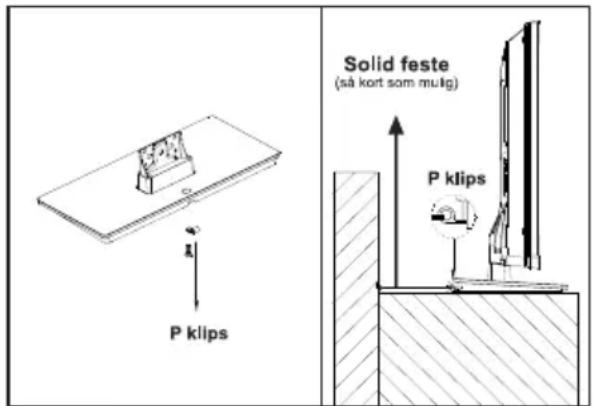
* Knappe- og stativtype varierer avhengig av modellen.
"P" klips posisjonen på TV-en er avhengig modell.
Plasser TV-en på et sted som ikke mottar direkte sollys eller sterke lys. Mykt, indirekte lys er anbefalt for komfortabel TV-titting. Bruk gardiner eller persienner for å hindre at direkte sollys treffer skjermen.
Plasser TV-en på en stabil. jevn overflate som kan støtte vekten av TV-en. For å vedlikeholde stabilitet og hindre at den faller over ende, fest TV-en til en vegg ved å bruke en solid knute på baksiden av stativet.
LCD-skjermen viser paneler som blir utviklet ved å bruke ekstremt avansert presisjonsteknologi, men noen ganger vil skjermen mangle bildeelementer eller ha lysende flekker. Dette er ikke et tegn på funksjonsfeil.
Kontroller at TV-en står på et sted der den ikke kan bli dyttet eller slått av gjenstander; trykk kan brekke eller skade
skjermen.
Rengjøring av skjerm Sørg også for at små gjenstander ikke kan bli satt inn i spor eller åpninger i boksen.
Unngå å bruke kjemikalier (slik som luftfriskere, rengjøringsmidler osv.) på eller i nærheten av TV-stativet. Undersøkelser indikerer at plastikk kan svekkes eller sprekke over tid fra kombinasjonen av kjemiske midler og mekanisk stress (slik som vekten av TV-en). Hvis du ikke følger disse instruksjonene kan dette føre til alvorlig skade og/eller permanent skade på TV eller TV-stativ.
Rengjøring av skjermen og kabinettet.
Slå av strømmen, og vask skjermen og kabinettet med en myk, tørr klut. Vi fraråder å bruke patentbeskyttede poleringer på skjermen eller kabinettet da dette kan forårsake skade.
Vær oppmerksom
Den digitale mottaksfunksjonen til TV-en er kun effektiv i landene oppført i "Country"-menyen ("Land") under installasjonsmenyen for første gangs installasjon. Avhengig av land/område vil noen av TV-ens funksjoner kanskje ikke være tilgjengelig. Mottak av fremtidige ytterligere eller modifiserte tjenester kan ikke garanteres med denne TV-en.
Hvis stasjonære bilder generert med 4:3-kringkastinger, teksttjenester, kanalidentifikasjon, logoer, datadisplayer, TV-spill, på skjermmenyer osv. forblir på skjermen over lengre perioder, kan de bli påfallende. Vi anbefaler på det høyeste at du reduserer både lysnivået og kontrastinnstillingene.
Veldig lang, kontinuerlig bruk av 4:3-bildet eller 16:9-skjermen kan føre til at noen av konturene til 4:3-bildet forblir på skjermen. Dette er ikke en feil i LCD TV-en og er ikke dekket under produsentens garanti. Regelmessig bruk av andre størrelsesmoduser kan forhindre dette.
UTELUKKELSESKLAUSUL
Toshiba vil under ingen omstendigheter være ansvarlig for tap og/eller skade på produktet forårsaket av:
i) ild;
ii) jordskjelv;
iii) tilfeldig skade;
iv) bevisst misbruk av systemet;
v) bruk av produktet under upassende forhold;
vi) tap og/eller skade på produktet mens i besittelse av tredjepart;
vii) tap eller skade forårsaket på grunn av av eierens manglende evne og/eller forsømmelse til å følge instruksjonene i eierens håndbok;
viii) tap eller skade som har oppstått som et direkte resultat av eierens misbruk eller funksjonssvikt i produktet när brukt sammen med assosiert utstyr;
Videre vil Toshiba under ingen omstendigheter være ansvarlig for noe konsekvent tap/og eller skade inkludert, men ikke begrenset til følgende: forstyrrelse av forretningsvirksomhet, tap av opptatt data enten forårsaket under normal operasjon eller misbruk av produktet.
Viktig sikkerhets informasjon
- Enhver funksjon relatert til den digitale TV-en (med DVB-logoen) er kun tilgjengelig innenfor landet eller området der slike signaler sendes. Sjekk med salgspersonalet hvis det er mulig å ta imot et DVB - T/C -signal i området der du bor.
- Selv om fjernsynet er i samsvar med de nødvendige DVB - T/C-spesifikasjonene, kan ikke kompatibilitet med fremtidige DVB - T/C-sendinger garanteres.
- Noen digitale TV-funksjoner vil kanskje ikke være tilgjengelig i enkelte land.
- DVB - T/C-systemet i denne enheten, muliggjør mottak fra både FTA (Free To Air) krypterte kanaler.
- Merk: krypterte kanaler krever et spesifikt krypteringssystem for å kunne vises, som kan være utilgjengelig i enkelte land.
- DVB er et registrert varemerke for DVB Project. Denne DVB-logoen indikerer at produktet er i samsvar med European Digital Broadcasting.
VIKTIG INFORMASJON
TV-installasjon
- Ikke plasser fjernsynet på tøy eller andre materialer som er plassert mellom fjernsynet og støttende møbler.
- Informer barn om faren ved å klatre på møbler for å nå TV-en eller dens kontroller.
- Alltid hold støpselet når du kobler enheten fra stikkontakten. Ikke trekk i ledningen. Ledningen kan bli skadet eller forårsake en kortslutning.
- Bruk en myk, tørr klut for å rense enheten.
- Monter enheten slik at ingen vil snuble i ledningen.
- Hvis du har tenkt å feste enheten til veggen, kontakt butikken der du kjøpte enheten for å motta råd, og la profesjonelle utføre installasjonsarbeidet. Uriktig installasjon kan forårsake skade og/eller skader.
- For å beskytte enheten under en tordenstorm, trekk ut AC-nettledningen og koble fra antenne-, kabel-, og satelittdekoder/-systemer osv.
Forsiktig: Ikke ta på antennekontakten.
- Enheten vil bli varm under drift. Ikke plasser noen deksler eller tepper på enheten for å hindre overoppheting.
- Ventilasjonshullene må ikke blokkeres. Ikke monter i nærheten av radiatorer. Ikke plasser i direkte sollys.
- Kondens oppstår i fölgende situasjoner:
- Når du flytter enheten fra et varmt sted til et kaldt sted
- Når du bruker enheten i et rom der varmeapparatet nettopp er blitt slått på.
- Når du bruker enheten i et område der kaldluft fra luftanlegget treffer enheten direkte.
- Når du bruker enheten på et fuktig sted.
- Aldri bruk enheten när det kan oppstå kondens.
- Bruk av enheten hvor kondensering eksisterer, kan interne deler og disker bli skadet. Etter to eller tre timer vil enheten bli oppvarmet og fukten vil fordampe.
Fjerning av det frittstående stativet.
Fjerning av det frittstående stativet.
(1) Legg forsiden av enheten forsiktig ned på et flatt, dempende underlag mens stativet henger over kanter
(2) Tilpass stativet for bruk med skruene som følger med.
eller
(3) Fjern skruene fra stativet
(4) Etter at skruene er blitt fjernet, hold det frittstående stativet på plass, deretter fjern stativet og plaststøpningen fra TV-en ved å ta dem vekk fra TV-en.
Merk: Ekstrem forsiktighet må utvises når du fjerner det frittstående stativet for å unngå skade på LCS-panelet.
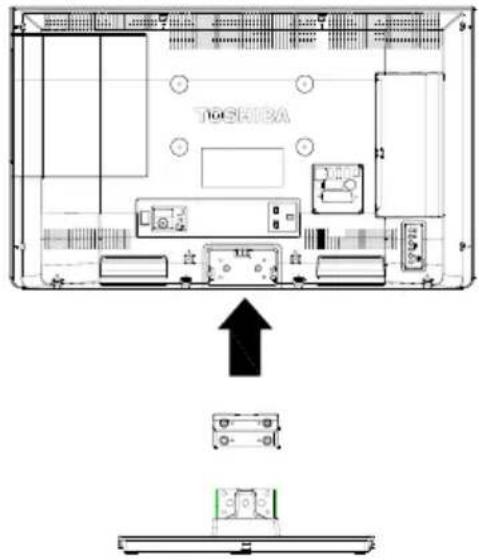
For 32W3453DN-modeller
Når du bruker et veggfeste
Vennligst bruk et veggfeste som passer for størrelsen og vekten av LCD TV-en og to personer kreves for installasjon.
(1) Koble fra og fjern alle kabler/eller komponenttilkoblinger fra baksiden av TV-en
(2) Legg forsiden av enheten forsiktig ned på et flatt, dempende underlag som for eksempel en matte eller et teppe.
(3) Følg instruksjonene som du mottok sammen med veggfestet. Før du fortsetter må du kontrollere at riktig(e) veggfeste(r) er festet til veggen og baksiden av TV-en som beskrevet i instruksjonene som kom med veggfestet
Fjernkontrollen
Enkelt, lett tilgjengelig referanse for fjernkontrollen Medfølgende type er modellavhengig.
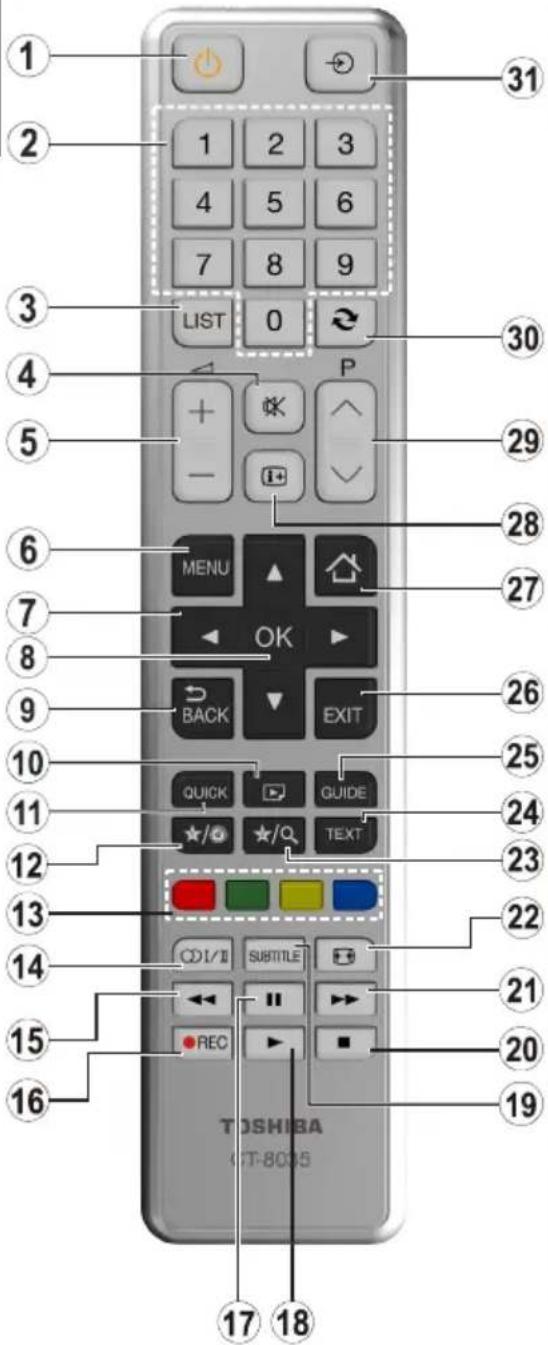
- Ventemodus
- Nummertaster
- Viser kanalliste / bytter mellom kringkastingstyper
- Stille
- Volum opp/ned
- Meny På/Av
- Navigeringknapper (opp/ned/venstre/høyre)
- OK / Kanalliste / Holde (i TEKST-modus)
- Return / Indeksside (i TEKST-modus)
- Medieleser
- Hurtigmeny
- Min knapp 1 (*)
- Fargede knapper
- Mono-Stereo / Dual I-II / Gjeldende språk (i DVB-kanaler)
-
Rask revers
-
Ingen funksjon
- Pause
- Spill
- Tittel på-av (i Medianettlesermodus og i DVB-kanaler)
- Stopp
- Rask forhånd
- Bildestørrelse
- Min knapp 2 (*)
- Tekst-TV / Mix (i TXT modus)
- Elektronisk programguide (DVB-kanaler)
- Avslutt
- Internett portal
- Info /Vis (i TEKST-modus)
- Program ned - Side opp / Program opp - Side ned
- Forrige program
- AV / Kilde valg (source)
(\*) MIN KNAPP 1 og MIN KNAPP 2:
Disse knappene kan ha standardfunksjoner avhengig av modellen. Du kan imidlertid stille inn en spesiell funksjon for disse knappene ved å trykke på dem i fem sekunder når du er på en ønsket kilde eller kanal. En bekreftelsesmelding vil vises på skjermen. Nå er den valgte MIN KNAPP tilknyttet det valgte funksjonen.
Merk at hvis du utfører ørste gang installasjonen, vil MIN KNAPP 1 og 2 gå tilbake til standard funksjon.
Innsetting av batterier og effektiv rekkevidde for fjernkontrollen
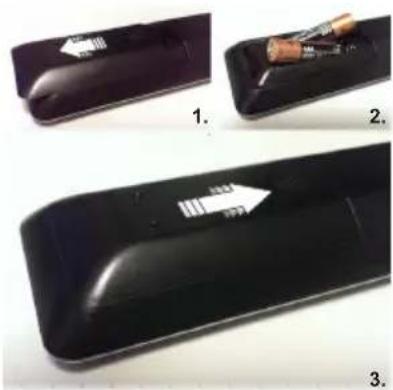
Fjdekselet på baksiden for å avdekke batterirommet og sørg for at batteriene settes inn riktig vei. Egnede batterityper for denne fjernkontrollen er AAA, IEC R03 1.5V.
Kombiner ikke et gammelt, brukt batteri med et nytt batteri og kombiner ikke batterityper. Fjern brukte batterier umiddelbart for å hindre at syre lekker inn i batterirommet. Kast dem i et bestemt avhendigsområde.
Tilkobling av eksternt utstyr
Før du kobler til noe eksternt utstyr, fjern nettstøpselet fra stikkontakten på veggen.
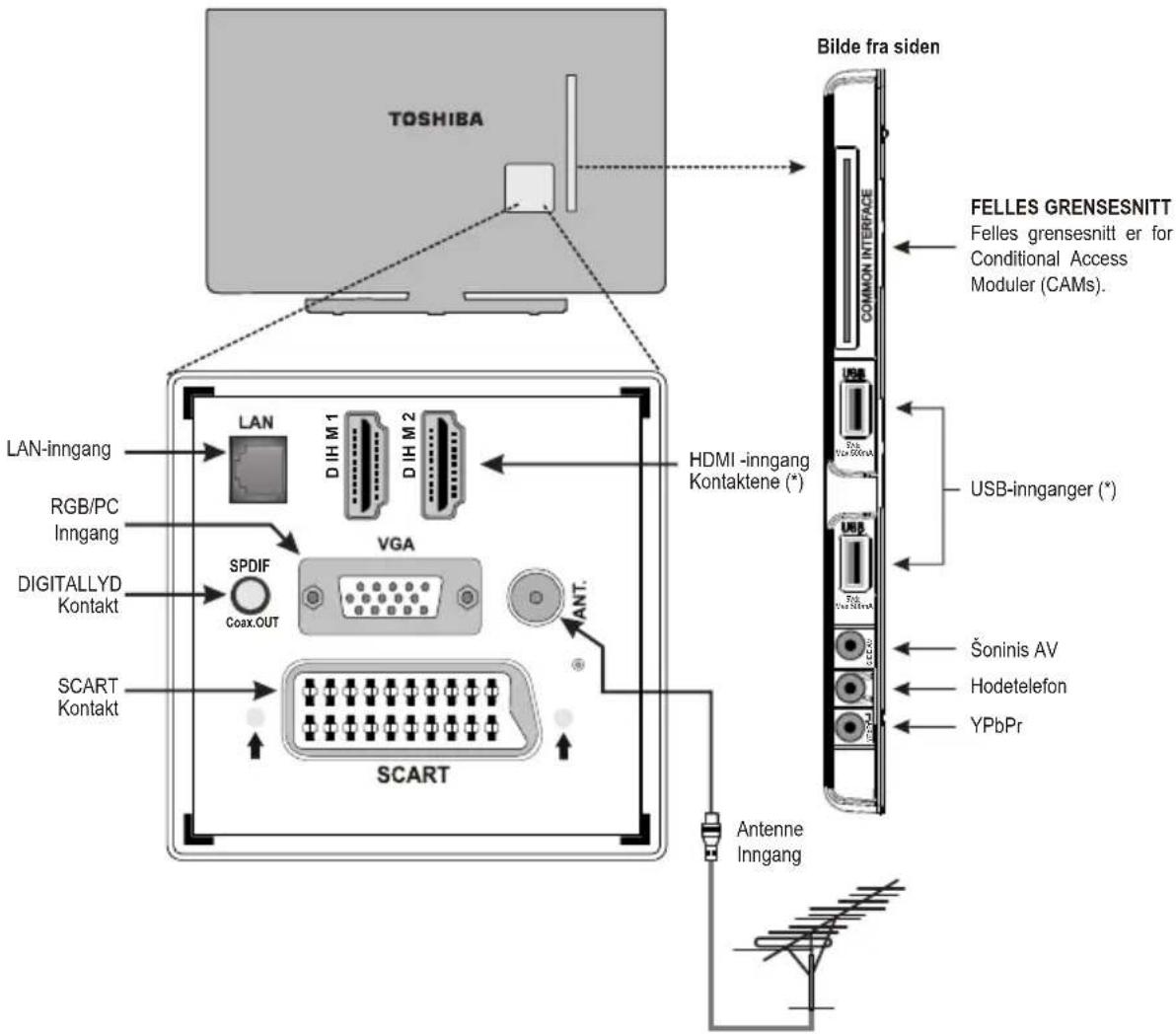
(*) Antall disse inngangene kan endres i henhold til modellen av TV-en.
Antennekabel:
Koble antennekabelen til ANT, stikkontakten i nærheten av TV-en.
SCART kabel:
Hvis du bruker en dekoder* eller en media-opptaker, er det viktig at scart-kabelen er koblet til TV-en
Før du kjører første gangs installasjon, må alle tilkoblede enheter stilles til ventemodus
De DIGITALE AUDIO-stikkontaktene gjør det mulig å koble til et egnet surroundlydsystem.
HDMI® (High-Definition Multimedia Interface) er ment å brukes sammen med en DVD-dekoder eller annet utstyr med digital audio- og videoutgang. Den er designet for optimal ytelse med 1080i og 1080p high-definition-videosignaler som også vil akseptere og vise VGA-, 480i-, 480p-, 576i-, 576p- og 720p-signaler. PC-formater vil også vises.
Merk: Selv om TV-en kan kobles til HDMI-utstyr er det mulig at noe utstyr ikke vil fungere ordentlig.
Når du kobler til en enhet via Side AV-inngangen, må du bruke den leverte tilkoblingskabelen for å gjøre tilkobling mulig.
Når du kobler til en enhet via YPbPr -inngangen, må du bruke
den leverte tilkoblingskabelen for å gjøre tilkobling mulig.
LAN Inngang brukes for å koble TV-en til hjemmenettverket. Et bredt utvalg av eksternt utstyr kan kobles til TV-en, og derfor må relevant brukerveiledning henvises til for nøyaktige instruksjoner.
Dersom TV-en automatisk slår seg over til å overvåke eksternt utstyr, returner til normal TV ved å trykke på tasten for ønsket program. For å tilbakehente eksternt utstyr, trykk på "SOURCE - ➡" knappen flere ganger for å bytte mellom kilder.
Uavhengig av kildens egenskaper, kan ikke lydutgangen fra den DIGITALE AUDIO-kontakten kopieres.
Tilkobling av en HDMI® eller DVI-enhet til HDMI-inngangen
HDMI-inngangen på TV-en din mottar digital lyd og ukomprimert digital video fra en HDMI-kildeenhet eller ukomprimert digital video fra en DVI-kildeenhet (Digital Visual Interface).
Disse inngangene er designet for å akseptere HDCP-programmateriale (High-Bandwidth Digital-Content Protection) i digital form fra EIA/CEA-861-D-kompatible [1] elektroniske forbrukerenheter (slik som en digitalboks eller DVD-spiller med HDMI- eller DVI-utgang).
MERK:
- Noe tidligere HDMI-utstyr vil kanskje ikke fungere ordentlig med ditt nyeste HDMI TV
- Støttet Audio-format: Lineær PCM, samplingfrekvens 32/44.1/48kHz.
For å koble til en HDMI-enhet
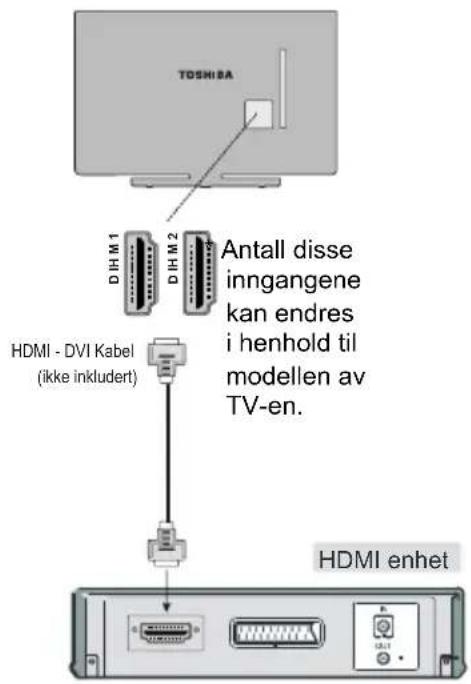
Koble en HDMI-kabel (type A-kontakt) til HDMI-terminalen. For korrekt funksjon, anbefales det at du bruker en HDMI-kabel med HMDI-logo (HDMI
- Hvis HDMI-kabelen er i stand til 1080p og/eller TV-en din er i stand til oppdateringsfrekvenser høyere enn 50hz, vil du trenge en kategori 2-kabel. Alminnelig HDMI/DVI kabel fungerer ikke korrekt med denne modusen.
- HDMI-kabler overfører både video og audio. Separate analoge lydkabler er ikke nødvendige (se bilde).
- For å vise HDMI-enhetsvideo, trykk på "SOURCE - ➕" -knappen for å velge HDMI inngang.
CEC
CEC-drift er tilgjengelig hvis en CEC-enhet er til stede. Denne funksjonen er begrenset til Toshiba Disc-spillere som støtter CEC.
CEC OSD-menyen er tilgjengelig gjennom den "Quick"-knappen på fjern OSD CEC-menyen vises bare hvis en CEC produktet er koblet.
Hvordan å koble til en DVI enhet
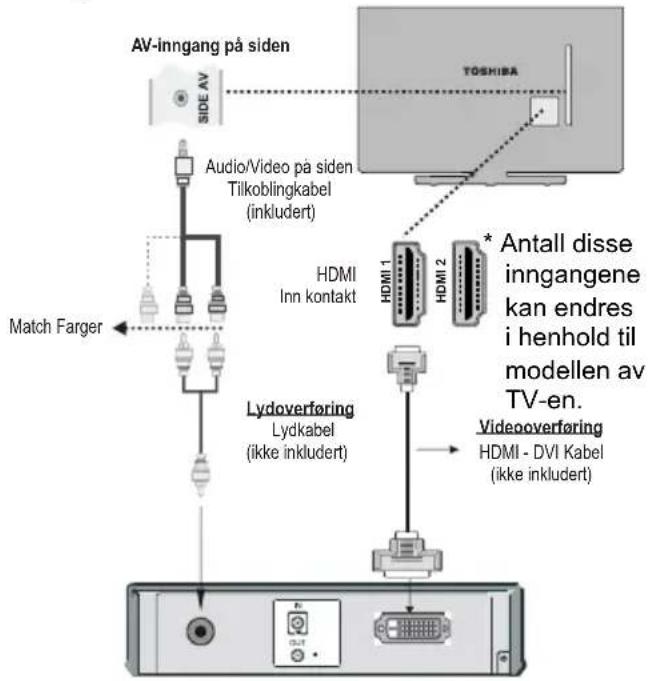
Koble en HDMI-til-DV-kabel (HDMI type A-kabel) til HDMI-inngangskontakten og audiokablene til R∅D og HVIT SIDE AV AUDIO-inngangene på den leverte Audio/Video-tilkoblingskabelen (se illustrasjon).
- Den anbefalte HDMI-til-DVI-adapter kabelens lengde er 6.6 ft (2m).
- En HDMI-til-DVI-kabel overfører kun video. Separate analoge audiokabler kreves.
flowchart
graph TD
    A["AV-inngang på siden"] --> B["Audio/Video på siden Tilkoblingkabel (inkludert)"]
    B --> C["Match Farger"]
    C --> D["Lydoverføring Lydkabel (ikke inkludert)"]
    D --> E["Antall disse inngangene kan endres i henhold til modellen av TV-en."]
    E --> F["Videooverføring HDMI - DVI Kabel (ikke inkludert)"]
    F --> G["TOSHIBA"]
    G --> H["HDMI 1"]
    G --> I["HDMI 2"]
    H --> J["+"]
    I --> K["*"]
MERK:
For å kontrollere at HDMI- og DVI-enheten er tilbakestilt ordentlig, bør du følge disse prosedyrene:
- Når du slår på elektroniske komponenter, slå på TV-en først, og deretter HDMI- eller DVI-enheten.
- Når du slår på elektroniske komponenter, slå av HDMI- eller DVI-enheten først, og deretter TV-en.
For å koble til en PC
Med enten en RGB/PC- eller en HDMI-tilkobling kan du se displayet til PC-en din på TV-en og høre lyden fra TV-ens høyttalere.
Når du kobler en PC til RGB/PC-inngangen på TV-en, bruk en analog RGB PC-kabel (15-pin) og bruk SIDE AV-kontakten med en PC-audiokabel (ikke levert) for audiotilkoblingen ved å bruke den leverte SIDE AV-tilkoblingstypens R∅DE og HVITE innganger (se illustrasjon).
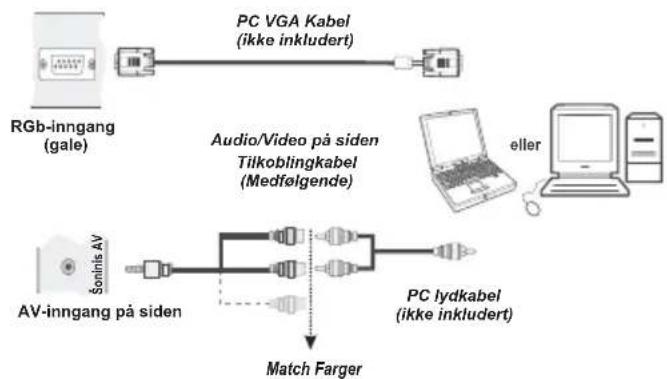
flowchart
graph TD
    A["RGB-inngang (gale)"] --> B["PC VGA Kabel (ikke inkludert)"]
    C["AV-inngang på siden"] --> D["Audio/Video på siden Tilkoblingkabel (Medfølgende)"]
    E["PC lydkabel (ikke inkludert)"] --> F["PC lydkabel"]
    G["Computer"] --> H["eller"]
    I["Sonnis AV"] --> J["Match Farger"]
For å bruke en PC, still inn utgangsoppløsningen på PC-en før du kobler den til TV-en. For å vise optimalt bilde, bruk PC-instillingsfunksjonen.
MERK:
Tilkobling av DVD-spiller via YPbPr
Enkelte DVD-spillere kobles til via KOMPONENTKONTAKTER (YPbPr). I dette tilfelle må du bruke den leverte Komponentkabelen YPbPr for videotilkobling for å aktivere tilkobling. Først, plugg en enkel kabelplugg til TV-ens YPbPr-inngang (Side). Etterpå, sett YPbPr-kabelens koplinger (ikke levert) inn i den plurale delen av YPbPr-videotilkoblingskabelen. Fargene på de tilkoblede pluggene bør matche.
For å aktivere audiotilkobling, bruk den leverte SIDE AV-tilkoblingskabelen. Først, plugg enkel kabelplugg til SIDE AV-inngangen på TV-en. Etterpå, sett DVD-spillerens audiokabler inn i den plurale delen av YPbPr-videotilkoblingskabelen (se illustrasjon nedenfor). Fargene på de tilkoblede pluggene bør matche.
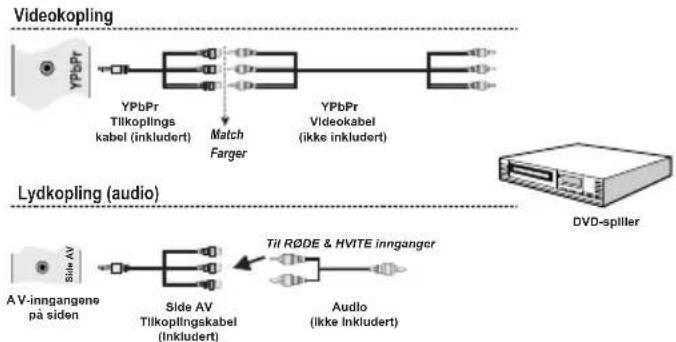
flowchart
graph LR
    subgraph Videookpling
        A["YPbPr"] --> B["YPbPr Tilkoplings kabel (inkludert)"]
        B --> C["Match Farger"]
        C --> D["YPbPr Videokabel (ikke inkludert)"]
    end
    subgraph Lydkoppling (audio)
        E["Side AV"] --> F["Side AV Tilkoplingskabel (inkludert)"]
        F --> G["Til RODE & HVITE innganger"]
        G --> H["Audio (ikke inkludert)"]
    end
    I["DVD-spiller"]
Tilkobling av USB-minne
For å koble til en USB-flash-enhet
- Du kan koble til en USB-flash-enhet ti TV-en din ved å bruke USB-inngangen på TV-en. Denne funksjonen lar deg vise/spille musikk, bilder eller videofiler lagret i en USB-pinne.
- Det kan hende at enkelte typer USB-enheter (f.eks. MP3-spillere) ikke er kompatible med denne TV-en.
- Du kan lage sikkerhetskopier av filene dine før du foretar koblinger på TV-apparatet for å hindre mulig datatap. Merk at produsenten ikke er ansvarlig for eventuell filskade eller datatap.
- Trekk ikke USB-enheten ut mens du spiller av en fil.
FORSIKTIG: Å plugge USB-enhetene raskt inn og ut kan forårsake skade på USB-enheten.
Tilkobling til hjemmenettverk
Tilkoblingsfunksjonen gjør at TV-en kan holde seg tilkoblet hjemmenettverket via kabel eller trådløst. Dette nettverkssystemet kan brukes til å koble til Internett-portalen eller få tilgang til foto-, video- og lydfiler som er lagret på en medieserver tilkoblet nettverket og spille/visse dem på TV-en.
kabel tilkopling
Koble TV-en til modem/ruter via en LAN-kabe (ikke inkludert). Velg nettverkstype som Fast enhet i menyen Nettverksinnstillinger og nthev deretterNetwork (Nettverk). Trykk Venstre eller Høyre knapper og satt som Aktivert for å koble til.
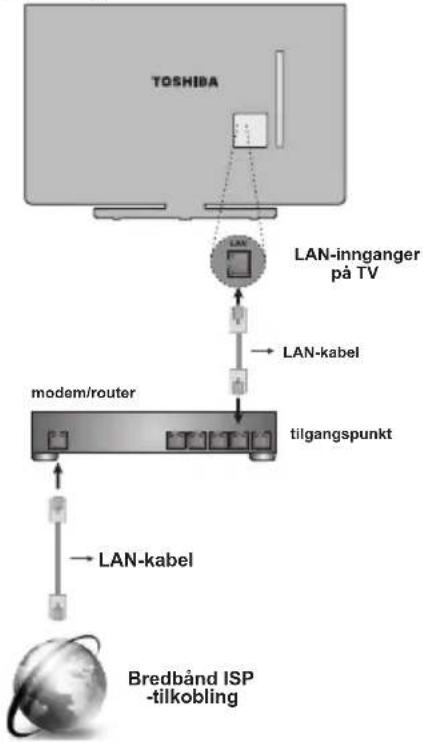
flowchart
graph TD
    A["TOSHIBA"] --> B["LAN-innganger på TV"]
    B --> C["LAN-kabel"]
    C --> D["modem/router"]
    D --> E["tilgangspunkt"]
    E --> F["Bredbånd ISP -tilkobling"]
    G["LAN-kabel"] --> D
Trådløs tilkobling.
For å koble TV-en til hjemmenettverket trådløst, velger du bare Network Type (Nettverkstype) som Wireless Device (Trådløs enhet) i menyen Network Settings (Nettverksinnstillinger) og trykker OK. Trykk Venstre eller Høyre knapper og satt som Aktivert for å koble til. TV-en vil søke etter tilgjengelige nettverker. Velg ønsket nettverk og trykk OK. TV har et innebygd WLAN-system og har ikke behov for tilleggsenheter for å koble til et trådløst nettverk.
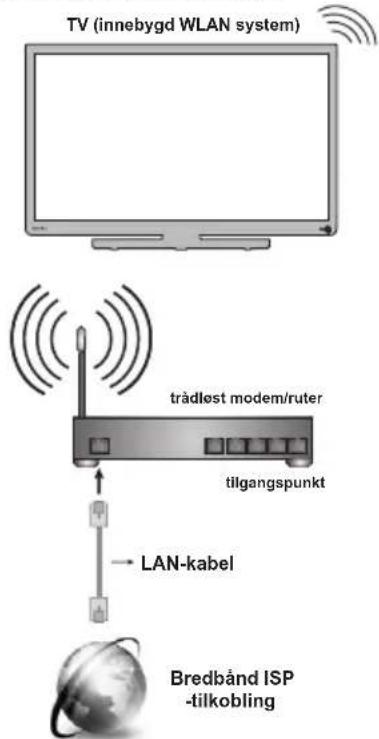
Ytelse avhenger av mange faktorer, forhold og variabler, inkludert avstand fra Access Point (AP), mengde nettverkstrafikk, byggematerialer og konstruksjon, operasjonssystemet som brukes, hvilke trådløse produkter som brukes, forstyrrelser og andre ugunstige forhold.
Vennligst referer til Nettverksinnstillinger for å konfigurere en kablet eller trådløs tilkobling, hvis mer detaljert informasjon er nødvendig.
Miljøinformasjon
Denne TV-en er utformet for å være miljøvennlig. Ikke bare kan du redde miljøet, du kan også spare penger ved å redusere strømregninger takket være TV-ens strømsparingsfunksjon. For å redusere strømforbruket, må du følge disse trinnene:
Du kan bruke Power Save Mode-instilingen (Strømsparingsmodus), som er å finne i Picture Settings-menyen (Bildeinnstillinger). Hvis du angir Power Save Mode som EKO (∅KO), vil TV-en gå over til strømsparingsmodus og lysstyrkenivået til TV-en vil gå tilbake til optimalt nivå. Merk at enkelte bildeinnstillinger ikke kan endres når TV-en er i strømsparingsmodus.
Strømsparemodus
Miljø
Hvis høyreknappen trykkes, vil meldingen, "Skjermen vil være av i 15 sekunder." vises på skjermen. Velg Proceed (Gå videre) og trykk på OK for å slå av skjermen umiddelbart. Hvis du ikke trykker på en knapp, vil skjermen være av i 15 sekunder. Trykk på en knapp på fjernkontrollen eller på TV-en for å slå på skjermen igjen. Hvis du deaktiverer Power Save Mode (Strømsparemodusl, vil bildemodus automatisk bli satt til Dynamic (Dynamisk).
Det anbefales på det sterkeste å aktivere Power Save Mode-innstillingen (Strømsparingsmodus) for å redusere det årlige strømforbruket ditt. Det anbefales også å koble TV-en fra støpselet for å spare mer energi når du ikke har tenkt å bruke den over en lenger periode.
Reparasjonsinformasjon
Overlat all vedlikehold til kvalifisert personell. Bare kvalifisert personell kan reparere TV-en Ta kontakt med din lokale forhandler, der du kjøpte denne TV-en, for mer informasjon.
Kontrollering av TV-en
Et bredt utvalg av eksternt utstyr kan kobles til via kontaktene bak og på siden av TV-en. Selv om alle nødvendige innstillinger og kontroller for TV-en gjøres med fjernkontrollen, kan knappene på venstre side av TV-apparatet brukes til noen funksjoner.
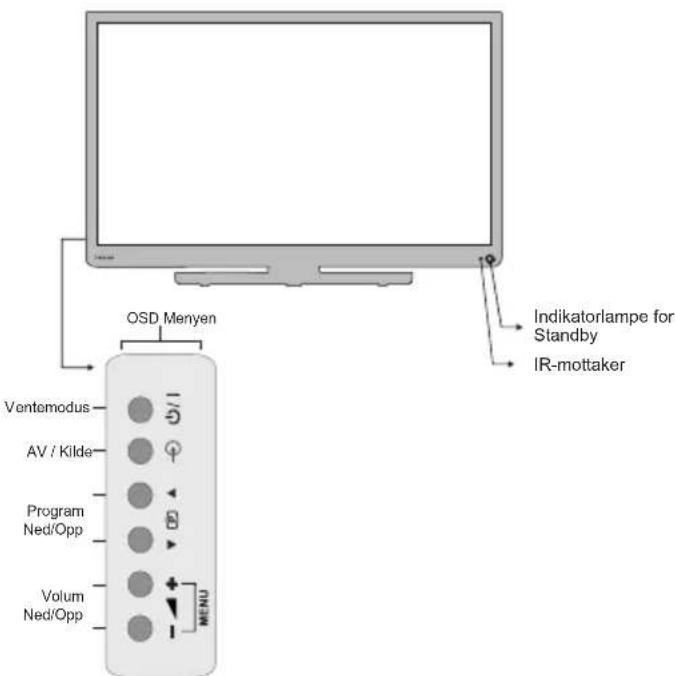
Slå på
Hvis Standby-LED lampen ikke lyser, sjekk at støpselet er koblet til strømmen og trykk på å knappen på venstre side av TV-en eller på for å slå på apparatet.
For å sette fjernsynet i ventemodus, trykk på knappen på fjernkontrollen eller knappen på TV-en. For å se TV-en, trykker du igjen. Det kan ta et par sekunder før bildet vises.
Merk: Den aktive Standby LED-fargen vil bli rød i noen øyeblikk mens TV-en slås på til dvalemodus.
For strømsparing:
Å slå av TV-en via nettstøpselet, eller trekke den ut, vil kutte ned strømbruket til nærmest ingenting for all TV-er. Dette anbefales når TV-en ikke blir brukt i en lengre periode, f.eks. når du er på ferie.
Å redusere lysstyrken for skjermen vil redusere strømforbruket.
Merk: Å sette TV-en i ventemodus vil redusere strømforbruket, men vil fremdeles bruke noe strøm.
Trykk på MENU-tasten på fjernkontrollen for å se menyene.
Hovedmenyen vil vises som en gruppe ikoner som hver representerer et menyalternativ. Trykk på venstre- eller høyreknappen for å velge et emne.
I skjermen Undermenyer vises menyen som en liste. Trykk på opp- eller ned-knappen for å velge et emne.
For å benytte valgene, trykk opp- eller nedtastene på fjernkontrollen for å flytte opp og ned gjennom valgene, og deretter OK, venstretast eller høyretast for å bekrefte et valg. Følg instruksjonene på skjermen. Funksjonene til hver enkelt men er beskrevet i detalj gjennom hele håndboken.
Å bruke kontrollene på TV-en
Å bruke kontrollknappene på baksiden av TV-en:
- For å endre volum trykk på ▲ + eller - ▲.
- For å endre programmets posisjon trykk på ▼ P ▲ knappene på baksiden av TV-en.
- Trykk - ▲ + knappene på samme for å vise hovedmenyen og bruk ▼ P ▲ knappene for å navigereog - ▲ + endre verdi.
For å velge en ekstern inngang, trykk på ➞ knappen flere ganger til ønsket kilde er valgt.
Referer alltid til bruksanvisningen for utstyret som skal kobles til for alle detaljer.
Innledende installasjon.
Før du slår på TV-apparatet, sett dekoder og mediaopptaker i Standby-modus (hvilemodus) hvis de er tilkoblet, og kontroller at antennen er koblet til TV-apparatet. For å installere TV-en, bruk knappene på fjernkontrollen som beskrevet på Fjernkontroll-siden.
VIKTIG: Kontroller at antennen eller kabelen er tilkoblet og at en felles grensesnittmodul er ikke satt inn før du slår på TV-en før førstegang installasjon.
- Koble til hovedplugg og skru TV-en på ved bruk av knappen. Dersom TV-en ikke slås på, trykk på hvilken som helst nummerert- eller knapp på fjernkontrollen. Deretter vil menyen for språkvalg vises. Denne skjermen vil vises første gangen TV-en slås på og hver gang TV-en tilbakestilles.
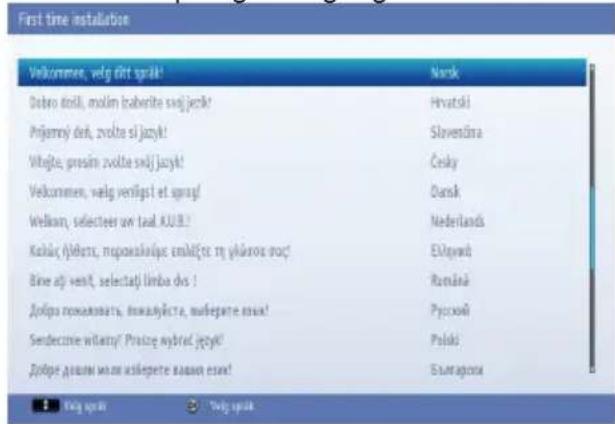
- Ved å trykke på knappene opp- eller ned-knappen markerer du språket du vil ha, og deretter trykker du på OK-knappen. Følgende skjerm vil vises:
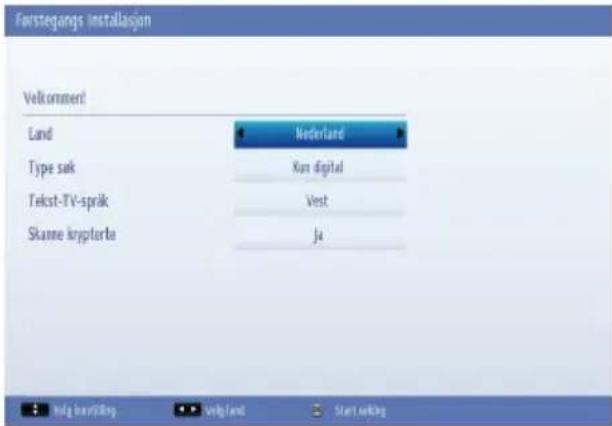
-
Ved å trykke på Venstre eller Høyre-knappene velger du landet du ønsker å stille inn og trykker deretter på Ned-knappen for å marker valgt Søketype. Bruk Venstre eller Høyre for å stille inn ønsket søketype. Tilgjengelige søketyper er utelukkende digitale, kun for analoge TV-er og fulle.
-
Når dette er stilt inn, trykk Ned for å velge Tekst-TV språk. Trykk Venstre eller Høyre for å velge Tekst-TV-språk. Fremhev skann krypterte kanaler for å tilkoble/frakoble dette valget ved å bruke venstre eller høyre knapp. Trykk OK for å fortsette.
Merk: Avhengig av valg av Land kan du bli bedt om å angi og bekrefte PIN på dette tidspunktet. Valgt PIN kan ikke være 0000. Du må angi det hvis du blir bedt om å angi en PIN-kode for en menyoperasjon på et senere tidspunkt.
- Følgende melding vil vises på skjermen:
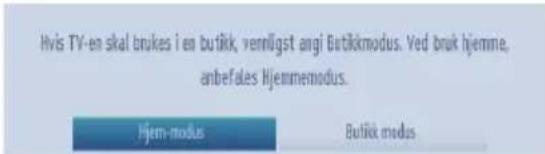
Velg oppbevaringsmodus hvis TV-en skal bli plassert i butikken for utstilling. Dette valget vil konfigurere din TVs innstillinger for å best vise kvalitet og støttede funksjoner til TV-en for visning på skjermen som en infofane. Hvis Butikkmodus er valgt, vil en bekreftelsesskjermen vises. Velg YES (JA) for å fortsette. For hjemmebruk velger du Home Mode (Hjemmemodus).
Dette alternativet vil være tilgjengelig i Andre innstillinger-menyen og kan slås av/ å senere.
-
Trykk på OK-knappen på fjernkontrollen for å fortsette og en melding vil bli vist fom ber deg om hva du ønsker å gjøre med nettverkinnstillingene. Velg Ja og Nettverksinnstilling-menyen vil vises. Vennligst se Tilkobling til et hjemmenettverk og Nettverksinnstillinger-delene for å konfigurere til et trådløst nettverk eller en nettverkforbindelse. Etter at innstillingene har blitt fullført, trykk på OK-knappen for å fortsette.
-
Etterpå vil følgende OSD vises på skjermen:
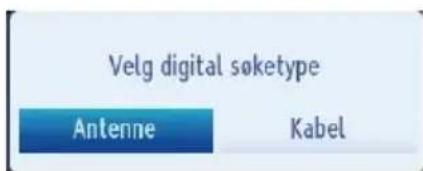
- Hvis Kabel velges, vil en bekreftelsesskjermen vises. Hvis du vil søke etter tilgjengelige nettver, velger du YES (JA) for å fortsette. Følgende skjerm vil bli vist:
Innledende installering, fortsettelse
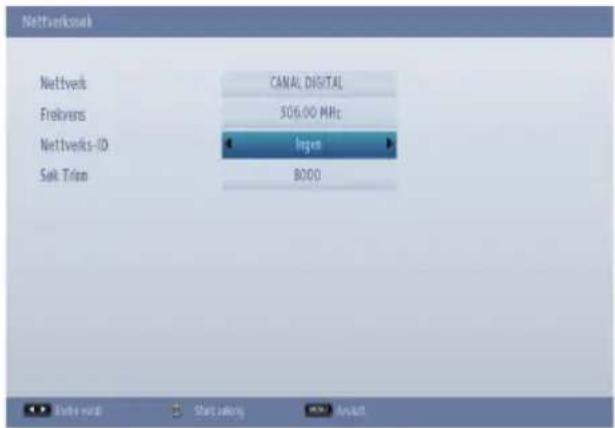
Du kan velge Nettverk, Frekvens, Nettverk ID og Søk Trinn fra denne skjermen. for å merke linjer du ser, bruk UP opp eller ned-knappen. Du kan stille inn Search Step som 8000 kHz eller 1000 Khz. Hvis 1000 kHz velges, foretar TVen et detaljert søk. Søketiden vil derfor øke følgelig. Når du er ferdig, trykk på OK-knappen for å starte automatisk søk.
Hvis du velger NO (NEI) vil følgende skjerm vises:
![Automatisk Kanelsuk Startbookers [1]14.00 Mio: Startbookers 859.00 Mio: Sok Tion: $0.00](/content/2026/05/1126928/images/1a155d1c5e5e8954f9b3cca1e314c7794694f2c5fc59362e5256fad41c929a41.jpg)
Du kan stille inn Start - Stop frekvensene og Search Step som ønsket. Når du er ferdig, trykk på OK-knappen for å starte søk.
-
Dersom du velger Aearial-alternativet fra Search Type-skjermen, vil TV-en søke etter kringkastinger.
-
Auto tuning-skjermen vil vises og TV-en vil begynne å søke etter tilgjengelige stasjoner. Fremdriftslinjen vil bevege seg langs linjen. Du må la fjernsynet fullføre søket.
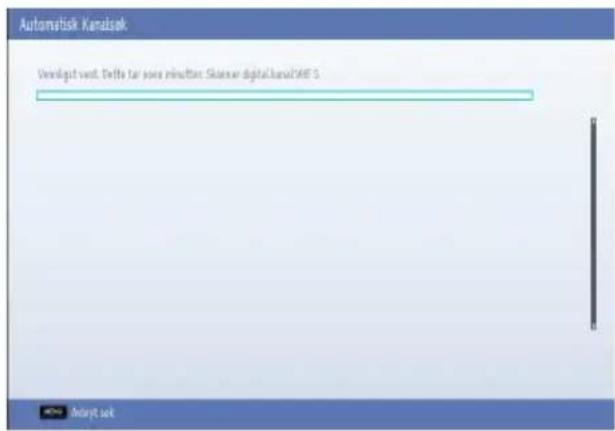
Merk: Du kan trykke på MENU-knappen for å avbryte.
Mens søket fortsetter, vises en melding som spør om du ønsker å sortere kanalene i henhold til LCN(*). Velg Yes (Ja) og trykk OK for å bekrefte.
(*) LCN er Logical Channel Number systemet som organiserer tilgjengelige kringkastninger i samsvar med en gjenkjennelig kanalsekvens (om tilgjengelig).
Etter at tilgjengelige stasjoner er blitt lagret, vil Redigere Kanalliste vises på skjermen.
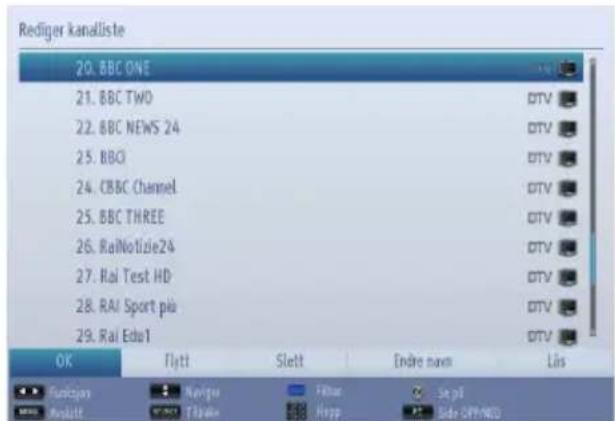
Trykk OK for å avslutte kanalliste og se TV.
Merk: Ikke slå av TV-en mens du begynner første gangs installasjon.
Auto Tuning (Autojustering)
Mens nye tjenester kringkastes, vil det være nødvendig å stille fjernsynet på nytt for å vise dem.
- Det anbefales å kjøre autojustering periodevis for å sikre at alle nye tjenester legges til. Vær oppmerksom på at autojusteringen vil fullstendig gjøre omTV-ens innstillinger og alle nåværende kanaler og innstillinger vil gå tapt.
- Trykk på MENU-tasten på fjernkontrollen og velg Install and Retune (Installer og Juster på nytt) ved å bruke venstre eller høyre-knappen. Trykk på OK-knappen og følgene menyskjerm vil vises.
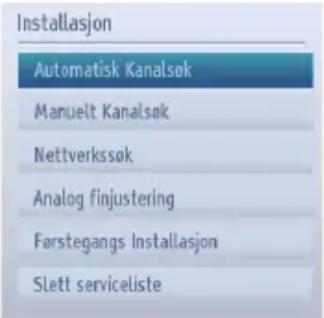
- Velg Automatic Channel Scan (Retune) (Automatisk kanalsøk (juster på nytt) ved å bruke opp- eller nedknappen og trykk på OK-knappen. Alternativer for automatisk kanalsøk vil bli vist. Du kan velge alternativer ved å velge opp eller ned og OK-knappen.
Bruk av Auto Channel Scan Menu (Meny for automatisk kanalsøk)
Digital antenne: Søker etter og lagrer antennebaserte DVB-stasjoner.
Digital kabel: Søker etter og lagrer kabel DVB stasjoner.
Analog: Søker etter og lagrer analoge stasjoner.
Digital antenne & analog: Søker etter og lagrer antenne DVB og analoge stasjoner.
Digital kabel & analog: Søker etter og lagrer kabel DVB og analoge stasjoner.
- Hver gang du velger en automatisk søketype og trykker OK-knappen, vil en bekreftelsesmelding vises på skjermen. For å starte installasjonsprosessen, velg Yes (Ja), for å avbryte velg No (Nei) ved bruke by using venstre- eller høyre- og OK-knappen.
- Etter at en automatisk kanalsøkingstype er blitt valgt og bekreftet, vil installasjonsprosessen starte og fremdriftslinjen vil bevege på seg. Fjernsynet vil søke
etter alle tilgjengelige stasjoner. Du må la fjernsynet fullføre søket. Trykk på MENU-knappen for å avbryte prosessen. I et slikt tilfelle, vil ikke kanaler som blir funnet bli lagret.
Merk: Menyliste over tilgjengelige funksjoner avhenger av modell.
Fjernsynet kan justeres manuelt vel å bruke Manual Search-funksjonen (Manuell søking).
Digital Aerial Manual Search (Digital manuelt antennesøk)
Denne funksjonen er tilgjengelig for serviceingeniører eller kan brukes til direkte kanalinntasting hvis multiplekskanalen er kjent.
- Velg Manual channel scan (Manuelt kanalsøk) fra Install and Retune menyen (Installer og juster på nytt) og trykk OK.
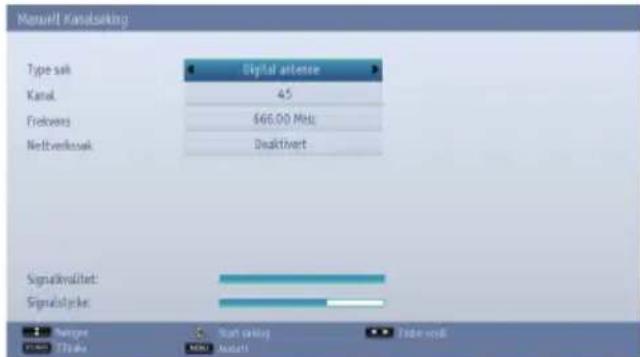
Etter å ha angitt søketype som Digital Aerial (Digital antenne), kan du taste inn multipleks- eller frekvensnummeret ved å bruke tallknappene og trykke OK-knappen for å søke.
- Tast inn multipleksnummeret ved å bruke tallknappene. Fjernsynet vil automatisk søke etter det multiplekset. Når multiplekset blir funnet, vil alle kanaler som på det tidspunktet ikke er i programlisten legges til og programinformasjonen øverst på skjermen vil oppdateres.
• Gjenta etter behov.
Digital Cable Manual Search (Manuelt digitalt kabelsøk)
- I manuell kabelskanning kan du skrive inn frekvens, modulasjon, symbolhastighet eller skannealternativer for nettverkskanal. Etter å ha angitt søketypen som Digital Cable, kan du still inn de ønskede alternativene ved å trykke på OKknappen for å søke.
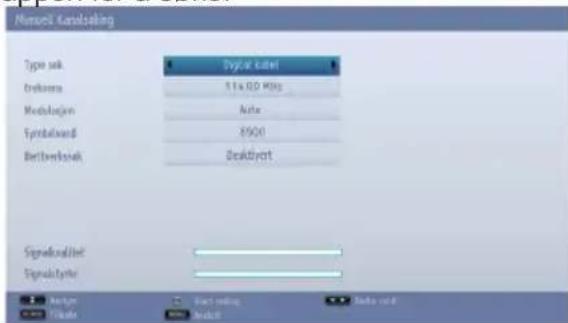
Analog manuellsøk
Fjernsynet kan justeres manuelt. For eksempel: Hvis TV-en ikke kan kobles til en mediaopptaker/-dekoder via en SCART-ledning eller for å stille inn en stasjon på et annet system.
For å tildele en programposisjon på fjernsynet til en dekoder og mediaopptaker: slå på dekoderen, sett inn en forhåndsinnspilt film i mediaopptaker og trykk på PLAY. Deretter still inn manuelt.
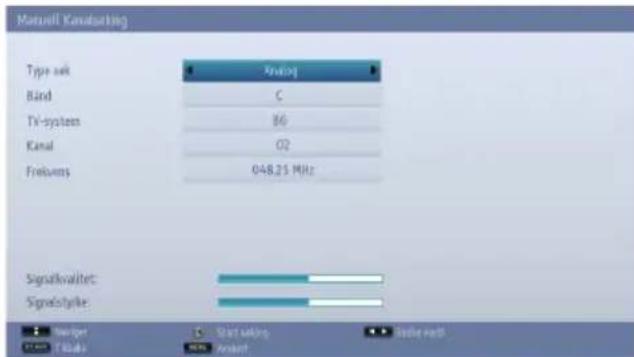
Etter å ha valgt søketype som Analogue (Analog), kan du bruke opp- eller ned-knappen til å utheve et element og deretter trykke på venstre- eller høyreknappen for å angi et alternativ.
Tast inn kanalnummeret eller -frekvensen ved å bruke tallknappene. Du kan trykke på OK-knappen for å søke. Når kanalen er funnet, vil alle nye kanaler som ikke er på listen lagres.
Analog finjustering
- Velg Analog finjustering fra Installer og omjuster ved å bruke opp- eller ned- og OK-knappene. Skjermen for analog finjustering vil vises. Funksjonen Analogue Fine Tune (Analog finjustering) vil ikke være tilgjengelig når ingen analoge kanaler er lagret.
- Bruk venstre- eller høyreknappen for å stille inn Fine Tune (Finjustering). Når du er ferdig, trykk påOK-knappen.
Fjern tjenesteliste (\*)
(*)Denne innstillingen er synlig när Country-alternativet (Land) er satt til Denmark (Danmark), Sweden (Sweden), Norway (Norge) eller Finland.
- Velg Clear Service List (Fjern tjenesteliste) fra Install and Retune-menyen (Installer og omjuster) ved å bruke opp- eller ned- og OK-knappene. En bekreftelsesmelding vil bli vist. Hvis du vil slette alle kanaler, velger du Yes (Ja) og trykker OK. Bruk denne innstillingen for å fjerne kanalene som er lagret.
Stereo- og tospråklige sendinger
Hvis stereo- eller tospråklige kringkastinger sendes, vil ordet Stereo eller Dual vises på skjermen hver gang posisjonene endres, og forsvinne etter et par sekunder. Hvis kringkastingen ikke er i Stereo, vil ordet Mono vises.
Stereo... Trykk "LANG - ODI/II" for å velge Stereo eller Mono.
Tospråklig... Tospråklige sendinger er sjeldne. Hvis de sendes vil ordet Dual vises. Velg ønsket programnummer, og hvis ordet Dual vises, trykk "LANG - CDI/I" for å velge Dual I, Dual II eller Mono.
For DTV-kringkastinger
For å se gjeldende språk eller endre til et alternativt språk (hvis tilgjengelig), trykk på knappen "LANG - OD/1". Tilgjengelige alternativer vil vises.
Viser undertekster
I digitale kringkastinger, vil denne funksjonen vise undertekster på skjermen i det valgte språket forutsatt at de sendes.
Trykk SUBTITLE-knappen (TEKSTING) for å slå på teksting. Trykk på SUBTITLE-knappen igjen (UNDERTEKST) for å slå av undertekstene.
Se hovedmenyen
Trykk på knappene +▲ + eller -— ▲ på TV-en samtidig for å vise hovedmenyen.
Trykk MENU-knappen på fjernkontrollen for å vise hovedmenyen.
Trykk på ∠+ or -∞ knappen på fjernkontrollen for å justere volumet.
Lyd av
Trykk på "Dikknappen én gang for å slå av lyden og en gang til for å avbryte.
Velge programposisjoner
For å velge en programposisjon, bruk tallknappene på fjernkontrollen. Programposisjonene kan også velges ved å bruke P eller P knappene.
Trykk på "INFO - knappen for å vise skjerminformasjonen, dvs. programposisjon, stereo-/monosignal og bildeformat.
Standby Notifications (Ventemodusvarsler)
Hvis TV-en slås av mens den er i No Signal-modus (Intet Signal), vil følgende skjermmelding vises neste gang den slås på:
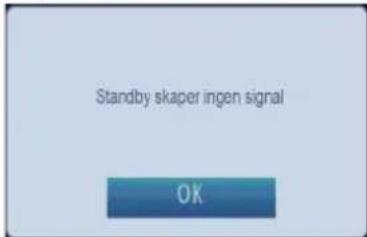
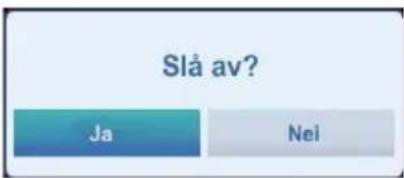
Når tidsavbrudd for Auto TV OFF (Automatisk sikkerhetsutkopling) er nådd, vil følgende melding vises på skjermen. Velg YES (JA) for å slå av TV-en. Velg NO (NEI) for å avbryte. TV-en vil også slås av, hvis du ikke velger et alternativ på denne skjermen.
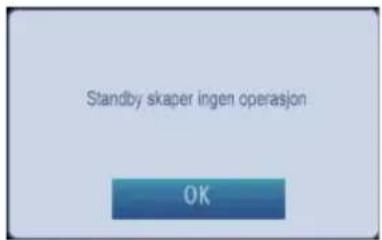
Hvis TV-en slås av på grunn av den automatiske avslukkingsfunksjonen vil følgende skjermmelding vises neste gang den slås på:
Kanalliste, programsortering, programlåsing
Du kan se lagrede kanaler ved å bruke Channel List-funksjonen (Kanelliste)
Se kanalliste
Kanalrekkefølgen kan endres etter dine personlige preferanser.
- Velg Channel List (Kanalliste) fra hovedmenyen og trykk på OK-knappen. Følgende meny vil bli vist.
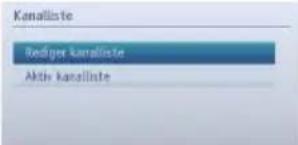
- Velg Edit Channel List (Rediger kanalliste) for administrere alle lagrede kanaler. Bruk opp- eller ned- og OK-knappene for å velge Edit Channel List.
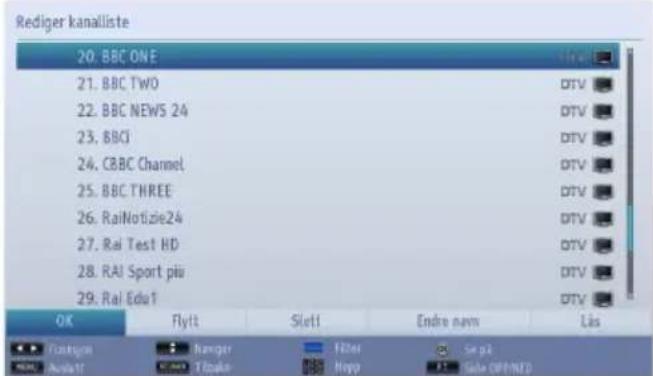
- Trykk på opp- eller ned-knappen for å velge en kanal. Du kan trykke på knappene P▼ eller P▲ for å gå side opp eller side ned.
- For å se en spesifikk kanal, uthev den ved å bruke opp- eller ned-knappen. Etterpå, trykk på OK-knappen.
- Trykk på den BLÅ knappen for å vise filteralternativene.
- Trykk MENU- eller EXIT-knappen for å gå ut. Merk: Kanalene som er oppført er mikset i kanallisten. Kanaltypene kan skilles fra hverandre etter ikonene ved siden av dem: DTV (digital tv), HD (HD TV), ATV (Analog TV), TV (TV), radiosymbol (radio), kryptert, låst og FAV-symbolene på favorittlisten. Oppførte kanaler kan også sorteres ved å bruk det aktive kanallistefilteret.
Å flytte en kanal
- uthev ønsket kanal ved å bruke opp- eller nedknappen.
- Velg alternativet Move (Flytt) i kanallisten ved bruke venstre-eller høyreknappenog trykk på OK-knappen.
- Edit Number-skjermbildet (Rediger tall) vises. Du kan angi det ønskede kanalnummeret ved å bruke tallknappene på fjernkontrollen og trykke OK. Hvis det allerede er en lagret kanal på det nummeret,
- Den valgte kanalen er nå flyttet.
Sletting av kanal
Du kan trykke på den GR∅NNE-knapp merke og fjerne merke for alle kanaler; den GULE knappen for å merke og fjerne merke for kanal.
- Velg kanalen du vil slette og trykk alternativet Delete (Slett) ved bruk av venstre- eller høyreknappen. Trykk på OK-knappen for å fortsette.
- En varselsskjerm vil vises. Velg Yes (Ja) for å slette, velg No (Nei) for å avbryte. Trykk på OK-knappen for å fortsette.
Navngi kanal på nytt
- Velg kanalen du vil endre navn på og trykk alternativet Edit Name (Rediger navn) ved bruk av venstre- eller høyreknappen. Trykk på OK-knappen for å fortsette.
- Trykk på venstre- eller høyreknappen for å flytte til forrige/neste kapittel. Trykk på opp- eller nedknappen for å endre gjeldende tegn. Trykk på tallknappene for '0...9' for å erstatte det uthevede tegnet med tegnene som er angitt over knappen en etter en mens knappen trykkes.
- Når du er ferdig, trykk på OK-knappen for å lagre. Trykk MENU eller BACK (TILBAKE) for å avbryte.
Låsing av kanal
Du kan trykke på GR∅NN-knapp merke og fjerne merke for alle kanaler; YELLOW-knapp for å merke og fjerne merke for en enkelt kanal.
- Velg kanalen du vil läse ved å bruke opp- eller ned-knappen.
- Velg Lock-alternativet (Lås) ved å bruke venstreeller høyreknappen. Trykk på OK-knappen for å fortsette.
- Du vil kanskje bli bedt om å skrive inn PIN-kode for foreldrekontroll. Skriv inn PIN-koden.
Merk: Standard PIN kan settes til 0000 eller 1234. Hvis du har definert PIN-koden (kreves avhengig av landet som er valgt) under første gangs installasjon eller endret standard PIN-kode på et senere tidspunkt fra Set PIN-alternativet (Angi PIN-kode) under menyen Parental Settings (Foreldreinnstillinger), bruker du PIN-koden du har definert.
- Trykk på OK-knappen mens ønsket kanal er uthevet for å låse/låse opp kanalen. Låsesymbolet vil vises ved siden av den valgte kanalen.
Se informasjonsfelt, elektronisk programguide
Se informasjonsfelt
- Trykk knappen "INFO - Informasjonsskjermen vil vises for å gi detaljer om kanalen som du ser på for øyeblikket.

- Hver gang du vil endre kanal, viser TV-en kringkastingsbildet sammen med et informasjonsfelt nederst på skjermen. Dette bildet vil holde seg på skjernen i et par sekunder.
- Skriv inn det firesifrede PIN-koden for å fortsette.
Merk: Standard PIN kan settes til 0000 eller 1234. Hvis du har definert PIN-koden (kreves avhengig av landet som er valgt) under første gangs installasjon eller endret standard PIN-kode på et senere tidspunkt fra Set PIN-alternativet (Angi PIN-kode) under menyen Parental Settings (Foreldreinnstillinger), bruker du PIN-koden du har definert.
Elektronisk programguide.
- Velg skjermveiledningen ved å trykke på GUIDE -knappen, skjermveiledningen vil vises og og vise detaljer om kanalen og programmet som vises for øyeblikket. Det kan ta en liten stund før veiledningen vises.
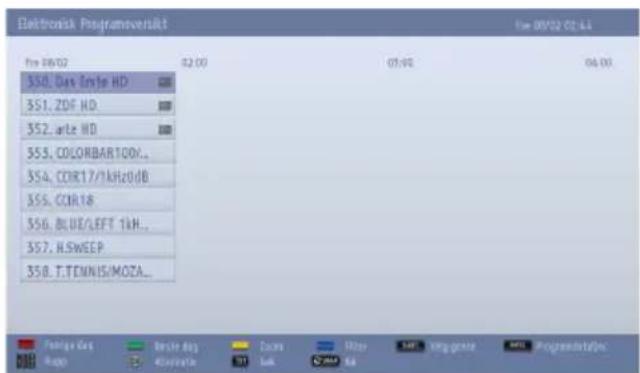
- For detaljer om andre programmer som er tilgjengelige for øyeblikket, trykk på navigasjonsknappene for å skrolle opp og eller til venstre/høyre gjennom listen. Etterhvert som kanaler velges, vil detaljer om programmet som vises for øyeblikket vises.
-
Trykk på RED-knappen for å vise forrige dag.
-
Trykk på GREEN-knappen for å vise neste dag.
- Trykk på YELLOW-knappen for å zoome til et program.
- Trykk på den BLÅ-knappen for å vise fiteralternativene.
- Trykk på SUBTITLE-knappen (UNDERTEKST) for å sortere kanaler etter sjanger.
- For informasjon om et uthevet program, trykk på INFO- iknappen.
- Bruk tallknapper for å raskt velge en kringkasting.
- Bruk navigasjonsknappene for å velge et program og tyrkk på OK-knappen for å vise menyen for Hendelsesvalg. Følgende valg er tilgjengelige.
Velge kanal: Ved å bruke dette valget kan du bytte til valgte kanal.
Sett Timer / Slett Timer: Du kan sette et tidsut for fremtidige programmer. For å avbryte en allerede innstilt påminnelse, merker du det programmet og trykker på OK. Velg deretter alternativet Delete Timer (Slett tidsur). Timeren vil bli avbrutt.
Merk: Det er ikke mulig å sette tidsur for to eller flere individuelle hendelser på samme tidsintervall.
- Trykk TEXT-knappen for å vise søkealternativene.
- Trykk "SWAP-" for å vise gjeldende programmer.
Language Selection (Språkvalg)
Språkinnstillinger
Ved å bruke denne menyen kan du justere ønskede språkinnstillinger. Noen funksjoner kan derfor ikke være tilgjengelige.
- Trykk på MENU-knappen og velg Settings (Innstillinger) ved å bruke venstre- eller høyreknappen.
- Velg Language (Språk) og trykk OK for å vise denne menyen. Velg ønsket språk ved bruk av venstre- eller høyreknappen. Trykk på MENU-knappen på fjernkontrollen for å gå ut.
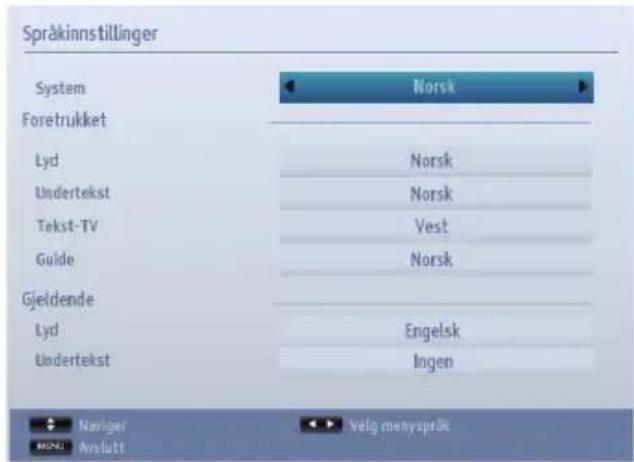
Foretrukket
Disse innstillingene vil bli brukt hvis tilgjengelig. Ellers vil gjeldende innstillinger bli brukt.
Audio: Ved å trykke venstre- eller høyreknappen vil du endre veiledningsspråket.
Undertitler: (Teksting): endre undertekstspråket med venstre- eller høyreknappen. Det valgte språket vil bli sett i undertekster.
Tekst-TV: Endrer ønsket tekst-TV-språk.
Guide (Veiledning): Ved å trykke venstre- eller høyreknappen vil du endre veiledningsspråket.
Nåværende
Audio: Hvis lydspråk støttes, endre lydspråket ved å trykke på venstre- eller høyreknappen.
Undertitler: hvis teksting støttes, endrer du undertekstspråket med venstre- eller høyreknappen. Det valgte språket vil bli sett i undertekster.
Digitale innstillinger - Foreldrekontroll, Menylås, Angi PIN
Du kan se eller stille inn foreldrepreferanser på TV-en.
Se foreldrekontrollmeny
Trykk på MENU-knappen og velg Settings (Innstillinger) ved å bruke venstre- eller høyreknappen. Trykk OK for se Settings-menyen (Innstillingsmenyen). Bruk opp- eller ned-knappen for å utheve Parental (Foreldrekontroll) og trykk OK for å fortsette:
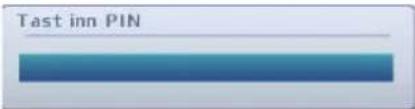
- Et dialogvindu vil vises og be om låsenøkkelen.
- Hvis den er feil, vil meldingen "Wrong PIN" (Feil PIN) vises. Dersom den er riktig, vises menyen for foreldrekontroll.
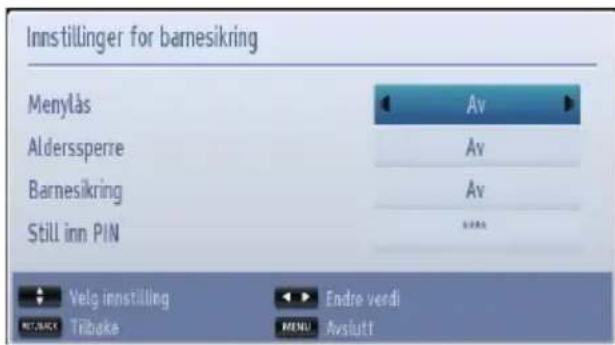
Merk: Standard PIN kan settes til 0000 eller 1234. Hvis du har definert PIN (blir forespurt avhengig av valg av land) i løpet av første gangs installering, bruker du PIN -koden du har definert.
Menylås
I menylåsing kan du stille låsing for alle menyer, eller installasjonsmenyen for å begrense adgangen til disse menyene. Hvis menylåsen er deaktivert, vil brukere ha fri tilgangen til menysystemet.
- Bruk opp- eller ned-knappen for å gå til Menu Lock-alternativet. Bruk venstre-høyreknappene å velge Meny Lock Mode (Menylåsmodus).
OFF (AV) : Alle menyer er ulåste.
ALL MENYER: Du kan få tilgang til alle menyer med den riktige läsenøkkelen. Slik at brukeren ikke kan legge til, slette, navngi på nytt eller stille inn tidsur.
INSTALLATION MENU (INSTALLASJONSMENY): Installasjonsmenyen er låst. Så brukeren ikke kan legge til kanaler.
Alderslås
Når dette alternativet er angitt, vil den hente aldersgrenseinformasjon fra kringkastingen, og hvis denne aldersgrensen er deaktivert, vil den deaktivere tlgangen til kringkastingen.
Merk: Barnelås er ikke tilgjengelig i alle land.
Barnelås
Child Lock (Barnelås) deaktiverer knappene på TV-en. Alle knappene på fjernkontrollen kan fremdeles brukes.
Still inn PIN
- Bruk opp- eller ned-knappen for å velge Set PIN-alternativet (Still inn PIN). Trykk OK for å vise Set PIN-vinduet.
- Bruk tallknappene for å skrive inn en ny pinkode. Du må skrive inn din nye pinkode på nytt for å bekrefte koden.
- Etter å ha tastet inn riktige PIN-numre, vil PIN-nummeret endre.
Merk: Hvis du endrer pinkode må du sørge for å skrive den ned og holde den trygg.
Konfigurering av bildeinnstillinger
Du kan konfigurere bildeinnstillingene til TV-en din ved å bruke Picture Settings-menyen (Bildeinnstillinger).
Konfigurering av bildeinnstillinger
Du kan bruke bruke forskjellige bildeinnstillinger i detalj. Du kan tilpasse gjeldende bildemodusinnstillinger etter ønske. For eksempel: Du kan endre elementer slik som, Brightness (Lysstyrke), Contrast (Kontrast), Colour (Farge) og Hue (Nyanse).
Trykk på MENU-knappen og velg Picture (Bilde) ved å bruke venstre- eller høyreknappen. Trykk OK for å vise menyen Picture Settings (Bildeinnstillinger).
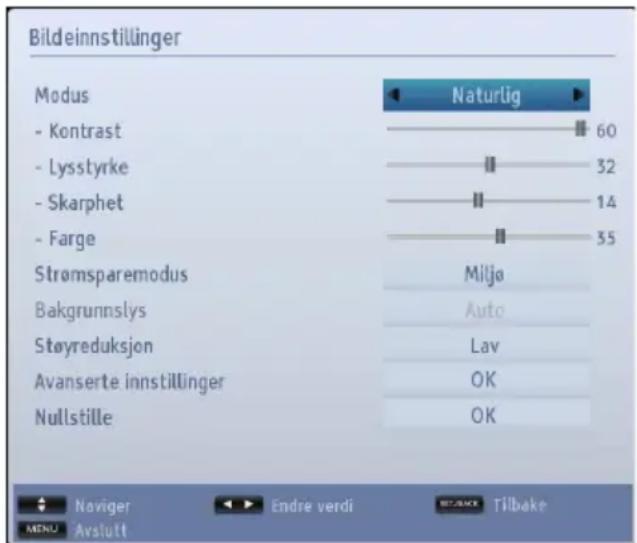
Bruk av elementer i bildeinnstillingsmenyen
- Trykk påopp- eller ned-knappen for å utheve et menyelement.
- Bruk venstre- eller høyreknappen for å angi et element.
- Trykk på MENU-knappen for å gå ut.
Modus
Denne TV-en lar deg tilpasse bildestilen. Natural (Naturlig), Cinema, (Kino), Game (Spill), Sports (Sport), og Dynamic (Dynamisk) er forhåndsinnstilite alternativer og påvirker TV-ens innstillinger. Trykk på venstre- eller høyreknappen for å velge ønsket bildemodus.
Merk: Noen alternativer kan være inaktive avhengig av valgt modus.
Kontrast
Stiller inn verdier for lyshet og mørke på skjermen. Trykk på venstre- eller høyreknappen for å justere kontrasten.
Lysstyrke
Stiller inn lysstyrkeverdi for skjermen. Trykk på venstre- eller høyreknappen for å justere lysstyrken.
Skarphet
Stiller inn verdiene for skarphet for objektene vist på skjermen. Trykk på venstre- eller høyreknappen for å justere skarphet.
Farge
Stiller inn fargeverdien, og justerer fargene. Trykk på venstre- eller høyreknappen for å justere farge.
Power Save Mode (Strømsparingsmodus)
Aktiverer eller deaktiver strømsparingsmodus. Trykk venstre- eller høyreknappen for å angi som Disabled (Deaktiver), Eco (∅ko) eller for å slå av skjermen. Se avsnittet, Miljøinformasjon i denne veiledningen for mer informasjon om strømsparingsmodusen.
Merk: Bildemodus vil bli satt til Dynamic (Dynamisk) automatisk hvis Power Save Mode (Strømsparemodus) settes til Disabled (Deaktivert).
Baklys
Denne innstillingen kontrollerer nivået på bakgrunnsbelysningen og kan angis som Auto, Low (Lav), Medium og High (Høy).
Merk: Baklysfunksjonen vil være inaktiv hvs Power Save Mode (Strømsparemodus) settes til Eco (∅ko) eller bildemodus settes til Game (Spill).
Noise Reduction (Støyreduksjon)
Noen ganger kan ord eller bildeelementer blir forvrengt eller pikselerte Bruk Noise Reductionfunksjonen (Støyreduksjon) for å redusere denne effekten ved å jevne ut kantene. Trykk på venstre- eller høyreknappen for å stille inn nivå på støyreduksjon.
Advanced Settings (Avanserte innstillinger)
Ytterligere kontroller i bildemenyen er gruppert under tittelen Advanced Settings (Avanserte innstillinger). For å vise eller endre, uthever du først Advance Settings (Avanserte innstillinger) og trykker OKknappen for å vise. Advanced Settings-menyen har følgende kontroller:
Dynamic Contrast (Dynamisk kontrast): Du kan endre kontrastområdet ved å bruke funksjonen "Dynamic Contrast". Dynamic Contrast kan bli satt til et av disse alternativene: Low (Lav), Medium, Medium ellerOff (Av).
Fargetemperatur: Colour Temperature (Targetemperatur) øker "varmen" eller "kjøligheten" til bildet ved å øke den røde eller blå nyansen. Fargetemperatur kan bli satt til et av disse alternativene: Normal, Warm (Varm) ellerCool (Kjølig).
Bildezoom: Stiller inn bildestørrelsen til Auto, Full, 16:9, Subtitle (Teksting), 14:9, 14:9 Zoom, 4:3 eller Cinema (Kino). Trykk på venstre- eller høyreknappen for å endre innstillingen.
Filmmodus (alternativ): Filmer blir tatt opp med en annet antall bilder per sekund enn normale TV-programmer. Trykk på venstre eller høyreknappen for å angi denne funksjonen som Aut eller Off (Av). Sett denne funksjonen til Auto när du ser film for å se raske scener tydelig.
Skin Tone (Hudtone): Justerer ønsker hudtone.
Colour Shift (Fargeforskyvning): Justerer ønsker fargetone.
RGB Gain (RGB-forsterkning): Trykk på OK-knappen for å redigere RGB-forsterkning. Du kan konfigurere ønskede fargetemperatur-verdier ved å bruke RGB Gain-funksjonen.
HDMI True Black (valgfritt) Mens du ser på TV fra HDMI-kilden, vil denne funksjonen være synlig i menyen Advanced Settings (Avanserte innstillinger). Du kan benytte denne funksjonen til å forsterke sorthet i bildet. Sett denne funksjonen til On (På) for å aktivere.
Merk: HDMI True Black On/Off-funksjonen fungerer kun när HDMI-enhetens utgang er satt til RGB.
Reset (Tilbakestill)
Denne funksjonen lar deg tilbakestille bildeinnstillingene til standardverdiene. Trykk på MENU-knappen og velg Picture (Bilde) ved å bruke venstre- eller høyreknappen. Trykk Opp eller Nedknappen for å velge Reset (Tilbakestill) og trykk på OK-knappen.
Merk: Tilbakestillingsfunksjonen tilbakestiller ikke instillingene for Mode (Modus), Noise (Støy) Reduction (Reduksjon), Colour (Farge) Temp, Picture (Bilde) Zoom og HDMI True Black.
Endring av bildeformatet
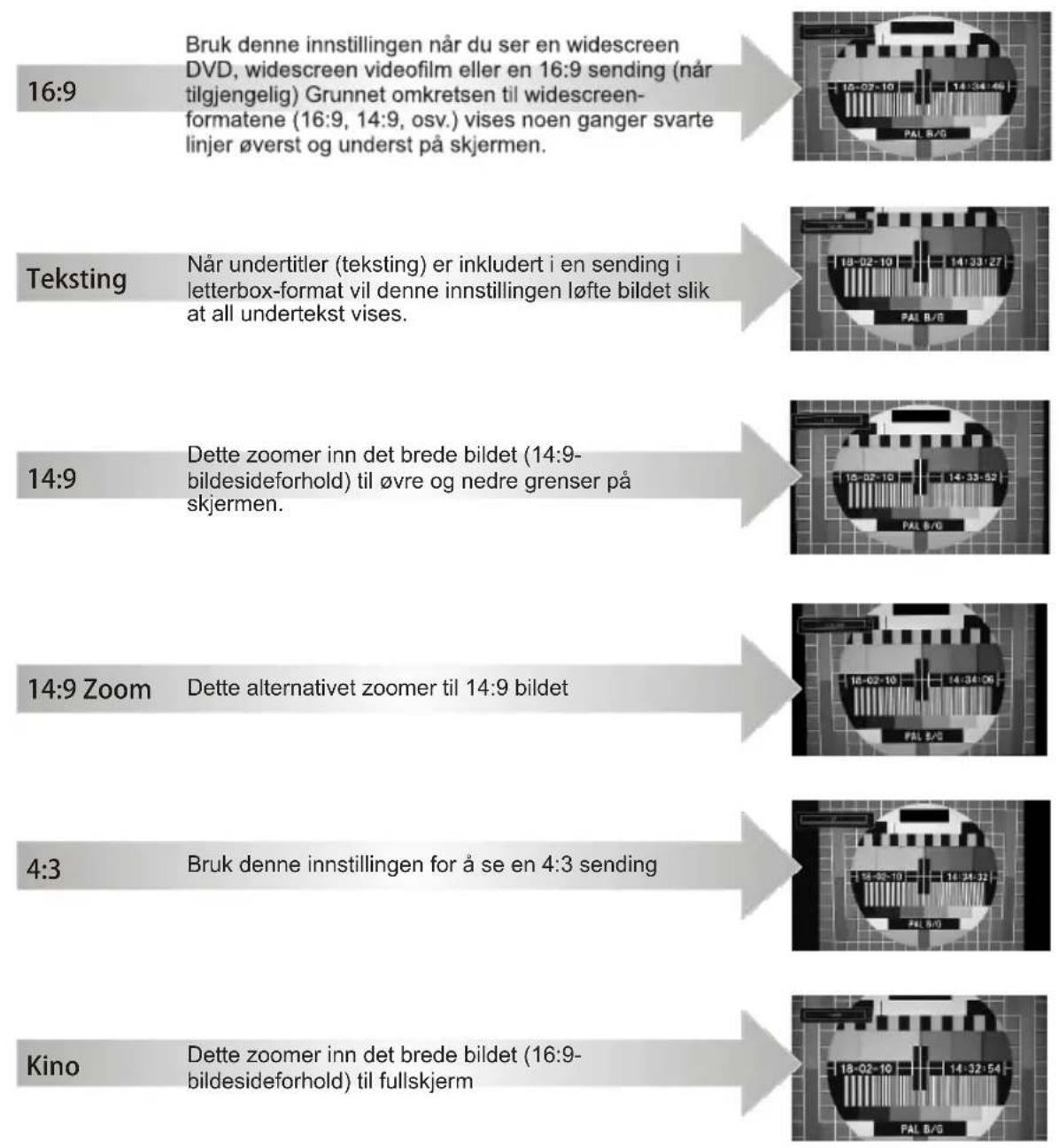
Trykk på "SCREEN - ☐" gjentatte ganger for å velge mellom Auto(*), Full(**), 16:9, Subtitle (Teksting), 14:9, 14:9 Zoom, 4:3 eller Cinema (Kino).
Bruk av spesialfunksjoner for å endre størrelsen på bildet som vises (dvs. endre sideforholdet) med hensikt om å vise offentlig eller for kommersiell vinning, kan være i strid med lover om opphavsrett.
Du kan skyve skjermen opp eller ned ved å trykke på knappene “▲”/“▼” mens bildezoom er satt til 14:9 Zoom, Cinema (Kino) eller Subtitle (Teksting).
(*) Når AUTO er valgt, vil sideforholdet til skjermen justeres etter informasjonen som mottas fra den valgte kilden (hvis tilgjengelig). Formatet som vises i Auto-modus er fullstendig uavhengig av WSS-informasjon som kan bli i inkludert i sendingen eller signalet fra en ekstern enhet.
Merk: Auto-modus vil kun være tilgjengelig i SCART HDMI, YPbPr og DTV.
(**) Full modus er bare tilgjengelig på HD-kanaler.
PC Picture Settings (PC-bildeinnstillinger) (\*)
(*) Mens du er i VGA/PC-modus, vil enkelte elementer i bildemenyen være utilgjengelige. Isteden vil VGA-modusinnstillinger bli lagt til Picture Settings (Bildeinnstillinger) mens TV-en er i VGA/PC-modus.
PC-bildekontroller
Justeringene for Contrast (Kontrast), Brightness (Lysstyrke) og Colour (Farge) i denne menyen er identiske til justeringene som er definert i TV-bildemenyen.
Velg Reset (Tilbakestill) og trykk på OK-knappen for å tilbakestille justeringene.
Merk:
For å gå over til VGA/PC-kilde, trykk på "SOURCE - 😊på fjernkontrollen og velg VGA/PC-inngang.
Merk at menyinnstillingene i VGA/PC-modus kun er tilgjengelige när TV-en er i PC-inngangen.
PC Position (PC-posisjo)
Velg dette for å vise menyalternativer for PC-posisjon.
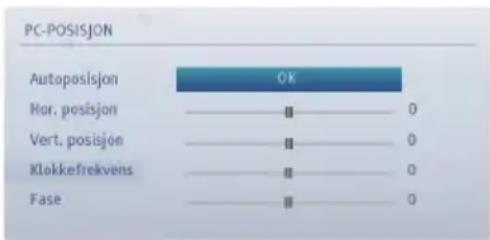
Autoposition (Autoposisjon)
Hvis du flytter bildet horisontalt eller vertikalt til en uønsket posisjon, velg dette alternativet for å automatisk plassere bildet på riktig sted.
Uthev Autoposition (Autoposisjon) og trykk deretter OK-knappen.
H Position (H-posisjon)
H (Horizontal) Position (Horisontal posisjon) forskyver bildet horisontalt til høyre eller venstre side av skjermen..
Trykk ned-knappen til H Position (H-posisjon) er uthevet.
Trykk på venstre- eller høyreknappen for å justere nivået.
V Position (V-posisjon)
V (Vertical) Position (Vertikal posisjon) forskyver bildet vertikalt mot toppen eller bunnen av skjermen.
Trykk ned-knappen til V Position (V-posisjon) er uthevet.
Trykk på venstre- eller høyreknappen for å justere nivået.
Dot Clock (Punktklokke)
Punktklokkejusteringer korrigerer forstyrrelser som vises som vertikale striper i prikkeintensive presentasjoner slik som regneark eller paragrafer eller tekst med mindre skrift.
Trykk ned-knappen til Dot Clock (Punktklokke) er uthevet.
Trykk på venstre- eller høyreknappen for å justere nivået.
Fase
Avhengig av oppløsningen og fremløpsfrekvensen du har satt TV-en til, kan det hende du ser et tåkete eller prangende bilde på skjermen. I et slikt tilfelle, kan du bruke dette elementet til å få et klarere bilde ved bruk av "prøve og feile"-metoden.
Trykk ned-knappen til Phase (Fase) er uthevet.
Trykk på venstre- eller høyreknappen for å justere nivået.
Konfigurering av lydinnstillinger
Du kan konfigurere lydinnstillingene til TV-en din ved å bruke Sound Settings-menyen (Lydinnstillinger).
Konfigurering av lydinnstillinger
Lydinnstillinger kan konfigureres i henhold til dine personlige preferanser.
Trykk på MENU-knappen og velg Sound (Lyd) ved å bruke venstre- eller høyreknappen. Trykk på OK-knappen for å se på Sound Settings-menyen (Lydinnstillinger).
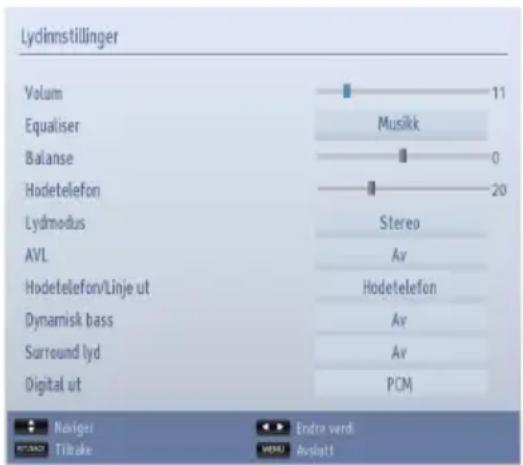
Bruk av elementer i lydinnstillingsmenyen
- Trykk påopp- eller ned-knappen for å utheve et menyelement.
- Bruk venstre- eller høyreknappen for å angi et element.
- Trykk på MENU-knappen for å gå ut.
Volum
Velg Volume (Volum) ved å bruke opp- eller nedknappen og deretter bruk venstre eller høyreknappen for å stille in volumniået.
Equalizer (kun for høyttaler)
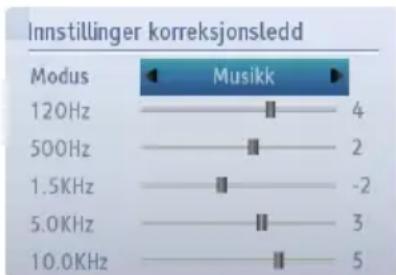
Du kan tilpasse gjeldende lydmodusinnstillinger. Velg riktig modus i henhold til installasjonsstedet til TV-en og juster equalizeren på skjermen etter behov. Trykk på OK-knappen for å se equalizer-undermenyen.
bar
| Modus | Musikk | | ------- | ------ | | 120Hz | 4 | | 500Hz | 2 | | 1.5KHz | -2 | | 5.0KHz | 3 | | 10.0KHz | 5 |I equalizer-menyen, kan forhåndsinnstillingen endres til Music (Musikk), Movie (Film), Speech (Tale),
Flat, Classic (Klassisk) og User (Bruker). Trykk på MENU-knappen for å returnere til forrige meny.
Merk: Innstillingene for Equalizer-menyen kan kun endres när Equalizer Modeer satt til Bruker.
Balance (Balanse) (kun for høyttaler)
Denne innstillingen brukes til å vektlegge venstre eller høyre høyttaler.
- Trykk på venstre- eller høyreknappen for å endre balansenivået. Balansenivået kan justeres mellom -31 og +31.
Headphone (Hodetelefon)
Denne innstillingen brukes til å stille inn lydutgangen när hodetelefonene er koblet til.
- Trykk på opp- eller ned-knappen for å velge Headphone (Hodetelefon).
- Trykk på høyreknappen for å øke lydnivået på hodetelefonene. Trykk på venstreknappen for å redusere lydnivået på hodetelefonene. Lydnivået på hodetelefonene kan justeres mellom 0 og 63.
Sound Mode (Lydmodus)
Denne innstillingen brukes til å angi lydmodus. Uthev Sound Mode (Lydmodus) ved å bruke opp- eller ned-knappen. Trykk på venstre- eller høyreknappen for å stille inn. Du kan velge modusen Mono, Stereo, Dual I eller Dual II, forutsatt at den valgte kanalen støtter modusen..
AVL
Noen ganger kan det oppstå store volumendringer när man bytter fra en DTV 5.1ch til en DTV 2ch, en ATV-kanal eller en ekstern inngang. Å bruke AVL-funksjonen reduserer disse volumnivåene.
- Trykk på opp- eller ned for å utheve AVL. Trykk på venstre- eller høyreknappen for å angi AVL som On (På) eller Off (Av).
Hodetelefon/Linje Ut
Angi dette alternativet somLineout (Linje ut), när en ekstern forsterker forbles til TV-en ved bruk av en kontakt for hodetelefon. Hvis du har koblet hodetelefoner til TV-en, angi dette alternativet som Headphone (Hodetelefon).
Dynamic Bass (Dynamic Bass) brukes for å øke basseffekten på fjernsynet. Velg Dynamic Bass (Dynamisk bass) ved å bruke opp- eller ned-knappen og trykk deretter på venstre- eller høyreknappen-knappen for å angi.
Konfigurering av lydinnstillinger - fortsettelse
Du kan konfigurere lydinnstillingene til TV-en din ved å bruke Sound Settings-menyen (Lydinnstillinger).
Surroundlyd
I Sound-menyen (Lydmenyen), trykk på opp-eller ned-knappen for å utheve Surround Sound (Sorroundlyd). Trykk på venstre eller høyreknappen for å angi Surround Sound (Sorroundlyd) som On (På) eller Off (Av).
Digital Out (Digital utgang)
Denne innstillingen lar deg angi Digital Out-preferanse som Compressed (Komprimert) eller PCM Du bør sette denne funksjonen i samsvar med mottatt innhold. VelgDigital Out (Digital utgang) ved å bruke opp- eller Down-knappen og deretter bruk venstre eller høyreknappen for å angi.
Bruk innstillingsmeny, tilgangskontroll
Konfigurering av TV-innstillinger
Detaljerte innstillinger kan konfigureres i henhold til dine personlige preferanser.
Se innstillingsmeny
Trykk på MENU-knappen og velg Settings (Innstillinger) ved å bruke venstre- eller høyreknappen. Trykk OK for se Settings-menyen (Innstillingsmenyen).
Innstillinger
Conditional Access
Språk
Barnesikring
Timere
Dato/Tid
Kilder
Nettverksinnstillinger
Andre innstillinger
Netflix
Trykk påopp- eller ned-knappen for å utheve et menyelement. Trykk på OK-knappen for å velge et element. Trykk på MENU-knappen for å gå ut.
Betinget adgang: Denne innstillingen kontrollerer tilgangsmoduler hvis tilgjengelig. Bruk opp- eller ned-knappen for å utheve Conditional Access (Tilgangssystem). Trykk på OK-knappen for å fortsette.
Timere: Stiller inn tidsur for valgt programmer.
Dato/tid: Du kan konfigurere dato-/tidspreferanser ved å bruke denne menyskjermen.
Kilder: Aktiverer og deaktiverer valgte kildealternativer.
Nettverk Innstillinger: Konfigurering av nettverksinnstillinger
Andre innstillinger: Viser alternativer for andre innstillinger
Netflix: Netflix er en leverandør av behovbasert media for Internett-streaming. Trykk på opp- eller ned-knappen for å utheve Netflix. Trykk på OK for å fortsette. Deaktiver-alternativet utheves. Trykk på OK-knappen for å deaktivere Netflix. Meldingen "Deactivate Completed (Deaktivering fullført)" vises
på skjermen. Når du deaktiverer Netflix, må du logge deg på for å bruke Netflix igjen.
Bruk også dette alternativet for å vise ESN-numeret ditt. Dette er unikt ID-nummer for Netflix, opprettet spesifikt for å identifisere TV-en din. Oppgi dette nummeret hvis du blir bedt om det når du bruker eller oppretter Netflix-kontoen din.
Netflix-tjenester er tilgjengelige via Netflix-appen på portalen.
Bruk av Tilgangsmodul
Det felles grensesnittsporet på siden av TV-en, gjør det mulig å sette inn en(et) CAM (Conditional Access Module) og kort. Disse kan kjøpes fra en tjenesteleverandør og lar deg se ytterligere abonnementstjenester. For mer informasjon, kontakt en tjenesteleverandør.
VIKTIG: Sett inn eller fjern en CAM när TV-en er SLÄTT AV.
- For å se visse digitale kanaler, er det nødvendig med en tilgangsmodul (CAM). Denne modulen må settes inn i det felles grensesnittsporet på TV-en.
- Skaff tilgangsmodulen (CAM) og kodekortet ved å abonnere på en kanal, og installer disse på TV-en ved hjelp av følgende prosedyre.
- Sett tilgangsmodulen og deretter kodekortet inn i sporet som er å finne i terminaldekslet på baksiden av TV-en.
- Tilgangsmodulen må settes inn korrekt; det er umulig å sette den helt hvis den er vendt feil vei. Tilgangsmodulen eller TV-en kan bli skadet hvis tilgangsmodulen blir tvunget inn med kraft.
Koble TV-en til hovednettforsyningen, slå den på og deretter vent en liten stund til kortet er aktivert. - Når ingen moduler er satt inn, vil meldingen “No common interface module detected” (Ingen felles grensesnittmoduler) vises på skjermen.
- Se bruksanvisningen for moduler for detaljer om innstillingene.
Visning Tilgangskontroll-menyen (\*)
(*) Disse menyinnstillingen kan endres avhengig av leverandøren.
Trykk på MENU-knappen og velg Settings (Innstillinger) ved å bruke venstre- eller høyreknappen. Trykk OK for se Settings-menyen (Innstillingsmenyen). Bruk opp- eller ned-knappen for å utheve Conditonal Access (Tilgangskontroll) og trykk OK for å vise menyelementer.
Timers (Tidsur)
For å se tidsurmenyen, trykk på MENU-knappen og velg Settings (Innstillinger) ved å bruke venstre- eller høyreknappen. Trykk OK for se Settings-menyen (Innstillingsmenyen). Bruk opp- eller ned-knappen for å utheve Tidsur og trykk OK for å fortsette:
Innstilling av deaktiveringstidsuret
Du kan stille inn TV-en slik at den vil slå seg av etter en viss tid.
- Uthev Sleoptimer (Deaktiveringsuret) ved å bruke opp- eller ned-knappen.
- BrukLeft- eller Right-knappen for å stille inn. Tidsuret kan programmeres mellom Off (Av) eller mellom 30 minutter og 2 timer (120 minutter) i trinn på 30 minutter.
Innstilling av programtidsur
Denne funksjonen vil stille inn fjernsynet slik at den går til en bestemt kanal på et bestemt tidspunkt. Den kan brukes til å vise et spesielt program eller til å vise en serie programmer ved å angi alternativet Repeat (Gjenta) som Daily (Daglig), Weekly (Ukentlig) eller Weekdays (Ukedager).
Trykk på ned-knappen for å stille tidsurene på en hendelse. Knappene til programtidsuret vil vises på skjermen.
Merk: Denne funksjonen vil kun være tilgjengelig når et tidsur er blitt programmert.
Å legge til et tidsur
Trykk på YELLOW-knappen på fjernkontrollen for å legge til et tidsur. Menyen Add Timer (Legg til tidsur) vises på skjermen:
Nettverkstype: Sett nettverkstypen til å filtrere kanalene i Channel (Kanal)-alternativet.
Timertype: Du kan velge timertype som Opptak eller Timer.
Kanal: Endrer kanal ved å bruke venstre eller høyre.
Opptakstype: Denne funksjonen kan ikke stilles inn.
Dato: Angi en dato ved å bruke tallknappene.
Start: Angi en starttid ved å bruke tallknappene.
Slutt: Angi en sluttid ved å bruke tallknappene.
Varighet: Viser varighet mellom starttid og sluttid.
Gjenta: Angir et tidsur som vil gjentas Once (Én gang), Daily (Daglig), Weekl (Ukentlig eller i Weekdays (Ukedager).
Change/Delete (Endre/slett): Det er to muligheter tilgjengelig; tillatt eller forbudt. Hvis dette alternativet er satt som forbudte, er en PIN-kode (*) kreves for å endre eller slette programmert tidsur.
(*) Standard PIN kan settes til 0000 eller 1234. Hvis du har definert PIN (blir forespurt avhengig av valg av land) i løpet av første gangs installering, bruker du PIN -koden du har definert.
Trykk OK for å lagre timer. Trykk på RET/BACK-knappen for å avbryte.
Å redigere et tidsur
- Velg kanalen du vil redigere ved å trykke på oppeller ned-knappen.
- Trykk GR∅NN knapp for å redigere.
- Når du er ferdig, trykk på OK for å lagre. Du kan trykke på RET/BACK-knappen for å avbryte.
Å slette et tidsur
- Velg tidsuret du vil redigere ved å trykke på opp- eller ned-knappen.
- Trykk på RED-knappen.
- Velg Yes (Ja) ved å bruke venstre- ellerhøyreknappen og trykk OK for å slette tidsuret. Velg No (Nei) for å avbryte.
Innstilling dato/klokkeslett
Kildeinnstillinger
Du kan konfigurere dato-/tidspreferanser ved å bruke denne menyskjermen.
- Velg Date/Time (Dato/Tid) i Settings-menyen (Innstillingsmenyen) for å konfigurere dato-/tidsinnstillinger. Trykk på OK-knappen.
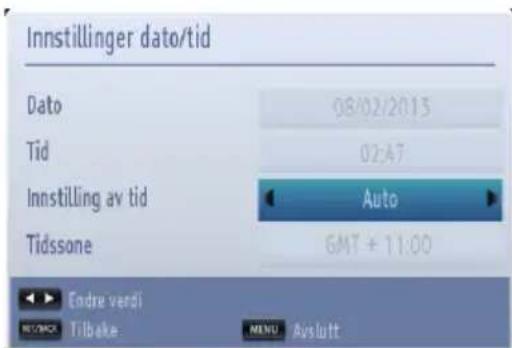
Bruk opp eller ned for å utheve Time Settings Mode (Tidsinnstillingsmodus). Den kan bli satt til Auto eller Manual (Manuell).
Når Auto er valgt, vil det ikke være mulig å stille inn alternativene Date (Dato), Time (Klokkeslett) og Time Zone (Tiidssone). Hvis Manual-alternativet velges kan Time Zone (Tidssone) endres:
Trykk på opp- eller ned-knappen for å velge Time Zone (Tidssone).
Bruk venstre- eller høyreknappen til å endre Time Zone (Tidssone) mellom GMT-12 eller GMT+12. Date/Time (Dato/Tid) øverst på menylisten vil deretter endres i henhold til den valgte tidssonen.
Merk: For land uten digitale kanaler, vil kun Date- og Time-alternativene (Dato og Tid) vises.
Konfigurering av kildeinnstillinger
- Velg Sources (Kilder) i Settings-menyen (Innstillinger) og trykk på OK-knappen.
- Trykk på opp- eller ned-knappen for å velge en kilde.
- Bruk venstre eller høyreknappen for å aktivere eller deaktivere den valgte kilden. Endringer lagres automatisk.
Input Selection (Inngangsvalg)
Trykk på "SOURCE - på fjernkontrollen for å endre kilder direkte. Bruk opp eller ned knappen for å utheve en inngang og trykk på høyre- eller OK-knappen for å velge.
Andre kontroller
Konfigurering av
Du kan konfigurere innstillingene på TV-en. Velg Settings (Innstillinger) fra hovedmenyen og trykk OK for å vise Settings-menyen. Trykk på MENU-knappen på fjernkontrollen for å gå ut.
For å vise generelle konfigurasjonspreferanser, velg Other Settings (Andre innstillinger) i menyen Settings (Innstillinger) og trykk OK-knappen.
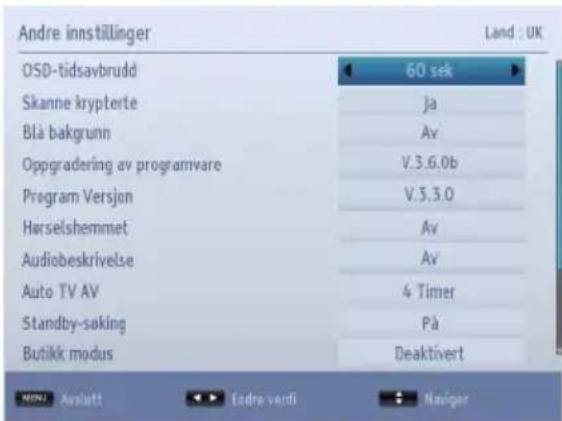
Betjening
- Trykk på opp- eller ned-knappen for å velge et element.
- Bruk venstre- eller høyreknappen til å angi et alternativ og trykk OK-knappen for å vise en undermeny.
Menutidsavbrudd
For å angi et bestemt tidsavbrudd for menyskjermer, angi en verdi for dette alternativet.
I Other Settings-menyen (Andre innstillinger), velger du Menu Timeout (Menytidsavbrudd) og velg 15 sek, 30 sek, 60 sek eller Off (Av) ved å bruke venstre-eller høyreknappen.
Når denne innstillingen er satt til Yes (Ja), vil det også søkes etter de kodede kanalene også. Hvis søket stilles inn til No (Nei) manuelt, søkes det ikke etter krypterte kanaler under automatisk eller manuelt søk. Funksjonen Scan Encrypted Channel (Søk kryptert kanal) vil alltid være Yes (Ja) etter første gangs installasjon)
- I menyen Other Settings (Andre innstillinger), bruk Opp- eller Ned-knappen for å velge Scan Encrypted Channels (Skann krypterte kanaler).
- Trykk på venstre eller høyreknappen for å angi denne funksjonen som Yes (Ja) eller No (Nei).
Blå bakgrunn
Hvis signalet er svakt eller fraværende, vil TV-en automatisk gå over til en blå skjerm. For å aktivere dette, sett Blue Background (Blå bakgrunn) til On (På).
- I Andre innstillinger-menyen, velg Blå bakgrunn og velg På eller Av ved å bruke venstre- eller høyre-knappen.
Programvareoppdatering
Denne funksjonen lar deg holde TV-en oppdatert. Den virker automatisk og søker etter ny informasjon når det er tilgjengelig.
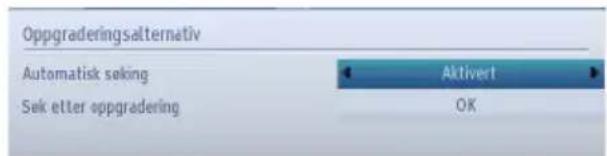
Du kan aktivere eller deaktivere automatisk oppgradering med alternativet Automatic Scanning (Automatisk skanning).
Du kan søke etter ny programvare manuelt ved å velge Scan for upgrade (Søk etter ny oppgradering) og trykke OK-knappen.
Trykk RET/BACK- eller MENU-menyknappen for å avbryte prosessen.
Programvareversjon
Viser gjeldende programvareversjon
Tunghørt
Dersom kringkasteren aktiverer et spesielt signal som har med lyden å gjøre, kan du angi denne innstillingen som On (På) for å motta slike signaler.
- Bruk opp- eller ned-knappen for å velge Hard of Hearing (Tunghørt) og deretter trykk på Left- eller Right-knappen for å angi denne innstillingen som On (På) eller Off (Av).
Lydbeskrivelse
Lydbeskrivelse refererer til et ytterligere foretellerspor for brukere av visuelle medier, inkludert fjernsyn og filmer, med synshemning eller blindhet. Den beskrivende fortelleren snakker gjennom presentasjonen, og beskriver hva som skjer på skjermen under de naturlige pausene i lyden (og noen ganger under samtaler, hvis det er nødvendig). Du kan kun bruke denne funksjonen hvis kringkasteren støtter det ytterligere fortellersporet.
- Uthev Audio Description (Lydbeskrivelse) ved å trykke på opp- eller ned-knappen.
- Trykk på OK-knappen for å gå inn i Audio Description-undermenyen.
- Bruk Up- eller Down-knappen for å velge Audio Description (Lydbeskrivelse) og deretter trykk på Left- eller Right-knappen for å stille inn denne innstillingen.
Automatisk avslåing
Du kan still inn verdien for tidsavbrudd for den automatiske deaktiveringsfunksjonen. Etter at tidsavbruddverdien er nådd og TV-en ikke lenger brukes i den valgte tiden, vil TV-en slås av. Trykk på MENU-knappen og velg Settings (Innstillinger) ved å bruke venstre- eller høyreknappen. Trykk på OK-knappen for å fortsette. Trykk på opp- eller ned-knappen for å velge Other Settings (Andre innstillinger) og trykk på OK-knappen. Velg Auto TV Off (Automatisk deaktivering) ved å bruke opp- eller ned-knappen.
Standbysøk (valgfritt)
Hvis Standby Search (Ventemodussøk) er satt til On (På) og TV-en er i ventemodus, vil TV-en se etter eventuelle endringer i de lagrede kanalene. Trykk på MENU-knappen og velg Settings (Innstillinger) ved å bruke venstre- eller høyreknappen. Trykk på OK-knappen for å fortsette. Trykk på opp- eller ned-knappen for å velge Other Settings (Andre innstillinger) og trykk på OK-knappen. Velg Søk i hvilemodus ved å bruke Opp eller Ned -knappen og deretter Venstre eller Høyre -knappen for å stille.
Butikkmodus
Hvis du setter Store Mode (Butikkmodus) til Enabled (Aktivert), vil TV-ens funksjoner vises øverst på skjermen. For å deaktivere denne funksjonen, sett til Disabled (Deaktivert).
Mediegjengivelse
Med denne funksjonen kan du lagre/spille filer som er lagret i en MEDIAkompatibel smarttelefon, nettbrett eller bærbar datamaskin på TV-en. Installer et egnet programvare på enheten og les instruksjonene om deling av programvare for mer informasjon. Uthev MEDIA Renderer (Mediegjengivelse) og trykk venstre- eller høyreknappen for å aktivere eller deaktivere.
Power-up Modus
Denne innstillingen konfigurerer preferansene for oppladingsmodusen.
Ventemodus: TV-en blir alltid ladet opp i ventemodus. Last State (siste status): TV-en slås alltid på med den sist valgte kanalen/kilden.
Virtual Fjern
Denne funksjonen gjør det mulig å styre TV-en via en trådløs håndholdt enhet. Aktiver Virtual Remote funksjonen ved å trykke på venstre-eller høyreknappen.
- Hvis det er tilgjengelig, kan du laste ned et virtuelt fjernkontrollsprogram fra serveren til den mobile enhetens programleverandør.
- Koble TV-en og den moile enheten til det samme nettverket og start programmet. Se i Nettverksinnstillinger-delen for å gjøre tilkoblingen riktig.
Denne funksjonen støttes kanskje ikke av enkelte mobile enheter.
CEC
Med denne funksjonen kan kontrollere tilkoblede HDMI-CEC-kompatible enheter med fjernkontrollen til TV-en. Trykk venstre- eller høyreknappen for å aktivere funksjonen.
Velg HDMI-inngangen til den tilkoblede enheten fra kildemenyen. Fjernkontrollen er automatisk i stand til å kontrollere de fleste funksjonene til enheten (navigere menyer, bytte kanaler, starte platen osv.).
For å avslutte denne operasjonen og kontrollere TV-en via fjernkontrollen på nytt, trykk QUICK-knappen på fjernkontrollen, markere CEC RC Gjennomgang og satt som av ved å trykke Venstre eller Høyre-knappen. For å kontrollere CEC-enheten igjen sette CEC RC gjennomgangs-alternativet som On. Denne funksjonen kan også deaktiveres i konfigurasjonsmenyen for den tilkoblede HDMI-enheten. Se bruksanvisningen for den relaterte enheten.
CEC-drift er tilgjengelig hvis en CEC-enhet er til stede. Du får tilgang til CEC-skjermmenyen ved å trykke "QUICK"-knappen på fjernkontrollen. CEC-skjermmenyen vil bare vise hvis et CEC-produkt er tilkoblet.
CEC Automatisk strømstyring
Med denne funksjonen kan den tilkoblede HDMI-CEC-kompatible enheten slå på TV-en og bytt til inngangskilden automatisk.
Trykk venstre- eller høyreknappen for å aktivere eller deaktivere funksjonen.
Merk: Lydenheten bør støtte System Audio Controlfunksjonen og CEC alternativet bør settes som Aktivert.
Nettverksinnstillinger, portal, nettleser og YouTube
Konfigurering av Nettverksinnstillinger
Trykk MENU-knappen for å åpne TV-menyen. Uthev Settings (Innstilling) ved å trykke vestre- eller høyreknappen og trykk OK for å åpne. Uthev Network Settings (Nettverksinnstillinger) og trykk OK. Når Network Type (Nettverkstype) er uthevet, trykker du venstre- eller høyreknappen for å velge tilkoblingstype. Fremhev deretter Nettverk. Trykk Venstre eller Høyre knapper og satt som Aktivert for å koble til.
Hvis du skal opprette en trådløs tilkobling for første gang, trykker du den GULE knappen for å søke etter tilgjengelige nettverk. Hvis det ikke er en forhåndslagret profil på TV-en, vil TV-en også søke etter tilgjengelige nettverker når den er satt som Aktivert. Velg et nettverk fra listen og trykk OK. Hvis det valgte nettverket er passordbeskyttet, kan det være nødvendig å skrive inn et passord. Skriv inn et passord og velg OK på det virtuelle tastaturet og trykk OK.
Vent en stund, så vil Configuration Status (Konfigurasjonsstatus) gå over til Connected (Tilkoblet). IP-adresse og nettverksnavn vises. Dette betyr at tilkoblingen er ferdig.
Gå først inn på Toshiba Portal
Første gang "trykkes, vil TV-en laste ned og installere den nyeste versjonen av portalen hvis den er tilgjengelig. Når dette er gjort, vises introduksjonssiden til oppsettveiviseren for portalen. Trykk på OK for å fortsette.
Neste trinn er lisensavtalen for sluttbrukere (EULA). Brukeren må bla ned til bunnen av teksten og merke av i boksen ved siden av Agree (Godta)ved å merke den og trykke OK-knappen. Dette betyr at brukeren aksepterer avtalen. Nå kan brukeren utheve Next (Neste) og fortsette ved å trykke OK.
Brukeren kan hoppe over resten og portalsiden vil vises. Konto- og profilinnstillinger kan konfigureres senere fra menyen Settings (Innstillinger) i portalen.
Bruk av Toshiba Portal
Toshiba Portal er en tjeneste der innhold (nettsteder, programmer, elektroniske tjenester osv.) kan sees via Internett ved hjelp av et enkelt brukergrensesnitt.
Trykk "fjernkontrolle. Velg ønsket program ved bruk av navigasjonsknappene. Trykk OK for å starte
programmet eller gå til en relatert kobling. Tilkobling kan ta opptil ett eller to minutter.
Fra portalsiden, kan brukeren også få tilgang til mediefiler som er lagret på USB-lagringsenhetene som er koblet til TV-en eller on MEDIE-serverne i det samme nettverket.
MERK:
- Noen programmer kan kreve at en bredbåndstilkobling som alltid er på, fastvareoppdatering og/eller tilleggsbåndbredde som er dedikert til dette produktet.
- Tredjeparts Internett-tjenester kan endres, bli avbrutt eller begrenset när som helst.
- Bruk av tredjeparts Internett-tjenester kan kreve registrering via en datamaskin, og hvis nødvendig betaling av avgifter eller medlemskap.
- Tjenesteinnhold og grensesnittet kan endres når som helst uten forvarsel.
Toshiba gir ingen garantier om innhold, tilgjengelighet eller funksjonalitet for tredjeparts innhold eller tjenester.
Bruk av nettleseren
For å bruke nettleseren, gå inn å portalen først. Start så Internett-programmet på portalen.
Forhåndsdefinerte nettsider og logoer vil bli vist på åpningssiden til nettleseren for å gi rask tilgang. Brukeren kan legge ønskede nettsteder til hurtigsiden. For å legge til et nytt hurtigtilgangselement, peker du markøren på "mens du er på nettstedet og trykk OK. En undermeny åpnes. Deretter peker du markøren "g trykker OK. På det neste vinduet, peker du markøren på en av de hurtigtilgangselementene og trykker OK for å erstatte den med det nye elementet.
For å besøke et nettsted flytter du markøren til adresselinjen ved hjelp av navigeringsknappene på fjernkontrollen og trykker OK. Det virtuelle tastaturet åpnes i et nytt vindu.
Skriv inn URL-en i adresselinjen. Peker du markøren "fag trykk OK.
For å gjøre et søk på Internett, skriver du inn et søkeord i adresselinjen. Peker du markøren "og trykk OK.
Trykk BACK-knappen for å lukke det virtuelle tastaturet eller gå til forrige side i nettleseren.
Trykk'or å gå tilbake til portalens hjemmeside.
Trykk EXIT-knappen for å lukke portalen og se på TV igjen.
MERK:
- Det virtuelle tastaturet eller tallknappene på fjernkontrollen, som er tilknyttet bokstavene i alfabetet, kan brukes til å skrive med.
- Nettleseren støtter ikke flere faner.
- Noen Internett-sider inneholder Flash-innhold. Disse støttes ikke av nettleseren.
- Din TV støtter ikke nedlastingsprosesser fra nettleseren.
Bruk av YouTube™
Denne TV-en kan brukes til å vise Youtube-innhold.
Trykk "Mybutton1 – ★ for å kole til YouTube direkte. Du kan også trykke " å fjernkontrollen for å starte YouTube-programmet på portalen for å få tilgang til YouTube.
MERK:
- Avhengig av nettverksmiljøet og bruksforholden, kan du oppleve problemer med å se innholdet.
- Det kan ta tid før TV-en laster inn og starter avspilling av innhold.
- Tjenesteinnhold og grensesnittet kan endres når som helst uten forvarsel.
Bruk av Medieleser - fortsettelse
Denne TV-en lar deg bruke bilde-, musikk- eller videofiler som er lagret på et USB-enhet elle på en MEDIESERVER.
Manuell start
For å vise Media Browser (Medieleser)-innholdet, trykker du "på fjernkontrollen. Media Browsermenyen er tilgjengelig fra hovedmenyen. Trykk MENU-knappen. Velg Media Browser (Medieleser) ved å trykke venstre- eller høyreknappen og trykk OK.
Velg medietypen som skal være oppført, og trykk OK.
Hvis det er mer enn én mediekilde tilgjengelig, vil en liste over enheter og servere bli vist. Uthev enheten eller serveren fra listen, og trykk OK.
Auto Start
Når du plugger inn en USB-enhet, vil følgende meny vises.
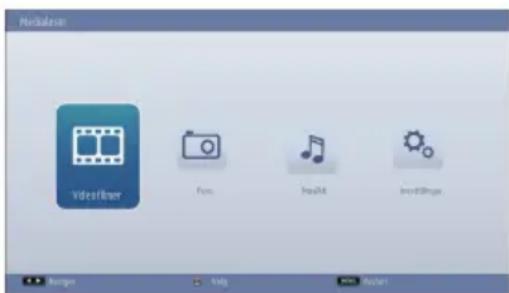
Du kan også spille av eller vise musikk-, video- og bildefiler fra en MEDIESERVER på samme nettverk.
For å vise filene med mapper, velger du fanen Settings (Innstillinger) for å endre View Style (Visningsstil) til Folder (Mappe). Valgte filtyper i den valgte mappen vil dermed vises. All (Alle)-fanen vil dessuten legges til Media Browser-menyen. For å liste opp alle tilgjengelige musikk-, video- og bildefiler i den valgte mappen samtidig, velger du All (Alle)-fane og trykker OK-knappen.
Hvis View Style (Visningsstil) er satt til Flat, vil alle de valgte filtypene bli listet opp. Hvis for eksempel Videovelges i Media Browser-menyen, vil TV-en søke i kilden etter alle videofiler og liste dem opp.
Merk:
- Noen USB-kompatible enheter støttes kanskje ikke.
- Hvis USB-lagringsenheten gjenkjennes etter at TV-en slås av/på etter første gangs installasjon, koble fra USB-enheten og slå TV-en av/på. Plugg den deretter inn igjen.
-
Ikke bruk en USB-hub.
-
Du må hente eventuell nødvendig tillatelse fra rettighetshaverne for bruke copyrightinnhold.
Toshiba kan ikke gi og gir ikke slik tillatelse. - Avhengig av filstørrelse og størrelsen på din USB-lagringsenhet eller DMS, kan det ta litt tid for å vise frem. En melding vil vises på skjermen när du laster opp filer fra USB-enheten eller DMS.
- Bare bestemte USB-enheter støttes. Derfor frarådes det å bruke USB til å spille av Media Player.
- Tegn som ikke støttes vil bli erstattet med en firkant (□).
Bruk av Medieleser - fortsettelse
Denne TV-en lar deg bruke bilde-, musikk- eller videofiler som er lagret på et USB-enhet elle på en MEDIESERVER.
Å spille MP3-filer.
For å spille mp3-filer fra et USB-minne eller enn DMS, kan du bruke denne menyskjermen.
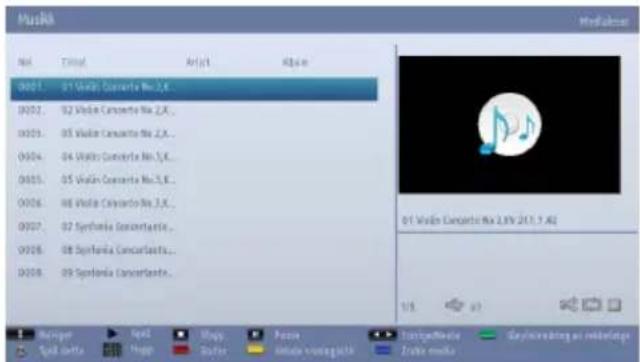
• ▼ : Naviger meny.
- Play (Spill av) (▶knappen): Spill av alle filene. Begynn med den valgte filen.
- Stop (Stopp) (■tnappen): Stopp avspillingen.
- Pause (knappen) : Sett på pause / gjenoppta avspillingen.
- Rød knapp: Sorterer filer etter Title (Tittel), Artist eller Album.
Merk: Hvis Viewing Style (Visningsstil) i menyen Media Browser Settings (Innstillnger for medieleser) settes til Folder (Mappe), vil filene bli vist smo sortert og det er ingen grunn å sortere filene igjen ved å trykke på den R∅DE-knappen. Hvis den R∅DE knappen uansett ikke fungerer.
- Loop / Tilfeldig rekkefølge (grønn knapp): Trykk en gang for å aktivere Loop. Trykk en gang til for å aktivere både Loop og tilfeldig rekkefølge. Trykk en gang for å deaktivere Loop. Trykk igjen for å deaktivere tilfeldig rekkefølge. Du kan holde rede på de deaktiverte og aktiverte funksjonene ved å observere endringen av ikonene.
- Jump (Hopp) (tallknapper): Skriv inn filen med tallknappene på fjernkontrollen for å hoppe til en fil direkte. Filen med det nummeret som ble tastet inn vil bare bli uthevet og vil ikke bli spilt av.
- Play This (Spill dette) (OK-knappen): Spill av den valgte filen.
- Previous/Next (Forrige/Neste) (venstre-, høyreknapper): Gå direkte til forrige fil eller neste fil og spill av.
• GUL knappen: Endrer visningsstilen. - Blå knapp: Endrer medietype.
- Bytteknapp: Åpne menyen Device Selectionl (Enhetsvalg). Dette alternativet vises bare när mer enn én mediekilde oppdages.
Å se JPEG-filer
For å se bildefiler fra et USB-minne eller en DMS, kan du bruke denne menyskjermen. Når du velger Photos (Bilder) fra Media Browser-menyen (Medieleser), vil tilgjengelige videofiler filtreres og vises i en liste på denne skjermen.
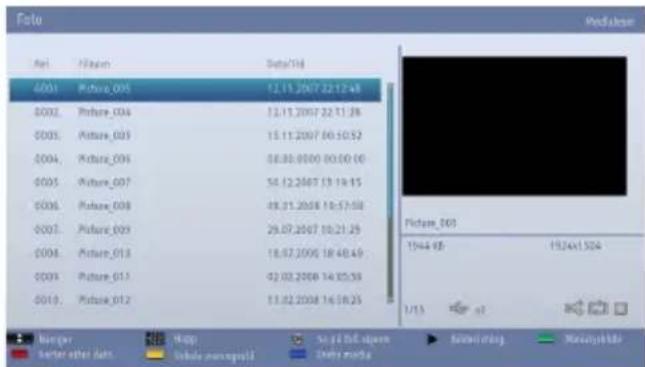
• ▼ : Naviger meny.
- Jump (Hopp) (tallknapper): Skriv inn filen med tallknappene på fjernkontrollen for å hoppe til en fil direkte.
- OK: Vis det valgte bildet i fullskjerm.
- Slideshow (Lysbildefremvisning) (▶knappen): Start lysbildeserien for å se alle bildene automatisk.
- Grønn knapp, Vis bildene i miniatyrformat. Trykk igjen for å gå tilbake til forrige oppsett.
- Rød knapp: Sorter filer etter dato.
• GUL knappen: Endrer visningsstilen.
- Blå knapp: Endrer medietype.
- Bytteknapp: Åpne menyen Device Selection (Enhetsvalg). Dette alternativet vises bare när mer enn én mediekilde oppdages.
Bruk av Medieleser - fortsettelse
Denne TV-en lar deg bruke bilde-, musikk- eller videofiler som er lagret på et USB-enhet elle på en MEDIESERVER.
Lybildefunksjon
Denne funksjonen kan brukes til å vise alle bilder automatisk på USB-minnet eller en DMS.

- Pause (Inappen): Stopper lysbildefremvisningen midlertidig.
- Continue (fortsett) (▶knappen): Fortsett lysbildefremvisningen.
- Loop / Tilfeldig rekkefølge (grønn knapp): Trykk en gang for å aktivere Loop. Trykk en gang til for å aktivere både Loop og tilfeldig rekkefølge. Trykk en gang for å deaktivere Loop. Trykk igjen for å deaktivere tilfeldig rekkefølge. Du kan holde rede på de deaktiverte og aktiverte funksjonene ved å observere endringen av ikonene.
- Previous/Next (Forrige/Neste) (venstre-, høyreknapper): Går direkte til forrige fil eller neste fil i lysbildefremvisningen Når den trykkes, settes lysbildeserien på pause.
- Rotate (Roter) (opp/ned-knapper): Roter bildet ved å bruke opp/ned-knappene. Når den trykkes, settes lysbildeserien på pause.
- Returner/Tilbake: Tilbake til fil-listen.
- Info-knappen: Hvis inforlinjen.
Videoavspilling
Når du velger Videos (Videoer) fra Medie Browsermenyen (Medieleser), vil tilgjengelige videofiler filtreres og vises i en liste på denne skjermen. Du kan bruke opp- eller ned-knappen til å velge en videofil og trykke på OK-knappen for å spille av en video.
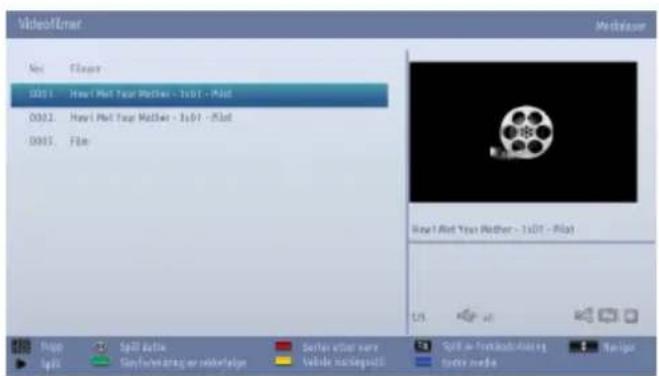
Jump (Hopp) (tallknapper): Skriv inn filen med tallknappene på fjernkontrollen for å hoppe til en fil direkte. Filen med det nummeret som ble tastet inn vil bare bli uthevet og vil ikke bli spilt av.
Play This (Spill dette) (OK-knappen): Spill av den valgte filen.
▼ / ▲Navigator meny.
LANG –(spill forhåndsvisning): Vis valgt fil i et mindre forhåndsvisningsskjermbilde. Trykk på nytt for å stoppe fohåndsvisningen.
Rød knapp: Sorter filer etter navn.
Play (Spill av) (▶knappen): Spill av alle filene. Begynn med den valgte filen.
Gul knapp: Endrer visningsstilen.
Loop / Tilfeldig rekkefølge (grønn knapp): Trykk en gang for å aktivere Loop. Trykk en gang til for å aktivere både Loop og tilfeldig rekkefølge. Trykk en gang for å deaktivere Loop. Trykk igjen for å deaktivere tilfeldig rekkefølge. Du kan holde rede på de deaktiverte og aktiverte funksjonene ved å observere endringen av ikonene.
Blå: Endrer medietype.
Bytteknapp: Åpne menyen Device Selection (Enhetsvalg). Dette alternativet vises bare när mer enn én mediekilde oppdages.

Play (Spill av) (knappen): Start videoavspillingen.
Stop (Stopp) (nappen): Stopp videoavspillingen.
Pause (knappen) : Setter videoavspillingen på pause.
Previous/Next (Forrige/Neste) (Venstre/Høyre-knapper): Spiller av forrige/neste fil.
Undertekst/Lyd (SPRÅK (lang.)∅I/II knapp): Still inn undertekst/lyd.
Bruk av Medieleser - fortsettelse
Denne TV-en lar deg bruke bilde-, musikk- eller videofiler som er lagret på et USB-enhet elle på en MEDIESERVER.
Grønn: Går direkte til valgt tid.
TILBAKE: Tilbake til fil-listen.
Gul: Åpne tidskorrigeringsmeny for teksting.
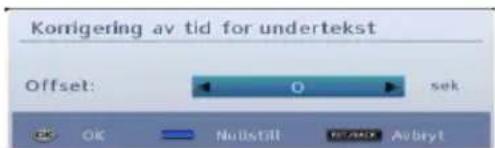
Trykk OK for å bekrefte.
Trykk på den BLÅ-knappen for å slette
Trykk RET/BACK -knappen for å gå tilbake til forrige meny.
Merk:
Du kan stille inn undertekster ved bruk av knappen "LANG-∅I/II" under avspilling. Valgte undertekster vil kanskje ikke vises korrekt i enkelte tilfeller.
For å vise filmtekster korrekt, må du angi et filmtekstspråk. Se avsnittet, Medianettleser for å velge tekstspråk for filmer.
Medieleserinnstillinger
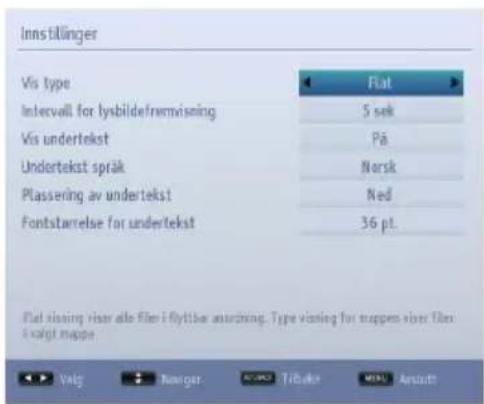
Du kan stille inn medieleserpreferansene dine ved å bruke Settings-dialogboksen (Instillinger). Trykk på opp- eller ned-knappen for å utheve et element og bruk venstre eller høyreknappen for å stille inn.
View Style (Visnigsstil): Still inn standardlesermodus.
Angi som Flat for å liste opp alle valgte typer filer som er lagret på USB-enheten eller DMS. Velg som Folder (Mappe) for å liste opp alle valgte typer filer i den valgte mappen.
Lysbildeintervall Still inn intervalltid for lysbildefremvisning.
Vis undertekst: Still inn preferanse for undertekstvisning.
Subtitle Language (Undertekstspråk): Still inn støttet undertekstspråk.
Subtitle Position (Undertekstposisjon): Angi undertekstposisjon som opp eller ned.
Subtitle Font Size (Fontstørrelse for undertekster): Stiller inn skriftstørrelse for undertekst.
Bruk av MENU-knappen i Medielesermodus
Å trykke på MENU-knappen i medielesermodus viser følgende menyskjerm:
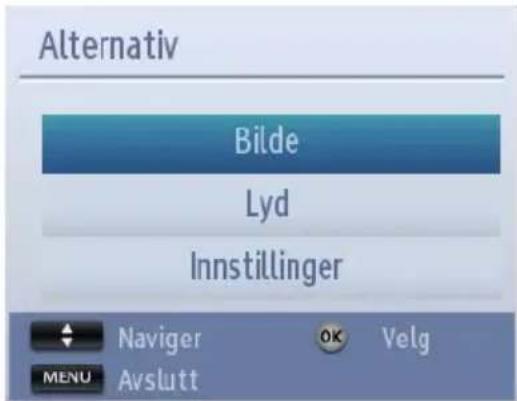
Du kan få tilgang til Picture, Sound og Settingsmenyalternativene via denne skjermen. Trykk på MENU for å gå ut av denne skjermen.
Denne TV-en har et tekstminne for flere sider, og opplasting kan derfor ta en liten stund. Bare tilgjengelig hvis en analog tjeneste sendes.
Analoge teksttjenester
Før du bruker tekst-tjenester, skal det nødvendige språkområdet velges.
- Velg Language (Language) fra Settings-menyen (Innstillingsmenyen).
- Uthev Teletext (Tekst-TV) i menyen Language Settings (Språkinnstillinger) og trykk venstre- eller høyreknappen for å velge ønsket språkregion.
Etter at teletekstspråket er valgt, trykk på MENU-knappen for å gå ut.
Bruk av Text-knappen -TEXT
- For å vise tekst-tjenester trykk TEXT. Trykk TEXT igjen for å kopiere inn tekst over et normalt kringkastingsbilde.
- Trykk TEXT igjen for å gå tilbake til normal visning.
- Programmer kan ikke endres før teksten er avbrutt.
- Den første tekstsiden vil være den innledende siden.
- Enhver tekstside kan åpnes ved å skrive inn det 3-sifrede sidenummeret med tallknappene. Trykk P▼/▲ eller Opp/Ned-knappen for å gå til neste/forrige side.
- Fire fargede titler vil vises nederst på skjermen. For å få tilgang til et av de fire emnene, trykk på den relevante fargede knappen på fjernkontrollen.
- For mer informasjon om tekstsystem(er), se indekssendingen til kringkastingen eller konsulter din lokale Toshiba.forhandler.
Nedenfor er en veiledning for fjernkontrollens tekstknapper.
Å få tilgang til undersider
Hvis en tekstside har undersider, trykker du venstre-/høyreknappene eller skriver inn undersidenummeret 0001, 0002, 0003 osv. for å åpne.
Revealing Concealed Text (Vis skjult tekst)
For å finne løsningen på quiz- og vitsesider, trykk på "INFO - knappen.
Holde en side.
Noen ganger kan det være praktisk å holde en side med tekst. Trykk OK og "HOLD" vil vises øverst på venstre side av skjermen. Denne siden vil vises på skjermen til knappen trykkes igjen.
For å vise opprinnelig side
Trykk på RET/BACK for å gå tilbake til den opprinnelige siden. Siden som vises er avhengig av kringkasteren.
Vedlegg A: Typiske visningsmoduser for PC-inngang
Følgende tabell er en illustrasjon av noen typiske videovisningsmoduser. Noen, på grunn av den opprinnelig skjermopppløsningen, skaleres automatisk slik at korrekt bilde kan vises.
TV-en din støtter kanskje ikke forskjellige oppløsninger. Støttede oppløsninger er oppført nedenunder.
Hvis du setter PC-en i en ustøttet modus, vil en varselsmelding vises på skjermen.
| Index Oppløsning Frekvens | |
| 1 640x400 70Hz | |
| 2 640x350 85Hz | |
| 3 640x400 85Hz | |
| 4 640x480 60Hz | |
| 5 640x480 66Hz | |
| 6 640x480 72Hz | |
| 7 640x480 75Hz | |
| 8 640x480 85Hz | |
| 9 800x600 56Hz | |
| 10 800x600 60Hz | |
| 11 800x600 70Hz | |
| 12 800x600 72Hz | |
| 13 800x600 75Hz | |
| 14 800x600 85Hz | |
| 15 832x624 75Hz | |
| 16 1024x768 60Hz | |
| 17 1024x768 66Hz | |
| 18 1024x768 70Hz | |
| 19 1024x768 72Hz | |
| 20 1024x768 75Hz | |
| 21 1024x768 85Hz | |
| 22 1152x864 60Hz | |
| 23 1152x864 70Hz | |
| Index | Oppløsning Frekvens |
| 24 | 1152x864 75Hz |
| 25 | 1152x864 85Hz |
| 26 | 1152x870 75Hz |
| 27 | 1280x768 60Hz |
| 28 | 1360x768 60Hz |
| 29 | 1280x768 75Hz |
| 30 | 1280x768 85Hz |
| 31 | 1280x960 60Hz |
| 32 | 1280x960 75Hz |
| 33 | 1280x960 85Hz |
| 34 | 1280x1024 60Hz |
| 35 | 1280x1024 75Hz |
| 36 | 1280x1024 85Hz |
| 37 | 1400x1050 60Hz |
| 38 | 1400x1050 75Hz |
| 39 | 1400x1050 85Hz |
| 40 | 1440x900 60Hz |
| 41 | 1440x900 75Hz |
| 42 | 1600x1200 60Hz |
| 43 | 1680x1050 60Hz |
| 44 | 1920x1080 60Hz |
| 45 | 1920x1200 60Hz |
Vedlegg B: Komatibilitet med AV- og HDM-signal (typer inngangssignal)
| Kilde | Støttede signaler | Tilgjengelig | |
| EXT(SCART) | PAL O | ||
| NTSC 60 O | |||
| MPEG 50/60 O | |||
| SECAM O | |||
| SIDE AV | PAL 50/60 O | ||
| NTSC 60 O | |||
| SECAM O | |||
| YPbPr | 480I 60Hz O | ||
| 480P 60Hz O | |||
| 576I 50Hz O | |||
| 576P 50Hz O | |||
| 720P 50Hz O | |||
| 720P 60Hz O | |||
| 1080I 50Hz O | |||
| 1080I 60Hz O | |||
| HDMI | 480I 60Hz O | ||
| 480P 60Hz O | |||
| 576I 50Hz O | |||
| 576P 50Hz O | |||
| 720P 50Hz O | |||
| 720P 60Hz O | |||
| 1080I 50 Hz O | |||
| 1080I 60Hz O | |||
| 1080P | 24Hz25Hz30Hz50Hz60Hz | O | |
Merk: Noen ganger kan et signal på LCD-TV-en ikke vises skikkelig. Problemet kan være en uforenlighet med standarder fra kildeutstyret (DVD, digitalboks osv.) Hvis du opplever et slikt problem, kontakt forhandleren din og produsenten av kildeutstyret.
Vedlegg C: PIN-informasjon
Før du kobler til evt. eksternt utstyr, slå av alle hovedkontakter. Hvis det ikke er bryter, trekk ut støpselet fra veggkontakten.
Signalinformasjon for Mini D-sub 15-tapps kontakt.
| Tapp nr. Signalnavn Tapp nr. | Signalnavn Tapp nr. Signalnavn | ||||
| 1 | R | 6 | Bakke | 11 | IT |
| 2 G 7 Bakke 12 IT | |||||
| 3 | B 8 Bakke 13 H-synk | ||||
| 4 | IT* 9 IT 14 V-synk | ||||
| 5 | IT 10 Bakke 15 IT | ||||
Vedlegg D: Støttede filformater for USB-modus
| Media File | endelse Formater Merknader | |||
| Film .dat, | mpg,.mpeg | Mpeg1,2 MPEG1/2 Layer 1/2/3,AAC/HEAAC, AC3/EAC3,LPCM/ADPCM | 1080P@30fps 50Mbit/sek | |
| .ts, .trp, .tp,.m2ts | MPEG2 ,H.264, VC1, AVS,MVC | MPEG1/2 Layer 1/2/3,AAC/HEAAC, AC3/EAC3,LPCM/ADPCM | H.264:1080Px2@ 25fps1080P@50fps MVC:1080P@24fps annet:1080P@30fps 50Mbit/sek | |
| .vob MPEG2 | MPEG1/2 Layer 1/2/3, | AC3, LPCM | 1080P@ 30fps 50Mbit/sek | |
| .mkv MPEG | 1,2,4, XviD,H.264,VC1,WMV3,Motion JPEG | MPEG1/2 Layer 1/2/3,AAC/HEAAC,AC3/EAC3, LPCM | H.264:1080Px2@25fps1080P@50fps 1080P@30fps50Mbit/sek | |
| .mp4, .mov | MPEG1/2 Layer 3, AAC/ | HEAAC, AC3/EAC3,LPCM/ADPCM | H.264: 1080Px2@25fps1080P@ 50fps annet:1080P@30fps 50Mbit/sek | |
| .avi MPEG1 | 2,4XvidH.264,VC1,WMV3,Sorenson H.263Motion JPEG | MPEG1/2 Layer 1/2/3,AAC/HEAAC, AC3/EAC3,LPCM/ADPCM, WMA | H.264: 1080Px2@25fps1080P@50fps 1080P@30fps50Mbit/sek | |
| .fla, .flv H.264 | 4,Sorenson H.263 | MPEG1/2 Layer 3, AAC/HEAAC, LPCM/ADPCM | H.264: 1080Px2@25fps 1080P@50fps 1080P@30fps 40Mbit/sek | |
| .3gp MPEG4 | H.264 | 1920x1 | 1080@30P 20Mbit/sek | |
| .asf, .wmv | MPEG2,4, XviD, H.264,VC1,WMV3 | MPEG1/2 Layer 1/2/3,AAC/HEAAC, AC3/EAC3,LPCM, WMA | 1080P@ 30fps 50Mbit/sek | |
| Musikk | .mp3 | - | MPEG1/2 Layer 1/2/3(MP3) | |
| .wav | LPCM | |||
| .WMA/ASF | WMA, WMA Pro | |||
| .m4a/.aac | AAC, HEAAC | |||
| Bilde | .jpg, .jpeg | Grunnlinje | MAX WxH = 14592x12288Opptil 8 MegaByte | |
| Progressiv | ||||
| .png | ikke-interlace | |||
| sammenflettet | ||||
| .bmp | ||||
| Teksting | .sub - | - | Sub1, Sub2, Sub3 | |
| .srt | - | - | ||
Spesifikasjoner og tilbehør
For apparater med innebygd trådløs enhet, må hjemmenettverk med en trådløs
Inkluderte tilbehør Fjernkontroll
2 batterier (AAA, IEC R03 1.5V)
Fire skruer
Side AV-kabel
YPbPr-kabel
Deksel for stativfesting
P CLIP
| 32" W | |
| Energieffektivitet klasse | A |
| Synlig skjermstørrelse (omtrentlig) | 80cm / 32" |
| Strømforbruk I på-modus (omtrentlig) (*) | 36 W |
| Årlig strømforbruk (omtrentlig) (**) | 52 kWh |
| Strømforbruk Stand-by-modus (omtrentlig) | < 0.50 W |
| Skjermoppløsning (piksler) | 1366 x 768 |
| DISPLAY | 16:9 |
| Lydutgang (ved 10 % forvrengning) | 2 x 6 |
| Strømforbruk - modell (omtrentlig) | 65W |
| Vekt TV med sokkel | 8.50 kg |
| Bruttovekt | 11.0 kg |
| TV uten sokkel | 7.00 kg |
(*) Testet i samsvar med IEC 62087-BD is standardinnstillinger
(**) Energiforbruk 52 kWh per år, strømforbruket er basert på bruk av TV-en for 4 timer per dag for 365 dager. Det faktiske energiforbruket vil være avhengig av hvordan TV-en brukes.
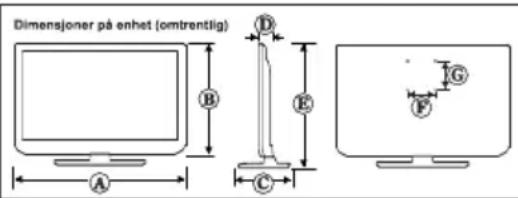
Spesifikasjoner kan endres uten forvarsel.
| A (mm) | B (mm) | C (mm) | D (mm) | E (mm) | F (mm) | G (mm) | |
| 32W3453DN | 745.24 | 454.52 | 215.35 | 103.61 | 497.58 | 200 | 100 |
Lisensinformasjon
- HDMI, HDMI-logoen og High-Definition Multimedia Interface og HDMI-logoen er varemerker eller registrerte varemerker for HDMI Licensing LLC i USA og andre land.

• DVB er et registrert varemerke for DVB Project.
• [1] EIA/CEA-861-D samsvarer dekker overføring av ukomprimert digital video med høy båndbredde beskyttelse av digitalt innhold, som blir standardisert for mottak av høyoppløselige videosignaler. Fordi dette er en utviklende teknologi, er det mulig at enkelte enheter ikke vil fungere riktig med TV-en.
- YouTube og YouTube-logoen er varemerker for Google Inc."
• NETFLIX er et registrert varemerke for NETFLIX, inc.
MP3-lisensbrev
MPEG Layer-3 audiokoding-teknologi lisensiert fra Fraunhofer LLS and Thomson.
MP4-lisensbrev
DETTE PRODUKTET ER LISENSIERT UNDER MPEG-4 VISUELL PATENT PORTEF∅LJELISENS FOR PERSONLIG OG IKKE-KOMMERSIELL BRUK AV (I) KRYPTERT VIDEO I SAMSVAR MED MPEG-4 STANDARD (MPEG-4 VIDEO ") OG/ELLER (II) DEKRYPTERING AV MPEG-4-VIDEO SOM VAR KRYPTERT AV EN FORBRUKER I EN PERSONLIG OG IKKE-KOMMERSIELL OG/ELLER FRA EN VIDEO LISENS FOR Å TILBY MPEG-4-VIDEO. INGEN TILLATELSER GIS TIL ELLER INBEFATTER ANNET BRUK . EKSTRA INFORMASJON INKLUSIV DET SOM ER RELATERT TIL PROMOSJONELL, INTERN OG KOMMERSIELL BRUK OG LISENSOPPHAV KAN OPPNÅS PÅ MPEG LA,L.L.C. SE HTTP://WWW.MPEGLA.COM
AVC-lisensbrev
DETTE PRODUKTET ER LISENSIERT UNDER AVC PATENT PORTEF∅LJELISENS FOR PERSONLIG OG IKKE-KOMMERSIELL BRUK AV (I) KRYPTERT VIDEO I SAMSVAR MED AVC-STANDARD ("AVC VIDEO ") OG/ ELLER (II) DEKRYPTERING AV AVC-VIDEO SOM VAR KRYPTERT AV EN FORBRUKER I EN PERSONLIG OG IKKE-KOMMERSIELL OG/ELLER FRA EN VIDEO LISENS FOR Å TILBY AVC-VIDEO. INGEN TILLATELSER GIS TIL ELLER INBEFATTER ANNET BRUK . TILLEGSINFORMASJON KAN FÅS FRA MPEG LA, LLC. SE HTTP:// WWW.MPEGLA.COM
Lisensvarsel
VAREMERKE-ANERKJENNELSE
Produsert på lisens fra Dolby Laboratories. Dolby og det doble D-symbolet er varemerker for Dolby Laboratories.

DOLBY. DIGITAL PLUS
Deponering ...
Følgende informasjon gjelder kun for land som er medlemmer av EU.
Deponering av produkter
Den utkryssede søppelkassen viser at dette produktet må kastes separat fra husholdningsavfallet. Integrerte batterier og akkumulatorer kan kastes med produktet. De vil bli separert ved gjenvinningsanleggene.
Den sorte linjen viser at produktet kom ut på markedet etter den 13. august 2005.
Ved å delta i å separere resirkuleringen av produkter og batterier, vil du bidra til å sikre riktig deponering av produktene og batteriene og dermed bidra til å forhindre potensielle negative konsekvenser for miljøet og menneskers helse.
For mer detaljert informasjon om innsamling og gjenvinningsprogrammer tilgjengelige i ditt land, vennligst besøk vår nettside (www.toshiba.eu/recycling) orta kontakt med din kommune eller butikk hvor du kjøpte produktet..
Deponering av batterier og/eller akkumulatorer.
Den utkryssede søppelkassen viser at batterier og/eller akkumulatorer må må kastes separat fra husholdningsavfallet.
Hvis batteriet eller akkumulatoren inneholder mer en de angitte verdiene av bly (Pb), kvikksølv (Hg) og/eller kadmium (Cd) som er definert i Batteridirektivet så vises de kjemiske symbolene for bly (Pb), kvikksølv (Hg) og/eller kadmium (Cd) nedenfor den utkryssede søppelkassen.
Ved å delta i å separere resirkuleringen av batterier, vil du bidra til å sikre riktig deponering av batteriene og dermed bidra til å forhindre potensielle negative konsekvenser for miljøet og menneskers helse. For mer detaljert informasjon om innsamling og gjenvinningsprogrammer tilgjengelige i ditt land, vennligst besøk vår nettside (www.toshiba.eu/recycling) orta kontakt med din kommune eller butikk hvor du kjøpte produktet..
Q & A-seksjon
| Spørsmål | Svar | |
| Lyd | Hvor er det ikke lyd eller bilde? | Sjekk at TV-en ikke står i standby-modus.Kontroller støpselet og alle strømkabler. |
| Hvorfor er det et bilde, men ingen lyd? | Kontroller at lyden ikke er blitt skrudd ned og at lyddemping ikke er blitt valgt. | |
| Hvorfor kommer det bare lyd fra en høyttaler når jeg har valgt stereo? | Sjekk at balansen i SOUND-menyen ikke er blitt stilt inn til en side | |
| Hvorfor er lydsporet på engelsk når et annet lydspråk er valgt? | Dette programmet blir på nåværende tidspunkt bare kringkastet med et engelsk lydspor. | |
| Bilde | Hva kan forårsake dårlig bilde? Forstyrrelse eller et svakt signal. Prøv en annen TV-stasjon | |
| Hvorfor vises ikke videoen / DVD-en som spilles av på skjermen? | Kontroller at Blu-ray DVD-spilleren er koblet til TV-en som vist i de innledende kapitlene, og velg deretter riktig inngang ved å trykke på SOURCE - ⚫ | |
| Hvorfor er det Blu-ray / DVD-spiller i sort og hvitt? | Sjekk riktig inngang er valgt eller ikke. | |
| Hvorfor er det horisontale linjer og / eller uskarpe bilder på skjermen i PC-modus? | Fasen kan trenge justering. Velg PC innstillinger og utheve fase og juster til bildet er klart. | |
| Generelt | Hvorfor fungerer ikke fjernkontrollen? | Sjekk at batteriene er ikke oppbrukt eller satt inn feil |
| Hvorfor fungerer ikke Medianettleser-funksjonen? | Kontroller at USB-pinne / HDD er koblet riktig. Feil bruk kan oppstå med en USB-hub-tilkobling.Sjekk ditt nettverkoppsett ved bruk av en mediaserver | |
| Hvorfor digitale titler ikke vises på skjermen når de har blitt valgt? | Teksting overføres ikke av kringkasteren på gjeldende tidspunkt. | |
| Hvorfor er den digitale kanalen låst? | Foreldrekontroll er aktivert. Sjekk foreldreinnstillinger | |
| Hvorfor er noen krypterte digitale kanaler utilgjengelige? | Abonnementet ditt må oppgraderes. Ta kontakt med tjenesteleverandøren. | |
| Hvorfor tar det noen ganger lenger tid å gå ut av i aktiv ventemodus LED? | Når du er i aktiv ventemodus, vil TV-ens aktive ventemodus automatis søke i alle tilgjengelige kanaler etter oppdateringer, forutsatt automatisk oppdatering er aktivert. Tiden det tar å gjøre dette kan variere. Led blinker rødt og grønt i denne modusen. | |
| Hvorfor fungerer ikke kontrollene på TV-en? | Sjekk om BARNELÅS har blitt valgt eller ikke | |
| Hva er DVB-T/T2? Digital Video Broadcast via en antenne / antenne. | ||
| Hva er DVB-C? Digital Video Broadcast (Digital videosending) via et kabelsystem". | ||
| Hvordan velges radiokanaler? Du kan velge dem via Kanalliste | ||
| Hva kan jeg gjøre hvis jeg har glemt PIN-koden? | Du kan tilbakestille TV-en og utføre den innledende installasjonen på nytt. Sørg for at ingen andre er klar over denne fremgangsmåten ved sikker lagring Brukermanualen.Hvis du blir bedt om å skrive inn en PIN for å utføre innledende installasjon oppsøk din autoriserte forhandler | |
| Hvorfor virker ikke nettverkapparatene? | Sjekk om LAN-kablene er riktig tilkoblet.Hvis det er en trådløs forbindelse, sørg for at det trådløse nettverket innstillinger er utført i henhold | |
REACH informasjon
Den europeiske union (EU) kjemisk regulering, REACH (Registration, Evaluation, godkjenning og begrensning av kjemikalier), trådte i kraft 1. juni 2007, med faset frister til 2018.
Toshiba vil møte alle REACH-krav og er forpliktet til å gi kundene informasjon om tilstedeværelse i våre artikler av stoffer som står på kandidatlisten i henhold til REACH forordning.
Vennligst se følgende nettside www.toshiba.eu/reach for informasjon om tilstedeværelse i våre artikler av stoffer som står på kandidatlisten i henhold til REACH i en konsentrasjon over 0.1% vekt etter vekt.
Toshiba herved erklærer at dette produktet med en integrert trådløs funksjon er i samsvar med de grunnleggende krav og øvrige relevante krav i direktiv 1999/5/EC.

EU-samsvarserklæring

Dette produktet bærer CE-merket i samsvar med de relaterte europeiske direktiver.
Ansvarlig for CE-merking er TOSHIBA, 23 Davy Road, Plymouth, PL6 8BY UK.
Dette produktet er merket med CE-merket i henhold til de tilhørende EU-direktiver, særlig Lavspenningsdirektiv 2006/95/EC, EMC-direktiv 2004/108/EC og RoHS-direktivet 2011/65/EU. Videre er produktet i samsvar med Ecodesign direktiv 2005/32/EC (EuP) og 2009/125/EC (ERP) og dens tilhørende gjennomføringstiltak.
Hvis dette produktet har en integrert trådløs LAN-funksjonen, er radioutstyr og teleterminalutstyr 1999/5 EC også gjeldende.
Fullstendig eller delvis reproduksjon i uten skriftlig tillatelse er strengt forbudt.
- Innholdsfortegnelse
- Luftsirkulasjon
- Heteskade
- Hovednettforsyning
- Advarsel
- Gjør
- Ikke gjør
- Installasjon og viktig informasjon
- Vær oppmerksom
- UTELUKKELSESKLAUSUL
- Viktig sikkerhets informasjon
- VIKTIG INFORMASJON
- TV-installasjon
- Fjerning av det frittstående stativet.
- Når du bruker et veggfeste
- Fjernkontrollen
- (\*) MIN KNAPP 1 og MIN KNAPP 2:
- Innsetting av batterier og effektiv rekkevidde for fjernkontrollen
- Tilkobling av eksternt utstyr
- Tilkobling av en HDMI® eller DVI-enhet til HDMI-inngangen
- MERK:
- For å koble til en HDMI-enhet
- CEC
- Hvordan å koble til en DVI enhet
- For å koble til en PC
- Tilkobling av DVD-spiller via YPbPr
- Tilkobling av USB-minne
- For å koble til en USB-flash-enhet
- Tilkobling til hjemmenettverk
- kabel tilkopling
- Trådløs tilkobling.
- Miljøinformasjon
- Reparasjonsinformasjon
- Kontrollering av TV-en
- Slå på
- For strømsparing:
- Å bruke kontrollene på TV-en
- Innledende installasjon.
- VIKTIG: Kontroller at antennen eller kabelen er tilkoblet og at en felles grensesnittmodul er ikke satt inn før du slår på TV-en før førstegang installasjon.
- Innledende installering, fortsettelse
- Auto Tuning (Autojustering)
- Bruk av Auto Channel Scan Menu (Meny for automatisk kanalsøk)
- Digital Aerial Manual Search (Digital manuelt antennesøk)
- Digital Cable Manual Search (Manuelt digitalt kabelsøk)
- Analog manuellsøk
- Analog finjustering
- Fjern tjenesteliste (\*)
- Stereo- og tospråklige sendinger
- For DTV-kringkastinger
- Viser undertekster
- Se hovedmenyen
- Lyd av
- Velge programposisjoner
- Standby Notifications (Ventemodusvarsler)
- Kanalliste, programsortering, programlåsing
- Se kanalliste
- Å flytte en kanal
- Sletting av kanal
- Navngi kanal på nytt
- Låsing av kanal
- Se informasjonsfelt, elektronisk programguide
- Se informasjonsfelt
- Elektronisk programguide.
- Language Selection (Språkvalg)
- Språkinnstillinger
- Foretrukket
- Nåværende
- Digitale innstillinger - Foreldrekontroll, Menylås, Angi PIN
- Se foreldrekontrollmeny
- Menylås
- Alderslås
- Barnelås
- Still inn PIN
- Konfigurering av bildeinnstillinger
- Bruk av elementer i bildeinnstillingsmenyen
- Modus
- Kontrast
- Lysstyrke
- Skarphet
- Farge
- Power Save Mode (Strømsparingsmodus)
- Baklys
- Noise Reduction (Støyreduksjon)
- Advanced Settings (Avanserte innstillinger)
- Reset (Tilbakestill)
- Endring av bildeformatet
- PC Picture Settings (PC-bildeinnstillinger) (\*)
- PC-bildekontroller
- PC Position (PC-posisjo)
- Autoposition (Autoposisjon)
- H Position (H-posisjon)
- V Position (V-posisjon)
- Dot Clock (Punktklokke)
- Fase
- Konfigurering av lydinnstillinger
- Bruk av elementer i lydinnstillingsmenyen
- Volum
- Equalizer (kun for høyttaler)
- Balance (Balanse) (kun for høyttaler)
- Headphone (Hodetelefon)
- Sound Mode (Lydmodus)
- AVL
- Hodetelefon/Linje Ut
- Konfigurering av lydinnstillinger - fortsettelse
- Surroundlyd
- Digital Out (Digital utgang)
- Bruk innstillingsmeny, tilgangskontroll
- Konfigurering av TV-innstillinger
- Se innstillingsmeny
- Bruk av Tilgangsmodul
- VIKTIG: Sett inn eller fjern en CAM när TV-en er SLÄTT AV.
- Visning Tilgangskontroll-menyen (\*)
- Timers (Tidsur)
- Innstilling av deaktiveringstidsuret
- Innstilling av programtidsur
- Å legge til et tidsur
- Å redigere et tidsur
- Å slette et tidsur
- Innstilling dato/klokkeslett
- Kildeinnstillinger
- Konfigurering av kildeinnstillinger
- Input Selection (Inngangsvalg)
- Andre kontroller
- Konfigurering av
- Betjening
- Menutidsavbrudd
- Blå bakgrunn
- Programvareoppdatering
- Programvareversjon
- Tunghørt
- Lydbeskrivelse
- Automatisk avslåing
- Standbysøk (valgfritt)
- Butikkmodus
- Mediegjengivelse
- Power-up Modus
- Virtual Fjern
- CEC Automatisk strømstyring
- Nettverksinnstillinger, portal, nettleser og YouTube
- Konfigurering av Nettverksinnstillinger
- Gå først inn på Toshiba Portal
- Bruk av Toshiba Portal
- Bruk av nettleseren
- Bruk av YouTube™
- Bruk av Medieleser - fortsettelse
- Manuell start
- Auto Start
- Å spille MP3-filer.
- Å se JPEG-filer
- Lybildefunksjon
- Videoavspilling
- Medieleserinnstillinger
- Bruk av MENU-knappen i Medielesermodus
- Analoge teksttjenester
- Bruk av Text-knappen -TEXT
- Å få tilgang til undersider
- Revealing Concealed Text (Vis skjult tekst)
- Holde en side.
- For å vise opprinnelig side
- Vedlegg A: Typiske visningsmoduser for PC-inngang
- Vedlegg B: Komatibilitet med AV- og HDM-signal (typer inngangssignal)
- Vedlegg C: PIN-informasjon
- Spesifikasjoner og tilbehør
- Lisensinformasjon
- MP3-lisensbrev
- MP4-lisensbrev
- AVC-lisensbrev
- Lisensvarsel
- VAREMERKE-ANERKJENNELSE
- DOLBY. DIGITAL PLUS
- Deponering ...
- Deponering av produkter
- Deponering av batterier og/eller akkumulatorer.
- REACH informasjon
Merke : TOSHIBA
Modell : 32W3453DN
Kategori : TV