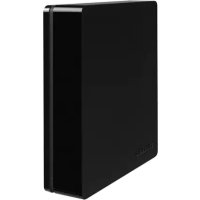
Canvio Desk - De oficina TOSHIBA - Manual de uso y guía de instrucciones gratis
Encuentra gratis el manual del aparato Canvio Desk TOSHIBA en formato PDF.



| Tipo de producto | Disco duro externo de escritorio |
| Tamaño del disco | 3,5 pulgadas |
| Interfaz | USB 3.0 (compatible con USB 2.0) |
| Alimentación | Adaptador de corriente 12 V CC |
| Sistemas operativos compatibles | Windows Vista / 7 / 8 / 8.1, Mac OS X (Tiger, Leopard, Snow Leopard, Lion, Mountain Lion) |
| Formato de archivo preinstalado | NTFS |
| Componentes incluidos | Disco duro, adaptador de corriente con enchufes intercambiables, cable USB 3.0, guía de inicio, libro de garantía |
| Seguridad | No abrir la carcasa, evitar la humedad, no cubrir durante el uso, desconectar antes de limpiar |
| Limpieza | Desconectar físicamente, usar productos estándar, evitar cualquier líquido |
| Reparabilidad | No reparable por el usuario; contactar a Toshiba para asistencia |
| Garantía | Consultar el sitio web de Toshiba para más detalles |
Preguntas frecuentes - Canvio Desk TOSHIBA
Preguntas de los usuarios sobre Canvio Desk TOSHIBA
0 pregunta sobre este aparato. Responde a las que conoces o haz la tuya.
Hacer una nueva pregunta sobre este aparato
Descarga las instrucciones para tu De oficina en formato PDF gratis! Encuentra tus instrucciones Canvio Desk - TOSHIBA y toma tu dispositivo electrónico nuevamente en la mano. En esta página están publicados todos los documentos necesarios para el uso de su dispositivo. Canvio Desk de la marca TOSHIBA.
MANUAL DE USUARIO Canvio Desk TOSHIBA
Compruebe los componentes 2
Instrucciones de seguridad 2
Requisitos del systema. 4
Instalacion de la unidad 4
Instalacion y extracion de los conectores sustituibles 4
Conexión de la unidad al ordernador 5
Desmonte y desconecte la unidad 6
Información adicional 6
Preguntas frecentes 7
SolutiOn de problemas 8
Servicio Tecnico de TOSHIBA. 9
Información sobre legislaciones vigentes 9
Introduccion
Gracias por elegir nuestra unidad de disco duro TOSHIBA Canvio Desk de 3,5 pulgadas.
Lea detenidamente el Manual del usuario, ya que contiene toda la información pertinentente sobre la instalación, el uso y el mantenimiento de launidad, asi como consejos de seguridad.
En el caso de que no se compeote de la forma esperada, consulte la sección "Preguntas frecentes" incluida al final de este manual.
Compruebe los componentes

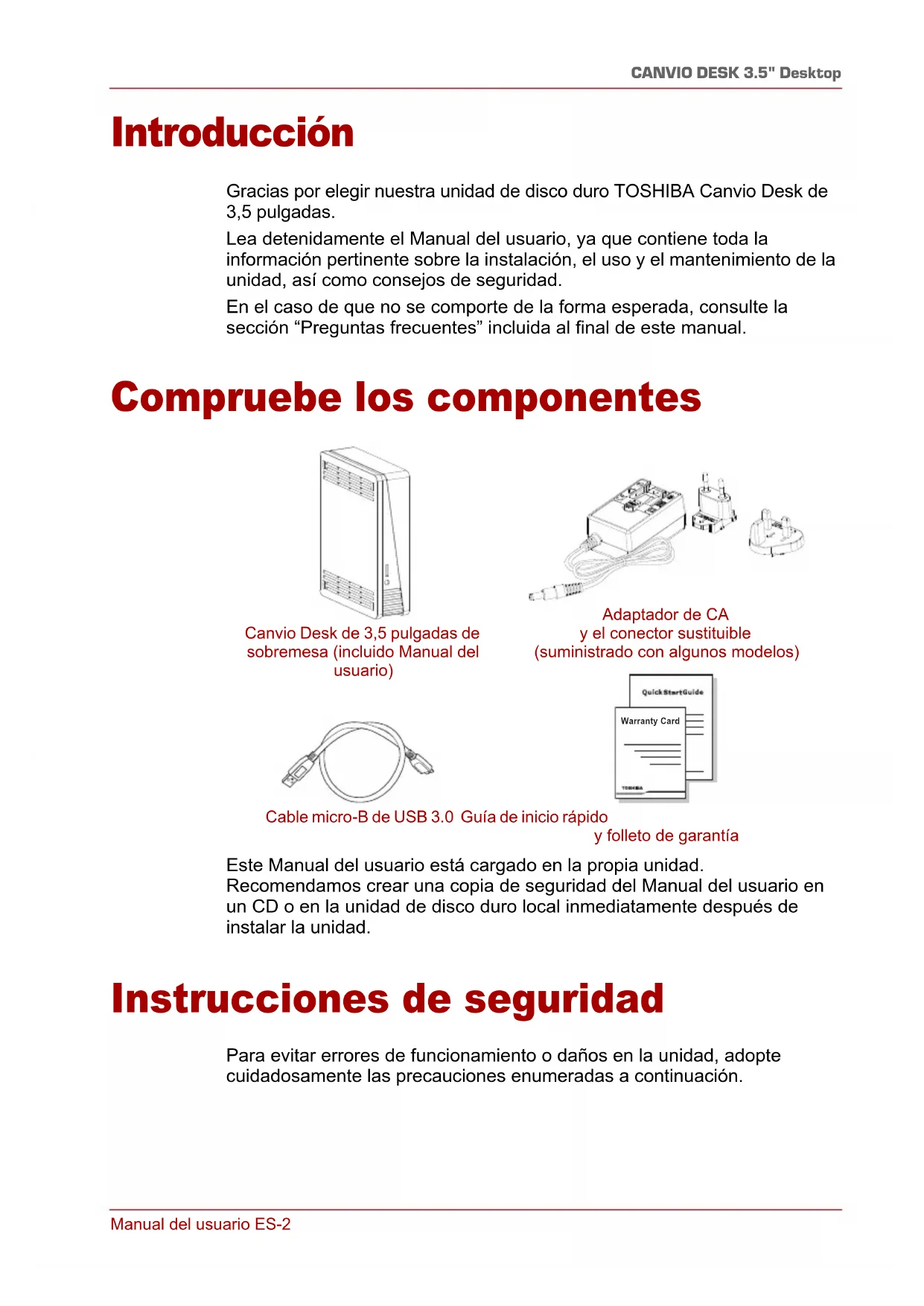
Canvio Desk de 3,5 pulgadas de sobremesa (incluido Manual del usuario)

Adaptador de CA
y el conector sustituible
(suministrado con algunos modelos)

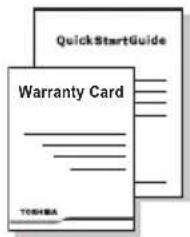
Cable micro-B de USB 3.0 Guía de inizio rápido

y folledo de garantía
Este Manual del usuario está cargado en la propiaiedad.
Recomendamos create a copia de seguridad del Manual del usuario en un CD o en launidad de disco duro local inmediamente después de instalar launidad.
Instrucciones de seguidad
Paraatarerreosdefunctionamento o dañosenla unidad,adoptecuidadosamente las precauciones enumeradas a continuación.

ADVERTENCIA
Asegúrese de que create una copia de seguridad de los datos de la unidad, ya que Toshiba no asumirá responsabilidad alguna por perdida o daños en los datos. Toshiba no cubre ningún COSTE de recuperación de datos.
No
abra la carcasa o la unidad
desmonte la unidad o las piezas que la integran
■ coloque liquidos encima de la unidad o en las proximidades de esta, ya queURTa darar la unidad, provocar lesiones u originar una descarga electrica o fuego
golpee,deje caer o sacuda la unidad
mueva la unidad@mencas este enfuncionamento,ya que podrjan producirse daños en los datos
- utilisethers conectores que no Sean de tipo USB con alimentacion de bus
■ utilise Others adaptadores de CA/CC distinctos del que acomaña a la unidad; si lo hace, la unidad podrá resultar dañada
desconecte cables@m间隙amente. iDesmonteprimero la unidad!
exponga la unidad a temperatas situadas fuera del rango de 5°C a 35°C durante su functionamento o de -20° a 60°C cuando está apagada
exponga la unidad a la humedad o al agua
cubra la unidad durante su funciona, ya que podra recalmentarse
■ coloque la unidad cerca de aparatos que emitan calor
Y
aseguesede que los conectores se introducencorrectamente
no fuerce nunca los cables al intentar conectarlos
compruebe la polaridad antes de establisher la conexion
Desconecte la unidad inmediamente de la toma electrica y del PC host si
sale humo o un olor inusual de la carcasa de la unidad
ha penetrado agua en la carcasa de la unidad o esta está humeda
se ha introducido某个 objeto en la unidad
el cable ha resultado dañado (en este caso, cámbielo por uno nuevo)
Si la unidad no se comporta de la forma esperada o tiene dudas sobre su seguridad electrica,pongase en contacto de inmediato con la linea de atencion permanente de TOSHIBA o con un distribuidor autorizzato.
Requisitos del sistema
Windows Vista/Windows7/Windows8/Windows8.1
Mac OS X (Tiger, Leopard, SnowLeopard, Lion, Mountain Lion)
CPU a 750 MHz o más=rápida
10 MB de espacio en el disco duro delsystema
256 MB de memoria del sistema
Un puerto USB 3.0 o USB 2.0 libre
NOTA
USB 3.0 ofrece compatibilidad retroactiva con USB 2.0.
El uso con Mac exige reformatear.
Instalación de la unidad
Información sobre el funciona con alimentación mediante bus y el cable USB suministrado:
No es possible usar ni conectar a la unidad concentradores USB pasivos o connectores USB como teclados, ratones o productos similares.
Asegürese de que los conectores se introducen correctamente.
No fuerce nunca los cables al intentar conectarlos. Compruebe la polaridad antes de establisher la connexion!
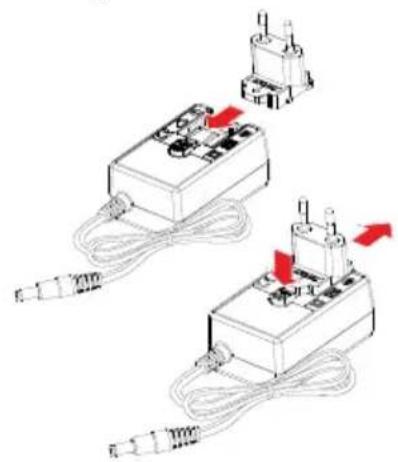
Instalacion y extracion de los connectores sustituibles
Para instalar y extraer los connectores sustituibles del adaptor de CA, consulte las siguientes ilustraciones.

Conexión de la unidad al orderador

- Orificio de ventilacion 5. Microconector tipo B de USB 3.0
- Puerto USB 3.0 6. Conector estandar tipo A de USB 3.0
- Conector DC IN (entrada de CC) 12V 7. Puerto de host USB 3.0 que offre
-
Conector de calidad de CC compatibiliad inversa con USB 2.0
-
Apague el ordinador.
- Conecte el conductor de salute CC del adaptor de CA al conductor DC IN 12V de launidad y el cable de alimentacion a una toma electrica activa.
- Conecte el conductor Estándar-A de USB 3.0 al puerto USB del sistemas host o a un concentrador USB activo.
NOTA
Puede que necesite USB 3.0 Express Card Host Controller para su ordinador si este no dispone de puerto USB 3.0. Internacionalmente possible conectar el dispositivo a un puerto USB 2.0 del ordinador, pero la velocidad de transferencia se reduciría a la de USB 2.0.
-
Seguidamente, conecte el conductor tipo B de USB 3.0 al puerto correspondiente de la propiaiedad.
-
Arranque el ordinador.
Se encenderá el indicator luminoso de alimentación/datos
se encenderá la unidad
la unidad deben montarse y deben aparecer un nuevo icono de unidad en "Mi PC"
Desmonte y desconecte la unidad
Se recomienda encarecidamente no desconectar la unidad simplemente desconectando el cable, ya que es possible que se estén grabando datos en la unidad en ellos instantos.
iLos datos se perdieran y launidad podra quedar dañada fácilamente!
Siga los pasos que se indicate a continuación para descrear launidad de forma segura (Windows).
- Hagablick en el icono "Quitar hardware de forma segura y expulsion el medio"
Aparecerá un cuadro de mensaje emergente en el que se enumerará los dispositivos connectados al ordinador.
- Selezione la unidad TOSHIBA que desea expulsar.
Tras unoicos,obtendra��icaciondequepuedeextraereldispositivo de forma segura.
- Tras hacerblick en"ACEPTAR",podra desconectar la unidad.
Limpieza de la carcasa de la unidad
Antes de limpiar la unidad, asegúrese de que está se encuñra desconectada fisicamente del ordinador. Le sugerimos que utilise produits estándar para su limpieza y que se asegure de que no queden restos de liquido en la superficie.
Información adicional
Para realizar cualquier operación normal, como el cambio de nombre de la unidad, la realización de copias de seguridad de datos o la administración de ARCHivos, le sugerimos que lea el manual del usuario del sistema operativo de su ordinador.
Asimismo, para tareas de mantenimiento como la desfragmentación y la optimización, le sugerimos que consulte el manual del usuario del sistemas operativo.
Tambien le recomendamos encarecidamente tener instalado software de antivirus para proteger sus datos contra daños intencionados provocados por virus o programas troyanos.
Preguntas frecentes
P: Tengo que formatear la unidad tras la instalacion?
R: Launidad seenta forma para el Sistema de ARCHivos NTFS. No es preciso formatearla de nuevo para utiliser con MS Windows/PC. Para lograr compatibiliadpla en sistemas operativos Mac de Apple, es preciseo reformatear launidad para el Sistema de archivos HFS+. Consulte el manual del usuario del equipo Mac para Obtener instrucciones.
NOTA
Al formatear una unidad de disco duro se eliminan todos los datos que contiene. Aconsejamos realizar una copia de seguridad antes de formatearla.
P: Necesito controladores USB para Windows Vista, Windows 7, 8, 8.1?
R: No, ya está disponible con el sistema operativo.
P: Puede arrancar el sistema desde la unidad?
R: No, porque Windows no admite el arranque desde unidades de disco duro externas.
P: Por qué no necesita ventilador laividad?
R: Las unidades están disénadas para(ofrecer una disipación optima del calor y, por consiguiente, no precisan ventilador. Esto da como的结果ado un funcionaiento practicamente sin ruido.
P: Por qué la capacité de la unidad (que muestra Windows) es inferior a la capacité declarada real de la unidad?
R:Esta diferencia se debe a los differentes métodos de calculo de la calidad.
Los fabricantes de unidades de disco duro calculanemployando el
sistema decimal,@mñtras que el sistema operativo calcula employando
el Sistema binario.
Ejemplo decimal:
[ 1\mathrm{GB} = 1.000\mathrm{MB} = 1.000.000\mathrm{KB} = 1.000.000.000\mathrm{bytes} ]
Ejemplo binario:
[ 1\mathrm{GB} = 1.024\mathrm{MB} = 1.048.576\mathrm{KB} = 1.073.741.824 \text{ bytes} ]
Como resultado, un disco duro de 120 GB (en el sistema decimal) aparece en Windows como si solo tuviera 112 GB (en el sistema binario).
P: ¿Puedo usar launidad para copiar un sistemas operativo de un ordinador a otro?
R: No, deben seguir las instrucciones de instalacion del proveedor del system operatorivo. No basta con realizar una simple copia.
P: Ofrece Toshiba servicios de recuperación de datos?
R: Sí, Toshiba offre un service de recuperación de datos de unidades de disco duro externas. Consulte nuestra web www.toshiba-europe.com/services para Obtener más información sobre este service.
Solución de problemas
Mi ordinador no reconoce la unidad de disco.
Asegürese de que se hayan establisho correctamente todas las conexiones.
Si utilizes una tarjeta complementaria, asegúrese de que esta funciona correctamente y actualice el software/firmware.
Es peligioso que la unidad se caliente durante su funciona?.
R: Este es normal y, por tanto, no es peligrosso.
La unidad emite el mensaje "No se pueda iniciair el dispositorio."
R: Existen dos motivos posibles. Puede ser un problema de alimentacion, que exigirá comprobar las conexiones, o que launidadonga un problema de functionamento y necesse reparacion.
No veo launidad en "Mi PC", excepts si aparece en el Administrador de dispositivos.
- Hagaclinic con el boton Derecho del raton en "Mi PC".
- Selezione "Administrar" en el menu emergente.
- Selección "Administración de discos".
Debería_mostrainse una lista de los dispositivos de almacenimiento disponibles.
- Compruebe si aparece la unidad en la lista.
- Hagablick con el boton derecho del raton en el cuadro de la derecha y seleccion "Eliminar particion" del menu emergente.
- Hagablick con el boton derecho del raton en el cuadro y seleccion "Crear nuevo particion" en el menu emergente.
- Seguidamente, selección "Participation primaria" en la ventana del asistente para participaciones. Hagablick en Sigueiente.
- Se做不到a una letra de unidad que podra modificar. Hagablick en Sigueiente.
- Confirme para formatear launidad.
Al intentar formatear la unidad, aparece el mensaje "Could not complete format" (no se ha podido finalizar el formateo).
R: Este puede deberse a que se está formateando launidad con el sistema de ARCHivos FAT.
Pruebe con el sistema de ARCHivos "NTFS". Illo deben resolver el problema.
Servicio técnico de TOSHIBA
Necesitaridge?
Visité la página detips para unidades de disco duro y productos de almacenamento de TOSHIBA:
Para reclamaciones de la garantía, consulte:
computers.toshiba.eu/options-warranty
Información sobre legislaciones vigentes
Homologación CE

Este producto incorpora lamarca CE de conformidad con los requisitos de las Directivas de la UE aplicables.
La obtencion de lamarca CE es responsabilidad de Toshiba Europe GmbH, Hammfelddamm 8, 41460 Neuss, Alemania. Puede Obtener una copia de la Declaracion de conformidad en el singularo situio Web:
http://epps.toshiba-tec.com.
Entorno de trabajo
El cumplimiento de los requisitos electromagnéticos (EMC) de este producto ha sido comprobado con values típicos de esta categoria de producto para enterornos conocidos como domesticos, commerciales y de industry ligera. Toshiba no ha comprobado ningún other entorno de trabajo, por lo el uso de este producto en other entornos de trabajo pueda estar restringido y no pueda recomendarse. Las consecuencias derivadas del uso de este producto en enterornos no verificados peuvent ser: Interferencias en other products situados en el area circundante o en este producto que pueda provocar un funciona erroneo temporal o perdidas/daños en los datos. Ejemplos de enterornos de trabajo no verificados y avisos relacionados:
Entornos industriales (por exemple, entornos en los que se usa principalmente una toma con tension trifásica de 380V): Peligro de interferencias de este producto debidas posibles Campos electromagnéticos intensos, especially en las proximas de maquinaria de gran
Entornos Médicos: Toshiba no ha comprobado el cumplimiento de la Directiva de produits Médicos, por lo que este producto no pueda'utilizar como producto Médico sin comprobaciones adiconales previas. El uso en entornos de-oficina normales, como por exemple, hospitales, no deben suponer ningún problema a no ser que exista una restricción por parte de la administración responsable.
Entornos de automoción: Consulte las instrucciones del propietario del vehúculo en cuestion para Obtener información sobre el uso de esta catégorie de productos.
Entornos aeronáuticos: Siga las instruciones del personal de vuelo en relacion con las restricciones de uso.
Entornos adicondales no relacionados con EMC
- Uso en exteriores: Como equipo dométrico/de-oficina típico, este produit no presenta resistencia especial a la entrada de humedad y no cuenta con gran protección contra golpes.
Atmosferas explosivas: No se permite el uso de este producto en这些东西 enterornos de trabajo especials (Ex).
La?sistema es valida para los Estados miembrlos de la UE:
REACH - Declaración de cumplimiento
La nuevo normativa de la Unión Europea (UE) en materia de sustancias químicas, REACH (Registrar, Evaluación, Autorización y Restrición de Sustancías y Preparados Químicos), entro en vigor el 1 de junio de 2007.
Toshiba cumplirá todos los requisitos exigidos por el replanteo REACH y tiene el compromiso de-ofrecer a sus clientses informacion relativa a las sustancias quimicas contentidas en sus products, de conformidad con el replanteo REACH.
Eliminación de productos
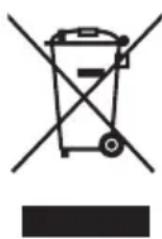
El uso del símbolo indica que este producto no pueda tratarse como residuo domestico. Al garantizar la eliminación correcta de este producto, ayudará aatar posibles consecuencias negativas para el medio ambiente y la salute humana que podráan derivarse de una Manipulación inadequada del本身就是. Para más información sobre el reciclaje de este producto,pongase en contacto con el ayuntimiento o el service de recogida de basuras de su localidad o con el commercio en el que adquirido el producto.
Avisos
©2014 TOSHIBA Europe GmbH. Todos los derechos reservados.
TOSHIBA se reserva el derecho a realizar modificaciones sociales.
TOSHIBA no asumeulatingu responsabilitad por daños occasionados directo or indirectamente debido a errores, omisiones o diferencias entre el producto y la documento.
El nombre Toshiba y sus logotipos son marcas commerciales registradas de Toshiba. LasDEMAS MARCAS COMERCIALES mencionadas o que aparezcan en este documento son propidad de sus respectivos propietarios. Errores y omissiones exceptuados.
Sisäluettelo
Johdanto 2
Anóppiη Tuv pioóvtuv

To σ µ β σ λ 0 auto uto oiohawvei ot to ev loyw troiovdelta ttpetteia va atoppittetai maiz e ta oikiaka atoppipmuata.
Deltaqalizovtac tn owtn atoppipnou tro pioovtoc, aTTOPTETe TIC TIOAVc apvntikec EITTTWOEIG yia To TEPiBaalov kai Tnv avpwoivnyia, Tou mtopevi va npoknthetaouv odelta apopetkn TEPiTTWOn loyw tncaatalaannc diaxepionc Tns atoppipns
autou tou pioovtoc. Ia TEPIOOTepcs avautikec TAnpoopipecs
oxetikae nTv avakukwanoTuO Tou TTPOIovtoc, napakaoue
va ETIKOIVWVNOTEe e To TOTIKo ypaepio Tou dmoauoc,TNV UTTpeia atoppipns oikiakwv atoppipmuatowv n To kataoTma
atto oTou ayopaoate to pioov.
Σημειώσεις
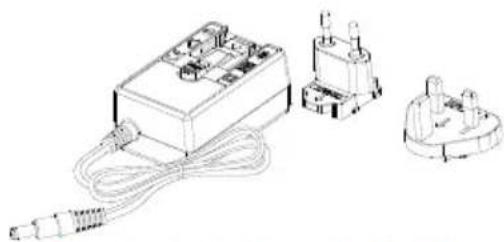
Adaptador de alimentacao CA e fichas substituiveis (Fornecidas com algunos modelos)
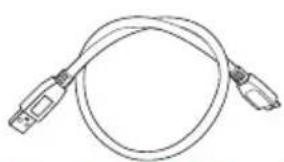
Cabo USB 3.0 Micro-B Guia de Iniciacao Rapida e Folheto da Garantia
Sugerimos también que instale um software antivirus para proteger os seu's dados contra danos provocados por virus ou programas "troianos".
Perguntas freqentes
Deverá ver una lista de dispositivos de armazenamento disponible.
Ambiente de funciona
©2014 TOSHIBA Europe GmbH. Vsetky przyva su vyhradené.
Spolocnost TOSHIBA si vyhradzuje pravo na vykonanie technickychzmien. Spolocnost TOSHIBA nijako nezodpoveda za škody sposobenépriamo alebo nepriamo chybami, opomenutiami alebo nesuladom medzi tymto vyrobkom a dokumentaciou.
- Introduccion
- Compruebe los componentes
- Instrucciones de seguidad
- ADVERTENCIA
- No
- Y
- Requisitos del sistema
- Instalación de la unidad
- Instalacion y extracion de los connectores sustituibles
- Conexión de la unidad al orderador
- NOTA
- Desmonte y desconecte la unidad
- iLos datos se perdieran y launidad podra quedar dañada fácilamente!
- Limpieza de la carcasa de la unidad
- Información adicional
- Preguntas frecentes
- Solución de problemas
- Servicio técnico de TOSHIBA
- Necesitaridge?
- Información sobre legislaciones vigentes
- Homologación CE
- Entorno de trabajo
- Entornos adicondales no relacionados con EMC
- La?sistema es valida para los Estados miembrlos de la UE:
- REACH - Declaración de cumplimiento
- Eliminación de productos
- Avisos
- Sisäluettelo
- Anóppiη Tuv pioóvtuv
- Σημειώσεις
- Perguntas freqentes
- Ambiente de funciona
Marca : TOSHIBA
Modelo : Canvio Desk
Categoría : De oficina