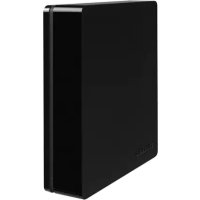
Canvio Desk - Pöytätietokone TOSHIBA - Ilmainen käyttöohje ja opas
Löydä laitteen käyttöohje ilmaiseksi Canvio Desk TOSHIBA PDF-muodossa.

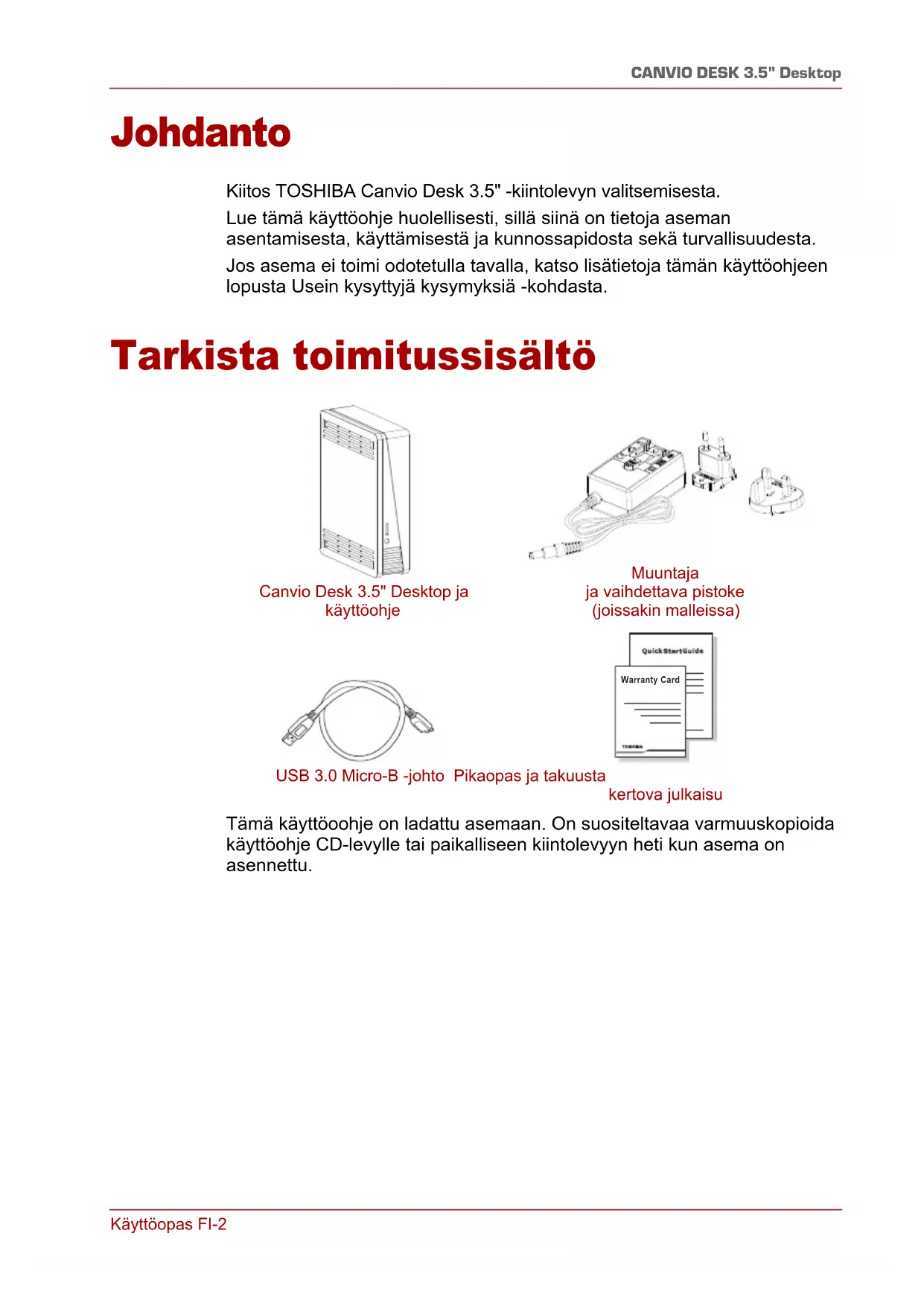


| Tuotetyyppi | Pöytätietokoneen ulkoinen kiintolevy |
| Levyn koko | 3,5 tuumaa |
| Liitäntä | USB 3.0 (taaksepäin yhteensopiva USB 2.0:n kanssa) |
| Virtalähde | Verkkolaite 12 V DC |
| Yhteensopivat käyttöjärjestelmät | Windows Vista / 7 / 8 / 8.1, Mac OS X (Tiger, Leopard, Snow Leopard, Lion, Mountain Lion) |
| Esiasennettu tiedostojärjestelmä | NTFS |
| Mukana toimitettavat osat | Kiintolevy, verkkolaite vaihdettavilla pistokkeilla, USB 3.0 -kaapeli, pikaopas, takuukirja |
| Turvallisuus | Älä avaa koteloa, vältä kosteutta, älä peitä käytön aikana, irrota ennen puhdistusta |
| Puhdistus | Irrota fyysisesti, käytä tavallisia puhdistusaineita, vältä nesteitä |
| Korjattavuus | Ei käyttäjän korjattavissa; ota yhteys Toshibaan saadaksesi apua |
| Takuu | Katso tiedot Toshiban verkkosivuilta |
Usein kysytyt kysymykset - Canvio Desk TOSHIBA
Käyttäjien kysymyksiä aiheesta Canvio Desk TOSHIBA
0 kysymys tästä laitteesta. Vastaa tuntemiisi tai esitä omasi.
Esitä uusi kysymys tästä laitteesta
Lataa ohjeet laitteellesi Pöytätietokone PDF-muodossa ilmaiseksi! Löydä käyttöohjeesi Canvio Desk - TOSHIBA ja ota elektroninen laitteesi takaisin hallintaan. Tällä sivulla julkaistaan kaikki laitteidesi käyttöön tarvittavat asiakirjat. Canvio Desk merkiltä TOSHIBA.
KÄYTTÖOHJE Canvio Desk TOSHIBA
Tarkista toimitussisältö 2
Turvallisuusohjeet. 3
Järestelmävaatimukset 4
Aseman asentaminen. 4
Vaihdettavien liittimien asentaminen ja irrottaminen 4
Aseman yhdistäminen tietokoneeseen. 5
Aseman irrottaminen 6
Lisatietoja 6
Usein kysytyt kysymykset. 6
Ongelmanratkaisu 7
TOSHIBA-tuotetuki 8
Asetusten vaatimat ilmoitukset 9
Johdanto
Kiitos TOSHIBA Canvio Desk 3.5" -kiintolevyn valitsemisesta.
Lue tämä kayttöohje huolellisesti, sillä siinä on tietoja aseman asentamisesta, kayttämisetä ja kunnossapidosta sekä turvallisuudsta.
Jos asema ei toimi odotetulla tavalla, katso lisatietoja tamän käyttoohjeen lopusta Usein kysyttyjä kysmyksiä -kohdasta.
Tarkista toimitussisälto
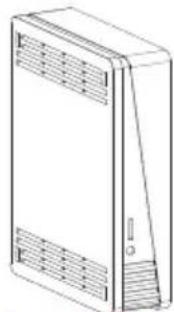
Canvio Desk 3.5" Desktop ja käyttoohje

Muntaja ja vaihettava pistoke (joissakin malleissa)

USB 3.0 Micro-B -johto Pikaopas ja takuusta

kertova julkaisu
Tämä käyttooohje on ladattu asemaan. On suositeltavaa varmuuskopioida käyttoohje CD-levylle tai paikalliseen kiintolevyyn heti kun asema on asennettu.
Turvallisusohjeet
Noudata jäljempänä lueteltuja varo-ohjeita huolellisesti toimintahäiriöiden ja aseman vauroitumisen välttämiseksi.
VAARA
Varmuuskopioi kaikki aseman sisälätämät tiedot. Toshiba ei vastaa tietojen vauroitumisesta tai katoamisesta. Toshiba ei korvaa tietojen palauttamisen aiheuttamia kustannuksia.
Ala
avaa koteloa tai asemaa
pura asemaa tai sen osia
■ aseta nesteitä aseman lähelle tai paälle, sillä muutoin asema voivaurioitua tai voi aiheutua henkilövahinko, sahköisku tai tulipalo.
pudota asemaaa tai altista sitä iskuille
■ siirä asemaa sen ollessa käytössä, sillä muutoin tiedot voivat vaurioitua
käytä muuta kuin virtaa syöttävää USB -liitäntä
Alä kayta muuta kuin aseman mukana toimitettua muuntajaa. Muutoin laite voi vaurioitua.
irrota johtoja aseman ollessa toiminnassa. Irrota asema ensin.
Alä altista asemaa lampötilalle alle 5°C tai yli 35°C sen ollessa toiminnassa tai alle -20°C tai yli 60°C virran ollessa katkaistuna.
altista asemaa kostenelle tai markyydelle
peitä asemaaa sen ollessa käytössä. Muutoin se voi ylikuumentua.
aseta asemaa lammonlalteiden lahelle.
ja
Varmista, etta liittimet yhdistetään oikein.
Alä käytä liikaa voimaa, kun yhdistät kaapeleita.
Tarkista napaisuus ennen yhdistämista.
Irrota asema muuntajasta ja tietokoneesta heti, jos
■ siitu tulee savua tai epätavallista Hajua
asemaan pääsee vettā tai se kastuu
asemaan on joutunut vieras esine
sahkjohto vauroituu. Vaihda sahkjohto uuteen.
Jos asema toimii odottamattomalla ravalla tai epailet sen sahkoturvallisuutta, ota heti yhteys TOSHIBAn asiakaspalveluun tai valtuutettuun jalleenmyyjään.
Järestelmävaatimukset
Windows Vista/Windows7/Windows8/Windows8.1
Mac OS X (Tiger, Leopard, SnowLeopard, Lion, Mountain Lion)
Vahintaa750 MHz:n prosessori
10 Mt vapaata kiintolevtytilaa
256 MB muistia
Yksi vapaa USB 3.0- tai USB 2.0 -liiäntä
HUOMAUTUS
USB 3.0 on taaksepain USB 2.0 -yhteensopiva.
Käytäminen yhdessa Mac-tietokoneen kanssa edellyttä alustamista uudelleen.
Aseman asentaminen
Tietoja liitönnästö virtaa saavastga asemasta ja sen mukana toimitetusta USB-johdosta
Asemaan ei voi yhdistä passivisia USB-keskittimiä eikä nappaimiston kaltaisia USB-laitteita.
Varmista, etta liittimet yhdistetään oikein.
Alä kaytä liikaa voimaa, kun yhdistät johtoja. Tarkista napaisuus ennen yhdistämista.
Vaihdettavien liittimien asentaminen ja irrottaminen
Voit asentaa muuntajan pistokteen ja irrottaa sen toimimalla seuraavissa kuvissa esitetylla tavalla.


Aseman yhdistäminen tietokoneeseen

- Jäahdytysaukko 5. USB 3.0 Type B -pienoisliitin
- USB 3.0-väylä 6. USB 3.0 standard Type A -liitin
- Virransyöttoliitäntä 12 V 7. USB 3.0 -isantaliitäntä on taaksepain
-
Virtajohdon paikka USB 2.0 -yhteensopiva
-
Katkaise tietokoneesta virta.
- Kytke muontajan virtajohto aseman DC IN 12V -virransyottoliitantaan. Yhdistä muontaja toimivaan pistorasiaan.
- Yhdistä tavallinen USB 3.0 A -liitin isantälaitteen USB-liitäntaan tai aktiviseen USB-keskitttimeen.
HUOMAUTUS
Jos tietokoneessa ei ole USB 3.0 -liitantäa, siihen on ehkä asennettava USB 3.0 Express Card -ohjain. Tämä laite voidaan yhdistäa myös tietokoneen USB 2.0 -liitantäan. Tällöin tiedosiirtonopeus jää USB 2.0 -tasolle.
-
Yhdistä nyt USB 3.0 B -liitin aseman liitantään.
-
Kännistä tietokone.
Virran/tietojen merkkivalo syttyy.
Asema käynnistyy.
Asema tunnistetaan, ja sen kuvake tulee nakyviin Oma tietokone-nakymaan.
Aseman irrottaminen
Asemaa ei pidä irrottaa vetämällä johto irti, sillä tietoja saatetaan kirjoittaa asemaan parhaillaan.
Muutoin tietoja katoaa ja asema voi vaurioitua.
Irrota asema turvallisesti seuraamalla naita ohjeita (Windows).
- Napsauta Laitteiston ja median poistaminen -kuvaketta.
Tietokoneeseen yhdistetyt oheislaitteet nakyvat naytttoon tulevassa ikkunassa.
- Valitse TOSHIBA-asema poistettavaksi.
Muutaman sekunnin kuluttua nakyviin tulee ilmoitus, jonka mukaan laite voidaan poistaa turvallisesti. - Napsauta OK-painiketta. Nyt voit irrottaa aseman.
Asemanulkopintojen puhdistaminen
Ennen aseman puhdistamista varmista, etta se on irrotetu tietokoneesta.
On suositeltavaa käyttaa puhdistamisessa tavallisia puhdistusaineita.
Kuivaa nesteet aseman pinnalta.
Lisätietoja
Käytöjärestelman käytöhjeessa on lisatietoja aseman nimen
vaihtamisesta, tietojen varmuuskopioimisesta ja tiedostojen hallinnasta.
Siinä kerrotaan myös aseman kiintolevyn eheyttämisestä ja
optimoinisesta.
On erittäin suositeltavaa käyttaa virustorjuntaohjelmaa tietojen
suojaamiseksi viruksilta ja Troijan hevosilta.
Usein kysytyt kysymykset
Q: Onko asema alustettava asentamisen jälkeen?
A: Asema on alustettu NTFS-muotoon tehtaalla. Jos sitä käytetään yhtessä Windows-tietokoneen kanssa, sitä ei tarvitse alustaa uudelleen.
Jotta asema on täysin yhteensopiva Apple Mac -käyttojärestelmien kanssa, se on alustettava uudelleen käytämaän HFS+-tiedostojärestelmää. Lisatietoja on Mac-tietokoneen käyttohjeessa.
HUOMAUTUS
Kiintolevyn alustaminen tyhjentaa kaikki tiedot siita. Siksi on suositeltavaa ottaa varmuuskopio ennen alustamista.
Q: Tarvitaanko Windows Vista, Windows 7, 8, 8.1 -käytöjarkestelmässä USB-ohjaimia?
A: Ei, sillä käytöjarjestelmä sisältaa ne.
Q: Voinko käynistää tietokoneeni aseman avulla?
A: Et, sillä Windows ei tue käynistämista ulkoisesta kiintolevysta.
Q: Miksi asemassa ei ole tuuletinta?
A: Asema haih Duttaa ylimaa raisen lammon muulla tavalla, joten tuuletinta ei tarvita. Siksi se toimii lahes aanettomasti.
Q: Miksi aseman kapasiteetti nikyy Windowssissa todellisuutta pienempänä?
A: Kapasiteetin laskentamenetelman vaihtelevat.
Kiintolevyjen valmistaj katayttavat desimaalijarjestelmaa, mutta kayttojarjestelmaa laskee kapasiteetin binaarisesti.
Desimaalijarjestelma:
Siksi desimaalijarjestelman mukaan 120 Gt:n kiintolevy nayttaa sisaltavan Windowsissa 112 Gt (binaarinen).
Q: Voiko aseman avulla kopioida käytöjärestelmän yhdestä tietokoneesta toiseen?
A: Ei. Seuraa käytöjärteselmän asennusohjeita. Pelkkä kopio ei toimi.
Q: Tarjoaako Toshiba tietojenpalautuspalveluita?
A: Kyllä. Toshiba tarjoaa ulkoisten kiintolevyjen tietojenpalautuspalveluita. Lisatietoja on osoitteessa www.toshiba-europe.com/services.
Ongelmanratkaisu
Tietokoneeni ei tunnista levyasemaa.
Varmista, etta kaikki liittannat ovat tiukkoja.
Jos käytät laajennuskorttia, tarkista, etta se toimii oikein. Päivitä laiteohjelmisto tarvittaessa.
Jos asema lampenee kayton aikana, onko se vaarallista?
A: Se on normalaia.
Asema tuo näytöön Device cannot start (Laitetta ei voi käynnistää) -ilmoituksen.
A: Mahdollisia syitä on kaksi. Asemaan ei syotetä virtaa, jolloin yhteydet on tarkistettava, tai asemassa on vika, jolloin se on toimitettava huoltoon.
Asemaa ei nay Oma tietokone -kansiossa, mutta se nakyy laitehallinnassa.
A: Toimi seuraavasti.
- Napsauta Oma tietokone -kuvaketta hiiren kakkospainikkeella.
- Valitse ponnahdusvalikosta Hallinta-vaihtoehto.
- Valitse Levyn hallinta -vaihtoehto.
Näet luettelon käytettävissa olevista tallennuslaitteista. - Tarkista, nakyyko asema luettelossa.
- Napsauta hiiren kakospainikkeella oikeanpuoleista ruutua ja valitse avautuvasta valikosta Poista osio -vaihtoehto.
- Napsauta hiiren kakospainikkeella ruutua ja valitse avautuvasta valikosta Luo uusi osio -vaihtohto.
- Valitse ohjatussa toiminnossa Ensisijainen osio -vaihtoehto. Napsauta Seuraava-painiketta.
- Nakyviin tulee aseman kirjain. Voit muuttaa sen Napsauta Seuraava-painiketta.
- Vahvista aseman alustaminen.
Kun yritān alustaa aseman, nakyviin tulee Could not complete format (Ei voi alustaa) -ilmoitus.
A: Syynä voi olla aseman alustaminen FAT-tiedostojärestelmään. Valitse NTFS-tiedostojärestelmä. Sen pitäisi ratkaista ongelma.
TOSHIBA-tuotetuki
Tarvitsetko apua?
Lisātietoja on TOSHIBA-kiintolevyjen ja -tallennuslaitteiden tukisivulla: www.toshiba.eu/externalstorage/support
Lisātietoja takuusta: computers.toshiba.eu/options-warranty
Asetusten vaatimat ilmoitukset
CE-vaatimukset
Tälle tuotteelle on myönnetty CE-merkintä asianomaisten EU-direktiivien mukaisesti. Merkintäa on hakenut Toshiba Europe, GmbH, Hammfelddamm 8, 41460 Neuss, Germany. CE-vaatimusten tāytövakuutus on luettavissa osoitteessa http://epps.toshiba-tek.com.
Työskently-ympäristö
Tämä tuote on suunnitelu tāyttāmään sāhkomagneettista yhteensopivuuttā koskevat vaatimukset (EMC) asuinymparistöissä, kaupallisissa ymparistöissä ja kevyn teollisuuden ymparistöissä. Toshiba ei ole perehnty tāmān laitteen kāyttamiseen muualla. Kāyttāmistā muualla ei susokitella, ja tällainen kāyttāminen voi olla rajoitettua. Tāmān laitteen kāyttāminen muualla voi voi aiheuttaa hairioitä muille lahellä oleville laitteille, toimintavirheitā tai tietojen katoamista. Laitteen kāyttāmistā ei ole tutkittu esimerkiki seuraavissa ymparistöissä:
Teollinen ympäristö (käytetän lahinnä 3-valiheista 380 voltin virtaa): Suurien koneiden aiheuttamat voimakkaat sahkömagneettiset kentät voivat hairitä tämän laitteen toimintaa.
Läaketieteellinen ympäristö: Toshiba ei ole tarkistanut tämän laitteen toimintaa laaketieteellisten tuotteiden direktiivin mukaisesti, joten sitä ei pidä käyttaa laaketieteellisenä laitteena ilman tarvittavia tarkistuksia. Laitteen käytäminen esimerkiki sairaalan toimistotiloissa ei aiheuta ongelmia, jos sitä ei ole kielletty.
Autot: Tarkista auton käyttoohjeesta, mitä siinä sanotaan tällaisten tuotteiden käytämisestä.
Ilmailu: Noudata matkustamohenkilostön antamia ohjeita käytämisesta lennon aikana.
Muut ympäristö
Käytäminen ulkona: Koska tämä laite on suunnitelu käytettväksi kotona tai toimistossa, sitä ei ole suojattu kosteudelta eikä voimakkailta iskuilta.
Käytäminen räjähtävien aineiden lahella: Tämän tuotteen käytäminen ei ole sallittua paikoissa, joissa vallitsee räjähdysvaara.
Seuraavat tiedot on tarkoitettu vain EU-jasenmaiden asukkaille:
REACH-vaatimustemmukaisuusvakuutus
Euroopan unionin (EU) uusi REACH-kemikaialasetus (lyhenne sanoista Registration, Evaluation, Authorization and Restriction of Chemicals) tul voimaan 1.6.2007.
Toshiha tāyttä kaikki REACH-vaatimukset ja sitoutuu antamaan asiakailleen tietoja tuotteissaan kāytettävista kemikaaleista REACH-märäysten mukaisesti.
Tuotteiden havittäminen

Tämä merkki ilmaisee, etta tata tuotetta ei saa havittä kotitalousjatteiden mukana Autat estämään tämän tuotteen epaaianmukaisen havittamisen aiheuttamia mahdollisia vahingollisia seurauksia ympäristolle ja ihmisten terveydelle varmistamalla, etta tämä tuote kierratetaan oikein. Lisatietoja tuotteen kierrattamisestä saa asianmukaisila viranomaisila, kotitalousjatteen kierratyspalvelulta tai likkeestä, josta tuote ostettiin.
Ota huomioon
©2014 TOSHIBA Europe GmbH. Kaikki oikeudet pidatetään.
TOSHIBA pidattä itsellään oikeuden tehdä teknisä mutokensia. TOSHIBA ei vastaa virheista, jotka aiheutuvat suoranaisesti tai epäsurasti tämntuotteen ja sen dokumentaation välisdä virheista tai puutteista.
Toshiba-nimi ja -logot ovat Toshiban reckisteröityjä tavaramerkkejä. Kaikki muut tassä asiakirjassa mainitut tavaramerkit ovat omistajiensa omaisuutta. Emme vastaa virheista tai puutteista.
Table des matieres
Introduction 2
KaopiaosouπepiBnmuotosnsovadagiodkou
Piv aTov kaatipioo Tns movadac biokou, 8eaiowte otTnv exTe aTosuvdeoei aTov uTTOAOYIOtN. Suviotoue va xpooiOTIOIEte yywota TTPOIOVTA yia Tov kaatipioo Tns kai va OKoutiCETE TUxov UTOAETIOPEVO Uypo stny EITIAPAVEIA TNS.


- Johdanto
- Tarkista toimitussisälto
- Turvallisusohjeet
- VAARA
- Järestelmävaatimukset
- Aseman asentaminen
- Vaihdettavien liittimien asentaminen ja irrottaminen
- Aseman yhdistäminen tietokoneeseen
- HUOMAUTUS
- Aseman irrottaminen
- Asemanulkopintojen puhdistaminen
- Lisätietoja
- Usein kysytyt kysymykset
- Ongelmanratkaisu
- TOSHIBA-tuotetuki
- Asetusten vaatimat ilmoitukset
- CE-vaatimukset
- Työskently-ympäristö
- Muut ympäristö
- Seuraavat tiedot on tarkoitettu vain EU-jasenmaiden asukkaille:
- REACH-vaatimustemmukaisuusvakuutus
- Tuotteiden havittäminen
- Ota huomioon
- Table des matieres
Merkki : TOSHIBA
Malli : Canvio Desk
Kategoria : Pöytätietokone