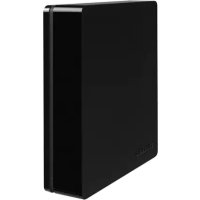
Canvio Desk - Komputer stacjonarny TOSHIBA - Bezpłatna instrukcja obsługi
Znajdź bezpłatnie instrukcję urządzenia Canvio Desk TOSHIBA w formacie PDF.


| Typ produktu | Zewnętrzny dysk twardy biurkowy |
| Rozmiar dysku | 3,5 cala |
| Interfejs | USB 3.0 (wstecznie zgodny z USB 2.0) |
| Zasilanie | Zasilacz sieciowy 12 V DC |
| Kompatybilne systemy operacyjne | Windows Vista / 7 / 8 / 8.1, Mac OS X (Tiger, Leopard, Snow Leopard, Lion, Mountain Lion) |
| Wstępnie zainstalowany format pliku | NTFS |
| Dostarczone komponenty | Dysk twardy, zasilacz sieciowy z wymiennymi wtyczkami, kabel USB 3.0, przewodnik szybkiego startu, książka gwarancyjna |
| Bezpieczeństwo | Nie otwierać obudowy, unikać wilgoci, nie zakrywać podczas użytkowania, odłączyć przed czyszczeniem |
| Czyszczenie | Fizycznie odłączyć, używać standardowych produktów, unikać wszelkich płynów |
| Możliwość naprawy | Nienaprawialny przez użytkownika; skontaktuj się z Toshibą w celu uzyskania pomocy |
| Gwarancja | Sprawdź szczegóły na stronie Toshiba |
Często zadawane pytania - Canvio Desk TOSHIBA
Pytania użytkowników dotyczące Canvio Desk TOSHIBA
0 pytanie dotyczące tego urządzenia. Odpowiedz na te, które znasz, lub zadaj własne.
Zadaj nowe pytanie dotyczące tego urządzenia
Pobierz instrukcję dla swojego Komputer stacjonarny w formacie PDF za darmo! Znajdź swoją instrukcję Canvio Desk - TOSHIBA i weź swoje urządzenie elektroniczne z powrotem w ręce. Na tej stronie opublikowane są wszystkie dokumenty niezbędne do korzystania z urządzenia. Canvio Desk marki TOSHIBA.
INSTRUKCJA OBSŁUGI Canvio Desk TOSHIBA
Kontrola dodanych soucasti 2
Mojeracunalo uopce ne prepoznaje pogon diska.
Sprawdzanie zawartosci zestawu 2
Zalecenia dotyczbepezcejstwa 2
Wymagania systemowe. 4
Instalowaniedysku 4
Instalowanie i usuwanie wymiennych wtyczek 4
Podlaczanie dysku do komputera. 5
Odinalowanie i odaczanie dysku 6
Dodatkowe zalecenia 6
Czesto zadawane pytania. 7
Rozwiawyanie problemow technicznych 8
Pomoc techniczna firmy TOSHIBA. 9
Przepisy 9
Wprowadzenie
Dziekujemy za wybranie dysku twardego TOSHIBA Canvio Desk 3.5"
Naleź uwaźne przyȩcznych podręcznik uzytkownikka zawierȩcy wszystkie sążne informacja dotyczść instalaci, uzytkowania, konserwacje i zabeepieczność dysku oraz zalecenia dotyczść bezpiecieznstwa.
Ježeli urzadzenie nie funkcjonuje prawidlowo, naležy skorzystać z sekcjji „Często zadawane pytania" na koncu tego podręcznika.
Sprawdzanie zawartosci zestawu
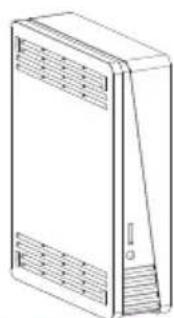
Dysk twardy Canvio Desk 3.5" Desktop (z Podręcznikiem uzytkownika)
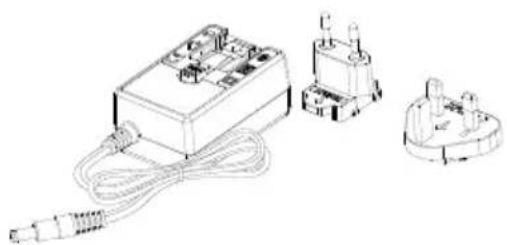
Zasilacz i wymienna wtyczka (dostepna w przypadku niedektorych modeli)
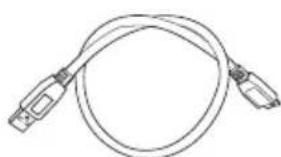
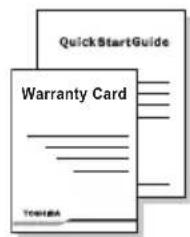
Przewód USB 3.0 micro-B Podręcznik Szybkie wpwadzenie i broszura gwarancyjna
Podręcznik uzytkownika zapisany na dysku. Zalecane jest wykonanie kopii zapasowej Podręcznika uzytkownika na dysku CD lub wewétrznym dysku twardym komputera bezposrednio po zainstalowaniu untogo dysku zewétrznego.
Zalecenia dotyczace bezpieczenstwa
Aby uniknac nieprawidowego funkcjonowania lub uszkodzenia dysku, nalezy przyestrzegać nastepujacych zalecen.

OSTRZEŽENIE
Nalezy koniecznie wykonać kopi zapasowa wzystkich danych znajdujacioussi na dysku, ponieważ firma Toshiba nie ponosi odpowiedzialnosci za uszkodzenia lub utrata danych. Firma ToshibaNie rekompensuje kosztow zwiazanych z odzyskiwaniem danych.
Nie wolno
otwieracobudowy lub dysku,
demontować dysku lub和他的 elementów,
umieszczac kontenerow z cieczami w povlizu dysku lub na nim, poniewaz要去 byc przyczyna uszkodzenia dysku, zranienia albo porazenia pradem elektrycznym lub pozaru,
Uderzać, upuszczac lub narażć dysku na wstrźysy,
przenosić uruchomionego dysku, poniewañ要去 byc przyczyna uszkodzenia danych,
korzystać ze zączy innych niz USB z zasilaniem,
uzywaczasilaczy AC/DC innych niedostarczone z dyskiem, poniewaz要去byc przyczyna uszkodzenia dysku,
odłaczać przyzewodów wówczas, gdy urzadzenia jest uruchomione (naleź najpierw odinstalowej dysk),
narażć dysku na temperature poza zakresem 5^ - 35^ (po uruchomieniu) i -20^ - 60^ (po wyłaczeniu),
narazać dysku na oddziaływanie wilgoci,
przykrywać dysku wówczas, gdy jest uruchomiony, poniewaN要去 byc przyczyna przyegrzania.
umieszczac dysku w povlizu zrodel ciepla,
orch
nalezy upewnic sie, ze zlacza dostana podlaczone prawidlowo,
nie wolno wywierać nacisku podczas podłuczania przyzewodów,
nalezy sprawdzić polaryzacje przy podłaczeniem.
W nastepujacych okolicznosciach nalezy natychmiast odączyc dysk od zródia zasilania i komputera:
dym lub niotypowy zapach w povlizu obudowy dysku,
■ przyedostanie są wody do obudowy lub zawilgocenie dysku,
■ przyedostanie sie przyedmiotu do obudowy dysku,
uszkodzenie przewodu (naleź wymienci przywód na nowy).
Ježeli dysk funkcjonuje nieprawidlowo lub wystepuja wąpliwość dotyczę zagrożné elektrycznych,NSEZY niedzwocznie skorzystać z infolinii firmy TOSHIBALub skontaktować sie z autoryzowanym sprzedawca.
Wymagania systemowe
Windows Vista/Windows7/Windows8/Windows8.1
Mac OS X (Tiger, Leopard, SnowLeopard, Lion, Mountain Lion)
Procesor 750 MHz lub szybszy
10 MB dostepnego.),
256 MB daneji ci systemowej
Jeden wolny port USB 3.0 lub USB 2.0
UWAGA
Port USB 3.0 jest zgodny ze starszym standardem USB 2.0.
W przypadku uzycia z komputerem Macintosh wymagane jest ponowne formatowanie.
Instalowanie dysku
Informacja dotyczze zasilania magistrali i dostarczonego przyzewodu USB:
Niet�ozna uzywac lub podlacza do dysku pasywnych koncentratorow USB albo tacznikow USB, takich jak klawiatury, myszy komputerowe lub podobne produkty.
Nalezy upewnic sie, ze违法犯罪.
Nie wolno wywierać nacisku podczas podłuczania przyzewodów. Naleź sprawdzić polaryzacje przy podłaczeniem.
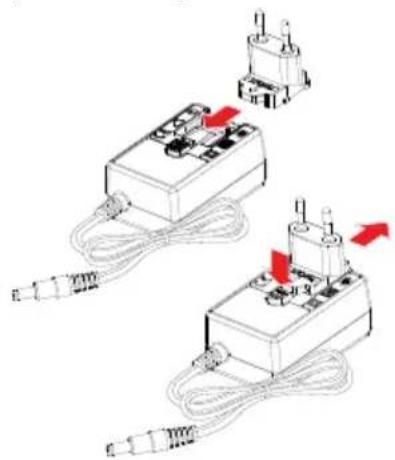
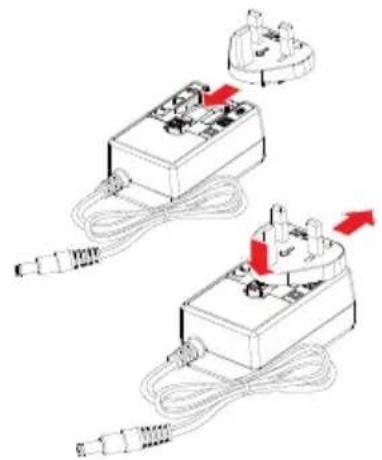
Instalowanie i usuwanie wymiennych wtyczek
Aby zainstalować lub usunść wymiennes wtyczki zasilacza, skorzystaj z ponieszzych ilustraci.
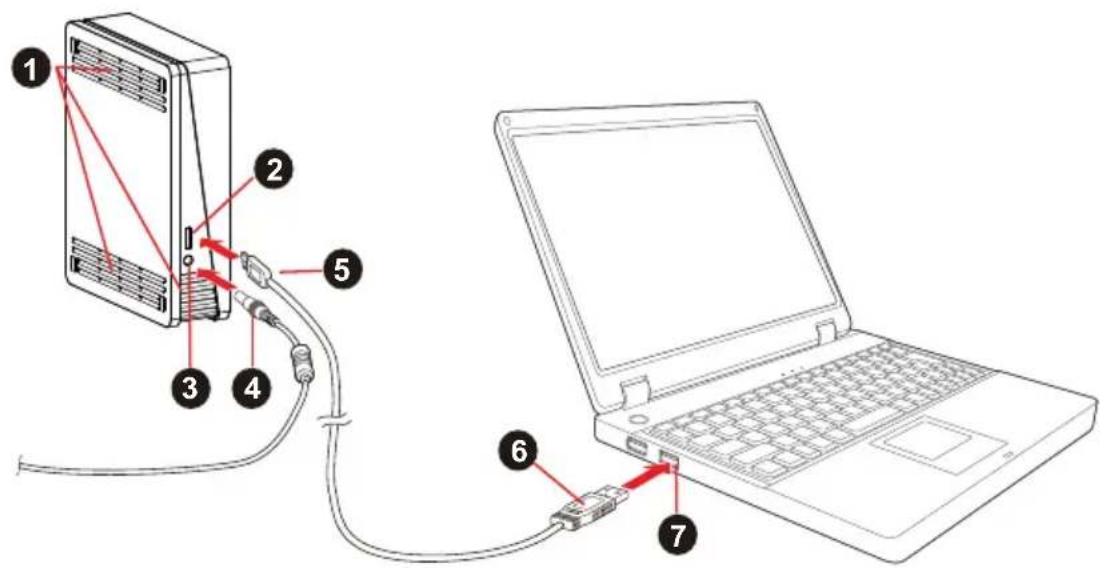
Podłuczanie dysku do komputera
-
Szczelina wentylacyjna
-
Zláçce micro USB 3.0 typu B
-
Port USB 3.0 6. Standardowe zlokce USB 3.0 typu A
-
Zącze DC IN 12V
-
Zláçce hosta USB 3.0 zgodne ze standardem USB 2.0
-
Wtyczka wyjsciowa pradu staiego (DC)
-
Wylaczm computer.
-
Podłucz wtyczne prȩdu stało (DC) zasilacza do zȩćca DC IN 12V dysku i przywość zasilajność czynnego sciennego gniażda sieci elektrycznej.
-
Podlacz wyczke USB 3.0 typu A do portu USB systemu hosta lub aktywnego koncentratora USB.
UWAGA
Konieczne są podłaczenia karty kontrlera hosta USB 3.0 Express Card do komputera, są zeli nie jest on wyposzaźny w port USB 3.0. Mnżna równie z podłaczy urzadzenia do portu USB 2.0 komputera, są takim wypadku dane są przyszys)—z szybkość zgodnia z standardem USB 2.0.
-
Podlacz wyczke USB 3.0 typu B do odpwiedniego portu dysku.
-
Uruchom komputer.
wskaznik Zasilanie/Dane zostanie wączony,
dysk zostanie uruchomiony,
dysk powinien zostac zainstalowany, a nowa ikona dysku powinna pojawic sie w oknie „Moj komputer".
Odinstalowanie i odłęczanie dysku
Nie wolno wyjmownikczyk w celu odłęczenia dysku, poniewaN są to spowodownik przyerwanie przesyania danych do dysku.
W takim wypadku dane zostana utracone, a dysk要去 zostac uszkodzony fizycznie.
Wykonaj nastepujuce kroki, aby bezpiecznie odinstalować dysk (system Windows).
- Kliknij ikone „Hardware and Eject Media" (Sprzęt i wysuwanie nośników).
Pojawi są komunikat podręczny z lista zewétrznych urzadzen podłaczonych do komputera.
- Wybierz polecenie odłaczenia dysku TOSHIBA.
Po kiku sekundach zostanie wyświetlone powiadomienie o moziwość bezpiecznych odłączenia urzadzenia. - Po kliknięciu przyciscu „OK"ność odśczyc dysk.
Czyszczenie obudowy dysku
Przed czyszczemen dysku naleź upewnić sie,ź zostar fizycznie odźćzony od komputera. Zalecane jest uzywanie standardowych produktów do czyszczenia i upewnienie sie,ź pozostałośćcieczy zostały usunięte z obudowy.
Dodatkowe zalecenia
Aby uzyskać informacja dotyczȩc zinnych operaci, takich jakzmiana nazwy dysku, wykonywanie kopii zapasowej danych lub zaradzanie plikami, naleź przyczȩć podręcznik uzytkownika systemu operacyjngo komputera.
Ponadto w przypadku zadań zwiȩzanych z konserwacja, takich jak defragmentacja i optymalizacja, zalecane jest skorzystanie z podȩcznika uzytkownika systemu operacyjngo.
Zdecydowanie zalecane jest rownikę zainstalowanie oprogramowania antywirusowej w celu ochrony danych przyd wirusami lub programami typu „koń trojanski".
Często zadawane pytania
P: Czy konieczne jest formatowanie dysku po instalacji?
O: Dysk jest formatowy zgodnie z systemem plików NTFS przy bez producenta. W przypadku użycia z komputerem z systemem Windowsźadne dodatkowe formatowanie nie jest wymagane. Aby zapewnić pełna zgodnosć z systemami operacynjymi Apple Mac, naleź ponownie sformatowej dysk zgodnie z systemem plików HFS+. Instrukcie zamieszczono w podręczniku uzytkownika komputerów Macintosh.
UWAGA
Formatowanie dysku twardego powoduje usunięcie wszystkich danych przechowywnych na dysku. Zalecane jest wykonanie kopii zapasowej przyrozstawiania.
P: Czy niezbędne są sterownikii USB dla systemów Windows Vista, Windows 7, 8, 8.1?
O: Nie, poniewaz są one zuż dostepne w systemie operacyjnym.
P: Czy mogę uruchomic system z体系建设 dysku?
O: Nie, poniewaz system Windows nie obsluguje rozruchu z zewnetrznych dyskow twardych.
P: Dlaczego wentylator dysku nie jest wymagany?
O: Dyski są projektowane w sposob zapewniajacy optymalne Rozpraszanie ciepla, dlatego wentylator nie jest wymagany. Rezultatem jest wyjalkowo niski poziom hałasu generowanego przyez uruchomiony dysk.
P: Dlaczego pojemnosc dysku wyświetlana w systemie Windows jest mniejsza niedeklarowsa znamionowa pojemnosc dysku?
O: Przyczyna tej rozbieżnosci są roźnice metod obliczania pojemnosci.
Produci ci dyskow twardych wykonuja obliczenia w systemie dziesietynym, podczas gdy system operacyjny wykonuje obliczenia binarne.
Przyklad obliczenia dziesiptynych:
[ 1\mathrm{GB} = 1000\mathrm{MB} = 1000000\mathrm{KB} = 1000000000\text{bajtów} ]
Przyklad oblicyen binarnych:
[ 1\mathrm{GB} = 1024\mathrm{MB} = 1048576\mathrm{KB} = 1073741824 \text{ bajtów} ]
Dysk twardy 120 GB (dizziness) jest wie wyświetlany w systemie Windows jako dysk o pojemnosci 112 GB (binarnie).
P: Czy mogę uzyć dysku do skopiomania systemu operacyjngo na inny komputer?
O: Nie. Naleź przy restrzegrć zalecen dostawcy systemu operocyjné dotycznych instalacji. Operacja prostego kopiomania jest niedostepna.
P: Czy firma Toshiba offerings uzugi odzyskiwania danych?
O: Tak. Firma Toshiba offerings odzyskiwania danych z zewnetrznych dysków twardych. Aby uzyskaćość informacji dotycznych tej uslugi, odwiedź nasza witryny www.toshiba-europe.com/services w sieci Web.
Rozwiazywanie problemow technicznych
Mój komputer nie Rozpoznaje dysku.
Upewnij sie, ze wszystkie połaczenia są prawidowej.
■ Jeźeli uzywana jest karta dodatkowa, upewnij są, ze działa ona prawnów o zaktualizuj aplikacja/oprogramowania uładowse.
Czy podwyźyszona temperatura urzadzenia po uruchomieniu oznacza zagrożenie?
O: jest to naturalne zjawisko i nie oznacza zagrozenia.
Wyświetlany jest komunikat „Device cannot start" (Nie要去 uruchomicy urzadzenia).
O: Możliwe są dwie przyczyny. Wystapit problem z zasilaniem i naleź sprawdzić połączenia lub dysk uległ awarii i wymagany jest serwis.
Nie widzę mojego dysku w oknie „Moj komputer”, jaknak pojawia są on w Menedżerze urzadzen.
O: Wykonaj nastepujuace kroki:
- Kliknij ikone „Moj komputer" sprawym przyciskiem myszy komputerowej.
- Wybierz polecenie „Zaradzaj" z menu podręcznégo.
- Wybierz pozycj „Zaradzanie dyskami". Powinna zostac wyświetlona lista dostepnych urzadzen magazynujacych.
- Sprawdź,czy opposiedni dysk jest uwzględniony na liść.
- Kliknij pole po prawej stronie prawnym przyciskiem myszy komputerowej i wybierz polecenie „Usun partycje" z menu podręczego.
- Kliknij pole sprawym przyciskiem myszy komputerowej i wybierz polecenie „Utwórz nowa partycje" z menu podręcznégo.
- Nastepnie wybierz opcje „Partycja podstawowa" w oknie kreatora partycji. Kliknij przycisk Dalej.
- Zostanie wyświetlona litera dysku, ktorąMZnazmienić. Kliknij przycisk Dalej.
- Potwierdź zamiar formatowania dysku.
Podczas przy Formattingania dysku wyświetlany jest komunikat „Could not complete format" (Nie要去 ukończyć Formattingania).
O: Przyczyna要去 formatowanie dysku zgodnia z systemem plików FAT. Spróbuj skorzystać z systemu plików „NTFS". Problem powinien zostac rozwstawany.
Pomoc techniczna firmy TOSHIBA
Dodatkowe informacja
Skorzystaj ze strony pomocy technicznej firmy TOSHIBA związanej z dyskami twardymi i urzadzeniami magazynujacymi:
Aby uzyskać informacje dotyczné roszczenia gwarancyjnych, skorzystaj z witryny: computers.toshiba.eu/options-warranty
Przepisy
Na tym produktie umieszczono symbol CE zgodnia
z wymaganiami odpowiednich dyrektyw Unii Europejskiej.
Firma odpowiedzialna za umieszczenie symbolu CE na
tym Produktie jest firma Toshiba Europe GmbH
z siedzibaw Hammfelddamm 8, 41460 Neuss, Niemcy.
Kopia oficjalnej Deklaracje zgodnosci jest dostepna
w witrynie internetowej http://epps.toshiba-tek.com.
Środowisko pracy
Zgodnosć elektromagnetyczna (EMC)rego produktu została Zweryfikowana zgodnia z typowymi warunkami uzytkowania tej kategorii produktów w tzw.Środowisku mieszkalnym, komercyjniym i przemysfu lekkiego. Inne Środowiska pracy nie zostaly zweryfikowane przyez firmę Toshiba, a uzyciekiego produktu w tych Środowiskach sąbyć ograniczone lub nie zalecane. Konsekwencię uzyciakiego produktu w niedzweryfikowych Środowiskach mogą być nastepujuść: zlokzenia funkcjonowania innych produktów alboNieprawidowej funkcjonowaniekiego produktu lub utrata/zniszczenie danych. Przyklady niedzweryfikowych Środowisk i zalemsenia:
Środkowisko przyemysłowce (np. lokalizacja, w których uzywane jest przyte wszystkim zasilanie 3-fazowe 380V): produktMZE fungcjonowa nieprawidów no skutek silnych pol elektromagnetycznych zwlaszcza w povlizu duzych maszyn lub moduław zasilania.
Środowisko medyczne: Zgodnosć z dyrektywa dotyczȩć產品ów medycznych nie zostafa zweryfikowska przyez firmę Toshiba, dlągo nie są za wybrać togo produktu jako wyposzaźenie medyczne bez dodatkowej weryfikacje. Problemy nie powinny wystepować w przypadku uzytkOWANIA w typowych srodowiskach biurowych (np. szpitalach), jejeli odpowiedni urzad administracyjni ne wpradowiz ograniczenia.
Samochody: Nalezy przyciezytc porady dotyczne korzystania z unto produktu (kategorii produktów), zamieszczonych w Podrczniku uzytkownika pojazdu.
Lotniska i samoloty: Naleź postępowc zgodnie z zaleceniami personelu lotniczego dotyczymi ograniczenia korzystania z urzadzenia.
DodatkoweŚrodkowska niedzwiazane ze zgodnoscię elektromagnetyczna (EMG)
Uzytkowanie na zewnatrix budynkow: ten produkt jest typowym wyposazeniem domowym/biurowym, dlatego nie jest odporny na wilgoć i silne udary.
Lokalization, w ktorych wystepujezagrozenie wybuchem: uzytkowanietogo produktu w takim specjalnym srodowisku (Ex) jest niedozwolone.
Natestepujeace informacje dotyczą tylko krajów członkowskich UE:
Deklaracja zgodnosci z przyopsisami REACH
Nowe przyepam, dotyczne rejestracji, oceny, autoryzacji i limitowania substantcji chemicznych (REACH, Registration, Evaluation, Authorization and Restriction of Chemicals), obowychu w Unii Europejskiej (UE) od 1 czerwca 2007 roku.
Firma Toshiba bestehtie zapewniac zgodnosc ze wzystkimi wymaganiani REACH i udostepniac naszym klienom informace dotyczace substantci chemicznych wykorzystwyanych w naszych produktach zgodnie z przyepsami REACH.
Likwidacja zuzytych produktów
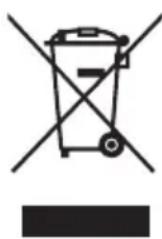
Użycieideosymbolu oznacza,źne wolno likwidowej zuzytego produktu razem z odpadami komunalnymi. Prawidłowia likwidacja togo produktu ułatwi eliminacje potencjalnégo niekorzystnégo wplywu na srodowisko i zdrowie ludzkie. Szczegółowe informacja dotycznych recyklingeruideoktu można uzyskać w lokalnym urzemiedzie administracja pi发展战略, w zak;ladzie utylizacja odpadów komunalnych albo w sklepie, w ktorym produkt zostat zakupiony.
Uwagi
©2014 TOSHIBA Europe GmbH. Wszelkie prawa zastrzezone.
Firma TOSHIBA zastrzega sarep do wpwadzaniazmian technicznych. Firma TOSHIBA nie ponosi odpowiedzialnosci za straty winikajace bezposrednio lub posrednio z blędow, pominić lub rozbęznosci pomiędzy tym produktem a dokumentacja.
Nazwa Toshiba i odpowiednie znaki logo są zastrzeżonymi znakami towardwymi firmy Toshiba. Pozostale znaki towardowe wspomniane lub zamieszczone w tym dokumencie daneź do odpowiednich wąsciérili. Wykluczono będy i braki informaci.
Índice
- Zvolte jegnotku TOSHIBA, ktorú chcete odhlásit'.
Po niedrónit' zariadenie. - Kliknite na "OK" a teraz możete odpojit Jednotku.



- Wprowadzenie
- Sprawdzanie zawartosci zestawu
- Zalecenia dotyczace bezpieczenstwa
- OSTRZEŽENIE
- Wymagania systemowe
- Instalowanie dysku
- Instalowanie i usuwanie wymiennych wtyczek
- Podłuczanie dysku do komputera
- UWAGA
- Odinstalowanie i odłęczanie dysku
- Czyszczenie obudowy dysku
- Dodatkowe zalecenia
- Często zadawane pytania
- Rozwiazywanie problemow technicznych
- Pomoc techniczna firmy TOSHIBA
- Dodatkowe informacja
- Przepisy
- Środowisko pracy
- DodatkoweŚrodkowska niedzwiazane ze zgodnoscię elektromagnetyczna (EMG)
- Natestepujeace informacje dotyczą tylko krajów członkowskich UE:
- Deklaracja zgodnosci z przyopsisami REACH
- Likwidacja zuzytych produktów
- Uwagi
- Índice
Marka : TOSHIBA
Model : Canvio Desk
Kategoria : Komputer stacjonarny