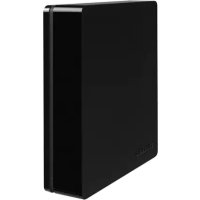
Canvio Desk - Stationær computer TOSHIBA - Gratis brugsanvisning og manual
Find enhedens vejledning gratis Canvio Desk TOSHIBA i PDF-format.



| Produkttype | Ekstern stationær harddisk |
| Diskstørrelse | 3,5 tommer |
| Grænseflade | USB 3.0 (bagudkompatibel med USB 2.0) |
| Strømforsyning | Netadapter 12 V DC |
| Kompatible operativsystemer | Windows Vista / 7 / 8 / 8.1, Mac OS X (Tiger, Leopard, Snow Leopard, Lion, Mountain Lion) |
| Forudinstalleret filformat | NTFS |
| Medfølgende komponenter | Harddisk, netadapter med udskiftelige stik, USB 3.0 kabel, hurtigvejledning, garantihæfte |
| Sikkerhed | Åbn ikke kabinettet, undgå fugt, dæk ikke under brug, afbryd inden rengøring |
| Rengøring | Afbryd fysisk, brug standardprodukter, undgå væske |
| Reparerbarhed | Kan ikke repareres af brugeren; kontakt Toshiba for support |
| Garanti | Se Toshibas hjemmeside for detaljer |
Ofte stillede spørgsmål - Canvio Desk TOSHIBA
Brugerspørgsmål om Canvio Desk TOSHIBA
0 spørgsmål om dette apparat. Besvar dem du kender, eller stil dit eget.
Stil et nyt spørgsmål om dette apparat
Download vejledningen til din Stationær computer i PDF-format gratis! Find din vejledning Canvio Desk - TOSHIBA og tag din elektroniske enhed tilbage i hånden. På denne side er alle dokumenter nødvendige for brugen af din enhed offentliggjort. Canvio Desk af mærket TOSHIBA.
BRUGSANVISNING Canvio Desk TOSHIBA
Sikkerhedsinstruktioner 3
Systemkrav 4
Installation of drevet. 4
Installation og fjernelse af de udskiftelige stik. 4
Tilslutning af drevet til computeren 5
Tak, fordi du har valgt vores TOSHIBA Canvio Desk 3,5" Desktop-harddisk. Læs venligstijke brugerhandbog omhyggeligt. Den indeholder alle relevante oplysninger om installation, brug og vedligeholdelse af drevet samt råd om sikkerhed.
Hvis drevet ikke fungerer som forventet, bør du læse afsnittet "Ofte stilledespørgsmål" i slutningen af diesenhandbog.
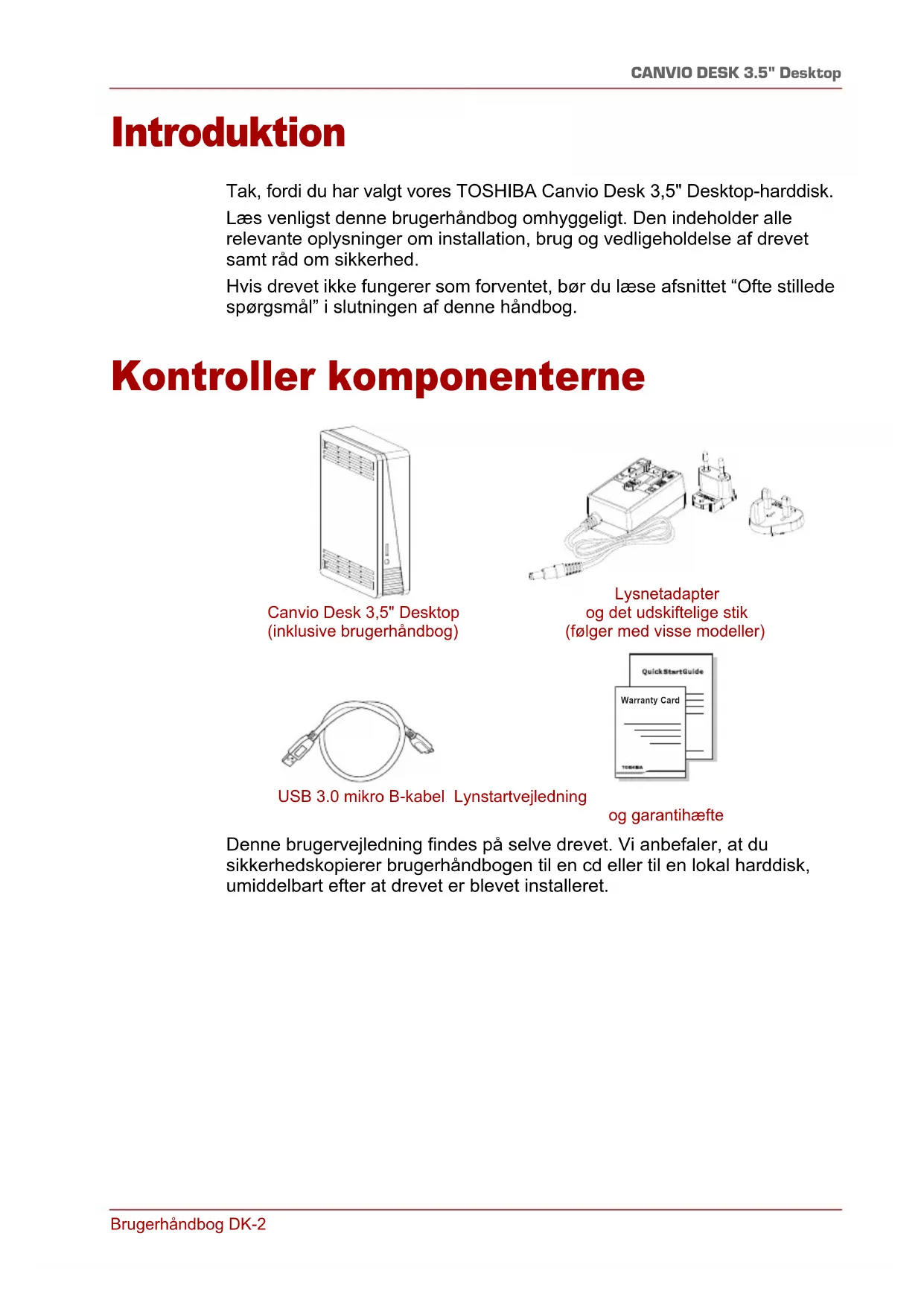
Kontroller komponenterne

Canvio Desk 3,5" Desktop (inklusive brugerhandbog)

Lysnetadapter og det udskifelige stik (folger med visse modeller)

USB 3.0 mikro B-kabel Lynstartvejledning

og garantihaefte
Denne brugervejledning findes på delve dewet. Vi anbefaler, at du sikkerhedskopierer brugerhandbogen til en cd eller til en lokal hardisk, umiddelbart after at dewet er blevet installerer.
Sikkerhedsinstruktioner
For at undgå fejlfunktioner og skader på drevet bør du følge de forholdsregler, der er anfør nedenfor, omhyggeligt.

ADVARSEL
Sorg for at sikkerhedskopiere alle dine data på dewet, da Toshiba称之 ansvarlig for databeskadigelse eller datatab. Toshiba dækker ikke nogen udgifter til genopretning af data.
Undgå at
äbne kabinettet aller drevet
skille dewet ellert deets dele ad
placere væsker tæt på eller på drevet, da dette kan beskadige detret, forårsage personskader eller före til elektrisk stød eller brand
stode, tabe ellr rystedrevet
flytte drevet, mens det arbejder, da dette kan medføre beskadigelse af data
bruge andre stik end strømforsynede USB -busstik
■ bruge andre vekselstrøm/jævnstrøm-adaptere end den, der følger med drevet, da drevet ellers kan blive beskadiget
frakoble kabler, mens dewet arbejder. Afmonter fprest dewet!
udsætte drevet for temperaturer udén for området 5° C - 35° C, mens det arbejder, og temperaturer på -20° C - 60° C, mens det er slukket
udsætte drevet for våde eller fugtige forhold
dakke drevet til, mens det arbejder, da det kan blive overophedet
placere drevet tæt på varme apparater
Og
sorg for, at stikkene indsættes korrekt
tryk aldrig hards til, narduttilslutter kablerne
tjek polariteten, inden du tilslutter kablerne
derkommenrgeller enusaedvanlig lugt fra drevkabinettet
der er kommet vand ind i drevkabinett, ellr hvis det bliver vad
der er kommet en genstand ind i drevkabinettet
■ kablet er blevet beskadiget (i sö fald skal du erstatte kablet med et nyt)
Hvis drevet ikke fungerer som forventet, eller hvis du er i tvivl om den elektriske sikkerhed, skal du straks kontakte TOSHIBAs hotline aller en autoriseret forhandler!
Systemkrav
Windows Vista/Windows7/Windows8/Windows8.1
Mac OS X (Tiger, Leopard, SnowLeopard, Lion, Mountain Lion)
CPU med 750 MHz aller hurtigere
10 MB plads pa systemharddisken
256 MB systemhukommelse
En ledig USB 3.0-eller USB 2.0-port
BEMERK
USB 3.0 er bagudkompatibel med USB 2.0.
Anvendelse med Mac kræver omformatering.
Installation af drevet
Diverse oplysninger om busstrømforsyning og det medfølgende USB-kabel:
Passive USB-hubs aller USB-eheder som f.eks. tastaturer, mus aller lignendeprodukter kan/DDke bruges ellers tilsluttes drevet.
Sorg for, at stikkene indsættes korrekt.
Tryk aldrig hardt til, nár du tilslutter kablerne. Tjek polariteten, inden du tilslutter kablerne!
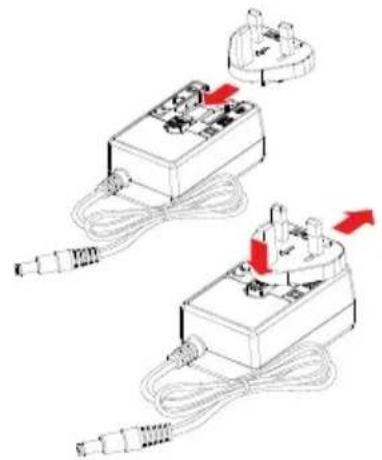
Installation og fjernelse af deudskiftelige stik
Se illustrationerne nedenfor, nár du skal installere eller fjerne netadapterens udskifelige stik.

Tilslutning af drevet til computeren

- Ventilationsabning 5. USB 3.0 Type B-mikrostik
- USB 3.0-port 6. USB 3.0 standard Type A-stik
3.Jaevnstrømsstik,12V7.USB3.0-vaertsport,bagudkompatibel -
Stik til jævnstrømsudgang med USB 2.0
-
Sluk computeren.
- Sæt lysnetadapterens DC-outputstik i DC IN 12V-stikket på drevet, og sæt lysnetledningen i enændt stikkontakt.
- Tilslut USB 3.0 A-standardstikket til en USB-port på værtssystemet ellertil en aktiv USB-hub.
BEMERK
Du skal muligvis bruge en USB 3.0 Express Card-værtscounter til din computer, hvis den ikke har en USB 3.0-port. Du kan øgså tilslutte encheden til en USB 2.0-port på computeren, men overførselshastigheden nedgraderes i sö fald til USB 2.0-overførselshastigheden.
-
Tilslut nu USB 3.0 Type B-stikket til den tilsvarende port på drevet.
-
Start computeren.
Lampen Power/Data taendes
Drevet starter
Drevet br blive tilknyttet, og der b r vises et nyt drevikon i "Denne computer"
Det anbefales kraftigt ikke at frakoble dewet blot ved at fjerne kablet, da det er muligt, at der skrives data til dewet, mens kablet fjernes.
Sàdanne data vil gà tabt, og drevet kan blive fysisk beskadiget!
Brug fremgangsmåden nedenfor til at fjerne drevet på en sikker@made (Windows).
- Klik på ikonet "Sikker fjernelse af hardware og udukubning af medier" Der vises en pop op-meddeelse, som viser de eksterne encheder, der er tilsluttet computeren.
- Vaelg at fjerne TOSHIBA-drevet.
After et par sekunder vises der en meddeelse om, at det nu er sikkert at fjerne eheden. - Klik på "OK". Du kan nu frakoble drevet.
Rengoring af drevkabinettet
Inden du rengør drevet, skal du sorge for, at det er koblet fysisk fra computeren. Vi anbefaler, at du bruger standardprodukter til at rengør det og at du sørger for, at eventuel tilbageværende væske bliver tørret af.
Yderligere råd
Hvis du har brug for oplysninger om andre almindelige opgaver som f.eks. omdobning af drevet, sikkerhedskopiering af data aller filhandtering, anbefaler vi, at du laeser brugerhandbogen til din computers operativsystem.
Hvis du har brug for oplysninger om vedligeholdelsesopgaver som f.eks. defragmentering og optimering, anbefaler vi, at du laeser i brugerhandbogen til dit operativsystem.
Vi anbefaler ochska kraftigt, at du sorge for at have antivirussoftware installereret for at beskytte dine data mod at blive beskadiget af virus ell er trojanske heste.
Ofte stillede spørgsmål
Sp.: Skal jeg formatere drevet after installationen?
Sv.: Producenten har på forhand formateret med NTFS-filsystemet.
Ved anvendelse med MS Windows/pc kræves der ingen yderligere formatering.
For at sikre fuld kompatilitet med Apple Mac-operativsystemer skal drevet omformateres til filsystemet HFS+. Du kan finde vejledning i brugerhandbogen til din Mac.
BEMERK
När en hardisk formateres, slettes alle data, som er gemt på det.
Vi anbefaler, at du laver en sikkerhedskopi, inden du gär videre med formateringsprocessen.
Sp.: Skal jeg bruge USB-drivere til Windows Vista, Windows 7, 8, 8.1?
Sv.: Nej, defindes allerede i dit operativsystem.
Sp.: Kan jeg starte mit system fra drevet?
Sv.: Nej. Windows understotter ikke start fra eksterne hardiske.
Sp.: Hvorfor har drevet ikke brug for en blæser?
Sv.: Drevene er designet til at have en optimal varmeafledning, og der kræves derfor ingen blæser. Dette betyder, at drevet er æsten lydløst.
Sp.: Hvorfor vises dewets kapacitet i Windows som lavere end den kapacitet, der ellers er angivet for dewet?
Sv.: Denne forskel skyldes, at der anwendes forskellige metoder til at beregne kapaciteten.
Harddiskproducerbruger 10-talssystemet, mens operativsystemet bruger det binaere talsystem.
Eksempel på brug af 10-talssystemet:
[ 1\mathrm{GB} = 1.000\mathrm{MB} = 1.000.000\mathrm{KB} = 1.000.000.000\mathrm{byte} ]
Eksempel på brug af det binaere talsystem:
Sp.: Kan jeg bruge drevet til at kopiere et operativsystem fra en computer til en,anden?
Sv.: Nej. Du skal følge operativsystemleverandørens installationsvejledning. En simpel kopi vil ikke fungere.
Sp.: Tilbyder Toshiba en datagendannelsesservice?
Sv.: Ja, Toshiba tilbyder en datagendannelsesservice for eksterne harddiske. Tjek vores websted på www.toshiba-europe.com/services for at få flere oplysninger om这部分 service.
Fejlfinding
Min computer finder slet nikke hardisken.
Kontroller, at alle kabler er tilsluttet solidt.
Hvis du bruger et udvidelseskort, skal du kontrollere, at det fungerer korrekt og opdatere softwaren/firmwaren.
Er det farligt, hisdrevet foles varmt, mens det arbejder?
Sv.: Dette er normalt, og det er derfor/DDKE farligt.
Drevet viser meddelelsen "Enheden kan/DDke starte."
Sv.: Der er to mulige arsager. Det kan vare et strompproblem, og du skal i sa fald kontrollere tilslutningerne. Eller der kan vare noget galt med drevet, og drevet kræver i sa fald service.
Jeg kan se mit drev i "Denne computer", men det vises ikke Enhedshandteringing.
Sv.: Følg disse instruktioner:
- Højreklik på "Denne computer".
- Vaelg "Administrator" i pop op-menuen.
- Vaelg "Diskhandtering".
Der bør vises en liste med tilgängelige lagerenheder.
- Tjek, om dit drev vises pa listen.
- Højreklik på felitet til højre, og vælg "Slet partition" i pop op-menuen.
- Højreklik på feltet, og vælg "Opret ny partition" i pop op-menuen.
- Vælg derefter "Primær partition" i partitionsguidevinduet. Klik på Næste.
- Der vises et drevbogstav, som du kan aendre. Klik pa Neste.
- Bekraeft for at formatere drevet.
När jeg forsøger at formatere drevet, fär jeg meddelelsen "Formateringen kunne ikke gennemfores".
Sv.: Dette kan skyldes, at du formaterer dewet med FAT-filsystemet. Prov filsystemet "NTFS". Dette bør lose problemet.
TOSHIBA-support
Brug for hjælp?
Kontakt TOSHIBAs website med support til harddiske og lagerprodukter:
Oplysninger om garantikrav finder du her:
computers.toshiba.eu/options-warranty
Regelerklæringer
CE-overensstemmelse
Dette produit er CE-mærket i overensstemmelse med de relevante EU-direktivers krav. Toshiba Europe GmbH, Hammfelddamm 8, 41460 Neuss i Tyskland er ansvarlig for CE-mærkningen. En kopi af den officielle overensstemmelseserklaering kan hentes på følgende websted: http://epps.toshiba-tec.com.
Arbejdsmiljo
Den elektromagnetiske overensstemmelse (EMC) for dette produit er blevet kontROLLERet typisk forijke Produktkategori for et sakteblig-, erhvervs- og letindustrimiljo. Ingen andre arbejdsmiljoer er blevet kontROLLERet af Toshiba, og anvendelse af dette produit i andre arbejdsmiljoer kan vare underlagt begrænsninger erler anbefales ikke. De mulige konsekvenser af at anvende dette produit i arbejdsmiljoer, der ikke er kontROLLERet, kan vare: forstyrrelse af andreprodukter erler af dette produit iæraltiggende omgivelser med midlertidig fejlfunktionller datatab/databeskadigelse til følg. Eksempel på ikke-kontrolerede arbejdsmiljoer og relaterede råd:
Industrimiljoer (f.eks. hvor der primaert anvendes 3-faset 380 V lysnet): fare for forstyrrse af dette produit som folge af muligheden for kraftige elektromagnetiske felter, især i nærheden af store maskiner eller kraftanlag.
Medicinske miljoer: Overensstemmelse med medicinalproduktdirektivet er/DD. ikke kontrolleret af Toshiba, og dette produkt kan derfor icke bruges som et medicinalprodukt ut den yderligere contro. Anvendelse i almindelige kontormiljoer pa f.eks. hospitaler bør icke vare noget problem, hvis den ansvarlige administration icke har fastsat nogen begraensninger.
Bilmilljoer: Læs ejervejledningen til den pagældende bil med henblick på at*Xde råd om brugen af dette produit (denne produktkategori).
Flymiljoer: Følg flypersonalets instruktioner vedrørende begraensninger for brugen.
Yderligere miljoer, der/DD er relateret til EMC
Udendørs brug: Dette produkt er et typisk produit til brug i hjemmet/pa kontorer, og det har derfor ikke nogen særlig modstandsdygtighed over for indtrængen af væske, og det har heller ikke nogen kraftig beskyttelse mod slag.
Eksplosee atmospaerer: Brug af dette produkt i sadanne saerlige arbejdsmiljoer (Ex) er/DDke tilladt.
Nedenstående information gælder kun for EU-lande:
REACH - overensstemmelseserklæring
EUs nye kimidirektiv REACH (registering, evaluating, godkendelse og begrænsning af kemikalier) tradte i kraft 1. Juni 2007.
Toshiba vil overholde alle REACH-krav og tilstræber at give vores kunder oplysninger om de kemiske stoffer i voresprodukter i overensstemmelse med REACH-reglerne.
Bortskaffelse af Produkter

Anvendelsen af dette symbol betyder, at dette produit ici behandles som almindeligt affald. Ved at sorge for, at dette produit bortskaffes korrekt, vil du bidrage til at forhindre potentielle negative konsekvenser for miljøet og den menseselige sundhed, som ellers kan forarsages af forkert affaldshandtering af dette produit. Hvis du onsker yderligere oplysninger om genbrug af dette produit, bedes du kontakte din commune, det lokale genbrugsanlag er den forretning, hvor du kobe produit.
Meddeleser
©2014 TOSHIBA Europe GmbH. Alle rettigheder forbeholds.
TOSHIBA forbeholder sig retten til at foretage tekniske ændringer.
TOSHIBA pâtager sig intet ansvar for skader, der opstär direkte aller indirekte som fölge af fejl, udeladelser aller uoverensstemmelser mellem dette produit og dokumentationen.
Toshiba-navnet og dets logoer er registrerede varemærker, der tilhører Toshiba. Andre varemærker, der er nævnt aller forekommer i dette dokument, tilhører deres respektive ejere. Fejl og udeladelser kan forventes.
Contenido
Introduccion 2
A: Dette kan skyldes at du formaterer stasjonen med et FAT-filsystem. Prov et NTFS-filsystem. Dette bør lõse problemet.
TOSHIBA Kundestotte
Trenger du hjelp?
Ekstra miljøer som ikke er relatert til EMC
Utendørsbruk: Som vanlig hjemme-/kontorutstyr har/DDe dette produkt spesiell motstand mot fuktighetsinntrengning, og er/DDke stotsikker.
Eksplosiv atmospere: Bruk av dette produit i slike spesielle driftsmiljoer (Ex) er/DDKE tillatt.
Sakerhetsanvisningar 3
Systemkrav 4
Installeraehhen 4
Sakerhetsanvisningar
Om det gäller garantiansprák gár du till:
computers.toshiba.eu/options-warranty
Bestämmelser
CE-markning



- Kontroller komponenterne
- Sikkerhedsinstruktioner
- ADVARSEL
- Systemkrav
- Installation af drevet
- Installation og fjernelse af deudskiftelige stik
- Tilslutning af drevet til computeren
- BEMERK
- Sàdanne data vil gà tabt, og drevet kan blive fysisk beskadiget!
- Rengoring af drevkabinettet
- Yderligere råd
- Ofte stillede spørgsmål
- Fejlfinding
- TOSHIBA-support
- Regelerklæringer
- CE-overensstemmelse
- Arbejdsmiljo
- Yderligere miljoer, der/DD er relateret til EMC
- Nedenstående information gælder kun for EU-lande:
- REACH - overensstemmelseserklæring
- Bortskaffelse af Produkter
- Meddeleser
- Contenido
- TOSHIBA Kundestotte
- Ekstra miljøer som ikke er relatert til EMC
- Sakerhetsanvisningar
- Bestämmelser
- CE-markning
Mærke : TOSHIBA
Model : Canvio Desk
Kategori : Stationær computer