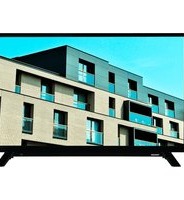
32WL1C63DG - Fjernsyn TOSHIBA - Gratis brugsanvisning og manual
Find enhedens vejledning gratis 32WL1C63DG TOSHIBA i PDF-format.


Brugerspørgsmål om 32WL1C63DG TOSHIBA
0 spørgsmål om dette apparat. Besvar dem du kender, eller stil dit eget.
Stil et nyt spørgsmål om dette apparat
Download vejledningen til din Fjernsyn i PDF-format gratis! Find din vejledning 32WL1C63DG - TOSHIBA og tag din elektroniske enhed tilbage i hånden. På denne side er alle dokumenter nødvendige for brugen af din enhed offentliggjort. 32WL1C63DG af mærket TOSHIBA.
BRUGSANVISNING 32WL1C63DG TOSHIBA
Sikkerhedsoplysninger 2
Mærkning af produktet.... 2
Miljøinformation 4
Oplysninger om bortskaffelse 4
Brug af TV hovedmenu....7
Sæt batterierne i fjernbetjeningen 8
Tænding og slukning 12
Førstegangsinstallation 12
Brug af Satellite Channel Table-funktionen ..... 13
Medieafspilning via USB-indgang.... 13
USB-optagelse (valgfri) 14
Mediebrowser....15
CEC....15
Indstillingsmenuens indhold 17
Almindelig anvendelse.... 21
Brug af kanallisten....21
Konfigurerer forældreindstillinger 21
Elektronisk programguide....21
Fejlfinding & råd.... 23
Typiske skærmtilstande for PC-indgang....23
Signalkompatibilitet for AV og HDMI....23
DVD-tilstand (Afhængigt af model) 26
Sikkerhedsoplysninger 26
Bemærkninger om diske.... 26
Sådan afspilles en DVD.... 26
Knapper på DVD'ens kontrolpanel 26
Almindelig afspilning....26
Tilslutning Fejlfinding 27
Disktyper som er kompatible med denne enhed ... 28
Specifikationer....28
Oversigt over fjernbetjeningen.... 29
Generel DVD-händtering (hvis DVD er tilgængelig)....30
Sikkerhedsoplysninger

FORSIGTIG
RISIKO FOR ELEKTRISK ST∅D MÅ IKKE ÅBNES

FORSIGTIG: FOR AT UNDGA RISIKO FOR ELEKTRISK STÖD: FJERN IKKE DÆKSLET (ELLER BAGSIDEN). DER FINDES INGEN SERVICÉRBARE DELE INDENI. VED BEHOV FOR SERVICERING SKAL SERVICETEKNIKERE. KONTAKTES.
Under ekstreme vejrforhold (storme, lyn) og lang inaktivitet perioder (på ferie), så afbryd TV'et fra strømmen.
Strømstikket bruges til at afbryde TV'et fra strømnettet og skal derfor hele tiden være tilgængeligt og brugbart. Hvis TV'et ikke er frakoblet elektricitet fra lysnettet, vil enheden stadig trække strøm i alle situationer, selv hvis fjernsynet er i standby eller slukket.
Bemærk: Følg anvisningerne på skærmen for betjening af relaterede funktioner.
VIGTIGT - Læs brugsanvisningen helt inden installation eller brug.

ADVARSEL: Dette produkt er beregnet til brug af personer (herunder børn), som er i stand til/erfarne i at anvende en sådan enhed uovervåget, med mindre, medmindre de far fået instruktion i brugen af apparatet af en person med ansvar for deres sikkerhed.
- Brug dette TV i en højde på mindre end 2000 meter over havets overflade, på tørre steder og i regioner med moderat eller tropisk klima.
- TV-apparatet er beregnet til husholdningsbrug og almindelig brug, men kan også anvendes på offentlige steder.
- Af hensyn til ventilation skal du efterlade mindst 5 cm fri plads omkring TV'et.
- Ventilationen må ikke forhindres ved at dække ventilationsåbningerne med ting, såsom aviser, duge, gardiner osv.
- Strømstikket skal være let tilgængeligt. Anbring ikke TV'et, møbler, osv. på strømkablet. Et beskadiget kabel/stik kan forårsage brand eller give elektrisk stød. Händter ledningen ved stikket, frakobl ikke TV'et, ved at trække i ledningen. Rør aldrig ved strømkablet/stikket med våde hænder, da dette kan forårsage en kortslutning eller elektrisk stød. Slå aldrig knude på strømkablet og bind det aldrig sammen med andre kabler. Hvis den er skadet, skal den udskiftes, dette bør kun udføres af kvalificeret personale.
-
Udsæt ikke TV'et for dryp eller stænk af væsker og placer ikke genstande med væske, såsom vaser, kopper mv. på eller over TV'et (f.eks. på hylder over enheden).
-
Udsæt ikke TV'et for direkte sollys eller placer ikke åben ild, såsom tændte stearinlys på toppen af eller i nærheden af fjernsynet.
- Placer ikke varmekilder såsom elektriske varmeapparater, radiatorer mv. nær TV'et.
• Anbring ikke TV'et på gulvet og skrå flader. - For at undgå risiko for kvælning, skal plastikposer opbevares utilgængeligt for babyer, børn og husdyr.
- Fastgør omhyggeligt stativet til TV'et. Hvis stativet er forsynet med skruer, strammes skruerne godt fast for at forhindre TV'et i at vippe. Over-stram ikke skruerne og monter stativets gummi-fødder ordentligt.
- Smid ikke batterierne i ild eller sammen med farlige eller brandbare materialer.
Advarsel: Batterier må ikke udsættes for stærk varme som direkte solskin, ild og lignende.
F∅RST OG FREMMEST – Lad ALDRIG nogen, især børn, skubbe eller ramme skærmen, skubbe noget ind gennem huller og sprækker eller andre åbninger i dækslet.
| ⚠ Forsigtig | Risiko for alvorlig personskade eller død |
| ⚠ Risiko for elektrisk stød | Alvorlig strømrisiko |
| ⚠ Vedligeholdelse | Vigtig vedligeholdelseskomponent |
Mærkning af produktet
Følgende symboler anvendes på produktet som markør for begrænsninger og forholdsregler og sikkerhedsanvisninger. Hver forklaring skal iagttages, hvor produktet er forsynet med relateret mærkning alene. Bemærk sådanne oplysninger af sikkerhedsmæssige årsager.

Klasse II-udstyr: Dette apparat er udformet på en sådan måde, at det ikke kræver en sikkerhedstilslutning til elektrisk jord.

Farlig ledende terminal: Den markerede terminal er farligt ledende under normale driftsforhold.

Forsigtig, se betjeningsvejledningen: De(t) markerede område(r) indeholder mønt- eller knapcellebatterier, som kan udskiftes af brugeren.

Klasse 1 Laserprodukt: Dette produkt indeholder en klasse 1-laserkilde, som er sikker under rimeligt forudsigelige driftsforhold.
ADVARSEL:
Batteriet må ikke sluges. Giver risiko for kemiske ætsningsskader
Dette produkt eller tilbehøret, som leveres sammen med produktet, kan indeholde et batteri i knapstørrelse. Hvis knapcellebatteriet sluges, kan det medføre alvorlige indre ætse-skader på bare 2 timer, hvilket kan være livsfarligt.
Opbevar nye og brugte batterier utilgængeligt for børn.
Hvis batteridækslet ikke lukker ordentligt, skal du stoppe med at bruge produktet og opbevare det utilgængeligt for børn.
Hvis du har mistanke om at batterier kan være blevet slugt eller placeret inde i en del af kroppen, skal du straks søge lægehjælp.
ADVARSEL:
Anbring aldrig et TV-apparat på et ustabilt sted. Et TV kan falde ned og forårsage alvorlig personskade eller død. Mange skader, især for børn, kan undgås ved at tage simple forholdsregler, såsom:
- Brug af stativer, der er anbefalet af producenten affjernsynet.
- Kun ved hjælp af møbler, der kan understøtte TV'et sikkert.
- Sørg for at TV'et ikke rager ud over kanten af støttemøblet.
- Anbring ikke fjernsynet på høje møbler (f.eks. skabe eller bogreoler) uden at forankre både møbler og TV til en passende støtte.
- Anbring ikke TV'et på klude eller andre materialer, der er placeret mellem TV'et og støttemøbler.
- Lær børn om farerne ved at klatre op på møbler for at kunne nå TV'et eller dets kontrolknapper. Hvis dit nuværende TV er ved at blive afmonteret og flyttet, bør de samme overvejelser som ovenfor anvendes.
ADVARSLER VED VÆGMONTERING
- Læs vejledningen før montering af dit TV på væggen.
- Vægmonteringskit er ekstraudstyr Du kan få det fra din lokale forhandler, hvis ikke det følger med TV'et.
• Installer ikke TV'et på et loft eller på en skrå væg. - Brug de angivne vægmonteringsskruer og andet tilbehør.
- Stram vægmonteringsskruerne for at forhindre TV'et i at falde. Over-spænd ikke skruerne.
ADVARSEL:
Apparat forbundet til bygningsinstallationernes beskyttende jordforbindelse gennem hovednettet eller gennem andet apparat med beskyttende jordforbindelse – og til et TV-distributionssystem ved brug af coaxialkabel, kan under visse omstændigheder være brandfarligt. Tilslutning til et kabelfordelersystem skal derfor foretages gennem en anordning, der giver elektrisk isolation under et bestemt frekvensområde (galvanisk isolator, se EN 60728-11).
Hvis funktionerne til ændring af billedets højde-breddeforhold udnyttes i forbindelse med offentlig forevisning eller i kommerciel sammenhæng, kan det krænke loven om ophavsret.
LCD-skærmen er fremstillet ved hjælp af overordentlig høj præcisionsteknologi. Alligevel kan det ske, at skærmen nogle gange mangler visse billedelementer eller har lysende pletter. Dette er ikke et tegn på funktionsfejl.
Apparatet må kun anvendes med strøm fra en 220-240 V\~50 Hz-stikkontakt. Sørg for at fjernsynet ikke står ovenpå strømledningen. Fjern ikke el-stikket fra dette apparat, det indeholder et specielt radiointerferensfilter, og fjernelse vil forringe apparatets ydeevne. Det bør kun erstattes med en korrekt normeret og godkendt type HVIS DU ER I TVIVL, SKAL DU KONTAKTE EN KVALIFICERET ELEKTRIKER.
Specifikation kan ændres uden varsel.
Miljøinformation
Dette TV er designet til at være miljøvenligt. Du kan reducere energiforbruget på følgende måde:
Hvis du indstiller Energibesparelse til Minimum, Middel, Maksimum eller Auto, Vil TV'et reducere energiforbruget i overensstemmelse hermed. Hvis du kan lide at indstille baggrundslyset til en fast værdi indstillet som Brugerdefineret og justere baggrundsbelysningen (under indstillingen Energibesparelse) manuelt ved hjælp venstre eller højre knapper på fjernbetjeningen. Sæt som Fra for at slå denne indstilling fra.
Bemærk: Tilgængelige EnergibesparelsesIndstillinger kan variere afhængigt af den valgte tilstand i menuen Billede.
Energibesparelsesindstillinger kan findes i menuen System>Billede. Bemærk, at nogle billedindstillinger ikke vil kunne ændres.
Hvis højre knapeller venstre knapnedtrykkes vedvarende, vil, "Skærmen slukkes i 15 sekunder."-meddelelsen blive vist på skærmen. Vælg Gå videre, og tryk på OK, for at slukke for skærmen med det samme. Hvis du ikke trykker på en knap, vil skærmen være slukket i 15 sekunder. Tryk på en knap på fjernbetjeningen eller på TV'et for at tænde for skærmen igen.
Bemærk: Skærm fra indstilling er ikke tilgængelig, hvis Tilstand er indstillet til Spil.
Oplysninger om bortskaffelse
Følgende informationer gælder kun for EU-medlemskabslande:
Bortskaffelse af produkter
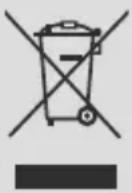
Overstreget wheeled dust bin symbol angiver, at produkterne skal opsamles og bortskaffes separat fra husholdningsaffald. Integrerede batterier og akkumulatorer kan bortskaffes med produktet. De vil blive adskilt på genbrugsstationen.
Den sorte bjælke angiver, at produktet blev markedsført efter den 13 august 2005.
Ved at deltage i særskilt indsamling af produkter og batterier, hjælper du med at sikre korrekt bortskaffelse af produkter og batterier, og dermed medvirke til at forhindre mulige negative konsekvenser for miljøet og menneskers sundhed.
For mere detaljerede oplysninger om indsamling og genanvendelse programmer tilgængelige i dit land, bedes du kontakte dit lokale kommunekontor eller butikken, hvor du købte produktet.
Bortskaffelse af batterier og/eller akkumulatorer
Det overstregede affaldspandssymbol angiver, at batterier og/eller akkumulatorer skal indsamles og bortskaffes adskilt fra husholdningsaffald.
Hvis batteriet eller akkumulatoren indeholder mere end de foreskrevne værdier af bly (Pb), kviksølv (Hg), og/eller cadmium (Cd) som defineret i detEuropæiske Batteri-direktiv, vil de kemiske symboler for bly (Pb ), kviksølv (Hg) og/eller cadmium (Cd) vises under krydset på skraldespanden.
Ved at deltage i separat indsamling af batterier, medvirker du til at sikre bortskaffelse af produkter og batterier og bidrager dermed til at forebygge eventuelle negative følger for miljøet og menneskers sundhed. For mere detaljerede oplysninger om indsamling og genanvendelsesprogrammer, der er tilgængelige i dit land, bedes du kontakte dit lokale kommunekontor eller butikken, hvor du købte produktet.

Den Europæiske Union (EU) kemisk regulering, REACH (registrering, vurdering og godkendelse af samt begrænsninger for kemikalier), trådte i kraft den 1. juni 2007, med fasede frister til 2018.
Toshiba vil opfylde alle REACH-krav og er forpligtet til at give vore kunder oplysninger om tilstedeværelsen i vores artikler af stoffer opført på kandidatlisten i henhold til REACH-forordningen.
Venligst se følgende webside www.toshiba-tv.com for oplysninger om tilstedeværelse i vores artikler af stoffer optaget på kandidatlisten i henhold til REACH i en koncentration på over 0,1%
Dette produkt bærer CE-mærket i overensstemmelse med de tilhørende europæiske direktiver.
Ansvarlig for CE-mærkning er Vestel UK, Langley, Berkshire, SL3 6EZ.
Dette produkt er mærket med CE-mærket i overensstemmelse med de tilhørende europæiske direktiver, navnlig RoHS-direktiv 2011/65 / EU. Endvidere er produktet i overensstemmelse med direktivet for miljøvenligt design 2005/32/EC (EuP) og 2009/125/EC (ErP) og dets tilknyttede gennemførelsesforanstaltninger.
Dette udstyr følger kravene i Teknisk regulering om begrænsning af anvendelsen af visse farlige stoffer i elektrisk og elektronisk udstyr.
Funktioner
• Fjernbetjent farvefjernsyn
- Fuldt integreret digital antenne/kabel/satellit-TV (DVB-T-T2/C/S-S2)
• Fransat installationsmulighed
- HDMI-indgange til at tilslutte andre enheder med HDMI-stik
- USB-indgang
- OSD-menusystem
- Scart-stik til eksterne enheder (såsom DVD-afspillere, PVR, videospil, osv.)
- Stereolydsystem
- Tekst-TV
• Tilslutning af høretelefoner
• Automatisk programmeringssystem
- Manuel tuning
• Automatisk slukning efter op til otte timer.
- Sove-timer
• Børnesikring
• Automatisk lydløs, när der ingen udsendelse er.
- NTSC-afspilning
• AVL (Automatisk Lydstyrkegrænse)
• PLL (Frekvenssøgning)
- PC-indgang
- Spiltilstand (valgfri)
• Billed-deaktiveringsfunktion
• Programoptagelse (valgfri)
• Programtidsforskydning (valgfri)
- Fjernbetjening
- Batterier: 2 x AAA
- Instruktionsbog
- Hurtigvejledning
- Produktblad
• Side AV tilslutningskabel(**)
(**)Kun et begrænset antal modeller
Nogle funktioner er muligvis ikke tilgængelige afhængigt af din TV-model du skal du kontrollere databladet for dine produktspecifikationer
For mere detaljeret information om installation, funktion og kontrol henvises til den fuldstændige manual på vores hjemmeside på http://www.toshiba-tv.com
Standby-meddelelser
Hvis TV'et ikke modtager noget inputsignal (for eksempel fra en antenne eller HDMI-kilde) i 3 miinutter, hvil det gå på standby. Når TV'et tændes næste gang, vil følgende besked blive vist: "TV'et skiftede til Standby-tilstand automatisk, fordi der ikke var noget input-signal i lang tid."
Auto TV OFF indstilling (i System> Indstillinger> Mere menu) kan indstilles til en værdi mellem 1 og 8 timer som standard. Hvis denne indstilling ikke er slukket og TV'et er blevet efterladt tændt og ikke er blevet betjent i løbet af den indstillede tid, vil det skifte til standby efter den indstillede tid er udløbet. Nårdu tænder næste gang på TV'et, vil den følgende meddelelse blive vist."TV'et skiftede til Standby-tilstand automatisk, da der ikke skete nogen handling i lang tid." Inden TV'et skifter til standbytilstand, vises et dialogvindue. Hvis du ikke trykker på nogen knap, skifter TV'et til standby-tilstand efter en ventetid på ca. 5 minutter. Du kan fremhæve Ja og trykke på OK for at tænde TV'et i standbytilstand. Hvis du fremhæver Nej, og trykker på OK , forbliver fjernsynet tændt. Du kan også vælge at annullere funktionen Auto TV OFF fra denne dialog. Fremhæv Deaktiver og tryk på OK , TV'et forbliver tændt, og funktionen annulleres. Du kan aktivere denne funktion igen ved at ændre indstillingen for funktionen Auto TV OFF i menuen Indstillinger> System> Mere .
TV-betjeningsknap & betjening

- Opadgående retning
- Nedadgående retning
- Lydstyrke- / Info- / Kilde- Listevalg- og Standby-Tænd-kontakt
Kontrolknappen gør det muligt at kontrollere lydstyrke-/ program- / kilde- og standby-tænd- funktioner på TV'et.
Sådan ændres lydstyrken: Forøg lydstyrken, ved at trykke på op-knappen. Sænk lydstyrken, ved at trykke på ned-knappen.
For at skifte kanal: Tryk på midten af knappen, informationsbanneret vil komme frem på skærmen. Rul gennem de gemte kanaler ved at trykke knappen op eller ned.
For at skifte kilde: Tryk to gange på midten af knappen (for anden gang i alt), kildelisten vises på skærmen. Rul gennem de tilgængelige kilder ved at trykke på op- eller ned-knappen.
Sådan slukkes TV'et: Tryk midten af knappen indog hold den nede i nogle få sekunder, TV'et vil gå i standby-tilstand
For at tænde for TV'et: Tryk midten af knappen ind, TV'et vil tænde.
Bemærkninger:
- Hvis du slukker for TV'et, starter denne cyklus igen begyndende med lydstyrkeindstillingen.
• Hovedmenu-OSD kan ikke vises via kontrolknap.
Brug af fjernbetjeningen
Tryk på knappen Menu på din fjernbetjening, for at se hovedmenuskærmen. Brug retningsknapperne og OK-knappen til at navigere og indstille. Tryk på Retur/Back eller Menu-knappen for at forlade en menuskærm.
Indgangsvalg
Når de eksterne systemer er tilsluttet TV'et, kan du skifte mellem de forskellige signalindgange. Tryk på Kildeknappen på din fjernbetjening flere gange i træk, for at vælge de forskellige kilder.
Ændring af kanaler og lydstyrke
Du kan skifte kanal og justere lydstyrke ved at brugeProgram +/- og Volume +/- knapperne på fjernbetjeningen.
Brug af TV hovedmenu
Når der er trykket på Menu-knappen, vil TV'ets hovedmenu blive vist i bunden af skærmen. Du kan navigere gennem menupunkterne ved hjælp af retningsknapperne på fjernbetjeningen. For at vælge et emne eller se undermenuindstillingerne for den fremhævede menu, tryk på OK- knappen. Når du fremhæver et menupunkt, vises nogle af undermenuelementerne i denne menu øverst på menulinjen for hurtig adgang. For at bruge et hurtigt adgangselementmarker det, tryk på OK og indstil det som ønsket ved hjælp af Venstre/Højre retningsknapperne. Tryk på "OK" eller Back/Return for at afslutte.
Når hovedmenuen åbnes, vil Hjem-menubjælke blive fremhævet. Indholdet af menuen Hjem kan tilpasses ved at tilføje indstillinger fra andre menuer. Bare fremhæv en valgmulighed, og tryk på retningsknappen Ned på fjernbetjeningen. Hvis du ser Føj til Hjem-valg, kan du tilføje den til startmenuen. Samme måde kan du slette eller ændre placeringen af et element i Hjem-menuen. Tryk på retningsknappen Ned og vælg slet eller ikonet og tryk OK. For at flytte et menupunkt skal du bruge højre og venstre retningsknap til at vælge den position, du vil have objektet til at flytte til, og tryk på OK.
2. TV
2.1. Guide
Du kan få adgang til den elektroniske programguides menu ved hjælp af denne indstilling. Se afsnittet elektronisk programguide (EPG) for flere oplysninger.
2.2. Kanaler
Du kan få adgang til menuen Kanaler ved hjælp af denne indstilling. Se afsnittet Brug af kanallisten for at få flere oplysninger.
2.3. Timere
Du kan indstille timere til fremtidige begivenheder ved hjælp af valgmulighederne i denne menu. Du kan også gennemgå de tidligere oprettede timere under denne menu.
For at tilføje en ny timer skal du vælge fanen Tilføj timer ved hjælp af venstre / højre knapperne og trykke på OK. Indstil undermenuindstillingerne som ønsket, og tryk på OK, når du er færdig. Der oprettes en ny timer.
Hvis du vil redigere en tidligere oprettet timer, skal du fremhæve den timer, vælge fanen Rediger valgt timer og trykke på OK. Skift undermenuindstillingerne som ønsket, og tryk på OK for at gemme dine indstillinger.
Hvis du vil annullere en allerede indstillet timer, skal du markere den timer, vælge Slet valgt Timer og trykke på OK. En bekræftelsesbesked vil blive vist på skærmen. Vælg JA og tryk på OK for at fortsætte. Timeren vil blive slettet.
Det er ikke muligt at indstille timeren til to eller flere individuelle hændelser på samme tidsinterval. I dette tilfælde bliver du bedt om at vælge en af disse timere og annullere andre. Fremhæv den timer, du vil annullere, og tryk på OK, menuen Valg vises. Marker derefter Indstil/Annuller og tryk på OK for at annullere den pågældende timer. Du bliver nødt til at gemme ændringer efter det. For at gøre det, tryk OK, marker Gem ændringer og tryk OK igen.
2.4. Optagelser (valgfri)
Du kan styre dine optagelser ved at benytte valgmulighederne i denne menu. Du kan afspille, redigere, slette eller sortere tidligere optagne hændelser. Fremhæv en fane ved hjælp af venstre eller højre retningsknappen og tryk på OK for at se tilgængelige muligheder.
Optagelsesindstillinger
Du kan også konfigurere dine optagelsespræferencer ved hjælp af fanen Indstillinger i menuen Optagelser. Vælg menuen Indstillinger ved hjælp af knappen Venstre eller Højre og tryk på OK. Vælg derefter det ønskede emne i undermenuen og indstil ved at bruge venstre eller højre knap.
Start tidligt: Du kan indstille timer-optagelser til at starte tidligere ved hjælp af denne indstilling.
Slut sent: Du kan indstille timer-optagelser til at slutte senere ved hjælp af denne indstilling.
Maks. tidsforskydning Denne indstilling kan bruges til at indstille den maksimalt tilladte tid for tidsforskydning. Tilgængelige muligheder er omtrentlige, og den faktiske optagetid kan ændre sig i praksis afhængigt af udsendelsen. De reserverede og ledige lagerpladsværdier ændres i henhold til denne indstilling. Sørg for, at du har tilstrækkelig ledig plads, ellers er det ikke muligt at foretage øjeblikkelig optagelse.
Auto-slet: Du kan indstille Kasser som ingen, ældste, længste og korteste. Hvis den ikke er indstillet til Ingen, kan du indstille valgmuligheden ikke-spillet til Inkluderet eller Ekskluderet. Disse indstillinger bestemmer indstillingerne for sletning af optagelserne for at opnå mere lagerplads til løbende optagelser.
Harddiskinformation: Du kan få vist detaljerede oplysninger om en USB-lagringsenhed, der er tilsluttet TV'et. Fremhæv og tryk på OK for at se, og tryk på Tilbage/Retur for at lukke.
Formater disk: Hvis du vil slette alle filer på en tilsluttet USB-lagerenhed og konvertere diskformat til FAT32, kan du bruge denne indstilling. Tryk på OK-knappen, når Format disk er fremhævet. En menu vises på skærmen, hvor du skal indtaste PINkode (*) . Når du har indtastet pinkoden, vises en bekræftelsesmeddelelse. Vælg JA og tryk OK for at starte formatering af USB-lagerenheden. Vælg Nej og tryk på OK for at annullere.
(*) Standard PIN-kode kan indstilles til 0000 eller 1234. Hvis du har defineret PIN-koden, (der anmodes om den, afhængigt af landevalg) under Førstegangsin installationen, så brug den PIN-kode, du har defineret.
3. Indstillinger
Du kan styre indstillingerne på dit TV ved at benytte valgmulighederne i denne menu. Se afsnittet Indstillingsmenuens indhold for flere oplysninger.
4. Kilder
Du kan styre dine optagelser ved at benytte valgmulighederne i denne menu. For at ændre den aktuelle kilde fremhæves et af mulighederne, og tryk på OK.
4.1. Kilde-indstillinger
Rediger navnene, aktiver eller deaktiver valgte kildeindstillinger.
Sæt batterierne i fjernbetjeningen
Fjern bagdækslet for at åbne batterirummet. Indsæt to AAA-batterier. Sørg for at (+) og (-)-tegn stemmer overens (vær opmærksom på korrekt polaritet). Bland ikke gamle og nye batterier. Udskift kun med nogle af samme eller tilsvarende type. Sæt dækslet på igen. En besked vil blive vist på skærmen, når batterierne er næsten tomme og skal udskiftes.
Bemærk, at når batterierne er flade, kan fjernbetjeningens ydelse blive forringet.
VIGTIGT: Dette TV-apparat er designet til at fungere med 220-240V, 50 Hz stikkontakt. Efter udpakning skal du lade TV-apparatet komme op på den omgivende rumtemperatur, før du tilslutter det til strømforsyningen. Anbring strømkablet i stikkontakten.
Antenneforbindelse
Forbind antenne- eller kabel-TV-stikket til ANTENNEINDGANG (-TV) eller satellitstikket til SATELLITINDGANGEN (LNB) der er placeret nederst bag på TV'et.
Hvis du vil tilslutte en enhed til TV'et, skal du sørge for, at både TV og enheden er slukket, før du opretter en forbindelse. Når forbindelsen er etableret, kan du tænde for enhederne og bruge dem.
Licensmeddelelse
Udtrykkene HDMI og HDMI High-Definition Multimedia Interface og HDMI-logoet er varemærker eller registrerede varemærker tilhørende HDMI Licensing Administrator, Inc i USA og andre lande.

Fremstillet under licens fra Dolby Laboratories. DolbyAudio og dobbelt-D-symbolet er varemærker fra Dolby Laboratories.
Dolby Audio™ (understøtter Dolby Digital Plus™)
DOLBY AUDIO
For DTS-patenter, se http://patents.dts.com. Fremstillet under licens fra DTS Licensing Limited. DTS, symbolet, & DTS og symbolet sammen er registrerede varemærker, og DTS TruSurround er et varemærke tilhørende DTS, Inc. © DTS, Inc. Alle rettigheder forbeholdes.

dts®
TruSurround
For DTS-patenter, se http://patents.dts.com. Fremstillet under licens fra DTS Licensing Limited. DTS, symbolet, & DTS og symbolet sammen er registrerede varemærker, og DTS 2.0+Digital Out er et varemærke tilhørende DTS, Inc. © DTS, Inc. Alle rettigheder forbeholdes.

dts
2.0+Digital Out
For DTS-patenter, se http://patents.dts.com. Fremstillet under licens fra DTS Licensing Limited. DTS-HD, symbolet, & DTS or DTS-HD og symbolet tilsammen er registrerede varemærker for DTS, Inc DTS, Inc. Alle rettigheder forbeholdt.

dts-HD®
DVB er et registreret varemærke for DVB-projektet
[1] EIA/CEA-861-D overholdelse vedrører fremsendelse af ukomprimeret digital video med høj båndbredde og Digital Content Protection, som er ved at blive standardiseret til modtagelse af high-definition video-signaler. Da dette er en teknologi, er det muligt, at nogle enheder ikke kan fungere ordentligt med TV. Dette produkt indeholder copyright-beskyttelsesteknologi som er beskyttet af Amerikanske patenter samt andre intellektuelle ejendomsrettigheder. Brug af denne copyright-beskyttelsesteknologi skal
være godkendt af Rovi Corporation og er kun tilsigtet hjemmeafspilning og andre begrænsede afspilninger, medmindre anden autorisation er givet af Rovi Corporation. Reverse Engineering og demontering er forbudt.
Logoet "CI Plus" er et varemærke tilhørende CI Plus LLP.
Fjernbetjening

- Standby: Tænder/slukker TV'et
- Kilde: Viser alle tilgængelige udsendelser og indholdskilder
- Numeriske knapper: Skifter kanal, indtaster et tal eller bogstav i tekstboksen på skærmen.
- Sprog: Skifter mellem lydtilstande (analog TV), viser og ændrer audio/undertekster-sprog og tsætter undertekster til eller fra (digital TV, hvor det er tilgængeligt)
- Menu: Viser TV-menu
- Volumen +/-
- Info: Viser information om indhold på skærmen, viser skjult information (reveal - i Tekst-TV-tilstand)
- Retningsbestemte knapper: Bruges til at navigere i menuer, indhold, osv. og viser undersider i tekst-TV, när der trykkes Højre eller Venstre
- OK: Bekræfter brugervalg, holder siden (i tekst-TV-tilstand), viser kanal-menu (DTV-tilstand)
- Tilbage/Retur: Vender tilbage til forrige skærm, åbner indeksside (i tekst-TV-tilstand)
- Farvede knapper: Følg vejledningen på skærmen for farvede knapfunktioner
- Spol tilbage Flytter billeder bagud i medier, såsom film
- Optag: Optager programmer (hvis denne er tilgængelig)
- Pause: Pauser mediet, der afspilles, starter tidsforskudt optagelse (hvis denne er tilgængelig)
- Afspil: Starter afspilning af valgt medie
- Stop: Stopper mediet, der afspilles
- Hurtigt fremadspoling Flytter billeder fremad i medier, såsom film
- Afslut: Lukker og går ud fra viste menuer eller vender tilbage til forrige skærm
- Guide: Viser den elektroniske programoversigt
- Program +/-
- Tekst: Viser tekst-TV (hvis tilgængelig), tryk igen for at lægge Tekst-TV over et normalt udsendelsesbillede (mix)
- Lydløs: Slukker helt for lydstyrken på TV'et
Tilslutning
| Forbindelse Type Kabler Enhed | |||
 | VGA tilslutning (bagpå) |  |  |
AUDIO IN(**)  | PC/YPbPr Audio tilslutning (side) |  YPbPr/PC Audiokabel YPbPr/PC Audiokabel | |
AUDIO IN(**) [IMAGE] [IMAGE] | PC/YPbPr Audio tilslutning (side) |  [5BAA] [5BAA] | |
 | HDMI tilslutning (tilbage) | 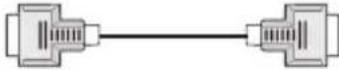 |  |
 | Scart tilslutning (tilbage) |  | |
YPBPR | YPbPr Video tilslutning (bagpå) |  PC til YPbPr-tilslutningskabel PC til YPbPr-tilslutningskabel | |
SIDE AV(**)  | Side AV (Audio/Video) tilslutning (side) |  Side Audio/ Side Audio/ |  |
SIDE AV(**) [K4TS] [K4TS] | Side AV (Audio/Video) tilslutning (side) |  Sidelyd/ Side Audio/ videotilslutningskabel Videotilslutningskabel Sidelyd/ Side Audio/ videotilslutningskabel Videotilslutningskabel | |
SPDIF(**) | SPDIF (Optical Out) tilslutning (bagpå) |  |  |
SPDIF(**) | SPDIF (Coaxial Ud) Forbindelse (bagside) |  | |
HOVEDTELEFON | Hovedtelefon tilslutning (side) |  | |
 | USB tilslutning (side) |  |  |
 | CI tilslutning (side) |  |  |
Se illustrationerne på venstre side. Du kan bruge YPbPr til VGA-kabel til at aktivere YPbPr-signal via VGA-indgangen. Du kan ikke bruge VGA og YPbPr på samme tid. (**)For at aktivere PC/YPbPr audio, skal du bruge Side AV input med et YPbPr/PC lydkabel til audioforbindelse, og bruge det leverede Side AV forbindelseskabels R∅DE og HVIDE indgange. (**)For at aktivere PC/YPbPr-audio, skal du anvende audio-stikkene på siden med et YPbPr/PC-audiokabel til audioforbindelse. Hvis en ekstern enhed er forbundet via SCART-stikket, skifter TV'et automatisk til EXT1-tilstand. Når du modtager DTV-kanaler (MPEG4 H.264), H.265), eller TV'et er i Media Browser-tilstand, vil udgangen ikke være tilgængelig via scart-stikket. Ved brug af vægmonteringssættet (tilgængeligt fra tredjepart på markedet, hvis det ikke medfølger), anbefaler vi, at du sætter alle dine kabler i bag på TV'et, før det monteres på væggen. CI-modulet må kun isættes eller fjernes, når TV'et er SLUKKET. Se instruktionsmanualen til modulet for detaljer omkring indstillinger. Hver USB-indgang på dit TV understøtter enheder på op til 500mA. Tilslutning af enheder, der har strømværdi over 500mA, kan beskadige dit TV. Ved tilslutning af udstyr ved hjælp af et HDMI-kabel til dit TV, for at sikre tilstrækkelig immunitet mod parasitfrekvens-stråling, skal du bruge en høj hastighed afskærmet (høj kvalitet) HDMI-kabel med ferritkerner.

Hvis du vil tilslutte en enhed til TV'et, skal du sørge for, at både TV og enheden er
slukket, før du skaber nogen forbindelse. Når forbindelsen er etableret, kan du tænde for enhederne og bruge dem.
(**) Afhængigt af model
Tænding og slukning
Sådan tændes der for TV'et
Tilslut strømkablet til en strømkilde, såsom en stikkontakt (220-240V, 50 Hz).
For at tænde TV et fra standbytilstand skal man enten:
- Trykke på Standby knappen, Program +/- eller en numerisk tast på fjernbetjeningen.
- Tryk på midten af sidefunktionenskontakten TV'et ind.
Sådan slukkes TV'et
Tryk på knappen Standby på fjernbetjeningen eller hold midten af betjeningsknappen på TV'et inde i nogle få sekunder, så det skifter til standbytilstand.
For at slukke TV'et helt, tag strømledningen ud af stikkontakten.
Bemærk: Når fjernsynet er tændt i standby-tilstand, kan standby-LED blinke for at indikere, at funktioner såsom standby-søgning, Over Air download eller timer er aktive. LED-TV'et kan også blinke, når du tænder det fra standby-tilstanden.
Førstegangsinstallation
Bemærk: Hvis du kommer til at udføre FRANSAT installation, skal du indsætte FRANSAT kortet (ekstraudstyr) ind i Conditional Access stikket på dit TV, før du tænder for TV'et.
Når det tændes for første gang, vises sprogvalgsskærmen. Vælg det ønskede sprog og tryk på OK. I de følgende trin i installationsvejledningen skal du indstille dine præferencer ved hjælp af retningsknapperne og OK-knappen.
På den anden skærm indstiller du dit lands præference. Afhængigt af det valgte Land, kan du blive bedt om at indstille og bekræfte en PIN-kode på dette trin. Den valgte pinkode kan ikke være 0000. Hvis du bliver bedt om at indtaste en pinkode til en menufunktion senere, skal du indtaste den.
Bemærk: M7(*) operatørtype vil blive defineret i overensstemmelse med de sprog- og landevalg, du foretog under førstegangsin installationen.
(*)M7 er en udbyder af digitale satellit-tjenester.
Du kan aktivere Butikstilstand på dette trin. Denne mulighed vil konfigurere dit TV's indstillinger for butiksmiljø og afhængigt af den anvendte TV-model, bliver de understøttede funktioner vist i toppen af skærmen som et infobanner. Denne tilstand er kun beregnet til brug i butikker. Det anbefales at vælge Hjemmetilstand ved brug i hjemmet. Dette valg vil være tilgængeligt i Indstillinger>System>Mere menuen og kan slukkes/tændes senere. Foretag dit valg og tryk på OK for at fortsætte.
På den næste skærm kan du indstille udsendelsestyper, der skal søges, indstille din krypterede kanalsøgningsog tidszonepræferener (afhængigt af landevalg). Derudover kan du indstille en udsendelsestype som din favorit. Der vil blive givet prioritet til den valgte udsendelsestype under søgeprocessen og kanalerne i den vil blive noteret på toppen af Kanallisten. Når du er færdig, marker Næste og tryk på OK for at fortsætte.
Om valg af udsendelsestype
Hvis du vil aktivere en søgemulighed for en udsendelsestype, skal du fremhæve den og trykke på OK. Afkrydsningsfeltet ud for den valgte indstilling kontrolleres. Hvis du vil aktivere søgefunktionen, skal på du fjerne markeringen af afkrydsningsfeltet ved at trykke på OK, når du har flyttet fokuset til den ønskede udsendelsestype.
Digital Antenne: Hvis D.Antenne-udsendelsessøgning er aktiveret, vil TV'et søge efter digitale jordbaserede udsendelser, efter at andre indledende indstillinger er foretaget.
Digitalt Kabel: Hvis D.Kabel-udsendelsessøgning er aktiveret, vil fjernsynet søge efter digitale kabelbaserede udsendelser, efter at andre indledende indstillinger er foretaget. En meddelelse vises, inden du begynder at søge, hvis du vil udføre kabelnetværkssøgning. Hvis du vælger Ja og trykker på OK, kan du vælge Netværk eller indstillingsværdier som Frekvens, Netværks ID og Søgetrin på næste skæmbillede. Hvisdu vælger Nej og trykker OK, kan du indstille Startfrekvens, Stopfrekvens og Søgetrin på den næste skærm. Når du er færdig, marker Næste og tryk på OK for at fortsætte.
Bemærk: Søgningens varighed varierer afhængigt af det valgte Søgetrin.
Satellit(**): Hvis Satellit-udsendelsessøgning er aktiveret, vil TV'et søge efter digitale satellitbaserede udsendelser, efter at andre indledende indstillinger er foretaget. Før satellitsøgning bliver udført, skal der foretages nogle indstillinger. Der vil blive vist en menu, hvor du kan vælge at starte en M7- eller Fransat-operatør-installation eller en standardinstallation.
For at starte en M7 operatør-installation, skal du indstille Installationstype som operatør og Satellite-operatør som den tilhørende M7-operatør. Marker derefter Foretrukken scanningsindstilling og indstil som Automatisk kanalsøgning og tryk på OK for at starte den automatiske søgning. Disse muligheder kan være forudvalgt afhængigt af sprog- og landevalg, du har foretaget i de tidligere trin i den første installationsproces. Du kan blive bedt om at vælge HD/SD-kanaliste afhængigt af typen af M7-operatør. Vælg en og tryk på OK for at fortsætte.
Vent, til søgningen er afsluttet. Nu er listen blevet installeret.
Under udførelsen af en operatørinstallation M7, hvis du ønsker at bruge satellitinstallationsparametre, som afviger fra standardindstillingerne, skal du vælge indstillingen Foretrukken scanning som Manuel kanalsøgning og tryk på knappen OK for at fortsætte. Antennetype-menuen vil blive vist derefter. Efter at have valgt antennetype og den ønskede
satellit i de følgende trin, tryk på OK for at ændre satellitinstallationsparametrene i undermenuen.
For at starte en Fransat-installation, Indstil Installer type som operatør, og end indstille Satellite Operator som den tilhørende Fransat operatør. Tryk OK for at starte installationen. Du kan vælge at starte en automatisk eller manuel installation.
Tryk på OK for at starte. Fransat-installationen vil blive udført, og udsendelser gemmes (hvis tilgængelig).
Hvis du indstiller Installer type som standard, kan du fortsætte med regelmæssig satellitinstallation og se satellit-kanaler.
Du kan starte en Fransat-installation på et senere tidspunkt fra Installation>Automatisk kanalsøgning>Satellit-menuen.
For at søge efter andre satellitkanaler end M7 eller Fransat-kanaler, bør du starte en standardinstallation. Vælg Installationstype som standard, og tryk på OK-knappen for at fortsætte. Antennetype-menuen vil blive vist derefter.
Der er tre muligheder for antennevalg. Du kan vælge Antennetype som Direct, enkelt satellitkabel eller DiSEqC switch ved brug af Venstre- eller Højre-knapperne. Når du har valgt din antennetype, skal du trykke på OK for at se mulighederne for at fortsætte. Fortsæt, Transponderliste og Konfigurer LNB muligheder vil være tilgængelige. Du kan ændre transponder- og LNB-indstillingerne ved hjælp af de relaterede menupunkter.
- Direct: Hvis du har en enkelt modtager og en direkte parabol, vælges denne antennetype. Tryk på OK for at fortsætte. Vælg en tilgængelig satellit på det næste skærmbillede, og tryk på OK, for at skanne for tjenester.
- Enkelt satellitkabel: Hvis du har flere modtagere og et unikabelsystem, så vælg denne antennetype. Tryk på OK for at fortsætte. Konfigurer indstillingerne ved at følge instruktionerne på det næste skærmbillede. Tryk på OK for at scanne for tjenester.
- DiSEqC kontakt: Hvis du har flere modtagere og en DiSEqC-kontakt, skal du vælge denne antennetype. Indstil derefter DiSEqC-versionen og T ryk på OK for at fortsætte. Du kan indstille op til fire satellitter (hvis de er tilgængelige) for version v1.0 og seksten satellitter til version v1.1 på den næste skærm. Klik på OK knappen, for at skanne den første satellit på listen.
(**) Hvis denne funktion er understøttet af dit TV.
Analog: Hvis Analog udsendelsessøgning er aktiveret, vil TV'et søge efter analoge udsendelser, efter at andre indledende indstillinger er foretaget.
Der vises en dialogboks, hvor der bedes om låsekoden. Hvis du vælger Ja, vil børnesikringsindstillinger vises. Konfigurer som ønsket og tryk på OK när du er færdig.
Vælg Nej, og tryk på OK for at gå videre, hvis du ikke vil aktivere børnesikringsbegrænsninger.
Efter at de indledende indstillinger er udført, vil TV'et begynde at søge efter tilgængelige udsendelser blandt de valgte udsendelsestyper.
Mens søgningen fortsætter, vises de nuværende scanningsresultater nederst på skærmen. Når alle de tilgængelige stationer er blevet gemt, vises Kanaler- menuen på skærmen. Du kan redigere kanallisten efter dine ønsker med Rediger-fane-mulighederne eller tryk på Menu-knappen, for at forlade og se TV.
Mens søgningen fortsætter, kan der fremkomme en meddelelse som spørger om du vil sortere kanalerne i henhold til LCN(*). Vælg Ja og tryk på OK for at bekræfte.
(*) LCN er et logisk kanalnummer-system, der arrangerer tilgængelige udsendelser i overensstemmelse med en genkendelig kanalrækkefølge, (hvis denne er tilgængelig).
Bemærkninger:
For at søge efter M7-kanaler efter førstegangsin installation, skal du udføre førstegangsin installationen igen. Eller tryk på knappen Menu og indtast Installation> Automatisk kanalscanning> Satellit-menu. Følg derefter de samme trin, der er nævnt ovenfor i satellit-afsnittet.
Sluk ikke for TV'et under førstegangsin installationen. Bemærk at nogle indstillinger er muligvis ikke tilgængelige afhængigt af det valgte land.
Brug af Satellite Channel Table-funktionen
Du kan udføre disse handlinger ved brug af Indstil-linger>Installation>Satellitindstillinger>Satellite Channel Table-menuen. Der er to valgmuligheder i relation til denne funktion.
Du kan hente eller sende Satellite channel table-data. For at kunne udføre disse funktioner, skal en USB-enhed være tilsluttet til fjernsynet.
Desuden kan du downloade en af Satellite channel table-filerne, der er gemt i USB-enheden, til TV'et.
Når du vælger en af disse filer, vil alle tjenester og relaterede satellitter og transpondere i den valgte fil blive gemt i TV'et. Hvis du har forbundne jord-, kabelog/eller analoge tjenester, vil de blive beholdt og kun satellittjenester vil blive fjernet.
Kontroller din antenne bagefter og foretag ændringer, om nødvendigt. En fejlmeddelelse om "Intet signal" kan blive vist, hvis antenneindstillingerne ikke er konfigureret korrekt.
Medieafspilning via USB-indgang
Du kan tilslutte en 2,5" og 3,5" tommer ((HDD med ekstern strømforsyning) eksterne harddiske eller USB-nøgle til dit TV, ved hjælp af USB-indgange på TV'et.
VIGTIGT: Tag en sikkerhedskopi af dine filer på dine lagringsenheder, før du tilslutter dem til TV'et. Producenten kan ikke holdes ansvarlig for skadede filer
og datatab. Visse USB-enheder (f.eks. MP3-afspillere) eller USB-harddiskdrev/-nøgler er muligvis ikke kompatible med dette TV. TV'et understøtter FAT32 og NTFS diskformattering men optagelse(valgfri) vil ikke være tilgængelige med NTFS-formaterede diske.
Under formatering af USB-harddiske, der har mere end 1TB (Terabyte) lagerplads kan du muligvis opleve nogle problemer i formateringsprocessen.
Vent lidt, før hver tilslutning og frakobling, da afspilleren muligvis stadig læser filer. Undladelse af dette kan forårsage fysisk skade på USB-afspilleren og på selve USB-enheden. Træk ikke drevet ud under afspilning af en fil.
Du kan bruge USB-hubs med TV'ets USB-indgange. USB-hubs med ekstern strømforsyning anbefales i et sådant tilfælde.
Det anbefales at bruge TV'ets USB-indgang(e) direkte, hvis du skal tilslutte en USB-harddisk.
Bemærk: Når du ser billedfiler, kan Mediebrowser-menuen kun vise 1000 billedfiler, der er gemt på den tilsluttede USB-enhed.
USB-optagelse (valgfri)
Optagelse af et program
VIGTIGT: Når du bruger en ny USB harddisk, anbefales det at du først formaterer disken ved hjælp af dit TV's "Format disk" funktion under Media Player>Indstillinger>Optagelse indstillinger menu. Hvis du vil optage et program, skal du først tilslutte en USB-disk til dit TV, mens TV'et er slukket. Du skal derefter tænde for TV'et for at aktivere optagelsesfunktionen.
For at bruge optagelse, skal dit USB-stik have 2 GB ledig plads og være USB 2.0 kompatibel. Hvis USB-drevet ikke er kompatibelt, vil en fejlmeddelelse blive vist.
For at optage langvarige programmer, såsom film, anbefales det at bruge USB-harddiskdrev (HDD's).
Optagede programmer gemmes på den tilsluttede USB-disk. Hvis du ønsker det, kan du gemme/kopiere optagelser til en computer, men disse filer vil ikke være tilgængelige til afspilning på computeren. Du kan kun afspille optagelser via dit TV.
Forsinkelse af læbesynkronisering kan forekomme under tidsforskydning. Radiooptagelse understøttes ikke. •TV'et kan optage programmer i op til ti timer.
Optagede programmer opdeles i partitioner på 4 GB. Hvis skrivehastigheden for den tilsluttede USB-disk ikke er tilstrækkelig, kan optagelsen mislykkes, og tidsforskydningsfunktionen vil muligvis ikke være tilgængelig.
Af denne grund anbefales det at bruge USB-harddiskdrev til optagelse af HD-programmer.
Frakobl ikke USB/HDD under en optagelse. Dette kan beskadige den tilsluttede USB/HDD.
Multipartitionsunderstøttelse er til rådighed. Der understøttes højst to forskellige partitioner. USB-diskens første partition bruges til USB-optagelsesklare funktioner. Den skal også formateres som den primære partition, for at kunne bruges til USB-optagelsesklare funktioner.
Nogle stream-pakker ikke kan registreres på grund af signalproblemer, så nogle gange kan billederne fryse under afspilning.
Tasterne Optag, Afspil, Pause, Display (til playlistdialog)-taster kan ikke bruges, mens Tekst-TV er aktiveret. Hvis timeren starter en optagelse, när tekst-TV er tændt, slukkes tekst-TV automatisk. Tekst-TV deaktiveres også ved løbende optagelse eller afspilning.
Tidsforskudt optagelse
Tryk på knappen Pause mens du ser en udsendelse for at aktivere tidsforskydningstilstand. I tidsforskydningstilstand, sættes programmet på pause og optages samtidigt på den tilsluttede USB-disk.
Tryk på Afspil-knappen igen, for at genoptage program på pause, fra hvor du stoppede. Tryk på knappen Stop for at stoppe tidsforskudt optagelse og vende tilbage til live-udsendelsen.
Tidsforskydning kan ikke bruges, mens du er i radiotilstand.
Du kan anvende tidsforskudt tilbagespolingsfunktion efter at have genoptaget normal afspilning eller hurtig fremadspolings-valg.
∅jeblikkelig optagelse
Tryk på Optag-knappen for at starte optagelsen af en begivenhed med det samme, mens du ser et program. Du kan trykke på Optag-knappen på fjernbetjeningen igen, for at optage den næste event efter at have valgt det næste program inde fra EPG. Tryk på knappen Stop for at annullere øjeblikkelig optagelse.
Du kan ikke skifte udsendelser under optagelsestilstand. Når du optager et program eller under tidsforskydnings, vises en advarselsmeddelelse på skærmen, hvis din USB-enheds hastighed ikke er tilstrækkelig.
Visning af optagede programmer
Vælg Optagelser fra TV-menuen. Vælg et optaget element fra listen (hvis det er optaget tidligere). Tryk på knappen OK for at se Valg-menuen. Vælg en indstilling og tryk på OK.
Bemærk: Hovedmenuen og menupunkter kan ikke åbnes under afspilningen.
Tryk på knappen Stop for at stoppe en afspilning og vende tilbage til Optagelse.
Langsom fremadspoling
Hvis du trykker på Pause-knappen, mens du ser optagede programmer, vil den langsomme fremadspolingsfunktion være tilgængelig. Du kan bruge Hurtig fremadspoling knappen for at spole
fremad. Gentagne tryk på Hurtig fremadspolingsknappen ændrer langsom fremspolingshastighed.
Optagelseskonfiguration
Vælg fanen Indstillinger i menuen TV> Optagelser for at konfigurere optageindstillingerne, og tryk på OK.
Formater disk: Du kan bruge Formater Disk-funktionen til formatering af den tilsluttede USB-disk. Din pinkode er nødvendig for at bruge Formater Disk-funktionen.
Bemærk: Standard pinkode kan indstilles til 0000 eller 1234. Hvis du har defineret pinkoden, (der anmodes om den, afhængigt af landevalg) under Førstegangsin installationen, så brug den pinkode, du har defineret.
VIGTIGT: Formattering af USB-drevet vil slette ALLE data på det, og dets filsystem vil blive konverteret til FAT32. I de fleste tilfælde vil driftsfejl blive ordnet efter en formattering, men du vil miste ALLE dine data.
Hvis meddelelsen "USB-diskens skrivehastighed er for langsom til optagelse" vises på skærmen under start af en optagelse, skal du forsøge at genstarte optagelsen. Hvis du stadig får vist samme fejl, er det muligt, at USB-disken ikke opfylder hastighedskravene. Prøv at tilslutte en anden USB-disk.
Mediebrowser
Du kan afspille billede-, musik- og filmfiler gemt på en USB-disk ved at slutte den til dit TV. Tilslut en USB-disk til en af USB-indgangene, der er placeret på siden af TV'et.
Når du har tilsluttet en USB-lagerenhed til dit tv, vises mediebrowser menuen på skærmen. Du kan få adgang til indholdet af den tilsluttede USB-enhhed helst senere fra menuen Kilder. Vælg den tilhørende USB-indgangsindstilling i denne menu, og tryk på OK. Vælg derefter den ønskede fil, og tryk på OK for at vise eller afspille den igen.
Du kan indstille dine Mediebrowser-præferencer ved at bruge menuen Indstillinger. Indstillingsmenuen er tilgængelig via informationslinjen, som vises nederst på skærmen, når du trykker på Info- knappen, mens du afspiller en videofil eller viser en billedfil. Tryk på Info- knappen, fremhæv tandhjulssymbolet placeret på højre side af informationslinjen, og tryk på OK . Billedindstillinger , Lydindstillinger , Mediebrowserindstillinger og Indstillinger menuer vil være tilgængelige. Indholdet af disse menuer kan ændre sig efter typen af den aktuelt åbne mediefil. Kun Lydindstillinger-menuen vil blive tilgængelig under afspilning af lydfiler.
| Sløjfe-/blandfunktion | |
Start afspilning med og aktiver  | Alle filer på listen vil løbende blive afspillet i original rækkefølge |
Start afspilning med og aktiver  | Den samme fil afspilles i sløjfe (gentag) |
Start afspilning med og aktiver  | Alle filer på listen vil løbende blive afspillet i tilfældig rækkefølge |
Start afspilning med og aktiver  | Alle filer på listen vil løbende blive afspillet i samme tilfældige rækkefølge |
For at bruge funktionerne på informationslinjen skal du markere symbolet for funktionen og trykke på OK. For at ændre status for en funktion fremhæv symbolet for funktionen og tryk OK så meget som nødvendigt. Hvis symbolet er markeret med et rødt kryds, betyder det, at det er deaktiveret.
CEC
Denne funktion gør det muligt at styre de CEC-kompatible enheder, der er tilsluttet via HDMI-porte ved hjælp af fjernbetjeningen til TV'et.
CEC-valget i menuen System>Indstillinger>Mere skal først indstilles til Aktiveret. Tryk på Kilde-knappen og vælg HDMI-indgang på den tilsluttede CEC-enhed fra menuen Kildeliste. Når en ny CEC-kildeenhed er tilsluttet, vil den blive opført i kildemenuen med sit eget navn, i stedet for det tilsluttede HDMI-portnavn (såsom DVD-afspiller, optager 1 osv.).
TV'ets fjernbetjening er automatisk i stand til at udføre de vigtigste funktioner efter den tilsluttede HDMI-kilde er valgt. For at afslutte denne funktion og styre TV'et via fjernbetjeningen igen, tryk og hold "0-Nul" knappen på fjernbetjeningen nede i 3 sekunder.
Du kan deaktivere CEC-funktionaliteten ved at indstille den relaterede indstilling under menuen Indstillinger> System> Mere i overensstemmelse hermed.
TV'et understøtter også ARC (Audio Return Channel) funktionen. Denne funktion er en lydforbindelse med henblik på at erstatte andre kabler mellem fjernsynet og musiksystemet (A/V-modtager eller højttalersystem).
Når ARC er aktiv, slår TV 'et ikke sine øvrige lydudgange fra automatisk. Så du skal sænke lydstyrken manuelt på TV'et til nul, hvis du ønsker at høre lyd fra den tilsluttede lydenhed (samme som andre optiske eller koaksiale digitale udgange). Hvis du ønsker at ændre tilsluttede enheders lydstyrke, skal du vælge denne enhed fra kildelisten. I så fald bliver volumenkontrol-tasterne skiftet til den tilsluttede lydenhed.
Bemærk: ARC understøttes kun via HDMI1 input.
System Audio Control
Giver mulighed for en audio-forstærker/receiver, der skal bruges med TV'et. Lydstyrken kan styres ved hjælp af fjernbetjeningen til TV'et. For at aktivere denne funktion indstilles Højttalere i menuen System>Indstillinger>Flere som Forstærker. TV-højttalerne slås fra, og lyden fra kilden, der ses vil blive leveret fra det tilsluttede lydsystem.
Bemærk: Den anvendte lydenhed skal understøtte funktionen til indstilling af systemets lyd og CEC-funktionen bør være aktiveret.
Indstillingsmenuens indhold
| Billedmenuindhold | ||
| Tilstand | Du kan ændre billedtilstanden, så den passer til dine præferencer eller behov. Billedtilstand kan indstilles til en af følgende: Biograf, Spil (valgfri),Sports, Dynamisk og Natur. | |
| Kontrast | Indstiller lyse og mørke værdier på skærmen. | |
| Lysstyrke | Justerer skærmens lysstyrkeværdier. | |
| Skarphed | Indstiller skarphedsværdien for de genstande, der vises på skærmen. | |
| Farve | Indstiller farveværdien og justerer farverne. | |
| Energibesparelse | Til indstilling af Energibesparelse til Brugerdefineret, Minimum, Mellem, Maksimum, Auto, Skærm Fra eller Slukket.Bemærk:Nogle indstillinger kan være anderledes, afhængigt af den valgte tilstand. | |
| Baggrundsbelysning | Denne indstilling kontrollerer baggrunds-belysningsniveauet. Backlight-funktionen vil være inaktiv, hvis Energibesparelse er indstillet til andet endBrugerdefineret. Advanced Settings. | |
| Avancerede indstillinger | ||
| Dynamisk kontrast | Du kan ændre det dynamiske kontrastforhold til den ønskede værdi. | |
| Støjreduktion | Hvis signalet er for svagt, og der er støj på billedet, benyttes indstillingen støjreduktion indstillingen til reduktion af støj. | |
| Farvetemperatur | Indstiller den ønskede farvetemperatur-værdi. Kølig, Normal, Varm og brugerdefinerede indstillinger er tilgængelige. | |
| Hvidbalance | Hvis Farvetemperatur er indstillet som Brugerdefineret, vil denne indstilling være tilgængelig. ∅g "varme" eller "kølighed" i billedet, ved at trykke på venstre eller højre knapper. | |
| Billedzoom | Indstiller det ønskede billedstørrelsesformat. | |
| Billedskift | Denne indstilling kan være tilgængelig afhængigt af billedzoomindstillingen . Fremhæv og tryk på OK, og brug derefter retningsknapperne til at skifte billedet opad eller nedad . | |
| Filmtilstand | Film optages med et andet antal billeder pr. sekund, end almindelige TV-programmer. Når du ser film, skal du aktivere denne funktion for tydeligt at kunne se scener i hurtig bevægelse. | |
| Hudfarvetone | Balanceniveauet kan indstilles til mellem -5 og 5. | |
| Farveskift | Indstiller den ønskede farvetone. | |
| Fuld HDMI-skala | Når du ser TV fra en HDMI-kilde, vil denne feature blive synlig. Du kan bruge denne funktion til at forstærke de sorte farver i billedet. | |
| PC-position | Vises kun, når indgangskilden er indstillet til VGA/PC. | |
| Autoposition | Optimerer automatisk skærmen. Tryk på OK for at optimere. | |
| V-position | Dette punkt rykker billedet vandret mod skærmens højre eller venstre side. | |
| L-position | Denne funktion rykker billedet lodret mod skærmens top eller bund. | |
| Pixelakt | Pixelakt-justeringer korrigerer interferens, der ses som lodrette bänd i pixel-intensive præsentationer som regneark eller sætninger eller tekst i lille skriftstørrelse. | |
| Fase | Afhængigt af indgangskilden (computer osv.) vil du muligvis se et sløret eller støjende billede på skærmen. Du kan bruge fase til at få et klarere billede ved at prøve dig frem. | |
| Nulstilling | Nulstiller billedindstillingerne til fabriksstandarderne. (Undtagen Spiltilstand). | |
| VGA (PC) tilstand er visse ikoner i billedmenuen ikke tilgængelige. I stedet vil VGA-tilstand blive føjet til Billedindstillingerne når du er i PC-tilstand. | ||
| Lydmenuindhold | ||
| Lydstyrke | Justerer lydstyrken. | |
| Equalizer | Vælger equalizertilstanden. Brugerdefinerede indstillinger kan kun foretages, når du står ibrugertilstand. | |
| Balance | Justerer om lyden kommer fra den venstre eller højre højttaler. | |
| Hovedtelefon | Indstiller lydstyrke for hovedtelefoner.Inden du bruger hovedtelefoner, så sørg for at lydstyrken i hovedtelefonerne er indstillet til et lavt niveau for at forhindre skader på din hørelse. | |
| Lydtilstand | Du kan vælge en lydtilstand (hvis den viste kanal understøtter). | |
| AVL (Automatisk Lydstyrkegrænse) | Funktion indstiller lyden for at opnå fast udgangsniveau mellem programmer. | |
| Hovedtelefoner/Lineout | Når du tilslutter en ekstern forstærker til dit TV ved hjælp af hovedtelefonstikket, kan du vælge denne indstilling som Lineout. Hvis du har tilsluttet hovedtelefoner til TV'et skal du indstille denne mulighed tilHovedtelefoner.Inden du bruger hovedtelefoner, så sørg for at dette punkt er indstillet tilHovedtelefoner.Hvis den er sat tillineout, vil outputtet fra hovedtelefonstikket indstilles til maksimum, som kan skade din hørelse. | |
| Dynamisk bas | Aktiverer eller deaktiverer den dynamiske bas. | |
| DTS TruSurround | Aktiverer eller deaktiverer DTS TruSurround. | |
| Digital udgang | Indstiller lydtype for digital udgang. | |
| Indhold af installationsmenu | ||
| Automatisk kanalscanning (genindstilling) | Viser automatiske indstillingsmuligheder. Antenne: Søger og gemmer antenne-DVB-sendere. Kabel: Søger og gemmer kabel-DVB-sendere. Analog: Søger efter og gemmer analoge stationer. Satellit: Søger efter og gemmer satellitstationer. | |
| Manuel kanalscanning | Denne funktion kan bruges til indtastning af direkte udsendelser. | |
| Netværkskanalscanning | Søger efter de sammenkædede kanaler i udsendelsessystemet. Antenne: Søger efter antennebaserede netværkskanaler. Kabel: Søger efter kabelbaserede netværkskanaler. Satellit: Søger efter satellitbaserede netværkskanaler. | |
| Analog finindstilling | Du kan bruge denne indstilling til at finindstille analoge kanaler. Denne funktion er ikke tilgængelig, hvis der ikke er gemt analoge kanaler, og hvis den nuværende kanal ikke er en analog kanal. | |
| Satellitindstillinger(**) | Konfigurerer satellitindstillinger. Satellitliste: Viser tilgængelige satellitter. Du kan Tilføje, Slette satellitter eller Redigere satellitindstillinger på listen. Antenneinstallation: Du kan ændre satelliteantenneindstillinger og starte en ny satellitskanning. Valg af kanaloversigt Du kan uploade eller downloade en satellitkanaltabel ved brug af tilhørende valgmuligheder. | |
| Installationsindstillinger (Ekstra) | Viser menuen installationsindstillinger. Standby-søgning(*): Dit TV vil søge efter nye eller manglende kanaler, mens det er i standby. Eventuelle nye fundne udsendelser vil blive vist. Dynamisk Kanalopdatering (*): Hvis denne indstilling er indstillet som Aktiveret, ændringerne på udsendelserne, såsom frekvens, kanal navn, undertekstsprog osv, vil blive anvendt automatisk, mens du ser. (*) Tilgængelighed afhængig af modellen | |
| Opsætning af hjemmetransponder (*) | Ved brug af denne menu, kan du redigere de vigtigste og backup hjemme-transponder parametre, herunder Pid for den tilknyttede M7 operatør, som bruges til at hente kanallisten. Indstil dine præferencer og tryk på den grønne knap, for at gemme indstillingerne. Start derefter en M7(**)-operatør installation ved hjælp af Automatisk kanalsøgning> Satellit menu. (*) Dette menupunkt vil kun være tilgængelig, hvis en M7-operatør-installation udføres. (*) Tilgængelighed afhængig af modellen | |
| Slet serviceliste | Brug denne indstilling til at rydde de lagrede kanaler. Denne indstilling er kun synlig, når Land er indstillet til Danmark, Sverige, Norge eller Finland. | |
| Vælg aktivt netværk | Denne indstilling gør det muligt at vælge at kun udsendelserne inden det valgte netværk skal være opført i kanallisten. Denne funktion er kun tilgængelig for landevalg for Norge. | |
| Signaloplysninger | Du kan anvende dette menupunkt for at overvåge signalrelaterede informationer såsom signal niveau / kvalitet, netværk navn mv efter tilgængelige frekvenser. | |
| Førstegangsinstallation | Sletter alle gemte kanaler og indstillinger, nulstiller TV'et til fabriksindstillingerne. | |
| Fransat-indstillinger(valgfri)(**) | Viser Fransatindstillinger. | |
| Forældrekontrol | Viser forældrekontrol. Indtast PIN-koden, du har defineret i den oprindelige installation for at se de aktuelle indstillinger. | |
| Systeminformation | Vis systemoplysninger | |
| Information om modtagelse | Viser aktuelle oplysninger om satellitmodtagelse. | |
| CAS-modul | Viser aktuelle oplysninger om CAS-modulet. | |
| Opgradering | Viser software-opgraderingsmuligheder. | |
(**) Hvis denne funktion er understøttet af dit TV.
| Lydmenu-indhold | |
| Betinget Adgang | Styrer moduler for betinget adgang, når tilgængelig. |
| Sprog | Du kan indstille et andet sprog afhængigt af stationen og landet. |
| Forældre | Indtast korrekt adgangskode for at ændre indstillinger for forældrekontrol. Du kan let justereMenulås, Børnelås, BørnesikringellerVejledningi denne menu. Du kan også angive en nypinkodeeller angive standardCICAM PINved hjælp af de tilhørende valgmuligheder.Bemærk:Nogle menuindstillinger er muligvis ikke tilgængelige afhængigt af det valgte land vedFørstegangsin installation.Standard pinkode kan indstilles til 0000 eller 1234. Hvis du har defineret pinkoden, (der anmodes om den, afhængigt af landevalg) underFørstegangsin installationen, så brug den pinkode, du har defineret. |
| Dato/tid | Indstiller dato og klokkeslæt. |
| Kilder | Rediger navnene, aktiver eller deaktiver valgte kildeindstillinger. |
| Tilgængelighed | Viser TV'ets muligheder for handikappede. |
| Hørehæmmede | Aktiverer en særlig funktion, der sendes fra sendestationen. |
| Lydbeskrivelse | Et fortællespor vil blive afspillet for blinde eller et svagsynet publikum. Tryk påOKfor at se alle tilgængeligeAudio-Beskrivelses-menupunkter. Denne funktion er kun tilgængelig, hvis TV-stationen understøtter den.Bemærk(valgfri): Lydbeskrivelses-lydfunktionen er ikke til rådighed i optagelses- eller tidsforskydningstilstand. |
| Mere | Viser TV'ets andre indstillingsmuligheder. |
| Menu Timeout | Ændrer timeout-varighed for menuskærme. |
| LED til standby-status | HvisOffer sat til vil LED ikke lyse, når TV'et er i standbytilstand. |
| Softwareopgradering | Sikrer, at dit TV har den nyeste firmware. TrykOKfor at se valgmuligheder i menu. |
| Applications-version | Viser den aktuelle softwareversion. |
| Undertekst-tilstand | Denne indstilling bruges til at vælge, hvilken underteksttilstand der skal være på skærmen(DVB-undertekst/Tekst-TV-undertekst), hvis begge er tilgængelige. Standardværdien erDVB-undertekst. Denne funktion er kun tilgængelig for landevalg for Norge. |
| Auto-TV slukket | Indstiller den ønskede tid for at TV'et automatisk går i standby, når det ikke er i brug. |
| Biss Nøgle(**) | Biss er et satellitscrambling-system, der bruges til nogle udsendelser. Hvis du har behov for at indtaste en BISS-nøgle til en udsendelse, kan du bruge denne indstilling. FremhævBiss-nøgleog tryk påOKfor at indtaste nøgler på den ønskede udsendelse. |
| Butikstilstand | Vælg kun denne tilstand til butiksformål. NårButikstilstander aktiveret, er nogle punkter i TV-menuen måske ikke tilgængelige. |
| Strømsparetilstand | Denne indstilling konfigurerer præferencen for strømsparetilstand.Sidste status ogStandbyer tilgængelige. |
| CEC | Med denne indstilling kan du aktivere og deaktivere CEC funktionaliteten fuldstændig. Tryk på Venstre eller Højre knap, for at aktivere eller deaktivere funktionen. |
| CEC Auto-strøm Tændt | Denne funktion gør det muligt for den tilsluttede HDMI-CEC-kompatible enhed at tænde for TV'et og skifte automatisk til dets indgangskilde. Tryk påVenstre ellerHøjreknap, for at aktivere eller deaktivere funktionen. |
| Højttalere | For at høre TV-lyd fra den tilsluttede kompatible lydenhed indstill somForstærker. Du kan bruge fjernbetjeningen til TV'et for at styre lydstyrken på lydenheden. |
| OSS | Viser Open Source Software-licensoplysninger. |
(**) Hvis denne funktion er understøttet af dit TV.
Almindelig anvendelse
Brug af kanallisten
TV'et sorterer alle gemte stationer i kanallisten. Du kan redigere denne kanalliste, indstille favoritter eller indstille aktive stationer som skal vises med kanal-menu-mulighederne. Tryk på OK/TV knappen, for at åbne Kanallisten. Du kan filtrere de angivne kanaler eller foretage avancerede ændringer i den aktuelle liste ved hjælp af indstillingerne Filter og Rediger. Fremhæv den fane, du vil have, og tryk på OK for at se tilgængelige muligheder.
Bemærk: Kommandoerne Flyt, Slet og Rediger navn i menuen TV/kanaler//Rediger-menu er ikke tilgængelige for kanaler, der bliver udsendt fra en M7 operatør,(hvis M7 er tilgængelig)..
Håndtering af favoritlister
Du kan oprette fire forskellige lister over dine foretrukne kanaler. Indtast menuen TV> Kanaler eller tryk på knappen OK for at åbne menuen Kanaler . Fremhæv fanen Rediger , og tryk på OK for at se redigeringsindstillingerne, og vælg indstillingen Tag / Aftag kanal . Vælg den ønskede kanal på listen ved at trykke på OK-knappen, mens kanalen er fremhævet. Du kan foretage flere valg. Du kan også bruge indstillingen Tag / Untag alle til at vælge alle kanaler på listen. Tryk derefter på Back / Return- knappen for at vende tilbage til menuerne Rediger. Vælg Tilføj/ Fjern indstilling, og tryk på knappen OK. Listen med favoritkanalerne vises herefter. Indstil den ønskede listeindstilling til Til. De/den valgte kanal/-er vil blive føjet til listen. For at fjerne en kanal eller kanaler fra en favoritliste følge de samme trin, og indstil den ønskede listeindstilling til Fra.
Du kan bruge funktionen Filter i menuen Rediger Kanalliste at filtrere kanaler i kanaloversigten permanent henhold til dine præferencer. Ved brug af dette filter-valg, kan du indstille en af dine fire favoritlister, der skal vises hver gangkanaloversigten åbnes.
Konfigurerer forældreindstillinger
Menuen Forældreindstillinger optioner kan bruges til at forbyde brugere i at se af visse programmer, kanaler og brug af menuerne. Disse indstillinger er placeret i System>Indstillinger>Forældremenu.
For at vise menufunktionerne for forældrelås, skal en pinkode indtastes. Efter indtastning af den korrekte pinkode, vil Forældreindstillinger blive vist.
Menulås: Denne indstilling aktiverer eller deaktiverer adgang til alle menuer eller installationsmenuer på TV'et.
Aldersgrænse: Når den er aktiveret, henter TV'et aldersanbefalingsoplysningerne fra udsendelsen og hvis dette aldersniveau er deaktiveret, deaktiveres adgang til udsendelsen.
Bemærk: Hvis landevalg förstegangsin installationen er indstillet som Frankrig, Italien eller ∅strig, vil Børnelåsens værdi indstilles til 18 som standard.
Børnesikring: Når denne indstilling er sat til TIL, kan TV'et kun betjenes med fjernbetjeningen. I dette tilfælde virker knapperne på betjeningspanelet ikke.
Indstil PIN-kode: Angiver en ny PIN-kode.
Standard CICAM PIN: Denne mulighed vises som nedtonet, hvis ikke CI-modulet er indsat i CI-stikket på TV'et. Du kan ændre standard pinkoden for CICAM, ved at bruge denne indstilling.
TV PIN(*): Ved at aktivere eller deaktivere denne funktion kan du tillade eller begrænse nogle M7-operatør kanaler til at sende PIN-anmodninger. Disse PIN forespørgsler giver en mekanisme til adgangskontrol til relaterede kanaler. Hvis denne indstilling er indstillet som Til, kan de kanaler, som sender PIN-forespørgsler ikke nås uden at indtaste den rigtige PIN først.
(*) Dette menupunkt vil kun være tilgængelig, hvis en M7-operatør-installation udføres.
Bemærk: Standard pinkode kan indstilles til 0000 eller 1234. Hvis du har defineret pinkoden, (der anmodes om den, afhængigt af landevalg) under Førstegangsin installationen, skal du bruge pinkoden, som du har defineret.
Nogle indstillinger er muligvis ikke tilgængelige afhængigt af modellen og/eller det valgte land ved Førstegangsin installationen.
Elektronisk programguide
Ved hjælp af elektronisk programstyringsfunktion på dit TV kan du gennemse begivenhedsplanen for de aktuelt installerede kanaler på din kanalliste. Det afhænger af den relaterede udsendelse, om denne funktion understøttes eller ej.
For at få adgang til programguiden, tryk på Guide-knappen på din fjernbetjening. Du kan også bruge Guide-indstillingen under TV-menu.
Der er 2 forskellige typer af tidsplan-layouts til rådighed, Tidslinjeplan, Listeplan og nu/næste-plan. For at skifte mellem disse layouts fremhæves fanen med navnet på det alternative layout på oversiden af skærmen og tryk på OK.
Brug retningsknapperne til at navigere gennem programguiden. Brug knappen Tilbage/Retur til at bruge fanebladet på øverste side af skærmen.
Tidslinjeoversigt
I denne layoutmulighed vises alle begivenheder i de listede kanaler efter tidslinjen. Du kan bruge retningsknapperne til at rulle gennem listen over begivenhederne. Fremhæv en begivenhed, og tryk på OK for at vise menuen for begivenhedsvalg.
Tryk på Tilbage/Retur-knappen for at bruge de tilgængelige faneblad. Fremhæv Filter-fanen og tryk på OK for at se alle de tilgængelige programmer. For at ændre layoutet fremhæve Nu/Næste og tryk på OK
. Du kan bruge indstillingerne Forrige dag og Næste dag for at vise begivenhederne fra den foregående og næste dag.
Fremhæv Extra-fanen og tryk på OK for at se alle de tilgængelige programmer.
Fremhæv genre: Viser Vælg genre menu. Vælg et program og tryk på OK-knappen. Begivenhederne i programguiden, der matcher den valgte genre, fremhæves.
Guide Søg: Viser søge-muligheder Med denne funktion kan du søge inden for den valgte genre i programguidens database. Matchende resultater vil blive opført.
Nu: Viser den aktuelle begivenhed fra den fremhævede kanal.
Zoom Fremhæv og tryk på OK for at se begivenheder i et bredere tidsinterval.
Nu/Næste tidsplan
I denne layout-mulighed vil kun begivenheder i den fremhævede kanal blive listet. Du kan bruge retningsknapperne til at rulle gennem listen over begivenhederne.
Tryk på Tilbage/Retur-knappen for at bruge de tilgængelige faneblad. Fremhæv Filter-fanen og tryk på OK for at se alle de tilgængelige programmer. For at ændre layoutet fremhæve Tidsplan og tryk på OK.
Eventmuligheder
Brug retnings knapperne for at fremhæve en event og tryk på OK-knappen for at vise Eventvalgmuligheder-menu. Følgende indstillinger er tilgængelige.
Vælg kanal: Denne indstilling kan bruges til at skifte til den valgte kanal, for at se den. Programguiden bliver lukket.
Mere info: Viser detaljeret information om den valgte event. Brug op og nedretningsknapperne til at rulle gennem teksten.
Indstil Timer på Begivenhed / Slet timer på Begivenhed: Vælg funktionen Indstil timer i hændelsesindstillinger og tryk på OK. Du kan indstille en timer til fremtidige events. For at annullere en allerede indstillet timer, marker dette event og tryk på knappen OK. Vælg derefter Slet timer på Eventindstillinger. Timeren vil blive slettet.
Optag/Slet Rec. Timer (valgfri): Vælg funktionen Optag og tryk på OK-knappen. Hvis programmet vil blive sendt på et senere tidspunkt, vil det blive føjet til en Timer-liste, for at blive optaget. Hvis det valgte event bliver udsendt nu, starter optagelsen straks.
For at annullere en allerede indstillet optagelse, skal du markere det program, og tryk på OK og vælg indstillingen Delete Rec. Timer. Optagelsestimeren vil blive slettet.
VIGTIGT: Tilslut en USB-disk til dit TV, mens TV'et er slukket. Du skal derefter tænde for TV'et for at aktivere optagelsesfunktionen.
Bemærkninger: Du kan ikke skifte til en anden kanaleller kilde, mens der er en aktiv optagelse eller timer på den aktuelle kanal.
Det er ikke muligt at indstille timeren eller optage-timer til to eller flere individuelle hændelser i samme tidsinterval.
Tekst-TV tjenester
Tryk på Text-TV-knappen, for at vælge. Tryk igen for at aktivere mix-tilstand, hvilker giver dig mulighed for at se tekst-tv-siden og tv-udsendelsen samtidig. Tryk en gang mere for at afslutte. Når det er tilgængeligt, vil afsnit på Tekst-TV-siden blive farvekodet og kan vælges ved hjælp af de farvede knapper. Følg de anvisninger, der vises på skærmen.
DIGITAL TEKST-TV
Tryk på knappen Text-TV for at se Digital tekst-TV-information. Betjen det med de farvede knapper, markørknapperne og knappen OK. Betjeningsmetoden kan variere afhængigt af indholdet af det digitale tekst-TV. Følg de anvisninger, der vises på digitalt tekst-TV. Når knappen Text trykkes ned igen, vender TV'et tilbage til TV-udsendelsen.
Softwareopgradering
Tv'et er i stand til at finde og opdatere firmwaren automatisk via udsendelsessignalet.
Søgning efter softwareopgradering via brugergrænseflade
På hovedmenuen vælg System og derefter Mere. Navigator til Softwareopgradering og tryk på OKknappen. Vælg derefter Søg efter opgradering og tryk på OK, for at søge efter en ny softwareopgradering.
Hvis der findes en ny opgradering, påbegyndes installationen af denne. Efter download er afsluttet, vil der vises en adversel, skal du trykke på knappen OK for at fuldføre softwareopgradering proces og genstart tv.
3 AM-søgning og opgraderingsfunktion
Dit TV søger efter nye opgraderinger kl. 3:00, hvis Automatisk skanning under Opgraderingsvalgmenuen er aktiveret og hvis TV'et er tilsluttet et antennesignal eller til internettet. Hvis en ny software er fundet og hentet med succes, vil den blive installeret næste gang, der tændes.
Bemærk: Træk ikke strømkablet ud, mens lysdioden blinker under genstartprocessen. Hvis TV'et ikke tændes efter en opgradering, skal du tage stikket ud, vente to minutter og derefter sætte stikket i igen.
Alle opdateringer styres automatisk. Hvis en manuel søgning udføres, og der ikke findes nogen software, er dette den aktuelle version.
Fejlfinding & råd
TV'et vill ikke tænde
Sørg for, at strømledningen er sat korrekt i stikkontakten. Tryk på tænd-/sluk-knappen på TV et.
Dårligt billede
• Tjek om du har korrekt tunet tv'et.
- Lavt signalniveau kan medføre billedforvrængning. Tjek venligst antenneadgangen.
- Kontroller om du har indstillet den rigtige kanalfrekvens, hvis du har udført manuel indstilling.
Intet billede
• TV modtager ikke noget signal. Tjek, at du har valgt den korrekte kilde.
• Er antennen korrekt tilsluttet?
• Er antenneledningen beskadiget?
• Er der brugt de rigtige stik til tilslutning af antennen?
• Hvis du er i tvivl, skal du kontakte din forhandler.
Ingen lyd
- Tjek, om TV'et er sat på lydløs. Tryk på knappen Lydløs eller skru op for lydstyrken for at tjekke.
- Der kommer kun lyd fra en højttaler. Tjek balanceindstillingerne i Lydmenuen.
Fjernbetjening - ingen funktion
• Måske er batterierne brugt op. Skift batterierne.
- Batterierne måske sat forkert. Der henvises til afsnittet "Isætning af batterier i fjernbetjeningen".
Intet signal på en indgangskilde
• Det er muligt at enheden ikke er tilsluttet.
- Kontroller AV-kabler og forbindelser fra enheden.
- Kontroller at enheden er tændt.
Optagelse utilgængelig (valgfri)
Hvis du vil optage et program, skal du først forbinde en USB memory-stick til TV'et, mens det er slukket. Du skal derefter tænde for TV'et, for at aktivere optagelsesfunktionen. Hvis du ikke kan optage, skal du kontrollere lagerenheden er korrekt formateret, og der er tilstrækkelig plads.
USB er for langsom (valgfri)
Hvis meddelelsen “USB-diskens skrivehastighed er for langsom til at optage” vises på skærmen under start af en optagelse, skal du forsøge at genstarte optagelsen. Hvis du stadig får vist samme fejl, er det muligt at USB-disken ikke opfylder hastighedskravene. Prøv at bruge en anden USB-lagerenhed.
Typiske skærmtilstande for PC-indgang
Den følgende tabel illustrerer nogle af de typiske video-displaytilstande. Dit TV understøtter muligvis ikke alle opløsninger.
| Indeks Opløsning Frekvens | ||
| 1 | 480 60 Hz | |
| 2 | 600 56 Hz | |
| 3 | 600 60 Hz | |
| 4 | x768 60 Hz | |
| 5 | x768 66 Hz | |
| 6 | x768 60 Hz | |
| 7 | x960 60 Hz | |
| 8 | x1024 60 Hz | |
| 9 | x768 60 Hz | |
| 10 | 0x1050 60 Hz | |
| 11 | 0x1200 60 Hz | |
| 12 | 0x1080 60 Hz | |
Signalkompatibilitet for AV og HDMI
| Kilde Understøttede signaler Tilgængelig | |||
| EXT SCART | PAL 50/60 O | ||
| NTSC 60 | O | ||
| RGB 50 | O | ||
| RGB 60 | O | ||
| Side AV | PAL 50/60 O | ||
| NTSC 60 | O | ||
| PC/YPbPr | 480I, 480P | 60Hz | O |
| 576I, 576P | 50Hz | O | |
| 720P | 50Hz,60Hz | O | |
| 1080I | 50Hz,60Hz | O | |
| 1080P | 50Hz,60Hz | O | |
| HDMI | 480I 60Hz | O | |
| 480P | 60Hz | O | |
| 576I, 576P | 50Hz | O | |
| 720P | 50Hz,60Hz | O | |
| 1080I | 50Hz,60Hz | O | |
| 1080P | 24Hz, 25Hz30Hz, 50Hz,60Hz | O | |
(X: Ikke tilgængelig, O: Tilgængelig)
I visse tilfælde kan et signal ikke vises ordentligt på TV'et. Problemet kan være manglende overensstemmelse med standarder fra kildeudstyr (DVD, antenneboks osv.). Hvis man oplever sådanne problemer, bør man kontakte forhandleren samt producenten.
Når du tilslutter udstyrtil stikkene på dit TV ved brug af et DVI-konverteringskabel(DVI til HDMI kabel - medfølger ikke), kan du referere til følgende information om opløsning.
| 56Hz 60Hz 66Hz 70Hz 72Hz 75Hz | ||||||
| 640x400 | ||||||
| 640x480 | x | |||||
| 800x600 | x x | |||||
| 832x624 | ||||||
| 1024x768 | x x x | |||||
| 1152x864 | ||||||
| 1152x870 | ||||||
| 1280x768 | ||||||
| 1360x768 | ||||||
| 1280x960 | ||||||
| 1280x1024 | ||||||
| 1400x1050 | ||||||
| 1440x900 | ||||||
| 1600x1200 | ||||||
| 1680x1050 | ||||||
| 1920x1080 | ||||||
DVD-tilstand (Afhængigt af model)
Sikkerhedsoplysninger
FORSIGTIG
DVD-afspilleren er et klasse 1 laserprodukt. Dog bruger dette produkt en synlig laserstråle, som kan forårsage skadelig stråling. Sørg for at benytte afspilleren korrekt i overensstemmelse med vejledningen.
Lynsymbolet i advarselstrekanten skal advare brugeren om, at der er uisoleret "farlig spænding" inde i apparatets kabinet, som kan være kraftig nok til at udgøre en risiko for elektrisk stød på personer.
Udråbstegnet inde i en advarselstrekant skal oplyse brugeren om, at der er vigtige betjenings- og vedligeholdelsesinstruktioner i apparatets medfølgende vejledning.
Bemærkninger om diske
Håndtering af diske
- For at holde disken ren, skal man holde den på kanten. Overfladen bør ikke berøres.
- Klæb ikke mærker eller tape på disken.
- Hvis disken er snavset med nogen substans som f.eks. lim, fjernes det, før skiven bruges.

- Udsæt ikke disken for direkte sollys eller varmekilder såsom varmerør. Lad heller ikke disken ligge i en parkeret bil i direkte sollys, da temperaturen kan stige hurtigt og skade disken.
• Efter afspilning opbevares disken i sit hylster.
Rengøring
- Før afspilning, renses disken med en ren klud. Tør disken af fra midten og ud.

- Brug ikke opløsningsmidler så som benzin, fortynder, kommercielt tilgængelige rengøringsmidler eller antistatisk spray beregnet til vinyl-lp'er.
Sådan afspilles en DVD
Når der placeres en dvd i dvdbakken, skal den mærkede side vende opad.
Når TV'et tændes, skal du skifte til DVD-kilden med knappen Kilde på fjernbetjeningen. Tryk på play på fjernbetjeningen eller tryk på play-knappen på sidepanelet. Hvis der ikke er nogen disk i skuffen, skal du først anbringe en dvd og trykke på afspil.
Bemærk: Hvis du skifter til en anden kilde ved at trykke på knapperne Kilde eller Program +/- på fjernbetjeningen, vil DVD-afspilningen automatisk blive sat på pause. Du skal trykke på Play og fortsætte afspilningen manuelt, når du skifter til DVD-tilstand.
Knapper på DVD'ens kontrolpanel
/ (Afspil/Pause)
Afspilning/pause af disk. Når DVD-menuen (hovedmenuen) er aktiv, fungerer denne knap som "button select" (vælger det fremhævede element i menuen), hvis disken tillader det.
/ ▲Stop / Åbn)
Stop afspilning af disken/Åbn eller indlæs disken.
Bemærk:
Du kan ikke åbne diskbakken med fjernbetjeningen.
Når du afspiller en fil, skal du trykke på STOP-knappen tre gange for at åbne.
Almindelig afspilning
Normal afspilning
- Tryk på standby-knappen.
- Anbring en disk i indlæseren.
Disken vil automatisk blive hentet og afspilningen begynder med det samme, hvis der ikke er nogen menuer optaget på disken.
En menu kan forekomme på tv-skærmen efter få sekunder eller filmen kan starte umiddelbart. Dette afhænger af cd'ens indhold og kan variere.
Bemærk: Trin 3 og 4 er kun tilgængelige, när der er optaget en menu på disken.
-
Tryk på Ned / Op / Venstre / Højre eller numerisk(e) knap(per) for at vælge den foretrukne titel.
-
Tryk OK for at bekræfte de valgte elementer.
Det, der afspilles, kan være en film, et still-billede eller en anden undermenu afhængig af diskens indhold.
Hvis der foretages en handling med en knap, der er forbudt, vises " symbol.
Bemærkninger til afspilning:
- Der høres ingen lyd under hurtig frem- eller tilbagespoling.
- Der høres ingen lyd under slowmotion-afspilning.
- Omvendt slowmotion er muligvis ikke tilgængelig, afhængigt af DVD-indholdet.
- I visse tilfælde ændres undertekstens sprog ikke umiddelbart til den valgte.
- Når det foretrukne sprog ikke vælges, selv efter gentagne tryk på knappen, betyder det at sproget ikke er tilgængeligt på disken.
- Når afspilleren genstartes eller disken ændres, vil undertekst selektionen automatisk ændres tilbage til de indledende indstillinger.
- Hvis et sprog blev valgt, som ikke understøttes af disken, vil undertekstsproget automatisk være diskens prioritetssprog.
- Normalt finder en cirkulation sted, hvis du skifter til en anden undertekstdet betyder du kan annullere underteksten ved at trykke på knappen Text flere gange, indtil "Undertekst fra" vises på skærmen.
- Hvis afspilleren er slukket eller disken blev fjernet, er det sprog du hører det sprog, der blev valgt ved den oprindelige indstilling. Hvis dette sprog ikke er optaget på cd'en, vil kun de tilgængelige sprog på cd'en kunne høres.
- Nogle DVD'er har ingen rod- og/eller titelmenuer.
- Baglænsspring er ikke muligt.
- For bekvemmelighed: Hvis du prøver på at indtaste et tal, der er større end den samlede længde af den aktuelle titel, vil Tid-søgefeltet forsvinde og meddelelsen "Input Invalid" vises i det øverste venstre hjørne af skærmen.
- Slide Show deaktiveres når ZOOM-tilstand er aktiveret.
Tilslutning Fejlfinding
- Vær sikker på at DVD diskens overflade ikke er beskadiget. (Ridser, fingeraftryk, osv.)
• Rengør DVD-skiven og prøv igen.
Se instruktionerne der er beskrevet i "Noter om Diske" for at se, hvordan disken rengøres ordentligt.
- Kontrollér at DVD-skiven er i skuffen med mærket opad.
- En fugtig DVD disc eller kondensation kan påvirke udstyret. Vent 1 til 2 timer i Standby for at tørre udstyret.
Disken afspiller ikke
- Ingen skive i maskinen. Anbring en disk i indlæseren.
• Disc er fejlopladet.
Bemærk: Kontrollér at DVD-skiven er i skuffen med mærket opad.
- Forkert disktype. DVD-afspilleren kan ikke afspille CD-ROM osv. DVD-diskens regionskode skal svare til afspilleren.
Forkert OSD-sprog
• Vælg sprog i set-up menuen.
- Lydsporets eller underteksternes sprog kan ikke ændres på en DVD.
- Flersproglig lyd og/eller undertekster kan ikke optages på DVD'en.
- Forsøg at ændre lyd eller undertekster ved hjælp af DVD'ens titelmenu. Nogle DVD'er giver ikke brugeren mulighed for at ændre disse indstillinger uden at bruge disk-menu.
- Disse funktioner er ikke tilgængelige på DVD'en.
Intet billede
- Kontrollér, at du har trykket på de korrekte knapper på fjernbetjeningen. Prøv igen.
Ingen lyd
- Kontrollér, at volumen er sat til et hørbart niveau.
- Kontrollér, at lyden ikke er slukket ved en fejl.
Forvrænget lyd
- Kontrollér at den passende aflytningsindstilling er korrekt.
Hvis intet fungerer
Hvis du har prøvet de ovennævnte muligheder og intet fungerer, bør du slukke TV/DVD og tænde den igen. Hvis dette ikke virker, skal du kontakte din forhandler eller en TV/DVD reparatør. Forsøg aldrig selv at reparere et defekt TV/DVD.
Disktyper som er kompatible med denne enhed
| Disk-typer (Logoer) | Optagelsestyper Diskstørrelse | Maks. afspilningstid | Specifikationer | |
DVD VIDEO VIDEO | Audio+Video | 12 cm | Enkelt-sidet; 240 min.Dobbelt-sidet; 480 min. | Dvd indeholder fremragende lyd og video grundet Dolby Digital- og MPEG-2 systemet.Adskillige skærmog lyd-funktioner kan let vælges via skæmmenuen. |
AUDIO-CD DIGITAL AUDIO DIGITAL AUDIO | Audio 12 cm 74 min. | En lp optages som et analogt signal med mere forvrængning.Cd'en optages som et digitalt signal med bedre lydkvalitet, mindre forvrængning og mindre forringelse af lydkvaliteten over tid. | ||
MP3-CD READABLE READABLE | Audio(xxxx.mp3) | 12 cm | Det afhænger af MP3-kvaliteten. | MP3 optages som et digitalt signal med bedre lydkvalitet, mindre forvrængning og mindre forringelse af lydkvaliteten over tid. |
BILLED-CD READABLE READABLE | VideoVideo (still-billede) | 12 cm | Det afhænger JPEG-kvaliteten. | JPEG optages som et digitalt signal med bedre billedkvalitet over tid. |
For korrekt funktion må der kun anvendes diske på 12 cm.
Specifikationer
| Understøttede disktyper | DVD: SS/SL 4.7" (DVD-5)SS/DL 4.7" (DVD-9)SS/SL 4.7" (DVD-10)SS/SL 4.7" (DVD-18) | CD-DACD-RCD-RWMP-3/ JPEG: |
| Video Type | MPEG-2 Video Standard Decoding (MPEG-1-understøttet)Helskærms video-display på 720 x 576 (PAL) & 720 x 480 (NTSC) pixels50 og 60 Hz rammefornyelsesrater (PAL & NTSC)Digital bitstream overførelseshastighed op til 108Mbits/sek.Linjeopløsning mere end 500 linier | |
| Audio Type | Flerkanals MPEG afkodning.LPCM | |
| Lydudgang | Analoge Output:24 Bit/ 48, 44.1 kHz down-sampling DAC | |
Oversigt over fjernbetjeningen

- Standby
- Kildevalg
- Numeriske knapper
- Audio - sprogvalg
- TV-menu
- Lydstyrke op / ned
- Tid
- Navigationsknapper
- OK / Vælg
- Tilbage til foregående menu
- Farvede knapper Rød knap - Zoom Grøn knap - Gentag Gul knap - Hovedmenu Blå knap - Titel
- Spol tilbage
- Pause
- Afspil
- Stop
- Hurtigt fremad
- Luk
- DVD menu
- OSD-sprogvalg.
- Lydløs
Generel DVD-håndtering (hvis DVD er tilgængelig)
Du kan navigere i DVD, film-cd, musik og billed-cd'ers indhold ved hjælp af de korrekte knapper på din fjernbetjening. Herunder vises hovedfunktionerne til almindeligt anvendte fjernbetjeningsknapper.
| Knapper DVD | -afspilning Filmafspilning Billedafspilning Musikafspilning | |||
| ▶ | Afspil Afspil Afspil Afspil | |||
| II | Pause Pause | Pause Pause | ||
| ■ | Stop Stop Stop Stop | |||
| ◀/▶ | Spol frem/tilbage Spol frem/tilbage Roter | Spol frem/tilbage | ||
| ▼/▲ | Fremhæver et menupunkt/Kører det zoomede billede op eller ned (hvis tilgængelig). | |||
| ◀◀/▶▶ | Hurtig fremspoling / Hurtig tilbagespoling | |||
| GUIDE | Viser tidspunkt/ Viser hovedopsætningsmenuen | |||
| INFO: | Valg af tidstællingstilstand (under afspilning). Tryk igen for at skifte til næste tilstand. | |||
| SPROG | Tryk Sprog knappen for at skifte lydsprog. | X | X | |
| MENU | Viser TV-menuen. | |||
| OK | Åbn/Vis/Afspil | |||
| GR∅N KNAP | Viser gentagelsesfunktioner. | |||
| RETUR/TILBAGE | Skifter til forrige menu (hvis tilgængelig) . | |||
| GUL KNAP | Skifter til stimappen (hvis tilgængelig) . | |||
| TEKST | Tryk Tekst knappen for at ændre undertekstsprog eller slukke for underteksterne. | X | X | |
| BLÅ KNAP | Viser diskmenu (hvis tilgængelig). | Viser diskmenu (hvis tilgængelig). | X | X |
| R∅D KNAP | Zoomer billede. Tryk igen for at skifte til næste zoomtilstand. | |||
| Andre funktioner - Knapkombinationer (under afspilning) | |
| + | Langsom fremadspoling |
| ( + ) + | Indstiller hastighed for langsom fremadspoling |
| + | Indstiller hastighed for hurtig fremadspoling |
| + | Indstiller hastighed for hurtig tilbagespoling |
| + | Bekræfter stopkommando |
(*) Du kan skifte til titel ved at trykke direkte på talknapperne. Du skal trykke på 0 og derefter en numerisk tast for at skifte til en af de numeriske taster (eksempel: for at vælge 5, trykke på 0 og 5).
TOSHIBA
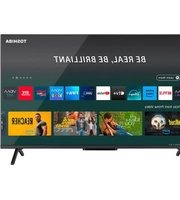
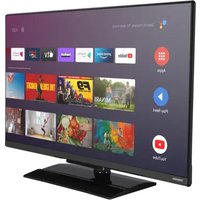

- Sikkerhedsoplysninger
- FORSIGTIG
- RISIKO FOR ELEKTRISK ST∅D MÅ IKKE ÅBNES
- VIGTIGT - Læs brugsanvisningen helt inden installation eller brug.
- Mærkning af produktet
- ADVARSEL:
- ADVARSLER VED VÆGMONTERING
- Miljøinformation
- Oplysninger om bortskaffelse
- Bortskaffelse af produkter
- Bortskaffelse af batterier og/eller akkumulatorer
- Funktioner
- Standby-meddelelser
- Bemærkninger:
- Brug af fjernbetjeningen
- Indgangsvalg
- Ændring af kanaler og lydstyrke
- Brug af TV hovedmenu
- TV
- Guide
- Kanaler
- Timere
- Optagelser (valgfri)
- Optagelsesindstillinger
- Indstillinger
- Kilder
- Kilde-indstillinger
- Sæt batterierne i fjernbetjeningen
- Antenneforbindelse
- Licensmeddelelse
- DOLBY AUDIO
- Fjernbetjening
- Tænding og slukning
- Sådan tændes der for TV'et
- Sådan slukkes TV'et
- For at slukke TV'et helt, tag strømledningen ud af stikkontakten.
- Førstegangsinstallation
- Om valg af udsendelsestype
- Brug af Satellite Channel Table-funktionen
- Medieafspilning via USB-indgang
- USB-optagelse (valgfri)
- Optagelse af et program
- Tidsforskudt optagelse
- ∅jeblikkelig optagelse
- Visning af optagede programmer
- Langsom fremadspoling
- Optagelseskonfiguration
- Mediebrowser
- CEC
- System Audio Control
- Almindelig anvendelse
- Brug af kanallisten
- Håndtering af favoritlister
- Konfigurerer forældreindstillinger
- Elektronisk programguide
- Tidslinjeoversigt
- Nu/Næste tidsplan
- Eventmuligheder
- Tekst-TV tjenester
- DIGITAL TEKST-TV
- Softwareopgradering
- Søgning efter softwareopgradering via brugergrænseflade
- AM-søgning og opgraderingsfunktion
- Fejlfinding & råd
- TV'et vill ikke tænde
- Dårligt billede
- Intet billede
- Ingen lyd
- Fjernbetjening - ingen funktion
- Intet signal på en indgangskilde
- Optagelse utilgængelig (valgfri)
- USB er for langsom (valgfri)
- Typiske skærmtilstande for PC-indgang
- (X: Ikke tilgængelig, O: Tilgængelig)
- DVD-tilstand (Afhængigt af model)
- Bemærkninger om diske
- Håndtering af diske
- Rengøring
- Sådan afspilles en DVD
- Knapper på DVD'ens kontrolpanel
- / (Afspil/Pause)
- / ▲Stop / Åbn)
- Bemærk:
- Almindelig afspilning
- Normal afspilning
- Bemærkninger til afspilning:
- Tilslutning Fejlfinding
- Disken afspiller ikke
- Forkert OSD-sprog
- Forvrænget lyd
- Hvis intet fungerer
- Oversigt over fjernbetjeningen
- Generel DVD-håndtering (hvis DVD er tilgængelig)
- TOSHIBA
Mærke : TOSHIBA
Model : 32WL1C63DG
Kategori : Fjernsyn