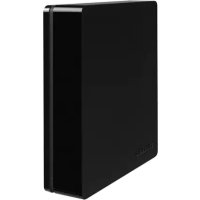
Canvio Desk - Namizni računalnik TOSHIBA - Brezplačna navodila za uporabo
Brezplačno poiščite navodila za napravo Canvio Desk TOSHIBA v formatu PDF.

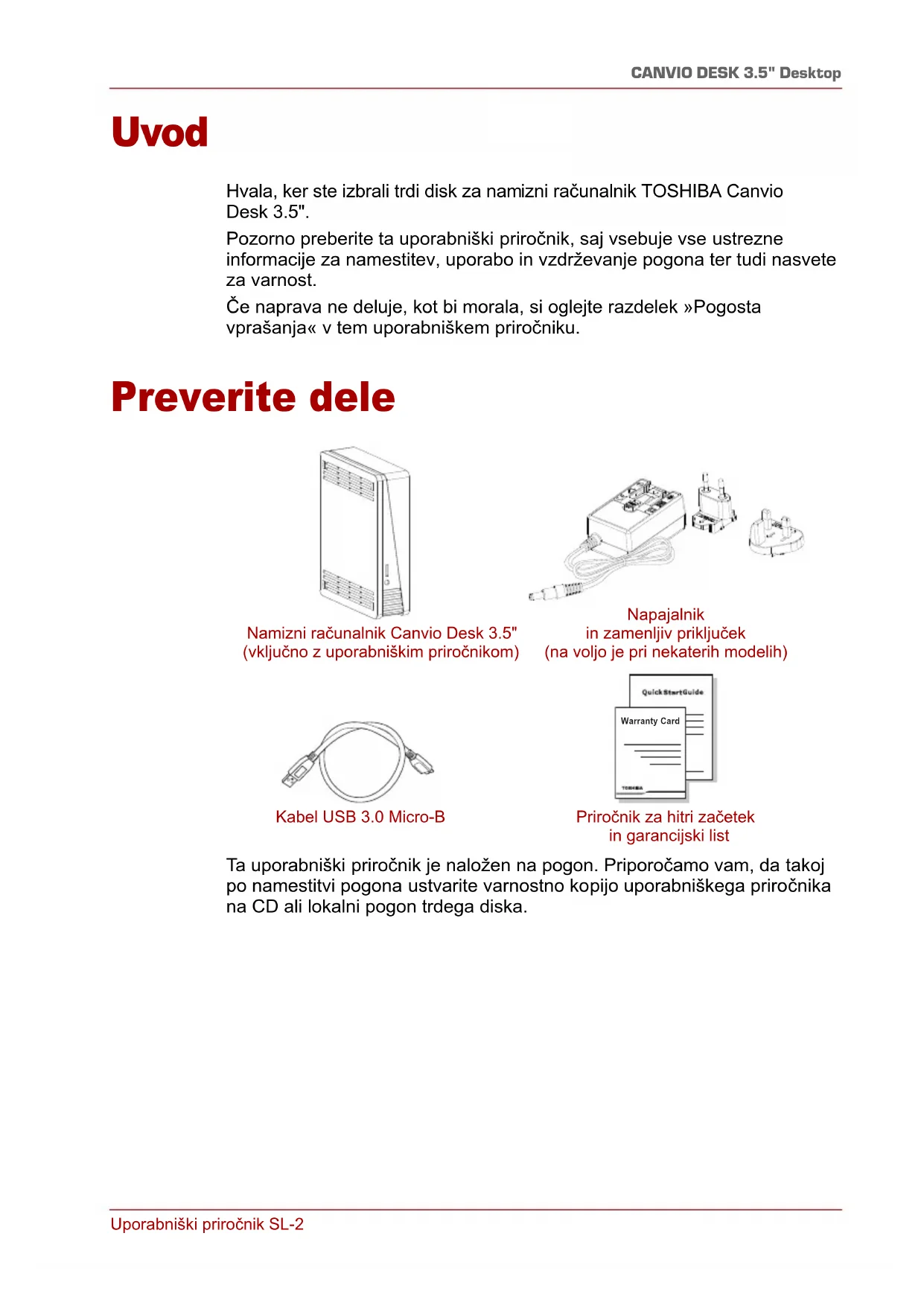


| Tip izdelka | Namizni zunanji trdi disk |
| Velikost diska | 3,5 palca |
| Vmesnik | USB 3.0 (nazaj združljiv z USB 2.0) |
| Napajanje | Omrežni adapter 12 V DC |
| Združljivi operacijski sistemi | Windows Vista / 7 / 8 / 8.1, Mac OS X (Tiger, Leopard, Snow Leopard, Lion, Mountain Lion) |
| Prednameščena oblika datotek | NTFS |
| Priložene komponente | Trdi disk, omrežni adapter z zamenljivimi vtiči, kabel USB 3.0, priročnik za začetek uporabe, garancijska knjižica |
| Varnost | Ne odpirajte ohišja, izogibajte se vlagi, med uporabo ne pokrivajte, pred čiščenjem odklopite |
| Čiščenje | Fizično odklopite, uporabljajte standardne izdelke, izogibajte se kakršni koli tekočini |
| Popravljivost | Uporabnik ne more popraviti; za pomoč se obrnite na Toshiba |
| Garancija | Oglejte si spletno mesto Toshiba za podrobnosti |
Pogosto zastavljena vprašanja - Canvio Desk TOSHIBA
Vprašanja uporabnikov o Canvio Desk TOSHIBA
0 vprašanje o tej napravi. Odgovorite na tiste, ki jih poznate, ali zastavite svoje.
Zastavite novo vprašanje o tej napravi
Prenesite navodila za vaš Namizni računalnik v formatu PDF brezplačno! Poiščite svoja navodila Canvio Desk - TOSHIBA in vzemite svojo elektronsko napravo nazaj v roke. Na tej strani so objavljeni vsi dokumenti, potrebni za uporabo vaše naprave. Canvio Desk znamke TOSHIBA.
NAVODILA ZA UPORABO Canvio Desk TOSHIBA
Kontrola dodanjch současti
Sistemaski zahtevi 4
Instaliranje pogonske jedinice 4
Odvajanje i spajanje pogonske jeginice
Posebno se preporučuje da se ne vrši isključivanje pogonske jeginice jegino isključivanjem kabla jer moze se desiti da se u tom trenutku zapisuju podaci na pogonsku jeginicu.
Takvi podaci ce biti izgubljeni i pogonska jedinica se moze fizicki oštekiti!
Sledite donje korake za bezbedno odvajanje pogonske jeginice (Windows).
- Kliknite na „Hardware and Eject Media – ikonu" (Hardver i izbacivanje medija)
Pojavice se iskacuci okvir za poruke u kome su navedeni speljni uredaji. povezani na vaš računar. - Za izbacivanje izaberite TOSHIBA pogonsku jedinicu.
Posle nekoliko sekundi, dobiciete obavešenje da je sada bezbedno da se ukloni urežaj. - Kliknite na „OK" (U redu) i sada możete da isključite urejad.
Čišćenje tela/kuciša pogonske jeginice
Pre nego što počnete da Čistite pogonsku jeginicu, vodite računa da ona bude fizički isključena iz računara. Preporucujemo da za Čišćenje koristite standardne proizvode i da se sa povrsine ukloni preostala tecnost.
Dodatni saveti
Za sve ostale postupke u vezi normalog rada kao sto su preimenovanje pogonske jeginice, izrada rezervne kopije podataka, ili uprljavljanje datotekama, predlažemo da pročitate korisnički prisćnik za vaš operativni systemd.
Takode za zadatke kao sto su defragmentacioni i optimizacioni predlazemoda pogledate korisniicki prisucnik za operativni system.
Izricito predlažemo da imate i anti-virusni softver koji je instaliran za zašitu vaših podataka od predvižene štete izazvane virusnim programima ili trojancima.
Često postavljana pitanja
P: Da li treba da formatiram moju pogonsku jeginicu nakon instalacije?
O: Proizvodač je već=formatirao pogonsku jedinicu u NTFS sistemas datoteka. Za upotrebu sa MS Windows/PC,{nije potrebno dodatno Formattingiranje.
Za kompletnu kompatibilnost sa operativnim systemdima Apple Mac, pogonska jedinica treba ponovo da se formatira na HFS+ systemdudatoteka. Za uputstva pogledajte korisnicki prisuCnik za Mac računar.
NAPOMENA
Formatiranjem Čvrstog diska obrisace se podaci koji se nalaze na njemu. Savetujemo da napravite rezevnu kopiju preNgu što nastavite sa postupkom formatiranja.
P: Da li su mi potrebni USB upravljacki programi za Windows Vista, Windows 7, 8, 8.1?
O: Ne, ovi su vec instalirani sa vašim operativnim systemom.
P: Da li mogu daPokrenem moj sintem sa pogonske jeginice?
O: Ne, zato što Windows ne podržavaPokretanje sa spoljnih Čvrstih diskova.
P: Zašto za pogonsku jeginicu;nije potreban ventilator?
O: Pogonske jeginice su dizajnirane takdo imaju optimalno otpušanje toptote, i zbog toga ventilatorijke potreban. Ovime se postiže skoro beşuman rad.
P: Zašto je kapacitet moje pogonske jeginice (kao što je prikazano kod Windows) niže od realno navedenog kapaciteta pogonske jeginice?
O: Razlka se moze objasniti zbog razlicitih metodia izračunavanja kapaciteta.
Proizvočač Čvrstih diskova računaju po decimalnom systemd, dok operativni systemd računa po binarnom systemd.
Primer decimalnog schema:
[ 1\mathrm{GB} = 1,000\mathrm{MB} = 1.000,000\mathrm{KB} = 1.000,000,000 \text{ bajta} ]
Primer binarnog systema:
[ 1\mathrm{GB} = 1.024\mathrm{MB} = 1.048,576\mathrm{KB} = 1.073,741,824\text{bajta} ]
Kao rezultat,čvrsti disk od 120 GB (decimali system) na Windows systemd Čini se da imaramento 112 GB (binarni system).
P: Da li mogu da upotrebim pogonsku jedinicu za kopiranje operativnog systemd sa jegnog računara na drugi?
O: Ne, morate se pridržavati uputstava dobavljača operativnogSYSTEMa za instalaciju. Jednostavan postupak kopiranja neće funkcionisati.
P: Da li Toshiba nudi usluge oporavka podataka?
O: Da, Toshiba nudi uslugu oporavka podataka za spoljneČvrste diskove. Pogledajte naš veb sajt www.toshiba-europe.com/services za više informacija o ovoj usluzi.
Rešavanje problema
Namestitev in odstranjevanje zamenljivih priključkov 4
Izpetje in izključevanje pogona 6
Dodatni nasveti 6
Pogosta vprašanja 6
Odpravljanje težav 8
Podpora družbe TOSHIBA 9
Pravna izjava 9
Uvod
Hvala, ker ste izbrali trdi disk za namizni računalnik TOSHIBA Canvio Desk 3.5".
Pozorno preberite ta uporabniški priročnik, saj vsebuje vse ustrezne informacije za namestitev, uporabo in vzdřevanje pogona ter tudin nasvete za varnost.
Če naprava ne deluje, kot bi morala, si oglejte razdelek »Pogostavprasanja « v tem uporabniškem priročniku.
Preverite dele
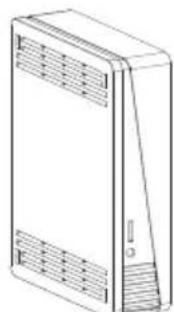
Namizni računalnik Canvio Desk 3.5" (vključno z uporabniškim priročnikom)
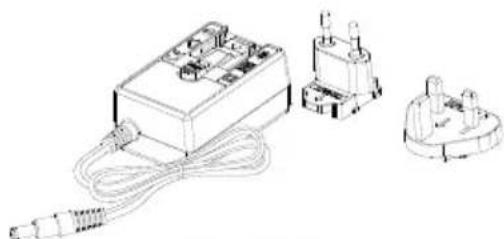
Napajalnik
in zamenljiv priključek (na voljo je pri nekaterih modelih)
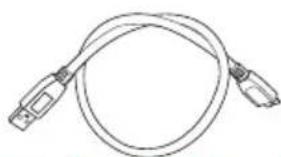
Kabel USB 3.0 Micro-B
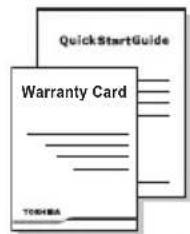
Priročnik za hitri začetak in garancijski list
Ta uporabniški priročnik je naložen na pogon. Priporočamo vam, da takoj po namestitvi pogona ustvarite varnostno kopijo uporabniškega priročnika na CD ali lokalni pogon trdega diska.
Varnostna navodila
Da bi prepreci ili nepravilno delovanje ali poškodbe pogona, upoštevajte spodnja varnostna navodila.

NEVARNO
Naredite varnostno kopijo vseh podatkov v pogonu, saj Toshiba ni odgovorna za okvaro ali izgubo podatkov. Toshiba ne bo krila stroškov za obnovitev podatkov.
Ne smete
opdreti ohišja pogona ali pogona;
razstaviti pogona ali njegovih delov;
■ postavljati tekocin blizu ali na pogon, saj se pogon lahko poskoduje ali pa pride do telesnih poskodb, elektricnega udara ali pozara;
udariti ali stresti pogona in ne sme vam pasti na tla;
■ premikati pogona med delovanjem, saj lahko pride do poškodb podatkov;
uporabljati drugih priključkov, razen USB,
uporabljati drugih napajalnikov, razen tistih, ki ste jih dobili s pogonom, saj lahko v nasprotnem primeru poskodujete pigeon,
odklapljati kablov med delovanjem. Najprej izpnite pogon!
■ izpostavljati pogona temperaturam pod 5 in nad 35^ med delovanjem ter temperaturam pod -20 in nad 60^ , ko je izklopljen;
pogona izpostavljati mokroti ali vlagi;
pogona med delovanjemPokrivati,saj se lahko pregreje.
postavljati pogona v blizino vrocih naprav.
Prav tako
zagotovite, da bodo vsi prikljucki pravilno vstavljeni,
pri priključevanju kablov nikoli ne uporabljajte sile,
pred priklujcevanjem preverite polariteto.
Takoj izklopite pogon iz vira napajanja in gostiteljskega računalnika, v primerus da
se pojavi dim ali nenavaden vonj iz ohišja pogona;
v ohišje pogona vstopi voda ali Če se zmoči;
v ohišje pogona pride predmet;
je kabel poškodovan (v tem primeru kabel zamenjajte z novim).
Če pogon ne deluje, kot bi pričakovali, ali Če dvomite v elektricno varnost, nemudomaPoklicite številko podjetja TOSHIBA za pomoč ali pooblašćenega prodajalca!
Sistemske zahteve
Windows Vista/Windows7/Windows8/Windows8.1
Mac OS X (Tiger®, Leopard®, SnowLeopard®, Lion®, Mountain Lion®)
CPU s hitrostjo 750 MHz ali hitrejsi
10 MB razpoložljivega prostora na systemskem trdem disku
256 MB systemskega pomnilnika
Ena prosta vrata za USB 3.0 ali USB 2.0
OPOMBA
USB 3.0 je združljiv s starejšo razlicico USB 2.0.
Uporaba s systemdom Mac zahteva ponovno formatiranje.
Namestitev pogona
Nekaj informacij o delovanju vodila in prilożem kablu USB:
Pasivnih zvezdišč USB ali priključkov USB, kot so tipkovnice, miske ali podobni izdelki, ni mogoće uporabljati s pogonom ali jih priključiti nanj.
Zagotovite, da bodo vsi priključki pravilno vstavljeni.
Pri priključevanju kablov nikoli ne uporabljajte sile. Pred priključevanjem preverite polariteto!
Namestitev in odstranjevanje zamenljivih priključkov
Namestitev in odstranitev zamenljivih priključkov napajalnika sta prikazani na spodnji sliki.
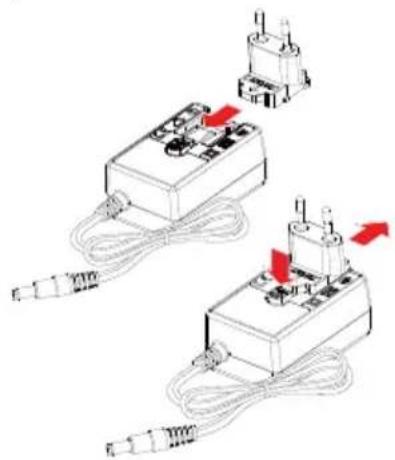
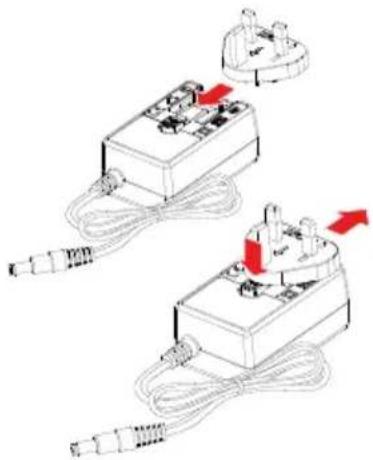
- Izhod za zrak 5. Mikro priključek USB 3.0 vrste B
- Vrata USB 3.0
- 12-volna vticnica DC IN
-
Vtič z enosmerno izhodno napetostjo
-
Standardni priključek USB 3.0 vrste A
-
Gostiteljska vrata USB 3.0, združljiva s standardom USB 2.0
-
Izklopite računalnik.
- Vklopite vtic napajalnika z enosmerno izhodno napetostjo v 12-voltno vticnico DC IN na pogonu, napajalni kabel pa v vticnico v zidu.
- Priključek USB 3.0 Standard-A prikljucite na vrata USB na gostiteljskem systemd ali v aktivno zvezdišće USB.
OPOMBA
Če računalnik nima vrat USB 3.0, boste morda potrebovali krmlnik gostitelja USB 3.0 za kartice ExpressCard. Napravo lahko prikljucite tudina vrata USB 2.0 na računalniku, vendar bo to upočasnilo hitrost prenosa.
-
Nato vstavite priključek USB 3.0 Type B v ustrezna vrata na pogonu.
-
ZaZenite računalnik.
bozasvetila lučka za napajanje/podatke;
se bo vklopil pigeon;
se bo pogon vpel in v mapi «Moj računalnik« se bo pojavila ikona za nov pogon.
Izpetje in izključevanje pogona
Priporocamo vam, da pogona ne izklopite takto, da zgolj izklopite kabel, saj se morda ravno v tistem trenutku v pigeon zapisujujo podatki.
Ti podatki bodo izgubljeni, pogon pa se lahko fizićno poškoduje!
Sledite spodnjim korakom za varno odstranite pogona (Windows).
- Kliknite ikono «Strojna oprema in odstranitev medija«
Pojavilo se bo okno s sporocilom, v katerem bodo navedene vse zunanje naprave, ki so povezane z računalnikom.
- Izberite pogon TOSHIBA za odstranitev.
Po nekaj sekundah se bo pojavilo obvestilo, da lahko varno odstranite napravo. - Kliknite V redu . Zdaj lahko pogon odklopite.
Ciscenje ohisijsa pogona
Pred ciscenjem pogona se prepriçajte, ali je fizično izklopljen iz računalnika. Priporočamo vam, da za ciscenje uporabite standardne izdelke. S krpo odstranite morebitne ostanke tekoviine na povrsini.
Dodatni nasveti
Če Želite preimenovati pogon, varnostno kopirati podatke ali upravljati datoteke, vam priporočamo, da preberete uporabniški priročnik o delovanjuSYSTEMA vašega računalnika.
V uporabniškem priročniku o delovanju systemd lahko najdete tudi navodila za vzdřevalna opravila, kot sta defragmentiranje in optimizacija.
Prav takopa vam priporočamo, da imate namesceno protivirusnoprogramsko opremo, ki vaše podatke šciti pred virusi in trojanskimiprogrami, ki namerno povzroćazo škodo.
Pogosta vprašanja
V: Ali moram pigeon po namestitvi formatirati?
O: Pogon je ze Formattingan v datotečnem systemdu NTFS s strani proizvajalca. Za uporabo s systemdom MS Windows dodatno Formattinganje ni potrebno.
Za popolno združljivost z operacijskimi sistemi Apple Mac, je treba pogon ponovno formatirati na datotečni sistem HFS+. Navodila poščite v uporabniškem priročniku za system Mac.
OPOMBA
Formatiranje trdega diska izbriše vse podatke, ki so shranjeni na njem. Priporočamo, da ustvarite varnostno kopijo, preden začnete postopek formatiranja.
V: Ali potrebujem gonilnike USB za operacijske sisteme Windows Vista, Windows 7, 8, 8.1?
O: Ne, saj so ze na voljo z operacijskim systemom.
V: Ali lahko iz pogona zaženem systemd?
O: Ne, saj program Windows ne podpira zagona iz pigeonov zunanjih trdih diskov.
V: Zakaj pigeon ne potrebuje ventilatorja?
O: Pogoni so oblikovani tak, da je oddajanje toplote optimalno, zato ne potrebujeo ventilatorja. Reztat tega je skoraj neslišno delovanje.
V: Zakaj je zmogljivost mojega pogona (kot je prikazana v systemdu Windows) manjsa kot navedena dejanska zmogljivost pogona?
O: Do razlik pride zaradi razlichnih načinov računanja zmogljivosti.
Proizvajalci trdih diskov računajo v decimalnem systemd, medtem ko operacijski systemd računa v binarnem systemd.
Primer v decimalnem systemd:
[ 1\mathrm{GB} = 1000\mathrm{MB} = 1.000.000\mathrm{KB} = 1.000.000.000 \text{bitov} ]
Primer v binarnem systemd:
[ 1\mathrm{GB} = 1024\mathrm{MB} = 1.048.576\mathrm{KB} = 1.073.741.824 \text{bitov} ]
Posledica tega je, da je trdi disk zzmogljivostjo 120 GB (decimalnisystem) v programu Windows prikazan zzmogljivostjo 112 GB (binarnisystem).
V: Ali lahko pogon uporabim za kopiranje operacijskega systemd iz enega računalnika v drugega?
O: Ne. Upostevati morate navodila dobavitelja operacikskegaSYSTEMa za namestitev. Preprosto kopiranje ne deluje.
V: Ali podjetje Toshiba nudi storitve obnovitve podatkov?
O: Da, podjetje Toshiba nudi storitev obnovitve podatkov za zunanje trde diske. Čeželite vec informacij o tej storitvi, obišcite naše splétrno mesto www.toshiba-europe.com/services.
Odpravljanje težav
Moj računalnik sploh ne prepozna diska.
Preverite, ali so vse povezave varne.
Če uporabljate razširitveno kartico, preverite, ali kartica deluje pravilno, in posodobite programsko opremo/vgrajeno programsko opremo.
Je nevarno, ce je pogon med delovanjem na otip topel?
O: Można sta dva vzroka. Ali ima pogon teźave z napajanjem in morate preveriti povezave ali pa je pogon okvarjen in je potrebno popravilo.
V mapi «Moj računalnik« pogona ne vidim, pojavi pa se v Upravitelju naprav.
O: Sledite tem navodilom:
- Z desno tipko miske kliknite mapo Moj računalnik«.
- V pojavem meniju izberite «Upravljanje«.
- Izberite »Upravljanje diska«.
Prikazati bi se moral beznam pomnilniških naprav, ki so na voljo. - Preverite, ali je pogon na seznamu.
- V pojavnem meniju z desno tipko miske kliknite polje na desni in izberite «Izbriši particijo«.
- V pojavnem meniju z desno tipko miske kliknite polje in izberite «Ustvari novo particijo«.
- Nato v oknu s Čarovnikom za particije izberite «Primarna participja«. Kliknite «Naprej«.
- Prikazala se bo Črka pogona, ki jo lahko spremenite. Kliknite »Naprej«.
- Potrdite, ce zeilite formatirati pigeon.
Ko poskušam formatirati pogon, se prikaže sporocilo «Formatiranja ni mogоće dokončati«.
O: Do tega lahko pride, ce pogon=formatirate v datotečni systemd FAT. Poskusite izbrati datotečni systemd «NTFS«. To bi morale odpraviti težavo.
Podpora družbe TOSHIBA
Potrebujete pomoc?
Obrnite se na splétrno stran za podporo za trde diske in naprave za shranjevanje TOSHIBA:
Ta izdelek ima oznako CE v skladu z zahevami veljavnih direktiv EU. Za oznako CE je odgovorno podjetje TOSHIBA Europe GmbH, Hammfelddamm 8, 41460 Neuss, Nemcija. Kopijo uradne Izjave o skladnosti lahko dobite na splletni strani: http://epps.toshiba-tek.com.
Delovno okolje
Elektromagnetna združljivost te naprave je bila preverjena skladno z napravo, značilno za to vrsto izdelkov, za takо imenovana bivalna in komercialna okolja ter okolja z lahko industrijo. Toshiba ni naprave preverila v nobemem drugem okolju in uporaba te naprave v teh delovnih okoljih je lahko omejena ali pa se odsvetuje. Možne posledice uporabe te naprave v okoljih, za katera ni bila preverjena: motnje drugih izdelkov ali tega izdelka v okoljih, blizu območja uporabe, in posledicno začasno nedelovanje ali izguba/poskodba podatkov. Primeri okolij, za katera naprava ni bila preverjena, in sorodni nasveti:
Industrijska okolja (npr. okolja, kjer se uporablja predvsem 3-fazna 380-voltna napetost): nevarnost motenj tega izdelka zaradi moznih mochnih elektromagnetnih polj, zlasti v blizini velikih strojev ali aggregatov.
Medicinska okolja: Toshiba ni preverila skladnosti z direktivo o medicinskih izdelkih, zato tega izdelka brez dodatnega preverjanja ni mogoce uporabljati kot medicinskega izdelka. Uporaba v običajnih pisarníških okoljih – na primer v bolnišnicah – ne bi smela predstavljati težav, če je ne omejujejo predpisi ustanove.
Avtomobilsko okolje: preberite navodila zadevnega avtomobila, v katerih so lahko nasveti glede uporabe tega izdelka (zvrsti izdelkov).
Letalsko okolje: upoštevajte navodila letalskega osebja glede omejitev uporabe.
Druga okolja, nepovezana z direktivo EMC
■ Zunanja uporaba: ker je ta izdelek namenjen uporabi v domačem ali prisarnískem okolju, nima nobene posebne zašcite pred vlago ali močnimi udarci.
Eksplozivna okolja: uporaba tega izdelka v takih posebnih delovnih okoljih (Ex) ni dovoljena.
Naslednje informacije veljajo samo za države clinice EU:
REACH - Izjava o skladnosti
Nova uredba o kemikalijah Evdropske unije (EU), REACH (registracija, evalvacija, avtorizacija in omejevanje kemikalij), je prešla v veljavo 1. junija 2007.
Izdelki podjetja Toshiba so skladni z vsemi zahevami urede REACH, podjetje pa svojim strankam nudi informacije o kemičnih snoveh v svojih izdelkih v skladu z uredoREACH.
Odlaganje odpadega izdelka
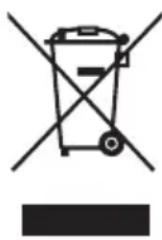
Uporaba znaka pomeni, da se izdelka ne sme obravnavati kot gospodinjski odpadek. S tem ko zagotovite, da je izdelek pravilno zavrzen, pomagate prepreci t negativne posledice za okolje in zdravje ljudi, ki bi jih sicer nepravilno odstranjevanje izdelka med odpadke povzroci. Ce zelite podrobnejse informacije o recikliranju tega izdelka, se obrnite na lokalne oblasti, sluzbo za odlaganje gospodinjskh odpadkov ali na trgovino, kjer ste izdelek kupili.
Obvestila
©2014 TOSHIBA Europe GmbH. Vse pravice pridržane.
TOSHIBA si pridržuje pravico do tehnicnih spremb. Toshiba ne prevzema odgovornosti za škodo, nastalo negosredno ali posredno zaradi napak, pomanjkljivosti ali neskladnosti med tem izdelkom in dokumentacijo. Ime Toshiba in logotipi so registirane blagovne znamke podjetja Toshiba. Druge blagovne znamke, ki so omenjene ali se pojavijo v tem dokumentu, so last posameznihlastnikov. Možne so napake in pomanjkljivosti v besedilu.
Içindekiler
Giris 2



- Kontrola dodanjch současti
- Odvajanje i spajanje pogonske jeginice
- Čišćenje tela/kuciša pogonske jeginice
- Dodatni saveti
- Često postavljana pitanja
- NAPOMENA
- Rešavanje problema
- Uvod
- Preverite dele
- Varnostna navodila
- NEVARNO
- Sistemske zahteve
- Namestitev pogona
- Namestitev in odstranjevanje zamenljivih priključkov
- OPOMBA
- Izpetje in izključevanje pogona
- Ti podatki bodo izgubljeni, pogon pa se lahko fizićno poškoduje!
- Ciscenje ohisijsa pogona
- Dodatni nasveti
- Pogosta vprašanja
- Odpravljanje težav
- Podpora družbe TOSHIBA
- Delovno okolje
- Druga okolja, nepovezana z direktivo EMC
- Naslednje informacije veljajo samo za države clinice EU:
- REACH - Izjava o skladnosti
- Odlaganje odpadega izdelka
- Obvestila
- Içindekiler
Znamka : TOSHIBA
Model : Canvio Desk
Kategorija : Namizni računalnik