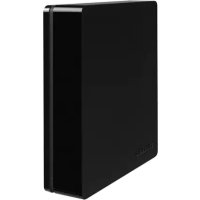
Canvio Desk - Stationär dator TOSHIBA - Gratis bruksanvisning och manual
Hitta enhetens manual gratis Canvio Desk TOSHIBA i PDF-format.



| Produkttyp | Extern skrivbordshårddisk |
| Disksize | 3,5 tum |
| Gränssnitt | USB 3.0 (bakåtkompatibel med USB 2.0) |
| Strömförsörjning | Nätadapter 12 V DC |
| Kompatibla operativsystem | Windows Vista / 7 / 8 / 8.1, Mac OS X (Tiger, Leopard, Snow Leopard, Lion, Mountain Lion) |
| Förinstallerat filformat | NTFS |
| Medföljande komponenter | Hårddisk, nätadapter med utbytbara kontakter, USB 3.0-kabel, snabbguide, garantihäfte |
| Säkerhet | Öppna inte höljet, undvik fukt, täck inte under användning, koppla bort före rengöring |
| Rengöring | Koppla bort fysiskt, använd standardprodukter, undvik vätska |
| Reparationsmöjlighet | Ej användarreparebar; kontakta Toshiba för hjälp |
| Garanti | Se Toshibas webbplats för detaljer |
Vanliga frågor - Canvio Desk TOSHIBA
Användarfrågor om Canvio Desk TOSHIBA
0 fråga om denna apparat. Svara på dem du kan eller ställ din egen.
Ställ en ny fråga om denna apparat
Ladda ner instruktionerna för din Stationär dator i PDF-format gratis! Hitta din manual Canvio Desk - TOSHIBA och ta tillbaka ditt elektroniska enhet i hand. På denna sida publiceras alla dokument som behövs för att använda din enhet. Canvio Desk av märket TOSHIBA.
BRUKSANVISNING Canvio Desk TOSHIBA
Kassering av Produkter
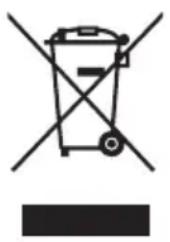
Symbolet angir at dette produit mikke skal behandles som husholdningsavfall. Hvis du passer på at dette produit kastes på riktig föte, hjelper du ä forhindre mulige negative skadevirkninger på miljøet og helsen, som ellers kan forårsakes av feil avfallshandtering av produit. Hvis du vil ha nærmere informasjon om gjenvinning av dette produit, tar du kontakt med det lokale kontoret, renovasjonssselskapet for husholdningsavfall eller butikken der du kjøpte produit.
Merknader
©2014 TOSHIBA Europe GmbH. Med enerett.
Innehållsförteckning
Inledning 2
Kontrolleradelarna 2
Satta i och ta bort utbytbara kontakter 4
Ansluta encheten till datorn 5
Koppla frän och ta bort encheten 6
Fler rad 6
Vanliga fragor och svar. 6
Felsökning 8
TOSHIBA-support. 9
Bestammelser 9
Inledning
Tack for att du valde 3,5-tums hardskken TOSHIBA Canvio Desk.
Läsigenom användarhandboken noggrant aftersom den innehäller all relevant information om installation, användning och unterhäll. Där finns dessutom råd om sakerhet.
Om encheten inte fungerar sa som det ar tänkt sca du gà till avsnittet "Vanliga frägor och svar" i slutet av handboken.
Kontrollera delarna
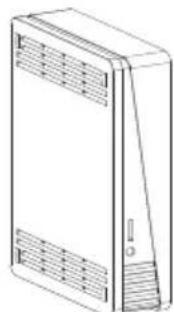
Canvio Desk 3.5" Desktop (innerhailler handbok)
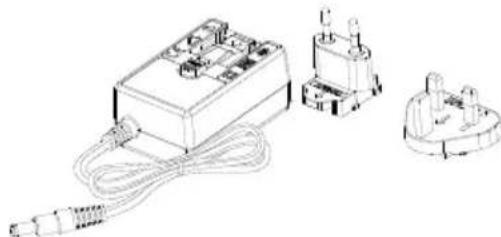
Nätadapter och utbyteskontakter (medfoljer vissa modeller)
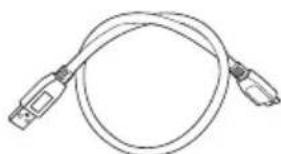
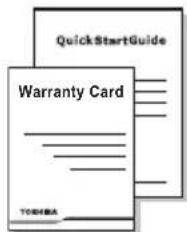
USB 3.0 mikro-B-kabel Snabbstarhandbok och garantibroschyr
Den här handboken finns på encheten. Vi rekommenderar att du sakerhetskopierar handboken till en cd-skiva eller härddisken omedelbart sedan du installerat encheten.
Följ anvisiningarna nedan for att undvika störningar och att encheten skadas.

WARNING
Sakerhetskopiera alla data aftersom Toshibainte ansvarar for skadade eller forlorade data. Toshiba ersatter inte eventuella kostnader for Återställning av data.
Du skainte
öppna inneslutningen aller encheten
montera isär encheten aller delar)därav
placera vatskor på eller i narheten av encheten eftersom de kan skada encheten, orsaka personskada samt resultera i elstotar och eldsvåda
slā pá, tappa eller skaka encheten
flytta encheten medan den arbetar aftersom dina data kan skadas
■ använda annat an USB-ansluttingar
■ använda andra nätadaptrar an den som medfoljer encheten eftersom den annars riskeras att skadas.
koppla frän kablar medan den används. Koppla frän encheten Först!
utsatta encheten for temperaturer atanfor intervallet 5° - 35°C nar den anvands och -20° - 60°C nar den ar avstangd
utsatta encheten for vataller fuktiga miljoer
tacka over encheten medan den arbetar aftersom den kan overhettas
placera encheten i narheten av varmekallor.
Och
kontrollera att kontakterna ar ordentlich isatta.
tryck inte sa hart när du sätter fast kablarna.
kontrollera polariteten innan du gör anslutningarna
Ta bort encheten fran strömköllan och värddatorn om
rök ell er ovanlig lukt tränger ut ur inneslutningen
vatten har kommt in i inneslutningen aller om den blivit vát
ett foremål harkommen in i inneslutningen
kabeln har blivit skadad (ersatt dà den skadade kabeln med en ny)
Kontakta Toshiba-support eller Återförsäljaren omedelbart om encheten inte fungerar normalt eller om du är tveksam'nar det gäller elsakerheten.
Systemkrav
Windows Vista/Windows7/Windows8/Windows8.1
Mac OS X (Tiger, Leopard, SnowLeopard, Lion, Mountain Lion)
Processor med 750 MHz eller snabbare
10 MB påHardisken
256 MB systemminne
En ledig USB 3.0-eller USB 2.0-port
OBS!
Omformatering kravs om den anvands tillsammans med en Mac-dator.
Installera encheten
Här foljer viss information om strömförsörjning och den medfoljande USB-kabeln:
Passiva USB-nav aller USB-anslutningar)sasom tangentbord, moss ell er liknandeprodukter kan inte anvandasller anslutas till encheten.
Kontrollera att kontakterna ar ordentlich isatta.
Tryck inte sá hårt nar du sätter fast kablarna. Kontrollera polariteten innan du gör anslutningarna!
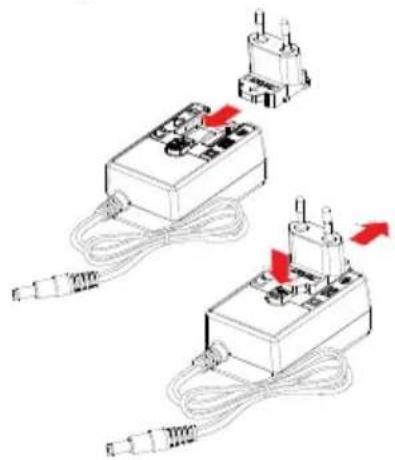
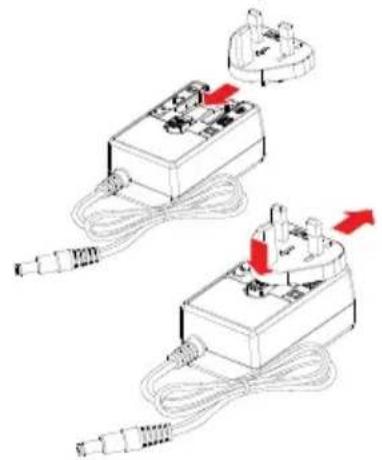
Sätta i och ta bort utbytbara kontakter
Se beskrivningen nedan om hur du byter ut kontakterna på nätadaptern.
Ansluta encheten till datorn
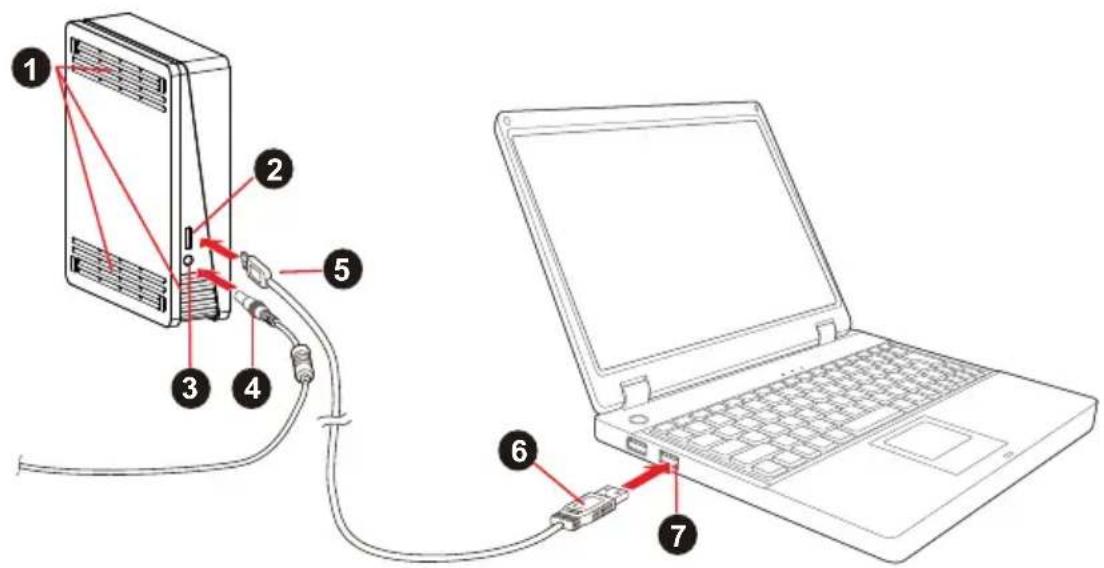
- Luftventil 5. USB 3.0, typ-B-mikrokontakt
- USB 3.0-port 6. USB 3.0-standard, typ-A-kontakt
- DC IN 12V-uttag 7. USB 3.0, vardport, bakatkompatibel med
-
likströmskontakt USB 2.0
-
Stäng av datorn.
- Satt in nätadapterns DC-kontakt i DC IN 12V-uttaget på encheten och elsladden i ett fungerande vagguttag.
- Sätt in USB 3.0 standard-A-kontakten i en USB-port på värddatorn eller i att aktivt USB-nav.
OBS!
Du kanske måste ha en USB 3.0 Express Card Host Controller für datorn om det inte finns nàgon USB 3.0-port i den. Du kan ochsø ansluta encheten till USB 2.0-porten i datorn, men overforingshastighetenkommen d'att sänkas till den som gäller for USB 2.0-standarden.
-
Satt nu in USB 3.0 typ-B-kontakten i motsvarande port på encheten.
-
Starta datorn.
ström/data-lampan tand
enheten startup
enheten monteras och en ny enchetsikon visas i "Den har datorn".
Koppla från och ta bort encheten
Du sca inte koppla fran encheten genom att dra ut sladden aftersom data samtidigt kan overforas till encheten.
Dessa data kanske intekommen att finnas kvar och encheten kan skadas fysiskt.
Du skadarforgora foljande paatt koppla fran enheten paett sakert satt (Windows).
- Klicka på ikonen für borttagning av maskinvara och utmatning av media.
En meddelanderuta öppnas med en lista über,enheter som ar anslutna till datorn.
- Valj den TOSHIBA-enhet som du vill mata ut.
After nagra sekunder fär du att meddelande om att det ar sakert att koppla frän,enheten. - Klicka på "OK" och koppla från encheten.
Innan du gör ren encheten ske du Först konstatera att den är fysiskt frankopplad fran datorn. Vi rekommenderar vanlga rengöringsprodukter och att du ser till att eventuell vatska som blir kvar på ytan torkas bort.
Fler råd
Om du vill ha mer information om normal användning sāsom att äandra namn på encheten, att sakerhetskopiera data eller filhantering, rekommanderar vi att du laser handboken for datorns operativsystem.
Vi rekommender ar även handboken for operativsystemet nar det gäller underhäll sasom defragmentering och optimering.
Vi uppmanar dig dessutom att ha ett antivirusprogram installerat på datorn sä att du är skyddad mot de skador som virus och trojaner kan östadkomma.
Vanliga frågor och svar
F: Måste jag formatera om encheten after installationen?
S: Enheten ar redan NTFS-formaterad for filsystemet av tillverkaren. Om den ska anvandas med en MS Windows-dator behövs ingen ytterligare formatering.
For full kompatilitet med operativsystemet for Apple Mac-datorer maste encheten omformateras till filsystemet HFS+. I Mac-handboken finns mer information.
OBS!
När du formaterar enHardisk raderas alla data pa den. Vi uppmanar dig att sakerhetskopiera dina data innan du gör en formatering.
F: Behöver jag USB-drivrutiner für Windows Vista, Windows 7, 8, 8.1?
S: Nej, drivrutinerna finns redan i operativsystemet.
F: Kan jag starta datorn fran encheten?
S: Nej! Det finns inget stöd i Windows for att starta fran externa hårdiskar.
F: Varfor behövs det ingen fläkt ienheten?
S: Enheten ar bygdd med optimal varmeavledning och darrfor behovs ingen flakt. Detta leder till att den ar nastan ljudlos medan den anvands.
F: Varfor ar kapaciteten som anges for hardsiskenheten i Windows lagre an den utsagda kapaciteten for encheten?
S: Skillnaden beror på olika metoder att beräkna kapaciteten.
De som tillverkar hardsdiskar anvanderegersystemet, medan det binara systemet anvands i operativsystemet.
Exempel med decimalsystemet:
[ 1\mathrm{GB} = 1000\mathrm{MB} = 1000000\mathrm{kB} = 1000000000\mathrm{byte} ]
Exempel med det binära systemet:
[ 1\mathrm{GB} = 1024\mathrm{MB} = 1048576\mathrm{kB} = 1073741824\mathrm{byte} ]
Detta medfor att en hardisk på 120 GB (decimalt) visas i Windows som om den har 112 GB (binärt).
F: Kan jag använda encheten für att kopiera ett operativsystem frän endator till en annan?
S: Nej, du maste folja operativsystemsleverantorens anvisningar for installationen. Att bara kopiera filerna fungerar inte.
F: Kan Toshiha erbjuda nagon dataafterstallningstjanst?
S: Ja, Toshiba har en dataæterställningstjänst for externa hårdiskar. Gå till var webbplats www.toshiba-europe.com/services om du vill ha mer information om tjänsten.
Felsökning
Hårdiskenheten visas inte i Den här datorn.
Kontrollera alla anslutningarna.
- Om du använder att tillbehörskort skau kontrollera att det fungarar och upppatera dess program/inbyggda program.
Kan det vara farligt pa nagot satt om encheten kinns varm nar den anvands?
S: Detta ar helt normalt och inte farligt på nagot satt.
Hårdiskenheten ger felmeddelandet "Device cannot start". (Det går inte att starta encheten).
S: Det kan finnas två anledninger till det. Det kan antigen bero på problem med strömförsörjningen och du skå参加会议 anslutningarna, eller det är nagot fel på,enheten och den maste d' in på service.
Jag ser inte Toshiba-enheten i "Den har datorn", men den visas i Enhetshanteraren.
S: Gör följande:
- Högerklicka på "Den här datorn".
- Valj "Hantera" på snabbmenyn.
- Valj "Diskhantering".
Du ser nu en lista med tillganglia lagringsenheter.
- Kontrollera om din enchet finns med i listan.
- Högerklicka i den högra rutan och välj Ta bort partition på snabbmenyn.
- Högerklicka i rutan och välj Skapa en ny partition på snabbmenyn.
- Valj Primar partition i partitionsguiden. Klicka pa Nasta.
- Enenhetsbokstav som du kan andra visas. Klicka pa Nasta.
- Bekräfta att du vill formatera encheten.
När jag formaterar,enheten fár jag meddelandet "Could not complete format" (Det gár inte att slutföra formateringen).
S: Detta kan bero på att du formaterar,enheten enligt filsystemet FAT. Prova med att valja filsystemet "NTFS".Detta borde losa problemet.
TOSHIBA-support
Behöver du hjälp?
Kontakte TOSHIBAs supportwebbplats for hardsdiskar och lagringsprodukter:
Produkten ar CE-märkt i enlighet med tillampliga EU-direktiv. Ansvarig for CE-markning ar Toshiba Europe GmbH, Hammfelddamm 8, 41460 Neuss, Tyskland. En kopia av forsakran om overensstammelse hitter du pa foljande webbplats: http://epps.toshiba-tec.com.
Arbetsmiljö
Den har Produkten har utformats for att uppylla EMC-standarder (Electromagnetic Compliance) for hemmiljo, commersiell miljo och latt industri. Ovriga arbetsmiljoer har inte kontrollerats av Toshiba vilket medfor att anvandning avprodukten i dessa miljoer kan omfattas av begransningar erler inte kan rekommenderas. Om Produkten anvands i icede kontrollerade miljoer kan konsekvenserna vara: Störningar av andraprodukter erler i den har Produkten med temporära teknska fel ull dataforluster som folid. Exempel på icke bekräftade arbetsmiljoer och relevanta råd:
Industrimiljoer (dvs. miljoer där 3-fas 380 V används). Här kan störningar iprodukten skapas på grund av de starka elektromagnetiska fällen speciellt i narheten av stora maskiner eller kraftanlaggningar.
■ Medicinska miljöer: Toshiba har inte kontrollerat om Produkten uppfyller kraven i det medicintekniska direktivet. Detta medfor attprodukten inte fär anvandas som en medicinteknisk produit utan ytterligare verifikationer. All användning i vanliga kontorsmiljöer t.ex. på sjukhuska inte vara nagot problem om det inte finns lokala bestämmelser som motsäger detta.
Fordonsmiljöer: Kontrollera ägarhandboken für det aktuella fordonet om det finns nagot om användning avprodukter i den har kategorin.
Flygplansmiljöer: Folj flygpersonalens anvisningar gällande begränsningar i användningen.
Ytterligare miljöer som inte omfattas av EMC-specifikationerna
Använding utomhus: Detta ar en typisk hem-/kontorsutrustning och har inget speciellt skydd mot yata. Den tål inte heller kraftiga stötar.
Explosiva miljöer: Det ar inte tilläter att anvanda den harprodukten in explosivea miljöer.
Följande information gäller endast für EU:s medlemsstater:
REACH - Uttalande om uppfyllelse
Den 1 Juni 2007 började EU:s Förordning REACH (Registration, Evaluation, Authorization and Restriction of Chemicals) gällande kemikalier att gälla.
Toshiba har for avsikt att uppfylla alla krav enligt REACH ochkommen att tillhandahalla kunderna med information om kemiska ämnen iprodukterna enligt bestämnelserna i REACH.
Utrangling
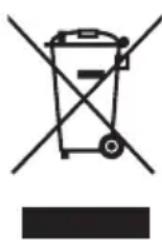
Symbolen används für att ange att den har produit inte kan hanteras som hushållsavfall. Genom att deponera produits på korrekt satt hjälper du till att skydda miljö och manniskors halsa. Du undviker)därigenom de eventuella negativa konsekvenser som kan uppkomma genom felaktig deponering av produits. Om du vill ha mer detaljerad information om atervinning avenna produit kontaktar du de lokala myndigheter som sköter avfallshanteringen)där du bor eller den affär)där du köpte produits.
Meddelanden
©2014 TOSHIBA Europe GmbH. Med ensamratt.
TOSHIBA forbehaller sig ratten att gora tekniska forandringar. TOSHIBA patar sig inget ansvar for skador som intraffar direkt aller indirectk av fel, på grund av forsummelseller avvikelser mellanprodukten och dokumentationen.
Namnet Toshiba och dess logotyper ar registrarade varumärken som tillhör Toshiba. Övriga omnämnda eller visade varumärken i detta dokument tillhör respektive ägare. Fel och forsummelser undantaget.
Obsah
Uvod 2
Skontrolujte komponenty 2




- Kassering av Produkter
- Merknader
- Innehållsförteckning
- Inledning
- Kontrollera delarna
- WARNING
- Systemkrav
- Installera encheten
- Sätta i och ta bort utbytbara kontakter
- Ansluta encheten till datorn
- OBS!
- Koppla från och ta bort encheten
- Dessa data kanske intekommen att finnas kvar och encheten kan skadas fysiskt.
- Fler råd
- Vanliga frågor och svar
- Felsökning
- TOSHIBA-support
- Arbetsmiljö
- Ytterligare miljöer som inte omfattas av EMC-specifikationerna
- Följande information gäller endast für EU:s medlemsstater:
- REACH - Uttalande om uppfyllelse
- Utrangling
- Meddelanden
- Obsah
Märke : TOSHIBA
Modell : Canvio Desk
Kategori : Stationär dator