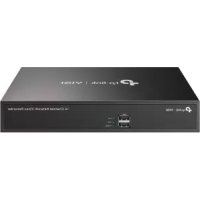
VIGI NVR1016H - Bewakingscamera TP-LINK - Gratis gebruiksaanwijzing en handleiding
Vind de handleiding van het apparaat gratis VIGI NVR1016H TP-LINK in PDF-formaat.


| Merk | TP-Link |
| Model | VIGI NVR1016H |
| Producttype | Netwerk videorecorder (NVR) voor bewakingscamera's |
| Aantal kanalen | 16 kanalen |
| Afmetingen (ongeveer) | 260 x 235 x 45 mm |
| Gewicht (ongeveer) | 1 kg |
| Voeding | Netvoedingsadapter 12V DC inbegrepen |
| Stroomverbruik | ≤ 10 W (zonder harde schijf) |
| Interne opslag | 1 bay voor SATA 3,5 inch harde schijf (niet inbegrepen) |
| Video-uitgang | HDMI en VGA |
| Belangrijkste functies | Video-opname, Plug and Play, extern beheer via VIGI-app, internettoegang via TP-Link ID |
| Netwerkaansluiting | 1 Ethernet LAN-poort 10/100 Mbps |
| Audio-ingang | 1 audio-ingang (AUDIO IN) |
| Audio-uitgang | 1 audio-uitgang (AUDIO OUT) |
| USB-poorten | 1 USB-poort voor muis (voorpaneel) |
| Muis inbegrepen | Ja, USB-muis |
| Beheersoftware | VIGI Security Manager (Windows), VIGI-app (iOS/Android) |
| Onderhoud en reiniging | Apparaat loskoppelen voor reiniging; gebruik een zachte, droge doek |
| Beveiliging | Beheerderswachtwoord, fysieke resetknop, firmware-update |
| Reserveonderdelen en repareerbaarheid | Harde schijf vervangbaar, externe voeding. Geen officiële reserveonderdelen vermeld |
| Algemene informatie | Beperkte garantie TP-Link; CE-certificering; bedrijfstemperatuur: 0°C tot 40°C |
Veelgestelde vragen - VIGI NVR1016H TP-LINK
Gebruikersvragen over VIGI NVR1016H TP-LINK
0 vraag over dit apparaat. Beantwoord die u kent of stel uw eigen vraag.
Stel een nieuwe vraag over dit apparaat
Download de handleiding voor uw Bewakingscamera in PDF-formaat gratis! Vind uw handleiding VIGI NVR1016H - TP-LINK en neem uw elektronisch apparaat weer in handen. Op deze pagina staan alle documenten die nodig zijn voor het gebruik van uw apparaat. VIGI NVR1016H van het merk TP-LINK.
GEBRUIKSAANWIJZING VIGI NVR1016H TP-LINK
Opmerking: afbeeldingen kunnen afwijken van de daadwerkelijke producten.
Harde schijf installeren
Gebruik een 3,5 inch harde schijf (HDD) voor de eerste installatie. Aanbevolen wordt om een HDD specifiek bedoeld voor industriële toepassingen of bewakingssystemen te gebruiken. Schakel de voeding van de netwerkvideorecorder (NVR) uit voordat u met de installatie start.
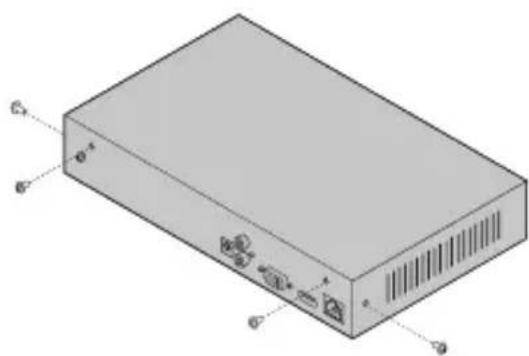
1 Verwijder de bevestigingsschroeven van de zij- en achterpanelen om de behuizing van de NVR te openen.
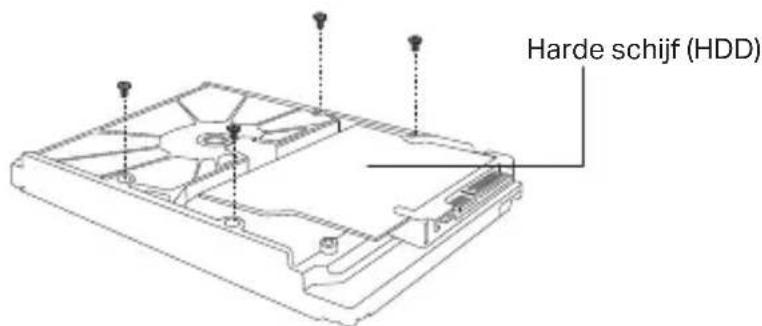
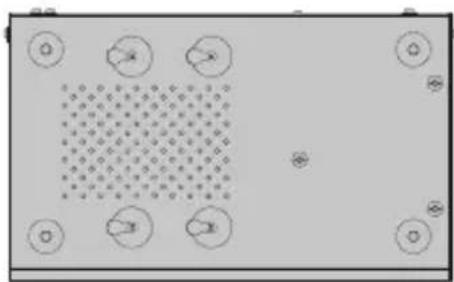
2 Plaats de 4 meegeleverde HDD-schroeven op uw harde schijf. Draai ze niet aan.
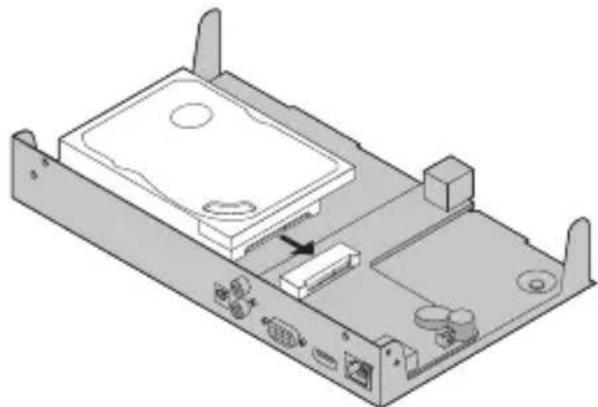
3 Zorg dat de 4 schroeven van de HDD overeenkomen met de 4 gaten van de NVR en steek de HDD-interface in de sleuf.
4 Draai de NVR om en draai de HDD-schroeven aan. Plaats de behuizing terug en draai de schroeven van de NVR aan.
1 Sluit uw monitor aan op de HDMI- of VGA-poort, afhankelijk van de verbindingspoort die wordt ondersteund.
2 Sluit uw monitor aan op een stroomvoorziening en schakel deze in
3 Sluit een netwerkapparaat met behulp van een Ethernet-kabel aan op de LAN-
poort van de NVR.
4 Sluit de meegeleverde USB-muis aan op de USB-interface van de NVR (voorpaneel).
5 Sluit de voedingsadapter aan op de NVR.
Waarschuwingen
- Als u de NVR wilt uitschakelen nadat u de harde schijf hebt geïnstalleerd, klik dan op de aanuitknop in het hoofdmenu op uw monitor. Trek niet de stekker eruit.
- De ingangsspanning moet overeenkomen met de voedingsvereisten van het apparaat.
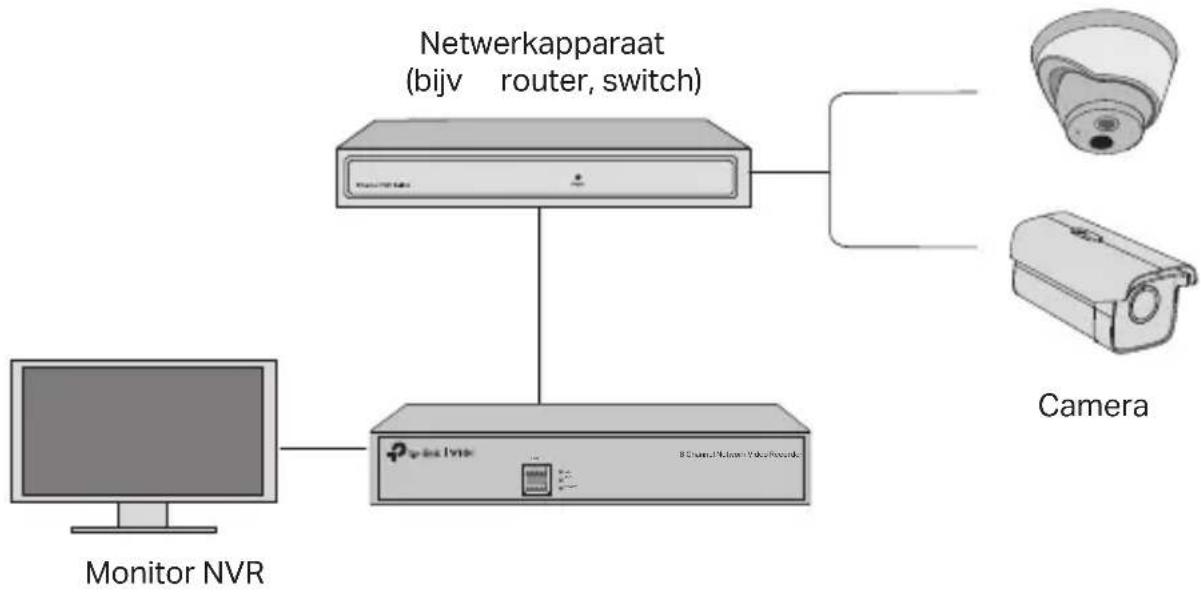
Netwerktopologie
flowchart
graph TD
    A["Monitor NVR"] --> B["Netwerkapparaat (bijv router, switch)"]
    B --> C["Camera"]
    B --> D["Channel Number Valor Records"]
Stap 1. Sluit uw camera's aan op hetzelfde netwerk als uw NVR.
Stap 2. Volg de instructies om de Snelle installatie te voltooien.
1 Maak een aanmeldingswachtwoord aan voor de NVR en een vooraf ingesteld wachtwoord voor uw niet-ingestelde camera's.
2 Schakel de functie plug-and-play in en de NVR zal uw camera's binnen het netwerk automatisch zoeken en toevoegen
3 Volg de Snelle installatie om de instellingen van de NVR te voltooien.
Opmerking: raadpleeg de gebruikershandleiding van de NVR voor verdere instructies
Stap 3 (optioneel). Koppel uw NVR aan een TP-Link ID voor toegang en beheer op afstand. (Internet vereist)
Opmerking: als u nog geen TP-Link ID hebt, moet u zich eerst registreren.
Meer beheermethoden
■ VIGI Security Manager (alleen Windows)
U kunt de VIGI Security Manager gebruiken om livebeelden te bekijken en de instellingen van de NVR via uw computer te wijzigen. Download het programma op uw computer via https://www.tp-link.com/download-center/
■ VIGI App
De VIGI app biedt een eenvoudige en intuitieve manier om op afstand livebeelden bekijken, de NVR te beheren en directe meldingen te ontvangen.

of
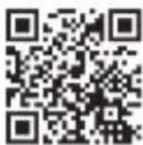

Scan de QR-code om de VIGI app te downloaden en te installeren vanuit de Apple App Store of Google Play Store.
Veelgestelde vragen (FAQ)
V1. Wat moet ik doen als ik het wachtwoord van mijn NVR ben vergeten?
A1 Klik op de aanmeldpagina op Wachtwoord vergeten en volg de instructies om uw wachtwoord opnieuw in te stellen
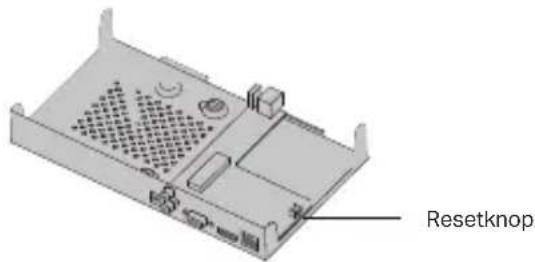
A2. Verwijder de behuizing en houd de resetknop in de NVR circa 3 seconden ingedrukt. De NVR wordt teruggezet naar de fabrieksinstellingen. Volg vervolgens de Snelle installatie om een aanmeldingswachtwoord te maken
V2. Wat kan ik doen als mijn NVR geen verbinding met internet maakt?
A1. Controleer of de internetverbinding correct werkt.
A2. Controleer of uw NVR met hetzelfde netwerk is verbonden als uw netwerkapparaten. Raadpleeg de gebruikershandleiding van de NVR voor meer informatie.
Hebt u nog meer vragen, ga dan naar https://www.tp-link.com/support/faq/2850/
Veiligheidsinformatie
- Houdt het apparaat uit de buurt van water, vuur, vochtige of warme omgevingen.
- Probeer het apparaat niet te demonteren, repareren of aan te passen. Is het apparaat defect? Neem dan contact op met onze technische helpdesk.
- Gebruik geen beschadigde lader, adapter of USB kabel om het apparaat op te laden of van stroom te voorzien..
- Gebruik geen andere laders of adapters dan de aanbevolen laders of adapters..
- De adapter moet dicht bij de apparatuur worden geïnstalleerd en moet gemakkelijk toegankelijk zijn.
- Gebruik enkel de door de fabrikant aangeleverde stroomadapters bijgevoegd in de originele verpakking van dit product. Mocht u vragen hebben, neem dan contact met ons op.
- De batterij blootstellen aan vuur, hitte van bijvoorbeeld een oven, of het openbreken, knippen of snijden van de batterij kan resulteren in een explosie.
- Plaats het apparaat op zijn onderzijde en zorg dat het stabiel staat, dit voorkomt dat het apparaat om kan vallen.
LET OP: GEBRUIK VAN EEN INCORRECT TYPE BATTERIJ KAN RESULTEREN IN EEN EXPLOSIE. VERWIJDER GEBRUIKTE BATTERIJEN ENKEL VOLGENS DE INSTRUCTIES.
Lees en volg bovenstaande veiligheidsinformatie tijdens het gebruik van het apparaat. Wij kunnen niet garanderen dat er geen ongelukken of schade kan optreden als gevolg van onjuist gebruik van het apparaat.
Gebruik dit product met zorg en gebruik op eigen risico.
TP-Link beperkte productgarantie
Geldt alleen voor producten van het merk TP-Link. Meer informatie over de garantie vindt u via http://nl.tp-link.com/support
DEZE GARANTIE GEEFT U SPECIFIEKE WETTELIJKE RECHTEN EN U KUNT NOG ANDERE RECHTEN HEBBEN, DIE PER LAND (OF PER PROVINCIE) KUNNEN VERSCHILLEN.
VOOR ZOVER TOEGESTAAN DOOR DE PLAATSELIJKE WETGEVING ZIJN DEZE GARANTIE EN HET VERMELDE VERHAAL EXCLUSIEF EN KOMEN DIE IN DE PLAATS VAN ALLE ANDERE GARANTIES, VERHALEN EN VOORWAARDEN.
TP-Link geeft garantie op het hardware product van het merk TP-Link in de originele verpakking voor gebreken in materialen en fabricage indien normaal gebruikt in overeenstemming met de richtlijnen van TP-Link gedurende een bepaalde periode afhankelijk van de service ter plaatse vanaf de oorspronkelijke datum van aanschaf via de detailhandel door de eindgebruiker-koper.
Svenska
Säkerhetsinformation
TP-Link verklaart hierbij dat dit apparaat in overeenstemming is met de essentiële eissen en andere relevante bepalingen van de richtlijnen 2014/30/EU, 2014/35/EU, 2009/125/EG, 2011/65/EU en (EU)2015/863.
De oorspronkelijke EU verklaring van overeenstemming is te vinden op https://www.tp-link.com/en/support/cel.
Svenska


- Harde schijf installeren
- Waarschuwingen
- Netwerktopologie
- Stap 1. Sluit uw camera's aan op hetzelfde netwerk als uw NVR.
- Stap 2. Volg de instructies om de Snelle installatie te voltooien.
- Stap 3 (optioneel). Koppel uw NVR aan een TP-Link ID voor toegang en beheer op afstand. (Internet vereist)
- Meer beheermethoden
- ■ VIGI Security Manager (alleen Windows)
- ■ VIGI App
- Veelgestelde vragen (FAQ)
- Veiligheidsinformatie
- TP-Link beperkte productgarantie
- Svenska
- Säkerhetsinformation
Merk : TP-LINK
Model : VIGI NVR1016H
Categorie : Bewakingscamera