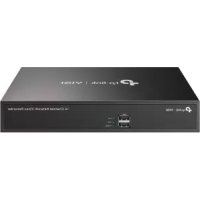
VIGI NVR1016H - 감시 카메라 TP-LINK - 무료 사용 설명서
기기 매뉴얼을 무료로 찾기 VIGI NVR1016H TP-LINK PDF 형식.


| 브랜드 | TP-Link |
| 모델 | VIGI NVR1016H |
| 제품 유형 | 감시 카메라용 네트워크 비디오 레코더(NVR) |
| 채널 수 | 16채널 |
| 크기(약) | 260 x 235 x 45 mm |
| 무게(약) | 1kg |
| 전원 | 12V DC 전원 어댑터 포함 |
| 전력 소비 | ≤ 10W(하드 드라이브 제외) |
| 내부 저장소 | 3.5인치 SATA 하드 드라이브 베이 1개(미포함) |
| 비디오 출력 | HDMI 및 VGA |
| 주요 기능 | 비디오 녹화, 플러그 앤 플레이, VIGI 앱을 통한 원격 관리, TP-Link ID를 통한 인터넷 액세스 |
| 네트워크 연결 | 1개의 10/100Mbps 이더넷 LAN 포트 |
| 오디오 입력 | 1개의 오디오 입력(AUDIO IN) |
| 오디오 출력 | 1개의 오디오 출력(AUDIO OUT) |
| USB 포트 | 마우스용 USB 포트 1개(전면 패널) |
| 마우스 포함 | 예, USB 마우스 |
| 관리 소프트웨어 | VIGI Security Manager(Windows), VIGI 앱(iOS/Android) |
| 유지 관리 및 청소 | 청소 전 장치 분리; 부드럽고 마른 천 사용 |
| 보안 | 관리자 비밀번호, 물리적 재설정 버튼, 펌웨어 업데이트 |
| 예비 부품 및 수리 가능성 | 교체 가능한 하드 드라이브, 외부 전원. 공식 예비 부품 목록 없음 |
| 일반 정보 | TP-Link 제한 보증; CE 인증; 작동 온도: 0°C ~ 40°C |
자주 묻는 질문 - VIGI NVR1016H TP-LINK
사용자 질문 VIGI NVR1016H TP-LINK
0 질문 이 기기에 대해. 알고 있는 것에 답하거나 자신의 질문을 하세요.
이 기기에 대한 새로운 질문하기
기기 설명서 다운로드 감시 카메라 무료 PDF 형식! 매뉴얼 찾기 VIGI NVR1016H - TP-LINK 전자 기기를 다시 손에 넣으세요. 이 페이지에는 기기 사용에 필요한 모든 문서가 게시되어 있습니다. VIGI NVR1016H 브랜드 TP-LINK.
사용 설명서 VIGI NVR1016H TP-LINK
참고:이미지는 실제 제품과 다를 수 있습니다.
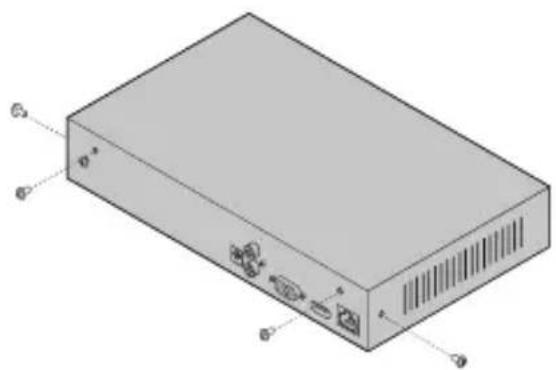
하드 드라이브 설치
최초 설치시 3.5 인치 하드 디스크 드라이브 (HDD) 를 준비하십시오. 기업용 HDD 또는서베일런스용 HDD 를 사용하는 것이 좋습니다. 설치하기 전에 NVR (Network Video Recorder) 에서 전원을 분리하십시오.
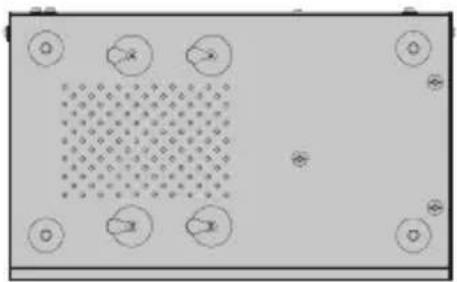
- 측면 및 후면 패널의 고정 나사를 제거하여 NVR 덧개를 엽니다.
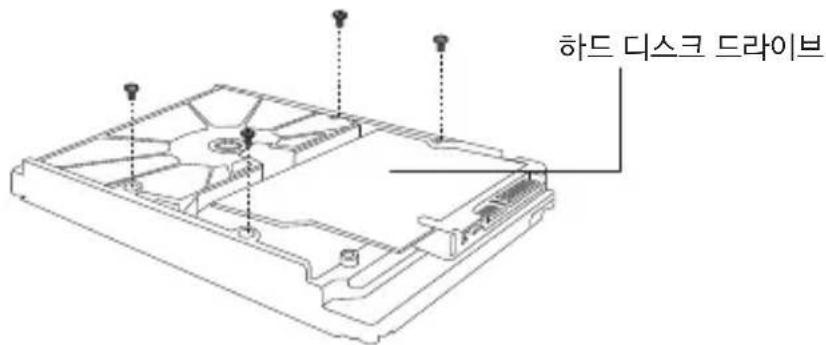
2.포함된 4 개의 HDD 나사를 하드 드라이브에 연결합니다.조이지 마십시오.
3.HDD의나사4개와NVR의구명4개를맞추고HDD인터페이스를슬롯에삽입합니다.
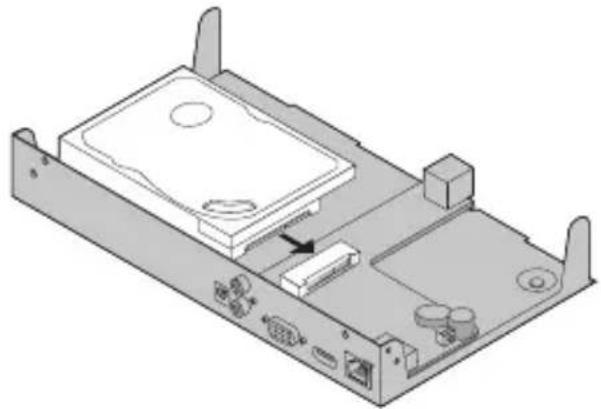
- NVR 을 뒤집어 놓고 HDD 나사를 조입니다. 덮개를 교체하고 NVR 의 나사를 조입니다.
- 지원되는 연결 포트에 따라 모니터를 HDMI 또는 VGA 포트에 연결하십시오.
- 모니터를 전원에 연결하고 전원을 켜십시오.
3.이더넷 케이블을 사용하여 NVR의 LAN 포트를 네트워크 장치에 연결합니다. - 제공된 USB 마우스를 NVR 의 USB 인터페이스 (전면 패널) 에 연결합니다.
- 전원 어댑터를 NVR 에 연결하십시오.
주의 사항
- 하드 드라이브 설치 후 NVR 을 끌려면 모니터의 주 메뉴에서 전원 단추를 클릭하십시오. 전원을 직접 뽑지 마십시오.
- 입력 전압은 장치 전원 요구 사항과 일치해야 합니다.
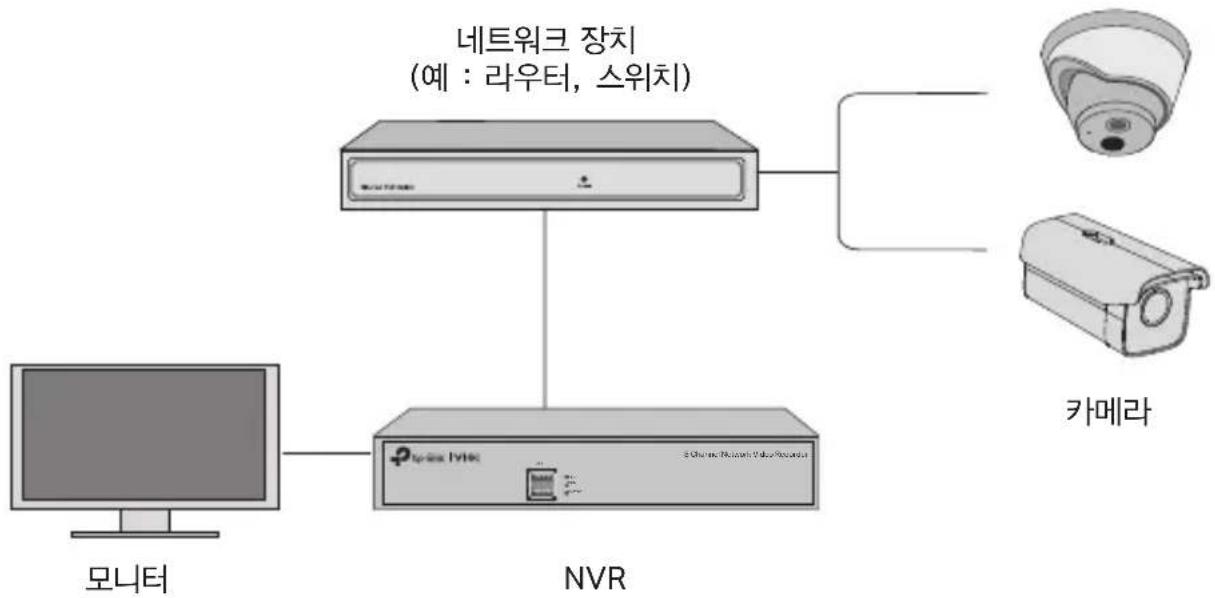
네트워크 구성도
flowchart
graph TD
    A["모니터"] --> B["NVR"]
    C["네트워크 장치 (예 : 라우터, 스위치)"] --> D["Computer"]
    E["카메라"] --> F["Camera"]
1 단계.카메라를 NVR과 동일한 네트워크에 연결합니다.
2 단계.지침에 따라 빠른 설정을 완료합니다.
- NVR 의 로그인 비밀번호와 설정하지 않은 카메라의 사전 설정 비밀번호를 만듭니다.
- 플러그 앤 플레이를 활성화하면 NVR 이 네트워크에서 카메라를 자동으로 찾아 추가합니다.
- 빠른 설정에 따라 NVR 의 설정을 완료하십시오.
참고:자세한 지침은 NVR 사용 설명서를 참조하십시오.
3 단계 (선택 사항). 원격 액세스 및 관리를 위해 NVR 을 TP-Link 계정에 연동하십시오. (인터넷 필요)
참고:TP-Link 계정이 없으면 먼저 가입하십시오.
더 많은 관리 방법
■ VIGI 보안 관리자 (Windows 만 해당)
VIGI 보안 관리자를 사용하여 컴퓨터에서 라이브 비디오를보고 NVR 설정을 수정할 수 있습니다. https://www.tp-link.com/download-center/에서 컴퓨터로 다운로드하십시오.
VIGI 앱
VIGI 앱은 원격으로 실시간 비디오를보고 NVR 을 관리하며 즉각적인 알림을받을 수있는 간단하고 직관적인 방법을 제공합니다.

또는
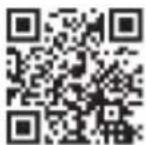

QR 코드를 스캔하여 Apple App Store 또는 Google Play 에서 VIGI 앱을 다운로드하여 설치하십시오.
FAQ (자주 묻는 질문)
Q1.NVR의로그인비밀번호를 잊어 버린 경우 어떻게해야합니까?
A1. 로그인 페이지에서 비밀번호 찾기를 클릭한 후 지시 사항에 따라 비밀번호를재설정하십시오.
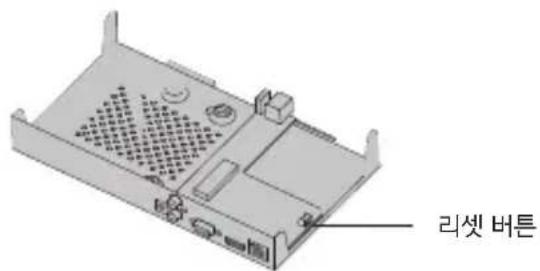
A2. 덮개를 제거한 다음 NVR 내부의 재설정 버튼을 3 초 이상 누르면 NVR 이 공장 설정으로복원됩니다. 그런 다음 빠른 설정에 따라 로그인 암호를 만드십시오.
Q2.NVR이인터넷에연결되지않으면어떻게해야합니까?
A1.인터넷이 제대로 작동하는지 확인하십시오.
A2. NVR 이 네트워크 장치와 동일한 네트워크 세그먼트에 있는지 확인하십시오. 자세한내용은 NVR 사용 설명서를 참조하십시오.
더 궁금한 점이 있으면 https://www.tp-link.com/support/faq/2850/을 방문하십시오.
注意:圖片可能與實際產品不同。
硬碟安裝


브랜드 : TP-LINK
모델 : VIGI NVR1016H
카테고리 : 감시 카메라