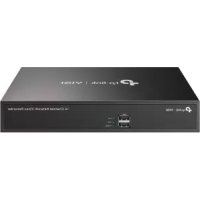
VIGI NVR1016H - Cámara de vigilancia TP-LINK - Manual de uso y guía de instrucciones gratis
Encuentra gratis el manual del aparato VIGI NVR1016H TP-LINK en formato PDF.


| Marca | TP-Link |
| Modelo | VIGI NVR1016H |
| Tipo de producto | Grabador de video en red (NVR) para cámaras de vigilancia |
| Número de canales | 16 canales |
| Dimensiones (aprox.) | 260 x 235 x 45 mm |
| Peso (aprox.) | 1 kg |
| Alimentación | Adaptador de corriente 12V CC incluido |
| Consumo eléctrico | ≤ 10 W (sin disco duro) |
| Almacenamiento interno | 1 bahía para disco duro SATA de 3,5 pulgadas (no incluido) |
| Salida de video | HDMI y VGA |
| Funciones principales | Grabación de video, Plug and Play, gestión remota a través de la aplicación VIGI, acceso a Internet mediante ID TP-Link |
| Conectividad de red | 1 puerto Ethernet LAN 10/100 Mbps |
| Entrada de audio | 1 entrada de audio (AUDIO IN) |
| Salida de audio | 1 salida de audio (AUDIO OUT) |
| Puertos USB | 1 puerto USB para ratón (panel frontal) |
| Ratón incluido | Sí, ratón USB |
| Software de gestión | VIGI Security Manager (Windows), aplicación VIGI (iOS/Android) |
| Mantenimiento y limpieza | Desconectar el dispositivo antes de limpiar; usar un paño suave y seco |
| Seguridad | Contraseña de administrador, botón de reinicio físico, actualización del firmware |
| Piezas de repuesto y reparabilidad | Disco duro reemplazable, alimentación externa. No hay piezas de repuesto oficiales listadas |
| Información general | Garantía limitada de TP-Link; certificación CE; temperatura de funcionamiento: 0°C a 40°C |
Preguntas frecuentes - VIGI NVR1016H TP-LINK
Preguntas de los usuarios sobre VIGI NVR1016H TP-LINK
0 pregunta sobre este aparato. Responde a las que conoces o haz la tuya.
Hacer una nueva pregunta sobre este aparato
Descarga las instrucciones para tu Cámara de vigilancia en formato PDF gratis! Encuentra tus instrucciones VIGI NVR1016H - TP-LINK y toma tu dispositivo electrónico nuevamente en la mano. En esta página están publicados todos los documentos necesarios para el uso de su dispositivo. VIGI NVR1016H de la marca TP-LINK.
MANUAL DE USUARIO VIGI NVR1016H TP-LINK
Nota: Las imágenes pueden diferir de los productos reales.
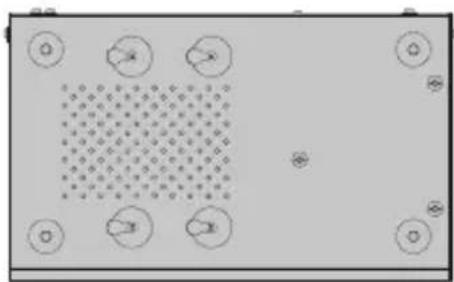
Instalación del disco duro
Para la primera instalación, preparar una unidad de disco duro (HDD) de 3.5 pulgadas. Se recomienda utilizar HDD de nivel empresarial o de vigilancia. Antes de la instalación, desconectar la alimentación de la videograbadora de red (NVR).
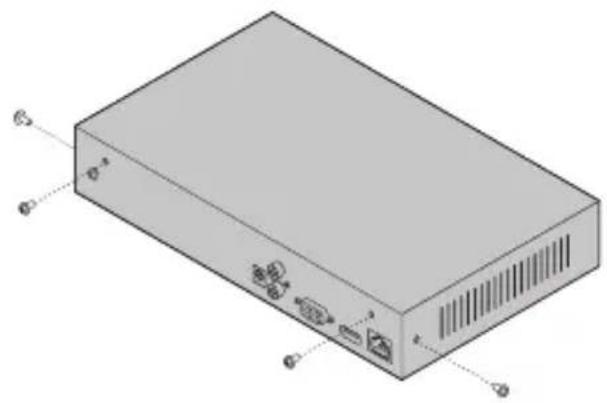
1 Retirar los tornillos de fijación en los paneles laterales y posterior para abrir la cubierta del NVR.
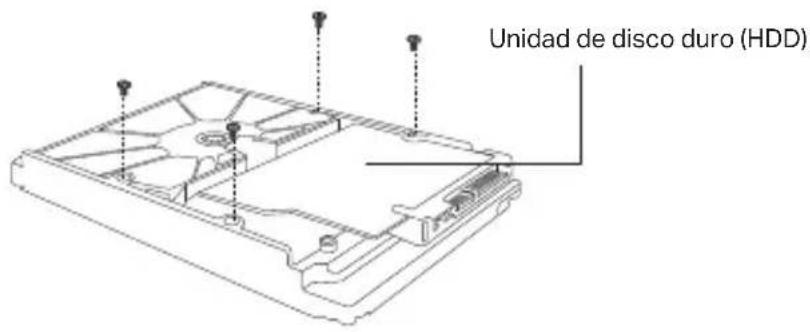
2 Colocar los 4 tornillos del HDD. No apretar.
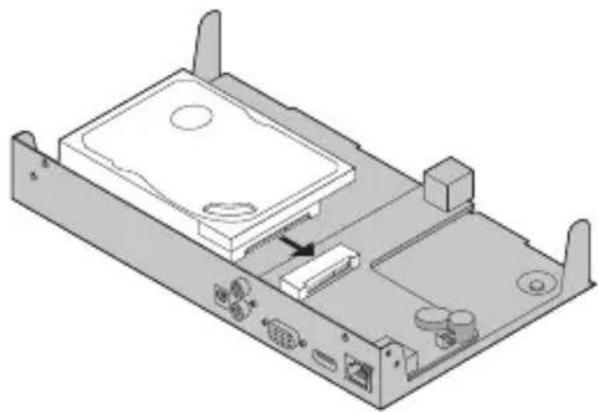
3 Hacer coincidir los 4 tornillos del HDD con los 4 orificios del NVR e insertar la interfaz del HDD en la ranura.
4 Dar la vuelta al NVR y apretar los tornillos del disco duro. Volver a colocar la cubierta y apretar los tornillos del NVR.
Conexión de hardware
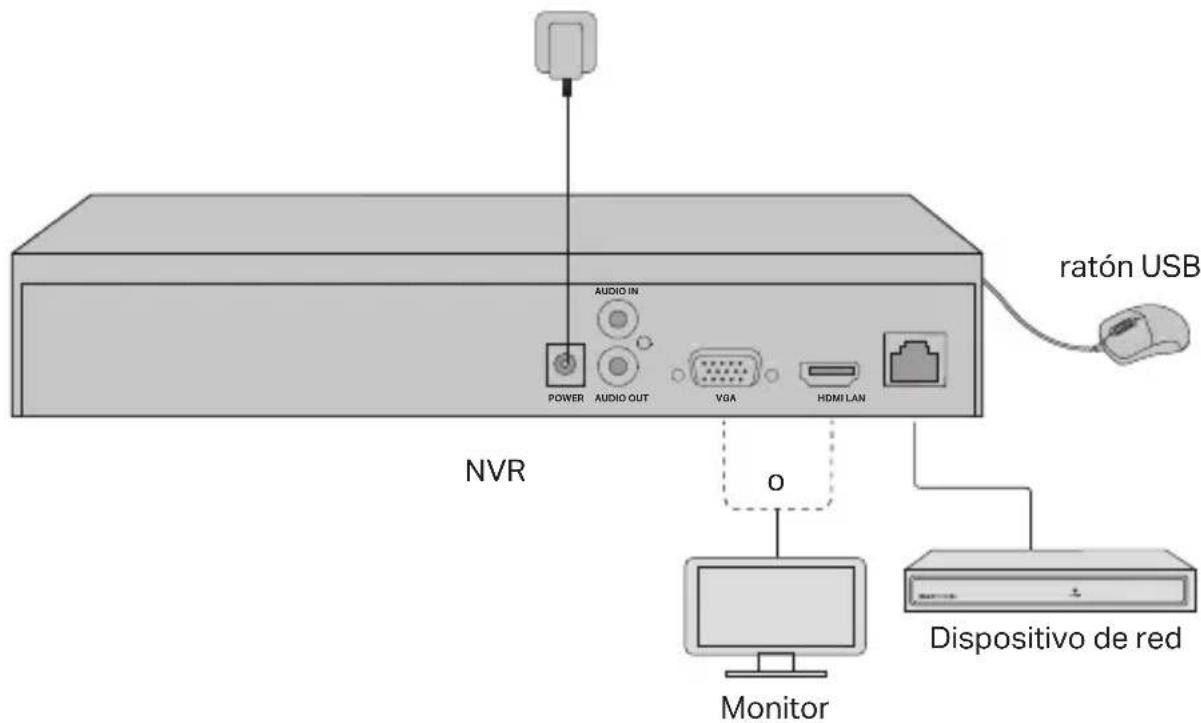
1 Conectar el monitor al puerto HDMI o VGA de acuerdo con el puerto de conexión que admita.
2 Conectar el monitor a una fuente de alimentación y encenderlo.
3 Conectar el puerto LAN del NVR a un dispositivo de red con un cable Ethernet.
4 Conectar el ratón USB provisto a la interfaz USB del NVR (panel frontal).
5 Conectar el adaptador de corriente al NVR.
Precauciones
- Para apagar el NVR después de la instalación del disco duro, pulsar el botón de Encendido en el Menú principal del monitor. No desenchufar directamente.
- El voltaje de entrada debe coincidir con los requisitos de alimentación del dispositivo.
Topología de la red
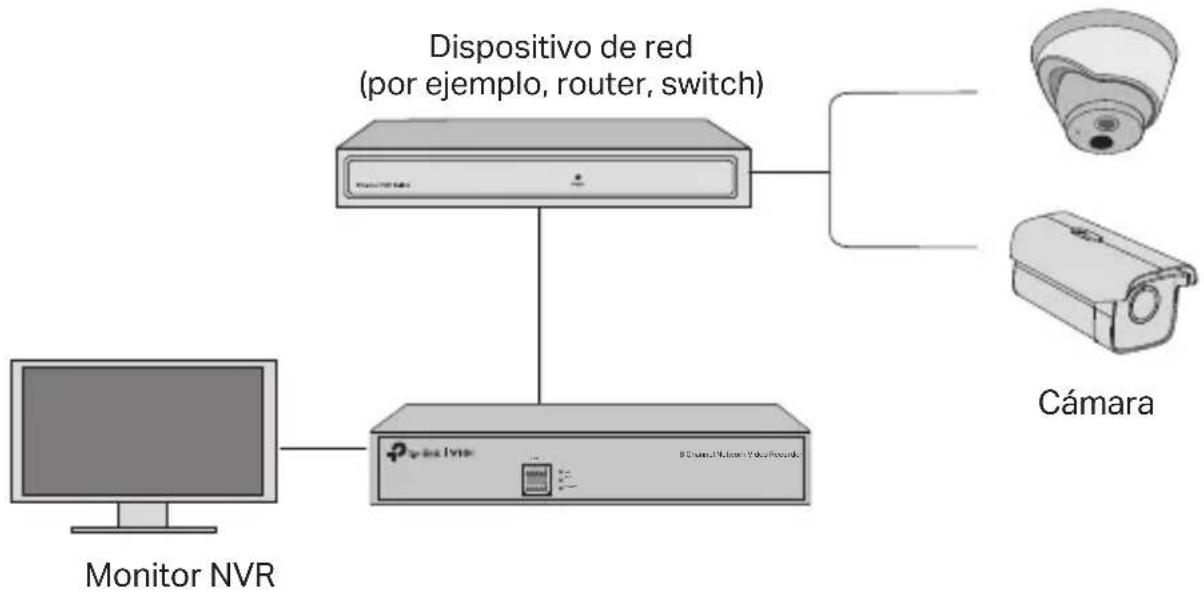
flowchart
graph TD
    A["Monitor NVR"] --> B["Dispositivo de red (por ejemplo, router, switch)"]
    B --> C["Cámara"]
Paso 1. Conectar las cámaras a la misma red que el NVR.
Paso 2. Seguir las instrucciones para finalizar la Configuración rápida.
1 Crear una contraseña de inicio de sesión para el NVR y una contraseña preestablecida para las cámaras no configuradas.
2 Habilitar Plug and Play y el NVR buscará y agregará automáticamente las cámaras que se encuentran en la red.
3 Seguir la Configuración rápida para completar la configuración del NVR.
Nota: Para obtener más instrucciones, consultar la Guía del usuario de NVR.
Paso 3 (opcional). Enlazar el NVR a una ID de TP-Link para acceso y administración remotos. (Requiere internet)
Nota: Si no tiene una ID de TP-Link, regístrese primero.
Más métodos de gestión
■ VIGI Security Manager (solo Windows)
Se puede usar VIGI Security Manager para ver videos en vivo y modificar la configuración de NVR en el ordenador. Descargar en el ordenador desde https://www.tp-link.com/download-center/
■ Aplicación VIGI
La aplicación VIGI proporciona una forma simple e intuitiva de ver de forma remota videos en vivo, administrar NVR y recibir alertas instantáneas.

0

Escanear el código QR para descargar e instalar la aplicación VIGI desde Apple App Store o Google Play
Preguntas frecuentes
Q1. ¿Qué debo hacer si olvido la contraseña de inicio de sesión de mi NVR?
A1 Pulsar en Olvidar contraseña en la página de inicio de sesión y luego seguir las instrucciones para restablecer la contraseña.
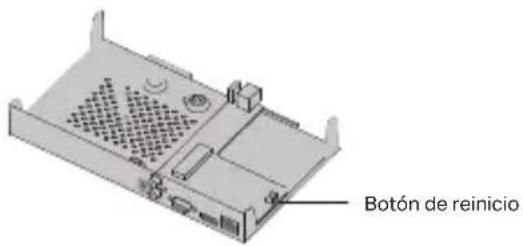
A2. Retirar la cubierta, luego presionar y mantener presionado el botón Restablecer dentro del NVR durante más de 3 segundos. El NVR restaurará la configuración de fábrica. Luego, seguir la Configuración rápida para crear una contraseña de inicio de sesión
Q2 ¿Qué puedo hacer si mi NVR no se conecta a Internet?
A1. Comprobar si Internet funciona correctamente.
A2. Asegurarse de que el NVR esté en el mismo segmento de red que los dispositivos de red. Para obtener más detalles, consultar la Guía del usuario de NVR.
Si tiene más preguntas, visite https://www.tp-link.com/support/faq/2850/
Información de seguridad
- Mantenga el dispositivo fuera del agua, fuego, humedad o entornos calurosos.
- No intente desmontarlo, repararlo o modificar el dispositivo. Si necesita servicio, contáctenos.
- No utilice para cargar el dispositivo cargadores o cables USB dañados.
- No utilice cualquier otro cargador diferente al recomendado.
- El adaptador debe ser instalada cerca del equipo y en un lugar de fácil acceso.
- Utilice únicamente fuentes de alimentación suministradas por el fabricante y en el embalaje original de este producto. Si tiene alguna pregunta, no dude en contactarnos.
- Evite arrojar una batería al fuego o en un horno caliente, o aplastar o cortar mecánicamente una batería, ya que puede provocar una explosión.
- Coloque el dispositivo con la superficie inferior hacia abajo. Instálelo en lugares estables y evite que se caiga.
PRECAUCIÓN: RIESGO DE EXPLOSIÓN SI LA BATERÍA SE REEMPLAZA POR UN TIPO INCORRECTO. DESECHE LAS BATERÍAS USADAS DE ACUERDO CON LAS INSTRUCCIONES.
Por favor lea y siga las indicaciones anteriores de seguridad cuando el dispositivo esté funcionando. No nos haremos responsables de posibles daños o accidentes que puedan ocurrir debido a un uso incorrecto del dispositivo. Por favor utilice este producto de manera correcta y bajo su propia responsabilidad.
Garantía limitada para productos de TP-Link
Sólo para productos que porten la marca TP-Link. Para más información sobre la garantía, por favor diríjase a http://www.tp-link.es/support
ESTA GARANTÍA LE CONFIERE DERECHOS LEGALES ESPECÍFICOS, Y ES POSIBLE QUE USTED DISPONGA DE OTROS DERECHOS, LOS CUALES PUEDEN VARIAR SEGÚN EL ESTADO (O SEGÚN EL PAÍS O PROVINCIA).
EN LA MEDIDA QUE LO PERMITA LA JURISDICCIÓN LOCAL, ESTA GARANTÍA Y LOS RECURSOS ESTABLECIDOS EN ELLA SON EXCLUSIVOS EN LUGAR DE CUALQUIER OTRA GARANTÍA, RECURSO Y CONDICIÓN.
TP-Link garantiza el producto de hardware que porta la marca TP-Link contenido en la caja original contra defectos en los materiales y mano de obra bajo condiciones normales de uso de acuerdo con las directrices de TP-Link por un periodo que depende del servicio local desde la fecha original de compra en la tienda por parte del usuario final adquiriente.
Ελληνικά
Por la presente TP-Link declara que este dispositivo cumple con los requisitos esenciales y otras disposiciones relevantes de las directivas 2014/30/UE, 2014/35/UE, 2009/125/CE, 2011/65/UE y (UE)2015/863.
La declaración original CE de la conformidad puede encontrarse en: https://www.tp-link.com/en/support/ce/.
Ελληνικό


Marca : TP-LINK
Modelo : VIGI NVR1016H
Categoría : Cámara de vigilancia