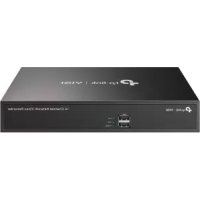
VIGI NVR1016H - Güvenlik kamerası TP-LINK - Ücretsiz kullanım kılavuzu
Cihazın kılavuzunu ücretsiz bulun VIGI NVR1016H TP-LINK PDF formatında.


| Marka | TP-Link |
| Model | VIGI NVR1016H |
| Ürün Tipi | Güvenlik kameraları için ağ video kaydedici (NVR) |
| Kanal Sayısı | 16 kanal |
| Boyutlar (yaklaşık) | 260 x 235 x 45 mm |
| Ağırlık (yaklaşık) | 1 kg |
| Güç Kaynağı | 12V DC güç adaptörü dahil |
| Güç Tüketimi | ≤ 10 W (sabit disk olmadan) |
| Dahili Depolama | 1 adet 3,5 inç SATA sabit disk yuvası (dahil değil) |
| Video Çıkışı | HDMI ve VGA |
| Ana İşlevler | Video kaydı, Tak ve Çalıştır, VIGI uygulaması üzerinden uzaktan yönetim, TP-Link ID ile İnternet erişimi |
| Ağ Bağlantısı | 1 adet 10/100 Mbps Ethernet LAN bağlantı noktası |
| Ses Girişi | 1 adet ses girişi (AUDIO IN) |
| Ses Çıkışı | 1 adet ses çıkışı (AUDIO OUT) |
| USB Bağlantı Noktaları | Fare için 1 adet USB bağlantı noktası (ön panel) |
| Fare Dahil | Evet, USB fare |
| Yönetim Yazılımı | VIGI Security Manager (Windows), VIGI uygulaması (iOS/Android) |
| Bakım ve Temizlik | Temizlemeden önce cihazı fişten çekin; yumuşak ve kuru bir bez kullanın |
| Güvenlik | Yönetici şifresi, fiziksel sıfırlama düğmesi, donanım yazılımı güncellemesi |
| Yedek Parçalar ve Onarılabilirlik | Değiştirilebilir sabit disk, harici güç kaynağı. Resmi yedek parça listesi yok |
| Genel Bilgiler | TP-Link sınırlı garanti; CE sertifikası; çalışma sıcaklığı: 0°C ila 40°C |
Sık sorulan sorular - VIGI NVR1016H TP-LINK
Kullanıcıların soruları hakkında VIGI NVR1016H TP-LINK
0 soru bu cihaz hakkında. Bildiklerinizi cevaplayın veya kendinizinki sorun.
Bu cihaz hakkında yeni bir soru sor
Cihazınız için talimatları indirin Güvenlik kamerası PDF formatında ücretsiz! Kılavuzunuzu bulun VIGI NVR1016H - TP-LINK ve elektronik cihazınızı yeniden ele alın. Bu sayfada cihazınızın kullanımı için gerekli tüm belgeler yayınlanmaktadır. VIGI NVR1016H markasının TP-LINK.
KULLANIM KILAVUZU VIGI NVR1016H TP-LINK
Not: Resimler gerçek ürünlerden farklılık gösterebilir.
Sabit Sürücü Kurulumu
İlk kurulum için lütfen 3,5 inçlik bir sabit disk sürücüsü (HDD) hazırlayın. Kurumsal veya gözetim düzeyinde HDD kullanmanız tavsiye edilir. Kurulumdan önce, lütfen ağ video kaydedici (NVR) cihazınızın gücünü kesin.
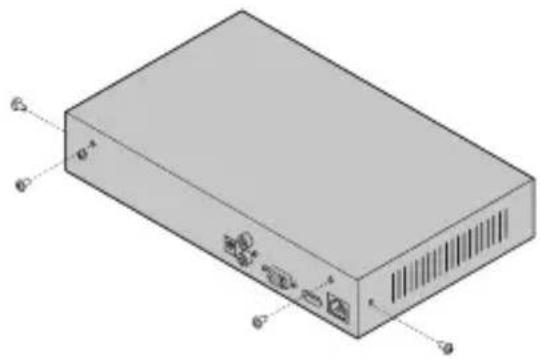
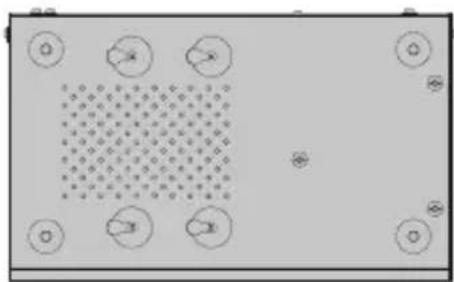
1 Yan taraftaki sabitleme vidalarını sökün ve NVR'ın arka panel kapağını açın.
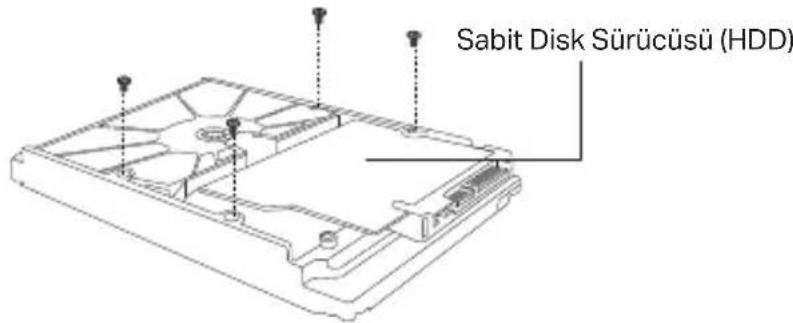
2 Verilen 4 HDD vidasını sabit diskinize yerleştirin fakat vidalamayın.
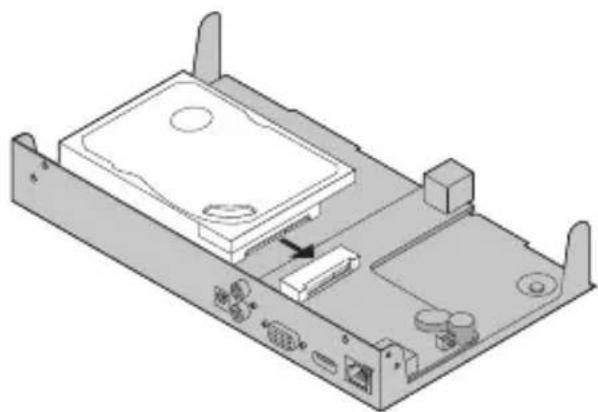
3 HDD üzerindeki 4 vidayı NVR üzerindeki deliklerle eşleştirin, HDD'yi takın ve slota yerleştirin.
4 NVR'i ters çevirin ve HDD vidalarını sıkın. Ardından kapağı yerine takıp NVR vidalarını sıkın.
1 Monitörünüzü desteklediği HDMI veya VGA bağlantı türüne göre bağlayınız.
2 Monitörünüzü bir güç kaynağına bağlayın ve açın.
3 Bir ağ cihazına NVR cihazınızı ethernet kablosuyla bağlayın.
4 Verilen USB fareyi, NVR'ın USB arayüzüne (ön panelde) bağlayın.
5 Güç adaptörünü NVR'a bağlayın.
Dikkat
- Sabit sürücü kurulumundan sonra NVR'i kapatmak istiyorsanız, monitörünüzün ana menüsündeki düğmesine tıklayın. Direkt olarak fişi çekmeyin.
- Giriş voltajı cihazın güç gereksinimlerine uygun olmalıdır.
Ağ Topolojisi
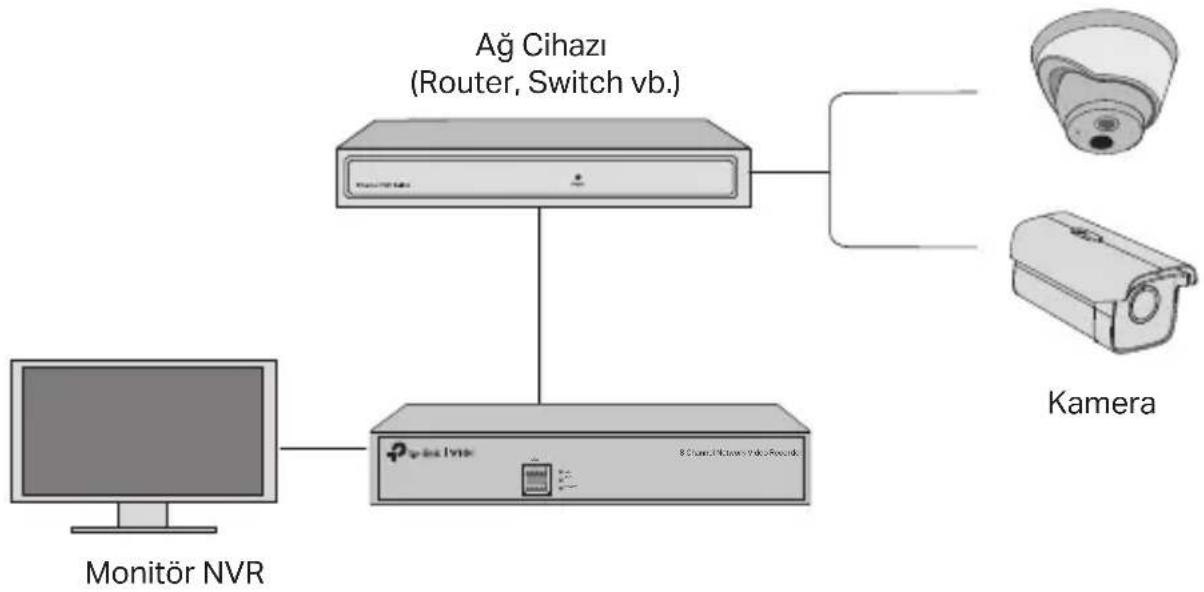
flowchart
graph TD
    A["Monitor NVR"] --> B["Cihazı Router"]
    B --> C["Ag Cihazı (Router, Switch vb.)"]
    B --> D["Kamera"]
Adım 1 : Kameranızı NVR'nızla aynı ağa bağlayın.
Adım 2 : Hızlı Kurulum'u bitirmek için talimatları uygulayın.
1 NVR için bir giriş şifresi ve kurulmamış kameralarınız için bir şifre oluşturun.
2 Tak ve Kullan özelliğini etkinleştirdiğinizde NVR, kameralarınızı otomatik olarak bulup ağınıza ekler.
3 NVR ayarlarını tamamlamak için hızlı kurulumu takip edin.
Not: Daha fazla açıklama için lütfen NVR Kullanım Kılavuzu'na bakın.
Adım 3 (İsteğe Bağlı): Uzaktan erişim ve yönetim için NVR'ınızı bir TP-Link ID'ye bağlayın.
Not: TP-Link ID'niz yoksa, önce kaydolun.
Diğer Yönetim Metodları
■ VIGI Security Manager (Yalnızca Windows)
Bilgisayarınızdan canlı video izlemek ve NVR ayarlarını değiştirmek için VIGI Security Manager'ı kullanabilirsiniz. Lütfen şu adresten bilgisayarınıza indirin: https://www.tp-link.com/download-center/.
■ VIGI Uygulaması
VIGI Uygulaması, canlı videoyu uzaktan izlemek, NVR'ı yönetmek ve anında uyarılar almak için basit ve sezgisel bir yol sağlar.

veya
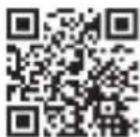

VIGI uygulamasını App Store veya Google Play'den indirmek ve yüklemek için QR kodunu tarayın.
SSS (Sik Sorulan Sorular)
S1. NVR cihazımın giriş şifresini unutursam ne yapmam gerekir ?
C1. Giriş sayfasında Şifremi Unuttum'u tıklayın ve ardından parolanızı sıfırlamak için talimatları izleyin.
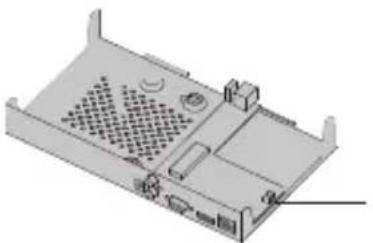
C2. Kapağı çıkarın, ardından NVR içindeki Reset düğmesine 3 saniyeden fazla basılı tutun. NVR fabrika ayarlarına geri döner. Ardından bir giriş şifresi oluşturmak için Hızlı Kurulum'u takip edin.
S2. NVR'im İnternet'e bağlanamazsa ne yapabilirim?
C1. İnternetin düzgün çalışıp çalışmadığını kontrol edin.
C2. NVR'nizin ağ cihazlarınızla aynı ağda olduğundan emin olun. Daha fazla detay için lütfen NVR Kullanıcı Kılavuzu'na bakın.
Başka sorularınız varsa, lütfen ziyaret edin: https://www.tp-link.com/support/faq/2850/

- Sabit Sürücü Kurulumu
- Dikkat
- Ağ Topolojisi
- Adım 1 : Kameranızı NVR'nızla aynı ağa bağlayın.
- Adım 2 : Hızlı Kurulum'u bitirmek için talimatları uygulayın.
- Adım 3 (İsteğe Bağlı): Uzaktan erişim ve yönetim için NVR'ınızı bir TP-Link ID'ye bağlayın.
- Diğer Yönetim Metodları
- ■ VIGI Security Manager (Yalnızca Windows)
- ■ VIGI Uygulaması
- SSS (Sik Sorulan Sorular)
Marka : TP-LINK
Model : VIGI NVR1016H
Kategori : Güvenlik kamerası