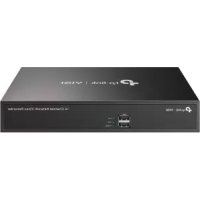
VIGI NVR1016H - Camera giám sát TP-LINK - Hướng dẫn sử dụng miễn phí
Tìm hướng dẫn sử dụng thiết bị miễn phí VIGI NVR1016H TP-LINK ở định dạng PDF.



| Thương hiệu | TP-Link |
| Mẫu mã | VIGI NVR1016H |
| Loại sản phẩm | Đầu ghi hình mạng (NVR) cho camera giám sát |
| Số kênh | 16 kênh |
| Kích thước (xấp xỉ) | 260 x 235 x 45 mm |
| Trọng lượng (xấp xỉ) | 1 kg |
| Nguồn điện | Bộ đổi nguồn 12V DC kèm theo |
| Công suất tiêu thụ | ≤ 10 W (không có ổ cứng) |
| Bộ nhớ trong | 1 ngăn cho ổ cứng SATA 3,5 inch (không kèm) |
| Cổng xuất hình | HDMI và VGA |
| Chức năng chính | Ghi hình video, Plug and Play, quản lý từ xa qua ứng dụng VIGI, truy cập Internet qua ID TP-Link |
| Kết nối mạng | 1 cổng Ethernet LAN 10/100 Mbps |
| Đầu vào âm thanh | 1 đầu vào âm thanh (AUDIO IN) |
| Đầu ra âm thanh | 1 đầu ra âm thanh (AUDIO OUT) |
| Cổng USB | 1 cổng USB cho chuột (mặt trước) |
| Chuột kèm theo | Có, chuột USB |
| Phần mềm quản lý | VIGI Security Manager (Windows), ứng dụng VIGI (iOS/Android) |
| Bảo dưỡng và vệ sinh | Rút thiết bị trước khi vệ sinh; dùng vải mềm khô |
| Bảo mật | Mật khẩu quản trị, nút reset vật lý, cập nhật firmware |
| Linh kiện và khả năng sửa chữa | Ổ cứng có thể thay thế, nguồn ngoài. Không có linh kiện chính thức nào được liệt kê |
| Thông tin chung | Bảo hành có giới hạn TP-Link; chứng nhận CE; nhiệt độ hoạt động: 0°C đến 40°C |
Câu hỏi thường gặp - VIGI NVR1016H TP-LINK
Câu hỏi của người dùng về VIGI NVR1016H TP-LINK
0 câu hỏi về thiết bị này. Trả lời những câu bạn biết hoặc đặt câu hỏi riêng.
Đặt câu hỏi mới về thiết bị này
Tải xuống hướng dẫn cho thiết bị của bạn Camera giám sát ở định dạng PDF miễn phí! Tìm hướng dẫn của bạn VIGI NVR1016H - TP-LINK và lấy lại thiết bị điện tử của bạn. Trên trang này được đăng tải tất cả các tài liệu cần thiết để sử dụng thiết bị của bạn. VIGI NVR1016H thương hiệu TP-LINK.
HƯỚNG DẪN NGƯỜI DÙNG VIGI NVR1016H TP-LINK
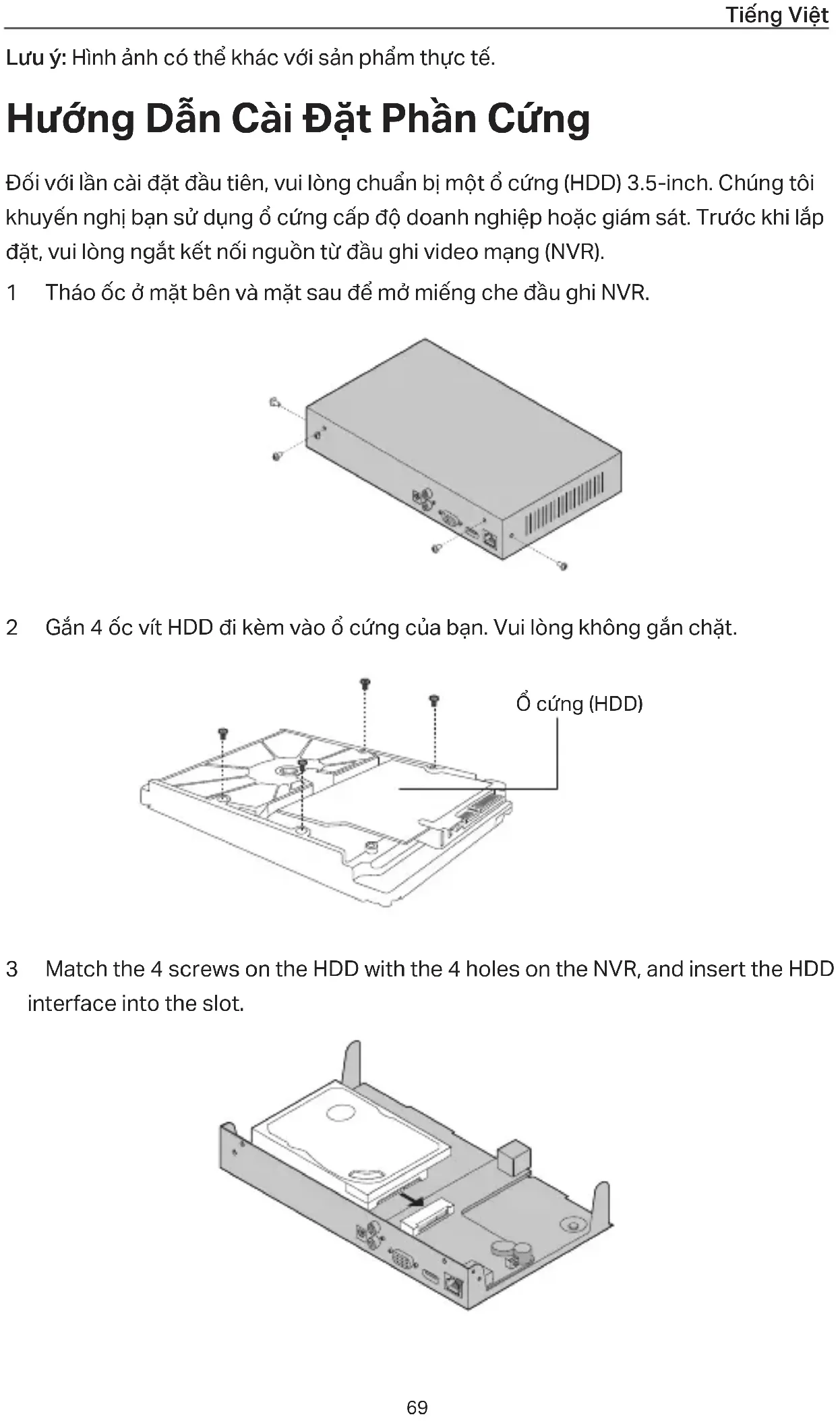
Lưu ý: Hình ảnh có thể khác với sản phẩm thực tế.
Hướng Dẫn Cài Đặt Phàn Cứng
Đối với lần cải đặt đầu tiên, vui lòng chuẩn bị một ở cứng (HDD) 3.5-inch. Chứng tôi khuyến nghị bạn sử dụng ở cứng cấp độ doanh nghiệp hoặc giám sát. Trước khi lắp đặt, vui lòng ngắt kết nối nguồn từ đầu ghi video mạng (NVR).
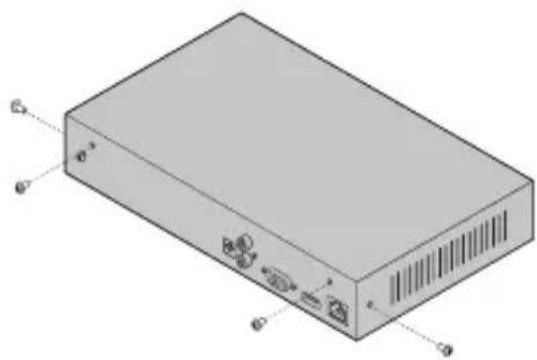
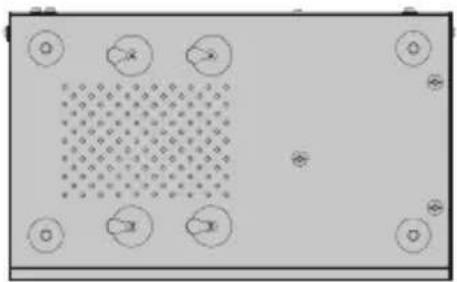
1 Tháo ốc ở mặt bên và mặt sau để mở miếng che đầu ghi NVR.
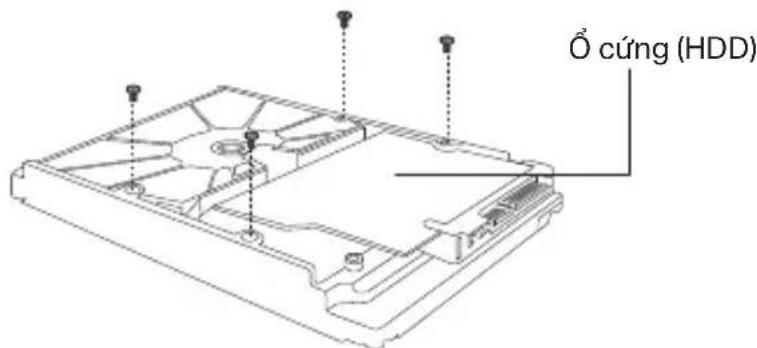
2 Gắn 4 óc vít HDD đi kèm vào ổ cứng của bạn. Vui lòng không gắn chặt.
4 Lật ngược NVR và xiết chặt ốc vít HDD. Lắp miếng che và vận chặt ốc của NVR.
1 Kết nối màn hình của bạn đến công HDMI hoặc VGA tùy theo dạng kết nối được hỗ trợ.
2 Kết nối màn hình của bạn đến nguồn điện và mở màn hình.
3 Kết nối công LAN của NVR đến thiết bị mạng bằng cáp Ethernet.
4 Kết nối chuột USB được cung cấp đến giao diện USB của NVR (mặt trước).
5 Kết nối bộ chuyển đổi nguồn đến NVR.
Cảnh báo
- Nếu bạn muốn tất NVR sau khi lắp đặt ở cứng, vui lòng bấm nút Nguồn trên Menu chính màn hình của bạn. Vui lòng không tháo nguồn trực tiếp.
- Điện thế ngõ vào phải phù hợp với yêu cầu của thiết bị.
Mô hình mạng
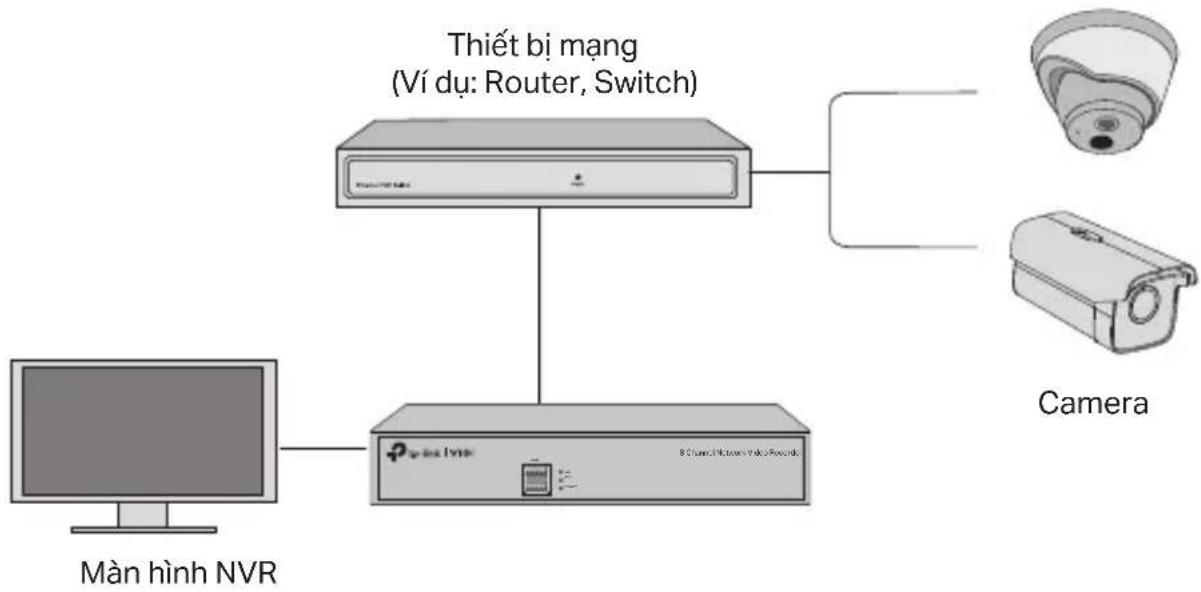
flowchart
graph TD
    A["Mân hình NVR"] --> B["Switch"]
    B --> C["Thiết bị mạng (Ví dụ: Router, Switch)"]
    C --> D["Camera"]
    B --> E["8 Channel Network Video Records"]
Bước 1. Kết nối camera đến cùng mạng với NVR của bạn.
Bước 2. Làm theo hướng dẫn để hoàn tất Cài Đặt Nhanh.
1 Tạo mật mã đăng nhập cho NVR và mật mã đặt trước cho các máy ảnh chưa đặt của bạn.
2 Kích hoạt Plug and Play và NVR sẽ tự động tìm và thêm camera trong mạng của bạn.
3 Làm theo Cài Đặt Nhanh để hoàn tất cải đặt NVR.
Lưu ý: Đế biết thêm hướng dẫn, vui lòng tham khảo Hướng dẫn sử dụng NVR.
Bước 3 (Tùy chọn). Liên kết NVR của bạn với ID TP-Link để truy cập và quản lý từ xa. (Yêu cầu Internet)
Lưu ý: Nếu bạn không có ID TP-Link, vui lòng đăng ký trước.
Thêm Phương Pháp Quản lý
■ VIGI Security Manager (Chỉ cho Windows)
Bạn có thể sử dụng VIGI Security Manager đề xem video trực tiếp và tùy chỉnh cải đặt NVR trên máy tính của bạn. Vui lòng tải về máy tính tại https://www.tp-link.com/download-center/
■ Úng dụng VIGI
Ứng dụng VIGI cung cấp một cách thức trực quan và đơn giản để xem video trực tiếp, quản lý NVR, và nhận cảnh báo.

Quét mã QR để tải về và cải đặt ứng dụng VIGI từ Apple App Store hoặc Google Play
FAQ (Các câu hỏi thường gặp)
Q1. Tôi phải làm gì nếu tôi quên mật mã đăng nhập NVR của tôi?
A1. Bẩm chọn Forget Password (quên mật mã) ở trang đăng nhập sau đó làm theo hướng dẫn để khởi phục mật mã.
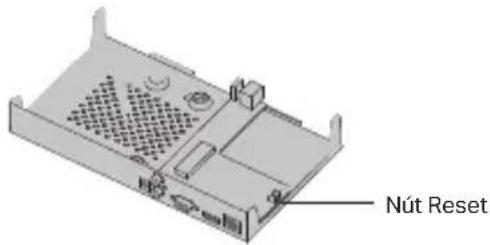
A2. Tháo tấm che, sau đó nhân và giữ nút Reset ở trong NVR trên 3 giây. NVR sẽ khởi phục về cải đặt gốc. Sau đó làm theo Huống dẫn cải đặt nhanh để tạo mật mã đăng nhập.
Q2. Tôi phải làm gì nếu NVR của tôi không thể kết nối Internet?
A1. Kiểm tra nếu Internet đang hoạt động tốt.
A2. Đẩm bảo NVR của bạn ở cùng lớp mạng với thiết bị mạng của bạn. Để biết thêm chi tiết, vui lòng tham khảo Hướng dẫn sử dụng của NVR.
Nếu bạn có câu hỏi, vui lòng truy cập https://www.tp-link.com/support/faq/2850/


- Hướng Dẫn Cài Đặt Phàn Cứng
- Cảnh báo
- Mô hình mạng
- Bước 1. Kết nối camera đến cùng mạng với NVR của bạn.
- Bước 2. Làm theo hướng dẫn để hoàn tất Cài Đặt Nhanh.
- Bước 3 (Tùy chọn). Liên kết NVR của bạn với ID TP-Link để truy cập và quản lý từ xa. (Yêu cầu Internet)
- Thêm Phương Pháp Quản lý
- ■ VIGI Security Manager (Chỉ cho Windows)
- ■ Úng dụng VIGI
- FAQ (Các câu hỏi thường gặp)
Thương hiệu : TP-LINK
Mẫu : VIGI NVR1016H
Danh mục : Camera giám sát