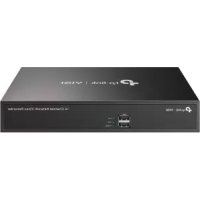
VIGI NVR1016H - Câmera de vigilância TP-LINK - Manual de utilização gratuito
Encontre gratuitamente o manual do aparelho VIGI NVR1016H TP-LINK em formato PDF.


| Marca | TP-Link |
| Modelo | VIGI NVR1016H |
| Tipo de produto | Gravador de vídeo em rede (NVR) para câmeras de vigilância |
| Número de canais | 16 canais |
| Dimensões (aproximadamente) | 260 x 235 x 45 mm |
| Peso (aproximadamente) | 1 kg |
| Alimentação | Adaptador de energia 12V DC incluso |
| Consumo elétrico | ≤ 10 W (sem disco rígido) |
| Armazenamento interno | 1 compartimento para disco rígido SATA 3,5 polegadas (não incluso) |
| Saída de vídeo | HDMI e VGA |
| Funções principais | Gravação de vídeo, Plug and Play, gerenciamento remoto via aplicativo VIGI, acesso à internet via ID TP-Link |
| Conectividade de rede | 1 porta Ethernet LAN 10/100 Mbps |
| Entrada de áudio | 1 entrada de áudio (AUDIO IN) |
| Saída de áudio | 1 saída de áudio (AUDIO OUT) |
| Portas USB | 1 porta USB para mouse (painel frontal) |
| Mouse incluso | Sim, mouse USB |
| Software de gerenciamento | VIGI Security Manager (Windows), aplicativo VIGI (iOS/Android) |
| Manutenção e limpeza | Desconectar o aparelho antes da limpeza; usar um pano macio e seco |
| Segurança | Senha do administrador, botão de reinicialização física, atualização de firmware |
| Peças de reposição e reparabilidade | Disco rígido substituível, alimentação externa. Nenhuma peça de reposição oficial listada |
| Informações gerais | Garantia limitada TP-Link; certificação CE; temperatura de operação: 0°C a 40°C |
Perguntas frequentes - VIGI NVR1016H TP-LINK
Perguntas dos utilizadores sobre VIGI NVR1016H TP-LINK
0 pergunta sobre este aparelho. Responda às que conhece ou faça a sua.
Faça uma nova pergunta sobre este aparelho
Baixe as instruções para o seu Câmera de vigilância em formato PDF gratuitamente! Encontre o seu manual VIGI NVR1016H - TP-LINK e retome o controlo do seu dispositivo eletrónico. Nesta página estão publicados todos os documentos necessários para a utilização do seu dispositivo. VIGI NVR1016H da marca TP-LINK.
MANUAL DE UTILIZADOR VIGI NVR1016H TP-LINK
Nota: as imagens podem diferir dos produtos reais.
Instalação do disco rígido
Para a primeira instalação, prepare uma unidade de disco rígido de 3,5 polegadas (HDD). Recomenda-se a utilização de HDD de nível empresarial ou de vigilância. Antes da instalação, desligue a alimentação do gravador de vídeo de rede (NVR).
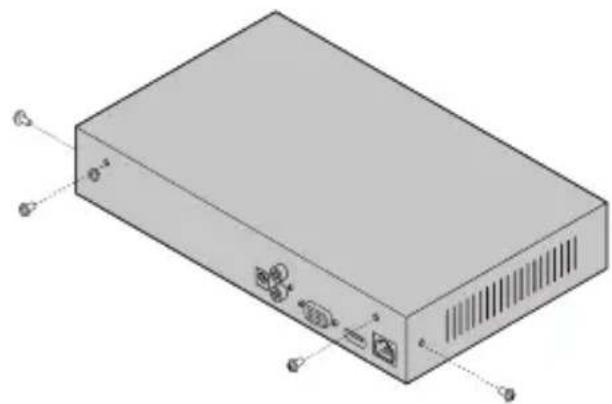
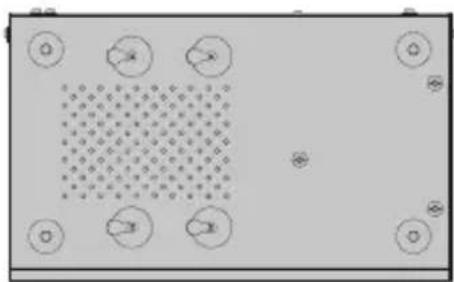
1 Retire os parafusos de fixação dos painéis laterais e traseiros para abrir a tampa do NVR.
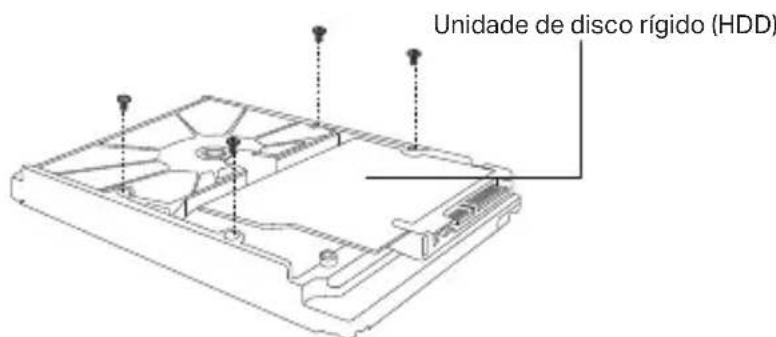
2 Fixe os 4 parafusos para o HDD incluídos no seu disco rígido. Não aperte.
3 Aponte os 4 parafusos do HDD com os 4 furos no NVR e insira a interface HDD na ranhura
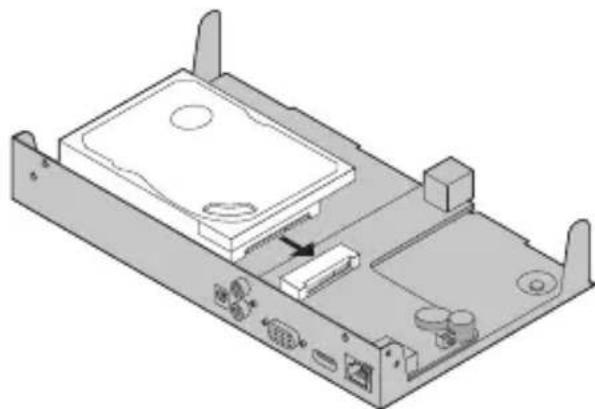
4 Vire o NVR de cabeça para baixo e aperte os parafusos do HDD. Reponha a tampa e aperte os parafusos do NVR.
1 Ligue o monitor à porta HDMI ou VGA de acordo com a porta suportada.
2 Ligue o monitor a uma fonte de alimentação e ligue-o.
3 Ligue a porta LAN do NVR a um dispositivo de rede com um cabo Ethernet.
4 Ligue o rato USB fornecido à interface USB do NVR (painel frontal).
5 Ligue o adaptador de alimentação ao NVR.
Precauções
- Se pretender desligar o NVR após a instalação do disco rígido, clique no botão de alimentação no Menu Principal do seu monitor. Não desligue a ficha diretamente.
- A tensão de entrada deve coincidir com os requisitos de potência do dispositivo.
Topologia da Rede
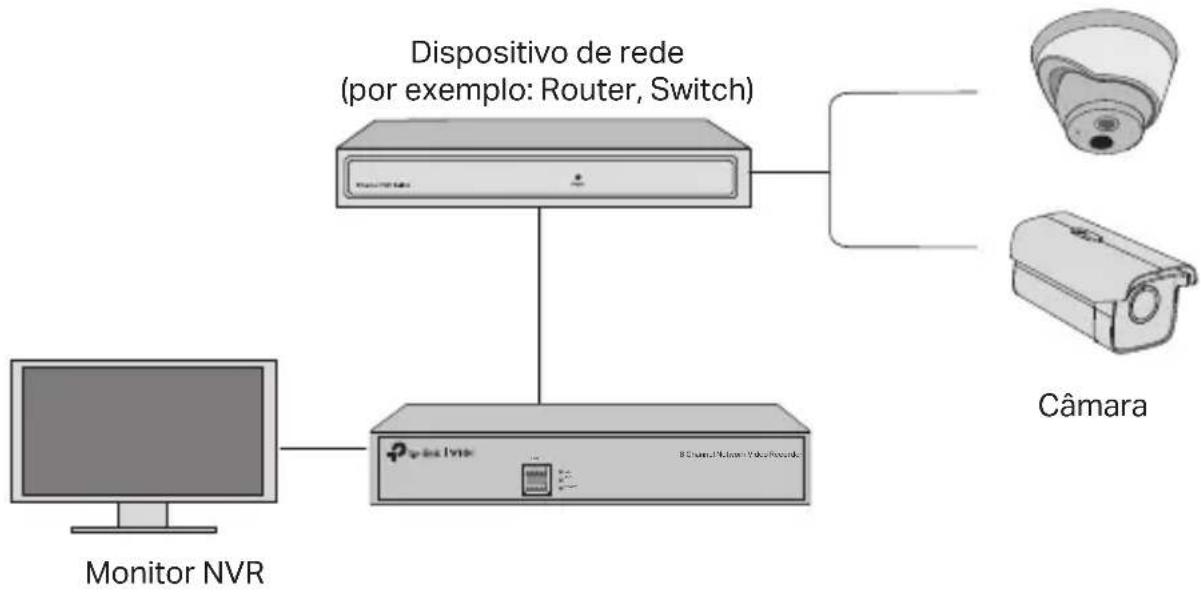
flowchart
graph TD
    A["Monitor NVR"] --> B["Router"]
    B --> C["Dispositivo de rede (por exemplo: Router, Switch)"]
    B --> D["Câmara"]
Passo 1. Ligue as suas câmaras à mesma rede que o seu NVR.
Passo 2. Siga as instruções para terminar a Configuração Rápida.
1 Crie uma palavra-passe de login para o NVR e uma palavra-passe pré-programada para as suas câmaras.
2 Ativar plug and play e o NVR irá automaticamente encontrar e adicionar as suas câmaras na sua rede.
3 Siga a Configuração Rápida para completar as definições do NVR.
Nota: Para mais instruções, consulte o Manual do Utilizador da NVR.
Passo 3 (Opcional). Associe o seu NVR a um ID TP-Link de acesso remoto e gestão. (necessário Internet)
Nota: Se não tiver um ID TP-Link, registe-se primeiro.
Mais Métodos de Gestão
■ VIGI Security Manager (apenas Windows)
Pode utilizar o VIGI Security Manager para visualizar vídeo em tempo-real e modificar as definições de NVR apartir do seu computador. Por favor, descarregue para o seu computador em https://www.tp-link.com/download-center/
■ APP VIGI
A Aplicação VIGI fornece uma forma simples e intuitiva de ver remotamente vídeos em tempo-real, gerir o seu NVR e receber alertas instantâneos.

ou

Leia o código QR para descarregar e instalar a aplicação VIGI a partir da Apple App Store ou Google Play
FAQ (Perguntas Frequentes)
Q1. O que devo fazer se me esquecer da senha de login do meu NVR?
A1. Clique em Esqueci a Palavra-passe na página de início de sessão e, em seguida, siga as instruções para redefinir a palavra-passe.
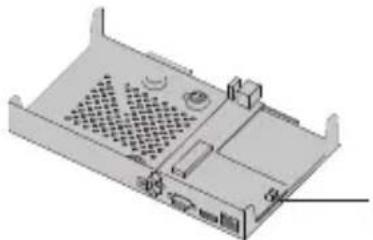
A2. Retire a tampa e, em seguida, pressione o botão Reset dentro do NVR durante mais de 3 segundos. O NVR irá restaurar as definições de fábrica. Em seguida, siga a Configuração Rápida para criar uma nova senha de login.
Q2. O que posso fazer se o meu NVR não se ligar à Internet?
A1. Verifique se a internet está a funcionar corretamente.
A2. Certifique-se de que o seu NVR está no mesmo segmento de rede que os seus dispositivos de rede. Para mais detalhes, consulte o Manual do Utilizador da NVR.
Se tiver mais perguntas, visite https://www.tp-link.com/support/faq/2850/
Informação de Segurança
- Mantenha o dispositivo afastado da água, fogo, humidade e ambientes quentes.
- Não tente abrir, reparar ou modificar o dispositivo. Se precisar de alguma assistência, entre em contato.
-
Não utilize um carregador ou cabo USB danificado para carregar o dispositivo.
-
Não utilize carregadores que não sejam os recomendados.
- O adaptador deve ser instalado perto do equipamento e estar acessível.
- Use apenas os transformadores fornecidos pelo fabricante constantes da embalagem original deste produto. Se tiver alguma questão, por favor não hesite em contactar-nos.
- Evite desfazer-se da bateria numa fogueira ou num forno quente, ou por esmagamento mecânico ou cortar a bateria, poderá resultar em explosão.
- Deve seguir as instruções de instalação descritas no Manual de Instalação, prevenindo eventuais quedas.
CUIDADO: RISCO DE EXPLOSÃO SE A BATERIA FOR SUBSTITUIDA INCORRETAMENTE. DESFAÇA-SE DAS BATERIAS USADAS DE ACORDO COM AS INSTRUÇÕES.
Por favor leia e siga as instruções de segurança acima quando operar o dispositivo. Não é garantido que acidentes ou estragos possam ocorrer devido à utilização incorreta do produto. Por favor utilize este produto corretamente.
Garantia Limitada de Produto TP-Link
Apenas para Produtos da Marca TP-Link. Para mais informações sobre a Garantia, por favor visite o nosso website https://www.tp-link.com/pt/support
ESTA GARANTIA DÁ-LHE DIREITOS LEGAIS ESPECÍFICOS E PODERÁ TER OUTROS DIREITOS QUE VARIAM ENTRE ESTADOS (OU ENTRE PAÍSES OU PROVÍNCIAS).
ATÉ AO LIMITE PERMITIDO PELA LEI LOCAL, ESTA GARANTIA E OS RECURSOS ESTABELECIDOS NELA SÃO EXCLUSIVOS E SUBSTITUEM TODAS AS OUTRAS GARANTIAS, RECURSOS E CONDIÇÕES.
A TP-Link fornece garantia a qualquer produto da marca TP-Link contido na embalagem original do produto, contra qualquer defeito nos materiais e construção, quando o mesmo é utilizado em condições normais e de acordo com as orientações fornecidas pela TP-Link, por um período definido pelo do serviço de apoio local a partir da data de compra pelo utilizador final.
Suomi
Turvallisuustiedot
A TP-Link declara que este dispositivo está em conformidade com os requisitos essenciais e outras disposições das Diretivas 2014/30/UE, 2014/35/UE, 2009/125/CE, 2011/65/UE e (UE)2015/863.
A declaração original de conformidade UE pode ser encontrada em https://www.tp-link.com/en/support/ce/.
Suomi


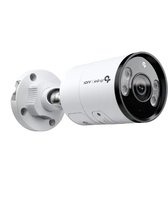
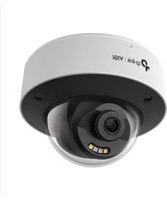
Marca : TP-LINK
Modelo : VIGI NVR1016H
Categoria : Câmera de vigilância