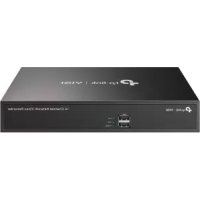
VIGI NVR1016H - 監視カメラ TP-LINK - 無料のユーザーマニュアル
デバイスのマニュアルを無料で見つける VIGI NVR1016H TP-LINK PDF形式.


| ブランド | TP-Link |
| モデル | VIGI NVR1016H |
| 製品タイプ | 監視カメラ用ネットワークビデオレコーダー(NVR) |
| チャンネル数 | 16チャンネル |
| 寸法(約) | 260 x 235 x 45 mm |
| 重量(約) | 1 kg |
| 電源 | 12V DC電源アダプター付属 |
| 消費電力 | ≤ 10 W(ハードディスクなし) |
| 内蔵ストレージ | 3.5インチSATAハードディスク用ベイ1基(別売) |
| 映像出力 | HDMIおよびVGA |
| 主な機能 | ビデオ録画、プラグアンドプレイ、VIGIアプリによるリモート管理、TP-Link IDによるインターネットアクセス |
| ネットワーク接続 | 1ポートEthernet LAN 10/100 Mbps |
| 音声入力 | 1音声入力(AUDIO IN) |
| 音声出力 | 1音声出力(AUDIO OUT) |
| USBポート | マウス用USBポート1基(前面パネル) |
| マウス付属 | はい、USBマウス |
| 管理ソフトウェア | VIGI Security Manager(Windows)、VIGIアプリ(iOS/Android) |
| メンテナンスとクリーニング | クリーニング前に電源を抜いてください。柔らかく乾いた布を使用してください。 |
| セキュリティ | 管理者パスワード、物理リセットボタン、ファームウェアアップデート |
| 交換部品と修理可能性 | ハードディスク交換可能、外部電源。公式交換部品はリストされていません。 |
| 一般情報 | TP-Link限定保証、CE認証、動作温度:0°C~40°C |
よくある質問 - VIGI NVR1016H TP-LINK
ユーザーの質問 VIGI NVR1016H TP-LINK
0 質問 この機器について。知っているものに答えるか、ご自身の質問をしてください。
この機器について新しい質問をする
デバイスの取扱説明書をダウンロード 監視カメラ 無料でPDF形式で!マニュアルを見つける VIGI NVR1016H - TP-LINK 電子デバイスをもとに戻しましょう。このページにはデバイスの使用に必要なすべての書類が掲載されています。 VIGI NVR1016H ブランド TP-LINK.
使用説明書 VIGI NVR1016H TP-LINK
注:画像は実際の製品と異なる場合があります。
ハードドライブの取り付け
初めてインストールする場合は、3.5 インチのハードディスクドライブ(HDD)をご用意ください。法人または監視カメラ用の HDD を使用することをおすすめします。インストールする前に、ネットワークビデオレコーダー(NVR)の電源を切ってください。
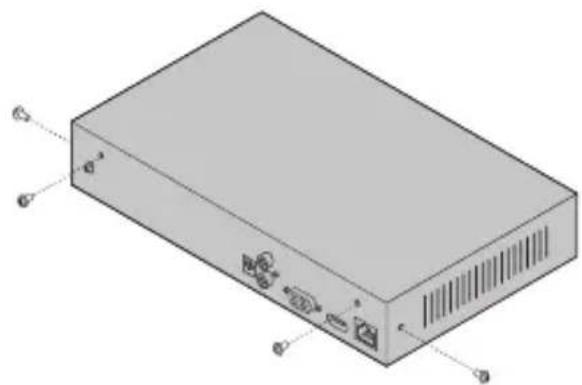
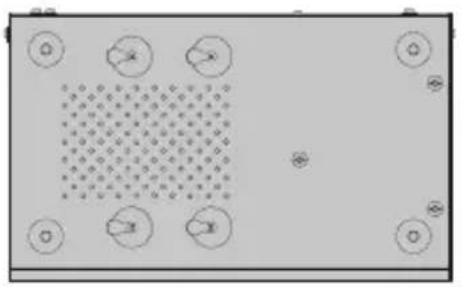
- NVR の側面と背面パネルに固定されているネジを外し、カバーを取り外してください。
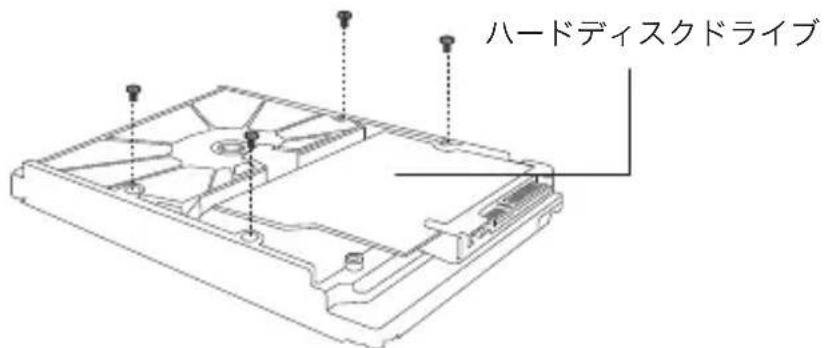
- 付属の HDD ネジ 4 本をハードドライブに差し込みます。ネジはまだ締めず仮止めしてください。
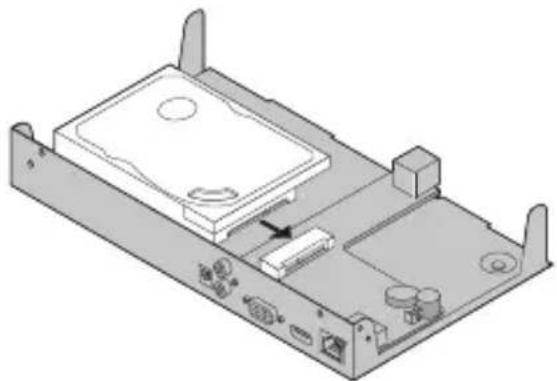
- 仮止めした HDD ネジを NVR のネジ穴の位置に合わせ、HDD をスロットに取付けます。
- NVR をひっくり返して HDD ネジを締めてください。続いて取り外していた NVR のカバーを元に戻しネジを締めてください。
- ポートタイプに合わせて、モニターと HDMI または VGA ポートを接続してください。
- モニターの電源を入れます。
- NVR の LAN ポートとネットワークデバイスを LAN ケーブルで繋いでください。
- 付属の USB マウスを NVR 正面の USB ポートに接続します。
- NVR に電源アダプターを接続してください。
注意
ハードドライブの取り付け後に NVR の電源をオフにしたい場合は、モニターのメインメニューにある電源ボタンをクリックしてください。絶対にプラグを直接抜いたりしないでください。
・入力電圧はデバイスの電力要件と一致している必要があります。
ネットワークトポロジー
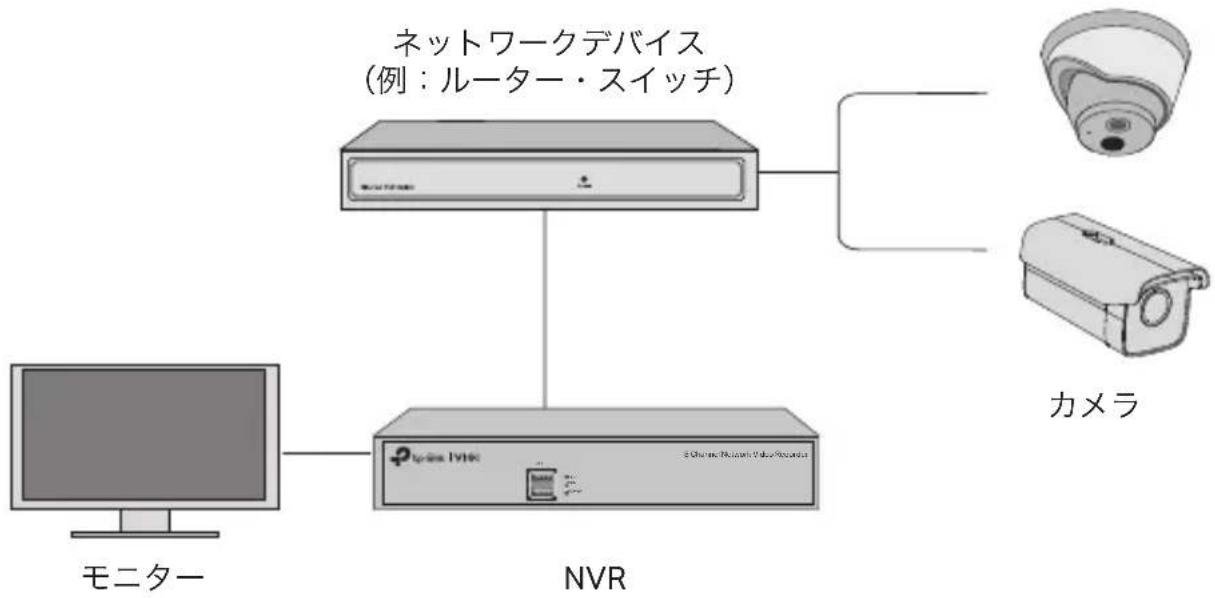
flowchart
graph TD
    A["モニター"] --> B["NVR"]
    C["ネットワークデバイス (例: ルーター・スイッチ)"] --> D["Camera 1"]
    E["カメラ"] --> F["Camera 2"]
Step 1. カメラを NVR と同じネットワークに接続させてください。
Step 2. 表示に沿ってクイックセットアップを完了させてください。
- NVR のログインパスワードと、未設定のカメラのプリセットパスワードを作成してください。
- プラグ&ブレイを有効にすると、NVR が自動的にカメラを検出しネットワークに追加します。
- クイックセットアップの表示に沿って NVR の設定を完了させてください。
注:詳細については NVR ユーザーガイドをご確認ください。
Step 3(オプション). リモートアクセス・管理をするには NVR と TP-Link ID を紐付ける必要があります。(要インターネット接続)
注:TP-Link ID をお持ちでない場合は新規作成(サインアップ)をしてください。
その他管理方法
■ VIGI セキュリティマネージャー (Windows のみ)
VIGI セキュリティマネージャーを使用すれば、コンピュータからライブ動画を確認したり、NVR の設定を変更したりできます。ダウンロードはこちらから :https://www.tp-link.com/download-center/.
■ VIGI アプリ
VIGI アプリでは、シンプルで直感的なライブ動画のリモート視聴や NVR の管理をしたり、クイックアラートを受け取ったりできます。

または
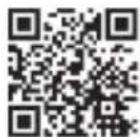

QR コードをスキャンし、Apple App Store または Google Play からダウンロード・インストールできます。
FAQ(よくある質問)
Q1. NVR のログインパスワードを忘れた場合は
A1. ログインページの「パスワードをお忘れの場合」をクリックし、表示に沿ってパスワードのリセットをしてください。
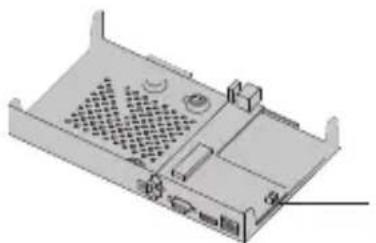
A2. NVR のカバーを取り外して中にあるリセットボタンを 3 秒以上長押しし、工場出荷時の設定に初期化してください。続いてクイックセットアップからログインパスワードを再度作成してください。
Q2. NVR がインターネットに接続できない場合は
A1. インターネットが正常に動作しているか確認してください。
A2. NVR がネットワークデバイスと同じネットワークセグメント上にあるか確認してください。詳細については NVR ユーザーガイドをご参照ください。
その他の質問についてはこちらをご参照ください:https://www.tp-link.com/support/faq/2850/.
■ VIGI Security Manager (僅供 Windows 使用)


ブランド : TP-LINK
モデル : VIGI NVR1016H
カテゴリ : 監視カメラ