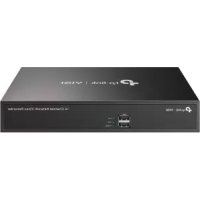
VIGI NVR1016H - Telecamera di sorveglianza TP-LINK - Manuale utente e istruzioni gratuiti
Trova gratuitamente il manuale del dispositivo VIGI NVR1016H TP-LINK in formato PDF.


| Marca | TP-Link |
| Modello | VIGI NVR1016H |
| Tipo di prodotto | Videoregistratore di rete (NVR) per telecamere di sorveglianza |
| Numero di canali | 16 canali |
| Dimensioni (ca.) | 260 x 235 x 45 mm |
| Peso (ca.) | 1 kg |
| Alimentazione | Alimentatore 12V DC incluso |
| Consumo energetico | ≤ 10 W (senza disco rigido) |
| Archiviazione interna | 1 alloggiamento per disco rigido SATA da 3,5 pollici (non incluso) |
| Uscita video | HDMI e VGA |
| Funzioni principali | Registrazione video, Plug and Play, gestione remota tramite app VIGI, accesso Internet tramite ID TP-Link |
| Connettività di rete | 1 porta Ethernet LAN 10/100 Mbps |
| Ingresso audio | 1 ingresso audio (AUDIO IN) |
| Uscita audio | 1 uscita audio (AUDIO OUT) |
| Porte USB | 1 porta USB per mouse (pannello frontale) |
| Mouse incluso | Sì, mouse USB |
| Software di gestione | VIGI Security Manager (Windows), app VIGI (iOS/Android) |
| Manutenzione e pulizia | Scollegare il dispositivo prima della pulizia; utilizzare un panno morbido e asciutto |
| Sicurezza | Password amministratore, pulsante di ripristino fisico, aggiornamento firmware |
| Pezzi di ricambio e riparabilità | Disco rigido sostituibile, alimentatore esterno. Nessun pezzo di ricambio ufficiale elencato |
| Informazioni generali | Garanzia limitata TP-Link; certificazione CE; temperatura di funzionamento: da 0°C a 40°C |
Domande frequenti - VIGI NVR1016H TP-LINK
Domande degli utenti su VIGI NVR1016H TP-LINK
0 domanda su questo apparecchio. Rispondi a quelle che conosci o fai la tua.
Fai una nuova domanda su questo apparecchio
Scarica le istruzioni per il tuo Telecamera di sorveglianza in formato PDF gratuitamente! Trova il tuo manuale VIGI NVR1016H - TP-LINK e riprendi in mano il tuo dispositivo elettronico. In questa pagina sono pubblicati tutti i documenti necessari per l'utilizzo del tuo dispositivo. VIGI NVR1016H del marchio TP-LINK.
MANUALE UTENTE VIGI NVR1016H TP-LINK
Nota: le immagini potrebbero essere diverse dai prodotti attuali.
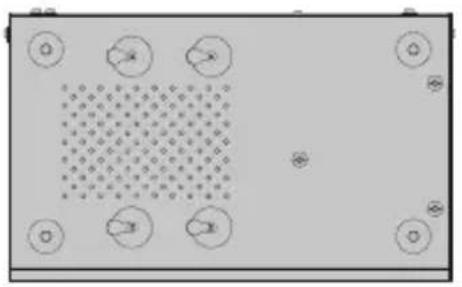
Installazione Hard Drive
Per la prima installazione, preparate un hard disk (HDD) da 3.5 pollici. Vi consigliamo di usare HDD di livello enterprise o per videosorveglianza. Prima dell'installazione, disalimentate lo NVR (Network Video Recorder).
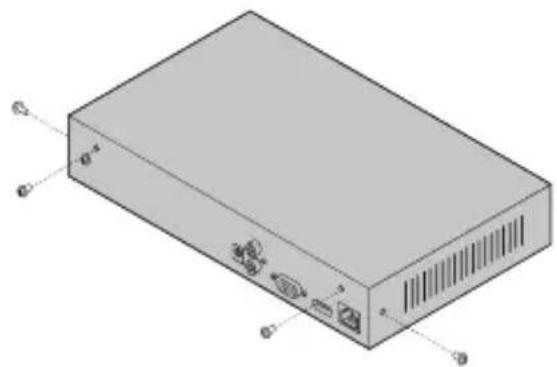
1 Rimuovete le viti di fissagio dai pannelli laterali e posteriore per aprire lo NVR.
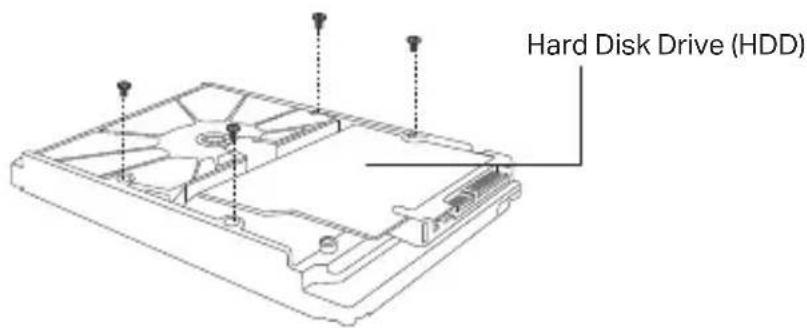
2 Inserite le 4 viti incluse nel hard disk (HDD) nel vostro hard drive. Non fissatele.
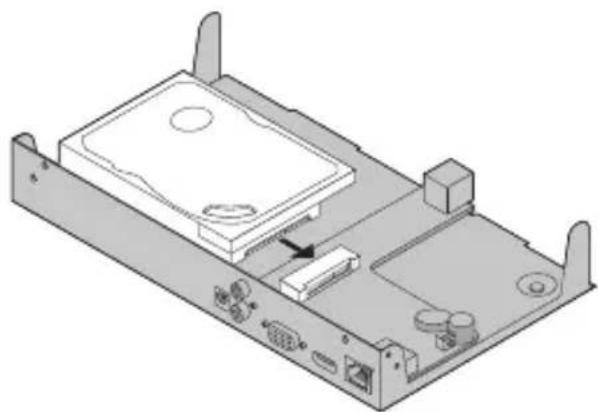
3 Fate combaciare le 4 viti con i 4 fori del NVR, e inserite l'interfaccia del hard disk (HDD) nello slot.
4 Capovolgete lo NVR e fissate le viti del hard disk (HDD). Riposizionate la cover e fissate le viti del NVR.
Connessione Hardware
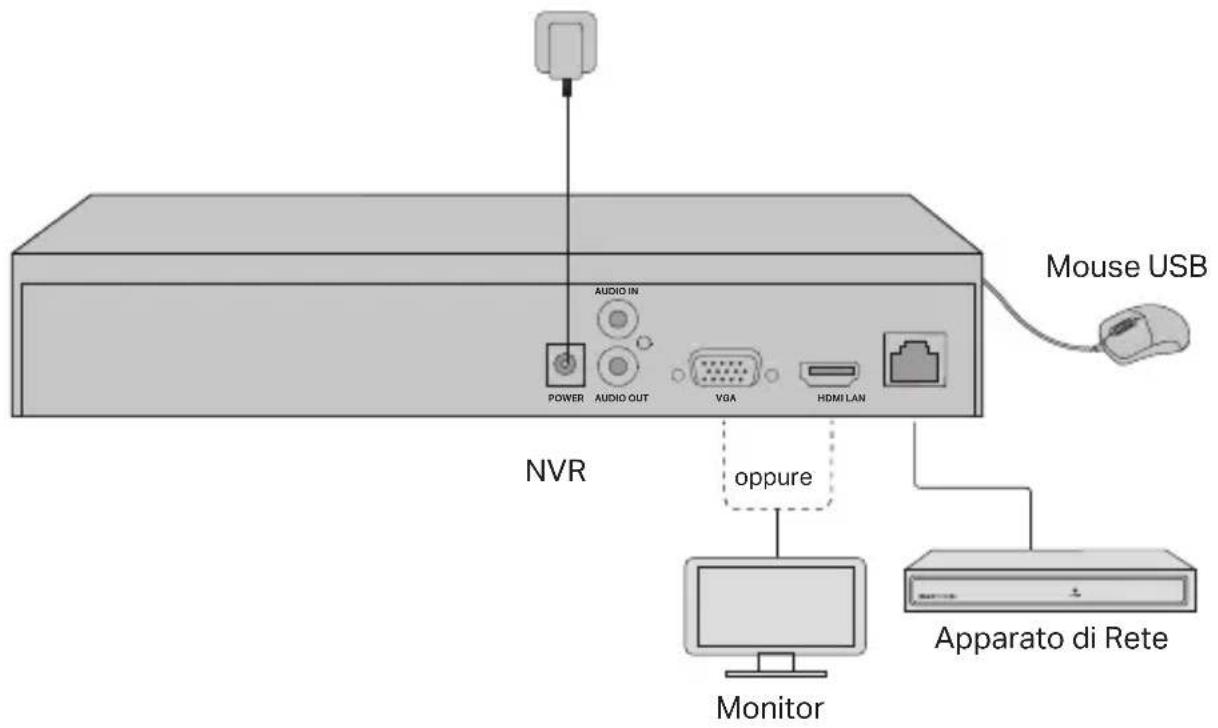
1 Connettete il vostro monitor alla porta HDMI o VGA in base alla porta di connessione supportata
2 Alimentate il vostro monitor e accendetelo
3 Connettete la porta LAN del NVR ad un apparato di rete mediante un cavo Ethernet
4 Connettete il Mouse USB fornitovi all'interfaccia USB del NVR (pannello frontale).
5 Connettete l'alimentatore del NVR.
Attenzione
- Se volete spegnere lo NVR dopo l'installazione dell'hard drive, fate clic sul tasto Power presente nel menu principale del vostro monitor. Non disalimentatelo.
- Il voltaggio di input potrebbe non coincidere con le specifiche elettriche del dispositivo.
Topologia Rete
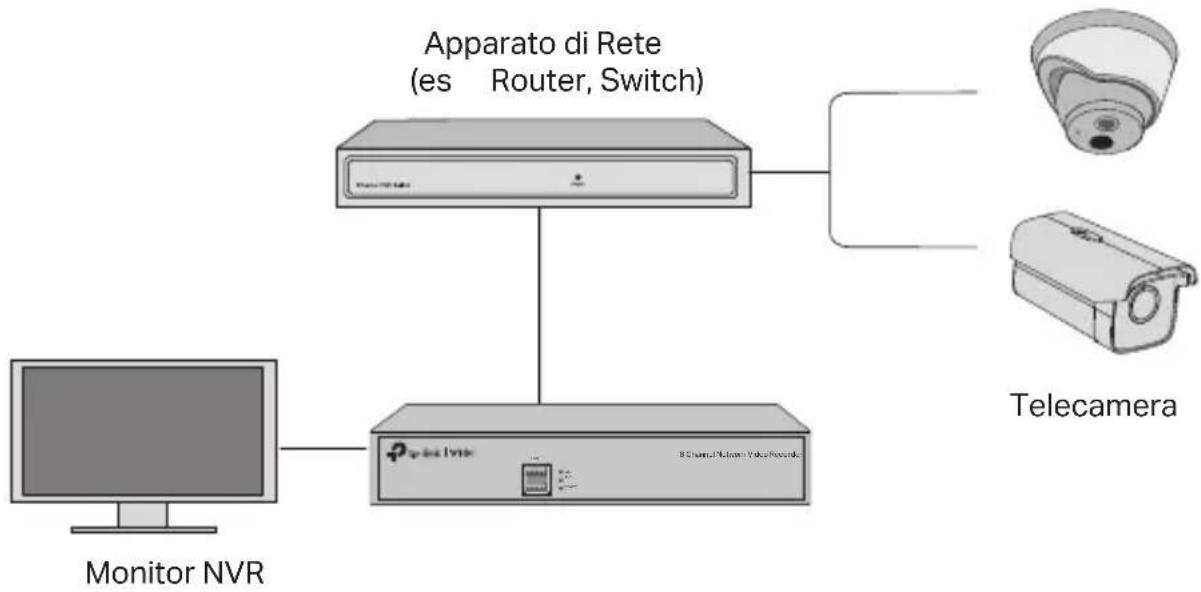
flowchart
graph TD
    A["Monitor NVR"] --> B["Apparato di Rete (es Router, Switch)"]
    B --> C["Telecamera"]
    B --> D["8 Channel/Video/Video/Record"]
Passo 1. Connettete le vostre telecamere alla stessa rete del vostro NVR.
Passo 2. Seguite le istruzioni per completare il Quick Setup.
1 Create una password di login per lo NVR e una password preimpostata per le telecamere non configurate.
2 Abilitate il Plug and Play e lo NVR troverà e aggiungerà automaticamente le vostre telecamere alla vostra rete
3 Seguite il Quick Setup per completare le impostazioni del NVR.
Nota: per maggiori istruzioni, consultate la Guida Utente del NVR.
Passo 3 (opzionale). Associate il vostro NVR ad un ID TP-Link per l'accesso e la gestione da remoto. (Internet richiesto)
Nota: se non avete un ID TP-Link, iscrivetevi.
Metodi di Gestione Aggiuntivi
■ VIGI Security Manager (solo per Windows)
Potete usare il VIGI Security Manager per vedere video dal vivo e modificare le impostazioni del NVR dal vostro computer. Scaricatelo nel vostro computer da https://www.tp-link.com/download-center/
■ App VIGI
La App VIGI fornisce un modo semplice e intuitivo per vedere video dal vivo da remoto, gestire lo NVR e ricevere avvisi istantanei.

oppure

Scansionate il codice QR per scaricare e installare la app VIGI da Apple Store o Google Play
FAQ (Domande Frequenti)
Q1. Cosa posso fare se ho dimenticato la password di login del mio NVR?
A1 Fate clic su Password Dimenticata sulle pagina di login e seguite le istruzioni per resettare la password
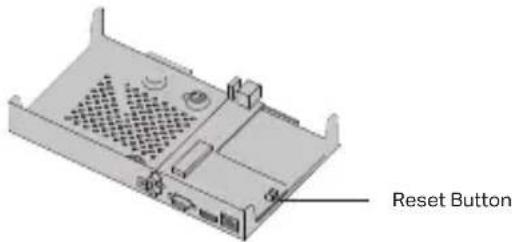
A2. Rimuovete la cover e premete per almeno 3 secondi il pulsante Reset presente all'interno del NVR. Lo NVR tornerà alle impostazioni di fabbrica di default. Seguite quindi il Quick Setup per creare una password di login.
Q2. Cosa posso fare se il mio NVR non si connette a Internet?
A1. Verificate se la connessione Internet sta operando correttamente.
A2. Assicuratevi che il vostro NVR sia nello stesso segmento di rete dei vostri apparati di rete. Per maggiori informazioni, consultate la Guida Utente del NVR.
Se avete altre domande, visitate https://www.tp-link.com/support/faq/2850/
Informazioni sulla sicurezza:
- enete il dispositivo lontano da acqua, fuoco, umidità e ambienti troppo caldi.
- Non provate a disassemblare, riparare o modificare il dispositivo. Se avete bisogno di assistenza, contattateci.
- Non usate caricatori o cavi USB danneggiati per caricare il dispositivo.
- Non usate altri caricatori al di fuori di quelli consigliati.
- L'adattatore dovrà essere installato vicino al dispositivo e facilmente accessibile.
- Usate solo alimentatori forniti dal produttore e presenti nella confezione originale di questo prodotto. Se necessitate di chiarimenti, non esitate a contattarci.
- Non bruciate una batteria e non mettetela in un forno, non schiacciatela meccanicamente e non tagliatela. Tali azioni potrebbero provocare un'esplosione.
- Posizionate il dispositivo con la parte inferiore verso il basso. Installatelo in un luogo stabile e impedite che possa cadere.
ATTENZIONE: VI È RISCHIO DI ESPLOSIONE SE LA BATTERIA VIENE SOSTITUITA DA UN BATTERIA NON CORRETTA. SMALTITE LE BATTERIE USATE SEGUENDO LE ISTRUZIONI.
Leggete e seguite le informazioni di sicurezza sopra indicate quando utilizzate il dispositivo. Non possiamo garantire che non accadano incidenti o danni se is usa in modo improprio il dispositivo. Utilizzate questo prodotto con cura e lo fate funzionare a vostro rischio.
Garanzia
Esclusivamente per prodotti marchiati TP-Link. Per maggiori informazioni riguardo la garanzia, consultate http://www.tp-link/it/support
LA PRESENTE GARANZIA CONFERISCE SPECIFICI DIRITTI LEGALI, IN AGGIUNTA AI DIRITTI PREVISTI DALLA LOCALE LEGISLAZIONE.
NEI LIMITI CONSENTITI DALLA LEGGE, LA PRESENTE GARANZIA ED I RIMEDI INDICATI SONO ESCLUSIVI ED IN LUOGO A TUTTE LE ALTRE GARANZIE, RIMEDI E CONDIZIONI.
TP-Link garantisce i soli prodotti hardware marchiati TP-Link venduti nella rispettiva confezione originale non compromessa ed utilizzati secondo le linee guida illustrate: Il periodo di tempo di validità della garanzia, nel rispetto delle normative vigenti, vale a partire dalla data riportata sulla prova d'acquisto da parte dell'utente finale.
Raccolta differenziata
| Tipologia di imballaggio Codice materiale | ||
| Scatola Carta PAP 21/PAP 20 | ||
| Busta di Plastica Plastica PET 1/LDPE 4/HDPE 2/7 >PP+PE< | ||
| Cartoncino Carta PAP 22/PAP 20 | ||
| Plastica Espansa Plastica 7 EVA/LDPE 4 | ||
| Guscio di Plastica Plastica PS 6/PVC 3 | ||
| Pellicola Plastica Plastica LDPE 4/PET 1 | ||
| Verifica le disposizioni del tuo Comune. | ||
* Questa QIG è valida per più modelli. Si prega di fare riferimento al prodotto effettivamente acquistato.
Português
TP-Link dichiara che questo dispositivo è conforme ai requisti fondamentali e alle altre disposizioni delle direttive 2014/30/UE, 2014/35/UE, 2009/125/CE, 2011/65/UE e (UE)2015/863.
La dichiarazione di conformità EU originale si trova in https://www.tp-link.com/en/support/ce/.
Português


Marca : TP-LINK
Modello : VIGI NVR1016H
Categoria : Telecamera di sorveglianza