
TRAVELMATE 5740ZG - Nešiojamas kompiuteris ACER - Nemokama naudojimo instrukcija
Raskite įrenginio instrukciją nemokamai TRAVELMATE 5740ZG ACER PDF formatu.



| Prekės tipas | Nešiojamasis kompiuteris |
| Prekės ženklas | ACER |
| Modelis | TRAVELMATE 5740ZG |
| Procesorius | Intel Core i3 arba i5 (apytiksliai) |
| Operatyvioji atmintis (RAM) | 4 GB DDR3 (apytiksliai) |
| Kietasis diskas | 320 GB arba 500 GB (apytiksliai) |
| Ekrano dydis | 15,6 colių |
| Ekrano raiška | 1366 x 768 pikselių (apytiksliai) |
| Svoris | Maždaug 2,4 kg (apytiksliai) |
| Maitinimas | 65 W tinklo adapteris, Li-ion baterija |
| Ryšys | Wi-Fi, Ethernet 10/100/1000, Bluetooth (pagal modelį), USB 2.0, VGA, HDMI |
| Optinis diskų įrenginys | DVD±RW skaitytuvas (pagal modelį) |
| Internetinė kamera | Acer Crystal Eye (kai kuriuose modeliuose) |
| Kortelių skaitytuvas | SD, MMC, MS, MS PRO, xD (daugiakortelis) |
| Operacinė sistema | Windows 7 (apytiksliai) |
| Darbinė temperatūra | 5°C iki 35°C |
| Laikymo temperatūra | -20°C iki 65°C |
| Drėgnis be kondensacijos | 20% iki 80% |
Dažnai užduodami klausimai - TRAVELMATE 5740ZG ACER
Naudotojų klausimai apie TRAVELMATE 5740ZG ACER
0 klausimas apie šį prietaisą. Atsakykite į tas, kurias žinote, arba užduokite savo.
Užduokite naują klausimą apie šį prietaisą
Atsisiųskite instrukciją savo Nešiojamas kompiuteris PDF formatu nemokamai! Raskite savo instrukciją TRAVELMATE 5740ZG - ACER ir vėl perimkite savo elektroninį įrenginį. Šiame puslapyje skelbiami visi dokumentai, reikalingi jūsų įrenginio naudojimui. TRAVELMATE 5740ZG prekės ženklo ACER.
NAUDOJIMO INSTRUKCIJA TRAVELMATE 5740ZG ACER
© 2010 Visas tiesibas aizsargātas.
TravelMate 5740/5740Z/5340 sérijas atrais celvedis
Originalizdevums:03/2010
Dalykai, kuriuos reikia atlikti pirmiausia
Leiskite padekoti, kad pasirinkote „Acer" nešiojamaji kompiuterj - tikimës Jusu nenuvilti ir užtikrinti visus nešiojamjo kompiuterio teikiamus privalumus.
Instrukcijos Jums
Tam, kad palengvintume Jums naudojimi „Acer“ kompiuteriu, parengème kelias instrukcjjas:
Pirmoji yra sārankos plakatas - ši informacija padés pirmosiomis kompiuterio naudojimo minutémis.
"TravelMate" serijos bendrojoje naudojimo instrukcijoje pateikiama naudinga informacija apie visu „TravelMate" gaminiu serijos modeliu kompiuterius. Jis apima bendruosius klausimus, kaip, pvz. klaviaturos ir audio sistemas naudojimas ir t.t. Prašome atkreipti démesi l tai, jog del savo podudžio AcerSystem User Guide, kuris bus minimas toliau, kartais bus aptariamos funkcijos ar ypatybès, budingos tik konkretiems sios serijos modeliams ir nebūtinai tam modelui, kurj jus jsigijote. Tokiais atvejais atitinkamose teksto vietose yra prierašais „tik tam tikruose modeliuose".
Sioje Trumpoje instrukcijoe pateikiama informacija apie pagrindines Jusu jsigyto kompiuterio savybes ir funkcijas. Issamesnés informacijos apie tai, kaip padaryti kompiuteri produktyvesniu, rasite AcerSystem User Guide. Sioje instrukcijoe išamiai aprăsoma tokia informacija, kaip sisteminiai failai, duomenu atstatymas, kompiuterio galimbyiu prapletimas ir gedimu diagnostika. Be to, sioje instrukcijoe yra ir garanté informacija, bendrieji reikalavimali ir su sauga susije jspejimai. Ši instrukcija yra „Portable Document Format (PDF)" formate ir ji jau bus kompiuteryje. Jei norite peržūreti ši gida:
1 Spauskite Start (pradeti) > All Programs (visos programos) > AcerSystem.
2 Spauskite AcerSystem User Guide.

Pastaba: Failo perziūrai reikës „Adobe Reader". Jei kompiuteryne néra „Adobe Reader", paspaudus ant AcerSystem User Guide bus pirmiausiai paleistas „Adobe Reader" jdiegimas. Vadovaukités ekrane esančiomis instrukcjomis jdiegimo użbaiguiim. Instrukcjül del „Adobe Reader" naudojimos iškokite „Help and Support" [Zinynas ir pagalba] menuiu.
Eskursija po jusç Acer nešiojamajikompiuterj
Atlikus kompiuterio sareranka kaip parodyta Pradedantiesioms... plakate, leiskite jus suprazindinti su jusu naujuoju Acer nešiojamuoju kompiuteriu.
Vaizdas iš viršaus
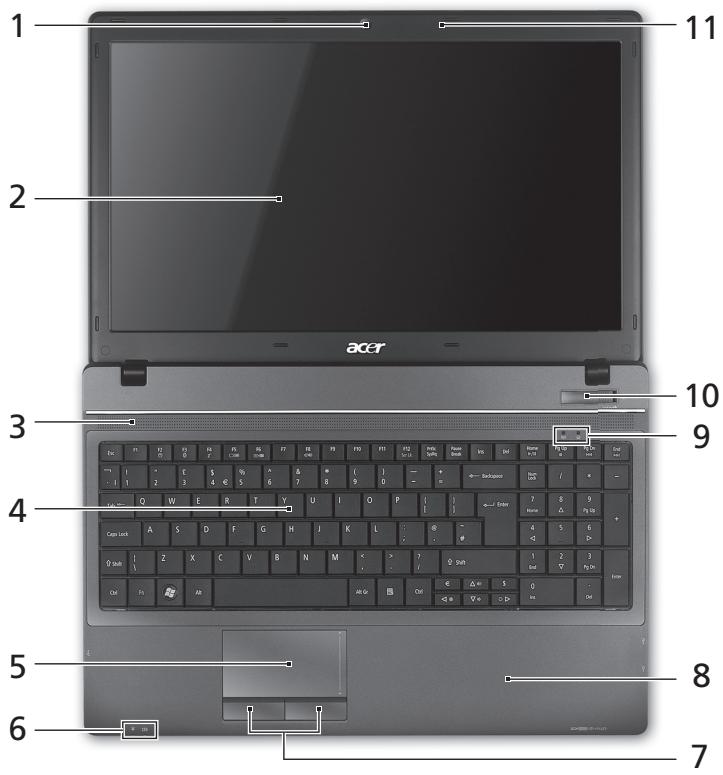
| # | Piktograma | Objektas | Aprăsymas |
| 1 | Acer Crystal Eye interneto kamera | Interneto camera vaizdinei komunikacijai (tik tam tikruose modeliuose). | |
| 2 | Ekranas | Taip pat vadinamas skystuğ kristaluć ekranu (angl. Liquid-Crystal Display (LCD)), jame pateikiamas kompiuterio rodomas vaizdas (Konfigüravimo tvarka gali kisti priklausomai nuo modelio). | |
| 3 | Garsiakalbiai | Priekinis kairysis ir dešinysis garsiakalbiai transliujoa stereo garsa. | |
| 4 | Klaviatūra | Skirta duomenu jvedimui i kompiuteri. | |
| 5 | Liečiamasis laukelis | Lietimui jautrus jrenginys, veikiantis kaip kompiuterio peł. | |
| 6 | Maitinimo indicatorius¹ | Nurodo kompiuterio energijos sistemas būkle. | |
| Baterijos indicatorius¹ | Nurodo kompiuterio baterijos būkle. 1. Kraunasi: Kraunantis baterijai lemuţe dega gintaro spalva. 2. Pilnai pakrauta: Dirbant iš kintamos srovës (AC) tinklo lemuţe dega mělynai. | ||
| 7 | Pelës klavišai (kairysis ir dešinysis) | Kairysis ir dešinysis klavišai veikia kaip kairysis ir dešinysis peës mygtukai. | |
| 8 | Atrama delnui | Patogi atramos vieta jūsu rankoms naudojimosi kompiuteriu metu. | |
| 9 | Kietojo disko (HDD) | Nurodo ar kietasis diskas yra naudojamas (i jj rašoma ar skaitoma). | |
| Komunikacijos indicatorius | Nurodo kompiuterio belaidžio ryšio itaiso būkle. | ||
| 10 | Maitinimo jungiklis | ljungia ir išjungia kompiuteri. | |
| 11 | Mikrofonas | Vidinis mikrofonas garso iråśymui. |
- Priekinio pulto indicatorai matomi ne tada, kai kompiuterio virs yra uzdarytas.
Greitieji klavišai
Kompiuteryje i'rengti greitieji klavišai r numatytos klavišu kombinacijos, leidžiancios valdyti daugeli kompiuterio funkcjju, tokiu kaip ekrano ryskumas ar garsiakalbiu garsas.
Noredami pasinaudoti greitaisiais klavišais, pries spausdami bet koki greituju klavišu kombinacija nuspauskite ir laiky kite klavišus
| Greitasis klavišas | Piktograma | Funkcija | Aprăsymas |
| +Fn> + <F3> | ( ) | Komunikacja | Ijungia/īsjungia kompiuterio komunikacijos prietaisus. (Komunikacijos prietaisai gali skirtis priklausomai nuo konfigūracijos.) |
| <Fn> + <F4> | Z² | Sustabdyti | Ijungia hibernacijos (kompiuterio sustabdymo) režima. |
| <Fn> + <F5> | □□ | Ekranu perjungimas | Perjungia kompiuterio rodoma vaizdā iš kompiuterio monitoriau i išorinì monitori (jei prijungtas) ir atvirksčiai. |
| <Fn> + <F6> | + | Ekrano išjungimas | Energijos taupymo tikslais išjungia ekrana. Norint věl jungti spauskite bet kürj klaviša. |
| <Fn> + <F7> | + | Lietimui jautraus laukelio jungiklis | Ijungia ir išjungia lietimui jautru laukeli. |
| <Fn> + <F8> | 响 | Garsiakalbio jungiklis | Išjungia ir ijungia garsiakalbius. |
| <Fn> + <△> | Padidinti garsa | Padidina kompiuterio audio sistemos garsa. | |
| <Fn> + <▽> | Sumažinti garsa | Sumažina kompiuterio audio sistemos garsa. | |
| <Fn> + <▷> | Padidinti ryškuma | Padidina ekrano ryškuma. | |
| <Fn> + <◁> | Sumažinti ryškuma | Sumažina ekrano ryškuma. |
Uždaryto kompiuterio vaizdas iš priekio

| # | Piktograma | Objektas | Aprăsymas |
| 1 | Maitinimo indikatorius1 | Nurodo kompiuterio energijos sistemas būkcle. | |
| Baterijos indikatorius1 | Nurodo kompiuterio baterijos būkcle. 1. Kraunasi: Kraunantis baterijai lemuţ dega gintaro spalva. 2. Pilnai pakrauta: Dirbant iš kintamos srovës (AC) tinklo lemuţ dega mělynai. | ||
| 2 | IIIIIIIM MULTIMEDICARD PRO | „Multi-in-1“ atminties korteliç skaitytuvas | Skaito Secure Digital (SD), MultiMediaCard (MMC), Memory Stick (MS), Memory Stick PRO (MS PRO), xD-Picture Card (xD) tipu atminties korteles. Pastaba: Spauskite norédami jdéti/ǐsimti kortele. Vienu metu galima naudotis tik viena kortele. |
Vaizdas iš užpakalio
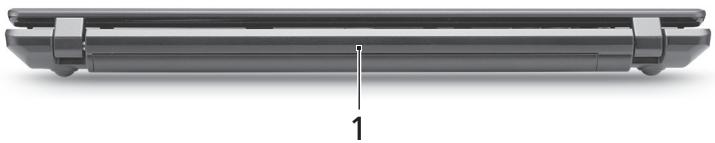
| # | Piktograma | Objektas | Aprăsymas |
| 1 | Baterija | Suteikia maitinimţa kompiuteriui, kaijis naudojamas atjungtas nuo tinklo. |
Vaizdas iš kairès
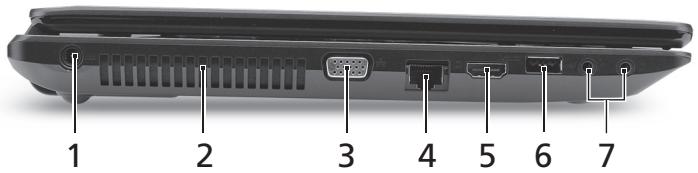
| # | Piktograma | Objektas | Aprăsymas |
| 1 | - | Nuolatinés srovès(DC) kištuko lizdas | Skirtas prijungti kintamos srovès (AC)adapteriui. |
| 2 | Ventiliacjos angos | Neleidžia kompiuteriui perkaisti net ir po ilgo naudojimo. | |
| 3 | Išorinio ekrano(VGA) lizdas | Skirtas prijungti papildomà monitoriu(pyz. išorinì monitoriu, LCD projektoriu). | |
| 4 | Ethernet (RJ-45) lizdas | Skirtas prisijungti prie Ethernet10/100/1000 tipo tinklo. | |
| 5 | HOMI | HDMI lizdas | Skirtas prijungti didelès raiškosskaitmeniniams vaizdo prietaisams. |
| 6 | USB 2.0 lizdas | Skirtas USB 2.0 i'renginiams (pyz., USBpelè, USB camera) prijungti. | |
| 7 | Mikrofono kištuko lizdas | Skirtas prijungti išorinì mikrofonà. | |
| Ausiniú/garsiakalbio/linijinio iśejimokištukas | Skirtas išoriniams linjininiams audioprietaisams (pyz. garsiakalbiams,ausinèms) pajungti. |
Vaizdas iš dešinës
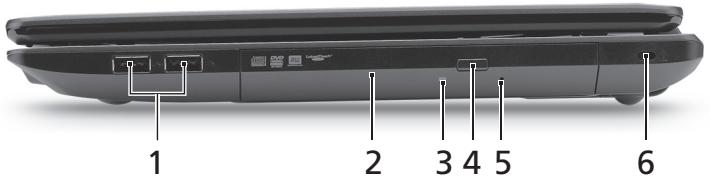
| # | Piktograma | Objektas | Aprašymas |
| 1 | + | USB 2.0 lizdas | Skirtas USB 2.0 i'renginiams (pvz., USB pełè, USB camera) prijungti. |
| 2 | Optiniu disku i'renginys | Vidinis optiniu disku i'renginys; skaito CD arba DVD. | |
| 3 | Optinio disko darbo indicatorius | Dega kai optiniu disku i'renginys dirba. | |
| 4 | Optiniu disku ištūmimo mygtukas | Atidaro optiniu disku i'renginio direles. | |
| 5 | Avarinio atidarymo Angela | Atidaro optiniu disku i'renginio direles kai kompiuteris yra i'sjungtas.Pastaba: Norédami esant i'sjungtam kompiuteriui atidaryti optiniu disku i'renginio direles, i avarinio atidarymo Angela ikiškite sāvaržěle. | |
| 6 | K | Kensington spynos lizdas | Skirtas užfiksuoti Kensington tipo kompiuterio užraktui.Pastaba: Kompiuterio užrakto kabel apvyniokite aplink nejudama objekta, pvz. stala arba užrakinto stalčiaus rankena. ikiškite užrakta i ipjová ir pasukite raktelj, kad užsirakintu.Siūloma ir modeliu be rakteliu. |
Vaizdas iš apacios
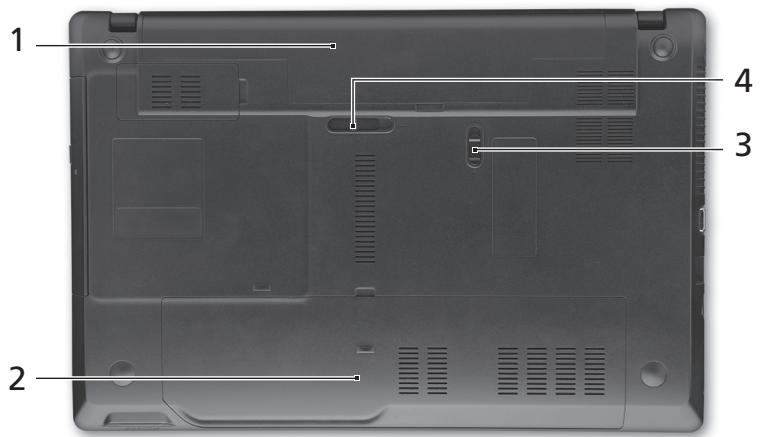
| # | Piktograma | Objektas | Aprăsymas |
| 1 | Baterijos lizdas | Skirtas montuoti kompiuterio baterijai. | |
| 2 | Kietuju disku lizdas | Montuojamas kietasis diskas (jtvirtantas varžtais). | |
| Operatyviosios atminties lizdas | Montuojama pagrindiné kompiuterio atmintis. | ||
| 3 | Baterijos užraktas | Fiksujoja jdetā baterija darbinèje padetyje. | |
| 4 | Baterijos fiksatorius | Atpalaiduoja baterijos fiksavima, leidžia ja išimi. | |
| Aplinka | • Temperatūra: • Darbiné: Nuo 5°C iki 35°C • Saugojimo: Nuo -20°C iki 65°C • Drègmé (be kondensacjos): • Darbiné: Nuo 20% iki 80% • Saugojimo: Nuo 20% iki 80% | ||



