
TRAVELMATE 5740ZG - Bærbar computer ACER - Gratis brugsanvisning og manual
Find enhedens vejledning gratis TRAVELMATE 5740ZG ACER i PDF-format.



| Produkttype | Bærbar computer |
| Mærke | ACER |
| Model | TRAVELMATE 5740ZG |
| Processor | Intel Core i3 eller i5 (estimat) |
| RAM-hukommelse | 4 GB DDR3 (estimat) |
| Harddisk | 320 GB eller 500 GB (estimat) |
| Skærmstørrelse | 15,6 tommer |
| Skærmopløsning | 1366 x 768 pixels (estimat) |
| Vægt | Ca. 2,4 kg (estimat) |
| Strømforsyning | 65 W netadapter, Li-ion batteri |
| Forbindelse | Wi-Fi, Ethernet 10/100/1000, Bluetooth (afhænger af model), USB 2.0, VGA, HDMI |
| Optisk drev | DVD±RW-drev (afhænger af model) |
| Webkamera | Acer Crystal Eye (nogle modeller) |
| Kortlæser | SD, MMC, MS, MS PRO, xD (multikort) |
| Operativsystem | Windows 7 (estimat) |
| Driftstemperatur | 5°C til 35°C |
| Opbevaringstemperatur | -20°C til 65°C |
| Fugtighed uden kondens | 20% til 80% |
Ofte stillede spørgsmål - TRAVELMATE 5740ZG ACER
Brugerspørgsmål om TRAVELMATE 5740ZG ACER
0 spørgsmål om dette apparat. Besvar dem du kender, eller stil dit eget.
Stil et nyt spørgsmål om dette apparat
Download vejledningen til din Bærbar computer i PDF-format gratis! Find din vejledning TRAVELMATE 5740ZG - ACER og tag din elektroniske enhed tilbage i hånden. På denne side er alle dokumenter nødvendige for brugen af din enhed offentliggjort. TRAVELMATE 5740ZG af mærket ACER.
BRUGSANVISNING TRAVELMATE 5740ZG ACER
© 2010 Alle Rettigheder Forboholdes.
TravelMate 5740/5740Z/5340 Seriens Hurtig-guide
Oprindeligt udgivet: 03/2010
TravelMate 5740/5740Z/5340 seriens notebook-pc
Modelnummer:
Seriennummer:
Kobsdato:
Kobt hos:
For det første
Vi vilGREne takke for, at du har valgt en Acer bærbar til at opfylde dine mobile computerbehov.
Dine vejledninger
Vi har udarbejdet et sæt vegledninger til at hjælpe dig med at anvende din Acer notebook.
Til at beynde med, kan konfigurationsplakaten hjælpé dig til atkommen i gang med konfigurationen af computeren.
TravelMate-seriens Fælles brugervejledning indeholder nyttige oplyninger, der gælder alle modellerne i TravelMate-productserien. DenDEXkER grundlaaggende emner som brugen af tastaturet og lyd osv. Husk venligst, at den neden for naevnte AcerSystem-brugervejledning nogle gange henviser til Funktioner, der kun findes pa udvalgte modeller og/DDcvendigvis i den model du kobe. Sādanne tilfælde er markeret i teksten med f.eks. "kun pa visse modeller".
Den trykke Hurtigvejledning beskriver de grundlaeggende Funktioner ved din nye computer. Du kan finde flere oplysninger om, hvordan computeren kan hjælpè dig til at blivemere Produktiv, i AcerSystem User's Guide.
Denne vejledning indeholder detaljerede oplysninger om emner som systemprogrammer, datagendannelse, udvidelsesmuligheder og fejlfinding. Derudover indeholder den garantioplysninger og generelle regulativer og sikkerhedsmeddelelser til din bæbare. Den vindes i Portable Document Format (PDF) og leveres forudindstalleret på din bæbare. Følg disse trin for at få adgang til den:
Bemerk: For at fã vist filen skal du have Adobe Reader installereret.
Hvis Adobe Reader ici er installereret pa din computer, kører installationsprogrammet til Adobe Reader automatisk, nãr du klikker pa AcerSystem User's Guide. Folg instruktionerne pa skærmen for at fuldfore installationen. Yderligere oplynninger om, hvordan du bruger Adobe Reader, finder du i menuen Hjælp og support.
En praesentation af din Acern notebook
När du har sat computeren op som vist på illustrationerne på plakaten Sādankommen du i gang..., vil vi违法犯罪e give dig en rundtur i din nye Acer notebook.
Fra oven
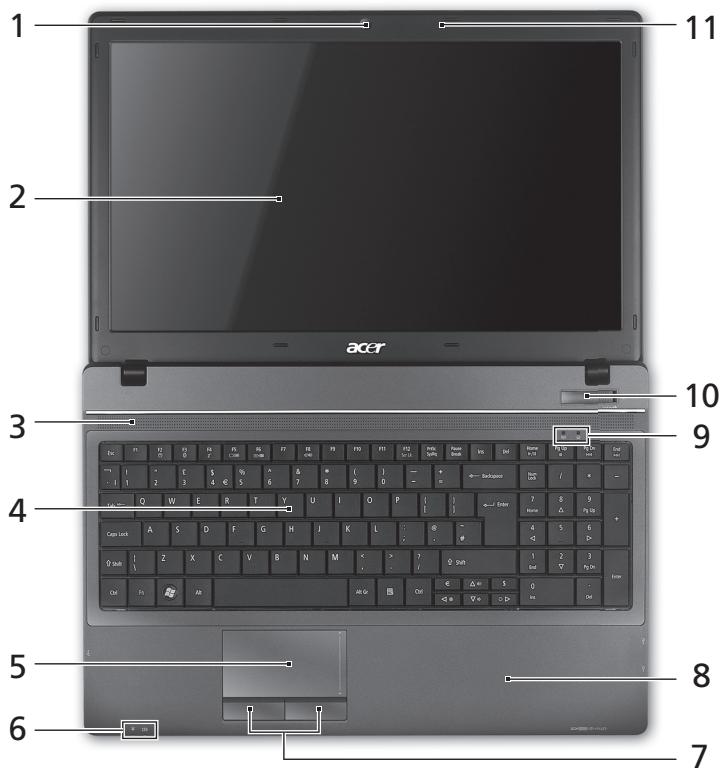
| # | Ikon | Emne | Beskrivelse |
| 1 | Acer Crystal Eye webcam | Webkamera til videokommunikation (kun på visse modeller). | |
| 2 | Skærm | Det kaldes ogssfor et LCD (Liquid-Crystal Display - flydende krystaldisplay), og det viser computerens output (Konfiguration kan varierer fra model til model). | |
| 3 | Højttalere | Højtalere foran til venstre og hjre udsender lyd i stereo. | |
| 4 | Tastatur | Til indtastning af data på computeren. | |
| 5 | Touchpad (pegfelt) | Et berøringsfølsomt pegeredskap, der fungerer ligesom en computermus. | |
| 6 | Strømindikator1 | Angiver computerens strømstatus. | |
| Batteriindikator1 | Angiver computerens batteristatus. 1. Oplader: Lampen lyser gult,;nár batteriet oplader. 2. Fuldt opladet: Lampen lyser blåt i AC-tilstand. | ||
| 7 | Klik på knapperne (til venstre og til hjre) | Knapperne til hjre og venstre fungerer på sammemxde som musens hjre og venstre knapper. | |
| 8 | Handfladestøtte | Et komfortabelt støteområde for dine hænder,;nár du bruger computeren. | |
| 9 | HDD | Lyser,;nár hardisken er aktiv. | |
| Kommunikations-indikator | Angiver status for computerens trådlose enhancesforbindelse. | ||
| 10 | Strømafryder | Tænder/slukker for computeren. | |
| 11 | Mikrofon | Intern mikrofon til optagelse af lyd. |
Computeren bruger hurtigtaster eller tastkombinationer til at få adgang til de flete af computerens kontroller som skærmens lysstyrke og lydstyrke.
Hvis du vil aktivere hurtigtaster, skal du holde <Fn> -tasten nede og derefter trykke på den,anden tast i hurtigtastkombinationen.
| Hurtigtast | Ikon | Funktion | Beskrivelse |
| +Fn> + <F3> | (###) | Kommunikation | Aktiverer/deaktiverer computerenskommunikationsenheder.(Kommunikationsenheder kanvarierefter konfiguration.) |
| <Fn> + <F4> | Z² | Dvale | Sætter computeren i dvaletilstand. |
| <Fn> + <F5> | □□□ | Skærm til/fra | Skifter skærmoutputtet mellemskærmen, en ekstern skærm(hvis den er tilsluttet) og begge to. |
| <Fn> + <F6> | #□■ | Skærm fra | Slukker for skærmens baggrundlysfor at spare strøm. Tryk på envilkårlig tast for at fortsette. |
| <Fn> + <F7> | #□▲ | Pegefelt til/fra | Tænder og slukker for pegefeltet. |
| <Fn> + <F8> | #□▼ | Højttaler til/fra | Tænder og slukker for hjʊttalerne. |
| <Fn> + <△> | #▲ | Lydstyrke op | Forøger hjʊttalerens lydstyrke. |
| <Fn> + <▽> | #▲ | Lydstyrke ned | Reducerer hjʊttalerens lydstyrke. |
| <Fn> + <▷> | # | Lysdstyrke op | Forøger skærmens lysstyrke. |
| <Fn> + <◁> | # | Lysdstyrke ned | Formindsker skærmens lysstyrke. |
Forfra - Lukket

| # | Ikon | Emne | Beskrivelse |
| 1 | Strømindikator1 | Angiver computerens strømstatus. | |
| Batteriindikator1 | Angiver computerens batteristatus. 1. Oplader: Lampen lyser gult,*nar batteriet oplader. 2. Fuldt oplatet: Lampen lyser blåt i AC-tilstand. | ||
| 2 | Flere-i-en-kortlæser | Accepter Secure Digital (SD), MultiMediaCard (MMC), Memory Stick (MS), Memory Stick PRO (MS PRO), og xD-Picture Card (xD). Bemærk: Skub for at fjerne/installere kortet. Der kan kun vær et kort aktivt ad gangen. |
Set bagfra

| # | Ikon | Emne | Beskrivelse |
| 1 | Pil | Leverer strøm til computeren, på den kan bruges, påden ikke er strømført. |
Fra venstre
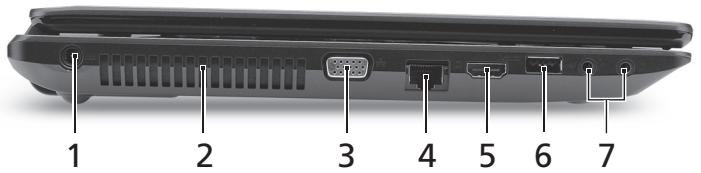
| # | Ikon | Emne | Beskrivelse |
| 1 | Jævnstrøm ind-stik | Tilslutter til en AC-adapter. | |
| 2 | Ventilationsåbninger | Lader computerenøyere kølig selv after lang tids drug. | |
| 3 | Stik til ekstern skærm (VGA) | Tilslutter til en skærmenhed (f.ecks. ekstern skræm, LCD-projektor). | |
| 4 | Netværksport (RJ-45) | Til tilslutning af et Ethernet 10/100/1000-baseret netværk. | |
| 5 | HDMI | HDMI-port | Understørter high-definition digitale netværksforbindelser. |
| 6 | USB 2.0-port | De er beregnet til tilslutning af to USB 2.0-eheder (f. eins. en USB-mus, USB-kamera). | |
| 7 | Mikrofonstik | Acceptorer input fra eksterne mikrofoner. | |
| Hovedtelefoner/højttalere/linje ud-stik | Der kan tilsluttes ekstraudstyr (f. eins. hjteilere, hovedtelefoner). |
Fra højre
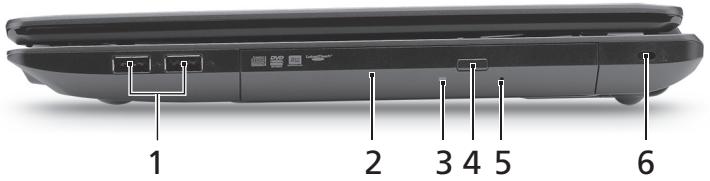
| # | Ikon | Emne | Beskrivelse |
| 1 | USB 2.0-port | De er beregnet til tilslutning af to USB 2.0-eheder (f. eks. en USB-mus, USB-kamera). | |
| 2 | Optisk drev | Internt optisk drev; accepterer CD'er og DVD'er. | |
| 3 | Optisk disk - adgangsindikator | Lyser*nr det optiske drev er aktivt. | |
| 4 | Udløserknap for det optiske drev | Skubber den optiske disk ud ad drevet. | |
| 5 | Mekanism udløserhul | Det abner skuffen til det optiske drev, när computeren er slukket.Bemær: Indsæt en papirklips i hulllet til nuduskubning for at skubbe den optiske drevbakke ud, när computeren er slukket. | |
| 6 | K | Åbning til en Kensington-lås | Tilslutter til en Kensington-kompatibel computers sikkerhedslås.Bemær:Sno kabelet til computersikkerhedslåsen rundt om en fast genstand, f.eks. et bord erler et.Handtag på en låst skiffe. Sæt låsen i indhakket, og drej/nglen, söåsen sættes fast. Der findes øgså modeller.uden nøgle. |
Set fra bunden
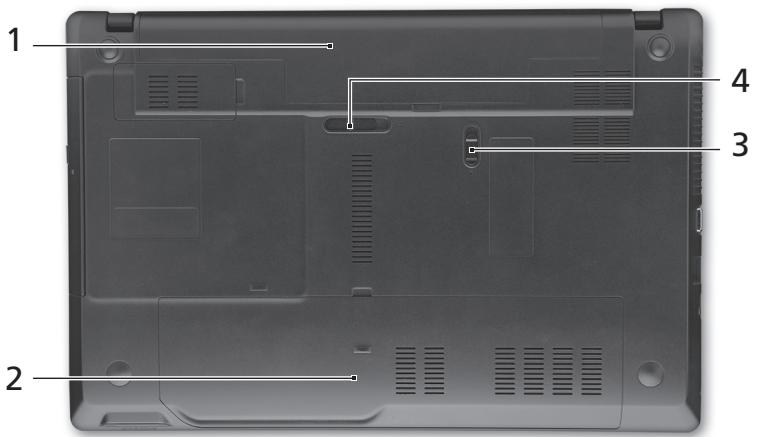
| # | Ikon | Emne | Beskrivelse |
| 1 | Batterirum | Indeholder computerens batteri. | |
| 2 | Hardiskbås | Indeholder computerens hardisk (fastsat med skruer). | |
| Hukommelsesrum | Her sidder computerens centrale hukommelse. | ||
| 3 | Batterilås | Läser batteriet på plads. | |
| 4 | Frigørelsesarm til batteri | Frigør batteriet til udtagning. | |
| Omgivelser | • Temperatur: • Under brug: 5°C til 35°C • Ikke i brug: -20°C til 65°C • Fugtighed (ikke-kondenserende): • Under brug: 20% til 80% • Ikke i brug: 20% til 80% | ||
TravelMate 5740/ 5740Z/5340-serien
Snabbguide
TravelMate 5740/5740Z/5340-serien - barbar PC-dator
Modellnummer:
Seriennummer:
Inkopsdatum:
Inkopsstalle:
Först och främst
Mærke : ACER
Model : TRAVELMATE 5740ZG
Kategori : Bærbar computer