
TRAVELMATE 5740ZG - Notebook ACER - Bezplatný návod k obsluze
Najděte návod k zařízení zdarma TRAVELMATE 5740ZG ACER ve formátu PDF.



| Typ produktu | Přenosný počítač |
| Značka | ACER |
| Model | TRAVELMATE 5740ZG |
| Procesor | Intel Core i3 nebo i5 (odhad) |
| Paměť RAM | 4 GB DDR3 (odhad) |
| Pevný disk | 320 GB nebo 500 GB (odhad) |
| Velikost obrazovky | 15,6 palce |
| Rozlišení obrazovky | 1366 x 768 pixelů (odhad) |
| Hmotnost | Přibližně 2,4 kg (odhad) |
| Napájení | Síťový adaptér 65 W, Li-ion baterie |
| Konektivita | Wi-Fi, Ethernet 10/100/1000, Bluetooth (podle modelu), USB 2.0, VGA, HDMI |
| Optická mechanika | DVD±RW mechanika (podle modelu) |
| Webkamera | Acer Crystal Eye (některé modely) |
| Čtečka karet | SD, MMC, MS, MS PRO, xD (multikarty) |
| Operační systém | Windows 7 (odhad) |
| Provozní teplota | 5°C až 35°C |
| Skladovací teplota | -20°C až 65°C |
| Vlhkost bez kondenzace | 20% až 80% |
Často kladené otázky - TRAVELMATE 5740ZG ACER
Dotazy uživatelů ohledně TRAVELMATE 5740ZG ACER
0 otázka o tomto zařízení. Odpovězte na ty, které znáte, nebo položte vlastní.
Položte novou otázku o tomto zařízení
Stáhněte si návod pro váš Notebook ve formátu PDF zdarma! Najděte svůj návod TRAVELMATE 5740ZG - ACER a vezměte svůj elektronický přístroj zpět do rukou. Na této stránce jsou zveřejněny všechny dokumenty potřebné k používání vašeho zařízení. TRAVELMATE 5740ZG značky ACER.
NÁVOD K OBSLUZE TRAVELMATE 5740ZG ACER
© 2010 Všechna práva vyhrazena.
Strucné poucărăy TravelMate 5740/5740Z/5340
Puvodni vydani: 03/2010
Notebook rady TravelMate 5740/5740Z/5340
Cislo modelu:
Seriove císlo:
Datum zakoupeni:
Misto zakoupeni:
Stručné pokyny
Děkujeme vám, ze jste si k USpokojení svych potřeb v oblasti prěnosních počítačú vybrali notebook Acer.
Uživatelské príručky
Abychom vám při používání notebooku Acer pomohli, vytvorili jsme pro vás sadu príruček:
Instalačné leták vám pomůže pri úvodním nastavení počităće.
Obecná uživatelská príručka pro počitače TravelMate obsahuje užitečné informace pro věsechny modely rady TravelMate. Obsahuje základní temata, např. používání klávesnice a zvuku atd. Berte laskavě na vědomí, ze níze zminěné AcerSystem User Guide můze popisovat funkce nebo vlastnosti, kterymi jsou vybaveny pouze určité modely dané rady a kterymi nemusí být nutné vybavenámá zakounený model. V takovych prípadech je text označen frází „pouze u vybránych modelu".
Tyto Stručné poukyny vás seznámí se základním i schopnostmi a funkcem i nového počitáče. Dalí informace o tom, jak mžěte pomoci počitáce zvyšit svou produktivitu, naleznete v príručce AcerSystem User's Guide. Tato príručka obsahuje podrobné informace týkající se napřiklad systémovych nastrojú, obnovováni dat, možnosti Rozsěřeni odstražovány potíží. Dale obsahuje záručné informace, informace týkající se všeobecných predpisù a bezpečnostní upozorněné k notebooku. Príručka je k dispozici ve formátu PDF (Portable Document Format) a je již uložena do notebooku. Zobrazité ji následujícím postupem:
1 Klepněte na tlačitko Start > Všechny programa > AcerSystem.
2 Klepněte na položku AcerSystem User's Guide.

Poznamka: K zobrazení tohoto souboru je vyžadován program Adobe Reader. Pokud v počitači není program Adobe Reader nainstalovan, klepnutím na položku AcerSystem User Guide nejoprve spustîte instalăčné program. Dokoněcate instalaci podlePokynu na obrazovce. Pokyny týkajíc sé použivány programu Adobe Reader jsou k dispozici v nabídce Nápopěveda a odborná pomoc.
Seznáméní's notebook Acer
Po nastavení počitače podlePokynúznázorněných na letáku První kroky... vás seznámíme s vaším novým notebookkem Acer.
Pohled shora
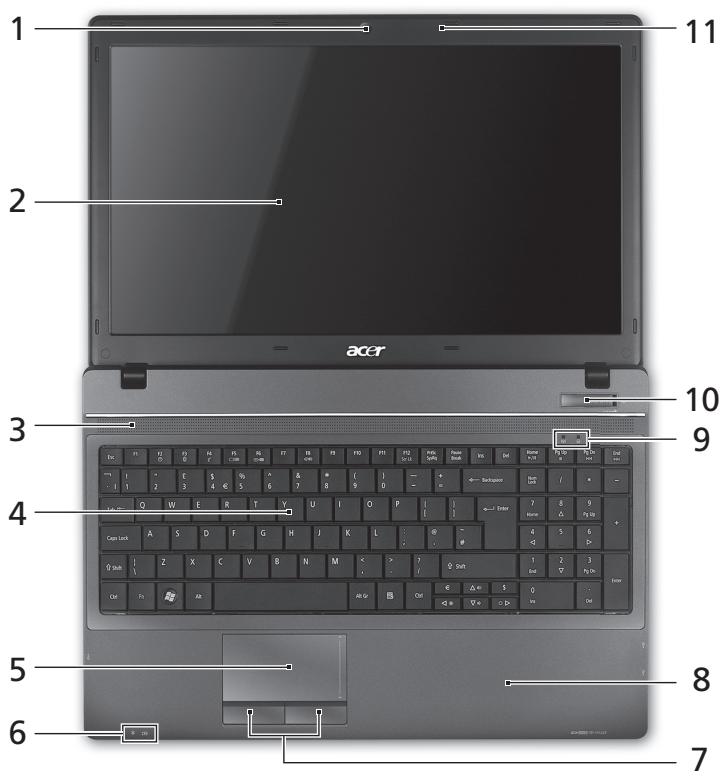
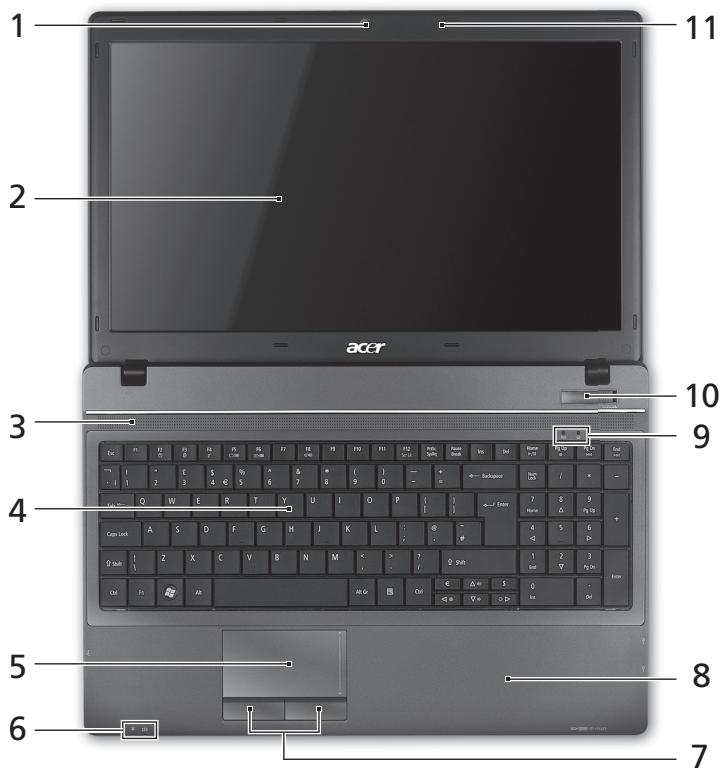
| # | Ikona | Položka | Popis |
| 1 | Webová camera Acer Crystal Eye | Webová camera pro obrazovou komunikaci (pouze u vybraných modelú). | |
| 2 | Displej | Na displejei, označovaném také displejez tekutych krystal (Liquid-Crystal Display; LCD), se zobrazije grafický vystup počitače (Konfigurace se mûze lišit podle modelú). | |
| 3 | Reproduktory | Levy prědní a pravy prědní reproduktor zajišťují stereofonní zvukový vystup. | |
| 4 | Klávesnice | Slouží k zadávání udajú do počitače. | |
| 5 | Touchpad | Polohovací zařizení cittívie na dotek, které má podobnou funkci jako počitačová myš. | |
| 6 | Indikátor napájení1 | Indikuje stav napájení počitače. | |
| Indikátor baterie1 | Indikuje stav baterie počitače. 1. Nabijeni: Pri nabijeni baterie svítí indikátó jantarově. 2. Plné nabití: V režimu napájení ze sítě svítí indikátó modře. | ||
| 7 | Indikátor napájení (levé a pravé) | Levy a pravé tlačítko funguje jako levé a pravé tlačítko myši. | |
| 8 | Podložka ruky | Oblast k pohodnému opření rukou pri používání počitače. | |
| 9 | HDD | Svití, pokud je aktivné pevný disk. | |
| Indikátor komunikace | Indikuje stav zařizení pro bezdrátové prípojení počitače. | ||
| 10 | Vypínač napájení | Slouží k zapnutí a vypnutí počitače. | |
| 11 | Mikrofon | Interní mikrofon pro nahrávání zvuku. |
- Stavové indicátory na prědním panelu jsou viditelné i po zavřeni vika počitáce.
Klavesové zkratky
Tento počitač využíva klávesové zkratky nebo kombinace kláves ke zpřistupnévičsiny ovladacích prkú počitače, jak je jas zobrazení a hlasitost vystupu.
Klavesovou zkratku aktivujete stisknutim a podrzenim klavesy
| Klávesová zkratka | Ikona | Funkce | Popis |
| <Fn> + <F3> | (Z) | Komunikace | Povoluje/zakazuje komunikačné zařizení počitačé. (Komunikačné zařizení mohou mit ruznou konfiguraci.) |
| <Fn> + <F4> | Z | Režim spánku | Slouží k prepnutí počitačé do režimu spánku. |
| <Fn> + <F5> | □□ | Přepnutí displeje | Přepíná vystup zobrazení mezi displejem, externím monitorem (pokud je pripojen) a oběma zařizeními. |
| <Fn> + <F6> | +□ | Vypnout displej | Slouží k vypnutí podsvićení obrazovky displeje, Čímž se ušetří energia. Podsvićení obnovíté stisknutím libovolné klávesy. |
| <Fn> + <F7> | ◎ | Přepnutí zařizení touchpad | Slouží k zapnutí a vypnutí touchpadu. |
| <Fn> + <F8> | ◎ | Přepnutí reprodktoru | Slouží k zapnutí a vypnutí reprodktoru. |
| <Fn> + <△> | ◎ | Zvýšení hlasitosti | Slouží ke výšení hlasitosti zvuku. |
| <Fn> + <▽> | ◎ | Snížení hlasitosti | Slouží ke snížení hlasitosti zvuku. |
| <Fn> + <▽> | ◎ | Zvýšení jasu | Slouží ke výšení jasu obrazovky. |
| <Fn> + <◇> | ◎ | Snížení jasu | Slouží ke snížení jasu obrazovky. |
Pohled na zavřenou prědní stranu

| # | Ikona | Položka | Popis |
| 1 | Indikátor napájení1 | Indikuje stav napájení počítače. | |
| Indikátor baterie1 | Indikuje stav baterie počítače. 1. Nabíjení: Při nabijeni baterie svítí indikátor jantarově. 2. Plné nabiťí: V režimu napájení ze sítě svítí indikátor modře. | ||
| 2 | IIIIMIM MULTIMEDICARD SVD PRO | Čtečka karet Více v 1 | Podporuje karty Secure Digital (SD), MultiMediaCard (MMC), Memory Stick (MS), Memory Stick PRO (MS PRO) a xD-Picture Card (xD). Poznámka: Stisknutím vyjměte nebo vložte kartu. V jeder nom okamžiku lze použít Jen jegnu kartu. |
Pohled zezadu
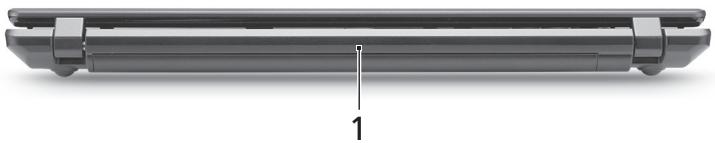
| # | Ikona | Položka | Popis |
| 1 | Baterie | Zajišťuje napájení počítače,Pokud jej chcete používat bez zapojení do zásuvky. |
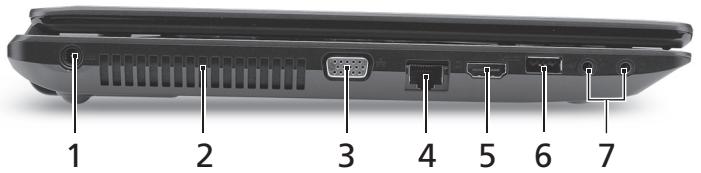
Pohled zleva
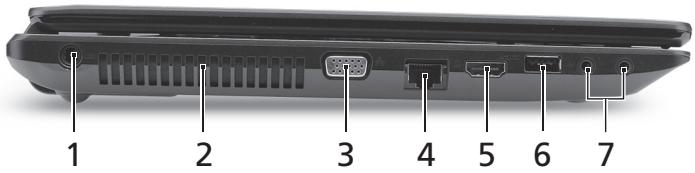
| # | Ikona | Polożka | Popis |
| 1 | - - - - - - - - - - - - - - - - - - - - - - - - - - - - - - - - - - - - - - - - - - - - - - - - - - - - - - - - - - - - - - - - - - - - - - - - - - - - - - - - - - - - - - - - - - - - - - - - - - - - - | Napájecí konektor | Zajišt'uje prípojení k sít'ovému adaptéru. |
| 2 | Ventilacné otvory | Umožnují chlazení počitače i prí dlouhodobém používání. | |
| 3 | - - - - - - - - - - - - - - - - - - - - - - - - - - - - - - - - - - - - - - - - - - - - - - - - - - - - - - - - - - - - - - - - - - - - - - - - - - - - - - - - - - - - - - - - - - - - - - - - - - | Port externího zobrazovacího zařizení (například externího monitoru nebo projektoru LCD). | Umožnuje prípojení zobrazovacího zařizení (například externího monitoru nebo projektoru LCD). |
| 4 | - - - - - - - - - - - - - - - - - - - - - - - - - - - - - - - - - - - - - - - - - - - - - - - - - - - - - - - - - - - - - - - - - - - - - - - - - - - - - - - - - - - - - - - - - - - - - - - - - - | ||
| 5 | HOMI | Port HDMI | Podporuje prípojení digitálfího video ve vysokém Rozlišení. |
| 6 | + + | Port USB 2.0 | Umožnuje prípojení zařizení s rozhraním USB 2.0 (například myš nebo fotoparát USB). |
| 7 | - - - - - - - - - - - - - - - - - - - - - - - - - - - - - - - - - - - - - - - - - - - - - - - - - - - - - - - - - - - - - - - - - - - - - - - - - - - - - - - - - - - - - - - - - - - - - - - - - - - - - - - - - - - - - - - - - - - - - - - - - - - - - - - - - - - - - - - - - - - - - - - - - - - - - - - - - - - - - - - - - - - - - - - - - - - - - - - - - - - - - - - - - - - - - - - - - - - - - - + + | Konektor pro vstup mikrofonu | Sloužík prípojení vystupů z externího mikrofonu. |
| - - - - - - - - - - - - - - - - - - - - - - - - - - - - - - - - - - - - - - - - - - - - - - - - - - - - - - - - - - - - - - - - - - - - - - - - - - - - - - - - - - - - - - - - - - - - - - - - - - - - + + | Konektor pro prípojení sluchátek, reproduktorú nebo zvukového vystupu | Sloužík prípojení vnějsích vystupních zvukovych zařizení (například reproduktorú nebo sluchátek). |
Pohled zprava
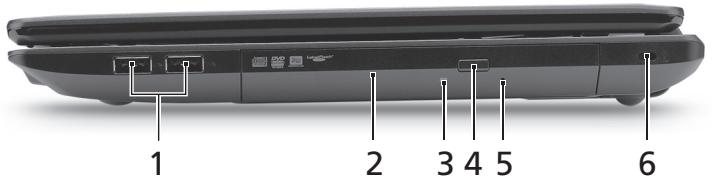
| # | Ikona | Položka | Popis |
| 1 | ←+ | Port USB 2.0 | Umožnjupe připojení zařizení s rozhraním USB 2.0 (například myš nebo fotoparát USB). |
| 2 | Optická Jednotka | Interní optická Jednotka, používa disky CD a DVD. | |
| 3 | Indikátor prístupu k optickému disku | Svítí,Pokud je optická Jednotka aktivné. | |
| 4 | Tlačítko vysunú optické Jednotky | Vysouvá optický disk z Jednotky. | |
| 5 | Otvor pro nouzové vysunú | Umožnjupe vysunú t prihrákty optické Jednotky, Pokud je počítač vypnutý. Poznámka: Chcete-li vysunout prihráknu optické Jednotky, jestliže je počítač vypnutý, vložte do otvoru pro nouzové vysunú t kancelářskou sponku. | |
| 6 | K | Drážka pro zámek Kensington | Umožnjupe připojení počítačového bezpečnostniho zámku kompatibilního s typem Kensington. Poznámka: Připevněte bezpečnostné kabel k nehybnému prědmětu, například ke stolu nebo rukojeti uzamčené zásuvky. Vložte zámek do drážky a otočením klioce zámek zamkněte. K dispozici jsou rovněž moderny bez klioce. |
Pohled zespodu
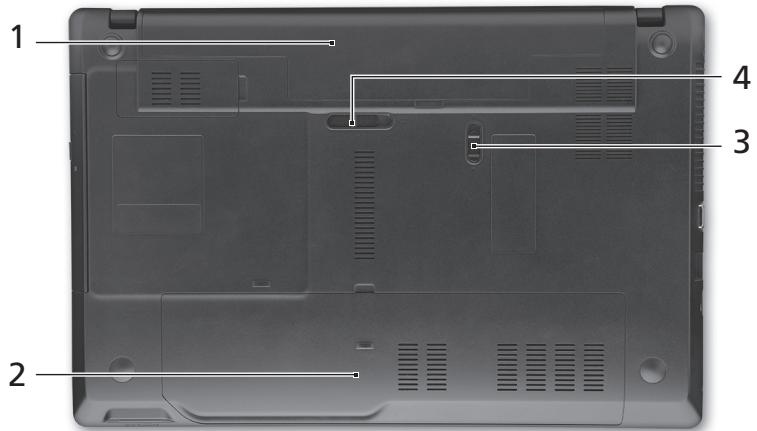
| # | Ikona | Položka | Popis |
| 1 | Pozice pro baterii | Zde je uložena baterie počitače. | |
| 2 | Pozice pro pevný disk | Zde je uložen pevný disk počitače (zajišťěný šroubem). | |
| Pozice pro pamět' | Zde je uložena hlavní pamět' počitače. | ||
| 3 | Zámek baterie | Zamkne baterii na místě. | |
| 4 | Uvolnovací západka baterie | Uvolnéju baterii k vyjmutí. | |
| Prostředí | • Teplota: • Provozní: 5°C až 35°C • Neprovozní: -20°C až 65°C • Vlhlkost (nekondenzující): • Provozní: 20% až 80% • Neprovozní: 20% až 80% | ||
Aby sme vám pomohli s použivaním prenosného počitača Acer, vytvorili sme pre vás set príručiek:
Zoznámte sa so svojím prenosným počitačom Acer
Po nastavení počitača podla Práve začiname... nám dovolte, aby sme vás zoznámili s novým prenosným počitačom Acer.
Pohlad zhora
Počitač vуžíva klávesové skratky alebo kombinária klávesov na pristup k vácšine nastavení počitača, ako je například jas obrazovky a hlasitost’ vystupu.
| # | Ikona | Položka | Popis |
| 1 | Kontrolka napájania1 | Signalizuje stav napájania počitača. | |
| Kontrolka batérié1 | Signalizuje stav batérié počitača. 1. Nabíjanie: Pri nabíjaní batérié svietiŽtá. 2. Nabité: V režime AC svieti modrá. | ||
| 2 | IIIIIIIM MULTIMEDICARD PRO | Čitačka kariet Multi-in-1 | Podporuje karty Secure Digital (SD), MultiMediaCard (MMC), Memory Stick (MS), Memory Stick PRO (MS PRO) a xD-Picture Card (xD). Poznámka: Stlačením vytiahnete/vložíte kartu. Nie je možné pracovat's viacerými kartami naraz. |
Pohlad zozadu
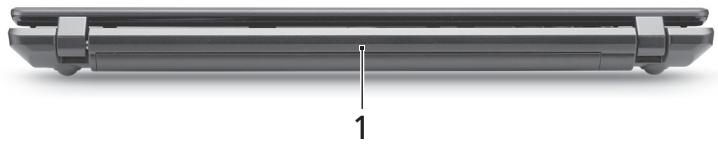
| # | Ikona | Položka | Popis |
| 1 | Batária | Poskytuje napájanie počitača, ktoré bude využivanie, ked' bude počitač odpojený. |
Pohlad zlava



Značka : ACER
Model : TRAVELMATE 5740ZG
Kategorie : Notebook