
TRAVELMATE 5740ZG - Laptop ACER - Bezpłatna instrukcja obsługi
Znajdź bezpłatnie instrukcję urządzenia TRAVELMATE 5740ZG ACER w formacie PDF.



| Typ produktu | Laptop |
| Marka | ACER |
| Model | TRAVELMATE 5740ZG |
| Procesor | Intel Core i3 lub i5 (szacunkowo) |
| Pamięć RAM | 4 GB DDR3 (szacunkowo) |
| Dysk twardy | 320 GB lub 500 GB (szacunkowo) |
| Rozmiar ekranu | 15,6 cala |
| Rozdzielczość ekranu | 1366 x 768 pikseli (szacunkowo) |
| Waga | Około 2,4 kg (szacunkowo) |
| Zasilanie | Zasilacz sieciowy 65 W, bateria litowo-jonowa |
| Łączność | Wi-Fi, Ethernet 10/100/1000, Bluetooth (w zależności od modelu), USB 2.0, VGA, HDMI |
| Napęd optyczny | Nagrywarka DVD±RW (w zależności od modelu) |
| Kamera internetowa | Acer Crystal Eye (niektóre modele) |
| Czytnik kart | SD, MMC, MS, MS PRO, xD (wielokartowy) |
| System operacyjny | Windows 7 (szacunkowo) |
| Temperatura pracy | 5°C do 35°C |
| Temperatura przechowywania | -20°C do 65°C |
| Wilgotność bez kondensacji | 20% do 80% |
Często zadawane pytania - TRAVELMATE 5740ZG ACER
Pytania użytkowników dotyczące TRAVELMATE 5740ZG ACER
0 pytanie dotyczące tego urządzenia. Odpowiedz na te, które znasz, lub zadaj własne.
Zadaj nowe pytanie dotyczące tego urządzenia
Pobierz instrukcję dla swojego Laptop w formacie PDF za darmo! Znajdź swoją instrukcję TRAVELMATE 5740ZG - ACER i weź swoje urządzenie elektroniczne z powrotem w ręce. Na tej stronie opublikowane są wszystkie dokumenty niezbędne do korzystania z urządzenia. TRAVELMATE 5740ZG marki ACER.
INSTRUKCJA OBSŁUGI TRAVELMATE 5740ZG ACER
© 2010 Wszelkie prawa zastrzezone.
Skrócony poradnik komputera seriii TravelMate 5740/5740Z/5340
Wydanie oryglalne: 03/2010
Dziekujemy za wybranie komputera firmy Acer do spelnienia potrzeb w zakresie mobilné przytetwarzania.
Instrukcje
Aby pomoc w korzystaniu z notebookka Acer, opracowalismy zestaw instrukcji:
Jako pierwszy plakat instalacyjny pomoje uzytkownik romrozprésć ustawianie komputera.
Ogólny podrecznik uzytkownika urzadzenia seri i TravelMate zagiera przydatne informacje dotyczné wszystkich modeli seri i TravelMate. Obejmute podstawowej zagadniazenia, takie jak uzywanie klawiatury, dzwymi itd. Naleź pamiątać, ze Podrecznik uzytkownika AcerSystem, o ktorym mowa poniżej, odnosi są czasami do funkcj i lub elementów tylko niedtorych modeli seri i, kóre nie musza wystepować w zakupionym modelu. Przypadki takie są oznaczone w tekscie dopiskiem „w wybranych modelach".
Skrócony poradnik przystawia podstawowe wȩciwość i funkcję nowego komputera. Aby uzyskać wieciej informacji o tym, w jak sposob nowy komputer要去 pomoc Ci być bardziej produktwywnym, zapoznaj są z AcerSystem User's Guide. Przewodnik ten zawiera szczególowe informacja dotyczność takich tematów, jak narźedzia systemowe, odzyskiwanie danych, opcje rozszerż oraz Rozwiązywanie problemów. Oprocz nich zawiera sąze informacja na temat gwarancji oraz informacja dotyczne bezpieczność pracy z Twoim komuterem przenosnym. jest on dostepny w formie elektroniczniej jak plik PDF zapisany fabrycznia na dysku komputera. Wykonaj ponijsze czynnosci, aby uzyskać do niedogo dostep:
1 Kliknij Start > Wszystkie programy > AcerSystem.
2 Kliknij AcerSystem User's Guide.

Uwaga: Aby möglich boły przyglądać ten plik, konieczne jest zainstalowanie programu Adobe Reader. Jeźeli w komputerze nie zainstalowano programu Adobe Reader, klikniacie AcerSystem User's Guide spowoduje uruchomienie instalatora programu Adobe Reader. Aby zakończy instalacje,NSEZY postepować zgodnia z instrukcjam wyświetlanymi na ekranie.Instrukcje dotyczȩ uzywania programu Adobe Reader,znajduź są w menu Pomocy i ob.§ugi technicznej.
Zapoznanie z notebookkiem Acer
Po ustawieniu komputera jak to przystawiono na ilustraci ji na plakacie
Dla(PCzatkujacych..., zapoznaj sie blieje z notebookkiem Acer.
Widok z góry
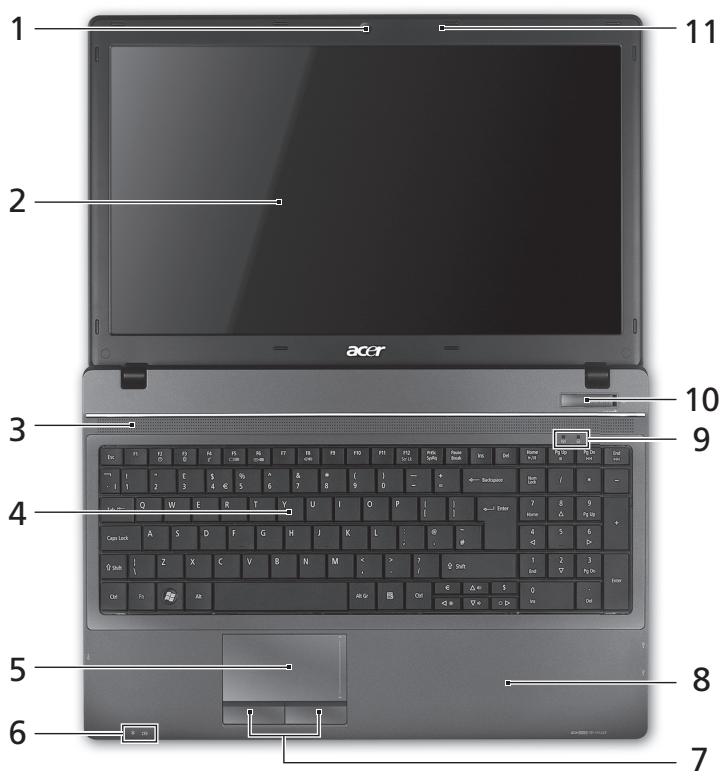
| # | Ikona | Element | Opis |
| 1 | KameraAcer Crystal Eye | Kamera internetowa do komunikazioni video(w wybranych modelach). | |
| 2 | Ekranwyświetlacza | Nazywany jestagas wyświetlaczemciekłokrystalicznym (Liquid-Crystal Display;LCD), wyświetla informacja wyjsciowekomputera (Konfiguracja sąbe rożna wazoleśćsci od modelu). | |
| 3 | Głowsniki | Przedni lewy i przydni prawy gośnik zapewniaja要去liwość s人員 zastichania stereofonicznego dzwieku. | |
| 4 | Klawiatura | Umożliwa wyprowadzanie danych do komputera. | |
| 5 | Touchpad | Dotykowe urzadzenia wskazujuć, króre danejajak myszka komputerowa. | |
| 6 | Wskazownikzasilania1 | Wskazuje stan zasilania komputera. | |
| Wskazownikakumulatora1 | Wskazuje stan akumulatora komputera.1 Ładowanie:Świeci zȩftym swiatlem,gdy akumulator jest ludowany.2 Pełne naładowanie:Świeci niebieskimswiatlem podczas pracy w trybie zasilianiaprzememiennym. | ||
| 7 | Przyciski klikania(leywy i prawy) | Dziaanse lewego i prawego przyciscu jestpodobne do dziarania lewego i prawego przyciscu myszki. | |
| 8 | Podparcienadgarstków | Wygodne podparcie dloni podczas uzywaniakomputera. | |
| 9 | Twardy dysk | Świeci, gdy dziarę dysk twardy. | |
| Wskazownikkomunikaci | Wskazuje stan połączenia bezprzewodowejkomputera z urzystenium. | ||
| 10 | Wącznikzasilania | SCLU do wączania i wączania komputera. | |
| 11 | Mikrofon | Wewnegrzny mikrofon do rejestrowania dzwieku. |
- Wskański panelu czolowygo są widoczne nawet po zamnięciu pokrzywy komputera.
Klawiszekrótków
Ko mputer umozliwa uzywanie klawisz y skrotow lub kombinatori klawisz w celu uzyskania dostepu do Wiekszość kontrolowanych parametrów, takich jak jasnosć ekranu czy ustawienia gośnosci.
Aby uakywniać klawiszne skrotów, naciśnij i przytrzymaj klawisz
| Klawisz skrótu | Ikona | Funkcja | Opis |
| +Fn> + <F3> | Komunikacja | Wȩczna/wȩćzna urȩdzenia komunikacyjne komputera. (Urkadzenia komunikacyjne mogaobyć rożne w zaleźnosci od konfiguracje.) | |
| +Fn> + <F4> | Z² | Wstrzymanie | Powoduje przy.§cie komputera do trybu Wstrzymanie. |
| +Fn> + <F5> | □□□ | Przelęczenie wyświetlania | Umożliwa przy.§czanie sygnalu wyjsciwogo wyświetlacza na ekran wyświetlacza lub na zewétrzny monitor (jesli jest przy.§czony) lub na oba. |
| +Fn> + <F6> | +□- | Wymićzenia ekranu | Wymićza pod.§wietlenie ekranu wyświetlacza w celu oszcźedzania energii. Naciśćdowolny klawisz w celu przywrćcenia wyświetlania. |
| +Fn> + <F7> | Przelćzenia touchpada | SCLU do wȩćzania i wȩćzania touchpada. | |
| +Fn> + <F8> | Przelćzenia glównika | Umożliwa przy.§czanie i wyȩćzanie glówników. | |
| +Fn> + <△> | Zwiększenia glównosci | Zwiększa glównosc dźwięku. | |
| +Fn> + <▽> | Zmniejszenia glównosci | Zmniejsza glównosc dźwięku. | |
| +Fn> + <▷> | Zwiększenia jasnosci | Zwiększa jasność ekranu. | |
| +Fn> + <◁> | Zmniejszenia jasnosci | Zmniejsza jasność ekranu. |
Widok z przyodu (pokrywa zamknięta)

| # | Ikona | Element | Opis |
| 1 | Wskaźnik zasilania1 | Wskazuje stan zasilania komputera. | |
| Wskaźnik akumulatora1 | Wskazuje stan akumuladora komputera. 1. Ładowanie: Świeci zóltym swiattem, gdy akumulator jest Ładowany. 2. Pełne naładowanie: Świeci niebieskim swiattem podczas przy w trybie zasilania prȩdom przymiennym. | ||
| 2 | IIIIIIIM MULTIMEDICCARD PRO | Wielofunkcyjnyczytnik kart pAMIcie | Obśluguje nastepujeACE.typy kart: Secure Digital (SD), MultiMediaCard (MMC), Memory Stick (MS), Memory Stick PRO (MS PRO) oraz xD-Picture Card (xD). Uwaga: Aby wyjoć/zainstalować kart, wcsinjń są delikatnie. Jednorazowo mözna obśluguwać tylko jeder kart. |
Widok z tyfu

| # | Ikona | Element | Opis |
| 1 | Akumulator | Zapewnia zasilanie komputera, kiedy nie jest on podłoczony do sieci elektrycznej. |
Widok z lewej
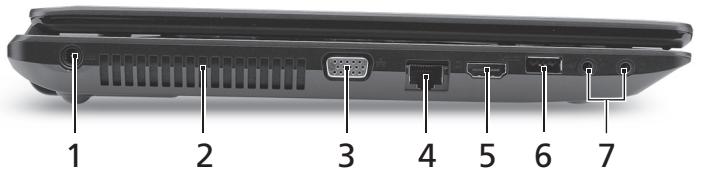
| # | Ikona | Element | Opis |
| 1 | - | Gniazdo zasilania | Gniazdo zasilacza. |
| 2 | Szczeliny wentylacyjne | Umożliwiała chłodzenia komputera nowet podczas dlągotrwatego uzytkowania. | |
| 3 | Port zewnegrznego wyświetlacza (VGA) | SŁuź do przyłączania urȩźdenia wyświetląȩść (np. zewnegrzny monitor, projektor LCD). | |
| 4 | Port Ethernet (RJ-45) | SŁuź do przyłączania do sieci komputerowej typu Ethernet 10/100/1000. | |
| 5 | HDMI | Port HDMI | Obstuguje polość cyfrowego video o wysokiej rozdzielwość. |
| 6 | Port USB 2.0 | SŁuź do podȩczania urȩźdeni USB 2.0 (np. mysz USB lub camera USB). | |
| 7 | Gniazdo mikrofonowe | SŁuź do przyłączania sygnalu z zewnegrznych mikrofonów. | |
| Gniazdo stuchawki/ gołyński/wyjscia liwiomego | SŁuź do przyłączania urȩźdeni liwiomego wyjscia audio (np. gołyński, stuchawki). |
Widok z prawej
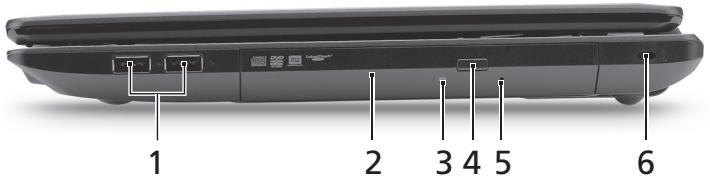
| # | Ikona | Element | Opis |
| 1 | ←+ | Port USB 2.0 | Słuź do przyłączenia urzystȩNZ USB 2.0 (np. mysz USB, aparat cyfrowy USB). |
| 2 | Napęd optyczny | Wewétrzny napęd optyczny; obstruguje dyski CD lub DVD. | |
| 3 | Wskaźnik dostępu do dysku optycznégo | Świeci, kiedy napęd optyczny jest aktywny. | |
| 4 | Przy;cisk wysuwania napȩdu optycznégo | Wyrzuca dysk optyczny z napȩdu. | |
| 5 | Otwor wysuwania awaryjnégo | Umożliwa wysuniȩcie tacy napȩdu optycznégo, kiedy komputer jest wylączony. Uwaga: Wsuń spinacz do otworu wysuwania awaryjnégo w celu wysuniȩcia tacy napȩdu optycznégo, kiedy komputer jest wylączony. | |
| 6 | K | Gniazdo blokady Kensington | Słuź do podȩczania blokady zgodnej ze standardem firmy Kensington. Uwaga: Kabel zabeziepieczenia komputera naleź owinać wokół pięzekiego hieruchomego obiektu, takiego jak stÓl lub uchwyt zablokownik szuflady. Wstaw zamek blokady do gniazda i przekość klucz w celu zamkiȩcia blokady. Dostępane są także modele bez kluczzy. |
Widok od strony podstawy
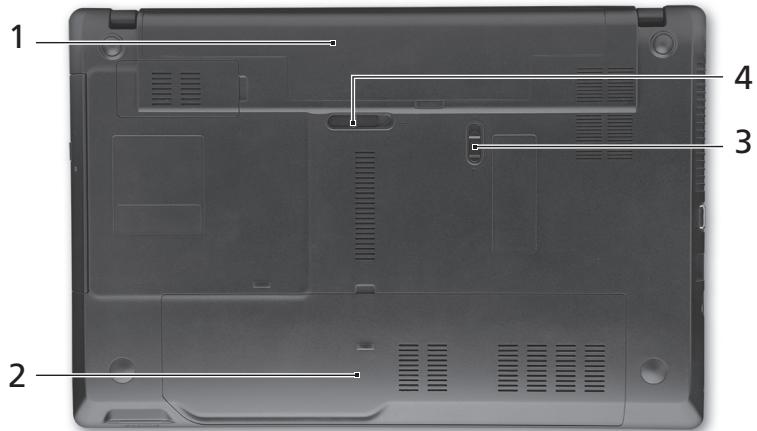
| # | Ikona | Element | Opis |
| 1 | Wnęka na baterie | Przechowuje baterie komputera. | |
| 2 | Wnȩka na dysk twardy | Mieść dysk twardy komputera (zabezpieczona ćsrbami). | |
| Przemgo da na pAMIĆ | Mieść glówna pAMIĆ komputera. | ||
| 3 | Zatrzesk baterii | Pozwala zabezi pieciecyć bateri w prawnówoj poźycji. | |
| 4 | Blokada baterii | UzmÓliwa zwolnienie i wyjeść baterii. | |
| Warunki Środkowska | • Temperatura: • Podczas pracy: Od 5°C do 35°C • Podczas przechowywania: Od -20°C do 65°C • Wilgotnosć (bez kondensacje): • Podczas pracy: Od 20% do 80% • Podczas przechowywania: Od 20% do 80% | ||
TravelMate 5740/5740Z/5340 sorozat
Rövid útmutató


