SKIES - シンセサイザー BEHRINGER - 無料のユーザーマニュアル
デバイスのマニュアルを無料で見つける SKIES BEHRINGER PDF形式.


| 製品タイプ | モジュラーユーロラック グラニュラーシンセサイザー |
| ブランド | Behringer |
| モデル | SKIES |
| 電源 | ユーロラックバス経由: +12Vおよび-12V (ケーブル付属) |
| 消費電力 | 約+12Vで100mA、-12Vで50mA (推定) |
| 寸法 | 標準ユーロラックモジュール (メーカー指定の幅なし) |
| 重量 | 約120g |
| 動作温度 | 5℃~45℃ |
| オーディオ入力 | 2 x 3.5mm TSジャック (L/MonoおよびR) |
| オーディオ出力 | 2 x 3.5mm TSジャック (L/MonoおよびR) |
| CV入力 | 6 x 3.5mm TSジャック: POSITION, SIZE, V/OCT, BLEND, DENSITY, TEXTURE |
| トリガー入力 | 1 x 3.5mm TSジャック (FREEZE TRIGGER) + 1 x TRIGGER |
| USB接続 | USB-C (SynthTribe経由のファームウェアアップデート) |
| 動作モード | グラニュラー、ピッチシフト/タイムストレッチ、ディレイ/ルーパー、スペクトラルプロセッシング |
| 主な機能 | 位置、サイズ、密度、テクスチャ、ピッチ、ブレンド、フィードバック、リバーブ、バッファのフリーズ、バッファの保存/読み込みを備えたグラニュラーシンセシス |
| 録音品質 | 32kHz 16ビット ステレオ (1秒バッファ) / 32kHz 16ビット モノラル (2秒) / 16kHz 8ビット 圧縮ステレオ (4秒) / 16kHz 8ビット 圧縮モノラル (8秒) |
| メンテナンスとクリーニング | 乾いた布でのみ拭いてください |
| 安全注意 | 水にさらさないでください。通気口を塞がないでください。熱源を避けてください。 |
| 交換部品と修理可能性 | 交換部品は付属していません。修理は認定サービスセンターにお問い合わせください。 |
| 保証 | 限定保証 (詳細はcommunity.musictribe.comをご覧ください) |
| 一般情報 | ユーロラックラックに統合するように設計されたデバイス。取扱説明書は複数言語で利用可能。 |
よくある質問 - SKIES BEHRINGER
ユーザーの質問 SKIES BEHRINGER
0 質問 この機器について。知っているものに答えるか、ご自身の質問をしてください。
この機器について新しい質問をする
デバイスの取扱説明書をダウンロード シンセサイザー 無料でPDF形式で!マニュアルを見つける SKIES - BEHRINGER 電子デバイスをもとに戻しましょう。このページにはデバイスの使用に必要なすべての書類が掲載されています。 SKIES ブランド BEHRINGER.
使用説明書 SKIES BEHRINGER
- すべての指示を読んで、従ってください。
- 屋外の製品を除き、機器を水から遠ざけてください。
-
乾いた布でのみ清掃してください。
-
通気口を塞がないでください。メーカーの指示に従ってインストールしてください。
-
暖房器、ヒートレジスター、ストーブなどの発熱機器(アンプを含む)の近くには取り付けないでください。
-
メーカーが指定したアタッチメント/アクセ サリー のみ使用してください。

- 指定されたカート、スタンド、三脚、ブラケッ
ト、またはテーブルのみ使用してください。カート/機器の組み合わせを移動する際には、転倒を防ぐよう注意してください。
- 書棚などの密閉された空間には設置しないでください。
-
裸火のような火の元の近くに置かないでください。
-
動作温度範囲は摂氏 5 度から 45 度 (華氏 41 度から 113 度) です。
法的放棄
ここに含まれる記述、写真、意見の全体または一部に依拠して、いかなる人が損害を生じさせた場合にも、Music Tribe は一切の賠償責任を負いません。技術仕様、外観およびその他の情報は予告なく変更になる場合があります。商標はすべて、それぞれの所有者に帰属します。Midas、Klark Teknik、Lab Gruppen、Lake、Tannoy、Turbosound、TC Electronic、TC Helicon、Behringer、Bugera、Aston Microphones および Coolaudio は Music Tribe Global Brands Ltd. の商標または-登録商標です。© Music Tribe Global Brands Ltd. 2025 無断転用禁止。
限定保証
適用される保証条件と Music Tribe の限定保証に関する概要については、オンライン上 community.musictribe.com/support にて詳細をご確認ください。
CN 安全须知
粒子合成は、オーディオをバッファに記録し、その後で短いサンプル(粒子として知られています)を抽出することで機能します。これらの粒子の長さ、密度、エンベロープ、ピッチは、パネルのコントロールを使用して手動で調整するか、外部CVを通じて、またはその両方の組み合わせで調整することができます。粒子は通常、1ミリ秒から100ミリ秒の長さで、音源がどこから来たのかは明らかではありません。特に、読み取りを行うバッファ内のポイントも自由に調整可能です。
この技術は、1960年代初 頭にギリシャの実 験的な作曲家イアニス・クセナキスによって発明されました。彼は トーンジェネレーターとス磁気テープを使用して効果を達成操作がはるかに簡単で、時間もかからないことがわかるでしょう!
SKIES コントロール
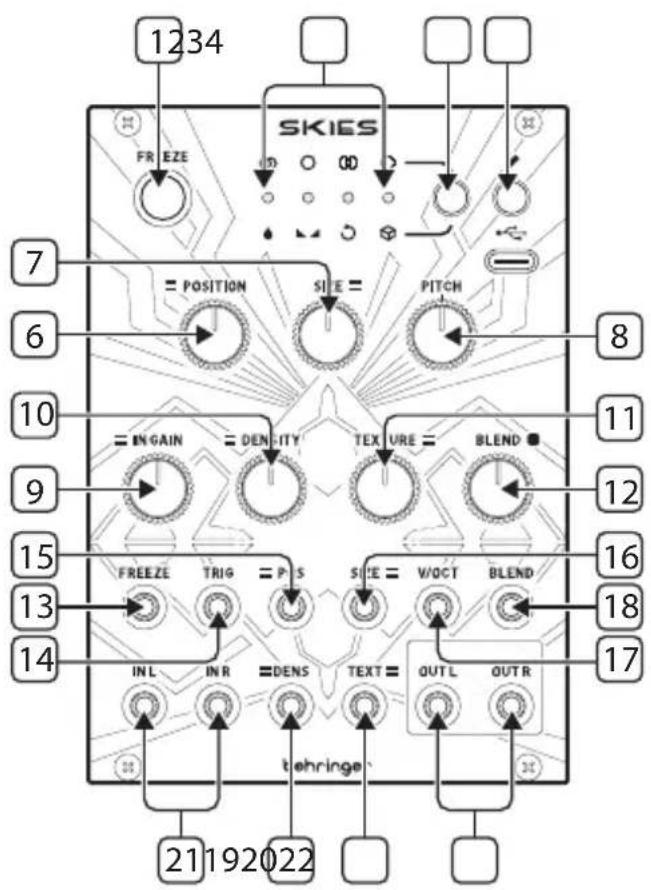
コントロール
-
FREEZE - このボタンを使用して録音バッファの内容をフリーズし、入ってくるオーディオをミュートします。バッファがフリーズされると、周囲のLEDが点灯します。もう一度押して解凍し、入力をミュート解除します。
-
LED - 4つの LED は、FREEZE コントロール (1)、PARAMETER コントロール ③、SAVE コントロール ④、GAIN コントロール ⑨、そして コントロール ⑫ の使用に応じて異なる機能を持ちます:
-
PARAMETER または SAVE が使用されていないとき、それらはオーディオ入力レベルメーターとして機能し、GAIN コントロール ^9 によって設定されたゲインで動作します。
- FREEZE コントロールがバッファを凍結した場合、それらはオーディオ出力レベルメーターとして機能します。
- PARAMETER コントロールが迅速に押されたとき、それらは SKIES がどのモードにあるかを示すために緑色に点灯します (下記参照)。
- PARAMETER コントロールが1秒以上押し続けられ、その後すぐに押されたとき、それらは赤色に点灯してバッファのオーディオ品質を示します (下記参照)。
- BLEND コントロールの値が調整されると、順番に、複数の色で点灯してブレンド値を示します (下記参照)。
-
SAVE コントロールを使用してバッファを保存するとき、1つのLEDが点滅して、どのメモリスロットに保存されているかを示します(下記参照)。
-
PARAMETER – このボタンを使用して、BLEND コントロール ⑨ の機能を選択し、バッファのオーディオ品質を選択します。ボタンを押してからもう一度押すと、機能の下にある LED が緑色に点灯してオプションが表示されます:
・ウェット/ドライバランス
- ステレオスプレッド
- フィードバック量
- リバーブ量
ボタンを1秒以上押し続けてからもう一度押すと、オプションの上にあるLEDが赤色に点灯してオーディオ品質オプションが表示されます:
- 32 kHz 16 ビットステレオ (バッファサイズ1 秒)
- 32 kHz 16 ビットモノ (バッファサイズ 2 秒)
- 16 kHz 8 ビットステレオ圧縮 (バッファサイズ 4 秒)
-
16 kHz 8 ビットモノ圧縮 (バッファサイズ8 秒)
-
SAVE/LOAD - このボタンを使用してオーディオバッファの内容を保存するか、以前に保存されたバッファをロードします。ボタンを1秒間押し続けてから、PARAMETER ボタン ③ を使用して保存するメモリスロットを選択します。該当する LED が赤色で点滅します。再度押して保存操作を完了します。ボタンを1秒未満で押し、PARAMETER ボタンを使用してロードする保存済みメモリを選択します。該当する LED が緑色で点滅します。再度押してロード操作を完了します。FREEZE ボタンがアクティブになり、オーディオバッファの内容(存在する場合)がメモリに保存された内容に置き換えられます。FREEZE を押して非アクティブ化すると、保存されたオーディオがバッファから削除されます。
もしボタンを誤って押した場合、10秒間何も押さないでください。そうすると操作は完了しません。
- USB - この USB Cポートを使用して、SynthTribe アプリを通じて SKIES のファームウェアを更新します。
- POSITION – このコントロールを使用して、粒子が生成されるバッファ内のポイントを選択します。コントロールが時計回り (CW) に設定されているほど、プロセスはバッファ内で早く開始されます。
- SIZE - このコントロールを使用して、粒子のサイズを設定します。反時計回り (CCW) に回すと、粒子は短くなり、時計回り (CW) に回すと、粒子は長くなります。
- PITCH – このコントロールを使用して、記録されたオーディオに対する粒子のピッチを調整します。中央ではピッチの変更はありません。反時計回りに回すとピッチが下がり、時計回りに回すとピッチが上がります。
- INPUT GAIN - このコントロールを使用して、バッファへの入力ゲインを設定します。完全にCCWでは -18 dB から、完全に CW では +6 dB までです。LED は入力レベルを示します。最後の LED が点灯した場合、ソフトクリッピングが JP 発生します。
- DENSITY - このコントロールを使用して、粒子の密度を調整します。中央で粒子は生成されません。CCW に回すと規則的な粒子が生成され、コントロールを回すにつれてその量が増加します。CW に回すとランダムな粒子が生成され、コントロールが高く設定されるほどその量が増加します。
-
TEXTURE – このコントロールを使用して、粒子のエンベロープと相互作用を設定します。完全にCCWに設定すると四角形のエンベロープが生成され、それが三角形に変わり、次に滑らかなHannエンベロープに変わります。コントロールが2時を過ぎると、粒子が互いに融合し始めます。
-
BLEND - このコントロールを使用して、PARAMETER コントロール ③ で選択されたパラメータを設定します。LEDディスプレイはコントロールの位置を示し、最小 LED が点灯せず、緑、黄色を経て最大で赤になります。
-
ウェット/ドライバランス - コントロールが完全に CCW に設定されていると、入力オーディオのみが聞こえ、CW に回すとバッファからの粒子が混ざります。中央では均等にバランスが取れています。完全に CW にすると、粒子のみが聞こえます。
- ステレオスプレッド - 中央では、粒子は左右の出力で均等に表示されます。CCW に回すと左にバイアスがかかり、CW に回すと右にバイアスがかかります。
- フィードバック量 - コントロールを CW に回すとフィードバック量が増え、粒子がバッファに再投入され、より密な効果が生まれます。
-
リバーブ量 - コントロールを CW に回すと出力にリバーブが追加されます。
-
FREEZE TRIGGER - この 3.5 mm TS ジャックを使用して、外部トリガーから FREEZE 機能をアクティブにします。
- TRIGGER - この 3.5 mm TS ジャックを使用して、粒子生成をアクティブにします。DENSITY コントロールが中央にある場合、外部トリガーが SKIES の同期生成を制御します。
- POSITION CV - この 3.5 mm TS ジャックを使用して、外部CVソースから POSITION 機能を制御します。範囲は -8 V から +8 V です。
-
SIZE CV - この 3.5 mm TS ジャックを使用して、外部 CV ソースから SIZE 機能を制御します。範囲は -8 V から +8 V です。
-
V/OCT - この 3.5 mm TS ジャックを使用して、外部 CV ソースから SKIES のピッチを制御します。範囲は 0 V から +8 V です。
- BLEND CV - この 3.5 mm TS ジャックを使用して、外部 CV ソースから BLEND 機能を制御します。範囲は -8 V から +8 V です。
- DENSITY CV - この 3.5 mm TS ジャックを使用して、外部 CV ソースから DENSITY 機能を制御します。範囲は -8 V から +8 V です。
- TEXTURE CV - この 3.5 mm TSジャックを使用して、外部CVソースから TEXTURE 機能を制御します。範囲は -8 V から +8 V です。
- INPUTS – これらの 3.5 mm TS ジャックを使用して、バッファにオーディオを入力します。単声道入力が必要な場合は、左側のジャックのみを使用します。
- OUTPUTS – これらの 3.5 mm TS ジャックを使用して、入力と生成された粒子からのミックスされたオーディオを出力します。ウェット/ドライコントロールの設定に応じて変わります。単声道出力が必要な場合は、左側のジャックのみを使用します。一つの出力のみが使用される場合は、ステレオスプレッドの設定に注意してください。
代替モード
主なモードとしての粒子シンセサイザー/プロセッサー以外にも、Skies には 3 つの代替モードがあり、PARAMETER ボタン ☐ を 5 秒間押し続けることでアクセスできます。4 つの LED のうちの 1 つ ☐ が赤く点灯して、選択されたモードを示します。PARAMETER ボタンを押すことで異なるモードを選択できます:
- 粒子合成/処理 (デフォルト)
- ピッチシフティングとタイムストレッチ
148 SKIES
- ループディレイ
- スペクトル処理
ピッチシフティングとタイムストレッチ
ピッチシフティングとタイムストレッチが選択されると、コントロールの機能が変わります
- DENSITY – フィルターの使用により拡散を作り出します。
- TEXTURE - ローパス/ハイパスフィルターになります。
- SIZE – ピッチが変更された粒子の重なりを制御し、粒子状のグリッチからループまでをカバーします。
- TRIG – TRIG 入力にトリガーを送ると、 時間に合わせたグリッチが発生します。また、FREEZE も選択されている場合は、同期されたループが発生します。
ループディレイ
ループディレイモードでは、粒子処理なしでバッファからオーディオが再生されます。コントロールの機能は次のように変更されます:
- POSITION は遅延時間を設定します。POSITION CV の使用またはコントロールの手動操作により、ビニールレコードでスクラッチングするような効果が生まれます。
- FREEZE – ループを作成し、POSITION がループの開始点を、SIZE がループの長さを設定します。DENSITY と TEXTURE はピッチシフティングとタイムストレッチ モードと同様に機能します。TRIG にトリガーを送ると、ループが途切れます。
- FREEZE が選択されていない場合、SIZE はピッチの変更方法を制御します。完全に反時計回りではほぼリング変調効果があり、コントロールを時計回りに回すと効果が滑らかになり
Quick Start Guide
ます。TRIG にトリガーを送ると、遅延時間が制御されます。
スペクトル処理
スペクトル処理モードでは、コントロールの機能が次のように変更されます:
- POSITION は、FREEZE が選択されていない場合にオーディオが送信されるバッファを選択します。選択された録音品質に応じて、つから7つのバッファがあります。FREEZE が選択されている場合、POSITION はスペクトル合成に使用されるバッファを選択します。
- SIZE は、バッファがどのように相互作用するかを選択し、スペクトルシフトからスペクトルリバースまでを移動します。
- PITCH はシフトに関与するピッチ変換の量を制御します。
- DENSITY はバッファの再合成方法に影響します。
- TEXTURE は、完全に反時計回りから中央までのコンポーネントの量子化を変更します。その後、それはますます弱い部分音を増幅し、強い部分音を減衰させます。
- TRIG にトリガーを送ると、オーディオのグリッチが発生します。
言うまでもなく、スペクトル処理は言葉で説明するのが難しく、何が起こるかを見るための自由な実験に最適です。
キャリブレーション
あなたの SKIES は工場でキャリブレーションされていますが、再キャリブレーションが必要になった場合は、以下の手順に従ってください:
- V/OCT を除くすべて CV 力を切断し、V/OCT はよくキャリブレーションされたキーボードに接続してください。
- SAVE/LOAD ボタン 4 を押し続けながら PARAMETER ボタン 3 を押します。最初の 2 つの LED がオレンジ色に点滅します。
- キーボードで C2 (1 V 出力) を演奏します。
- 再び SAVE/LOAD を押します。すべての 4 つの LED がオレンジ色に点滅します。
- キーボードで (4 (3 V 出力) を演奏します。
- SAVE/LOAD ボタンを押します。SKIES が通常の操作に戻ります。
ヒントとコツ
- Skies は複雑なプロセッサーであり、異なるコントロール設定を試して自分が求めるものを見つけるために時間をかける価値があります。スタート地点として以下のデフォルトのユーザーパッチを試してみてください。そして、気に入った効果をメモするために空白のパッチシートを使用してください。
- 粒子の生成をトリガーし、CVでパラメータを調整するために、Behringer Radar接触マイクを使用してください。
- 高密度の粒子を作成する際には、少なくとも1つのパラメータをランダムに変調して、サウンドの発展を助けてください。
- 密集した粒子を作成する際に、高いフィードバックやリバーブ設定を使用することに注意してください。
- BLEND コントロールで ウェット/ドライを 設定する際に注意してください。このコントロールには多くの機能があり、そのノブの位置が必ずしもウェット/ドライに対応しているわけではありません。あまりにもドライに設定すると、粒子の利点を得ることができません。
SKIES デフォルトのユーザーパッチ
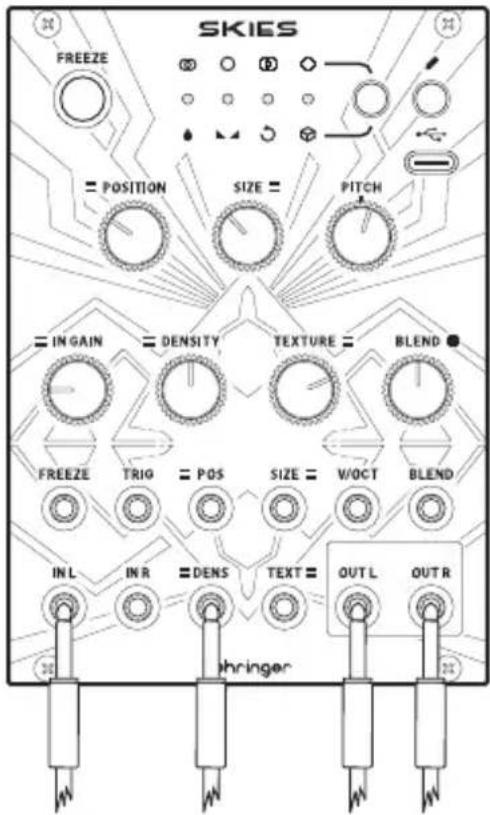
ウェット/ドライは中央にあり、ステレオスプレッドも中央です。DENSITY を変調するために LFO を使用してください。
電源接続
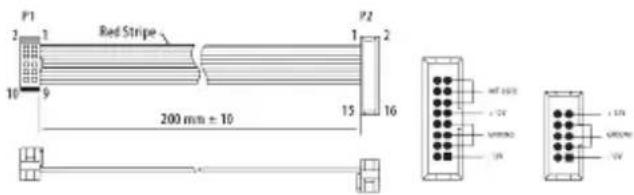
モジュールには、標準の Eurorack 電源システムに接続するために必要な電源ケーブルが付属しています。以下の手順に従って、モジュールを Eurorack ケースに接続します。
-
電源またはラックケースの電源を切り、電源ケーブルを外します。
-
電源ケーブルの 16 ピンコネクタを電源装置またはラックケースのソケットに差し込みます。コネクタには、ソケットのギャップに合わせて配置されるタブがあるため、正しく挿入することはできません。電源装置にキー付きソケットがない場合は、ケーブルの赤いストライプをピン 1 (-12 V) に向けて指定してください。
-
モジュール背面のソケットに 10 ピンコネクタを挿入します。コネクタには、正しい方向を取り付けるソケットに合わせて配置するタブがあります。
-
電源ケーブルの両端がしっかりと接続されたら、モジュールをケースに取り付けて電源を入れます。
取り付け
必要なネジは、ユーロラックケースに取り付けるためのモジュールに付属しています。取り付ける前に電源ケーブルを接続します。
ラックケースによっては、ケースの長さに沿って2 HP 間隔をあけた一連の固定穴や、個々のねじ板がケースの長さに沿ってスライドできるトラックが存在する場合があります。自由に動くねじ板はモジュールの正確な位置を可能にするが、各版はねじを取り付ける前にモジュールの取付け穴に近い関係で置かれるべきである。
取り付け穴のそれぞれがねじ付きレールまたはねじ板に合うように、ユーロラックレールに対してモジュールを保持します。ねじを途中で取り付けて開始し、位置を微調整しながら、すべての位置合わせを行います。最終的な位置が決まってきた後、ネジを締め付けて下ろします。
粒子合成初学者指南
- 32 kHz 16 位立体声(秒缓冲区大小)