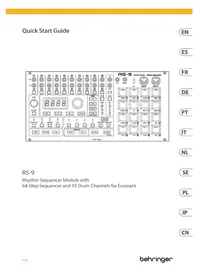
RS-9 - シンセサイザー BEHRINGER - 無料のユーザーマニュアル
デバイスのマニュアルを無料で見つける RS-9 BEHRINGER PDF形式.


ユーザーの質問 RS-9 BEHRINGER
0 質問 この機器について。知っているものに答えるか、ご自身の質問をしてください。
この機器について新しい質問をする
デバイスの取扱説明書をダウンロード シンセサイザー 無料でPDF形式で!マニュアルを見つける RS-9 - BEHRINGER 電子デバイスをもとに戻しましょう。このページにはデバイスの使用に必要なすべての書類が掲載されています。 RS-9 ブランド BEHRINGER.
使用説明書 RS-9 BEHRINGER
-
すべての指示を読んで、従ってください。
-
屋外の製品を除き、機器を水から遠ざけてください。
-
乾いた布でのみ清掃してください。
-
通気口を塞がないでく
ださい。メーカーの指示に従ってインストールしてください。
- 暖房器、ヒートレジス
ター、ストーブなどの発熱機器(アンプを含む)の近くには取り付けないでください。
- メーカーが指定したアタッチメント/アクセサリーのみ使用してください。

- 指定された力
ート、スタンド、
三脚、ブラケッ
ト、またはテーブルのみ使用してください。カート/機器の組み合わせを移動する際には、転倒を防ぐよう注意してください。
-
書棚などの密閉された空間には設置しないでください。
-
裸火のような火の元の近
くに置かないでください。
- 動作温度範囲は摂
氏 5 度から 45 度 (華氏 41 度から 113 度) です。
法的放棄
ここに含まれる記述、
写真、意見の全体または
一部に依拠して、いかな
る人が損害を生じさせた
場合にも、Music Tribe は一切の賠償責任を負いません。技術仕様、外観およ
びその他の情報は予告なく変更になる場合があります。商標はすべて、そ
れぞれの所有者に帰属します。Midas、Klark Teknik、
Lab Gruppen, Lake, Tannoy,
です。©MusicTribeGlobalBrands Ltd. 2024 無断転用禁止。
限定保証
適用される保証条件と
Music Tribe の限定保証に
関する概要については、
オンライン上 community.
musictube.com/support
にて詳情をと誰認ください。
CN 安全须知
-
トリガー出力 (TRIG) - 10 個のシーケンサートラックにはそれぞれ、外部ソースをトリガーするための TS 3.5 mm ジャック トリガー出力を 装備しています。MIDI ノートも各トラックに割り当てられます(下記『MAP』参照)。
-
アクセント出力 (ACCENT OUT) - 10個の各シーケンサートラックで、任意の拍にアクセントを付加し、TS3.5mmジャックソケットからトリガーとして出力します。
-
トラック選 択ボタン (TRACK SELECT BUTTONS) - このボタンを押して任意のシーケン サートラックを選 択します。
-
レベル (LEVEL) - このコントロールで、RD-9 のアナログ フィル ターと等しい、CV 出力 (39) のレベルを変更します。
-
アクセント (ACCENT) - このボタンを使用して、現在のステップのアクセントをプログラムします。
-
ディスプレイ (DISPLAY) - 初期状態ではテンポを表示しますが、MODE ボタン (16) と併用することで、その他の情報も表示します。
-
データ (DATA) - テンボおよび、MODE ボタン (16) と併用して他のパラメーターの変更をおこないます。
-
タップ (TAP) - タップテンポの設定に使用するボタンです。テンポ設定を正確におこなうには、3回タップしてください。
-
レコード (記録) ボタン (RECORD) - RS-9 をレコー ディングモードにするボタンです。
-
停止ボタン (STOP) - RS-9 の再生またはレコーディングを停止し、現在のパターンもしくはソングを最初のステップにリセットするボタンです。
-
プレイ/停止 (PLAY/PAUSE) - このボタンを 押して RS-9 のプレイを開始、またはレコード ボタン (9) と併用してレコーディング を開始します。2 回目のプレスで、RS-9 が一旦停止します。3 回目のプレスで、現在のステップから再開します。
-
保存 (SAVE) - このボタンを使用し、プログラムした、現在のパターンまたはソングを保存します。
-
コピー (COPY) - このポタンを使用し、現在のパターンまたはソングのコピーを作成して、別の場所にペーストします。「COPY」を長押しして現在のパターンをコピーし、次に、ペースト先として、別のパターン位置を選択します。
-
消去 (ERASE) - このボタンを使用すると、RS-9 の現在のモードによって(パターンモードまたはソングモード)、パターンおよびソングを消去します。
-
ダンプ (DUMP) - RS-9 のメモリーの Sysex を開始するボタンです。
-
モード (MODE) - このボタンでパラメーターをスクロールし、データコントローラー(7)で調節します。次の機能をスクロールしま
す: Tempo (テンポ)、Swing (スイング)、Prob (プロパビリティ) および Flam (フラム)。制御中のパラメーターは LED で明示されます;また ディスプレイ (6) に現在の値が表示されます。
-
同期入力 (SYNC IN) - RS-9 を外部アナログクロックソースに同期する際に使用する、3.5 mm TRS ジャックソケットです。また、アナログスタート/ストップ指示も受け入れます。クロック設定は『SETTINGS (設定)』メニューでおこないます。
-
同期出力 (SYNC OUT) - この 3.5 mm TRS ジャックソケットを使用し、外部アナログ機器を RS-9 に同期します。
-
同期 (SYNC OUT) - このボタンを使用して、RS-9の同期オプションをスクロールします: Int (内部, MIDI, USB または、SYNC IN ソケット (17) からの Trig (トリガー)。
-
レングス (LENGTH LED) - 16 個のステップで構成されるブロックの、いずれが現在のブロックかを表示する、ボタン 21 - 24 と併用する LED です。
-
自動スクロール (AUTOSCROLL) - AUTOSCROLL は、STEP (ステップ) モードにおいて、現在のパターンが 16 ステップを超える場合も常にプレイヘッドを表示し、16 ステップで構成されるブロックの進行に合わせ、現在のブロックの位置を LENGTH LED (20) で表示します。
-
<< - STEP モード時、16 ステップを超えるパターンで<<ボタンを押すと、プレイヘッドがブロック 1つ分前に戻り、LENGTH LED (20) の表示もそれに準じます。PATTERN モードでは << ボタンで、ソングを構成するパターン間を戻ります。
-
レングス (LENGTH) - 16 ステップで構成されるブロックの数を、>>および<<ポタン (22 と 24) を使用して、16, 32, 48 または 64 から選択し、パターンの長さを設定します。最終ブロックについては、LENGTH ポタンを長押ししながら STEP キー (44 - 59)。
-
- STEP モードの時、16 ステップを超えるパターンで >> ボタンを押すと、プレイヘッドが 1 ブロック分前進し、LENGTH LED (20) の表示もそれに準じます。PATTERN モードで >> ボタンを押すと、ソングを構成するパターン 間を前進します。
-
-
- リピートセレクター (REPEAT SELECTORS) - ポタン 29-31 と一緒に使用し、ボタン 29 のトリガー時にリピートするノートまたはステップの数を、1,2,4 または 8 の中から選択します。
-
-
トリガー (TRIG) - このボタンと、ボタン 30 および 31 を一緒に使用し、ノートリピートまたは ステップリピートをトリガーします。
-
ステップリピート (STEP RPT) - STEP RPT ボタンを選択すると、TRIG ボタン (29) を押した際、現在のステップに加えて、25-28 のいずれを選択しているかによって、後続する1、
3 または7ステップが、TRIG ポタンをリリースするまでリピートします。リリース後、パターンは次のステップから続行します。
-
ノートリピート (NOTE RPT) - NOTE RPT ポタンが有効な状態で TRIG ポタン (29) を押すと、現在のステップのノートを、ボタン 25-28 のいずれを選択しているかによって、1回、2回、4回または 8回リピートします。TRIG ポタンをリリースすると、パターンは次のステップから続行します。
-
ソング (SONG) - このポタンを使用してRS-9をSONGモードにすると、ソングをプレイ可能になります。
-
パターン (PATTERN) - このボタンを使用して RS-9 を PATTERN モードにすると、各パターンのプレイまたは、パターンを組み立ててソングを作成可能になります。
-
ステップ (STEP) - このボタンを使用してRS-9を STEP モードにし、各ステップに拍を付加して、パターンを作成します。
-
トラックミュート (TRACK MUTE)
-
このボタンをホールドしながら トラック選択ボタン (3) を使用することで、各トラックを一時的に ミュートします。ミュートしたトラ ックからは、トリガー、アクセントまたは MIDI ノートは出力され ません。
-
トラックソロ (TRACK SOLO) - このボタンをホールドしてトラック選択ボタン (3) を使用すると、1つ以上のトラックを一時的にソロ状態にします。ソロ状態のトラック
が1つでもある間は、その他のトラックからは、トリガー、アクセントまたは MIDI ノートは出力されません。
-
オートフィル (AUTOFILL) - RS-9 がパターンプレイモードの時に、AUTOFILL と、別のパターンのセレクターを押すと、2番目のパターンを1度プレイした後、元のパターンに戻ります。
-
設定 (SETTINGS) - このボタンと、16個のキーパッドボタン 44-59 とを一緒に使用し、RS-9 の設定を調節します。
-
CV 出力 (CV OUT) - RS-9 のベースとなっている RD-9 には、その声に適用できる強力なフィルターが含まれていました。RS-9 には独自の音声がないため、CV OUT は外部処理を制御するために提供され、RS-9 が制御している音声ソースに適用できます。 CV を録音するには、トラック選択ボタン (3) を使用してトリガー出力を選択します。ステップ録音モードでパターンを再生しながらレベルコントロールを回すと、CV がパターンに記録されます。
-
リセット (RESET) - この 3.5 mm TS ジャックソケットにトリガーを割り当てると、パターンモードでは、現在のパターンが最初のステップに戻ります。
-
USB - USB C タイブソケットで、必要に応じて RS-9 のファームウェアアップデートをおこない、また、USB を通じて MIDI を使用します。
-
MIDI IN (MIDI 入力) - RS-9 を外部 MIDI 機器に同期する際に使用する、5 ピン式 DIN ソケット。マップしたノート(後述の 47 を参照)もトリガーになり、各出力端子 (1) から送出されます。
-
MIDI 出力 (MIDI OUT) - MIDI ノートとともにアナログトリガーも出力する 5 ビン式 DIN ソケットで、外部 MIDI 機器の、RS-9 のクロックへの同期に使用します。 ボタン 44-59 は、RS-9 のモードによって用途が変化します。STEP モードでは、選択したトラックのステップ 1-16,17-32,33-48 または 49-64 に(パターン長による)、トリガーノートを付加します。 PATTERN モードでは、現在のソングでパターン 1-16 を選択します。SONG モードでは、ソング 1-16 を選択します。 SETTINGS ボタン (38) と一緒に使用すると、RS-9 のセッティングにアクセスできます。SETTINGS ポタンを再度押すと、SETTINGS (設定) モードを終了します。TAP コントロール (8) を押して、設定項目をスクロールします;データコントロール (7) でオプションをスクロールします。
44. MIDI
- MIDI IN CHANNEL (MIDI 入力チャンネル) (0 - 16, All, Out (OFF MIDI OUT 設定に準ずる))
-
MIDI OUT CHANNEL (MIDI 出力チャンネル) (0 - 16, All, Off)
• FORWARD TO USB (USB へ送出) (On / Off) -
SOFT OUT THRU (ソフトスルー) (MIDI 出力ソケットを MIDI OUT + THRU スルーに変更)
- DEVICE ID (デバイス ID) (1 - 16, 複数ユニット使用時、Sysex と共に使用)
45. USB
- USB MIDI IN CHANNEL (USB OFF MIDI 入 カチャンネル) (1 - 16, All, Out (USB OFF MIDI OUT 設定に準ずる))
- USB MIDI OUT (USB MIDI 出力) (1 - 16, All, Off)
• FORWARD TO MIDI (USB へ送出) (on / off)
46. 時計 (CLOCK)
- Tempo Preference (テンポ設定) (Global / Song / Pattern - グローバル/ ソング/ パターン)
- Swing Preference (スイング設定) (Global / Song / Pattern - グローバル / ソング / パターン)
- Probability Preference (プロパビリティ設定) (Global / Song / Pattern - グローバル / ソング / パターン)
- Flam Preference (フラム設定) (Global / Song / Pattern - グローバル / ソング / パターン)
-
AnalogClock Settings (アナログクロック設定) (1 PPS/1 PPQN/2 PPQN/4 PPQN/24 PPQN/48 PPQN)
• MIDI Clock Out (on/off) -
マップ (MAP) - このボタンで MIDIノートをシーケンサートラックにマッピングし、外部 MIDI 機器と使用します。MAP を選択後、トラック選択ボタン (3) を使用して任意のトラックを選択し、データコントローラーで 0-127 をスクロールします。
48. 環境設定 (PREFS)
- Trigger Time (1ms - 10ms/25% -75% シーケンサーのステップ時間)
、トリガーの時間はグローバル設定です。デフォルトは10ミリ秒です。10ミリ秒未満では、一部のドラムマシンで同期の問題が発生する可能性があります。 - Accent Off Level (0% - 50%); Accent On レベルは、レベルコントロールを使用して調整します (4) を Accent ボタン (5)
- Chain Songs (チェインソング) (Loop -ループ (ソング終了後、また曲頭からループします) / Hold - ホールド (停止するまで、ソングの最終パターンをプレイし続けます) / Stop - 停止 (最終パターン終了後、ソングを停止します)
- CV (Global / Song / Pattern - グローバル / ソング/パターン)
-
Poly Preference (ポリ設定) (Global / Song / Pattern - グローバル / ソング / パターン)
-
Step Size (ステップサイズ) (Global / Song / Pattern - グローバル / ソング / パターン)
- Auto Advance (オートアドバンス) (Global / Song) - グローバル / ソング)
- Auto Scroll (オートスクロール) (Global / Pattern - グローバル/パターン)
- Mute (ミュート) (Global / Song / Pattern - グローバル / ソング / パターン)
-
Solo (ソロ) (Global / Song / Pattern - グローバル / ソング / パターン)
-
CV - このボタンを使用して、録音した CV を編集します: ボタン (3) を使用してトラックを選択し、SETTINGS ボタン (38) と CV (49) を押して CV モードに入ります。シーケンスステップを選択するには、必要に応じて、ボタン 44~59 を《<ボタンおよび>>ボタンと組み合わせて使用します。次に、データコントロール (7) を使用して、選択したステップの CV を調整します。CV の範囲は 0 (最小) から 255 (最大) です。 STEP モードでは、TAP ボタン (8) を押し続けてから CV ボタン (49) を押して、CV オートメーションをオンまたは オフにします。CV 自動化がオンの場合、ディスプレイには「cvon」と表示されます。オフのときは 'cvof'。
-
ポリ (POLY) - RS-9 ではポリメトリックリズムの非破壊プログラミングが可能です。ボタン 50 を選択し、データコントローラー (7) を使用して、Poly をオンにした後、次の手順でポリメトリックトラックを作成します:
、トラック選択ボタン (3) でトラックを選択します。
. パターン内のアクティブステップが点灯します。
. 16 ステップを超えるパターンで、選択トラックにトリガーオンをおこなう場合は、ステップキー (44 - 59) と << / >> (22 & 24) ポタンを併用し、最終ステップを選択します。
. 以降音が鳴らないステップのLEDが点滅します。
- ランダム (RAND) - RS-9 では、選択したステップにランダムでトリガーノートが生じるよう設定できます。これを有効にするには、ボタン 51 を選択し、トラック選択ボタン (3) を使用して、ランダム化したいトラックを選択します。必要に応じてステップキー (44-59) と << / >> ボタン (22 & 24) を使用し、パターン内の、ランダムトリガーノートを設定するステップを選択します。ランダム化は、パターンベースでのみ可能です。
- プロバビリティ (PRO) - プロバビリティ機能では、特定のステップで起きるようプログラムしたトリガー/ノートの発生率を、0% (トリガー無し) から 100% (常にト
リガー)の間で選択します。ボタン 52 を選択し、トラック選択ボタン (3) を使用してプログラムするトラックを選択し、ステップキー (44-59) と << / >> ボタン (22 & 24) で任意のステップを選択して(一度に選択できるのは1ステップのみ)、それからデータコントロール (7) で確率を設定します。
- フラム (FLAM) - フラム効果 (ドラマーが、2 本のスティックで1つのドラムパーツを打った時の効果)を、任意のトラックの任意のステップに付加します。
ボタン 53 を選択し。トラック選択ボタン (3) でフラム効果を付加するトラックを選択し、ステップキー (44-59) と << / >> ボタンを使用してステップを選択した後、データコントロール (7) で、0 (初期値) \~ 24 の間でフラムの長さを調節します。
- リビート (RPT) - 任意のトラックの任意のステップに、ラチェック (ノートリビート) を付 加します。ボタン 54 を選択し、トラック選択ボタン (3) で 任意のトラックを選び、ステップキー (44-59) および << / >> ボタンを使用して任意のステップを選択した後、ボタン 25-28 でステップのリビート回数を選択します。NOTE REPEAT (ノートリビート) ボタン (31) で、リビートをオンにします。
- 1/8 - RS-9 のステップサイズを 8 分音符に設定するボタンです。
プログラミング
- 1/8T - RS-9 のステップサイズを8分3連符に設定するボタンです。
- 1/16 - RS-9 のステップサイズを 16 分音符に設定するボタンです。
- 1/16T - RS-9 のステップサイズを 16 分 3 連符に設定するボタンです。
- 1/32 - RS-9 のステップサイズを 32 分音符に設定する ポタンです。
Global / Song / Pattern (グローバル/ソング/パターン)
パラメーターを Global に設定すると、 セッティングは全 パターンおよび全ソ ングに適用されます。Song に設定すると、パターンおよび現在のソングに限 定して適用されます。Pattern に設定すると、現在のパターンのみに適用され トリが出力レベル
トリガ出力レベル
を変更するには、RS-9をラックから取り外します。テンポコントロールの上と左に表面実装されたスイッチがあります。スイッチを上にして+5Vを選択するか、下に設定して+10V(デフォルト)を選択します。
パターンの作成(ステップモード)
パターンには最大64ステップを使用できるため、柔軟に使いこなすことができます。基本的な16ステップパターンのレコーディング方法は以下の通りです:
- SONG ボタンを選択します。
- PATTERN ボタンを押します。
- ステップキー 1-16 で、任意のパターン番号を選択します。
- STEP ボタンを押します。
- データコントロールで 任意のテンポを選択します。
- レコードボタンを押します。
- 使用する VOICE (ボイス) を選択します。
- ステップは、ユニットのプレイ中(プレイボタンを押下)または停止位置でプログラムできます。動いている白いLEDはプレイヘッドで、現在のプレイ位置を表示します。TRIGGER パッドも、現在選択中のボイスのプレイおよびレコーディングに使用します。
- 別のボイスを選択し、現在のパターン中に付加します。
- 停止ボタンおよびレコードボタンを押して、ステップレコーディングモードを終了します。
オートセーブ(自動保存)
Auto Save 機能では、下にリスト化された特定の機能を自動的にストアします。
STEP RECORD をオンにした状態では、以下の全てのパターン変更が自動的に保存されます:
- STEP ポタンを押して、ステップオン/オフ
- TRIGGER を押して、プレイ中にステップオンを設定
- ノートリピート ライブレコーディング
- RAND(ランダム)設定 メニューで、ステップオン/オフを設定
- パターン長設定で STEP を押す
- ホールド + VOICE ボタンでスイープを消去
- ERASE + VOICE ボタンで選択したボイスの全ステップを消去
- 1-16 から 17-32 等へステップをコピー
オートセーブを有効にするには、STEP モードに入り、TAP/HOLD をホールドして、レコードボタンを押し、パターンのオートセーブオン/オフを設定します。
STEP RECORD の有効時、ディスプレイには1秒間 "auto"(自動)または "manu"(手動)と表示され、セーブモード中であることが明示されます。
保存したパターンを呼び出すには、TAP/HOLD と、リストアしたいパターンの STEP ポタンをホールドします。これはパターンモード時、"manu" (手動) セープモードに設定している時のみ有効です。
パターンのセーブ:
- パターンを作成します。
- SAVE を押します。
- PATTERN を再度押します。
- パターン内の、保存したいステップ番号を選択すると、SAVEが点滅した後に現在のパターンが白色で表示されます。保存できるのは、現在のパターン位置にのみですので、ご注意ください。
- 点滅している SAVE ボタンを 押し、オペレーションを実行します。
パターンを別のパターン位置にコピーするには
- PATTERN モードで、コピーをホールドしながら、コピー先のステップキーを押します。パターンのコピーは現在選択中のソング内に限られますので、ご注意ください。
ステップモードでのページコピー方法について、ページ 1 (1-16), ページ 2 (17-32), ページ 3 (33-48) または ページ 4 (49-64) を別のページにコピーするには:
- STEP モードで、LENGTH ボタンを押してパターン長設定に入ります。
- 矢印ポタンおよび COPY ボタンを使用し、任意のページを選択します。
- 矢印ボタンでコピー先のページを選択し、SAVEを押します。
ライブデータ vs ストアードデータ
ソングおよびパターンモードでは、2種類のデータ保存法があります:ライブデータ:ソングまたはパターンに加えた変更で、保存されていないものは、ライブメモリーに一時的に記憶されます。
-
ERASE(消去)ボタンを押しす。
-
SONG および PATTERN ポタンが点滅します。PATTERN を押します。
-
TAP/HOLD を押して、Live(ライブデータ)または Stored(ストアードデータ)のいずれか消去する方を選択します。
4.16 のステップキーのいずれかを押して、削除するパターンを選択します。
- 点滅している ERASE ボタンを押し、削除処理を実行します。 この処理は不可逆なので、実行後は元に戻せません。
パターンのダンプ方法:
DUMP コントロールは SAVE コントロールと同様に作用します。保存する代わりに、DUMP コントロールは選択を SysEx メッセージとして出力します。この動作では、パターン/ソングを SysEx として出力します。この情報はサードパーティーのプログラムに保存および読み込んだり、別の RD-9 に送出できます。
注意:パターン長、ステップオン/オフおよびアクセントオン/オフは、ステップモードでレコードボタンが有効になっている時には自動的に保存されます。
ポイス消去:
パターン 内で選択した 全ボイスステップを 消去するには、ERASE ボタンをホールドしてボイス選択ボタンを押すと、即座に全ステップを削除できます。
STEP プレイまたはレコードモードではスイープ消去機能を使用でき、その場合は TAP/HOLD ポタンをホールドし、ボイスボタンを押すと、プレイ中に、パターンから選択したボイスステップを削除します。ボイスはプレイの前に削除されます。レコードモードではこの処理は不可逆ですが、プレイモードでは、ブレイヘッドが以前のステップに移動すると、ノートは復元されます。
オートフィル
オートフィル機能は、RS-9のライブプレイモードでフィルリズムを挿入する際に使用します。フィルの作成は、パターンの作成および保存と同様です。オートフィルと通常のパターンプレイバックが異なる点は、オートフィルの場合、プレイ停止すると、オートフィル機能が有効なうちに別のパターンを選択しない限り、それ以前にプレイしたパターンに戻ることです。別のパターンを選択した場合は、オートフィルパターンの終了後、新規パターンがプレイされます。
SYNTHTRIBE アプリを使用すると、手軽にソングやパターンデータを保存できます。パターンおよびソングのインポート並びにエクスポートも素早くおこなえます。
オートフィルの使用方法
パターンをプログラムした状態で、パターンモードで AUTO FILL ポタンを押し、いずれかのステップキーを押すことで、上記機能が使用できます。 ヒント:ドラムフィルには 4 または 8 ステップが推奨ですが、64 ステップを上限に任意のサイズを設定できます。
パターン長
パターンの長さは、パターンベースで、1つのパターンにつき1~64ステップの間で変更できます。長さが調節できることにより、異なる拍子を作成可能です。たとえば、ステップサイズが16分音符で、12ステップのパターン長を選択すると、3/4拍子(ワルツスタイル)となります。
パターン内のステップ数の変更手順は:
-
STEP ボタンとレコードボタンを押します。
-
LENGTH ボタンを押します。
-
LENGTH ボタンに隣接する<</>>キーを使用し、赤色 LED で表示されている開始ポイントを参照しながら、16,32,48 または 64 のいずれかを選択します。
-
ステップキーを押して、パターンを任意の長さに変更します。
たとえば、長さ64を選択した場合、ステップキー12を選ぶと、パターンを60ステップに設定します。パターン長は、白色LEDの継続点灯で明示されます。
16 ステップを超えるパターンをレコーディングしている場合、ステップレコーディングで AUTO SCROLL ボタンを押すと、ブロック間を切り替えられます。たとえば、24 ステップのパターンをレコーディング中、16 ステップからなるブロック1(16 より上の LED が点灯)と、8 ステップからなるブロック 2(32 より上の LED が点灯)の間を切り替えます。
ソングの作成(パターン チェーニング モード)
パターンモードは、プレイバック中に、16個あるパターンのいずれかをトリガーする際に使用します。パターンをチェーンのようにつないでソングを作成するには、以下の手順でおこないます:
-
16 個のステップキーでソングを選択します。
-
PATTERN ボタンを押し、パターンモードに入ります。
-
パターンモードで、レコードボタンを押します。
-
STEP ボタンを押し、ソングの最初のパターンを選択します。
-
AUTO SCROLL ボタンを押してオンにすると、LENGTH ボタンが点滅します。
-
LENGTH ボタンを押します (ライトが継続点灯します)、
-
データノブを使用して、リピート回数を選択します。
- いずれかの STEP ボタンを押し、ソングに次のステップパターンを追加します。
- 任意のパターンを入力し終わるまで、手順7-8を繰り返します。
- AUTO SCROLL の点灯中はいつでも、<<>>キーを使用することで、ソング内を先送り/後戻りしてプログラミングのチェックが可能です。LENGTH ポタンが点灯している場合は、ディスプレイにリビート回数が表示されます;ポタンが点滅している場合は、ディスプレイにはそのステップのパターン番号が表示されます。
- ソングを保存します (AUTO SCROLL がオンの状態)。
作成したソングを保存するには:
- SAVE ボタンを押します。
- SONG ボタンを押します。
- ステップキーで、保存先を選択します(現在のソングが白色 LED でハイライトされます)。
- SAVE ポタンを押して、オペレーションを実行します。
チェーン内の特定のパターンを消去するには、削除したいパターンに移動し(<<および>>ボタンを使用)、ERASEボタンを押します。
注意:必ず AUTO SCROLL オンでソングを保存してください。さもないと、ソングがプログラム 通りにプレイバックされません。
注意:チェーンからパターンを消去する際、その分のリピート回数は削除/アップデートされないため、たとえば6回リピートするパターン3をチェーンから削除した場合、パターン4がその位置に移動し、6回リピートされます。
ライブデータ vs ストアードデータ
ソングモードでは、2種類のデータ保存方法があります:
ライブデータ:ソングまたはパターンへの変更で保存されていないものは、ライブメモリーに一時的に記憶されます。
ストアードデータ: ソングを保存した場合。
COPY/ERASE/DUMP の編集中に TAP/HOLD ボタンを使用し、Live(ライブデータ)または Stored(ストアードデータ)を選択します。
ライブまたはストアードソングデータの削除手順は:
- SONG モードに入ります。
- ERASE ボタンを押します。
- SONG ボタンを選択します。
- TAP/HOLD ボタンを使用して、Live または Stored データを選択します。
- ERASE ボタンを押して、処理を実行します。
プレイバック中に現在のソングを変更する。
プレイバック中に現在のソングを変更することも可能です。この機能では、必要に応じて、プレイバックを停止せずにその場でソング変更が可能です。
- SONG モードに入ります。
- TAP/HOLD ボタンをホールドします。
- ステップボタン (1-16) で、現在のパターン終了後に続けてブレイする、次のソングを選択します。
- 選択しているソングステップボタンが白色に点滅し、他のボタンが赤色に点滅するので、新規ソングのパターンを選択します。
- パターンを選択すると、選択したソングおよびパターンが開始するまで、ボタンが赤色に素早く点滅します。
注意: この動作をおこなうと、ソングチェーンプレイングが中断されます。
ソングチェーンの作成(ソングモード)
ソングは、最大16のパターンの集合体で、ライブプレイングフォーマットで、プレイヤインタラクトをおこないます。パターンレコードモードは、パターンをソングの構成にアレンジする際に使用します(第7項参照)。ソングチェーンを作成するには、ソングをAUTO SCROLLをオンにして保存する必要があります。
最大 16 個のパターンで構成されるソングを、合計で 16 個作成できます。つまり、1 度にユニットで 256 個のパターンが可能です。
ご注意ください。ソングは、最後までプレイし終わってから次のソングに進むようになっています。それによってシームレスなプレイバックが可能になり、パフォーマンスの可能性が拡がるからです。プレイバックの途中でソングを切り替えることはできません。ソングを切り替えるには、プレイバックを停止し、別のソングを選択する必要があります。
ソングチェーンを設定するには:
-
SONG ボタンを押してソングモードに入り、レコードボタンが無効になっていることを確認してから、STEP ボタン 1-16 を使用してソングを選択します。(白色 LED が点灯)。
-
レコードボタンを押します。
-
すると、チェーンの次のソングを選択可能になり、赤色 LED で明示されます。
-
ソングを選択しなかった場合は、チェーンはソング1に戻ります。
-
ソングを保存します。 例:3つのソング(ソング1、ソング2およびソング(3)をプログラムおよび保存した後、上記の解説に従って、ソング1とソング2をチェーンする場合、下記の手順となります:
-
SONG ボタンを押してソングモードに入り、レコードボタンが無効になっていることを確認した
ら、STEP1 ボタンを押して ソング1を選択します。
-
レコードボタンを押します。
-
STEP 2 ボタンを押して、ソング1にソング2をチェーンすると、STEP 2 ボタンの LED が赤色に点灯します。
-
ソング 1 を保存します。 ソング 2 をソング 3 にチェーンします:
-
SONG ポタンを押してソング モードに入り、レコードボタンが無効になっていることを確認したら、STEP2 ボタンを押してソング 2 を選択します。
-
レコードボタンを押します。
-
STEP 3 ポタンを押して、ソング 3 をソング 2 にチェーンにすると、STEP 3 の LED が赤色に点灯します。
-
ソング2を保存します。
ソング3はチェーンソングには選択されていませんでしたが、デフォルトでソング1がチェーンソングとなっていました。
上記の手順を終了し、レコードボタンを押して無効にしてから、STEP ボタンを押してソング1を選択し、ソングモードおよびパターンモードの両方で AUTO SCROLL がオンになっていることを確認してから、プレイを押すと、シーケンサーがソング1からソング2、そしてソング3をプレイします。ソングチェーンの環境設定 (PREFS) が「ループ (loop)」に設定されている場合、ソング
3 を最後までプレイした後、またソング1に戻ってプレイします。
ご注意ください。この機能は、設定(Settings)のチェーンソング機能よりも優先されます。ソングのプレイ中に AUTO SCROLL ボタンの選択を解除すると、元のチェーンソング設定に戻ります。
注意: ソングでオートスクロールが有効になっていると、パターンのプレイバックに影響を及ぼしますので、通常のパターンプレイバックの際は、オートスクロールをオフにしてください。 ヒント: Synthtribe アプリでは、RS-9と、パターンおよびソングの作成および保存をやりとりできます。
“チェーン”ソングのオートセーブ:
SONG モードでレコード状態にし、任意のステップボタンを押して、現在のソングのチェーンソングを選択すると、そのチェーンソングが自動保存されます。
ソングの消去方法:
-
ERASE ボタンを 押します。
-
SONG および PATTERN ボタンが点滅します。SONG ボタンを押します。
-
TAP/HOLD ポタンを使用して、Live(ライブデータ)または Stored(ストアードデータ)のいずれか消去する方を選択します。
-
ERASE ポタンを押して、現在のソングを削除します。
パターンのプレイ (パターンモード)
PATTERN ボタンを押して、プレイするパターンを選択します。
パターンモードでは、ストアードパターンデータのあるパターンはすべて白色、現在アクティブになっているパターンは赤色になっています(プログラムされているパターンが視覚化されています)。
ステップリピート
ライブパフォーマンス中のパターン変更に使用する機能です。STEP REPEATをトリガーする、TRIGGER ポタンをリリースするまで、現在のステップ(ステップ数は、ステップ設定による)がリピートされます。ステップのリピート回数は、1,2,4 または8回です。これはとても強力な機能で、たとえば、パターン後部を使ってフィルを作成するなどの使用法があります。
使用方法:
-
STEP REPEAT (ステップリビート)を押します。
-
リピート回数を選択します (1,2,4 または 8)
-
パターンのプレイ中に、TRIGGER ボタンを長押しすると、ステップをリピートします。
-
TRIGGER ボタンをホールドしている間にステップ番号を変更すると、異なるループエフェクトを作成できます。
-
STEP REPEAT を押して終了します。
注意: POLY モードがいずれかのボイス
でオンになっていると、ステップリビートは機能しません。
ノートリピート
ライブパフォーマンス中にパターンをトランスフォームする際に使用する機能です。ノートリビートをトリガーすると、TRIGGER ボタンがリリースされるまで、現在選択中のボイスがリビートされます。リビートされるノートの数は1,2,4 または 8 回です。創造性に壱んだ機能で、芸材のノートをリビートすることで、リズムを走らせたまま、ドラムロールおよびラチェックスタイルエフェクトを、その場で作成できます。RECORD STEP (レコードステップ) モードで、パターン内にレコーディングできます。
使用およびレコーディング方法:
-
NOTE REPEAT (ノートリビート) ボタンを押します。
-
任意のリピート回数を選択します (1,2,4 または 8)。
-
ステップモードでレコードボタンを押します。
-
パターンのプレイ中に TRIGGER ボタンを長押しして、ノートをリビートします。
-
TRIGGER のホールド中にノート番号を変更し、異なるフィルエクトを作成できます。
-
NOTE REPEAT ポタンを押して終了します。
注意:ノートリピートは STEP RECORD モードでレコーディングできます。 NOTE REPEAT をステップから削除する
には、プログラムしたステップをパターンから削除します。選択したステップに1,2,4または8回のリピートがプログラムされている場合は、上のLEDが赤色に点灯します。
ノートリビートは次の要領でもプログラムできます:
手順 1: ノートリピートを有効にし、STEP モードでリピート数を選択します。
手順 2: 任意のボイスを選択します。 手順 3: STEP 番号ボタンを長押ししながら、TRIGGER ボタンを押します。
この方法では、ステップレコードをオンまたはオフのいずれでも、ノートリピートを追加可能です。
トラックミュート
パターン、ソングまたはグローバルで任意のボイスをミュートする機能です。ボイスのミュート方法は:
- パターンのプレイ中に、トラックミュート (MUTE) を選択します。
- ミュートするポイスを選択します。
- ミュートした ポイスは 赤色に点灯します。
- ミュートを解除するには MUTE ボタンを押します。
注意:HOLD/TAP ボタンを長押ししながら MUTE ボタンを押すと、全てのミュートを解除します。
ソロ機能
パターン、ソングまたはグローバルの、単数または複数のボイスをソロ状態にする機能です。
ポイスをソロ状態にするには:
- パターンのプレイ中に TRACK SOLO (トラックソロ) ボタンを選択します。
- ソロにするボイスを選択します。
- ソロ状態になったボイスが白色に点灯します。
- TRACK SOLO ポタンを再度押すとソロ状態を終了します。
注意:ソロ機能は常に、ミュート機能よりも優先されます。ミュート中のボイスをソロにすると、ボイスが鳴ります。
注意:HOLD/TAP ボタンを長押ししながら SOLO ボタンを押すと、すべてのソロが解除されます。
インスタントパターンスイッチング
この機能では、パターンを別のパターンに、プレイヘッドを揃えた状態で同じタイミングに、即座に切り替えます。
この切り替え機能を使用するには、まず PATTERN MODE を選択します。 次に PATTERN ボタンを長押しし、白色のステップキー(ストアードパターン)から次のパターンを選択します。
RS-9 を別のモジュールに接続する
RS-9 は別のモジュールのコントローラーとして設計されています。基本的には、トリガー出力 (1) およびアクセント出力 (2) を、+5 V に対応した任意のモジュールに接続し、パターンステップをプログラミングして、必要に応じてトリガーします。さらに、10 種類のボイスを、MAP 機能 (47) を使用して MIDI ノートとしてマッピングし、DIN または USB を通じて、RS-9 で MIDI シンセ サイザーを制御します。
また RS-9 は、DIN (42) または USB (41) を通じて入力された MIDI から、マッピングされたノートでトリガーを生成して出力し、MIDI としてインターフェイスを
トリガーします(その他のノートは無視されます)。
CV 出力 (39) は、VCF (Voltage Controlled Filter) などのような外部モジュールの制御に使用します。 0V~+5Vの連続可変電圧を必要とし、トリガーされた単数または複数のモジュールの処理に使用します。
168 169 Quick Start GuideRS-9
電源接続
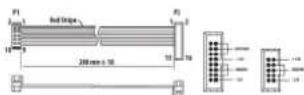
モジュールには、標準の Eurorack 電源システムに接続するために必要な電源ケーブルが付属しています。以下の手順に従って、モジュールを Eurorack ケースに接続します。
-
電源またはラックケースの電源を切り、電源ケーブルを外します。
-
電源ケーブルの 16 ピンコネクタを電源装置またはラックケースのソケットに差し込みます。コネクタには、ソケットのギャップに合わせて配置されるタブがあるため、正しく挿入することはできません。電源装置にキー付きソケットがない場合は、ケーブルの赤いストライプをピン 1(-12V) に向けて指定してください。
-
モジュール背面のソケットに 10 ピンコネクタを挿入します。コネクタには、正しい方向を取り付けるソケットに合わせて配置するタブがあります。
-
電源ケーブルの両端がしっかりと接続されたら、モジュールをケースに取り付けて電源を入れます。
取り付け
必要なネジは、ユーロラックケースに取り付けるためのモジュールに付属しています。取り付ける前に電源ケーブルを接続します。
ラックケースによっては、ケースの長さに沿って2HP間隔をあけた一連の固定穴や、個々のねじ板がケースの長さに沿ってスライドできるトラックが存在する場合があります。自由に動くねじ板はモジュールの正確な位置を可能にするが、各版はねじを取り付ける前にモジュールの取付け穴に近い関係で置かれるべきである。
取り付け穴のそれぞれがねじ付きレールまたはねじ板に合うように、ユーロラックレールに対してモジュールを保持します。ねじを途中で取り付けて開始し、位置を微調整しながら、すべての位置合わせを行います。最終的な位置が決まってきた後、ネジを締め付けて下ろします。
控制
SYSEX IMPLEMENTATION
| Header Manu ID | Model | Device ID | Read/Write | Flags | Song | Pattern | Data | End | |
| F0 | 00 20 32 | 00 01 4A | 00 - 0F | rw | fn | sn | pn | F7 | |
-
ヒューズの格納部 / 電圧の選択: ユニットをパワーソケットに接続する前に、各モデルに対応した正しい主電源を使用していることを確認してください。ユニットによっては、230Vと120Vの2つの違うポジションを切り替えて使う、ヒューズの格納部を備えているものがあります。正しくない値のヒューズは、絶対に適切な値のヒューズに交換されている必要があります。
-
故障: Music Tribe ディーラーがお客様のお近くにないときは、musictribe.com の "Support" 内に列記されている、お客様の国の Music Tribe ディストリピューターにコンタクトすることができます。お客様の国がリストにない場合は、同じ musictribe.com の "Support" 内にある "Online Support" でお客様の問題が処理できないか、チェックしてみてください。あるいは、商品を返送する前に、musictribe.com で、オンラインの保証諸求を要弱してください。
-
電源接続:電源ソケットに電源コードを接続する前に、本製品に適切な電圧を使用していることをご確認ください。不具合が発生したヒューズは必ず電圧および電流、種類が同じヒューズに交換する必要があります。
-
在线注册。购买后,请访问我们的网站立即注册新的Music Tribe设备。使用我们简单的在线表格注册您的购买信息有助于我们更快,更有效地处理您的维修索赔。另外,请阅读我们保修的条款和条件如适用)
-
无法正常工作。如果您所在地区没有 Music Tribe 授权的经销商,您可以联系您所在国家/地区的 Music Tribe 授权履行者,其联系方式在 behringer.com 的“支持”部分列出。如果您的国家/地区未列出,请检查您的问题是否可以通过我们的在线支持”解决,该选项也可以在 behringer.com 的“支持”部分找到。或者,您也可以在退回产品之前在 behringer.com 提交在线保修索赔。
-
电源连接。将本设备连接电源前,请确保使用的电压正确。保险丝需要更换时,必须使用相同型号及定额的保险丝。
FEDERAL COMMUNICATIONS COMMISSION COMPLIANCE INFORMATION
Behringer RS-9