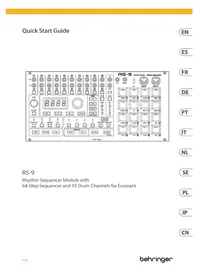
RS-9 - Synthesizer BEHRINGER - Kostenlose Bedienungsanleitung
Finden Sie kostenlos die Bedienungsanleitung des Geräts RS-9 BEHRINGER als PDF.


Benutzerfragen zu RS-9 BEHRINGER
0 Frage zu diesem Gerät. Beantworten Sie die, die Sie kennen, oder stellen Sie Ihre eigene.
Eine neue Frage zu diesem Gerät stellen
Laden Sie die Anleitung für Ihr Synthesizer kostenlos im PDF-Format! Finden Sie Ihr Handbuch RS-9 - BEHRINGER und nehmen Sie Ihr elektronisches Gerät wieder in die Hand. Auf dieser Seite sind alle Dokumente veröffentlicht, die für die Verwendung Ihres Geräts notwendig sind. RS-9 von der Marke BEHRINGER.
BEDIENUNGSANLEITUNG RS-9 BEHRINGER
-
Bitte lesen Sie alle Anweisungen sorgfältig durch und befolgen Sie diese.
-
Halten Sie das Gerät von Wasser fern, außer für Produkte, die für den Außeneinsatz vorgesehen sind.
-
Reinigen Sie es nur mit einem trockenen Tuch.
-
Blockieren Sie keine Belüftungsöff nungen. Installieren Sie gemäß den Anweisungen des Herstellers.
-
Installieren Sie nicht in der Nähe von Wärmequellen wie Heizkörpern, Heizregistern, Öfen oder anderen Geräten (einschließlich Verstärkern), die Wärme erzeugen.
-
Verwenden Sie nur Zubehörteile, die vom Hersteller angegeben sind.

- Verwenden Sie nur spezifi zierte Wagen, Ständer,
Stative, Halterungen oder Tische. Achten Sie darauf, beim Bewegen der Wagen-Geräte-Kombination ein Umkippen zu vermeiden.
- Vermeiden Sie die Installation in beengten Räumen wie Bücherregalen.
4 5 Quick Start GuideRS-9
- Nicht in der
Nähe von offenen
Flammenquellen platzieren, wie brennende Kerzen.
- Betriebstemperaturbereich von 5° bis 45°C (41° bis 113°F).
HAFTUNGSAUSSCHLUSS
Music Tribe übernimmt keine
Haftung für Verluste, die
Personen entstanden sind, die
sich ganz oder teilweise auf hier
enthaltene Beschreibungen,
Fotos oder Aussagen verlassen
haben. Technische Daten,
Erscheinungsbild und andere
Informationen können ohne
vorherige Ankündigung
geändert werden. Alle
Warenzeichen sind Eigentum
der jeweiligen Inhaber. Midas,
Klark Teknik, Lab Gruppen,
Microphones und Coolaudio
sind warenzeichen oder
eingetragene warenzeichen der
Music Tribe Global Brands Ltd.
2024 Alle Rechte Vorbenalten.
Garantiebedingungen und
zusätzliche Informationen
bezüglich der von Music Tribe
gewährten beschränkten
Garantie fi nden Sie online
unter community.musictribe.
com/support.
PT Instruções de
Seguranç Importantes
- TRIGGER OUTS – Jede der zehn Sequencerspuren verfügt über einen eigenen Trigger-Ausgang an einer 3,5 mm TS-Klinkenbuchse zur Ansteuerung externer Quellen. Außerdem sind jeder Spur MIDI-Noten zugewiesen (siehe MAP unten).
- ACCENT OUT – Jede der zehn Sequencerspuren kann auf jedem Beat mit Akzenten versehen werden, die einen Trigger über diese 3,5 mm TS-Klinkenbuchsen ausgeben.
- TRACK SELECT BUTTONS – Mit diesen Tasten wählen Sie die gewünschte Sequencerspur aus.
- LEVEL – Mit diesem Regler können Sie den Pegel des CV-Ausgangs (39) ändern, der dem analogen Filter des RD-9 entspricht.
- ACCENT – Verwenden Sie diese Schaltfläche, um einen Akzent auf dem aktuellen Schritt zu programmieren.
- DISPLAY – Das Display zeigt als Voreinstellung das Tempo sowie andere Informationen in Verbindung mit der MODE-Taste (16) an.
- DATA – Verwenden Sie diesen Regler, um das Tempo und andere Parameter in Verbindung mit der MODE-Taste (16) zu ändern.
- TAP – Mit dieser Taste stellen Sie das TAP-Tempo ein. Tippen Sie dreimal auf die Taste, um das Tempo genau einzustellen.
-
RECORD – Mit dieser Taste können Sie das RS-9 in den Aufnahmemodus schalten.
-
STOP – Mit dieser Taste stoppen Sie die Wiedergabe oder Aufnahme des RS-9 und setzen das aktuelle Pattern oder den Song auf den ersten Step zurück.
- PLAY/PAUSE – Mit dieser Taste starten Sie die Wiedergabe des RS-9 oder in Verbindung mit der RECORD-Taste (9) die Aufnahme. Ein zweiter Tastendruck lässt das RS-9 pausieren. Bei der dritten Betätigung wird die Aufnahme beim aktuellen Step fortgesetzt.
- SAVE – Mit dieser Taste können Sie das aktuell programmierte Pattern oder den Song speichern.
- COPY – Mit dieser Taste können Sie eine Kopie des aktuellen Patterns oder Songs erstellen, die an einer anderen Stelle eingefügt werden kann. Halten Sie COPY gedrückt, um das aktuelle Pattern zu kopieren, und wählen Sie dann einen anderen Pattern-Speicherort zum Einfügen.
- ERASE – Mit dieser Taste können Sie Patterns und Songs löschen, je nachdem, ob sich das RS-9 im Pattern- oder Song-Modus befindet.
- DUMP – Mit dieser Taste können Sie einen Sysex-Dump des RS-9 Speichers starten.
-
MODE – Verwenden Sie diese Taste, um durch die Parameter zu scrollen, die mit dem Data Controller (7) eingestellt werden können. Zur Auswahl stehen Tempo, Swing, Prob(ability) und Flam. LEDs zeigen an, welcher Parameter geregelt wird, und das Display (6) zeigt den aktuellen Wert an.
-
SYNC IN – Verwenden Sie diese 3,5 mm TRS-Klinkenbuchse, um das RS-9 mit einer externen analogen Clock-Quelle zu synchronisieren. Akzeptiert werden auch analoge Start/Stopp-Anweisungen. Die Clock-Einstellungen können im SETTINGS-Menü angepasst werden.
- SYNC OUT – Verwenden Sie diese 3,5 mm TRS-Klinkenbuchse, um externe analoge Geräte mit dem RS-9 zu synchronisieren.
- SYNC – Mit dieser Taste können Sie durch die Synchronisationsoptionen des RS-9 scrollen: Int(ernal), MIDI, USB oder Trig(ger) über die SYNC IN-Buchse (17).
- LENGTH LEDS – Diese LEDs zeigen in Verbindung mit den Tasten 21 - 24 an, welcher Block von 16 Steps der aktuelle ist.
- AUTOSCROLL – Im STEP-Modus behält AUTOSCROLL den Abspielkopf immer im Blick, wenn das aktuelle Pattern länger als 16 Steps ist, indem er durch die Blöcke von 16 Steps vorrückt, wobei der aktuelle Block durch die LENGTH-LEDs (20) angezeigt wird.
- << – Wenn im STEP-Modus ein Pattern länger als 16 Steps ist, kann der Abspielkopf mit der << -Taste einen Block zurückbewegt werden, was durch die LENGTH-LEDs (20) angezeigt wird. Im PATTERN-Modus gehen Sie mit der << -Taste rückwärts durch die Patterns, die einen Song bilden.
- LENGTH – Verwenden Sie diese Taste, um die Patternlänge mit den Tasten >> und << (24 & 22) in Blöcken von 16 Steps auf 16, 32, 48 oder 64 einzustellen.
Beachten Sie, dass der letzte Block verkürzt werden kann, indem Sie einen anderen letzten Step als 16 einstellen. Hierzu halten Sie die LENGTH-Taste gedrückt und drücken eine der STEP-Tasten (44 - 59).
-
– Wenn im STEP-Modus ein Pattern länger als 16 Steps ist, kann mit der >>-Taste der Abspielkopf um einen Block vorwärtsbewegt werden, was durch die LENGTH-LEDs (20) angezeigt wird. Im PATTERN-Modus gehen Sie mit der >>-Taste vorwärts durch die Patterns, aus denen ein Song besteht.
-
– 28. REPEAT SELECTORS – Verwenden Sie diese Tasten in Verbindung mit den Tasten 29 - 31, um die Anzahl der Noten oder Steps auszuwählen, die wiederholt werden sollen, wenn sie mit Taste 29 getriggert werden: 1, 2, 4 oder 8 Wiederholungen.
-
TRIG – Mit dieser Taste können Sie entweder die Notenwiederholung oder die Step-Wiederholung in Verbindung mit den Tasten 30 und 31 triggern.
-
STEP REPEAT – Bei ausgewähltem STEP REPEAT bewirkt die TRIG-Taste (29), dass der aktuelle Step plus 1, 3 oder 7 nachfolgende Steps wiederholt wird, je nachdem, welche der Tasten 25 - 28 ausgewählt ist, bis TRIG losgelassen wird. Das Pattern wird dann mit dem nächsten Step fortgesetzt.
-
NOTE REPEAT – Bei ausgewähltem NOTE REPEAT bewirkt die TRIG-Taste (29) eine ein-, zwei-, vier- oder achtmalige
Wiederholung der Note(n) auf dem aktuellen Step, je nachdem, welche der Tasten 25 - 28 ausgewählt ist. Wenn Sie TRIG loslassen, wird das Pattern mit dem nächsten Step fortgesetzt.
- SONG – Mit dieser Taste können Sie das RS-9 in den SONG-Modus schalten, in dem Songs abgespielt werden können.
- PATTERN – Mit dieser Taste schalten Sie das RS-9 in den PATTERN-Modus, in dem einzelne Patterns abgespielt oder zu Songs zusammengestellt werden können.
- STEP – Verwenden Sie diese Taste, um das RS-9 in den STEP-Modus zu schalten, in dem ein Pattern durch Hinzufügen von Beats zu einzelnen Steps erstellt werden kann.
- TRACK MUTE – Halten Sie diese Taste gedrückt und verwenden Sie die TRACK SELECT-Tasten (3), um einzelne Spuren vorübergehend stummzuschalten. Eine stummgeschaltete Spur gibt keine Trigger, Akzente oder MIDI-Noten aus.
- TRACK SOLO – Halten Sie diese Taste gedrückt und verwenden Sie die TRACK SELECT-Tasten (3), um eine oder mehrere Spuren vorübergehend solo zu schalten. Andere Spuren geben keine Trigger, Akzente oder MIDI-Noten aus, solange eine Spur solo geschaltet ist.
-
AUTOFILL – Wenn sich das RS-9 im Pattern Play-Modus befindet und Sie AUTOFILL und die Wahltaste für ein anderes Pattern drücken, wird das zweite Pattern einmal abgespielt und dann zum ursprünglichen Pattern zurückgekehrt.
-
SETTINGS – Verwenden Sie diese Taste in Verbindung mit den sechzehn Keypad-Tasten 44 - 59, um Einstellungen am RS-9 vorzunehmen.
- CV OUT – Der RD-9, auf dem der RS-9 basiert, enthielt einen leistungsstarken Filter, der auf seine Stimmen angewendet werden konnte. Da der RS-9 keine eigenen Stimmen hat, wird der CV OUT zur Steuerung der externen Verarbeitung bereitgestellt, die auf die vom RS-9 gesteuerte(n) Stimmquelle(n) angewendet werden kann.
Um CV aufzunehmen, wählen Sie einen Trigger-Ausgang mit den Spurauswahltasten (3). Während Sie sich im Step-Record-Modus befinden und das Pattern abgespielt wird, drehen Sie den Pegelregler und die CV wird in das Pattern aufgenommen. - RESET – Das Anlegen eines Triggers an diese 3,5 mm TS-Klinkenbuchse bewirkt, dass das aktuelle Pattern im Pattern-Modus auf seinen ersten Step zurückgesetzt wird. Im Song-Modus wird der aktuelle Song auf den ersten Step des ersten Patterns im Song zurückgesetzt.
- USB – Über diesen USB C-Anschluss kann man die RS-9-Firmware aktualisieren und MIDI über USB nutzen.
-
MIDI IN – Verwenden Sie diese 5-polige DIN-Buchse, um das RS-9 mit externen MIDI-Geräten zu synchronisieren. Gemappte Noten (siehe 47 unten) bewirken auch die Ausgabe von Triggern an den entsprechenden Ausgängen (1).
-
MIDI OUT – Verwenden Sie diese 5-polige DIN-Buchse, um neben den analogen Triggern auch MIDI-Noten auszugeben und externe MIDI-Geräte mit der Clock des RS-9 zu synchronisieren.
Die Tasten 44 - 59 haben unterschiedliche Funktionen, je nachdem, in welchem Modus sich das RS-9 befindet. Im STEP-MODUS werden sie verwendet, um den Steps 1 - 16, 17 - 32, 33 - 48 oder 49 - 64 einen Trigger/ eine Note für die ausgewählte Spur hinzuzufügen, abhängig von der Patternlänge. Im PATTERN-Modus dienen sie zur Auswahl der Patterns 1 - 16 im aktuellen Song. Im SONG-Modus werden sie verwendet, um die Songs 1 - 16 auszuwählen.
In Verbindung mit der SETTINGS-Taste (38) ermöglichen die Tasten den Zugriff auf die Einstellungen des RS-9. Durch erneutes Drücken von SETTINGS wird der SETTINGS-Modus verlassen. Mit dem TAP-Regler (8) können Sie durch die Einstellungen scrollen. Mit dem DATA-Regler (7) können Sie durch die Optionen scrollen.
44. MIDI
- MIDI IN CHANNEL
(0 – 16, All, Out (folgt den OFF MIDI OUT-Einstellungen))
• MIDI OUT CHANNEL (0 – 16, All, Off)
• FORWARD TO USB (On / Off) - SOFT OUT THRU (ändert MIDI Out in MIDI Out + Thru)
- DEVICE ID (1 – 16, für den Einsatz mit Sysex, wenn mehrere Geräte verwendet werden)
45. USB
- USB MIDI IN CHANNEL (1 – 16, All, Out (folgt den USB OFFMIDI OUT-Einstellungen))
• USB MIDI OUT (1 – 16, All, Off)
• FORWARD TO MIDI (On / Off)
46. CLOCK
• Tempo Preference (Global / Song / Pattern)
• Swing Preference (Global / Song / Pattern)
• Probability Preference (Global / Song / Pattern)
• Flam Preference (Global / Song / Pattern)
• Analog Clock Einstellungen (1 PPS / 1 PPQN / 2 PPQN / 4 PPQN / 24 PPQN / 48 PPQN)
• MIDI Clock Out (on/off)
- MAP – Diese Taste ordnet MIDI-Noten den Spuren des Sequencers zu, um sie mit externen MIDI-Geräten zu verwenden. Nachdem Sie MAP ausgewählt haben, wählen Sie mit den TRACK SELECT-Tasten (3) die gewünschte Spur aus und scrollen dann mit dem DATA-Regler durch die Noten 0 - 127.
48. PREFS
- Trigger Time (1ms – 10ms/25% - 75% der Sequenzer-Schrittzeit) Die Auslösezeit ist eine
globale Einstellung. Der Standardwert ist 10 ms. Unterhalb von 10 ms können einige Drumcomputer Synchronisationsprobleme haben.
- Accent Off Level (0% - 50%); Accent On Der Pegel wird mit dem Pegelregler eingestellt (4) mit dem Accent knopf (5)
- Chain Songs Loop (Song wird als Loop wiederholt) / Hold (letztes Pattern des Songs spielt endlos, bis es gestoppt wird) / Stop (Song stoppt nach dem letzten Pattern)
• CV (Global / Song / Pattern)
• Poly Preference (Global / Song / Pattern)
• Step Size (Global / Song / Pattern)
• Auto Advance (Global / Song)
• Auto Scroll (Global / Pattern) - Mute (Global / Song / Pattern)
-
Solo (Global / Song / Pattern)
-
CV – Verwenden Sie diese Taste, um die aufgenommene CV zu bearbeiten: Wählen Sie die Spur mit den Tasten (3) aus und wechseln Sie dann in den CV-Modus, indem Sie die Taste SETTINGS (38) und CV (49) drücken. Verwenden Sie die Tasten 44 – 59 in Verbindung mit den Tasten << und >>, falls erforderlich, um einen Sequenzschritt auszuwählen; Verwenden Sie dann den Datenregler (7), um die CV für den ausgewählten Schritt anzupassen. Der CV-Bereich reicht von 0 (Minimum) bis 255 (Maximum).
Im STEP-Modus können Sie die CV-Automation ein- oder ausschalten, indem Sie die TAP-Taste (8) gedrückt halten und dann die CV-Taste (49) drücken. Das Display zeigt 'cvon' an, wenn die CV-Automation eingeschaltet ist; 'CVOF', wenn es ausgeschaltet ist.
-
POLY – Das RS-9 ermöglicht die nicht-destruktive Programmierung von polymetrischen Rhythmen. Wählen Sie Taste 50, schalten Sie Poly mit dem DATA-Regler (7) ein und folgen Sie dann diesen Schritten, um polymetrische Spuren zu erstellen:
-
Wählen Sie eine Spur mit den TRACK SELECT-Tasten (3).
• Die aktiven Steps des Patterns leuchten auf. -
Benutzen Sie die Step-Tasten (44 - 59) zusammen mit den << / >> Tasten (22 & 24) für Patterns mit mehr als 16 Steps, um den letzten Step auszuwählen, auf dem die ausgewählte Spur getriggert werden soll.
• Die Step-LEDs blinken, um Steps anzuzeigen, die nicht mehr erklingen. -
RAND – Das RS-9 ermöglicht das Auftreten von zufälligen Triggern/Noten auf ausgewählten Steps. Um dies zu aktivieren, wählen Sie Taste 51 und dann mit den TRACK SELECT-Tasten (3) die Spur(en), die Sie randomisieren möchten. Verwenden Sie dann die Step-Tasten (44 - 59) nötigenfalls zusammen mit den
<< / >> Tasten (22 & 24), um die Steps innerhalb des Patterns auszuwählen, auf denen ein zufälliger Trigger/eine Note auftreten könnte. Die Randomisierung ist nur auf Pattern-Basis verfügbar.
- PROB – Mit Probability können Sie die Wahrscheinlichkeit auswählen, mit der ein programmierter Trigger/eine Note auf einem bestimmten Step erklingt. Bereich: 0% (wird nicht getriggert) bis 100% (wird immer getriggert). Wählen Sie Taste 52, dann mit den TRACK SELECT-Tasten (3) die Spur, die Sie programmieren möchten, dann mit den Step-Tasten (44 - S9) und den << / >>-Tasten (22 & 24) die gewünschten Steps (es kann immer nur ein Step eingestellt werden) und stellen Sie dann mit dem DATA-Regler (7) den Prozentsatz ein.
- FLAM – Der Flam-Effekt (wenn der Schlagzeuger mit zwei Stöcken auf eine Trommel schlägt) kann jedem Step einer beliebigen Spur hinzugefügt werden. Wählen Sie Taste 53, dann mit den TRACK SELECT-Tasten (3) die Spur, der Sie den Flam-Effekt hinzufügen möchten, dann mit den Step-Tasten (44 - 59) und den Tasten << / >> den gewünschten Step und stellen Sie dann mit dem DATA-Regler (7) die Flam-Länge von 0 (Standard) bis 24 ein.
- RPT – Ein Ratchet (Notenwiederholung) kann jedem Step für jede Spur hinzugefügt werden. Wählen Sie Taste 54, dann mit den TRACK SELECT-Tasten (3) die gewünschte Spur, dann mit den Step-Tasten (44 - 59) und den Tasten
<</>> den gewünschten Step und schließlich mit den Tasten 25 - 28 die Anzahl der Wiederholungen für den Step. Schalten Sie die Wiederholungen mit der NOTE REPEAT-Taste (31) ein.
- 1/8 – Mit dieser Taste können Sie die Step-Größe des RS-9 auf 8tel-Noten einstellen.
- 1/8T – Mit dieser Taste können Sie die Step-Größe des RS-9 auf 8tel-Triolen einstellen.
- 1/16 – Mit dieser Taste können Sie die Step-Größe des RS-9 auf 16tel-Noten einstellen.
- 1/16T – Mit dieser Taste können Sie die Step-Größe des RS-9 auf 16tel-Triolen einstellen.
- 1/32 – Mit dieser Taste können Sie die Step-Größe des RS-9 auf 32tel-Noten einstellen.
Global / Song / Pattern
Wenn ein Parameter auf Global eingestellt ist, gelten die Einstellungen für alle Patterns in allen Songs. Steht er auf Song, gilt er nur für die Patterns im aktuellen Song. Steht er auf Pattern, dann gilt er nur für das aktuelle Pattern.
TRIGGER-AUSGANGSPEGEL
Um den Trigger-Ausgangspegel zu ändern, entfemen Sie die RS-9 aus dem Rack. Oberhalb und links neben dem Temporegler befindet sich ein an der Oberfläche montierter Schalter. Stellen Sie den Schalter auf +5 V oder auf +10 V (Standard) herunter.
Programmieren
Pattern erstellen (Step-Modus)
Patterns können bis zu 64 Steps verwenden und bieten dadurch hohe Flexibilität. So nehmen Sie ein einfaches 16-Step Pattern auf:
- Wählen Sie einen SONG.
- Drücken Sie PATTERN.
- Wählen Sie die gewünschte Pattern-Nummer mit den Step-Tasten 1 - 16.
- Drücken Sie STEP.
- Wählen Sie das gewünschte Tempo mit dem Data-Regler.
- Drücken Sie RECORD.
- Wählen Sie die gewünschte Stimme/VOICE.
- Die Steps können entweder bei laufendem Gerät (PLAY drücken) oder im gestoppten Zustand programmiert werden. Die sich bewegende weiße LED ist der Abspielkopf, der die aktuelle Abspielposition anzeigt. Die TRIGGER-Taste kann auch zum Abspielen und Aufnehmen der aktuell gewählten Stimme verwendet werden.
- Wählen Sie andere Stimmen, die Sie dem aktuellen Pattern hinzufügen möchten.
- Drücken Sie Stop und Record, um den Record Step-Modus zu verlassen.
Auto Save
Mit der Auto Save-Funktion können bestimmte Funktionen automatisch gespeichert werden, wie in der Liste aufgeführt.
Alle unten aufgeführten Pattern-Änderungen werden nun automatisch gespeichert, wenn STEP RECORD eingeschaltet ist:
- Step ein/aus durch Drücken der STEP-Taste.
- Druck auf TRIGGER, um den Step bei der Wiedergabe einzuschalten.
- Note Repeat bei der Live-Aufnahme.
- Step ein/aus im RAND-Einstellungsmenü.
- Druck auf STEP bei der Pattern-Längeneinstellung.
- Sweep-Löschung durch Halten + VOICE-Taste.
- Löschen aller Steps der gewählten Stimme mit ERASE + VOICE-Taste.
- Step 1 - 16 auf 17 - 32 etc. kopieren.
Um die Auto Save-Funktion zu aktivieren, schalten Sie in den STEP-Modus, halten TAP/HOLD gedrückt und drücken RECORD, um Auto Save des Patterns ein- oder auszuschalten.
Wenn STEP RECORD aktiviert ist, erscheint auf dem Display 1 Sekunde lang "auto" oder "manu", um den Save-Modus anzuzeigen.
Um ein gespeichertes Pattern aufzurufen, halten Sie die Tasten TAP/HOLD + STEP des Patterns gedrückt, das Sie wiederherstellen möchten. Dies funktioniert nur, wenn Sie sich im Pattern-Modus befinden und der manuelle Save-Modus (manu) eingestellt ist.
Pattern speichern:
- Nachdem Sie Ihr Pattern erstellt haben.
- Drücken Sie SAVE.
- Drücken Sie nochmals PATTERN.
- Wählen Sie die Step-Nummer des Patterns, das Sie speichern möchten. Das aktuelle Pattern wird in Weiß angezeigt, danach blinkt SAVE. Beachten Sie, dass Sie nur auf die aktuelle Pattern-Position speichern können.
- Drücken Sie die blinkende SAVE-Taste, um den Vorgang auszuführen.
Pattern auf anderen
Pattern-Positionen speichern:
- Halten Sie im PATTERN-Modus die COPY-Taste gedrückt, während Sie die Step-Taste drücken, auf die Sie kopieren möchten. Hinweis: Patterns können nur innerhalb des aktuell gewählten Songs kopiert werden.
Seiten/Pages im Step-Modus kopieren.
Seite 1 (1 - 16), Seite 2 (17 - 32), Seite 3
(33 - 48) oder Seite 4 (49 - 64) auf andere Seiten kopieren:
- Drücken Sie im STEP-Modus LENGTH, um zur Einstellung der Pattern-Länge zu wechseln.
- Wählen Sie eine Seite mit den Pfeiltasten und drücken Sie COPY.
- Wählen Sie mit den Pfeiltasten die Seite aus, auf die Sie kopieren möchten, und drücken Sie dann SAVE.
Live-Daten und gespeicherte Daten
Im Song- und Pattern-Modus werden zwei Arten von Daten gespeichert:
Live-Daten: Alle Änderungen an Songs oder Patterns, die vorgenommen und nicht gespeichert wurden, werden im Live-Speicher gehalten.
Gespeicherte Daten: Wenn ein Song gespeichert wurde. So löschen Sie ein Pattern:
- Drücken Sie ERASE.
- Die SONG und PATTERN- Tasten blinken. Drücken Sie PATTERN.
- Wählen Sie mit TAP/HOLD entweder die zu löschenden Live- oder gespeicherten Daten aus (Live oder Stored).
- Wählen Sie das Pattern, das Sie löschen möchten, mit einer der 16 Step-Tasten aus.
- Drücken Sie die nun blinkende ERASE-Taste, um den Löschvorgang auszuführen. Dies ist endgültig und kann nicht rückgängig gemacht werden.
Pattern als Dump speichern:
Die DUMP-Taste funktioniert auf die gleiche Weise wie die SAVE-Taste.
Anstatt zu speichern, gibt die DUMP-Funktion die Auswahl als SysEx-Meldung aus. Bei dieser Aktion werden die Pattern-/Song-Daten als SysEx gesendet. Diese Informationen können gespeichert und von einem anderen Programm geladen oder an ein anderes RD-9 gesendet werden.
Hinweis: Pattern-Länge, Step On/Off und Accent On/Off werden automatisch gespeichert, wenn sie im Step-Modus programmiert wurden und RECORD aktiviert ist.
Stimme löschen:
Um alle Steps einer ausgewählten Stimme in einem Pattern zu löschen, halten Sie ERASE gedrückt und drücken die Voice Select-Taste. Alle Steps werden sofort gelöscht.
Die Sweep-Löschfunktion kann bei laufendem Sequencer im STEP PLAY- oder RECORD-Modus verwendet werden, indem Sie TAP/HOLD gedrückt halten und dann die Voice-Taste drücken, um die ausgewählten Voice Steps während der Wiedergabe aus dem Pattern zu entfernen. Die Stimme wird gelöscht, bevor sie abgespielt wird. Im RECORD-Modus ist dies endgültig, im PLAY-Modus werden die Noten wiederhergestellt, wenn sich der Abspielkopf über die Steps bewegt.
Auto Fill
Die Auto Fill-Funktion dient zum Einfügen von Füllrhythmen im Live Play-Modus des RS-9. Fills werden auf die gleiche Weise wie Patterns erstellt und gespeichert. Der Unterschied zwischen Auto Fill und der normalen Pattern-Wiedergabe besteht darin, dass die Funktion nach der Wiedergabe eines Auto Fills zum zuvor gespielten Pattern zurückkehrt, es sei denn, Sie haben ein anderes Pattern ausgewählt, während die Auto Fill-Funktion aktiv ist. Wenn Sie ein anderes Pattern ausgewählt haben, wird das neue Pattern nach dem Ende des Auto Fill-Patterns abgespielt.
Die SYNTHTRIBE App bietet eine einfache Möglichkeit, Song- und Pattern-Daten zu speichern. Patterns und Songs können schnell importiert und exportiert werden.
Auto Fill anwenden
Nachdem Sie Patterns programmiert haben, können Sie Auto Fills verwenden, indem Sie im Pattern-Modus die Taste AUTO FILL drücken und eine beliebige Step-Taste auswählen.
Tipp: 4 oder 8 Steps werden für Drum Fills empfohlen, aber jede Größe bis zu 64 Steps kann verwendet werden.
Pattern-Länge
Die Pattern-Länge kann von 1 bis 64 Steps und auf Pattern-Basis geändert werden. Dank dieser einstellbaren Länge kann man verschiedene Taktarten erzeugen. Wenn Sie z. B. eine Pattern-Länge von 12 Steps mit einer Step-Größe von 1/16 wählen, wird ein 3/4-Takt (Walzer) erzeugt.
Step-Anzahl in einem Pattern ändern:
- Drücken Sie die STEP- und RECORD-Tasten.
- Drücken Sie LENGTH.
- Verwenden Sie die <</>>-Tasten auf beiden Seiten der LENGTH-Taste, um einen Bereich von 16, 32, 48 oder 64 als Startpunkt zu wählen, der durch die rote LED angezeigt wird.
- Drücken Sie die Step-Tasten, um die gewünschte Pattern-Länge einzustellen. Wenn zum Beispiel die Länge 64 ausgewählt ist, wird das Pattern durch Drücken
der Step-Taste 12 insgesamt 60 Steps lang. Die Pattern-Länge wird von durchgehend weißen LEDs angezeigt.
Wenn Sie ein Pattern mit mehr als 16 Steps aufnehmen, drücken Sie die AUTO SCROLL-Taste im Step Record-Modus, um zwischen den Blöcken abzuwechseln. Wenn Sie zum Beispiel ein Pattern mit 24 Steps aufnehmen, wechseln Sie zwischen Block 1 mit 16 Steps (LED über 16 leuchtet) und Block 2 mit 8 Steps (LED über 32 leuchtet).
Song erstellen (Pattern Chaining-Modus)
Im Pattern-Modus kann man bei der Wiedergabe eines der 16 verfügbaren Patterns triggern. Patterns können mit den folgenden Schritten zu einem Song verkettet werden:
- Wählen Sie einen Song mit den 16 Step-Tasten.
- Drücken Sie PATTERN, um in den Pattern-Modus zu schalten.
- Drücken Sie im Pattern-Modus die RECORD-Taste.
- Drücken Sie die STEP-TASTE, um das erste Pattern in Ihrem Song auszuwählen.
- Drücken Sie die AUTO SCROLL-Taste. Die LENGTH-Taste blinkt.
- Drücken Sie die LENGTH-Taste (leuchtet konstant).
-
Wählen Sie mit dem DATA-Regler die Anzahl der Wiederholungen.
-
Drücken Sie eine der STEP-TASTEN, um das nächste Step-Pattern dem Song hinzuzufügen.
- Wiederholen Sie die Schritte 7 - 8, bis Sie alle gewünschten Patterns eingegeben haben.
- Verwenden Sie jederzeit die << />>-Tasten bei leuchtender AUTO SCROLL-Taste, um sich vorwärts und rückwärts durch den Song zu bewegen und die Programmierung zu überprüfen. Wenn die LENGTH-Taste leuchtet, zeigt das Display die Anzahl der Wiederholungen an. Wenn die LENGTH-Taste blinkt, zeigt das Display die Pattern-Nummer des jeweiligen Steps an.
- Speichern Sie den Song (mit eingeschaltetem AUTO SCROLL).
Soeben erstellten Song speichern:
- Drücken Sie SAVE.
- Drücken Sie SONG.
- Wählen Sie das Ziel mit der Step-Taste. (Der aktuelle Song wird durch eine weiße LED markiert.)
- Drücken Sie SAVE, um den Vorgang auszuführen.
Um ein ausgewähltes Pattern in der Kette zu löschen, gehen Sie zu dem Pattern, das Sie entfernen möchten (mit den Tasten << und >>) und drücken Erase.
Hinweis: Vergewissern Sie sich, dass Sie den Song mit aktiviertem AUTO
SCROLL speichern, sonst wird der Song nicht wie programmiert abgespielt.
Hinweis: Wenn Sie ein Pattern aus der Kette löschen, wird die Anzahl der Wiederholungen an dieser Stelle nicht entfernt/aktualisiert. Wenn also Pattern 3 insgesamt 6-mal wiederholt wurde und dieses Pattern aus der Kette gelöscht wird, würde Pattern 4 an diese Position rücken und 6-mal wiederholt werden.
Live-Daten und gespeicherte Daten
Im Song-Modus werden zwei Arten von Daten gespeichert:
Live-Daten: Alle Änderungen an Songs oder Patterns, die vorgenommen und nicht gespeichert wurden, werden im Live-Speicher gehalten.
Gespeicherte Daten: Wenn ein Song gespeichert wurde.
Verwenden Sie die TAP/HOLD-Taste beim Editieren mit COPY/ERASE/DUMP, um entweder die Live- oder die gespeicherten Daten auszuwählen.
Live- oder gespeicherte Songdaten löschen:
- Schalten Sie in den SONG-Modus.
- Drücken Sie ERASE.
- Wählen Sie SONG.
- Verwenden Sie TAP/HOLD, um Live- oder gespeicherte Daten auszuwählen.
- Drücken Sie ERASE, um den Vorgang abzuschließen.
Aktuellen Song während der Wiedergabe wechseln
Es ist möglich, den aktuellen Song während der Wiedergabe zu wechseln. So können
die Songs bei Bedarf spontan gewechselt werden, ohne dass die Wiedergabe angehalten werden muss.
- Schalten Sie in den SONG-Modus.
- Halten Sie die TAP/HOLD-Taste gedrückt.
- Wählen Sie mit einer der Step-Tasten (1 - 16) den nächsten Song aus, zu dem Sie am Ende des aktuellen Patterns wechseln möchten.
- Die von Ihnen gewählte Song Step-Taste blinkt weiß, während die anderen rot blinken. Wählen Sie nun das Pattern aus dem neuen Song aus.
- Wenn ein Pattern ausgewählt ist, blinkt die Taste schnell rot, bis der ausgewählte Song und das Pattern startet.
Hinweis: Dies unterbricht das Abspielen der Songkette.
Songkette erstellen (Song-Modus)
Songs sind eine Sammlung von bis zu 16 Patterns, die in einem Live-Format abgespielt und manipuliert werden können. Der Pattern Record-Modus wird verwendet, um die Patterns in einer Songstruktur anzuordnen (siehe Abschnitt 7). Songs müssen mit eingeschaltetem AUTO SCROLL gespeichert werden, um verkettet werden zu können.
Es können insgesamt 16 Songs mit jeweils bis zu 16 Patterns erstellt werden. Das ergibt insgesamt 256 verfügbare Patterns im Gerät. Bitte beachten Sie, dass ein Song erst bis zum Ende abgespielt werden muss, bevor zum nächsten Song übergegangen wird. Auf diese
Weise wird eine nahtlose Wiedergabe für längere Performances ermöglicht. Sie können während der Wiedergabe nicht zwischen den Songs wechseln. Dies ist nur möglich, indem Sie die Wiedergabe stoppen und einen anderen Song auswählen.
Songs verketten:
- Drücken Sie die SONG-Taste, um in den Song-Modus zu schalten. Vergewissern Sie sich, dass RECORD deaktiviert ist und wählen Sie mit den STEP-TASTEN 1-16 einen Song aus (weiße LED leuchtet).
- Drücken Sie die RECORD-Taste.
- Sie können nun den nächsten Song in der Kette auswählen. Dies wird durch eine rote LED angezeigt.
- Wenn kein Song ausgewählt ist, kehrt die Kette zu Song 1 zurück.
- Speichern Sie den Song.
Beispiel:
Nachdem Sie 3 Songs wie oben programmiert und gespeichert haben (Song 1, Song 2 und Song 3), gehen Sie wie folgt vor, um Song 1 mit Song 2 zu verbinden:
- Drücken Sie die SONG-Taste, um den Song-Modus aufzurufen. Vergewissern Sie sich, dass RECORD deaktiviert ist, und drücken Sie STEP 1, um Song 1 auszuwählen.
- Drücken Sie die RECORD-Taste.
-
Drücken Sie STEP 2, um Song 2 mit Song 1 zu verketten. Die rote LED von STEP 2 leuchtet.
-
Speichern Sie Song 1.
Song 2 mit Song 3 verketten:
- Drücken Sie die SONG-Taste, um in den Song-Modus zu schalten. Vergewissern Sie sich, dass RECORD deaktiviert ist, und drücken Sie STEP 2, um Song 2 auszuwählen.
- Drücken Sie die RECORD-Taste.
- Drücken Sie STEP 3, um Song 3 mit Song 2 zu verketten. Die rote LED von STEP 3 leuchtet.
- Speichern Sie Song 2.
Da für Song 3 kein Nachfolger in der Songkette programmiert wurde, verwendet er den Standardsong einer Songkette, nämlich Song 1.
Nach Beendigung der obigen Schritte drücken Sie RECORD, um es zu deaktivieren. Drücken Sie STEP 1, um Song 1 auszuwählen, und stellen Sie sicher, dass AUTO SCROLL im Song- und Pattern-Modus eingeschaltet ist. Drücken Sie dann Play. Der Sequencer spielt von Song 1 zu Song 2 und dann zu Song 3. Wenn die Songkette PREFS auf Loop eingestellt ist, wird nach dem Ende von Song 3 wieder zu Song 1 zurückgesprungen.
Bitte beachten Sie, dass diese Funktion die Chain Songs-Funktion unter Settings außer Kraft setzt. Wenn Sie die AUTO SCROLL-Taste abwählen, während ein Song abgespielt wird, kehren Sie zur ursprünglichen Chain Songs-Einstellung zurück.
HINWEIS: Wenn Auto Scroll für Songs aktiviert ist, wirkt sich dies auf die Wiedergabe von Patterns aus. Schalten Sie daher Auto Scroll für die normale Wiedergabe von Patterns aus.
TIPP: In der Synthtribe App lassen sich Patterns und Songs erstellen und im RS-9 bzw. von dort speichern.
Kettensong mit Auto Save speichern:
Drücken Sie im SONG-Modus bei aktivierter RECORD-Taste eine beliebige Step-Taste, um diesen Song mit dem aktuellen Song zu verketten. Der verkettete Song wird automatisch gespeichert.
Song löschen:
- Drücken Sie ERASE.
- Die SONG- und PATTERN- Tasten blinken. Drücken Sie SONG.
- Wählen Sie mit TAP/HOLD entweder die Live- oder die gespeicherten Daten zum Löschen aus.
- Drücken Sie ERASE, um den aktuellen Song zu löschen.
Pattern abspielen (Pattern-Modus)
Drücken Sie die PATTERN-Taste und wählen Sie das Pattern, das Sie abspielen möchten. Im Pattern-Modus sind alle Patterns mit gespeicherten Pattern-Daten weiß, das aktuell aktive Pattern ist rot. (Sie können sehen, welche Patterns programmiert sind.)
Step Repeat
Diese Funktion kann zum Wechseln von Patterns während einer Live-Performance verwendet werden. Wenn STEP REPEAT getriggert wird, werden der aktuelle Step oder die aktuellen Steps (abhängig von den Step-Einstellungen) wiederholt, bis die TRIGGER-Taste losgelassen wird. Die Anzahl der wiederholten Steps beträgt 1, 2, 4 oder 8.
Dies ist eine sehr leistungsfähige Funktion, mit der man z. B. das Ende eines Patterns loopen und ein Fill erzeugen kann.
Gehen Sie wie folgt vor:
- Drücken Sie STEP REPEAT.
- Wählen Sie, wie viele Wiederholungen Sie benötigen (1, 2, 4 oder 8).
- Während ein Pattern abgespielt wird, halten Sie die TRIGGER-Taste gedrückt, um die Steps zu wiederholen.
- Die Step-Anzahl kann bei gehaltener TRIGGER-Taste geändert werden, um verschiedene Loop-Effekte zu erzeugen.
- Drücken Sie STEP REPEAT zum Beenden.
HINWEIS: Step Repeat funktioniert nicht, wenn der POLY-Modus bei einer Stimme aktiviert ist.
Note Repeat
Mit dieser Funktion können Sie Patterns während einer Live-Performance transformieren. Wenn Note Repeat getriggert wird, wird die aktuell ausgewählte Stimme wiederholt, bis die TRIGGER-Taste losgelassen wird. Die Anzahl der wiederholten Noten beträgt 1, 2, 4 oder 8. Mit dieser kreativen Funktion können Sie spontan Drumroll- und Ratchet-Effekte erzeugen, indem Sie die aktuelle Note wiederholen, während der Rhythmus weiterläuft. Dies kann im RECORD STEP-Modus in einem Pattern aufgezeichnet werden.
Anwenden und aufnehmen:
- Drücken Sie NOTE REPEAT.
- Wählen Sie, wie viele Wiederholungen Sie benötigen (1, 2, 4 oder 8).
- Drücken Sie RECORD im Step-Modus.
- Während ein Pattern abgespielt wird, halten Sie die TRIGGER-Taste gedrückt, um Noten zu wiederholen.
- Die Notenanzahl kann geändert werden, während die TRIGGER-Taste gehalten wird, um verschiedene Fill-Effekte zu erzeugen.
- Drücken Sie NOTE REPEAT zum Beenden.
HINWEIS: Notenwiederholungen können im STEP RECORD-Modus aufgenommen werden. Um ein NOTE REPEAT aus einem Step zu entfernen, löschen Sie den programmierten Step aus dem Pattern. Die roten LEDs oben zeigen an, ob für den ausgewählten Step eine Wiederholung von 1, 2, 4 oder 8 programmiert wurde.
Man kann auch
Notenwiederholungen programmieren:
Schritt 1: Aktivieren Sie Note Repeat und wählen Sie die Anzahl an Wiederholungen im STEP-Modus.
Schritt 2: Wählen Sie die gewünschte Stimme.
Schritt 3: Halten Sie die STEP-Taste für die Anzahl an Wiederholungen gedrückt und drücken Sie dann TRIGGER.
Bei dieser Methode kann die
Notenwiederholung mit oder ohne
eingeschaltetem Step Record hinzugefügt werden.
Track Mute
Mit dieser Funktion können Sie eine oder mehrere Stimmen innerhalb eines Patterns, Songs oder global stummschalten. Gehen Sie wie folgt vor:
- Während ein Pattern abgespielt wird, wählen Sie TRACK MUTE.
- Wählen Sie die Stimme(n), die Sie stummschalten möchten.
- Die stummgeschaltete(n) Stimme(n) leuchten rot.
- Drücken Sie TRACK MUTE zum Beenden.
HINWEIS: Alle Stummschaltungen können durch Halten von HOLD/TAP und Drücken der MUTE-Taste aufgehoben werden.
Solo-Funktionen
Mit dieser Funktion können Sie eine oder mehrere Stimmen innerhalb eines Patterns, Songs oder global solo schalten.
Gehen Sie wie folgt vor:
- Während ein Pattern abgespielt wird, wählen Sie TRACK SOLO.
- Wählen Sie die Stimme(n), die Sie solo schalten möchten.
- Die Solostimmen leuchten weiß.
- Drücken Sie TRACK SOLO zum Beenden.
HINWEIS: SOLO hat immer Vorrang vor MUTE. Wenn Sie eine stummgeschaltete Stimme
solo schalten, erklingt diese Stimme.
HINWEIS: Alle Solo-Funktionen können durch Halten von HOLD/TAP und Drücken der SOLO-Taste deaktiviert werden.
Sofortiger Pattern-Wechsel
Mit dieser Funktion können Patterns an der gleichen Position des Abspielkopfes sofort auf ein anderes Pattern umgeschaltet werden. Um diese Umschaltung vorzunehmen, wählen Sie zunächst den PATTERN-Modus. Halten Sie dann die PATTERN-Taste gedrückt und wählen Sie das nächste Pattern mit einer beliebigen weißen Step-Taste (gespeichertes Pattern).
RS-9 mit anderen Modulen verbinden
Das RS-9 ist als Controller für andere Module konzipiert. Dazu werden die Triggerausgänge (1) und die Akzentausgänge (2) an ein Modul angeschlossen, das einen +5 V-Trigger akzeptiert, und die Pattern-Steps so programmiert, dass sie bei Bedarf Trigger erzeugen. Darüber hinaus können die zehn "Stimmen" mit der MAP-Funktion (47) als MIDI-Noten gemappt werden, so dass das RS-9 jeden MIDI-Synthesizer über DIN oder USB steuern kann.
Das RS-9 kann auch als MIDI-to-Trigger Interface fungieren. Hierbei gibt es unter Verwendung der gemappten Noten (andere Noten werden ignoriert) Trigger aus, die von MIDI-Daten erzeugt werden, welche über DIN (42) oder USB (41) eingehen.
Der CV-Ausgang (39) kann zur Ansteuerung von externen Modulen verwendet werden, z. B. spannungsgesteuerte Filter (VCF), die eine stufenlose Spannung zwischen 0 V und +5 V benötigen und eines oder mehrere der getriggerten Module weiterbearbeiten.
Netzanschluss Installation
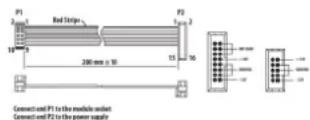
Das Modul wird mit dem erforderlichen Stromkabel für den Anschluss an ein Standard-Eurorack-Stromversorgungs system geliefert. Befolgen Sie diese Schritte, um das Modul mit Strom zu versorgen. Es ist einfacher, diese Verbindungen herzustellen, bevor das Modul in ein Rackgehäuse eingebaut wurde.
- Schalten Sie das Netzteil oder das Rackgehäuse aus und ziehen Sie das Netzkabel ab.
- Stecken Sie den 16-poligen Stecker am Netzkabel in die Buchse am Netzteil oder im Rack-Gehäuse. Der Anschluss verfügt über eine Lasche, die an der Lücke in der Buchse ausgerichtet ist, sodass sie nicht falsch eingesetzt werden kann. Wenn das Netzteil keine Schlüsselbuchse hat, achten Sie darauf, Pin 1 (-12 V) mit dem roten Streifen am Kabel auszurichten.
- Stecken Sie den 10-poligen Stecker in die Buchse auf der Rückseite des Moduls. Der Anschluss verfügt über eine Lasche, die zur korrekten Ausrichtung an der Buchse ausgerichtet wird.
- Nachdem beide Enden des Netzkabels fest angeschlossen wurden, können Sie das Modul in einem Gehäuse montieren und die Stromversorgung einschalten.
Die erforderlichen Schrauben sind im Lieferumfang des Moduls für die Montage in einem Eurorack-Gehäuse enthalten. Schließen Sie das Netzkabel vor der Montage an.
Abhängig vom Rack-Gehäuse kann es eine Reihe von festen Löchern geben, die entlang der Länge des Gehäuses 2 PS voneinander entfernt sind, oder eine Schiene, mit der einzelne Gewindeplatten entlang der Länge des Gehäuses gleiten können. Die frei beweglichen Gewindeplatten ermöglichen eine präzise Positionierung des Moduls. Jede Platte sollte jedoch in der ungefähren Beziehung zu den Befestigungslöchern in Ihrem Modul positioniert werden, bevor Sie die Schrauben anbringen.
Halten Sie das Modul so gegen die Eurorack-Schienen, dass jedes der Befestigungslöcher mit einer Gewindeschiene oder einer Gewindeplatte ausgerichtet ist. Bringen Sie die Schrauben teilweise an, um zu beginnen. Dadurch können Sie die Position geringfügig anpassen, während Sie alle ausrichten. Ziehen Sie die Schrauben fest, nachdem die endgültige Position festgelegt wurde.
PT Controles
Weitere wichtige Informationen
1. Online registrieren.
Bitte registrieren Sie Ihr neues Music Tribe-Gerät direkt nach dem Kauf auf der website musictribe.com. Wenn Sie Ihren Kauf mit unserem einfachen online Formular registrieren, können wir Ihre Reparaturansprüche schneller und effizienter bearbeiten. Lesen Sie bitte auch unsere Garantiebedingungen, falls zutreffend.
-
Funktionsfehler. Sollte sich kein Music Tribe Händler in Ihrer Nähe befinden, können Sie den Music Tribe Vertrieb Ihres Landes kontaktieren, der auf musictribe.com unter „Support“ aufgeführt ist. Sollte Ihr Land nicht aufgelistet sein, prüfen Sie bitte, ob Ihr Problem von unserem „Online Support“ gelöst werden kann, den Sie ebenfalls auf musictribe.com unter „Support“ finden. Alternativ reichen Sie bitte Ihren Garanticanspruch online auf musictribe.com ein, BEVOR Sie das Produkt zurücksenden.
-
Stromanschluss. Bevor Sie das Gerät an eine Netzsteckdose anschließen, prufen Sie bitte, ob Sie die korrekte Netzspannung für Ihr spezielles Modell verwenden. Fehlerhafte Sicherungen müssen ausnahmslos durch Sicherungen des gleichen Typs und Nennwerts ersetzt werden.