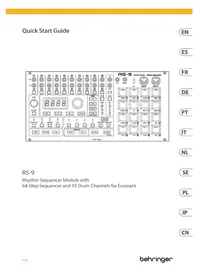
RS-9 - Sintetizador BEHRINGER - Manual de utilização gratuito
Encontre gratuitamente o manual do aparelho RS-9 BEHRINGER em formato PDF.


Perguntas dos utilizadores sobre RS-9 BEHRINGER
0 pergunta sobre este aparelho. Responda às que conhece ou faça a sua.
Faça uma nova pergunta sobre este aparelho
Baixe as instruções para o seu Sintetizador em formato PDF gratuitamente! Encontre o seu manual RS-9 - BEHRINGER e retome o controlo do seu dispositivo eletrónico. Nesta página estão publicados todos os documentos necessários para a utilização do seu dispositivo. RS-9 da marca BEHRINGER.
MANUAL DE UTILIZADOR RS-9 BEHRINGER
-
Por favor, leia e siga todas as instruções.
-
Mantenha o aparelho longe
da água, exceto para produtos
destinados ao uso externo.
- Limpe apenas com um
pano seco.
- Não bloqueie nenhuma
abertura de ventilação. Instale
de acordo com as instruções
do fabricante.
- Não instale próximo a fontes
grelhas de calor, fogões ou
outros aparelhos (incluindo
- Use apenas acessórios
especifi cados pelo fabricante.

- Use apenas
carrinhos, suportes,
tripés, suportes ou
ecifi cados. Tenha
ra evitar
tos ao mover a
o carrinho/aparelho.
- Evite instalar em espaços
- Não coloque perto de
de operação de 5º a 45ºC
(41° a 113° F).
LEGAL RENUNCIANTE
O Music Tribe não se
responsabiliza por perda alguma
que possa ser sofrida por
qualquer pessoa que dependa,
seja de maneira completa ou
parcial, de qualquer descrição,
fotografi a, ou declaração aqui
contidas. Dados técnicos,
aparências e outras informação
estão sujeitas a modifi cações
sem aviso previo. Todas as
marcas são propriedade de
seus respectivos donos. Minas, Kirk Telnik Lab Gavon
Klark Teknik, Lab Gruppen,
© music tribe global brands Ltd. 2024 Todos direitos reçurados.
GARANTIA LIMITADA
Para obter os termos de
garantia aplicáveis e condições
e informações adicionais a
respeito da garantia limitada
detalhes na integra através do
- TRIGGER OUTS – cada uma das dez faixas do sequenciador tem sua própria saída 'trigger out' em um jack TS de 3,5 mm para acionamento de fontes externas. Notas MIDI também estão alocadas em cada faixa (verificar MAP abaixo).
- ACCENT OUT – cada uma das dez faixas do sequenciador pode ter acentos acrescentados em qualquer batida, o que fará com que um trigger passe pela saída a partir dessas tomadas jack TS de 3,5 mm.
- TRACK SELECT BUTTONS — use esses botões para selecionar a faixa sequenciadora necessária.
- LEVEL – use esse controle para mudar o nível da saída CV (39), que é o equivalente ao filtro analógico do RD-9.
- ACCENT – Use este botão para programar um acento na etapa atual.
- DISPLAY — a tela mostra o andamento como padrão de fábrica e outras informações em conjunção como o botão MODE (16).
- DATA – use esse controle para mudar o andamento e outros parâmetros em conjunção como o botão MODE (16).
- TAP — use esse botão para ajustar o andamento TAP. Dê três batidinhas para obter ajustes precisos do andamento.
- RECORD — use esse botão para colocar o RS-9 no modo de gravação.
-
STOP – use esse botão para parar a reprodução ou gravação do RS-9 e reajustar o padrão ou canção atual com o primeiro passo.
-
PLAY/PAUSE – use esse botão para começar a reprodução do RS-9 ou, em conjunção com o botão RECORD (9), começar a gravação. Ao se apertar uma segunda vez, o RS-9 pausará. Ao se apertar pela terceira vez, ele volta ao passo atual.
- SAVE – use esse botão para salvar o padrão ou canção atual sendo programada.
- COPY – use esse botão para fazer uma cópia do padrão ou canção atual que pode ser colada em outro local. Aperte e mantenha apertado em COPY para copiar o padrão atual, depois selecione o local do padrão onde deseja colá-lo.
- ERASE — use esse botão para excluir os padrões e canções, dependendo se o RS-9 está no modo pattern (padrão) ou song (canção).
- DUMP – use esse botão para iniciar um despejo Sysex da memória do RS-9s.
- MODE — use esse botão para percorrer os parâmetros que podem ser ajustados pelo Data Controller (controlador de dados) (7). Percorrer entre: Tempo, Swing, Prob e Flam. LEDs indicam que parâmetro está sob controle; e o Display (6) mostra o valor atual.
-
SYNC IN – use essa tomada do jack TRS de 3,5 mm para sincronizar o RS-9 com a fonte de um relógio analógico externo. Também aceita instruções start/stop (iniciar/parar) analógicas. A configuração do relógio, pode ser ajustada no menu SETTINGS.
-
SYNC OUT – use essa tomada de jack TRS de 3,5 mm para sincronizar um equipamento analógico externo ao RS-9.
- SYNC – use esse botão para percorrer pelas opções de sincronização do RS-9: Int(erna), MIDI, USB ou Trig(ger) pela tomada SYNC IN (17).
- LENGTH LEDS – esses LEDs indicam qual bloco dos 16 passos é o atual, em conjunção com os botões 21 – 24.
- AUTOSCROLL – no modo STEP, AUTOSCROLL sempre manterá o indicador de reprodução visível se o padrão atual for maior do que 16 passos, avançando pelos blocos de 16 passos, com o bloco atual indicado pelos LEDS LENGTH (20).
- << - no modo STEP quando um padrão não for maior do que 16 passos, o botão << permite que o indicador de reprodução seja movido um bloco para trás, indicado pelos LEDS LENGTH (20). No modo PATTERN, o botão << vai para trás pelos padrões que compõem uma canção.
- LENGTH – use esse botão para ajustar o tamanho do padrão em blocos de 16 passos, de 16, 32, 48 ou 64 usando os botões >> e << (22 e 24). Observe que o bloco final pode ser encurtado ao se ajustar um último passo que não seja o 16, apertando uma tecla STEP (44 – 59).
-
– no modo STEP quando um padrão tem mais de 16 passos, o botão >> permite que o indicador de reprodução avance um bloco, indicado pelos LEDS LENGTH (20). No modo PATTERN,
obotão>> avança pelos padrões que compõem uma canção.
-
-
- REPEAT SELECTORS - use estes botões em conjunto com os botões 29 - 31 para selecionar o número de notas ou passos que serão repetidos quando acionados pelo botão 29 de 1, 2, 4 ou 8.
-
- TRIG – use este botão para acionar repetição de nota ou repetição de passos em conjunto com os botões 30 e 31.
- STEP REPEAT – quando STEP REPEAT é selecionado, o botão TRIG (29) causará o passo atual mais 1, 3 ou 7 passos subsequentes, dependendo de qual botão 25 – 28 é selecionado para repetir, até que TRIG seja solto. O padrão continuará a partir do próximo passo.
- NOTE REPEAT – quando NOTE REPEAT for selecionado, o botão TRIG (29) fará com que a(s) nota(s) do passo atual repitam uma vez, duas vezes, quatro ou oito vezes no passo, de acordo com o botão 25 – 28 que for selecionado. Quando TRIG é solto, o padrão continuará a partir do próximo passo.
- SONG – use esse botão para colocar o RS-9 no modo SONG (canção), o que permite que a canção seja tocada.
- PATTERN — use esse botão para ativar o modo PATTERN (padrão) do RS-9, no qual padrões individuais podem ser tocados ou reunidos em canções.
-
STEP – use esse botão para colocar o RS-9 no modo STEP (passo), o que permite que um padrão seja criado ao se acrescentar batidas a passos individuais.
-
TRACK MUTE – aperte esse botão e use os botões de seleção de faixa, TRACK SELECT (3), para temporariamente habilitar o modo mudo das faixas individuais. Qualquer faixa em modo mudo deixará de fazer a saída de triggers, accents ou notas MIDI.
- TRACK SOLO – aperte esse botão e use os botões de seleção de faixa, TRACK SELECT (3), para temporariamente colocar uma ou mais faixas em solo. Outras faixas não poderão ser usadas como saídas de triggers, accents nem notas MIDI, até que nenhuma faixa esteja em solo.
- AUTOFILL – quando o RS-9 está no modo de reprodução de padrão, Pattern Play, apertar AUTOFILL e o seletor de um padrão diferente fará com que o segundo padrão reproduza uma vez e depois volte ao padrão original.
- SETTINGS – use esse botão com os 16 botões 44 – 59 do teclado para ajustar a configuração do RS-9.
-
CV OUT — o RD-9, no qual o RS-9 se baseia, incluía um poderoso filtro que podia ser aplicado às suas vozes. Como o RS-9 não tem suas próprias vozes, o CV OUT é fornecido para controlar o processamento externo, que pode ser aplicado a qualquer fonte de voz que o RS-9 esteja controlando. Para gravar CV, selecione uma saída de gatilho usando os botões de seleção de faixa (3). Enquanto no modo de gravação passo com o padrão de reprodução virar o controle de nível eo CV será gravado no padrão.
-
RESET – aplicar um trigger a essa tomada de jack TS de 3,5 mm faz com que o padrão atual volte ao seu primeiro passo no modo Pattern.
- USB – use esta tomada USB C para atualizar o firmware do RS-9 quando apropriado e usar MIDI no USB.
- MIDI IN – use essa tomada DIN de 5 pinos para sincronizar o RS-9 a um equipamento MIDI externo. Notas mapeadas (verificar o item 47 abaixo) também farão que os triggers passem por suas respectivas saídas (1).
- MIDI OUT – use essa tomada DIN de 5 pinos para servir de saída de notas MIDI junto aos triggers analógicos e para sincronizar equipamento MIDI externo ao relógio do RS-9.
Os botões 44 – 59 têm usos diferentes dependendo do modo no qual o RS-9 se encontra. No modo STEP eles são usados para acrescentar um trigger/nota à faixa selecionada nos passos 1 – 16, 17 – 32, 33 – 48 ou 49 – 64, dependendo do tamanho do padrão. No modo PATTERN, eles são usados para selecionar padrões 1 – 16 na canção atual. No modo SONG, eles são usados para selecionar canções 1 – 16.
Quando usado com o botão SETTINGS (38) as teclas possibilitarão acesso à configuração do RS-9. Para sair do modo SETTINGS, clique em SETTINGS novamente. O controle TAP (8) é usado para percorrer a configuração; o controle DATA (7) é usado para percorrer pelas opções.
44. MIDI
• CANAL MIDI IN (0 – 16, Todos, Out (segue configuração de OFF MIDI OUT))
• CANAL MIDI OUT (0 – 16, Todos, Off)
• FORWARD TO USB (On / Off)
- SOFT OUT THRU (muda a tomada MIDI out para MIDI OUT + THRU)
- DEVICE ID (1 – 16, para uso com Sysex, caso várias unidades estejam sendo usadas)
45. USB
- CANAL USB MIDI IN (1 – 16, Todos, Out (segue configuração de USB MIDI OFF OUT))
• USB MIDI OUT (1 – 16, Todos, Off)
• FORWARD TO MIDI (On / Off)
46. CLOCK
- Preferência de andamento (Global / Song / Pattern)
- Preferência de Swing (Global / Song / Pattern)
- Preferência de probabilidade (Global / Song / Pattern)
- Preferência de Flam (Global / Song / Pattern)
- Configuração de relógio analógico (1 PPS / 1 PPQN / 2 PPQN / 4 PPQN / 24 PPQN / 48 PPQN)
-
MIDI Clock Out (on/off)
-
MAP – este botão mapeia as notas MIDI para as faixas do sequenciador, para ser usado com equipamento
MIDI externo. Após selecionar MAP, use os botões TRACK SELECT (3) para selecionar a faixa requisitada, em seguida use o controlador DATA para percorrer pelas notas 0 – 127.
48. PREFS
- Trigger Time (1ms – 10ms/25% - 75% do tempo de passo do sequenciador) A tempo do gatilho é uma configuração Global. O padrão é 10 ms. Abaixo de 10 ms, algumas máquinas de tambor podem ter problemas de sincronização.
- Accent Off Level (0% - 50%); Accent On nível é ajustado usando o controle de nível (4) com a seringa Accent botão (5)
- Chain Songs Loop (a canção começa novamente após ter terminado) / Hold (o padrão final da canção continua a tocar até que seja parado) / Stop (a canção cessa depois do padrão final)
• CV (Global / Song / Pattern)
• Preferência de Poly (Global / Song / Pattern)
• Tamanho do Step (passo) (Global / Song / Pattern)
• Auto Advance (Global / Song)
• Auto Scroll (Global / Pattern) - Mute (Global / Song / Pattern)
-
Solo (Global / Song / Pattern)
-
CV – utilize este botão para editar o CV gravado: selecione a faixa utilizando os botões (3) e, em seguida, entre no modo CV premindo o botão DEFINIÇÕES (38)
e o CV (49). Use os botões 44 – 59 em conjunto com os botões << e >>, se necessário, para selecionar uma etapa de sequência; em seguida, utilize o controlo de dados (7) para ajustar o CV para a etapa selecionada. O intervalo CV é de 0 (mínimo) a 255 (máximo).
No modo STEP, ative ou desligue a automatização CV premindo e mantendo premido o botão TAP (8) e, em seguida, premindo o botão CV (49). O visor mostrará 'cvon' quando a automação do CV estiver ativada; 'cvof' quando está desligado.
- POLY — o RS-9 possibilita a programação não destrutiva de ritmos polimétricos. Seleção o botão 50, use o controlador DATA (7) para ligar Poly, em seguida, siga esses passos para criar faixas polimétricas:
- Seleção uma faixa usando os botões TRACK SELECT (3)
- Os passos ativos no padrão acenderão
- Use as teclas de passos (44 - 59) com os botões << / >> (22 & 24) para obter padrões com mais de 16 passos a fim de selecionar o último passo que queira que a faixa selecionada acione.
- Os LEDs de passos piscam para indicar os passos que não terão mais som.
- RAND – O RS-9 possibilita triggers/notas aleatórias nos passos selecionados. Para ativar esse recurso, selecione o botão 51, em seguida use os botões TRACK SELECT (3) para selecionar a(s) faixa(s) que queira tornar aleatórias. Em seguida, use as teclas de passos
'steps' (44 - 59) com os botões << / >> (22 e 24) caso seja necessário selecionar os passos dentro do padrão no qual trigger/notas aleatórias possam ter ocorrido. A disponibilidade da randomização tem como base o padrão.
-
PROB – O recurso Probability permite que o usuário seleção a probabilidade de um trigger/nota programado com som em um passo específico, de 0% (não acionará) a 100% (sempre acionará). Seleção o botão 52, use os botões TRACK SELECT (3) para selecionar a faixa que deseja programar, use as teclas de passos 'steps' (44 – 59) e os botões << / >> (22 e 24) para selecionar os passos necessários (somente um passo pode ser ajustado de cada vez), em seguida use o controle DATA (7) para ajustar a porcentagem.
-
FLAM — o efeito flam (o de um baterista batendo em um tambor com duas baquetas) pode ser acrescentado a qualquer passo de qualquer faixa. Seleccione o botão 53, use os botões TRACK SELECT (3) para selecionar a faixa à qual deseja acrescentar flam, use as teclas dos passos 'steps' (44 – 59) e << / >> para selecionar o passo desejado, em seguida use o controle DATA (7) para ajustar o tamanho do flam de O (padrão) a 24.
-
RPT – uma catraca (repetição de nota) pode ser acrescentada a qualquer passo para qualquer faixa. Selecione o botão 54, use os botões TRACK SELECT (3) para selecionar a faixa, use as teclas dos passos 'steps' (44 – 59) e << / >> para
selecionar o passo desejado, em seguida use os botões 25–28 para selecionar o número de repetições de cada passo. Ligue as repetições com o botão NOTE REPEAT (31).
- 1/8 – use esse botão para ajustar o tamanho do passo do RS-9 em notas de 1/8a.
- 1/8T – use esse botão para ajustar o tamanho do passo do RS-9 em notas tercinas de 1/8a.
- 1/6 – use esse botão para ajustar o tamanho do passo do RS-9 em notas de 1/16a.
- 1/16T – use esse botão para ajustar o tamanho do passo do RS-9 em notas tercinas de 1/16a.
- 1/32 – use esse botão para ajustar o tamanho do passo do RS-9 em notas de 1/32a.
Global / Song / Pattern
Quando um parâmetro é configurado como Global, as configurações se aplicam a todos os padrões em todas as canções.
Quando configurado em Song, somente se aplica a padrões da canção atual.
Quando configurado em Pattern, somente se aplica ao padrão atual.
NÍVEL DE SAÍDA DO GATILHO
Para alterar o nível de saída do gatilho, remova o RS-9 do rack. Há um interruptor montado na superfície acima e à esquerda do controle de tempo. Configure o comutador para cima para selecionar +5 V ou para baixo para selecionar +10 V (padrão).
Programação
Como criar um padrão (Modo Step)
Padrões são capazes de usar até 64 passos, o que proporciona grande flexibilidade. Abaixo estão as instruções sobre como gravar um padrão básico de 16 passos:
- Seleccione uma canção, SONG.
- Aperte PATTERN.
- Seleccione o número do padrão desejado pelas teclas de passos 1-16.
- Aperte STEP.
- Seleccione o andamento desejado pelo controle Data.
- Aperte RECORD.
- Seleccione o VOICE que deseja usar.
- Os passos podem ser programados com uma unidade tocando (aperte PLAY) ou na posição parada. O LED branco em movimento demonstra a posição atual sendo tocada. O pad TRIGGER também pode ser usado para tocar e gravar a voz atualmente selecionada.
- Seleciona vozes diferentes a serem acrescentadas ao padrão atual.
- Aperte 'Stop' e 'Record' para sair do modo step.
Auto Save
A função Auto Auto Save possibilita que certas funções sejam automaticamente armazenadas conforme elencado.
Todas as mudanças de padrão abaixo agora serão salvas com STEP RECORD ligado:
- Ligue ou desligue o passo ao apertar no botão STEP
- Aperte TRIGGER para definir o passo durante a reprodução.
- Repetição de nota gravação ao vivo
- Defina a ativação/desativação da etapa no menu de configuração RAND
- Aperte STEP na configuração de tamanho de padrão 'pattern length'
- Ative a eliminação utilizando Hold e o botão VOICE
- Apague todos os passos da voz utilizando ERASE e o botão VOICE
- Cópias do passo 1-16 a 17-32, etc.
Para ativar Auto Save, insira o modo STEP, pressione TAP/HOLD e em seguida aperte RECORD para ligar ou desligar a função que salva automaticamente o padrão.
Quando STEP RECORD está habilitado, a tela exibe "auto" ou "manu" por 1 segundo a fim de indicar o modo save.
Para reconvocar um padrão armazenado aperte TAP/HOLD e o botão STEP do padrão que deseja restaurar. Somente funciona quando está no modo Pattern e configurado no modo save, manu (manual). - Depois de ter criado seu padrão.
- Aperte SAVE.
- Aperte PATTERN novamente.
- Seleccione o número de passos do padrão que deseja salvar. O padrão atual será exibido em cor branca e após isso SAVE piscará. Observe que
Como salvar um padrão:
só é possível salvar na posição de padrão atual.
- Aperte o botão SAVE que está piscando para executar a operação.
Como copiar um padrão a outros locais de padrão:
- No modo PATTERN, aperte copy enquanto aperta a tecla do passo para o qual deseja copiá-lo. Observe que os padrões só podem ser copiados dentro da canção atualmente selecionada.
- No modo STEP, aperte LENGTH para inserir uma configuração de tamanho de padrão.
- Seleccione uma página usando as setas e aperte COPY.
- Seleccione a página para a qual deseja copiar com as setas e em seguida aperte em SAVE.
Live Data X Stored Data
No modo Song e Pattern há duas formas de dados armazenados:
Live Data: Quaisquer mudanças feitas a canções ou padrões que tenham sido realizadas e não armazenadas são mantidas na memória live.
Stored Data: Quando uma canção foi armazenada. Como excluir um padrão:
- Aperte ERASE.
- Os botões SONG e PATTERN piscarão. Aperte PATTERN.
- Use TAP/HOLD para selecionar dados do tipo Live ou Stored a serem excluídos.
- Seleccione o padrão que deseja excluir por uma das 16 teclas de passos.
- Aperte o botão ERASE que está piscando para executar o processo de exclusão. O processo é permanente e não poderá ser desfeito.
Como despejar um padrão:
O controle DUMP funciona da mesma maneira que o controle SAVE. Em vez de salvar, o controle DUMP fará a saída do item selecionado como mensagem SysEx. Esta ação envia os dados pattern/song (padrão/canção) como SysEx. Esta informação pode ser salva e carregada por um terceiro programa ou enviada a outro RD-9.
Observação: O tamanho do padrão, 'step' ligado ou desligado e 'accent' ligado ou desligado será automaticamente salvo quando programado no modo step com RECORD habilitado.
Voice Erase:
Para excluir todos os passos de vozes selecionadas em um padrão, aperte ERASE e selecione o botão de seleção de voz para excluir todos os passos instantaneamente.
A função 'sweep erase' pode ser usada enquanto se está tocando em modo STEP PLAY ou RECORD ao se apertar TAP/HOLD e
pressionar o botão voice para remover os passos de vozes selecionados de um padrão enquanto toca. A voz será excluída antes de ser tocada. No modo RECORD, esta ação será permanente, no modo PLAY, as notas serão restauradas à medida que o cabeçote de reprodução passar dos passos.
Auto Fill
A função Auto Fill é usada para inserir ritmos de preenchimento no modo de reprodução live do RS-9. Esses preenchimentos são criados da mesma maneira que um padrão é criado e armazenado. A diferença entre Auto Fill e a reprodução de padrão normal é que quando a reprodução de um Auto Fill termina, a função voltará ao padrão reproduzido anteriormente, a não ser que um padrão diferente seja selecionado, enquanto a função Auto Fill estiver ativa. Se um padrão diferente for selecionado, o novo padrão será reproduzido depois do padrão Auto Fill terminar.
O aplicativo SYNTHTRIBE proporciona uma maneira fácil de se salvar dados de canção e padrão. Padrões e Canções podem ser importadas e exportadas rapidamente.
Como usar o Auto Fill
Depois de ter programado os padrões, use qualquer um deles apertando o botão AUTO FILL no modo pattern e selecionando qualquer tecla de passo.
Dica: Recomenda-se 4 ou 8 passos para preenchimentos de bateria, mas qualquer tamanho pode ser usado, dentro de um máximo de 64 passos.
Tamanho do Padrão
O tamanho do padrão pode ser modificado de 1 a 64 passos e em um padrão tendo como base um padrão. Esse tamanho ajustável pode ser usado para criar diferentes assinaturas de tempo. Por exemplo, a seleção de um tamanho de padrão de 12 passos com um tamanho de passo usando 1/16o criará uma assinatura de tempo do tipo 3/4 (estilo valsa).
Para modificar o número de passos no padrão:
- Aperte os botões STEP e RECORD.
- Aperte LENGTH.
- Use as teclas <</>> em um dos lados do botão LENGTH para escolher uma gama de 16, 32, 48 ou 64 como o ponto de partida demonstrado pelo LED vermelho.
- Aperte as teclas de passos para mudar o tamanho do padrão desejado. Por exemplo, se o tamanho 64 for selecionado, escolher a tecla de passo 12 fará com que o padrão fique 60 passos mais longo. Caso esteja gravando um padrão com mais de 16 passos, aperte o botão AUTO SCROLL no passo de gravação para alternar entre os blocos.
Caso esteja gravando um padrão com mais de 16 passos, aperte o botão AUTO SCROLL no passo de gravação para alternar entre os blocos. Por exemplo, quando estiver gravando um padrão de 24 passos, ele alternará entre o bloco um (LED acima do 16 aceso) com 16 passos e o bloco dois (LED acima do 32 aceso) com 8 passos.
Como criar uma canção (Modo Pattern Chaining)
O modo Pattern pode ser usado para acionar qualquer um dos 16 padrões disponíveis durante a reprodução. Os padrões podem estar ligados em cadeia para formar uma canção, seguindo as seguintes etapas:
- Seleccione uma canção por 16 teclas de passos.
- Aperte PATTERN para iniciar o modo Pattern.
- No Modo Pattern, aperte o botão RECORD.
- Aperte o botão STEP para selecionar o primeiro padrão na sua canção.
- Aperte o botão AUTO SCROLL para ligá-lo, o botão LENGTH estará piscando.
- Aperte o botão LENGTH (luzes sólidas),
- Use o botão DATA para selecionar o número de repetições.
- Aperte qualquer um dos botões STEP para acrescentar o próximo padrão do passo à canção.
- Repita os passos 7-8 até que os padrões desejados tenham sido inseridos.
-
Em qualquer momento, use as teclas <</> com o botão AUTO SCROLL aceso para avançar e voltar na canção, a fim de verificar a programação. Se o botão LENGTH estiver aceso, a tela exibirá o número de repetições; se o botão LENGTH estiver piscando, a tela exibirá o número do padrão daquele passo.
-
Salve a canção (como AUTÔ SCROLL ligado).
Para salvar uma canção que acabou de ser criada:
- Aperte SAVE.
- Aperte SONG.
- Seleção o destino na tecla de passos 'step' (a canção atualmente destacada pelo LED branco).
- Aperte SAVE para executar a operação.
Para excluir um padrão selecionado na cadeia, avance até o padrão que deseja remover (usando os botões << e>>) e aperte Erase.
Observação: Armazene sua canção usando o AUTO SCROLL, caso contrário, sua canção não será reproduzida conforme programado.
Observação: Quando um padrão é excluído da cadeia, ele não remove/atualiza o número de repetições naquele local. Então, se o padrão
3 é repetido 6 vezes e aquele padrão for excluído da cadeia, o padrão 4 voltará àquela posição e será repetido 6 vezes.
Live Data X Stored Data
No modo Song e Pattern há duas formas de dados armazenados:
Live Data: Quaisquer mudanças feitas a canções ou padrões que tenham sido realizadas e não armazenadas são mantidas na memória live
Stored Data: Quando uma canção é armazenada.
Use o botão TAP/HOLD enquanto edita em
COPY/ERASE/DUMP para selecionar dados Live ou Stored.
Para excluir dados live ou stored:
- Acesse o modo SONG.
- Aperte ERASE.
- Seleccione SONG.
- Use TAP/HOLD para selecionar dados do tipo Live ou Stored.
- Aperte ERASE para concluir a operação.
Como trocar a canção atual durante a reprodução
É possível trocar a canção atual durante a reprodução. Isso permite que canções sejam trocadas na hora quando necessário, sem que a reprodução seja interrompida.
- Acesse o modo SONG.
- Aperte o botão TAP/HOLD.
- Seleccione a próxima canção com o botão de passo 'step' (1-16) para a qual deseja ir após o padrão atual terminar.
- O botão de passo de canção selecionado piscará com uma luz branca e outros piscarão com uma luz vermelha. Em seguida, selecione o padrão da nova canção.
- Quando um padrão é selecionado, o botão piscará com uma luz vermelha até que a canção e padrão selecionados iniciem.
Observação: isso quebrará a cadeia da canção sendo reproduzida.
Como criar uma cadeia de canção (Modo Song)
As canções são uma coleção de até 16 padrões que podem ser reproduzidos e interagidos dentro de um formato de reprodução ao vivo. O modo Pattern Record é usado para ajustar padrões na estrutura de uma canção (descrito na seção 7). As canções devem ser armazenadas com AUTO SCROLL para encadear as canções.
Um total de 16 canções pode ser criado, com até 16 padrões cada. Isso possibilita a presença de 256 padrões em uma unidade de uma só vez.
Por favor, observe que uma canção tem que ser reproduzida até o final antes de avançar para a próxima canção. É assim que reproduções impecáveis são criadas para performances mais longas. Não se pode trocar canções no meio da sua reprodução. Isso só pode ser feito ao se interromper a reprodução e selecionar uma canção diferente.
Ligação em cadeia das canções:
- Aperte o botão SONG para inserir o modo Song, verifique se RECORD está desabilitado, USE os botões STEP 1-16 para selecionar uma canção (LED branco ligado).
- Aperte o botão RECORD.
- Pode-se agora selecionar a próxima canção da cadeia, isso será demonstrado por um LED vermelho.
- Se nenhuma canção for selecionada, a cadeia voltará à canção 1.
- Salve a canção.
Exemplo:
Depois de ter programado e salvado 3 canções que são a canção 1, a canção 2 e a canção 3, siga as instruções acima. É possível ligar a canção 1 à canção 2 em cadeia, conforme demonstrado abaixo:
- Aperte o botão SONG para inserir o modo Song, verifique se RECORD está desabilitado, aperte STEP 1 para selecionar a canção 1.
- Aperte o botão RECORD.
- Aperte STEP 2 para ligar a canção 2 à canção 1 em cadeia, o LED vermelho do passo STEP 2 acenderá.
- Salve a canção 1
Ligação em cadeia da canção 2 à canção 3:
- Aperte o botão SONG para inserir o modo Song, verifique se RECORD está desabilitado, aperte STEP 2 para selecionar a canção 2.
- Aperte o botão RECORD.
- Aperte STEP 3 para ligar a canção 3 à canção 2 em cadeia, o LED vermelho do passo STEP 3 acenderá.
- Salve a canção 2
Como a canção 3 não foi selecionada em uma canção em cadeia, ela tem a canção em cadeia como padrão que é a canção 1.
Após terminar os passos acima, aperte RECORD para desabitá-lo, aperte STEP 1 para selecionar a canção 1. Certifique-se de que tanto o AUTO SCROLL do modo Song quanto o do modo Pattern estejam ligados. Em seguida, aperte play, o sequenciador reproduzirá da canção 1 até a canção 2 e
depos a canção 3. Se uma cadeia de canções PREFS é configurada em loop, depois da canção 3 tocar até o final, ela voltará à canção 1 novamente.
Por favor, observar que este recurso sobrepõe a função Chain Songs na configuração. Desselecionar o botão AUTO SCROLL enquanto uma canção está sendo reproduzida o reverte à configuração Chain Songs original.
Observação: Quando Auto Scroll estiver ativo para as canções, isso afetará como os padrões serão reproduzidos. Então, desligue o Auto Scroll para obter um padrão de reprodução normal.
Dica: No aplicativo Synthtribe padrões e canções podem ser criadas e salvas no, e a partir do RS-9.
Auto Save em canções com ligação em cadeia:
No modo SONG, com a gravação habilitada, aperte qualquer botão do passo para selecionar aquela canção como uma canção ligada em cadeia à canção atual. A canção em cadeia será automaticamente salva.
Como excluir uma canção:
- Aperte ERASE.
- Os botões SONG e PATTERN piscarão. Aperte SONG.
- Use TAP/HOLD para selecionar dados do tipo Live ou Stored a serem excluídos.
- Aperte ERASE para excluir a canção atual.
Como reproduzir um padrão (Modo Pattern)
Aperte o botão PATTERN e selecione o padrão que deseja tocar.
No modo Pattern, todos os padrões com dados de padrão armazenados têm a cor branca, os atualmente ativos são visualizados em vermelho. (Pode-se ver quais padrões estão programados).
Repetição de passos
Essa função pode ser usada para trocar padrões durante uma performance ao vivo. Quando o STEP REPEAT é acionado, o passo ou passos atuais (dependendo da configuração do passo) será repetido até que o botão TRIGGER seja solto. O número de passos repetidos é de 1, 2, 4 ou 8. Esse é um recurso muito relevante que pode, por exemplo, ser usado como loop no final de um padrão, criando um preenchimento.
Como usar:
- Aperte STEP REPEAT.
- Seleccione quantas repetições serão necessárias (1, 2, 4 ou 8)
- Enquanto um padrão estiver sendo reproduzido, aperte e mantenha pressionado o botão TRIGGER para repetir os passos.
- O número de passos pode ser modificado enquanto o botão TRIGGER é mantido apertado para criar diferentes efeitos de loop.
- Aperte STEP REPEAT para sair.
Observação: A repetição de passos não funcionará se o modo POLY estiver em alguma voz.
Repetição de notas
Essa função pode ser usada para transformar padrões durante uma performance ao vivo. Quando Note Repeat for acionado, a voz atualmente selecionada será repetida até que o botão TRIGGER seja solto. O número de notas repetidas é 1, 2, 4 ou 8. Esse recurso criativo pode ser usado para criar efeitos como rufar de tambor e catraca em tempo real, repetindo a nota atual enquanto o ritmo continua. Isso pode ser gravado em um padrão no modo RECORD STEP.
Para usar e gravar:
- Aperte NOTE REPEAT.
- Seleccione quantas repetições serão necessárias (1, 2, 4 ou 8).
- Aperte RECORD no modo step.
- Enquanto um padrão estiver sendo reproduzido, aperte e mantenha pressionado o botão TRIGGER para repetir as notas.
- O número de notas pode ser modificado enquanto o botão TRIGGER é mantido apertado para criar diferentes efeitos de preenchimento.
- Aperte NOTE REPEAT para sair.
Observação: A repetição de notas pode ser gravada no modo STEP RECORD. Para remover um NOTE REPEAT de um passo, remova o passo programado do padrão. Os LEDs vermelhos acima indicam se o passo selecionado tem uma repetição de 1, 2, 4 ou 8 programada.
A repetição de notas também pode ser programada:
Passo 1: habilite a repetição de notas e selecione o número de repetições no modo STEP.
Passo 3: aperte o botão do número do STEP e depois aperte TRIGGER.
A repetição de notas pode ser acrescentada com ou sem a gravação de passo com esse método.
Track Mute (modo mudo para faixas)
Esta função permite habilitar o modo mudo em qualquer voz dentro de um padrão, canção ou de maneira mais global. Para habilitar o modo mudo de uma voz:
- Enquanto o padrão está sendo reproduzido, selecione a faixa MUTE.
- Seleccione a(s) voz(es) que deseja colocar em modo mudo.
- A(s) voz(es) em modo mudo ficarão iluminadas em vermelho.
- Aperte a faixa MUTE para sair.
Observação: Todas as funções em modo mudo serão desativadas ao se apertar HOLD/TAP e pressionar o botão MUTE.
Funções Solo
Essa função oferece a possibilidade de fazer o solo de uma ou mais vozes dentro de um padrão, canção ou de maneira mais global.
Para habilitar voice:
- Enquanto o padrão está sendo reproduzido, selecione a faixa SOLO.
- Seleciona a(s) voz(es) que deseja colocar em solo.
- A(s) voz(es) em solo ficarão iluminadas em branco.
- Aperte a faixa SOLO para sair.
Observação: SOLO sempre terá prioridade sobre MUTE. Habilitar o modo Solo de uma voz que estava em mudo, fará com que seu som seja reativado.
Observação: Todos os solos podem ser desativados ao se apertar HOLD/TAP e pressionar o botão SOLO.
Comutação de padrão instantânea
Esta função permite que padrões sejam instantaneamente comutados a um padrão diferente na mesma posição do cabeçote de reprodução no andamento.
Para fazer essa comutação primeiro selecione o modo PATTERN. Depois aperte o botão PATTERN e selecione o próximo padrão com qualquer tecla de passo branca (padrão armazenado).
Conexão do RS-9 com outros módulos
O RS-9 é projetado para ser o controlador de outros módulos. Isso é feito primariamente pela conexão de saídas de trigger (1) e saídas de accent (2) a qualquer módulo que aceite um trigger de +5V e pela programação de passos de padrão para a produção de trigger onde necessário. Além disso, as dez 'vozes'
podem ser mapeadas como notas MIDI usando a função MAP (47), que permite que o RS-9 controle qualquer sintetizador MIDI usando DIN ou USB.
O RS-9 também pode agir como um MIDI acionando a interface pelos triggers de saída gerados pelo MIDI de entrada no DIN (42) ou USB (41), usando notas mapeadas (outras notas serão ignoradas).
A saída CV (39) pode ser usada para controlar módulos externos como filtros controlados por tensão, o que requer uma tensão variável contínua entre 0 V e +5 V que pode ser usada para processar um ou mais módulos sendo acionados.
Conexão de Força Instalação
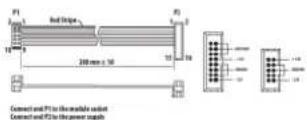
O módulo vem com o cabo de alimentação necessário para conectar a um sistema de fonte de alimentação Eurorack padrão. Siga estas etapas para conectar a alimentação ao módulo. É mais fácil fazer essas conexões antes que o módulo seja montado em um gabinete de rack.
-
Desligue a fonte de alimentação ou o gabinete do rack e desconecte o cabo de alimentação.
-
Insira o conector de 16 pinos do cabo de alimentação no soquete da fonte de alimentação ou no gabinete do rack. O conector possui uma aba que se alinhará com a lacuna no soquete, portanto, não pode ser inserido incorretamente. Se a fonte de alimentação não tiver um soquete chaveado, certifique-se de orientar o pino 1 (-12 V) com a faixa vermelha no cabo.
-
Insira o conector de 10 pinos no soquete na parte traseira do módulo. O conector possui uma guia que se alinha ao soquete para orientação correta.
-
Depois que ambas as extremidades do cabo de alimentação forem conectadas com segurança, você pode montar o módulo em uma caixa e ligar a fonte de alimentação.
Os parafusos necessários estão incluídos com o módulo para montagem em uma caixa Eurorack. Conecte o cabo de alimentação antes da montagem.
Dependendo da caixa do rack, pode haver uma série de orifícios fixos espaçados de 2 HP ao longo do comprimento da caixa, ou um trilho que permite que placas roscadas individuais deslizem ao longo do comprimento da caixa. As placas roscadas de movimento livre permitem o posicionamento preciso do módulo, mas cada placa deve ser posicionada em relação aproximada aos orifícios de montagem em seu módulo antes de prender os parafusos.
Segure o módulo contra os trilhos Eurorack de forma que cada um dos orifícios de montagem fiquem alinhados com um trilho ou placa rosqueada. Prenda os parafusos parcialmente para começar, o que permitirá pequenos ajustes no posicionamento enquanto você os alinha. Depois de estabelecida a posição final, aperte os parafusos.
IT Controlli
Outras Informações Importantes
- Registre-se online. Por favor, registre seu novo equipamento Music Tribe logo após a compra visitando o site musictribe.com Registrar sua compra usando nosso simples formulário online nos ajuda a processar seus pedidos de reparos com maior rapidez e eficiência. Além disso, leia nosso termos e condições de garantia, caso seja necessário.
2. Funcionamento Defeituoso.
Caso seu fornecedor Music Tribe não esteja localizado nas proximidades, você pode contatar um distribuidor Music Tribe para o seu país listado abaixo de "Suporte" em musictribe.com. Se seu país não estiver na lista, favor checar se seu problema pode ser resolvido com o nosso "Suporte Online" que também pode ser achado abaixo de "Suporte" em musictribe.com. Alternativamente, favor enviar uma solicitação de garantia online em musictribe.com ANTES da devolução do produto.
- Ligações. Antes de ligar a unidade à tomada, assegure-se de que está a utilizar a voltagem correcta para o modelo em questão. Os fusíveis com defeito terão de ser substituídos, sem qualquer excepção, por fusíveis do mesmo tipo e corrente nominal.


- LEGAL RENUNCIANTE
- GARANTIA LIMITADA
- MIDI
- USB
- CLOCK
- PREFS
- Global / Song / Pattern
- NÍVEL DE SAÍDA DO GATILHO
- Programação
- Como criar um padrão (Modo Step)
- Auto Save
- Como salvar um padrão:
- Como copiar um padrão a outros locais de padrão:
- Live Data X Stored Data
- Como despejar um padrão:
- Voice Erase:
- Auto Fill
- Como usar o Auto Fill
- Tamanho do Padrão
- Como criar uma canção (Modo Pattern Chaining)
- Para salvar uma canção que acabou de ser criada:
- Como trocar a canção atual durante a reprodução
- Como criar uma cadeia de canção (Modo Song)
- Auto Save em canções com ligação em cadeia:
- Como reproduzir um padrão (Modo Pattern)
- Repetição de passos
- Repetição de notas
- Track Mute (modo mudo para faixas)
- Funções Solo
- Comutação de padrão instantânea
- Conexão do RS-9 com outros módulos
- Conexão de Força Instalação
- IT Controlli
- Funcionamento Defeituoso.
Marca : BEHRINGER
Modelo : RS-9
Categoria : Sintetizador