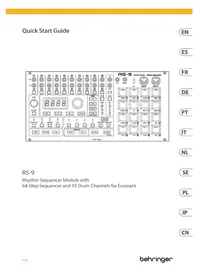
RS-9 - Synthesizer BEHRINGER - Gratis bruksanvisning och manual
Hitta enhetens manual gratis RS-9 BEHRINGER i PDF-format.


Användarfrågor om RS-9 BEHRINGER
0 fråga om denna apparat. Svara på dem du kan eller ställ din egen.
Ställ en ny fråga om denna apparat
Ladda ner instruktionerna för din Synthesizer i PDF-format gratis! Hitta din manual RS-9 - BEHRINGER och ta tillbaka ditt elektroniska enhet i hand. På denna sida publiceras alla dokument som behövs för att använda din enhet. RS-9 av märket BEHRINGER.
BRUKSANVISNING RS-9 BEHRINGER
säkerhetsanvisningar
-
Vänligen läs och följ alla instruktioner noggrant.
-
Håll apparaten borta från vatten, förutom för utomhusprodukter.
-
Rengör endast med en torr trasa.
-
Blockera inte några ventilationsöppningar. Installera enligt tillverkarens anvisningar.
-
Installera inte nära några värmekällor som element, värmeregistrar, spisar eller andra apparater (inklusive förstärkare) som genererar värme.
-
Använd endast tillbehör som anges av tillverkaren.
-
Använd endast specifi cerade vagnar, ställ, stativ, fästen
eller bord. Var försiktig för att undvika att vagnen/ apparatkombinationen tippar när den fl yttas.
-
Undvik installation i tränga utrymmen som bokhyllor.
-
Placera inte nära öppen läga, säsom tända ljus.
-
Driftstemperaturområde 5" till 45°C (41" till 113°F).
FRISKRIVNINGSKLAUSUL
Music Tribe tar inget ansvar för någon förlust som kan drabbas av någon person som
helt eller delvis förlitar sig på någon beskrivning, fotografi eller uttalande som fi nns här. Tekniska specifi kationer, utseenden och annan
information kan ändras utan föregående meddelande. Alla varumärken tillhör respektive ägare. Midas, Klark Teknik,
Lab Gruppen, Lake, Tannoy, Turbosound, TC Electronic, TC Helicon, Behringer, Bugera, Aston Microphones och
Coolaudio är varumärken eller registrerade varumärken som tillhör Music Tribe Global Brands Ltd. © Music Tribe Global Brands Ltd. 2024 Alla Rättigheter reserverade.
BEGRÄNSAD GARANTI
För tillämpliga garantivillkor och ytterligare information om Music Tribes begränsade garanti, se fullständig information online på community.musictribe.com/support.
- TRIGGER OUTS – vart och ett av de tio sequencerspåren har sin egen triggerutgång i ett 3,5 mm TS-uttag för att trigga externa källor. MIDI-noter tilldelas också till varje spår (se MAP nedan).
- ACCENT OUT – vart och ett av de tio sequencerspåren kan ha accenter som läggs till på valfritt taktslag, vilket gör att en trigger skickas ut från dessa 3,5 mm TS-uttag.
- TRACK SELECT BUTTONS – använd dessa knappar för att välja önskat sequencerspår.
- LEVEL – använd denna kontroll för att ändra nivån på CV-utgången (39), som motsvarar RD-9:s analoga filter.
- ACCENT – Använd den här knappen för att programmera en accent på det aktuella steget.
- DISPLAY – displayen visar tempot som standard, och annan information tillsammans med MODE-knappen (16).
- DATA – använd den här kontrollen för att ändra tempo och andra parametrar tillsammans med MODE-knappen (16).
- TAP – använd den här knappen för att ställa in TAP-tempot. Tryck tre gånger för exakt tempoinställning.
- RECORD – använd den här knappen för att ställa in RS-9 på inspelningsläge.
-
STOP – använd den här knappen för att stoppa RS-9:s uppspelning eller inspelning och återställa det aktuella mönstret eller låten till det första steget.
-
PLAY/PAUSE – använd den här knappen för att starta upspelning med RS-9, eller tillsammans med RECORD-knappen (9) för att börja spela in. Ett andra tryck får RS-9 att pausa. Tredje trycket fortsätter från det aktuella steget.
- SAVE – använd den här knappen för att spara det aktuella mönstret eller låten som programmeras.
- COPY – använd den här knappen för att göra en kopia av det aktuella mönstret eller läten som kan klistras in på en annan plats. Häll COPY intryckt för att kopiera det aktuella mönstret och välj sedan en annan mönsterplats att klistra in.
- ERASE – använd den här knappen för att radera mönster och låtar beroende på om RS-9 är i mönster- eller låtläge.
- DUMP – använd den här knappen för att starta en Sysex-dump av RS-9:s minne.
- MODE – använd den här knappen för att bläddra bland de parametrar som kan justeras med datakontrollen (7). Bläddra mellan: Tempo, Swing, Prob(ability) och Flam. Lysdioder visar vilken parameter som styrs och displayen (6) visar det aktuella värdet.
-
SYNC IN – använd detta 3,5 mm TRS-uttag för att synkronisera RS-9 med en extern analog klockkälla. Tar också emot analoga start/stopp-instruktioner. Klockinställningar kan justeras på SETTINGS-menyn.
-
SYNC OUT – använd detta 3,5 mm TRS-uttag för att synkronisera extern analog utrustning med RS-9.
- SYNC – använd den här knappen för att bläddra genom RS-9:s synkroniseringsalternativ: Int(ernal), MIDI, USB eller Trig(ger) från SYNC IN-uttaget (17).
- LENGTH LEDS – dessa lysdioder visar vilket block av 16 steg som är det aktuella, tillsammans med knapparna 21–24.
- AUTOSCROLL – i STEP-läge håller AUTOSCROLL alltid spelhuvudet synligt om det aktuella mönstret är längre än 16 steg, genom att avancera genom blocken av 16 steg, med det aktuella blocket indikerat av LENGTH-lysdioderna (20).
- << - i STEP-läget när ett mönster är längre än 16 steg kan knappen << flytta tillbaka spelhuvudet ett block, vilket indikeras av LENGTH-lysdioderna (20). I PATTERN-läget går knappen << bakåt genom de mönster som ingår i en låt.
- LENGTH – använd den här knappen för att ställa in mönsterlängden i block om 16 steg från 16, 32, 48 eller 64 med hjälp av knapparna >> och << (22 och 24). Observera att det sista blocket kan förkortas genom att ställa in ett annat sista steg än 16 genom att trycka på en STEP-tangent (44–59).
-
- i STEP-läge när ett mönster är längre än 16 steg gör >>-knappen det möjligt att flytta spelhuvudet ett block framåt, vilket indikeras av LENGTH-
lysdioderna (20). I PATTERN-läget går knappen >> framåt genom de mönster som ingår i en låt.
-
– 28. REPEAT SELECTORS – använd dessa knappar tillsammans med knapparna 29–31 för att välja antalet toner eller steg som ska upprepas när de triggas av knapp 29, från 1, 2, 4 eller 8.
-
TRIG – använd den här knappen för att trigga antingen note repeat eller step repeat tillsammans med knapparna 30 och 31.
-
STEP REPEAT – när STEP REPEAT är valt kommer TRIG-knappen (29) att leda till att det aktuella steget plus 1, 3 eller 7 efterföljande steg, beroende på vilken knapp från 25–28 som valts, upprepas tills TRIG släpps. Mönstret fortsätter sedan från nästa steg.
-
NOTE REPEAT – när NOTE REPEAT är valt kommer TRIG-knappen (29) att leda till att noterna på det aktuella steget upprepas en, två, fyra eller åtta gånger på steget beroende på vilken av knapparna 25–28 som är vald. När TRIG släpps fortsätter mönstret från nästa steg.
-
SONG – använd den här knappen för att ställa in RS-9 på SONG-läge, vilket gör det möjligt att spela upp låtar.
-
PATTERN – använd den här knappen för att ställa in RS-9 på PATTERN-läge, där individuella mönster kan spelas eller sättas ihop till låtar.
-
STEP – använd den här knappen för att ställa in RS-9 på STEP-läge, vilket gör det möjligt att skapa ett mönster genom att lägga till beats till enskilda steg.
-
TRACK MUTE – håll in den här knappen och använd knapparna TRACK SELECT (3) för att tillfälligt ställa in mute för enskilda spår. Ett mute-inställt spår kan inte skicka ut triggrar, accenter eller MIDI-noter.
- TRACK SOLO – håll in den här knappen och använd knapparna TRACK SELECT (3) för att tillfälligt solovälja ett eller flera spår. Andra spår kommer inte att skicka ut triggrar, accenter eller MIDI-noter förrän inga spår är solovalda.
- AUTOFILL – när RS-9 är i läget Pattern Play och du trycker på AUTOFILL och på väljaren för ett annat mönster kommer det andra mönstret att spelas en gång och sedan återgå till det ursprungliga mönstret.
- SETTINGS – använd den här knappen tillsammans med de sexton knappsatsknapparna 44–59 för att justera RS-9:s inställningar.
- CV OUT – RD-9, som RS-9 är baserad på, inkluderade ett kraftfullt filter som kunde appliceras på dess röster. Eftersom RS-9 inte har sina egna röster, tillhandahålls CV OUT för att styra extern bearbetning, som kan tillämpas på vilken eller vilka röstkällor som RS-9 styr. För att spela in CV, välj en triggerutgång med hjälp av spårvalsknapparna (3). Medan du är i steginspelningsläge med mönstret som spelas, vrid på nivåkontrollen och CV:t kommer att spelas in i mönstret.
- RESET – om en trigger kopplas till detta 3,5 mm TS-uttag återgår det aktuella
mönstret till det första steget i Pattern-läget.
- USB – använd detta USB C-uttag för att uppdatera RS-9-firmware vid behov och för att använda MIDI via USB.
- MIDI IN – använd detta fempoliga DIN-uttag för att synkronisera RS-9 med extern MIDI-utrustning. Mappade noter (se 47 nedan) kommer också att orsaka att triggrar skickas ut från sina respektive utgångar (1).
- MIDI OUT – använd detta fempoliga DIN-uttag för att skicka ut MIDI-noter tillsammans med de analoga triggrama och för att synkronisera extern MIDI-utrustning med RS-9:s klocka.
Knapparna 44–59 har olika användningsområden beroende på vilket läge RS-9 är i. I STEP MODE används de för att lägga till en trigger/not för det valda spåret i steg 1–16, 17–32, 33–48 eller 49–64 beroende på mönsterlängden. I PATTERN-läget används de för att välja mönster 1–16 i den aktuella läten. I SONG-läget används de för att välja låtarna 1–16.
När de används tillsammans med knappen SETTINGS (38) ger tangenterna tillgång till RS-9:s inställningar. När du trycker på SETTINGS igen avslutas läget SETTINGS. TAP-kontrollen (8) används för att bläddra genom inställningarna. DATA-kontrollen (7) används för att bläddra genom alternativen.
44. MIDI
• MIDI IN CHANNEL
(0–16, alla, ut [följer OFF MIDI OUT-inställningarna])
• MIDI OUT CHANNEL (0–16, alla, off)
• FORWARD TO USB (på/av)
- SOFT OUT THRU (ändrar MIDI out-uttaget till MIDI out + thru)
- DEVICE ID (1–16, för användning med Sysex om flera enheter används)
45. USB
- USB MIDI IN CHANNEL (1–16, alla, ut (följer inställningarna för USB OFF MIDI OUT))
• USB MIDI OUT (1–16, alla, off)
• FORWARD TO MIDI (på/av)
46. CLOCK
• Tempopreferens (globalt/låt/mönster)
- Swing-preferens (globalt/låt/mönster)
• Sannolikhetspreferens (globalt/låt/mönster)
- Flam-preferens (globalt/låt/mönster)
- Inställningar för analog klocka (1 PPS / 1 PPQN / 2 PPQN / 4 PPQN / 24 PPQN / 48 PPQN)
• MIDI Clock Out (on/off)
- MAP – den här knappen mappar MIDI-noter till sequencerspåren, för användning med extern MIDI-utrustning. När du har valt MAP använder du knapparna TRACK SELECT (3) för att välja det önskade spåret och
använder sedan DATA-kontrollen för att bläddra genom noterna 0–127.
48. PREFS
- Trigger Time (1 ms – 10 ms / 25% - 75% av sequencer-stegtid)
- Utlösarens tid är en global inställning. Standardvärdet är 10 ms. Under 10 ms kan vissa trummaskiner ha synkroniseringsproblem.
- Accent Off Level (0% - 50%); Accent On nivån justeras med hjälp av nivåkontrollen (4) med hjälp av Accent knapp (5)
- Koppla ihop låtar Loop [låten loopas tillbaka till början när den är slut] / Hold [sista mönstret i låten fortsätter att spelas tills den stoppas] / Stop [låten stoppas efter det sista mönstret]
• CV (globalt / låt / mönster)
• Poly-preferens (globalt / låt / mönster)
• Stegstorlek (globalt / låt / mönster)
• Automatisk frammatning (globalt / låt) - Automatisk bläddring (globalt / mönster)
- Mute (globalt / låt / mönster)
-
Solo (globalt / låt / mönster)
-
CV – använd den här knappen för att redigera det inspelade CV:t: välj spåret med knapparna (3) och gå sedan in i CV-läget genom att trycka på knappen SETTINGS (38) och CV (49).
Använd knapparna 44 – 59 tillsammans med < - och >>-knapparna om det behövs för att välja ett sekvenssteg; använd sedan datakontrollen (7) för att justera CV för det valda steget. CV-intervallet är 0 (minimum) till 255 (maximum).
I STEP-läge, slå på eller av CV-automatisering genom att trycka och hålla ned TAP-knappen (8) och sedan trycka på CV-knappen (49). Displayen kommer att visa 'cvon' när CV-automatisering är på; 'cvof' när den är avstängd.
- POLY – RS-9 gör det möjligt att programmera polymetriska rytmer på ett icke-förstörande sätt. Välj knapp 50, använd DATA-kontrollen (7) för att slå på Poly och följ sedan dessa steg för att skapa polymetriska spår:
- Välj ett spår med hjälp av knapparna TRACK SELECT (3)
- De aktiva stegen i mönstret tänds
- Använd stegtangenterna (44–59) med knapparna << / >> (22 och 24) för mönster med fler än 16 steg för att välja det sista steget som du vill att det valda spåret ska trigga på.
- Steglysdioder blinkar för att ange steg som inte längre låter.
- RAND – RS-9 möjliggör att slumpmässiga triggrar/noter aktiveras på valda steg. För att aktivera detta, välj knapp 51 och använd sedan knapparna TRACK SELECT (3) för att välja det eller de spår som du vill slumpa. Använd sedan
stegtangenterna (44–59) med << / >>-knapparna (22 och 24) vid behov för att välja de steg i mönstret där en slumpmässig triggning/not kan uppstå. Slumpning är endast tillgänglig på mönsterbasis.
-
PROB – Sannolikhet gör det möjligt för användaren att välja sannolikheten för att en programmerad trigger/not ska aktiveras i ett specificerat steg, från 0 % (kommer inte att aktiveras) till 100 % (kommer alltid att aktiveras). Välj knapp 52, använd knapparna TRACK SELECT (3) för att välja det spår som du vill programmera, använd stegtangenterna (44–59) och < / > –knapparna (22 och 24) för att välja de önskade stegen (endast ett steg kan ställas in åt gången) och använd sedan DATA-kontrollen (7) för att ställa in procentsatsen.
-
FLAM – flam-effekten (som när en trummis slår på en trumma med två trumstockar) kan läggas till i alla steg i alla spår. Välj knapp 53, använd knapparna TRACK SELECT (3) för att välja det spår som du vill lägga till flam på, använd stegtangenterna (44–59) och << / >> för att välja det önskade steget och använd sedan DATA-kontrollen (7) för att justera flam-längden från 0 (standard) till 24.
-
RPT – en ratchet (notupprepning) kan läggas till i varje steg för varje spår. Välj knapp 54, använd knapparna TRACK SELECT (3) för att välja det önskade spåret, använd stegtangenterna (44–59) och << / >> för att välja det önskade steget och använd sedan knapparna
25–28 för att välja antalet upprepningar för steget. Slå på upprepningarna med NOTE REPEAT-knappen (31).
- 1/8 – använd den här knappen för att ställa in RS-9:s stegstorlek på 1/8-noter.
- 1/8T – använd den här knappen för att ställa in RS-9:s stegstorlek på 1/8-triolnoter.
- 1/16 – använd den här knappen för att ställa in RS-9:s stegstorlek till 1/16-noter.
- 1/16T – använd den här knappen för att ställa in RS-9:s stegstorlek på 1/16-triolnoter.
- 1/32 – använd den här knappen för att ställa in RS-9:s stegstorlek på 1/32-noter.
Globalt/låt/mönster
När en parameter är inställd på Global gäller inställningarna för alla mönster i alla låtar. Om du ställer in den på Song gäller den endast för mönstren i den aktuella låten. Om du stället in den på Pattern så gäller den bara för det aktuella mönstret.
UTLÖSA UTGÅNGSNIVÅ
För att ändra triggerutgångsnivån, ta bort RS-9 från ditt rack. Det finns en utanpåliggande omkopplare ovanför och till vänster om tempokontrollen. Ställ omkopplaren uppåt för att välja +5 V eller nedåt för att välja +10 V (standard).
Programmering
Skapa ett mönster (stegläge)
Mönster kan ha upp till 64 steg, vilket ger stor flexibilitet. Så här spelar du in ett grundläggande 16-stegsmönster:
- Välj en låt (SONG).
- Tryck på PATTERN.
- Välj önskat mönsternummer med hjälp av stegtangenterna 1–16.
- Tryck på STEP.
- Välj önskat tempo med datakontrollen.
- Tryck på RECORD.
- Välj den röst (VOICE) som du vill använda.
- Stegen kan programmeras antingen när enheten är igång (tryck på PLAY) eller när den är stoppad. Den rörliga vita lysdioden är spelhuvudet som visar den aktuella spelpositionen. TRIGGER-paden kan också användas för att spela upp och spela in den valda rösten.
- Välj olika röster att lägga till i det aktuella mönstret.
- Tryck på stopp och inspelning för att avsluta läget för steginspelning.
Spara automatiskt
Med funktionen Auto Save kan vissa funktioner sparas automatiskt som listade.
Alla nedanstående mönsterändringar kommer nu att sparas automatiskt med STEP RECORD på:
- Steg på/av genom att trycka på STEP-knappen
- Tryck på TRIGGER för att ställa in steg på vid uppspelning
- Live-inspelning av tonupprepning
- Ställ in steg på/av i RAND-inställningsmenyn
- Tryck på STEP i inställningen av mönsterlängden
- Svepradera med Hold + VOICE-knappen
- Radera alla steg i den valda rösten med ERASE + VOICE-knappen
- Kopiera steg 1–16 till 17–32 o.s.v.
För att aktivera Auto Save går du till STEP-läget, håller in TAP/HOLD och trycker sedan på RECORD för att aktivera eller inaktivera automatiskt sparande för mönster.
När STEP RECORD är aktiverat visar displayen "auto" eller "manu" i en sekund för att ange sparläget.
Om du vill hämta ett lagrat mönster håller du in TAP/HOLD + STEP-knappen för det mönster du vill återställa. Detta fungerar endast när du är i Pattern-läget och manu (manuellt) sparläge är inställt.
Så här sparar du ett mönster:
- När du har skapat ditt mönster.
- Tryck på SAVE.
- Tryck på PATTERN igen.
- Välj stegnumret för det mönster du vill spara, det aktuella mönstret visas i vitt och därefter blinkar SAVE.
Observera att du bara kan spara till den aktuella mönsterpositionen.
- Tryck på den blinkande SAVE-knappen för att utföra åtgården.
Så här kopierar du ett mönster till andra mönsterplatser:
- I PATTERN-läget håller du copy intryckt medan du trycker på den stegtangent som du vill kopiera till. Notmönster kan endast kopieras inom den aktuella valda läten.
Så här kopierar du sidor i stegläge, kopierar sida 1 (1–16), sida 2 (17–32), sida 3 (33–48) eller sida 4 (49–64) till andra sidor:
- I STEP-läget trycker du på LENGTH för att komma till inställningen av mönsterlängden.
- Välj en sida med hjälp av pilarna och tryck på COPY.
- Välj den sida du vill kopiera till med pilarna och tryck sedan på SAVE.
Live-data och lagrade data
I Song- och Pattern-läge finns det två typer av data som lagras:
Live-data: Alla ändringar av låtar eller mönster som har gjorts och inte sparats hålls i live-minnet
Lagrade data: När en låt har lagrats. Så här raderar du ett mönster:
- Tryck på ERASE.
-
Knapparna SONG och PATTERN blinkar. Tryck på PATTERN.
-
Använd TAP/HOLD för att välja antingen Live-data eller Stored-data som ska raderas.
- Välj det mönster som du vill radera via en av de 16 stegtangenterna.
- Tryck på den blinkande ERASE-knappen för att utföra raderingen. Detta är permanent och kan inte ångras.
Sä här dumpar du ett mönster:
DUMP-kontrollen fungerar på samma sätt som SAVE-kontrollen. Istället för att spara kommer DUMP-kontrollen att skicka ut urvalet som ett SysEx-meddelande. Den här åtgården skickar data om mönster/sång som SysEx. Denna information kan sparas och läsas in av ett tredjepartsprogram eller skickas till en annan RD-9.
Obs! Mönsterlängd, steg på/av och accent på/av sparas automatiskt när du programmerar i stegläge med RECORD aktiverat.
Röstradering:
Om du vill radera alla valda röststeg i ett mönster håller du in ERASE och väljer röstvalsknappen för att radera alla steg direkt.
Du kan använda svepraderingsfunktionen när du spelar i läget STEP PLAY eller RECORD genom att hålla in TAP/HOLD och sedan trycka på röstknappen för att ta bort de valda röststegen från mönstret medan det spelas upp. Rösten raderas innan den spelas upp. I RECORD är detta permanent, i PLAY-läget återställs noterna när spelhuvudet rör sig förbi stegen.
Automatiska fills
Auto Fill-funktionen används för att infoga fill-rytmer i RS-9:s live-uppsplningsläge. Fills skapas på samma sätt som ett mönster skapas och lagras. Skillnaden mellan Auto Fill och normal uppspelning av mönster är att när Auto Fill har spelats färdigt återgår funktionen till det tidigare spelade mönstret om du inte har valt ett annat mönster medan Auto Fill är aktivt. Om ett annat mönster väljs kommer det nya mönstret att spelas upp efter att Auto Fill-mönstret har avslutats. Appen SYNTHTRIBE är ett enkelt sätt att spara låt- och mönsterdata. Mönster och låtar kan importeras och exporteras snabbt.
Så här använder du Auto Fill
När du har programmerat mönster kan du använda något av dem genom att trycka på AUTO FILL-knappen i mönsterläge och välja en valfri stegtangent.
Tips: 4 eller 8 steg rekommenderas för trum-fills, men alla storlekar kan användas, upp till 64 steg.
Mönstrets längd
Mönsterlängden kan ändras från 1 till 64 steg och för varje mönster. Den här justerbara längden kan användas för att skapa olika taktarter. Om du till exempel väljer en mönsterlängd på 12 steg med en stegstorlek på 1/16 skapas en 3/4-taktart (vals).
Så här ändrar du antalet steg i ett mönster:
- Tryck på STEP- och RECORD-knapparna.
-
Tryck på LENGTH.
-
Använd <</>>-tangenterna på vardera sidan om LENGTH-knappen för att välja antingen 16-, 32-, 48- eller 64-intervall som startpunkt, vilket visas av den röda lysdioden.
- Tryck på stegtangenterna för att ändra till önskad mönsterlängd. Om till exempel längden 64 är vald kommer mönstret att bli 60 steg långt om du väljer stegtangent 12. Mönstrets längd visas med vita lysdioder med fast sken.
Om du spelar in ett mönster med fler än 16 steg, tryck på AUTO SCROLL-knappen i Step Record för att växla mellan blocken. När du till exempel spelar in ett mönster med 24 steg kommer du att växla mellan block ett (lysdioden ovanför 16 är tänd) med 16 steg och block två (lysdioden ovanför 32 är tänd) med 8 steg.
Skapa en låt (Pattern Chaining-läge)
Mönsterläget kan användas för att aktivera något av de 16 tillgängliga mönstren vid uppspelning. Mönster kan kedjas ihop för att bilda en låt genom följande steg:
- Välj låt via 16 stegtangenter.
- Tryck på PATTERN för att gå till Pattern-läget.
- I Pattern-läget trycker du på knappen RECORD.
- Tryck på STEP-knappen för att välja det första mönstret i låten.
- Tryck på AUTO SCROLL-knappen och LENGTH-knappen kommer att blinka.
-
Tryck på LENGTH-knappen (tänds och lyser med fast sken).
-
Använd DATA-ratten för att välja antal upprepningar.
- Tryck på någon av STEP-knapparna för att lägga till nästa stegmönster i låten.
- Upprepa steg 7–8 tills alla önskade mönster har angetts.
- När som helst kan du använda <</>>>> -tangenterna med AUTO SCROLL-knappen tänd för att gå framåt och bakåt i låten för att kontrollera programmeringen. Om LENGTH-knappen är tänd visas antalet upprepningar på displayen Om LENGTH-knappen blinkar visas mönstrets nummer för det steget på displayen.
- Spara läten (med AUTO SCROLL på).
Så här sparar du läten som du just har skapat:
- Tryck på SAVE.
- Tryck på SONG.
- Välj destination via stegtangenten (aktuell låt markeras med en vit lysdiod)
- Tryck på SAVE för att utföra åtgården. Om du vill radera ett valt mönster i kedjan gå du till det mönster du vill ta bort (med hjälp av knapparna << och > >) och trycker på Erase.
Obs! Se till att du lagrar låten med AUTO SCROLL på, annars kommer låten inte att spelas upp som programmerat.
Obs! När du raderar ett mönster från kedjan tar du inte bort/uppdaterar inte antalet
upprepningar på den platsen, så om mönster 3 upprepades 6 gånger och det mönstret raderas från kedjan, flyttas mönster 4 till den positionen och upprepas 6 gånger.
Live-data och lagrade data
I Song-läget finns det två typer av data som lagras:
Live-data: Alla ändringar av låtar eller mönster som har gjorts och inte sparats hålls i live-minnet
Lagrade data: När en låt har lagrats.
Använd TAP/HOLD-knappen när du redigerar i COPY/ERASE/DUMP för att välja antingen live-data eller lagrade data.
Så här raderar du live-låtdata eller lagrade låtdata:
- Gå till SONG-läge.
- Tryck på ERASE.
- Välj SONG.
- Använd TAP/HOLD för att välja live-data eller lagrade data.
- Tryck på ERASE för att slutföra åtgården.
Ändra den aktuella läten under uppspelning
Det är möjligt att ändra den aktuella läten under uppspelning. Detta gör det möjligt att byta låtar direkt när det behövs utan att behöva stoppa uppspelningen.
- Gå till SONG-läge.
- Håll knappen TAP/HOLD intryckt.
-
Välj nästa låt med stegtangenten (1–16) för att gå till när det aktuella mönstret har avslutats.
-
Den låststegsknapp som du har valt blinkar vitt medan de andra blinkar rött. Välj nu mönstret från den nya läten.
- När mönstret är valt blinkar knappen snabbt rött tills den valda läten och det valda mönstret startar.
Observera att detta bryter låtkedjan som spelas upp.
Skapa en lätkedja (Song-läge)
Låtar är en samling av upp till 16 mönster som kan spelas och interageras med i ett liveuppsplningsformat. Pattern Record-läget används för att arrangera mönstren i en låtstruktur (beskrivs i avsnitt 7). Låtarna måste lagras med AUTO SCROLL aktiverat för att du ska kunna kedja ihop låtarna.
Du kan skapa totalt 16 låtar med upp till 16 mönster i varje låt. Det innebär att 256 mönster är möjliga i enheten samtidigt.
Observera att en låt måste spelas till slutet innan den går vidare till nästa låt. Det är på detta sätt som en oavbruten uppspelning skapas för långa framträdanden. Du kan inte byta låtar halvvägs under uppspelningen. Du kan endast göra detta genom att stoppa uppspelningen och välja en annan låt.
Så här kedjar du ihop låtar:
- Tryck på knappen SONG för att gå till Song-läget, se till att RECORD är inaktiverat, använd STEP-knapparna 1–16 för att välja en låt (vit lysdiod på).
- Tryck på RECORD-knappen.
-
Du kan nu välja nästa låt i kedjan, detta visas med en röd lysdiod.
-
Om ingen låt är vald går kedjan tillbaka till låt 1.
-
Spara lát.
Exempel:
När du har programmerat och sparat tre låtar – låt 1, låt 2 och låt 3 – följer du instruktionerna ovan och kan koppla låt 1 till låt 2 enligt nedan:
-
Tryck på SONG-knappen för att gå till Song-läget, se till att RECORD är inaktiverat, tryck på STEP 1 för att välja låt 1.
-
Tryck på RECORD-knappen.
-
Tryck på STEP 2 för att kedja låt 2 till låt 1, den röda lysdioden för STEP 2 tänds.
-
Spara låt 1
Gör nu följande för att kedja låt 2 till låt 3:
-
Tryck på SONG-knappen för att gå till Song-läget, se till att RECORD är inaktiverat, tryck på STEP 2 för att välja låt 2.
-
Tryck på RECORD-knappen.
-
Tryck på STEP 3 för att kedja låt 3 till låt 2, den röda lysdioden för STEP 3 tänds.
-
Spara lât 2
Eftersom låt 3 inte har valts till en kedjelåt har den standardkedjelåten, dvs. låt 1.
När du har slutfört ovanstående steg trycker du på RECORD för att inaktivera den, trycker på STEP 1 för att välja låt 1, ser till att både AUTO SCROLL i Song- och Pattern-läge är
inställda på on och trycker sedan på play. Sequencern kommer att spela från låt 1 till låt 2 och sedan till låt 3. Om PREFS för lätkedjan är inställt på loop kommer låt 3 att spelas till slutet och gå tillbaka till låt 1 igen.
Observera att den här funktionen åsidosätter funktionen Chain Songs i Settings. Om du avmarkerar AUTO SCROLL-knappen medan en låt spelas återgår du till den ursprungliga inställningen för Chain Songs.
Obs! När Auto Scroll är aktivt för Songs kommer det att påverka hur mönster spelas upp, så stäng av Auto Scroll för normal uppspelning av mönster.
Tips: I Synthtribe-appen kan mönster och låtar skapas och sparas på och från RS-9.
I SONG-läget med inspelning aktiverad trycker du på valfri stegtangent för att välja läten som en kedjelåt för den aktuella läten, och den kedjelåten kommer att sparas automatiskt.
Så här raderar du en låt:
-
Tryck på ERASE.
-
Knapparna SONG och PATTERN blinkar. Tryck på SONG.
-
Använd TAP/HOLD för att välja antingen Live-data eller Stored-data som ska raderas.
-
Tryck på ERASE för att radera den aktuella låten.
Spela ett mönster (Pattern-läge)
Tryck på knappen PATTERN och välj det mönster som du vill spela upp.
I mönsterläget är alla mönster med lagrade mönsterdata vita, och det aktiva mönstret är rött (du kan se vilka mönster som är programmerade).
Stegupprepning
Den här funktionen kan användas för att ändra mönster under ett liveframträdande. När STEP REPEAT aktiveras upprepas det aktuella steget eller de aktuella stegen (beroende på steginställningarna) tills TRIGGER-knappen släpps. Antalet steg som upprepas är 1, 2, 4 eller 8. Detta är en mycket kraftfull funktion som till exempel kan användas för att skapa en slinga i slutet av ett mönster och skapa ett fill.
Användning:
-
Tryck på STEP REPEAT.
-
Välj hur många upprepningar du vill ha (1, 2, 4 eller 8)
-
Medan ett mönster spelas upp håller du TRIGGER-knappen intryckt för att upprepa stegen.
-
Stegnumret kan ändras medan TRIGGER-knappen hålls intryckt för att skapa olika loopeffekter.
-
Tryck på STEP REPEAT för att avsluta.
Obs! Stegupprepning fungerar inte om POLYläget är på för någon röst.
Notupprepning
Den här funktionen kan användas för att omvandla mönster under
ett liveframträdande. När Note Repeat aktiveras upprepas den valda rösten tills TRIGGER-knappen släpps. Antalet upprepade noter är 1, 2, 4 eller 8. Den här kreativa funktionen kan användas för att skapa trumvirvlar och ratchet-effekter direkt genom att upprepa den aktuella noten medan rytmen fortsätter att köras. Detta kan spelas in i ett mönster i läget RECORD STEP.
Så här använder du funktionen och spelar in:
-
Tryck på NOTE REPEAT.
-
Välj hur många upprepningar du vill ha (1, 2, 4 eller 8).
-
Tryck på RECORD i stegläget.
-
Medan ett mönster spelas trycker du på TRIGGER-knappen och håller den intryckt för att upprepa noter.
-
Notnumret kan ändras medan TRIGGER-knappen hålls intryckt för att skapa olika fill-effekter.
-
Tryck på NOTE REPEAT för att avsluta.
Obs! Notrepetitioner kan spelas in i läget STEP RECORD. Om du vill ta bort en NOTE REPEAT från ett steg tar du bort det programmerade steget från mönstret. De röda lysdioderna ovanför visar om det valda steget har en upprepning på 1, 2, 4 eller 8 programmerad.
Det går också att programmera upprepning av noter:
Steg 1: aktivera upprepning av noter och välj ett upprepningsnummer i STEP-läget.
Steg 2: välj vilken röst du vill.
Steg 3: håll in STEP-nummerknappen och tryck sedan på TRIGGER.
Med den här metoden kan du lägga till upprepning av noter med eller utan steginspelning.
Mute-inställning för spår
Med den här funktionen kan du ställa in mute för en eller flera röster i ett mönster, en låt eller globalt. Så här ställer du in mute för en eller flera röster:
- Medan ett mönster spelas väljer du MUTE för spår.
- Välj den eller de röster som du vill ställa in mute för.
- Den eller de mute-inställda rösterna lyser rött.
- Tryck på MUTE för spår för att avsluta.
Obs! Du kan ta bort alla mute-inställningar genom att hålla HOLD/TAP intryckt och trycka på MUTE-knappen.
Solofunktioner
Den här funktionen ger dig möjlighet att solomarkera en röst eller flera röster i ett mönster, en låt eller globalt.
Så här solomarkerar du en eller flera röster:
- Medan ett mönster spelas väljer du SOLO för spår.
- Välj den eller de röster som du vill solomarkera.
- Den eller de solomarkerade rösterna lyser upp i vitt.
- Tryck på SOLO för spår för att avsluta.
Obs! SOLO har alltid företräde framför MUTE. Om du solomarkerar en stämma som är mute-inställd kommer den rösten att höras. Obs! Du kan radera alla soloinställningar genom att hålla HOLD/TAP intryckt och trycka på SOLO-knappen.
Omedelbart byte av mönster
Med den här funktionen kan mönster omedelbart bytas ut mot ett annat mönster vid samma position i tiden för spelhuvudet.
För att utföra denna växling måste du först välja PATTERN MODE. Håll sedan in PATTERNknappen och välj nästa mönster med valfri vit stegtangent (lagrat mönster).
Anslutning av RS-9 till andra moduler
RS-9 är utformad för att vara en styrenhet för andra moduler. Du kan göra detta främst genom att ansluta triggerutgångarna (1) och accentutgångarna (2) till en modul som möjliggör inkoppling av en +5 V-trigger og programmera mönsterstegen så att de ger triggingar vid behov. Dessutom kan de tio "rösterna" mappas som MIDI-noter med hjälp av MAP-funktionen (47), vilket gör att RS-9 kan styra vilken MIDI-synthesizer som helst via DIN eller USB.
RS-9 fungerar också som ett MIDI till trigger-gränssnitt genom att skicka ut triggersignaler som genereras av inkommande MIDI via DIN (42) eller USB (41) med hjälp av de mappade noterna (andra noter ignoreras).
CV-utgången (39) kan användas för att styra externa moduler, t.ex. spänningsstyrda filter, som kräver en kontinuerligt variabel spänning mellan 0 V och +5 V och som kan användas för att bearbeta en eller flera av de moduler som triggas.
Strömanslutning Installation
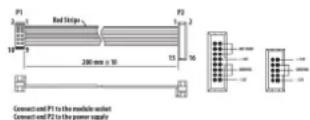
Modulen levereras med den strömkabel som krävs för att ansluta till ett vanligt Eurorack-nätaggregat. Följ dessa steg för att ansluta ström till modulen. Det är lättare att göra dessa anslutningar innan modulen har monterats i ett rackfodral.
- Stäng av strömmen eller rackhöljet och koppla bort strömkabeln.
- Sätt i den 16-poliga kontakten på strömkabeln i uttaget på nätaggregatet eller rackfodralet. Kontaktdonet har en flik som kommer i linje med springan i uttaget så att den inte kan sättas in felaktigt. Om strömförsörjningen inte har ett nyckeluttag, se till att orientera stift 1 (-12 V) med den röda remsan på kabeln.
- Sätt i 10-polig kontakt i uttaget på baksidan av modulen. Kontaktdonet har en flik som kommer i linje med uttaget för korrekt orientering.
- När båda ändarna av strömkabeln har anslutits ordentligt kan du montera modulen i ett fodral och slå på strömförsörjningen.
De nödvändiga skruvarna ingår i modulen för montering i ett Eurorack-fodral. Anslut strömkabeln före montering.
Beroende på stativhöljet kan det finnas en serie fasta hål som är åtskilda 2 hk långs höljets längd eller ett spår som gör att enskilda gångade plattor kan glida långs höljets längd. De fritt rörliga gångade plattorna möjliggör exakt positionering av modulen, men varje platta bör placeras i ungefärlig relation till monteringshålen i din modul innan skruvarna fästs.
Häll modulen mot Eurorack-skenorna så att var och en av monteringshålen ligger i linje med en gångad skena eller gångad platta. Fäst skruvarna delvis för att börja, vilket gör det möjligt att justera små positioner medan du justerar dem alla. När den slutliga positionen har fastställts drar du åt skruvarna.
PL Sterowanica
-
Storing. Mocht uw door Music Tribe geautoriseerde wederverkoper niet bij u in de buurt zijn gevestigd, dan kunt u contact opnemen met de door Music Tribe Authorized Fulfiller voor uw land vermeld onder "Support" op musictribe.com. Als uw land niet in de lijst staat, controleer dan of uw probleem kan worden opgelost door onze "Online Support", die u ook kunt vinden onder "Support" op musictribe.com. U kunt ook een online garantieclaim indienen op musictribe.com VOORDAT u het product retourneert.
-
Stroomaansluitingen. Voordat u het apparaat op een stopcontact aansluit, moet u ervoor zorgen dat u de juiste netspanning voor uw specifieke model gebruikt. Defecte zekeringen moeten zonder uitzondering worden vervangen door zekeringen van hetzelfde type en dezelfde waarde.
-
Registrera online. Registrera din nya Music Tribe- utrustning direkt efter att du köpt den genom att besöka musictribe. com. Att registrera ditt köp med värt enkla onlineformulär hjälper oss att behandla dina reparationsanspråk snabbare och mer effektivt. Läs också villkoren i vår garanti, om tillämpligt.
-
Fel. Om din Music Tribe- auktoriserade återförsäljäre inte finns i din närhet kan du kontakta Music Tribe Authorized Fulfiller för ditt land listat under "Support" på musictribe.com. Om ditt land inte år listat, kontrollera om ditt problem kan hanteras av vår "Onlinesupport" som också finns under "Support" på musictribe. com. Alternativt kan du skicka in ett online-garantianspråk på musictribe.com INNAN du returnerar produkten.
-
Strömanslutningar. Innan du ansluter enheten till ett eluttag, se till att du använder rätt nätspänning för just din modell. Felaktiga säkringar måste bytas ut mot säkringar av samma typ och märkning utan undantag.


- FRISKRIVNINGSKLAUSUL
- BEGRÄNSAD GARANTI
- MIDI
- USB
- CLOCK
- PREFS
- Globalt/låt/mönster
- UTLÖSA UTGÅNGSNIVÅ
- Programmering
- Skapa ett mönster (stegläge)
- Spara automatiskt
- Så här sparar du ett mönster:
- Så här kopierar du ett mönster till andra mönsterplatser:
- Så här kopierar du sidor i stegläge, kopierar sida 1 (1–16), sida 2 (17–32), sida 3 (33–48) eller sida 4 (49–64) till andra sidor:
- Live-data och lagrade data
- Sä här dumpar du ett mönster:
- Röstradering:
- Automatiska fills
- Så här använder du Auto Fill
- Mönstrets längd
- Skapa en låt (Pattern Chaining-läge)
- Så här sparar du läten som du just har skapat:
- Ändra den aktuella läten under uppspelning
- Skapa en lätkedja (Song-läge)
- Spela ett mönster (Pattern-läge)
- Stegupprepning
- Notupprepning
- Solofunktioner
- Omedelbart byte av mönster
- Anslutning av RS-9 till andra moduler
- Strömanslutning Installation
- PL Sterowanica
Märke : BEHRINGER
Modell : RS-9
Kategori : Synthesizer