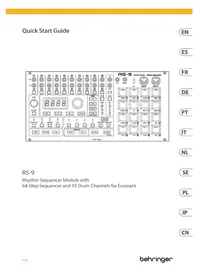
RS-9 - Sintetizzatore BEHRINGER - Manuale utente e istruzioni gratuiti
Trova gratuitamente il manuale del dispositivo RS-9 BEHRINGER in formato PDF.


Domande degli utenti su RS-9 BEHRINGER
0 domanda su questo apparecchio. Rispondi a quelle che conosci o fai la tua.
Fai una nuova domanda su questo apparecchio
Scarica le istruzioni per il tuo Sintetizzatore in formato PDF gratuitamente! Trova il tuo manuale RS-9 - BEHRINGER e riprendi in mano il tuo dispositivo elettronico. In questa pagina sono pubblicati tutti i documenti necessari per l'utilizzo del tuo dispositivo. RS-9 del marchio BEHRINGER.
MANUALE UTENTE RS-9 BEHRINGER
sicurezza importanti
- Per favore, leggere e sequire
tutte le istruzioni.
- Mantenere l'apparecchio
lontano dall'acqua, tranne
per i prodotti destinati all'uso
all'aperto.
- Pulire solo con un
panno asciutto.
- Non ostruire alcuna apertura
di ventilazione. Installare
in conformità alle istruzioni
del produttore
- Non installare vicino a fonti
di calore come termosifoni,
bocchette di calore, fornelli
o altri apparecchi (compresi
gli amplifi catori) che
producono calore.
- Utilizzare solo accessori
specifi cati dal produttore.

- Usare solo
carrelli, supporti,
treppiedi, staff e o
tavoli specifi cati. Prestare
attenzione per evitare il
combinazione carrello/
apparecchio.
- Evitare l'installazione in
spazi confi nati come librerie.
- Non posizionare vicino a
fonti di fi amma nude, come
candele accese.
- Intervallo di temperatura
di funzionamento da 5° a 45°C
(41° a 113°F)
DISCLAIMER LEGALE
Music Tribe non si assume
alcuna responsabilità per
eventuali danni che posso
essere subiti da chiunque
si affi di in tutto o in parte a
qualsiasi descrizione, fotografi a
o dichiarazione contenuta qui.
Specifi che tecniche, aspetti e
altre informazioni sono soggette
a modifi che senza preavviso.
Tutti i marchi sono di proprietà
dei rispettivi titolari. Midas,
Klark Teknik, Lab Gruppen,
Microphones e Coolaudio sono
marchi o marchi registrati di
Music Tribe Global Brands Ltd.
2024 Tutti i diritti riservati.
GARANZIA LIMITATA
Per i termini e le condizioni
di garanzia applicabili e le
informazioni aggiuntive relative
alla garanzia limitata di Music
Tribe, consultare online i
dettagli completi su community.
- TRIGGER OUTS – ognuna delle dieci tracce del sequencer ha la propria uscita trigger su jack sbilanciato da 3,5 mm per triggerare sorgenti esterne. Anche le note MIDI sono assegnate a ogni traccia (vedi la seguente MAPPA).
- ACCENT OUT – ognuna delle dieci tracce del sequencer può avere accenti aggiunti per qualsiasi colpo, ciò farà si che un trigger sia emesso da queste prese con jack sbilanciato da 3,5 mm.
- TRACK SELECT BUTTONS — usate questi pulsanti per scegliere la traccia del sequencer desiderata.
- LEVEL – usate questo controllo per cambiare il livello dell'uscita CV (39), che è equivalente al filtro analogico dell'RD-9.
- ACCENT – Utilizzare questo pulsante per programmare un accento sul passaggio corrente.
- DISPLAY – di default il display mostra il tempo, fornisce altre informazioni in congiunzione al pulsante MODE (16).
- DATA – usate questo controllo insieme al pulsante MODE (16) per modificare il tempo e altri parametri.
- TAP – usate il pulsante TAP per impostare il tempo. Per un'impostazione precisa del tempo date tre colpetti.
- RECORD – usate questo pulsante per mettere I'RS-9 in modo registrazione.
-
STOP – usate questo pulsante per fermare la riproduzione o la registrazione dell'RS-9 e riportare l'attuale pattern o song al primo step.
-
PLAY/PAUSE – usate questo pulsante per iniziare la riproduzione dell'RS-9 o, insieme al pulsante RECORD (9), per avviare la registrazione. Una seconda pressione metterà in pausa l'RS-9. La terza pressione fa riprendere dallo step attuale.
- SAVE – usate questo pulsante per salvare il pattern o la song in fase di programmazione.
- COPY – usate questo pulsante per fare una copia dell'attuale pattern o song che può essere incollata in un'altra posizione. Per copiare il pattern attuale tenete premuto COPY, quindi selezionate un'altra posizione del pattern per incollare.
- ERASE — usate questo pulsante per cancellare pattern e song, secondo il modo attuale dell'RS-9.
- DUMP — usate questo pulsante per avviare un dump Sysex della memoria dell'RS-9.
- MODE – tramite questo pulsante potete scorrere fra i parametri che potete regolate con il controllo DATA (7). Alterna fra: Tempo, Swing, Prob(abilità) e Flam. I LED indicano quale parametro state controllando e il Display (6) mostrerà il valore attuale.
-
SYNC IN – usate questa presa jack bilanciata da 3,5 mm per sincronizzare l'RS-9 con una sorgente di clock analogica esterna. Accetta anche istruzioni analogiche di avvio/arresto. Le impostazioni del clock possono essere regolate nel menu SETTINGS.
-
SYNC OUT – usate questa presa jack bilanciata da 3,5 mm per sincronizzare dispositivi analogici esterni all'RS-9.
- SYNC — usate questo pulsante per scorrere fra le opzioni di sincronizzazione RS-9: Int(ernal), MIDI, USB o Trig(ger) dalla presa SYNC IN (17).
- LED LENGTH – insieme ai pulsanti 21–24, questi LED indicano quale è l'attuale blocco di 16 step.
- AUTOSCROLL – nei modi STEP, AUTOSCROLL manterrà sempre in vista la testina di riproduzione se il pattern attuale supera 16 step, avanzando attraverso blocchi di 16 step, con il blocco attuale indicato dai LED LENGTH (20).
- << - nel modo STEP quando un pattern è superiore a 16 step il pulsante << permette di spostare indietro la testina di riproduzione di un blocco, indicato dai LED LENGTH (20). Nel modo PATTERN il pulsante << scorre indietro fra i pattern che compongono una song.
- LENGTH – usate questo pulsante per impostare la lunghezza del pattern in blocchi di 16 step da 16, 32, 48 o 64 usando i pulsanti >> e << (22 e 24). Notate che il blocco finale può essere accorciato impostando lo step finale diverso da 16 premendo un pulsante degli step (44 – 59).
-
- quando nel modo STEP un pattern è superiore a 16 step il pulsante >> permette di far avanzare la testina di riproduzione di un blocco, indicato dai LED LENGTH (20). Nel modo PATTERN il
pulsante >> avanza fra i pattern che compongono una song.
- – 28. REPEAT SELECTORS – usate questi pulsanti insieme ai pulsanti 29 – 31 per scegliere il numero di note o step (fra 1, 2, 4 o 8) che saranno ripetuti quando sono triggerati dal pulsante 29.
- TRIG – usate questo pulsante insieme ai pulsanti 30 e 31 per attivare la ripetizione dello step o della nota.
- STEP RPT – quando selezionate STEP RPT il pulsante TRIG (29) causerà la ripetizione, fino al rilascio di TRIG, dello step attuale più 1, 3 o 7 step successivi secondo il pulsante NUMERICO (25-28) scelto. Quindi il pattern continuerà dallo step successivo.
- NOTE RPT – selezionando NOTE RPT il pulsante TRIG (29) causerà la ripetizione della nota (o delle note) dello step attuale per una, due, quattro o otto volte secondo il pulsante NUMERICO (25-28) scelto. Quando TRIG è rilasciato, il pattern continuerà dallo step successivo.
- SONG – usate questo pulsante per mettere l'RS-9 nel modo SONG, che permette di riprodurre le song.
- PATTERN – usate questo pulsante per mettere l'RS-9 nel modo PATTERN, nel quale i singoli pattern possono essere riprodotti o assemblati in una song.
-
STEP – usate questo pulsante per mettere l'RS-9 nel modo STEP, che permette di creare un pattern aggiungendo beat ai singoli step.
-
TRACK MUTE – tenete premuto questo pulsante e usate i pulsanti TRACK SELECT (3) per silenziare temporaneamente le singole tracce. La traccia in mute non emetterà trigger, accenti o note MIDI.
- TRACK SOLO – tenete premuto questo pulsante e usate i pulsanti TRACK SELECT (3) per mettere temporaneamente in solo una o più tracce. Finché una traccia resta in solo le altre tracce non emetteranno trigger, accenti o note MIDI.
- AUTOFILL – quando l'RS-9 è nel modo Pattern Play, premendo AUTOFILL e il selettore per un pattern diverso, il secondo pattern sarà riprodotto una volta, poi si tornerà al pattern originale.
- SETTINGS – usate questo pulsante insieme ai sedici pulsanti 44 – 59 per regolare le impostazioni dell'RS-9.
- CV OUT – l'RD-9, su cui si basa l'RS-9, includeva un potente filtro che poteva essere applicato alle sue voci. Poiché l'RS-9 non dispone di voci proprie, l'uscita CV è fornita per controllare l'elaborazione esterna, che può essere applicata a qualsiasi sorgente vocale controllata dall'RS-9. Per registrare CV, selezionare un'uscita trigger utilizzando i pulsanti di selezione della traccia (3). In modalità di registrazione a passi con la riproduzione del pattern, ruotare il controllo del livello e il CV verrà registrato nel pattern.
- RESET – applicando un trigger a questa presa jack sbilanciata da 3,5 mm, il
pattern attuale torna al suo primo step nel modo Pattern.
-
USB – usate questa presa USB C per aggiornare il firmware RS-9 quando necessario e per usare MIDI via USB.
-
MIDI IN – usate questa presa DIN a 5 pin per sincronizzare l'RS-9 con un dispositivo MIDI esterno. Le note mappate (leggete il punto 47) provocheranno anche l'emissione di trigger dalle relative uscite (1).
-
MIDI OUT – usate questa presa DIN a 5 pin per emettere note MIDI insieme ai trigger analogici e per sincronizzare dispositivi MIDI esterni al clock dell'RS-9. Ipulsanti 44 – 59 hanno usi diversi secondo il modo in cui si trova l'RS-9. Nel modo STEP sono usati per aggiungere un trigger/nota per la traccia selezionata agli step 1 – 16, 17 – 32, 33 – 48 o 49 – 64 secondo la lunghezza del pattern. Nel modo PATTERN sono usati per scegliere i pattern 1 – 16 della song attuale. Nel modo SONG sono usati per selezionare i le song 1 - 16.
Quando usati insieme al pulsante SETTINGS (38) i pulsanti consentono l'accesso alle impostazioni dell'RS-9. Premendo nuovamente SETTINGS uscite dal modo SETTINGS. Il controllo TAP (8) permette di scorrere attraverso le impostazioni, il controllo DATA (7) serve per scorrere fra le opzioni.
44. MIDI
- CANALE MIDI IN (0 – 16, All, OUT che segue le impostazioni OFF MIDI OUT)
• CANALE MIDI OUT (0 – 16, Tutti, Off)
• INOLTRA A USB (On/Off)
- SOFT OUT THRU (cambia la presa OFF MIDI OUT in MIDI OUT + THRU)
• ID DISPOSITIVO (1 – 16, da usare con Sysex se sono in uso più unità)
45. USB
• CANALE USB MIDI IN (1 – 16, All, OUT che segue le impostazioni USB MIDI OUT)
• USB MIDI OUT (1 – 16, Tutti, Off)
• INVIARE AL MIDI (on/off)
46. CLOCK
• Preferenza Tempo (Globale/Song/Pattern)
• Preferenza Swing (Globale/Song/Pattern)
- Preferenza Probabilità (Globale/Song/Pattern)
• Preferenza Flam (Globale/Song/Pattern)
- Impostazioni del clock analogico (1 PPS / 1 PPQN / 2 PPQN / 4 PPQN / 24 PPQN / 48 PPQN)
• MIDI Clock Out (on/off)
- MAP – questo pulsante associa le note MIDI alle tracce del sequencer per l'uso con dispositivi MIDI esterni. Dopo aver selezionato MAP usate i pulsanti TRACK SELECT (3) per scegliere la traccia desiderata, quindi usate il controllo DATA per scorrere fra le note 0 – 127.
48. PREFS
- Trigger Time (1ms – 10ms/25% - 75% del tempo di passo del sequencer) La tempo del trigger è un'impostazione globale. Il valore predefinito è 10 ms. Al di sotto dei 10 ms alcune drum machine potrebbero avere problemi di sincronizzazione.
- Accent Off Level (0% - 50%); Accent On il livello viene regolato utilizzando il controllo di livello (4) colla Accent bottone (5)
- Scaletta delle song: Loop (torna all'inizio al termine della song) / Hold (il pattern finale della song continua a essere riprodotto fino all'arresto) / Stop (la song si interrompe dopo il pattern finale)
• CV (Globale / Song / Pattern)
• Preferenze Poly (Globale / Song / Pattern)
• Dimensione Step (Globale / Song / Pattern)
• Avanzamento Automatico (Globale / Song)
• Auto Scroll (Globale / Pattern) - Mute (Globale / Song / Pattern)
-
Solo (Globale / Song / Pattern)
-
CV – utilizzare questo pulsante per modificare il CV registrato: selezionare il brano utilizzando i pulsanti (3) quindi entrare in modalità CV premendo i pulsanti SETTINGS (38) e CV (49). Utilizzare i pulsanti 44 – 59 insieme ai pulsanti << e >>, se necessario, per
selezionare un passaggio della sequenza; quindi utilizzare il controllo dati (7) per regolare il CV per il passo selezionato. L'intervallo CV è compreso tra 0 (minimo) e 255 (massimo).
In modalità STEP, attivare o disattivare l'automazione CV tenendo premuto il pulsante TAP (8), quindi premendo il pulsante CV (49). Il display visualizzerà 'cvon' quando l'automazione CV è attiva; 'CVOF' quando è spento.
- POLY – l'IRS-9 permette la programmazione non distruttiva di ritmi Polimetrici. Selezionate il pulsante 50, usate il controllo DATA (7) per attivare Poly, quindi per creare tracce Polimetriche eseguite questi passaggi:
- Selezionate una traccia usando i pulsanti TRACK SELECT (3)
• I pulsante degli step attivi si illuminano.
- Per selezionare l'ultimo step su cui volete che la traccia selezionata si attivi, usate i pulsanti degli step (44 - 59) insieme ai pulsanti << e >> (22 e 24) per pattern superiori a 16 step.
- I LED degli step lampeggeranno per indicare gli step che non suoneranno più.
- RAND – l'RS-9 consente di avere trigger/note casuali sugli step selezionati. Per attivarli scegliete il pulsante 51 quindi usate i pulsanti TRACK SELECT (3) per selezionare le tracce che desiderate randomizzare. Quindi, se necessario, usate i pulsanti
degli step (44 - 59) con i pulsanti << e >> (22 e 24) per selezionare gli step all'interno del pattern nel quale potrebbe verificarsi un trigger/nota casuale. La randomizzazione è disponibile solo per pattern.
-
PROB – prob(abilità) consente di scegliere la probabilità che un trigger/nota programmato suoni in uno step specifico da 0% (non si attiverà) a 100% (si attiverà sempre). Selezionate il pulsante 52, usate i pulsanti TRACK SELECT (3) per scegliere la song che desiderate programmare, usate i pulsanti degli step (44 – 59) e i pulsanti << e >> (22 e 24) per scegliere gli step desiderati (è possibile impostare solamente uno step per volta), quindi usate il controllo DATA (7) per impostare la percentuale.
-
FLAM – l'effetto flam (quando un batterista colpisce un pezzo con due bacchette) può essere aggiunto a qualsiasi step per qualsiasi traccia. Selezionate il pulsante 53, usate i pulsanti TRACK SELECT (3) per scegliere la traccia cui desiderate aggiungere il flam, usate i pulsanti degli step (44 – 59) e << e >> per scegliere lo step desiderato quindi usate il controllo DATA (7) per regolare la lunghezza del flam da 0 (default) a 24.
-
RPT – è possibile aggiungere un ratchet (ripetizione nota) a qualsiasi step per qualsiasi traccia. Selezionate il pulsante 54, usate i pulsanti TRACK SELECT (3) per scegliere la traccia desiderata, usate i pulsanti degli step (44 – 59) e << e >>
per selezionare lo step desiderato quindi usate i pulsanti 25 – 28 per scegliere il numero di ripetizioni per quello step. Il pulsante NOTE RPT (31) attiva le ripetizioni.
- 1/8 – usate questo pulsante per impostare il valore dello step dell'RS-9 su crome.
- 1/8T – usate questo pulsante per impostare il valore dello step dell'RS-9 su crome terzinate.
- 1/16 – usate questo pulsante per impostare il valore dello step dell'RS-9 su semicrome.
- 1/16T – usate questo pulsante per impostare il valore dello step dell'RS-9 su semicrome terzinate.
- 1/32 — usate questo pulsante per impostare il valore dello step dell'RS-9 su biscrome.
Global / Song / Pattern
Quando un parametro è impostato su Global, le impostazioni saranno applicate a tutti i pattern in tutte le song. Se è impostato su Song si applicherà solo ai pattern della song attuale. Infine, impostato su Pattern si applicherà solo al pattern attuale.
LIVELLO DI USCITA TRIGGER
Per modificare il livello di uscita del trigger, rimuovere l'RS-9 dal rack. C'è un interruttore montato in superficie sopra e a sinistra del controllo del tempo.
Impostare l'interruttore su per selezionare +5 V o su basso per selezionare +10 V (impostazione predefinita).
Programação
Creare un Pattern (modo Step)
I pattern possono usare fino a 64 step; ciò offre una grande versatilità. Ecco come registrare un pattern di base di 16 step:
- Selezionate una SONG.
- Premete PATTERN.
- Selezionate il numero del pattern desiderato tramite i pulsanti degli step 1-16.
- Premete STEP.
- Tramite il controllo DATA selezionate il tempo desiderato.
- Premete RECORD.
- Selezionate la Voce che desiderate usare.
- Gli step possono essere programmati sia mentre l'unità è in riproduzione (premendo PLAY) che ferma. Il LED bianco mobile è come una testina di riproduzione che mostra l'attuale step in riproduzione. Il pulsante TRIGGER può essere usato anche per riprodurre e registrare la Voce ora selezionata.
- Selezionate Voci differenti da aggiungere al pattern attuale.
- Per uscire dal modo registrazione step, premete stop e record.
Salvataggio automatico
La funzione Auto Save consente di memorizzare automaticamente alcune funzioni elencate.
Tutte le seguenti modifiche al pattern saranno ora salvate automaticamente con STEP RECORD:
- Attivare/disattivare Step premendo il pulsante STEP
- Durante la riproduzione premete TRIGGER per attivare lo Step
-
Ripetizione della nota durante l'esecuzione live del sequencer
-
Impostare Step on/off nel menu di impostazione RAND
-
Premete STEP nell'impostazione della lunghezza del pattern
-
Cancellate tramite i tasti TAP + Voce
-
Cancellate di tutti gli step della Voce selezionata tramite il pulsante ERASE + VOICE
-
Copia degli Step da 1-16 a 17-32 ecc
Per attivare il salvataggio automatico entrate nel modo STEP tenete premuto TAP quindi premete RECORD per attivare o disattivare il salvataggio automatico del pattern. Quando STEP RECORD è attivo il display per 1 secondo mostra "auto" o "manu" per indicare il modo di salvataggio.
Per richiamare un pattern memorizzato, tenete premuto TAP + il pulsante STEP del pattern che desiderate richiamare. Funziona solo quando siete nel modo Pattern e con il modo salvataggio "manu" (manuale) impostato.
Come salvare un pattern:
-
Dopo aver creato un pattern.
-
Premete SAVE.
- Premete di nuovo PATTERN.
- Selezionate il numero di Step del Pattern che desiderate salvare, il pattern attuale sarà mostrato in bianco, quindi lampeggerà SAVE. Notate che potete salvare solo nella posizione del pattern attuale.
- Per eseguire l'operazione premete il pulsante SAVE che lampeggia.
Copiare un pattern nella posizione di un altro pattern
- Nel modo PATTERN tenete premuto Copy mentre premete il pulsanti degli step nel quale desiderate copiare. I pattern di note possono essere copiati solo all'interno della song selezionata ora.
Copiare pagine del modo Step, copiare pagina 1 (1-16), pagina 2 (17-32), pagina 3 (33-48) o pagina 4 (49-64) su altre pagine:
- Nel modo STEP premete LENGHT per impostare la lunghezza del pattern.
- Tramite le frecce selezionate una pagina e premete COPY.
- Tramite le frecce selezionate la pagina in cui desiderate copiare, quindi premete SAVE.
Dati in tempo reale & dati memorizzati
Nel modo Song e Pattern sono memorizzati dati di due tipi:
Dati Live: nella memoria live sono conservate tutte le modifiche alle song o ai pattern che sono state apportate e non memorizzate.
Dati memorizzati: quando una song è stata memorizzata.
Come cancellare un pattern:
- Premete ERASE.
- I pulsanti SONG e PATTERN lampeggeranno. Premete PATTERN.
- Usate TAP per scegliere i dati live o memorizzati da cancellare.
- Selezionate il pattern che desiderate eliminare tramite uno dei 16 pulsanti degli step.
- Premete il pulsante ERASE che lampeggia per eseguire la cancellazione. Questa operazione è permanente e non può essere annullata.
Come scaricare un pattern:
Il controllo DUMP funziona nello stesso modo del controllo SAVE. Invece di salvare l'uscita DUMP manderà in uscita la selezione come un messaggio SysEx. Questa azione invia i dati di pattern/song come SysEx. Queste informazioni possono essere salvate e caricate da un programma di terze parti o inviate a un altro RS-9.
Nota: lunghezza del Pattern, step on/off e accento on/off saranno salvati automaticamente se programmati nel modo Step con pulsante RECORD abilitato.
Cancellazione di una Voce:
Per cancellare in un pattern tutti gli step di una Voce selezionata, tenete premuto ERASE e selezionate il pulsante della Voce per eliminare istantaneamente tutti gli step.
La funzione di cancellazione può essere usata durante la riproduzione nei modi STEP PLAY o RECORD, tenendo premuto TAP e quindi premendo il pulsante della Voce per rimuovere durante la riproduzione gli step della Voce selezionata dal pattern. La Voce sarà eliminata prima di essere riprodotta. Nel modo RECORD ciò è permanente, nel modo PLAY le note saranno ripristinate man mano che la testina di riproduzione si sposta oltre gli step.
Autofill
La funzione Autofill serve per inserire dei fill ritmici nel modo di esecuzione Live dell'RS-9. I Fill sono creati nello stesso modo in cui è creato e memorizzato un pattern. La differenza fra Autofill e la riproduzione normale del pattern è che al termine di Autofill, la funzione tornerà a ciò che avevate suonato prima, a meno che non abbiate scelto un pattern diverso mentre la funzione Autofill è attiva. Se avete scelto un pattern diverso, il pattern nuovo suonerà alla fine del pattern Autofill.
L'app SYNTHTRIBE è un modo semplice per salvare i dati di Song e di Pattern. Pattern e Song possono essere importati ed esportati rapidamente.
Come usare Autofill
Dopo aver programmato i pattern, usatene uno qualsiasi premendo il pulsante AUTOFILL
nel modo pattern e selezionando qualsiasi pulsante degli step.
Suggerimento: per drum sono consigliati fill da 4 o 8 step, ma è possibile usare fill di qualsiasi dimensione fino a 64 step.
Lunghezza del pattern
La lunghezza del pattern può essere scelta da 1 a 64 step e pattern per pattern.
Questa lunghezza regolabile può essere usata per creare tempi diversi. Selezionando per esempio una lunghezza del pattern di 12 step con step da semicroma (1/16) creerete un tempo di 3/4, tipo valzer.
Per cambiare il numero di step in un pattern:
- Premete i pulsanti STEP e RECORD.
- Premete LENGTH.
- Usate i tasti << e >> su entrambi i lati del pulsante LENGTH per scegliere la gamma 16, 32, 48 o 64 come punto di partenza, indicato dal LED rosso.
- Premete i pulsanti degli step per cambiare la lunghezza desiderata del pattern. Se è selezionata per esempio la lunghezza 64, premendo il 12º pulsante degli step il pattern sarà ridotto a 60 step (4 in meno). La lunghezza del pattern è indicata da LED bianchi fissi.
Se state registrando un pattern superiore a 16 step, in Step Record per alternare tra i blocchi premete il pulsante AUTO SCROLL. Registrando, per esempio, un pattern di 24 step, alternerete il blocco n.1 da 16 step (il LED sopra 16 è acceso) e il blocco n.2 da 8 step (il LED sopra 32 è acceso).
Creare una Song (modoconcatenamento dei pattern)
Il modo Pattern può essere usato per attivare uno qualsiasi dei 16 pattern disponibili durante la riproduzione. Con i seguenti passaggi potete concatenare i pattern per creare una song:
- Scegliete la song tramite i 16 pulsanti degli step.
- Premete PATTERN per entrare nel modo Pattern.
- Nel modo Pattern premete il pulsante RECORD.
- Per selezionare il primo pattern della song basta premere un pulsante.
- Premete il pulsante AUTO SCROLL e il pulsante LENGTH lampeggerà.
- Premete il pulsante LENGTH (resta illuminato).
- Usate l'encoder DATA per scegliere il numero delle ripetizioni.
- Premete un pulsante per aggiungere un pattern successivo alla song.
- Ripetete i punti 7–8 finché non avete inserito tutti i pattern desiderati.
- Per spostarvi avanti e indietro nella song e verificare la programmazione potete usare in qualsiasi momento i tasti << e >> con il pulsante AUTO SCROLL acceso. Se il pulsante LENGTH è acceso, il display mostrerà il numero di ripetizioni; se il pulsante LENGTH lampeggia, il display mostrerà il numero di pattern di quello step.
- Salvate la song (con AUTO SCROLL attivo).
Per salvare la song che avete appena creato:
- Premete SAVE.
- Premete SONG.
- Selezionate la destinazione tramite i pulsanti degli step (song attuale evidenziata dal LED bianco).
- Per eseguire l'operazione premete SAVE.
Per cancellare dalla concatenazione un pattern specifico, spostatevi al pattern che desiderate rimuovere (usando i pulsanti << e >>) e premete ERASE.
Nota: assicuratevi di memorizzare la song con SCROLL AUTO attivo, altrimenti la song non sarà riprodotta come programmato.
Nota: quando cancellate un pattern dalla catena, non rimuovete/aggiornate il numero di ripetizioni in quel punto, quindi se il pattern 3 è ripetuto 6 volte e quel pattern è eliminato dalla catena, il pattern 4 si sposterà nella posizione 3 e sarà ripetuto 6 volte.
Dati in tempo reale & dati memorizzati
Nel modo Song sono memorizzati dati di due tipi:
Dati Live: nella memoria live sono conservate tutte le modifiche alle song o ai pattern che sono state apportate e non memorizzate.
Dati memorizzati: quando una song è stata memorizzata.
Usate il pulsante TAP durante la modifica in COPY/ERASE/DUMP per selezionare i dati Live o memorizzati.
Per cancellare i dati Live o memorizzati della song:
- Entrate nel modo SONG.
- Premete ERASE.
- Selezionate SONG.
- Usate TAP per scegliere dati Live o memorizzati.
- Per completare l'operazione premete ERASE.
Modificare la song attuale durante la riproduzione
È possibile modificare la song attuale durante la riproduzione. Ciò consente di modificare al volo le song quando necessario, senza doverle fermare.
- Entrate nel modo SONG.
- Premete il pulsante TAP.
- Tramite i pulsanti degli step (1-16) scegliete la song successiva, cui andare alla fine del pattern attuale.
- Il pulsante della song che avete scelto lampeggerà in bianco mentre gli altri lampeggeranno in rosso, ora selezionate il pattern dalla song nuova.
- Quando il pattern è selezionato, il pulsante lampeggerà velocemente in rosso fino all'inizio della song e del pattern selezionati.
Nota: ciò interromperà la riproduzione della scaletta di brani.
Concatenare le song per creare una scaletta (modo Song)
Le song sono una raccolta di un massimo di 16 pattern che è possibile riprodurre e cui poter interagire in un format di
riproduzione live. Il modo Pattern Record è usato per disporre i pattern nella struttura di una song (descritta nella sezione 7). Per concatenare le song fra di loro, le song stesse devono essere memorizzate con AUTOSCROLL attivo.
È possibile creare un totale di 16 song con un massimo di 16 pattern ciascuna. Ciò rende sempre disponibili nell'unità fino a 256 pattern.
Tenete presente che una song deve essere riprodotta fino alla fine prima di passare alla song successiva. Questo è il modo in cui è creata una scaletta senza interruzioni per performance lunghe. Non è possibile cambiare song a metà della riproduzione. Ciò può essere fatto solo interrompendo la riproduzione e selezionando una song diversa.
Per concatenare le song:
- Premete il pulsante SONG per entrare in modo Song, assicuratevi che RECORD sia disattivato e usate i pulsanti degli step 1-16 per scegliere una song (LED bianco acceso).
- Premete il pulsante RECORD.
- Ora potete scegliere la song successiva nella scaletta, che sarà mostrata da un LED rosso.
- Se non è selezionata nessuna Song, la scaletta tornerà alla Song 1.
- Salvate la scaletta.
Esempio:
Dopo aver programmato e salvato 3 song (song 1, song 2 e song 3) seguite le precedenti istruzioni; ora potete concatenare
la song 1 alla 2 come di seguito:
- Premete il pulsante SONG per entrare nel modo Song, assicuratevi che RECORD sia inattivo, premete il pulsanti 1 per scegliere la song 1.
- Premete il tasto RECORD.
- Premete il pulsante 2 per concatenare la song 2 alla 1, il LED rosso del pulsante 2 s'illuminerà.
- Salvate la scaletta 1.
Ora concateniamo la song 2 alla 3:
- Premete il pulsante SONG per entrare nel modo Song, assicuratevi che RECORD sia inattivo, premete il pulsante 2 per scegliere song 2.
- Premete il tasto RECORD.
- Premete il pulsante 3 per concatenare la song 3 alla 2, il LED rosso del pulsante 3 s'illuminerà.
- Salvate la song 2.
Poiché song 3 non è stata scelta per una concatenazione (scalletta), questa ha la concatenazione di default che è song 1.
Dopo aver terminato i passaggi precedenti, premete RECORD per disabilitarlo, premere il pulsante 1 per selezionare la song 1, assicuratevi che AUTOSCROLL sia attivo nel modo Song o in Pattern, quindi premete play, il sequencer riprodurrà dalla song 1 alla song 2, quindi alla song 3. Se la scaletta PREFS è impostata su loop, dopo la riproduzione della song 3 fino alla fine tornerà di nuovo alla song 1.
Tenete presente che questa funzione ha priorità sulla funzione Chain Songs. Deselezionando il pulsante AUTOSCROLL
durante la riproduzione di una song, è ripristinata l'impostazione originale di Chain Songs.
NOTA: quando Autoscroll è attivo per le song, influirà sul modo di riproduzione dei pattern quindi, per la riproduzione normale del pattern, disattivate l'Auto Scroll.
SUGGERIMENTO: nell'app Synthtribe è possibile creare e salvare pattern e brani da e verso l'RS-9.
Salvataggio automatico della "scaletta" delle song:
Nel modo SONG con la registrazione abilitata, premete qualsiasi pulsante per selezionare quella song come song concatenata per l'attuale scaletta, la scaletta sarà salvata automaticamente.
Come cancellare una song:
- Premete ERASE.
- I pulsanti SONG e PATTERN lampeggeranno. Premete SONG.
- Usate TAP per scegliere i dati Live o memorizzati da cancellare.
- Premete ERASE per cancellare la scaletta attuale.
Riproduzione di un pattern (modo Pattern)
Premete il pulsante PATTERN e selezionate il pattern che desiderate riprodurre.
Nel modo pattern tutti i pattern con dati sono in bianco, il pattern ora attivo è rosso (potete vedere quali pattern sono programmati).
Ripetizione dello step - STEP RPT
Questa funzione può essere usata per modificare i pattern durante un'esibizione dal vivo. Quando STEP RPT è attivo lo step attuale, o gli step attuali (secondo le impostazioni degli step), sarà/saranno ripetuti fino al rilascio del pulsante TRIGGER. Il numero di step ripetuti è 1, 2, 4 o 8. Questa è una funzione molto potente che può essere usata, per esempio, per mettere in loop la fine di un pattern creando un fill.
Passaggi:
- Premete STEP RPT.
- Selezionate quante ripetizioni desiderate (1, 2, 4 o 8).
- Durante la riproduzione di un pattern, tenete premuto il pulsante TRIGGER per ripetere gli step.
- Il numero di step può essere modificato mentre tenete premuto il pulsante TRIGGER per creare diversi effetti di loop.
- Per uscire premete STEP RPT.
NOTA: la ripetizione dello step non funzionerà se il modo POLY è attivo per qualsiasi Voce.
Ripetizione della nota - NOTE RPT
Questa funzione può essere usata per trasformare i pattern durante un'esibizione dal vivo. Quando NOTE RPT è attivo, la Voce ora selezionata sarà ripetuta fino al rilascio del pulsante TRIGGER. Il numero di note ripetute è 1, 2, 4 o 8. Questa funzione creativa può essere usata per creare al volo effetti quali rullata e ratchet ripetendo la nota attuale mentre il ritmo continua a scorrere.
Ciò può essere registrato in un pattern nel modo RECORD STEP.
Per usare e registrare:
- Premete NOTE RPT.
- Selezionate quante ripetizioni desiderate (1, 2, 4 o 8).
- Nel modo step premete RECORD.
- Durante la riproduzione di un pattern, tenete premuto il pulsante TRIGGER per ripetere le note.
- Per creare effetti diversi di fill il numero della nota può essere modificato mentre tenete premuto il pulsante TRIGGER.
- Per uscire premete NOTE RPT.
NOTA: le ripetizioni delle note possono essere registrate nel modo STEP RECORD. Per rimuovere un NOTA RPT da uno step, rimuovete lo step programmato dal pattern. I LED rossi superiori indicano se lo step selezionato ha la ripetizione programmata 1, 2, 4 o 8.
La ripetizione delle note può anche essere programmata:
Passo 1: abilitate la ripetizione della nota e nel modo STEP selezionate un numero di ripetizioni.
Passo 2: selezionate qualsiasi Voce che desiderate.
Passo 3: tenete premuto il pulsante, quindi premete TRIGGER.
Con questo metodo la ripetizione della nota può essere aggiunta con o senza registrazione dello step.
Mute della traccia
Questa funzione vi consente di silenziare qualsiasi Voce all'interno di un pattern, song o globalmente. Per silenziare una o più Voce:
- Durante la riproduzione di un pattern, selezionate la traccia da mettere in MUTE.
- Selezionate la Voce, o le Voci, che desiderate silenziare.
- La Voce, o le Voci, silenziata saranno in rosso.
- Per uscire premete MUTE.
NOTA: tutti i "mute" possono essere cancellati tenendo TAP e premendo il pulsante MUTE.
Funzione Solo
Questa funzione vi dà la possibilità di mettere in solo una o più Voci all'interno di un pattern, una song o globalmente.
Per mettere in Solo una (o più) Voce:
- Durante la riproduzione di un pattern, selezionate la traccia da mettere in SOLO.
- Selezionate la Voce, o le Voci, che desiderate ascoltare in Solo.
- Le Voci in solo saranno illuminate di bianco.
- Per uscire premete SOLO della traccia.
NOTA: SOLO avrà sempre la priorità su MUTE. Mettendo in solo una Voce che è silenziata farà suonare quella voce.
NOTA: tutti i solo possono essere cancellati temendo premuto TAP e premendo il pulsante SOLO.
Commutazione istantanea del pattern
Questa funzione consente di commutare istantaneamente i pattern su un pattern diverso nella stessa posizione temporale della testina di riproduzione.
Per farlo dovete innanzitutto selezionare PATTERN MODE. Quindi tenete premuto il pulsante PATTERN e selezionate il pattern successivo con qualsiasi pulsante degli step bianco (pattern memorizzato).
Collegare l'RS-9 ad altri moduli
L'RS-9 è progettata per essere il controller di altri moduli. Ciò avviene principalmente collegando le uscite TRIG (1) e le uscite ACC (2) a qualsiasi dispositivo che accetta un trigger +5 V e programmando i passaggi del pattern per produrre trigger dove desiderato. Inoltre le dieci Voci possono essere mappate come note MIDI tramite la funzione MAP (47), che consente all'RS-9 di controllare qualsiasi sintetizzatore MIDI tramite DIN o USB.
L'RS-9 fungerà anche come interfaccia da MIDI a Trigger emettendo trigger generati dall'ingresso MIDI IN del DIN (42) o della porta USB (41) usando le note mappate (le altre note saranno ignorate).
L'uscita CV (39) può essere usata per controllare moduli esterni come i VCF che richiedono una tensione variabile in continuo tra 0V e +5V e che possono essere usati per elaborare uno o più moduli via trigger.
Connessione di Alimentazione Installazione
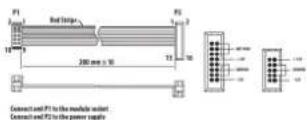
Il modulo viene fornito con il cavo di alimentazione necessario per il collegamento a un sistema di alimentazione. Eurorack standard. Seguire questi passaggi per collegare l'alimentazione al modulo. È più facile effettuare questi collegamenti prima che il modulo sia stato montato in un case rack.
-
Spegnere l'alimentatore o il case del rack e scollegare il cavo di alimentazione.
-
Inserire il connettore a 16 pin del cavo di alimentazione nella presa sull'alimentatore o sulla custodia del rack. Il connettore ha una linguetta che si allineerà con lo spazio nella presa, quindi non può essere inserito in modo errato. Se l'alimentatore non dispone di una presa con chiave, assicurarsi di orientare il pin 1 (-12 V) con la striscia rossa sul cavo.
-
Inserire il connettore a 10 pin nella presa sul retro del modulo. Il connettore ha una linguetta che si allineerà con la presa per un corretto orientamento.
-
Dopo che entrambe le estremità del cavo di alimentazione sono state fissate saldamente, è possibile montare il modulo in una custodia e accendere l'alimentatore.
Le viti necessarie sono incluse con il modulo per il montaggio in una custodia Eurorack. Collegare il cavo di alimentazione prima del montaggio.
A seconda del case del rack, potrebbero esserci una serie di fori fissi distanziati di 2 HP l'uno dall'altro lungo la lunghezza del case, o un binario che consente alle singole piastre filettate di scorrere lungo la lunghezza del case. Le piastre filettate a
movimento libero consentono un posizionamento preciso del modulo, ma ciascuna piastra deve essere posizionata in relazione approssimativa con i fori di montaggio nel modulo prima di fissare le viti.
Tenere il modulo contro le guide Eurorack in modo che ciascuno dei fori di montaggio sia allineato con una guida filettata o una piastra filettata. Attacca le viti in parte per iniziare, il che consentirà piccoli aggiustamenti al posizionamento mentre le fai allineare tutte. Dopo aver stabilito la posizione finale, serrare le viti.
NL Bediening
Informazioni importanti
-
Registratevi online. Vi invitiamo a registrare il nuovo apparecchio Music Tribe subito dopo averlo acquistato visitando musictribe.com. La registrazione dell'acquisto tramite il nostro semplice modulo online ci consente di elaborare le richieste di riparazione in modo più rapido ed efficiente. Leggete anche i termini e le condizioni della nostra garanzia, qualora applicabile.
-
Malfunzionamento. Nel caso in cui il rivenditore autorizzato Music Tribe non si trovi nelle vostre vicinanze, potete contattare il Music Tribe Authorized Fulfiller per il vostro paese, elencato in "Support" @ musictribe.com. Se la vostra nazione non è elencata, controllate se il problema può essere risolto tramite il nostro "Online Support" che può anche essere trovato sotto "Support" @ musictribe.com. In alternativa, inviate una richiesta di garanzia online su musictribe.com PRIMA di restituire il prodotto.
3. Collegamento
all'alimentazione.
Prima di collegare l'unità a una presa di corrente, assicuratevi di utilizzare la tensione di rete corretta per il modello specifico. I fusibili guasti devono essere sostituiti, senza eccezioni, con fusibili dello stesso tipo e valore nominale.