
SKIES - Sintetizzatore BEHRINGER - Manuale utente e istruzioni gratuiti
Trova gratuitamente il manuale del dispositivo SKIES BEHRINGER in formato PDF.


| Tipo di prodotto | Sintetizzatore granulare modulare Eurorack |
| Marca | Behringer |
| Modello | SKIES |
| Alimentazione | tramite bus Eurorack: +12V e -12V (cavo incluso) |
| Consumo elettrico | ~100 mA su +12V, ~50 mA su -12V (stima) |
| Dimensioni | Modulo Eurorack standard (larghezza non specificata dal produttore) |
| Peso | Circa 120 g |
| Temperatura di funzionamento | da 5 °C a 45 °C |
| Ingressi audio | 2 x jack TS 3,5 mm (L/Mono e R) |
| Uscite audio | 2 x jack TS 3,5 mm (L/Mono e R) |
| Ingressi CV | 6 x jack TS 3,5 mm: POSITION, SIZE, V/OCT, BLEND, DENSITY, TEXTURE |
| Ingresso trigger | 1 x jack TS 3,5 mm (FREEZE TRIGGER) + 1 x TRIGGER |
| Connettore USB | USB-C (aggiornamento firmware tramite SynthTribe) |
| Modalità di funzionamento | Granulare, Pitch Shift/Time Stretch, Delay/Looper, Elaborazione Spettrale |
| Funzioni principali | Sintesi granulare con controllo di posizione, dimensione, densità, texture, pitch, blend, feedback, riverbero, congelamento del buffer, salvataggio/caricamento di buffer |
| Qualità di registrazione | 32 kHz 16 bit stereo (1 s buffer) / 32 kHz 16 bit mono (2 s) / 16 kHz 8 bit stereo compresso (4 s) / 16 kHz 8 bit mono compresso (8 s) |
| Manutenzione e pulizia | Pulire solo con un panno asciutto |
| Sicurezza | Non esporre all'acqua, non ostruire le aperture di ventilazione, evitare fonti di calore |
| Pezzi di ricambio e riparabilità | Nessun pezzo di ricambio fornito; riparazione da parte di un centro assistenza autorizzato |
| Garanzia | Garanzia limitata (vedi condizioni su community.musictribe.com) |
| Informazioni generali | Dispositivo progettato per essere integrato in un rack Eurorack; manuale disponibile in più lingue |
Domande frequenti - SKIES BEHRINGER
Domande degli utenti su SKIES BEHRINGER
0 domanda su questo apparecchio. Rispondi a quelle che conosci o fai la tua.
Fai una nuova domanda su questo apparecchio
Scarica le istruzioni per il tuo Sintetizzatore in formato PDF gratuitamente! Trova il tuo manuale SKIES - BEHRINGER e riprendi in mano il tuo dispositivo elettronico. In questa pagina sono pubblicati tutti i documenti necessari per l'utilizzo del tuo dispositivo. SKIES del marchio BEHRINGER.
MANUALE UTENTE SKIES BEHRINGER
IT Istruzioni di sicurezza importanti
- Per favore, leggere e seguire tutte le istruzioni.
- Mantenere l'apparecchio Iontano dall'acqua, tranne per i prodotti destinati all'uso all'aperto.
- Pulire solo con un panno asciutto.
- Non ostruire alcuna apertura di ventilazione. Installare in conformità alle istruzioni del produttore.
- Non installare vicino a fonti di calore come termosifoni, bocchette di calore, fornelli o altri apparecchi (compresi gli amplificatori) che producono calore.
- Utilizzare solo accessori specificati dal produttore.

- Usare solo carrelli, supporti, treppiedi, staffe o
tavoli specificati. Prestare attenzione per evitare il ribaltamento durante lo spostamento della combinazione carrello/apparecchio.
-
Evitare l'installazione in spazi confinati come librerie.
-
Non posizionare vicino a fonti di fiamma nude, come candele accese.
-
Intervallo di temperatura di funzionamento da 5° a 45°C (41° a 113°F)
DISCLAIMER LEGALE
Music Tribe non si assume alcuna responsabilità per eventuali danni che possono essere subiti da chiunque si affidi in tutto o in parte a qualsiasi descrizione, fotografia o dichiarazione contenuta qui. Specifiche tecniche, aspetti e altre informazioni sono soggette a modifiche senza preavviso. Tutti i marchi sono di proprietà dei rispettivi titolari. Midas, Klark Teknik, Lab Gruppen, Lake, Tannoy, Turbosound, TC Electronic, TC Helicon, Behringer, Bugera, Aston Microphones e Coolaudio sono marchi o marchi registrati di Music Tribe Global Brands Ltd. © Music Tribe Global Brands Ltd. 2025 Tutti i diritti riservati.
GARANZIA LIMITATA
Per i termini e le condizioni di garanzia applicabili e le informazioni aggiuntive relative alla garanzia limitata di Music Tribe, consultare online i dettagli completi su community. musictribe.com/support.
La sintesi granulare funziona registrando l'audio in un buffer e poi estraendo brevi campioni, noti come granuli, la cui lunghezza, densità, inviluppo e tono possono essere regolati manualmente utilizzando i controlli sul pannello, tramite CV esterno, o tramite una combinazione di entrambi. Un granulo ha tipicamente una lunghezza tra 1 ms e 100 ms, quindi non sarà ovvio da dove proviene l'audio, specialmente perché il punto nel buffer da cui vengono prelevate le letture può essere anche liberamente regolato.
La tecnica è stata inventata dal compositore sperimentale greco lannis Xenakis nei primi anni '60, che ha ottenuto i suoi effetti utilizzando generatori di toni e nastro magnetico spliced. Troverai che SKIES è molto più facile da operare e molto meno dispendioso in termini di tempo!
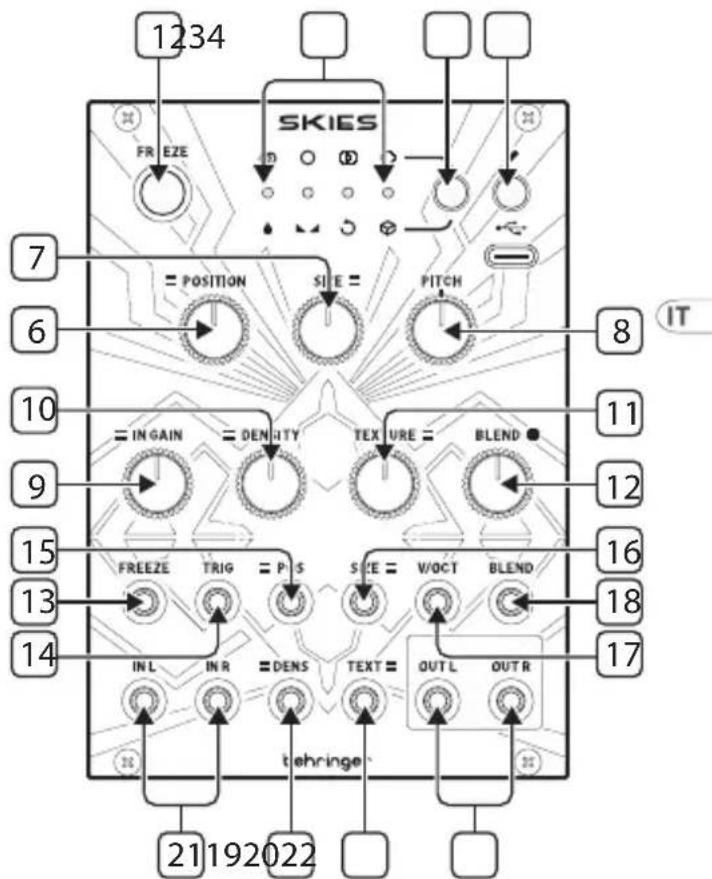
SKIES Controlli
flowchart
graph TD
    A["1234"] --> B["FR EZE"]
    B --> C["SKIES"]
    C --> D["Position"]
    C --> E["SIZE"]
    C --> F["PITCH"]
    G["8 IT"] --> H["IN GAIN"]
    G --> I["DENSITY"]
    G --> J["TEXTURE"]
    G --> K["BLEND"]
    L["11"] --> M["FREEZE"]
    L --> N["TRIG"]
    L --> O["P S"]
    L --> P["SIZE"]
    L --> Q["V/OCT"]
    L --> R["BLEND"]
    S["12"] --> T["IN L"]
    S --> U["IN R"]
    S --> V["DENS"]
    S --> W["TEXT"]
    S --> X["OUT L"]
    S --> Y["OUT R"]
    Z["13"] --> AA["IN R"]
    Z --> AB["DENS"]
    Z --> AC["TEXT"]
    Z --> AD["OUT L"]
    Z --> AE["OUT R"]
    AF["14"] --> AG["tehringe"]
    AH["21"] --> AI["192022"]
Controlli
- FREEZE – utilizza questo pulsante per congelare il contenuto del buffer di registrazione e disattivare l'audio in entrata. Il LED circostante sarà illuminato quando il buffer è congelato. Premi di nuovo per scongelare e riattivare gli ingressi.
-
LED – i quattro LED hanno diverse funzioni a seconda dell'uso del controllo FREEZE ①, del controllo PARAMETER ③, del controllo SAVE (4) e del controllo GAIN ⑨ e del controllo BLEND ⑫:
-
Quando PARAMETER o SAVE non sono utilizzati funzionano come un indicatore di livello di ingresso audio, con il guadagno impostato dal controllo GAIN 9.
- Quando il controllo FREEZE ha congelato il buffer funzionano come un indicatore di livello di uscita audio.
- Quando il controllo PARAMETER è premuto rapidamente indicano, illuminandosi di verde, in quale modalità è SKIES (vedi sotto).
- Quando il controllo PARAMETER è tenuto premuto per più di un secondo e poi premuto rapidamente indicano, illuminandosi di rosso, la qualità audio del buffer (vedi sotto).
- Quando il valore del controllo BLEND è regolato si illuminano in sequenza e in più colori, per indicare il valore di miscelazione (vedi sotto).
-
Quando si salva un buffer utilizzando il controllo SAVE, un LED lampeggerà per mostrare a quale slot di memoria si sta salvando (vedi sotto).
-
PARAMETER – usa questo pulsante per selezionare la funzione del controllo BLEND 9; e per selezionare la qualità audio del buffer. Premi il pulsante e poi premilo di nuovo per ciclare tra le opzioni, indicate dal LED sotto la funzione che si illumina di verde:
-
Equilibrio umido/secco
- Diffusionestereo
- Quantità di feedback
- Quantità di riverbero
Tieni premuto il pulsante per più di un secondo e poi premilo di nuovo per ciclare tra le opzioni di qualità audio, indicate dal LED sopra l'opzione che si illumina di rosso:
- 32 kHz 16 bit stereo (dimensione del buffer di 1 secondo)
- 32 kHz 16 bit mono (dimensione del buffer di 2 secondi)
- 16 kHz 8 bit stereo companded (dimensione del buffer di 4 secondi)
-
16 kHz 8 bit mono companded (dimensione del buffer di 8 secondi)
-
SAVE/LOAD – utilizza questo pulsante per salvare il contenuto del buffer audio o per caricare un buffer precedentemente salvato. Tieni premuto il pulsante per un secondo, poi utilizza il pulsante PARAMETER 3 per selezionare uno slot di memoria su cui salvare, che sarà indicato dal relativo LED che lampeggia in rosso. Premi di nuovo per completare l'operazione di salvataggio. Premi il pulsante per meno di un secondo, poi utilizza il pulsante PARAMETER per selezionare una memoria salvata da caricare, che sarà indicata dal relativo LED che lampeggia in verde. Premi di nuovo per completare l'operazione di caricamento. Il pulsante FREEZE sarà attivato e il contenuto del buffer audio (se presente) sarà sostituito da quello salvato in memoria. Premendo FREEZE per disattivarlo rimuove l'audio salvato dal buffer.
Se il pulsante viene premuto per errore non premere alcun pulsante per 10 secondi e l'operazione non sarà completata.
- USB – utilizza questo connettore USB C per aggiornare il firmware di SKIES utilizzando l'app SynthTribe.
- POSITION – utilizza questo controllo per selezionare il punto nel buffer da cui vengono generati i granuli. Più il controllo è ruotato in senso orario (CW), più presto nel buffer inizia il processo.
- SIZE – utilizza questo controllo per impostare la dimensione dei granuli. Ruotando in senso antiorario (CCW) produce granuli più corti, CW produce granuli più lunghi.
- PITCH – utilizza questo controllo per regolare il pitch dei granuli, rispetto all'audio registrato. Al centro non vi è alcuna alterazione del pitch. Ruotando CCW riduce il pitch, CW lo aumenta.
- INPUT GAIN – utilizza questo controllo per impostare il guadagno di ingresso al buffer, da -18 dB completamente CCW a +6 dB completamente CW. I LED indicano il livello di ingresso. Se l'ultimo LED è illuminato, si verificherà un clipping morbido.
- DENSITY – utilizza questo controllo per regolare la densità dei granuli. Al centro non verranno prodotti granuli. Ruotando CCW produce granuli regolari con la quantità che aumenta man mano che il controllo è ruotato. Ruotando CW produce granuli casuali, con la quantità che aumenta quanto più alto è impostato il controllo.
- TEXTURE – utilizza questo controllo per impostare l'inviluppo dei granuli e l'interazione. Posizionandolo completamente CCW produce un inviluppo quadrato, che si trasforma in un triangolo e poi in un inviluppo Hann levigato. Una volta superate le 2 in punto, i granuli iniziano a fondersi l'uno nell'altro.
-
BLEND – utilizza questo controllo per impostare il parametro che è stato selezionato con il controllo PARAMETER 3. La visualizzazione LED indicherà la posizione del controllo, da nessun LED acceso al minimo, attraverso verde e giallo fino a rosso al massimo.
-
Equilibrio umido/secco – con il controllo completamente CCW solo l'audio di ingresso sarà udibile, ruotandolo CW mescola i granuli dal buffer. Al centro sono equilibrati. Completamente CW e solo i granuli sono udibili.
- Diffusione stereo – al centro i granuli appariranno ugualmente sia sulle uscite sinistra che destra. Ruotando CCW li biasima verso sinistra; CCW verso destra.
- Quantità di feedback – ruotando il controllo CW aumenta la quantità di feedback, dove i granuli sono reintrodotti nel buffer, producendo un effetto più denso.
-
Quantità di riverbero – ruotando il controllo CW aggiunge riverbero all'uscita.
-
FREEZE TRIGGER – utilizza questo connettore jack TS da 3,5 mm per attivare la funzione FREEZE da un trigger esterno.
- TRIGGER – utilizza questo connettore jack TS da 3,5 mm per attivare la generazione di granuli. Quando il controllo DENSITY è al centro, i trigger esterni prendono il controllo di SKIES per la generazione sincronizzata.
- POSITION CV – utilizza questo connettore jack TS da 3,5 mm per controllare la funzione POSITION da una fonte CV esterna. La gamma è da -8 V a +8 V.
- SIZE CV – utilizza questo connettore jack TS da 3,5 mm per controllare la funzione SIZE da una fonte CV esterna. La gamma è da -8 V a +8 V.
- V/OCT – utilizza questo connettore jack TS da 3,5 mm per controllare il pitch di SKIES da una fonte CV esterna. La gamma è da 0 V a +8 V.
-
BLEND CV – utilizza questo connettore jack TS da 3,5 mm per controllare la funzione BLEND da una fonte CV esterna. La gamma è da -8 V a +8 V.
-
DENSITY CV – utilizza questo connettore jack TS da 3,5 mm per controllare la funzione DENSITY da una fonte CV esterna. La gamma è da -8 V a +8 V.
- TEXTURE CV – utilizza questo connettore jack TS da 3,5 mm per controllare la funzione TEXTURE da una fonte CV esterna. La gamma è da -8 V a +8 V.
- INPUTS – utilizza questi connettori jack TS da 3,5 mm per inserire l'audio nel buffer. Se è richiesto un ingresso mono, utilizza solo la presa a sinistra.
- OUTPUTS – utilizza questi connettori jack TS da 3,5 mm per emettere l'audio mixato dagli ingressi e dai granuli prodotti, a seconda delle impostazioni del controllo wet/dry. Se è richiesta un'uscita mono, utilizza solo la presa a sinistra. Bisogna fare attenzione con le impostazioni della diffusione stereo quando si utilizza una sola uscita.
MODALITÀ ALTERNATIVE
Oltre alla sua modalità principale come sintetizzatore/ processore granulare, Skies ha anche tre modalità alternative, accessibili premendo e tenendo premuto il pulsante PARAMETER 3 per cinque secondi. Uno dei quattro LED 2 si illuminerà in rosso per mostrare quale modalità è selezionata. È possibile selezionare una modalità diversa premendo il pulsante PARAMETER per ciclare tra:
- Sintesi/Elaborazione Granulare (predefinito)
- Cambio di Pitch e Allungamento Temporale
- Ritardo a Loop
- Elaborazione Spettrale
CAMBIO DI PITCH E ALLUNGAMENTO TEMPORALE
Quando è selezionato il cambio di pitch e l'allungamento temporale, le funzioni dei controlli cambiano:
- DENSITY – crea una diffusione attraverso l'uso di filtri.
- TEXTURE – diventa un filtro passa-alto/passa-basso.
- SIZE – controlla la sovrapposizione dei granuli con cambio di pitch, da glitch granulari a loop.
- TRIG – inviare un trigger all'ingresso TRIG causa glitch temporizzati o, se anche FREEZE è selezionato, loop sincronizzati.
RITARDO A LOOP
In modalità di ritardo a loop, l'audio viene riprodotto dal buffer senza elaborazione granulare. Le funzioni dei controlli cambiano:
- POSITION imposta il tempo di ritardo. L'uso di POSITION CV o la manipolazione manuale del controllo crea un effetto simile allo scratching con dischi in vinile.
- FREEZE – crea un loop, con POSITION che imposta il punto di inizio del loop e SIZE la lunghezza del loop. DENSITY e TEXTURE funzionano come nel modo cambio di pitch e allungamento temporale. Invio di un trigger a TRIG fa balbettare il loop.
- Senza FREEZE selezionato, SIZE controlla il modo in cui il pitch è spostato, da un effetto quasi modulato ad anello quando è completamente in senso antiorario fino a un effetto liscio man mano che il controllo è ruotato in senso orario. Invio di un trigger a TRIG controlla il tempo di ritardo
ELABORAZIONE SPETTRALE
In modalità di elaborazione spettrale, le funzioni dei controlli cambiano:
- POSITION seleziona il buffer in cui l'audio viene inviato quando FREEZE non è selezionato. Ci sono tra due e sette buffer a seconda della qualità di registrazione selezionata. Se FREEZE è selezionato, allora POSITION seleziona il buffer che sarà utilizzato per la sintesi spettrale.
- SIZE seleziona come interagiscono i buffer, spostandosi dalla traslazione spettrale alla reversibilità spettrale.
- PITCH controlla la quantità di trasposizione del pitch coinvolta nello spostamento.
- DENSITY influenza come i buffer vengono risintetizzati.
- TEXTURE cambia la quantizzazione dei componenti da completamente in senso antiorario al centro; dopo di che amplifica sempre più le parziali più deboli e attenua quelle più forti.
- Invio di un trigger a TRIG causa glitch audio.
Va da sé che l'elaborazione spettrale è difficile da descrivere a parole ed è meglio adatta a sperimentazioni libere per vedere cosa succede.
CALIBRAZIONE
Il tuo SKIES sarà stato calibrato in fabbrica, ma se dovesse essere necessario ricalibrarlo, segui questi passaggi:
- Scollega tutti gli ingressi CV, tranne V/OCT, che dovrebbe essere collegato a una tastiera ben calibrata.
- Premi e tieni premuto il pulsante SAVE/LOAD 4 e premi il pulsante PARAMETER 3. I primi due LED lampeggeranno arancione.
- Suona C2 sulla tua tastiera (uscita 1 V).
- Premi di nuovo SAVE/LOAD. Tutti e quattro i LED lampeggeranno arancione.
- Suona C4 sulla tua tastiera (uscita 3 V).
- Premi il pulsante SAVE/LOAD. SKIES tornerà alla normale operatività.
SUGGERIMENTI E CONSIGLI
- Skies è un processore complesso, e vale la pena prendersi del tempo per provare diverse impostazioni di controllo per trovare ciò che desideri. Prova il patch utente predefinito qui sotto come punto di partenza; e usa i fogli di patch vuoti per annotare gli effetti che ti piacciono.
- Utilizza un microfono a contatto Behringer Radar per innescare la creazione di granuli, e regola i parametri tramite CV.
- Quando crei granuli ad alta densità, prova a modulare casualmente almeno un parametro per aiutare il suono a svilupparsi.
- Fai attenzione all'uso di impostazioni elevate di feedback o riverbero quando crei granuli densi.
- Fai attenzione a come imposti umido/secco con il controllo BLEND. Poiché questo controllo ha molte funzioni, la posizione della sua manopola non corrisponderà necessariamente a umido/secco. Troppo secco e non otterrai il beneficio dei tuoi granuli.
SKIES Patch Utente Predefinito
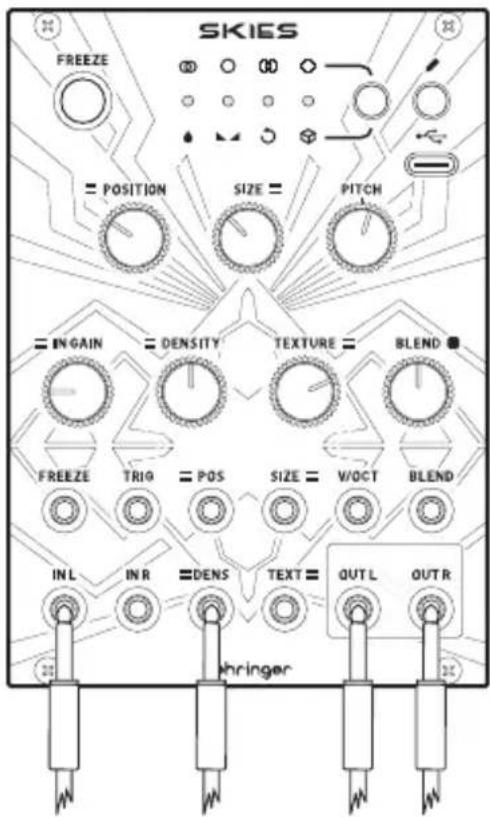
Umido/Secco è al centro, così come la diffusione stereo. Utilizza un LFO per modulare DENSITY.
Connessione di Alimentazione
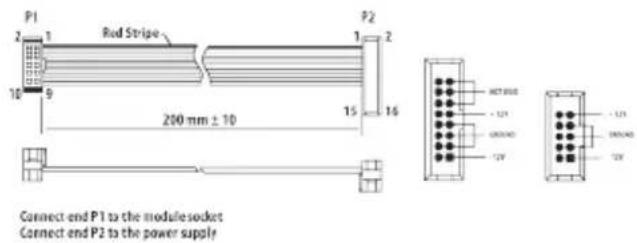
Il modulo viene fornito con il cavo di alimentazione necessario per il collegamento a un sistema di alimentazione Eurorack standard. Seguire questi passaggi per collegare l'alimentazione al modulo. È più facile effettuare questi collegamenti prima che il modulo sia stato montato in un case rack.
- Spegnere l'alimentatore o il case del rack e scollegare il cavo di alimentazione.
- Inserire il connettore a 16 pin del cavo di alimentazione nella presa sull'alimentatore o sulla custodia del rack. Il connettore ha una linguetta che si allineerà con lo spazio nella presa, quindi non può essere inserito in modo errato. Se l'alimentatore non dispone di una presa con chiave, assicurarsi di orientare il pin 1 (-12 V) con la striscia rossa sul cavo.
- Inserire il connettore a 10 pin nella presa sul retro del modulo. Il connettore ha una linguetta che si allineerà con la presa per un corretto orientamento.
- Dopo che entrambe le estremità del cavo di alimentazione sono state fissate saldamente, è possibile montare il modulo in una custodia e accendere l'alimentatore.
Installazione
Le viti necessarie sono incluse con il modulo per il montaggio in una custodia Eurorack. Collegare il cavo di alimentazione prima del montaggio.
A seconda del case del rack, potrebbero esserci una serie di fori fissi distanziati di 2 HP l'uno dall'altro lungo la lunghezza del case, o un binario che consente alle singole piastre filettate di scorrere lungo la lunghezza del case. Le piastre filettate a
movimento libero consentono un posizionamento preciso del modulo, ma ciascuna piastra deve essere posizionata in relazione approssimativa con i fori di montaggio nel modulo prima di fissare le viti.
Tenere il modulo contro le guide Eurorack in modo che ciascuno dei fori di montaggio sia allineato con una guida filettata o una piastra filettata. Attacca le viti in parte per iniziare, il che consentirà piccoli aggiustamenti al posizionamento mentre le fai allineare tutte. Dopo aver stabilito la posizione finale, serrare le viti.
- IT Istruzioni di sicurezza importanti
- DISCLAIMER LEGALE
- GARANZIA LIMITATA
- SKIES Controlli
- Controlli
- MODALITÀ ALTERNATIVE
- CAMBIO DI PITCH E ALLUNGAMENTO TEMPORALE
- RITARDO A LOOP
- ELABORAZIONE SPETTRALE
- CALIBRAZIONE
- SUGGERIMENTI E CONSIGLI
- SKIES Patch Utente Predefinito
- Connessione di Alimentazione
- Installazione
Marca : BEHRINGER
Modello : SKIES
Categoria : Sintetizzatore