
High-Bright Remote Monitor - リモートコントロール画面 DJI - 無料のユーザーマニュアル
デバイスのマニュアルを無料で見つける High-Bright Remote Monitor DJI PDF形式.
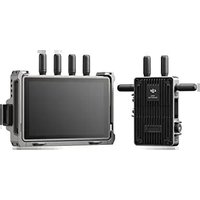


| 製品タイプ | 遠隔制御モニター(ワイヤレス高輝度モニター) |
| ブランド | DJI |
| モデル | High-Bright Remote Monitor (RXD2) |
| 寸法(拡張プロテクター含む) | 214 × 52 × 166 mm |
| 重量(拡張プロテクター含む) | 768 g |
| タッチスクリーン解像度 | 1920 × 1200 |
| 輝度 | 1500 cd/m² |
| 伝送システム | DJI O3 Pro |
| 最大伝送距離 | 6 km (FCC) / 4 km (CE、SRRC、MIC) |
| レイテンシー | 68 ms (1080p 60 ips) |
| 対応バッテリー | DJI WB37(付属); NP-Fシリーズ(アダプター経由) |
| 動作温度 | -10°C~40°C |
| microSDカード容量 | 最大512 GB |
| ポート | HDMI、USB-C、3.5mmオーディオ出力、microSDスロット、DC/CAN入力、HDMI/SDI出力(拡張プレート経由) |
| 主な機能 | 遠隔制御、ローカル録画、LUT表示、露出アシスト(ゼブラ、波形、フォールスカラー)、フォーカスアシスト(ピーキング、LiDAR波形)、セーフティゾーン、イメージガイド、ジャイロ制御、コントロール/ブロードキャストモード |
| 安全に関する注意 | ペースメーカーから15cm以上離す。医療機器の近くでの使用を避ける。身体SAR: 0.02 W/kg。CE、FCC、ISEDに準拠。 |
| メンテナンスとクリーニング | 乾いた柔らかい布で拭く。化学薬品や研磨剤は使用しない。 |
| 交換部品と修理 | DJIサポートまたは認定サービスセンターに連絡。交換部品(アンテナ、バッテリーアダプター、拡張プレート)はDJIネットワークから入手可能。 |
| 一般情報 | 型番: RXD2。プロテクターなし重量: 496 g。プロテクターなし寸法: 184 × 26 × 158 mm。周波数帯域: 2.4 GHz / 5.1-5.85 GHz(地域による)。 |
よくある質問 - High-Bright Remote Monitor DJI
ユーザーの質問 High-Bright Remote Monitor DJI
0 質問 この機器について。知っているものに答えるか、ご自身の質問をしてください。
この機器について新しい質問をする
デバイスの取扱説明書をダウンロード リモートコントロール画面 無料でPDF形式で!マニュアルを見つける High-Bright Remote Monitor - DJI 電子デバイスをもとに戻しましょう。このページにはデバイスの使用に必要なすべての書類が掲載されています。 High-Bright Remote Monitor ブランド DJI.
使用説明書 High-Bright Remote Monitor DJI
ご使用前に、この文書全体に目を通し、安全で合法的慣行についての説明を注意深くお読みください。
はじめに
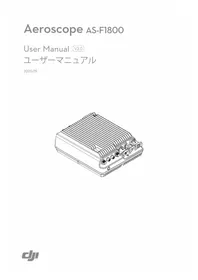
Ronin 4D映像トランスミッターまたはDJI 映像トランスミッターと併用時、DJIのO3 Pro映像伝送技術を搭載したDJI™高輝度遠隔モニターは、対応デバイスと無線で接続できます。本モニターは、カメラからのライブ映像を表示し、遠隔でカメラを操作できます。モニターに拡張プレートを取り付けると、DC入力/CAN入力/HDMI出力/SDI出力を拡張できます。遠隔モニター拡張保護フレームのハンドグリップ用ポートを使用して、遠隔操作用にグリップを取り付けることができます。遠隔モニターは、DJI WB37バッテリーに対応し、またNP-Fバッテリーアダプター併用時はNP-Fシリーズのバッテリーにも対応しています。
概要
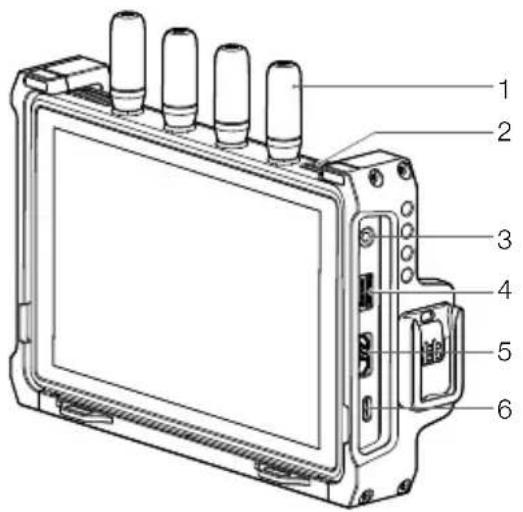
- 脱着可能なアンテナ
- 通気口
- 3.5 mm オーディオ出力ジャック
モニタリング デバイスと接続時、トランスミッター デバイスで録音されたオーディオのモニタリングに使用します。
- microSDカードスロット
スロットは、容量512 GBまでのmicroSDカードに対応してます。遠隔モニターはローカル録画に対応し、トランスミッター デバイスから独立した状態で録画ファイルを再生できます。[Recording Device setting](録画デバイス設定)では、録画ファイルをmicroSDカードに保存するように設定できます。
- HDMIポート
遠隔モニターは、映像トランスミッターと併用しない場合は、独立したモニターとして使用できます。HDMIポートから動画入力信号を受信でき、フレームガイドとセーフティゾーンの設定、露出アシスタント、フォーカスアシスタントを利用できます。
- USB-Cポート
USB-C ケーブルを使用して DJI Assistant2(Roninシリーズ)ソフトウェアに接続し、デバイスのアクティベーションとファームウェア更新を行います。モニターからの動画配信では、パソコンに接続するとWebカメラ入力として使用できます。使用する前に、モニター
の[Input & Output Settings](入出力設定)でUSB-Cポートの使用を有効に設定してください。
7. 電源インジケーター
電源が入るとインジケーターが点灯し、電源が切れると消灯します。
8. 電源ボタン
1回押すと、電源が入ります。電源が入っている時に、電源ボタンを1回押すと画面表示がオフになります。再度1回押すと、画面表示がオンになります。電源ボタンを2回押すとタッチ画面がロックされ、すべてのタッチ操作が無効になります。再度2回押すと、タッチ画面のロックが解除されます。
9. バッテリースロット
初期状態では、電源供給にWB37インテリジェント バッテリーを使用します。NP-Fシリーズバッテリーは、NP-Fバッテリーアダプター取り付け時に電源供給用として使用できます。
10. WB37バッテリー取り外しボタン
11. 拡張プレートポートカバー
カバー内にある拡張プレートポートは、遠隔モニター拡張プレートを取り付けると、DC/CAN入力とHDMI/SDI出力の拡張に使用できます。
12. 拡張保護フレーム
1/4インチのねじ穴、1/8インチのねじ穴、ハンドグリップポート(概要図の13)を使用して、アクセサリーを拡張保護フレームに取り付けることができます。
バッテリーの取り付け/取り外し
初めて使用する前に、WB37バッテリー充電ハブ(USB-C)で充電して、WB37バッテリーをアクティベーションしてください。詳細については、WB37バッテリー充電ハブ(USB-C)のユーザーガイドを参照してください。
- WB37バッテリーをバッテリースロットに挿入し、奥まで押し込みます。WB37バッテリー取り外しボタンが飛び出ると、バッテリーが正しい位置に挿入されたことを示します。ボタンの状態を確認してください。
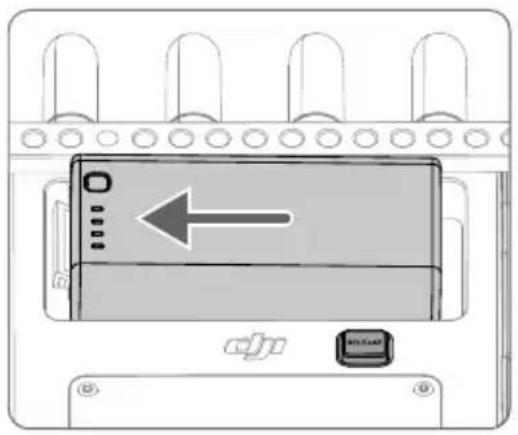
バッテリーを取り外すには、WB37バッテリー取り外しボタンを押したまま、バッテリーを反対方向に動かすと取り外せます。

WB37バッテリーは動作環境温度範囲で使用するようにしてください。いかなる方法でもバッテリーの分解や穴あけを行わないでください。バッテリーの液漏れ、発火、爆発が起こるおそれがあります。ご使用前に『WB37 インテリジェント バッテリー 安全に関するガイドライン』を参照してください。
- NP-Fシリーズバッテリーを使用する場合は、遠隔モニター背面のM2×5皿ねじ4本を取り外し、NP-Fバッテリーアダプターをバッテリースロットに取り付けて、M2×6六角穴付ボルト4本を締め付けます。バッテリーを挿入し、コネクターの奥まで押し込みます。NP-Fバッテリー取り外しボタンが飛び出ると、バッテリーが正しい位置に挿入されたことを示します。ボタンの状態を確認してください。
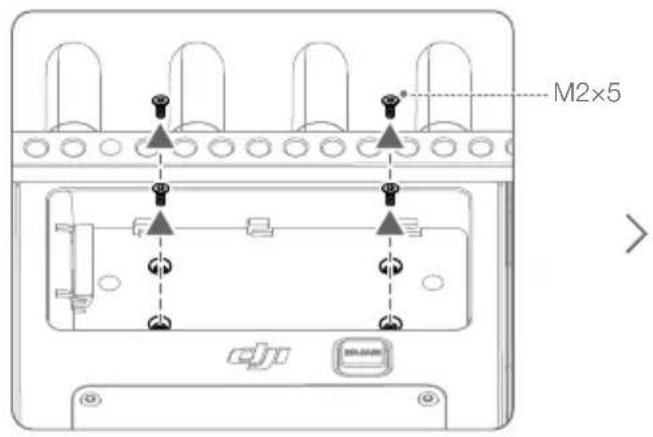
バッテリーを取り外すには、バッテリーアダプターのバッテリー取り外しボタンを押したまま、バッテリーを反対方向に動かして取り外します。
アクティベーション
遠隔モニターを初めて使用する場合は、アクティベーションが必要です。モニターの電源を入れ、パソコンに接続します。DJI Assistant 2(Roninシリーズ)を起動し、対応するデバイスのアイコンをクリックして、画面の指示に従ってデバイスをアクティベーションします。以下のリンクからソフトウェアをダウンロードしてください。
DJI Assistant 2ソフトウェアにデバイスが接続されていることを確認してください。また、アクティベーションした国または地域とは異なる場所でデバイスを使用する場合、DJIアカウントにログインして、正しく認識されるか確認してください。
リンク
ご使用前に、モニターと映像トランスミッターをリンクする必要があります。映像トランスミッターが互換性のあるデバイスに取り付けられていることを確認して、リンク作業を行ってください。遠隔モニターの映像伝送システムには、制御モードと配信モードの異なるリンク方法を使用したモードがあります。
制御モード
- 遠隔モニターの電源を入れます。……を タップ [System Menu] (システムメニュー)、[Connection Settings] (接続設定) の順に移動します。[Control Mode] (制御モード) を選択モニターを [Control Monitor A] (制御モニタ-A) また [Control Monitor B] (制御モニタ-B) に設定し [Link to Control Monitor A/B] (制御モニタ-A/Bにリンク) をタップしてリンクステータスを開きます。
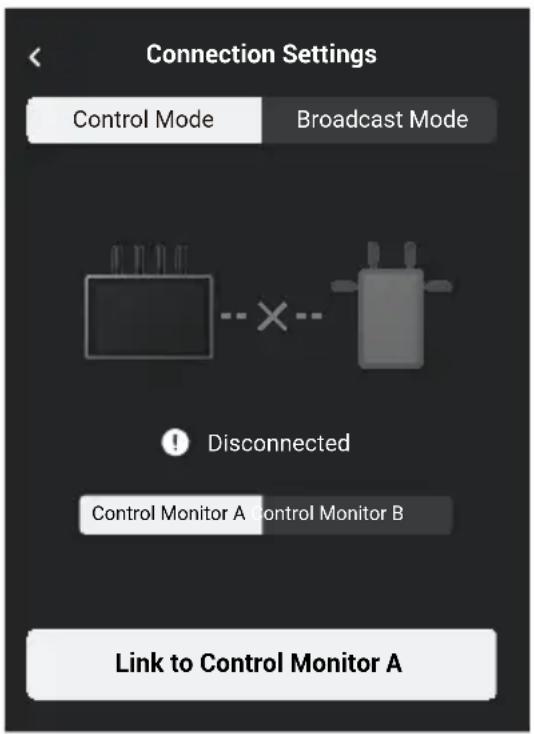
- Ronin 4Dの使用:リンク接続を開始するには、Ronin 4D映像トランスミッターのリンクボタンを長押しするか、Ronin 4D高輝度メインモニターのメニューに移動し、[Transmission](伝送)、[Link Device](デバイスをリンク)の順にタップします。映像トランスミッターのリンク
ステータス インジケーターが赤色と緑色に交互に点滅し、デバイスがリンクしていることを示します。
DJI 映像トランスミッターの使用: DJI 映像トランスミッターの電源を入れます。映像トランスミッターのリンクステータス インジケーターが赤色と緑色に交互に点滅し、デバイスがリンクしていることを示すまで、映像トランスミッターのメニューダイヤルを長押しします。
- 一度リンクが完了すると、遠隔モニターに接続状態が表示され、Ronin 4Dメインモニターの制御モニターA/Bで接続状態を確認でき、映像トランスミッターのリンクステータスインジケーターが緑色に点灯します。
配信モード
- Ronin 4Dの使用:Ronin 4D高輝度メインモニターの伝送設定で配信モードを有効にします。配信モードを有効にする前に、少なくとも1つの遠隔モニターの電源が入っていて、Ronin 4Dに接続されていることを確認してください。
DJI 映像トランスミッターの使用: 映像トランスミッターのメニューで配信モードを有効にします。
- 高輝度遠隔モニターの電源を入れます。…をタップし、[System Menu](システムメニュー)、[Connection Settings](接続設定)の順に移動します。[Broadcast Mode](配信モード)を選択すると、モニターは配信モードが有効になっている近くのデバイスを自動検索します。モニタリングするデバイスをタップすると、対応するデバイスからのライブビューが遠隔モニター上に表示されます。画面右側のカメラ番号をタップすると、ライブビューを更新するか、モニタリングしていたデバイスを切り替えます。
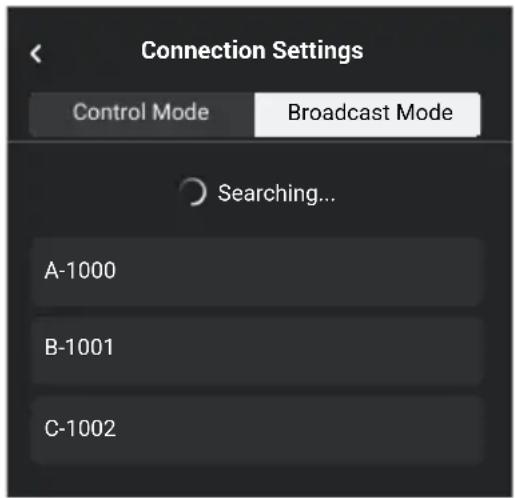
Ronin 4D対応のミラーリング操作モード
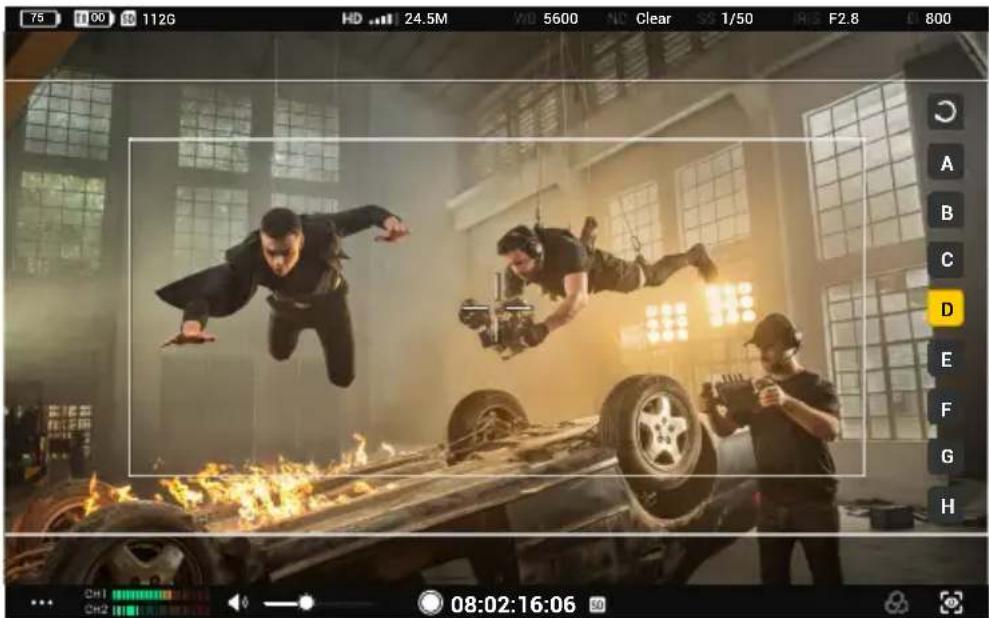
画面は、制御モードと配信モードに応じて異なります。以下では、制御モードの画面について説明します。配信モードでは、録画パラメーターの調整やLUTの切り替えなどの操作ができません。
1. バッテリー残量と外部電源電圧
バッテリーを電源として使用している場合はバッテリー残量が表示されます。一方、外部DC電源を使用している場合は、その電圧が表示されます。バッテリー残量が10%未満になると、バッテリーアイコンが赤色 10 に変わります。バッテリー残量が極度に低くなると、バッテリーアイコンが D と表示されます。すぐにバッテリーを充電してください。
2. TXバッテリー残量と外部電源電圧
使用中の伝送デバイスや電源の種類に合わせて、デバイスのバッテリー残量や外部電源電圧を表示します。
3. ストレージ容量
microSDカードの空き容量または対応する残り録画時間をモニターに表示します。
4. 遠隔操作デバイス
接続されている遠隔操作デバイスを表示します。各アイコンに対応するデバイスについては、以下を参照してください。

: 3ch Follow Focus

マスターホイール

左ハンドグリップ

右ハンドグリップ
5. HDMI入力デバイス
このアイコンは、HDMIポートがビデオソースに接続されている場合に表示されます。
6. 映像伝送の信号強度とビットレート
タップすると、映像伝送チャンネル設定に入ります。チャンネルモードの切り替え、信号品質の確認、チャンネルとダウンリンク帯域幅の選択ができます。
チャンネルモード:タップすると、オート/マニュアルの切り替えができます。
オートモードでは、強い干渉を受けているチャンネルを自動で回避し、干渉が最も小さく優れた信号品質のチャンネルを選択します。マニュアルモードでは、優れた信号品質とダウンリンク帯域幅を持つチャンネルを手動で選択できます。干渉が弱い環境で遠隔モニターが接続されたデバイス付近
にある場合、優れた伝送品質を確保するために帯域幅を40 MHzに設定することをお勧めします。干渉が強い環境で遠隔モニターが接続されたデバイスから離れたところにある場合、伝送距離をより長くし、耐干渉性を強化するために、帯域幅を20 MHzに設定することをお勧めします。
DJI映像トランスミッターを使用時、映像トランスミッターが制御モードで遠隔モニターにリンクされ、配信モードが有効になっている場合、優先モードを選択できます。
優先モード:タップすると、制御モードまたは配信モードのどちらのモードを優先するか選択できます。
制御モードが優先モードである場合、制御モードのデバイスの伝送信号品質が優先されます。ユーザーはチャンネルモードを選択できます。このモードでは、遠隔モニター付近の配信モードが有効になっているデバイスの伝送信号が弱くなる可能性があります。
配信モードが優先モードになっている場合、配信モードのデバイスの伝送信号品質が優先されます。チャンネルを手動選択できますが、チャンネルモードとダウンリンク帯域幅は選択できません。
7. 録画パラメーター
ホワイトバランス、ND、絞り、EI、絞り角度またはシャッター速度(Ronin 4Dの設定によって異なる)など、Ronin 4Dで使用する場合の録画パラメーターが表示されます。タップして、対応するパラメーターを調整します。
8. ジャイロスコープ制御
タップして、設定メニューでジャイロスコープ制御を有効または無効にします。有効にすると、パン軸/チルト軸/ロール軸のフォロー速度を設定したり、ジンバルを再センタリングしたりできます。詳細設定を入力して、パン軸/チルト軸/ロール軸のデッドバンドやスムージング(滑らかさ)を設定したり、コンパスのキャリブレーションを行ったり、デフォルトにリセットしたりできます。
ジャイロスコープ制御が有効になっている場合、このアイコンを長押しすると、制御が一時停止し、ジンバルは現在の姿勢を維持します。アイコンの長押しを解除すると、制御を再開します。アイコンをダブルタップすると、ジンバルが再センタリングします。

- システムメニューでジャイロスコープ制御が無効になっている場合、ジャイロスコープ制御アイコンはここに表示されません。
- ジャイロスコープ制御が有効な場合、LiDARウェーブフォームは表示されません。
9. セーフティゾーン
セーフティゾーンは、撮影の構図を支援したり、動画に追加する必要のあるテレビ局のロゴやプログラムアイコンなどの情報をオーバーレイするためのスペースを事前に確保したりするのに使用できます。一般設定でセーフティゾーンを有効または無効にし、セーフティゾーンの比率を設定できます。セーフティゾーンの比率はモニタリングの基準にすぎず、実際の録画には影響はありません。
10. フレームガイド
プリセットフレームガイドを表示します。一般設定でフレームガイド率と透明度を選択できます。フレームガイド率のカスタマイズには、現在対応していません。フレームガイド率はモニタリングの基準にすぎず、実際の録画には影響はありません。
11. システムメニュー
接続設定、一般設定、ローカル再生、詳細、ヘルプが含まれます。詳しくは、システムメニューのセクションを参照してください。
12. 音量レベル
現在の音量レベルを表示します。緑色は音量が適切、黄色は過大入力に近い状態、赤色は過大入力であることを示します。
13. モニター音量
スライダーを動かすと、3.5 mmオーディオ出力ジャックからの音量を調整します。遠隔モニターにはスピーカーは内蔵されていません。3.5 mmオーディオ出力ジャックの使用時のみ音量をモニタリングできます。
14. 録画ボタン&タイムコード
タップすると、録画をローカルまたは遠隔で開始/停止します。タイムコードの右側にあるアイコンは、現在制御されている録画デバイスを示します。ユーザーは、デバイスを録画デバイス設定で選択できます。
15. LUT (Ronin 4Dのみ)
タップすると、遠隔モニターまたは遠隔モニター拡張プレートからのSDI/HDMIビデオ出力のLUT効果を、Rec.709、D-log、HLG、LOOK間で切り替えることができます。モニター用にLUTをカスタマイズするには、Ronin 4D高輝度メインモニターでのLOOKの機能を、インポートされたカスタムLUTに設定します。詳細については、Ronin 4D ユーザーマニュアルを参照してください。
16. 露出アシスト/フォーカスアシストの設定
フォーカスメーター:有効にすると、フォーカスメーターが画面の右側に表示されます。Ronin 4D ハンドグリップまたはDJI 3チャンネル フォロー フォーカスを使用時に、フォーカス調整のアシストに使用できます。フォーカスポイント情報と絞り値を読み込むと、フォーカスメーターとLiDAR ウェーブフォームに焦点面距離(黄色の矢印が指す部分)と被写界深度(黄色の点線の部分)を表示できます(Ronin 4Dのみ)。
LiDARウェーブフォーム:有効にすると、LiDARレンジファインダーのフォーカスエリア内の測距点が画面の右側に簡略化されたトップダウンビューで表示されます(Ronin 4Dのみ)。
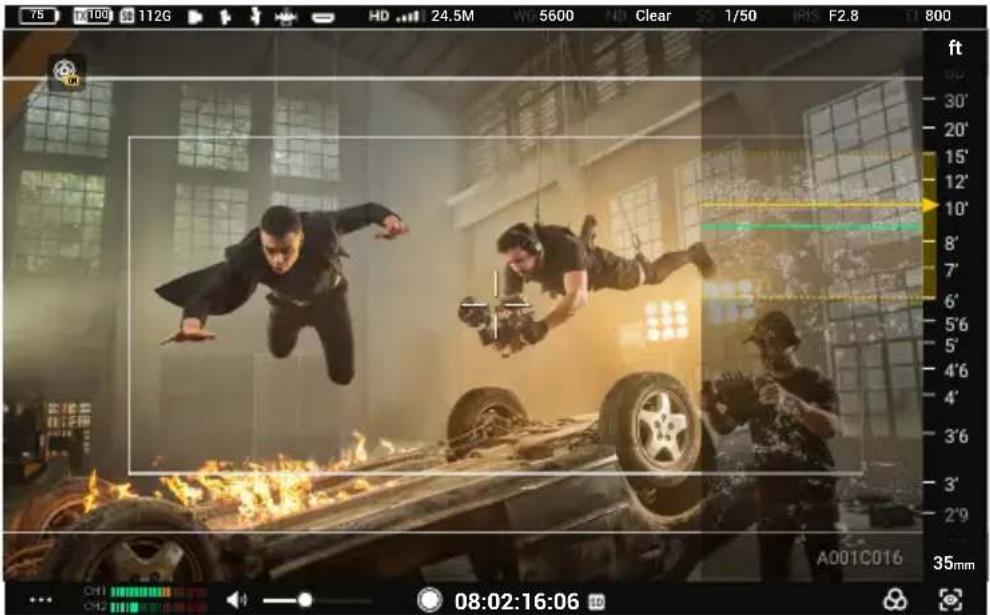
LiDARウェーブフォーム効果の画像
ゼブラストライプ:有効にすると、画像の露出オーバーエリアがゼブラストライプ(縞模様)で表示されます。オプションの下のスライダーを使用して、白黒レベルの割合を調整できます。
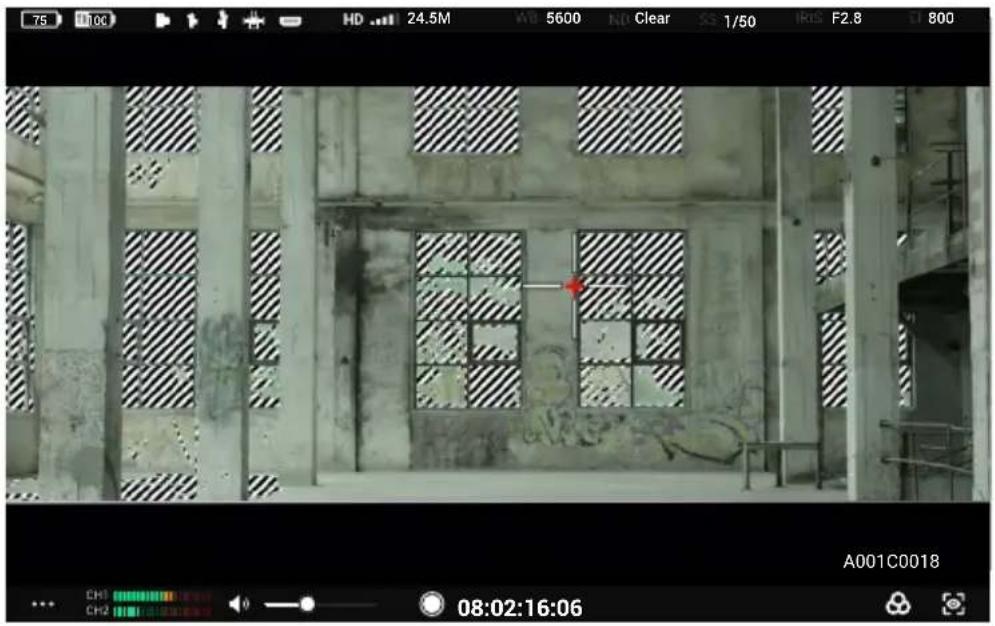
ゼブラストライブ効果の画像
ウェーブフォーム:有効にすると、画面下部に、現在の画面のハイライトとシャドウの関係やその度合いがウェーブフォームを使用して表示されます。
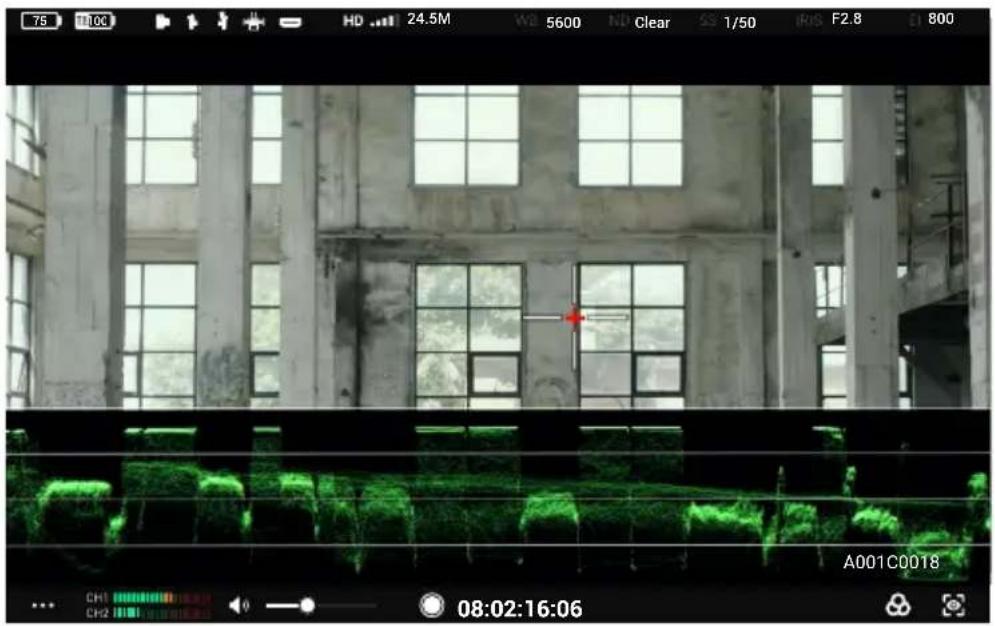
フォルスカラー:有効にすると、さまざまな被写体の露出値を表す色が画像に追加されます。フォルスカラーの参照を有効にすると、画面下部にフォルスカラーのチャートが表示されます。
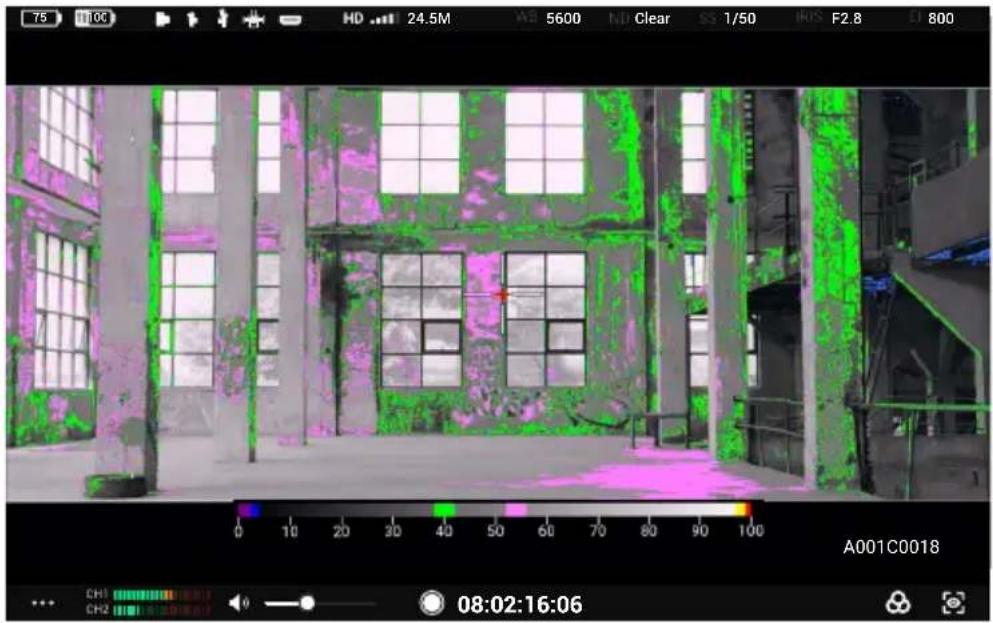
フォルスカラー効果の画像
フォーカスピーキング:有効にすると、ユーザーは画面の色とカラーピーキングおよび絞りのピーキングの割合を設定できます。
Ronin 4Dメインモニターでミラーリング操作モードが有効になっている場合、遠隔モニターからRonin 4Dメインモニターの完全なライブビューにアクセスでき、パラメーターを調整できます。ライブビューでのタッチ操作は、Ronin 4Dメインモニターでの操作と同じです。以下のアイコンは、Ronin 4Dメインモニターの物理ボタンに対応しています。画面上の各アイコンをタップすると、Ronin 4Dのボタンと同じ機能を実行できます。
17. ホームボタン
タップすると、メニュー画面が開きます。
18. フォーカスピークボタン
タップすると、フォーカスアシスト表示を有効または無効にします。この機能は、デフォルトではフォーカスピーキングに設定されています。メニューに移動し、[Display](画面)、[Focus Assistant](フォーカスアシスタント)の順に選択し、[PEAK Button Function](ピークボタン機能)を[LiDAR Waveform]および[Focus Mag]に設定します。この設定に応じて、遠隔モニターの画面上のアイコンの機能が更新されます。
19. LUTボタン
タップすると、LUT表示を有効または無効にします。LUTは、カスタマイズできます。メニューに移動し、[Display](画面)、[LOOK]の順に選択して、LOOKにインポートされたカスタムLUTを設定します。詳細については、Ronin 4DユーザーマニュアルのLOOKの項を参照してください。
20. EXPボタン
タップすると、露出画面の有効/無効を切り替えます。この機能は、ゼブラ、フォルスカラーに対応しています。メニューに移動し、[画面]、[Exposure Assistant](露出アシスタント)の順に選択して、設定を適用します。
21. 再生ボタン
タップすると再生画面に入り、最後に録画したビデオを再生します。
システムメニュー
左下をタップすると、様々な設定ができるシステムメニューに入ります。
接続設定
デバイスをリンクし、制御モードと配信モードを切り替えます。
一般設定
入出力設定
HDMI/SDI OSD: HDMI/SDI出力デバイスの画面表示を有効または無効にします。
HDMI/SDI アスペクト比: Normal(ノーマル)またはCenterCrop(センタークロップ)(16:9)を選択できます。
HDMI/SDI フレームレート: Auto(自動)または24/25/30/50/60。HDMI/SDI出力デバイスが接続されている場合、モニターにフレームレートを選択するウィンドウも表示されます。デフォルトでは低遅延が選択され、この設定では[60]の設定に該当します。Auto(自動)は、この設定では[Auto]の設定に該当します。

HDMI/SDI出力機能を使用する場合は、DJI遠隔モニター拡張プレートが必要です。
入力信号: トランスミッターを入力ソースとして使用する場合は、[OcuSync]を選択してください。モニターのHDMIポートを入力ソースとして使用する場合は、[HDMI]を選択してください。
録画トリガー: トランスミッター デバイスに録画トリガー機能つきのカメラが使用されている場合、この設定で機能を有効または無効にします。
USB-C機能: ファームウェア更新にUSB-Cポートを使用する場合は、[更新]を選択してください。ウェブカメラを選択する場合、モニターからの動画配信がウェブカメラ入力として使用され、USB-Cポートに接続されたパソコンにアップロードされます。
録画デバイス
録画用デバイスを選択します。
TX+SD: Ronin 4Dと併用する場合、遠隔モニターのモニター画面の録画ボタンまたはRonin 4Dの録画ボタンで、モニターとRonin 4Dの両方を制御して、同時に録画します。録画ファイルは、Ronin 4Dのストレージ デバイスとモニターのmicroSDカードの両方に保存されます。
TX: Ronin 4Dと併用する場合、遠隔モニターのモニター画面の録画ボタンまたはRonin 4Dの録画ボタンで、Ronin 4Dを制御して録画します。モニターは、ローカル録画を実行しません。録画ファイルは、Ronin 4Dのストレージ デバイスに保存されます。
SD: 遠隔モニターのモニター画面の録画ボタンでローカル録画を操作します。トランスミッターデバイスは録画を実行しません。録画ファイルは、モニターのmicroSDカードに保存されます。
ストレージ
タップすると、microSDカードの空き容量をモニターに表示したり、microSDカードをフォーマットしたりできます。
ジャイロスコープ制御
ジャイロスコープ制御を有効または無効にします。ジャイロスコープ制御が無効になっている場合、ジャイロスコープ制御アイコンはモニター画面に表示されません。
ハンドグリップダイヤル
この設定は、DJI 映像トランスミッターを使用している場合にのみ表示されます。Ronin 4D ハンドグリップがモニターに取り付けられている場合は、右側のハンドグリップのダイヤル機能を設定します。
画面設定
フレームガイド率と透明度を設定したり、セーフティゾーンやセンターマーカーの表示を有効/無効にしたり、セーフティゾーンの比率と明るさを設定します。
アナモルフィック ワイドスクリーン レンズを使用している場合は、適切なアナモルフィック デスクイーズ表示率を設定して、モニターライブビューを通常のエフェクトに戻します。
特定のカメラがトランスミッター デバイスで使用されている場合、仮想ウィジェットを有効にして、モニター画面の仮想ボタンを使用してカメラパラメーターを設定します。
言語
言語リストでシステム言語を選択します。
ローカル再生
再生ビューで、ローカル録画された動画をmicroSDカードに表示および再生します。
モニターは、再生ビューに入ると、最後に録画された動画を自動的に再生します。■をタップすると、動画一覧を表示します。<をタップすると、モニター画面に戻ります。
詳細とヘルプ
詳細ではファームウェアのバージョン情報やシリアル番号などの情報を表示でき、ヘルプではQRコードをスキャンするとビデオチュートリアルを視聴できます。
付録
ファームウェア更新
DJI Assistant 2 (Roninシリーズ) ソフトウェアを使用して、モニターのファームウェアを更新します。
- デバイスの電源を入れ、USB-Cケーブルでパソコンに接続します。
- DJI Assistant 2 (Roninシリーズ) を起動し、DJIアカウントでログインします。
- デバイスを選択し、画面左側にある [ファームウェア更新] をクリックします。
- ファームウェアを選択します。
- ファームウェアのダウンロードと更新が自動的に行われます。
- ファームウェア更新が完了すると、デバイスが自動的に再起動します。
仕様
| モデル | RXD2 |
| 重量 | 遠隔モニター拡張保護フレーム含む:768g遠隔モニター拡張保護フレーム除く:496g |
| サイズ | 遠隔モニター拡張保護フレーム含む:214×52×166mm(長さ×幅×高さ)遠隔モニター拡張保護フレーム除く:184×26×158mm(長さ×幅×高さ) |
| タッチ画面解像度 | 1920×1200 |
| タッチ画面の明るさ | 1500 cd/m2 |
| 映像伝送システム | O3 Pro |
| ライブビュー品質 | 1080p 60fps |
| 最大通信帯域幅 | 40 MHz |
| 最大伝送距離(障害物、電波干涉のない場合) | 6 km (FCC)、4 km (CE/SRRC/MIC(日本)) |
| 動画コーディング形式 | H.264 |
| 最大ビットレート | 40 Mbps |
| 遅延 | 68 ms (1080p 60fps)、100 ms (1080p 24fps) |
| 動作周波数* | 2.4000~2.4835 GHz、5.150~5.250 GHz、5.250~5.350 GHz、5.470~5.725 GHz、5.725~5.850 GHz(日本国内では、5.8 GHz帯は使用不可) |
| 伝送電力(EIRP) | 2.4 GHz:<33 dBm (FCC)、<20 dBm (CE/SRRC/MIC(日本))5.8 GHz:<33 dBm (FCC)、<14 dBm (CE)、<23 dBm (SRRC) |
| 対応バッテリー | WB37 インテリジェントバッテリー、NP-Fシリーズバッテリー |
| 動作環境温度 | -10°C~40°C |
* 現地の法規制により、国によっては、5.1/5.2/5.8GHz周波数帯が使用できない、または、5.1/5.2GHz周波数帯が屋内でのみ利用可能である場合があります。5.600~5.650 GHzは使用しません。
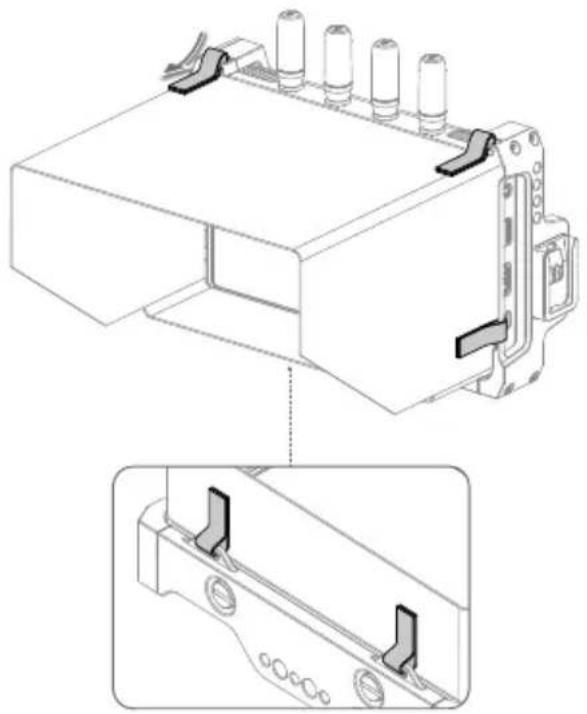
遠隔モニターフードの取り付け
遠隔モニターフードを展開し、図のようにフードのベルクロを遠隔モニタ拡張保護フレームの取り付け穴に通し、ベルクロをしっかりと取り付けます。
DJI Master WheelsまたはForce Proをモニターに接続して、トランスミッターデバイスを遠隔で制御します。
接続:DJI遠隔モニター拡張プレートをモニターに取り付けます。DJI高輝度遠隔モニター制御ケーブルを使用して、DJI Master WheelsまたはForce ProのDC-OUTポートを拡張プレートのDC-INポートに接続します。

| 部件名称 | 有害物质 | |||||||
| 铝(Pb) | 汞(Hg) | 镉(Cd) | 六价铬( Cr+ ) | 多溴联苯(PBB) | 多溴二苯醚(PBDE) | |||
| 线路板 | × | ○ | ○ | ○ | ○ | |||
| 外壳 | × | ○ | ○ | ○ | ○ | |||
| 液晶屏 | × | ○ | ○ | ○ | ○ | |||
| 金属部件(铜合金) | × | ○ | ○ | ○ | ○ | |||
| 内部线材 | × | ○ | ○ | ○ | ○ | |||
| 其他配件 | × | ○ | ○ | ○ | ○ | |||
| 設備名稱: DJI 圓傅高亮監視器, 型號(型式): RXD2 | ||||||
| 單元U nit | 限用物質及其化學符號 | |||||
| 鉛Lead(Pb) | 汞Mercury(Hg) | 鎘Cadmium(Cd) | 六價鉻Hexavalent chromium( Cr6 ) | 多溴聯苯Polybrominated biphenyls(PBB) | 多溴二苯醚Polybrominated diphenyl ethers(PBDE) | |
| 線路板 | - | ○ ○ | ○ ○ ○ | |||
| 外殼 | - | ○ ○ | ○ ○ ○ | |||
| 液晶面板 | - | ○ ○ | ○ ○ ○ | |||
| 金屬部件 | - | ○ ○ | ○ ○ ○ | |||
| 內部線材 | ○ | ○ ○ | ○ ○ ○ | |||
| 其他部件 | - | ○ ○ | ○ ○ ○ | |||
| 備考 1. “超出 0.1 wt %” 及 “超出 0.01 wt %” 係指限用物質之百分比含量超出百分比含量其準值。備考 2. “○” 係指該項限用物質之百分比含量未超出百分比含量基準值。備考 3. “-” 係指該項限用物質為排除項目。 | ||||||
警告
不適切な型式のバッテリーと交換すると、爆発の危険があります。
使用済みバッテリーは製造元の指示に従って廃棄してください。


- はじめに
- 概要
- 電源インジケーター
- 電源ボタン
- バッテリースロット
- WB37バッテリー取り外しボタン
- 拡張プレートポートカバー
- 拡張保護フレーム
- バッテリーの取り付け/取り外し
- アクティベーション
- リンク
- 制御モード
- 配信モード
- バッテリー残量と外部電源電圧
- TXバッテリー残量と外部電源電圧
- ストレージ容量
- 遠隔操作デバイス
- HDMI入力デバイス
- 映像伝送の信号強度とビットレート
- 録画パラメーター
- ジャイロスコープ制御
- セーフティゾーン
- フレームガイド
- システムメニュー
- 音量レベル
- モニター音量
- 録画ボタン&タイムコード
- LUT (RONIN 4Dのみ)
- 露出アシスト/フォーカスアシストの設定
- ホームボタン
- フォーカスピークボタン
- LUTボタン
- EXPボタン
- 再生ボタン
- 接続設定
- 一般設定
- 入出力設定
- 録画デバイス
- ストレージ
- ハンドグリップダイヤル
- 画面設定
- 言語
- ローカル再生
- 詳細とヘルプ
- 付録
- ファームウェア更新
- 遠隔モニターフードの取り付け
- 警告
ブランド : DJI
モデル : High-Bright Remote Monitor
カテゴリ : リモートコントロール画面