
High-Bright Remote Monitor - Écran de contrôle à distance DJI - Notice d'utilisation et mode d'emploi gratuit
Retrouvez gratuitement la notice de l'appareil High-Bright Remote Monitor DJI au format PDF.
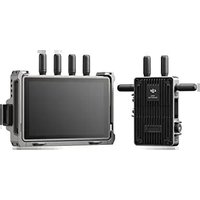


| Type de produit | Écran de contrôle à distance (moniteur sans fil haute luminosité) |
| Marque | DJI |
| Modèle | High-Bright Remote Monitor (RXD2) |
| Dimensions (avec protecteur d'expansion) | 214 × 52 × 166 mm |
| Poids (avec protecteur d'expansion) | 768 g |
| Résolution de l'écran tactile | 1920 × 1200 |
| Luminosité | 1500 cd/m² |
| Système de transmission | DJI O3 Pro |
| Distance de transmission maximale | 6 km (FCC) / 4 km (CE, SRRC, MIC) |
| Latence | 68 ms (1080p 60 ips) |
| Batteries compatibles | DJI WB37 (incluse) ; série NP-F (via adaptateur) |
| Température de fonctionnement | -10°C à 40°C |
| Capacité carte microSD | Jusqu'à 512 Go |
| Ports | HDMI, USB-C, sortie audio 3,5 mm, emplacement microSD, entrée DC/CAN et sortie HDMI/SDI (via plaque d'extension) |
| Fonctions principales | Contrôle à distance, enregistrement local, affichage LUT, assistant exposition (zèbres, spectre, fausse couleur), assistant mise au point (surbrillance, spectre LiDAR), zone de sécurité, guide d'image, contrôle gyroscope, modes Contrôle/Diffusion |
| Sécurité | Distance minimale de 15 cm des stimulateurs cardiaques ; éviter usage près d'équipements médicaux sensibles. DAS tronc : 0,02 W/kg. Conformité CE, FCC, ISED. |
| Entretien et nettoyage | Nettoyer avec un chiffon sec et doux. Ne pas utiliser de produits chimiques ou abrasifs. |
| Pièces détachées et réparabilité | Contacter le support DJI ou un centre de service agréé. Les pièces détachées (antennes, adaptateur batterie, plaque d'extension) sont disponibles via le réseau DJI. |
| Informations générales | Numéro de modèle : RXD2. Poids sans protecteur : 496 g. Dimensions sans protecteur : 184 × 26 × 158 mm. Plage de fréquences : 2,4 GHz / 5,1-5,85 GHz (selon région). |
FOIRE AUX QUESTIONS - High-Bright Remote Monitor DJI
Questions des utilisateurs sur High-Bright Remote Monitor DJI
0 question sur cet appareil. Repondez a celles que vous connaissez ou posez la votre.
Poser une nouvelle question sur cet appareil
Téléchargez la notice de votre Écran de contrôle à distance au format PDF gratuitement ! Retrouvez votre notice High-Bright Remote Monitor - DJI et reprennez votre appareil électronique en main. Sur cette page sont publiés tous les documents nécessaires à l'utilisation de votre appareil High-Bright Remote Monitor de la marque DJI.
MODE D'EMPLOI High-Bright Remote Monitor DJI
Introduction
Vue d'ensemble
Montage/retrait de la batterie
Activation
Appairage
Interface de surveillance
Menu système
Annexe
Clause d'exclusion de responsabilité et mise en garde
Veuillez lire attentivement ce document dans son intégralité, ainsi que toutes les pratiques sécuritaires et légales avant l'utilisation.
Introduction
Doté de la technologie de transmission vidéo DJI O3 Pro, l'écran sans fil haute luminosité DJI™ se connecte sans fil aux appareils compatibles lorsqu'il est utilisé avec l'émetteur vidéo Ronin 4D ou l'émetteur vidéo DJI. L'écran permet aux utilisateurs de suivre la diffusion en direct de la caméra et de contrôler la caméra à distance. Une plaque d'extension peut être installée sur l'écran pour étendre l'entrée DC et CAN et la sortie HDMI et SDI. Les ports de la poignée sur le cadre protecteur d'expansion de protection de l'écran sans fil peuvent être utilisés pour installer les poignées pour un contrôle à distance. L'écran sans fil prend en charge les batteries DJI WB37 ainsi que les batteries de la série NP-F lorsqu'elles sont utilisées avec l'adaptateur de batterie NP-F.
Vue d'ensemble
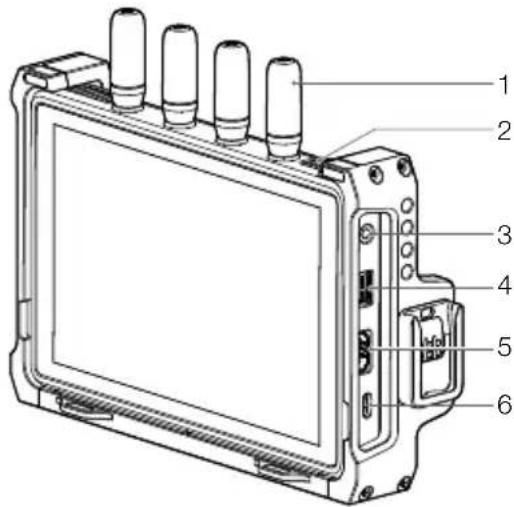
- Antennes détachables
- Trous de ventilation
- Prise de sortie audio 3,5 mm
Suit le son enregistré par l'appareil transmetteur lorsqu'un appareil de surveillance est connecté.
- Emplacement pour carte microSD
L'emplacement prend en charge une carte microSD d'une capacité maximale de 512 Go. L'écran sans fil prend en charge l'enregistrement local et peut lire les fichiers d'enregistrement indépendamment de l'appareil transmetteur. Les utilisateurs peuvent choisir de sauvegarder les fichiers enregistrés sur la carte microSD dans le paramètre Appareil d'enregistrement.
- Port HDMI
L'écran sans fil peut être utilisé comme un écran indépendant lorsqu'il n'est pas utilisé avec un émetteur vidéo. Le signal d'entrée vidéo peut être reçu via le port HDMI et les paramètres de guide d'image et de zone de sécurité, l'assistant d'exposition et l'assistant de mise au point sont disponibles.
6. Port USB-C
Connectez-vous au logiciel DJI Assistant 2 (gamme Ronin) à l'aide d'un câble USB-C pour l'activation de l'appareil et la mise à jour du firmware. Le flux vidéo de l'écran peut être utilisé comme entrée de webcam lors de la connexion à un ordinateur. Il est nécessaire de définir l'utilisation du port USB-C dans les paramètres d'entrée et de sortie de l'écran avant de l'utiliser.
7. Indicateur d'alimentation
L'indicateur s'allume lorsqu'il est sous tension et s'éteint lorsqu'il est hors tension.
8. Bouton d'alimentation
Appuyez une fois pour mettre sous tension. Lorsque l'appareil est sous tension, appuyez une fois sur le bouton d'alimentation pour éteindre l'écran. Appuyez à nouveau pour l'allumer. Appuyez deux fois sur le bouton d'alimentation pour verrouiller l'écran tactile et toutes les opérations tactiles seront désactivées. Appuyez à nouveau deux fois pour déverrouiller l'écran tactile.
9. Emplacement de batterie
La Batterie Intelligente WB37 est utilisée par défaut pour l'alimentation. Les batteries de la série NP-F peuvent être utilisées pour l'alimentation lorsque l'adaptateur de batterie NP-F est monté.
10. Bouton d'éjection de la batterie WB37
11. Couvercle du port de la plaque d'expansion
Le port de la plaque d'extension sous le couvercle est utilisé pour monter la plaque d'extension de l'écran sans fil afin d'étendre l'entrée DC et CAN et la sortie HDMI et SDI.
12. Cadre protecteur d'expansion
Les accessoires peuvent être montés sur la cage protecteur d'expansion à l'aide des trous de vis 1/4", des trous de vis 1/8" et du port pour poignées (13 sur l'illustration générale).
Montage/retrait de la batterie
Avant la première utilisation, veuillez activer la batterie WB37 en la rechargeant avec la Station de recharge de batterie WB37 (USB-C). Consultez le guide d'utilisateur de la Station de recharge de batterie WB37 (USB-C) pour plus d'informations.
- Insérez la batterie WB37 dans l'emplacement pour batterie et poussez-la jusqu'au fond. Assurez-vous que le bouton d'éjection de la batterie WB37 soit sorti, indiquant que la batterie est correctement installée.
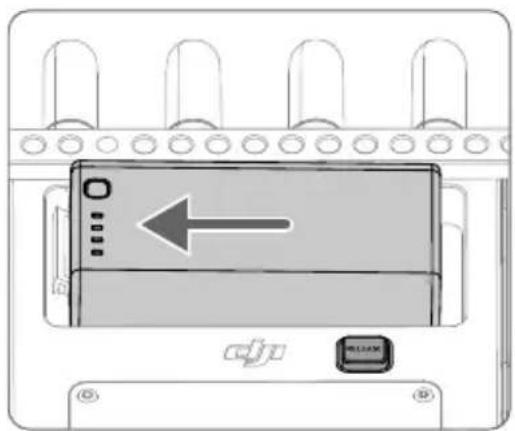
Maintenez le bouton d'éjection de la batterie WB37 enfoncé et poussez la batterie dans la direction opposée pour la retirer.

Assurez-vous que la batterie WB37 est dans la plage de températures de fonctionnement. NE démontez PAS ou NE percez PAS la batterie de quelque façon que ce soit, car celle-ci pourrait fuir, prendre feu ou exploser. Consultez les consignes de sécurité de la Batterie Intelligente WB37 pour plus d'informations.
- Si vous utilisez des batteries de la série NP-F, retirez les quatre vis à tête fraisée M2x5 à l'arrière de l'écran sans fil, installez l'adaptateur de batterie NP-F dans le logement de la batterie et serrez les quatre vis à tête fraisée M2x6. Insérez la batterie et poussez-la jusqu'au fond avec le connecteur. Assurez-vous que le bouton d'éjection de la batterie NP-F soit sorti, indiquant que la batterie est correctement installée.
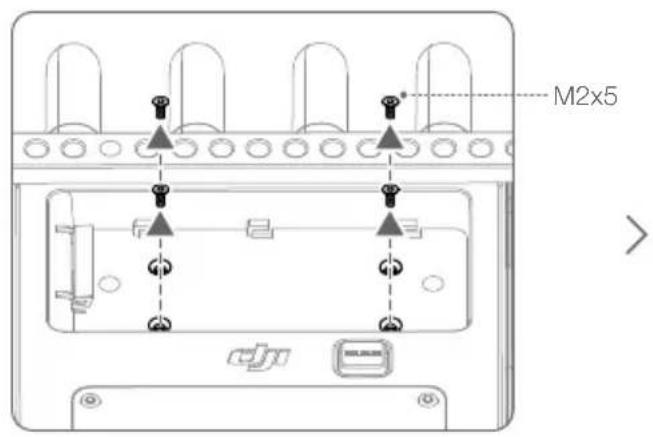
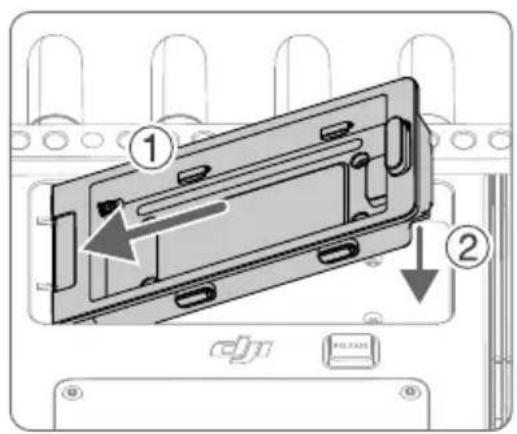
Appuyez et maintenez le bouton d'éjection de la batterie sur l'adaptateur de batterie et poussez la batterie dans la direction opposée pour la retirer.
Activation
L'activation est nécessaire lorsque vous utilisez l'écran sans fil pour la première fois. Mettez l'écran sous tension et connectez-le à l'ordinateur. Lancez DJI Assistant 2 (gamme Ronin), cliquez sur l'icône de l'appareil correspondant, puis suivez les instructions à l'écran pour activer l'appareil. Téléchargez le logiciel à partir de :
Assurez-vous de connecter l'appareil au logiciel DJI Assistant 2 et connectez-vous à votre compte DJI afin de vérifier qu'il est correctement reconnu lorsque l'appareil est utilisé dans un(e) pays/région différent(e) de celui (celle) de l'activation.
Appairage
L'écran et l'émetteur vidéo doivent être appairés avant d'être utilisés. Assurez-vous que l'émetteur vidéo est installé sur un appareil compatible avant de l'appairer. Le système de transmission vidéo de l'écran sans fil offre un mode Contrôle et un mode Diffusion, qui utilisent des méthodes d'appairage différentes.
Mode de contrôle
- Allumez l'écran sans fil. Appuyez sur •• pour accéder aux menus système, puis aux paramètres de connexion. Sélectionnez le mode Contrôle, définissez l'écran comme écran de contrôle A ou écran de contrôle B et appuyez sur Appairer à l'écran de contrôle A/B pour accéder au statut d'appairage.
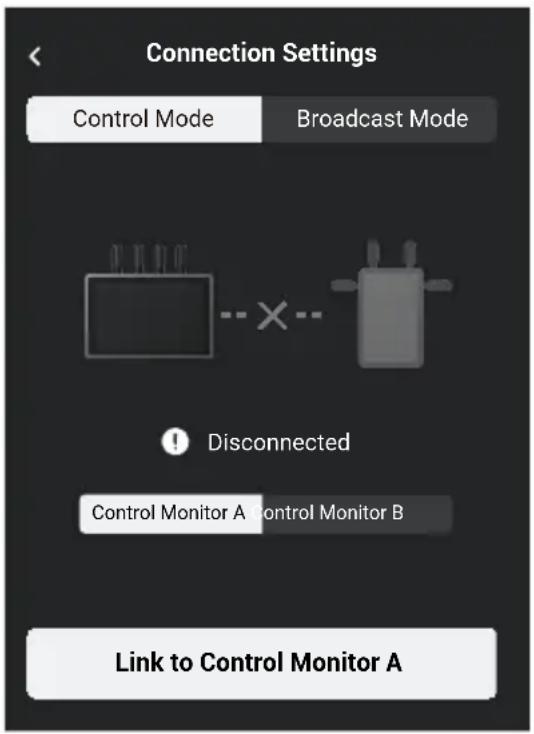
- Avec Ronin 4D : pour lancer l'appairage, maintenez le bouton d'appairage sur l'émetteur vidéo Ronin 4D ou allez dans les menus de l'écran principal haute luminosité Ronin 4D, appuyez sur Transmission, puis sur Appairer l'appareil. Le voyant d'état de l'appairage sur l'émetteur vidéo clignote alternativement en rouge et en vert, indiquant que l'appareil est en train de s'appairer.
Utilisation de l'émetteur vidéo DJI : allumez l'émetteur vidéo DJI. Appuyez et maintenez enfoncée la molette de menu de l'émetteur vidéo jusqu'à ce que le voyant d'état de l'appairage clignote alternativement en rouge et en vert, indiquant que l'appareil est en cours d'appairage.
- Une fois l'appairage effectué, l'écran sans fil affiche un état connecté, l'écran de contrôle A/B sur l'écran principal de Ronin 4D affiche un état connecté et le voyant d'état de l'appairage sur l'émetteur vidéo s'allume en vert.
Mode Diffusion
- Avec Ronin 4D : activez le mode Diffusion dans les paramètres de transmission de l'écran principal haute luminosité Ronin 4D. Assurez-vous qu'au moins un écran sans fil est allumé et connecté à Ronin 4D avant d'activer le mode Diffusion.
En utilisant l'émetteur vidéo DJI : activez le mode Diffusion dans le menu de l'émetteur vidéo.
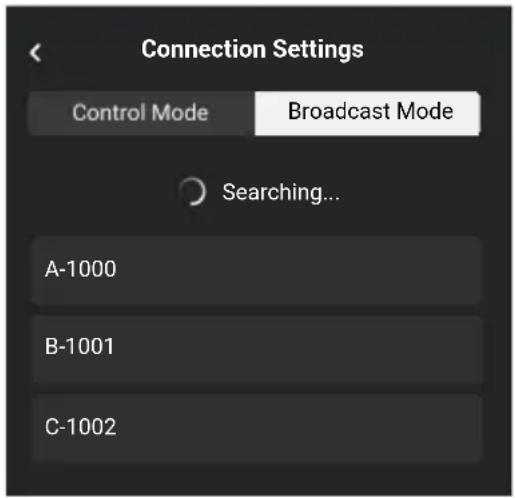
- Allumez l'écran sans fil haute luminosité. Appuyez sur ••• pour accéder aux menus système, puis aux paramètres de connexion. Sélectionnez le mode Diffusion et l'écran recherchera automatiquement les appareils à proximité dont le mode Diffusion est activé. Appuyez sur un appareil à surveiller et la vue en direct de l'appareil correspondant s'affiche sur l'écran sans fil. Appuyez sur le numéro de la caméra sur le côté droit de l'écran pour rafraîchir l'affichage en direct ou basculer entre les appareils surveillés.
Activation du mode Contrôle en miroir sur Ronin 4D
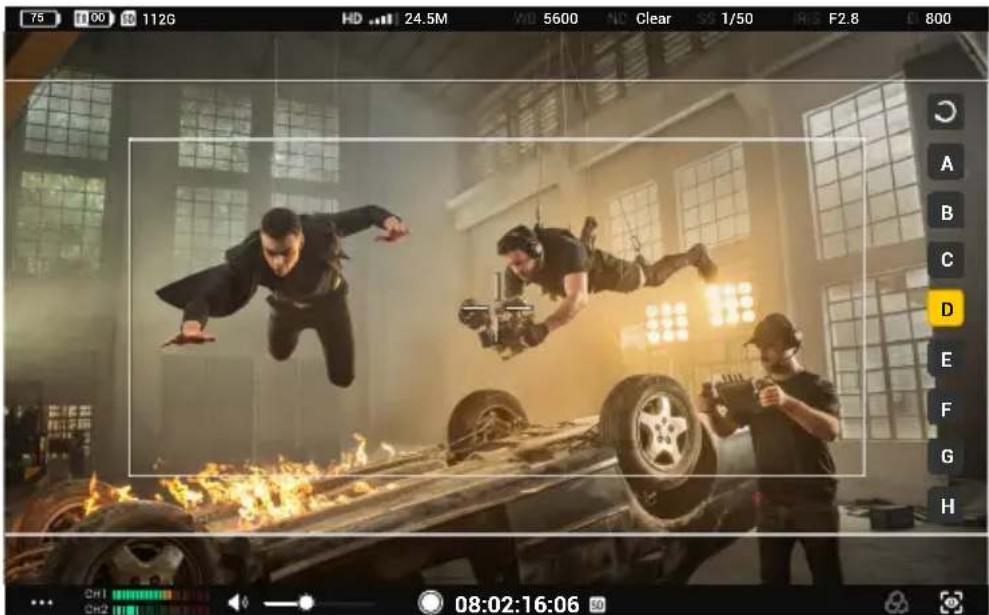
L'interface varie selon le mode Contrôle et le mode Diffusion. Ce qui suit décrit l'interface du mode Contrôle. En mode Diffusion, les opérations telles que le réglage des paramètres d'enregistrement et le changement de LUT ne peuvent pas être effectuées.
1. Niveau de batterie et tension d'alimentation externe
Le niveau de batterie s'affiche lorsqu'une batterie est utilisée comme source d'alimentation, tandis que la tension s'affiche lorsqu'une alimentation CC externe est utilisée. L'icône de batterie devient rouge lorsque le niveau de batterie est inférieur à 10 %. L'icône de la batterie s'affiche comme ☐ lorsque le niveau de batterie est dangereusement bas. Rechargez la batterie immédiatement.
2. Niveau de batterie TX et tension d'alimentation externe
Affiche le niveau de batterie ou la tension d'alimentation externe de l'appareil de transmission en fonction de l'appareil et de l'alimentation utilisés.
3. Capacité de stockage
Affiche le stockage disponible ou le temps d'enregistrement restant correspondant de la carte microSD à l'écran.
4. Radiocommandes
Affiche les radiocommandes connectées. Voir ci-dessous pour l'appareil correspondant à chaque icône.

: Follow Focus à trois canaux : Master Wheels

: Poignée gauche : Poignée droite
5. Périphériques d'entrée HDMI
Cette icône apparaît lorsque le port HDMI est connecté à une source vidéo.
Lors de l'utilisation avec l'émetteur vidéo DJI, si l'émetteur vidéo est appairé à l'écran sans fil en mode Contrôle et que le mode Diffusion est activé, les utilisateurs peuvent sélectionner le mode prioritaire.
Mode prioritaire : appuyez pour sélectionner le mode Contrôle ou le mode Diffusion comme mode prioritaire.
Lorsque le mode Contrôle est le mode prioritaire, la qualité du signal de transmission des appareils en mode Contrôle est prioritaire. L'utilisateur peut sélectionner le mode du canal. Dans ce mode, les appareils en mode Diffusion situés à proximité de l'écran sans fil peuvent avoir un signal de transmission faible.
Lorsque le mode Diffusion est le mode prioritaire, la qualité du signal de transmission des appareils en mode Diffusion est prioritaire. Les utilisateurs peuvent sélectionner le canal manuellement, mais le mode de canal et la largeur de bande de la liaison descendante ne peuvent pas être sélectionnés.
6. Force et débit binaire du signal de transmission vidéo
Appuyez pour entrer dans les paramètres du canal de transmission vidéo afin de changer le mode de canal, vérifier la qualité du signal et sélectionner le canal et la bande passante de la liaison descendante.
Mode Canal : appuyez pour basculer entre Auto et Manuel.
En mode Auto, les canaux présentant de fortes interférences sont automatiquement évités et le canal présentant le moins d'interférences et la meilleure qualité de signal est sélectionné. En mode Manuel, les utilisateurs peuvent sélectionner manuellement le canal présentant la meilleure qualité de signal et la meilleure largeur de bande passante de liaison descendante. Si l'écran sans fil se trouve à proximité d'appareils connectés dans un environnement à faibles interférences, il est recommandé de régler la bande passante sur 40M pour une meilleure qualité de transmission. Si l'écran sans fil est éloigné des appareils connectés dans un environnement avec de fortes interférences, il est recommandé de régler la bande passante sur 20M pour une plus grande distance de transmission et un meilleur anti-interférence.
7. Paramètres d'enregistrement
Les paramètres d'enregistrement s'affichent lorsqu'ils sont utilisés avec Ronin 4D, notamment la balance des blancs, le ND, l'ouverture, l'El et l'angle d'ouverture ou la vitesse d'obturation (en fonction des paramètres de Ronin 4D). Appuyez pour définir le paramètre correspondant.
8. Contrôle du gyroscope
Appuyez pour entrer dans le menu des paramètres afin d'activer ou de désactiver le Contrôle du gyroscope. Lorsqu'il est activé, il règle la vitesse de suivi des axes de panoramique, d'inclinaison et de roulis et recentre la nacelle. Accédez aux paramètres avancés pour définir la zone morte et la régularité des axes de panoramique, d'inclinaison et de roulis, étalonner le compas et rétablir les valeurs par défaut.
Lorsque le contrôle du gyroscope est activé, maintenez cette icône pour interrompre le contrôle et la nacelle conservera l'attitude actuelle. Relâchez pour reprendre le contrôle. Double-cliquez sur l'icône pour recentrer la nacelle.

- L'icône de Contrôle du gyroscope n'apparaîtra pas ici si le Contrôle du gyroscope est désactivé dans le Menu système.
- La forme d'onde LiDAR n'apparaît pas lorsque le Contrôle du gyroscope est activé.
9. Zone de sécurité
La zone de sécurité peut être utilisée pour aider à la composition et aussi pour réserver de l'espace pour des informations superposées à l'avance, comme les logos des chaînes de télévision et les icônes des programmes qui doivent être ajoutés à la vidéo. Les utilisateurs peuvent activer ou désactiver la zone de sécurité et définir le ratio de la zone de sécurité dans les paramètres généraux. Notez que le ratio de la zone de sécurité n'est qu'une référence pour le contrôle et n'affecte aucunement l'enregistrement réel.
10. Guide d'image
Affiche le guide d'image préréglé. Les utilisateurs peuvent sélectionner le ratio du guide d'image et la transparence dans les paramètres généraux. La personnalisation du ratio du guide d'image n'est pas prise en charge pour le moment. Notez que le ratio du guide d'image est uniquement une référence pour le contrôle et n'affecte en rien l'enregistrement réel.
11. Menu système
Inclut les paramètres de connexion, les paramètres généraux, la lecture locale, les informations et l'aide. Reportez-vous à la section Menu système pour plus de détails.
12. Niveau de volume
Indique le niveau de volume actuel. Le vert signifie que le volume est sûr, le jaune qu'il est sur le point d'être trop élevé et le rouge qu'il est saturé.
13. Volume de l'écran
Déplacez le curseur pour régler le volume de la prise de sortie audio de 3,5 mm. L'écran sans fil n'est pas équipé d'un haut-parleur intégré. Les utilisateurs ne peuvent contrôler le volume qu'à l'aide de la prise de sortie audio de 3,5 mm.
14. Bouton d'enregistrement et code temporel
Appuyez pour démarrer ou arrêter l'enregistrement localement ou à distance. L'icône à droite du code temporel indique l'appareil d'enregistrement actuellement en contrôle. Les utilisateurs peuvent sélectionner l'appareil dans le réglage de l'appareil d'enregistrement.
15. LUT (pour Ronin 4D uniquement)
Appuyez pour basculer l'effet LUT de la sortie vidéo SDI et HDMI de l'écran sans fil ou de la plaque d'extension de l'écran sans fil vers Rec.709, D-log, HLG et LOOK. Pour personnaliser le LUT pour le monitoring, réglez la fonction pour LOOK dans l'écran principal Ronin 4D haute luminosité sur le LUT personnalisé importé. Consultez le guide d'utilisateur Ronin 4D pour en savoir plus.
16. Paramètres de l'assistant d'exposition/assistant de mise au point
Mesure de mise au point : lorsqu'elle est activée, la mesure de mise au point s'affiche sur la droite de l'écran. Celle-ci peut être utilisée pour assister la mise au point lorsque les poignées Ronin 4D ou le Follow Focus à trois canaux DJI sont utilisés. La distance du plan de mise au point (la flèche jaune pointée) et la profondeur de champ (zone comprise entre les lignes pointillées jaunes) peuvent être affichées dans la mesure de mise au point et la forme d'onde LiDAR lorsque les informations sur la zone de mise au point et la valeur d'ouverture sont lues (pour Ronin 4D uniquement).
Spectre LiDAR : lorsqu'il est activé, les points de mesure situés dans la zone de focalisation du télémètre LiDAR s'affichent à droite de l'écran dans une vue simplifiée de haut en bas (pour Ronin 4D uniquement).
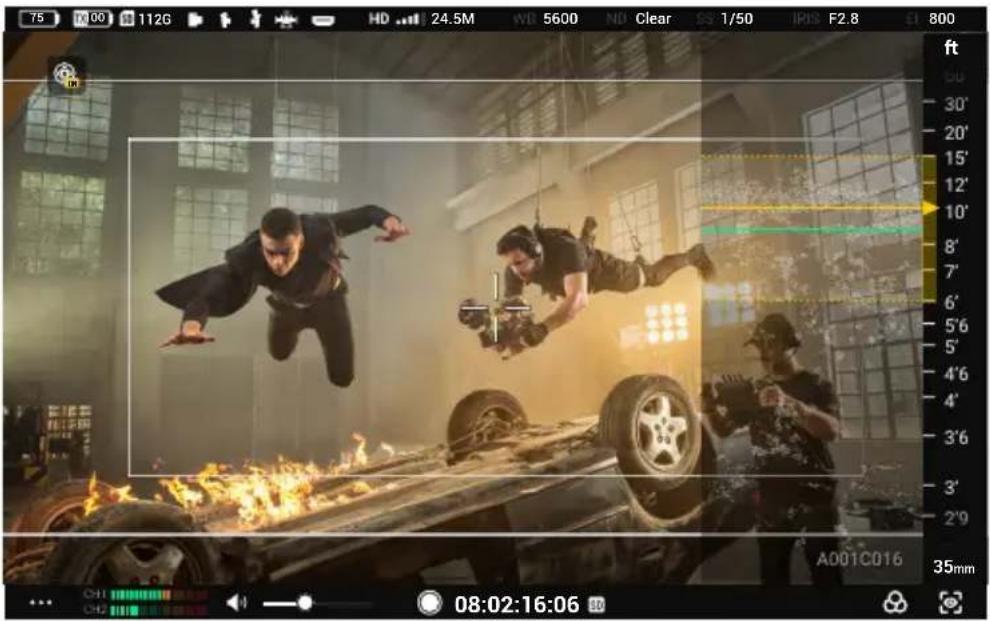
Image d'effet de spectre LiDAR
Bandes zébrées : lorsque cette option est activée, les zones surexposées de l'image s'affichent en bandes zébrées. Ajustez le pourcentage du niveau de zébrure à l'aide du curseur situé sous l'option.
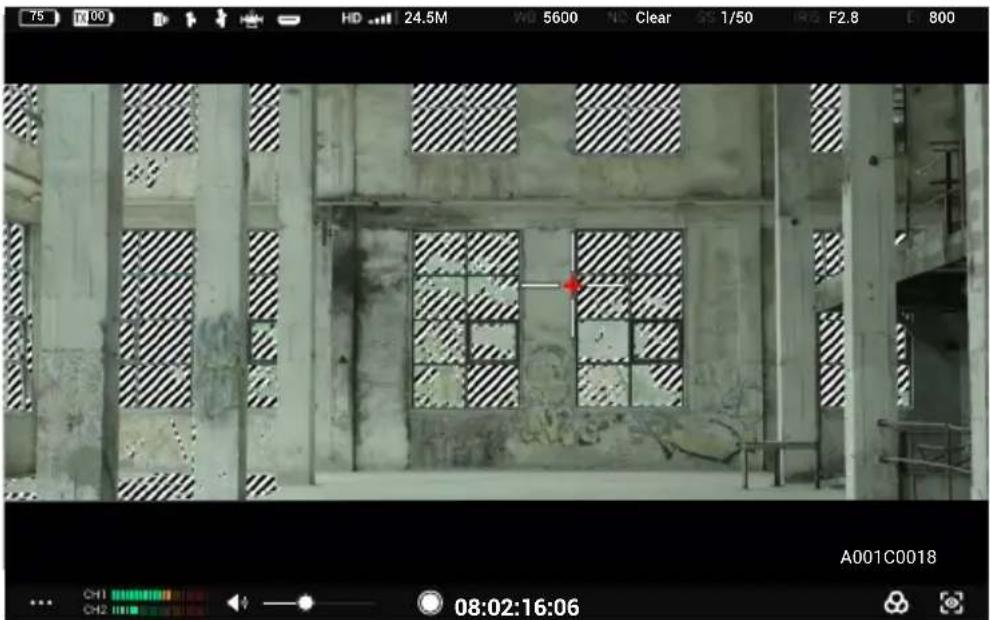
Image d'effet de bandes zébrées
Spectre : lorsqu'il est activé, le bas de l'écran affiche la relation et le degré de la lumière et de l'ombre dans l'écran actuel avec une forme d'onde.
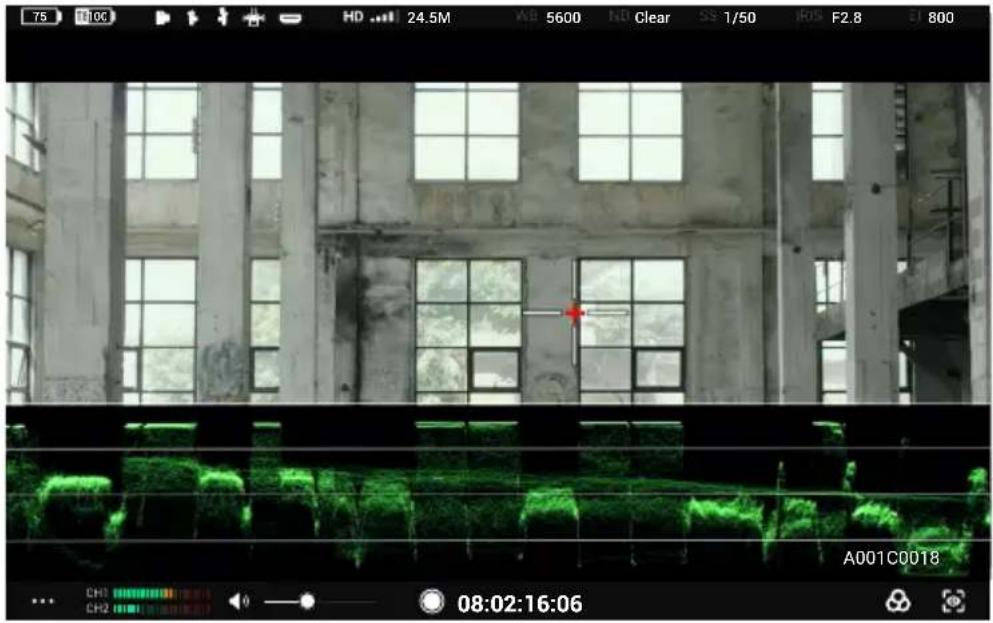
Image d'effet de forme d'onde
Fausse couleur : lorsqu'elle est activée, des couleurs représentant les valeurs d'exposition de différents objets seront ajoutées à l'image. Activez la référence fausse couleur pour afficher la charte de fausses couleurs au bas de l'écran.
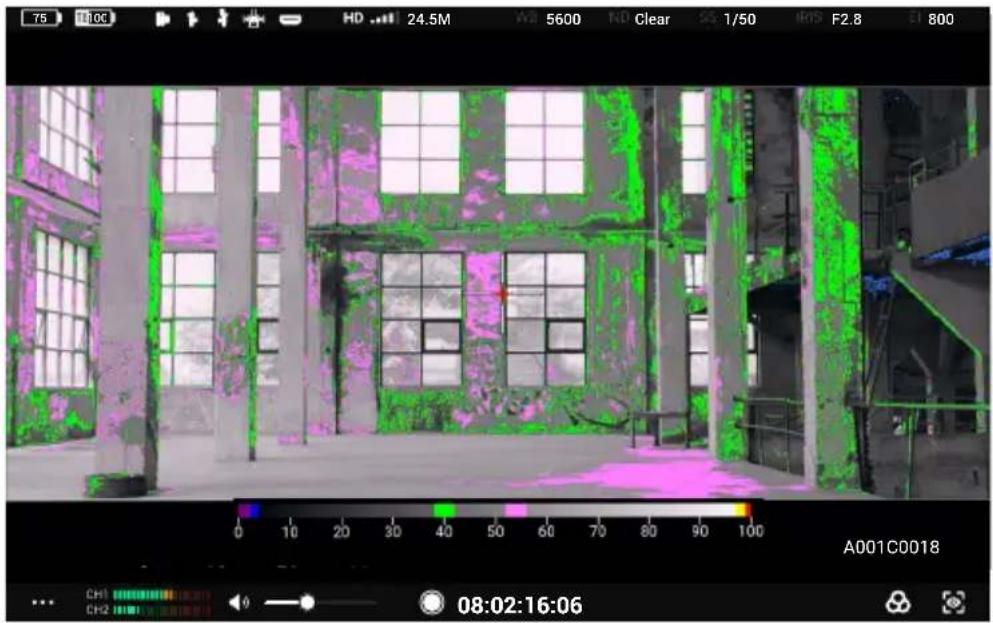
Image d'effet de fausse couleur
Mise au point par surbrillance : lorsqu'elle est activée, les utilisateurs peuvent définir la couleur et le pourcentage d'affichage pour la couleur par surbrillance ou le pourcentage pour l'ouverture par surbrillance.
Lorsque le mode Contrôle par miroir est activé dans l'écran principal de Ronin 4D, les utilisateurs peuvent accéder à la vue complète en direct de l'écran principal de Ronin 4D sur l'écran sans fil et régler les paramètres. Les opérations tactiles sur l'affichage en direct sont les mêmes que sur l'écran principal de Ronin 4D. Les icônes ci-dessous correspondent aux boutons physiques de l'écran principal de Ronin 4D. Tapotez les icônes à l'écran pour exécuter les mêmes fonctions qu'avec les boutons.
17. Bouton d'accueil
Appuyez pour accéder à l'écran de menu.
18. Bouton de mise au point par surbrillance
Appuyez pour activer ou désactiver l'affichage de l'assistance à la mise au point. La fonction est réglée sur Mise au point par surbrillance par défaut. Allez dans le menu, sélectionnez Affichage, puis Assistant de mise au point et définissez la fonction du bouton PEAK sur Spectre LiDAR et Focus Mag. La fonction de l'icône sur l'écran sans fil sera mise à jour en conséquence.
19. Bouton LUT
Appuyez pour activer ou désactiver l'affichage du LUT. Les LUT sont personnalisables. Allez dans le menu et sélectionnez Affichage puis LOOK pour définir LOOK comme LUT personnalisé importé. Reportez-vous à la section LOOK du guide d'utilisateur de Ronin 4D pour plus d'informations.
20. Bouton EXP
Appuyez pour activer ou désactiver l'affichage de l'exposition. Cette fonction prend en charge les bandes zébrées, le spectre et les fausses couleurs. Allez dans le menu et sélectionnez Affichage puis Assistant d'exposition pour appliquer les paramètres.
21. Bouton de lecture
Appuyez pour accéder à la lecture et lire la dernière vidéo enregistrée.
Menu système
Tapez en bas à gauche pour accéder au menu système pour les paramètres multiples.
Paramètres de connexion
Appairez des appareils et basculez entre le mode Contrôle et le mode Diffusion.
Paramètres généraux
Paramètres d'entrée et de sortie
HDMI/SDI OSD: activez ou désactivez l'affichage à l'écran sur le dispositif de sortie HDMI/SDI.
Proportion HDMI/SDI: Normal ou Recadrage central (CenterCrop) (16:9).
Taux de rafraîchissement HDMI/SDI: Auto ou 24/25/30/50/60. Lorsqu'un appareil de sortie HDMI/SDI est connecté, l'écran affiche également une fenêtre permettant de sélectionner le taux de rafraîchissement. La latence faible est sélectionnée par défaut, ce qui correspond à l'option 60 de ce paramètre. Auto correspond à l'option Auto de ce paramètre.

La plaque d'extension d'écran sans fil DJI est nécessaire pour utiliser les fonctions de sortie HDMI/SDI.
Gâchette d'enr.: lorsqu'une caméra dotée de la fonction Gâchette d'enr. est utilisée comme appareil émetteur, activez ou désactivez la fonction dans ce paramètre.
Fonction USB-C: sélectionnez Mise à jour lorsque vous utilisez le port USB-C pour la mise à jour du firmware. Si l'option Webcam est sélectionnée, le flux vidéo de l'écran sera utilisé comme entrée webcam et téléchargé sur le PC connecté au port USB-C.
Appareil d'enregistrement
Sélectionnez l'appareil pour l'enregistrement vidéo.
TX+SD : lors de l'utilisation avec Ronin 4D, contrôlez à la fois l'écran et Ronin 4D pour enregistrer des vidéos simultanément via le bouton d'enregistrement sur l'interface de surveillance de l'écran ou sur Ronin 4D. Les fichiers enregistrés seront stockés à la fois sur l'appareil de stockage de Ronin 4D et sur la carte microSD de l'écran.
TX : lors de l'utilisation avec Ronin 4D, contrôlez Ronin 4D pour enregistrer les vidéos via le bouton d'enregistrement sur l'interface de surveillance de l'écran ou sur Ronin 4D. L'écran n'effectue pas d'enregistrement local. Les fichiers enregistrés seront stockés sur l'appareil de stockage de Ronin 4D.
SD : contrôlez l'enregistrement local via le bouton d'enregistrement sur l'interface de surveillance de l'écran. L'appareil émetteur n'effectuera pas d'enregistrement. Les fichiers enregistrés seront stockés sur la carte microSD de l'écran.
Stockage
Appuyez pour afficher le stockage libre de la carte microSD sur l'écran et pour formater la carte microSD.
Contrôle du gyroscope
Activez ou désactivez le contrôle du gyroscope. L'icône de contrôle du gyroscope n'apparaît pas sur l'interface de surveillance lorsque le contrôle du gyroscope est désactivé.
Molette de poignée
Ce paramètre n'apparaît que si vous utilisez l'émetteur vidéo DJI. Définissez la fonction de la molette de la poignée droite si la poignée Ronin 4D est montée sur l'écran.
Paramètres de l'écran
Définissez le ratio et la transparence du guide de cadre, activez ou désactivez la zone de sécurité et le marqueur de centre, et définissez le ratio et la luminosité de la zone de sécurité.
Lorsqu'un objectif anamorphique pour écran large est utilisé, réglez le rapport d'affichage anamorphique approprié pour rétablir l'effet normal de la visualisation en direct (liveview) de surveillance.
Lorsque des caméras spécifiques sont utilisées avec l'appareil émetteur, activez le widget virtuel pour définir les paramètres de la caméra à l'aide des boutons virtuels sur l'écran du moniteur.
Langue
Sélectionnez la langue du système dans la liste des langues.
Lecture locale
Visualisez et lisez les vidéos enregistrées localement sur la carte microSD dans l'affichage lecture.
L'écran lit automatiquement la dernière vidéo enregistrée après être passé en mode lecture.
Appuyez sur ■ pour afficher la liste vidéo. Appuyez sur < pour revenir à l'interface de surveillance.
À propos et aide
Affichez des informations telles que la version du firmware et le numéro de série sous À propos et scannez le code QR pour afficher des tutoriels vidéo sous Aide.
Annexe
Mise à jour du firmware
Mettez à jour l'écran à l'aide du logiciel DJI Assistant 2 (gamme Ronin).
- Mettez l'appareil sous tension et connectez-le à un ordinateur à l'aide d'un câble USB-C.
- Lancez DJI Assistant 2 (gamme Ronin) et connectez-vous à l'aide d'un compte DJI.
- Sélectionnez l'appareil puis cliquez sur Mise à jour du firmware à gauche de l'écran.
- Sélectionnez la version du firmware.
- Le firmware sera téléchargé et mis à jour automatiquement.
- L'appareil redémarrera automatiquement une fois la mise à jour du firmware terminée.
Caractéristiques techniques
| Modèle RXD2 | |
| Poids | Protecteur d'expansion d'écran sans fil incluse : 768 gProtecteur d'expansion d'écran sans fil non incluse : 496 g |
| Dimensions | Protecteur d'expansion d'écran sans fil incluse :214 x 52 x 166 mm (L x l x H)Protecteur d'expansion d'écran sans fil non incluse :184 x 26 x 158 mm (L x l x H) |
| Résolution de l'écran tactile 1 920 x 1 200 | |
| Luminosité de l'écran tactile 1 500 cd/m | 2 |
| Système de transmission d'images O3 Pro | |
| Qualité de l'aperçu en direct 1 080p 60 ips | |
| Bande passante de communication max. 40 MHz | |
| Distance de transmission max.(sans obstacle ni interférence) | 6 km (FCC), 4 km (CE/SRRC/MIC) |
| Format d'encodage vidéo H.264 | |
| Débit binaire max. 40 Mb/s | |
| Latence 68 ms (1 080p 60 ips), 100 ms (1 080p 24 ips) | |
| Fréquence de fonctionnement* | 2,4000-2,4835 GHz ; 5,150-5,250 GHz ; 5,250-5,350 GHz ;5,470-5,725 GHz ; 5,725-5,850 GHz |
| Puissance de l'émetteur (EIRP) | 2,4 GHz : < 33 dBm (FCC), < 20 dBm (CE/SRRC/MIC)5,8 GHz : < 33 dBm (FCC) ; < 14 dBm (CE) ; < 23 dBm (SRRC) |
| Batteries prises en charge Batterie Intelligente WB37, batterie de la série NP-F | |
| Température de fonctionnement -10 à 40 °C | |
* Conformément aux réglementations locales, les fréquences 5,1/5,2/5,8 GHz sont interdites dans certains pays et les fréquences 5,1/5,2 GHz sont uniquement utilisées pour une utilisation en intérieur dans certains pays. La fréquence 5,600-5,650 GHz n'est pas utilisée.
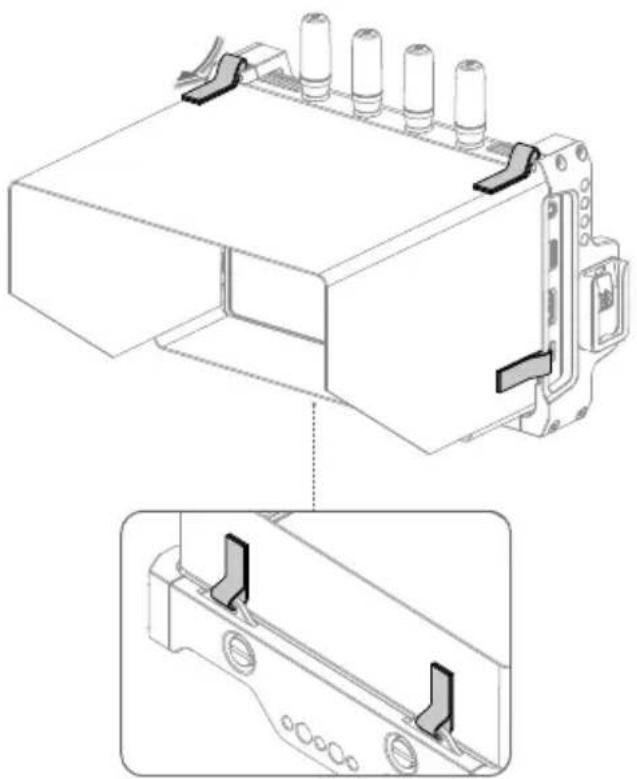
Montage du pare-soleil pour écran sans fil
Dépliez le pare-soleil pour écran sans fil, passez le Velcro du pare-soleil dans les trous de fixation de la cadre protecteur d'expansion, comme indiqué et fixez fermement le Velcro.
Utilisation d'autres appareils de contrôle
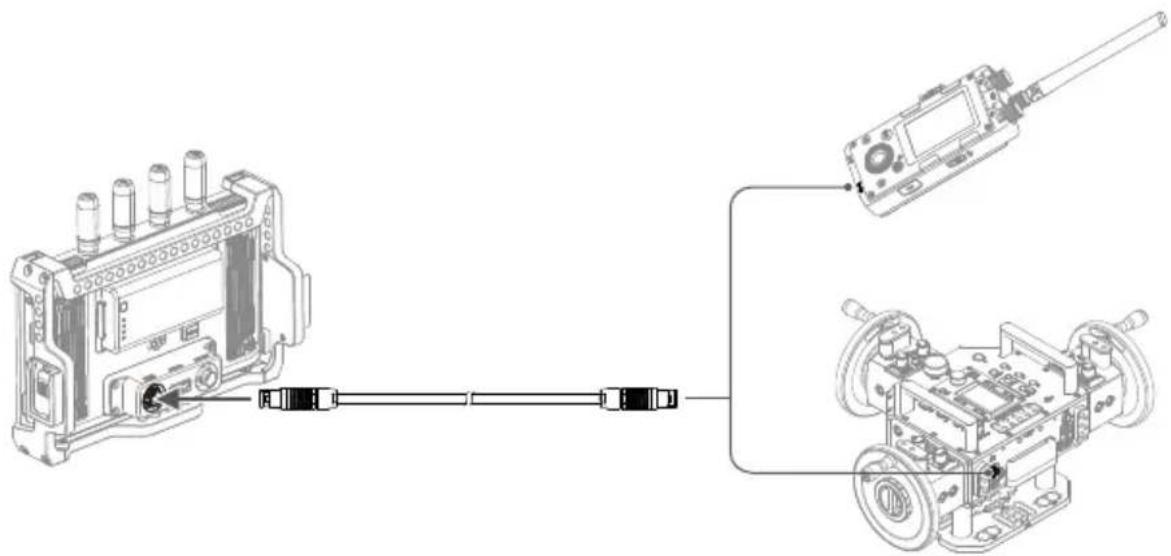
Connectez les DJI Master Wheels ou Force Pro à l'écran pour contrôler l'appareil émetteur à distance.
Connexion : montez la plaque d'extension de l'écran sans fil DJI sur l'écran. Connectez le port CD-OUT sur DJI Master Wheels ou DJI Force Pro sur le port CD-IN de la plaque d'extension à l'aide du câble de contrôle de l'écran sans fil haute luminosité DJI.
L'émetteur/récepteur exempt de licence contenu dans le présent appareil est conforme aux CNR d'Innovation, Sciences et Développement économique Canada applicables aux appareils radio exempts de licence. L'exploitation est autorisée aux deux conditions suivantes : (1) L'appareil ne doit pas produire de brouillage; (2) L'appareil doit accepter tout brouillage radiélectrique subi, même si le brouillage est susceptible d'en compromettre le fonctionnement.
Cet équipement est conforme aux limites d'exposition aux rayonnements ISED établies pour un environnement non contrôlé. L'utilisateur final doit suivre les instructions spécifiques pour satisfaire les normes. Cet émetteur ne doit pas être co-implanté ou fonctionner en conjonction avec toute autre antenne ou transmetteur. Le dispositif portatif est conçu pour répondre aux exigences d'exposition aux ondes radio établies par le développement énergétique durable.
Aucune opération n'est autorisée pour la fréquence « 5600-5650MHz »
Ces exigences un SAR limite de 1,6 W/kg en moyenne pour un gramme de tissu. La valeur SAR la plus élevée signalée en vertu de cette norme lors de la certification de produit à utiliser lorsqu'il est correctement porté sur le corps.
Le gain maximal d'antenne permis (pour les dispositifs utilisant la bande 5250-5350 MHz et 5 470-5 725 MHz, 5725-5825 MHz) doit se conformer à la limite de p.i.r.e. spécifiée pour l'exploitation point à point et non point à point, selon le cas.
Déclaration de conformité UE : Par la présente, SZ DJI Osmo Technology Co., Ltd. déclare que cet appareil (DJI High-Bright Remote Monitor) est conforme aux principales exigences et autres clauses pertinentes de la directive européenne 2014/53/EU.
Une copie de la déclaration de conformité UE est disponible sur le site www.dji.com/euro-compliance
Adresse de contact pour l'UE : DJI GmbH, Industriestrasse 12, 97618, Niederlauer, Germany
PRÉCAUTIONS D'USAGE DE L'APPAREIL
N'utilisez pas l'appareil dans un hôpital, un avion ou un équipement automobile en raison des radiofréquences qui peuvent produire des interférences.
Maintenez une distance minimale de 15 cm entre votre appareil et un stimulateur cardiaque pour éviter toute interférence.
Éloigner les équipements radioélectriques du ventre des femmes enceintes.
Éloigner les équipements radioélectriques du bas-ventre des adolescents.
Le débit d'absorption spécifique (DAS) local quantifie l'exposition de l'utilisateur aux ondes électromagnétiques de l'équipement concerné. Le DAS maximal autorisé est de 2 W/kg pour la tête et le tronc et de 4 W/kg pour les membres.
La ou les valeurs du débit d'absorption spécifique des RXD2 : DAS tronc : 0,02 W/kg.
Mise au rebut écologique
Les appareils électriques usagés ne doivent pas être éliminés avec les déchets résiduels. Ils doivent être éliminés séparément. La mise au rebut au point de collecte municipal par l'intermédiaire de particuliers est gratuite. Il incombe au propriétaire des appareils usagés de les apporter à ces points de collecte ou à des points de collecte similaires. Avec ce petit effort personnel, vous contribuez au recyclage de matières premières précieuses et au traitement des substances toxiques.
Cet appareil est réservé à un usage en intérieur dans une plage de fréquence de 5 150 à 5 350 MHz dans tous les pays membres de l'Union Européenne et de l'Association européenne de libre-échange, ainsi qu'en Turquie.


- CLAUSE D'EXCLUSION DE RESPONSABILITÉ ET MISE EN GARDE
- INTRODUCTION
- VUE D'ENSEMBLE
- PORT USB-C
- INDICATEUR D'ALIMENTATION
- BOUTON D'ALIMENTATION
- EMPLACEMENT DE BATTERIE
- BOUTON D'ÉJECTION DE LA BATTERIE WB
- COUVERCLE DU PORT DE LA PLAQUE D'EXPANSION
- CADRE PROTECTEUR D'EXPANSION
- MONTAGE/RETRAIT DE LA BATTERIE
- ACTIVATION
- APPAIRAGE
- MODE DE CONTRÔLE
- MODE DIFFUSION
- NIVEAU DE BATTERIE ET TENSION D'ALIMENTATION EXTERNE
- NIVEAU DE BATTERIE TX ET TENSION D'ALIMENTATION EXTERNE
- CAPACITÉ DE STOCKAGE
- RADIOCOMMANDES
- PÉRIPHÉRIQUES D'ENTRÉE HDMI
- FORCE ET DÉBIT BINAIRE DU SIGNAL DE TRANSMISSION VIDÉO
- PARAMÈTRES D'ENREGISTREMENT
- CONTRÔLE DU GYROSCOPE
- ZONE DE SÉCURITÉ
- GUIDE D'IMAGE
- MENU SYSTÈME
- NIVEAU DE VOLUME
- VOLUME DE L'ÉCRAN
- BOUTON D'ENREGISTREMENT ET CODE TEMPOREL
- LUT (POUR RONIN 4D UNIQUEMENT)
- PARAMÈTRES DE L'ASSISTANT D'EXPOSITION/ASSISTANT DE MISE AU POINT
- BOUTON D'ACCUEIL
- BOUTON DE MISE AU POINT PAR SURBRILLANCE
- BOUTON LUT
- BOUTON EXP
- BOUTON DE LECTURE
- PARAMÈTRES DE CONNEXION
- PARAMÈTRES GÉNÉRAUX
- PARAMÈTRES D'ENTRÉE ET DE SORTIE
- APPAREIL D'ENREGISTREMENT
- STOCKAGE
- MOLETTE DE POIGNÉE
- PARAMÈTRES DE L'ÉCRAN
- LANGUE
- LECTURE LOCALE
- À PROPOS ET AIDE
- ANNEXE
- MISE À JOUR DU FIRMWARE
- MONTAGE DU PARE-SOLEIL POUR ÉCRAN SANS FIL
- UTILISATION D'AUTRES APPAREILS DE CONTRÔLE
- PRÉCAUTIONS D'USAGE DE L'APPAREIL
- MISE AU REBUT ÉCOLOGIQUE
Marque : DJI
Modèle : High-Bright Remote Monitor
Catégorie : Écran de contrôle à distance