
High-Bright Remote Monitor - Tela de controle remoto DJI - Manual de utilização gratuito
Encontre gratuitamente o manual do aparelho High-Bright Remote Monitor DJI em formato PDF.
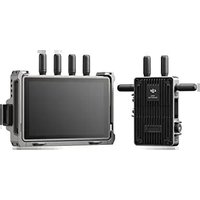


| Tipo de produto | Monitor de controle remoto (monitor sem fio de alta luminosidade) |
| Marca | DJI |
| Modelo | High-Bright Remote Monitor (RXD2) |
| Dimensões (com protetor de expansão) | 214 × 52 × 166 mm |
| Peso (com protetor de expansão) | 768 g |
| Resolução da tela sensível ao toque | 1920 × 1200 |
| Luminosidade | 1500 cd/m² |
| Sistema de transmissão | DJI O3 Pro |
| Distância máxima de transmissão | 6 km (FCC) / 4 km (CE, SRRC, MIC) |
| Latência | 68 ms (1080p 60 ips) |
| Baterias compatíveis | DJI WB37 (incluída); série NP-F (via adaptador) |
| Temperatura de operação | -10°C a 40°C |
| Capacidade do cartão microSD | Até 512 GB |
| Portas | HDMI, USB-C, saída de áudio de 3,5 mm, slot microSD, entrada DC/CAN e saída HDMI/SDI (via placa de extensão) |
| Funções principais | Controle remoto, gravação local, exibição LUT, assistente de exposição (zebras, espectro, falsa cor), assistente de foco (destaque, espectro LiDAR), zona de segurança, guia de imagem, controle giroscópio, modos Controle/Difusão |
| Segurança | Distância mínima de 15 cm de marca-passos; evitar uso próximo a equipamentos médicos sensíveis. DAS tronco: 0,02 W/kg. Conformidade CE, FCC, ISED. |
| Manutenção e limpeza | Limpar com um pano seco e macio. Não usar produtos químicos ou abrasivos. |
| Peças de reposição e reparabilidade | Contatar o suporte DJI ou um centro de serviço autorizado. As peças de reposição (antenas, adaptador de bateria, placa de extensão) estão disponíveis através da rede DJI. |
| Informações gerais | Número do modelo: RXD2. Peso sem protetor: 496 g. Dimensões sem protetor: 184 × 26 × 158 mm. Faixa de frequência: 2,4 GHz / 5,1-5,85 GHz (conforme região). |
Perguntas frequentes - High-Bright Remote Monitor DJI
Perguntas dos utilizadores sobre High-Bright Remote Monitor DJI
0 pergunta sobre este aparelho. Responda às que conhece ou faça a sua.
Faça uma nova pergunta sobre este aparelho
Baixe as instruções para o seu Tela de controle remoto em formato PDF gratuitamente! Encontre o seu manual High-Bright Remote Monitor - DJI e retome o controlo do seu dispositivo eletrónico. Nesta página estão publicados todos os documentos necessários para a utilização do seu dispositivo. High-Bright Remote Monitor da marca DJI.
MANUAL DE UTILIZADOR High-Bright Remote Monitor DJI
PT ] Declaração de exoneração de responsabilidade e aviso 152
Introdução 152
Visão geral 152
Montagem/remoção da bateria 153
Ativação 155
Ligação 155
Interface de monitorização 157
Menu do sistema 163
Apêndice 165
Declaração de exoneração de responsabilidade e aviso
Leia atentamente este documento na íntegra e todas as práticas seguras e legais indicadas antes de utilizar o produto.
Introdução
Equipado com a superior tecnologia de transmissão de vídeo O3 Pro da DJI, o monitor remoto de alto brilho da DJI pode ser ligado sem fios a dispositivos compatíveis quando utilizado com o transmissor de vídeo Ronin 4D ou transmissor de vídeo DJI. O monitor permite que os utilizadores sigam em direto a visualização da câmara e controlem a câmara remotamente. Pode ser montada uma placa de expansão no monitor para expandir a entrada CC e CAN e a saída HDMI e SDI. As portas da pega manual na estrutura de proteção contra expansão do monitor remoto podem ser utilizadas para montar os punhos para controlo remoto. O monitor remoto suporta baterias DJI WB37 e também baterias da série NP-F quando utilizado com o adaptador de bateria NP-F.
Visão geral
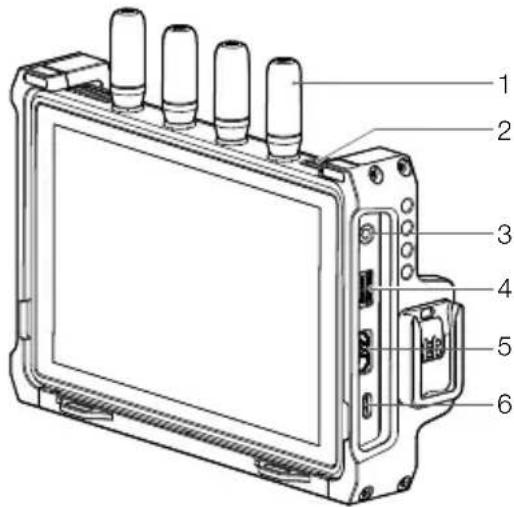
- Antenas amovíveis
- Orifícios de ventilação
- Ficha de saída áudio de 3,5 mm
Monitoriza o áudio gravado pelo dispositivo transmissor quando está ligado um dispositivo de monitorização.
- Ranhura para cartão microSD
A ranhura suporta um cartão microSD de até 512 GB. O monitor remoto suporta a gravação local e pode reproduzir os ficheiros de gravação independentemente do dispositivo de transmissão. Os utilizadores podem definir que os ficheiros serão gravados no cartão microSD na definição Dispositivo de gravação.
- Porta HDMI
O monitor remoto pode ser utilizado como um monitor independente quando não utilizado com um transmissor de vídeo. O sinal de entrada de vídeo pode ser recebido através da porta HDMI e as definições de guia de enquadramento e zona de segurança, o assistente de exposição e o assistente de focagem estão disponíveis.
- Porta USB-C
Ligue-se ao software DJI Assistant 2 (série Ronin) utilizando um cabo USB-C para ativar o
dispositivo e atualizar o firmware. Pode utilizar a transmissão de vídeo do monitor como uma entrada de webcam fazendo a ligação respetiva a um computador. É necessário definir a utilização da porta USB-C nas definições de entrada e saída no monitor antes da utilização.
7. Indicador de alimentação
O indicador acende-se quando for ligado e apaga-se quando for desligado.
8. Botão de alimentação
Prima uma vez para ligar. Para desligar o ecrã prima o botão de alimentação uma vez. Prima novamente para o ligar. Prima o botão de alimentação duas vezes para bloquear o ecrã tátil e todas as operações táteis serão desativadas. Prima novamente duas vezes para desbloquear o ecrã tátil.
9. Ranhura para bateria
A bateria inteligente WB37 é utilizada por predefinição para a fonte de alimentação. As baterias da série NP-F podem ser utilizadas para alimentação quando o adaptador de bateria NP-F está montado.
10. Botão de libertação da bateria WB37
11. Tampa da porta da placa de expansão
A porta da placa de expansão sob a tampa é utilizada para montar a placa de expansão do monitor remoto para expandir a entrada CC e CAN e a saída HDMI e SDI.
12. Estrutura de proteção contra expansão
Os acessórios podem ser montados na estrutura de proteção contra expansão utilizando os orifícios de parafuso de 1/4", os orifícios de parafuso de 1/8" e a porta das pegas manuais (13 na ilustração de visão geral).
Montagem/remoção da bateria
Antes da primeira utilização, ative a bateria WB37 carregando-a com o Terminal de carregamento de bateria WB37 (USB-C). Consulte o Manual do Utilizador do terminal de carregamento da bateria (USB-C) WB37 para obter mais informações.
- Insira a bateria WB37 na ranhura da bateria e empurre-a até à extremidade. Certifique-se de que o botão de libertação da bateria WB37 se eleva, indicando que a bateria está firmemente no lugar.
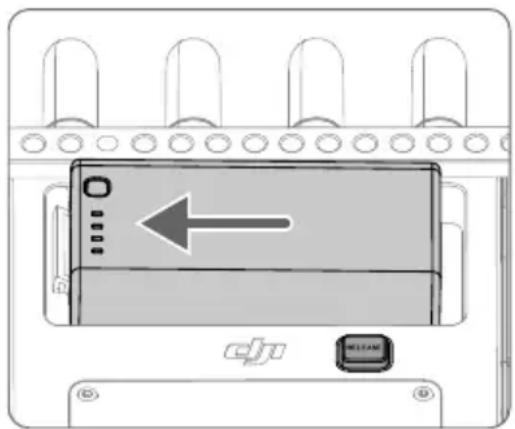
Prima continuamente o botão de libertação da bateria WB37 e prima a bateria na direção oposta para a remover.

Certifique-se de que utiliza a bateria WB37 dentro do intervalo de temperatura de funcionamento. NÃO desmonte ou perfure a bateria de forma alguma; caso contrário, esta pode apresentar fugas, incendiar-se ou explodir. Consulte as diretrizes de segurança da bateria inteligente WB37 para obter mais informações.
- Quando utilizar as baterias da série NP-F, retire os quatro parafusos de cabeça escareada M2×5 na parte de trás do monitor remoto, monte o adaptador de bateria NP-F na ranhura para a bateria e aperte os quatro parafusos de cabeça cilíndrica M2×6. Insira a bateria e empurre-a até à extremidade com o conector. Certifique-se de que o botão de libertação da bateria NP-F se eleva, indicando que a bateria está firmemente colocada no lugar.
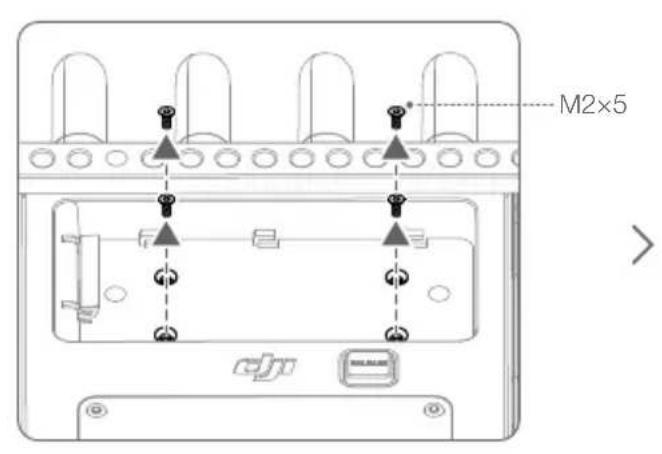
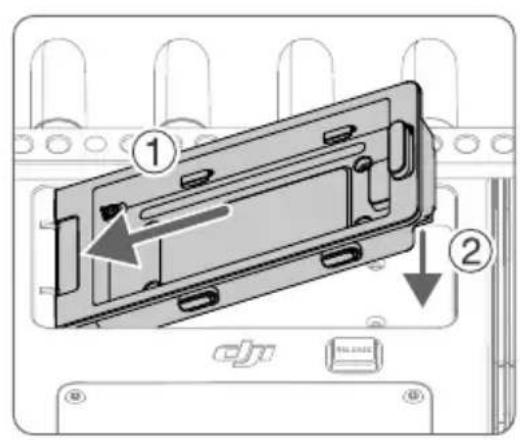
Prima continuamente o botão de libertação da bateria no adaptador da bateria e empurre a bateria na direção oposta para a remover.
Ativação
É necessária a ativação quando utilizar o monitor remoto pela primeira vez. Ligue o monitor e ligue-o ao computador. Inicie o DJI Assistant 2 (série Ronin), clique no ícone do dispositivo correspondente e siga as instruções no ecrã para ativar o dispositivo. Transfira o software a partir de:
Certifique-se de que liga o dispositivo ao software DJI Assistant 2 e inicie sessão na sua conta DJI para se certificar de que é corretamente reconhecido quando o dispositivo é utilizado num país ou região diferente do local onde foi ativado.
Ligação
O monitor e o transmissor de vídeo têm de ser ligados antes da utilização. Certifique-se de que o transmissor de vídeo está montado num dispositivo compatível antes de ligar. O sistema de transmissão de vídeo do monitor remoto disponibiliza o modo de controlo e o modo de emissão, que utilizam diferentes métodos de ligação.
Modo de controlo
- Ligue o monitor remoto. Toque em •• para aceder ao Menu do sistema e, em seguida, em Definições de ligação. Seleccione Modo de controlo, defina o monitor como Monitor de controlo A ou Monitor de controlo B e toque em Ligar ao Monitor de controlo A/B para introduzir o estado da ligação.
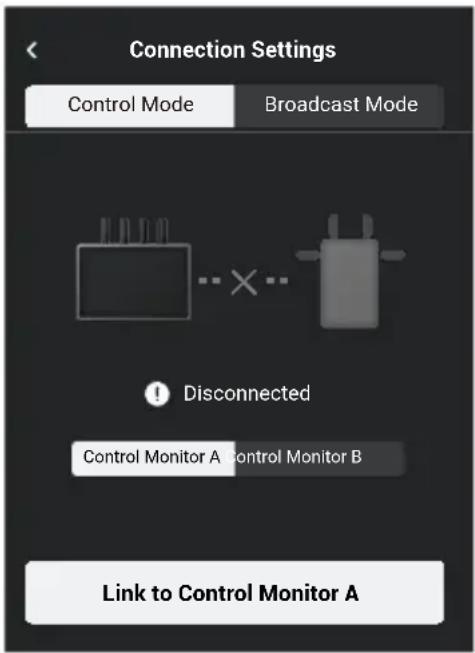
- Utilizar o Ronin 4D: para iniciar a ligação, mantenha premido o botão de ligação no transmissor de vídeo Ronin 4D ou vá para os menus no Monitor principal de alto brilho do Ronin 4D e toque em Transmissão e Ligar dispositivo. O indicador de estado da ligação do transmissor de vídeo pisca a vermelho e verde alternadamente, indicando que o dispositivo está a ligar.
Utilizar o Transmissor de Vídeo DJI: ligue o transmissor de vídeo DJI. Prima sem soltar o seletor de menu no transmissor de vídeo até o indicador do estado de transmissão piscar a vermelho e verde, alternadamente, indicando que o dispositivo está a ligar.
- Depois de ligado, o monitor remoto mostra o estado de ligado, o monitor de controlo A/B no monitor principal do Ronin 4D apresenta o estado de ligado e o indicador de estado de ligação no transmissor de vídeo acende-se a verde fixo.
Modo de emissão
- Utilizar o Ronin 4D: ative o Modo de emissão nas definições de transmissão no Monitor principal de alto brilho do Ronin 4D. Certifique-se de que, pelo menos, um monitor remoto está ligado e conectado ao Ronin 4D antes de ativar o Modo de emissão.
Utilizar o transmissor de vídeo DJI: ative o modo de transmissão no menu do transmissor de vídeo.
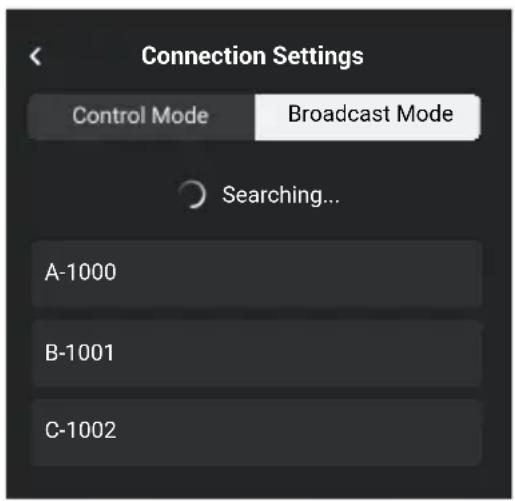
- Ligue o monitor remoto de alta luminosidade. Toque em ••• para aceder ao Menu do sistema e, em seguida, em Definições de ligação. Seleccione o Modo de emissão e o monitor irá procurar automaticamente dispositivos próximos com o Modo de emissão ativado. Toque num dispositivo para monitorizar e a visualização em direto do dispositivo correspondente será apresentada no monitor remoto. Toque no número da câmara no lado direito do ecrã para atualizar a visualização em direto ou alternar entre os dispositivos monitorizados.
Interface de monitorização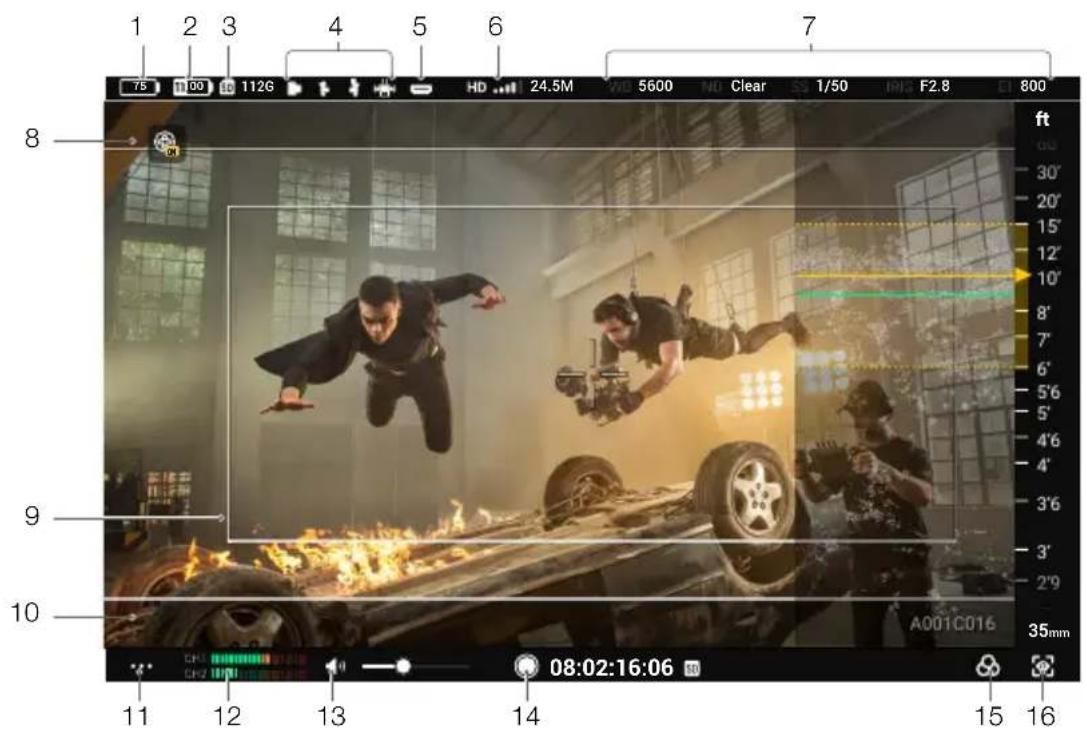
Modo de controlo
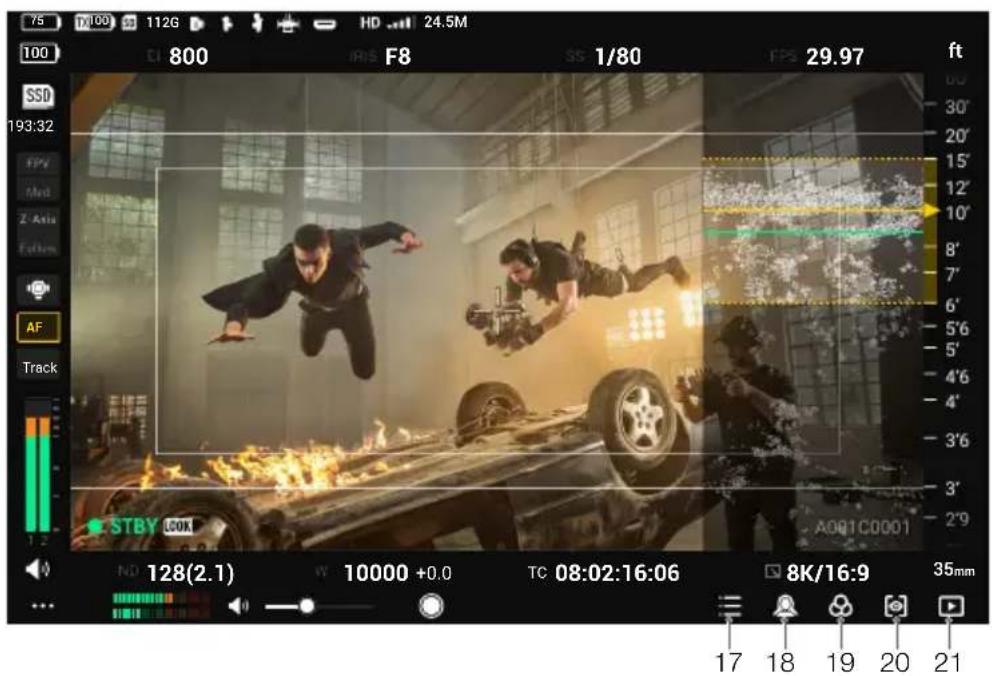
A interface varia consoante o Modo de controlo e o Modo de emissão. Segue-se uma descrição da interface para o Modo de controlo. No Modo de emissão, não é possível efetuar operações como ajustar os parâmetros de gravação e alternar a LUT.
1. Nível da bateria e tensão de alimentação externa
O nível da bateria será apresentado quando uma bateria for utilizada como fonte de alimentação, enquanto a tensão será apresentada quando for utilizada uma fonte de alimentação CC externa. O ícone da bateria ficará vermelho quando o nível da bateria for inferior a 10%. O ícone da bateria ficará quando o nível da bateria estiver criticamente baixo. Carregue a bateria imediatamente.
2. Nível da bateria TX e tensão de alimentação externa
Apresenta o nível da bateria ou a tensão de alimentação externa do dispositivo de transmissão de acordo com o dispositivo e a fonte de alimentação usados.
3. Capacidade de armazenamento
Apresenta a capacidade de armazenamento disponível ou o tempo de gravação restante correspondente do cartão microSD, no monitor.
4. Dispositivos de controlo remoto
Apresenta os dispositivos de controlo remoto ligados. Consulte abaixo o dispositivo correspondente a cada ícone.
: Focagem de seguimento de três canais : Rodas principais
: Pega manual esquerda : Pega manual direita
Este ícone será apresentado quando a porta HDMI estiver ligada a uma fonte de vídeo.
6. Intensidade do Sinal de Transmissão de Vídeo e Taxas de Bits
Toque para introduzir as definições do canal de transmissão de vídeo para alternar entre o modo de canal, verificar a qualidade do sinal e selecionar o canal e a largura de banda de downlink.
No modo Automático, os canais com interferência forte serão evitados automaticamente e o canal com menor interferência e melhor qualidade de sinal é selecionado. No modo Manual, os utilizadores podem selecionar manualmente o canal com a melhor qualidade de sinal e largura de
banda de downlink. Se o monitor remoto estiver próximo de dispositivos ligados num ambiente com interferência fraca, recomenda-se que defina a largura de banda para 40M para uma melhor qualidade de transmissão. Se o monitor remoto estiver longe de dispositivos ligados num ambiente com interferência forte, recomenda-se que defina a largura de banda para 20M para uma distância de transmissão mais longa e melhor anti-interferência.
Na utilização com o Transmissor de Vídeo DJI, se este último estiver ligado ao monitor remoto no modo de Controlo e o modo de Transmissão estiver ativado, os utilizadores podem selecionar o modo priorizado.
Modo Priorizado: toque para selecionar o modo de controlo ou modo de transmissão como modo priorizado.
Quando o modo de Controlo é o modo priorizado, a qualidade do sinal de transmissão dos dispositivos no modo de Controlo terá prioridade. Os utilizadores podem selecionar o modo de canal. Neste modo, os dispositivos no modo de transmissão perto do monitor remoto podem ter um sinal de transmissão fraco.
Quando o modo de transmissão é o modo priorizado, a qualidade do sinal de transmissão dos dispositivos no modo de transmissão terá prioridade. Os utilizadores podem selecionar o canal manualmente, mas o modo do canal e a largura de banda da ligação descendente não podem ser selecionados.
7. Parâmetros de gravação
Os parâmetros de gravação serão apresentados quando utilizado com o Ronin 4D, incluindo equilíbrio de brancos, ND, abertura, EI e ângulo de abertura ou velocidade do obturador (dependendo das definições do Ronin 4D). Toque para ajustar o parâmetro correspondente.
8. Controlo do giroscópio
Toque para entrar no menu de definições para ativar ou desativar o controlo do giroscópio. Quando ativado, defina a velocidade de seguimento dos eixos de deslocamento panorâmico, inclinação e rotação e recentre a suspensão cardã. Introduza as definições avançadas para definir a zona morta e a suavidade dos eixos de deslocamento panorâmico, inclinação e rotação, calibrar a bússola e repor a predefinição.
Quando o controlo do giroscópio está ativado, mantenha premido este ícone para interromper o controlo e a suspensão cardã irá manter a atitude atual. Solte para retomar o controlo. Toque duas vezes no ícone para ajustar a suspensão cardã.

- O ícone de controlo do giroscópio não aparece aqui se o controlo do giroscópio estiver desativado no menu do sistema.
- A forma de onda LiDAR não é apresentada quando o controlo do giroscópio está ativado.
9. Zona de segurança
A zona de segurança pode ser utilizada para ajudar na composição e também para reservar espaço para informações sobrepostas antecipadamente, tais como logótipos de estações de TV e ícones de programas que têm de ser adicionados ao vídeo. Os utilizadores podem ativar ou desativar a zona de segurança e definir a relação da zona de segurança nas Definições gerais. Tenha em atenção que a relação da zona de segurança é apenas uma referência para monitorização e não irá afetar a gravação real.
10. Guia de enquadramento
Mostra o guia de enquadramento predefinido. Os utilizadores podem selecionar a relação do guia de enquadramento e a transparência nas Definições gerais. De momento, a personalização da relação do guia de enquadramento não é suportada. Tenha em atenção que a relação do guia de enquadramento é apenas uma referência para monitorização e não irá afetar a gravação atual.
11. Definições do sistema
Inclui as definições de ligação, definições gerais, reprodução local, acerca de e ajuda. Consulte a secção Menu do sistema para obter detalhes.
12. Nível de volume
Mostra o nível de volume atual. Verde significa que o volume é seguro, amarelo significa que se está a aproximar de estar em sobrecarga e vermelho significa que está em sobrecarga.
13. Volume de monitorização
Mova o controlo deslizante para ajustar o volume a partir da ficha de saída de áudio de 3,5 mm. O monitor remoto não tem um altifalante incorporado. Os utilizadores apenas podem monitorizar o volume utilizando a ficha de saída de áudio de 3,5 mm.
14. Botão de Gravação e Código de tempo
Toque para iniciar ou parar a gravação local ou remotamente. O ícone à direita do código de tempo mostra o dispositivo de gravação que está a ser controlado atualmente. Os utilizadores podem selecionar o dispositivo na definição do dispositivo de gravação.
15. LUT (apenas para Ronin 4D)
Toque para alternar o efeito LUT da saída de vídeo SDI e HDMI do monitor remoto ou da placa de expansão do monitor remoto para Rec.709, D-log, HLG e LOOK. Para personalizar a LUT para monitorização, defina a função para LOOK no monitor principal Ronin 4D High-Bright para a LUT personalizada importada. Consulte o manual do utilizador do Ronin 4D para obter mais informações.
16. Definições do assistente de exposição/assistente de focagem
Medidor de focagem: quando ativado, o medidor de focagem será apresentado à direita do ecrã. Pode ser utilizado para auxiliar a focagem quando as pegas manuais Ronin 4D ou a Focagem de seguimento de três canais DJI são utilizados. A distância do plano de focagem (apontada pela seta amarela) e a profundidade de campo (área dentro das linhas tracejadas amarelas) podem ser apresentadas no medidor de focagem e na forma de onda LiDAR quando as informações do ponto de focagem e o valor da abertura são lidos (apenas para Ronin 4D).
Forma de onda LiDAR: quando ativada, os pontos de alcance dentro da área de focagem do localizador de alcance LiDAR serão apresentados à direita do ecrã numa vista de cima para baixo simplificada (apenas para Ronin 4D).
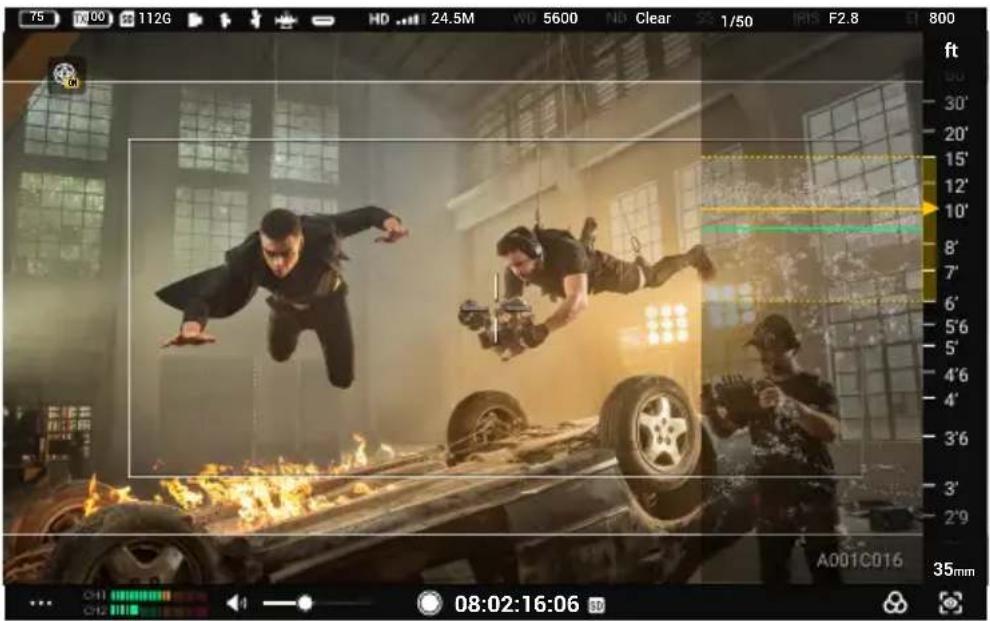
Imagem de efeito de forma de onda LiDAR
Riscas de zebra: quando ativadas, as áreas sobre-expostas na imagem serão apresentadas nas riscas de zebra. Ajuste a percentagem do nível de zebra utilizando o controlo deslizante sob a opção.
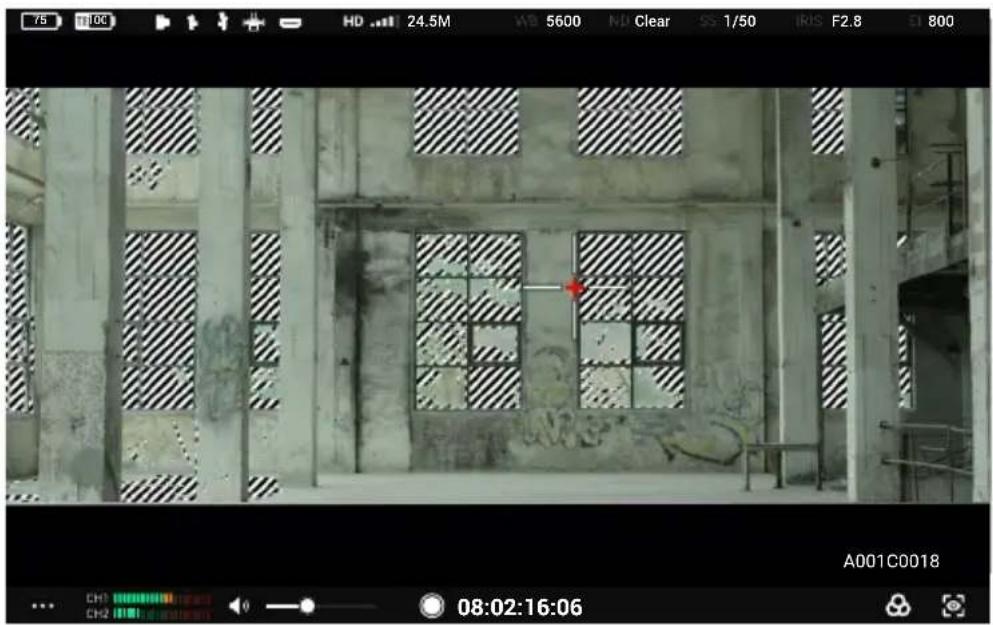
Imagem de efeito de riscas de zebra
Forma de onda: quando ativada, a parte inferior do ecrã mostrará a relação e o grau da luz e da sombra no ecrã atual com uma forma de onda.
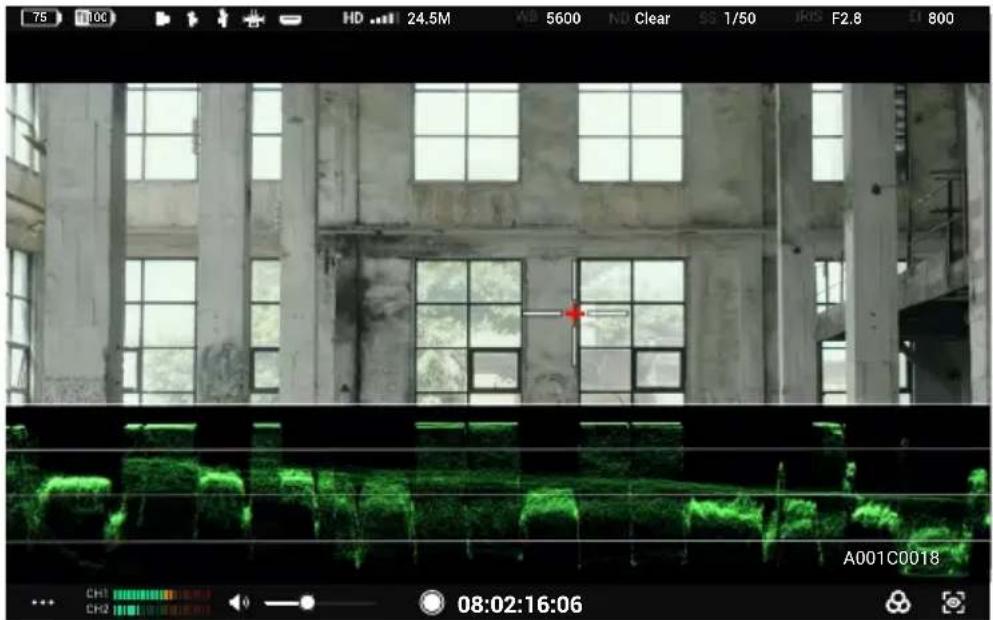
Imagem de efeito de forma de onda
Cor falsa: quando ativada, as cores que representam os valores de exposição de diferentes objetos serão adicionadas à imagem. Ative a referência de cor falsa para apresentar o gráfico de cor falsa na parte inferior do ecrã.
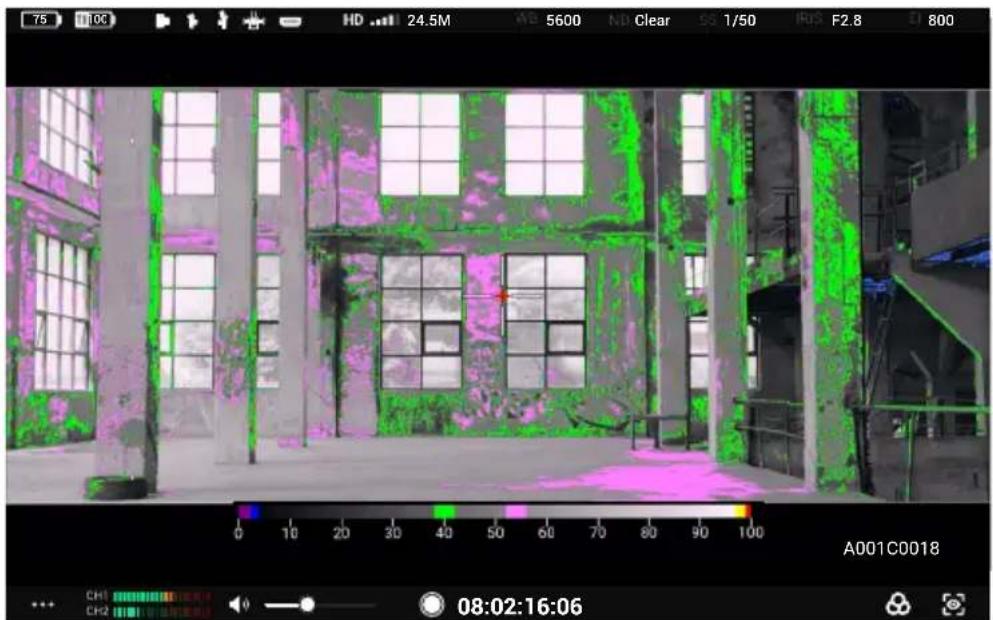
Imagem de efeito de cor falsa
Pico de focagem: quando ativado, os utilizadores podem definir a cor de exibição e a percentagem para o pico de cor ou a percentagem para o pico de abertura.
Quando o Modo de controlo de espelho é ativado no monitor principal do Ronin 4D, os utilizadores podem aceder à vista em direto completa do monitor principal do Ronin 4D no monitor remoto e ajustar os parâmetros. As operações de toque na visualização em direto são as mesmas que as do monitor principal do Ronin 4D. Os ícones abaixo correspondem aos botões físicos no monitor principal do Ronin 4D. Toque nos ícones no ecrã para executar as mesmas funções dos botões.
17. Botão Início
Toque para entrar no ecrã do menu.
18. Botão de pico de focagem
Toque para ativar ou desativar a visualização da assistência de focagem. A função está definida para Pico de focagem por predefinição. Vá para o menu, selecione Ecrã e depois Assistente de focagem e defina a função do botão PICO para Forma de onda LiDAR e Foco Mag. A função do ícone no ecrã do monitor remoto será atualizada em conformidade.
19. Botão LUT
Toque para ativar ou desativar o ecrã LUT. As LUT são personalizáveis. Vá para o menu e selecione Ecrã e depois LOOK para definir LOOK como uma LUT personalizada importada. Consulte a secção LOOK no Manual do utilizador do Ronin 4D para obter mais informações.
20. Botão EXP
Toque para ativar ou desativar o ecrã de exposição. A funcionalidade suporta riscas de zebra, forma de onda e cor falsa. Vá para o menu e selecione Ecrã e depois Assistente de exposição para aplicar as definições.
21. Botão de reprodução
Toque para aceder à reprodução e reproduzir o último vídeo gravado.
Menu do sistema
Toque no canto inferior esquerdo para aceder ao menu do sistema de várias definições.
Definições de ligação
Ligue dispositivos e alterne entre o Modo de controlo e o Modo de emissão.
Definições gerais
Definições de entrada e saída
HDMI/SDI OSD: ative ou desative o ecrã no dispositivo de saída HDMI/SDI.
Relação de aspeto HDMI/SDI: Normal ou CenterCrop (16:9).
Velocidade de disparo HDMI/SDI: Automático ou 24/25/30/50/60. Quando é ligado um dispositivo de saída HDMI/SDI, o monitor também solicita uma janela para a seleção da velocidade de disparo. A latência baixa é selecionada por predefinição, correspondendo à opção 60 nesta definição. Auto corresponde à opção Auto nesta definição.

É necessária a placa de expansão do monitor remoto DJI quando se utilizam funções de saída HDMI/SDI.
Sinal de entrada: selecione OcuSync quando utilizar o transmissor como fonte de entrada. Selecione HDMI quando utilizar a porta HDMI do monitor como fonte de entrada.
Disparo de gravação: quando utilizar uma câmara com a função de disparo de gravação para o dispositivo transmissor, ative ou desative a função nesta definição.
Função USB-C: selecione Atualizar quando utilizar a porta USB-C para atualizar o firmware. Se a Webcam for selecionada, a transmissão de vídeo do monitor será utilizada como uma entrada de webcam e carregada para o computador ligado à porta USB-C.
Dispositivo de Gravação
Selecione o dispositivo de gravação de vídeo.
TX+SD: quando utilizar com o Ronin 4D, controle o monitor e o Ronin 4D para gravar vídeos simultaneamente com o botão de gravação na interface de monitorização do monitor ou no Ronin 4D. Os ficheiros gravados serão armazenados no dispositivo de armazenamento no Ronin 4D e no cartão microSD no monitor.
TX: quando utilizar com o Ronin 4D, controle o Ronin 4D para gravar vídeos com o botão de gravação na interface de monitorização do monitor ou no Ronin 4D. O monitor não irá realizar a gravação local. Os ficheiros gravados serão armazenados no dispositivo de armazenamento no Ronin 4D.
SD: controle a gravação local com o botão de gravação na interface de monitorização do monitor. O dispositivo de transmissão não efetua a gravação. Os ficheiros gravados serão armazenados no cartão microSD no monitor.
Armazenamento
Toque para ver a capacidade de armazenamento disponível no cartão microSD no monitor e formatar o cartão microSD.
Controlo do giroscópio
Ative ou desative o controlo do giroscópio. O ícone de controlo do giroscópio não aparece na interface de monitorização quando o controlo do giroscópio está desativado.
Botão rotativo do punho manual
Esta definição só aparece quando utilizar o Transmissor de Vídeo DJI. Defina a função do botão rotativo no punho direito se a pega Ronin 4D estiver montada no monitor.
Definições do ecrã
Defina a relação e transparência da guia da estrutura, ative ou desative a zona de segurança e o marcador central e defina a proporção e o brilho da zona de segurança.
Quando estiver a utilizar uma lente anamórfica de ecrã panorâmico, defina a razão de visualização de desprendimento anamórfico adequada para restaurar a visualização em direto da monitorização para o efeito normal.
Quando estiver a utilizar câmaras específicas com o dispositivo de transmissão, ative o widget virtual para definir os parâmetros da câmara utilizando os botões virtuais no ecrã do monitor.
Idioma
Visualize e reproduza os vídeos gravados localmente no cartão microSD na visualização de reprodução.
O monitor reproduz automaticamente o último vídeo gravado depois de entrar na visualização de reprodução. Toque em ▼ para ver a lista de vídeos. Toque em < para voltar à interface de monitorização.
Acerca de e Ajuda
Veja informações como a versão do firmware e o número de série em Acerca de e efetue a leitura do código QR para ver tutoriais em vídeo na Ajuda.
Apêndice
Atualização de firmware
Atualize o monitor utilizando o software DJI Assistant 2 (série Ronin).
- Ligue o dispositivo e conecte-o a um computador com um cabo USB-C.
- Inicie o DJI Assistant 2 (série Ronin) e inicie sessão numa conta DJI.
- Selecione o dispositivo e clique em Atualizar firmware no lado esquerdo do ecrã.
- Selecione a versão de firmware.
- O firmware será transferido e atualizado automaticamente.
- O dispositivo será reiniciado automaticamente após a atualização do firmware estar concluída.
Especificações
| Modelo RXD2 | |
| Peso | Estrutura de proteção contra expansão para monitor remoto incluída: 768 gEstrutura de proteção contra expansão do monitor remoto excluída: 496 g |
| Dimensões | Estrutura de proteção contra expansão para monitor remoto incluída:214×52×166 mm (C×L×A)Estrutura de proteção contra expansão para monitor remoto incluída: 184×26×158 mm (C×L×A) |
| Resolução do ecrã tátil 1920×1200 | |
| Brilho do ecrã tátil 1500 cd/m | 2 |
| Sistema de transmissão de vídeo O3 Pro | |
| Qualidade de visualização ao vivo 1080p 60fps | |
| Largura de banda de comunicação máx. 40 MHz | |
| Distância máxima de transmissão (desobstruída, sem interferências) | 6 km (FCC), 4 km (CE/SRRC/MIC) |
| Formato de codificação de vídeo H.264 | |
| Taxa de bits máxima 40 Mbps | |
| Latência 68 ms (1080 p 60 fps), 100 ms (1080 p 24 fps) | |
| Frequência de funcionamento* | 2,4000 - 2,4835 GHz, 5,150 - 5,250 GHz, 5,250 - 5,350 GHz, 5,470 - 5,725 GHz, 5,725 - 5,850 GHz |
| Potência de emissão do transmissor (EIRP) | 2,4 GHz: < 33 dBm (FCC), < 20 dBm (CE/SRRC/MIC)5,8 GHz: < 33 dBm (FCC), < 14 dBm (CE), < 23 dBm (SRRC) |
| Baterias suportadas Bateria inteligente WB37, bateria da série NP-F | |
| Temperatura de funcionamento -10 °C a 40 °C (14 °F a 104 °F) | |
* Devido aos regulamentos locais, as frequências de 5,1/5,2/5,8 GHz são proibidas em alguns países e as frequências de 5,1/5,2 GHz só podem ser utilizadas em espaços interiores em alguns países. As frequências de 5,600-5,650 GHz não são utilizadas.
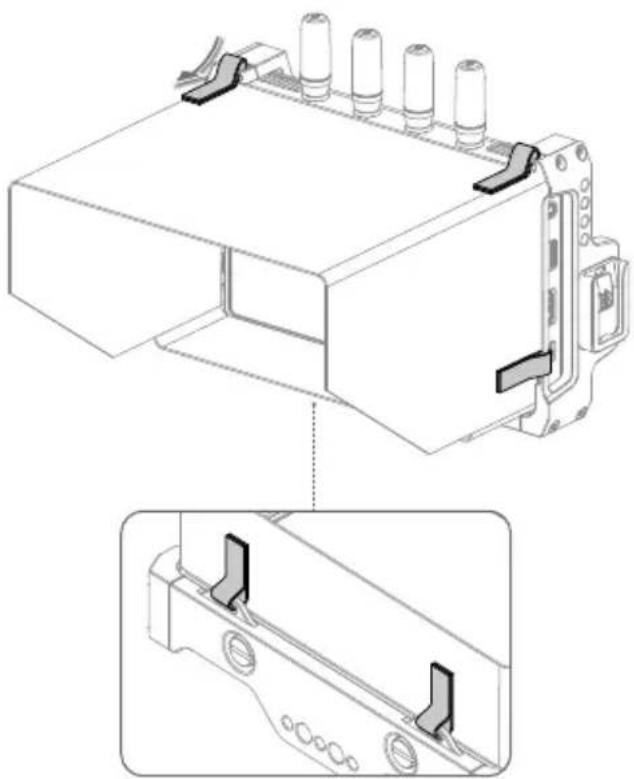
Montagem da cobertura do monitor remoto
Desdobre a cobertura do monitor remoto, passe o Velcro na cobertura através dos orifícios de montagem na estrutura de proteção contra expansão do monitor remoto, conforme ilustrado, e fixe o Velcro firmemente.
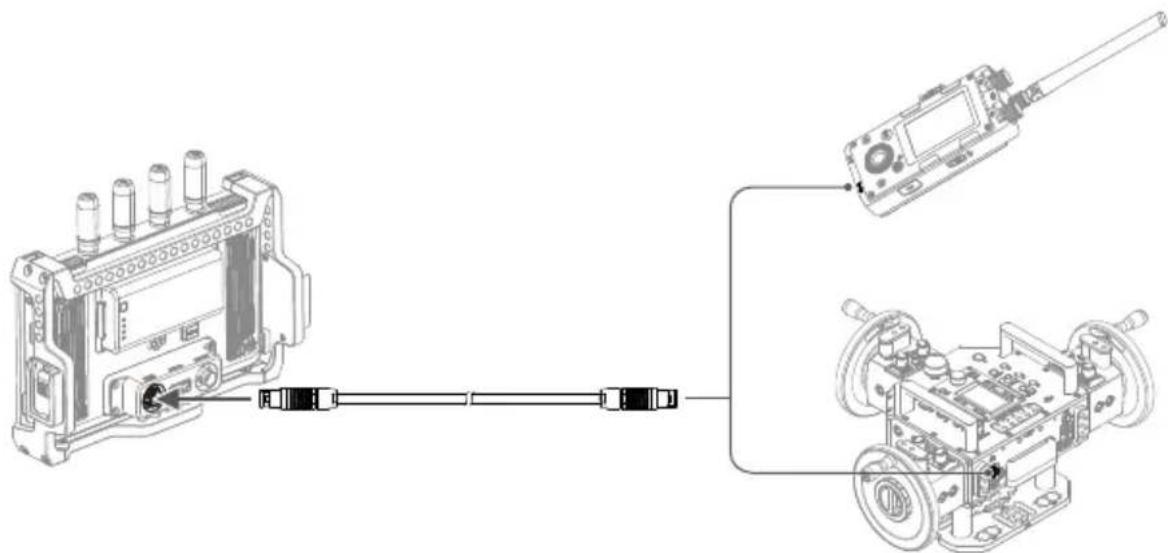
Utilização de outros dispositivos de controlo
Ligue as DJI Master Wheels ou o Force Pro ao monitor para controlar remotamente o dispositivo de transmissão.
Ligação: monte a placa de expansão do monitor remoto DJI no monitor. Ligue a porta DC-OUT nas rodas mestre DJI ou Force Pro à porta DC-IN na placa de expansão utilizando o cabo do controlador do monitor remoto de alto brilho DJI.
Declaração de conformidade da UE: A SZ DJI Osmo Technology Co., Ltd. declara, através deste documento, que este dispositivo (DJI High-Bright Remote Monitor) está em conformidade com os requisitos essenciais e outras disposições relevantes da Diretiva 2014/53/EU.
Existe uma cópia da Declaração de conformidade da UE disponível online em www.dji.com/curo-compliance
Eliminação ecológica
Os aparelhos elétricos antigos não podem ser eliminados juntamente com os materiais residuais. Tôm de ser eliminados separadamente. A eliminação no ponto de recolha público através de entidades particulares é gratuita. É da responsabilidade do proprietário de aparelhos antigos leválos a estos pontos de recolha ou a pontos de recolha somelhantes. Com este pequeno esforço pessoal, contribui para a reciclagem de matérias-primas úteis e para o tratamento de substâncias tóxicas.
Este dispositivo está limitado à utilização em espaços interiores quando opera na gama de frequências do 5150-5350 MHz em todos os Estados-Membros da UE/EFTA e na Turquia.


- DECLARAÇÃO DE EXONERAÇÃO DE RESPONSABILIDADE E AVISO
- INTRODUÇÃO
- VISÃO GERAL
- INDICADOR DE ALIMENTAÇÃO
- BOTÃO DE ALIMENTAÇÃO
- RANHURA PARA BATERIA
- BOTÃO DE LIBERTAÇÃO DA BATERIA WB
- TAMPA DA PORTA DA PLACA DE EXPANSÃO
- ESTRUTURA DE PROTEÇÃO CONTRA EXPANSÃO
- MONTAGEM/REMOÇÃO DA BATERIA
- ATIVAÇÃO
- LIGAÇÃO
- MODO DE CONTROLO
- MODO DE EMISSÃO
- NÍVEL DA BATERIA E TENSÃO DE ALIMENTAÇÃO EXTERNA
- NÍVEL DA BATERIA TX E TENSÃO DE ALIMENTAÇÃO EXTERNA
- CAPACIDADE DE ARMAZENAMENTO
- DISPOSITIVOS DE CONTROLO REMOTO
- INTENSIDADE DO SINAL DE TRANSMISSÃO DE VÍDEO E TAXAS DE BITS
- PARÂMETROS DE GRAVAÇÃO
- CONTROLO DO GIROSCÓPIO
- ZONA DE SEGURANÇA
- GUIA DE ENQUADRAMENTO
- DEFINIÇÕES DO SISTEMA
- NÍVEL DE VOLUME
- VOLUME DE MONITORIZAÇÃO
- BOTÃO DE GRAVAÇÃO E CÓDIGO DE TEMPO
- LUT (APENAS PARA RONIN 4D)
- DEFINIÇÕES DO ASSISTENTE DE EXPOSIÇÃO/ASSISTENTE DE FOCAGEM
- BOTÃO INÍCIO
- BOTÃO DE PICO DE FOCAGEM
- BOTÃO LUT
- BOTÃO EXP
- BOTÃO DE REPRODUÇÃO
- MENU DO SISTEMA
- DEFINIÇÕES DE LIGAÇÃO
- DEFINIÇÕES GERAIS
- DEFINIÇÕES DE ENTRADA E SAÍDA
- DISPOSITIVO DE GRAVAÇÃO
- ARMAZENAMENTO
- BOTÃO ROTATIVO DO PUNHO MANUAL
- DEFINIÇÕES DO ECRÃ
- IDIOMA
- ACERCA DE E AJUDA
- APÊNDICE
- ATUALIZAÇÃO DE FIRMWARE
- MONTAGEM DA COBERTURA DO MONITOR REMOTO
- UTILIZAÇÃO DE OUTROS DISPOSITIVOS DE CONTROLO
- ELIMINAÇÃO ECOLÓGICA
Marca : DJI
Modelo : High-Bright Remote Monitor
Categoria : Tela de controle remoto