
High-Bright Remote Monitor - Schermo di controllo remoto DJI - Manuale utente e istruzioni gratuiti
Trova gratuitamente il manuale del dispositivo High-Bright Remote Monitor DJI in formato PDF.
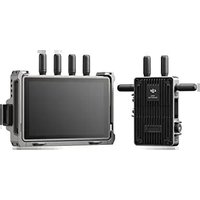


| Tipo di prodotto | Monitor di controllo remoto (monitor wireless ad alta luminosità) |
| Marca | DJI |
| Modello | High-Bright Remote Monitor (RXD2) |
| Dimensioni (con protezione di espansione) | 214 × 52 × 166 mm |
| Peso (con protezione di espansione) | 768 g |
| Risoluzione del touchscreen | 1920 × 1200 |
| Luminosità | 1500 cd/m² |
| Sistema di trasmissione | DJI O3 Pro |
| Distanza di trasmissione massima | 6 km (FCC) / 4 km (CE, SRRC, MIC) |
| Latenza | 68 ms (1080p 60 fps) |
| Batterie compatibili | DJI WB37 (inclusa); serie NP-F (tramite adattatore) |
| Temperatura di funzionamento | -10°C a 40°C |
| Capacità scheda microSD | Fino a 512 GB |
| Porte | HDMI, USB-C, uscita audio 3,5 mm, slot microSD, ingresso DC/CAN e uscita HDMI/SDI (tramite piastra di espansione) |
| Funzioni principali | Controllo remoto, registrazione locale, visualizzazione LUT, assistente esposizione (zebre, istogramma, falsi colori), assistente messa a fuoco (evidenziazione, istogramma LiDAR), zona di sicurezza, guida immagine, controllo giroscopio, modalità Controllo/Diffusione |
| Sicurezza | Distanza minima di 15 cm dai pacemaker; evitare l'uso vicino a dispositivi medici sensibili. SAR tronco: 0,02 W/kg. Conformità CE, FCC, ISED. |
| Manutenzione e pulizia | Pulire con un panno asciutto e morbido. Non utilizzare prodotti chimici o abrasivi. |
| Ricambi e riparabilità | Contattare il supporto DJI o un centro di assistenza autorizzato. I ricambi (antenne, adattatore batteria, piastra di espansione) sono disponibili tramite la rete DJI. |
| Informazioni generali | Numero modello: RXD2. Peso senza protezione: 496 g. Dimensioni senza protezione: 184 × 26 × 158 mm. Gamma di frequenza: 2,4 GHz / 5,1-5,85 GHz (a seconda della regione). |
Domande frequenti - High-Bright Remote Monitor DJI
Domande degli utenti su High-Bright Remote Monitor DJI
0 domanda su questo apparecchio. Rispondi a quelle che conosci o fai la tua.
Fai una nuova domanda su questo apparecchio
Scarica le istruzioni per il tuo Schermo di controllo remoto in formato PDF gratuitamente! Trova il tuo manuale High-Bright Remote Monitor - DJI e riprendi in mano il tuo dispositivo elettronico. In questa pagina sono pubblicati tutti i documenti necessari per l'utilizzo del tuo dispositivo. High-Bright Remote Monitor del marchio DJI.
MANUALE UTENTE High-Bright Remote Monitor DJI
Limitazioni di responsabilità e avvertenze 122 Introduzione 122 Panoramica generale 122 Montaggio/Rimozione della batteria 123 Attivazione 125 Collegamento 125 Interfaccia di monitoraggio 127 System Menu (Menu di sistema) 133 Appendice 135
Limitazioni di responsabilità e avvertenze
Prima dell'utilizzo, leggere con attenzione l'intero documento e tutte le pratiche sicure e legali fornite.
Introduzione
Dotato della tecnologia di trasmissione video DJI O3 Pro, il Monitor remoto ad alta luminosità DJI TM è in grado di connettersi ai dispositivi compatibili in modalità wireless, se utilizzato con il Trasmettitore video 4D per Ronin o il Trasmettitore video DJI. Il monitor permette agli utenti di seguire la visuale live della fotocamera e controllarla da remoto. È possibile montare una piastra di espansione sul monitor per espandere l'ingresso C.c. e CAN e l'uscita HDMI e SDI. Le porte sul telaio di protezione dall'espansione per monitor remoto possono essere utilizzate per montare le impugnature per il controllo remoto. Il monitor remoto supporta le batterie WB37 di DJI, oltre che le batterie della serie NP-F, quando utilizzato in combinazione con l'adattatore per batteria NP-F.
Panoramica generale
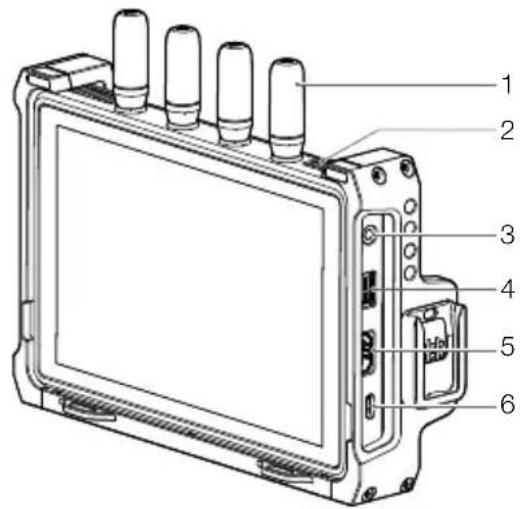
- Antenne rimovibili
- Fori di ventilazione
- Jack di uscita audio da 3,5 mm
Monitora l'audio registrato dal dispositivo di trasmissione quando è collegato un dispositivo di monitoraggio.
- Vano per scheda microSD
Il vano supporta una scheda microSD di capacità fino a 512 GB. Il monitor remoto supporta la registrazione locale ed è in grado di riprodurre i file registrati in modo indipendente dal dispositivo di trasmissione. All'interno dell'impostazione Recording Device (Dispositivo di registrazione), gli utenti possono specificare di salvare i file registrati nella scheda microSD.
- Porta HDMI
È possibile usare il monitor remoto come monitor indipendente, quando non lo si utilizza con un trasmettitore video. È possibile ricevere il segnale di ingresso video attraverso la porta HDMI; inoltre, sono disponibili le impostazioni sulla guida inquadratura e la zona di sicurezza, sull'assistente all'esposizione e sull'assistente alla messa a fuoco.
- Porta USB-C
Collegare il software DJI Assistant 2 (Serie Ronin) utilizzando un cavo USB-C per l'attivazione del dispositivo e l'aggiornamento del firmware. Durante il collegamento a un computer è possibile usare lo streaming video dal monitor come ingresso di webcam. Esso è necessario
per impostare l'uso della porta USB-C nelle impostazioni Input & Output (Ingresso & Uscita) del monitor prima dell'uso.
7. Indicatore di alimentazione
La spia si illuminerà quando è acceso e si spegnerà quando è spento.
8. Pulsante di accensione
Premere una volta per accendere. Dopo l'accensione, premere una volta il pulsante di accensione per spegnere il display dello schermo. Premere nuovamente per accenderlo. Premere due volte il pulsante di accensione per bloccare il touch screen; tutte le operazioni touch saranno disattivate. Premere di nuovo due volte per sbloccare il touch screen.
9. Vano batteria
Per impostazione predefinita, la Batteria intelligente WB37 è usata quale fonte di alimentazione. È possibile usare le batterie della serie NP-F quale fonte di alimentazione quando è presente il rispettivo adattatore.
10. Pulsante di rilascio della batteria WB37
11. Coperchio della porta della piastra di espansione
La porta della piastra di espansione posta sotto il coperchio consente il montaggio della piastra di espansione del monitor remoto, al fine di espandere l'ingresso C.c. e CAN e l'uscita HDMI e SDI.
12. Telaio di protezione dall'espansione
È possibile montare gli accessori nel telaio di protezione dall'espansione utilizzando i fori per viti da 1/4", da 1/8" e la porta per impugnature (13 nell'illustrazione generale).
Montaggio/Rimozione della batteria
Prima del primo utilizzo, attivare la batteria WB37 caricandola con la Stazione di ricarica per batterie WB37 (USB-C). Per ulteriori informazioni, consultare il Manuale Utente della Stazione di ricarica per batterie WB37 (USB-C).
- Inserire la batteria WB37 nell'apposito vano e spingerla fino alla fine. Assicurarsi che il pulsante di rilascio della batteria WB37 scatti, indicando che la batteria è in posizione.
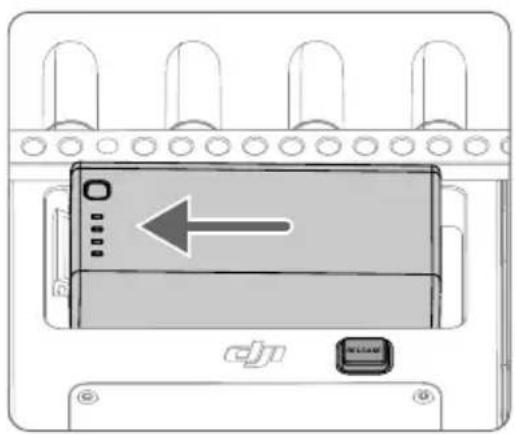
Premere e tenere premuto il pulsante di rilascio della batteria WB37, quindi spingere la batteria nella direzione opposta per rimuoverla.

Assicurarsi di utilizzare la batteria WB37 entro il suo intervallo di temperatura operativa. NON smontare né perforare una batteria in alcun modo, evitare l'eventualità di perdite di liquido dalla batteria, incendi o esplosioni. Per ulteriori informazioni, consultare le Direttive sulla sicurezza della batteria intelligente WB37.
- Quando si utilizzano le batterie NP-F, rimuovere le 4 viti a testa svasata M2×5 poste sul retro del monitor remoto, montare l'adattatore per batteria NP-F nel vano batteria, e serrare le 4 viti a brugola M2×6. Inserire la batteria e spingerla fino alla fine con il connettore. Assicurarsi che il pulsante di rilascio della batteria NP-F scatti, indicando che la batteria è in posizione.
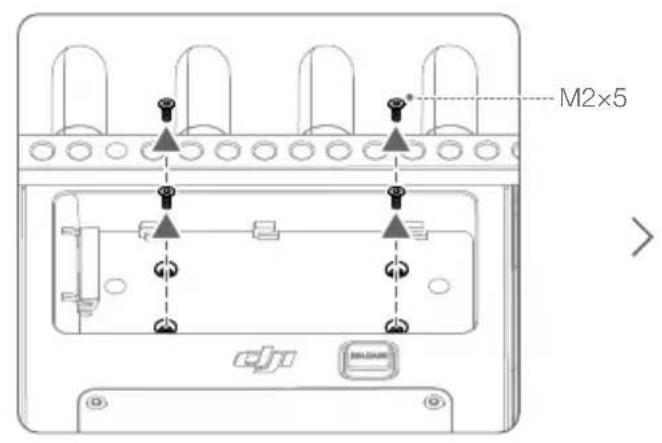
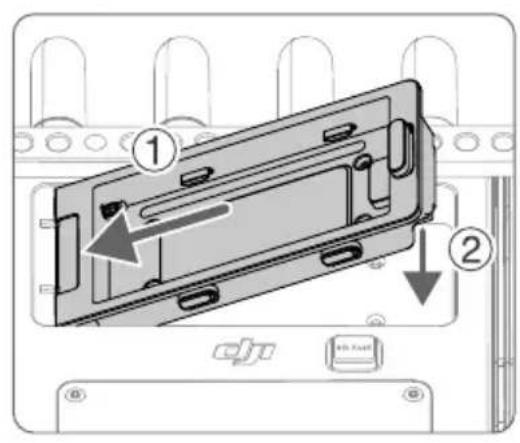
Premere e tenere premuto il pulsante di rilascio della batteria posto sull'adattatore per batteria, quindi spingere la batteria nella direzione opposta per rimuoverla.
Attivazione
Quando si usa il monitor remoto per la prima volta, è necessario eseguire l'attivazione. Accendere il monitor e collegarlo al computer. Avviare DJI Assistant 2 (Serie Ronin), cliccare sull'icona del dispositivo corrispondente, e seguire le istruzioni visualizzate sullo schermo per attivare il dispositivo. Scaricare il software da:
Assicurarsi di connettere il dispositivo al software DJI Assistant 2 e accedere con il proprio account DJI per assicurarsi che venga riconosciuto correttamente quando il dispositivo viene utilizzato in un Paese o zona geografica diversa dal luogo in cui è stato attivato.
Collegamento
È necessario collegare il monitor e il trasmettitore video prima dell'utilizzo. Accertarsi che il trasmettitore video sia montato su un dispositivo compatibile prima di eseguire il collegamento. Il sistema di trasmissione video del monitor remoto dispone delle modalità Control (Controllo) e Broadcast (Trasmissione), che utilizzano metodi di collegamento diversi.
Modalità di controllo
- Accendere il monitor remoto. Toccare •• per accedere a System Menu (Menu di sistema), quindi a Connection Settings (Impostazioni di connessione). Selezionare Control Mode (Modalità di controllo), impostare il monitor come Control Monitor A (Monitor di controllo A) o Control Monitor B (Monitor di controllo B), quindi toccare Link to Control Monitor A/B (Collega a monitor A/B) per accedere allo stato di collegamento.
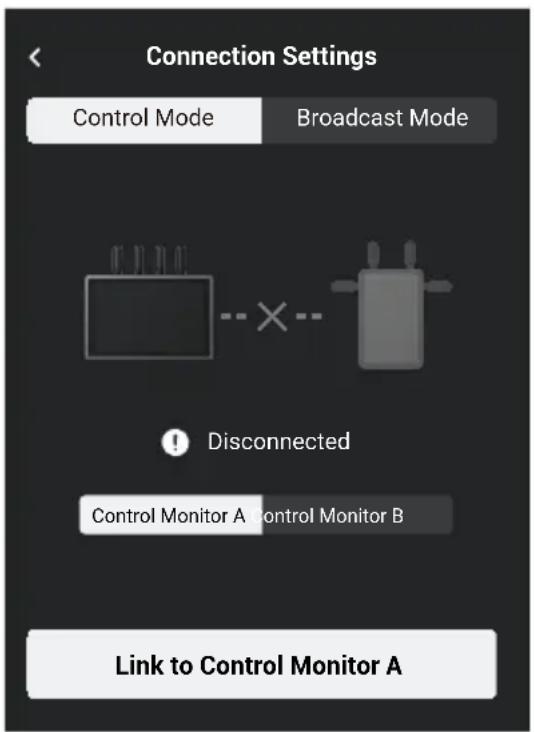
- Utilizzo di Ronin 4D: per avviare il collegamento, tenere premuto il pulsante di collegamento del Trasmettitore video 4D, oppure andare ai menu del Monitor principale ad alta luminosità Ronin 4D, quindi toccare Transmission (Trasmissione) e Link Device (Collega dispositivo). L'indicatore dello stato di collegamento sul trasmettitore video lampeggia alternativamente in rosso e verde, indicando che il dispositivo sta eseguendo il collegamento.
Utilizzo del Trasmettitore video DJI: accendere il Trasmettitore video DJI. Premere e tenere premuta la rotella del menu posta sul trasmettitore video fino a quando l'indicatore dello stato di collegamento lampeggia alternativamente in rosso e verde, indicando che è in fase di collegamento.
- Una volta eseguito il collegamento, il monitor remoto visualizzerà uno stato di avvenuto collegamento, il monitor di controllo A/B nel monitor principale Ronin 4D indicherà uno stato di avvenuto collegamento, e l'indicatore dello stato di collegamento del trasmettitore video si illuminerà di verde fisso.
Broadcast Mode (Modalità Broadcast)
- Utilizzo di Ronin 4D: attivare la modalità Broadcast nelle impostazioni di trasmissione del Monitor principale ad alta luminosità Ronin 4D. Accertarsi che almeno un monitor remoto sia acceso e collegato a Ronin 4D prima di attivare la modalità Broadcast.
Utilizzo del Trasmettitore video DJI: attivare la modalità Broadcast nel menu del trasmettitore video.
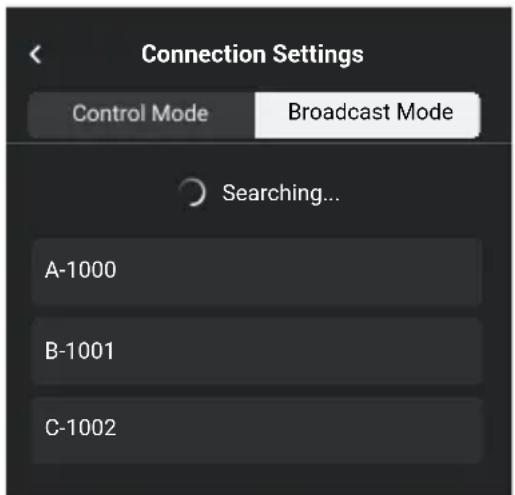
- Accendere il monitor remoto ad alta luminosità. Toccare per accedere a System Menu (Menu di sistema), quindi a Connection Settings (Impostazioni di connessione). Selezionare Modalità Broadcast; il monitor cercherà automaticamente i dispositivi posti nelle vicinanze su cui è attivata la modalità Broadcast. Toccare un dispositivo da monitorare e il Live View del dispositivo corrispondente sarà visualizzato nel monitor remoto. Toccare il numero della fotocamera sul lato destro dello schermo per aggiornare il Live View o passare da un dispositivo monitorato all'altro.
Interfaccia di monitoraggio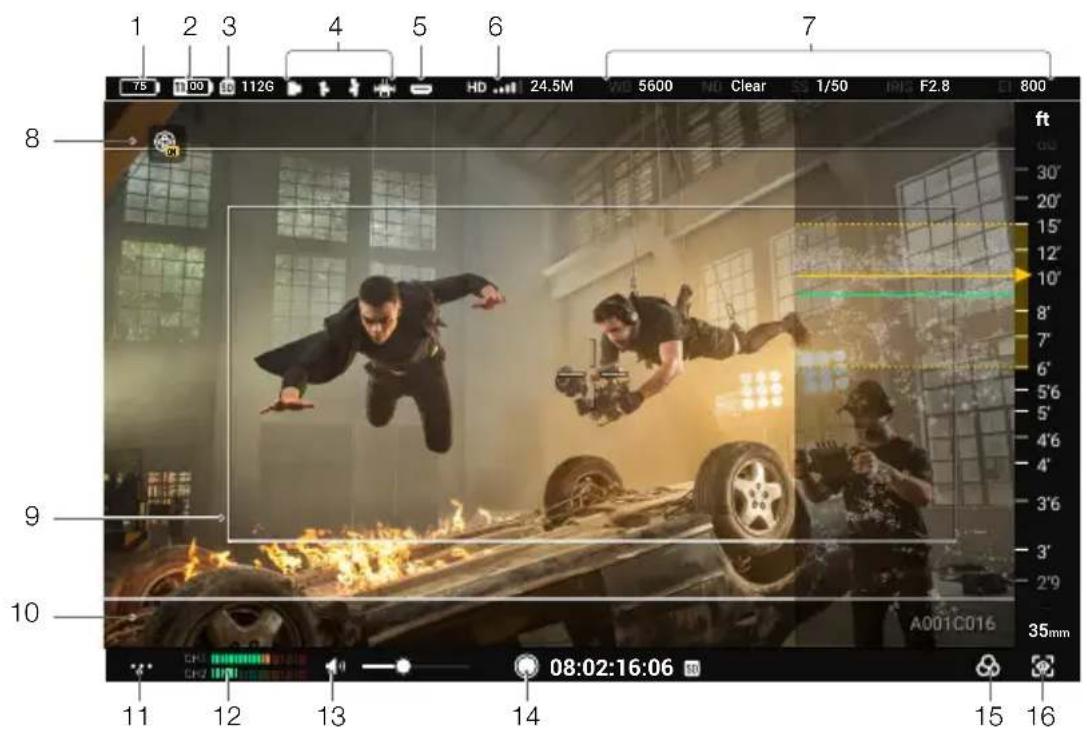
Modalità di controllo
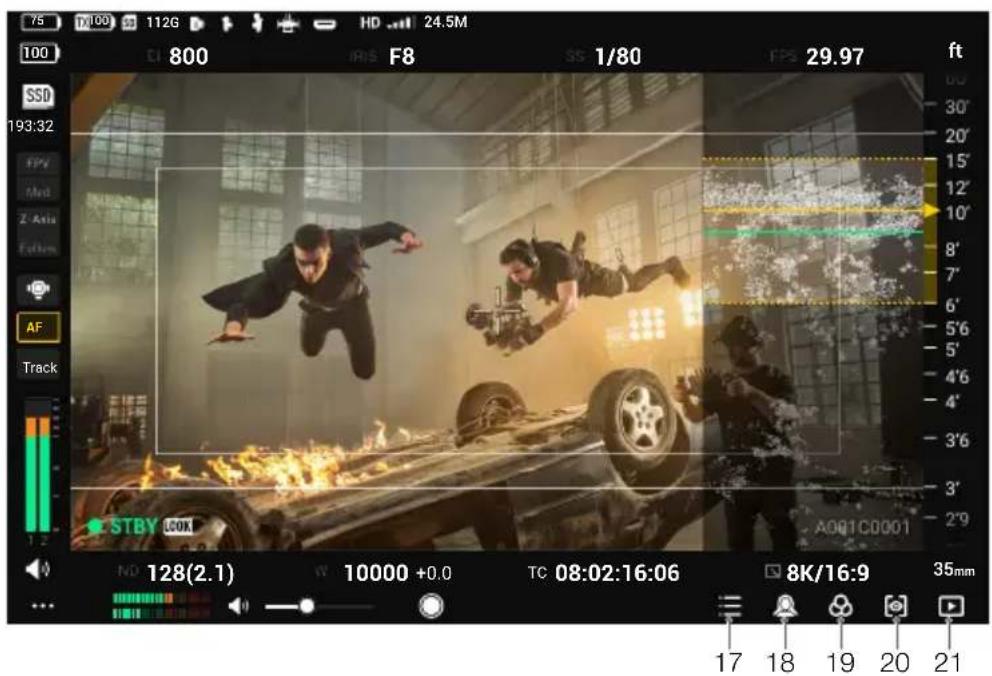
Modalità Mirror Control su Ronin 4D attivata
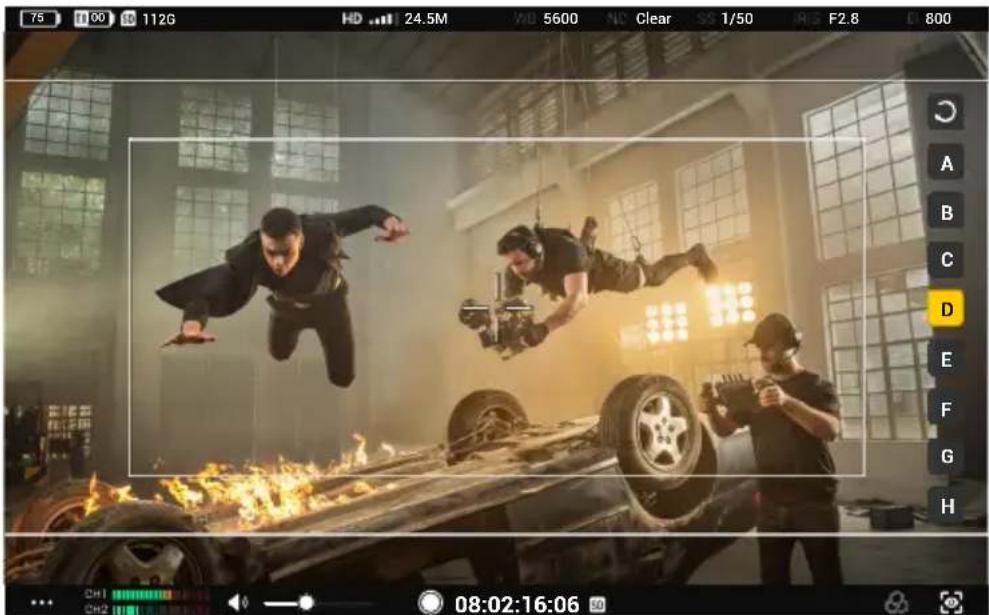
Broadcast Mode (Modalità Broadcast)
L'interfaccia è differente nelle modalità Control e Broadcast. Qui di seguito è descritta l'interfaccia della modalità Control. In modalità Broadcast non è possibile eseguire operazioni come la regolazione dei parametri di registrazione e la commutazione LUT.
1. Livello della batteria e tensione dell'alimentazione esterna
Il livello della batteria sarà visualizzato quando si usa una batteria come fonte di alimentazione, mentre la tensione sarà visualizzata quando si usa una fonte di alimentazione C.c. esterna. L'icona della batteria si illuminerà di rosso quando il livello della batteria è inferiore al 10%. L'icona della batteria sarà quando il livello della batteria è molto basso. Caricare immediatamente la batteria.
2. Livello della batteria TX e tensione dell'alimentazione esterna
Visualizza il livello della batteria o la tensione di alimentazione esterna del dispositivo di trasmissione in base al dispositivo stesso e all'alimentazione utilizzati.
3. Capacità di memoria
Visualizza la memoria disponibile o il tempo di registrazione rimasto corrispondente della scheda microSD presente nel monitor.
4. Dispositivi per il controllo remoto
Mostra i dispositivi per il controllo remoto collegati. Vedere qui di seguito per conoscere le icone di ogni dispositivo.
: Follow Focus DJI a 3 canali : Master Wheels
: Impugnatura sinistra : Impugnatura destra
5. Dispositivi di ingresso HDMI
Questa icona sarà visualizzata quando la porta HDMI è collegata a una sorgente video.
6. Forza e Bit-rate del segnale di trasmissione video
Toccare per accedere alle impostazioni del canale di trasmissione video e cambiare la modalità di canale, verificare la qualità del segnale e selezionare la larghezza di banda del canale e di downlink.
Channel Mode (Modalità Canale): toccare per passare da Auto (Auto) a Manual (Manuale) e viceversa.
In modalità Auto, i canali soggetti a forte interferenza saranno evitati automaticamente e sarà selezionato il canale dall'interferenza minore e la migliore qualità del segnale. In modalità Manual (Manuale), gli utenti possono selezionare manualmente il canale dalla qualità del segnale e dalla larghezza di banda di downlink migliori. Se il monitor remoto si trova vicino a
dispositivi collegati in un ambiente soggetto a deboli interferenze, si consiglia di impostare la larghezza di banda su 40M per consentire la migliore qualità di trasmissione. Se il monitor remoto si trova lontano da dispositivi collegati in un ambiente soggetto a forti interferenze, si consiglia di impostare la larghezza di banda su 20M per una distanza di trasmissione più lunga e una migliore protezione dalle interferenze.
Quando si usa il Trasmettitore video DJI, se tale dispositivo è collegato al monitor remoto in modalità Control (Controllo) e la modalità Broadcast è attivata, gli utenti possono selezionare la modalità prioritaria.
Prioritized Mode (Modalità prioritaria): toccare per selezionare la modalità Control (Controllo) o Broadcast quale modalità prioritaria.
Quando la modalità Control (Controllo) è quella prioritaria, la qualità del segnale di trasmissione dei dispositivi in modalità Control avrà la priorità. Gli utenti possono selezionare la modalità Channel (Canale). In questa modalità, i dispositivi in modalità Broadcast posti nelle vicinanze del monitor remoto potrebbero avere un segnale di trasmissione debole.
Quando la modalità Broadcast è quella prioritaria, la qualità del segnale di trasmissione dei dispositivi in modalità Broadcast avrà la priorità. Gli utenti possono selezionare il canale manualmente, ma non è possibile selezionare la modalità Channel (Canale) e la larghezza di banda di downlink.
7. Parametri di registrazione
I parametri di registrazione saranno visualizzati quando si usa Ronin 4D, tra cui bilanciamento del bianco, ND, apertura, EI, e angolo di apertura o velocità dell'otturatore (a seconda delle impostazioni Ronin 4D). Toccare per regolare il parametro corrispondente.
8. Controllo del giroscopio
Toccare per accedere al menu delle impostazioni e attivare o disattivare il Controllo del giroscopio. Quando tale modalità è attivata, impostare la velocità di tracciamento degli assi di panorama, inclinazione e rollio, e ricentrare lo stabilizzatore. Accedere alle impostazioni avanzate per impostare la zona morta e la fluidità degli assi di panorama, inclinazione e rollio, calibrare la bussola e ripristinare i valori predefiniti.
Quando il Controllo del giroscopio è attivato, tenere premuta questa icona per mettere in pausa il comando e lo stabilizzatore manterrà l'assetto corrente. Rilasciare per riprendere il controllo. Toccare due volte l'icona per centrare nuovamente lo stabilizzatore.

- Se il Controllo del giroscopio è disattivato in System Menu (Menu di sistema), la sua icona non sarà visualizzata qui.
- Quando il Controllo del giroscopio è attivato, Waveform LiDAR non sarà visualizzato.
9. Zona di sicurezza
È possibile usare la zona di sicurezza per assistere nella composizione e per riservare in anticipo spazio per informazioni sovrapposte, come i loghi delle stazioni televisive e le icone dei programmi che occorre aggiungere al video. Gli utenti possono attivare o disattivare la zona di sicurezza e impostare il suo rapporto in General Settings (Impostazioni generali). Si prega di notare che il rapporto di zona di sicurezza è semplicemente un riferimento per il monitoraggio e non influirà sulla registrazione effettiva.
10. Guida dell'inquadratura
Mostra la guida dell'inquadratura preimpostata. Gli utenti possono selezionare il rapporto di guida dell'inquadratura e la trasparenza in General Settings (Impostazioni generali). La personalizzazione del rapporto di guida dell'inquadratura non è al momento supportata. Si prega di notare che il rapporto di guida dell'inquadratura è semplicemente un riferimento per il monitoraggio e non influirà sulla registrazione effettiva.
11. System Menu (Menu di sistema)
Comprende le impostazioni di connessione, le impostazioni generali, la riproduzione locale, le informazioni e la guida. Per informazioni dettagliate, consultare la sezione Menu di sistema.
12. Livello del volume
Mostra il livello di volume corrente. Verde significa che il volume è sicuro, giallo che è vicino al sovraccarico e rosso che è sovraccarico.
13. Volume del monitor
Spostare il cursore per regolare il volume dal jack di uscita audio da 3,5 mm. Il monitor remoto non contiene un altoparlante incorporato. Gli utenti possono monitorare il volume esclusivamente tramite il jack di uscita audio da 3,5 mm.
14. Pulsante di registrazione e Timecode
Toccare per avviare o interrompere la registrazione locale o in remoto. L'icona sulla destra del timecode mostra il dispositivo di registrazione che ha attualmente il controllo. Gli utenti possono selezionare il dispositivo nell'impostazione del dispositivo di registrazione.
15. LUT (solo per Ronin 4D)
Toccare per commutare l'effetto LUT dell'uscita video SDI e HDMI dal monitor remoto o dalla piastra di espansione per monitor remoto su Rec.709, D-log, HLG, e LOOK e viceversa. Per personalizzare LUT per il monitoraggio, impostare la funzione per LOOK nel Monitor principale ad alta luminosità Ronin 4D sul LUT personalizzato importato. Consultare il Manuale utente di Ronin 4D per ulteriori informazioni.
16. Impostazioni su Exposure Assistant/Focus Assistant
Misuratore della messa a fuoco: se attivato, il misuratore della messa a fuoco sarà visualizzato sulla destra dello schermo. È possibile usarlo per assistere nella messa a fuoco quando si usano le Impugnature di Ronin 4D o il Follow Focus DJI a tre canali. È possibile visualizzare la distanza del piano di messa a fuoco (la freccia gialla puntata) e la profondità del campo (area all'interno delle linee gialle tratteggiate) nel misuratore della messa a fuoco, e il waveform LiDAR quando si leggono le informazioni sul punto di messa a fuoco e il punto di apertura (solo per Ronin 4D).
LiDAR Waveform (Waveform LiDAR): quando è attivato, i punti di portata dell'area di messa a fuoco del Rilevatore di distanza LiDAR saranno visualizzati sulla destra dello schermo secondo una vista semplificata dall'alto verso il basso (solo per Ronin 4D).
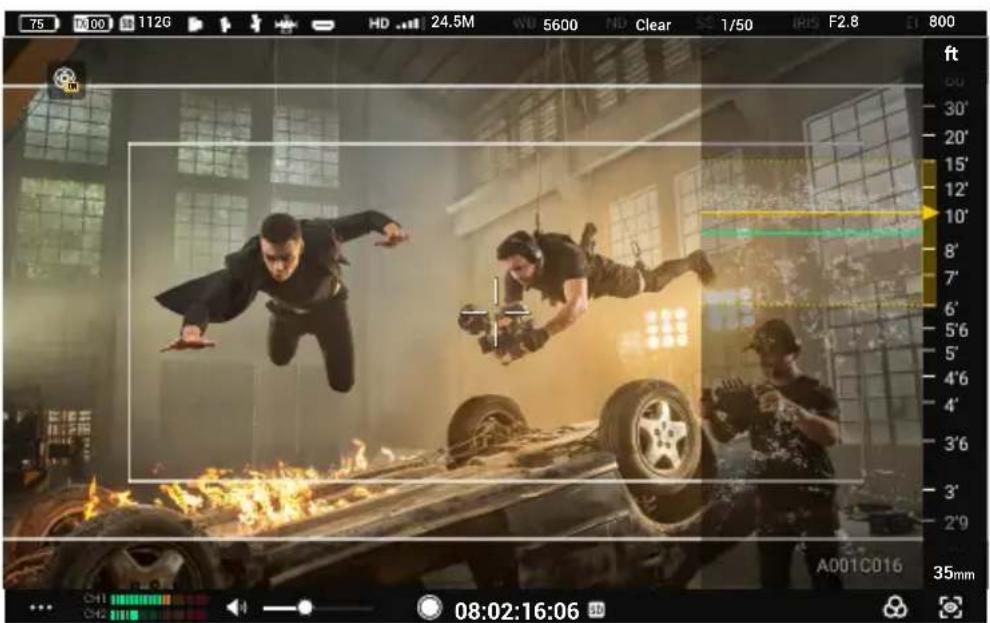
Immagine dell'effetto di Waveform LiDAR
Zebra Stripes (Strisce zebrate): quando è attivato, le zone sovraesposte dell'immagine saranno visualizzate a strisce zebrate. Regolare la percentuale del livello di effetto zebrato utilizzando il cursore posto sotto l'opzione.
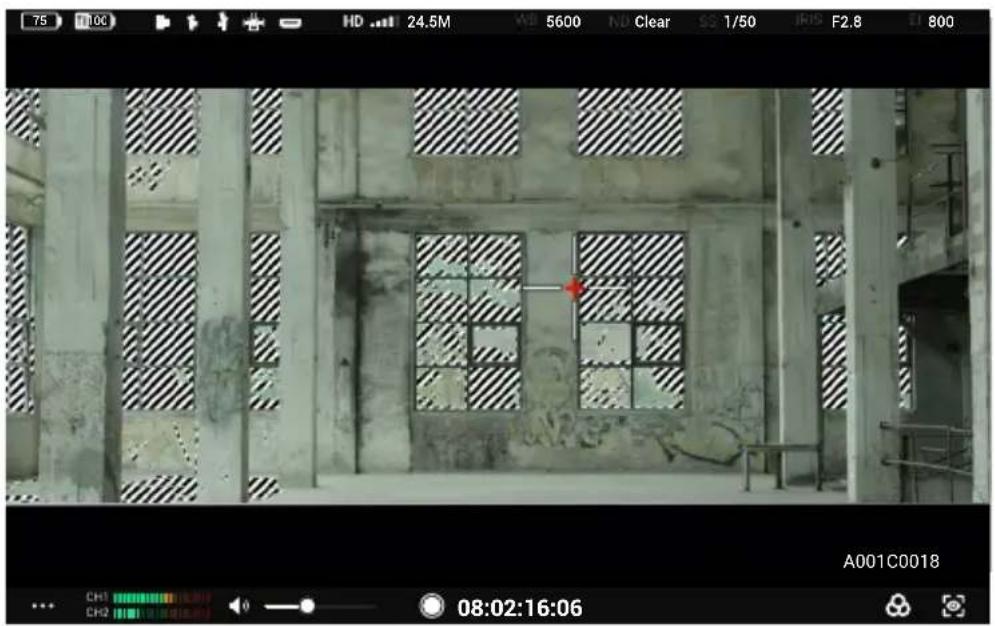
Immagine dell'effetto zebrato
Waveform (A forma d'onda): quando è attivato, sul lato inferiore dello schermo il rapporto e il grado della luce e dell'ombra nella schermata corrente saranno visualizzati a forma d'onda.
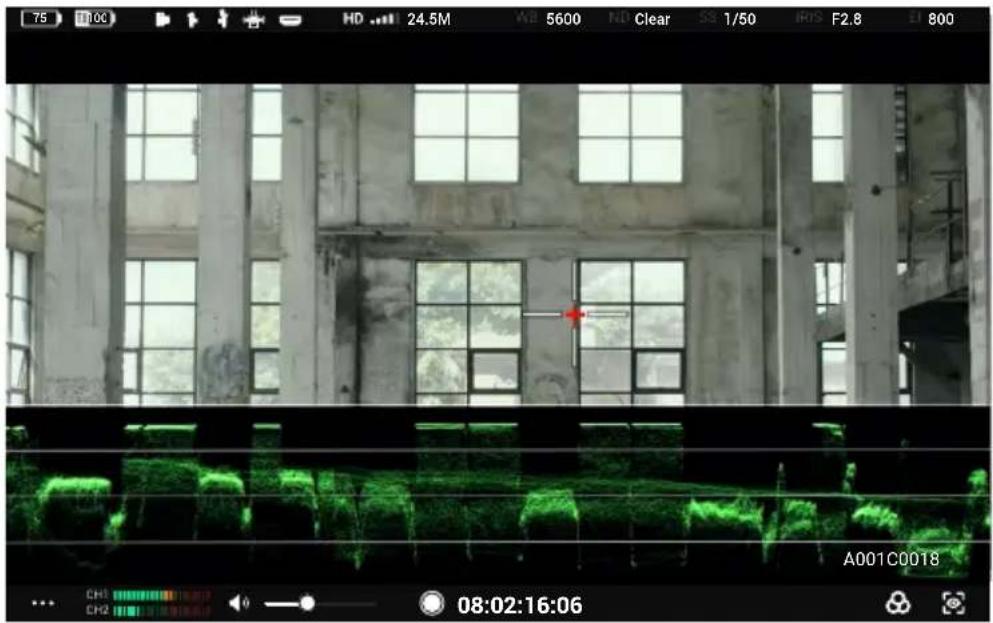
Immagine dell'effetto di Waveform
False Color (Falso colore): quando è attivato, i colori che rappresentano i valori di esposizione di vari oggetti saranno aggiunti all'immagine. Attivare il riferimento ai falsi colori per visualizzare la tabella dei falsi colori in basso nello schermo.
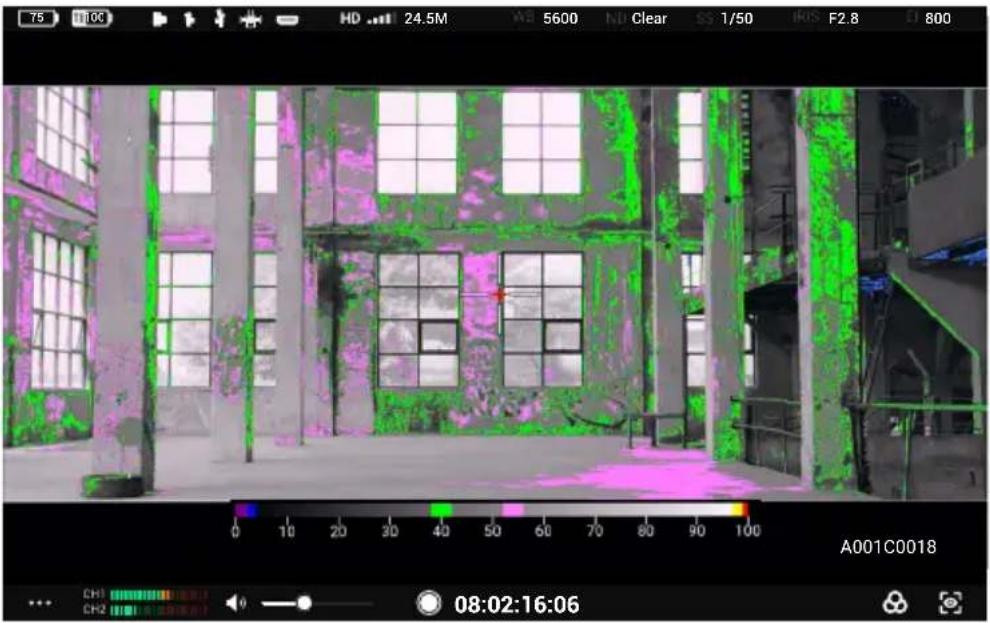
Immagine dell'effetto di False Color
Focus Peaking (Focus Peak): quando è attivato, gli utenti possono impostare il colore di visualizzazione e la percentuale di colore di Peaking, o la percentuale di Peaking di apertura.
Quando la modalità Mirror Control è attivata nel monitor principale di Ronin 4D, gli utenti possono accedere al Live View completo del monitor sul radiocomando, e regolare i parametri. Le operazioni touch sul Live View sono le stesse di quelle sul monitor principale Ronin 4D. Le icone seguenti corrispondono ai pulsanti fisici presenti sul monitor principale di Ronin 4D. Toccare le icone sullo schermo per eseguire le stesse funzioni dei pulsanti.
17. Pulsante Home
Toccare per accedere alla schermata dei menu.
18. Pulsante Focus Peak (Picco di messa a fuoco)
Premere per attivare o disattivare la visualizzazione della messa a fuoco assistita. Per impostazione predefinita, la funzione è impostata su Focus Peak. Andare sul menu, selezionare Display (Display), seguito da Focus Assistant (Assistente alla messa a fuoco), quindi impostare la funzione del pulsante PEAK su LiDAR Waveform (Waveform LiDAR) e Focus Mag (Ing. messa a fuoco). La funzione dell'icona sullo schermo del radiocomando sarà aggiornata come pertinente.
19. Pulsante LUT
Toccare per attivare o disattivare la visualizzazione delle LUT. Le LUT sono personalizzabili. Andare al menu e selezionare Display (Display), quindi LOOK per impostare LOOK come LUT personalizzata importata. Consultare la sezione LOOK del Manuale utente di Ronin 4D per ulteriori informazioni.
20. Pulsante EXP
Toccare per attivare o disattivare la visualizzazione dell'esposizione. La funzione supporta Zebra Stripes (Strisce zebrate), Waveform (Waveform) e False Color (Falso colore). Andare al menu e selezionare Display (Display), seguito da Exposure Assistant (Assistente all'esposizione) per applicare le impostazioni.
21. Tasto di riproduzione
Toccare per accedere alla riproduzione e riprodurre l'ultimo video registrato.
System Menu (Menu di sistema)
Toccare in basso a sinistra per accedere al menu di sistema e specificare varie impostazioni.
Connection Settings (Impostazioni di connessione)
Collegare i dispositivi e passare dalla modalità Control (Controllo) a quella Broadcast e viceversa.
Impostazioni generali
Input & Output Settings
HDMI/SDI OSD: attivare o disattivare la visualizzazione su schermo nel dispositivo di uscita HDMI/SDI.
HDMI/SDI Aspect Ratio: Normal (Normale) o CenterCrop (16:9).
HDMI/SDI Frame Rate: Auto o 24/25/30/50/60. Quando è connesso un dispositivo di uscita HDMI/SDI, sul monitor sarà visualizzata anche una finestra per la selezione della frequenza fotogrammi. La bassa latenza è selezionata per impostazioni predefinite, e corrisponde all'opzione 60 in questa sede. Auto corrisponde all'opzione Auto in questa sede.

Quando si usano le funzioni di uscita HDMI/SDI, è richiesta la Piastra di espansione per monitor remoto DJI.
Input Signal (Segnale d'ingresso): selezionare OcuSync quando si usa il trasmettitore come sorgente di ingresso. Selezionare HDMI quando si usa la porta HDMI sul monitor come sorgente di ingresso.
Rec Trigger (Tasso di attivazione della registrazione): quando si utilizza una fotocamera dotata del tasto di attivazione della registrazione quale dispositivo di trasmissione, attivare o disattivare la funzione in questa sede.
Funzione USB-C: selezionare Update (Aggiorna) quando si usa la porta USB-C per l'aggiornamento del firmware. Se si seleziona Webcam, lo streaming video dal monitor sarà usato come ingresso della webcam e caricato sul computer connesso alla porta USB-C.
Dispositivo di registrazione
Selezionare il dispositivo per la registrazione video.
TX+SD: durante l'uso con Ronin 4D, controllare sia il monitor, sia Ronin 4D per registrare contemporaneamente video con il pulsante di registrazione nell'interfaccia di monitoraggio del monitor o su Ronin 4D. I file registrati saranno memorizzati sia nel dispositivo di archiviazione di Ronin 4D, sia nella scheda microSD del monitor.
TX: durante l'uso con Ronin 4D, controllare Ronin 4D per registrare video con il pulsante di registrazione nell'interfaccia di monitoraggio del monitor o su Ronin 4D. Il monitor non effettuerà la registrazione locale. I file registrati saranno memorizzati nel dispositivo di archiviazione di Ronin 4D.
SD: controllare la registrazione locale con il pulsante di registrazione nell'interfaccia di monitoraggio del monitor. Il dispositivo di trasmissione non eseguirà la registrazione. I file registrati saranno memorizzati nella scheda microSD del monitor.
Conservazione
Toccare per visualizzare la memoria disponibile presente nella scheda microSD del monitor, e formattare la scheda.
Controllo del giroscopio
Attivare o disattivare il controllo del giroscopio. Quando il Controllo del giroscopio è disattivato, la sua icona non sarà visualizzata nell'interfaccia di monitoraggio.
Rotella dell'impugnatura
Questa impostazione sarà visualizzata solo quando si usa il Trasmettitore video DJI. Impostare la funzione della rotella sull'impugnatura destra se l'Impugnatura di Ronin 4D è montata nel monitor.
Impostazioni di visualizzazione
Impostare il rapporto di guida dell'inquadratura, la trasparenza, attivare o disattivare la zona di sicurezza e il marcatore centrale, e impostare il rapporto di zona di sicurezza e la luminosità.
Quando si utilizza un obiettivo grandangolare anamorfico, impostare il rapporto di desqueeze anamorfico per ripristinare l'effetto normale del liveview di monitoraggio.
Quando si utilizzano fotocamere specifiche con il dispositivo di trasmissione, attivare il widget virtuale per impostare i parametri della fotocamera utilizzando i pulsanti virtuali sullo schermo del monitor.
Lingua
Selezionare la lingua di sistema nell'elenco delle lingue.
Riproduzione locale
Visualizzare e riprodurre i video registrati localmente nella scheda microSD nella vista riproduzione.
Una volta eseguito l'accesso alla vista riproduzione, il monitor riprodurrà automaticamente l'ultimo video registrato. Toccare ▪ per visualizzare l'elenco dei video. Toccare < per tornare all'interfaccia di monitoraggio.
About (Informazioni su) e Help (Guida)
Visualizzare informazioni come la versione del firmware e il numero di serie in About (Informazioni su), quindi scansionare il codice QR per visualizzare i video tutorial contenuti in Help (Guida).
Appendice
Aggiornamento del firmware
Aggiornare il monitor utilizzando il software DJI Assistant 2 (Serie Ronin).
- Accendere il dispositivo e collegarlo a un computer per mezzo del cavo USB-C.
- Avviare DJI Assistant 2 (serie Ronin) e accedere con un account DJI.
- Selezionare il dispositivo e cliccare su Firmware Update (Aggiornamento del firmware) sul lato sinistro dello schermo.
- Selezionare la versione del firmware.
- Il firmware sarà scaricato e aggiornato automaticamente.
- Il dispositivo si riavvierà automaticamente al termine dell'aggiornamento del firmware.
Specifiche tecniche
| Modello RXD2 | |
| Peso | Telaio di protezione dall'espansione per monitor remoto incluso: 768 gTelaio di protezione dall'espansione per monitor remoto escluso: 496 g |
| Dimensioni | Telaio di protezione dall'espansione per monitor remoto incluso: 214×52×166 mm (L×P×A)Telaio di protezione dall'espansione per monitor remoto escluso: 184×26×158 mm (L×P×A) |
| Risoluzione dello schermo touch 1920×1200 | |
| Luminosità dello schermo touch 1500 cd/m | 2 |
| Sistema di trasmissione video O3 Pro | |
| Qualità di trasmissione delle immagini 1080p 60fps | |
| Banda di comunicazione max 40 MHz | |
| Massima distanza di trasmissione (senza ostacoli né interferenze) | 6 km (FCC); 4 km (CE/SRRC/MIC) |
| Formato di codifica video H.264 | |
| Bit rate massimo 40 Mb/s | |
| Latenza 68 ms (1080p 60 fps), 100 ms (1080p 24 fps) | |
| Frequenza operativa* | 2.4000 - 2.4835 GHz, 5.150 - 5.250 GHz, 5.250 - 5.350 GHz, 5.470 - 5.725 GHz, 5.725 - 5.850 GHz |
| Potenza del trasmettitore (EIRP) | 2.4 GHz: <33 dBm (FCC), <20 dBm (CE/SRRC/MIC)5.8 GHz: <33 dBm (FCC), <14 dBm (CE), <23 dBm (SRRC) |
| Batterie supportate Batteria intelligente WB37, Batteria di serie NP-F | |
| Temperatura operativa Tra -10°C e 40°C (da 14° a 104°F) | |
* A causa delle normative locali, le frequenze 5.1/5.2/5.8 GHz sono vietate in alcuni paesi e le frequenze 5.1/5.2 GHz sono consentite solo per l'uso in interni in alcuni paesi. 5.600-5.650 GHz non viene utilizzata.
Montaggio del cappuccio per monitor remoto
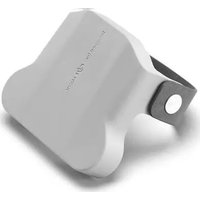
Dispiegare il cappuccio per monitor remoto, far passare il Velcro del cappuccio attraverso i fori di montaggio del telaio di protezione dall'espansione per monitor remoto come mostrato, quindi fissare il Velcro in modo fermo.
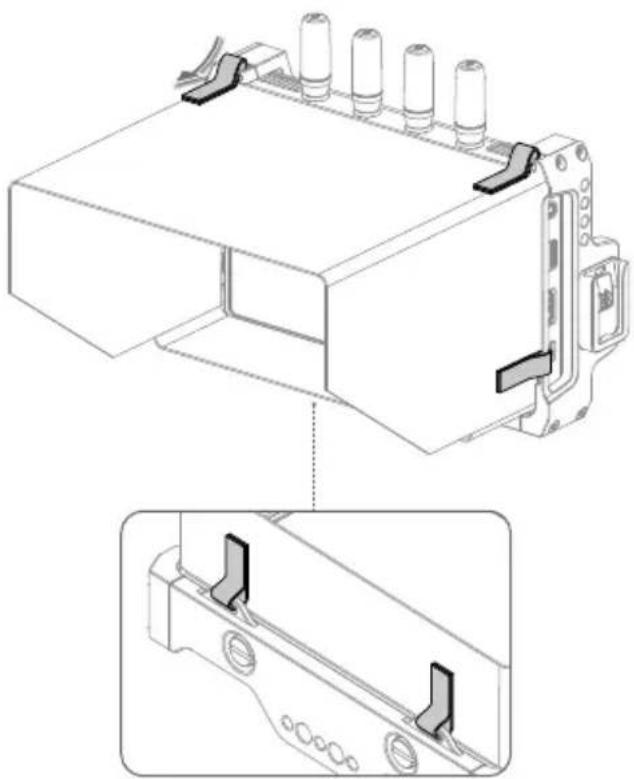
Utilizzo di altri dispositivi di controllo
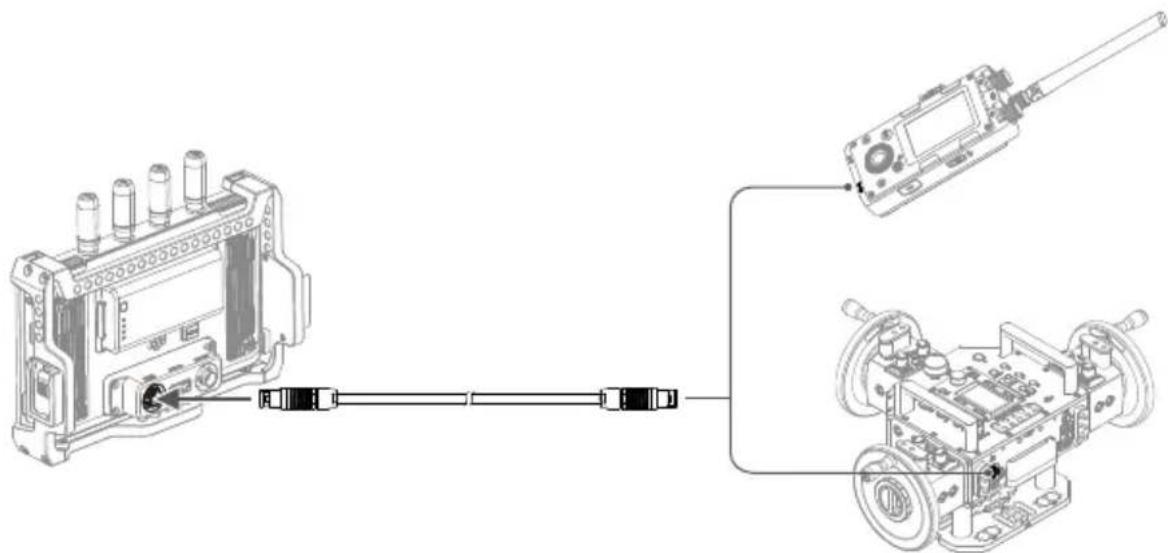
Connettere DJI Master Wheels o Force Pro al monitor per controllare il dispositivo di trasmissione in remoto.
Connessione: montare la Piastra di espansione per monitor remoto DJI nel monitor. Collegare la porta DC-OUT di DJI Master Wheels o DJI Force Pro con la porta DC-IN della piastra di espansione utilizzando il Cavo del controller per Monitor remoto ad alta luminosità DJI.
Indirizzo di contatto UE: DJI GmbH, Industriestrasse 12, 97618, Niederlauer, Germany Dichiarazione di conformità UE: SZ DJI Osmo Technology Co., Ltd. dichiara che il presente dispositivo (DJI High-Bright Remote Monitor) è conforme ai requisiti essenziali e alle altre disposizioni rilevanti della direttiva 2014/53/EU.
Una copia della dichiarazione di conformità UE è disponibile online all'indirizzo Web www.dji.com/euro-compliance
Indirizzo di contatto UE: DJI GmbH, Industriestrasse 12, 97618, Niederlauer, Germany
Smaltimento ecologico
I vecchi dispositivi elettrici non devono essere smaltiti insieme ai rifiuti residui, ma devono essere smaltiti separatamente. Lo smaltimento da parte di soggetti privati presso i punti di raccolta pubblici è gratuito. È responsabilità del proprietario dei vecchi dispositivi portarli presso tali punti di raccolta o punti di raccolta analoghi. Grazie a questo piccolo impegno personale contribuirete al riciclo di materie prime preziose e al corretto trattamento di sostanze tossiche.
Smaltimento ecologico
L'apparecchio elettrico usato non deve essere smaltito insieme ai rifiuti domestici, ma deve essere smaltito separatamente. La consegna ai punti di raccolta comunali da parte dei privati è gratuita. Il detentore dell'apparecchio usato è responsabile di portare l'apparecchio in questi punti di raccolta o nei punti di raccolta simili. Con questo piccolo sforzo personale, contribuisci al riciclaggio di materie prime preziose e al trattamento di sostanze tossiche.
Il dispositivo è limitato all'utilizzo in interni quando si utilizza l'intervallo di frequenze 5150-5350 MHz in tutti gli stati membri dell'UE e AELS e in Turchia.


- LIMITAZIONI DI RESPONSABILITÀ E AVVERTENZE
- INTRODUZIONE
- PANORAMICA GENERALE
- INDICATORE DI ALIMENTAZIONE
- PULSANTE DI ACCENSIONE
- VANO BATTERIA
- PULSANTE DI RILASCIO DELLA BATTERIA WB
- COPERCHIO DELLA PORTA DELLA PIASTRA DI ESPANSIONE
- TELAIO DI PROTEZIONE DALL'ESPANSIONE
- MONTAGGIO/RIMOZIONE DELLA BATTERIA
- ATTIVAZIONE
- COLLEGAMENTO
- MODALITÀ DI CONTROLLO
- BROADCAST MODE (MODALITÀ BROADCAST)
- LIVELLO DELLA BATTERIA E TENSIONE DELL'ALIMENTAZIONE ESTERNA
- LIVELLO DELLA BATTERIA TX E TENSIONE DELL'ALIMENTAZIONE ESTERNA
- CAPACITÀ DI MEMORIA
- DISPOSITIVI PER IL CONTROLLO REMOTO
- DISPOSITIVI DI INGRESSO HDMI
- FORZA E BIT-RATE DEL SEGNALE DI TRASMISSIONE VIDEO
- PARAMETRI DI REGISTRAZIONE
- CONTROLLO DEL GIROSCOPIO
- ZONA DI SICUREZZA
- GUIDA DELL'INQUADRATURA
- SYSTEM MENU (MENU DI SISTEMA)
- LIVELLO DEL VOLUME
- VOLUME DEL MONITOR
- PULSANTE DI REGISTRAZIONE E TIMECODE
- LUT (SOLO PER RONIN 4D)
- IMPOSTAZIONI SU EXPOSURE ASSISTANT/FOCUS ASSISTANT
- PULSANTE HOME
- PULSANTE FOCUS PEAK (PICCO DI MESSA A FUOCO)
- PULSANTE LUT
- PULSANTE EXP
- TASTO DI RIPRODUZIONE
- CONNECTION SETTINGS (IMPOSTAZIONI DI CONNESSIONE)
- IMPOSTAZIONI GENERALI
- INPUT & OUTPUT SETTINGS
- DISPOSITIVO DI REGISTRAZIONE
- CONSERVAZIONE
- ROTELLA DELL'IMPUGNATURA
- IMPOSTAZIONI DI VISUALIZZAZIONE
- LINGUA
- RIPRODUZIONE LOCALE
- ABOUT (INFORMAZIONI SU) E HELP (GUIDA)
- APPENDICE
- AGGIORNAMENTO DEL FIRMWARE
- MONTAGGIO DEL CAPPUCCIO PER MONITOR REMOTO
- UTILIZZO DI ALTRI DISPOSITIVI DI CONTROLLO
- SMALTIMENTO ECOLOGICO
Marca : DJI
Modello : High-Bright Remote Monitor
Categoria : Schermo di controllo remoto