
High-Bright Remote Monitor - Fernbedienungsbildschirm DJI - Kostenlose Bedienungsanleitung
Finden Sie kostenlos die Bedienungsanleitung des Geräts High-Bright Remote Monitor DJI als PDF.
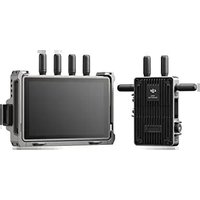


| Produkttyp | Fernbedienungsmonitor (kabelloser Monitor mit hoher Helligkeit) |
| Marke | DJI |
| Modell | High-Bright Remote Monitor (RXD2) |
| Abmessungen (mit Erweiterungsschutz) | 214 × 52 × 166 mm |
| Gewicht (mit Erweiterungsschutz) | 768 g |
| Auflösung des Touchscreens | 1920 × 1200 |
| Helligkeit | 1500 cd/m² |
| Übertragungssystem | DJI O3 Pro |
| Maximale Übertragungsentfernung | 6 km (FCC) / 4 km (CE, SRRC, MIC) |
| Latenz | 68 ms (1080p 60 fps) |
| Kompatible Akkus | DJI WB37 (enthalten) ; NP-F-Serie (über Adapter) |
| Betriebstemperatur | -10°C bis 40°C |
| Kapazität microSD-Karte | Bis zu 512 GB |
| Anschlüsse | HDMI, USB-C, 3,5-mm-Audioausgang, microSD-Steckplatz, DC/CAN-Eingang und HDMI/SDI-Ausgang (über Erweiterungsplatte) |
| Hauptfunktionen | Fernsteuerung, lokale Aufnahme, LUT-Anzeige, Belichtungsassistent (Zebra, Spektrum, Falschfarben), Fokusassistent (Hervorhebung, LiDAR-Spektrum), Sicherheitszone, Bildführung, Gyroskopsteuerung, Modi Steuerung/Ausstrahlung |
| Sicherheit | Mindestabstand von 15 cm zu Herzschrittmachern; Vermeiden Sie die Verwendung in der Nähe empfindlicher medizinischer Geräte. SAR Rumpf: 0,02 W/kg. Konformität mit CE, FCC, ISED. |
| Pflege und Reinigung | Mit einem trockenen, weichen Tuch reinigen. Keine chemischen oder scheuernden Reinigungsmittel verwenden. |
| Ersatzteile und Reparaturfähigkeit | Wenden Sie sich an den DJI-Support oder ein autorisiertes Service-Center. Ersatzteile (Antennen, Akkuadapter, Erweiterungsplatte) sind über das DJI-Netzwerk erhältlich. |
| Allgemeine Informationen | Modellnummer: RXD2. Gewicht ohne Schutz: 496 g. Abmessungen ohne Schutz: 184 × 26 × 158 mm. Frequenzbereich: 2,4 GHz / 5,1-5,85 GHz (je nach Region). |
Häufig gestellte Fragen - High-Bright Remote Monitor DJI
Benutzerfragen zu High-Bright Remote Monitor DJI
0 Frage zu diesem Gerät. Beantworten Sie die, die Sie kennen, oder stellen Sie Ihre eigene.
Eine neue Frage zu diesem Gerät stellen
Laden Sie die Anleitung für Ihr Fernbedienungsbildschirm kostenlos im PDF-Format! Finden Sie Ihr Handbuch High-Bright Remote Monitor - DJI und nehmen Sie Ihr elektronisches Gerät wieder in die Hand. Auf dieser Seite sind alle Dokumente veröffentlicht, die für die Verwendung Ihres Geräts notwendig sind. High-Bright Remote Monitor von der Marke DJI.
BEDIENUNGSANLEITUNG High-Bright Remote Monitor DJI
DE Haftungsausschluss und Warnhinweise 76 Einführung 76 Übersicht 76 Akku befestigen und entfernen 77 Aktivierung 79 Koppeln 79 Benutzeroberfläche der Bildkontrolle 81 System-Menü 87 Anhang 89
Haftungsausschluss und Warnhinweise
Bitte lies dir vor dem ersten Gebrauch dieses gesamte Dokument und alle Informationen zu sicheren und rechtmäßigen Praktiken sorgfältig durch.
Einführung
Der sehr helle DJI™ Funkmonitor ist mit der DJI O3 Pro Videoübertragungstechnologie ausgestattet und kann sich drahtlos mit kompatiblen Geräten verbinden, wenn er mit dem Ronin 4D Videosender oder DJI Videosender verwendet wird. Der Monitor ermöglicht es, die Live-Ansicht der Kamera anzuzeigen und die Kamera aus der Ferne zu steuern. Eine Erweiterungsplatte kann am Monitor befestigt werden, um DC- und CAN-Eingang sowie HDMI- und SDI-Ausgang nutzen zu können. Die Anschlüsse Schutzrahmen mit Erweiterungsmöglichkeiten am Funkmonitor-Gehäuse können verwendet werden, um die Griffe für die Fernsteuerung zu montieren. Die Fernsteuerung kann sowohl mit DJI WB37 Akkus also auch mit Akkus der NP-F Serie betrieben werden, wenn der NP-F Akkuadapter verwendet wird.
Übersicht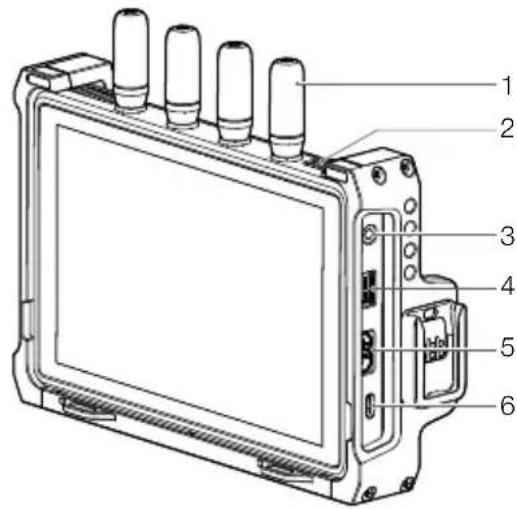
- Abnehmbare Antennen
- Lüftungsöffnungen
- 3,5-mm-Audioausgangsbuchse
Kontrolliert den vom Sendegerät aufgezeichneten Ton, wenn ein Kontrollgerät daran angeschlossen ist.
- microSD-Kartensteckplatz
Der Steckplatz unterstützt eine microSD-Karte von bis zu 512 GB. Der Funkmonitor unterstützt lokale Aufnahmen und kann die Aufnahmedateien unabhängig vom Sendegerät abspielen. In den Einstellungen für das Aufnahmegerät kannst du festlegen, dass die aufgenommenen Dateien auf der microSD-Karte gespeichert werden.
- HDMI-Anschluss
Der Funkmonitor kann als unabhängiger Monitor benutzt werden, wenn er nicht mit einem Videosender benutzt wird. Das Videoeingangssignal kann über den HDMI-Anschluss empfangen werden, und die Einstellungen für Hilfsrahmen und Sicherheitszone sind verfügbar, einschließlich Belichtungsassistent und Fokusassistent.
- USB-C-Anschluss
Verbinde die Software DJI Assistant 2 (Ronin Serie) unter Verwendung eines USB-C-Kabels, um das Gerät zu aktivieren und die Firmware zu aktualisieren. Der Videostream des Monitors

kann beim Anschluss an einen Computer als Webcam-Eingang verwendet werden. Es ist erforderlich, vor dem Gebrauch die Verwendung des USB-C-Anschlusses in den Eingangs- und Ausgangseinstellungen des Monitors einzustellen.
7. Einschaltleuchte
Die Einschaltleuchte leuchtet beim Einschalten auf und erlischt beim Ausschalten.
8. Netztaste
Drücke einmal auf die Netztaste, um einzuschalten. Drücke im eingeschalteten Zustand einmal auf die Netztaste, um die Bildschirmanzeige auszuschalten. Drücke sie erneut, um sie einzuschalten. Drücke zweimal auf die Netztaste, um den Touchscreen zu sperren und alle Berührungsfunktionen zu deaktivieren. Drücke erneut zweimal, um den Touchscreen zu entsperren.
9. Akkuschacht
Die WB37 Intelligent Battery wird standardmäßig zur Stromversorgung verwendet. Die Akkus der NP-F Serie können zur Stromversorgung verwendet werden, wenn der NP-F-Akkuadapter befestigt ist.
10. WB37 Akkuentriegelung
11. Abdeckung für Erweiterungsplatten-Anschluss
Der Erweiterungsplatten-Anschluss unter der Abdeckung wird zur Befestigung der Erweiterungsplatte des Funkmonitors verwendet, um DC und CAN Eingänge und HDMI und SDI Ausgänge zu ermöglichen.
12. Schutzrahmen mit Erweiterungsmöglichkeiten
Das Zubehör kann am Schutzrahmen mit Erweiterungsmöglichkeiten befestigt werden. Dazu dienen die 1/4" Gewindebohrungen, die 1/8" Gewindebohrungen und der Anschluss der Handgriffe (siehe 13 auf der Übersicht).
Akku befestigen und entfernen
Aktiviere vor dem ersten Gebrauch den WB37-Akku, indem du ihn mit der Akkuladestation (USB-C) auflädst. Mehr Informationen dazu findest du im Handbuch für die WB37 Akkuladestation (USB-C).
- Setz den WB37 Akku in den Akkuschacht ein und drück ihn bis zum Anschlag. Vergewissere dich, dass die Akkuentriegelung des WB37 herausspringt und anzeigt, dass der Akku fest sitzt.
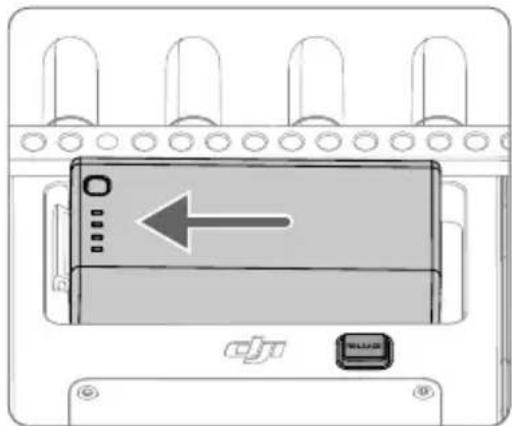
Drücke auf die WB37 Akkuentriegelung, halte sie gedrückt und schiebe den Akku in die entgegengesetzte Richtung, um ihn zu entfernen.

Stelle sicher, dass der WB37 Akku innerhalb der angegebenen Betriebstemperatur verwendet wird. Zerlege die Akkus NICHT und öffne sie auch nicht anderweitig. Die Akkus können undicht werden, in Brand geraten oder explodieren. Weitere Informationen findest du in den Sicherheitsrichtlinien für die WB37 Intelligent Battery.
- Bei Verwendung der Akkus der NP-F Serie musst du die vier M2×5 Senkschrauben auf der Rückseite des Funkmonitors entfernen, den NP-F-Akkuadapter in den Akkuschacht einsetzen und die vier M2×6 Innensechskantschrauben festziehen. Lege den Akku ein und schiebe ihn bis zum Anschlag. Stelle sicher, dass die NP-F Akkuentriegelung herausspringt, was anzeigt, dass der Akku fest sitzt.

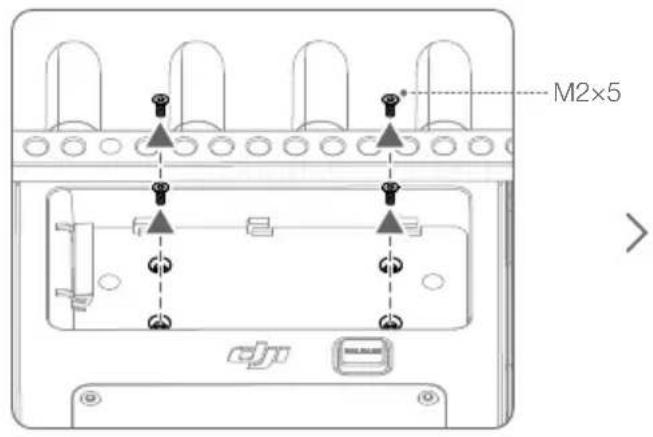
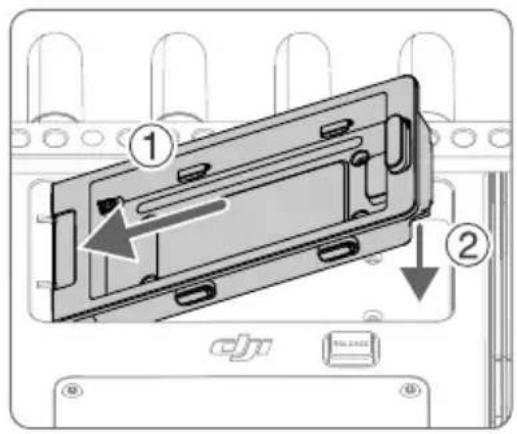
Drücke auf die Akkuentriegelung, halte sie gedrückt und schiebe den Akku in die entgegengesetzte Richtung, um ihn zu entfernen.
Aktivierung
Beim ersten Gebrauch des Funkmonitors muss dieser aktiviert werden. Schalte den Monitor ein und verbinde ihn mit dem Computer. Starte DJI Assistant 2 (Ronin Serie), klicke auf das entsprechende Gerätesymbol und befolge die Anweisungen auf dem Bildschirm, um das Gerät zu aktivieren. Lade die Software hier herunter:
Stelle sicher, dass du das Gerät mit der DJI Assistant 2 Software verbindest und dich mit deinem DJI-Konto anmeldest, um sicherzustellen, dass es richtig erkannt wird, speziell wenn das Gerät in einem anderen Land oder einer anderen Region als dem Ort verwendet wird, an dem es aktiviert wurde.
Koppeln
Der Monitor und der Videosender müssen vor dem ersten Gebrauch gekoppelt werden. Sorge dafür, dass der Videosender vor der Kopplung an einem kompatiblen Gerät befestigt ist. Das Videoübertragungssystem des Funkmonitors bietet einen Steuerungsmodus (Control Mode) und einen Übertragungsmodus (Broadcast Mode), die verschiedene Kopplungsmethoden erfordern.
Steuerungsmodus
- Schalte den Funkmonitor ein. Tippe •• an, um das System-Menü und dann die Verbindungseinstellungen aufzurufen. Wähle „Control Mode“ (Steuerungsmodus) aus und stelle den Monitor als „Control Monitor“ (Steuerungsmonitor) A oder B ein. Tippe dann auf „Link to Control Monitor A/B“ (Mit Steuerungsmonitor A/B koppeln), um den Kopplungsstatus einzugeben.
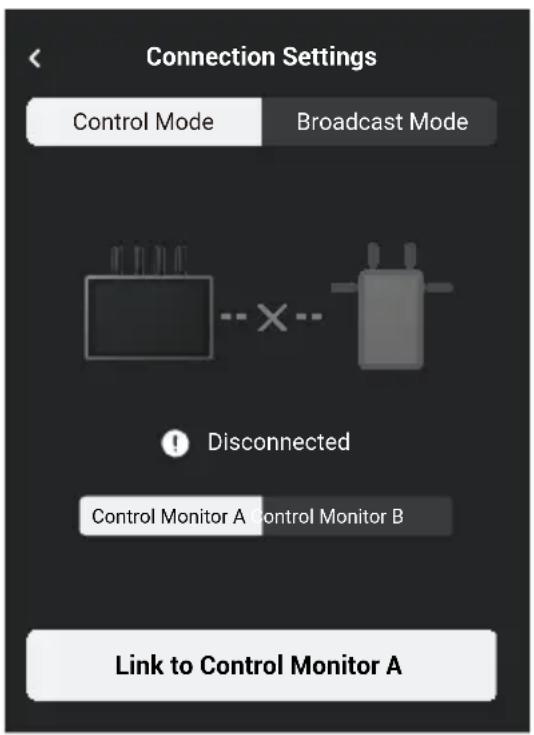
- Mit Ronin 4D: Um die Kopplung zu starten, halte die Kopplungstaste am Ronin 4D Videosender gedrückt oder gehe zu den Menüs auf dem Ronin 4D Hauptmonitor, tippe auf Übertragung und Gerät koppeln. Die Kopplungsstatusanzeige auf dem Videosender blinkt abwechselnd rot und grün. Damit wird angezeigt, dass das Gerät gekoppelt wird. Mit DJI Videosender: Schalte den DJI Videosender ein. Halte das Menü-Wahlrad am Videosender gedrückt, bis die Verbindungsstatusanzeige abwechselnd rot und grün blinkt und damit anzeigt, dass das Gerät gekoppelt wird.
- Sobald die Kopplung durchgeführt wurde, zeigt der Funkmonitor einen Verbindungsstatus an. Der Steuerungsmonitor A/B auf dem Ronin 4D Hauptmonitor zeigt einen Verbindungsstatus an. Die Kopplungsstatusanzeige auf dem Videosender leuchtet durchgehend grün.
Übertragungsmodus
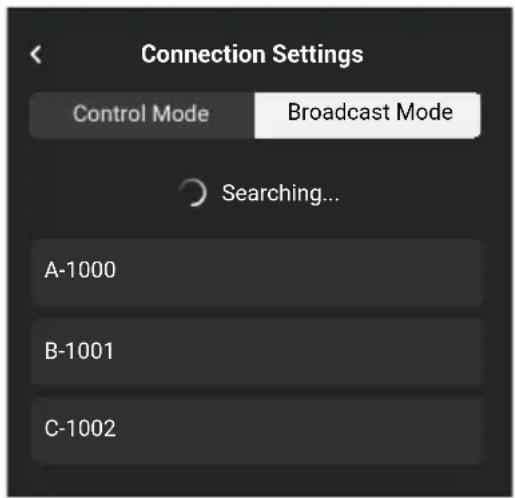
- Mit Ronin 4D: Aktiviere „Broadcast Mode“ (Übertragungsmodus) in den Übertragungseinstellungen auf dem Hauptmonitor der Ronin 4D. Sorge dafür, dass mindestens ein Funkmonitor eingeschaltet und mit der Ronin 4D verbunden ist, bevor du den Übertragungsmodus (Broadcast Mode) aktivierst.
Mit DJI Videosender: Aktiviere den Übertragungsmodus im Menü des Videosenders.
- Schalte den Funkmonitor ein. Tippe an, um die System-Menü und dann die Verbindungseinstellungen aufzurufen. Wähle „Broadcast Mode“ (Übertragungsmodus) aus. Der Monitor sucht automatisch nach Geräten mit aktiviertem Übertragungsmodus, die sich in der Nähe befinden. Tippe ein Gerät an. Die Live-Ansicht des entsprechenden Geräts wird auf dem Funkmonitor angezeigt. Tippe die Kameranummer auf der rechten Seite des Bildschirms an, um die Live-Ansicht zu aktualisieren oder zwischen den Geräten zu wechseln.
Benutzeroberfläche der Bildkontrolle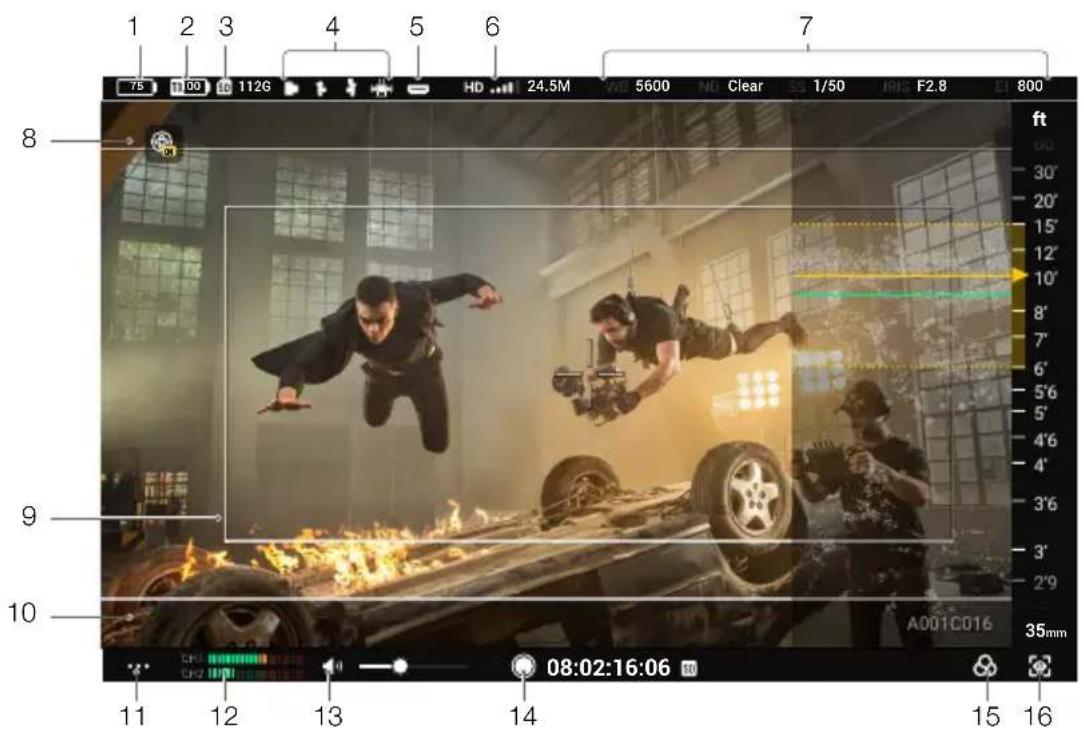
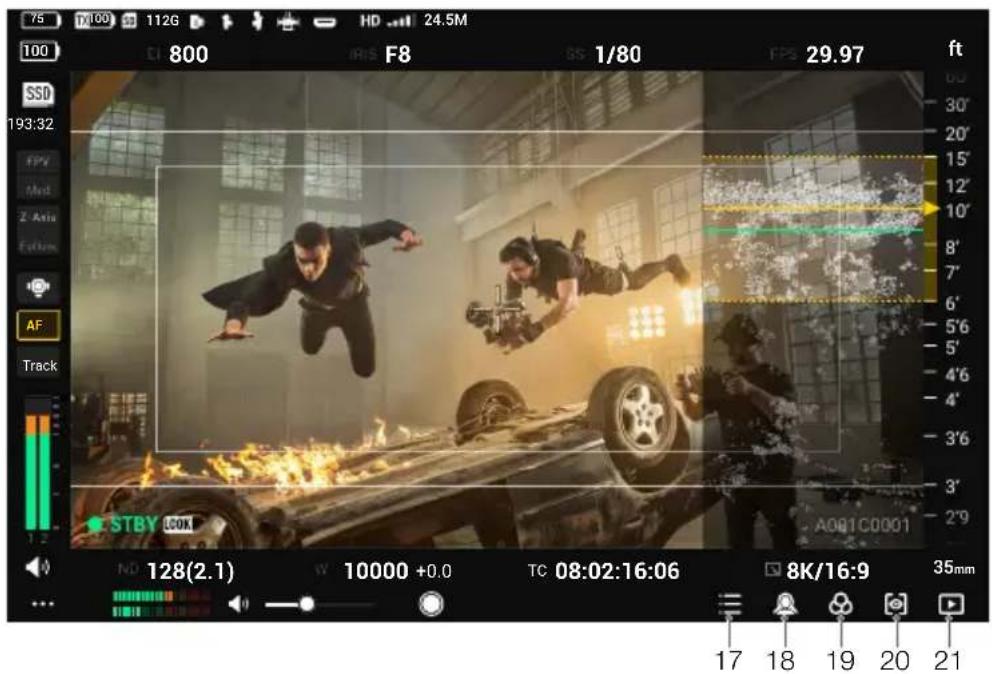
Steuerungsmodus (Control Mode)
Gespiegelter Steuerungsmodus der Ronin 4D aktiviert
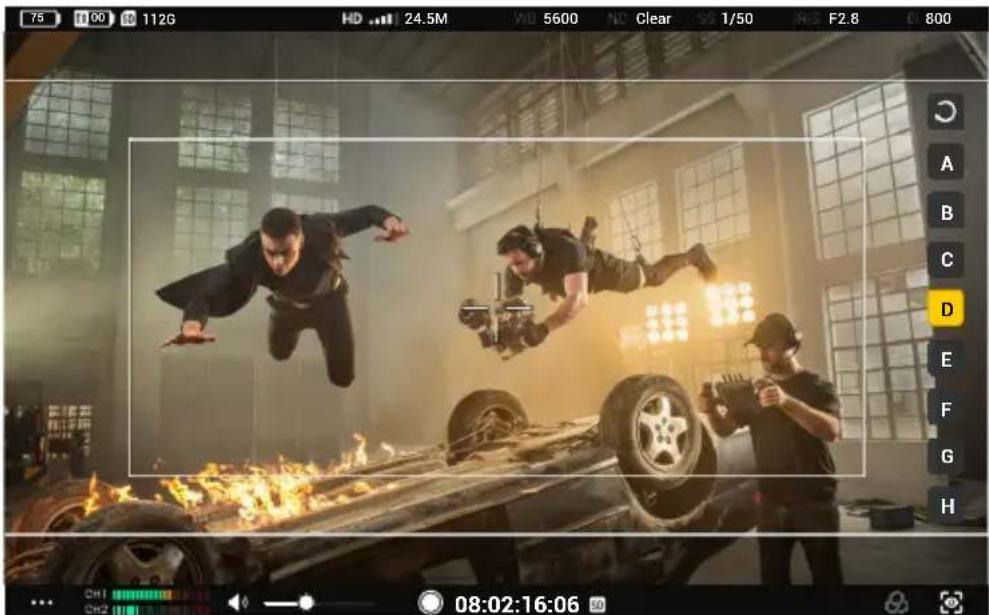
Übertragungsmodus (Broadcast Mode)
Die Benutzeroberfläche für Steuerungsmodus und Übertragungsmodus ist unterschiedlich. Nachstehend wird die Benutzeroberfläche für den Steuerungsmodus beschrieben. Im Übertragungsmodus können Vorgänge wie das Einstellen der Aufnahmeparameter und das Umschalten der LUT nicht durchgeführt werden.
1. Akkustand und externe Netzspannung
Der Akkustand wird angezeigt, wenn ein Akku als Stromquelle verwendet wird. Die Spannung wird angezeigt, wenn eine externe DC-Stromversorgung verwendet wird. Das Akkusymbol leuchtet rot, wenn der Akkustand niedriger als 10 % ist. Das Akkusymbol blinkt, wenn der Akkustand kritisch niedrig ist. Der Akku muss sofort aufgeladen werden.
2. Sender-Akkustand und externe Stromspannung
Zeigt den Akkustand oder die externe Versorgungsspannung des Sendegeräts entsprechend dem verwendeten Gerät und der verwendeten Stromversorgung an.
3. Speicherkapazität
Zeigt den verfügbaren Speicherplatz oder die entsprechende verbleibende Aufnahmezeit der microSD-Karte im Monitor an.
4. Fernsteuerungsgeräte
Zeigt die verbundenen Fernsteuerungsgeräte an. Nachstehend findest du das entsprechende Gerät für jedes Symbol.

: Drei-Kanal-Folgefokus : Master Wheels

: Linker Handgriff : Rechter Handgriff
5. HDMI-Eingangsgeräte
Dieses Symbol wird angezeigt, wenn der HDMI-Anschluss mit einer Videoquelle verbunden ist.
6. Videoübertragungssignalstärke und Bitrate
Antippen, um die Videoübertragungskanal-Einstellungen zum Wechsel des Kanalmodus aufzurufen, die Signalstärke zu überprüfen und den Kanal und die Downlink-Bandbreite auszuwählen.
Kanalmodus: Antippen, um zwischen „Auto“ und „Manuell“ zu wechseln.
Im Auto-Modus werden Kanäle mit starken Störungen automatisch vermieden. Der Kanal mit den geringsten Störungen und der besten Signalstärke wird ausgewählt. Im manuellen Modus können die Anwender den Kanal mit der besten Signalstärke und Downlink-Bandbreite auswählen. Befindet sich der Funkmonitor in der Nähe von verbundenen Geräten
In einer Umgebung mit schwachen Störungen wird empfohlen, die Bandbreite auf 40 MHz einzustellen, um die beste Übertragungsqualität zu erreichen. Befindet sich der Funkmonitor weit von verbundenen Geräten in einer Umgebung mit starken Störungen, wird empfohlen, die Bandbreite auf 20 MHz einzustellen, um eine längere Übertragungsentfernung und einen besseren Schutz vor Störungen zu erreichen.
Bei der Verwendung mit dem DJI Videosender kannst du den Prioritätsmodus auswählen, wenn der Videosender im Steuerungsmodus mit dem Funkmonitor verbunden und der Übertragungsmodus aktiviert ist.
Prioritätsmodus: Antippen, um den Steuerungsmodus oder den Übertragungsmodus als prioritären Modus auszuwählen.
Wenn der Steuerungsmodus der Prioritätsmodus ist, hat die Übertragungsqualität der Geräte im Steuerungsmodus Vorrang. Der Kunde kann den Kanalmodus auswählen. In diesem Modus können Geräte im Übertragungsmodus in der Nähe des Funkmonitors ein schwaches Übertragungssignal haben.
Wenn der Übertragungsmodus der Prioritätsmodus ist, hat die Übertragungsqualität der Geräte im Übertragungsmodus Vorrang. Kunden können den Kanal manuell auswählen, während der Kanalmodus und die Downlink-Bandbreite nicht ausgewählt werden können.
7. Aufnahmeparameter
Bei Verwendung mit der Ronin 4D werden die Aufnahmeparameter angezeigt, einschließlich Weißabgleich, ND, Blende, EI und Blendenwinkel oder Verschlusszeit (je nach den Einstellungen der Ronin 4D). Antippen, um die entsprechenden Parameter einzustellen.
8. Gyroskopsteuerung
Antippen, um das Einstellungsmenü zum Aktivieren oder Deaktivieren der Gyroskopsteuerung aufzurufen. Wenn diese Funktion aktiviert ist, kannst du die Folgegeschwindigkeit der Schwenk-, Neige- und Rollachse einstellen und den Gimbal neu zentrieren. Rufe die erweiterten Einstellungen auf, um die Totzone und die Geschmeidigkeit der Schwenk-, Neige- und Rollachsen einzustellen, den Kompass zu kalibrieren und auf die Standardeinstellungen zurückzusetzen.
Wenn die Gyroskopsteuerung aktiviert ist, halte dieses Symbol gedrückt, um die Steuerung anzuhalten, und der Gimbal behält die aktuelle Fluglage bei. Loslassen, um die Steuerung fortzusetzen. Tippe zweimal auf das Symbol, um den Gimbal neu zu zentrieren.

- Das Symbol für die Gyroskopsteuerung wird hier nicht angezeigt, wenn die Gyroskopsteuerung im Systemmenü deaktiviert ist. • Die LiDAR-Wellenform wird nicht angezeigt, wenn die Gyroskopsteuerung aktiviert ist.
9. Sicherheitszone
Die Sicherheitszone kann zur Unterstützung bei der Komposition verwendet werden und auch, um im Voraus Platz für eingeblendete Informationen zu reservieren, wie z. B. Logos von Fernsehsendern und Programmsymbole, die dem Video hinzugefügt werden müssen. Die Anwender können die Sicherheitszone aktivieren oder deaktivieren. Das Sicherheitszonenverhältnis lässt sich in den allgemeinen Einstellungen einstellen. Hinweis: Das Sicherheitszonenverhältnis ist nur eine Referenz für die Bildkontrolle und beeinträchtigt die eigentliche Aufnahme nicht.
10. Hilfsrahmen
Zeigt den voreingestellten Hilfsrahmen an. Du kannst das Verhältnis des Hilfsrahmens und die Transparenz in den allgemeinen Einstellungen einstellen. Eine individuelle Anpassung des Hilfsrahmenverhältnisses wird derzeit nicht unterstützt. Hinweis: Das Hilfsrahmenverhältnis ist nur eine Referenz für die Bildkontrolle und beeinträchtigt die eigentliche Aufnahme nicht.
11. System-Menü
Enthält Verbindungseinstellungen, allgemeine Einstellungen, lokale Wiedergabe, Informationen und Hilfe. Weitere Informationen findest du im Abschnitt System-Menü.
12. Lautstärke
Zeigt die aktuelle Lautstärke an. Grün bedeutet, dass die Lautstärke gut ist. Gelb bedeutet, dass die Lautstärke bald zu hoch sein wird. Rot bedeutet, dass die Lautstärke zu hoch ist.
13. Lautstärke kontrollieren
Bewege den Schieberegler, um die Lautstärke der 3,5-mm-Audioausgangsbuchse einzustellen. Der Funkmonitor ist nicht mit einem integrierten Lautsprecher ausgestattet. Du kannst die Lautstärke nur mit der 3,5-mm-Audioausgangsbuchse kontrollieren.
14. Aufnahmetaste und Zeitcode
Antippen, um die Aufnahme lokal oder aus der Ferne zu starten oder zu beenden. Das Symbol rechts neben dem Zeitcode zeigt an, welches Aufnahmegerät gerade die Steuerung hat. Du kannst das Gerät in den Einstellungen für das Aufnahmegerät auswählen.
15. LUT (nur für Ronin 4D)
Antippen, um den LUT-Effekt des SDI- und HDMI-Videoausgangs vom Funkmonitor oder von der Funkmonitorerweiterungsplatte auf Rec.709, D-Log, HLG und LOOK umzuschalten. Um eine LUT für die Bildkontrolle individuell anzupassen, stelle die Funktion für LOOK im Hauptmonitor der Ronin 4D auf die importierte, individuell angepasste LUT ein. Mehr Informationen dazu findest du in der Bedienungsanleitung der Ronin 4D.
16. Einstellungen für Belichtungsassistent/Fokusassistent
Fokusanzeige: Wenn diese Funktion aktiviert ist, wird die Fokusanzeige auf der rechten Seite des Bildschirms angezeigt. Sie kann zur Unterstützung der Fokussierung verwendet werden, wenn die Ronin 4D Handgriffe oder der DJI Drei-Kanal-Folgefokus verwendet werden. Der Abstand der Fokusebene (gelber Pfeil) und die Schärfentiefe (Bereich innerhalb der gelben gepunkteten Linien) können im Fokusmessgerät und in der LiDAR Waveform angezeigt werden, wenn die Fokuspunktinformationen und der Blendenwert gelesen werden (nur für Ronin 4D).
LiDAR Waveform: Ist diese Funktion aktiviert, dann werden die Entfernungsmesspunkte innerhalb des Fokusbereichs des LiDAR-Entfernungsmessers auf der rechten Seite des Bildschirms in einer vereinfachten Ansicht von oben nach unten angezeigt (nur für Ronin 4D).

Bild des LiDAR-Waveform-Effekts
Zebrastreifen: Ist diese Funktion aktiviert, werden die überbelichteten Bereiche des Bildes als Zebrastreifen dargestellt. Stellen Sie den Prozentsatz der Zebrastreifen mit dem Schieberegler unter der Option ein.

Bild des Zebrastreifen-Effekts
Waveform: Ist diese Funktion aktiviert, wird unten am Bildschirm das Verhältnis und der Grad von Licht und Schatten auf dem aktuellen Bildschirm in einer Wellenform angezeigt.
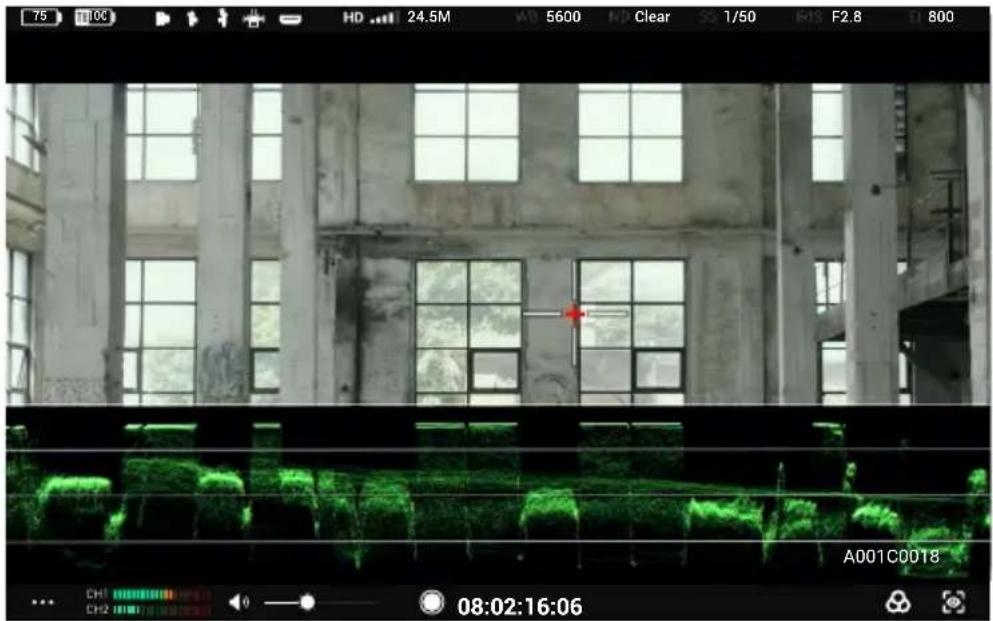
Bild des Waveform-Effekts
Falsche Farbe: Ist diese Funktion aktiviert, werden dem Bild Farben hinzugefügt, die die Belichtungswerte der verschiedenen Objekte darstellen. Aktivieren Sie die Falschfarbenreferenz, um die Falschfarbentabelle unten am Bildschirm anzuzeigen.
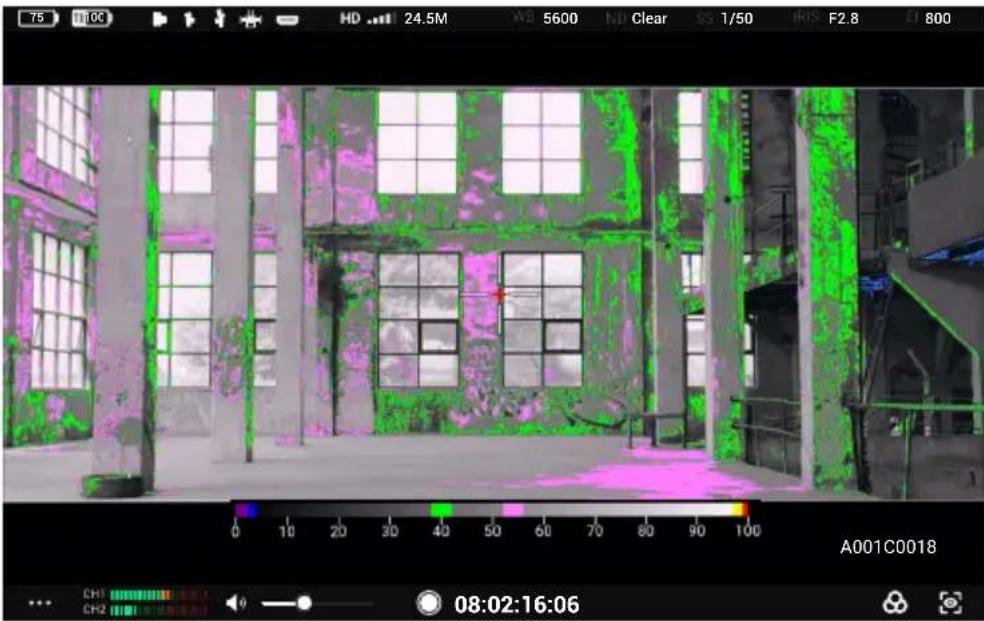
Bild des Falschfarben-Effekts
Fokus-Peaking: Ist diese Funktion aktiviert, können Sie die Anzeigefarbe und den Prozentsatz für das Farb-Peaking oder den Prozentsatz für das Blenden-Peaking einstellen.
Wenn der gespiegelte Steuerungsmodus auf dem Hauptmonitor der Ronin 4D aktiviert ist, können Sie auf dem Funkmonitor auf die vollständige Live-Ansicht des Ronin 4D Hauptmonitors zugreifen und die Parameter einstellen. Die Bedienung des Touchscreens in der Live-Ansicht ist die gleiche wie auf dem Ronin 4D Hauptmonitor. Die nachstehenden Symbole stellen die physischen Tasten auf dem Ronin 4D Hauptmonitor dar. Tippen Sie die Symbole auf dem Bildschirm an, um die entsprechende Funktion der Tasten durchzuführen.
17. Taste „Startseite“
Antippen, um den Menü-Bildschirm aufzurufen.
18. Fokus-Peaking-Taste
Antippen, um Fokus-Peaking zu aktivieren oder zu deaktivieren. Die Funktion ist standardmäßig auf Fokus-Peaking eingestellt. Rufen Sie das Menü auf, wählen Sie „Display“ (Anzeige) und dann „Focus Assistant“ (Fokus-Assistent) aus. Stellen Sie die PEAK-Tastenfunktion auf „LiDAR Waveform“ und „Fokus Mag.“ ein. Die Funktion des Symbols auf dem Bildschirm des Funkmonitors wird entsprechend aktualisiert.
19. LUT-Taste
Antippen, um die LUT-Anzeige zu aktivieren oder zu deaktivieren. LUTs sind individualisierbar. Rufen Sie das Menü auf und wählen Sie „Display“ (Anzeige) und dann „LOOK“ aus, um LOOK als eine wichtige, benutzerdefinierte LUT einzustellen. Mehr Informationen dazu finden Sie im Abschnitt LOOK in der Bedienungsanleitung für Ronin 4D.
20. EXP-Taste
Antippen, um die Belichtungsanzeige (Exposure Display) zu aktivieren oder zu deaktivieren. Die Funktion unterstützt Zebrastreifen, Waveform und Falschfarbe. Rufe das Menü auf und wähle „Display“ (Anzeige) und dann „Exposure Assistant“ (Belichtungsassistent) aus, um die Einstellungen zu übernehmen.
21. Wiedergabetaste
Antippen, um auf Wiedergabe (Playback) zuzugreifen und das zuletzt aufgenommene Video abzuspielen.
System-Menü
Unten links antippen, um das Systemmenü für unterschiedliche Einstellungen aufzurufen.
Verbindungseinstellungen
Kopple Geräte und wechsle zwischen dem Steuerungsmodus und dem Übertragungsmodus.
Allgemeine Einstellungen
Eingangs- und Ausgangseinstellungen
HDMI/SDI OSD: aktiviere oder deaktiviere die Bildschirmanzeige auf dem HDMI/SDI-Ausgangsgerät.
HDMI/SDI Bildformat: Normal oder CenterCrop (16:9).
HDMI/SDI Bildrate: Auto oder 24/25/30/50/60. Wenn ein HDMI/SDI-Ausgangsgerät angeschlossen ist, zeigt der Monitor auch ein Fenster zur Auswahl der Bildrate an. Standardmäßig ist eine niedrige Latenz gewählt, was der Option 60 in dieser Einstellung entspricht. Auto entspricht der Option Auto in dieser Einstellung.

Die DJI Erweiterungsplatte für Funkmonitor ist erforderlich, wenn du die HDMI/SDI-Ausgangsfunktionen verwendest.
Eingangssignal: Wähle OcuSync aus, wenn du den Sender als Eingangsquelle verwendest. Wähle HDMI aus, wenn du den HDMI-Anschluss des Monitors als Eingangsquelle verwendest.
Rec (Aufnahme)-Auslöser: Wenn eine Kamera mit einer Rec-Auslöser-Funktion als Sendegerät verwendet wird, kannst du die Funktion in dieser Einstellung aktivieren oder deaktivieren.
USB-C Funktion: Wähle Aktualisieren aus, wenn du den USB-C-Anschluss für die Firmware-Aktualisierung verwendest. Wenn Webcam ausgewählt ist, wird der Videostream vom Monitor als Webcam-Eingang verwendet und auf den Computer hochgeladen, der mit dem USB-C-Anschluss verbunden ist.
Aufnahmegerät
Wähle das Gerät für die Videoaufnahme aus.
TX+SD: Wenn du mit der Ronin 4D arbeitest, steuerst du sowohl den Monitor als auch die Ronin 4D, um gleichzeitig Videos aufzunehmen, indem du die Aufnahmetaste auf der Benutzeroberfläche der Bildkontrolle des Monitors oder auf der Ronin 4D drückst. Die aufgenommenen Dateien werden sowohl auf dem Speichergerät der Ronin 4D als auch auf der microSD-Karte im Monitor gespeichert.
TX: Bei Verwendung mit der Ronin 4D steuerst du die Ronin 4D zur Aufnahme von Videos über die Aufnahmetaste auf der Benutzeroberfläche der Bildkontrolle des Monitors oder auf der Ronin 4D. Der Monitor führt keine lokalen Aufnahmen durch. Die aufgenommenen Dateien werden auf dem Speichermedium der Ronin 4D gespeichert.
SD: Steuere die lokale Aufnahme über die Aufnahmetaste auf der Benutzeroberfläche der Bildkontrolle des Monitors. Das Sendegerät führt keine Aufzeichnung durch. Die aufgenommenen Dateien werden auf der microSD-Karte im Monitor gespeichert.
Speicher
Antippen, um die freie Speicherkapazität auf der microSD-Karte auf dem Bildschirm anzuzeigen und die microSD-Karte zu formatieren.
Gyroskopsteuerung
Die Gyroskopsteuerung aktivieren oder deaktivieren. Das Symbol für die Gyroskopsteuerung wird auf der Benutzeroberfläche der Bildkontrolle nicht angezeigt, wenn die Gyroskopsteuerung deaktiviert ist.
Handgriff-Rädchen
Diese Einstellung erscheint nur bei Verwendung mit dem DJI Videosender. Stelle die Funktion des Rädchens am rechten Handgriff ein, wenn der Ronin 4D Handgriff am Monitor befestigt ist.
Bildschirmeinstellungen
Stelle das Verhältnis der Hilfsrahmen und die Transparenz ein, aktiviere oder deaktiviere die Sicherheitszone und die Mittelmarkierung, und lege das Verhältnis der Sicherheitszone und die Helligkeit fest.
Wenn ein anamorphotisches Breitbildobjektiv verwendet wird, stelle das entsprechende anamorphotische Desqueeze-Anzeigeverhältnis ein, um den normalen Effekt der Live-Ansicht wiederherzustellen.
Wenn bestimmte Kameras mit dem Sendegerät verwendet werden, aktiviere das virtuelle Widget, um die Kameraparameter mithilfe der virtuellen Tasten auf dem Bildschirm einzustellen.
Sprache
Wähle die Systemsprache aus.
Lokale Wiedergabe
Zeige die lokal aufgenommenen Videos auf der microSD-Karte in der Wiedergabeansicht an und gib sie wieder.
Der Monitor gibt das zuletzt aufgenommene Video automatisch wieder, nachdem die Wiedergabeansicht aufgerufen wurde. Tippen auf □ um die Videoliste anzuzeigen. Tippen auf < um zur Benutzeroberfläche der Bildkontrolle zurückzukehren.
Info und Hilfe
Zeige Informationen wie die Firmware-Version und die Seriennummer unter „Info“ an und scanne den QR-Code, um die Tutorial-Videos unter „Hilfe“ anzuzeigen.
Anhang
Firmware-Aktualisierung
Aktualisiere den Monitor mit der Software des DJI Assistant 2 (Ronin Serie).
- Schalte das Gerät ein und schließe es mit einem USB-C-Kabel an einen Computer an.
- Starte DJI Assistant 2 (Ronin Serie) und melde dich mit einem DJI-Konto an.
- Wähle das Gerät aus und klicke auf der linken Seite auf Firmware-Aktualisierung.
- Wähle die Firmware-Version.
- Die Firmware wird automatisch heruntergeladen und aktualisiert.
- Das Fluggerät wird nach Durchführung der Firmware-Aktualisierung automatisch neu gestartet.
Technische Daten
| Modell RXD2 | |
| Gewicht | Schutzrahmen mit Erweiterungsmöglichkeiten: 768 gOhne Schutzrahmen mit Erweiterungsmöglichkeiten: 496 g |
| Abmessungen | Schutzrahmen mit Erweiterungsmöglichkeiten:214 × 52 × 166 mm (L×B×H)Ohne Schutzrahmen mit Erweiterungsmöglichkeiten: 184 × 26 × 158 mm (L×B×H) |
| Touchscreen-Bildauflösung 1920×1200 | |
| Touchscreen-Helligkeit 1500 cd/m | 2 |
| Bildübertragungssystem O3 Pro | |
| Qualität der Liveübertragung 1080p/60fps | |
| Maximale Kommunikationsbandbreite 40 MHz | |
| Max. Übertragungsreichweite(ohne Hindernisse und Interferenzen) | 6 km (FCC), 4 km (CE/SRRC/MIC) |
| Videocodierungsformat H.264 | |
| Max. Bitrate 40 MBit/s | |
| Latenz 68 ms (1080p/60fps), 100 ms (1080p/24fps) | |
| Betriebsfrequenz* | 2,4000-2,4835 GHz, 5,150-5,250 GHz, 5,250-5,350 GHz, 5,470-5,725 GHz, 5,725-5,850 GHz |
| Strahlungsleistung (EIRP) | 2,4 GHz: <33 dBm (FCC), <20 dBm (CE/SRRC/MIC)5,8 GHz: <33 dBm (FCC), <14 dBm (CE), <23 dBm (SRRC) |
| Kompatible Akkus WB37 Intelligent Battery, Akku der NP-F Serie | |
| Betriebstemperatur -10 °C bis 40 °C | |
* Aufgrund lokaler Vorschriften sind die Frequenzen von 5,1/5,2/5,8 GHz in einigen Ländern verboten. Die Frequenzen von 5,1/5,2 GHz sind in einigen Ländern nur zur Verwendung in Innenräumen erlaubt. 5,600-5,650 GHz wird nicht verwendet.
Blende für Funkmonitor befestigen
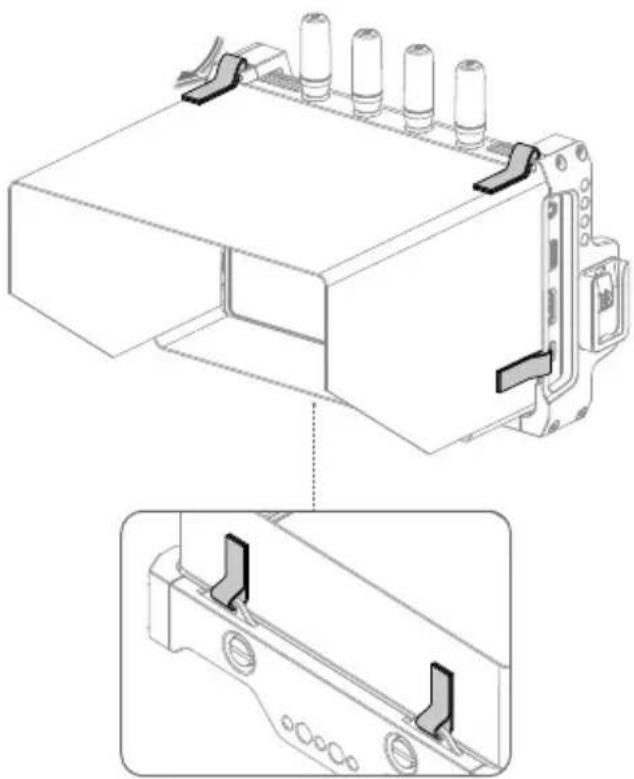
Falte die Funkmonitorblende aus. Führe den Klettverschluss an der Blende wie abgebildet durch die Befestigungslöcher am Schutzrahmen mit Erweiterungsmöglichkeiten. Sorge dafür, dass der Klettverschluss fest verschlossen ist.
Verwendung anderer Steuergeräte
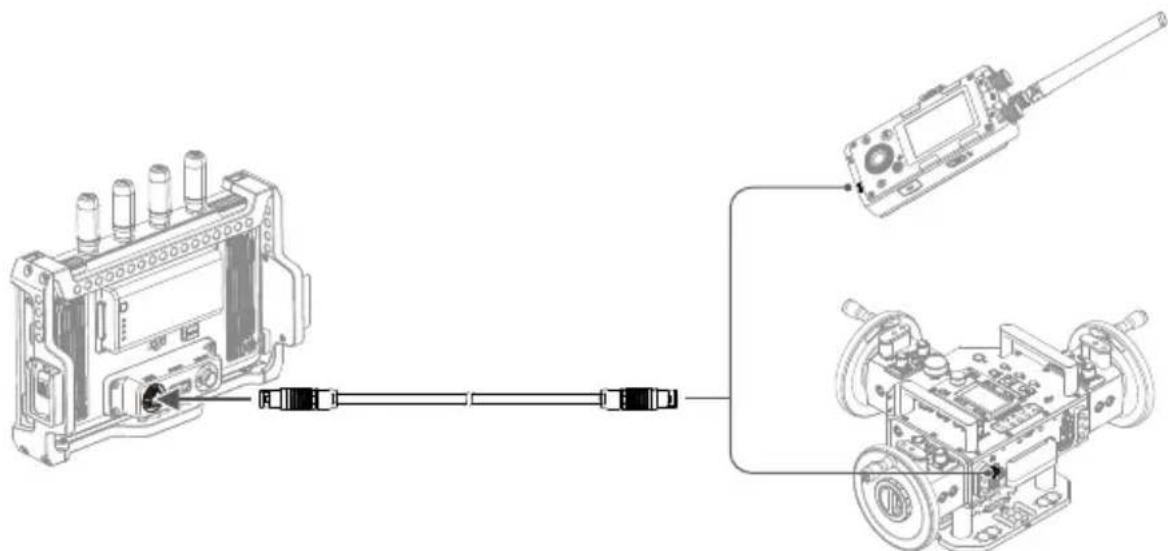
Verbinde die DJI Master Wheels oder Force Pro mit dem Monitor, um das Sendegerät fernzusteuern.
Montage: Befestige die DJI Erweiterungsplatte für Funkmonitor am Monitor. Verbinde den DC-OUT-Anschluss von DJI Master Wheels oder Force Pro mit dem DC-IN-Anschluss der Erweiterungsplatte mit dem Steuerkabel des sehr hellen DJI Funkmonitors.
EU-Compliance: Hiermit erklärt SZ DJI Osmo Technology Co., Ltd., dass dieses Gerät (DJI High-Bright Remote Monitor) den wesentlichen Anforderungen und anderen einschlägigen Bestimmungen der EU-Richtlinie 2014/53/EU entspricht.
Eine Kopie der EU-Konformitätserklärung finden Sie online auf www.dji.com/euro-compliance Kontaktadresse innerhalb der EU: DJI GmbH, Industriestrasse 12, 97618, Niederlauer, Germany
Umweltfreundliche Entsorgung
Dies ist das Symbol für die getrennte Sammlung von Elektro- und Elektronikgeräten. Elektroaltgeräte dürfen nicht zusammen mit dem Restmüll entsorgt werden (einschließlich Batterien, Akkus und Lampen), sondern müssen separat entsorgt werden. Die Entsorgung an der kommunalen Sammelstelle durch Privatpersonen oder an den von Händlern oder Herstellern eingerichteten Sammelstellen ist kostenlos. Der Besitzer von Altgeräten ist dafür verantwortlich, die persönlichen oder vertraulichen Daten auf den zu entsorgenden Altgeräten zu löschen und die Geräte zu diesen oder ähnlichen Sammelstellen zu bringen. Die Händler sind verpflichtet, Elektroaltgeräte für dich kostenlos zurückzunehmen. Durch diesen geringen Aufwand kannst du zur Wiederverwertung von wertvollen Rohmaterialien beitragen und dafür sorgen, dass umweltschädliche und giftige Substanzen ordnungsgemäß unschädlich gemacht werden.
Im Frequenzbereich 5150-5350 MHz darf dieses Gerät in allen EU/EFTA-Mitgliedsstaaten und der Türkei nur innerhalb von Gebäuden verwendet werden.


- HAFTUNGSAUSSCHLUSS UND WARNHINWEISE
- EINFÜHRUNG
- EINSCHALTLEUCHTE
- NETZTASTE
- AKKUSCHACHT
- WB37 AKKUENTRIEGELUNG
- ABDECKUNG FÜR ERWEITERUNGSPLATTEN-ANSCHLUSS
- SCHUTZRAHMEN MIT ERWEITERUNGSMÖGLICHKEITEN
- AKKU BEFESTIGEN UND ENTFERNEN
- AKTIVIERUNG
- KOPPELN
- STEUERUNGSMODUS
- ÜBERTRAGUNGSMODUS
- AKKUSTAND UND EXTERNE NETZSPANNUNG
- SENDER-AKKUSTAND UND EXTERNE STROMSPANNUNG
- SPEICHERKAPAZITÄT
- FERNSTEUERUNGSGERÄTE
- HDMI-EINGANGSGERÄTE
- VIDEOÜBERTRAGUNGSSIGNALSTÄRKE UND BITRATE
- AUFNAHMEPARAMETER
- GYROSKOPSTEUERUNG
- SICHERHEITSZONE
- HILFSRAHMEN
- SYSTEM-MENÜ
- LAUTSTÄRKE
- LAUTSTÄRKE KONTROLLIEREN
- AUFNAHMETASTE UND ZEITCODE
- LUT (NUR FÜR RONIN 4D)
- EINSTELLUNGEN FÜR BELICHTUNGSASSISTENT/FOKUSASSISTENT
- TASTE „STARTSEITE
- FOKUS-PEAKING-TASTE
- LUT-TASTE
- EXP-TASTE
- WIEDERGABETASTE
- VERBINDUNGSEINSTELLUNGEN
- ALLGEMEINE EINSTELLUNGEN
- EINGANGS- UND AUSGANGSEINSTELLUNGEN
- AUFNAHMEGERÄT
- SPEICHER
- HANDGRIFF-RÄDCHEN
- BILDSCHIRMEINSTELLUNGEN
- SPRACHE
- LOKALE WIEDERGABE
- INFO UND HILFE
- ANHANG
- FIRMWARE-AKTUALISIERUNG
- BLENDE FÜR FUNKMONITOR BEFESTIGEN
- VERWENDUNG ANDERER STEUERGERÄTE
- UMWELTFREUNDLICHE ENTSORGUNG
Marke : DJI
Modell : High-Bright Remote Monitor
Kategorie : Fernbedienungsbildschirm