
High-Bright Remote Monitor - 원격 제어 화면 DJI - 무료 사용 설명서
기기 매뉴얼을 무료로 찾기 High-Bright Remote Monitor DJI PDF 형식.
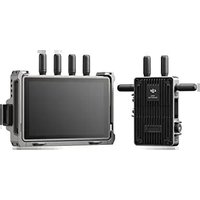


| 제품 유형 | 원격 제어 화면 (고휘도 무선 모니터) |
| 브랜드 | DJI |
| 모델 | 고휘도 원격 모니터 (RXD2) |
| 치수 (확장 보호대 포함) | 214 × 52 × 166 mm |
| 무게 (확장 보호대 포함) | 768 g |
| 터치스크린 해상도 | 1920 × 1200 |
| 밝기 | 1500 cd/m² |
| 전송 시스템 | DJI O3 Pro |
| 최대 전송 거리 | 6km (FCC) / 4km (CE, SRRC, MIC) |
| 지연 시간 | 68ms (1080p 60fps) |
| 호환 배터리 | DJI WB37 (포함); NP-F 시리즈 (어댑터 사용) |
| 작동 온도 | -10°C ~ 40°C |
| microSD 카드 용량 | 최대 512GB |
| 포트 | HDMI, USB-C, 3.5mm 오디오 출력, microSD 슬롯, DC/CAN 입력 및 HDMI/SDI 출력 (확장 플레이트 사용) |
| 주요 기능 | 원격 제어, 로컬 녹화, LUT 표시, 노출 보조 (얼룩말, 스펙트럼, 가색), 초점 보조 (하이라이트, LiDAR 스펙트럼), 안전 영역, 이미지 가이드, 자이로 제어, 제어/방송 모드 |
| 안전 | 심박 조율기로부터 최소 15cm 거리 유지; 민감 의료 장비 근처 사용 금지. 몸통 SAR: 0.02 W/kg. CE, FCC, ISED 인증. |
| 유지 관리 및 세척 | 마른 부드러운 천으로 닦으십시오. 화학 물질이나 연마제를 사용하지 마십시오. |
| 예비 부품 및 수리 가능성 | DJI 지원 또는 공인 서비스 센터에 문의하십시오. 예비 부품 (안테나, 배터리 어댑터, 확장 플레이트)는 DJI 네트워크를 통해 구입 가능합니다. |
| 일반 정보 | 모델 번호: RXD2. 보호대 제외 무게: 496g. 보호대 제외 치수: 184 × 26 × 158mm. 주파수 범위: 2.4GHz / 5.1-5.85GHz (지역에 따라 다름). |
자주 묻는 질문 - High-Bright Remote Monitor DJI
사용자 질문 High-Bright Remote Monitor DJI
0 질문 이 기기에 대해. 알고 있는 것에 답하거나 자신의 질문을 하세요.
이 기기에 대한 새로운 질문하기
기기 설명서 다운로드 원격 제어 화면 무료 PDF 형식! 매뉴얼 찾기 High-Bright Remote Monitor - DJI 전자 기기를 다시 손에 넣으세요. 이 페이지에는 기기 사용에 필요한 모든 문서가 게시되어 있습니다. High-Bright Remote Monitor 브랜드 DJI.
사용 설명서 High-Bright Remote Monitor DJI
KR 고지 사항 및 경고 61
소개 61
개요
61
배터리 장착 / 분리 62
활성화 64
연동
64
모니터링 인터페이스 66
시스템 메뉴 72
부록 74
본문서 및 제공된 모든 안전하고 적법한 사용 방법을 사용 전에 주의 깊게 읽어 주십시오.
소개
DJI의 O3 Pro 동영상 전송 기술 덕분에, Ronin 4D 영상 송신기 또는 DJI 동영상 송신기와 함께 사용할 때 DJITM 고휘도 리모트 모니터를 무선으로 호환되는 기기에 연결할 수 있습니다. 모니터를 통해 사용자는 카메라라이브 뷰를 팔로우하고 원격으로 카메라를 제어할 수 있습니다. 모니터에 확장 플레이트를 장착해 DC 및 CAN 입력과 HDMI 및 SDI 출력으로 확장합니다. 리모트 모니터 확장-보호 프레임 핸드 그립 포트에 그립을 장착해 원격으로 제어할 수 있습니다. 리모트 모니터는 DJI WB37 배터리를 지원하며 NP-F 배터리 어댑터와 함께 사용할 경우 NP-F 시리즈 배터기도 지원합니다.
개요
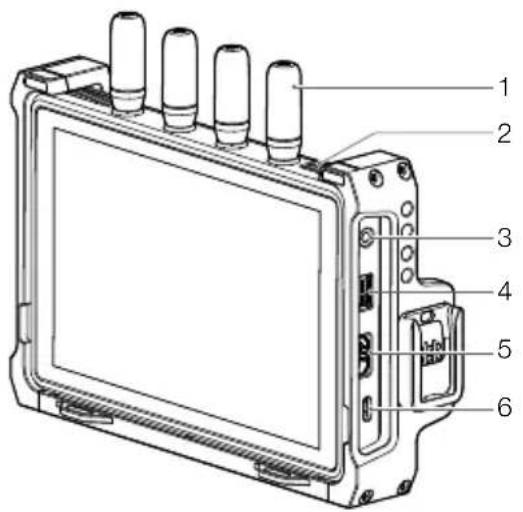
- 탈착형 안테나
- 통풍구
- 3.5mm 오디오 출력 잡
모니터링 기기가 연결되어 있을 때 송신기에서 녹음한 오디오를 모니터링합니다.
- microSD 카드슬롯
슬롯은 최대 512GB의 microSD 카드를 지원합니다.리모트 모니터는 로컬 레코딩을 지원하며 송신기와 독립적으로 녹화 파일을 재생할 수 있습니다.사용자는 녹화 기기 설정에서 녹화 파일을 microSD 카드에 저장하도록 설정할 수 있습니다.
- HDMI 포트
리모트 모니터는 영상 송신기와 함께 사용하지 않을 경우 독립된 모니터로 사용할 수 있습니다. HDMI 포트를 통해 영상 입력 신호를 수신할 수 있으며, 프레임 가이드 및 안전 영역 설정, 노출 지원, 초점 지원이 가능합니다.
- USB-C포트
USB-C 케이블을 사용하여 DJI Assistant 2(Ronin 시리즈) 소프트웨어에 연결해 기기 활성화 및 펌웨어를 업데이트합니다. 컴퓨터에 연결할 경우, 모니터의 동영상 스트림을 웹캠 입력으로 사용할 수 있습니다. 사용하기 전에 모니터의 'Input & Output Settings(입력 및 출력 설정)'에서 USB-C 포트의 사용을 설정해야 합니다.
7. 전원 표시등
전원이 켜지면 표시등이 켜지고 전원이 끼지면 꺼집니다.
8. 전원 버튼
전원을 켜려면한 번 누릅니다. 전원이 켜진 상태에서 전원 버튼을 한 번 누르면 화면 디스플레이가 꺼집니다. 다시 누르면 켜집니다. 전원 버튼을 두 번 눌러 터치 스크린을 잠그면 모든 터치 조작이 비활성화됩니다. 터치스크린을 잠금 해제하려면 다시 두 번 누르십시오.
9.배터리 슬롯
WB37 인텔리전트 배터리는 기본적으로 전력 공급을 위해 사용됩니다. NP-F 배터리 어댑터를 장착하면 NP-F 시리즈 배터리를 전력 공급을 위해 사용할 수 있습니다.
10. WB37 배터리 분리 버튼
11. 확장 플레이트 포트 커버
커버 아래의 확장 플레이트 포트는 리모트 모니터 확장 플레이트를 장착하여 DC 및 CAN 입력과 HDMI 및 SDI 출력을 확장하는 데 사용됩니다.
12. 확장-보호 프레임
액세서리는 1/4" 나사 구멍, 1/8" 나사 구멍 및 핸드 그립 포트(개요 그림의 13)를 사용하여 확장-보호 프레임에 장착할 수 있습니다.
배터리 장착/분리
처음 사용하기 전, WB37 배터리 충전 허브(USB-C)를 사용해 WB37 배터리를 활성화해야 합니다. 자세한 내용은 WB37 배터리 충전 허브(USB-C) 사용자 가이드를 참조하십시오.
- WB37 배터리를 배터리 슬롯에 삽입하고 끝까지 누릅니다. WB37 배터리 분리 버튼이 튀어나오는지 확인하십시오. 그래야 제대로 단단히 설치된 것입니다.
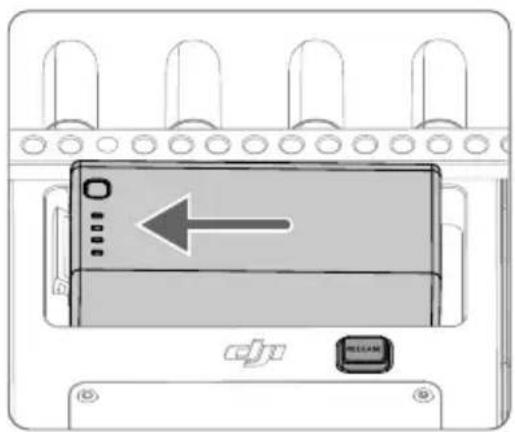
WB37 배터리 분리 버튼을 누른 상태에서 배터리를 반대 방향으로 밀어 분리합니다.

WB37 배터리를 작동 온도 범위에서 사용해야 합니다. 배터리를 분해하거나 배터리에 구멍을 뜨지 마십시오. 배터리에 균열이 발생해붙이 붙거나 폭발할 수 있습니다. 배터리의 안전 사용에 대한 자세한 내용은 WB37 인텔리전트 배터리안전 가이드를 참조하십시오.
- NP-F 시리즈 배터리를 사용하는 경우, 리모트 모니터 뒷면에 있는 4개의 M2×5 접시머리 나사를 제거하고 NP-F 배터리 어댑터를 배터리 슬롯에 장착한 다음 4개의 M2×6 소켓 캡 나사를 조입니다. 배터리를 삽입하고 커넥터가 있는 끝으로 누릅니다. NP-F 배터리 분리 버튼이 튀어나오는지 확인하십시오. 그래야 배터리가 제대로 단단히 설치된 것입니다.
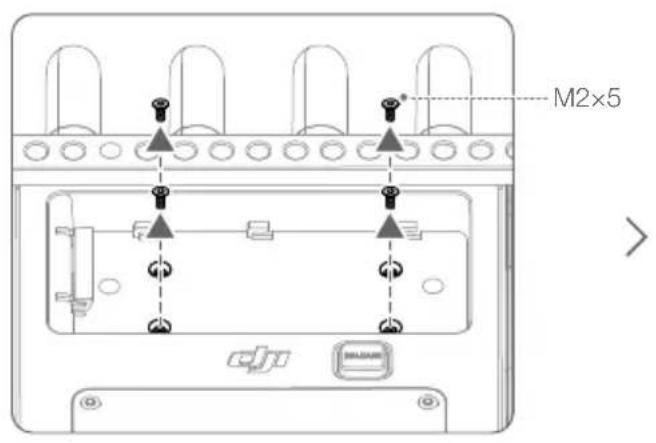
배터리 어댑터에서 배터리 분리 버튼을 누른 상태에서 배터리를 반대 방향으로 밀어 분리합니다.
활성화
리모트 모니터를 처음 사용하는 경우 활성화가 필요합니다. 모니터의 전원을 켜고 컴퓨터에 연결합니다. DJI Assistant 2(Ronin 시리즈)를 실행하고 해당 기기 아이콘을 클릭한 다음 화면의 지시에 따라 기기를 활성화합니다. 소프트웨어 다운로드:
활성화된 지역이 아닌 국가 또는 지역에서 기기를 사용할 경우, 기기가 DJI Assistant 2 소프트웨어에 연결되었는 지 확인하고 DJI 계정으로 로그인해 올바르게인식되는지 확인해야 합니다.
연동
사용하기 전에 모니터와 영상 송신기를 연동해야 합니다. 연동하기 전에 영상 송신기가 호환되는 기기에 장착되어 있는지 확인하십시오. 리모트 모니터의 동영상 전송 시스템은 서로 다른 연동 방식을 사용하는 컨트롤 모드와 방송 모드를 제공합니다.
Control Mode (컨트롤 모드)
- 리모트 모니터의 전원을 캡니다. •••• 아이콘을 눌러 ‘System Menu(시스템 메뉴)’로 들어간 다음 ‘Connection Settings(연결 설정)’로 들어갑니다. ‘Control Mode(컨트롤 모드)’를 선택하고 모니터를 ‘Control Monitor A(컨트롤 모니터 A)’ 또는 ‘Control Monitor B(컨트롤 모니터 B)’로 설정하고, ‘Link to Control Monitor A/B(컨트롤 모니터 A/B에 연동)’를 눌러 연동 상태로 들어갑니다.
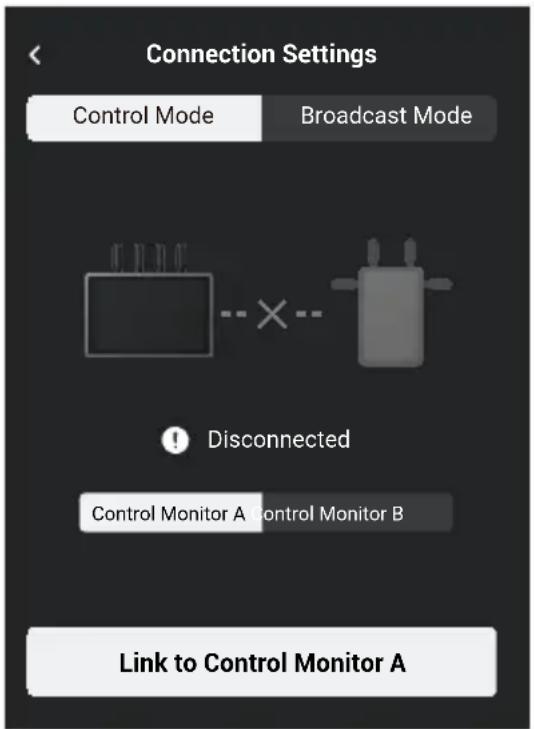
- Ronin 4D사용: 연동을 시작하려면Ronin 4D 영상 송신기의 연동 버튼을 길게 누르거나 Ronin 4D 고휘도 메인 모니터에서 메뉴로 들어가서 ‘Transmission(전송)’을 누른 후 ‘Link Device(기기 연동)’을 누릅니다. 동영상 송신기의 연동 상태 표시등이 빨간색과 녹색으로 번갈아 깜박이며 기기가 연동되고 있음을 나타냅니다.
DJI 동영상 송신기 사용: DJI 동영상 송신기의 전원을 캡니다. 연동 상태 표시등이 빨간색과 녹색으로 번갈아 깜박이며 기기가 연동할 준비가 되었다고 표시할 때까지 영상 송신기의 메뉴 다이얼을 길게 누릅니다.
- 연동되면 리모트 모니터에 연결된 상태가 표시되고 Ronin 4D 메인 모니터의 컨트롤 모니터 A/B 가 연결 상태가 되며, 영상 송신기의 연동 상태 표시등이 계속 녹색으로 켜집니다.
Broadcast Mode (방송 모드)
-
Ronin 4D사용: Ronin 4D 고휘도 메인 모니터의 전송 설정에서 방송 모드를 활성화합니다. 방송 모드를 활성화하기 전에 하나 이상의 리모트 모니터가 켜져 있고 Ronin 4D에 연결되어 있는지 확인하십시오. DJI 동영상 송신기 사용: 동영상 송신기의 메뉴에서 'Broadcast(방송)'모드를 활성화합니다.
-
고휘도 리모트 모니터의 전원을 캡니다. ••• 아이콘을 눌러 'System Menu(시스템 메뉴)'로 들어간 다음 'Connection Settings(연결 설정)'로 들어갑니다. 'Broadcast Mode(방송 모드)'를 선택하면 모니터가 방송 모드가 활성화된 주변 기기를 자동으로 검색합니다. 모니터링할 기기를 누르면 해당 기기의 라이브 뷰가 리모트 모니터에 표시됩니다. 화면 오른쪽에 있는 카메라 번호를 눌러 라이브 뷰를 새로 고치거나 모니터링되는 기기 사이를 전환할 수 있습니다.
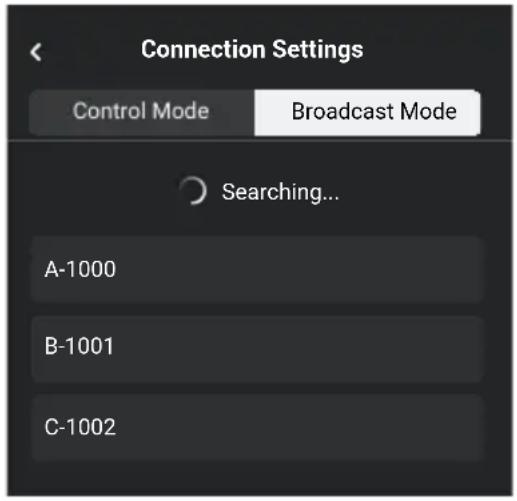
Control Mode (컨트롤 모드)
Ronin 4D에서 'Mirror Control Mode(미러 컨트롤 모드)' 활성화됨

Broadcast Mode (방송 모드)
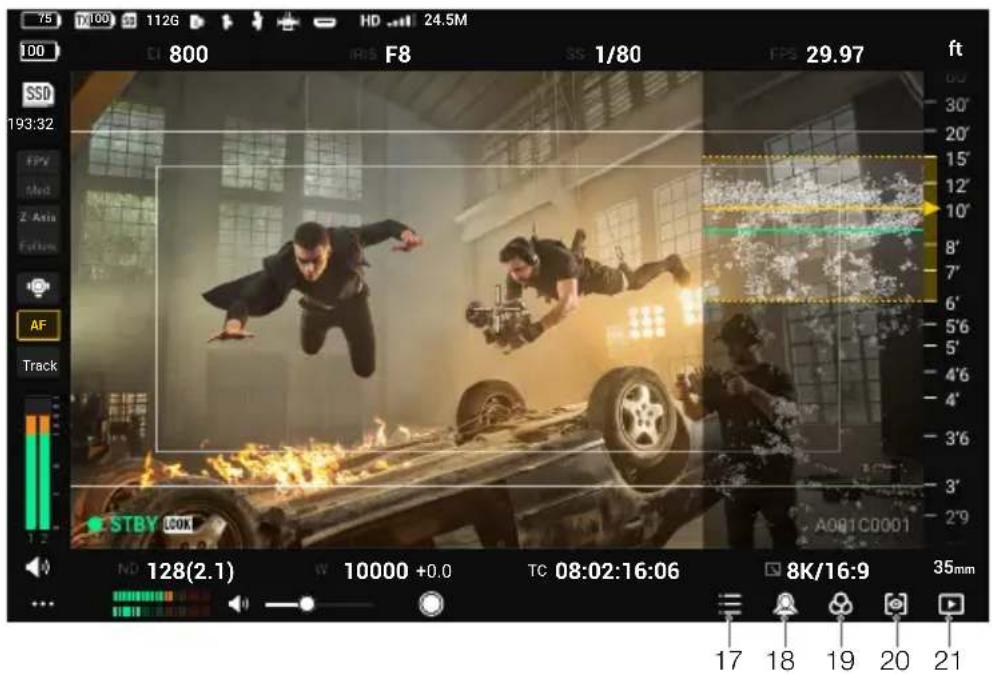
인터페이스는 컨트롤 모드와 방송 모드에 따라 다릅니다. 다음은 컨트롤 모드에 대한 인터페이스를 설명합니다. 방송 모드에서는 녹화 매개변수 조정 및 LUT 전환과 같은 작업을 수행할 수 없습니다.
1.배터리 잔량 및 외부 전원 전압
배터리를 전원으로 사용하는 경우 배터리 잔량이 표시되고 외부 DC 전력 공급을 사용하는 경우 전압이 표시됩니다. 배터리 잔량이 10% 미만이면 배터리 아이콘이 빨간색 10 으로 바iversal. 배터리 잔량이 매우 낮으면 배터리 아이콘이 □□ 이 됩니다. 배터리를 즉시 충전하십시오.
2. TX배터리 잔량 및 외부 전원 전압
기기 및 사용되는 전력 공급에 따라 배터리 잔량 또는 송신 기기의 외부 전원 전압을 표시합니다.
3. 저장 장치 용량
microSD 카드의 사용 가능한 저장 공간 또는 해당하는 남은 녹화 시간을 모니터에 표시합니다.
4. 원격 제어 기기
연결된 원격 제어 기기를 표시합니다.각 아이콘에 해당하는 기기는 아래를 참조하십시오.

3채널 팔로우 포커스

:마스터 훨

왼손그립

:오른손그립
5. HDMI입력 기기
이 아이콘은 HDMI 포트가 동영상 소스에 연결되어 있을 때 나타납니다.
6. 동영상 전송 신호강도 및 비트전송률
누르면 동영상전송 채널 설정으로 들어가 채널 모드를 전환하고, 신호 품질을 확인하고, 채널 및 다운링크 대역폭을 선택합니다.
채널 모드: 누르면 자동과 수동 사이를 전환합니다.
자동 모드에서는 강한 간섭을 가진 채널이 자동으로 회피되고 간섭이 가장 적고 신호 품질이 가장 좋은 채널이 선택됩니다. 수동 모드에서 사용자는 최상의 신호 품질과 다운링크 대역폭을 가진 채널을 수동으로 선택할 수있습니다. 간섭이 약한 환경에서 리모트 모니터가연결된 기기 근처에 있는 경우, 최상의 전송 품질을 위해 대역폭을 40M으로 설정하는 것이 좋습니다. 간섭이 강한 환경에서 리모트 모니터가연결된 기기와 멀리 떨어져 있는 경우, 더 긴 전송 거리와 더 나은 간섭 방지를 위해 대역폭을 20M로 설정하는 것이 좋습니다.
DJI 동영상 송신기와 함께 사용할 때, Control(제어) 모드에서 영상 송신기가 리모트 모니터에 연동되고 Broadcast(방송) 모드가 활성화된 경우라면 사용자는 우선 모드를 선택할 수 있습니다.
Prioritized Mode( 우선 모드): 탱하여 Control(제어) 모드 또는 Broadcast(방송) 모드를 우선 모드로 선택합니다.
Control(제어) 모드가 우선 모드인 경우 Control(제어) 모드에 있는 기기의 전송 신호 품질이 우선합니다. 사용자는 채널 모드를 선택할 수 있습니다. 이 모드에서는 리모트 모니터 근처의 Broadcast(방송) 모드에 있는 기기의 전송 신호가 약할 수 있습니다.
Broadcast(방송) 모드가 우선 모드인 경우 Broadcast(방송) 모드에 있는 기기의 전송 신호 품질이 우선합니다. 사용자는 수동으로 채널을 선택할 수 있으며, 채널 모드와 다운링크 대역폭은 선택할 수 없습니다.
7. 녹화 매개변수
Ronin 4D 와 함께 사용할 때 화이트 밸런스, ND, 조리개, EI 및 조리개 각도, 셔터 속도 등의 녹화 매개 변수가 표시됩니다(Ronin 4D 설정에 따라 다름). 누르면 해당 매개변수를 조정합니다.
8. Gyroscope Control (자이로스코프 제어)
탭하여 설정 메뉴로 들어가 Gyroscope Control(자이로스코프제어)을 활성화 또는 비활성화합니다. 활성화되면 팬, 틸트 및 롤 축 팔로우 속도를 설정하고 짐벌을 중앙으로 복귀시킵니다. 팬, 틸트 및 롤 축의 데드밴드와 평활도를 설정하고 콤파스를 캘리브레이션하고 기본값으로 재설정하려면 고급 설정으로 들어 갑니다.
Gyroscope Control(자이로스코프 제어)이 활성화된 경우 제어를 일시 중지하기 위해 이 아이콘을 누르고 있으면 짐벌이 현재 자세를 유지합니다. 제어를 재개하려면 손을 떻니다. 아이콘을 두 번 탱하여 짐벌을 중앙으로 복귀시킵니다.

- 시스템 메뉴에서 Gyroscope Control(자이로스코프 제어)이 비활성화된 경우 Gyroscope Control(자이로스코프 제어) 아이콘이 여기에 나타나지 않습니다.
- Gyroscope Control(자이로스코프 제어)이 활성화되면 LiDAR 파형이 나타나지 않습니다.
9. Safety Zone (안전 영역)
안전 영역은 구성을 지원하고 동영상에 추가해야 하는 TV 방송국 로고 및 프로그램 아이콘과 같은 오버레이 정보를 위한 공간을 미리 예약하는 데사용할 수 있습니다. 사용자는 일반 설정에서 안전 영역을 활성화 또는 비활성화하고 안전 지대 비율을 설정할 수 있습니다. 안전 영역비율은 모니터링을 위한 참조일 뿐실제 녹화에는 영향을 미치지 않습니다.
10.프레임 가이드
사전 설정된 프레임 가이드를 표시합니다. 사용자는 일반설정에서 프레임 가이드 비율과 투명도를 선택할 수있습니다. 프레임 가이드 비율 맞춤 설정은 현재 지원되지 않습니다. 프레임 가이드 비율은 모니터링을 위한 참조일 뿐실제 녹화에는 영향을 미치지 않습니다.
11. 시스템 메뉴
연결 설정, 일반 설정, 로컬 재생, 정보 및 도움말이 포함됩니다. 자세한 내용은 시스템 메뉴 섹션을 참조 하십시오.
12. 볼륨 레벨
현재 볼륨 레벨을 표시합니다. 녹색은 볼륨이 안전함을 의미하고, 노란색은 과부하에 가까워지고 있음을 의미하며, 빨간색은 과부하가 있음을 의미합니다.
13. 모니터 볼륨
슬라이더를 움직여 3.5mm 오디오 출력 잙에서 볼륨을 조정합니다. 리모트 모니터에는 내장 스피커가 없습니다. 사용자는 3.5mm 오디오 출력 잙을 통해서만 볼륨을 모니터링할 수 있습니다.
14. 녹화 버튼 및 타임코드
누르면 로컬로 또는 원격으로 녹화를 시작하거나 중단합니다. 타임코드 오른쪽에 있는 아이콘은 현재 제어 중인 녹화 기기를 보여줍니다. 사용자는 녹화 기기 설정에서 기기를 선택할 수 있습니다.
15. LUT (Ronin 4D 전용)
누르면 리모트 모니터 또는 리모트 모니터 확장 플레이트에서 SDI 및 HDMI 동영상 출력의 LUT 효과를 Rec.709, D-로그, HLG 및 LOOK으로 전환합니다. 모니터링을 위해 LUT를 맞춤 설정하려면 Ronin
4D 고휘도 메인 모니터의 LOOK 기능을 가져온 맞춤 설정 LUT로 설정하십시오. 자세한 정보는 Ronin 4D사용자 매뉴얼을 참조하십시오.
16. 노출 보조/포커스 보조 설정
Focus Meter( 초점측정기): 활성화되면 초점 측정기가 화면 오른쪽에 표시됩니다. Ronin 4D 핸드 그립 또는 DJI 3채널팔로우 포커스를 사용할 때, 초점을 보조하는데 사용할 수 있습니다. 초점면 거리(노란 색 화살표가 가리키는 부분)와 피사계 심도(노란색 점선 안의 영역)는 초점정보와 조리개 값을 읽을 때 초점 측정기와 LiDAR 파형에 표시될 수 있습니다(Ronin 4D에만 해당).
LiDAR 파향 활성화되면 LiDAR 거리측정기의 포커스 영역 내의 거리 포인트가화면 오른쪽에 단순한 하향식 보기로 표시됩니다(Ronin 4D에만 해당).
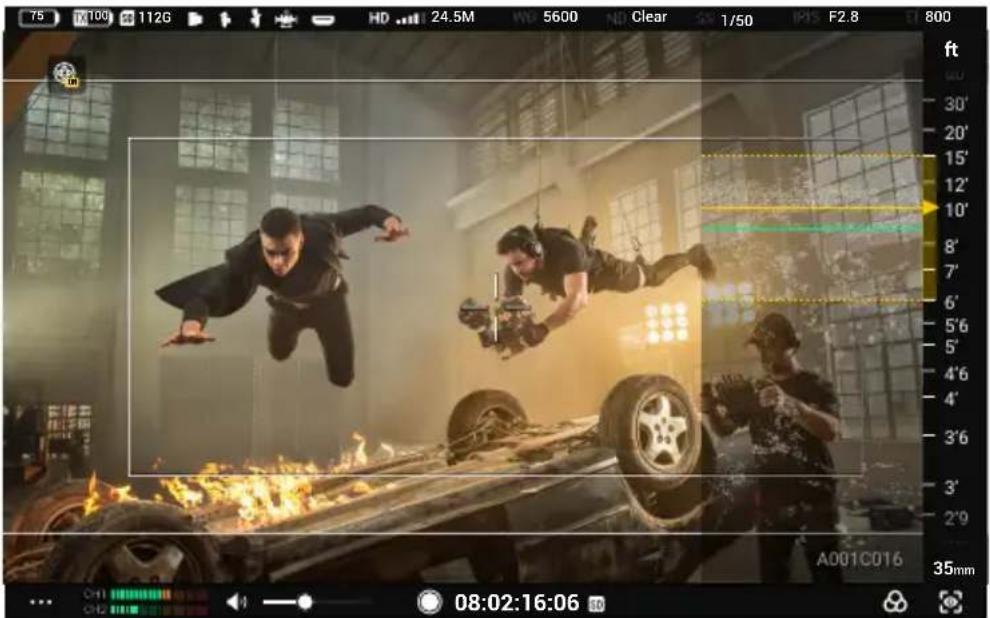
지브라: 활성화되면 이미지의 과다 노출 영역이 지브라(얼룩말 줄무늬)로 표시됩니다. 옵션 아래의 슬라이더를 사용하여 지브라 레벨의 백분율을 조정합니다.
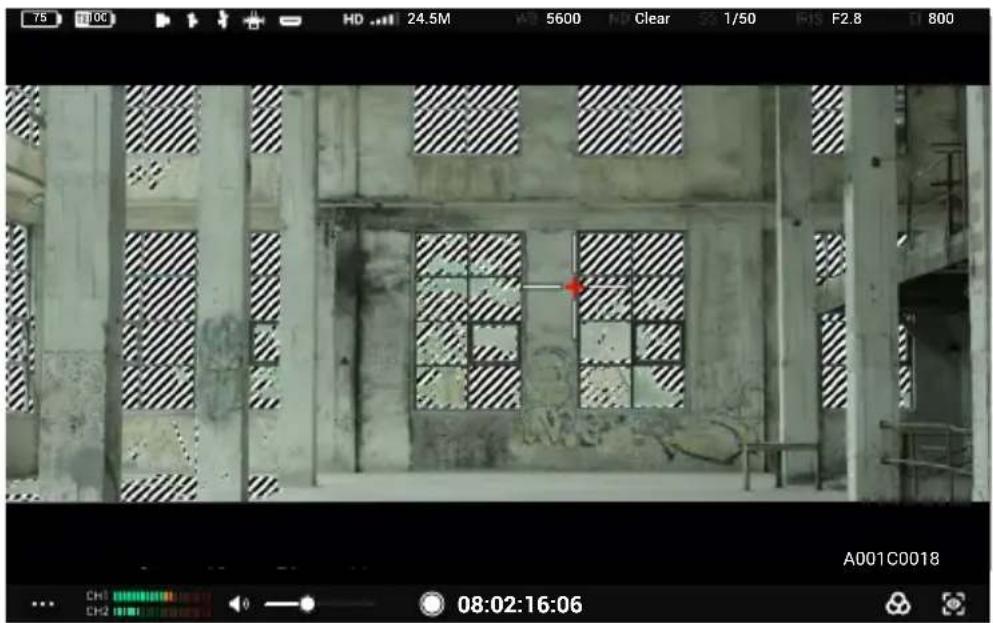
지브라 효과 이미지
파형: 활성화되면 화면 하단에 파형과 함께 현재화면의 빛과 그림자의 관계와 정도가 표시됩니다.
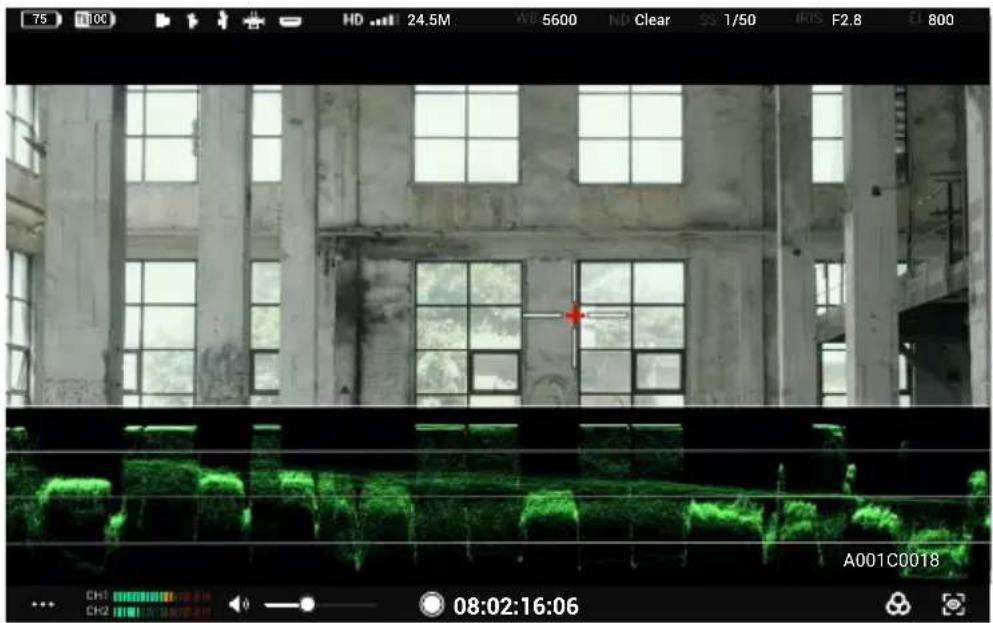
파형 효과 이미지
폴스 컬러: 활성화되면 다른 물체의 노출 값을 나타내는 색상이 이미지에 추가됩니다. 폴스 컬러 참조를 활성화하여 화면하단에 폴스 컬러 차트를 표시합니다.
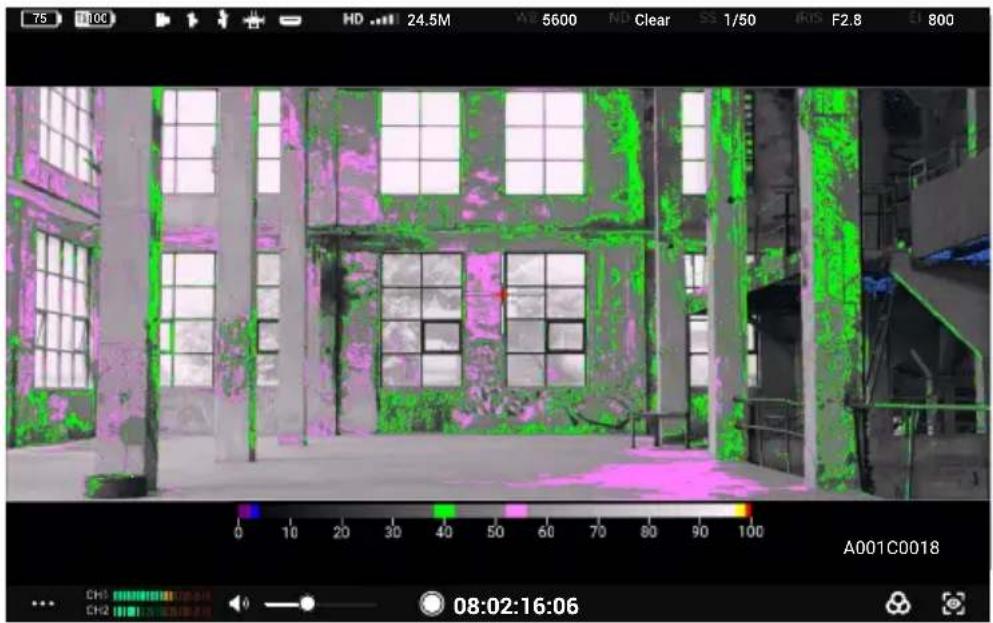
폴스 컬러 효과 이미지
포커스 피킹: 활성화되면 사용자는 색상 피킹에 대한 디스플레이 색상 및 백분율 또는 조리개 피킹에 대한 백분율을 설정할 수 있습니다.
Ronin 4D 메인 모니터에서 미러 컨트롤 모드가 활성화되면 사용자는 리모트 모니터에서 Ronin 4D 메인 모니터의 전체 라이브 뷰에 액세스하고 매개변수를 조정할 수 있습니다. 라이브 뷰의 터치 조작은 Ronin 4D 메인 모니터의 터치 조작과 동일합니다. 아래 아이콘은 Ronin 4D 메인 모니터의 실제 버튼에 해당합니다. 화면의아이콘을 누르면 버튼과 동일한 기능을 수행할 수있습니다.
17. HOME 버튼
누르면 메뉴 화면으로 들어갑니다.
18. 포커스 피킹 버튼
누르면 포커스 어시스트 디스플레이를 활성화 또는 비활성화합니다. 이 기능은 기본적으로 ‘포커스 피킹’으로 설정되어 있습니다. 메뉴로 이동하여 디스플레이를 선택한 다음 포커스 보조를 선택하고 PEAK 버튼 기능을 LiDAR 파형 및 포커스 확대로 설정합니다. 이에 따라 리모트 모니터 화면의 아이콘 기능이 업데이트됩니다.
19. LUT버튼
누르면 LUT 표시를 활성화하거나 비활성화합니다. LUT는 맞춤 설정이 가능합니다. 메뉴로 이동하여 디스플레이를 선택한 다음 LOOK를 선택하여 LOOK를 가져온 맞춤 설정 LUT로 설정합니다. 자세한 정보는 Ronin 4D 사용자 매뉴얼의 LOOK 색션을 참조하십시오.
20. EXP버튼
누르면 노출표시를 활성화하거나 비활성화합니다. 이 기능은 지브라, 파형 및 폴스 컬러를 지원합니다. 메뉴로 이동하여 디스플레이를 선택한 다음 노출 보조를 선택하여 설정을 적용합니다.
21. 재생 버튼
누르면 재생에 액세스하고 마지막으로 녹화된 동영상을재생합니다.
시스템 메뉴
하단 좌측을 눌러 여러 설정을 위한 시스템 메뉴로 들어갑니다.
Connection Settings (연결 설정)
기기를 연동하고 Control(제어) 모드와 Broadcast(방송) 모드 사이를 전환합니다.
General Settings (일반 설정)
Input & Output Settings (입력 및 출력 설정)
HDMI/SDI OSD: HDMI/SDI 출력 기기의 화면 표시를 활성화 또는 비활성화합니다.
HDMI/SDI Aspect Ratio (종횡비): Normal 또는 CenterCrop (16:9).
HDMI/SDI Frame Rate (프레임 속도): Auto 또는 24/25/30/50/60. HDMI/SDI 출력 기기가 연결되면 모니터에 프레임 속도 선택 창도 표시됩니다. 이 설정의 옵션 60에 해당하는 저지연이 기본적으로 선택됩니다. 자동은 이설정의 자동 옵션에 해당합니다.

HDMI/SDI 출력 기능을 사용할 때 DJI 리모트 모니터 확장 플레이트가 필요합니다.
Input Signal (입력 신호): 송신기를 입력 소스로 사용할 때 OcuSync를 선택합니다. 모니터의 HDMI 포트를 입력 소스로 사용할 경우 HDMI를 선택합니다.
Rec Trigger (녹화 트리거): 녹화 트리거 기능이 있는 카메라가 송신기에 사용되는 경우 이 설정에서 기능을 활성화하거나 비활성화합니다.
USB-C Function (기능): 펌웨어 업데이트를 위해 USB-C 포트를 사용할 때 업데이트를 선택합니다. 웹캠을 선택하면 모니터의 동영상 스트림이 웹캠 입력으로 사용되어 USB-C 포트에 연결된 컴퓨터에 업로드됩니다.
녹화 기기
동영상 녹화를 위한 기기를 선택합니다.
TX+SD: Ronin 4D와 함께 사용하는 경우 모니터의 모니터링 인터페이스 또는 Ronin 4D의 녹화 버튼을 사용하여 모니터와 Ronin 4D를 모두 제어하여 동시에 동영상을 녹화합니다. 녹화된 파일은 Ronin 4D의 저장장치와 모니터의 microSD 카드에 모두 저장됩니다.
TX: Ronin 4D와 함께 사용할 때 모니터 또는 Ronin 4D의 모니터링 인터페이스에 있는 녹화 버튼으로 Ronin 4D를 제어하여 동영상을 녹화합니다. 모니터는 로컬 녹화를 수행하지 않습니다. 녹화된 파일은 Ronin 4D의 저장 장치에 저장됩니다.
SD: 모니터의 모니터링인터페이스에 있는 녹화 버튼으로 로컬 녹화를 제어합니다. 송신기는 녹화를 수행하지 않습니다. 녹화된 파일은 모니터의 microSD 카드에 저장됩니다.
저장 장치
모니터에서 microSD 카드의 여유 공간을 확인하고 microSD 카드를 포맷하려면 누릅니다.
Gyroscope Control (자이로스코프 제어)
Gyroscope Control(자이로스코프 제어)을 활성화하거나 비활성화합니다. Gyroscope Control(자이로스코프 제어)이 비활성화되면 Gyroscope Control(자이로스코프 제어) 아이콘이 모니터링 인터페이스에 나타나지 않습니다.
핸드그립 다이얼
이 설정은 DJI 동영상 송신기와 함께 사용할 때만 나타납니다. Ronin 4D 핸드 그립이 모니터에 장착된 경우 오른쪽 그립의 다이얼 기능을 설정합니다.
화면 설정
프레임 가이드 비율과 투명도를 설정하고, 안전 영역과 중심 표시를 활성화 또는 비활성화하고, 안전 영역 비율과 밝기를 설정합니다.
애너모픽 와이드스크린 렌즈를 사용하는 경우 적절한 애너모픽 디스퀴즈 디스플레이 비율을 설정하여 모니터링라이브 뷰를 정상 효과로 복원합니다.
특정 카메라가 송신기와 함께 사용 중인 경우 가상 위 Jay을 활성화하여 모니터 화면의 가상 버튼을 사용하여 카메라 매개변수를 설정합니다.
언어
언어 목록에서 시스템 언어를 선택합니다.
로컬재생
재생 뷰에서 microSD 카드에 로컬로 녹화된 동영상을 보고 재생합니다.
모니터는 재생 뷰에 들어간 후 마지막으로 녹화된 동영상을 자동으로 재생합니다. 동영상 목록을 보려면 아이콘을 누릅니다. 모니터링 인터페이스로 돌아가려면 <아이콘을 누릅니다.
정보 및 도움말
정보에서 펌웨어 버전 및 시리얼 넘버와 같은 정보를 보고, QR 코드를 스캔하여 도움말에서 튜토리얼 동영 상을 봅니다.
부록
펌웨어 업데이트
DJI Assistant 2(Ronin 시리즈) 소프트웨어를 사용하여 모니터를 업데이트하십시오.
- 기체의 전원을 켜고 USB-C 케이블을 사용하여 기체를 컴퓨터에 연결합니다.
- DJI Assistant 2(Ronin시리즈)를 실행하고 DJI 계정으로 로그인합니다.
- 기기를 선택하고 화면 왼쪽의 ‘펌웨어 업데이트’를 클릭합니다.
- 펌웨어 버전을 선택합니다.
- 펌웨어가 자동으로 다운로드 및 업데이트됩니다.
- 펌웨어 업데이트 완료 후, 기체가 자동으로 재시작합니다.
사양
| 모델명 | RXD2 |
| 무게 | 리모트 모니터 확장-보호 프레임 포함: 768 g리모트 모니터 확장-보호 프레임 제외: 496 g |
| 크기 | 리모트 모니터 확장-보호 프레임 포함:214×52×166 mm (L×W×H)리모트 모니터 확장-보호 프레임 제외: 184×26×158 mm (L×W×H) |
| 터치스크린 해상도 | 1920×1200 |
| 터치스크린 밝기 | 1500 cd/m2 |
| 이미지 전송 시스템 | O3 Pro |
| 라이브 뷰 품질 | 1080p 60fps |
| 최대 통신 주파수 대역 | 40 MHz |
| 최대 전송 거리(장애물과 간섭이 없을 사) | 6 km (FCC), 4 km (CE/SRRC/MIC) |
| 동영상 코딩 형식 | H.264 |
| 최대 비트전송률 | 40 Mbps |
| 지연율 | 68 ms (1080p 60fps), 100 ms (1080p 24fps) |
| 작동 주파수* 2.4000~2.4835 GHz, 5.725~5.850 GHz | |
| 송신기 출력 (EIRP) | 2.4 GHz: <20 dBm5.8 GHz: <14 dBm |
| 지원되는 배터리 | WB37 인텔리전트 배터리, NP-F 시리즈 배터리 |
| 작동 온도 | -10~40 °C |
* 현지 규정에 따라, 일부 국가에서 5.8GHz 주파수는 사용이 금지되어 있습니다.
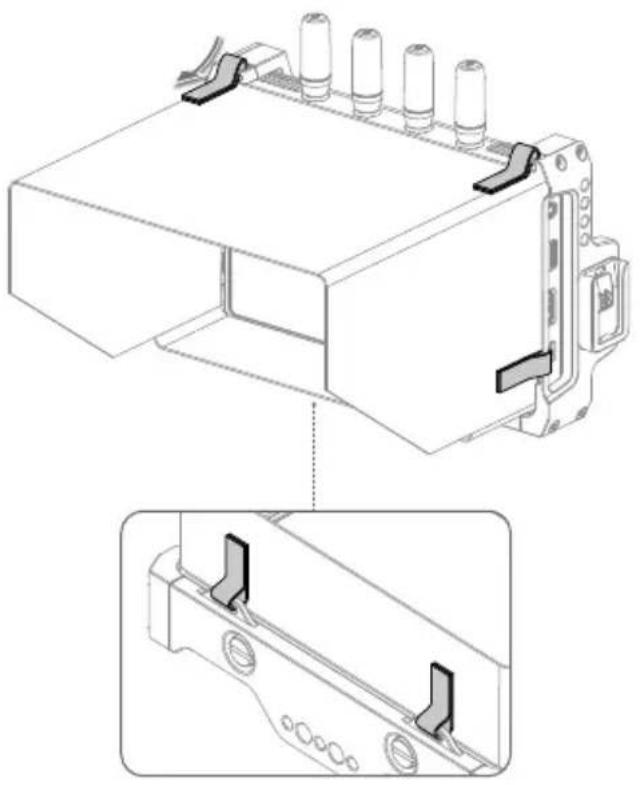
리모트 모니터 후드 장착
리모트 모니터 후드를 펄치고 그림과 같이 후드의 벨크로를 리모트 모니터 확장-보호 프레임의 마운트 구멍을 지나도록 끼워 벨크로를 단단히 부착합니다.
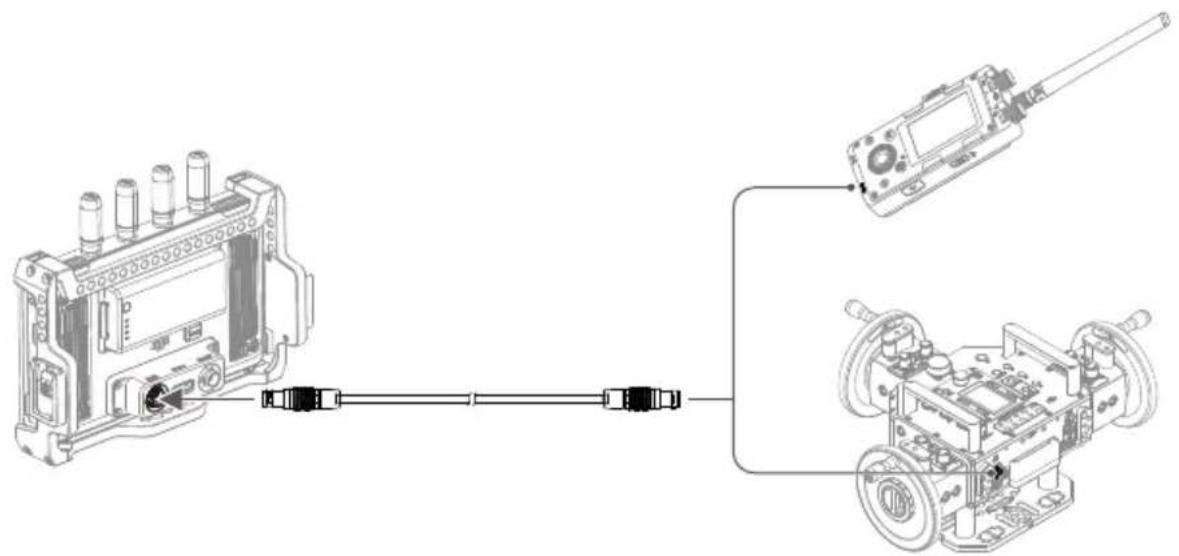
DJI 마스터 훨또는 포스 Pro를 모니터에 연결하여 송신기를 원격으로 제어합니다.
Connection(연결): DJI 원격 모니터 확장 플레이트를 모니터에 장착합니다. DJI 고휘도 리모트 모니터 컨트 롤러 케이블을 사용해 DJI 마스터 휨 또는 포스 Pro의 DC-OUT 포트를 확장 플레이트의 DC-IN 포트에 연결합니다.
"해당무선설비는 은용 중 전파훈신 기능성이 있으므로 인명안전과 관련된 서비스는 할 수 없습니다." "해당 무선설비는 은용 중 전파훈신 가능성이 있음"


- 소개
- 개요
- 전원 표시등
- 전원 버튼
- 배터리 슬롯
- WB37 배터리 분리 버튼
- 확장 플레이트 포트 커버
- 확장-보호 프레임
- 배터리 장착/분리
- 활성화
- 연동
- CONTROL MODE (컨트롤 모드)
- BROADCAST MODE (방송 모드)
- 배터리 잔량 및 외부 전원 전압
- TX배터리 잔량 및 외부 전원 전압
- 저장 장치 용량
- 원격 제어 기기
- HDMI입력 기기
- 동영상 전송 신호강도 및 비트전송률
- 녹화 매개변수
- GYROSCOPE CONTROL (자이로스코프 제어)
- SAFETY ZONE (안전 영역)
- 프레임 가이드
- 시스템 메뉴
- 볼륨 레벨
- 모니터 볼륨
- 녹화 버튼 및 타임코드
- LUT (RONIN 4D 전용)
- 노출 보조/포커스 보조 설정
- HOME 버튼
- 포커스 피킹 버튼
- LUT버튼
- EXP버튼
- 재생 버튼
- CONNECTION SETTINGS (연결 설정)
- GENERAL SETTINGS (일반 설정)
- INPUT & OUTPUT SETTINGS (입력 및 출력 설정)
- 녹화 기기
- 저장 장치
- 핸드그립 다이얼
- 화면 설정
- 로컬재생
- 정보 및 도움말
- 부록
- 펌웨어 업데이트
- 리모트 모니터 후드 장착
브랜드 : DJI
모델 : High-Bright Remote Monitor
카테고리 : 원격 제어 화면