
High-Bright Remote Monitor - Afstandsbedieningsscherm DJI - Gratis gebruiksaanwijzing en handleiding
Vind de handleiding van het apparaat gratis High-Bright Remote Monitor DJI in PDF-formaat.


Gebruikersvragen over High-Bright Remote Monitor DJI
0 vraag over dit apparaat. Beantwoord die u kent of stel uw eigen vraag.
Stel een nieuwe vraag over dit apparaat
Download de handleiding voor uw Afstandsbedieningsscherm in PDF-formaat gratis! Vind uw handleiding High-Bright Remote Monitor - DJI en neem uw elektronisch apparaat weer in handen. Op deze pagina staan alle documenten die nodig zijn voor het gebruik van uw apparaat. High-Bright Remote Monitor van het merk DJI.
GEBRUIKSAANWIJZING High-Bright Remote Monitor DJI
Gebruikershandleiding
Manual do utilizador
NL Disclaimer en waarschuwing 137
Inleiding 137
Overzicht 137
De accu monteren/verwijderen 138
Activering 140
Koppelen 140
Bewakingsinterface 142
Systeemmenu 148
Bijlage 150
Disclaimer en waarschuwing
Lees vóór gebruik dit hele document zorgvuldig door, evenals alle veilige en wettelijke praktijken die DJI OSMO heeft verstrekt.
Inleiding
De DJITM High-Bright externe monitor, met DJI's O3 Pro videotransmissietechnologie, kan draadloos verbinding maken met compatibele apparaten bij gebruik met de Ronin 4D-videozender of de DJI-videozender. Met de monitor kunnen gebruikers de liveweergave van de camera volgen en de camera op afstand bedienen. Er kan een uitbreidingsplaat op de monitor worden gemonteerd om de DC-en CAN-ingang en HDMI- en SDI-uitgang uit te breiden. De handgreeppoorten op de uitbreiding-beschermend frame van de externe monitor kunnen worden gebruikt om de handgrepen te monteren voor afstandsbediening. De externe monitor ondersteunt DJI WB37-accu's en ook NP-F-serie accu's bij gebruik met de NP-F-accu-adapter.
Overzicht
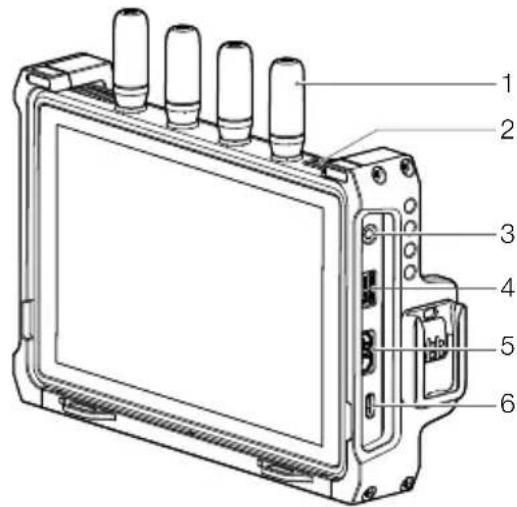
- Afneembare antennes
- Ventilatieopeningen
- 3,5 mm audio-uitgang
Bewaakt de audio die door het zenderapparaat wordt opgenomen wanneer een bewakingsapparaat is aangesloten.
- microSD-kaartsleuf
De sleuf ondersteunt een microSD-kaart van maximaal 512 GB. De externe monitor ondersteunt lokale opnamen en kan de opnamebestanden onafhankelijk van het zenderapparaat afspelen. Gebruikers kunnen instellen dat ze de opgenomen bestanden opslaan op de microSD-kaart in de instelling Opnameapparaat.
- HDMI-poort
De monitor op afstand kan worden gebruikt als een onafhankelijke monitor wanneer deze niet wordt gebruikt met een videozender. Het video-ingangssignaal kan worden ontvangen via de HDMI-poort en de instellingen voor framegids en veiligheidszone, belichtingsassistent en scherpstelassistent zijn beschikbaar.
6. USB-C-poort
Maak verbinding met de DJI Assistant 2-software (Ronin-serie) via een USB-C-kabel voor apparaatactivering en firmware-update. De videostream van de monitor kan worden gebruikt als webcamingang bij het aansluiten op een computer. Het gebruik van de USB-C-poort in de ingangs- en uitgangsinstellingen op de monitor moeten voor gebruik worden ingesteld.
7. Stroomindicator
De indicator licht op wanneer het apparaat wordt ingeschakeld en gaat uit wanneer het apparaat wordt uitgeschakeld.
8. Aan-/uitknop
Eenmaal indrukken om in te schakelen. Druk eenmaal op de aan-/uitknop om de schermweergave uit te schakelen. Druk nogmaals om het in te schakelen. Druk tweemaal op de aan-/uitknop om het aanraakscherm te vergrendelen. Alle aanraakbewerkingen worden dan uitgeschakeld. Druk opnieuw tweemaal om het touchscreen te ontgrendelen.
9. Accusleuf
De WB37 Intelligent Battery wordt standaard gebruikt voor de stroomvoorziening. De accu's uit de NP-F-serie kunnen worden gebruikt als voeding wanneer de NP-F-accu-adapter is gemonteerd.
10. WB 37 accu-ontgrendelknop
11. Deksel uitbreidingsplaatpoort
De uitbreidingsplaatpoort onder het deksel wordt gebruikt om de uitbreidingsplaat van de externe monitor te monteren om de DC- en CAN-ingang en HDMI- en SDI-uitgang uit te breiden.
12. Uitbreiding-beschermend frame
Accessoires kunnen op de uitbreiding-beschermend frame worden gemonteerd met behulp van de 1/4" schroefgaten, 1/8" schroefgaten en de handgreeppoort (13 op de overzichtsafbeelding).
De accu monteren/verwijderen
Activeer de WB37-batterij vóór het eerste gebruik door deze op te laden met de WB37-batterijoplaadhub (USB-C). Raadpleeg de gebruikershandleiding van de WB37-accu-oplaadhub (USB-C) voor meer informatie.
- Plaats de WB37-accu in de accusleuf en duw deze tot het einde. Zorg ervoor dat de WB37 accu-ontgrendelingsknop omhoog springt, wat aangeeft dat de accu stevig op zijn plaats zit.
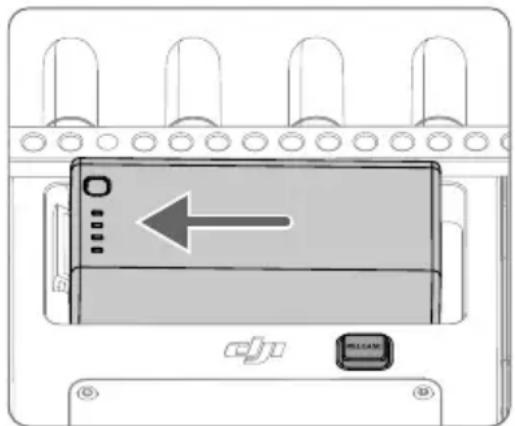
Houd de WB37 accu-ontgrendelknop ingedrukt en druk de accu in de tegenovergestelde richting om deze te verwijderen.

Zorg ervoor dat u de WB37-batterij binnen het bedrijfstemperatuurbereik gebruikt. Demonteer of doorboor een accu NIET. Het kan gaan lekken, in brand vliegen of exploderen. Raadpleeg de richtlijnen voor de WB37 Intelligent Flight Battery voor meer informatie.
- Bij gebruik van de accu uit de NP-F-serie verwijdert u de vier verzonken M2×5-schroeven aan de achterkant van de externe monitor, bevestigt u de NP-F-accu-adapter aan de accusleuf en draait u de vier M2×6-dopschroeven vast. Plaats de accu en duw deze met de connector naar het uiteinde. Zorg ervoor dat de NP-F-accu-ontgrendelingsknop omhoog springt, wat aangeeft dat de accu stevig op zijn plaats zit.
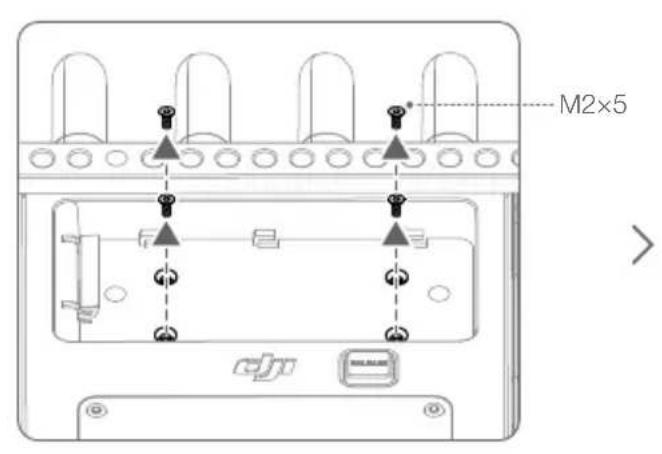
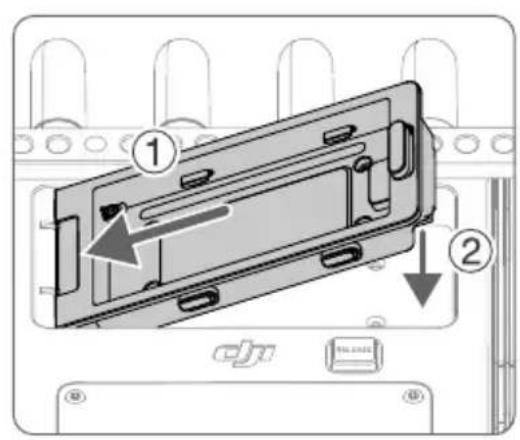
Houd de accu-ontgrendelknop op de accu-adapter ingedrukt en druk de accu in de tegenovergestelde richting om deze te verwijderen.
Activering
Wanneer de externe monitor voor het eerst wordt gebruikt is activering vereist. Schakel de monitor in en sluit deze aan op de computer. Start DJI Assistant 2 (Ronin-serie), klik op het bijbehorende apparaatpictogram en volg de instructies op het scherm om het apparaat te activeren. Download de software van:
Zorg ervoor dat u het apparaat aansluit op de DJI Assistant 2-software en log in met uw DJI-account om ervoor te zorgen dat het correct wordt herkend wanneer het apparaat wordt gebruikt in een land of regio dat/die verschilt van waar het is geactiveerd.
Koppelen
De monitor en de videozender moeten vóór gebruik worden gekoppeld. Zorg ervoor dat de videozender op een compatibel apparaat is gemonteerd voordat u deze koppelt. Het videotransmissiesysteem van de externe monitor biedt de bedieningsmodus en de uitzendmodus, die verschillende koppelingsmethoden gebruiken.
Besturingsmodus
- Schakel de externe monitor in. Tik op • om Systeemmenu en vervolgens Verbindingsinstellingen in te voeren. Selecteer Control Mode, stel de monitor in als Control Monitor A of Control Monitor B en tik op Link to Control Monitor A/B om de koppelingsstatus in te voeren.
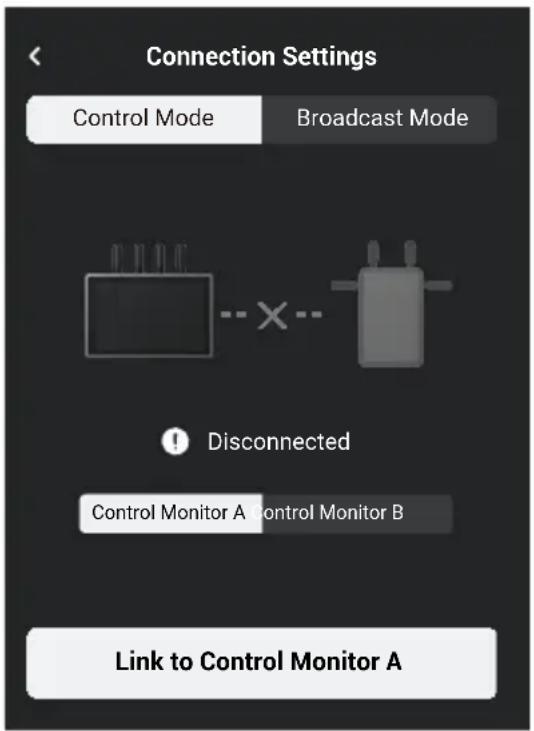
- De Ronin 4D gebruiken: om te koppelen, houdt u de koppelingsknop op de Ronin 4D-videozender ingedrukt of gaat u naar menu's op de Ronin 4D High-Bright hoofdmonitor, tikt u op Transmissie en Koppel apparaat. De statusindicator voor koppelen op de videozender knippert afwisselend rood en groen, wat aangeeft dat het apparaat aan het koppelen is.
De DJI-videozender gebruiken: schakel de DJI-videozender in. Houd de menu-draaiknop op de videozender ingedrukt tot statusindicator voor het koppelen afwisselend rood en groen knippert, wat aangeeft dat het apparaat aan het koppelen is.
- Na het koppelen toont de externe monitor een aangesloten status, de besturingsmonitor A/B op de Ronin 4D-hoofdmonitor heeft een aangesloten status en de koppelingsstatusindicator op de videozender brandt continu groen.
Uitzendmodus
- De Ronin 4D gebruiken: schakel de uitzendmodus in bij de instellingen voor Transmissie op de Ronin 4D High-Bright hoofdmonitor. Zorg ervoor dat ten minste één monitor op afstand is ingeschakeld en aangesloten op Ronin 4D voordat u de uitzendmodus inschakelt.
DJI-videozender gebruiken: schakel de Uitzendmodus in het menu op de videozender in.
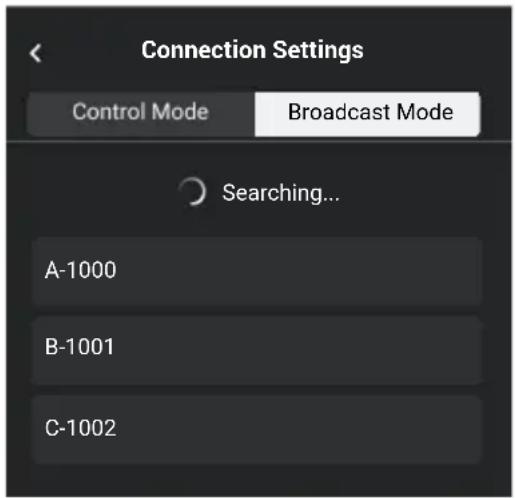
- Schakel de high-bright externe monitor in. Tik op .... om Systeemmenu en vervolgens Verbindingsinstellingen in te voeren. Selecteer Uitzendmodus en de monitor zoekt automatisch naar apparaten in de buurt met ingeschakelde uitzendmodus. Tik op een apparaat om te controleren en het livebeeld van het bijbehorende apparaat wordt weergegeven op de externe monitor. Tik op het cameranummer aan de rechterkant van het scherm om de liveweergave te vernieuwen of om te schakelen tussen de bewaakte apparaten.
Spiegelbesturingsmodus op Ronin 4D ingeschakeld
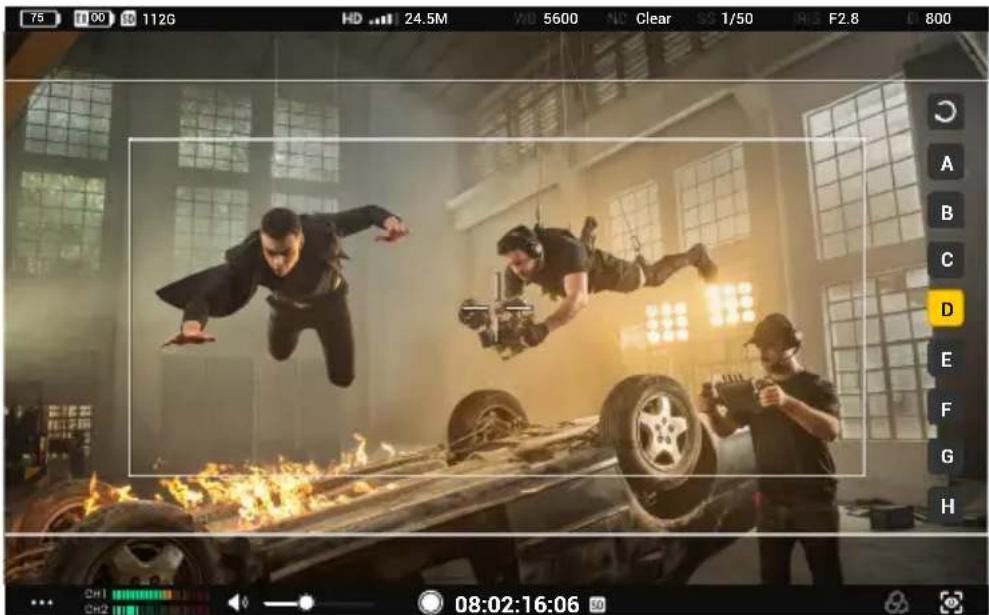
De interface varieert voor de besturingsmodus en de uitzendmodus. Hieronder wordt de interface voor de besturingsmodus beschreven. In de uitzendmodus kunnen bewerkingen zoals het aanpassen van opnameparameters en het schakelen van LUT niet worden uitgevoerd.
1. Accuniveau en externe voedingsspanning
Het accuniveau wordt weergegeven wanneer een accu wordt gebruikt als voedingsbron, terwijl de spanning wordt weergegeven wanneer een externe gelijkstroomvoeding wordt gebruikt. Het accupictogram wordt rood wanneer het accuniveau lager is dan 10%. Het accupictogram wordt weergegeven wanneer het accuniveau kritiek laag is. Laad de accu onmiddellijk op.
2. TX accuniveau en externe voedingsspanning
Geeft het accuniveau of de externe voedingsspanning van het apparaat dat verzendt weer, afhankelijk van het gebruikte apparaat en de gebruikte voeding.
3. Opslagcapaciteit
Toont de beschikbare opslag of de bijbehorende resterende opnametijd van de microSD-kaart in de monitor.
4. Afstandsbedieningsapparaten
Toont de aangesloten afstandsbedieningsapparaten. Zie hieronder voor het bijbehorende apparaat voor elk pictogram.

: Driekanaals volgfocus
: Hoofdwielen

: Linker handgreep
: Rechter handgreep
5. HDMI-ingangsapparaten
Dit pictogram verschijnt wanneer de HDMI-poort is aangesloten op een videobron.
6. Signaalsterkte en bitsnelheid van videotransmissie
Tik hierop om de kanaalinstellingen voor videotransmissie in te voeren om de kanaalmodus te schakelen, de signaalkwaliteit te controleren en het kanaal en de downlink-bandbreedte te selecteren.
Kanaalmodus: tik hierop om te schakelen tussen Automatisch en Handmatig.
In de automatische modus worden kanalen met sterke interferentie automatisch vermeden en wordt het kanaal met de minste interferentie en de beste signaalkwaliteit geselecteerd. In de handmatige modus kunnen gebruikers het kanaal handmatig selecteren met de beste signaalkwaliteit en downlink-bandbreedte. Als de externe monitor zich in de buurt van
aangesloten apparaten bevindt in een omgeving met zwakke interferentie, wordt aanbevolen om de bandbreedte in te stellen op 40M voor de beste transmissiekwaliteit. Als de externe monitor ver uit de buurt van aangesloten apparaten bevindt in een omgeving met sterke interferentie, wordt aanbevolen om de bandbreedte in te stellen op 20M voor een langere transmissieafstand en betere anti-interferentie.
Als de videozender bij gebruik met de DJI-videozender is gekoppeld aan de externe monitor in de bedieningsmodus en de uitzendmodus is ingeschakeld, kunnen gebruikers de prioriteitsmodus selecteren.
Prioriteitsmodus: tik om de bedieningsmodus of uitzendmodus te selecteren als de prioriteitsmodus.
Wanneer de besturingsmodus de prioriteitsmodus is, heeft de transmissiesignaalkwaliteit van de apparaten in de besturingsmodus voorrang. Gebruikers kunnen de kanaalmodus selecteren. In deze modus kunnen apparaten in de uitzendmodus in de buurt van de externe monitor een zwak transmissiesignaal hebben.
Wanneer de uitzendmodus de prioriteitsmodus is, heeft de transmissiesignaalkwaliteit van de apparaten in de uitzendmodus voorrang. Gebruikers kunnen het kanaal handmatig selecteren, terwijl de kanaalmodus en downlink-bandbreedte niet kunnen worden geselecteerd.
7. Opnameparameters
Opnameparameters worden weergegeven bij gebruik met Ronin 4D, inclusief witbalans, ND, diafragma, EI en diafragmahoek of sluitertijd (afhankelijk van de 4D-instellingen van Ronin). Tik om de bijbehorende parameter aan te passen.
8. Gyrocoopbesturing
Tik om het instellingenmenu te openen om de gyrocoopbesturing in of uit te schakelen. Indien ingeschakeld, stelt u de volgsnelheid van de assen pannen, kantelen en rollen in, en centreert u de gimbal opnieuw. Voer de geavanceerde instellingen in om de dode zone en soepelheid van de pan-, kantel- en rolassen in te stellen, het kompas te kalibreren en terug te zetten naar de standaardinstelling.
Wanneer Gyrocoopbesturing is ingeschakeld, houdt u dit pictogram ingedrukt om de besturing te pauzeren en de cardanische weergave behoudt de huidige houding. Laat los om de besturing te hervatten. Dubbeltik op het pictogram om de gimbal opnieuw te centreren.

- Het pictogram Gyrocoopbesturing verschijnt hier niet als Gyrocoopbesturing is uitgeschakeld in het systeemmenu.
- LiDAR-golfvorm verschijnt niet wanneer Gyrocoopbesturing is ingeschakeld.
9. Veiligheidszone
De veiligheidszone kan worden gebruikt om te helpen bij de compositie en ook om vooraf ruimte te reserveren voor overlappende informatie, zoals tv-zenderlogo's en programmapictogrammen die aan de video moeten worden toegevoegd. Gebruikers kunnen de veiligheidszone in- of uitschakelen en de verhouding van de veiligheidszone instellen in Algemene instellingen. De verhouding van de veiligheidszone is slechts een referentie voor bewaking en heeft geen invloed op de werkelijke registratie.
10. Framegeleider
Geeft de vooraf ingestelde framegeleider weer. Gebruikers kunnen de framegidsverhouding en transparantie selecteren in Algemene instellingen. Aanpassing van de framegeleiderverhouding wordt momenteel niet ondersteund. Houd er rekening mee dat de framegeleiderverhouding alleen een referentie is voor bewaking en geen invloed heeft op de werkelijke opname.
11. Systeemmenu
Inclusief verbindingsinstellingen, algemene instellingen, lokaal afspelen, info en help. Raadpleeg het gedeelte Systeemmenu voor meer informatie.
12. Volumeniveau
Geeft het huidige volumeniveau weer. Groen betekent dat het volume veilig is, geel betekent dat het bijna overbelast is en rood betekent dat het overbelast is.
13. Controleren van het volume
Verplaats de schuifregelaar om het volume van de 3,5 mm audio-uitgang aan te passen. De externe monitor heeft geen ingebouwde luidspreker. Gebruikers kunnen het volume alleen controleren met behulp van de 3,5 mm audio-uitgang.
14. Opnameknop en tijdcode
Tik om de opname lokaal of op afstand te starten of te stoppen. Het pictogram rechts van de tijdcode toont het opnameapparaat dat momenteel wordt bestuurd. Gebruikers kunnen het apparaat selecteren in de instelling van het opnameapparaat.
15. LUT (alleen voor Ronin 4D)
Tik hierop om het LUT-effect van de SDI- en HDMI-video-uitgang van de monitor op afstand of de uitbreidingsplaat van de monitor op afstand te schakelen naar Rec.709, D-log, HLG en LOOK. Om LUT aan te passen voor bewaking, stelt u de functie voor LOOK in de Ronin 4D High-Bright Main Monitor in op de geïmporteerde aangepaste LUT. Raadpleeg de gebruikershandleiding van Ronin 4D voor meer informatie.
16. Instellingen voor belichtingshulp/focushulp
Scherpstelmeter: indien ingeschakeld, wordt de scherpstelmeter rechts op het scherm weergegeven. Het kan worden gebruikt om de scherpstelling te ondersteunen wanneer de Ronin 4D-handgrepen of DJI driekanaals volgfocus wordt gebruikt. De afstand van het scherpstelvlak (waar de gele pijl naar wijst) en de scherptediepte (gebied binnen gele stippellijnen) kunnen worden weergegeven in de scherpstelmeter en LiDAR-golfvorm wanneer de informatie over het scherpstelpunt en de diafragmawaarde worden afgelezen (alleen voor Ronin 4D).
LiDAR-golfvorm: indien ingeschakeld, worden de afstandspunten binnen het focusgebied van de LiDAR-bereikzoeker rechts op het scherm weergegeven in een vereenvoudigde top-down-weergave (alleen voor Ronin 4D).
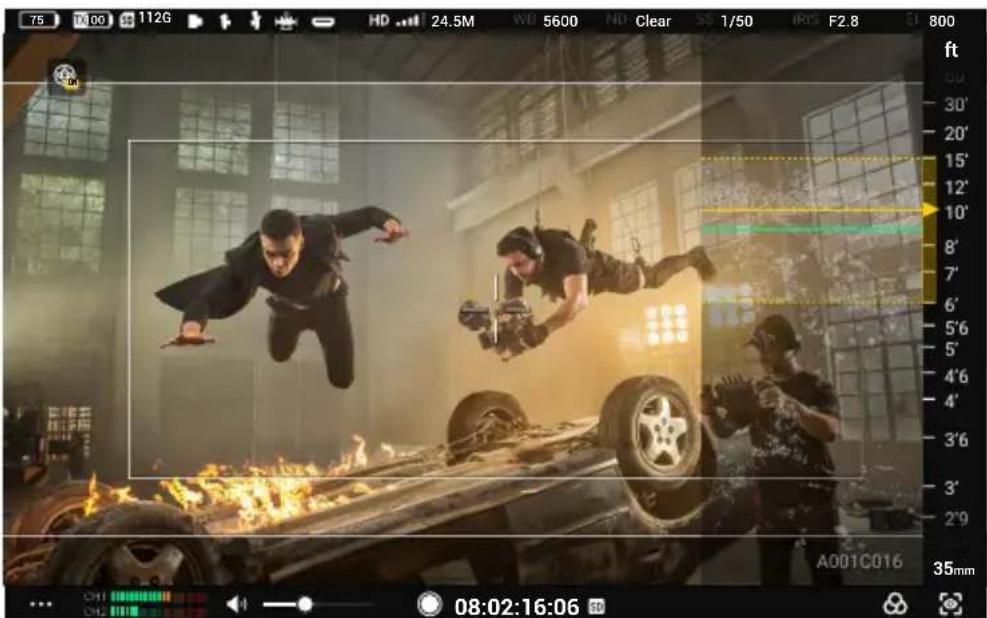
Afbeelding LiDAR-golfvormeffect
Zebrastrepen: wanneer deze optie is ingeschakeld, worden de overbelichte gebieden in het beeld weergegeven in zebrastrepen. Pas het percentage van het zebraniveau aan met de schuifregelaar onder de optie.
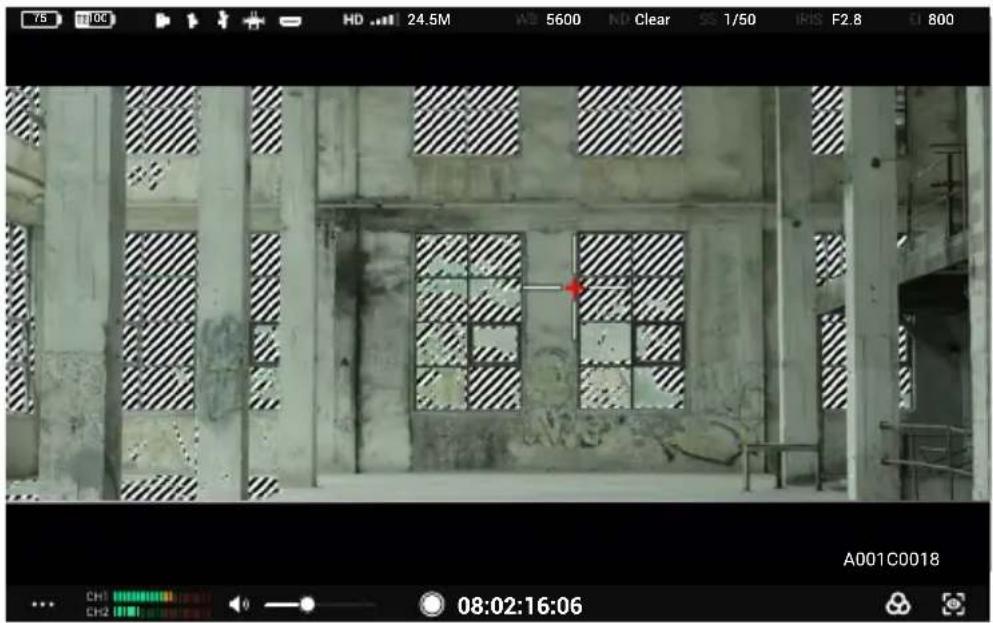
Afbeelding Zebrastrepen-effect
Golfvorm: indien ingeschakeld, toont de onderkant van het scherm de relatie en de mate van het licht en de schaduw in het huidige scherm met een golfvorm.
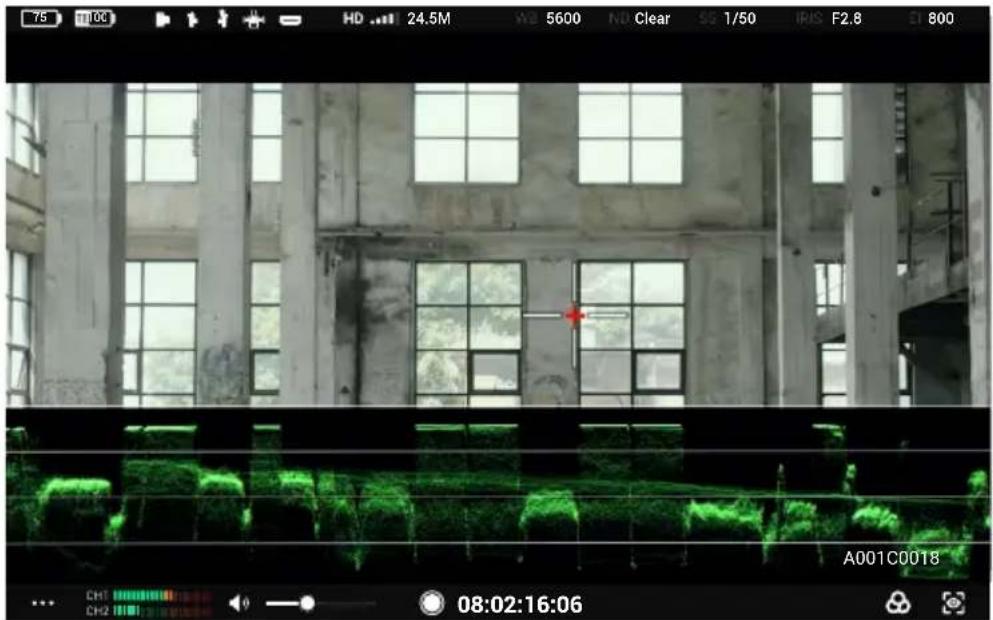
Afbeelding Golfvormeffect
Onjuiste kleur: als deze optie is ingeschakeld, worden kleuren die de belichtingswaarden van verschillende objecten vertegenwoordigen aan het beeld toegevoegd. Schakel 'False Color Reference' (Verkeerde kleurenreferentie) in om de 'False Color Chart' (Verkeerde kleurentabel) onder aan het scherm weer te geven.
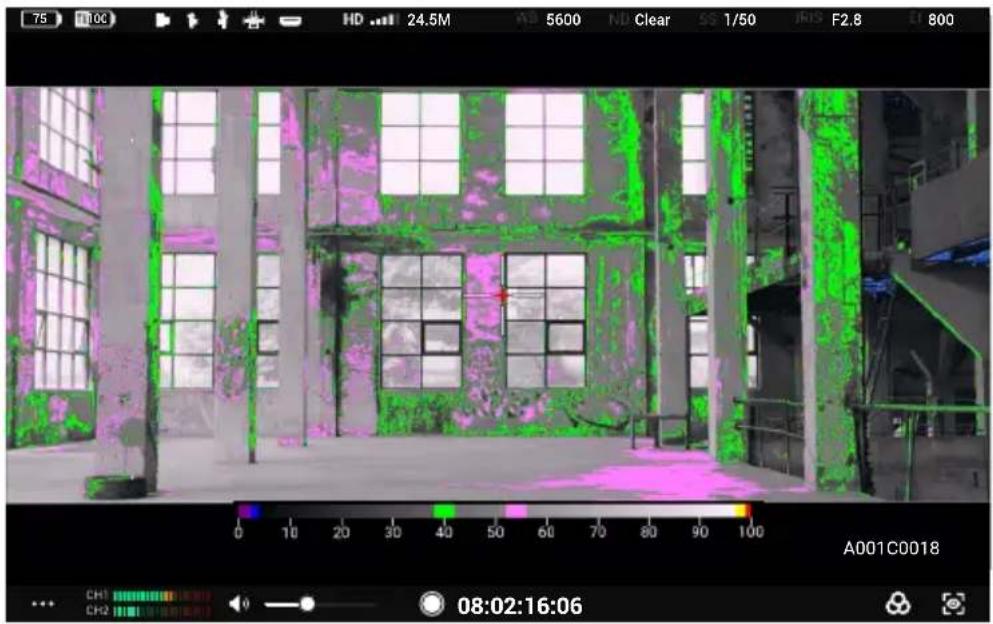
Afbeelding Verkeerd kleureffect
Focuspiek: indien ingeschakeld, kunnen gebruikers de weergavekleur en het percentage voor kleurpieken of het percentage voor diafragmapieken instellen.
Wanneer de modus Spiegelbesturing is ingeschakeld op de Ronin 4D-hoofdmonitor, hebben gebruikers toegang tot de volledige liveweergave van de Ronin 4D-hoofdmonitor op de externe monitor en kunnen ze de parameters aanpassen. De aanraakfuncties op de livebeeldweergave zijn dezelfde als die op de Ronin 4D-hoofdmonitor. De onderstaande pictogrammen komen overeen met de fysieke knoppen op de Ronin 4D-hoofdmonitor. Tik op de pictogrammen op het scherm om dezelfde functies van de knoppen uit te voeren.
17. HOME-knop
Tik om het menuscherm te openen.
18. Focuspiek-knop
Tik om de focushulpweergave in of uit te schakelen. De functie is standaard ingesteld op Focus Peaking. Ga naar het menu, selecteer Display (Weergave) en vervolgens Focus Assistant (Scherpstelassistent) en stel de functie PEAK Button (PIEKknop) in op LiDAR Waveform (Lidar-golfvorm) en Focus Mag (Scherpstelmag). De functie van het pictogram op het scherm van de externe monitor wordt dienovereenkomstig bijgewerkt.
19. LUT-knop
Tik om de LUT-weergave in of uit te schakelen. LUT's kunnen worden aangepast. Ga naar het menu en selecteer Weergeven en vervolgens LOOK om LOOK in te stellen als een geïmporteerde aangepaste LUT. Raadpleeg het hoofdstuk LOOK in de gebruikershandleiding van de Ronin 4D voor meer informatie.
20. EXP-knop
Tik om de belichtingsweergave in of uit te schakelen. De functie ondersteunt zebrastrepen, golfvorm en verkeerde kleur. Ga naar het menu en selecteer Display (Weergave) en vervolgens Exposure Assistant (Belichtingsassistent) om de instellingen toe te passen.
21. Afspeelknop
Tik hierop om de laatste opgenomen video af te spelen en af te spelen.
Systeemmenu
Tik linksonder om het systeemmenu voor meerdere instellingen te openen.
Verbindingsinstellingen
Koppel apparaten en schakel tussen de besturingsmodus en de uitzendmodus.
Algemene instellingen
Ingangs- en uitgangsinstellingen
HDMI/SDI OSD: schakel de weergave op het scherm op het HDMI/SDI-uitgangsapparaat in of uit.
HDMI/SDI-beeldverhouding: Normaal of CenterCrop (16:9).
HDMI/SDI-framesnelheid: Automatisch of 24/25/30/50/60. Wanneer een HDMI/SDI-uitgang is aangesloten, toont de monitor ook een venster voor het selecteren van de framesnelheid. Lage latentie is standaard geselecteerd, overeenkomstig optie 60 in deze instelling. Automatisch komt overeen met de optie Automatisch in deze instelling.

De DJI uitbreidingsplaat externe monitor is vereist bij gebruik van HDMI/SDI-uitgangsfuncties.
Ingangssignaal: selecteer OcuSync wanneer u de zender als ingangsbron gebruikt. Selecteer HDMI wanneer u de HDMI-poort op de monitor als invoerbron gebruikt.
Rec Trigger: wanneer een camera met de rec trigger-functie wordt gebruikt voor het zenderapparaat, schakelt u de functie in deze instelling in of uit.
USB-C-functie: selecteer Bijwerken wanneer u de USB-C-poort gebruikt voor firmware-update. Als Webcam is geselecteerd, wordt de videostream van de monitor gebruikt als webcamingang en geüpload naar de computer die is aangesloten op de USB-C-poort.
Opnameapparaat
Selecteer het apparaat voor video-opname.
TX+SD: bij gebruik met de Ronin 4D, regelt u zowel de monitor als de Ronin 4D om tegelijkertijd video's op te nemen met de opnameknop op de bewakingsinterface van de monitor of op de Ronin 4D. De opgenomen bestanden worden opgeslagen op zowel het opslagapparaat op de Ronin 4D als de microSD-kaart in de monitor.
TX: bij gebruik met de Ronin 4D, bestuurt u de Ronin 4D om video's op te nemen met de opnameknop op de bewakingsinterface van de monitor of op de Ronin 4D. De monitor voert geen lokale opname uit. De opgenomen bestanden worden opgeslagen op het opslagapparaat op de Ronin 4D.
SD: controleer de lokale opname met de opnameknop op de bewakingsinterface van de monitor. Het zenderapparaat voert geen opname uit. De opgenomen bestanden worden opgeslagen op de microSD-kaart in de monitor.
Opslag
Tik om de vrije opslagruimte van de microSD-kaart in de monitor te bekijken en de microSD-kaart te formatteren.
Gyroscoopbesturing
Gyrocoopbesturing in- of uitschakelen. Het pictogram Gyrocoopbesturing verschijnt niet op de bewakingsinterface wanneer Gyrocoopbesturing is uitgeschakeld.
Handgreep draaiknop
Deze instelling verschijnt alleen bij gebruik met DJI-videozender. Als de Ronin 4D-handgreep op de monitor is gemonteerd, stelt u de functie van de draaiknop in op de rechterhandgreep.
Scherminstellingen
Stel de framegeleiderverhouding en transparantie in, schakel de veiligheidszone en middenmarkering in of uit, en de verhouding van de veiligheidszone en helderheid in.
Wanneer een anamorfe breedbeeldlens wordt gebruikt, stelt u de juiste weergaveverhouding van het anamorfische desqueeze in om het livebeeld van de bewaking te herstellen naar het normale effect.
Wanneer specifieke camera's in gebruik zijn met het zenderapparaat, schakelt u de virtuele widget in om de cameraparameters in te stellen met behulp van de virtuele knoppen op het monitorscherm.
Taal
Selecteer de systeemtaal in de taallijst.
Lokaal afspelen
Bekijk en speel de lokaal opgenomen video's af op de microSD-kaart in de weergave Afspelen.
De monitor speelt de laatst opgenomen video automatisch af nadat de weergave is geopend. Tik op □ om de videolijst te bekijken. Tik op ◀ om terug te keren naar de bewakingsinterface.
Info en help
Bekijk informatie zoals de firmwareversie en het serienummer onder Info en scan de QR-code om de instructievideo's onder Help te bekijken.
Bijlage
Firmware-update
Update de monitor met behulp van de DJI Assistant 2 (Ronin-serie) software.
- Schakel het apparaat in en sluit het met een USB-C-kabel aan op een computer.
- Start DJI Assistant 2 (Ronin Series) en meld u aan met een DJI-account.
- Selecteer het apparaat en klik op Firmware Update aan de linkerzijde van het scherm.
- Selecteer de firmwareversie.
- De firmware wordt automatisch gedownload en geüpdatet.
- Nadat de firmware-update is voltooid wordt het apparaat automatisch opnieuw opgestart.
Technische gegevens
| Model RXD2 | |
| Gewicht | Inclusief uitbreiding-beschermend frame van de externe monitor: 768 gExclusief uitbreiding-beschermend frame van de externe monitor: 496 g |
| Afmetingen | Inclusief uitbreiding-beschermend frame van de externe monitor: 214×52×166 mm (L×B×H)Exclusief uitbreiding-beschermend frame van de externe monitor: 184×26×158 mm (L×B×H) |
| Resolutie touchscreen 1920×1200 | |
| Helderheid touchscreen 1500 cd/m | 2 |
| Beeldtransmissiesysteem O3 Pro | |
| Kwaliteit rechtstreekse weergave 1080p 60 fps | |
| Max. bandbreedte communicatie 40 MHz | |
| Max. zendafstand(Vrij van obstakels en interferentie) | 6 km (FCC), 4 km (CE/SRRC/MIC) |
| Videocoderingsformaat H.264 | |
| Max. bitrate 40 Mbps | |
| Latentie 68 ms (1080p 60fps), 100 ms (1080p 24fps) | |
| Bedieningsfrequentie* | 2,4000-2,4835 GHz, 5,150-5,250 GHz, 5,250-5,350 GHz, 5,470-5,725 GHz, 5,725-5,850 GHz |
| Zendervermogen (EIRP) | 2,4 GHz: <33 dBm (FCC), <20 dBm (CE/SRRC/MIC)5,8 GHz: <33 dBm (FCC), <14 dBm (CE), <23 dBm (SRRC) |
| Ondersteunde accu's WB37 Intelligent Battery, NP-F series accu | |
| Bedrijfstemperatuur -10 tot 40 °C (14 tot 104 °F) | |
* Vanwege lokale regelgeving zijn de frequenties van 5,1/5,2/5,8 GHz in sommige landen verboden en de frequenties van 5,1/5,2 GHz in sommige landen alleen toegestaan voor gebruik binnenshuis. 5.600-5.650 GHz wordt niet gebruikt.
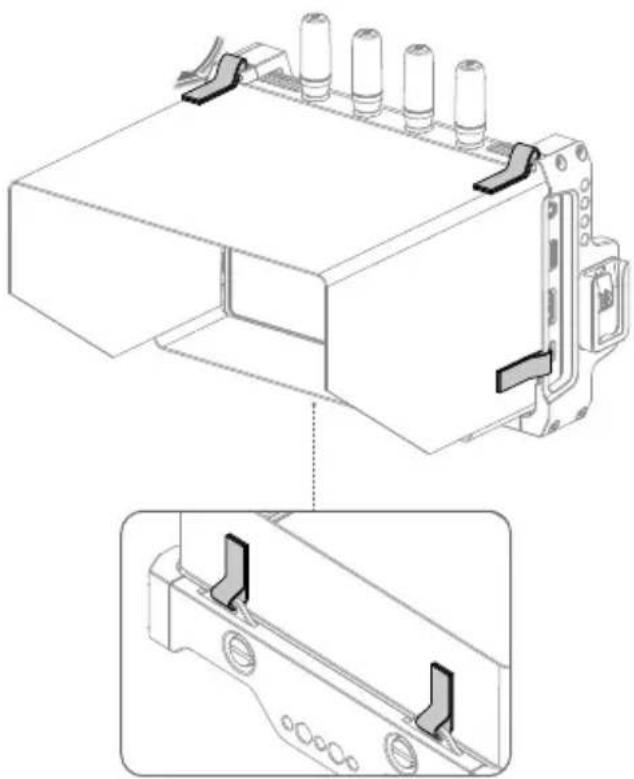
De kap van de externe monitor monteren
Vouw de kap van de externe monitor open, voer het klittenband op de kap door de bevestigingsgaten op de uitbreiding-beschermend frame van de externe monitor zoals afgebeeld en bevestig het klittenband stevig.
Andere besturingsapparaten gebruiken
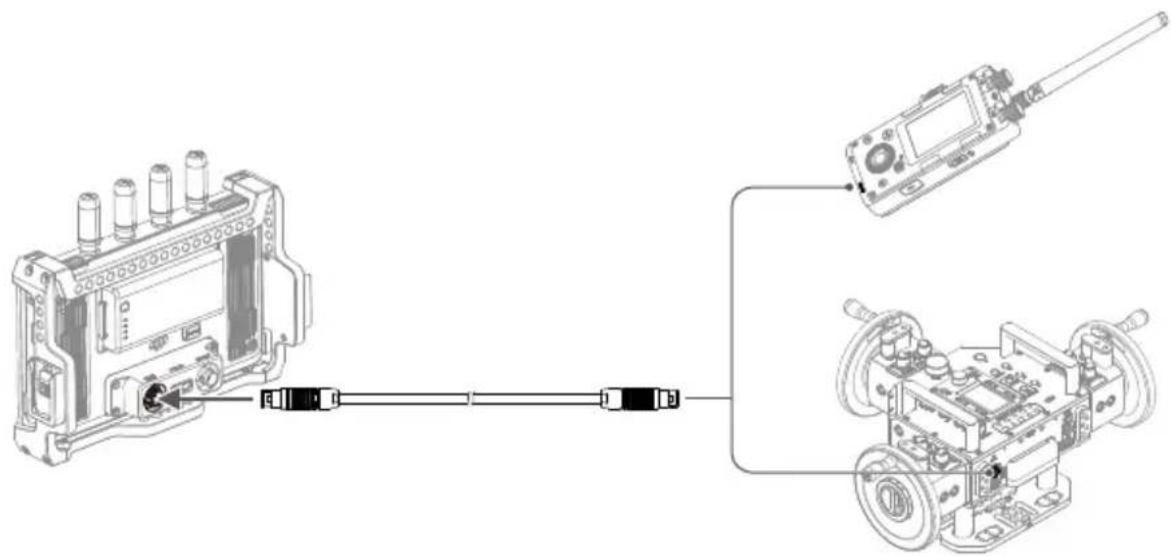
Sluit de DJI Master Wheels of Force Pro aan op de monitor om het zenderapparaat op afstand te bedienen.
Aansluiting: monteer de DJI uitbreidingsplaat externe monitor op de monitor. Sluit de DC-OUT-poort op de DJI Master Wheels of Force Pro aan op de DC-IN-poort op de uitbreidingsplaat met behulp van de DJI High-Bright externe monitor besturingskabel.
EU-contactadres: DJI GmbH, Industriestrasse 12, 97618, Niederlauer, Germany EU-verklaring van overeenstemming: SZ DJI Osmo Technology Co., Ltd. verklaart hierbij dat dit apparaat (DJI High-Bright Remote Monitor) voldoet aan de essentiële vereisten en andere relevante bepalingen van Richtlijn 2014/53/EU.
De EU-verklaring van overeenstemming is online beschikbaar op www.dji.com/euro-compliance
EU-contactadres: DJI GmbH, Industriestrasse 12, 97618, Niederlauer, Germany
Milieuvriendelijk afvoeren
Oude elektrische apparaten mogen niet worden weggegooid samen met het restafval, maar moeten afzonderlijk worden afgevoerd. Afvoeren via het gemeentelijke inzamelpunt is gratis voor particulieren. De eigenaar van oude toestellen is verantwoordelijk voor het inleveren van de apparaten op deze of vergelijkbare inzamelpunten. Met deze kleine persoonlijke inspanning lever je een bijdrage aan de recycling van waardevolle grondstoffen en de verwerking van giftige stoffen.
Dit apparaat is beperkt tot gebruik binnenshuis bij gebruik binnen het frequentiebereik van 5150-5350 MHz in alle EU/EVA-lidstaten en Turkije.


- DISCLAIMER EN WAARSCHUWING
- INLEIDING
- OVERZICHT
- USB-C-POORT
- STROOMINDICATOR
- AAN-/UITKNOP
- ACCUSLEUF
- WB 37 ACCU-ONTGRENDELKNOP
- DEKSEL UITBREIDINGSPLAATPOORT
- UITBREIDING-BESCHERMEND FRAME
- DE ACCU MONTEREN/VERWIJDEREN
- ACTIVERING
- KOPPELEN
- BESTURINGSMODUS
- UITZENDMODUS
- ACCUNIVEAU EN EXTERNE VOEDINGSSPANNING
- TX ACCUNIVEAU EN EXTERNE VOEDINGSSPANNING
- OPSLAGCAPACITEIT
- AFSTANDSBEDIENINGSAPPARATEN
- HDMI-INGANGSAPPARATEN
- SIGNAALSTERKTE EN BITSNELHEID VAN VIDEOTRANSMISSIE
- OPNAMEPARAMETERS
- GYROCOOPBESTURING
- VEILIGHEIDSZONE
- FRAMEGELEIDER
- SYSTEEMMENU
- VOLUMENIVEAU
- CONTROLEREN VAN HET VOLUME
- OPNAMEKNOP EN TIJDCODE
- LUT (ALLEEN VOOR RONIN 4D)
- INSTELLINGEN VOOR BELICHTINGSHULP/FOCUSHULP
- HOME-KNOP
- FOCUSPIEK-KNOP
- LUT-KNOP
- EXP-KNOP
- AFSPEELKNOP
- VERBINDINGSINSTELLINGEN
- ALGEMENE INSTELLINGEN
- INGANGS- EN UITGANGSINSTELLINGEN
- OPNAMEAPPARAAT
- OPSLAG
- GYROSCOOPBESTURING
- HANDGREEP DRAAIKNOP
- SCHERMINSTELLINGEN
- TAAL
- LOKAAL AFSPELEN
- INFO EN HELP
- BIJLAGE
- FIRMWARE-UPDATE
- DE KAP VAN DE EXTERNE MONITOR MONTEREN
- ANDERE BESTURINGSAPPARATEN GEBRUIKEN
- MILIEUVRIENDELIJK AFVOEREN
Merk : DJI
Model : High-Bright Remote Monitor
Categorie : Afstandsbedieningsscherm