
High-Bright Remote Monitor - Экран дистанционного управления DJI - Бесплатное руководство пользователя
Найдите руководство к устройству бесплатно High-Bright Remote Monitor DJI в формате PDF.
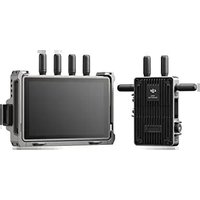


| Тип товара | Дистанционный монитор управления (беспроводной монитор высокой яркости) |
| Бренд | DJI |
| Модель | High-Bright Remote Monitor (RXD2) |
| Размеры (с защитным расширителем) | 214 × 52 × 166 мм |
| Вес (с защитным расширителем) | 768 г |
| Разрешение сенсорного экрана | 1920 × 1200 |
| Яркость | 1500 кд/м² |
| Система передачи | DJI O3 Pro |
| Максимальная дальность передачи | 6 км (FCC) / 4 км (CE, SRRC, MIC) |
| Задержка | 68 мс (1080p 60 кадров/с) |
| Совместимые аккумуляторы | DJI WB37 (входит в комплект); серия NP-F (через адаптер) |
| Рабочая температура | от -10°C до 40°C |
| Емкость карты microSD | до 512 ГБ |
| Порты | HDMI, USB-C, аудиовыход 3,5 мм, слот для microSD, вход DC/CAN и выход HDMI/SDI (через расширительную панель) |
| Основные функции | Удаленное управление, локальная запись, отображение LUT, помощник экспозиции (зебры, спектр, ложный цвет), помощник фокусировки (подсветка, спектр LiDAR), зона безопасности, руководство по изображению, управление гироскопом, режимы Управление/Трансляция |
| Безопасность | Минимальное расстояние 15 см от кардиостимуляторов; избегать использования рядом с чувствительным медицинским оборудованием. SAR туловища: 0,02 Вт/кг. Соответствие CE, FCC, ISED. |
| Уход и чистка | Чистить сухой мягкой тканью. Не использовать химические или абразивные средства. |
| Запасные части и ремонтопригодность | Обращайтесь в службу поддержки DJI или авторизованный сервисный центр. Запасные части (антенны, адаптер аккумулятора, расширительная панель) доступны через сеть DJI. |
| Общая информация | Номер модели: RXD2. Вес без защиты: 496 г. Размеры без защиты: 184 × 26 × 158 мм. Диапазон частот: 2,4 ГГц / 5,1-5,85 ГГц (в зависимости от региона). |
Часто задаваемые вопросы - High-Bright Remote Monitor DJI
Вопросы пользователей о High-Bright Remote Monitor DJI
0 вопрос об этом устройстве. Ответьте на те, что знаете, или задайте свой.
Задать новый вопрос об этом устройстве
Скачайте инструкцию для вашего Экран дистанционного управления в формате PDF бесплатно! Найдите своё руководство High-Bright Remote Monitor - DJI и возьмите своё электронное устройство обратно в руки. На этой странице опубликованы все документы, необходимые для использования вашего устройства. High-Bright Remote Monitor бренда DJI.
РУКОВОДСТВО ПОЛЬЗОВАТЕЛЯ High-Bright Remote Monitor DJI
Руководство пользователя
2022.09v1.2

RU Отказ от ответственности и предупреждение 167
Введение 167
Общий вид 167
Установка/снятие аккумулятора 168
Активация 170
Сопряжение 170
Интерфейс мониторинга 172
Системное меню 179
Приложение 181
Compliance Information 183
Отказ от ответственности и предупреждение
Внимательно ознакомьтесь с данным документом и правилами техники безопасности перед использованием продукта.
Введение
Технология передачи изображения O3 Pro от DJI обеспечивает возможность беспроводного подключения удаленного монитора высокой яркости DJI™ к совместимым устройствам при использовании видеопередатчика 4D Ronin или видеопередатчика DJI. Монитор позволяет управлять камерой на расстоянии при помощи предпросмотра. Расширяющую пластину можно установить на монитор, чтобы добавить входы DC и CAN, а также HDMI и SDI. Гнезда для рукояток на защитной расширяющей рамке корпуса монитора можно использовать для установки рукояток для удаленного управления. Удаленный монитор поддерживает аккумуляторы WB37 DJI, а также аккумуляторы серии NP-F, если используется адаптер аккумулятора NP-F.
Общий вид
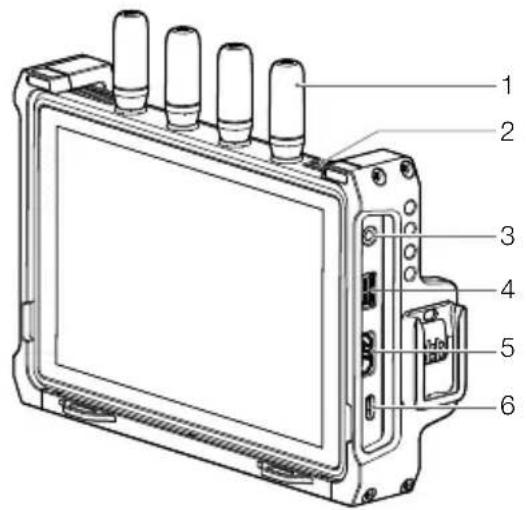
- Съемные антенны
- Вентиляционные отверстия
- Аудиовыход 3,5 мм
Отслеживает звук, записанный передающим устройством, при подключении устройства для мониторинга.
- Слот для карты памяти microSD
Слот поддерживает карту памяти microSD до 512 Гбайт. Удаленный монитор поддерживает локальную запись и может воспроизводить записанные файлы независимо от передающего устройства. Пользователи могут выбрать опцию сохранения записанных файлов на карту памяти microSD в меню «Записывающее устройство».
- Порт HDMI
Удаленный монитор может использоваться в качестве независимого монитора, если он не используется с видеопередатчиком. Входной видеосигнал может быть получен через порт HDMI; доступны настройки направляющей кадра и зоны безопасности, вспомогательные инструменты экспозиции и фокуса.
6. Порт USB-C
Подключитесь к ПО DJI Assistant 2 (серия Ronin) с помощью кабеля USB-C для активации устройства и обновления ПО. Потоковые видеоданные монитора могут использоваться в качестве входа веб-камеры при подключении к компьютеру. Перед использованием необходимо настроить использование порта USB-C в параметрах ввода и вывода на мониторе.
7. Индикатор питания
Индикатор загорается при включении и гаснет при выключении.
8. Кнопка питания
Нажмите один раз для включения. Когда устройство включено, нажмите кнопку питания один раз, чтобы выключить дисплей. Нажмите еще раз, чтобы включить. Нажмите кнопку питания дважды, чтобы заблокировать сенсорный экран; при этом все действия, совершаемые с его помощью, будут недоступны. Нажмите дважды снова, чтобы разблокировать сенсорный экран.
9. Аккумуляторный отсек
Аккумулятор Intelligent Battery WB37 используется для питания по умолчанию. Аккумуляторы серии NP-F могут использоваться для питания, если установлен адаптер NP-F.
10. Кнопка отсоединения аккумулятора WB37
11. Крышка для разъема расширяющей пластины
Расположенный под крышкой разъем расширяющей пластины используется для установки расширяющей пластины удаленного монитора, чтобы получить возможность расширения входов DC и CAN, а также выходов HDMI и SDI.
12. Защитная расширяющая рамка
На защитную расширяющую рамку могут быть установлены аксессуары с помощью 1/4-дюймовых и 1/8-дюймовых отверстий для винтов, а также гнезда для рукоятки (13 на обзорной иллюстрации).
Установка/снятие аккумулятора
Перед первым использованием активируйте аккумулятор WB37, зарядив его с помощью зарядного концентратора для аккумуляторов WB37 (USB-C). Для получения более подробной информации обратитесь к руководству пользователя зарядного концентратора для аккумуляторов WB37 (USB-C).
- Установите аккумулятор WB37 в аккумуляторный отсек и нажмите на него, чтобы вставить до упора. Убедитесь, что кнопка отсоединения аккумулятора WB37 выскочила, показывая, что аккумулятор надежно установлен.
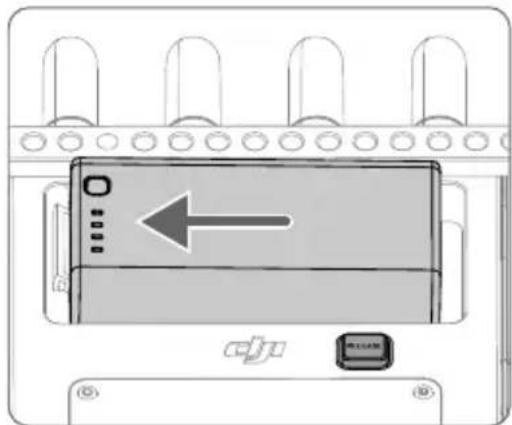
Нажмите и удерживайте кнопку отсоединения аккумулятора WB37 и протолкните аккумулятор в противоположном направлении, чтобы снять его.

При использовании аккумулятора WB37 убедитесь, что он находится в диапазоне рабочих температур. ЗАПРЕЩАЕТСЯ разбирать или прокалывать аккумулятор. Это может привести к течи, возгоранию или взрыву. Более подробная информация приведена в Инструкции по технике безопасности аккумулятора WB37 Intelligent Battery.
- При использовании аккумуляторов серии NP-F удалите четыре винта с потайными головками M2×5 в задней части удаленного монитора, установите адаптер для аккумуляторов NP-F в аккумуляторный отсек и затяните четыре торцевых винта M2×6. Установите аккумулятор в аккумуляторный отсек так, чтобы он примкнул к коннектору. Убедитесь, что кнопка отсоединения аккумулятора NP-F выскочила, показывая, что аккумулятор надежно установлен.
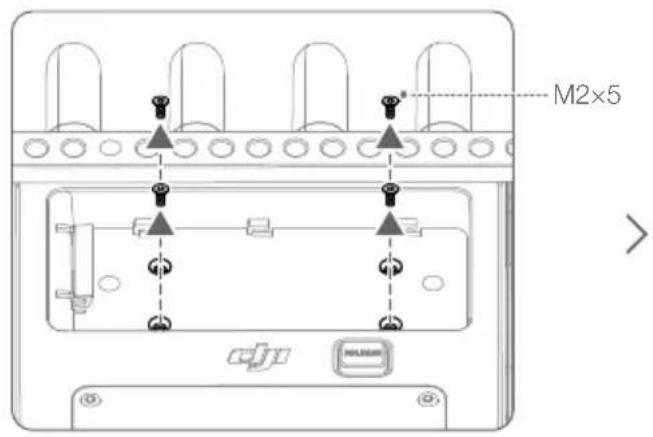
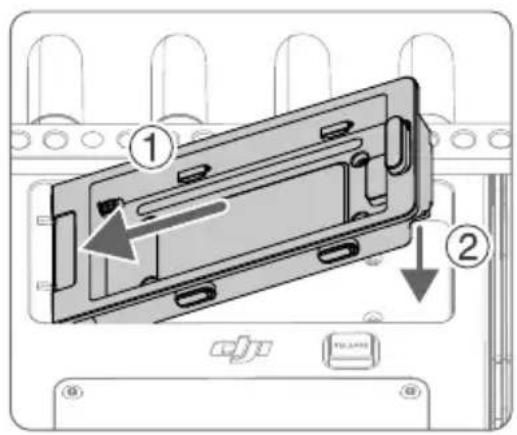
Нажмите и удерживайте кнопку отсоединения аккумулятора на адаптере для аккумулятора и протолкните аккумулятор в противоположном направлении, чтобы снять его.
Активация
При первом использовании удаленного монитора его необходимо активировать. Включите монитор и подключите его к компьютеру. Запустите DJI Assistant 2 (серия Ronin), нажмите на значок соответствующего устройства и следуйте инструкциям на экране, чтобы активировать устройство. Скачайте ПО по ссылке:
Убедитесь, что подключили устройство к ПО DJI Assistant 2 и выполните вход, используя данные вашей учетной записи DJI. Проверьте, правильно ли распознано устройство, если оно используется в стране или регионе, отличном от региона активации.
Сопряжение
Монитор и видеопередатчик должны быть сопряжены перед использованием. Перед сопряжением убедитесь, что видеопередатчик установлен на совместимое устройство. Система видеопередачи удаленного монитора работает в режиме управления или в телевещательном режиме, которые используют различные методы сопряжения.
Режим управления
- Включите удаленный монитор. Коснитесь для перехода в «Системное меню», а затем в «Настройки подключения». Выберите «Режим управления», установите монитор как «Контрольный монитор А» или «Контрольный монитор В», коснитесь «Сопряжение с монитором А/В», чтобы перейти в состояние сопряжения.
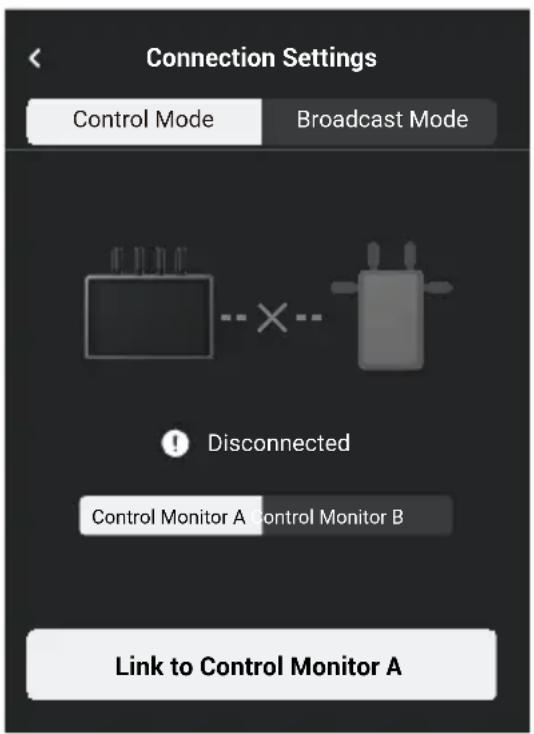
- Использование Ronin 4D: чтобы начать сопряжение, удерживайте кнопку сопряжения на видеопередатчике Ronin 4D или перейдите в меню на главном мониторе высокой яркости Ronin 4D, коснитесь «Передача», а затем «Сопряжение устройства». Индикатор
статуса сопряжения на видеопередатчике начнет поочередно мигать красным и зеленым. Это означает, что идет сопряжение устройства.
Использование видеопередатчика DJI: включите видеопередатчик DJI. Нажмите и удерживайте колесико меню на видеопередатчике, пока индикатор статуса сопряжения не начнет поочередно мигать красным и зеленым. Это будет означать, что идет сопряжение устройства.
- После завершения сопряжения на удаленном мониторе отобразится состояние подключения, контрольный монитор А/В на главном мониторе Ronin 4D перейдет в состояние подключения, а индикатор статуса сопряжения на видеопередатчике загорится зеленым.
Телевещательный режим
- Использование Ronin 4D: активируйте телевещательный режим в настройках передачи на главном мониторе высокой яркости Ronin 4D. Перед активацией телевещательного режима убедитесь, что хотя бы один удаленный монитор включен и подключен к Ronin 4D.
Использование видеопередатчика DJI: активируйте телевещательный режим в меню видеопередатчика.
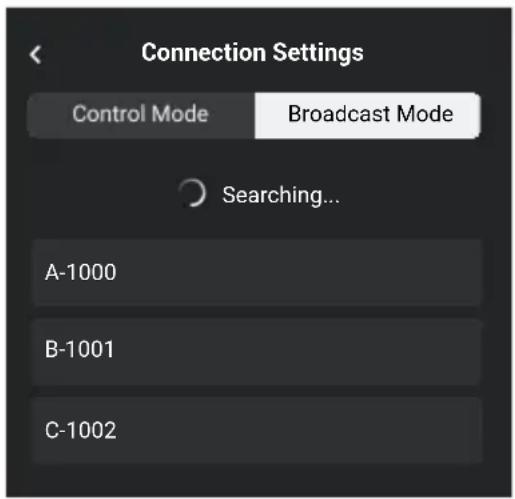
- Включите удаленный монитор высокой яркости. Коснитесь•• для перехода в «Системное меню», а затем в «Настройки подключения». Выберите «Телевещательный режим», и монитор автоматически начнет поиск расположенных неподалеку устройств с включенным телевещательным режимом. Коснитесь устройства, которым вы хотите управлять, и на удаленном мониторе будет отображаться трансляция в реальном времени с соответствующего устройства. Коснитесь номера камеры на правой стороне экрана, чтобы обновить трансляцию или переключиться на другое управляемое устройство.
Интерфейс мониторинга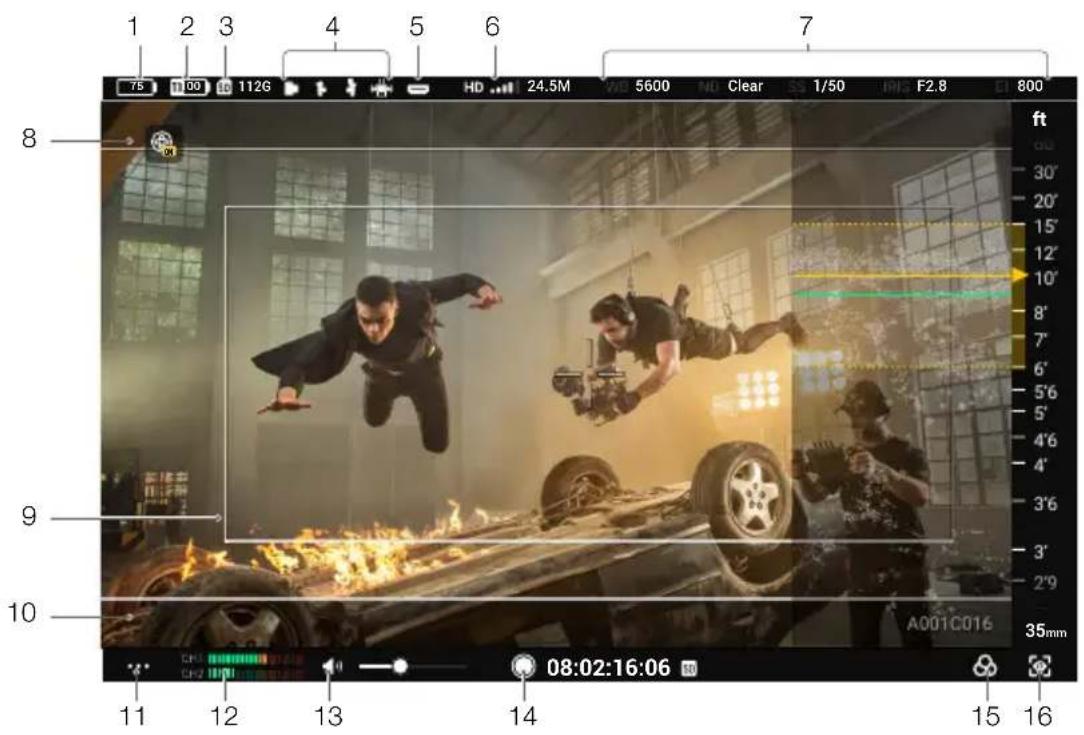
Режим управления
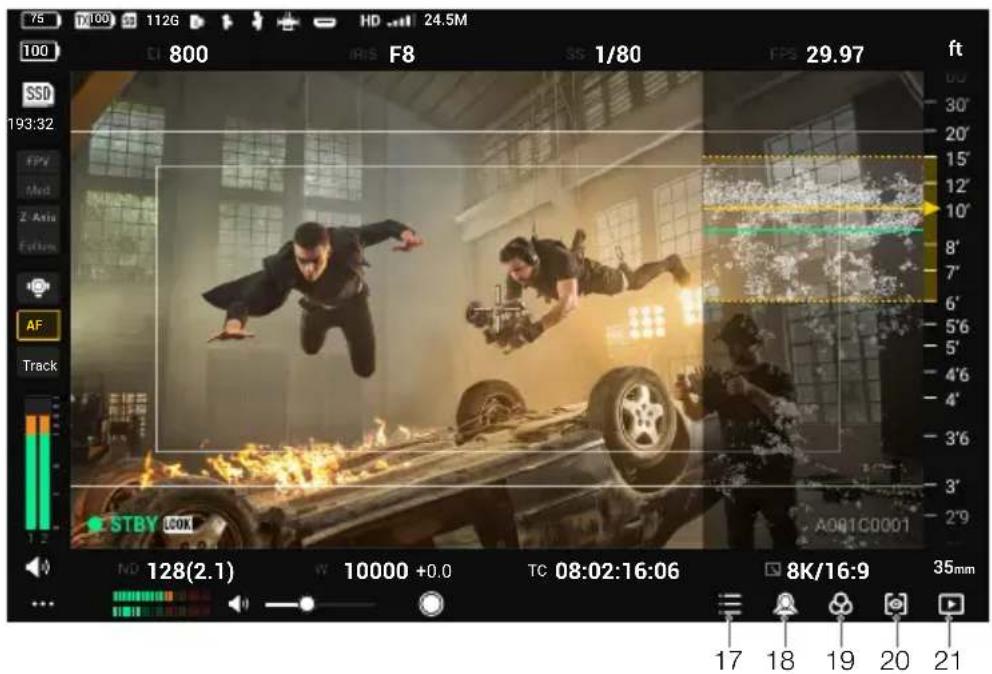
На Ronin 4D активирован зеркальный режим управления
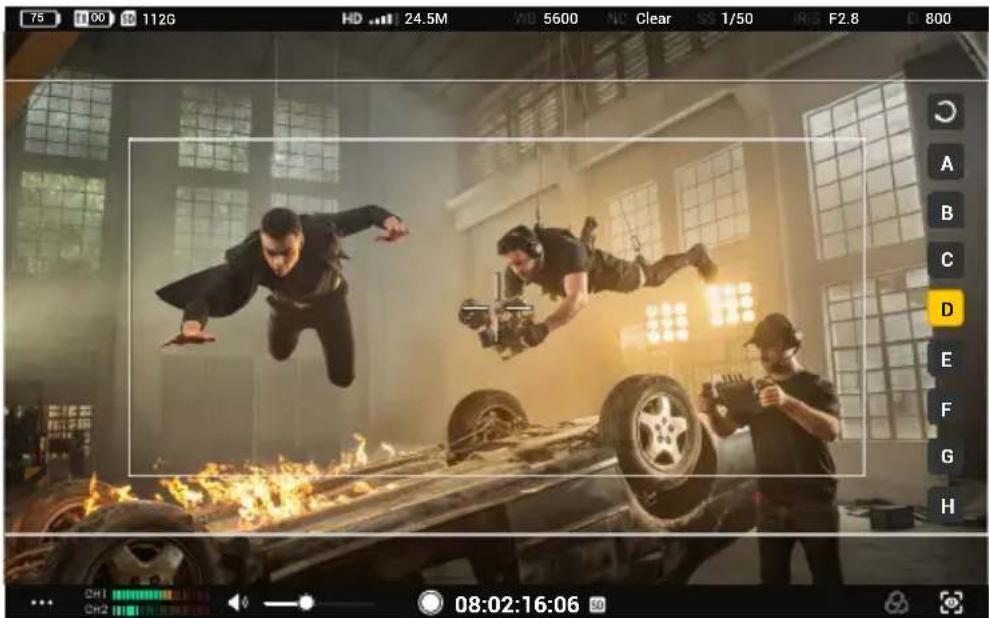
Телевещательный режим
В режиме управления и в телевещательном режиме интерфейс отличается. Ниже представлено описание интерфейса для режима управления. В телевещательном режиме не могут быть произведены такие действия, как изменение параметров записи и переключение LUT.
- Уровень заряда аккумулятора и напряжение внешнего источника питания
При питании от аккумулятора отображается уровень заряда аккумулятора, а при питании от внешнего источника постоянного тока отображается его напряжение. Значок аккумулятора загорается красным, когда уровень заряда аккумулятора снижается до 10%. Этот значок аккумулятора означает, что уровень заряда аккумулятора критически низок. Незамедлительно зарядите аккумулятор.
- Уровень заряда аккумулятора ТХ и напряжение внешнего источника питания
Отображает уровень заряда аккумулятора или напряжение внешнего источника питания передатчика в зависимости от используемого устройства и источника питания.
- Объем памяти
Отображает в мониторе доступную память или оставшееся время записи на карте памяти microSD.
- Устройства удаленного управления
Отображает подключенные устройства удаленного управления. Каждый из представленных ниже значков соответствует одному из устройств.
: трехканальная система фоллоу-фокус DJI : MasterWheels
: левая рукоятка : правая рукоятка

- Устройства ввода HDMI
Этот значок появляется при подключении порта HDMI к источнику видео.
- Мощность сигнала и битрейт видеопередачи
Коснитесь, чтобы войти в настройки канала видеопередачи для переключения режима канала, проверки качества сигнала, а также выбора канала и пропускной способности нисходящего канала.
Режим канала: коснитесь, чтобы переключиться между автоматическим и ручным режимами.
В автоматическом режиме каналы с сильными помехами будут избегаться автоматически; будут выбираться каналы с наименьшим уровнем помех и наивысшим качеством сигнала. В ручном режиме пользователи могут вручную выбрать канал с наивысшим качеством сигнала и пропускной способностью нисходящего канала. Если удаленный монитор находится рядом с подключенными устройствами в среде с низким уровнем помех, для получения наилучшего качества рекомендуется установить пропускную способность на 40 МГц. Если удаленный монитор находится далеко от подключенных устройств в среде с сильными помехами, для увеличения дальности передачи сигнала и защиты от помех рекомендуется установить пропускную способность на 20 МГц.
При использовании видеопередатчика DJI, если видеопередатчик сопряжен с удаленным монитором в режиме управления, а телевещательный режим активирован, пользователи могут выбрать приоритетный режим.
Приоритетный режим: коснитесь, чтобы выбрать режим управления или телевещательный режим в качестве приоритетного.
Если в качестве приоритетного режима выбран режим управления, в приоритете будет качество передачи сигнала с устройств в режиме управления. Пользователи могут выбрать режим канала. В этом режиме сигнал передачи с устройств в телевещательном режиме, находящихся рядом с удаленным монитором, может ухудшиться.
Если в качестве приоритетного режима выбран телевещательный режим, в приоритете будет качество передачи сигнала с устройств в телевещательном режиме. Пользователи могут выбрать вручную канал, но не режим канала и не пропускную способность нисходящего канала.
7. Параметры записи
При использовании с Ronin 4D отображаются следующие, а также другие параметры записи: баланс белого, нейтральная плотность, диафрагма, EI и угол диафрагмы или выдержка (в зависимости от настроек Ronin 4D). Коснитесь параметра, который вы хотите изменить.
8. Управление гироскопом
Коснитесь, чтобы открыть настройки меню и включить или выключить управление гироскопом. При включении установите скорость следования осей поворота, наклона и крена и центрируйте стабилизатор. Откройте расширенные настройки, чтобы установить зону нечувствительности и плавность осей поворота, наклона и крена, откалибровать компас и восстановить настройки по умолчанию.
Когда управление гироскопом включено, удерживайте этот значок, чтобы приостановить управление, и стабилизатор остановится на текущей высоте. Отпустите его, чтобы продолжить управление. Коснитесь значка дважды, чтобы центрировать стабилизатор.

- Значок управления гироскопом не появится, если функция управления гироскопом выключена в системном меню.
- Осциллограф лидара не появится, если управление гироскопом включено.
9. Безопасная область
Безопасную область можно использовать при построении кадра, а также для заблаговременного резервирования места под дополнительную информацию, которую необходимо добавить к видео, например логотипы ТВ-станций и значки программ. Пользователи могут активировать или деактивировать безопасную область и установить соотношение ее сторон в общих настройках. Обратите внимание, что соотношение сторон безопасной области — лишь референс для мониторинга, оно не влияет на саму запись.
10. Направляющие кадра
Отображает заранее установленные направляющие кадра. Пользователи могут выбрать соотношение и прозрачность направляющих кадра в общих настройках. В данный момент персональные настройки соотношения направляющих кадра не поддерживаются. Обратите внимание, что соотношение направляющих кадра — лишь референс для мониторинга, оно не влияет на саму запись.
11. Системное меню
Содержит настройки подключения, общие настройки, локальное воспроизведение, сведения об устройстве и справочную информацию. Для получения более подробной информации обратитесь к разделу «Системное меню».
12. Уровень громкости
Отображает текущий уровень громкости. Зеленый цвет означает безопасный уровень громкости, желтый означает, что уровень приближается к предельному, а красный — перегрузки.
13. Монитор громкости
Передвиньте ползунок, чтобы отрегулировать громкость аудиовыхода 3,5 мм. Удаленный монитор не оснащен встроенным динамиком. Пользователи могут контролировать громкость только с помощью аудиовыхода 3,5 мм.
Коснитесь, чтобы начать или остановить запись локально или удаленно. Значок справа от временного кода отображает текущее записывающее устройство управления. Пользователи могут выбрать устройство в настройках записывающего устройства.
15. LUT (только для Ronin 4D)
Коснитесь, чтобы переключить эффект LUT видеовыхода SDI и HDMI с удаленного монитора или расширяющей пластины удаленного монитора на Rec.709, D-log, HLG и LOOK. Чтобы настроить LUT для мониторинга, на главном мониторе высокой яркости Ronin 4D укажите в качестве функции для LOOK импортированную LUT пользователя. Для получения дополнительной информации см. руководство пользователя Ronin 4D.
16. Настройки управления экспозицией/фокусом
Измеритель фокусного расстояния: при включении фокусное расстояние отобразится в правой части экрана. Он может помочь в управлении фокусировкой, когда используются рукоятки Ronin 4D или трехканальная система фоллоу-фокус DJI. Расстояние до плоскости фокусировки (на которое указывает желтая стрелка) и глубина фокуса (область, ограниченная желтыми пунктирными линиями) могут отображаться в измерителе фокусного расстояния и осциллографе лидара при считывании информации о точке фокусировки и значении диафрагмы (только для Ronin 4D).
График сигнала лидара: когда эта функция включена, точки фокусировки в области фокусировки лазерного дальномера лидара будут отображаться в правой части экрана в упрощенном виде сверху вниз (только для Ronin 4D).
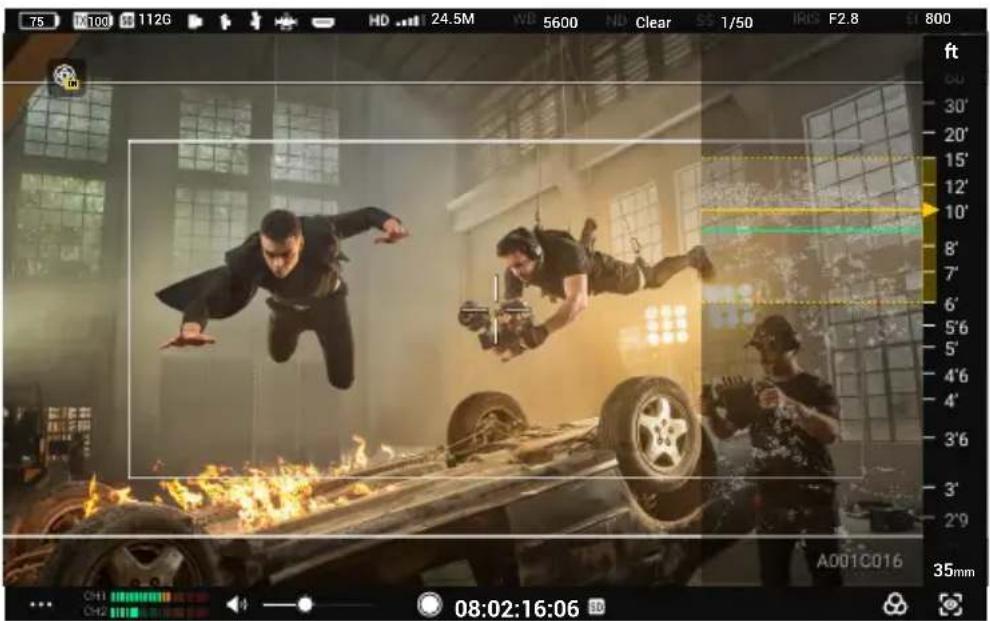
Изображение эффекта «График сигнала лидара»
Полоски зебры: когда эта функция включена, пересвеченные области изображения будут отображаться в виде черно-белых полосок. Вы можете изменить процентное представление уровня полос зебры с помощью ползунка.
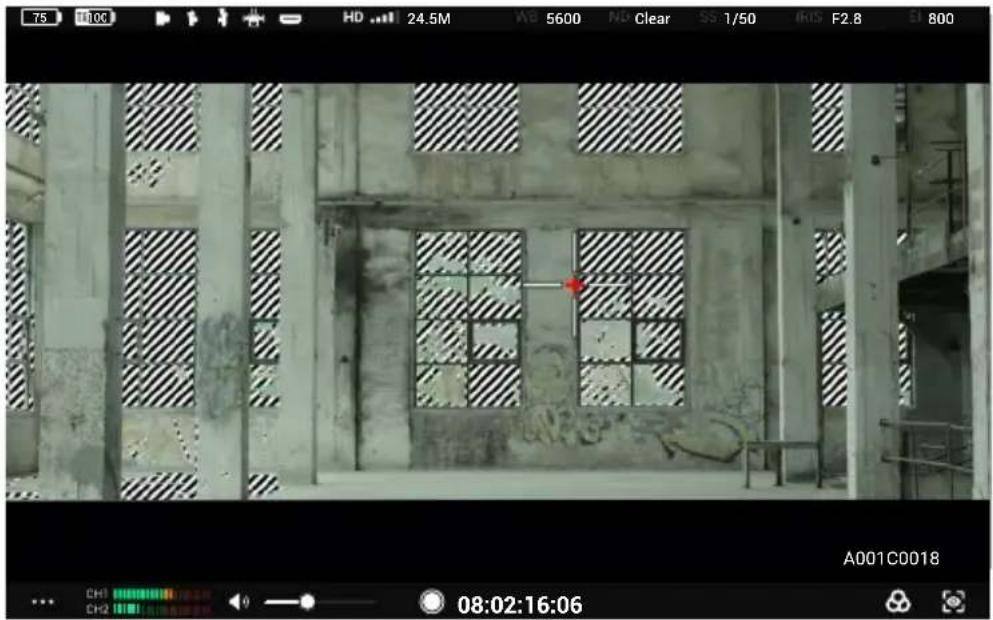
Изображение эффекта «Полоски зебры»
График сигнала: когда эта функция включена, в нижней части экрана в виде графика будет показано соотношение и уровень света и тени текущего изображения.
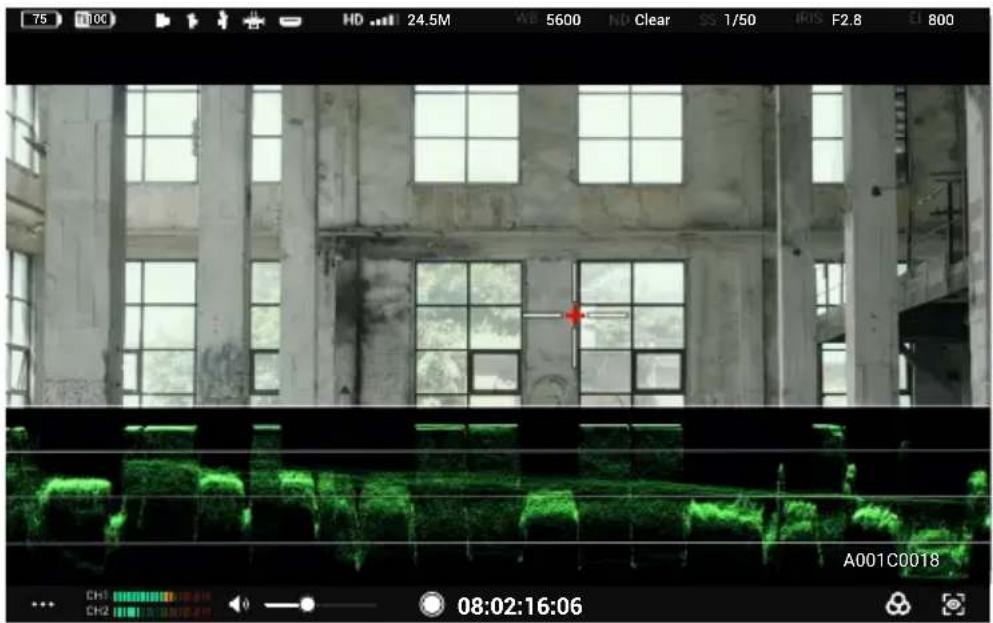
Изображение эффекта «График сигнала»
Условный цвет: когда эта функция включена, в изображение будут добавлены цвета, представляющие значения экспозиции различных объектов. Активируйте референс условного цвета для отображения диаграммы условного цвета в нижней части экрана.
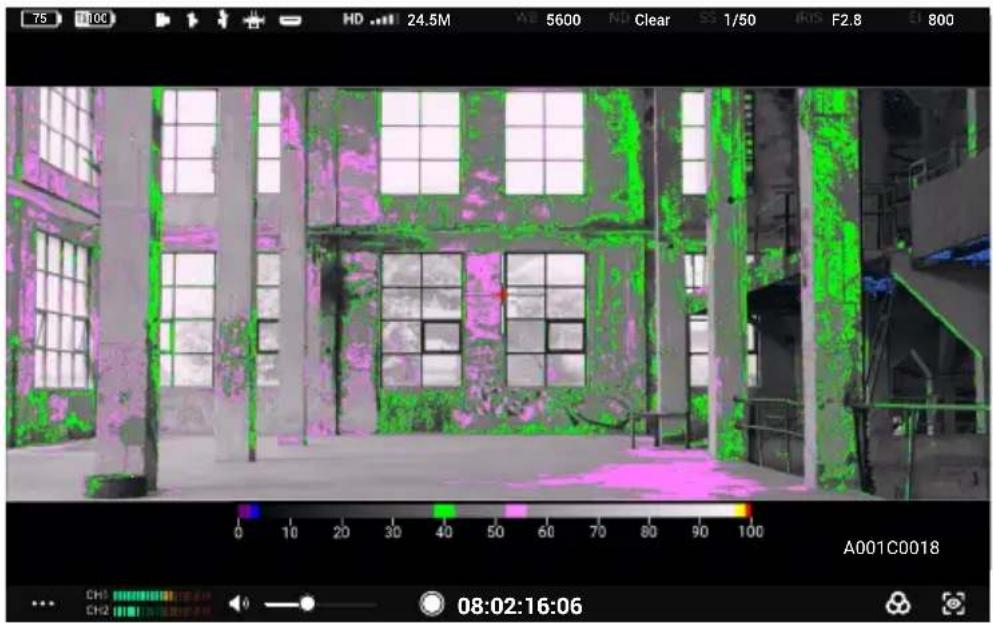
Изображение эффекта «Условный цвет»
Подсветка фокуса: когда эта функция включена, пользователи могут установить цвет и процентное значение для подсветки фокуса или подсветки диафрагмы.
При активации зеркального режима управления на главном мониторе Ronin 4D пользователи могут получить на удаленном мониторе доступ к полному виду с главного монитора Ronin 4D в реальном времени и регулировать параметры. Действия с сенсорным экраном в режиме предпросмотра в реальном времени те же, что и на главном мониторе Ronin 4D. Представленные ниже значки соотносятся с физическими кнопками на главном мониторе Ronin 4D. Коснитесь значков на экране для выполнения тех же функций кнопок.
17. Кнопка «Главная»
Коснитесь для перехода к экрану меню.
18. Кнопка подсветки фокуса
Коснитесь, чтобы включить или выключить экран помощника фокусировки. Функция по умолчанию установлена на «Подсветка фокуса». Перейдите в меню, выберите «Дисплей», затем «Вспомогательные инструменты фокусировки» и установите функцию кнопки РЕАК на «График сигнала лидара» и «Фокусировочная лупа». Функция значка на экране удаленного монитора будет обновлена соответственно.
19. Кнопка LUT
Коснитесь, чтобы включить или выключить LUT. LUT настраиваемы. Перейдите в меню и выберите «Дисплей», затем «LOOK», чтобы указать в качестве функции для LOOK импортированную LUT пользователя. Для получения дополнительной информации см. раздел «LOOK» в руководстве пользователя Ronin 4D.
20. Кнопка EXP
Коснитесь, чтобы включить или выключить отображение экспозиции. Функция поддерживает режимы «Полоски зебры», «График сигнала» и «Условный цвет». Перейдите в меню и выберите «Дисплей», затем «Вспомогательные инструменты экспозиции» для применения настроек.
21. Кнопка воспроизведения
Коснитесь, чтобы открыть меню воспроизведения и выбрать последнее записанное видео.
Системное меню
Коснитесь нижней левой части экрана, чтобы открыть системное меню для доступа к настройкам.
Настройки подключения
Подключайте устройства и переключайтесь между режимом управления и телевещательным режимом.
Общие настройки
Настройки входа и выхода
HDMI/SDI OSD: включение или выключение отображения экранного индикатора на выходном устройстве HDMI/SDI.
Соотношение размеров сторон HDMI/SDI: обычное или CenterCrop (16:9).
Частота кадров HDMI/SDI: авто или 24/25/30/50/60. При подключении выходного устройства HDMI/SDI монитор также предложит окно для выбора частоты кадров. По умолчанию выбрана небольшая задержка сигнала, соответствующая опции 60 в этих настройках. «Авто» соответствует опции «Авто» в этих настройках.

При использовании функций выхода HDMI/SDI требуется расширяющая пластина удаленного монитора DJI.
Входной сигнал: выберите OcuSync при использовании передатчика в качестве источника входа. Выберите HDMI при использовании порта HDMI на мониторе в качестве источника входа.
Переключатель записи: включите или выключите эту функцию в настройках, если используете функцию переключателя записи для передающего устройства.
Функция USB-C: выберите «Обновить» при использовании порта USB-C для обновления программного обеспечения. При выборе веб-камеры потоковое видео с монитора будет использоваться как вход веб-камеры и загружаться на компьютер, подключенный к порту USB-C.
Записывающее устройство
Выберите устройство для видеозаписи.
TX+SD: при использовании с Ronin 4D управляйте монитором и Ronin 4D, чтобы записывать видео одновременно нажатием кнопки записи на управляющем интерфейсе монитора или на Ronin 4D. Записанные файлы сохранятся на накопительное устройство Ronin 4D и карту памяти microSD монитора.
TX: при использовании с Ronin 4D управляйте Ronin 4D, чтобы записывать видео нажатием кнопки записи на управляющем интерфейсе монитора или на Ronin 4D. Монитор не будет осуществлять запись локально. Записанные файлы сохранятся на накопительное устройство Ronin 4D.
SD: управляйте локальной записью нажатием кнопки записи на управляющем интерфейсе монитора. Передающее устройство не будет осуществлять запись. Записанные файлы сохранятся на карте памяти microSD в мониторе.
Хранение
Коснитесь для просмотра свободной памяти на карте microSD в мониторе и форматирования карты памяти microSD.
Управление гироскопом!
Включите или выключите управление гироскопом. Значок управления гироскопом не появится в управляющем интерфейсе при выключении управления гироскопом.
Колесико рукоятки
Этот параметр появится только при использовании видеопередатчика DJI. Установите функцию колесика на правой рукоятке, если на монитор установлена рукоятка для Ronin 4D.
Настройки экрана
Установка соотношения и прозрачности направляющих кадра, включение и выключение отображения безопасной области и центрального маркера, установка соотношения сторон безопасной области и яркости.
При использовании анаморфотного широкоугольного объектива установите соответствующее соотношение отображения анаморфотного растяжения, чтобы восстановить обычный эффект просмотра в реальном времени.
При использовании определенных камер с передающим устройством активируйте виртуальный виджет, чтобы установить параметры камеры с помощью виртуальных кнопок на экране.
Язык
Выберите язык системы из списка.
Локальное воспроизведение
Просматривайте и воспроизводите записанные на карту памяти microSD видео в окне предпросмотра.
Монитор воспроизведет последнее записанное видео автоматически после перехода в меню воспроизведения. Коснитесь, чтобы открыть список видео. Коснитесь «вернуться в управляющий интерфейс».
Сведения об устройстве и справочная информация
Ознакомьтесь с такой информацией, как версия ПО и серийный номер, в разделе «Сведения об устройстве», и отсканируйте QR-код для просмотра учебных видеороликов в разделе «Справочная информация».
Приложение
Обновление ПО
Обновите монитор с помощью ПО DJI Assistant 2 (серия Ronin).
- Включите устройство и подсоедините его к компьютеру с помощью кабеля USB-C.
- Запустите DJI Assistant 2 (серия Ronin) и войдите в учетную запись DJI.
- Выберите устройство и нажмите «Обновить ПО» с левой стороны экрана.
- Выберите версию ПО.
- ПО будет автоматически загружено и обновлено.
- Устройство автоматически выполнит перезагрузку после обновления ПО.
Технические характеристики
| Модель RXD2 | |
| Масса | С защитной расширяющей рамкой удаленного монитора: 768 гБез защитной расширяющей рамки удаленного монитора: 496 г |
| Размеры | С защитной расширяющей рамкой удаленного монитора: 214 × 52 × 166 мм (Д×Ш×В)Без защитной расширяющей рамки удаленного монитора: 184 × 26 × 158 мм (Д×Ш×В) |
| Разрешение сенсорного экрана 1920 × 1200 | |
| Яркость сенсорного экрана 1500 кд/м | 2 |
| Система передачи изображения O3 Pro | |
| Качество трансляции 1080 р со скоростью 60 кадров/с | |
| Макс. полоса пропускания систем связи | 40 МГц |
| Макс. дальность передачи сигнала(при отсутствии препятствий и помех) | 6 км (FCC), 4 км (CE/SRRC/MIC) |
| Формат кодирования видео H.264 | |
| Макс. битрейт 40 Мбит/с | |
| Задержка сигнала | 68 мс ( 1080 р со скоростью 60 кадров/с), 100 мс ( 1080 р со скоростью 24 кадра/с) |
| Диапазон рабочих частот 2,4000–2,4835 ГГц | |
| Мощность передатчика (ЭИИМ) 2,4 ГГц: < 33 дБм (FCC), < 20 дБм (CE/SRRC/MIC) | |
| Совместимые аккумуляторы Аккумулятор Intelligent Battery WB37, аккумулятор серии NP-F | |
| Диапазон рабочих температур от -10 до 40 °C | |
Установка козырька удаленного монитора
Разложите козырек удаленного монитора, проденьте застежки Velcro на козырьке через монтажные отверстия на защитной расширяющей рамке удаленного монитора, как показано на рисунке, и надежно закрепите застежки.
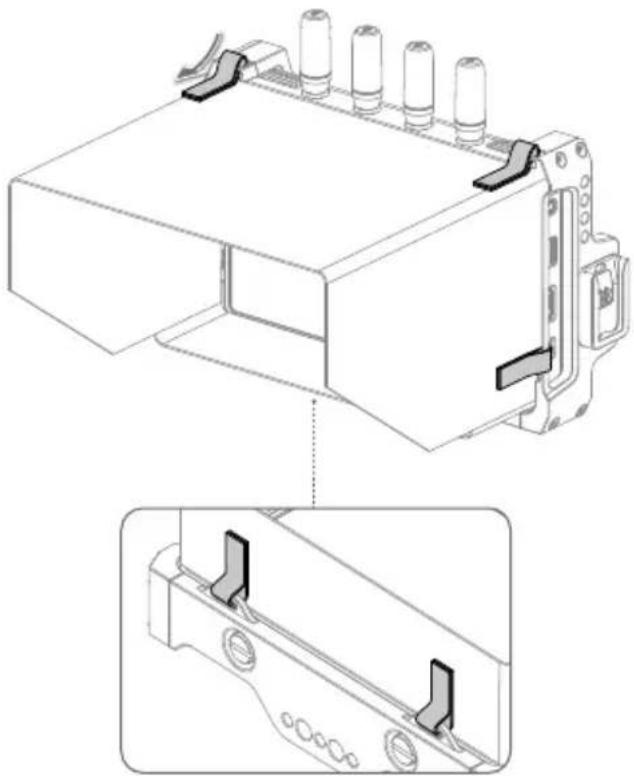
Использование других устройств управления
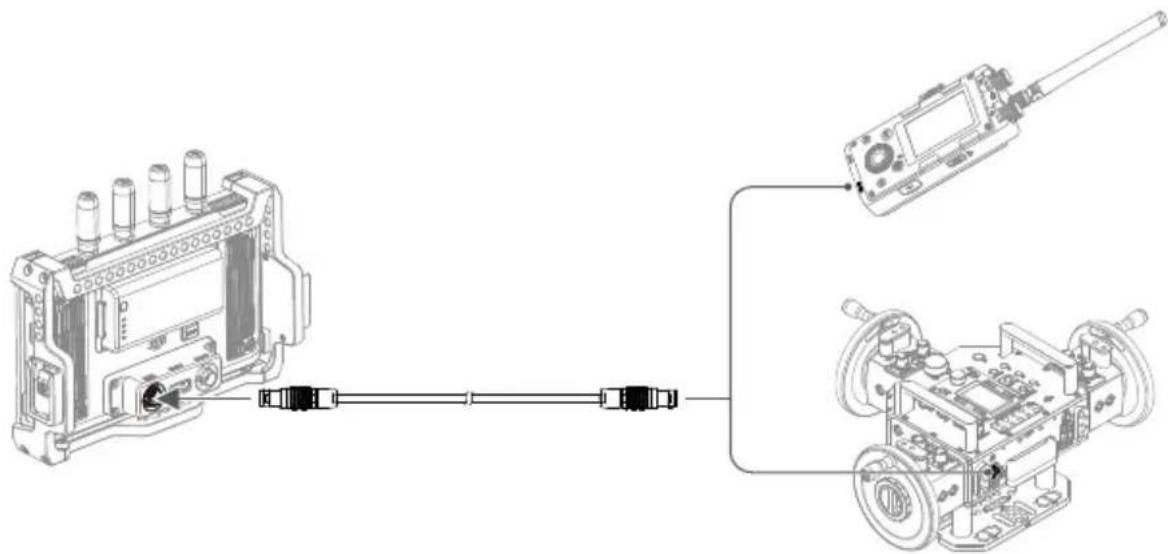
Подключите к монитору DJI Master Wheels или Force Pro, чтобы управлять передающим устройством удаленно.
Подключение: установите расширяющую пластину удаленного монитора DJI на монитор. Подключите порт DC-OUT на DJI Master Wheels или Force Pro к порту DC-IN на расширяющей пластине с помощью кабеля контроллера удаленного монитора высокой яркости DJI.


- ОТКАЗ ОТ ОТВЕТСТВЕННОСТИ И ПРЕДУПРЕЖДЕНИЕ
- ВВЕДЕНИЕ
- ОБЩИЙ ВИД
- ПОРТ USB-C
- ИНДИКАТОР ПИТАНИЯ
- КНОПКА ПИТАНИЯ
- АККУМУЛЯТОРНЫЙ ОТСЕК
- КНОПКА ОТСОЕДИНЕНИЯ АККУМУЛЯТОРА WB
- КРЫШКА ДЛЯ РАЗЪЕМА РАСШИРЯЮЩЕЙ ПЛАСТИНЫ
- ЗАЩИТНАЯ РАСШИРЯЮЩАЯ РАМКА
- УСТАНОВКА/СНЯТИЕ АККУМУЛЯТОРА
- АКТИВАЦИЯ
- СОПРЯЖЕНИЕ
- РЕЖИМ УПРАВЛЕНИЯ
- ТЕЛЕВЕЩАТЕЛЬНЫЙ РЕЖИМ
- ПАРАМЕТРЫ ЗАПИСИ
- УПРАВЛЕНИЕ ГИРОСКОПОМ
- БЕЗОПАСНАЯ ОБЛАСТЬ
- НАПРАВЛЯЮЩИЕ КАДРА
- СИСТЕМНОЕ МЕНЮ
- УРОВЕНЬ ГРОМКОСТИ
- МОНИТОР ГРОМКОСТИ
- LUT (ТОЛЬКО ДЛЯ RONIN 4D)
- НАСТРОЙКИ УПРАВЛЕНИЯ ЭКСПОЗИЦИЕЙ/ФОКУСОМ
- КНОПКА «ГЛАВНАЯ
- КНОПКА ПОДСВЕТКИ ФОКУСА
- КНОПКА LUT
- КНОПКА EXP
- КНОПКА ВОСПРОИЗВЕДЕНИЯ
- НАСТРОЙКИ ПОДКЛЮЧЕНИЯ
- ОБЩИЕ НАСТРОЙКИ
- НАСТРОЙКИ ВХОДА И ВЫХОДА
- ЗАПИСЫВАЮЩЕЕ УСТРОЙСТВО
- ХРАНЕНИЕ
- КОЛЕСИКО РУКОЯТКИ
- НАСТРОЙКИ ЭКРАНА
- ЯЗЫК
- ЛОКАЛЬНОЕ ВОСПРОИЗВЕДЕНИЕ
- СВЕДЕНИЯ ОБ УСТРОЙСТВЕ И СПРАВОЧНАЯ ИНФОРМАЦИЯ
- ПРИЛОЖЕНИЕ
- ОБНОВЛЕНИЕ ПО
- УСТАНОВКА КОЗЫРЬКА УДАЛЕННОГО МОНИТОРА
- ИСПОЛЬЗОВАНИЕ ДРУГИХ УСТРОЙСТВ УПРАВЛЕНИЯ
Марка : DJI
Модель : High-Bright Remote Monitor
Категория : Экран дистанционного управления