
High-Bright Remote Monitor - Pantalla de control remoto DJI - Manual de uso y guía de instrucciones gratis
Encuentra gratis el manual del aparato High-Bright Remote Monitor DJI en formato PDF.
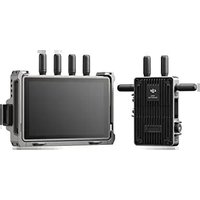


| Tipo de producto | Pantalla de control remoto (monitor inalámbrico de alta luminosidad) |
| Marca | DJI |
| Modelo | High-Bright Remote Monitor (RXD2) |
| Dimensiones (con protector de expansión) | 214 × 52 × 166 mm |
| Peso (con protector de expansión) | 768 g |
| Resolución de la pantalla táctil | 1920 × 1200 |
| Luminosidad | 1500 cd/m² |
| Sistema de transmisión | DJI O3 Pro |
| Distancia máxima de transmisión | 6 km (FCC) / 4 km (CE, SRRC, MIC) |
| Latencia | 68 ms (1080p 60 fps) |
| Baterías compatibles | DJI WB37 (incluida); serie NP-F (mediante adaptador) |
| Temperatura de funcionamiento | -10°C a 40°C |
| Capacidad de tarjeta microSD | Hasta 512 GB |
| Puertos | HDMI, USB-C, salida de audio de 3,5 mm, ranura para microSD, entrada DC/CAN y salida HDMI/SDI (a través de placa de expansión) |
| Funciones principales | Control remoto, grabación local, visualización LUT, asistente de exposición (cebras, espectro, falso color), asistente de enfoque (resalte, espectro LiDAR), zona de seguridad, guía de imagen, control de giroscopio, modos Control/Difusión |
| Seguridad | Distancia mínima de 15 cm de marcapasos; evitar su uso cerca de equipos médicos sensibles. SAR tronco: 0,02 W/kg. Cumplimiento CE, FCC, ISED. |
| Mantenimiento y limpieza | Limpiar con un paño seco y suave. No usar productos químicos ni abrasivos. |
| Piezas de repuesto y reparabilidad | Comuníquese con el soporte de DJI o un centro de servicio autorizado. Las piezas de repuesto (antenas, adaptador de batería, placa de expansión) están disponibles a través de la red DJI. |
| Información general | Número de modelo: RXD2. Peso sin protector: 496 g. Dimensiones sin protector: 184 × 26 × 158 mm. Rango de frecuencias: 2,4 GHz / 5,1-5,85 GHz (según región). |
Preguntas frecuentes - High-Bright Remote Monitor DJI
Preguntas de los usuarios sobre High-Bright Remote Monitor DJI
0 pregunta sobre este aparato. Responde a las que conoces o haz la tuya.
Hacer una nueva pregunta sobre este aparato
Descarga las instrucciones para tu Pantalla de control remoto en formato PDF gratis! Encuentra tus instrucciones High-Bright Remote Monitor - DJI y toma tu dispositivo electrónico nuevamente en la mano. En esta página están publicados todos los documentos necesarios para el uso de su dispositivo. High-Bright Remote Monitor de la marca DJI.
MANUAL DE USUARIO High-Bright Remote Monitor DJI
ES Renuncia de responsabilidad y advertencia 91
Introducción 91
Descripción 91
Montaje/desmontaje de la batería 92
Activación 94
Vinculación 94
Interfaz de monitorización 96
Menú del sistema 102
Apéndice 104
Renuncia de responsabilidad y advertencia
Antes de usar el producto, lea atentamente este documento al completo y todas las prácticas de seguridad y legales proporcionadas.
Introducción
El monitor remoto de alto brillo DJI™, con tecnología de transmisión de vídeo O3 Pro de DJI, puede conectarse de forma inalámbrica a dispositivos compatibles cuando se usa con el transmisor de vídeo Ronin 4D o con el transmisor de vídeo DJI. El monitor permite a los usuarios seguir la retransmisión en directo de la cámara y controlar la cámara de forma remota. Se puede instalar una placa de expansión en el monitor para aumentar la entrada de CC y CAN y la salida de HDMI y SDI. Los puertos para empuñaduras de la montura protectora de expansión del monitor remoto se pueden usar para instalar las empuñaduras, para poder controlarlo de forma remota. El monitor remoto admite baterías WB37 DJI, así como baterías de la serie NP-F, si se usa con el adaptador de baterías NP-F.
Descripción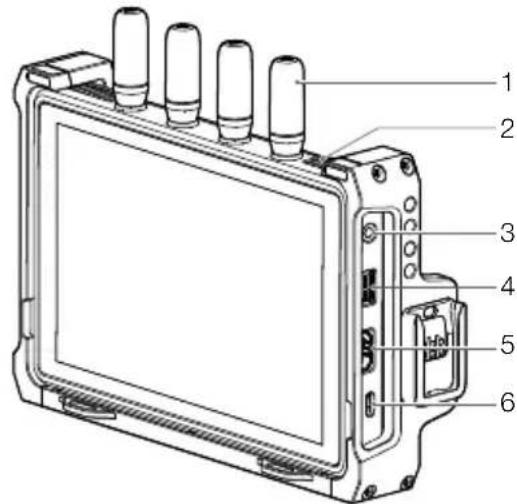
- Antenas extraíbles
- Orificios de ventilación
- Toma de salida de audio de 3.5 mm
Monitoriza el audio grabado por el dispositivo transmisor cuando se conecta un dispositivo de monitorización.
- Ranura para tarjeta microSD
La ranura admite una tarjeta microSD de hasta 512 GB. El monitor remoto permite grabación local y puede reproducir los archivos de grabación independientemente del dispositivo transmisor. En el ajuste Dispositivo de grabación, los usuarios pueden establecer que los archivos grabados se guarden en la tarjeta microSD.
- Puerto HDMI
El monitor remoto se puede usar como monitor independiente si no se usa con un transmisor de vídeo. La señal de entrada de vídeo se puede recibir desde el puerto HDMI y están disponibles los ajustes de guía de encuadre y zona de seguridad, asistente de exposición y asistente de enfoque.
- Puerto USB-C
Conéctelo al software DJI Assistant 2 (serie Ronin) con un cable USB-C para la activación del dispositivo y la actualización del firmware. La retransmisión de vídeo desde el monitor puede
usarse como una entrada de webcam cuando se conecta a un ordenador. Es necesario configurar el uso del puerto USB-C en la configuración de entrada y salida del monitor antes de usarlo.
7. Indicador de encendido
El indicador se iluminará al encender y se apagará al apagar.
8. Botón de encendido
Púlselo una vez para encender. Cuando esté encendido, pulse el botón de encendido una vez para apagar la pantalla. Púlselo de nuevo para encenderla. Pulse el botón de encendido dos veces para bloquear la pantalla táctil y se desactivarán todas las operaciones táctiles. Pulse dos veces de nuevo para desbloquear la pantalla táctil.
9. Ranura para batería
La batería inteligente WB37 se usa como fuente de alimentación por defecto. Las baterías de la serie NP-F se pueden usar como fuente de alimentación si está montado el adaptador de baterías NP-F.
10. Botón de liberación de batería WB37
11. Tapa del puerto de la placa de expansión
El puerto de la placa de expansión situado bajo la tapa se usa para montar la placa de expansión del monitor remoto y ampliar la entrada CC y CAN y la salida SDI y HDMI.
12. Montura protectora de expansión
Los accesorios se pueden instalar en la montura protectora de expansión por los orificios de tornillo de 1/4", los orificios de tornillo de 1/8" y el puerto para empuñaduras (13 en la ilustración esquemática).
Montaje/desmontaje de la batería
Antes del primer uso, active la batería WB37 cargándola con el centro de carga de baterías WB37 (USB-C). Consulte la guía de usuario del centro de carga de baterías WB37 (USB-C) para obtener más información.
- Inserte la batería WB37 en la ranura de la batería y presiónela hasta el fondo. Asegúrese de que el botón de liberación de la batería WB37 salte hacia fuera para indicar que la batería se ha encajado firmemente.
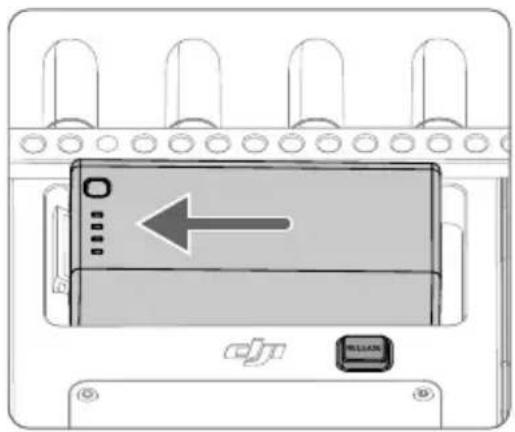
Mantenga pulsado el botón de liberación de batería WB37 y presione la batería en la dirección contraria para retirarla.

Asegúrese de usar la batería WB37 dentro de su rango de temperatura de funcionamiento. NO desmonte ni perfore una batería de ningún modo, ya que se pueden presentar fugas o puede incendiarse o explotar. Consulte las directrices de seguridad de la batería inteligente WB37 para obtener más información.
- Si se usan baterías de la serie NP-F, retire los cuatro tornillos avellanados M2×5 del monitor remoto, instale el adaptador de batería NP-F en la ranura para batería y apriete los cuatro tornillos de cabeza hueca M2×6. Inserte la batería y presiónela hasta el final con el conector. Asegúrese de que el botón de liberación de batería NP-F salte hacia fuera para indicar que la batería se ha encajado firmemente.
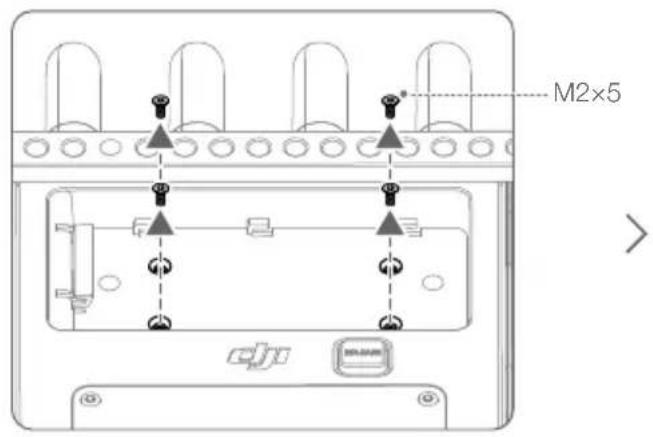
Mantenga pulsado el botón de liberación de batería en el adaptador de batería y presione la batería en la dirección contraria para retirarla.
Activación
Se requiere la activación al usar el monitor remoto por primera vez. Encienda el monitor y conéctelo al ordenador. Inicie DJI Assistant 2 (serie Ronin), haga clic en el icono de dispositivo correspondiente y siga las instrucciones de la pantalla para activar el dispositivo. Descargue el software desde:
Asegúrese de conectar el dispositivo al software DJI Assistant 2 e inicie sesión con su cuenta DJI para asegurarse de que lo reconoce correctamente cuando el dispositivo se utilice en un país o región distintos de donde se activó.
Vinculación
El monitor y el transmisor de vídeo se deben vincular antes de usarse. Antes de la vinculación, asegúrese de que el transmisor de vídeo está instalado en un dispositivo compatible. El sistema de transmisión de vídeo del monitor remoto ofrece el modo Control y el modo Emisión, que usan distintos métodos de vinculación.
Modo Control
- Encienda el monitor remoto. Pulse para acceder a Menú del sistema y, a continuación, Configuración de conexión. Seleccione el modo Control, configure el monitor como Monitor de control A o Monitor de control B, y pulse Vincular al monitor de control A/B para acceder al estado de vinculación.
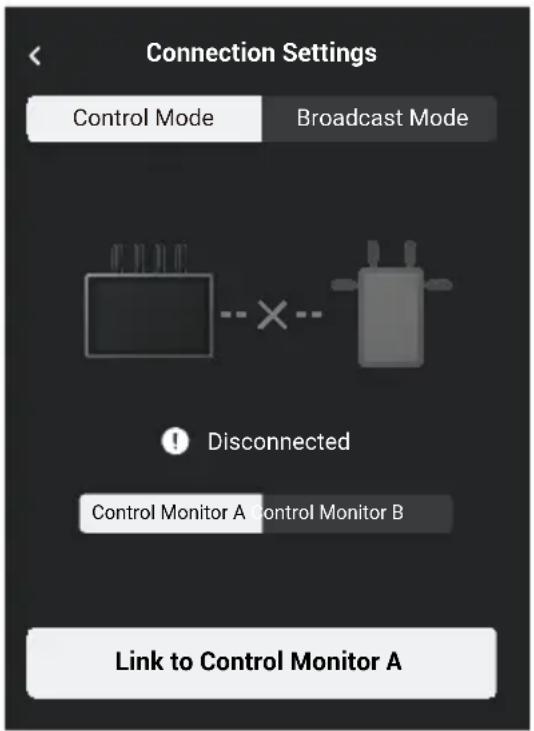
- Usando el Ronin 4D: para empezar la vinculación, mantenga pulsado el botón de enlace del transmisor de vídeo Ronin 4D o vaya a los menús del monitor principal de alto brillo Ronin 4D, pulse Transmisión y Vincular Dispositivo. El indicador de estado de vinculación del transmisor de vídeo parpadea en rojo y verde alternativamente para indicar que el dispositivo se está vinculando.
Usando el transmisor de vídeo DJI: encienda el transmisor de vídeo DJI. Mantenga pulsado el dial de menú del transmisor de vídeo hasta que el indicador de estado de vinculación parpadee en rojo y verde alternativamente para indicar que el dispositivo se está vinculando.
- Una vez vinculado, el monitor remoto mostrará el estado conectado, el monitor de control A/B del monitor principal Ronin 4D tendrá el estado conectado y el indicador de estado de vinculación del transmisor de vídeo se iluminará en verde fijo.
Modo Emisión
- Usando el Ronin 4D: active el modo Emisión en la configuración de la transmisión del monitor principal de alto brillo Ronin 4D. Confirme que al menos hay un monitor remoto encendido y conectado al Ronin 4D antes de activar el modo Emisión.
Usando el transmisor de vídeo DJI: active el modo Emisión en el menú del transmisor de vídeo.
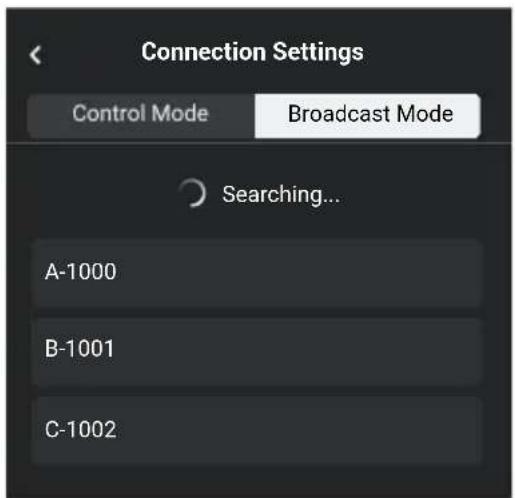
- Encienda el monitor remoto de alto brillo. Pulse... para acceder a Menú del sistema y, a continuación, Configuración de conexión. Seleccione el modo Emisión y el monitor buscará automáticamente los dispositivos cercanos con el modo Emisión activado. Pulse un dispositivo para monitorizar y la vista en directo del dispositivo correspondiente se mostrará en el monitor remoto. Pulse el número de la cámara en la parte derecha de la pantalla para actualizar la vista en directo o cambiar entre los dispositivos monitorizados.
Interfaz de monitorización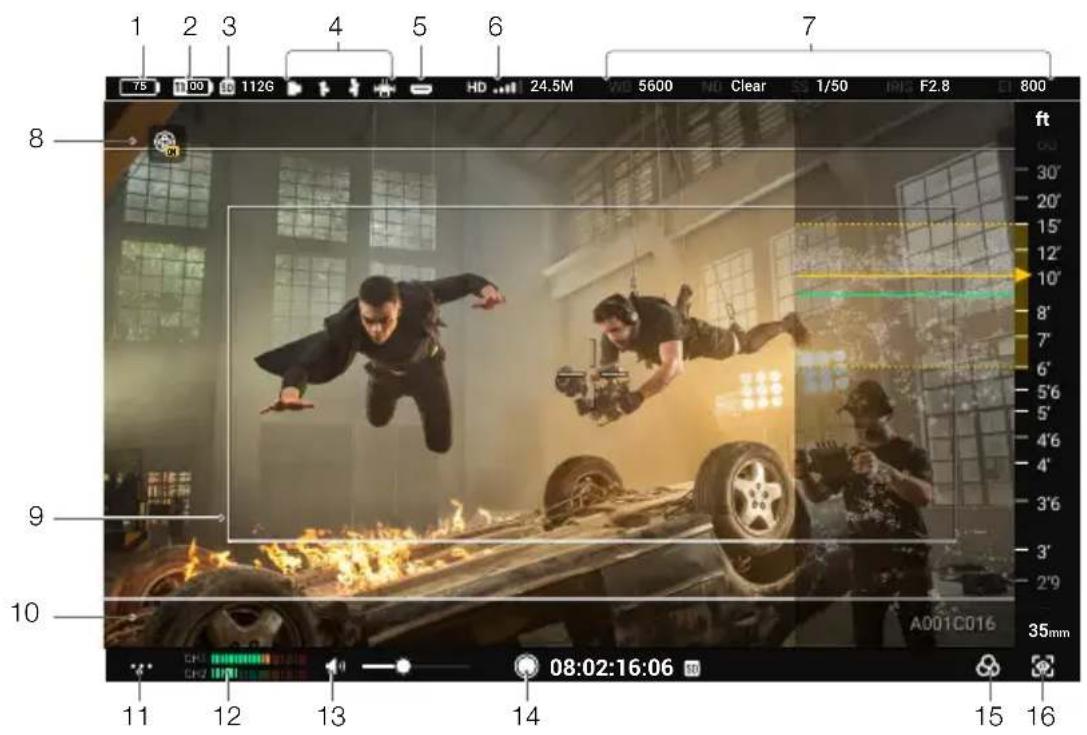
Modo Control
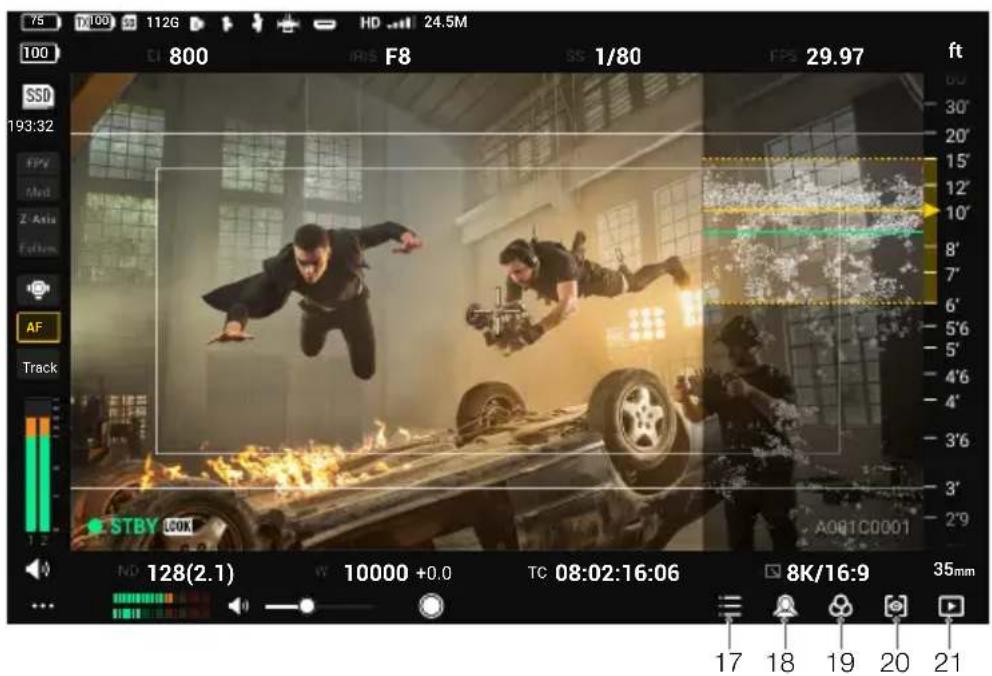
Modo de control reflejado en Ronin 4D activado
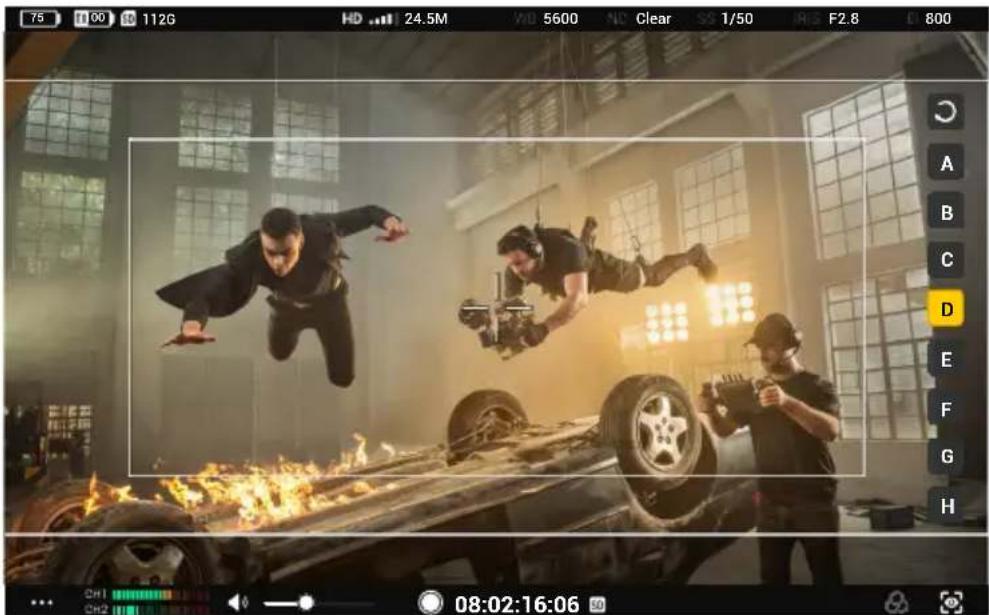
La interfaz es distinta para el modo Control y el modo Emisión. A continuación se describe la interfaz del modo Control. En el modo Emisión, no se pueden realizar algunas operaciones como ajustar los parámetros de grabación ni cambiar de LUT.
1. Nivel de batería y voltaje de alimentación externa
Cuando se use una batería como fuente de alimentación, aparecerá el nivel de batería; en cambio, cuando se use una fuente de alimentación CC externa, aparecerá el voltaje. El icono de batería cambiará a rojo cuando el nivel de batería sea inferior al 10 %. El icono de batería será cuando el nivel de batería sea extremadamente bajo. Cargue la batería inmediatamente.
2. Nivel de batería TX y voltaje de alimentación externa
Muestra el nivel de batería o el voltaje de alimentación externa del dispositivo de transmisión, según el dispositivo y la fuente de alimentación utilizados.
3. Capacidad de almacenamiento
Muestra el almacenamiento disponible o el tiempo de grabación restante correspondiente de la tarjeta microSD en el monitor.
4. Dispositivos de control remoto
Muestra los dispositivos de control remoto conectados. Consulte a continuación el dispositivo correspondiente a cada icono.
: Follow Focus de tres canales : Master Wheels
: Empuñadura izquierda : Empuñadura derecha
5. Dispositivos de entrada HDMI
Este icono aparecerá cuando el puerto HDMI se conecte a una fuente de vídeo.
6. Tasa de bits e intensidad de la señal de transmisión de vídeo
Pulse para acceder a la configuración del canal de transmisión de vídeo y cambiar el modo de canal, comprobar la calidad de la señal y seleccionar el canal y el ancho de banda para la transmisión.
Modo de canal: toque para cambiar entre Auto y Manual.
En el modo Auto, se evitarán automáticamente los canales con fuertes interferencias y se seleccionará el canal con menos interferencias y mejor calidad de señal. En el modo Manual, los usuarios pueden seleccionar manualmente el canal con la mejor calidad de señal y ancho
de banda para la transmisión. Si el monitor remoto está cerca de dispositivos conectados en un entorno con interferencias débiles, se recomienda configurar el ancho de banda en 40 M para obtener la mejor calidad de transmisión. Si el monitor remoto está lejos de dispositivos conectados en un entorno con interferencias fuertes, se recomienda configurar el ancho de banda en 20 M para una distancia de transmisión mayor y un mejor funcionamiento sin interferencias.
Cuando se usa con el transmisor de vídeo DJI, si el transmisor de vídeo está vinculado al monitor remoto en modo Control y el modo Emisión está activado, los usuarios pueden seleccionar el modo prioritario.
Modo prioritario: pulse para seleccionar el modo Control o el modo Emisión como modo prioritario.
Cuando el modo Control es el modo prioritario, se dará prioridad a la calidad de la señal de transmisión de los dispositivos en modo Control. Los usuarios pueden seleccionar el modo del canal. En este modo, los dispositivos en modo Emisión cercanos al monitor remoto pueden tener una señal de transmisión débil.
Cuando el modo Emisión es el modo prioritario, se dará prioridad a la calidad de la señal de transmisión de los dispositivos en modo Emisión. Los usuarios pueden seleccionar el canal manualmente, mientras que el modo del canal y el ancho de banda de transmisión no se pueden seleccionar.
7. Parámetros de grabación
Los parámetros de grabación aparecerán cuando se usen con el Ronin 4D, incluido el balance de blancos, ND, la apertura, índice de exposición y ángulo de apertura o velocidad de obturación (según la configuración del Ronin 4D). Pulse para ajustar el parámetro correspondiente.
8. Control por giroscopio
Pulse para acceder al menú de configuración para activar o desactivar el control por giroscopio. Cuando está activado, configure la velocidad de seguimiento de los ejes de paneo, inclinación y rotación, y centre el estabilizador. Acceda a la configuración avanzada para establecer la banda inactiva y la suavidad de los ejes de paneo, inclinación y rotación, calibrar la brújula y restaurar los valores predeterminados.
Cuando el control por giroscopio esté activado, mantenga pulsado este icono para pausar el control y el estabilizador mantendrá la posición actual. Suéltelo para reanudar el control. Pulse dos veces el icono para centrar el estabilizador.

- El icono de control por giroscopio no aparecerá aquí si el control por giroscopio está desactivado en el menú del sistema.
- La forma de onda LiDAR no aparecerá cuando el control por giroscopio esté activado.
9. Zona de seguridad
La zona de seguridad puede usarse para facilitar la composición y para reservar espacio por adelantado para información superpuesta, como logotipos de emisoras de TV e iconos de programa que necesitan añadirse al vídeo. En Configuración general, los usuarios pueden activar o desactivar la zona de seguridad y ajustar la ratio de la zona de seguridad. Tenga en cuenta que la ratio de la zona de seguridad solo es una referencia para el control y que no afectará a la grabación real.
10. Guía de encuadre
Muestra la guía de encuadre predefinida. Los usuarios pueden seleccionar la ratio de la guía de encuadre y la transparencia en Configuración general. Por el momento no se admite la personalización de la ratio de la guía de encuadre. Tenga en cuenta que la ratio de la guía de encuadre solo es una referencia para el control y que no afectará a la grabación real.
11. Menú del sistema
Incluye la configuración de la conexión, la configuración general, la reproducción local, la sección Acerca de y la ayuda. Consulte la sección Menú del sistema para obtener más detalles.
12. Nivel de volumen
Muestra el nivel de volumen actual. Verde significa un volumen seguro, amarillo indica que se aproxima a la sobrecarga y rojo señala una situación de sobrecarga.
13. Monitorizar volumen
Mueva el deslizador para ajustar el volumen desde la toma de salida de audio de 3.5 mm. El monitor remoto no dispone de un altavoz integrado. Los usuarios solo pueden monitorizar el volumen mediante la toma de salida de audio de 3.5 mm.
14. Botón de grabación y código de tiempo
Pulse para iniciar o detener la grabación de forma local o remota. El icono a la derecha del código de tiempo muestra el dispositivo de grabación que se está controlando actualmente. Los usuarios pueden seleccionar el dispositivo en la configuración del dispositivo de grabación.
15. LUT (Solo para Ronin 4D)
Pulse para cambiar el efecto LUT de la salida de vídeo SDI y HDMI procedente del monitor remoto o de la placa de expansión del monitor remoto a Rec.709, D-log, HLG y LOOK. Para personalizar el LUT para la monitorización, establezca la función LOOK en el monitor principal de alto brillo del Ronin 4D con el LUT personalizado importado. Consulte el manual de usuario del Ronin 4D para obtener más información.
16. Configuración de asistente de exposición/asistente de enfoque
Medidor de enfoque: cuando esté activado, el medidor de enfoque se mostrará a la derecha de la pantalla. Se puede usar para ayudar a enfocar cuando se usan las empuñaduras Ronin 4D o DJI Follow Focus de tres canales. La distancia del plano de enfoque (a la que apunta la flecha amarilla) y la profundidad de campo (área dentro de las líneas de puntos amarillos) pueden visualizarse en el medidor de enfoque y en la forma de onda LiDAR cuando se lee la información del punto de enfoque y el valor de apertura. (Solo para Ronin 4D)
Forma de onda LiDAR: si se activa, los puntos de referencia de la medición en el área de enfoque del telémetro LiDAR aparecerán a la derecha de la pantalla en una vista de arriba abajo simplificada. (Solo para Ronin 4D)
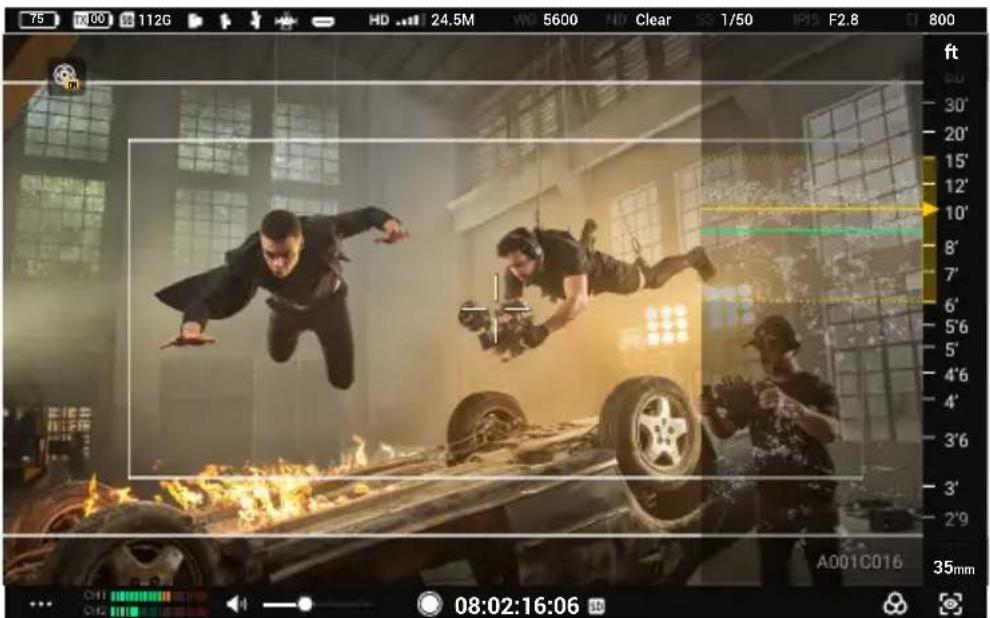
Imagen de efecto de forma de onda LiDAR
Rayas de cebra: si se activa, las áreas superexpuestas de la imagen se mostrarán en rayas de cebra. Use el deslizador en esta opción para ajustar el porcentaje del nivel de cebra.
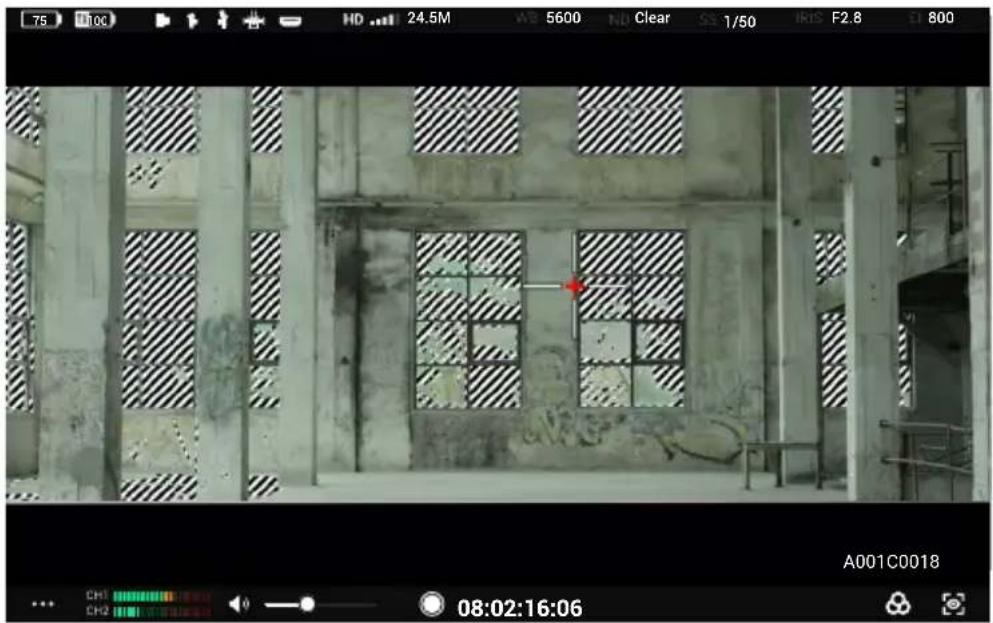
Imagen de efecto de rayas de cebra
Forma de onda: si se activa, la parte inferior de la pantalla mostrará la relación y el grado de luz y sombra de la pantalla actual con una forma de onda.
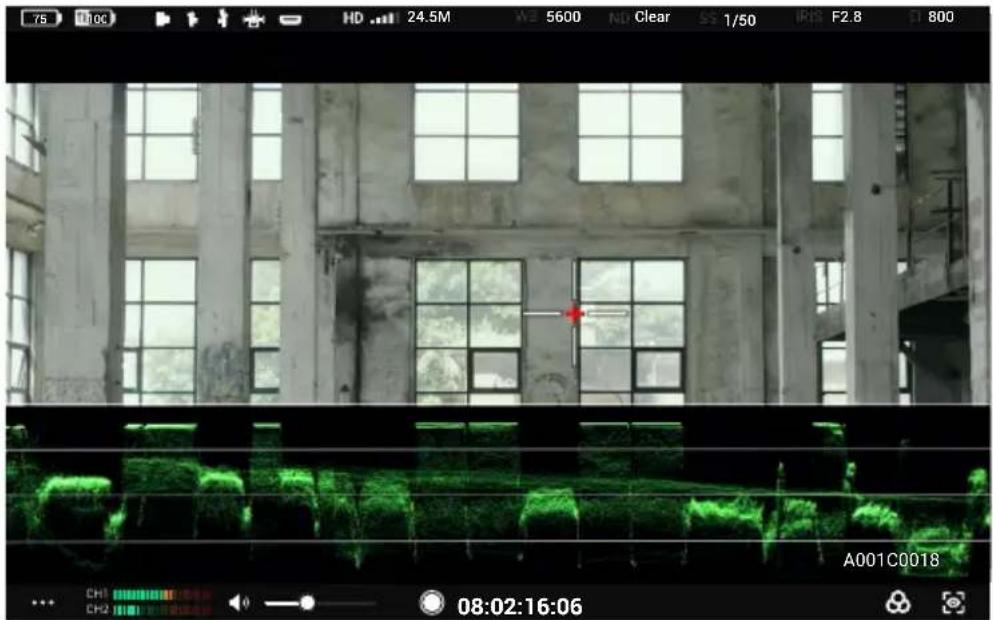
Imagen de efecto de forma de onda
Color falso: si se activa, se añadirán a la imagen colores que representan los valores de exposición de distintos objetos. Active la referencia de color falso para mostrar la tabla de colores falsos en la parte inferior de la pantalla.
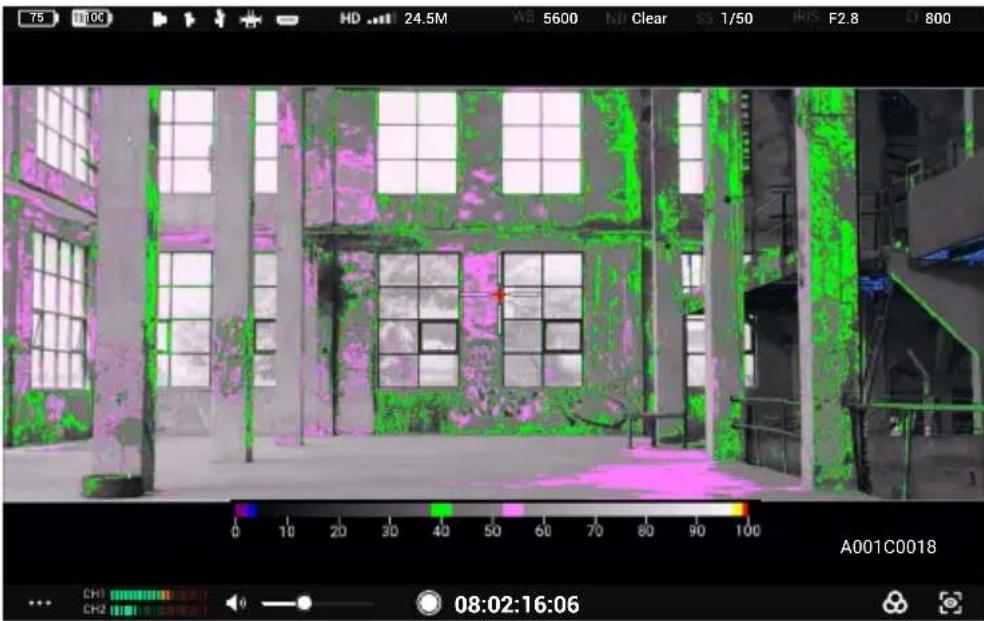
Imagen de efecto de color falso
Focus Peaking: si se activa, los usuarios pueden ajustar el color de la pantalla y el porcentaje para el valor máximo de color o el porcentaje para el valor máximo de apertura.
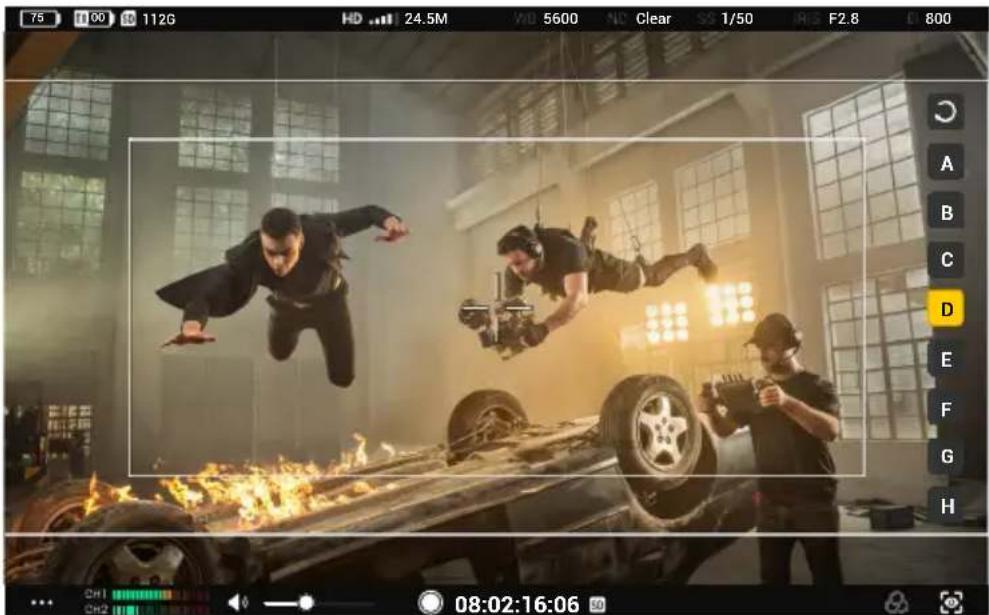
Cuando se activa el modo de control reflejado en la pantalla principal del Ronin 4D, los usuarios pueden acceder a la vista completa en directo del monitor principal del Ronin 4D en el monitor remoto y ajustar los parámetros. Las operaciones táctiles en la vista en directo son las mismas que las de el monitor principal del Ronin 4D. Los siguientes iconos se corresponden con los botones físicos del monitor principal del Ronin 4D. Pulse los iconos de la pantalla para realizar las mismas funciones asignadas a los botones.
17. Botón de inicio
Pulse para acceder a la pantalla del menú.
18. Botón de Focus Peak
Pulse para activar o desactivar la visualización de la asistencia de enfoque. La función está configurada en Focus Peaking de forma predeterminada. Vaya al menú, seleccione Pantalla, a continuación, Asistente de enfoque y establezca la función del botón PEAK en Forma de onda LiDAR y Ampliación de enfoque. La función del icono de la pantalla del monitor remoto se actualizará en consecuencia.
19. Botón LUT
Pulse para activar o desactivar la visualización de LUT. Los efectos LUT son personalizables. Vaya al menú y seleccione Pantalla, a continuación LOOK para establecer LOOK como un efecto LUT personalizado importado. Consulte la sección LOOK del manual de usuario del Ronin 4D para obtener más información.
20. Botón EXP
Pulse para activar o desactivar la visualización de la exposición. La función admite los ajustes de Rayas de cebra, Forma de onda y Color falso. Vaya al menú y seleccione Pantalla y, a continuación, Asistente de exposición para aplicar la configuración.
21. Botón de reproducción
Pulse para acceder a la reproducción y ver el último vídeo grabado.
Menú del sistema
Pulse en la parte inferior izquierda para acceder al menú del sistema para realizar múltiples ajustes.
Configuración de conexión
Vincule dispositivos y cambie entre el modo Control y el modo Emisión.
Configuración general
Configuración de entrada y salida
Visualización en pantalla HDMI/SDI: active o desactive la visualización en pantalla en el dispositivo de salida HDMI/SDI.
Relación de aspecto HDMI/SDI: normal o recorte central (16:9).
Tasa de fotogramas HDMI/SDI: Auto o 24/25/30/50/60. Cuando se conecta un dispositivo de salida HDMI/SDI, el monitor también mostrará una ventana para la selección de la tasa de fotogramas. La baja latencia está seleccionada de forma predeterminada y corresponde a la opción 60 de este ajuste. Auto corresponde a la opción Auto de este ajuste.

La placa de expansión del monitor remoto DJI es necesaria cuando se usan las funciones de salida HDMI/SDI.
Señal de entrada: seleccione OcuSync cuando utilice el transmisor como fuente de entrada. Seleccione HDMI cuando utilice el puerto HDMI del monitor como fuente de entrada.
Disparador de grabación: cuando se utilice una cámara con la función de disparador de grabación para el dispositivo transmisor, active o desactive la función en este ajuste.
Función USB-C: seleccione Actualizar cuando utilice el puerto USB-C para actualizar el firmware. Si se selecciona Webcam, la retransmisión de vídeo desde el monitor se usará como una entrada de webcam y se cargará al ordenador conectado al puerto USB-C.
Dispositivo de grabación
Seleccione el dispositivo para la grabación de vídeo.
TX+SD: cuando se usa con el Ronin 4D, controla tanto el monitor como el dispositivo Ronin 4D para grabar vídeos simultáneamente mediante el botón de grabación de la interfaz de monitorización del monitor o del Ronin 4. Los archivos grabados se guardarán tanto en el dispositivo de almacenamiento del Ronin 4D como en la tarjeta microSD del monitor.
TX: cuando se usa con el Ronin 4D, controla el dispositivo Ronin 4D para grabar vídeos mediante el botón de grabación de la interfaz de monitorización del monitor o del Ronin 4. El monitor no realizará la grabación local. Los archivos grabados se guardarán en el dispositivo de almacenamiento del Ronin 4D.
SD: controla la grabación local mediante el botón de grabación de la interfaz de monitorización del monitor. El dispositivo transmisor no realizará la grabación. Los archivos grabados se guardarán en la tarjeta microSD del monitor.
Almacenamiento
Pulse para ver el almacenamiento libre de la tarjeta microSD del monitor y formatear la tarjeta microSD.
Control por giroscopio
Active o desactive el control por giroscopio. El icono de control por giroscopio no aparecerá en la interfaz de monitorización cuando el control por giroscopio esté desactivado.
Dial de la empuñadura
Este ajuste aparecerá solo cuando se utilice con el transmisor de vídeo DJI. Configure la función del dial de la empuñadura derecha si la empuñadura Ronin 4D está montada en el monitor.
Configuración de pantalla
Configure la transparencia y la proporción de la guía de encuadre, active o desactive la zona de seguridad y el marcador del centro, y configure la proporción de la zona de seguridad y el brillo.
Cuando se utilice un objetivo anamórfico de pantalla ancha, configure la proporción de visualización de descompresión anamórfica adecuada para restablecer el efecto normal de la vista en directo de la monitorización.
Cuando se utilicen cámaras específicas con el dispositivo transmisor, active el widget virtual para configurar los parámetros de la cámara mediante los botones virtuales de la pantalla del monitor.
Idioma
Seleccione el idioma del sistema en la lista de idiomas.
Reproducción local
Visualice y reproduzca los vídeos grabados localmente en la tarjeta microSD en la vista de reproducción.
El monitor reproducirá automáticamente el último vídeo grabado cuando acceda a la vista de reproducción. Pulse ▼ para ver la lista de vídeos. Pulse ◀ para volver a la interfaz de monitorización.
Acerca de y Ayuda
Consulte información como la versión del firmware y el número de serie en la sección Acerca de y escanee el código QR para acceder a los videotutoriales en Ayuda.
Apéndice
Actualización del firmware
Actualice el monitor con el software DJI Assistant 2 (serie Ronin).
- Encienda el dispositivo y conéctelo a un ordenador con un cable USB-C.
- Abra DJI Assistant 2 (serie Ronin) e inicie sesión en su cuenta DJI.
- Seleccione el dispositivo y haga clic en Actualización del firmware, en el lado izquierdo de la pantalla.
- Seleccione la versión del firmware.
- La actualización del firmware se descargará y se instalará automáticamente.
- El dispositivo se reiniciará automáticamente después de completarse la actualización del firmware.
Especificaciones
| Modelo RXD2 | |
| Peso | Incluida la montura protectora de expansión: 768 gNo incluida la Montura protectora de expansión: 496 g |
| Dimensiones | Incluida la montura protectora de expansión:214 × 52 × 166 mm (largo × ancho × alto)No incluida la montura protectora de expansión:184 × 26 × 158 mm (largo × ancho × alto) |
| Resolución de la pantalla táctil 1920×1200 | |
| Brillo de la pantalla táctil 1500 cd/m | 2 |
| Sistema de transmisión de imagen O3 Pro | |
| Calidad de la retransmisión en directo 1080p a 60 fps | |
| Ancho de banda de comunicación máx. 40 MHz | |
| Alcance de transmisión(sin obstáculos, libre de interferencias) | 6 km (FCC), 4 km (CE/SRRC/MIC) |
| Formato de codificación de vídeo H.264 | |
| Tasa máx. de bits 40 Mb/s | |
| Latencia 68 ms (1080p a 60 fps), 100 ms (1080p a 24 fps) | |
| Frecuencia de funcionamiento* | 2.4000-2.4835 GHz, 5.150-5.250 GHz, 5.250-5.350 GHz,5.470-5.725 GHz, 5.725-5.850 GHz |
| Potencia del transmisor (PIRE) | 2.4 GHz: <33 dBm (FCC), <20 dBm (CE/SRRC/MIC)5.8 GHz: <33 dBm (FCC), <14 dBm (CE), <23 dBm (SRRC) |
| Baterías compatibles Batería inteligente WB37, batería de serie NP-F | |
| Temperatura de funcionamiento De -10 a 40 °C (de 14 a 104 °F) | |
* Debido a las normativas locales, las frecuencias 5.1/5.2/5.8 GHz están prohibidas en algunos países y las frecuencias 5.1/5.2 GHz solo están permitidas para uso en interiores en algunos países. No se usa 5.600-5.650 GHz.
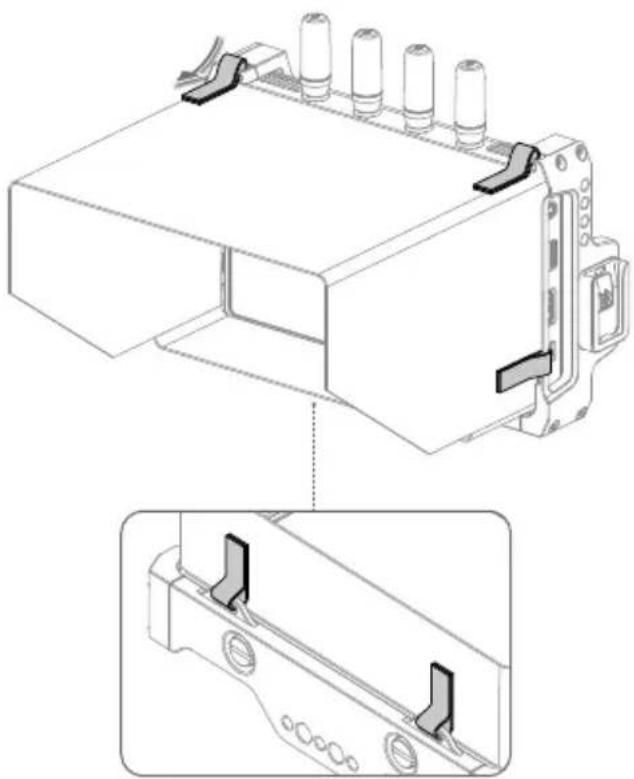
Montaje del parasol del monitor remoto
Despliegue el parasol del monitor remoto, pase el Velcro del parasol por los orificios de montaje de la montura protectora de expansión, como se muestra, y fije bien el Velcro.
Uso de otros dispositivos de control
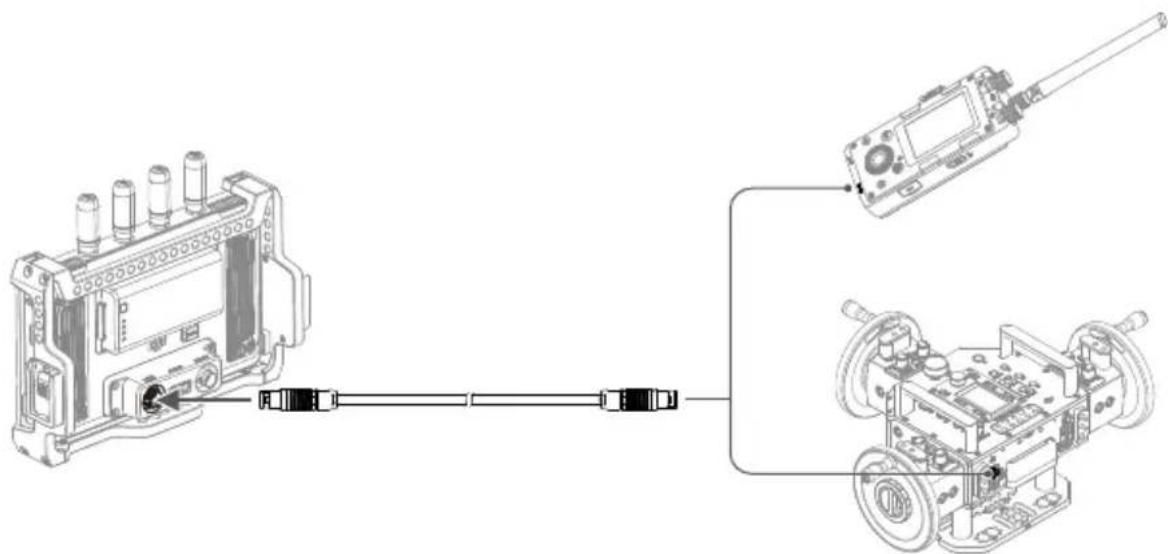
Conecte DJI Master Wheels o DJI Force Pro al monitor para controlar el dispositivo transmisor de forma remota.
Conexión: monte la placa de expansión del monitor remoto DJI en el monitor. Conecte el puerto DC-OUT de DJI Master Wheels o DJI Force Pro al puerto DC-IN de la placa de expansión usando el cable de control del monitor remoto de alto brillo DJI.
Modo de control de espejo activado en el Ronin 4D
5. Dispositivos de entrada HDMI
Modo de canal: toque para alternar entre Automático e Manual.
Seleccione o idioma do sistema na lista de idiomas.
Reprodução local
Declaración de cumplimiento UE: SZ DJI Osmo Technology Co., Ltd. por la presente declara que este dispositivo (DJI High-Bright Remote Monitor) cumple los requisitos básicos y el resto de provisiones relevantes de la Directiva 2014/53/EU.
Hay disponible online una copia de la Declaración de conformidad UE en www.dji.com/euro-compliance
Tratamiento de residuos responsable con el medio ambiente
Los aparatos eléctricos viejos no pueden desecharse junto con los residuos orgánicos, sino que deben ser desechados por separado. Existen puntos limpios donde los ciudadanos pueden dejar estos aparatos gratis. El propietario de los aparatos viejos es responsable de llevarlos a estos puntos limpios o similares puntos de recogida. Con este pequeño esfuerzo estás contribuyendo a reciclar valiosas materias primas y al tratamiento de residuos tóxicos.
La operación de este equipo está sujeta a las siguientes dos condiciones: (1) es posible que este equipo o dispositivo no cause interferencia perjudicial y (2) este equipo o dispositivo debe aceptar cualquier interferencia, incluyendo la que pueda causar su operación no deseada.
El dispositivo está restringido a uso en interiores cuando se opera en el rango de frecuencia de 5150-6350 MHz en todos los estados miembros de la UE/EFTA y Turquía.


- RENUNCIA DE RESPONSABILIDAD Y ADVERTENCIA
- INTRODUCCIÓN
- INDICADOR DE ENCENDIDO
- BOTÓN DE ENCENDIDO
- RANURA PARA BATERÍA
- BOTÓN DE LIBERACIÓN DE BATERÍA WB
- TAPA DEL PUERTO DE LA PLACA DE EXPANSIÓN
- MONTURA PROTECTORA DE EXPANSIÓN
- MONTAJE/DESMONTAJE DE LA BATERÍA
- ACTIVACIÓN
- VINCULACIÓN
- MODO CONTROL
- MODO EMISIÓN
- NIVEL DE BATERÍA Y VOLTAJE DE ALIMENTACIÓN EXTERNA
- NIVEL DE BATERÍA TX Y VOLTAJE DE ALIMENTACIÓN EXTERNA
- CAPACIDAD DE ALMACENAMIENTO
- DISPOSITIVOS DE CONTROL REMOTO
- DISPOSITIVOS DE ENTRADA HDMI
- TASA DE BITS E INTENSIDAD DE LA SEÑAL DE TRANSMISIÓN DE VÍDEO
- PARÁMETROS DE GRABACIÓN
- CONTROL POR GIROSCOPIO
- ZONA DE SEGURIDAD
- GUÍA DE ENCUADRE
- MENÚ DEL SISTEMA
- NIVEL DE VOLUMEN
- MONITORIZAR VOLUMEN
- BOTÓN DE GRABACIÓN Y CÓDIGO DE TIEMPO
- LUT (SOLO PARA RONIN 4D)
- CONFIGURACIÓN DE ASISTENTE DE EXPOSICIÓN/ASISTENTE DE ENFOQUE
- BOTÓN DE INICIO
- BOTÓN DE FOCUS PEAK
- BOTÓN LUT
- BOTÓN EXP
- BOTÓN DE REPRODUCCIÓN
- CONFIGURACIÓN DE CONEXIÓN
- CONFIGURACIÓN GENERAL
- CONFIGURACIÓN DE ENTRADA Y SALIDA
- DISPOSITIVO DE GRABACIÓN
- ALMACENAMIENTO
- DIAL DE LA EMPUÑADURA
- CONFIGURACIÓN DE PANTALLA
- IDIOMA
- REPRODUCCIÓN LOCAL
- ACERCA DE Y AYUDA
- APÉNDICE
- ACTUALIZACIÓN DEL FIRMWARE
- MONTAJE DEL PARASOL DEL MONITOR REMOTO
- USO DE OTROS DISPOSITIVOS DE CONTROL
- REPRODUÇÃO LOCAL
- TRATAMIENTO DE RESIDUOS RESPONSABLE CON EL MEDIO AMBIENTE
Marca : DJI
Modelo : High-Bright Remote Monitor
Categoría : Pantalla de control remoto