
High-Bright Remote Monitor - 远程控制屏幕 DJI - 免费用户手册
免费查找设备手册 High-Bright Remote Monitor DJI PDF格式.
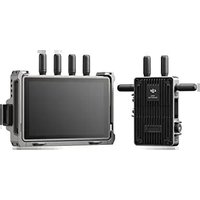


| 产品类型 | 远程控制屏幕(高亮度无线监视器) |
| 品牌 | DJI |
| 型号 | 高亮度远程监视器 (RXD2) |
| 尺寸(含扩展保护壳) | 214 × 52 × 166 mm |
| 重量(含扩展保护壳) | 768 g |
| 触摸屏分辨率 | 1920 × 1200 |
| 亮度 | 1500 cd/m² |
| 传输系统 | DJI O3 Pro |
| 最大传输距离 | 6 km (FCC) / 4 km (CE, SRRC, MIC) |
| 延迟 | 68 毫秒 (1080p 60 帧/秒) |
| 兼容电池 | DJI WB37(含);NP-F 系列(通过适配器) |
| 工作温度 | -10°C 至 40°C |
| microSD卡容量 | 最高 512 GB |
| 端口 | HDMI、USB-C、3.5 毫米音频输出、microSD 卡槽、DC/CAN 输入和 HDMI/SDI 输出(通过扩展板) |
| 主要功能 | 远程控制、本地录制、LUT 显示、曝光辅助(斑马纹、波形图、伪色)、对焦辅助(峰值、LiDAR 波形图)、安全区域、图像指南、陀螺仪控制、控制/广播模式 |
| 安全 | 距心脏起搏器至少 15 厘米;避免在敏感医疗设备附近使用。躯干 SAR:0.02 W/kg。符合 CE、FCC、ISED 标准。 |
| 维护与清洁 | 用干燥柔软的布清洁。不要使用化学品或研磨性清洁剂。 |
| 备件与可维修性 | 联系 DJI 支持或授权服务中心。备件(天线、电池适配器、扩展板)可通过 DJI 网络获得。 |
| 一般信息 | 型号:RXD2。不含保护壳重量:496 克。不含保护壳尺寸:184 × 26 × 158 毫米。频率范围:2.4 GHz / 5.1-5.85 GHz(因地区而异)。 |
常见问题 - High-Bright Remote Monitor DJI
用户关于以下问题的提问 High-Bright Remote Monitor DJI
0 问题 关于此设备。回答您知道的问题或提出自己的问题。
提出关于此设备的新问题
下载您的设备说明 远程控制屏幕 免费PDF格式!查找您的手册 High-Bright Remote Monitor - DJI 并重新掌握您的电子设备。本页发布了使用您的设备所需的所有文档。 High-Bright Remote Monitor 品牌 DJI.
用户手册 High-Bright Remote Monitor DJI
CHS 免责声明和警告 简介 16 部件名称 16 安装 / 拆卸电池 17 激活 19 对频 19 监看界面 21 系统菜单 27 附录 29
CHT 免责声明和警告
简介 31
零部件名称 31
安装/拆卸电池 32
启动 34
配对 34
监看界面 36
系统菜单 42
附录 44
JP 免责事项以及警告
简介 46
概要 46
电池的安装/拆卸 47
激活 49
链接 49
监视器屏幕 51
系统菜单 57
附录 59
使用本产品之前,请仔细阅读并遵循本文及与本产品相关的所有安全与合规操作指引。
简介
DJI 图传高亮监视器采用 DJI O3 Pro 图传技术,通过 Ronin 4D 图传发射器或 DJI 图传发射器与相应设备无线连接,可远程观看相机拍摄画面及控制相机。监视器可安装拓展板拓展 DC、CAN 输入及 HDMI、SDI 输出,拓展保护框配备控制手柄接口用于安装控制手柄方便远程控制。监视器可通过 DJI WB37 智能电池进行供电;若配合 NP-F 电池转接板,可支持 NP-F 系列电池供电。
部件名称
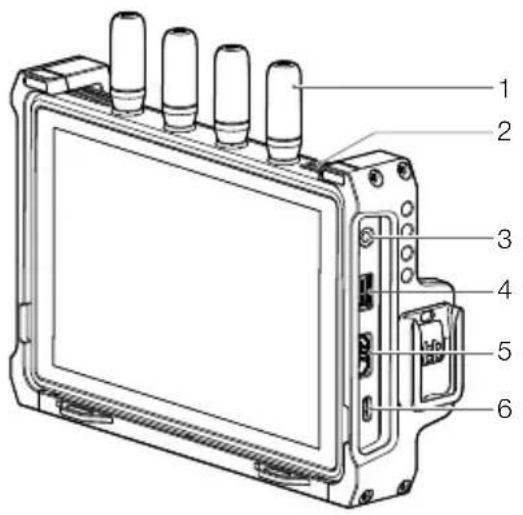
- 可拆卸天线
- 散热孔
- 3.5 mm 音频输出接口
插入监听设备,可监听发射端录制的音频。
- microSD 卡槽
最大支持 512 GB 的 microSD 卡。图传高亮监视器支持本地录制及独立回放功能,可在录制控制设置中选择将录制素材保存至 microSD 卡。
- HDMI 接口
图传高亮监视器在不搭配图传发射器使用时,可作为单独的监视器使用。通过此HDMI接口接收视频源输入信号,此时遮幅及安全框设置、曝光辅助及对焦辅助均可正常使用。
- USB-C 接口
使用 USB-C 线连接至 DJI Assistant 2 (Ronin Series) 调参软件以激活设备、升级固件。亦可接入计算机将监视器的视频源作为网络摄像头的输入使用。使用前需在监视器的输入输出设置中切换 USB-C 接口的用途。
7. 电源指示灯
开机后指示灯常亮,关机后熄灭。
8. 电源按键
短按开机,长按关机。开机状态下,单击电源按键可熄屏,再次单击可亮屏。双击电源按键可锁定触屏,此时触屏的任何操作均无法响应,再次双击电源按键可解锁。
9. 电池插槽
默认使用 WB37 智能电池为监视器供电。若安装 NP-F 电池转接板,则可使用 NP-F 系列电池为监视器供电。
10. WB37 电池移除按键
11. 拓展板接口保护盖
内部的拓展板接口用于安装图传监视器拓展板,拓展DC、CAN输入及HDMI、SDI输出接口。
12. 拓展保护框
拓展保护框上配有 1/4 英寸螺纹孔、1/8 英寸螺纹孔及控制手柄接口(图中序号 13)等,用于安装相应的配件。
安装 / 拆卸电池
首次使用需通过 WB37 充电管家(USB-C)为 WB37 电池充电以激活电池。详情参阅《WB37 充电管家(USB-C)使用说明》。
- 将 WB37 电池置入电池插槽,然后向供电接口方向推到底。确保 WB37 电池移除按键为弹起状态,则表示电池安装到位。
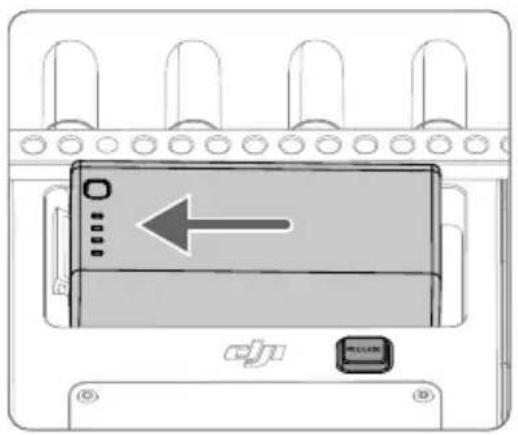
按住 WB37 电池移除按键,沿安装反方向用力推电池,即可取出电池。

务必在工作环境温度范围内使用 WB37 电池。禁止以任何方式拆解或用尖利物体刺破电池,否则将会引起电池着火甚至爆炸。详情参阅《WB37 智能电池安全使用指引》。
- 若使用 NP-F 系列电池,则首先移除图传高亮监视器背部 4 颗 M2×5 沉头螺丝,安装 NP-F 电池转接板至电池插槽并拧紧 4 颗 M2×6 圆柱头螺丝,然后置入电池并向供电接口方向推到底。确保 NP-F 电池移除按键为弹起状态,则表示电池安装到位。
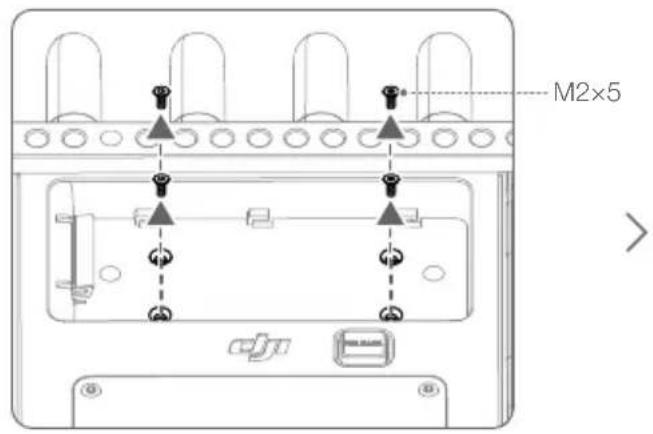
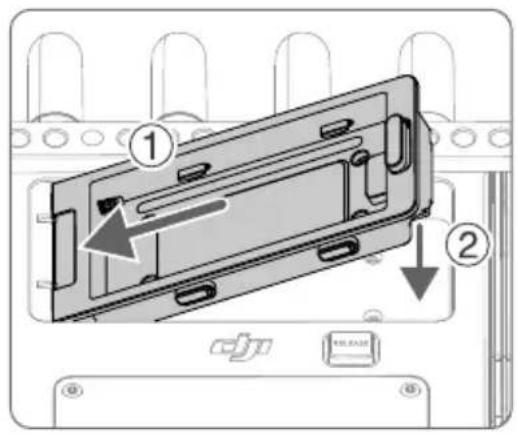
按住电池转接板上的电池移除按键,沿安装反方向用力推电池,即可取出电池。
激活
全新的监视器需要激活方可使用。开启监视器,并连接至计算机,运行 Assistant 2 (Ronin 系列) 调参软件,点击设备图标按照提示进行激活。调参软件下载地址:
若设备使用时所在的国家 / 地区与设备激活时不同,则必须连接 DJI Assistant 2 调参软件并登录 DJI 账户以正确识别设备。
对频
监视器需与图传发射器对频后方可使用,对频前确保图传发射器已安装至与其配合使用的设备。监视器图传分为控制模式和广播模式,其对频方式略有不同。
控制模式
- 开启图传高亮监视器,点击 ... 进入系统菜单 > 连接设置。在控制模式下选择当前监视器为控制屏A或控制屏B,然后点击对频控制屏A/B,进入对频状态。
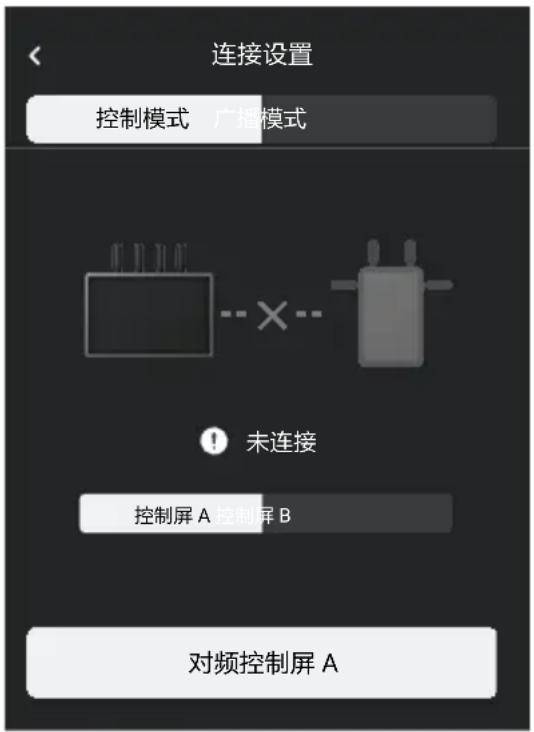
- 使用 Ronin 4D:在 Ronin 4D 的机身高亮监视器菜单中选择图传设置 > 配对,或长按 Ronin 4D 图传发射器上的对频按键以进入对频状态,此时图传发射器上的对频状态指示灯红绿交替闪烁。
使用DJI图传发射器:开启DJI图传发射器,长按图传发射器上的菜单拨轮以进入对频状态,此时图传发射器上的对频状态指示灯红绿交替闪烁。
- 对频成功后,图传高亮监视器显示已连接状态,Ronin 4D 机身高亮监视器上对应的控制屏 A 或控制屏 B 显示已连接状态,图传发射器的对频状态指示灯绿灯常亮。
广播模式
- 使用 Ronin 4D:在 Ronin 4D 机身高亮监视器的图传设置中,开启广播模式。开启广播模式前请先确保至少有一台图传高亮监视器已开机并连接至 Ronin 4D。
使用 DJI 图传发射器:在图传发射器的菜单中,开启广播模式。
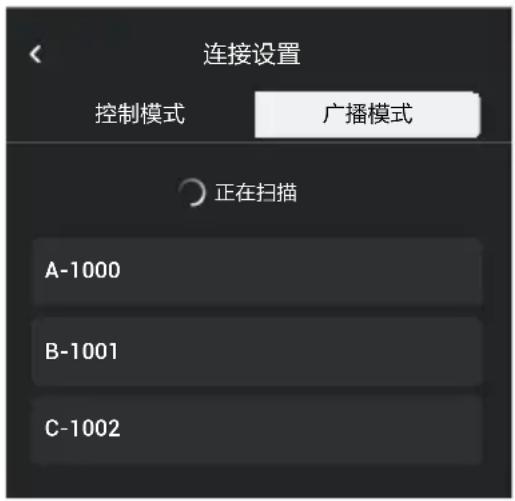
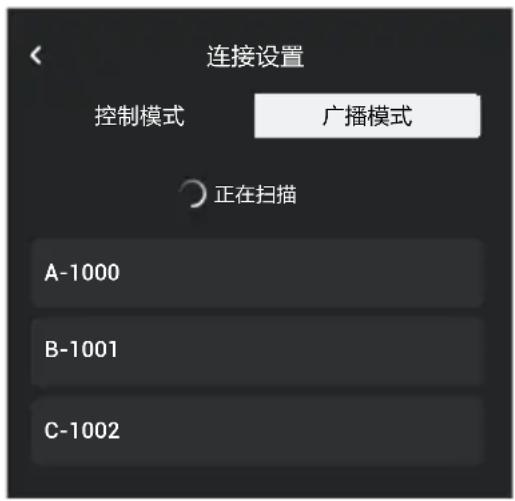
- 开启图传高亮监视器,点击 ••• 进入系统菜单 > 连接设置。点击广播模式,监视器将自动搜索附近已开启广播模式的设备。点击需要监看的设备,将显示对应设备的图传画面。通过图传画面右侧的摄像机编号按键可刷新图传显示或切换监看的设备。
监看界面
控制模式
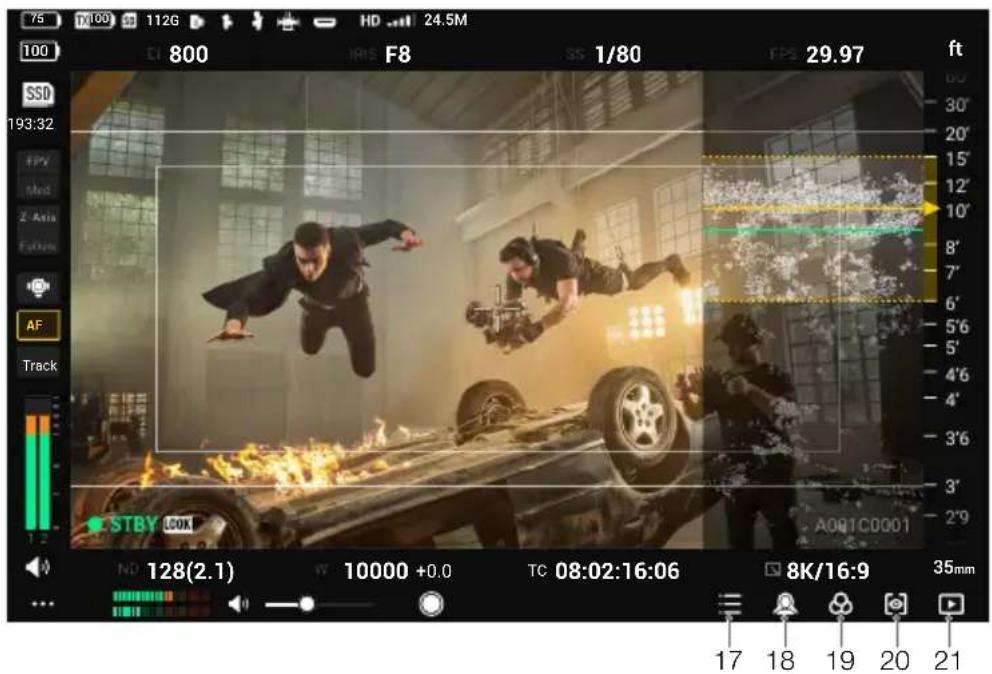
Ronin 4D 镜像控制模式开启

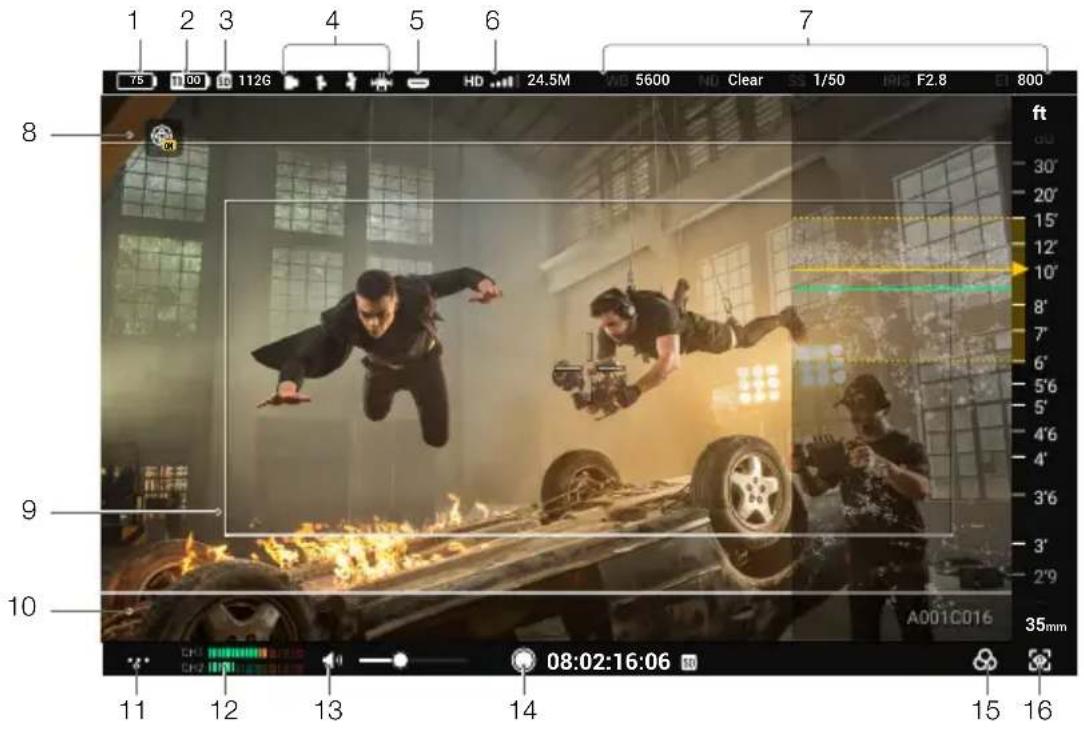
控制模式和广播模式下的界面显示略有不同,以下内容为控制模式下的界面介绍。在广播模式下,无法进行拍摄参数调节、LUT切换等与控制相关的操作。
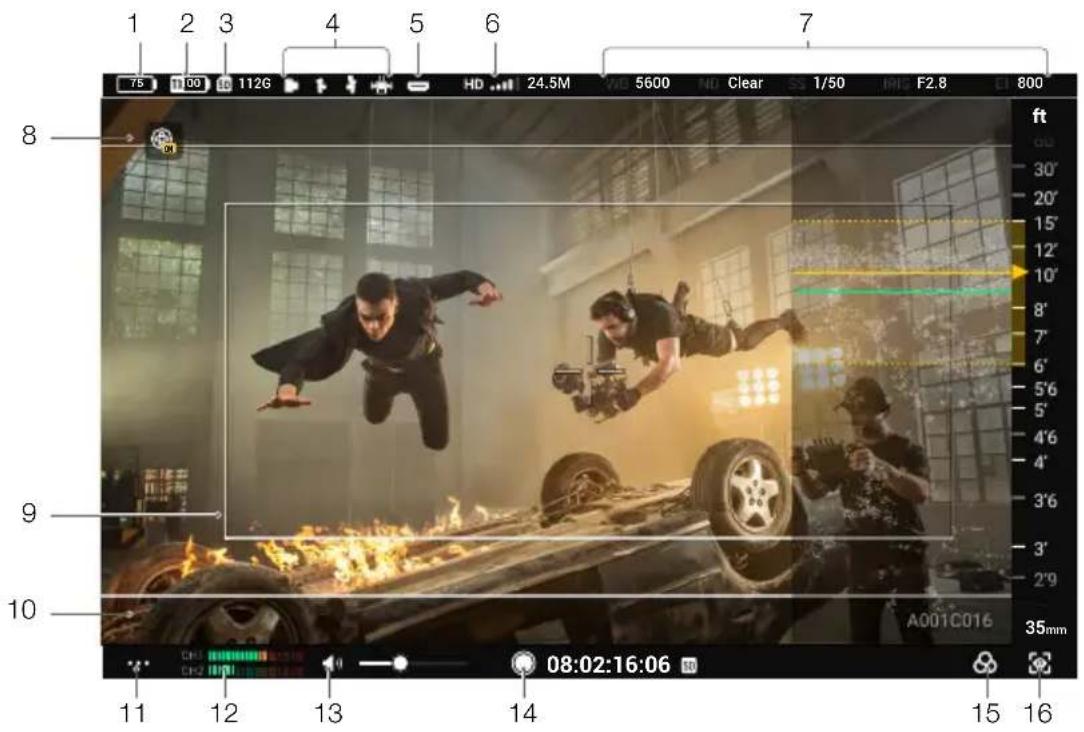
1. 电池电量及外接电源电压
使用电池供电时时显示电池电量百分比,使用外接直流电源供电时显示当前电压。当电池电量低至10%时,电池图标显示为红色 10 。当电池为严重低电量,电池图标显示为□□,此时请立即充电。
2. 发射端电池电量及外接电源电压
按照与图传高亮监视器连接的发射端设备及供电方式不同,显示当前电量百分比或电压。
3. 存储空间
显示监视器 microSD 卡的可用空间或对应的可录制时长。
4. 遥控设备
显示当前已连接的遥控设备,各设备对应显示图标如下。

三通道跟焦器

:大师摇轮

左控制手柄

右控制手柄
5. HDMI 输入设备
通过 HDMI 接口接入视频源时,显示此图标。
6. 图传信号强度及码率
点击图标进入图传信道设置菜单,可切换信道模式、查看各频段信号质量、选择信道及下行带宽。
信道模式:分为自动模式和手动模式,点击进行切换。
自动模式下,图传信号会自动避开干扰较大的信道,优先选择干扰较少、质量较优的信道。手动模式下,用户可手动选择信号质量较优的信道及下行带宽。在近场且干扰较小时,推荐选择40M下行带宽,此时传输质量最优。在距离较远且干扰较强时,推荐使用20M下行带宽,此时画面传输距离较远,抗干扰能力较强。
若配合 DJI 图传发射器使用,当以控制模式连接,且同时开启图传发射器的广播模式时,可设置连接模式优先级。
连接模式优先:点击选择控制优先或广播优先。
控制优先时,传输会优先保证控制模式的设备信号质量。用户可选择信道模式。此时可能出现距离较近的广播模式设备图传信号较差的情况。
广播优先时,传输会优先保证广播模式的设备信号质量。用户可手动选择信道,无法选择信道模式及下行带宽。
7. 拍摄参数
配合 Ronin 4D 使用时显示拍摄参数,包括色温、ND、镜头开角度/快门速度(跟随 Ronin 4D 中的设置显示其一)、光圈、EI 显示。点击可调节相应参数。
8. 体感控制
点击进入设置菜单,可开启或关闭体感控制。开启体感控制后,可设置平移、俯仰、横滚轴的跟随速度,回中云台。进入高级设置,可设置平移、俯仰、横滚轴的死区及平滑度,校准指南针,恢复出厂状态。
体感控制开启时,按住此图标可暂停体感控制,云台将保持当前姿态,松开后恢复控制;双击此图标可回中云台。

- 若在系统菜单中关闭体感控制,则此处不会显示体感控制图标。
- 开启体感控制后,界面右侧区域将不再显示 LiDAR 示波器。
9. 安全框
安全框可以辅助进行构图,还能为画面所需要添加的如台标、节目图标等叠加信息提前预留好空间。可在通用设置中开启或关闭安全框、设置安全框比例。注意安全框大小并不会影响最终素材录制,仅用于监看画面参考。
10. 遮幅
显示当前画面遮幅,可在通用设置中选择遮幅比例及透明度,暂不支持自定义遮幅比例。注意遮幅大小并不会影响最终素材录制,仅用于监看画面参考。
11. 系统菜单
包括连接设置、通用设置、本地回放、关于和帮助。详细说明见系统菜单章节。
12. 音量电平
显示当前音量电平,绿色为安全音量,黄色为过曝预警,红色为过曝。
13. 监听音量
滑动滑块可调节 3.5mm 音频输出接口输出的音量大小。图传高亮监视器未内置扬声器,仅支持通过 3.5mm 音频输出接口监听声音。
14. 录制按键及时码
点击可开始或停止远程及本地录制。时码右侧的图标显示当前控制录制的设备,可在录制控制设置中选择。
15. LUT(仅适用于 Ronin 4D)
点击可切换图传高亮监视器及图传高亮监视器拓展模块的SDI与HDMI视频输出LUT效果,支持Rec.709、D-log、HLG、LOOK。若需自定义LUT监看,请先在Ronin 4D机身设置中将LOOK设置为已导入的自定义LUT,具体设置方法请参考《Ronin 4D用户手册》。
16. 曝光辅助 / 对焦辅助设置
对焦标尺:开启后,界面右侧显示对焦标尺。配合 Ronin 4D 控制手柄或 DJI 三通道跟焦器使用时,用于辅助对焦。当读取到焦点信息及光圈值时,对焦标尺和 LiDAR 示波器上可显示对焦平面的距离(黄色箭头)及景深范围(黄色虚线范围)。(仅适用于 Ronin 4D)
LiDAR 示波器:开启后,LiDAR 测距器对焦区域内所有测距点信息将以俯视图的形式显示在界面右侧区域。(仅适用于 Ronin 4D)

LiDAR 示波器效果示意图
斑马线:开启后,图像中过曝的区域会以斑马纹提示,通过下方滑块可调节显示斑马线的电平百分比。
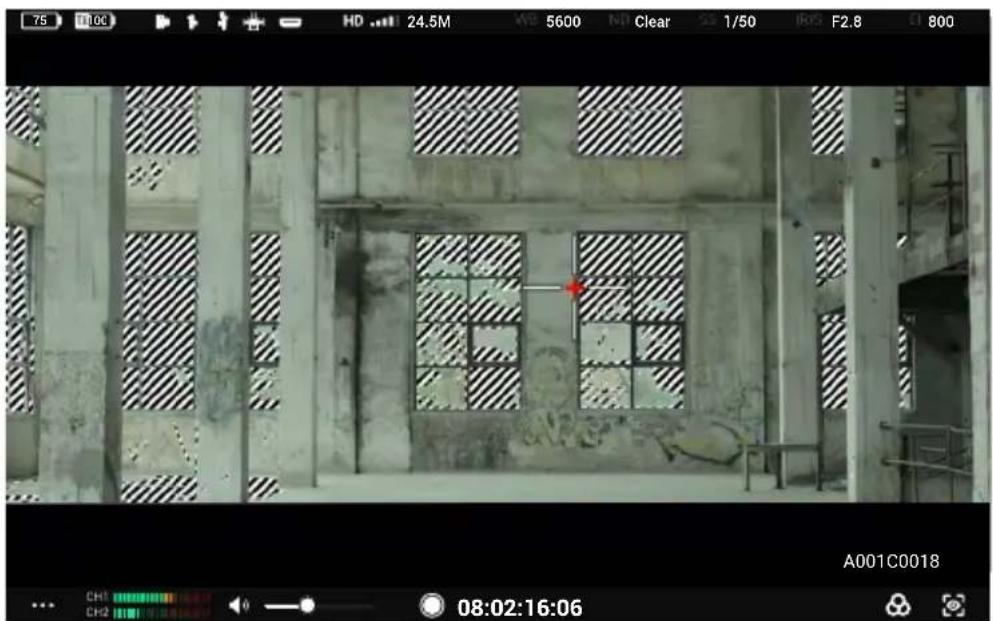
斑马线效果示意图
示波器:开启后,界面下方将以波形显示当前画面中的明暗关系与程度。
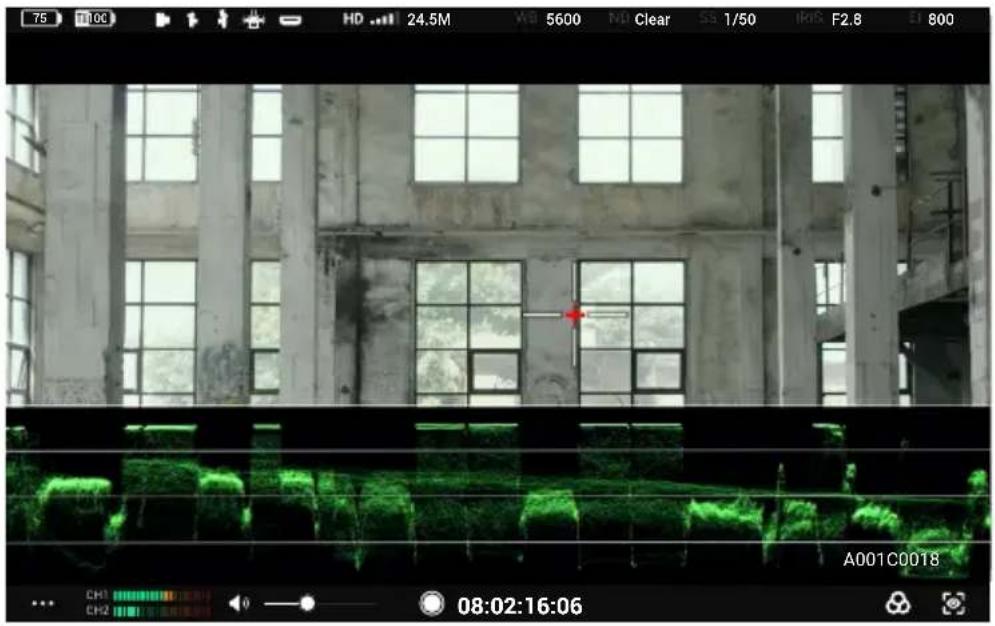
示波器效果示意图
假色:开启后,可在图像上叠加不同的色彩,以代表图像中不同物体的曝光值。开启假色参考开关,界面下方将显示假色表。
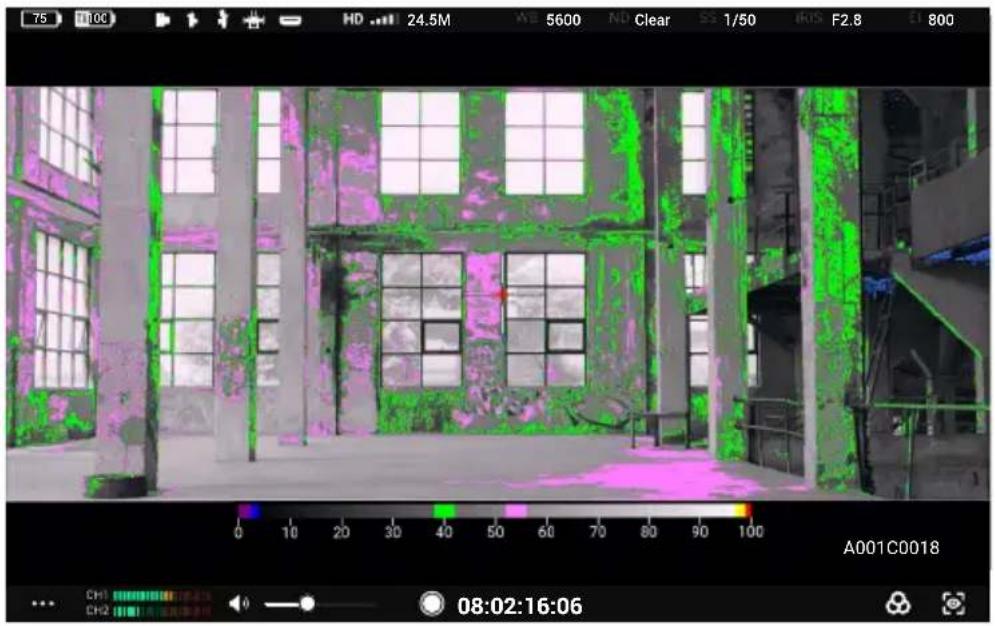
假色效果示意图
峰值对焦:开启峰值显示,并设置颜色峰值的显示颜色及百分比或光圈峰值的百分比。
若在 Ronin 4D 机身高亮监视器中开启镜像控制模式,则在图传高亮监视器中可查看 Ronin 4D 机身高亮监视器的全部界面显示,并可进行设置。界面上的触屏操作与 Ronin 4D 机身高亮监视器相同。以下图标分别对应 Ronin 4D 机身高亮监视器上相应的实体按键,用户可通过点击图标实现同样的功能。
17. 机身菜单 HOME 键
点击进入 Ronin 4D 机身菜单界面。
18. PEAK 焦点辅助开关
点击开启/关闭对焦辅助。可在菜单“监看”-“对焦辅助”中设置PEAK按键功能为峰值对焦(默认)、放大以及LiDAR示波器,图传高亮监视器界面上此图标的功能亦将随之改变。
19. LUT 开关
点击切换 LUT 显示。支持用户自定义 LUT,可在菜单 “监看”-“LOOK” 中将 LOOK 设置为已导入的自定义 LUT,具体设置方法请参考《Ronin 4D 用户手册》的 LOOK 章节。
20. EXP 曝光提示开关
点击开启/关闭曝光提示,支持斑马线、示波器以及假色,可在菜单“监看”-“曝光辅助”中设置。
21. 回放按键
点击进入回放页面,默认播放最后拍摄的视频。
系统菜单
点击屏幕左下角进入系统菜单进行各项设置。
连接设置
进行控制模式和广播模式的切换及对频。
通用设置
输入输出设置
HDMI/SDI OSD: 开启或关闭 HDMI/SDI 输出端的屏幕信息显示。
HDMI/SDI 输出比例:正常或中央裁切(16:9)。
HDMI/SDI输出帧率:自动或24/25/30/50/60。当接入HDMI/SDI输出设备时,监视器界面亦将弹出帧率选择窗口,默认为低延迟,即对应此处的帧率60,自动则对应此处的自动。

HDMI/SDI输出相关功能均需配合DJI图传监视器拓展板使用。
信号输入源:使用发射端作为输入源时,选择OcuSync。使用监视器的HDMI接口作为输入源时,选择HDMI。
录制触发:若发射端连接的相机具有录制触发功能,可在此选择开启或关闭。
USB-C 功能:使用 USB-C 接口进行固件升级时,选择固件升级。若选择网络摄像头,则将监视器的视频源作为网络摄像头的输入使用,可上传图传画面至 USB-C 接口所连接的计算机。
录制控制
选择控制视频录制的设备。
TX+SD: 配合 Ronin 4D 使用时,使用监视器监看界面或 Ronin 4D 机身的录制按键,可控制监视器及 Ronin 4D 同时录制视频。录制文件将分别存储于 Ronin 4D 的存储介质及监视器的 microSD 卡中。
TX: 配合 Ronin 4D 使用时,使用监视器监看界面或 Ronin 4D 机身的录制按键,可控制 Ronin 4D 录制视频,监视器不会进行本地录制。录制文件将存储于 Ronin 4D 的存储介质中。
SD: 使用监视器监看界面的录制按键,可控制本地录制,发射端不会进行录制。录制文件将存储于监视器的 microSD 卡中。
存储
点击进入页面可查看监视器 microSD 卡的可用空间以及格式化。
体感控制
开启或关闭体感控制。若在此处关闭体感控制,则监看界面上将不会显示体感控制图标。
手柄拨轮功能
仅在配合 DJI 图传发射器使用时,显示此设置。若监视器已安装 Ronin 4D 控制手柄,可设置右手柄拨轮的功能。
屏幕设置
设置遮幅比例及透明度、是否显示安全框及安全框比例、屏幕亮度、是否显示靶心。
若发射端使用变形宽荧幕镜头,在此设置相应的变形反挤压比例,可将监看画面还原为正常效果。
若发射端使用特定相机,在此开启虚拟控件,可通过监视器屏幕上的虚拟按键设置相机参数。
语言
在语言列表中选择界面语言。
本地回放
在回放页面可查看及播放 microSD 卡中本地录制的视频。
进入页面后,将自动播放最后录制的视频。点击查看视频列表,点击返回监看界面。
关于和帮助
查看版本号、序列号等信息,获取教学视频帮助。
附录
固件升级
使用 DJI Assistant 2 (Ronin 系列) 调参软件可对监视器进行升级。
- 开启设备。使用 USB-C 连接线连接设备至计算机。
- 启动 DJI Assistant 2 (Ronin 系列),使用 DJI 账号登陆并进入主界面。
- 点击设备图标,然后点击左侧的固件升级选项。
- 选择并确认需要升级的固件版本。
- 调参软件将自行下载并升级固件。
- 升级完成后,设备将自动重启。
规格参数
| 型号 | RXD2 |
| 重量 | 含拓展保护框:768 g不含拓展保护框:496 g |
| 尺寸 | 含拓展保护框:214×52×166 mm(长×宽×高)不含拓展保护框:184×26×158 mm(长×宽×高) |
| 触摸屏分辨率 | 1920×1200 |
| 触摸屏亮度 | 1500 cd/m2 |
| 图传方案 | O3 Pro |
| 实时图传质量 | 1080p 60fps |
| 最大通信带宽 | 40 MHz |
| 最大图传距离(无干扰、无阻挡)6 km (FCC), 4 km (CE/SRRC/MIC) | |
| 视频编码格式 | H.264 |
| 最大编码码率 | 40 Mbps |
| 图传延时 | 68 ms (1080p 60fps)100 ms (1080p 24fps) |
| 工作频率* | 2.4000-2.4835 GHz, 5.150-5.250 GHz,5.250-5.350 GHz, 5.470-5.725 GHz, 5.725-5.850 GHz |
| 发射功率(EIRP) | 2.4 GHz: <33 dBm (FCC), <20 dBm (SRRC/CE/MIC)5.8 GHz: <33 dBm (FCC), <14 dBm(CE), <23 dBm (SRRC) |
| 支持的电池 | WB37 智能电池, NP-F系列电池 |
| 工作环境温度 | -10至40°C |
* 部分地区不支持 5.1/5.2/5.8 GHz 频段,部分地区 5.1/5.2 GHz 频段仅限室内使用,详情请参考当地法律法规。5.600-5.650 GHz 频段未使用。
安装遮光罩
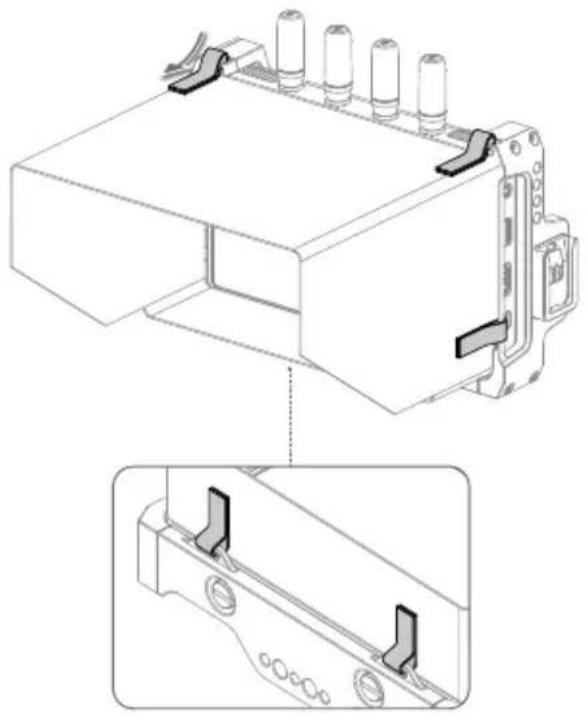
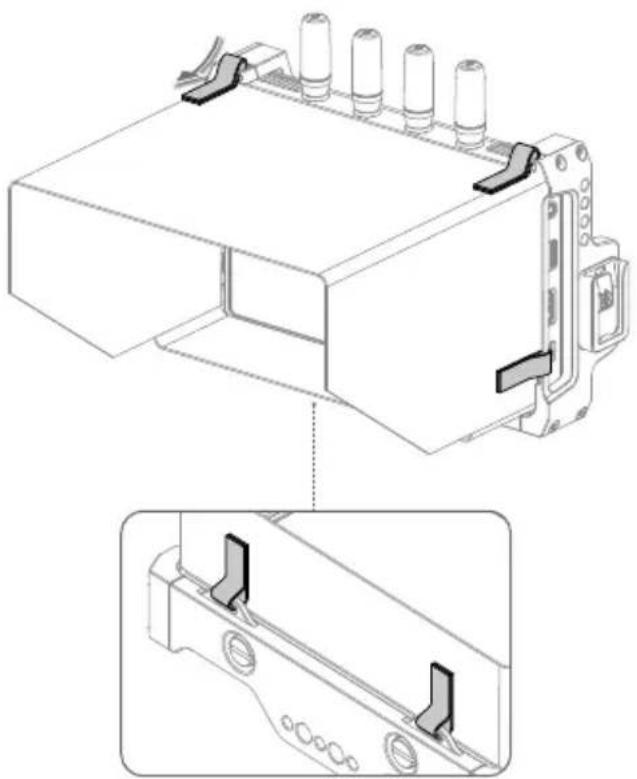
展开遮光罩,按照图示将遮光罩上的6个魔术贴分别穿过图传监视器拓展保护框上的安装孔,然后将魔术贴粘贴牢固。
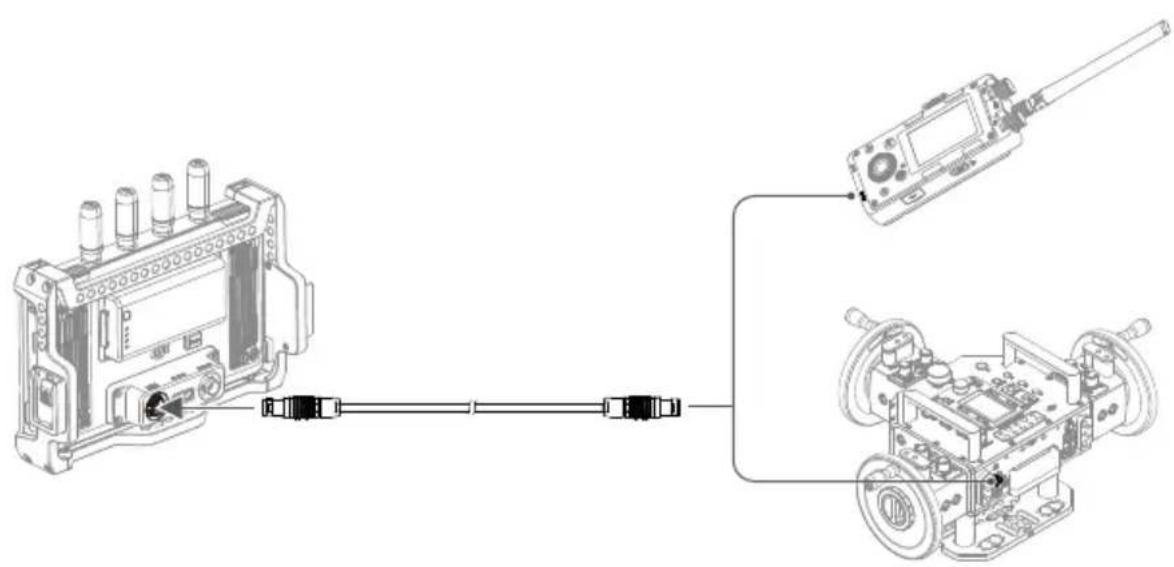
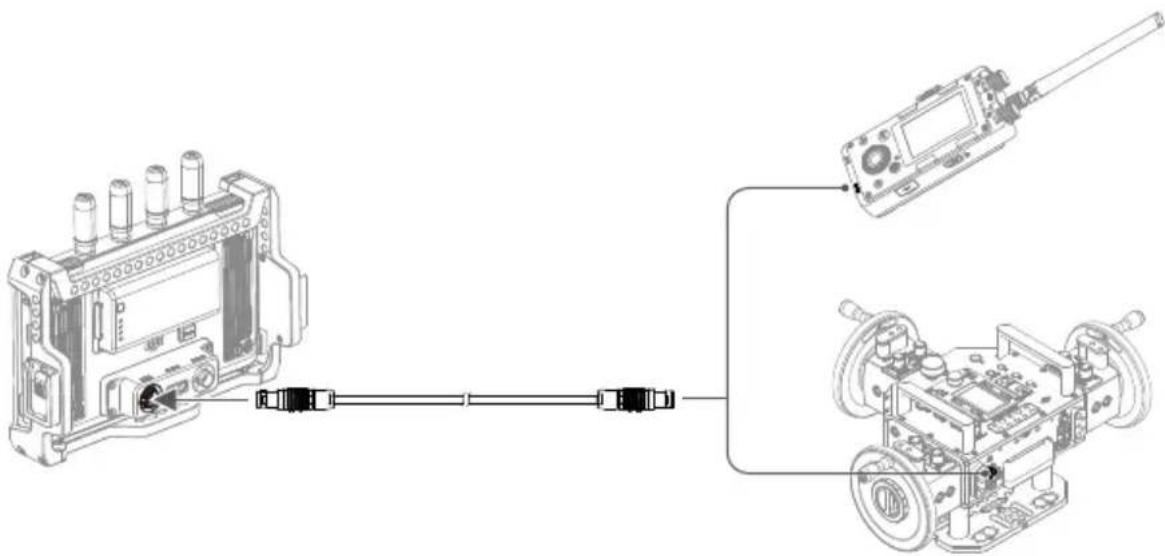
将 DJI 大师摇轮或体感控制器专业版连接至监视器,可远程控制发射端设备。
连接方法:将图传监视器拓展板安装至监视器,然后使用 DJI 图传高亮监视器控制器连接线连接大师摇轮或体感控制器的 DC-OUT 接口至拓展板的 DC-IN 接口。
使用本產品之前,請仔細閱讀並遵循本文及與本產品相關的所有安全與合規操作指南。
簡介
DJITM 高亮度監視器採用 DJI O3 Pro 影像傳輸技術,透過 Ronin 4D 影像傳輸發射器或 DJI 影像傳輸發射器與相應裝置無線連接,可遠端觀看相機拍攝畫面及控制相機。監視器可安裝擴充板擴充 DC、CAN 輸入及 HDMI、SDI 輸出,拓展保護框配備用於安裝控制手把的控制手把連接埠,方便遠端控制。監視器可透過 DJI WB37 智能電池進行供電;若配合 NP-F 電池轉接板,可支援 NP-F 系列電池供電。
零組件名稱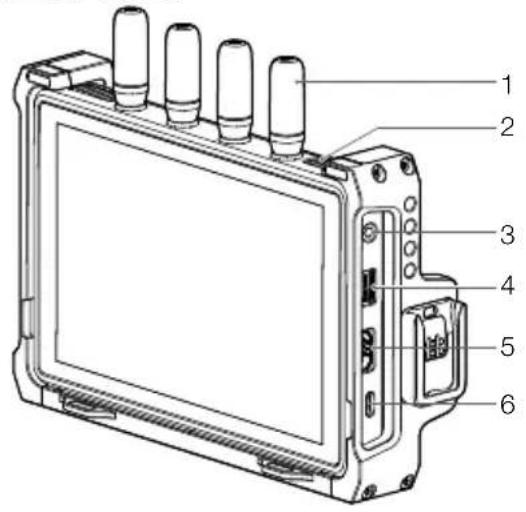
- 可拆卸天線
- 散熱孔
- 3.5 mm 音訊輸出連接埠
插入監聽裝置,可監聽發射端錄製的音訊。
- microSD 卡插槽
最大支援 512 GB 的 microSD 卡。影像傳輸高亮度監視器支援本機錄製及獨立重播功能,可在錄製控制設定中選擇將錄製素材儲存至 microSD 卡。
- HDMI 連接埠
影像傳輸高亮度監視器在未搭配影像傳輸發射器使用時,可作為單獨的監視器使用。透過此HDMI連接埠接收影片來源輸入訊號,此時黑邊及安全框設定、曝光輔助及對焦輔助均可正常使用。
- USB-C 連接埠
使用 USB-C 傳輸線連接至 DJI Assistant 2 (Ronin Series) 調參軟體以啟動裝置、升級韌體。亦可連接至電腦,將監視器的影片來源作為網路攝影機的輸入使用。使用前,需在監視器的輸入輸出設定中切換 USB-C 連接埠的用途。
7. 電源指示燈
開機後指示燈恆亮,關機後熄滅。
8. 電源按鍵
短按開機,長按關機。開機狀態下,按一次電源按鍵可關閉螢幕,再按一次可開啟螢幕。連按兩下電源按鍵可鎖定觸控螢幕,此時觸控螢幕的所有操作均無效,再次連按兩下電源按鍵可解鎖。
9. 電池插槽
預設使用 WB37 智能電池為監視器供電。若安裝 NP-F 電池轉接板,則可使用 NP-F 系列電池為監視器供電。
10. WB37 電池移除按鍵
11. 擴充板連接埠保護蓋
內部的擴充板連接埠用於安裝影像傳輸監視器擴充板,擴充 DC、CAN 輸入及 HDMI、SDI 輸出連接埠。
12. 拓展保護框
拓展保護框上配有 1/4 英寸螺紋孔、1/8 英寸螺紋孔及控制手把連接埠(圖中編號 13)等,用於安裝相應的配件。
安裝/拆卸電池
首次使用須透過 WB37 充電管家(USB-C)為 WB37 電池充電以啟用電池。詳情請參閱《WB37 充電管家(USB-C)使用說明》。
- 將 WB37 電池放入電池插槽,然後往供電連接埠方向推到底。確保 WB37 電池移除按鍵為彈起狀態後,則表示電池安裝到位。
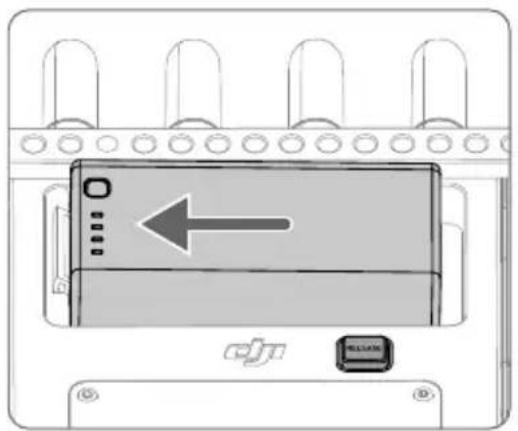
按住 WB37 電池移除按鍵,沿安裝反方向用力推電池,即可取出電池。
務必在運作環境溫度範圍內使用 WB37 電池。禁止以任何方式拆解或用尖利物體刺破電池,否則將會引起電池著火甚至爆炸。詳情請參閱《WB37 智能電池安全使用指南》。
- 若使用 NP-F 系列電池,則首先移除影像傳輸高亮度監視器背後 4 顆 M2 × 5 皿頭螺絲,將 NP-F 電池轉接板安裝至電池插槽並鎖緊 4 顆 M2 × 6 圓柱頭螺絲,然後放入電池並往供電連接埠方向推到底。確保 NP-F 電池移除按鍵為彈起狀態後,則表示電池安裝到位。
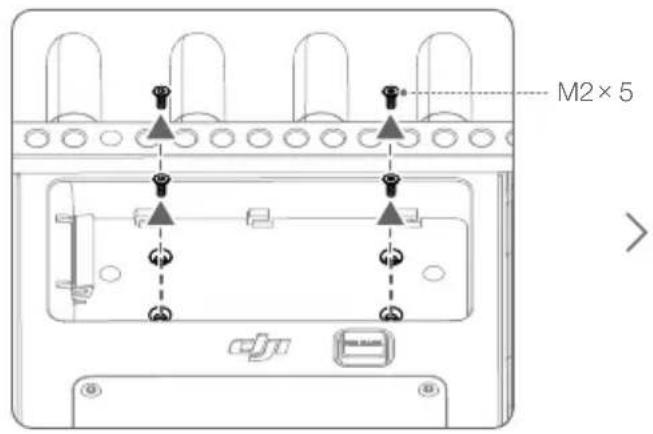
按住電池轉接板上的電池移除按鍵,沿安裝反方向用力推電池,即可取出電池。
啟動
全新的監視器需先啟動方可使用。開啟監視器,並連接至電腦,執行 DJI Assistant 2 (Ronin Series) 調參軟體,點擊裝置圖示,按照提示進行啟動。調參軟體下載網址:
若使用裝置時所在的國家/地區與啟動裝置時不同,則必須連接 DJI Assistant 2 調參軟體並登入 DJI 帳號以正確辨識裝置。
配對
監視器需與影像傳輸發射器配對後方可使用,配對前請確保影像傳輸發射器已安裝至與其配合使用的裝置。監視器影像傳輸分為控制模式和廣播模式,其配對方式略有不同。
控制模式
- 開啟影像傳輸高亮度監視器,點擊...進入系統選單 > 連接設定。在控制模式下選擇目前監視器為控制螢幕 A 或控制螢幕 B,然後點擊配對控制螢幕 A/B,進入配對狀態。
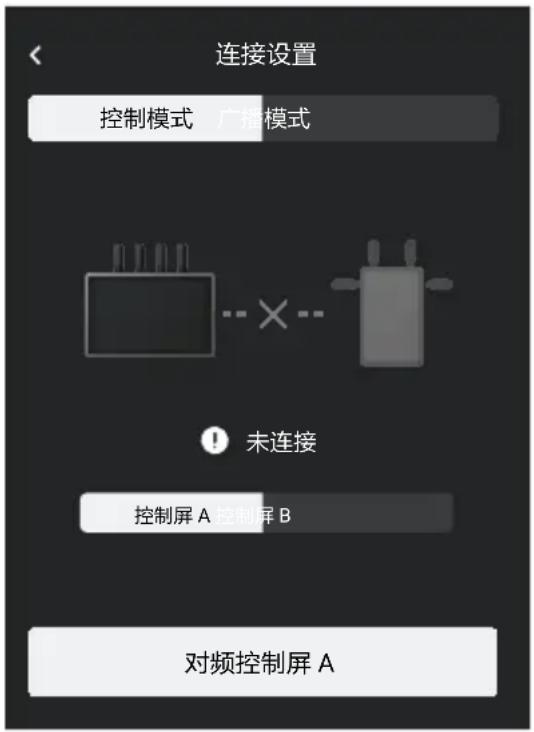
- 使用 Ronin 4D: 在 Ronin 4D 的機身高亮度監視器選單中選擇影像傳輸設定 > 配對,或長按 Ronin 4D 影像傳輸發射器上的配對按鍵以進入配對狀態,此時影像傳輸發射器上的配對狀態指示燈將紅綠交替閃爍。
使用 DJI 影像傳輸發射器:開啟 DJI 影像傳輸發射器,長按影像傳輸發射器上的選單轉盤以進入對頻狀態,此時影像傳輸發射器上的配對狀態指示燈將紅綠交替閃爍。
- 配對成功後,影像傳輸高亮度監視器顯示已連接狀態,Ronin 4D 機身高亮度監視器上對應的控制螢幕 A 或控制螢幕 B 顯示已連接狀態,影像傳輸發射器的配對狀態指示燈恆亮綠燈。
廣播模式
- 使用 Ronin 4D:在Ronin 4D機身高亮度監視器的影像傳輸設定中,開啟廣播模式。開啟廣播模式前,請先確保至少有一台影像傳輸高亮度監視器已開機並連接至 Ronin 4D。
使用 DJI 影像傳輸發射器:在影像傳輸發射器的選單中,開啟廣播模式。
- 開啟影像傳輸高亮度監視器,點擊……進入系統選單 > 連接設定。點擊廣播模式,監視器將自動搜尋附近已開啟廣播模式的裝置。點擊需要監看的裝置,將顯示對應裝置的影像傳輸畫面。透過影像傳輸畫面右側的攝影機編號按鍵,可重新整理影像傳輸顯示或切換監看的裝置。
監看介面

控制模式
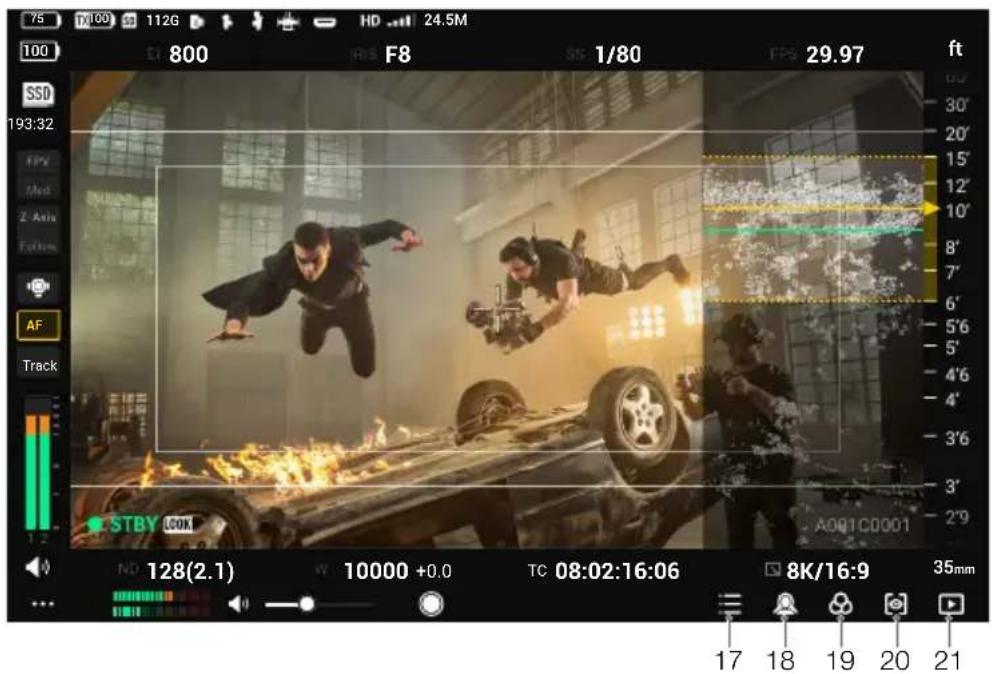
Ronin 4D 鏡像控制模式開啟

控制模式和廣播模式下的介面顯示略有不同,以下內容為控制模式下的介面介紹。在廣播模式下,無法進行拍攝參數調節、LUT切換等與控制相關的操作。
1. 電池電量及外接電源電壓
使用電池供電時顯示電池電量百分比,使用外接直流電源供電時顯示目前電壓。當電池電量低至10%時,電池圖示顯示為紅色 10 。當電池為嚴重低電量時,電池圖示顯示為 此時請立即充電。
2. 發射端電池電量及外接電源電壓
按照與影像傳輸高亮度監視器連接的發射端裝置及供電方式不同,顯示目前發射端裝置電量百分比或外接電源電壓。
3. 儲存空間
顯示監視器 microSD 卡的可用空間或對應的可錄製時間。
4. 遙控裝置
顯示目前已連接的遙控裝置,各裝置對應顯示圖示如下。

三通道跟焦器:

Master Wheels

左控制手把:右控制手把
5. HDMI 輸入裝置
透過 HDMI 連接埠接入影片來源時,顯示此圖示。
6. 影像傳輸訊號強度及資料傳輸速率
點擊圖示進入影像傳輸頻道設定選單,可切換頻道模式、查看各頻段訊號品質、選擇頻道及下載頻寬。
頻道模式:分為自動模式和手動模式,點擊進行切換。
自動模式下,影像傳輸訊號會自動避開干擾較大的頻道,優先選擇干擾較少、品質較佳的頻道。手動模式下,使用者可手動選擇訊號品質較佳的頻道及下載頻寬。在近場且干擾較小時,推薦選擇 40M 下載頻寬,此時傳輸品質最佳。在距離較遠且干擾較強時,推薦使用 20M 下載頻寬,此時畫面傳輸距離較遠,抗干擾能力較強。
若配合 DJI 影像傳輸發射器使用,當以控制模式連接且同時開啟影像傳輸發射器的廣播模式時,可設定連接模式優先等級。
連接模式優先:點選選擇控制優先或廣播優先。
控制優先時,傳輸會優先保障控制模式的裝置訊號品質。使用者可選擇頻道模式。此時可能出現距離較近的廣播模式裝置影像傳輸訊號較差的情況。
廣播優先時,傳輸會優先保障廣播模式的裝置訊號品質。使用者可手動選擇頻道,無法選擇頻道模式及下載頻寬。
7. 拍攝參數
搭配 Ronin 4D 使用時顯示拍攝參數,包括色溫、ND、鏡頭開角度/快門速度(跟隨 Ronin 4D 中的設定顯示其一)、光圈、EI 顯示。點擊可調節相應參數。
8. 體感控制
點選進入設定選單,可開啟或關閉體感控制。開啟體感控制後,可設定平移、俯仰、橫滾軸的跟隨速度,使雲台回正。進入進階設定,可設定平移、俯仰、橫滾軸的死區及平滑度,校正指南針,恢復原廠狀態。
體感控制開啟時,按住此圖示可暫停體感控制,雲台將保持目前姿態,鬆開後將恢復控制;連按兩次此圖示可使雲台回正。

- 若在系統選單中關閉體感控制,則此處不會顯示體感控制圖示。
- 開啟體感控制後,介面右側區域將不再顯示 LiDAR 示波器。
9. 安全框
安全框可以輔助進行構圖,並能為畫面所需要新增的台標、節目圖示等疊加資訊提前預留好空間。可在一般設定中開啟或關閉安全框、設定安全框比例。請注意:安全框大小並不會影響最終素材錄製,僅用於監看畫面參考。
10. 黑邊
顯示目前畫面黑邊,可在一般設定中選擇黑邊比例及透明度,暫不支援自訂黑邊比例。請注意:黑邊大小並不會影響最終素材錄製,僅用於監看畫面參考。
11. 系統選單
包括連接設定、一般設定、本機重播、關於和幫助。詳細說明請見系統選單章節。
12. 音量電平
顯示目前音量電平,綠色為安全音量,黃色為爆音預警,紅色為爆音。
13. 監聽音量
滑動滑桿可調節 3.5 mm 音訊輸出連接埠輸出的音量大小。影像傳輸高亮度監視器未內建揚聲器,僅支援透過 3.5 mm 音訊輸出連接埠監聽聲音。
14. 錄製按鍵及時間碼
點選可開始或停止遠端及本機錄製。時間碼右側的圖示顯示目前控制錄製的裝置,可在錄製控制設定中選擇。
15. LUT (僅適用於 Ronin 4D)
點擊可切換影像傳輸高亮度監視器及影像傳輸高亮度監視器擴充模組的 SDI 與 HDMI 影片輸出 LUT 效果,支援 Rec.709、D-log、HLG、LOOK。若需自訂 LUT 監看,請先在 Ronin 4D 機身設定中將 LOOK 設定為已匯入的自訂 LUT,具體設定方法請參考《Ronin 4D 使用者手冊》。
16. 曝光輔助/對焦輔助設定
對焦標尺:開啟後,介面右側顯示對焦標尺。搭配 Ronin 4D 控制手把或 DJI 三通道跟焦器使用時,可用於輔助對焦。當讀取到焦點資訊及光圈值時,對焦標尺和 LiDAR 示波器上可顯示對焦平面的距離(黃色箭頭)及景深範圍(黃色虛線範圍)。(僅適用於 Ronin 4D)
LiDAR 示波器:開啟後,LiDAR 測距器對焦區域內所有測距點資訊將以俯視圖的形式顯示在介面右側區域。(僅適用於 Ronin 4D)

斑馬紋:開啟後,影像中過度曝光的區域將以斑馬紋提示,透過下方滑桿可調節顯示斑馬紋的電平百分比。
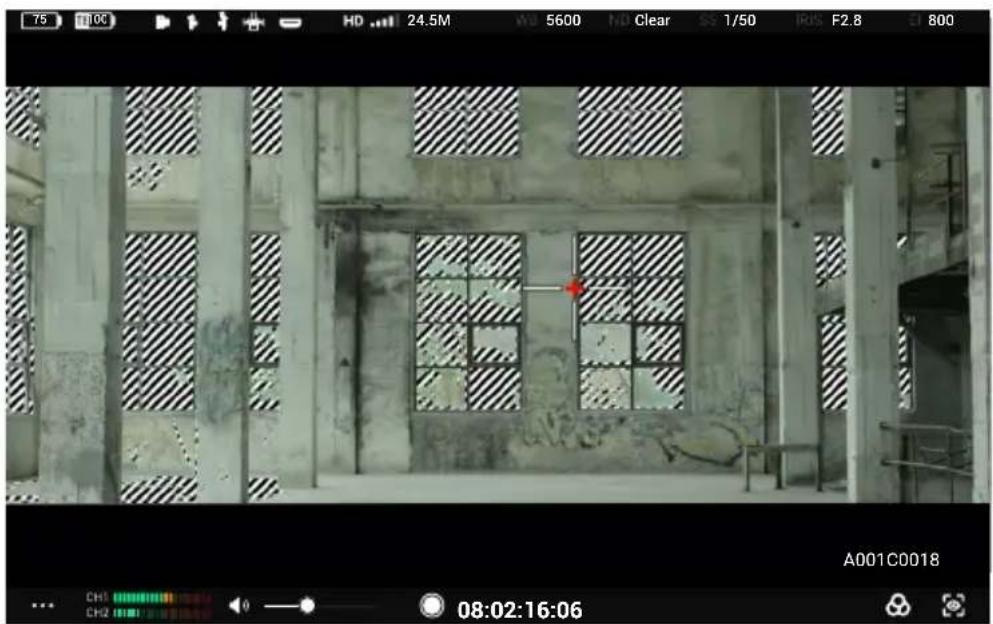
斑馬紋效果示意圖
示波器:開啟後,介面下方將以波形顯示目前畫面中的明暗關係與程度。
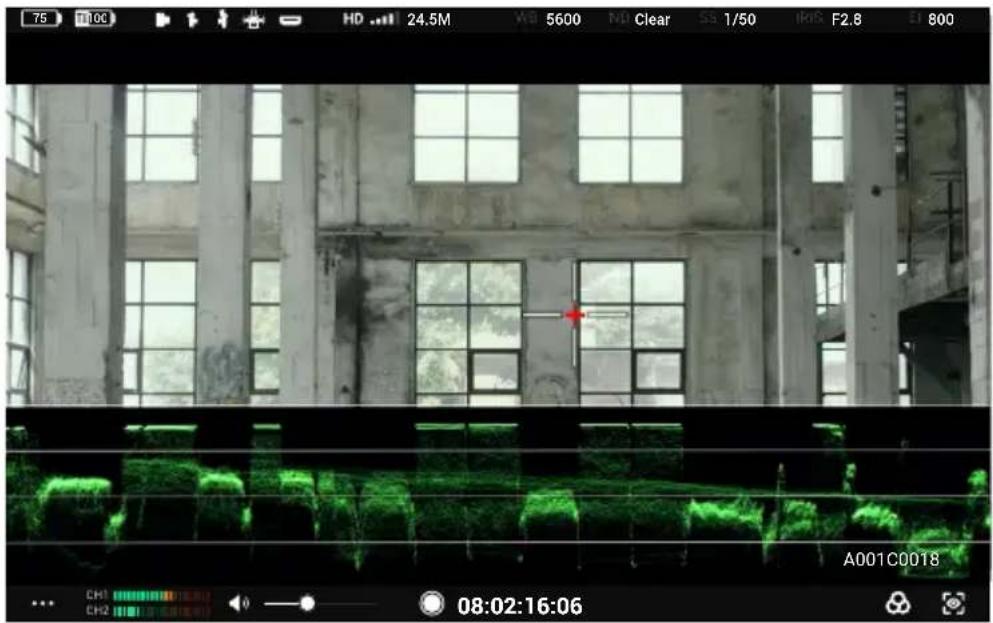
示波器效果示意圖
偽色:開啟後,可在影像上疊加不同的色彩,以代表影像中不同物體的曝光值。開啟偽色參考開關,介面下方將顯示偽色表。
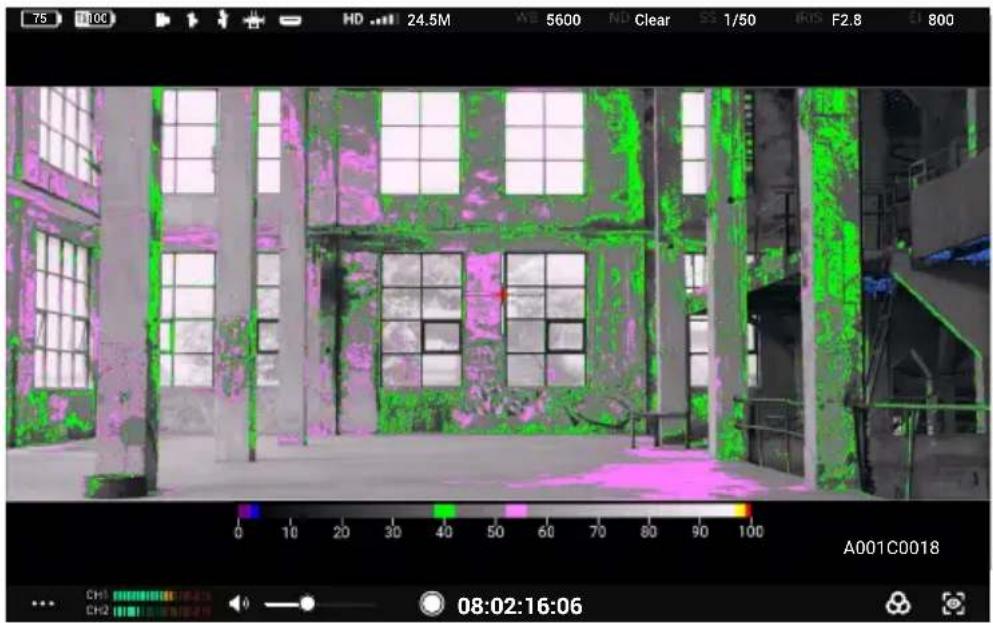
伪色效果示意图
峰值对焦:开启峰值显示,并设定颜色峰值的显示颜色及百分比或光圈峰值的百分比。
若在 Ronin 4D 机身高亮度监视器中开启镜像控制模式,则在影像传输高亮度监视器中可查看 Ronin 4D 机身高亮度监视器的所有界面显示,并可进行设定。界面上的触控屏幕操作与 Ronin 4D 机身高亮度监视器相同。以下图标分别对应 Ronin 4D 机身高亮度监视器上相应的实体按键,使用者可通过点击图标实行同样的功能。
17. 机身菜单 HOME 键
点击进入 Ronin 4D 机身菜单界面。
18. PEAK 焦点辅助开关
点击开启/关闭对焦辅助。可在菜单「监看」-「对焦辅助」中将 PEAK 按键功能设定为峰值对焦(默认)、放大以及 LiDAR 示波器,影像传输高亮度监视器界面上此图标的功能亦将随之改变。
19. LUT 开关
点击切换 LUT 显示。支持使用者自订 LUT,可在菜单「监看」-「LOOK」中将 LOOK 设定为已导入的自订 LUT,具体设定方法请参考《Ronin 4D 使用者手册》的 LOOK 章节。
20. EXP 曝光提示开关
点击开启/关闭曝光提示,支持斑马纹、示波器以及伪色,可在菜单「监看」-「曝光辅助」中设定。
21. 重播按键
点击进入重播页面,默认播放最后拍摄的影片。
系统菜单
点选屏幕左下角,进入系统菜单进行各项设定。
連接設定
進行控制模式和廣播模式的切換及配對。
一般設定
輸入輸出設定
HDMI/SDI OSD:開啟或關閉 HDMI/SDI 輸出端的螢幕資訊顯示。
HDMI/SDI 輸出比例:正常或中央裁切 (16:9)。
HDMI/SDI 輸出幀率:自動或 24/25/30/50/60。當連接 HDMI/SDI 輸出裝置時,監視器介面亦將彈出幀率選擇視窗,預設為低延遲,即對應此處的幀率 60,自動則對應此處的自動。

HDMI/SDI 輸出相關功能均需搭配 DJI 影像傳輸監視器拓展板使用。
訊號輸入源:使用發射端作為輸入源時,請選擇 OcuSync。使用監視器的HDMI連接埠作為輸入源時,選擇HDMI。
錄製觸發:若發射端連接的相機具有錄製觸發功能,可在此選擇開啟或關閉。
USB-C 功能:使用 USB-C 連接埠進行韌體升級時,請選擇韌體升級。若選擇網路攝影機,則將監視器的影片來源作為網路攝影機的輸入使用,可將影像傳輸畫面上傳至 USB-C 連接埠所連接的電腦。
錄製控制
選擇控制影片錄製的裝置。
TX+SD:搭配 Ronin 4D 使用時,使用監視器監看介面或 Ronin 4D 機身的錄製按鍵,可控制監視器及 Ronin 4D 同時錄製影片。錄製檔案將分別儲存於 Ronin 4D 的儲存媒介及監視器的 microSD 卡中。
TX:搭配 Ronin 4D 使用時,使用監視器監看介面或 Ronin 4D 機身的錄製按鍵,可控制 Ronin 4D 錄製影片,監視器不會進行本機錄製。錄製檔案將儲存於 Ronin 4D 的儲存媒介中。
SD:使用監視器監看介面的錄製按鍵,可控制本機錄製,發射端不會進行錄製。錄製檔案將儲存於監視器的 microSD 卡中。
儲存
點選進入頁面可查看監視器 microSD 卡的可用空間以及格式化。
體感控制
開啟或關閉體感控制。若在此處關閉體感控制,則監看介面上將不會顯示體感控制圖示。
手把轉盤功能
僅在搭配 DJI 影像傳輸發射器使用時顯示此設定。若監視器已安裝 Ronin 4D 控制手把,可設定右手把轉盤的功能。
螢幕設定
設定黑邊比例及透明度、是否顯示安全框及安全框比例、螢幕亮度、是否顯示靶心。
若發射端使用變形寬螢幕鏡頭,在此設定相應的變形反擠壓比例,可將監看畫面還原為正常效果。
若發射端使用特定相機,在此開啟虛擬控制項,可透過監視器螢幕上的虛擬按鍵設定相機參數。
語言
在語言列表中選擇介面語言。
本機重播
在重播頁面可查看及播放 microSD 卡中本機錄製的影片。
進入頁面後,將自動播放最後錄製的影片。點選可查看影片列表,點選可返回監看介面。
關於和幫助
查看版本號碼、序號等資訊,取得教學影片幫助。
附錄
韌體升級
使用 DJI Assistant 2 (Ronin Series) 調參軟體可升級監視器。
- 開啟裝置。使用 USB-C 傳輸線將裝置連接至電腦。
- 啟動 DJI Assistant 2 (Ronin Series),使用 DJI 帳號登入並進入主介面。
- 點選裝置圖示,然後點選左側的韌體升級選項。
- 選擇並確認需要升級的韌體版本。
- 調參軟體將自行下載並升級韌體。
- 升級完成後,裝置將自動重新啟動。
規格參數
| 型號 | RXD2 |
| 重量 | 含拓展保護框:768 g不含拓展保護框:496 g |
| 尺寸 | 含拓展保護框:214×52×166 mm(長×寬×高)不含拓展保護框:184×26×158 mm(長×寬×高) |
| 觸控螢幕解析度 | 1920×1200 |
| 觸控螢幕亮度 | 1500 cd/m2 |
| 影像傳輸方案 | O3 Pro |
| 即時影像傳輸品質 | 1080p 60fps |
| 最大通訊頻寬 | 40 MHz |
| 最大影像傳輸距離(無干擾、無阻擋) | 6 km (FCC), 4 km (CE/SRRC/MIC) |
| 影片編碼格式 | H,264 |
| 最大編碼位元率 | 40 Mbps |
| 影像傳輸縮時 | 68 ms (1080p 60fps)100 ms(1080p 24fps) |
| 運作頻率* | 2.4000-2.4835 GHz, 5.150-5.250 GHz,5.250-5.350 GHz, 5.470-5.725 GHz, 5.725-5.850 GHz |
| 發射功率(EIRP) | 2.4 GHz: <33 dBm (FCC), <20 dBm (SRRC/CE/MIC)5.8 GHz: <33 dBm (FCC), <14 dBm(CE), <23 dBm (SRRC) |
| 支援的電池 | WB37 智能電池, NP-F 系列電池 |
| 運作環境溫度 - | 10 至40°C |
* 部分地區不支援 5.1/5.2/5.8 GHz 頻段;部分地區 5.1/5.2 GHz 頻段僅限室內使用,詳情請參考當地法律法規。5.600-5.650 GHz 頻段未使用。
安裝遮光罩
展开遮光罩,按照图示将遮光罩上的6个魔术贴分别穿过影像传输监视器拓展保护框上的安装孔,然后将魔术贴粘贴牢固。
将DJI大师摇轮或体感控制器专业版连接至监视器,可远程控制发射端设备。
连接方法:将影像传输监视器拓展板安装至监视器,然后使用DJI高亮度监视器控制器连接线,将大师摇轮或体感控制器的DC-OUT端口连接至拓展板的DC-IN端口。
本表格依据SJ/T 11364的规定编制。○:表示该有害物质在该部件所有均质材料中的含量均在GB/T 26572规定的限量要求以下。×:表示该有害物质至少在该部件的某一均质材料中的含量超出GB/T 26572规定的限量要求。(产品符合欧盟ROHS指令环保要求)

取得低功率射频器材的认证后,未经核准,公司、商号或使用者均不得擅自变更频率、加大功率或变更原设计之特性及功能。低功率射频器材的使用不得影响飞行安全及干扰合法通信;经发现有干扰现象时,应立即停用,并改善至无干扰时方得继续使用。前述合法通信,指依电信管理法规定作业之无线电通信。低功率射频器材须忍受合法通信或工业、科学及医药用电波临时性电机设备之干扰。
注意:
应避免影响附近雷达系统之操作。
高增益指向性天线只得应用于固定式点对点系统。
使用过度恐伤害视力。
注意事项:
(1) 使用30分钟请休息10分钟。
(2) 未满2岁幼儿不看屏幕,2岁以上每天看屏幕不要超过1小时。



- 简介
- 部件名称
- 电源指示灯
- 电源按键
- 电池插槽
- WB37 电池移除按键
- 拓展板接口保护盖
- 拓展保护框
- 安装 / 拆卸电池
- 激活
- 对频
- 控制模式
- 广播模式
- 监看界面
- 电池电量及外接电源电压
- 发射端电池电量及外接电源电压
- 存储空间
- 遥控设备
- HDMI 输入设备
- 图传信号强度及码率
- 拍摄参数
- 体感控制
- 安全框
- 遮幅
- 系统菜单
- 音量电平
- 监听音量
- 录制按键及时码
- LUT(仅适用于 RONIN 4D)
- 曝光辅助 / 对焦辅助设置
- 机身菜单 HOME 键
- PEAK 焦点辅助开关
- LUT 开关
- EXP 曝光提示开关
- 回放按键
- 连接设置
- 通用设置
- 输入输出设置
- 录制控制
- 存储
- 手柄拨轮功能
- 屏幕设置
- 语言
- 本地回放
- 关于和帮助
- 附录
- 固件升级
- 安装遮光罩
- 簡介
- 電源指示燈
- 電源按鍵
- 電池插槽
- WB37 電池移除按鍵
- 擴充板連接埠保護蓋
- 拓展保護框
- 安裝/拆卸電池
- 啟動
- 配對
- 廣播模式
- 監看介面
- 電池電量及外接電源電壓
- 發射端電池電量及外接電源電壓
- 儲存空間
- 遙控裝置
- HDMI 輸入裝置
- 影像傳輸訊號強度及資料傳輸速率
- 拍攝參數
- 體感控制
- 黑邊
- 系統選單
- 音量電平
- 監聽音量
- 錄製按鍵及時間碼
- LUT (僅適用於 RONIN 4D)
- 曝光輔助/對焦輔助設定
- 重播按键
- 連接設定
- 一般設定
- 輸入輸出設定
- 錄製控制
- 儲存
- 手把轉盤功能
- 螢幕設定
- 語言
- 本機重播
- 關於和幫助
- 附錄
- 韌體升級
- 安裝遮光罩
品牌 : DJI
型号 : High-Bright Remote Monitor
类别 : 远程控制屏幕