
Micro Cinema Camera - カメラ Blackmagic Design - 無料のユーザーマニュアル
デバイスのマニュアルを無料で見つける Micro Cinema Camera Blackmagic Design PDF形式.



| 製品のタイプ | コンパクトデジタルカメラ |
| レンズ互換性 | マイクロフォーサーズマウント |
| センサー | スーパー16、13段のダイナミックレンジ |
| 最大解像度 | 1080p(最大60fps) |
| 記録フォーマット | ProRes(HQ、422、LT、Proxy)、CinemaDNG RAW、RAW 3:1 |
| ISO感度 | 200~1600(デフォルト800) |
| シャッター角度 | デフォルト180°、1°~360°調整可能 |
| ホワイトバランス | 2500K~8000Kのプリセット |
| フレームレート | 23.98、24、25、29.97、30、50、59.94、60fps |
| 電源 | LP-E6/LP-E6Nバッテリー、12-20V DCアダプター、12V拡張ポート |
| バッテリー持続時間 | バッテリーにより異なります。AC電源接続時に自動的にカメラの電源が入ります。 |
| ビデオ出力 | HDMI(マイクロ)、コンポジットビデオ(拡張ケーブル経由RCA) |
| オーディオ入力 | 3.5mmステレオジャック(マイク/ライン)、LTCタイムコード |
| 拡張ポート | DB-HD15:電源入力、リファレンス、LANC、PWM/LANCサーボ、S.Bus、コンポジットビデオ |
| タリーランプ | 白(電源ON)、赤(録画中)、緑(SD準備完了) |
| ストレージ | SD/SDHC/SDXCカード(Class 10 UHS-I推奨) |
| 外形寸法(約) | 106×60×30mm |
| 重量(約) | 235g(本体のみ) |
| 付属ソフトウェア | DaVinci Resolve(フルバージョン)、Blackmagic Camera Setup |
| メニュー言語 | フランス語、英語、中国語、日本語など |
| 保証 | 1年間、製造上の欠陥に対する限定保証 |
| メンテナンスとクリーニング | 防塵キャップを装着したままにしてください。レンズは柔らかい布で拭いてください。SDカードは定期的にフォーマットしてください。 |
| 安全上の注意 | センサーを太陽光にさらさないでください。推奨バッテリーを使用してください。レンズ交換前には電源を切ってください。 |
| 交換部品と修理 | LP-E6/LP-E6Nバッテリー、拡張ケーブル、LANCリモコン。修理はBlackmagic Designまたは認定サービスセンターにご依頼ください。 |
よくある質問 - Micro Cinema Camera Blackmagic Design
ユーザーの質問 Micro Cinema Camera Blackmagic Design
0 質問 この機器について。知っているものに答えるか、ご自身の質問をしてください。
この機器について新しい質問をする
デバイスの取扱説明書をダウンロード カメラ 無料でPDF形式で!マニュアルを見つける Micro Cinema Camera - Blackmagic Design 電子デバイスをもとに戻しましょう。このページにはデバイスの使用に必要なすべての書類が掲載されています。 Micro Cinema Camera ブランド Blackmagic Design.
使用説明書 Micro Cinema Camera Blackmagic Design
インストール / オペレーション マニュアル
Blackmagic Design コンパクトカメラ
2018年5月
日本語
このたびは Blackmagic Cameraをお買い求めいただき誠にありがとうございました。
Blackmagic Pocket Cinema Cameraは、13ストップのダイナミックレンジに対応したスーパー16デジタルフィルムカメラで、どこへでも携帯できるサイズです。Blackmagic Micro Cinema Cameraは、Blackmagic Pocket Cinema Cameraのサイズと性能をさらに進化させました。驚くほど小さい筐体にリモートコントロールオプションを備えたカスタマイズ可能な拡張ポートを搭載しているため、撮影が困難な場所でもあらゆるアングルでフッテージを撮影できます。
Blackmagic Designのカメラは、「フラット」なファイルを生成するようデザインされています。つまり、センサーが捉えたイメージは広いダイナミックレンジを保持しています。また、生成されたファイルは、あらゆるビデオソフトウェアと動作するファイルフォーマットで記録されます。同梱の DaVinci Resolveカラーコレクションソフトウェアを使用すれば、創造性の幅が一層広がることでしょう!
Blackmagic Designのカメラで、ディテールに富んだ映像を捉えることができるシネマスタイルの撮影が可能となり、より多くのクリエイティブ・オプションを得られます。また、カメラには大きなスクリーンが搭載され、簡単にフォーカス合わせやメタデータ入力ができます。ユーザーの皆様が、弊社のカメラを使い、クリエイティブで素晴らしい映像を作られることを願って止みません。皆様のオリジナルリティ溢れる作品を拝見することを、心より楽しみにしています。
Grant Petty
収録設定 (Recorder Settings) 89
ファイル 名定 義 91
ディスプレイ設定(Display) 91
リモート設定 (Remote) 95
オンスクリーンメーター 97
設定の調整 99
ステータス・ストリップ 100
メタデータ入力 102
スレートとは 102
DaVinci Resolveの使用 103
クリップの読み込み 104
RAWファイルの使用 104
クリップの編集 106
クリップのトリム 107
キーボードショートカットのマッピング 108
トランジションの追加 109
タイトルの追加 110
クリップのカラーコレクション 110
スコープの使用 111
セカンダリーカラーコレクション 113
カラーの分離 113
Power Windowを追加 114
ウィンドウのトラッキング 115
プラグインの 使用 115
オー ディオのミックス 116
Fairlightページ 117
オー ディオタイムライン 117
バスとは 118
ミキサー 118
EQでオー ディオを引き立てる 119
編集のマスタリング 121
カメラのビデオ出力 122
Blackmagic Camera Setup
ソフトウェア 122
ポストプロダクションワークフロー 123
SDカードファイルでの作業 123
サードパーティ製ソフトウェアの使用 124
Final Cut Pro Xを使う 124
Avid Media Composerを使う 125
Adobe Premiere Pro CCを使う 125
Autodesk Smokeを使う 126
アクセサリの取り付け 127
ヘルプ 128
保証 129
はじめに
Blackmagic Pocket Cinema CameraおよびBlackmagic Micro Cinema Cameraなど、Blackmagic Designのコンパクトカメラは、小型で可搬性に優れたデジタルシネマカメラで、高品質のHDイメージを高速Dカードに収録できます。
これらのカメラは、ProResや非圧縮CinemaDNG RAWなど、ポストプロダクション用のプロ仕様コーデックを使ってクリップを収録します。
レンズを装着してカメラの電源を入れるだけで使用できます。
レンズの取り付け
Blackmagicコンパクトカメラは、マイクロフォーサーズMFT)レンズを使用します。MTFレンズは非常に人気がある低価格レンズで、多くの選択オプションがあります。
カメラのレンズ マウントから保護用のダストキャップを外すには、ロックボタンを押しながら、反時計回りに回します。レンズの取り付け、取り外し時は、Blackmagic Cameraの電源をオフにしてください。
レンズを取り付ける:
1 レンズ上のドット(点)とカメラのマウント部分のドットを合わせます。多くのレンズには、赤のドットなどの目印がついています。
2 カメラマウントにレンズマウントを載せ、レンズが適切な位置に収まるまで時計回りに回します。
3 レンズを外す時は、ロックボタンを押しながら、レンズを反時計回りは2時の位置まで回し、ゆっくり外します。
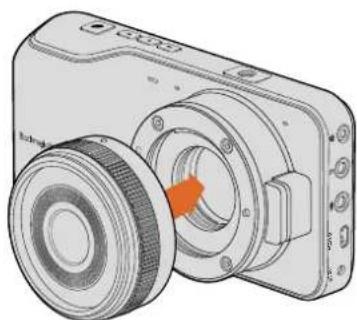
Blackmagic Pocket Cinema CameraおよびBlackmagic Micro Cinema CameraのMFTレンズの取り付は取り外し
メモカメラにレンズを装着していないときは、センサーを覆うガラスのフィルターがゴミや埃にさらされています。常にダストキャップを付けて保護するようにしてください。
カメラの電源を入れる
カメラの電源を入れるには、まずカメラに電源を供給する必要があります。
Blackmagic Pocket Cinema CameraおよびMicro Cinema Cameraは、同梱の電源アダプターを電源入力に接続するだけで電源がオンになります。これで取り外し可能な充電式バッテリーを充電することもできます。
作業のこつ Micro Cinema Cameraは、拡張ポートを使ってCアダプター経由で電源が供給されると自動的に電源が入ります。つまり、カメラを離れた場所に設置している場合や、操作に不都合な場所にマウントしている場合でも、外部電源に接続すれば自動的に電源が入るので、マニュアルでカメラの電源を入れる必要はありません。
Blackmagic Pocket Cinema Cameraにバッテリーを挿入して電源を入れる
Pocket Cinema CameraはEN-EL20バッテリーを使用します。1個のバッテリーがカメラに同梱されていますが、追加バッテリーが必要な場合はJackmagic Design販売店あるいはビデオ/写真機材の専門店で購入可能です。
1 カメラの下部にあるカバーを押してレンズの方向に開き、バッテリー挿入口にアクセスします。
2 金の接触部を挿入方向に、白い矢印をレンズに向けて、バッテリーのへりをオレンジ色のタブの下に引っ掛け、バッテリーを所定の位置に挿入します。バッテリーを取り外すには、オレンジ色のタブを押します。
3 バッテリー挿入口のカバーを閉じ、カバーをスライドさせてロックします。
4 バックパネルの右下にある電源ボタンを押します。LCDスクリーンの上部にステータス・ストリップが表示されます。
5 ボタンを長押しすると、カメラがオフになります。
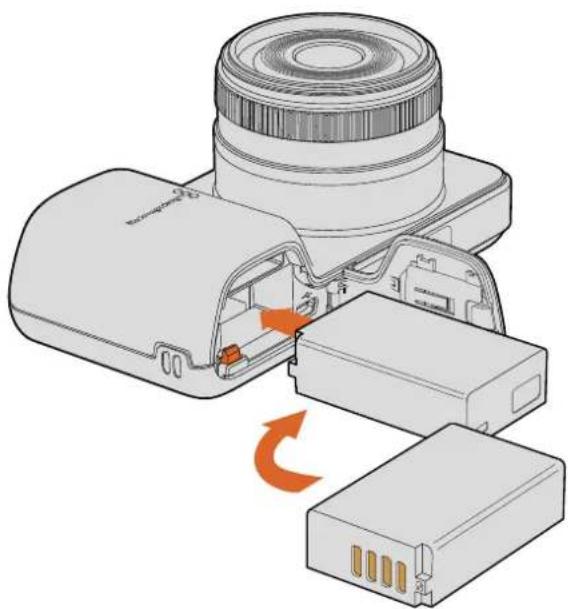
Blackmagic Micro Cinema Cameraにバッテリーを挿入して電源を入れる
Micro Cinema CameraはLP-E6あるいはLP-E6Nバッテリーを使用します。1個のバッテリーがカメラに同梱されていますが、追加バッテリーが必要な場合は、Blackmagic Design販売店あるいはビデオ/写真機材の専門店で購入可能です。
1 バッテリーの接触部をカメラの底に向け、バッテリースロットにバッテリーを軽く押し当て、カチッと音がして固定されるまで下にスライドさせます。バッテリーを取り外すには、トップパネルのバッテリーリリースボタンを押します。
2 カメラの電源を入れるには、カメラの右パネルにある電源ボタンを押します。ボタンを長押しすると、カメラがオフになります。
あとはSDカードを挿入するだけで、撮影の準備は完了です!
メディアのインストール
Blackmagicカメラは、高ビットレートのAW CinemaDNG クリップなどの高品質 HDビデオを、容易に入手可能なSDカードに収録します。
メモ SDカードの速度や容量には様々な種類がありますが、すべてのモデルが高ビットレートビデオの収録に適しているわけではありません。選択した解像度とビデオ品質で信頼性の高い収録を実現するには、このマニュアルの「SDカードについて」セクションに記載された推奨SDカードリストを参照するか Blackmagic Designウェブサイトで最新の情報を確認してください。www.blackmagicdesign.com/jp
SDカードの使用
Blackmagicコンパクトカメラは、高速XCおよびSDHCカードをサポートしています。カメラにSDカードを挿入:
Blackmagic Pocket Cinema Camera
カメラの下部にあるバッテリーカバーを押し、レンズの方向に開きますSDカードスロットはバッテリー挿入口の隣にあります。SDカードのメタルの接触部をレンズに向けでSDカードを所定の位置まで挿入します。SDカードを取り出すには、SDカードを押します。
SDカードを 插入してカメラの電源を入れると、カメラがSDカードを確認している間、ステータス・ストリップには動くドットが表示され、その後「READY」と表示されます。
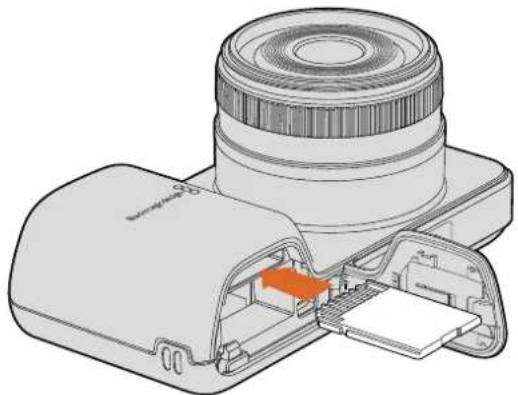
Blackmagic Pocket Cinema CameraにSDカードを挿入
Blackmagic Micro Cinema Camera
SDカードのメタルの接触部をレンズの外側に向けSDカードをスロットに沿って所定の位置に固定されるまで所定の位置まで挿入します。SDカードを取り出すには、SDカードを押します。Micro Cinema CameraがSDカードを確認している際、フロント部にあるタリーライトが緑色に3度点滅し、カードが準備できると緑色に光ります。
同梱のSDカードは、ソフトウェアインストール用なのでビデオ収録には適しません。推奨カードは、「SDカードについて」のセクションを参照してください。
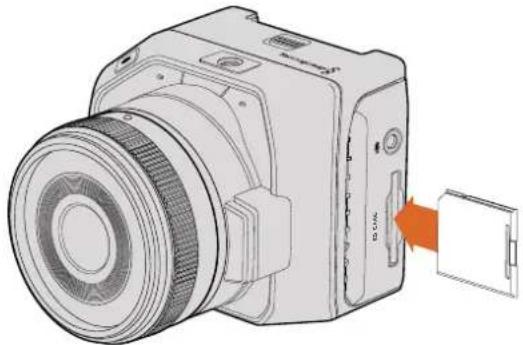
Blackmagic Micro Cinema CameraにSDカードを挿入
SDカードについて
高速のSDカードを選ぶ
SDHCまたはSDXCカードを使用することが重要です。これらのカードは高速データ転送速度に対応しており、大容量ストレージをサポートしています。
以下の表は、ビデオ収録再生の信頼性を検証済みの SDカードです。選択したフォーマットを扱うのに十分なスピードを有するSDカードを一目で確認できます。
最新の情報は、Blackmagic Designサポートセンターのサポートノートを参照してください。
| メーカー | SDカード名/タイプ ストレージ 対応フォー マット | RAW | ProRes | |
| Delkin Devices | Elite SDHC UHS-I | 32GB | 未対応 | 対応 |
| Elite SDHC UHS-I | 16GB | 未対応 | 対応 | |
| SanDisk | Extreme Pro. 95 MB/秒 SDXC UHS-I | 512GB | 対応 | 対応 |
| Extreme Pro. 95 MB/秒 SDXC UHS-I | 256GB | 対応 | 対応 | |
| Extreme Pro. 95 MB/秒 SDXC UHS-I | 128GB | 対応 | 対応 | |
| Extreme Pro. 95 MB/秒 SDXC UHS-I | 64GB | 対応 | 対応 | |
| Extreme Pro. 95 MB/秒 SDHC UHS-I | 32GB | 対応 | 対応 | |
| Extreme Plus. 80 MB/秒 SDXC UHS-I | 128GB | 対応 | 対応 | |
| メーカー | SDカード名/タイプ ストレージ 対 応フォー マット | RAW ProRes | ||
| SanDisk | Extreme Plus. 80 MB/秒 SDXC UHS-I 64GB | 未対応 対応 | ||
| Extreme Plus. 80 MB/秒 SDXC UHS-I 64GB | 未対応 対応 | |||
| Extreme Plus. 80 MB/秒 SDHC UHS-I 32GB | 未対応 対応 | |||
| Extreme Plus. 80 MB/秒 SDHC UHS-I 16GB | 未対応 対応 | |||
| Extreme Plus. 80 MB/秒 SDHC UHS-I 8GB | 未対応 対応 | |||
| Extreme. 45 MB/秒 SDXC UHS-I 128GB | 未対応 対応 | |||
| Extreme. 45 MB/秒 SDXC UHS-I 64GB | 未対応 対応 | |||
| Extreme. 45 MB/秒 SDHC UHS-I 32GB | 未対応 対応 | |||
| Extreme. 45 MB/秒 SDHC UHS-I 16GB | 未対応 対応 | |||
| Extreme. 45 MB/秒 SDHC UHS-I 8GB | 未対応 対応 | |||
撮影用にメディアを準備する
SDカードは、HFS+あるいはexFATでフォーマットします。これらのディスクフォーマットは長尺のクリップを単一のファイルで収録でき、カメラのダッシュボードにある「Format Disk」機能、あるいはBlackmagic Micro Cinema Cameraの「Settings」メニューでフォーマットできます。Blackmagic Micro Cinema Cameraの「Settings」メニューへ行くには、HDMIモニターをHDMIポートに接続するか、拡張ケーブルのコンポジットビデオ出力コネクターを使ってコンポジットのビデオディスプレイに接続します。
作業のこつ SDカードのフォーマットは Blackmagicカメラで行うことを推奨します。
SDカードは、Mac/Windowsでもフォーマットできます。
HFS+は「Mac OS Extended」としても知られており、ジャーナリングをサポートしているため、使用が推奨されるフォーマットです。ジャーナルメディアのデータは修復しやすく、破損する可能性が低くなります。HFS+はMac OS Xによりネイティブサポートされています。
exFAT は Mac OS X および Windows によりネイティブサポートされており、ソフトウェアを別途 購入する必要はありません。一方、exFAT はジャーナリングに対応していないため、メディアカードが破損した場合にデータを失う可能性が高くなります。
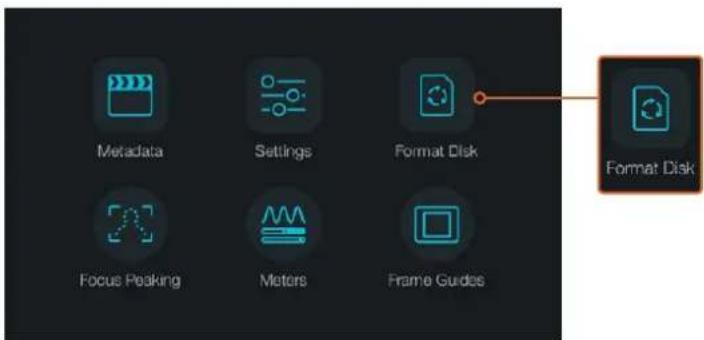
カメラのダッシュボードで「Format Disk」または「Format Card」アイコンを選択してSDカードをフォーマット。
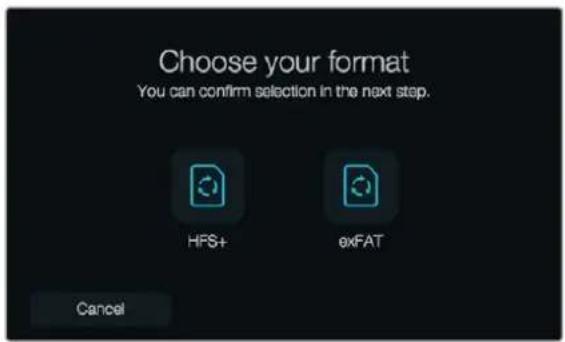
HFS+またはexFATからフォーマットを選択Yes「format my disk/card」を改編する「Cancel」でフォーマットをキャンセルします。
カメラを使って SDカードを準備する
1 「Menu」ボタンを押してダッシュボードを開くか、あるいはJackmagic Micro Cinema Cameraの設定メニューを開きます。
2 Blackmagic Pocket Cinema CameraのナビゲーションボタンとOKボタンを使用して、「Format Disk」または「Format Card」アイコンを選択します。Blackmagic Micro Cinema Cameraでは、右矢印ボタンを押して設定をナビゲートし、再生ボタンを押して「Setup」>「Card」を選択します。
3 HFS+またはexFATアイコン選択して、フォーマットを指定します。
4 選択したフォーマットを確認するメッセージが表示されます。継続するには「Yes, format my disk/card」を、フォーマットをキャンセルするには「Cancel」を選択します。
5 フォーマットの進行状況がプログレスバーに表示されます。フォーマットが完了すると、「Complete」と表示されます。フォーマット中は、SDカードを取り出さないでください。
6 「Done」アイコンを選択してダッシュポートに戻ります。あるいはBlackmagicMicro Cinema Camera では「Menu」ボタンを押してメインメニューに戻ります。
Mac OS XコンピューターでSDカードを準備する
Mac OS Xに同梱されているDisk Utilityアプリケーションを使って、SDカードをHFS+あるいはexFATでフォーマット初期化します。フォーマットするとすべてのデータが消去されるためDカードにファイルが記録されている場合は、必ずメディアをバックアップしてから作業を行ってください。
1 SDカードをコンピューターの SDカードスロット、あるいはSDカードリーダーに差し込みます。
2 Applications/Utilityへ行き、Disk Utilityを起動します。
3 使用するSDカードのディスクアイコンをクリックし、「Erase」タブをクリックします。
4 Formatを「Mac OS Extended (Journaled)」あるいは「exFAT」に設定します。
5 ボウタカル「Erase」をクリックします。SDカードがすぐにフォーマットされ、使用できる状態になります。
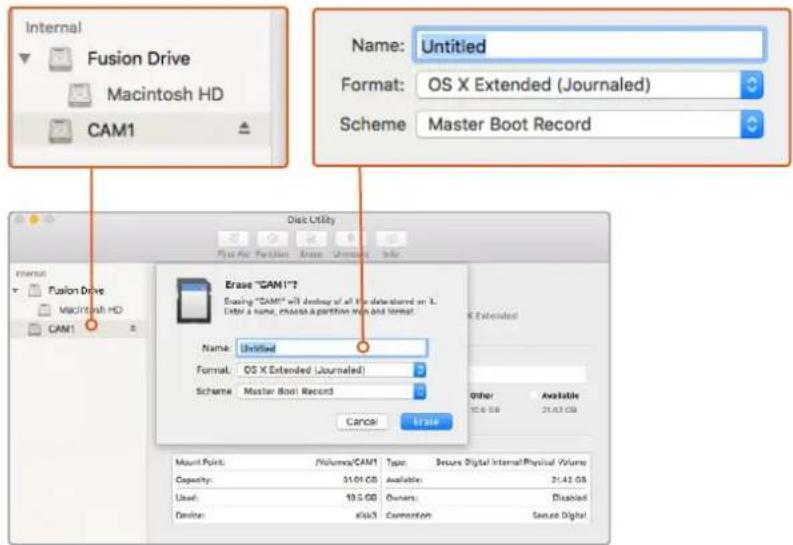
Mac OS XのDisk Utilityを使用して、SDカードをMac OS Extended(Journalised) あるいはexFATにフォーマット
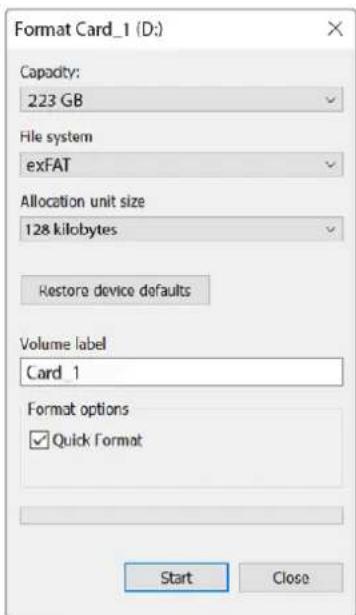
WindowsのFormatダイア ログボックス 機能を使用して、SDカードをexFAにフォーマット
WindowsコンピューターでSDカードを準備する
WindowsではFormatダイアログボックスで、SDカードをexFATでフォーマットできます。フォーマットするとすべてのデータが消去されるので、重要なデータは事前にバックアップしてください。
1 SDカードをコンピューターの SDカードスロット、あるいは SDカードリーダーに差し込みます。
2 スタートメニューまたはスタートスクリーンを開き、「コンピューター」を選択します。使用するSDカードを右クリックします。
3 コンテクストメニューから Format」を選択します。
4 ファイルシステムを「 exFAT」に設定し、ユニットサイズ配分をロバイトに設定します。
5 ボリュームラベルを入力して「 Quick Format」を覧い、「 Start」をクリックします。
6 SDカードがすぐにフォーマットされ、使用できる状態になります。
ディスクスピードの確認
Blackmagic Disk Speed Testは、ストレージメディアの読み込み書き込みスピードを計測し、結果をビデオフォーマット別で表示するアプリケーションです。
ハードドライブが、特定のビデオフォーマットの収録(書き込み)あるいは再生(読み込み)に適しているか確認したい場合、Disk Speed Testを使えば、「START」ボタンをクリックするだけでメディアの性能をチェックできます!までDisk Speed Testは、ストレージが扱えるビデオストリーム数も表示します。
Disk Speed TestはDesktop Videoソフトウェアでインストールできます。また、Mac App StoreからMac OS Xに無償でダウンロードすることもできます。
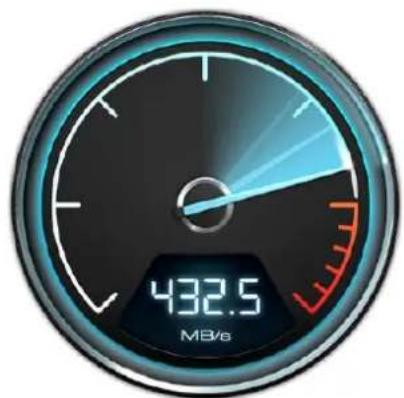
Disk Speed Testを使ってメディアの性能をチェック
収録
クリップの収録
カメラの収録ボタンを押すとすぐに撮影できます。撮影を停止するには、再度収録ボタンを押してください。
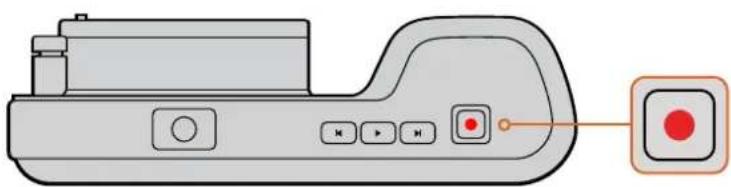
クリップを撮影するにdarkmagic Pocket Cinema Camera上部の収録ボタンを押します。
撮影フォーマットを選択する
Blackmagicコンパクトカメラは、lossless圧縮CinemaDNG RAW、そしてProRes 422 HQ、ProRes 422、ProRes 422 LT、ProRes 422 Proxyを含むApple ProResコーデックで撮影できます。ProResコーデックはより多くのビデオをDカードに収録できます。ProRes 422 HQは低圧縮で最高画質を得られます。一方、ProRes 422 Proxyは高い圧縮率で長時間の収録が可能です。
Blackmagic Micro Cinema Cameraは、RAW 3:1での収録も可能です。
いろいろなフォーマットを試して、ワークフローに適したフォーマットを見つけてください。
Blackmagic Micro Cinema Cameraでビデオフォーマットを選択する:
1 「MENU」ボタンを押します。
2 「Camera」の設定メニューを選択します。
3 コーデックを選択し、再生ボタンを押します。コーデックの選択には早送お戻しの矢印を使用します。
4 もう一度再生ボタンを押して、選択を確定します。
Blackmagic Pocket Cinema Cameraでビデオフォーマットを選択する:
1 「MENU」ボタンを押してダッシュボードを開き、Settings」を選択します。
2 「Recording」メニューを選択し、選択矢印を使って収録フォーマットを設定します。
3 MENUボタンを2回押してメニュー画面から出ます。
これで、選択したフォーマットで撮影が可能です。Jackmagic Pocket Cinema Cameraでは、選択した撮影フォーマットが LCD のステータス・ストリップに表示されます。
Blackmagic Camera対応ビデオフォーマット
| Blackmagic Pocket Cinema Camera | Blackmagic Micro Cinema Camera |
| 1080p23.98 | 1080p23.98 |
| 1080p24 | 1080p24 |
| 1080p25 | 1080p25 |
| 1080p29.97 | 1080p29.97 |
| 1080p30 | 1080p30 |
| - | 1080p50 |
| - | 1080p59.94 |
| - | 1080p60 |
トリガー収録
Blackmagic Video Assistなど、トリガー収録をサポートしている機器と接続している際はBlackmagic Micro Cinema CameraのHDMI出力から自動的に信号が送信され、それがトリガーとなって収録が開始されます。
つまり、Micro Cinema Cameraの収録ボタンを押すと外部レコーダーも収録を開始します。同様に、カメラで収録を停止するとレコーダーも収録を停止しますBlackmagic Micro Cinema CameraはHDMI経由でタイムコードも出力するので、外部レコーダーに収録されたクリップのタイムコードは、カメラに収録されたクリップのタイムコードと同じになります。
カメラから送信されるトリガー信号を受信するには、使用しているレコーダーのDMIトリガー収録機能を有効にする必要があります。外部レコーダーがトリガー収録に対応している場合、設定メニューで同機能を有効にできます。
再生
クリップの再生
カメラのトランスポートコントロールボタンを使って、撮影したビデオをLCDで再生できます。
再生 ボタンを押 すと、HDMI出力に接続したディスプレイやDでビデオを確認できます。クリップを早送り、巻き戻しするには、早送り、巻き戻しボタンを長 押しします。クリップを最後まで再生すると、再生は停止します。
カメラのコントロールは、CDプレーヤーと同じように操作できます。巻き戻しボタンを1回押すと、現在のクリップの頭に戻り、2回押すと前のクリップの頭に戻ります。
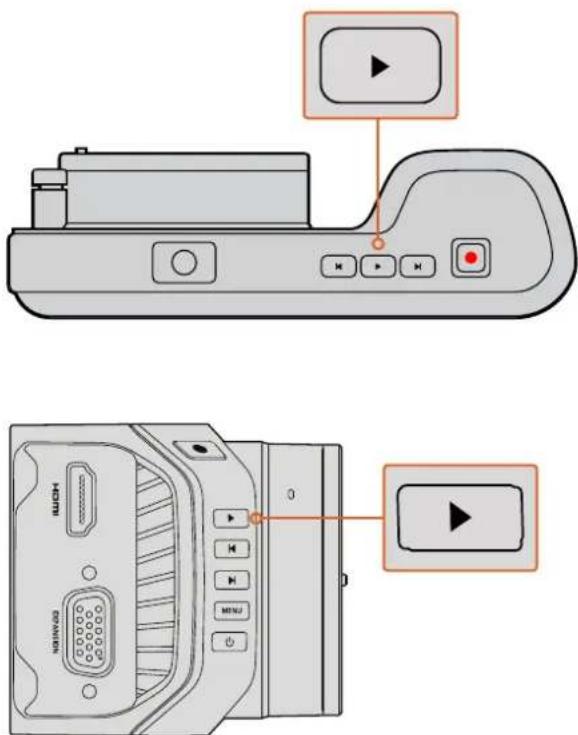
Blackmagicカメラで撮影したクリップをすぐに確認するには、 トランスポートコントロールの再生ボタンを押します。
カメラ接続
Blackmagic Pocket Cinema Camera
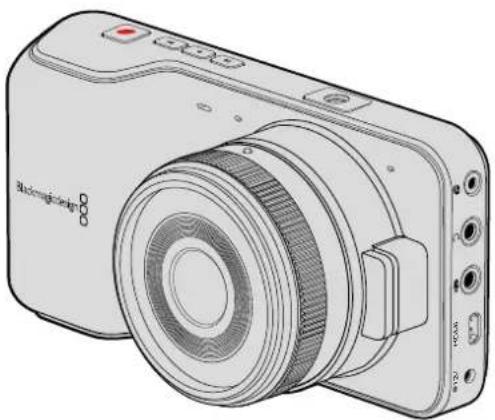
カメラのリモートポートは、収録の開始および停止、アイリスコントロール、互換性を持つレンズのマニュアルフォーカスをサポートしています。
リモートポートは標準LANCプロトコルの2.5mmステレオジャックです。
ヘッドフォン
3.5 mmステレオヘッドフォンジャック端子にヘッドフォンを接続し、クリップの収録生中にオーディオモニタリングが可能です。
オーディオ入力
3.5mm ステレオオーディオコネクター。mic/lineレベルのオーディオに対応しています。オーディオ設定が適切でない場合、オーディオが大きすぎる(小さすぎる)などの問題が生じる場合があります。一定の時間を超えて継続的にオーディオが大きすぎる場合、カメラは自動的にeレベルに切り替えます。
HDMI出力
マイクロHDMIポートは、収録中も0-bit非圧縮HD 1080pビデオを出力します。ビデオをルーター、モニター、キャプチャーデバイス、放送スイッチャー、その他のIDMIデバイスに出力する際に使用します。
電源
電源/バッテリー充電用の 0.7mm 12-20V DC入力は、DC電源および内蔵バッテリーの充電に使用。
USB
USBポートで、Blackmagic Pocket Cinema Cameraをコンピューターに接続すると、内蔵ソフトウェアのアップデートが可能です。USBポートは、バッテリー収納部の内部にあります。
Blackmagic Micro Cinema Camera
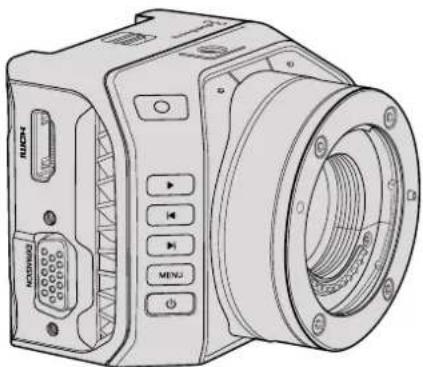
HDMI出力は、2チャンネルのエンベデッドオーディオの付いた10-bit 4:2:2 1080p HDビデオをサポートします。クリーンなビデオフィードの送信、あるいはHDMI出力へのオーバーレイの挿入をカメラメニューから選択できます。
拡張ポート
拡張ポートは標準の DB-HD15コネクターで、12V電源、アナログサーボ、BNC、RCAコネクターが含まれます。DB-HD15は旧式のコネクターですが、はんだ付けが非常に簡単で、プラグが一般的で購入しやすいという理由で採用されています。DB-HD15プラグの関連するピンに必要なワイヤーをはんだ付けするだけで独自のカスタムケーブルを作成できるため、同梱のブレイクアウトケーブルを使用する必要はありません。ピンを注意深く見ると番号を確認できます。
これにより、コネクターの信号レイアウトを簡単に確認して必要なワイヤーを接続できます。カスタムケーブルのDB-HD15にバックシェルを追加したり、プラグに小型のシリコンを付けたりすることで、カメラを移動式のマウントで使用している場合でもかさばりません。
作業のこつ拡張ポートおよび拡張ケーブルに関する詳細は、次ページのB「ackmagic Micro Cinema Camera」の拡張ポート、拡張ケーブル」のセクションを参照してください。
アナログオーディオ入力
3.5mmステレオオーディオコネクター。mic/lineレベルのオーディオに対応しており、カメラメニューで選択できます。micレベルオーディオはlineレベルオーディオよりも低いため、マイクをカメラに接続しtheレベルを選択した場合、レベルが低すぎることになります。左オーディオチャンネルSMPTE準拠のLTCタイムコードを送信し、カメラメニューでタイムコードオプションを選択すると、アナログオーディオ入力を使ってタイムコードをビデオクリップにエンベデッドすることもできます。
USB
Mini USBポートでBlackmagic Micro Cinema Cameraをコンピューターに接続して、内蔵ソフトウェアをアップデートできます。USBポートはカメラの底面に付いています。
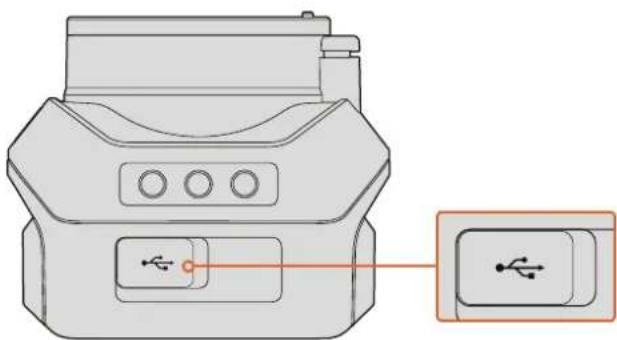
USBポートはMicro Cinema Cameraの底面に付いています。
Blackmagic Micro Cinema Cameraの拡張ポート、拡張ケーブル
拡張ポートの機能にアクセスする方法は2通りあります。Micro Cinema Cameraに同梱されている拡張ケーブルを使用する方法、そしてカスタムコネクターをはんだ付けする方法です。
Blackmagic Micro Cinema Cameraは標準のDB-HD15シリアルコネクターを搭載しており、同梱の拡張ケーブルで以下のコントロールオプションを使用できます:
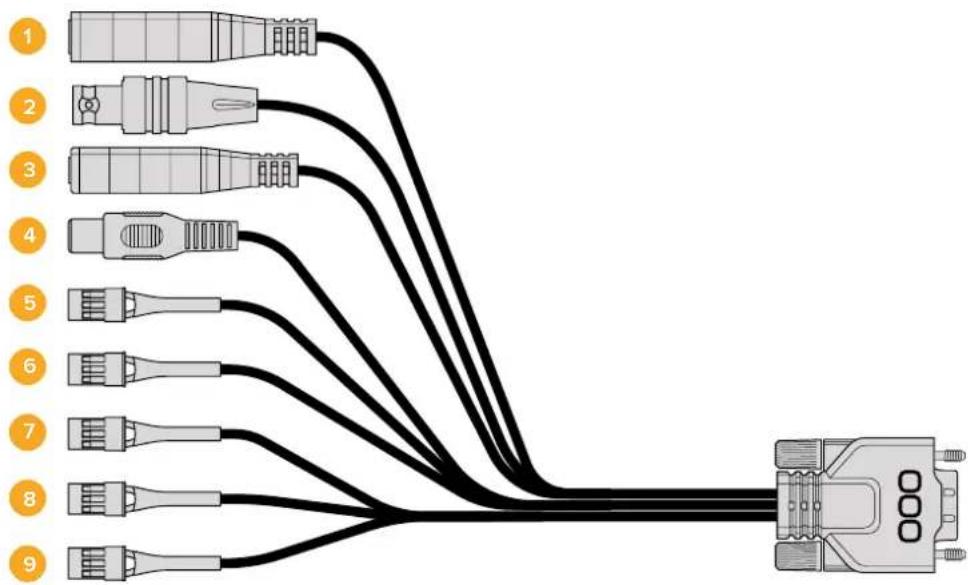
flowchart
graph TD
    A["Port 1"] --> B["Port 2"]
    C["Port 3"] --> D["Port 4"]
    E["Port 5"] --> F["Port 6"]
    G["Port 7"] --> H["Port 8"]
    I["Port 9"] --> J["Port 10"]
    B --> K["Internal Connector"]
    D --> K
    F --> K
    H --> K
    J --> K
    style A fill:#f9f,stroke:#333
    style C fill:#f9f,stroke:#333
    style E fill:#f9f,stroke:#333
    style G fill:#f9f,stroke:#333
    style I fill:#f9f,stroke:#333
    style J fill:#f9f,stroke:#333
Blackmagic Micro Cinema Cameraの拡張ケーブル
1 電源入力
12V電源入力。DCジャックを通して、Micro Cinema Cameraに電源を供給します。取り付けたバッテリーはトリクル充電されます。この接続で電源を供給すると、カメラの電源は自動的にオンになります。
2 リファレンス 入力
複数のカメラをブラックバーストまたは3値リファレンス信号にゲンロックできます。カメラを外部リファレンス信号にゲンロックすることで、タイミングエラーを回避し、複数のカメラ間でシームレスな切り替えが可能です。
Blackmagic Micro Cinema Cameraでは、有効なリファレンスソースが検出されるとカメラがロックされ、スクリーンはHDMIオーバーレイで「REF」と表示されます。
3 LANC
2.5mmジャック。有線ANCコントローラーを接続して、互換レンズを使用する際に、収録の開始/停止、アイリス調整、三脚アームからのマニュアルフォーカスなどが可能です。互換性のあるレンズで、LANC経由でズームをリモートコントロールできる場合もあります。
4 コン ポ ジットビ デオ 出力
RCAコネクターの SDコンポジットビデオ出力。低価格のコンポジットディスプレイ機器やワイヤレスのコンポジット・トランスミッターに接続できます。カメラのメニューから、同出力をTSCあるいはPALに設定できます。
5-8 アナログサーボCh1-Ch4
Futaba Jコネクターのアナログサーボ・ポート系統。互換性を持つレシーバーユニットに接続し、カメラのワイヤレスコントロールが可能です。各WMアナログ入力で、レンズフォーカス、アイリス、サーボズームなどの機能を動作させる単一チャンネルを操作します。シンプルなスイッチを接続して、カメラの撮影開始/停止を迅速にトグル切り替えすることも可能です。Micro Cinema Cameraは、PWM信号を検出しない場合、各アナログチャンネルをスイッチとして扱います。PWM信号が検出されると、自動的にラッチしでPWM信号に対応します。スイッチをカメラコントロールに使用したい場合、カメラを再起動してください。
9 S.Busデジタルサーボ
互換性のある S.Busレシーバーを Futaba ジケーブルで接続します。17のS.Busリモートチャンネルにカメラの機能を割り当て、リモートコントロールできます。チャンネル 18は、カメラをデフォルトの露出設定にリセットできるよう、リセットスイッチとして残します。制御できる機能には、フォーカス、サーボズーム、アイリスなどがあります。S.Busリモートチャンネルへの機能のマッピングに関する詳細は、このマニュアルの「リモート設定」セクションを参照してください。
Blackmagic Micro Cinema Camera拡張ケーブル配線図
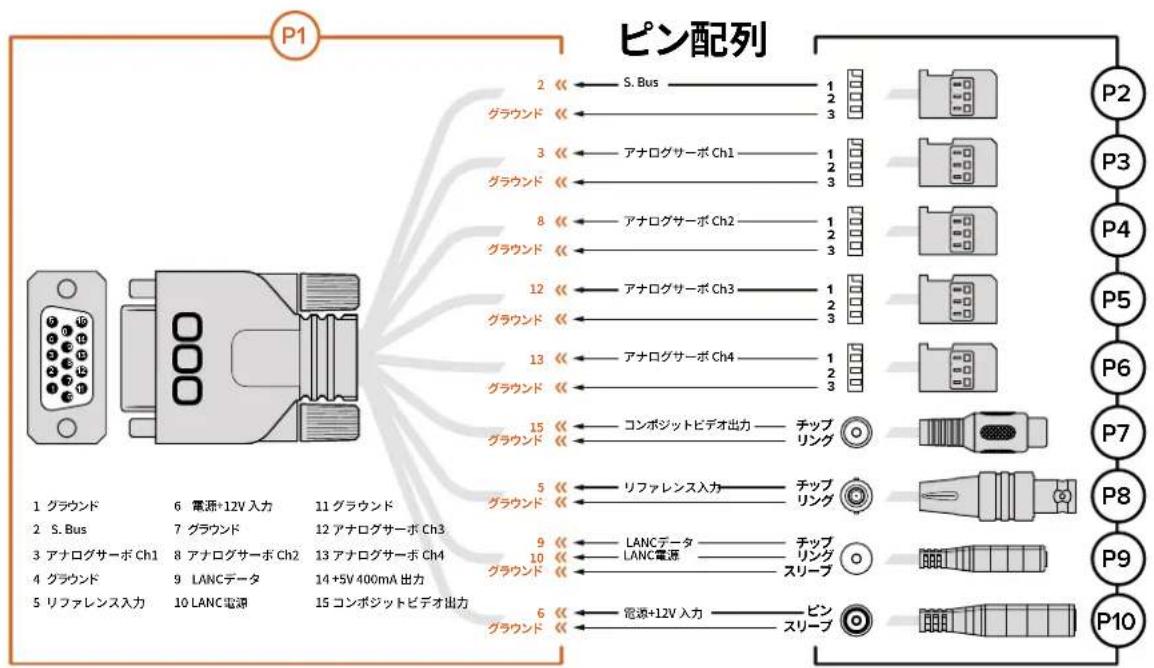
Blackmagic Micro Cinema Cameraの拡張ポートを使用する際、アクセスしたい機能が1つまたは2つのみという場合もあります。例えば、コンポジットビデオ出力機能を使用して、同時にズーム機能をコントロールしたいという場合です。不要なコネクターを追加せず、必要な機能のみを使用できるコネクターは、簡単に作成できます。
以下の表を使って同梱の拡張ケーブルを配線できます。また独自のカスタムケーブルを使用する場合も、正しく配線を行う例として参考にしてください。Pf」には、使用できるすべてのピンが記載されています。「P2」~「P10」は、それぞれの機能に使用するピンおよび、各コネクターの配線レイアウトです。
タリーライトインジ ケ ーター
Blackmagic Micro Cinema Cameraタリーライト
Blackmagic Micro Cinema Cameraはタリーライト機能に対応しています。タリーライトは以下のカメラ状況を示します。
| 白 | 電源オン |
| 赤 | 収録中 |
| 緑(3度点滅) | SDカードがインストールされ確認中 |
| 緑 | SDカードがカメラに挿入されているカメラが再生中 |
| 赤(ゆっくり点滅) | カード残容量が少ないです |
| 赤(すばやく点滅) | コマ落ち |
| 赤、オレンジ(交互にゆっくり点滅) | 撮影中の低バッテリー状態 |
| 白、オレンジ(交互にゆっくり点滅) | スタンバイ中の低バッテリー状態 |
タリーライトの 明 るさは、Micro Cinema Cameraの設定で調整できます。詳細は「カメラ設定」セクションを 参照してください。
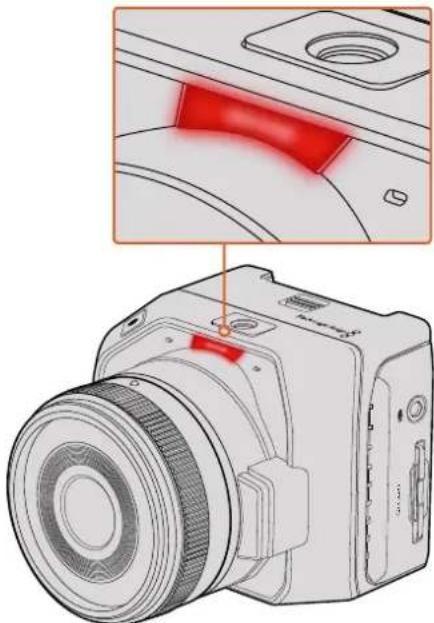
タリー ライトはBlackmagic Micro Cinema Cameraのレンズ上部に付いています。
メニュー設定
ダッシュボード
「Menu」ボタンを押すとダッシュボード機能が開きます。ダッシュボードから設定(Settings)へアクセスして、メタデータ、メディアフォーマット、メーターの起動、フレームガイド、フォーカスピーキングなどの主要な機能を操作できます。「MENU」ボタンを再度押すと、ダッシュボードが閉じます。
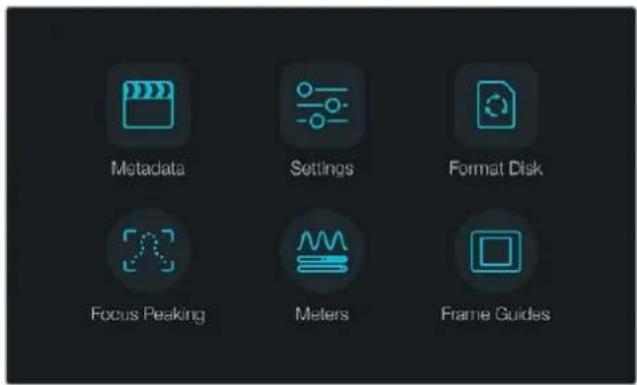
「MENU」ボタンを押すとダッシュボードが開きます。
Blackmagic Micro Cinema Cameraのメニュー 設定を見るには、Blackmagic Video Assistなどの外部モニターをHDMIポートに接続するか、拡張ケーブルのコンポジット出力を低価格のコンポジットディスプレイに接続します。「MENU」ボタンを押すとメニュースクリーンが表示されます。
カメラ設定
Blackmagic コンパクトカメラのカメラ設定は、「MENU」ボタンを押してダッシュボードを開き、「Settings」アイコンを選択して、設定メニューの左側にあるカメラアイコンを選択します。ダッシュボードをスキップしてメニュースクリーンに直接アクセスするには、「MENU」ボタンを長押ししますMicro Cinema Cameraで「MENU」ボタンを押すとメニュー設定画面が開きます。
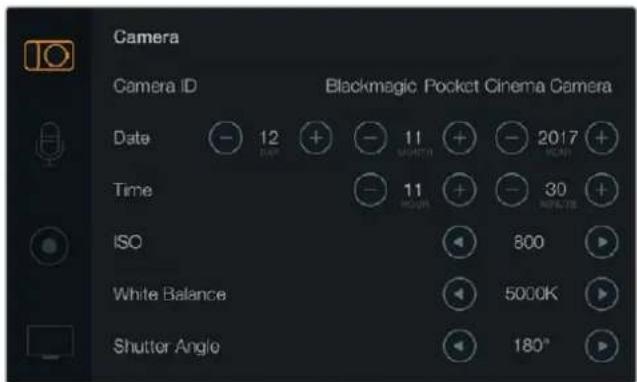
「Camera」スクリーンで、ISO、ホワイトバランス、シャッターアングル、日付、時間、カメラDなどの主要な機能を調整できます。
Blackmagic Pocket Cinema Camera
上下ボタンを使って各設定メニューをハイライトします。設定メニューへ行くには、「BK」を押してください。左右の矢印ボタンで設定値を調整し、上下の矢印で各設定に移動します。メインの設定ページへ戻るには「MENU」ボタンを再度押します。
Blackmagic Micro Cinema Camera
左右の矢印ボタンを押してナビゲートし、設定を変更します。再生ボタンを押すと設定がハイライトされるので、変更を確定します。「Menu」ボタンを押すとメニュースクリーンに戻ります。
カメラID (Camera ID)
複数のBlackmagicカメラを使用している場合、カメサを設定しておくと便利です。カメラIDは、あらゆるメタデータと共にクリップに記録されます。オンスクリーンのキーボードでカメラIDを設定できます。新しいカメラIDを入力したら、「Enter」ボタンで保存するか、「Cancel」ボタンで変更を破棄します。
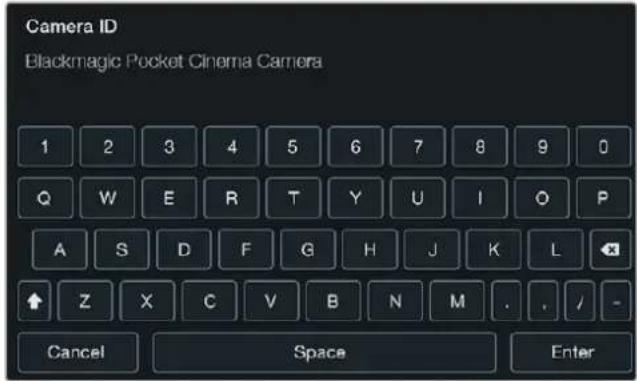
オンスクリーン・キーボードを使ってカロを変更。
作業のこつカメラ ID は、収録したファイル のファイル名の一部になります。ファイル名を短くしたい場合は、カメラD を短くすると良いでしょう。例:BMPCC4」など。
Blackmagic Micro Cinema Cameraを使用している場合、設定メニューに、「Camera Number」、「Data」、「Time」設定が表示されます。
日付と時刻を設定
Blackmagic Pocket Cinema Cameraで日付と時刻を設定するには、「+」-「ボタンで年、月、日を変更します。
Blackmagic Cameraは24時間表示に設定されています。時刻を設定するには「+」「-」ボタンで時刻を変更します。Blackmagic Cameraを海外で使用する際は、現地の日付および時刻に合わせてください。
作業のこつ Blackmagicコンパクトカメラを長期に渡り使用していなかった場合、時刻の再設定が必要な場合があります。撮影を開始する前に、日付および時刻を常に確認するようにしてください。USB経由でカメラをコンピューターに接続して Blackmagic Camera Utility を起動すると、カメラの時刻はコンピューターの時刻と同期します。
ISO
照明条件が異なる環境で撮影している場合ISO設定は非常に役立ちます。Blackmagicコンパクトカメラの最適なISO設定はISO 800で、最大設定は600です。
撮影環境に応じて、低い高いISO設定を選択してください。例えば、低照明条件では1600が適していますが、目に見えるノイズが発生することがあります。一方、照明量が多く明るい場合は、よりリッチなカラーを得るために、400あるいは200が適しています。
メニューの矢印アイコンでSOを調整できます。
ホワイトバランス(White Balance)
Blackmagic コンパクトカメラには、様々な色温度条件に合ったホワイトバランス・プリセットがあります。すべての光源は、暖色または寒色を発しています。暖色はレッド、寒色はブルーとなるため、ホワイトバランスではそれらに対し逆のレッド/ブルーを追加して補正します。これにより、イメージ内のホワイトがホワイトとして維持されます。
また、太陽の位置や雲などの条件に応じて、色温度も変化します。例えば、日の出の光は温かく、正年にかけてクールダウンし、日没では再び温かい色になります。曇に覆われた状況などを含め、日陰のエリアは通常ブルーとなります。
以下のガイドを参考にしてホワイトバランスを設定し、変化する照明条件を補正してください。
- 2500、2800、3000、3200、3400、3600、4000、4500、4800K: タングステンライト、白熱電球、蛍光灯などの照明条件、またはロウソク、日の出/日没、朝、午後の光など、自然で明るすぎない照明条件用。
- 5000、5200、5400、5600K:快晴の日の屋外用。
- 6000、6500K、7000K、8000K:様々な日光条件用。
メニューの矢印アイコンでホワイトバランス設定を調整できます。
シャッターアングル(Shutter Angle)
シャッターアングルは、センサーの光量を調節することで、ISO設定を補完します。180度が最適なシャッターアングルですが、照明条件が変わると調整が必要になります。例えば、シャッターアングルの度は露光が最大で、センサーの光量を最大限に活かせます。これは低照明条件で非常に役立ちます。電源が50ヘルツの国において24pで撮影する場合は、172.8度のシャッターアングルは、フリッカーを最小限に抑えます。
メニューの矢 印アイコンでシャッターアングル設定を調整できます。
自動露出(Auto Exposure)
Blackmagic Micro Cinema Cameraには、以下の自動露出オプションがあります。
Iris
シャッタースピードは維持したまま、アパーチャーを調整して一定の露出を得ます。
Shutter
アパーチャーは維持したまま、シャッタースピードを調整して一定の露出を得ます。
Iris + Shutter
アパーチャーを調整して一定の露出レベルを維持します。アパーチャーが最大値/最小値になっても露出が維持できない場合、Micro Cinema Cameraはシャッタースピードを調整して露出を一定に保ちます。
Shutter + Iris
シャッタースピード、次にアパーチャーを調整して適切な露出レベルを維持します。シャッタースピードが最大/最小になっても露出が維持できない場合。Cinema Cameraはアパーチャーを調整して露出を一定に保ちます。
Manual Trigger
アパー チャーとシャッタースピードを手動で設定します。露出は照明条件によって変化します。
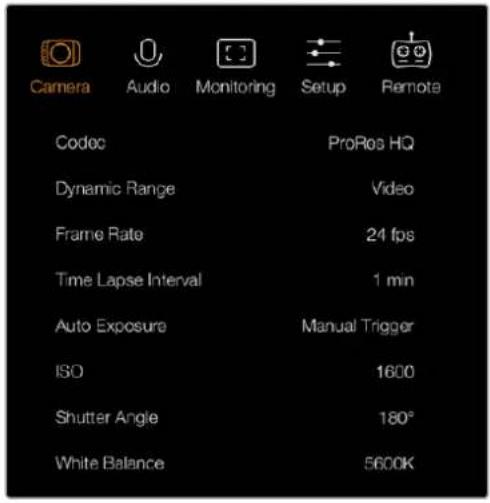
Blackmagic Micro Cinema Cameraのカメラ設定 スクリーン
オーディオ設定 (Audio)
Blackmagic Pocket Cinema Cameraのオーディオ入 カやオー ディオモニタリングの設定を調整するには、「MENU」ボタンを押してダッシュボードを開き、 Settings」アイコンを選択して、設定メニューの左側にあるマイクアイコンを選択します。
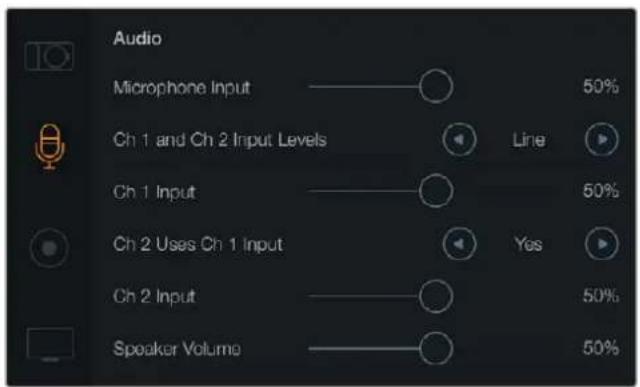
オーディオ設定スクリーンでマイク入力レベル、入力レベルタイプ、オーディオチャンネルレベル、Ch1オーディオのCh2へのコピー、ヘッドフォンおよびスピーカー音量の調整が可能。
Blackmagic Micro Cinema Cameraでは「MENU」ボタンを押すとメニュー設定画面が表示されます。左右の矢印ボタンを使ってAudio」を選択し、再生ボタンを押して選択した設定を確定します。
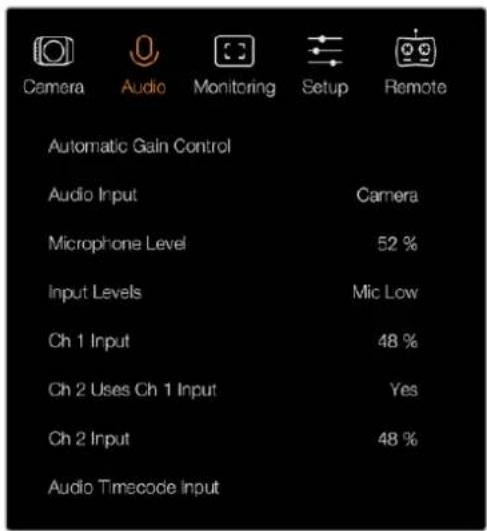
Blackmagic Micro Cinema Cameraのオーディオ設定
マイク入M(iphone Input)
マイク入力は、内蔵マイクの収録レベルを調整します。オーディオのスライダーを左右に動かすことでレベルを上下できます。Blackmagic Micro Cinema CameraおよびBlackmagic Pocket Cinema Cameraは、ステレオマイクを内蔵しており、外部オーディオソースが接続されていない場合、オーディオチャンネル1、2に収録します。
入力レベInput(t levels)
外部オーディオコネクターは、mic/lineレベルオーディオに対応していますnic/lineを適切に選択していないと、外部オーディオの音が聞き取れなかったり、ピークノイズが発生したりします。
左右の矢印ボタンを使って外部オーディオ入力レベルを設定します。Blackmagic Micro Cinema Camera を使用している場合は、カメラの左右の矢印ボタンを使用します。
チャンネル 1入力(Channel 1 Input)
オーディオのスライダーアイコンを左右に動かすことで、チャンネル 1のレベルを調整できます。Blackmagic Micro Cinema Cameraを使用している場合、カメラの左右の矢印ボタンを使用します。外付けオーディオ入力は、内蔵マイクより優先され、オーディオチャンネルに収録されます。
チャンネル 2でチャンネル1入力を使用(nnel 2 uses Channel 1 Input)
チャンネル 1入力のみを使用しており、同じ外部オーディオをチャンネルと2で戦しの場合「Yes」を選択します。1つのチャンネルだけを収録したい場合は「No」にします。
チャンネル 2入力(Channel 2 Input)
オーディオのスライダーアイコンを左右に動かすことで、チャンネル2のレベルを調整できます。Blackmagic Micro Cinema Cameraを使用している場合、カメラの左右の矢印ボタンを使用します。外付けオーディオ入力は、内蔵マイクより優先され、オーディオチャンネル2に収録されます。
ヘッドフォン/スピーカーボリHeadphone and Speaker Volume)
ヘッドフォンを接続している場合、ヘッドフォンアイコンが表示されます。ヘッドフォンが検出されない場合は、スピーカーアイコンが表示されます。ヘッドフォンは、収録、再生中常にオンになりますが、スピーカーは再生中のみオンになります。ボリュームスライダーを左右に動かすことで、オーディオモニタリングのレベルを上下できます。
オーディオ入力 (Audio Input)
オーディオの入力ソースがカメラ(Camera)か、あるいはマイクなどの外部オーディオ入力(input)かを選択します。
自動ゲインコン | Automatic Gain Control)
自動ゲインコントロールをの「にすると、Blackmagic Micro Cinema Cameraは撮影中にオーディオ入力レベルを自動的に調整します。ゲインコントロールは、撮影環境のサウンドの大きさに応じて収録レベルを自動的に上げ下げします。この機能はサウンドレベルが予測不可能なほど大きい /小さい撮影環境で役立ちます。例えば、花火やライブパフォーマンスなどの場面で、予測不可能な爆発音がする場合や音が途切れる瞬間がある場合などです。
オーディオタイムコード入力(Audio Timecode Input)
撮影中のBlackmagic Micro Cinema CameraにLTCタイムコードを「nic」入力経由でエンベッドしたい場合、「On」を選択します。タイムコードをエンベッドすると、ポストプロダクションの段階で複数のクリップを同期させる際に役立ちます。例えば、DaVinci Resolve(14以降のバージョン)でマルチカム編集機能を使用するような場合です。
収録設定(Recorder Settings)
収録設定は、SDカードへの収録ビデオフォーマットを設定する際に使用します。「MENU」ボタンを押してダッシュボードを開き、「Settings」アイコンを選択して、設定メニューの左側にある丸い収録アイコンを選択します。
Blackmagic Micro Cinema Cameraでは、収録設定は「Camera」設定の中にあります。「MENU」ボタンを押すとメニュー設定画面が表示されます。左右の矢印ボタンを使ってcamera」を選択し、再生ボタンを押して選択した設定を確定します。
収録フォーマット(Recording Format)
Blackmagic Pocket Cinema Camera
左右の矢印ボタンで、ProResHQ、ProRes 422、ProRes LT、ProRes Proxy、そしてRAW収録フォーマットを切り替えます。
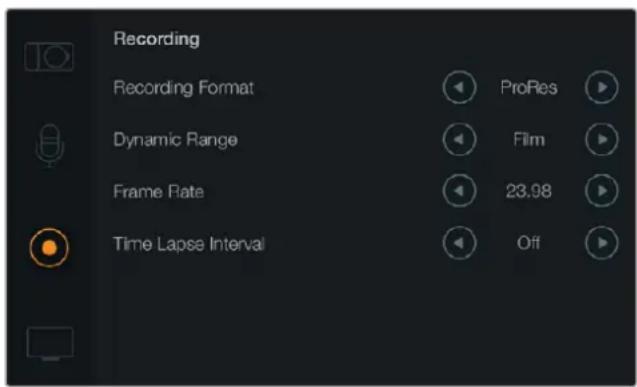
Blackmagic Pocket Cinema Cameraの収録設定スクリーン
Blackmagic Micro Cinema Camera
左右の矢印ボタンで、ProRes HQ、ProRes 422、ProRes LT、ProRes Proxy、RAW、RAW 3:1収録フォーマットを切り替えます。
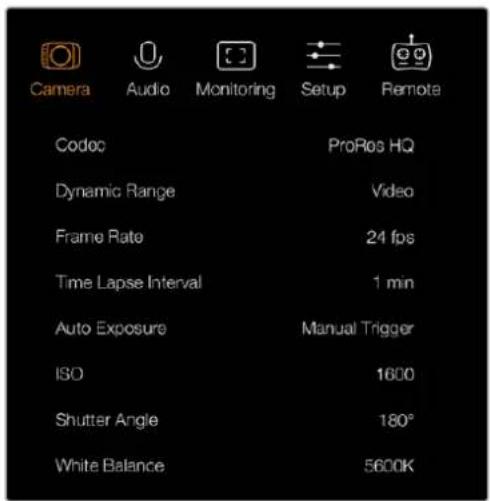
Blackmagic Micro Cinema Cameraでは、収録設定はCamera」設定の中にあります。
ダイナミックDynamizRange)
Blackmagicカメラには、2つのダイナミックレンジ設定があります:
Film
「Film」設定は、ログカーブを使ってビデオを収録します3ストップのダイナミックレンジに対応しているので最大限のビデオ信号の情報を得られ、DaVinci Resolveなどのカラー グレーディングソフトウェアを最大限に活用できますCinemaDNG RAWフォーマットで収録する場合、使用できるのはFilmダイナミックレンジ設定のみになります。
Video
「Video」設定は、HDビデオ用にRec.709を使用します。この場合、カメラがサポートしている圧縮ビデオフォーマットで直接収録するため、スピーディに作業できます。メニューの矢印アイコンでダイナミックレンジ設定を調整できます。
フレームレート(Frame Rate)
Blackmagic コンパクトカメラは、一般的なフィルム/ビデオフレームレートでの撮影用に、23.98fps、24fps、25fps、29.97fps、30fpsの5種類のフレームレート設定があります。Blackmagic Micro Cinema Cameraは、上記のフレームレートに加え、50fps、59.94fps、60fpsまで対応しています。
メニューの矢印アイコンを使うか、Blackmagic Micro Cinema Cameraでは左右の矢印ボタンを使ってフレームレート設定を調整します。
タイムラプスインターバル(Time Lapse Interval)
同設定は、以下のインターバルでスチルフレームを収録できます:
フレーム:10
秒:1-10、20、30、40、50
分:1-10
例えば、10フレーム、5秒、30秒、5分ごとにスチルフレームを撮影するように設定可能です。
タイムラプス機能を使用することで、クリエイティブなオプションが広がります。タイムラプスインターバルを2フレームごとに撮影するように設定し、撮影したビデオを通常のスピードで再生すれば、ストロボ効果のような映像が得られます。
各スチルフレームのフォーマットは、収録フォーマットに基づきます。カメラを ProRes 422 HQに設定すると、タイムラプス設定も同じフォーマットになります。フレームレートは、24fps など、カメラで設定したビデオフレームレートに基づいているので、タイムラプスフッテージをワークフローに簡単に取り込めます。
タイムラプスモードで収録ボタンを押すと、「time lapse record」アイコンが標準の収録アイコンに代わって表示されます。タイムコードカウンターは、ビデオフレームの収録時に変更します。つまり、タイムコードは、タイムラプスインターバルの設定に応じて異なるレートで増えていきます。

00:00:05:15
2.5K RAW
1350p24
f6.2
ISO800
180°
5200K
100%
タイムラプス機能を使用しない場合は、オフにできます。
ファイル名定義
Blackmagic Pocket Cinema Cameraは、ビデオ撮影時に生成されるファイルに対して以下の定義を採用します。
[Camera ID]_[Reel Number]_[yyyy-mm--dd]_[hhmm]_C[Clip number].mov
Blackmagic Micro Cinema Cameraは、以下の定義を採用します。
[Camera ID]_[yyyy-mm-dd]_[hhmm]_C[Clipumber].mov
以下の表はファイル名定義の例です。
| BMC01_1_2017-08-08_1631_C0002.mov | QuickTimeムービーのファイル名 |
| BMC01_1_2017-08-08_1631_C0002.mov | カメラID |
| BMC01_1_2017-08-08_1631_C0002.mov | リール番号 |
| BMC01_1_2017-08-08_1631_C0002.mov | 日付(2017 Aug 08) |
| BMC01_1_2017-08-08_1631_C0002.mov | 時刻(16:31pm - 24時間表記) |
| BMC01_1_2017-08-08_1631_C0002.mov | クリップ番号 |
ディスプレイ設定(Display)
LCDやHDMI出力のディスプレイ設定を調整するには、「MENU」ボタンを押してダッシュボードを開き、「Settings」アイコンを選択して、設定メニューの左側にあるテレビアイコンを選択します。
Blackmagic Micro Cinema Cameraではディスプレイ設定は Monitoring」セクションにあります。「MENU」ボタンを押すとメニュー設定画面が表示されます。左右の矢印ボタンを使って「Monitoring」を選択し、再生 ボタンを 押して 選 択した 設定を 確 定します。
ダイナミックレンジ(Dynamic Range)
LCDで撮影中のビデオを確認できます。「Video」あるいは「Film」を選択して↓CDのダイナミックレンジを設定します。
LCDのダイナミックレンジ設定は、収録設定のダイナミックレンジから独立しています。収録フォーマットをFilmに設定していても、LCDのモニタリング設定をVideoにすることも可能です。
メニューの矢印アイコンでLCDのダイナミックレンジ設定を可変調整できます。
明るお(rightness)
Blackmagic Pocket Cinema Cameraは、スライダーアイコンを左右に動かすことで、LCDの明るさを調整できます。
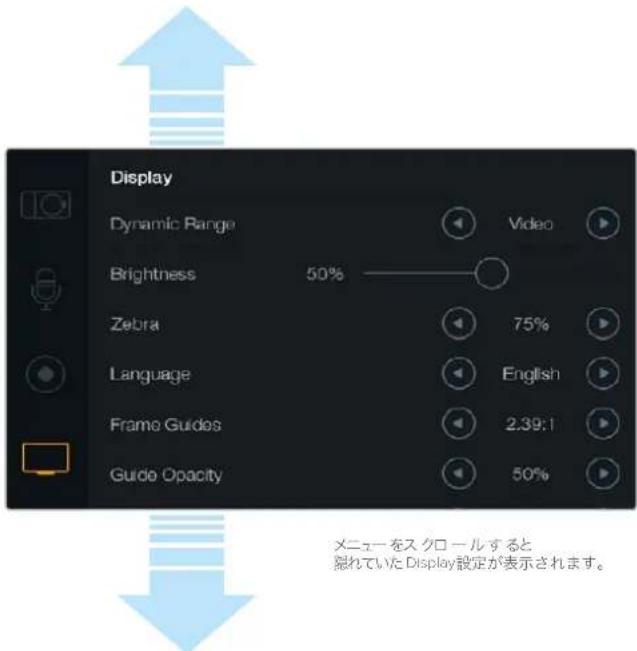
Blackmagic Pocket Cinema Cameraのディスプレイ設定スクリーン。LCDの明るさの設定、LCDオーバーレイのオン/オフ、ディスプレイダイナミックレンジの調整、ゼブラ設定が可能。カメラのHDMI出力のオーバーレイヤ、使用したいフレームガイドを選択することもできます。
タリーライトの明a@y@ghtBrightness)
Micro Cinema Cameraでは、タリーライトの明るさを変更できます。設定には、低、中、高、Medium、High)があります。デフォルト設定は中(Medium)になっています。タリーライトをオフに設定することも可能です。
ゼブ ヌ(ebra)
ゼブラ機能は、映像内で設定したゼブラレベルを超えた箇所に斜線を表示して、最適露出の設定をサポートします。ゼブラ機能をオン/オフにし、左右の矢印アイコンをタップして「ゼブラレベル」を調整します。ゼブラを100%に設定するとクリッピングされるエリアを表示します。
言語(Language)
Blackmagic Pocket Cinema Cameraのメニューは、様々な言語に切り替えられます。
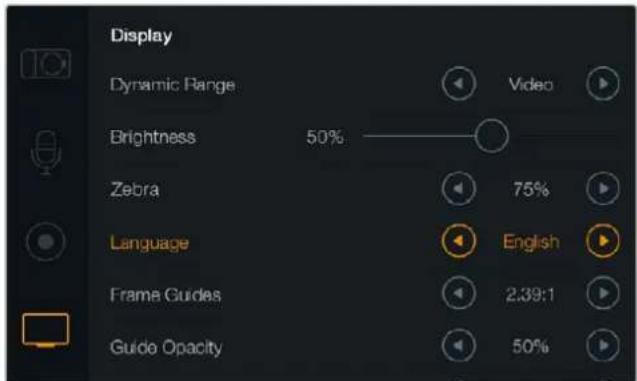
Blackmagic Pocket Cinema Cameraでは、言語設定で言語を切り替え、日本語を含む他の言語でメニューを表示できます。
言語の設定:
1 「Menu」ボタンを押して、LCDのダッシュボードを開きます。ダッシュボードをスキップするには「MENU」ボタンを長押しします。ナビゲーションボタンを使用して Settings」をOK」を押します。
2 「Display」選択「Language」を選択します。
3 左右のナビゲーションボタンを使用して言語を選択し、「OK」を押して決定します。言語設定は「MENU」ボタンでも決定できます。1~2秒後、ディスプレイが更新されます。
HDMIオーバーレイ(HDMI Overlays)
カメラのHDMI出力を使用して、外部ディスプレイでモニタリングできます。
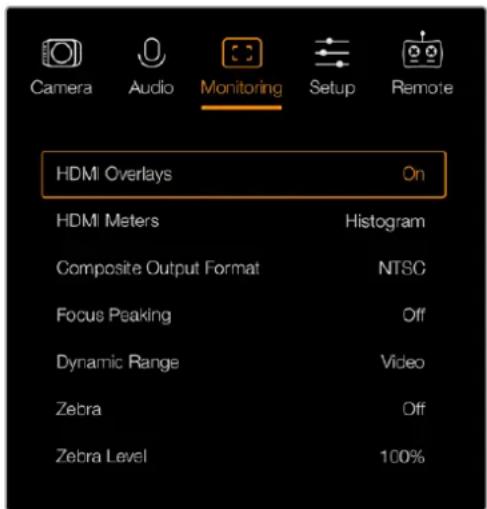
Blackmagic Micro Cinema Cameraで HDMIオーパーレイをオン/オフに設定。
HDMIオーバーレイ設定は、モニターにビデオの情報を表示します。Blackmagic Pocket Cinema Camera では、矢印アイコンでHDMIフィードに表示するオーバーレイの種類を選択してください。
All: フレームガイドおよび撮影情報を表示。
Status: F値、フレームレート、バッテリー 残量などの撮影 情報のみを表示。
Guides: フレーム ガイドのみを表示。
Off: クリーンフィードが得られます。
Blackmagic Micro Cinema Cameraでは、HDMIオーバーレイをオン/オフに設定できます。左右の矢印ボタンを使って選択し、再生ボタンを押して選択した設定を確定します。
LCDオーバーレイ(LCD Overlay)
Pocket Cinema Cameraでは、LCDフレームガイドのオン/オフを、HDMI出力とは独立して切り替えられます。例えば、LCDではフレームガイドを表示して、カメラのHDMI出力からはクリーンなビデオフィードを出力できます。
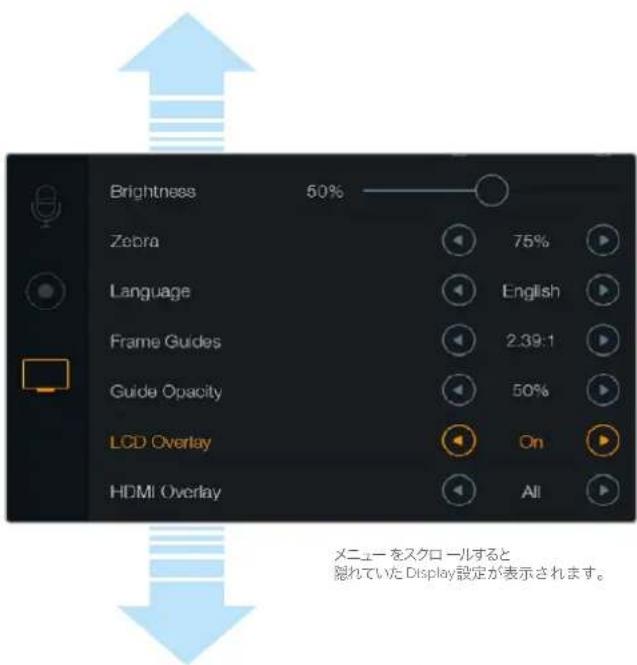
Blackmagic Pocket Cinema Cameraのフレームガイド設定で、カメラのCDやHDMI出力にオーバーレイを表示。
フレームガFranche(Guides)
Blackmagic Pocket Cinema Cameraでは、LCDやHDMI出力に表示するフレームガイドを様々な種類から選択できます。Blackmagic Micro Cinema Cameraでは、フレームガイドをHDMI出力あるいはコンポジット出力で確認できます。フレームガイドには、様々な映画、テレビ、オンライン規格のアスペクトレシオ、そしてThirds(三分割法構図)グリッドが含まれます。Frame Guides設定の矢印アイコンをタップして、使用するフレームガイドを選択します。フレームガイド設定は、Monitoring」セクションにあります。
HDTV: 1.78:1のアスペクトレシオで、画像のアクションおよびタイトルのセーフエリアを表示します。16:9 HDテレビおよびコンピュータースクリーンと互換。
4:3:4:3のアスペクトレシオを表示します。SDテレビスクリーンと互換。2xアナモルフィックアダプターを使用している場合、フレーミングをサポート。
2.35:1、2.39:1、2.40:1:フラット・ワイドスクリーンのアスペクトレシオを表示します。アナモルフィック、あるいはフラット・ワイドスクリーンシネマと互換。このつのワイドスクリーン設定は、時間と共に変わるシネマ規格の変更に応じて若干異なっています。2.39:1は、今日最も多く使用されている規格です。
1.85:1:もうひとつの一般的なフラット・ワイドスクリーンのシネマアスペクトレシオを表示します。この比率は、HDTV 1.78:1より若干幅広く、2.39:1ほど広くはありません。
Thlrds:画面を3分割する縦横各2本のグリッドを表示します。3×3グリッドは非常にパワフルなツールで、ショットの構成をサポートします。例えば、人間の目は一般的に、ラインが交わるポイントの近くで起こるアクションに注目するので3×3グリッド設定は、これらのエリアに重要なポイントを置くサポートになります。俳優の目は一般的にスクリーンの上から1/3のラインにフレーミングされるので、上の横ラインをフレーミングガイドとして使用できます。この設定は別々のショットでフレーミングの一貫性を保つのに役立ちます。
Guide Opacity: アスペクトレシオは、LCDディスプレイの上下にマットとして表示されます。「Guide Opacity」設定を使い、マットの不透明度を調整できます。例えば、濃いマットを使用したい場合は、100%を選択します。反対に、透明度を最大限にしたい場合は、25%を選択します。
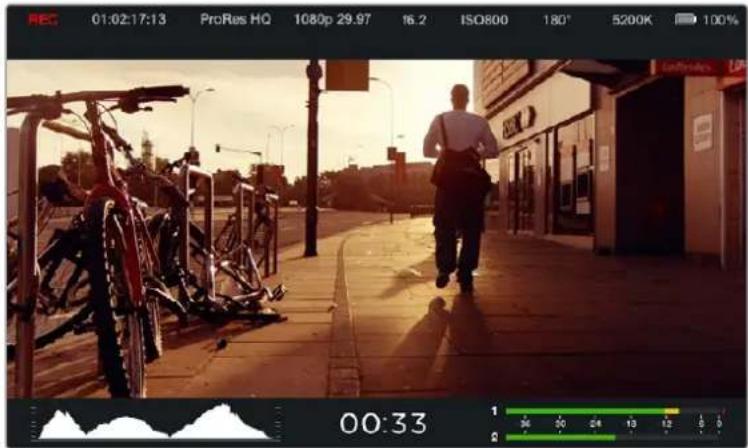
フレームガイドは便利なマーカーとして使用できるため、上に表示されたポピュラーな2.39:1フラットワイドスクリーンレシオを含め、テレビ、オンライン、映画など様々な目的に合わせてショットを構成できます。
リモート 設e定(te)
Blackmagic Micro Cinema Cameraのリモート設定メニューは、拡張ポートに接続した PWMおよび S.Bus チャンネルの設定に使用します。
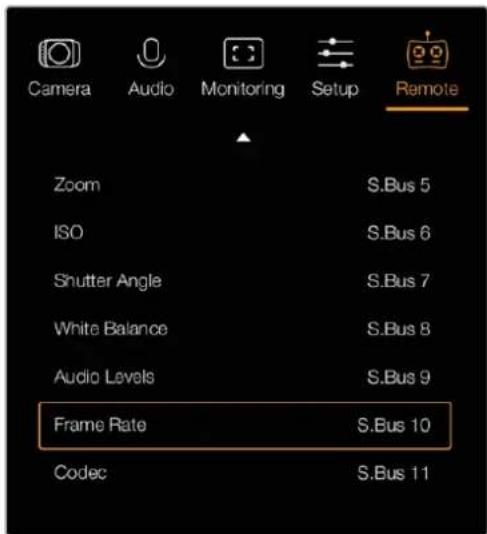
Micro Cinema Cameraのリモート設定メニュー
PWM
アナログの無線コントロールトランスミッターおよびレシーバーは、一般的には模型飛行機のサーボ駆動に使用されますが、Blackmagic Micro Cinema Cameraのワイヤレス・リモートコントロールにも使用できます。
拡張 ケーブル の、4系統のアナログ PWM無線リモートコントロールにより、カメラの機能を模型飛行機用コントローラーのコントロールにマッピングできます。無線コントローラーのダイヤル、スイッチ、ジョイスティックは、異なる無線チャンネルに出力されます。リモート設定メニューで、これらのチャンネルにつの異なるカメラ機能を割り当てられます。これにより、非常に低価格かつ電力効率の高いワイヤレスコントロールが可能になります。Arduino/Raspberry Piプロジェクトで、独自のPWM信号を生成してカメラをコントロールすることもできます。
S.Bus
4チャンネル以上が必要な場合は18チャンネルのS.BUSコントロール入力とFutaba無線コントロール対応の機器、あるいはカスタム・エンベデッドコントローラーを使用できます。
FutabaのS.Busプロトコルは、拡張ケーブルのリンクで最大18チャンネルのコントロールに対応します。各チャンネルには特定のカメラ設定をマッピングできます。S.Busのレシーバーおよびデコーダーは多くの模型飛行機/ヘリコプターで使用されており、ラジオコントロール模型などを取り扱う多くのオンラインストアなどで購入できます。
カメラ機能の S.Busチャンネルへの割り当て
Micro Cinema Cameraのコントロールに S.Bus を使用する場合、リモート設定メニューで以下の機能を個別の S.Bus チャンネルに 割り当てられます。
- 収錄開始/停止
- アイリス
・フォーカス - オートフォーカス
- ズーム
- ISO
- シャッターアングル
- ホワイトバランス
・オーディオレベル
・フレームレート - コーデック
個別のS.Busチャンネルに機能を割り当てるには、コントロールしたい機能を選択し、上下ボタンと「SET」ボタンを使用して空いているチャンネルを割り当てます。
S.Busプロトコルをサポートするリモートコントロール用の標準無線トランスミッターは、通常、コントローラー出力に組み込まれた制御範囲で設定されます。このため、カメラ機能を個別の S.Bus チャンネルに正確に割り当てるだけでカメラ機能のリモートコントロールが可能になります。Busプロトコルを使って、洗練された独自のコントロール・ソリューションを構築することもできます。
カスタムコントローラーの開発
独自のカメラコントロール・ソリューションを開発したい場合、拡張ケーブルのS.Bus入力を、Blackmagic Micro Cinema Cameraのカメラ機能のインターフェース接続に使用できます。
S.Bus入力からBlackmagic Micro Cinema Cameraにコマンドを送信する際、カメラが読み取れるように、入力値は44~212の間である必要があります。無線コントロールトランスミッターを使用している場合、入力値28が中間点、あるいはニュートラル位置と見なされます。
特定のコマンドをカメラに送信する方法は、カメラ機能をコントローラーにマッピングした方法により異なります。
コマンドをコントロールにマッピングする方法は2通りあります。
1つ目の方法は、入力の特定範囲に設定をマッピングするので、特定範囲の値を送信することで特定の設定がトリガーされます。
例えば、レンズのF値設定(f1.8~f22)を44~212の全範囲に分配します44~51の値を送信すると、レンズはf1.8に設定されます。これらの値は、全範囲に渡って継続していくので206~212の値を送信するとf22に設定されます。ズームやフォーカスも同様にコントロール可能です。
| f1.8 f2 | f2.8 f4 f5.6 f8 | f11 f16 | f22 | |||||
| 44 - 61 62 | -79 80 | -97 98 | -115 116 | -133 134 | -151 152 | -169 170 | -197 | 198 - 212 |
2つ目の方法は、ニュートラル値である128から、それより上/下の値へ変更して、再びニュートラルポイントに戻す方法です。カメラはこれを有効なトグル信号であると認識し、割り当てられた設定を上げ下げします。収録トリガー、オートフォーカス、ゲイン、シャッターアングル、ホワイトバランス、フレームレートなどの設定はこれに基づいて機能します。
スプリング式のジョイスティックなどのコントローラーにカメラ機能を割り当てると、上下に動かした後、ニュートラル位置に戻ります。この例では、44がジョイスティック最下方位置、212が最上方位置となっており、そして中央の128がニュートラルポイントとして機能します。
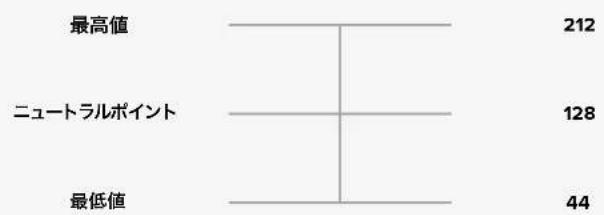
bar
| Category | Value | |---|---| | 最高值 | 212 | | ニュートラルポイント | 128 | | 最低值 | 44 |例えば、この方法でゲイン設定がジョイスティックにマッピングされている場合、ジョイスティックを上方に動かすと、その後ジョイスティックは中央のニュートラルポイントに戻ります。このトグル信号により、カメラはゲインの値を0dbから6dBなどへとインクレメント(自動増加)します。
数値を使用する別の種類のコントローラーに、同じ情報を数値形式で送信することも可能です。この場合、128の値を送信し、次に28を超える値(212など)、さらに128を送信します。カメラはこれをインクレメントのコマンドと認識し、ゲイン値を0dBから6dBに変更します。
コマンドを割り当てる方法は、カメラをコントロールするコントロールシステムや、割り当てるコントロールのタイプによって異なります。ニュートラル位置に戻るスプリング式のコントローラーは、模型飛行機やドローン用の無線コントロールトランスミッターによく見られます。
Futabaのリモートコントロールを使用している場合、機能によっては回転ダイヤルやアナログスティックに適したもの、スイッチに適したものがあるので使い分けてください。
作業のこつ拡張ポートと特定の接続に関する詳細は、「Blackmagic Micro Cinema Cameraの拡張ポート、拡張ケーブル」のセクションを参照してください。
オンスクリーンメーター
Blackmagicカメラには、残り収録時間、ヒストグラム、ピークオーディオなどのメーターが搭載されています。これらのメーターは、最適な露出設定、メディアの残り容量の確認、オーディオのクリッピングの防止などに役立ちます。
オンスクリーンメーターの表示/非表示は、ダッシュボードの「Meters」機能でも選択できます。
Blackmagic Micro Cinema Cameraでは、HDMIメーターは「Monitoring」セクションにあります。左右の矢印ボタンで使用したいメーターを選択し、再生ボタンを押して選択した設定を確定します。
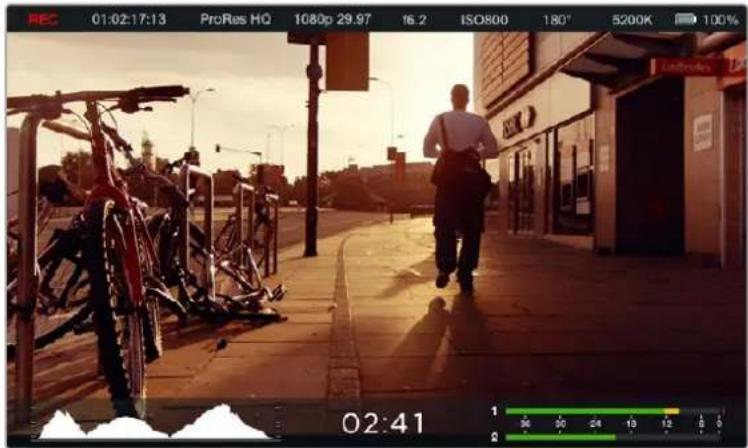
Blackmagic Micro Cinema Cameraのオンスクリーンメーターとステータス・ストリップ。
ヒストグラム
ヒストグラムディスプレイは、映像のルミナンス分布を表示します。完全なブラックはヒストグラムの左端で、完全なホワイトは右端になります。ビデオ信号をこの範囲内に収めることで、シャドウおよびハイライト部分がクリップされることを防ぎ、トーンレンジのディテールを維持できます。
残り収録時間
残り収録時間インジケーターは、使用しているSDカードの残り収録時間を表示します。残り収録時間は時間と分で表示され、選択したフレームレートやコーデック(ProRes 422 HQ 24fpsなど)により異なります。これらの設定を変更した場合、インジケーターは自動的に残り時間を計算し直します。SDカードの残り収録時間が約5分になると、インジケーターは赤くなり、残り2分になると点滅します。
ピークオーディオ
ピークオーディオメーターは、内部マイクを使用している場合はチャンネル1および2、外部オーディオを接続している場合は外部オーディオのオーディオレベルを表示します。単位シェFSで表示され、ピークホールド・インジケーターはしばらく表示されるので、最大レベルに達したことがはっきりと確認できます。オーディオを適切に設定するには、オーディオピークが平均-12dBになるようオーディオレベルを調整します。ピークが0dBを越えるとピークホールド・インジケーターが赤くなり、オーディオ信号にクリッピングが発生します。
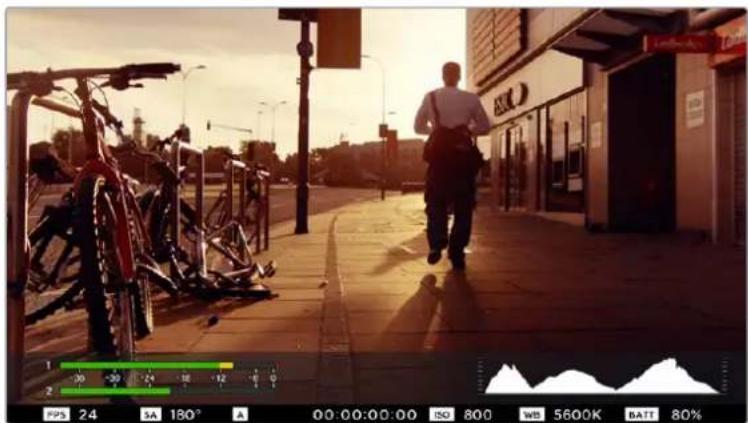
Blackmagic Micro Cinema Cameraでは、ステータス・ストリップおよびオンスクリーンメーターをHDMI/コンポジット出力ディスプレイで確認できます。

適正露出を設定するには、ヒストグラムカーブの両端が底辺の両端に合うようアパーチャーを調整します。カーブのどちらかの端が垂直に切れている場合は、ブラックまたはホワイトがクリッピングされています。

bar
| Category | Value | |---|---| | 1 | -36 | | 2 | -30 | | 2 | -24 | | 2 | -18 | | 2 | -12 | | 2 | -6 | | 2 | 0 |オーディオを適切に設定するには、平動日になるようオーディオレベルを調整します。
設定の調整
Blackmagic Pocket Cinema Cameraは、レンズの電子制御に対応しており、アパーチャー、オートフォーカスなどをカメラからコントロールできます。フォーカスピーキング機能は、画像の最もシャープな部分を緑色で縁取りするので、フォーカスが合っているか簡単に確認できます。フォーカスピーキングは、CD スクリーン上およびオーバーレイ設定がオンになっている HDMI出力のみに表示され、撮影した映像には影響ありません。
アイリスボIRASン(
Videoダイナミックレンジを使用している場合、「IRIS」ボタンを1回押せば、ショットのハイライトおよび暗部に基づいた平均の露出が適用されます。Filmダイナミックレンジを使用している場合、「IRIS」ボタンを押せば、ショットの最も明るいハイライトに露出が適用されます。
Blackmagic Micro Cinema Cameraでは、早送り/巻き戻しのトランスポートコントロールボタンを使って、レンズアパーチャーをマニュアルで調整できます。Blackmagic Pocket Cinema Cameraでアパーチャーを調整するには、バックパネルの左右の矢印ボタンを使用します。
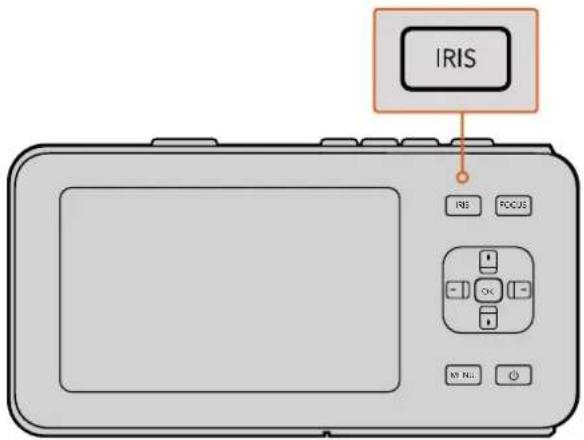
Blackmagic Pocket Cinema Cameraの「IRIS」ボタンを押し、上下の矢印ボタンでアパーチャーコントロールを調整します。
メモ 多くのレンズはオートフォーカスに対応していますが、マニュアルあるいはオートフォーカスモードに設定できるレンズもあります。使用するレンズがオートフォーカスモードになっていることを確認してください。
フォーカスポ(US)
Blackmagic Pocket Cinema Camera、あるいはEFマウントのBlackmagicカメラで、互換性のあるオートフォーカスレンズを使用する場合「FOCUS」ボタンを回押すとオートフォーカスが可能です。FOCUS」ボタンを2回早押しするとフォーカスピーキングがオンになります。
マニュアルレンズを使用している場合、「FOCUS」ボタンを回押すとフォーカスピーキングがオンになります。
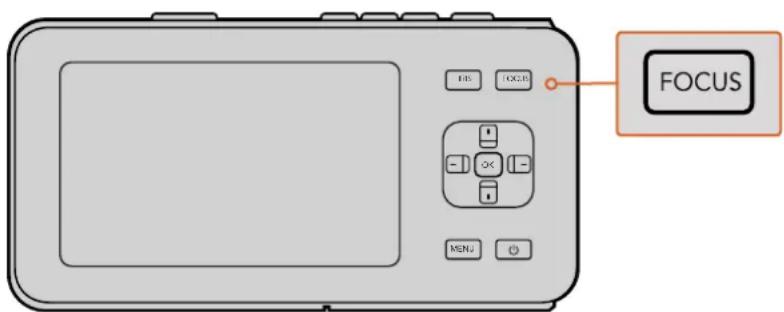
フォーカスピーキングを表示するには「FOCUS」ボタンを押します。
フォーカスズーム
Blackmagic Pocket Cinema Cameraを使用している場合「OK」ボタンを回押すと、ズームインレピクセルスケールでフォーカスを調整できます。ズームアウトするには、「OK」ボタンを再度回押します。
イメージスタビライザー
Blackmagic Pocket Cinema CameraおよびMicro Cinema Cameraは、多くのアクティブ方式レンズに見られるイメージスタビライザー(6)機能に対応しています。カメラで同機能を使用するには、「Stabilizer」のスイッチをオンにしてください。レンズにスタビライザーモード・スイッチが付いている場合、スイッチをスチルショット/動画用の適切なモードに設定します。
作業のこつ バッテリー電源を使用している場合、レンズはイメージスタビライザーを動かすのに追加電力を使用するため、撮影中にのみイメージスタビライザーが作動します。外部電源をカメラに接続している場合、レンズのスタビライザースイッチをオンにすると、イメージスタビライザーは常に作動します。
ステータス・ストリップ
選択した設定は、常にステータス・ストリップに表示されます。ステータス・ストリップは、LCD、HDMI、コンポジットディスプレイの下部にカメラの現在の設定を表示します。

バッテリー残量インジケーター
バッテリー 残量が5%以下になると、ステータス・ストリップのバッテリー 残量は赤く表示され、バッテリー残量が少ないことを警告します。
SDアイコン
ステータス・ストリップは、挿入しているメディアに関する重要な情報を表示します。
ドットの 移 動 動くドットが表示されている場合、カメラはメディアの確認/準備を行っています。
カードなし カメラでメディアが検出されない、挿入されていない状態です。
準備完了 収録の準備ができています。
赤いアイコン 収録中です。
赤いアイコンが 点 滅 コマ落ちが検出されました。
カードフル SDカードが フルになると点 滅します。
再生モード 再生、早送り、巻き戻しアイコンを表示します。
タイムコード SDカードで収録再生している場合に、クリップの継続時間を表示します。
さらに、スクリーンの下方に以下の情報が表示されます。
ヒストグラム メインメニューで同設定を有効にすると、ヒストグラムでビデオのルミナンスの配分を確認できます。
残り時間 現状の設定での残り収録時間を表示します。
オーディオメーター「Monitoring」メニューで同設定を有効にすると、ピークオーディオメーターでピークオーディオレベルを確認できます。
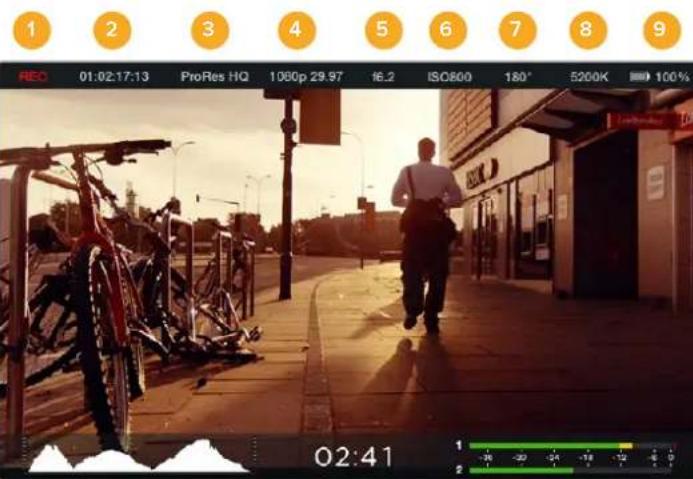
10
11
12
1 メディアおよび収録状況
2 タイムコード
3 収録 フォー マット
4 ビデオフォーマット/フレームレート
5 F值
6 ISO設定
7 シャッターアングル
8 ホワイトバランス
9 バッテリー残量インジケーター
10 ヒストグラム
11 残り時間
12 オーディオメーター
メタデータ入力
スレートとは
Blackmagic Pocket Cinema Cameraでは、スレート機能を使ってメタデータをカメラに直接ロギングできます。メタデータは、収録したファイルに保存され、編集ソフトウェアで簡単にアクセスできます。
スレートの使用:
1 「OK」ボタンを押すと、スレートが表示されます。または、メニューボタンでダッシュボードを開き、「Metadata」を選択します。
2 矢印ボタンで変更したいテキストを選択OK」ボタンを押すと、スクリーン上にキーボードが表示されます。矢印ボタンでキーボード上の文字を選択OK」ボタンで選択した各文字を確定します。
3 必要な情報を入力したら、「Save」を選択し、「OK」ボタンでメタデータスクリーンに戻ります。
4 シーン、ショット、テイク番号は、自動的に番号が増加(オートインクレメント)するように設定することも可能です。任意のオートインクレメント・アイコンを選択し、それが光のなボタンを押します。
「キーワード」フィールドに文字を入力すると、ライブラリ・データベースで検索語として使用できます。この機能は、多くの素材を使用する大規模なプロジェクトにおいて非常に役立ちます。キーワードを使用することで、検索するクリップの数が減るため、編集時に貴重な時間を節約できます。
すべてのメタデータは、Final Cut Pro X、DaVinci Resolveなど、ポピュラーなソフトウェアと互換性があります。
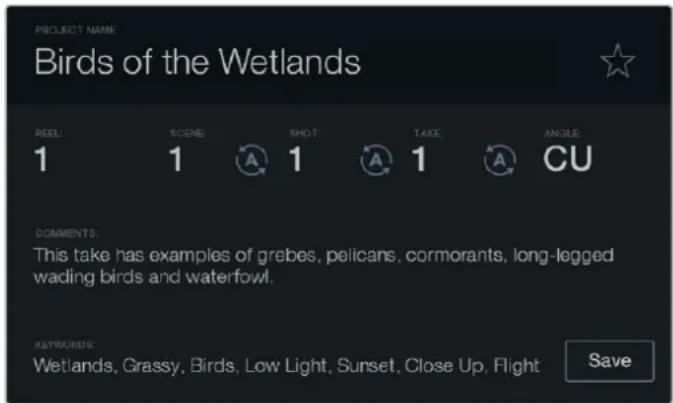
スレート機能を使用して、ポストプロダクション用にメタデータ情報をクリップに追加できます。

シーン、ショット、テイクの番号を自動的に増加させたい場合は、オートインクレメント・アイコンを選択。
DaVinci Resolveの使用
Blackmagic Designのカメラを使用した撮影は、映画テレビコンテンツ制作の過程のひとつであり、メディアのバックアップや管理、編集、カラーコレクション、最終マスターファイルのエンコードと同様、とても重要です。Blackmagicコンパクトカメラには、Mac OS X/Windowsに対応したDaVinci Resolveが同梱されています。同カメラDaVinci Resolveを組み合わせて使用することで、撮影からポストプロダクションまでをカバーする、完結型ソリューションとなります!
メモ Blackmagic Designカメラで撮影したクリップのカラーコレクションやグレーディングを正確に行うために、最新版のaVinci Resolveを使用することを推奨します。例えば、バージョン14以降を使用することで、あらゆるBlackmagic Designカメラで正確なカラーが得られます。
SDカードをコンピューターに接続したらDaVinci Resolveのメディアページでクローンツールを使用して、撮影を行いながらバックアップを作成できます。使用するメディアはその種類にかかわらず、破損や不具合が生じる可能性があります。ショットの損失を防ぐため、常にデータのバックアップを作成することをお勧めします。DaVinci Resolveでメディアをバックアップしたら、DaVinciのメディアプールにクリップを追加して、編集やカラーコレクション、作品のフィニッシングまで、すべての作業をDaVinci Resolveで行えます。
DaVinci Resolveは、多くの大ヒット映画で使用されています。シンプルなNLEソフトウェアツールとは異なり、ハイエンドのデジタルフィルム用に極めて高度なテクノロジーを搭載しています。Vinci Resolveを使用すれば、最先端のテクノロジーを利用した編集やカラーコレクションが行えます。
この セクションでは、DaVinci Resolveでカメラのファイルを使用する方法を説明します。DaVinci Resolveには極めて高度なテクノロジーが採用されており、その機能の多くはユーザーインターフェースを一目見ただけでは分かりません。DaVinci Resolveの使用方法に関する詳細は、DaVinci ResolveソフトウェアディスクのDaVinci Resolveインストラクション・マニュアルを参照してください。または、インターネット上の様々なトレーニングコースやガイドビデオを参考にしてください。
クリップの読み込み
クリップの編集を始めるには、クリップをメディアプールに読み込む必要があります。
1 DaVinci Resolveを起動します。DaVinci Resolveを初めて起動する場合は、プロジェクトマネージャーが表示されるのを待ちます。表示されたら、「名称未設定のプロジェクト」アイコンをダブルクリックします。
古いバージョンの DaVinci Resolveでマルチユーザー 環 境を有効にしている場合、ログインウィンドウが表示されます。リスト上のユーザーとしてログインするには、ユーザーアイコンをダブルクリックします。新しくユーザーを追加するには、ログインウィンドウの左下にある「新規追加」をクリックして、ユーザー名を入力し、「ユーザーセットアップを保存」をクリックして新規ユーザーを作成します。
作成したユーザーアイコンをダブルクリックすると、プロジェクトマネージャーに進みます。次に「新規プロジェクト」をクリックし、プロジェクトのタイトルを入力して「作成」をクリックします。これで、プロジェクトマネージャーに新しいプロジェクトが追加されます。プロジェクトを開くには、アイコンをダブルクリックします。
2 「メディア」ページが開き、左上には「メディアストレージ」ブラウザが表示されます。「メディアストレージ」ブラウザには、リンクされたすべてのメディアが表示されます。ここからクリップをメディアプールにドラッグ&ドロップできます。
3 クリップのフォルダーがライブラリに表示されない場合は、フォルダーを追加する必要があります。これは「メディアストレージ」ブラウザ内を右クリックして、ドライブまたはフォルダーパスを選択し、その後「開く」をクリックして追加できます。
4 「メディアストレージ」ブラウザで、新しく追加したクリップフォルダーをクリックします。ストレージフォルダーのクリップをドラッグして、メディアプールにドロップします。「名称未設定のプロジェクト」の設定とクリップの設定が異なる場合は、画面にプロンプトが表示され、クリップに合わせてプロジェクト設定を変更するか、設定をそのままにするかを選択できます。すぐに作業を始めたい場合は「変更」をクリックします。これで、プロジェクト設定がクリップと一致しました。
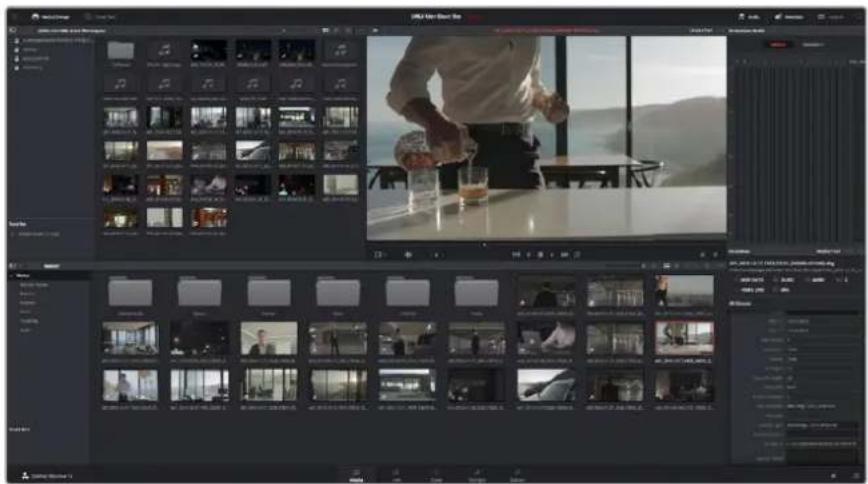
クリップを読み込むには、メディアストレージブラウザのクリップをメディアプールにドラッグ&ドロップします。デスクトップ上にあるファイルをドラッグ&ドロップすることもできます。
RAWファイルの使用
RAWファイルを読み込むと、DaVinci Resolveはそれらのファイルに含まれているセンサーデータを、撮影時にカメラで使用されたISO、ホワイトバランス、ティント設定に基づいてデコードします。それらの設定に基づいたルックに問題がなければ、そのまますぐに編集を開始できます。
しかしRAW収録のすばらしい点は、これらの設定に束縛される必要がまったくないです!
RAWファイルでは、ポストプロダクションで使用できる処理の幅が広がるため、ユーザーは独自のワークフローを作り上げることができます。各クリップの「クリップ RAW設定」を試してみるとRAWでの作業がいかにパワフルで柔軟性が高いか分かるでしょう。
RAW クリップは、ポストプロダクションにおいて最大の柔軟性を提供しますProResがセンサーデータをそれぞれのコーデックに変換するのに対し、RAW クリップはセンサーからのデータを変換することなくそのまま保持します。これによりユーザーは、カメラのオリジナルの設定を変更するかのようにホワイトバランスや ISOの設定を調整できます。センサーのオリジナルデータにはハイライトやシャドウの色情報が豊富に保持されているため、白飛びした空やイメージ内の暗い領域などのディテールを修復する際にも役立ちます。
可能な限り最高の品質を求めている場合や、ハイライトとシャドウの差が極めて大きく、それらの領域をできるだけ暗く(明るく)グレーディングで調整したい場合などは、RAWで撮影することをお勧めします。
RAW ファイルはサイズが大きく、プロセッサー負荷が高くなる場合もありますが、DaVinci Resolve には自動的にプロキシファイルを作成する機能があり、コンピューターのリアルタイム再生をサポートします。グレーディングにおいて RAW ファイルの持つポテンシャルを最大限に引き出し、リアルタイムワークフローをセットアップする際の詳細については、DaVinci Resolveマニュアルを参照してください。
クリップRAW設定
メディア プールはRAWクリップをロードすると、エディットページのタイムラインにドロップでき、その後カラーページで各クリップを調整できます。
クリップごとに RAW設定を調整する:
1 「エディット」ページを開き、新しいタイムラインに選択したクリップをドラッグ&ドロップします。
2 「カラー」ページを開き、カメラアイコンをクリックして「Camera RAW」パレットを開きます。
3 「デコードに使用」ドロップダウンメニューで「クリップ」を選択します。
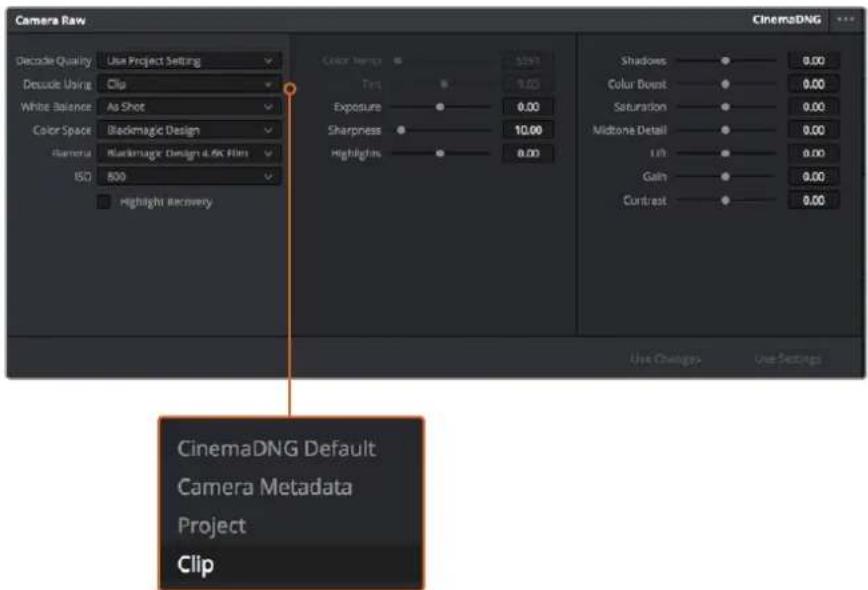
「デコードに使用」ドロップダウンメニューで「クリップ」を選択し、各仮設定を調整。
プロジェクト RAW設定
ホワイトバランスや ISO設定の全体的な変更など、すべてのクリップに共通した設定の変更が必要な場合、「プロジェクトRAW設定」を使用すると複数のクリップに渡って包括的に変更を加えられます。
プロジェクト RAW 設定のセッティング:
1 「ファイル」をクリックし、「プロジェクト設定」を選択して、プロジェクト設定を開きます。
2 「Camera RAW」タブを開くと、右上の小さな矢印の横に RAW フォーマットが表示されています。この設定は CinemaDNG になっています。Blackmagicカメラで撮影した RAW クリップを新しいタイムラインに初めてドロップする場合、この設定は自動的ペemaDNG になります。
3 さらに「デコードに使用」ドロップダウンメニューで「プロジェクト」を選択します。
4 ホワイトバランス設定を「カスタム」にします。
5 カラースペースを「Blackmagic Design」に設定します。これにより、ガンマ設定もblackmagic Design Film」になります。
これで、各クリップのホワイトバランス、ISO、シャープニングなどのカメラ設定が調整する準備が整いました。この作業はタイムラインのすべてのクリップに影響します。
RAW設定に関する詳細は、DaVinci Resolveマニュアルを参照してください。
クリップの編集
メディアプールにメディアを入れたら、「エディット」タブをクリックしてエディットページを開きます。
これで、編集を開始できます!
1 はじめに、新しいタイムラインを作成する必要があります。メディアプール内で右クリックし、「タイムライン」>「新規タイムラインを作成」を選択します。ダイアログボックスが表示されたら、「新規タイムラインを作成」ボタンをクリックします。
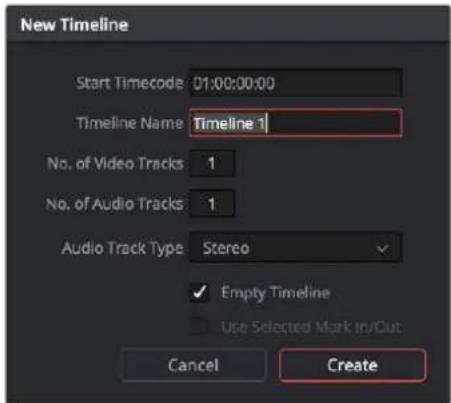
クリップの編集を始めるには、新規タイムラインを作成する必要があります。タイムラインとは、すべての編集を行うステージです。
2 メディアプールのクリップをダブルクリックしてクリップをソースビューアで開きます。ソースビューアの再生ヘッドをマウスで左右に動かし、そのクリップの開始点として使用したい位置を見つけます。「I」ショートカットで、イン点としてマークします。同じように、「O」ショートカットで最後のフレームを指定します。
3 タイムラインで、クリップを挿入したい位置に再生ヘッドを合わせます。
4 クリップをタイムラインに挿入するには、ソースビューアの中でクリックし、マウスでドラッグしてタイムラインビューアにドロップします。編集オプションが表示されたら、目的に応じて編集の種類を選択します。
選 択した編集の種 類に応じて、クリップがタイムラインに挿入されます。編集の種 類およびそれぞれの使用方法については、DaVinci Resolveマニュアルを 参 照してください。
クリップを編集にすばやく追加するには、メディアプールからクリップをドラッグして、タイムラインに直接ドロップします。その後、イン点/アウト点の調整、クリップの配置、エフェクトやタイトルでの各種プラグインの使用が可能になります。このワークフローは、タイムラインをアーティストのパレットとして使用するような感覚です。
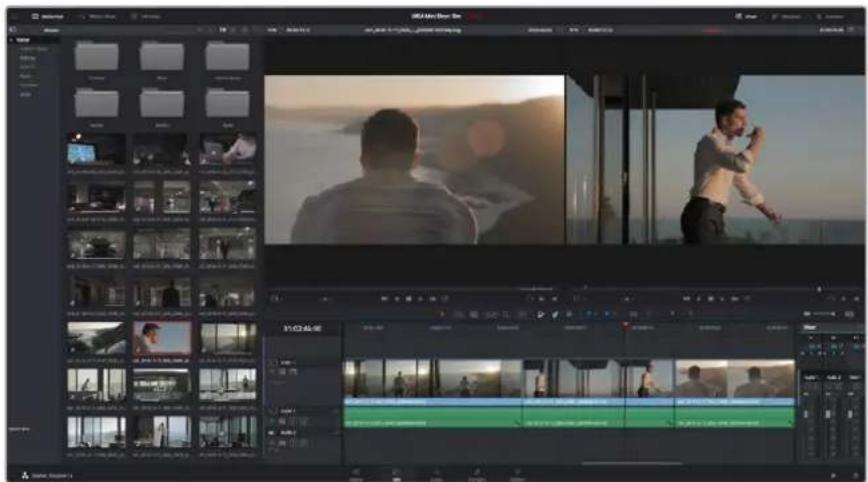
「エディット」ページ。タイムラインエディターを使用して、クリップのトリム、順番の変更、移動、トランジションの追加などが可能です。
クリップのトリム
クリップの編集では、クリップをトリムして、各ショットの必要なシーンのみを使用できます。クリップのトリムには様々な方法がありますが、タイムラインでクリップのイン点アウト点を調整する方法が最も簡単です。
1 クリップをタイムラインに追加したら、マウスのカーソルをクリップの開始点に合わせます。ポイントターが「トリム」アイコンになります。
2 「トリム」アイコンが表示されたら、クリップの開始点をクリックして隠方向にドラッグし、イン点をトリムします。タイムラインビューアを確認しながらトリムして、編集点を決定します。
3 さらに、クリップの終了点をクリック&ドラッグして、アウト点を調整します。
ズームスライダーはタイムラインの上、中央に集まったツール群の右側にあります。ズームスライダーを左右にドラッグすると、タイムラインが拡大縮小され、細かい調整がしやすくなります。
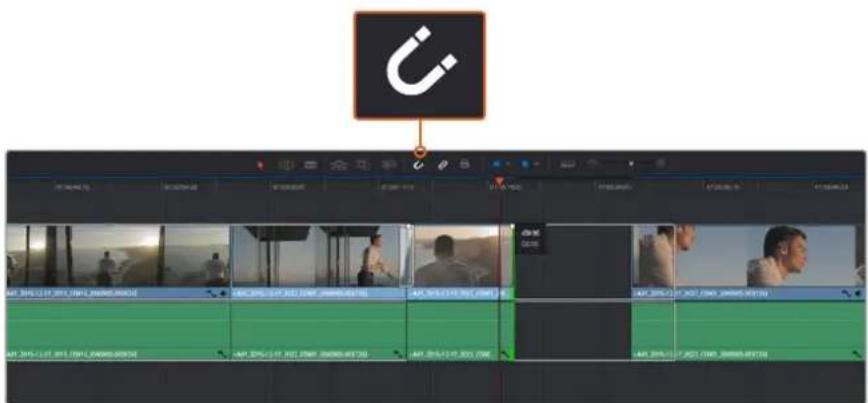
クリップのトリムは、開始了点を左右にドラッグして実行します。スナップのオンオフはツールバーの「スナップ」ボタンで切り替えます。
「スナップ」機能は、隣り合うクリップの開始点と終了点を隙間なく結合しやすくするため便利な機能ですが、編集を微調整する場合はオフにします。スナップ機能のオオフは「N」キーで簡単に切り替えられます。
キーボードショートカットのマッピング
他の編集ソフトウェアで使用するキーボードショートカットに馴染みがあれば、DaVinci Resolveでも同じショートカットを設定できます。キーボードショートカットを独自にカスタマイズして、ワークフローの効率を高めることも可能です。
自分専用のキーボードショートカットをマッピングする:
1 「DaVinci Resolve」>「環境設定」に進み、一番上に表示されている「ユーザー」パネルを選択し、その後「キーボードマッピング」をリストから選択します。
2 表示されるカテゴリーの中から、変更したいショートカットを選択します(例: タイムラインのカット/ペーストのショートカットは「編集」カテゴリーにあります)。
3 ショートカットをクリックすると、設定がハイライトされます。ショートカットをダブルクリックすると、設定を変更できます。
4 キーボードを使用して、新しいショートカットキーを押します。設定を間違えた場合は、設定の右側にある「やり直し」アイコンをクリックして、変更を簡単にやり直せます。
5 新しいショートカット設定を確認して、「保存」を押します。
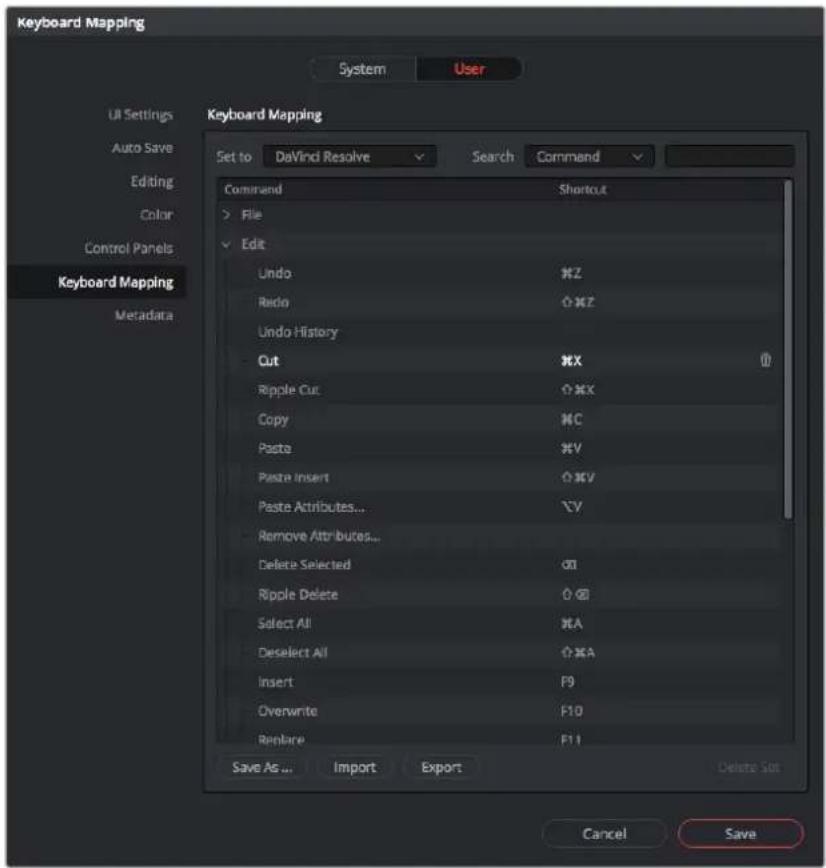
「設定」のドロップダウンメニューの中から、他の編集ソフトウェアのキーボードショートカットで適用したいものがあれば選択します。
トランジションの追加
トランジションは、1つのクリップから次のクリップへの移行を様々な方法で演出するビジュアルエフェクトです。トランジションを追加することで、編集をさらに魅力的なものにできます。トランジションは、常に2つのクリップをつなげるものではありません。例えば、「ディゾルブ」トランジションをクリップの終了点に加えれば、スピーディで簡単なフェード・トゥ・ブラックを作成できます。
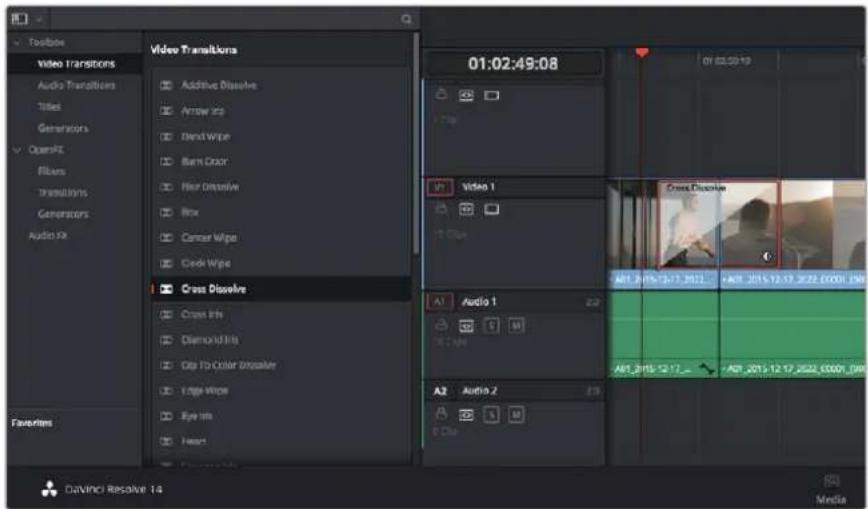
「トランジション」パレットには、様々なトランジションエフェクトが含まれています。
2つのクリップの間にディゾルブ・トランジションを追加:
1 タイムライン 上に2つのクリップがあり、それらが隣り合っていることを確認します。エディットページ上部、UIツールバーの「エフェクトライブラリ」ボタンをクリックして、「ツールパネル」ボックスを開きます。
2 「クロス D」トランジションをクリックして、タイムラインにドラッグ2つのクリップの間の編集点に重ねます。マウスポインターが、1つ目のクリップの終了点とつ目のクリップの開始点をハイライトします。トランジションをこれらのクリップの上にドロップします。ディゾルブ・トランジションを成功させるには、編集点の前後で、各クリップに十分な長さがあることが重要です。
これで、1つの クリップから 次のクリップへのなめらかなトランジション が得られます。トランジションの 長さを調整したい 場合は、クリップ をトリムする際と同じように、トランジションの開始点終了点を変更して調整できます。マウスポインターをトランジションの開始点 /終了点に重ねると、トランジション「トリム」アイコンが表示され、左右にドラッグできます。
![01:02:50:10 01:02:50:20 01:02:51:06 01:02:51:16 01:02:52:02 Cross Dissolve A01_2015-12-17_2022_C000 [000000-003726] A01_2015-12-17_2022_C000_000000-003726 A01_2015-12-17_2022_C000_000000-003726 A01_2015-12-17_2022_C000_000000-003726](/content/2026/03/505376/images/4af4259b66f2a81c7462e83171d2a82d1d3d68e8d8b8a59e45ee558be1c72644.jpg)
トランジションは、隣り合うクリップの間に簡単にドラッグ&ドロップできます。
タイトルの 追 加
クリップの場合と同様、あらゆるビデオトラックにタイトルを配置できます。トラックが足りない場合は、既存のトラックのトラック名エリアを右クリックして「トラックを追加」を選択し、簡単にトラックを追加できます。
タイトルを作成する:
1 メディアプールの下、「エフェクトライブラリ」のツールボックスの中間あたりまでスクロールして下がると、「タイトル」ジェネレーターがあります。スクロールバーを使用して、「タイトル」のオプションを表示します。
2 タイトルを表示させたいクリップの上に空のビデオトラックを作成し、テキストタイトルをドラッグ&ドロップします。ブラックを背景にタイトルを表示する場合は1」のクリップの隣にタイトルをドロップすることもできます。タイトルを表示するには、タイムラインの再生ヘッドをタイトルに重ねます。
3 タイトルクリップをダブルクリックします。「インスペクタ」が開き、タイトルの設定が表示されます。「テキスト」欄にタイトルを入力します。
様々なフォントの中から選択し、カラー、サイズ、配置、位置などの設定を変更してタイトルの表示方法を変更できます。クリップの場合と同様、タイトルにもトランジションを追加できます。
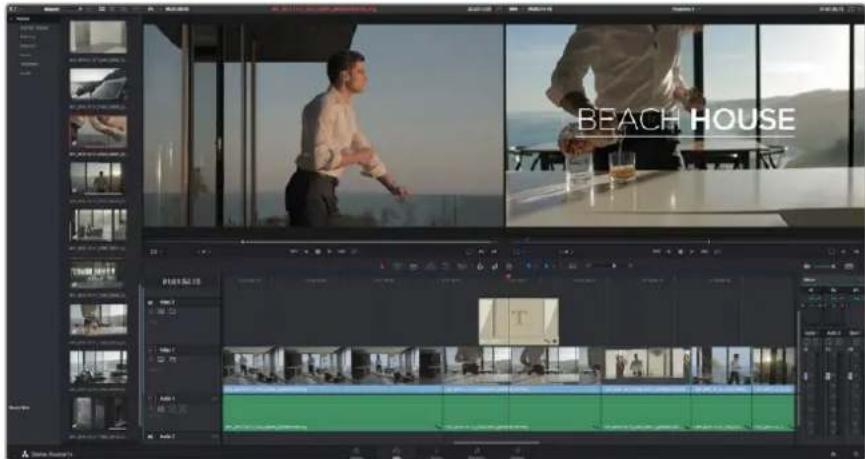
「タイトル」パレットからタイトルの種類をドラッグし、空のトラックにドロップします。
クリップのカラーコレクション
クリップのシーケンスの編集が終わったら、カラーコレクションを開始できます。ルックの一貫性を保つため、カラーコレクションはシーケンスの編集が終わってから行うのが最善です。しかし、DaVinciResolveの面白い点は、編集ページとカラーページを行き来して、微調整などを行い、新しいクリエイティブな発見が得られることです。
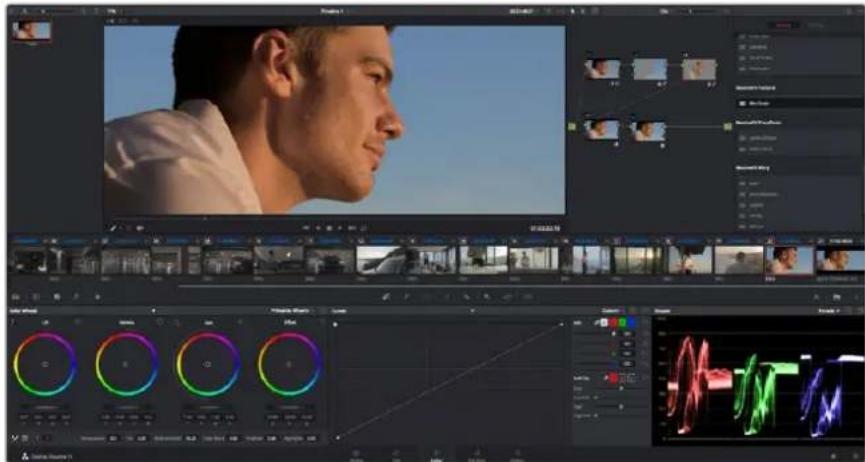
「カラー」ページでは、クリップのルックを完全にコントロールできます。
はじめに、「カラー」タブをクリックしてカラーページを開きます。
カラーホイール、カーブパレット、カラーコレクションツール全般、プレビューウィンドウ、ノードウィンドウが表示されます。表示される膨大なツール群に戸惑う必要はありません。これらはすべて、ユーザーが素晴らしい映像を作成するのを手助けする機能です。DaVinci Resolveマニュアルでは、すべてのツールの内容/使い方を簡単なステップで紹介しています。ハイエンドのカラーコレクションスタジオで専門家が用いるのと同じテクニックを習得できます。
一般的にカラーコレクションは、クリップのシャドウ、中間トーン、ハイライトの最適化から作業を始めます。つまり、「リフト」、「ガンマ」、「ゲイン」の設定を調整します。この作業は、クリーンで均等な作業開始点を作成し、映像のカラーグレーディングを開始して、最も優れたルックを得るために役立ちます。
スコープの使用
カラリストの多くは、作品に持たせたい感情/ルックに焦点を当ててクリエイティブな色の選択を行い、モニターを使用してそのルックを完成させます。日常的なオブジェクト、それらと相互作用する様々な光を見ることで、映像に対してどのような効果を加えられるか、実験しながらアイデアを生み出すことができます。
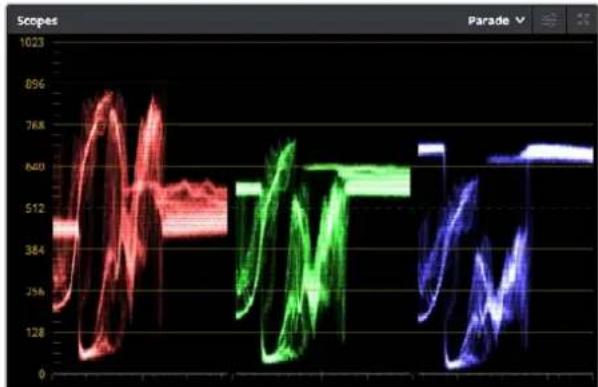
パレードスコープは、ハイライト、中間トーン、シャドウの最適化に役立ちます。
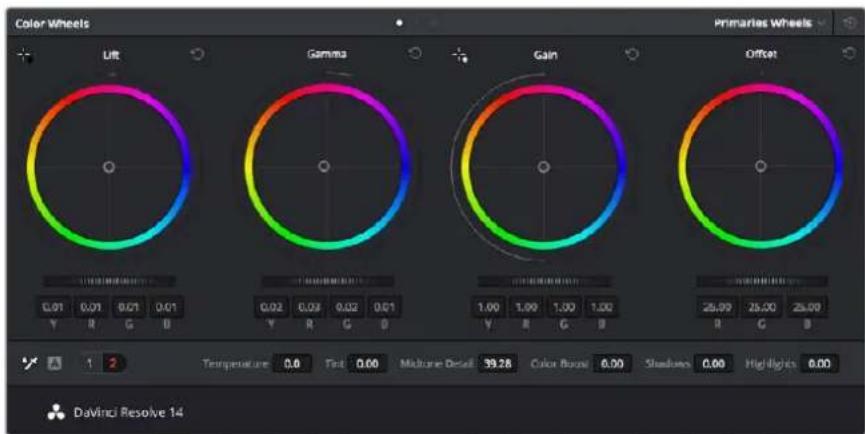
リフト、ガンマ、ゲイン、オフセットのカラーホイールで、クリップのカラーおよびトーンのバランスを完全にコントロールできます。各トーン領域のすべてのカラーに同じ調整を加えたい場合は、カラーホイールの下のダイヤルを前後にドラッグします。
カラーグレーディングのもう一つの方法に、内蔵スコープを使用してショットのバランスを取る方法があります。ビデオスコープは「スコープ」ボタンをクリックして開きます。「スコープ」ボタンは、パレットツールバーで右から2番目のボタンです。スコープの表示は、波形、パレード、ベクトルスコープ、ヒストグラムから選択できます。これらのスコープは、トーンのバランスのモニタリング、黒つぶれや白飛びを防ぐためのビデオレベルの確認、クリップ内での色かぶりのチェックなど、様々な目的で使用できます。
「カラーホイール」には、一般的に最初の調整に使用する「リフト」、「ガンマ」、「ゲイン」のコントロールがあります。これらは、カラーマコントラスト調整を行う他のアプリケーションのコントロールと同様に使用できます。マウスを使って各カラーをより正確にコントロールするには、カラーホイールを「プライマリーバー」に変更します。プライマリーバーは、リフト、ガンマ、ゲインを別々にコントロールして各カラーおよびルミナンスチャンネルを調整できます。カラーホイールの右上にあるドロップダウンメニューから「プライマリーバー」を選択してください。
1 リフトの調整:
カラーページのタイムラインで最初のクリップを選択し、1つ目のカラーホイールの下にある「リフト」ダイヤルをクリックします。ダイヤルを前後にスライドし、イメージへの影響を確認します。イメージ内の暗い領域で明るさが増減するのが分かります。
暗い領域の明るさを、最適なレベルに設定します。リフトを下げ過ぎるとブラックのディテールが失われます。これを避けるには、パレードスコープが役に立ちます。波形で見るブラックの最適な位置は、パレードスコープの底辺のすぐ上です。
2 ゲインの調整:
「ゲイン」ダイヤルをクリックして、前後にスライドします。クリップの最も明るい部分であるハイライトを調整できます。ハイライトは、パレードスコープの波形の一番上の部分に表示されます。照明が明るいショットでの最適な位置は、波形スコープの一番上のラインのすぐ下です。ハイライトが波形スコープの一番上のラインを超えている場合、それらはクリップされ、イメージ内の最も明るい領域のディテールが失われます。
3 ガンマの調整:
カラーホイールの下の「ガンマ」ダイヤルをクリックして、前後にスライドします。ガンマの値を上げるとイメージが明るくなるのが分かります。ガンマを調整すると、波形の中間の部分も動きます。この部分は、クリップの中間トーンを示しています。中間トーンの最適な位置は、通常、波形スコープの50-70%の間です。作成するルックやクリップの照明条件に応じて、目的や好みに合わせた位置に設定できます。
また、カーブパレットを使用してプライマリーカラーコレクションを行えます。カーブグラフの斜線をクリックしてコントロールポイントを作成します。それらを上下にドラッグして、イメージ色調の異なるエリアのマスターRGBコントラストを調整します。調整に最適なポイントは、カーブラインの下から3分の1、中間、上から3分の1です。
DaVinci Resolveでプライマリーカラーコレクションを行う方法は他にもたくさんあります。詳細は、DaVinci Resolveマニュアルを参照してください。
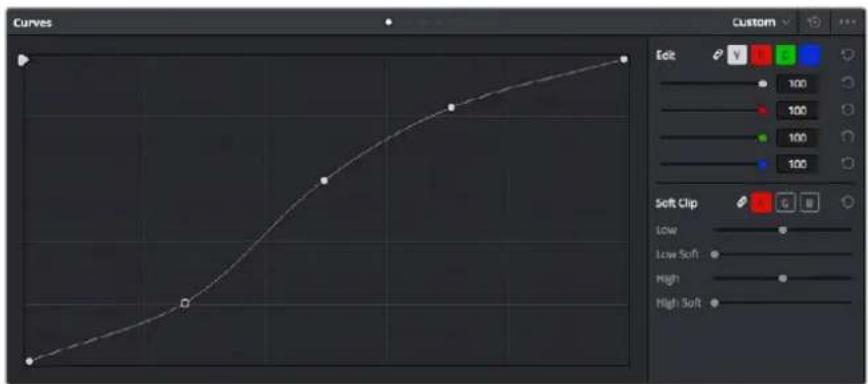
「カーブ」パレットは、プライマリーコレクションやPower Windowでクリップの特定の部分を強調する際に使用できるもうひとつのツールです。
セカンダリーカラーコレクション
イメージの 特定の 部分を調整したい場合は、セカンダリーコレクションを使用する必要があります。カラーホイール、リフト/ガンマ/ゲインを使用してこれまでに行った調整はイメージ全体に同時に適用されるため、プライマリーカラーコレクションと呼ばれます。
一方、あるシーンの芝生のカラーや空のブルーのみを変更するなど、イメージの特定の部分を調整する必要がある場合は、セカンダリーコレクションを使用します。セカンダリーカラーコレクションでは、イメージを部分的に選択し、その部分のみを調整できます。ノードを使用して複数のセカンダリーコレクションを重ねられるため、すべてを別々に調整して完璧なイメージを作成できます!さらにウィンドウやトラッキングなどの機能で、イメージ内の動きを追跡できます。
カラーの分離
道路沿い芝生や空のブルーなどクリップ内のカラーを強調したり、対象物のカラーを調整してオーディエンスの注意を引いたりなど、特定のカラーを強調することで様々な効果が得られます。HSLクオリファイアーツールを使用すれば、特定のカラーを簡単に分離できます。
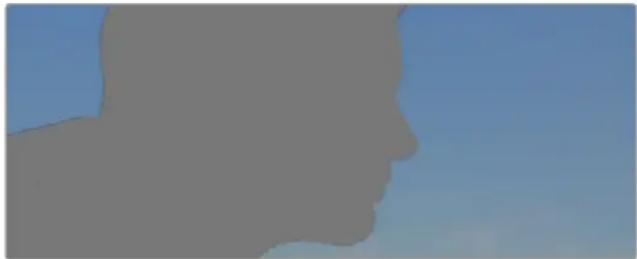
HSLクオリファイアーでイメージ内のカラーを選択することは、イメージを部分的に際立たせたり、ショットの特定の部分にオーディエンスの注意を集めたい場合などに役立ちます。
特定のカラーを分離する:
1 新しいシリアルノードを追加します。
2 「クオリファイアー」パレットを開き、「選択範囲」で「ピッカー」ツールを選択します。
3 クリップ内の調整したいカラーをクリックします。
4 通常、選択した領域のエッジを滑らかにし、目的のカラーのみに制限するには多少の調整が必要です。選択した領域を確認するには、「ハイライト」ボタンを押します。
5 「色相」ウィンドウの「幅」コントロールを調整して、選択する色相の幅を調整します。
ハイ、ロー、ソフトネスコントロールを調整して、選択領域への影響を確認してください。これで、カラーホイールまたはカスタムカーブを使用して、選択した色のカラーコレクションが開始できます。
時として、作業の影響を与えたくない領域のカラーもわずかに選択されてしまう場合があります。その場合はPower Windowを使用して、必要ない領域を簡単にマスクできます。新しいウィンドウを作成したら、目的のカラーの部分に合わせて形を整えるだけです。選択したカラーに動きがある場合は、トラッキング機能を使用しでPower Windowを追跡できます。
Power Windowを追加
Power Windowは、クリップの特定の領域を分離できる、極めて効率的なセカンダリー・カラーコレクション・ツールです。分離する領域は静止している必要はなく、カメラのパン、ティルト、回転、さらにはその領域の動き自体に合わせてトラッキングできます。
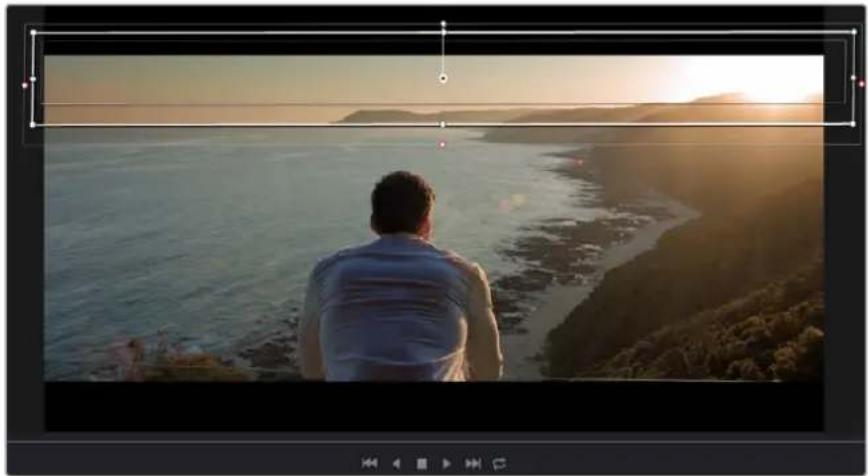
HSLクオリファイアーによるセカンダリーコレクションを適用したくない部分は、Power Windowでマスクできます。
例えば、人物に合わせたウィンドウをトラッキングして、周囲に影響を与えず、その人物のカラーとコントラストのみを調整できます。このようなカラーコレクションを行うことで、オーディエンスの注意を集めたい部分のみを強調できます。
クリップ Power Windowを 追加 する:
1 新しいシリアルノードを追加します。
2 「ウィンドウ」パレットを開き、シェイプアイコンをクリックしてウィンドウシェイプを選択します。選択したウィンドウシェイプがノードに表示されます。
3 シェイプの周りの青いポイントをクリック&ドラッグして、シェイプのサイズを調整します。ピンクのポイントでは、エッジのソフトネスを調整できます。作成したシェイプは、中央のポイントをクリック&ドラッグして位置を変更し、分離したい領域に合わせられます。中央のポイントとつながったポイントでは、シェイプを回転できます。
これで、必要な領域のみに限定したカラーコレクションが可能です。
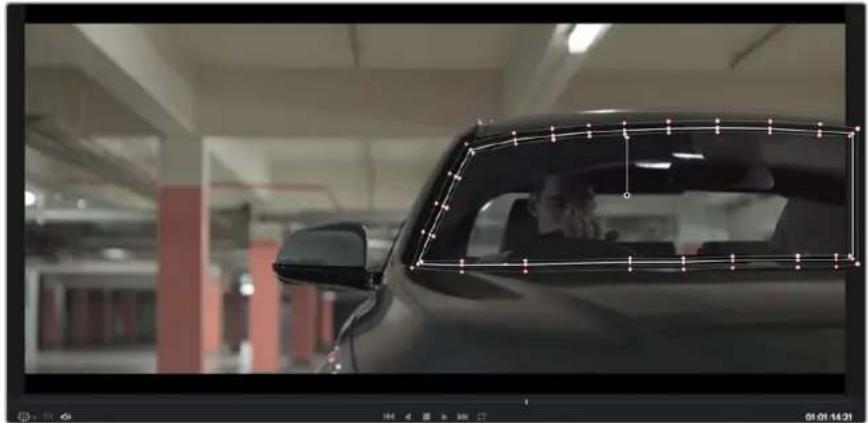
Power Windowを使用して、イメージ内の特定の部分にセカンダリーコレクションを適用できます。
ウィンドウのトラッキング
カメラ、あるいは被写体やショットの一部に動きがある場合には、DaVinci Resolveのパワフルなトラッキング機能を使用して、該当の被写体/領域をウィンドウで追跡する必要があります。トラッキング機能は、カメラ/被写体のパン、ティルト、回転を分析するため、それらの動きにウィンドウをマッチできます。この作業を行っていない場合は、選択したターゲットからカラーコレクションが外れ、望ましい結果が得られないことがあります。
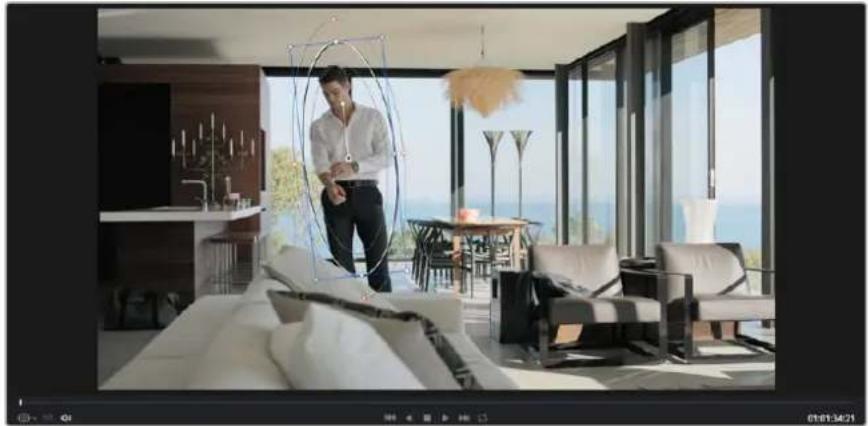
トラッキング機能で被写体領域を追跡できるためPower Windowがアクションを追います。
動く被写体のウィンドウをトラッキングする:
1 新しいシリアルノードを作成し、Power Windowを追加します。
2 クリップを開始点に合わせ、ウィンドウの位置・サイズを調整し、目的の鍛壊体みに焦点を合わせます。
3 「トラッカー」パレットを開きます。「分析」設定のパン、ティルト、ズーム、回転、遠近3Dから、クリップ内の動きに最適なものを選択し、チェックボックスをオンにします。
4 チェックボックスの左にある順方向への矢印をクリックします。DaVinci Resolveがトラッキングポイントをクリップに適用し、動きを分析しながら以降のフレームへと進みます。トラッキングが終わると、Power Windowがクリップ内の動きのパスを追跡します。
トラッキングはほとんどの場合に成功しますが、複雑なシーンや、選択した領域の前を障害物が通るケースでは、トラッキングに影響が出る場合があります。この問題は、キーフレームエディターを使用して解決できます。詳細については、DaVinci Resolveマニュアルを参照してください。
プラグインの使用
セカンダリーカラーコレクションでは、OpenFXプラグインの追加が可能です。プラグインを追加して「カラー」ページではスピーディで魅力的なルックやエフェクトを、「エディット」ページでは想像力に富んだトランジションやエフェクトを作成しましょう。サードパーティ製のOFXプラグインを購入/ダウンロードして使用できます。
プラグインをインストールしたら、カラーページで「ノードエディター」の右にあるOpenFXを開いてアクセスできます。「OpenFX」ボタンでOpenFXを開き、新しいシリアルノードを作成して、プラグインを新しいノードにドラッグ&ドロップします。プラグインに変更可能な設定がある場合は、隣の「設定」パネルで調整できます。
「エディット」ページでは、クリップにプラグインジェネレーターやトランジションを追加できます。この作業は「エフェクトライブラリ」の「OpenFX」パネルを開き、選択したプラグインをタイムライン上のクリップの上にあるビデオトラックにドラッグすることで実行できます。
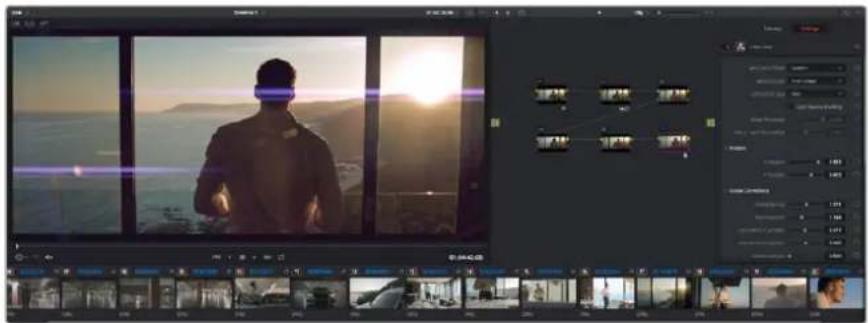
OFXプラグインを使用して、想像力に富んだ魅力的なルックをすばやく簡単に作成できます。
オーディオのミックス
エディットページでオーディオをミックス
プロジェクトのカラーコレクションが 終わったら、オーディオのミックスを開始できます。 DaVinci Resolve のエディットページ には、オーディオの 編集、ミックス、マスタリングが 直 接 行える便利な 機能 が 搭載されています。一方で、より高度なオーディオツールを必要とするプロジェクトでは、完全なオーディオポストプロダクション環境を提供するFairlightページを使用できます。エディットページの使用方法をすでに理解している場合は、このセクションを飛ばして次のセクションに進んでください。
オー ディオトラックの 追 加
エディットページで基本的なサウンドをミックスする上で、サウンドエフェクトや音楽を多数使用する場合は、必要に応じてオーディオトラックを簡単に追加できます。オーディオトラックを追加すると、サウンドを構築する過程において会話、サウンドエフェクト、音楽などのオーディオ素材を別々のトラックに分けて管理できます。
エディットページにオーディオトラックを追加する:
1 タイムラインでオー ディオトラックのトラック名のエリアを右クリックし、「トラックを追加」を選択します。トラックリストの一番下にトラックが追加されます。または「トラックを追加…」を選択して、新しいトラックを追加する位置を指定できます。
2 「ステレオ」、「モノ」、「5.1」、「適応」から、必要に応じた種類のオーディオトラックを選択します。
新しいオーディオトラックがタイムラインに表示されます。
タイムラインでオーディオレベルを調整
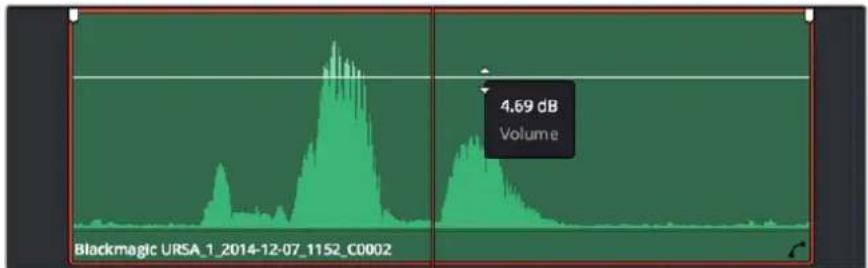
タイムラインの各オーディオクリップには、ボリュームオーパーレイがあります。クリップのレベルはこのオーバーレイをポインターで上下にドラッグするだけで簡単に設定できます。このオーバーレイは、インスペクタの「ボリューム」パラメーターと連動しています。
area
| Time (s) | Volume (dB) | | -------- | ----------- | | Peak | 4.69 |ボリュームオーバーレイをドラッグしてクリップレベルを調整
より高度なオーディオツールが必要なプロジェクトでは、完全なオーディオポストプロダクション環境を実現するFairlightページを使用できます。
Fairlightページ
DaVinci ResolveのFairlightページではプロジェクトのオーディオの調整を行います。単一モニターモードは、Fairlightページはプロジェクトのオーディオトラックに最適化されたレイアウトです。拡大されたミキサーと様々なモニタリングコントロールでレベルの評価や調整を行い、滑らかでバランスの取れたミックスを作成できます。表示される膨大なツール群に戸惑う必要はありません。これらはすべて、優れたオーディオ品質を得るためのアシストを行う機能です。
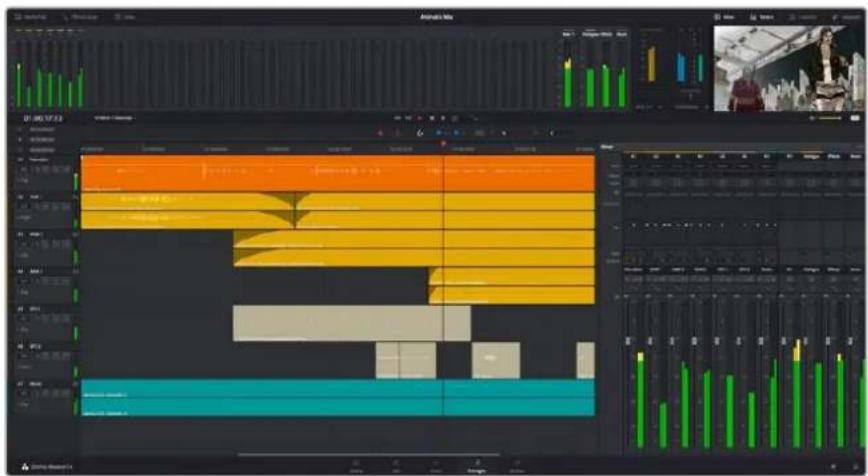
この セクションではFairlightページの基本的な機能について説明します。各機能の詳細はaVinciResolveマニュアルを参照してください。DaVinci Resolveマニュアルでは各ツールの目的や使用方法が簡単なステップで紹介されています。
オ ー ディオタイムラ イン
トラックヘッダー
各トラックの左にはヘッダーエリアがあります。ヘッダーにはトラック番号、トラック名、トラックカラー、オーディオチャンネル、フェーダー値、オーディオメーターが表示されます。またトラックヘッダーには、トラックのロック/解除や、ソロ/ミュートを切り替えるコントロールもあります。これらのコントロールはトラックを分かりやすく管理する上で便利なだけでなく、各トラックを個別にモニタリングする場合にも使用できます。
トラック
Fairlightページの各トラックは複数のレーンに分かれています。これらのレーンは各クリップに含まれるオーディオチャンネルで、オーディオの編集やミックスのために表示されます。エディットページでは各オーディオチャンネルは非表示となり、タイムラインには単一のクリップのみ表示されます。多数のトラックを扱う必要がなくなるので、マルチチャンネルのソースを簡単に編集できます。
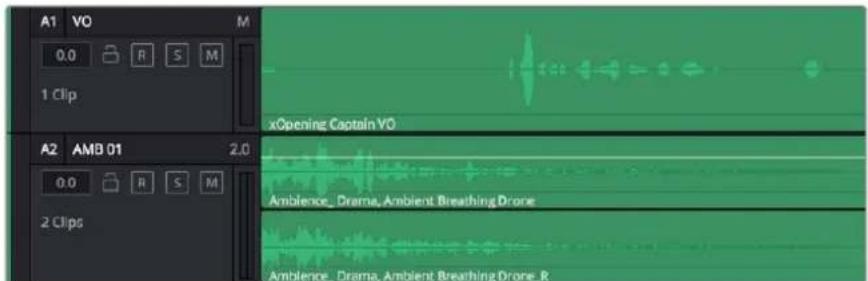
トラック「A1」のトラックヘッダーはレーンが1つ(モノ)のモノトラックで、 トラック「A2」はレーンが2つ(ステレオ)のステレオトラックです。
バスとは
バスは信号の送信先となるチャンネルで、タイムラインの複数のオーディオトラックをルーティングできます。複数の信号を単一の信号としてまとめることで、それらを単一のチャンネルストリップで同時にコントロールできます。
メインバス:メインバス"は概してプログラムの最も重要な出力です。新規プロジェクトを作成するとメインバスが1つ作成され、すべてのトラックがデフォルトでメインバスにルーティングされます。メインバスにはタイムラインの全トラックが単一の信号としてまとめられるので、各トラックのレベルを調整した後に、オーディオミックス全体のレベルを調整できます。
サブバヌ:ブバス"には複数のオーディオトラックをカテゴリー別(会話、音楽、エフェクト等)にまとめられるので、同一カテゴリーのオーディオ素材を単一オーディオ信号としてコントロールできます。例えば会話のトラックがちつある場合、それらを同じサブミックスバスにルーティングして、すべての会話のボリュームをひとつのコントロールで調整できます。サブミックスはメインバスに送信して全体でレンダリングできますが、サブミックスごとの個別のレンダリングも可能です。
ミキサー
ミキサーには、タイムラインの各オーディオトラックに対してひとつずつのチャンネルストリップがあります。メインバスやサブバスを作成すると、右側にそれらのチャンネルとコントロールが追加されます。これらのグラフィックコントロールを使用して、トラックチャンネルと出力チャンネルの割り当て、EQやダイナミクスの調整、ボリュームや収録オートメーションの設定、ステレオ/サラウンドオーディオのパン、トラックのミュートやソロなどを実行できます。
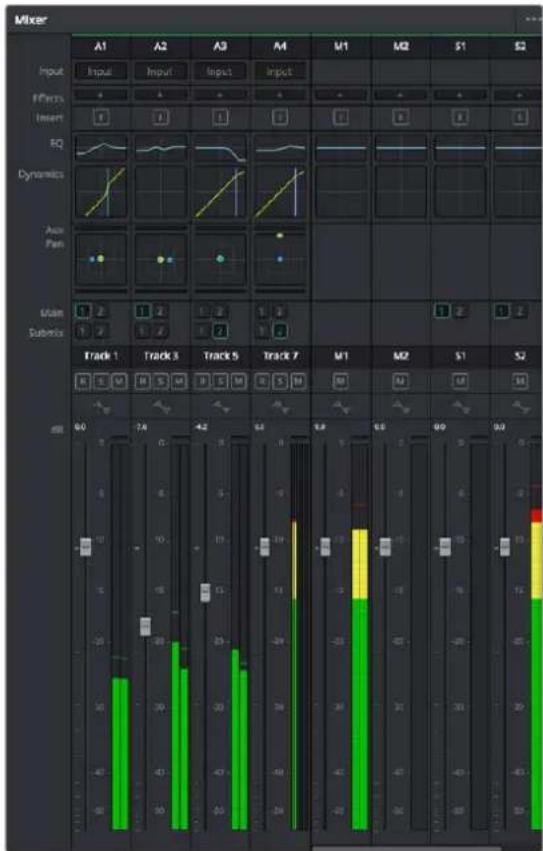
オーディオミキサー。タイムラインのトラックごとにチャンネルストリップがあります。
EQでオーディオを引き立てる
オーディオクリップのレベルを調整した後、他の微調整が必要な場合があります。例えば、会話、音楽、サウンドエフェクトのオーディオスペクトルが同じ周波数帯で競合し、オーディオが混み合って聞き取りにくいことがあります。このような場合はが便利で、各トラックが占めるオーディオスペクトルを設定できます。またEQは、特定の周波数(低いざわめき、騒音、風や空気のノイズなどが含まれる帯域)のレベルを限定的に下げ、オーディオに不要な成分を排除したり、音響の全体的な品質を向上させるためにも使用できます。
DaVinci ResolveのEQフィルターは、各クリップに個別に、あるいはトラック全体に適用できます。タイムラインの各オーディオクリップはインスペクタに4バンドのイコライザーがあります。また、各トラックはミキサーパネルに6バンドのパラメトリックイコライザーがあります。グラフィックおよび数値によるコントロールで異なる周波数帯域を増強減衰させ、数種類のフィルターでEQカーブの形状を指定できます。
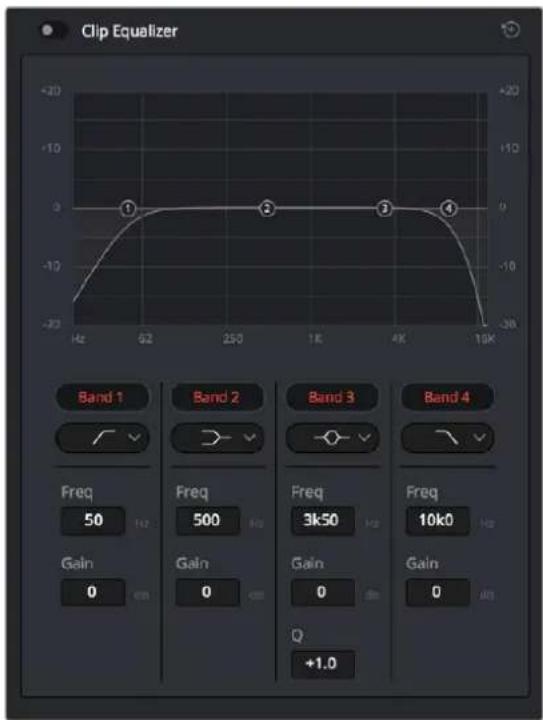
タイムラインのクリップにはバンドのイコライザーを適用できます。
両外側の2バンドのバンドフィルターには、ハイシェルフ/ローシェルフ/ハイパス/ローパスを選択できます。パスフィルターは特定の周波数より上(または下)の全周波数に影響し、それらの周波数は信号から完全に除去されます。例えばハイパスフィルターでは、高周波数はフィルターを通過し、低周波数はカットされます。しきい値を超えるすべての周波数は下向きのカーブで段階的にカットされます。
シェルフフィルターはハイパスフィルターよりやや控えめのフィルターで、信号の高周波数や低周波数を全体的に、しかし完全には除去せずに調整したい場合に便利です。ハイシェルフフィルターおよびローシェルフフィルターを使用して、特定の周波数およびその上(または下)の全周波数を均等にブースト/カットできます。
中央の2バンドでは様々なイコライザー調整が可能で、フィルターはローシェルフ、ベル、ノッチ、ハイシェルフから選択できます。
ベル
ベルフィルターを使用すると、設定したセンターポイントとその周辺の周波数をフェーストできます。フィルターの名前が示すようにベル(鐘)状のカーブが形成されます。
ノッチ
ノッチフィルターは、周波数を非常に狭い範囲で選択できます。例えば、ハムノイズまたは60Hzで除去します。
ローシェルフ
特定の周波数の低域、およびそれ未満の全周波数をブースドカットできます。
ハイシェルフ
特定の周波数の高域、およびそれを超える全周波数をブースカットできます。
EQを個別のクリップに追加する:
1 EQフィルターを追加したいクリップをタイムラインで選択します。
2 インスペクタをクリックし、「クリップイコライザー」ボタンをクリックして有効にします。
EQをトラックに追加する:
1 ミキサ ーで 任意 のトロッセクションをダブルクリックし、イコライザーを開きます。
2 調整するバンドのドロップダウンメニューで、バンドフィルターの種類を選択します。

ミキサーパネルの EQセクション。トラックにEQカーブが適用されているのが分かります。
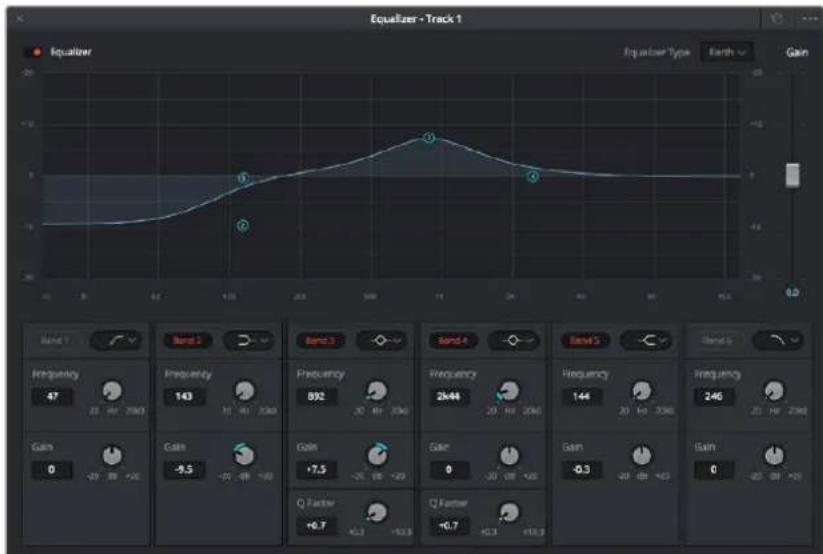
6バンドのパラメトリックイコライザー。トラック別に適用できます。
クリップ またはトラックのQを追加した後は、各バンドを個別に調整できます。調整に使用できるコントロールは、選択しているバンドフィルターによって異なります。
バンドフィルターのEQを 調 整 す る:
1 調整するバンドのドロップダウンメニューで、バンドフィルターの種類を選択します。
2 「周波数」の値を調整します。この値調整の中心になります。
3 「ゲイン」の値を調整して、対象周波数を増強させます。
4 ⑥ファクター」の値で、影響を受ける周波数の幅を調整します。
リセットボタンを押すと、EQウィンドウのすべてのコントロールがデフォルト値に戻ります。
Fairlightページには各オーディオトラックの品質を向上させるコントロールが数多く搭載されています。必要に応じてトラックを追加し、それらをバスに割り当てて管理し、さらにディレイやリバーブなどのエフェクトを追加してオーディオミックスを仕上げることができます。
編集のマスタリング
クリップの編集およびカラーグレーディング、オーディオミックスの作業が終わりました。次は、デリバーページで編集をレンダリングして書き出します。デリバーページでは、書き出すクリップを選択し、フォーマット、コーデック、解像度を指定します。書き出しは、8/10-bit非圧縮RGB/YUV、DNxHD、ProRes、H.264などのコーデックを使用して、QuickTime、AVI、MXF、DPXなど様々なフォーマットで実行できます。
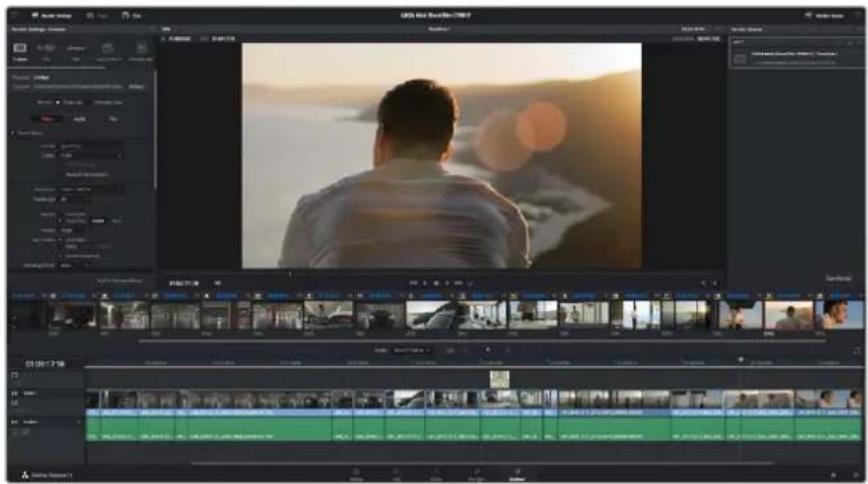
「デリバー」ページでは編集を書き出します。様々なビデオフォーマットとコーデックが選択可能です。
編集を単一のクリップとして書き出す:
1 「デリバー」タブをクリックして、デリバーページを開きます。
2 ページ左上の「レンダー設定」ウィンドウで、「フォーマット」設定の「シングルクリップ」にチェックを入れます。これで、YouTubeVimeo、オーディオプリセットなど、多くの書き出しプリセットから選択できます。あるいはデフォルトの「カスタム」プリセットに独自のパラメーターを入力して、独自の書き出し設定をマニュアルで設定することもできます。例えば「YouTube」を選択し、次にプリセットの横にある矢印をクリックして1080pビデオフォーマットを選択します。
フレームレートは、プロジェクト設定のフレームレート設定にロックされています。
3 プリセットの下にタイムラインのファイル名と書き出したビデオのレンダリング先が表示されます。「ブラウズ」ボタンをクリックして書き出したファイルの保存先を選択します。
4 タイムラインの上に、「タイムライン全体」が選択されたオプションボックスが表示されます。これでタイムライン全体が書き出されますが、タイムラインの幅を選択することも可能です。「イアウトの範囲」を選択しJ/O「のホットキーショートカットを使ってタイムラインでイン席ウト点を選択します。
5 「レンダー設定」の下に行き、「レンダーキューに追加」をクリックします。
ページ 右側のレンダーキューに、レンダー設定が追加されます。ここまでの作業が終わったら、後は「レンダー開始」をクリックして、レンダーキューでレンダリングの進行状況をモニタリングするだけです。
レンダリングが完了したら、書き出し先に指定したフォルダーを開き、レンダリングされた新しいクリップをダブルクリックして、完成した編集を確認できます。
カメラのビデオ出力
モニターに接続
鳥瞰 撮影やカーマウント、クレーンマウントの使用時など、LCDスクリーンへのアクセスが困難な場合、HDMIモニタリングが役立ちます。
ディスプレイ設定メニューのHDMIオーバーレイ設定を使用すると、モニタリングに役立つ情報がDMIフィードに表示されます。HDMIオーバーレイには、フレームガイドや、撮影の詳細、カメラ設定などの情報が含まれます。単にショットをモニタリングしたい場合は、いつでもオーバーレイ設定をオフにして、クリーンHDMIフィードを出力できます。
Blackmagic Camera Setup ソフトウェア
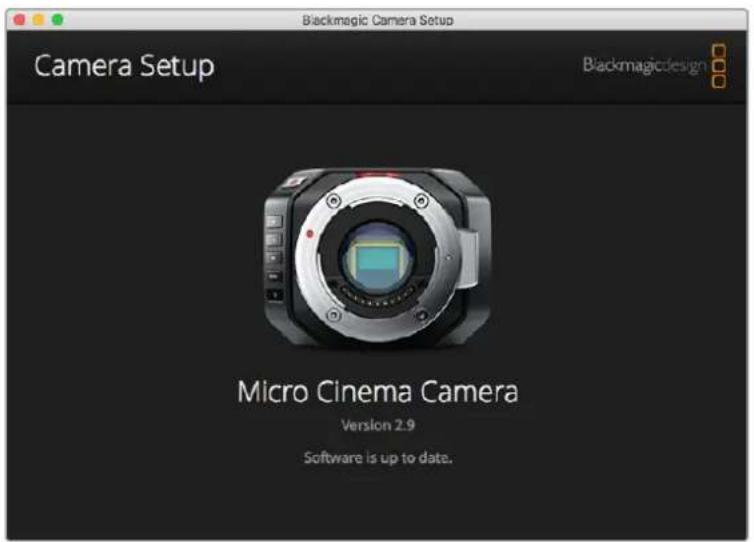
Mac OS Xでカメラソフトウェアをアップデートする
Blackmagic Camera Setupソフトウェアをダウンロードしたら、ダウンロードした zipファイル を解凍して、.dmgディスクイメージファイルをダブルクリックします。「 Blackmagic Camera Setup」インストーラーを起動し、画面に表示される指示に従います。
Windowsでカメラソフトウェアをアップデートする
Blackmagic Camera Setupソフトウェアをダウンロードしたら、ダウンロードしたzipファイルを解凍します。画面はBlackmagic Camera Setupインストーラーが表示されます。インストーラーアイコンをダブルクリックし、画面に表示される指示に従ってインストールします。
インストールが完了したら、Windowsのスタートメニューをクリックし、「All Programs」を選択します。Blackmagic Designフォルダーをクリックして、Blackmagic Camera Setupソフトウェアとインストラクション・マニュアルを開きます。
カメラ内蔵ソフトウェアのアップデート
コンピューター に最新のBlackmagic Camera Setupソフトウェアをインストールし、USBケーブルでコンピューターとカメラを接続します。Blackmagic Pocket Cinema CameraのMini USB 2.0ポートは、バッテリー挿入口の隣にあります。
Blackmagic Camera Setupを起動し、画面に表示される指示に従ってカメラソフトウェアをアップデートします。

Blackmagic Pocket Cinema CameraのMini USB 2.0ポートは、バッテリー挿入口の横にあります。
ポストプロダクションワークフロー
SDカードファイルでの 作業
SDカードスロットの付いMac OS X/Windows コンピューター、あるいはDカードリーダーを使うと、SDカードからProResおよびCinemaDNGファイルに直接アクセスできます。
1 Blackmagicコンパクトカメラから SDカードを取り出し、コンピューターのSDカードスロットもしくはSDカードリーダーに挿入します。Dカードへのアクセスは、外付けハードドライブ、USBドライブ、あるいはコンピューターに接続した他のメディアストレージデバイスを使用する場合と同じです。
2 SDカードをダブルクリックして開くとQuickTimeムービーファイルのリスト、あるいはCinemaDNG RAWイメージファイルの入ったフォルダーが表示されます。撮影時に選択したフォーマットによっては、異なる種類のファイルが存在しますが、すべてのファイルは同一のファイル名定義に従っています。
3 使用したいファイルを SDカードからデスクトップやその他のハードドライブにドラッグします。 NLE (ノンリニア編集)ソフトウェアで、直接カードのファイルにアクセスすることも可能です。
4 SDカードをSDカードスロットから物理的に取り出す前に、Mac OS X/Windowsでイジェクトして安全に取り出すようにしてください。
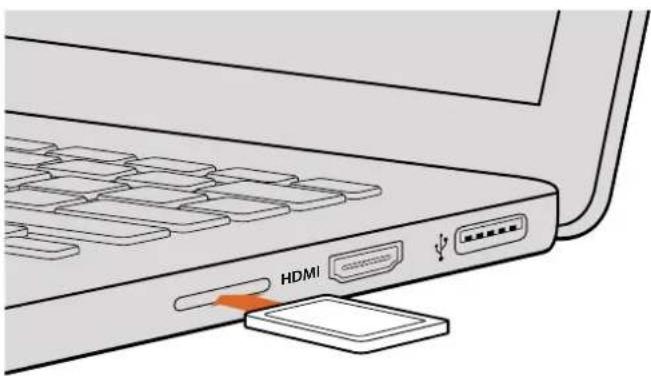
SDカードスロットの付いたコンピューターに SDカードを挿入し、クリップにアクセスします。
サードパー ティ製ソフトウェアの 使用
お気に入りの編集ソフトウェアを使用したい場合は、クリップを内蔵外付けドライブまたはRAIDに一度コピーして、その後それらのクリップを使用するソフトウェアに読み込みます。また、カードリーダーを使用してSDカード上のクリップをそのまま編集することも可能です。
Final Cut Pro Xを使う
Final Cut Pro XでApple ProRes 422 (HQ) クリップを編集するには、クリップのビデオフォーマットおよびフレームレートにマッチする新しいプロジェクトを作成する必要があります。ここでは、クリップを ProRes 422 HQ 1080p25とします。
1 Final Cut Pro X 繁り バンイ「 File/New Project」を選択します。プロジェクト設定を含むウィンドウが開きます。
2 プロジェクトに名前を付け、「Custom」チェックボックスを選択します。
3 Video Properties」設定を1080p HD、1920×1080、25pに設定します。
4 「Audio and Render Properties」設定をStereo、48kHz、Apple ProRes 422 HQに設定します。
5 「OK」をクリックします。
クリップをプロジェクトにインポートするには、「Menu」バーヘ行き、「File/Import/Media」を選択します。SDカードからクリップを選択します。
クリップをタイムラインにドラッグして編集を開始できます。
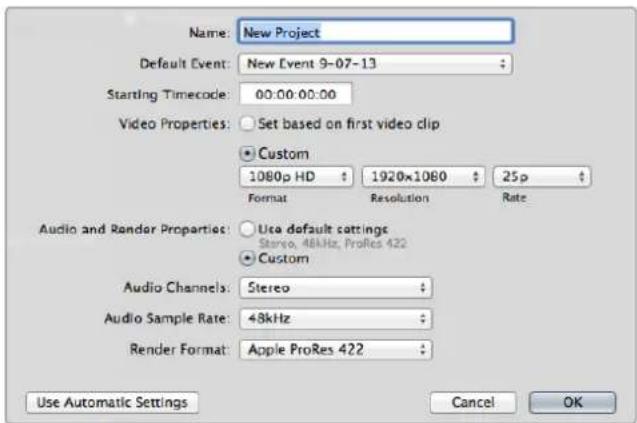
Final Cut Proのプロジェクト設定画面
Avid Media Composerを使う
Avid Media Composer 7でDNxHDクリップを編集するには、クリップのビデオフォーマットおよびフレームレートにマッチする新しいプロジェクトを作成します。ここでは、クリップをHD 1080i59.94とします。
1 Media Composerを起動すると「 Select Project」ウィンドウが表示されるので、New Project」をクリックします。
2 New Project ウィンドウでプロジェクトに名前を付けます。
3 Format」ドロップダウンメニューで1080i/59.94」を選択します。
4 Color Space ドロップダウンメニューで「CbCr 709」を選択します。
5 Raster Dimension」ドロップダウンメニューで1920×1080」選択し、「OK」をクリックします。
6 「Tools」>「Background Services」を選択し、バックグラウンドサービスが起動していなければ、「Start1、「OK」ボタンをクリックします。
7 ファイルをインポートするメディアビンを選択します。
8 File>「AMA link...」を選択し、読み込みたいファイルを選択してOK」をクリックします。
メディアビンにクリップが表示されたら、クリップをタイムラインにドラッグして編集しましょう。
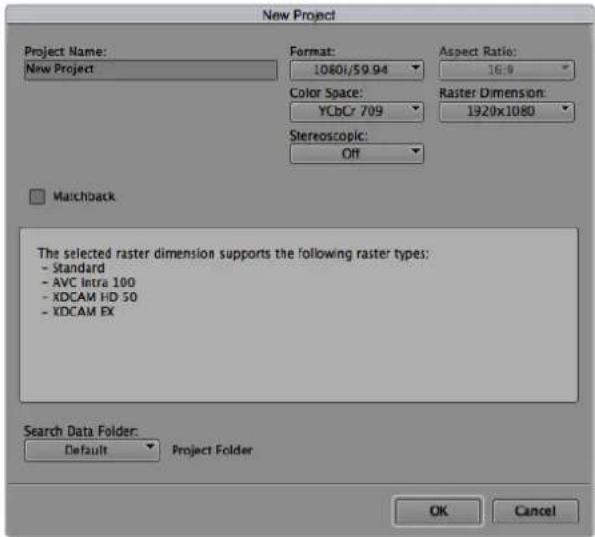
Avid Media Composer 7でプロジェクト名およびオプションを設定
Adobe Premiere Pro CCを使う
Adobe Premiere Pro CCでApple ProRes 422 (HQ)あるいはDNxHDクリップを編集するには、クリップのビデオフォーマットおよびフレームレートにマッチする新しいプロジェクトを作成する必要があります。ここでは、クリップをProRes 422 HQ 1080p25とします。
1 Adobe Premiere Pro CCを起動します。「Welcome」ウィンドウで「Create New/New Project」を選択します。プロジェクト設定を含むウィンドウが開きます。
2 プロジェクトに名前を付けます。Browse」ボタンをクリックして使用するフォルダーを選び、プロジェクトの保存先を選択します。保存先フォルダーを選択したら、「Welcome」ウィンドウの「OK」をクリックします。
3 Adobe Premiere Pro CCの「Menu」を「File/Import」を選択して編集したいクリップを選択する「Project」ウィンドウにクリップが表示されます。
4 最初に編集したいクリップを「project」ウィンドウの右下にある「 New Item」アイコンの上にドラッグします。クリップの設定に合った新しいシーケンスが作成されます。
クリップをシーケンス・タイムラインにドラッグして編集を開始できます。
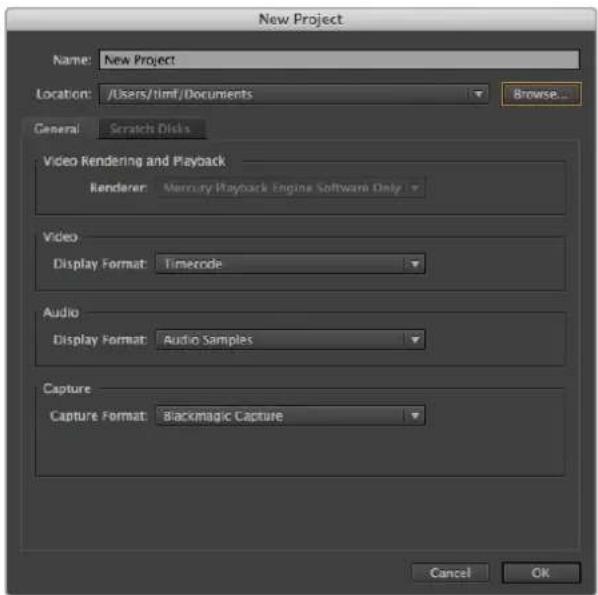
Adobe Premiere Pro CCでプロジェクト名およびオプションを設定
Autodesk Smokeを使う
Autodesk Smoke 2013でクリップを編集するには、クリップのビデオフォーマット、ビット深度、フレームタイプおよびフレームレートにマッチする新しいプロジェクトを作成します。ここでは、クリップをProRes 422 (HQ) 1080p25とします。
1 Smokeを起動すると「 Project and User Settings」ウィンドウが表示されます。プロジェクトへディングの「New」ボタンをクリックします。
2 「Create New Project」ウィンドウが開きます。プロジェクトに名前を付けます。
3 「Resolution」ドロップダウンメニューで「920×1080 HD 1080」を選択します。
4 ビット深度が0-bitに、フレームタイプが「Progressive」に設定されていることを確認します。
5 Config Template」ドロップダウンメニューで「920×1080@25000p.cfg」を選択します。
6 Preferred Formatを「ProRes 422 HQ」にしたまま「Create」をクリックします。
7 ユーザーヘディングの下にある「New」ボタンをクリックします。
8 「Create New User Profile」をリフロー名地、「Create」をクリックします。
9 Project and User Settings」ウィンドウが再び表示されるので、「Start」ボタンをクリックします。
10 メニューバーから「File」「Import」「File」を選択し、インポートするクリップを選択します。
11 メディアライブラリにクリップが表示されたら、クリップをタイムラインにドラッグして編集を開始できます。
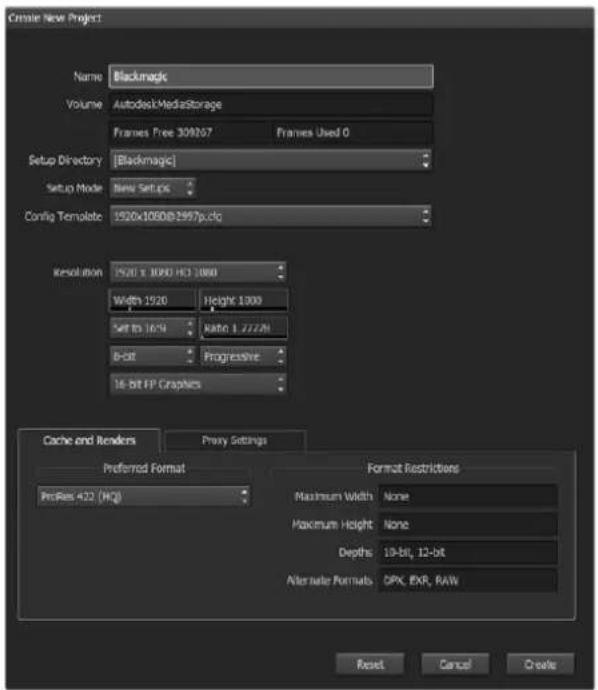
Autodesk Smokeでプロジェクト名およびオプションを設定
アクセサリの取り付け
リストストラップ
Blackmagic Pocket Cinema Cameraには、リストストラップが同梱されます。リストストラップは撮影現場を移動する際に大変便利です。
ストラップを装着するには、ストラップの紐の端をDスクリーンの右下にあるリングに通します。ストラップのロープ部の先端を紐に通し、しっかりと固定します。
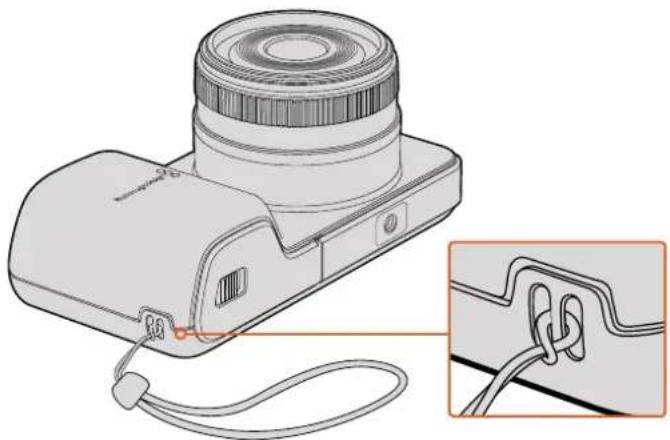
Blackmagic Pocket Cinema Cameraリストストラップ
ヘルプ
ヘルプライン
すぐに情報が必要な方はBlackmagic Designオンラインサポートページで、Blackmagic Cameraの最新サポート情報を確認できます。
Blackmagic Designオンラインサポートページ
最新のマニュアル、ソフトウェア、サポートノートは、www.blackmagicdesign.com/jp/supportのBlackmagic Designサポートセンターで確認できます。
Blackmagic Designサポートへの連絡
サポートページで必要な情報を得られなかった場合は、サポートページの「メールを送信」ボタンを使用して、サポートのリクエストをメール送信してください。あるいは、サポートページの「お住まいの地域のサポートオフィス」をクリックして、お住まいの地域のBlackmagic Designサポートオフィスに電話でお問い合わせください。
現在インストールされているソフトウェアのバージョンを確認する
コンピューターにインストールされている Blackmagic Camera Utility ソフトウェアのバージョンを確認するには、「About Blackmagic Camera Utility」ウィンドウを開きます。
- Mac OS Xでは、アプリケーションフォルダーのBlackmagic Camerasフォルダーから「Blackmagic Camera Setup」を開きます。アプリケーションメニューから「About Blackmagic Camera Setup」を選択し、バージョンを確認してください。
- Windowsでは、スタートメニューあるいはスタート画面から「Blackmagic Camera Setup」を開きます。ヘルプメニューをクリックして「About Blackmagic Camera Setup」を選択し、バージョンを確認してください。
最新のソフトウェアアップデートを入手する
コンピューターにインストールされた Blackmagic Camera Utility ソフトウェアのバージョンを確認した後、Blackmagicサポートセンター(www.blackmagicdesign.com/jp/support)で最新のソフトウェアアップデートをチェックしてください。常に最新のソフトウェアを使用することを推奨しますが、重要なプロジェクトの実行中は、ソフトウェアのアップデートは行わない方がよいでしょう。
保証
限定保証
Blackmagic Designは、お買い上げの日から2ヶ月間、本製品の部品および仕上がりについて瑕疵がないことを保証します。この保証期間内に製品に瑕疵が見つかった場合Blackmagic Designは弊社の裁量において部品代および人件費無料で該当製品の修理、あるいは製品の交換のいずれかで対応いたします。
この保証に基づいたサービスを受ける際、お客様は必ず保証期限終了前に Blackmagic Design に瑕疵を通知し、適応する保証サービスの手続きを行ってください。お客様の責任において不良品を梱包し、Blackmagic Design が指定するサポートセンターへ配送料前払で送付いただきますようお願い致します。理由の如何を問わず Blackmagic Design への製品返送のための配送料、保険、関税、税金、その他すべての費用はお客様の自己負担となります。
不適切な使用、または不十分なメンテナンスや取扱いによる不具合、故障、損傷に対しては、この保証は適用されません。Blackmagic Designはこの保証で、以下に関してサービス提供義務を負わないものとします。a) 製品のインストールや修理、サービスを行うBlackmagic Design販売代理人以外の者によって生じた損傷の修理、b) 不適切な使用や互換性のない機器への接続によって生じた損傷の修理。c) Blackmagic Designの部品や供給品ではない物を使用して生じたすべての損傷や故障の修理)改造や他製品との統合により時間増加や製品の機能低下が生じた場合のサービス。
Blackmagic URSA Viewfinderを直射日光にさらすとレンズが拡大鏡と同じように作用し、ビューファインダーのディスプレイが損傷する恐れがあります。フレームガイドなど、静止画像や高コントラスト画像を長時間にわたって有機Lディスプレイに表示すると、残像や焼き付きが生じる原因となります。これらの現象を避けるため、ユーザーを検知するIRセンサーが何かで覆われていないことを確認し、カメラを長期間にわたって使用しない場合はビューファインダーを取り外してください。残像等の問題は製品保証に含まれません。
この保証はBLACKMAGIC DESIGNが保証するもので、明示または黙示を問わず他の保証すべてに代わるものです。BLACKMAGIC DESIGNとその販売社は、商品性と特定目的に対する適合性のあらゆる黙示保証を拒否します。製品保証期間はBLACKMAGIC DESIGNの不良品の修理あるいは交換の責任が、お客様に提供される完全唯一の救済手段となります。ACKMAGIC DESIGNは、特別に、間接的、偶発的、または結果的に生じる損害に対して、BLACKMAGIC DESIGNあるいは販売社がそのような損害の可能性についての事前通知を得ているか否かに関わらず、一切の責任を負いません。BLACKMAGIC DESIGNはお客様による機器のあらゆる不法使用に対して責任を負いません。BLACKMAGIC DESIGNは本製品の使用により生じるあらゆる損害に対して責任を負いません。使用者は自己の責任において本製品を使用するものとします。
© Copyright 2017 Blackmagic Design 著作権所有、無断複写・転載を禁じます。「Blackmagic Design」、「URSA」、「DeckLink」、「HDLink」、「Workgroup Videohub」、「Multibridge Pro」、「Multibridge Extreme」、「Intensity」、「Leading the creative video revolution」は、米国ならびにその他諸国での登録商標です。その他の企業名ならびに製品名全てはそれぞれ関連する会社の登録商標である可能性があります。
按下“MENU”菜单按钮打开 Dashboard主菜单界面
陷波滤波器允许您瞄准特定的窄频率范围。比如在50或60Hz时去除电源哼声。
下限


- Blackmagic Design コンパクトカメラ
- メタデータ入力 102
- DaVinci Resolveの使用 103
- カメラのビデオ出力 122
- Blackmagic Camera Setup
- ポストプロダクションワークフロー 123
- アクセサリの取り付け 127
- はじめに
- レンズの取り付け
- レンズを取り付ける:
- カメラの電源を入れる
- Blackmagic Pocket Cinema Cameraにバッテリーを挿入して電源を入れる
- Blackmagic Micro Cinema Cameraにバッテリーを挿入して電源を入れる
- メディアのインストール
- SDカードの使用
- Blackmagic Pocket Cinema Camera
- Blackmagic Micro Cinema Camera
- SDカードについて
- 高速のSDカードを選ぶ
- 撮影用にメディアを準備する
- カメラを使って SDカードを準備する
- Mac OS XコンピューターでSDカードを準備する
- WindowsコンピューターでSDカードを準備する
- ディスクスピードの確認
- 収録
- クリップの収録
- 撮影フォーマットを選択する
- Blackmagic Micro Cinema Cameraでビデオフォーマットを選択する:
- Blackmagic Pocket Cinema Cameraでビデオフォーマットを選択する:
- Blackmagic Camera対応ビデオフォーマット
- トリガー収録
- 再生
- クリップの再生
- カメラ接続
- ヘッドフォン
- オーディオ入力
- HDMI出力
- 電源
- USB
- 拡張ポート
- アナログオーディオ入力
- Blackmagic Micro Cinema Cameraの拡張ポート、拡張ケーブル
- 電源入力
- リファレンス 入力
- LANC
- コン ポ ジットビ デオ 出力
- 5-8 アナログサーボCh1-Ch4
- S.Busデジタルサーボ
- Blackmagic Micro Cinema Camera拡張ケーブル配線図
- タリーライトインジ ケ ーター
- Blackmagic Micro Cinema Cameraタリーライト
- メニュー設定
- ダッシュボード
- カメラ設定
- カメラID (Camera ID)
- 日付と時刻を設定
- ISO
- ホワイトバランス(White Balance)
- シャッターアングル(Shutter Angle)
- 自動露出(Auto Exposure)
- Iris
- Shutter
- Iris + Shutter
- Shutter + Iris
- Manual Trigger
- オーディオ設定 (Audio)
- マイク入M(iphone Input)
- 入力レベInput(t levels)
- チャンネル 1入力(Channel 1 Input)
- チャンネル 2でチャンネル1入力を使用(nnel 2 uses Channel 1 Input)
- チャンネル 2入力(Channel 2 Input)
- ヘッドフォン/スピーカーボリHeadphone and Speaker Volume)
- オーディオ入力 (Audio Input)
- 自動ゲインコン | Automatic Gain Control)
- オーディオタイムコード入力(Audio Timecode Input)
- 収録設定(Recorder Settings)
- 収録フォーマット(Recording Format)
- ダイナミックDynamizRange)
- Film
- Video
- フレームレート(Frame Rate)
- タイムラプスインターバル(Time Lapse Interval)
- ファイル名定義
- ディスプレイ設定(Display)
- ダイナミックレンジ(Dynamic Range)
- 明るお(rightness)
- タリーライトの明a@y@ghtBrightness)
- ゼブ ヌ(ebra)
- 言語(Language)
- 言語の設定:
- HDMIオーバーレイ(HDMI Overlays)
- LCDオーバーレイ(LCD Overlay)
- フレームガFranche(Guides)
- リモート 設e定(te)
- PWM
- S.Bus
- カメラ機能の S.Busチャンネルへの割り当て
- カスタムコントローラーの開発
- オンスクリーンメーター
- ヒストグラム
- 残り収録時間
- ピークオーディオ
- 設定の調整
- アイリスボIRASン(
- フォーカスポ(US)
- フォーカスズーム
- イメージスタビライザー
- ステータス・ストリップ
- バッテリー残量インジケーター
- SDアイコン
- メタデータ入力
- スレートとは
- スレートの使用:
- DaVinci Resolveの使用
- クリップの読み込み
- RAWファイルの使用
- クリップRAW設定
- クリップごとに RAW設定を調整する:
- プロジェクト RAW設定
- プロジェクト RAW 設定のセッティング:
- クリップの編集
- クリップのトリム
- キーボードショートカットのマッピング
- トランジションの追加
- 2つのクリップの間にディゾルブ・トランジションを追加:
- タイトルの 追 加
- クリップのカラーコレクション
- スコープの使用
- リフトの調整:
- ゲインの調整:
- ガンマの調整:
- セカンダリーカラーコレクション
- カラーの分離
- 特定のカラーを分離する:
- Power Windowを追加
- クリップ Power Windowを 追加 する:
- ウィンドウのトラッキング
- 動く被写体のウィンドウをトラッキングする:
- プラグインの使用
- オーディオのミックス
- エディットページでオーディオをミックス
- オー ディオトラックの 追 加
- エディットページにオーディオトラックを追加する:
- タイムラインでオーディオレベルを調整
- Fairlightページ
- オ ー ディオタイムラ イン
- トラックヘッダー
- トラック
- バスとは
- ミキサー
- EQでオーディオを引き立てる
- ローシェルフ
- EQを個別のクリップに追加する:
- EQをトラックに追加する:
- バンドフィルターのEQを 調 整 す る:
- 編集のマスタリング
- 編集を単一のクリップとして書き出す:
- カメラのビデオ出力
- モニターに接続
- Blackmagic Camera Setup ソフトウェア
- Mac OS Xでカメラソフトウェアをアップデートする
- Windowsでカメラソフトウェアをアップデートする
- カメラ内蔵ソフトウェアのアップデート
- ポストプロダクションワークフロー
- SDカードファイルでの 作業
- サードパー ティ製ソフトウェアの 使用
- Final Cut Pro Xを使う
- Avid Media Composerを使う
- Adobe Premiere Pro CCを使う
- Autodesk Smokeを使う
- アクセサリの取り付け
- リストストラップ
- ヘルプ
- ヘルプライン
- Blackmagic Designオンラインサポートページ
- Blackmagic Designサポートへの連絡
- 現在インストールされているソフトウェアのバージョンを確認する
- 最新のソフトウェアアップデートを入手する
- 保証
- 限定保証
- 下限
ブランド : Blackmagic Design
モデル : Micro Cinema Camera
カテゴリ : カメラ