
Micro Cinema Camera - Fotocamera Blackmagic Design - Manuale utente e istruzioni gratuiti
Trova gratuitamente il manuale del dispositivo Micro Cinema Camera Blackmagic Design in formato PDF.



| Tipo di prodotto | Fotocamera digitale compatta |
| Compatibilità obiettivo | Attacco Micro 4/3 |
| Sensore | Super 16, gamma dinamica di 13 stop |
| Risoluzione massima | 1080p (fino a 60 fps) |
| Formati di registrazione | ProRes (HQ, 422, LT, Proxy), CinemaDNG RAW, RAW 3:1 |
| Sensibilità ISO | 200 a 1600 (valore predefinito 800) |
| Angolo di otturazione | Predefinito 180°, regolabile da 1° a 360° |
| Bilanciamento del bianco | Preimpostazioni da 2500K a 8000K |
| Frequenze fotogrammi | 23,98, 24, 25, 29,97, 30, 50, 59,94, 60 fps |
| Alimentazione | Batteria LP-E6/LP-E6N, adattatore 12-20V DC, porta espansione 12V |
| Autonomia | Variabile a seconda della batteria; la fotocamera si accende automaticamente se collegata alla rete |
| Uscite video | HDMI (micro), video composito (RCA tramite cavo di espansione) |
| Ingresso audio | Jack stereo 3,5 mm (microfono/linea), timecode LTC |
| Porta di espansione | DB-HD15: ingresso alimentazione, riferimento, LANC, servo PWM/LANC, S.Bus, video composito |
| Spia tally | Bianco (accesa), rosso (registrazione), verde (SD pronta) |
| Archiviazione | Scheda SD/SDHC/SDXC (classe 10 UHS-I consigliata) |
| Dimensioni (circa) | 106 x 60 x 30 mm |
| Peso (circa) | 235 g (solo corpo) |
| Software incluso | DaVinci Resolve (versione completa), Blackmagic Camera Setup |
| Lingue del menu | Francese, inglese, cinese, giapponese, ecc. |
| Garanzia | 1 anno, limitata a difetti di fabbricazione |
| Manutenzione e pulizia | Mantenere il coperchio antipolvere in posizione; pulire l'obiettivo con un panno morbido; formattare regolarmente le schede SD |
| Sicurezza | Non esporre il sensore alla luce solare; utilizzare batterie consigliate; spegnere prima di cambiare l'obiettivo |
| Parti di ricambio e riparabilità | Batterie LP-E6/LP-E6N, cavo di espansione, telecomandi LANC; riparazione presso Blackmagic Design o centro autorizzato |
Domande frequenti - Micro Cinema Camera Blackmagic Design
Domande degli utenti su Micro Cinema Camera Blackmagic Design
0 domanda su questo apparecchio. Rispondi a quelle che conosci o fai la tua.
Fai una nuova domanda su questo apparecchio
Scarica le istruzioni per il tuo Fotocamera in formato PDF gratuitamente! Trova il tuo manuale Micro Cinema Camera - Blackmagic Design e riprendi in mano il tuo dispositivo elettronico. In questa pagina sono pubblicati tutti i documenti necessari per l'utilizzo del tuo dispositivo. Micro Cinema Camera del marchio Blackmagic Design.
MANUALE UTENTE Micro Cinema Camera Blackmagic Design
Manuale di istruzioni
Le cineprese compatte Blackmagic Design
Maggio 2018
Italiano
Benvenuto e benvenuta
Grazie per aver acquistato una cinepresa compatta Blackmagic!
Blackmagic Pocket Cinema Camera è una cinepresa digitale Super 16 con 13 stop di gamma dinamica incredibilmente compatta. Blackmagic Micro Cinema Camera offre ancora più vantaggi in termini di dimensioni e capacità. Grazie a un fattore forma ridotto e alla porta di espansione personalizzabile, ricca di opzioni di controllo remoto, è possibile catturare filmati da diverse angolazioni e postazioni difficilmente accessibili.
Le nostre cineprese sono progettate per generare sia file "flat", che mantengono la gamma dinamica del sensore, che file standard, compatibili con tutti i software di video editing. Questa flessibilità apre la strada a un flusso di lavoro estremamente creativo usando il software di correzione colore DaVinci incluso.
Le nostre cineprese garantiscono un'esperienza di ripresa cinematografica, catturando e conservando ogni dettaglio per lavorare con la massima creatività in post produzione. Inoltre le abbiamo arricchite con ampi display per facilitare la messa a fuoco e l'inserimento dei metadati. Ci auguriamo che queste cineprese possano aiutarti ad esprimere la tua creatività e produrre immagini mozzafiato. Non vediamo l'ora di scoprire i risultati!
Grant Petty
Grant Petty
AD di Blackmagic Design
Indice
Le cineprese compatte Blackmagic Design
Operazioni preliminari 517
Montare un obiettivo 517
Accendere la cinepresa 518
Schede di archiviazione 519
Usare una scheda SD 519
Informazioni sulle schede SD 520
Scegliere una scheda SD veloce 520
Preparare le schede per la registrazione 521
Misurare le prestazioni del
supporto di archiviazione 524
Registrazione
Registrare le clip 524
REC automatico 525
Riproduzione 526
Rivedere le clip 526
Connessioni 527
Blackmagic Pocket Cinema Camera 527
Blackmagic Micro Cinema Camera 528
Schema delle connessioni del
cavo di espansione Blackmagic
La spia tally di Blackmagic Micro
Cinema Camera 531
Menù impostazioni 532
Dashboard 532
Impostazioni della cinepresa 532
Impostazioni audio 535
Impostazioni di registrazione 537
Denominazione dei file 539
Impostazioni del display 539
Impostazioni di controllo remoto 543
Indicatori su schermo 545
Regolare le impostazioni 547
La barra di stato 548
Inserire i metadati 550
Cos'è il ciak digitale? 550
Utilizzare DaVinci Resolve 551
Importare le clip 552
Lavorare con i file RAW 552
Montare le clip 554
Tagliare le clip 555
Configurare i tasti di scelta rapida 556
Inserire le transizioni 557
Inserire i titoli 558
Correggere il colore delle clip 558
Utilizzare i visualizzatori di livelli 559
Correzione secondaria del colore 561
Isolare un colore 561
Aggiungere una finestra Power Window 562
Fare il tracking di una finestra
Power Window 563
Usare i plug-in 563
Mixare l'audio 564
La pagina Fairlight 565
La timeline audio 565
Che cosa è un bus? 566
II mixer 566
Utilizzare l'equalizzatore per perfezionare l'audio 567
Fare il mastering della sequenza montata 569
Uscita video della cinepresa 570
Blackmagic Camera Setup 570
Flusso di post produzione 571
Utilizzare i file delle schede SD 571
Software di terzi 572
Istruzioni per Final Cut Pro X 572
Istruzioni per Avid Media Composer 573
Istruzioni per Adobe Premiere Pro CC 573
Istruzioni per Autodesk Smoke 574
Accessori 575
Assistenza 576
Garanzia 577
Operazioni preliminari
Pocket Cinema Camera e Micro Cinema Camera sono cineprese compatte portatili che registrano immagini HD di alta qualità sulle veloci schede SD.
Registrano clip avvalendosi di codec professionali sviluppati per la post produzione, tra cui ProRes e CinemaDNG RAW non compresso.
Il primo passo consiste nel montare un obiettivo e alimentare la cinepresa.
Montare un obiettivo
Le cineprese compatte Blackmagic usano obiettivi micro 4/3. Questi obiettivi sono molto popolari ed economici, e disponibili in un'ampia varietà di modelli.
Per rimuovere il coperchio antipolvere dall'attacco obiettivo della cinepresa, tieni premuto il pulsante di blocco e ruota il coperchio in senso antiorario. È consigliabile spegnere la cinepresa prima di montare o rimuovere un obiettivo.
1 Allinea il punto dell'obiettivo con quello dell'attacco della cinepresa. Spesso il punto è colorato, ad esempio rosso.
2 Inserisci l'obiettivo nell'attacco e ruotalo in senso orario fino a quando si blocca in posizione.
3 Per rimuovere l'obiettivo, premi il pulsante di blocco e ruota l'obiettivo in senso antiorario fino a quando il punto raggiunge la posizione ore 12. Rimuovi delicatamente.
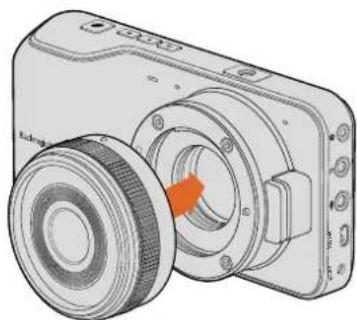
Montare e rimuovere un obiettivo micro 4/3 su Blackmagic Pocket Cinema Camera e Blackmagic Micro Cinema Camera
NOTA Se sulla cinepresa non è installato nessun obiettivo, il filtro di vetro che copre il sensore è esposto alla polvere e ad altri residui, per cui è consigliabile usare il coperchio antipolvere.
Accendere la cinepresa
Per accendere la cinepresa è necessario alimentarla.
Blackmagic Pocket Cinema Camera e Micro Cinema Camera si alimentano inserendo l'adattatore incluso nell'apposito ingresso. L'adattatore ricarica anche le batterie rimovibili intercambiabili.
SUGGERIMENTO Connettendo un adattatore AC, Micro Cinema Camera si alimenta automaticamente tramite la porta di espansione. Quindi se usi la cinepresa in postazioni remote o poco accessibili non dovrai preoccuparti di accenderla manualmente, purché sia connessa a una fonte di alimentazione esterna.
Inserire una batteria e alimentare Blackmagic Pocket Cinema Camera
Pocket Cinema Camera si avvale di batterie EN-EL20. Una è in dotazione alla cinepresa. Le batterie sono acquistabili dai rivenditori Blackmagic Design o nei negozi di articoli di fotografia e video.
1 Sulla parte inferiore della cinepresa, sposta la levetta di chiusura verso l'obiettivo per accedere all'alloggiamento della batteria.
2 Con i contatti dorati rivolti verso l'alloggiamento e la freccia bianca verso l'obiettivo, inserisci delicatamente la batteria fino a incastrarla sotto la linguetta arancione. Premi la linguetta arancione per sganciare la batteria.
3 Chiudi lo sportellino e sposta la levetta di chiusura per bloccarlo.
4 Tieni premuto il tasto di accensione in basso a destra accanto al display della cinepresa. In alto sul display LCD appare la barra di stato.
5 Tieni premuto il tasto di accensione per spegnere la cinepresa.
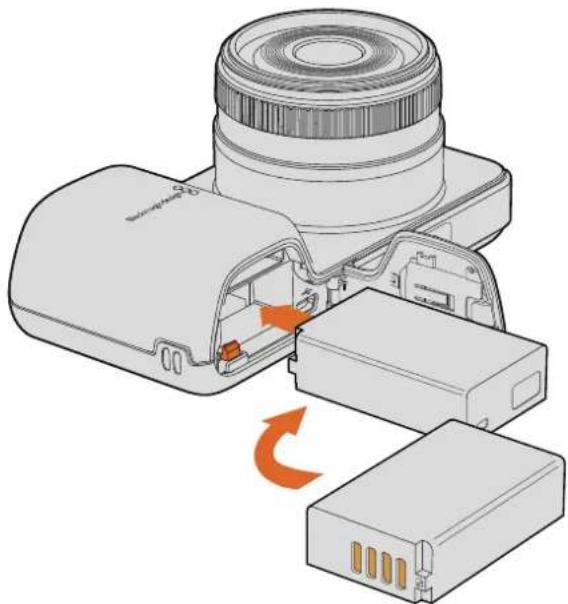
Inserlsci la batteria nell'alloggiamento di Blackmagic Pocket Cinema Camera
Inserire una batteria e alimentare Blackmagic Micro Cinema Camera
Micro Cinema Camera si avvale di batterie LP-E6 o LP-E6N. Una è in dotazione alla cinepresa. Le batterie sono acquistabili dai rivenditori Blackmagic Design o nei negozi di articoli di fotografia e video.
1 Con i contatti dorati rivolti verso la base della cinepresa, premi delicatamente la batteria contro l'alloggiamento e falla scorrere fino a sentire un clic. Per rimuovere la batteria usa il pulsante di sgancio sulla parte superiore della cinepresa.
2 Per accendere la cinepresa premi il tasto di accensione sul lato destro della cinepresa; pienilo premuto per spegnerla.
Ora puoi inserire la scheda SD e iniziare a registrare.
Schede di archiviazione
Le cineprese Blackmagic si avvalgono di schede SD facilmente reperibili per registrare video HD di alta qualità, anche nel formato ad alto bitrate RAW CinemaDNG.
NOTA Le schede SD sono disponibili in modelli dalla velocità e prestazioni diverse, e non tutte sono adatte alla registrazione di video ad alto bitrate. Per una registrazione affidabile alla risoluzione scelta, usa solo le schede SD consigliate nella sezione "Informazioni sulle schede SD" di questo manuale o visita il sito Blackmagic Design alla pagina www.blackmagicdesign.com/it
Usare una scheda SD
Le cineprese compatte Blackmagic ammettono schede SDXC e SDHC. Segui le istruzioni qui sotto per inserirle.
Blackmagic Pocket Cinema Camera
Sulla parte inferiore della cinepresa, sposta la levetta di chiusura verso l'obiettivo. Lo slot SD è situato accanto all'alloggiamento per batteria. Con i contatti dorati rivolti verso l'obiettivo, inserisci la scheda fino a bloccarla in posizione. Premi la scheda per sganciarla.
Dopo aver inserito la scheda e acceso la cinepresa, la barra di stato in alto al display mostra un punto in movimento mentre il sistema verifica la scheda. A operazione completata, il display segnala Ready.
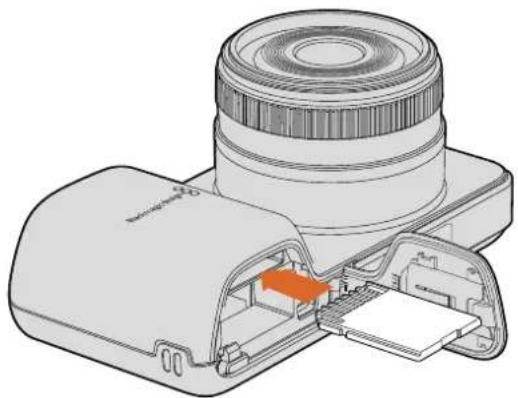
Inserire una scheda SD nello slot di Blackmagic Pocket Cinema Camera
Blackmagic Micro Cinema Camera
Con i contatti dorati rivolti verso il retro, inserisci la scheda nello slot fino a bloccarla in posizione. Premi la scheda per sganciarla. La spia tally frontale di Micro Cinema Camera lampeggia di verde tre volte mentre il sistema verifica la scheda, e diventa verde fisso quando la scheda è pronta.
La scheda SD in dotazione contiene solo i file di installazione e non è adatta a registrare. La tabella seguente elenca le schede SD consigliate.
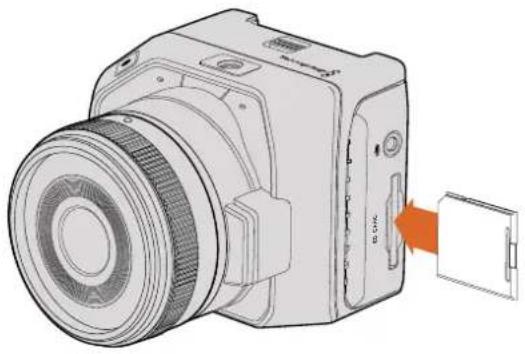
Inserire una scheda SD nello slot di Blackmagic Micro Cinema Camera
Informazioni sulle schede SD
Scegliere una scheda SD veloce
È importante usare schede SDHC e SDXC. Queste schede offrono un trasferimento dati veloce e sono ad alta capacità.
La tabella qui sotto elenca le schede SD testate e dimostrate affidabili per la registrazione e la riproduzione video. Scegli la scheda più idonea in base al tipo di formato in uso.
Sulla pagina di supporto del sito Blackmagic Design trovi le note informative più recenti a riguardo.
| Marca Nome/tipo scheda SD Archiviazione Formati compatibili | RAW ProRes | |||
| Delkin | Elite SDHC UHS I 32 GB No Si | |||
| Elite SDHC UHS I 16 GB No Si | ||||
| SanDisk | Extreme Pro 95 MB/sec SDXC UHS I 512 GB Si | |||
| Extreme Pro 95 MB/sec SDXC UHS I 256 GB Si | ||||
| Extreme Pro 95 MB/sec SDXC UHS I | 128 GB | Si | Si | |
| Extreme Pro 95 MB/sec SDXC UHS I | 64 GB | Si | Si | |
| Extreme Pro 95 MB/sec SDHC UHS I 32 GB | Si Si | |||
| Extreme Plus 80 MB/sec SDXC UHS I | 128 GB | Si | Si | |
| Marca Nome/tipo scheda SD Archivlazione Formati compatibili | RAW ProRes | |||
| SanDisk | Extreme Plus. 80 MB/sec SDXC UHS I 64 GB No Si | |||
| Extreme Plus. 80 MB/sec SDXC UHS I 64 GB No Si | ||||
| Extreme Plus. 80 MB/sec SDHC UHS I 32 GB No Si | ||||
| Extreme Plus. 80 MB/sec SDHC UHS I 16 GB No Si | ||||
| Extreme Plus. 80 MB/sec SDHC UHS I 8 GB No Si | ||||
| Extreme. 45 MB/sec SDXC UHS I | 128 GB | No | Si | |
| Extreme. 45 MB/sec SDXC UHS I 64 GB No Si | ||||
| Extreme. 45 MB/sec SDHC UHS I | 32 GB | No | Si | |
| Extreme. 45 MB/sec SDHC UHS I 16 GB No Si | ||||
| Extreme. 45 MB/sec SDHC UHS I | 8 GB | No | Si | |
Preparare le schede per la registrazione
Le schede SD si possono formattare in HFS+ o exFAT. Questi tipi di formattazione consentono di registrare clip di lunga durata come unici file. Per formattare le schede basta accedere al menù Format Disk sulla dashboard, o al menù impostazioni Settings di Blackmagic Micro Cinema Camera. Per visualizzare il menù impostazioni di Blackmagic Micro Cinema Camera collega un monitor HDMI alla porta HDMI, o un monitor composito sfruttando il connettore per video composito del cavo di espansione.
SUGGERIMENTO Per risultati ottimali, è consigliabile formattare le schede SD sulla cinepresa Blackmagic.
Puoi formattare le schede SD su Mac o Windows.
HFS+ è anche conosciuto come Mac OS esteso. Questo formato è consigliato per la compatibilità con il journaling, una funzione che rende i dati più facilmente recuperabili e meno soggetti a danneggiamento. HFS+ è supportato nativamente da Mac OS X.
ExFAT è supportato nativamente da Mac OS X e Windows, e non necessita un software aggiuntivo. ExFAT però non supporta il journaling, quindi i dati sono meno protetti nel raro caso in cui la scheda sia compromessa.
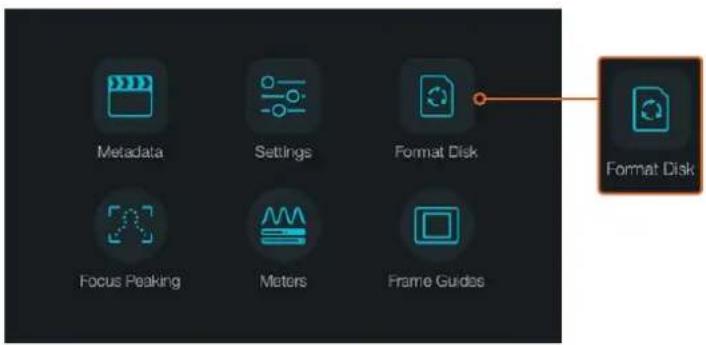
Seleziona Format Disk sulla dashboard della cinepresa per formattare la scheda SD
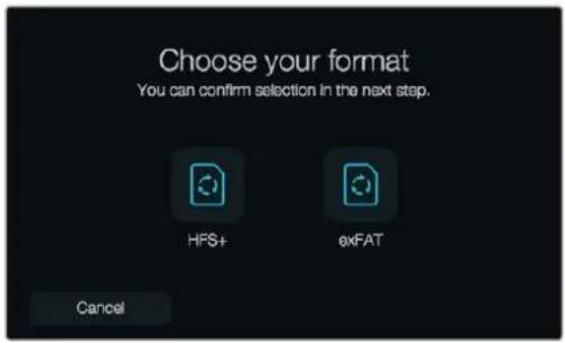
Formatta in HFS+ o exFAT. Selezlona Yes, format my disk per procedere, o Cancel per annullare l'operazione
Preparare le schede SD sulla cinepresa
1 Premi il tasto MENU per aprire la dashboard o il menù impostazioni di Blackmagic Micro Cinema Camera.
2 Su Blackmagic Pocket Cinema Camera usa i tasti di navigazione per selezionare Format Disk, e conferma con OK. Su Blackmagic Micro Cinema Camera, premi il tasto Avanti per navigare le impostazioni, e seleziona Setup > Card con il tasto Play.
3 Seleziona HFS+ o exFAT.
4 Un avviso ti chiederà di confermare il tipo di formattazione. Seleziona Yes, format my disk per confermare o Cancel per annullare.
5 Una barra di avanzamento mostra lo stato della formattazione in corso. Il messaggio Complete appare a formattazione completata. Non rimuovere le schede SD in fase di formattazione.
6 Seleziona Done per ritornare alla dashboard, o premi il tasto MENU su Blackmagic Micro Cinema Camera per ritornare al menù impostazioni.
Preparare le schede SD su Mac OS X
Utilizza l'applicazione Utilità disco del Mac OS X per formattare la scheda SD in HFS+ ed exFAT. Se la scheda contiene già dei file, è consigliabile eseguire un backup poiché i dati cancellati con la formattazione non sono recuperabili.
1 Inserisci la scheda SD nello slot SD del computer o in un lettore di SD.
2 Vai su Applicazioni/Utilità e lancia Utilità disco.
3 Clicca sull'icona del disco della scheda SD e poi clicca sulla tab Elimina.
4 Seleziona il formato Mac OS esteso (journaling) o exFAT.
5 Inserisci un Nome per il nuovo volume e poi clicca su Elimina. La formattazione dura pochi istanti, dopodiché la scheda è pronta all'uso.
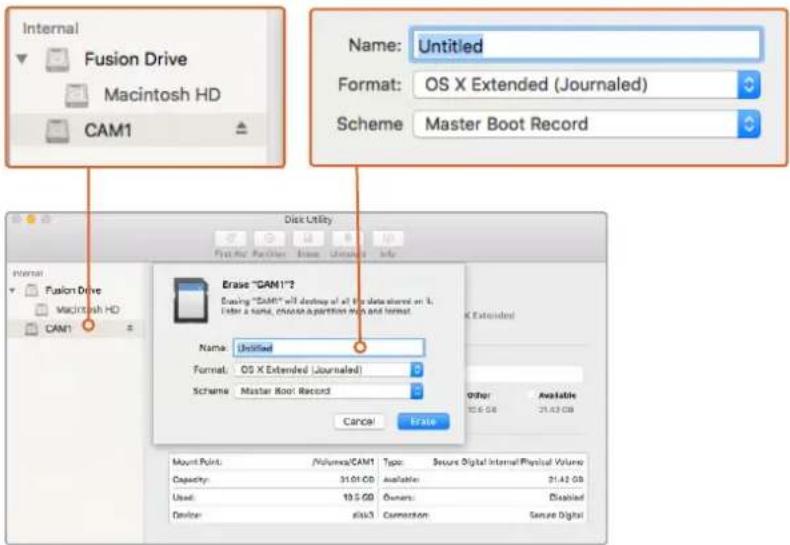
Usa Utilità disco sul Mac OS X per formattare la scheda SD nei formati Mac OS esteso (journaling) o exFAT
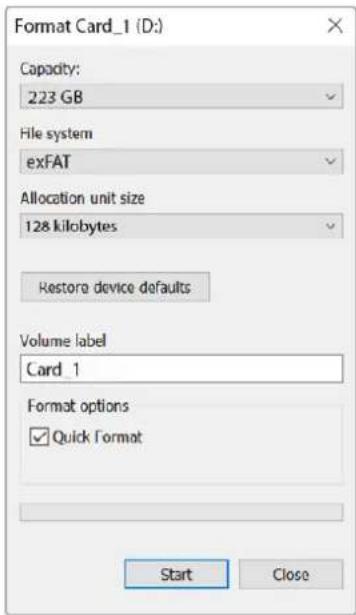
Usa la finestra di dialogo Formatta su Windows per formattare la scheda SD in exFAT
Preparare le schede SD su Windows
Per formattare una scheda SD in exFAT su Windows utilizza la finestra di dialogo Formatta. Se la scheda contiene già dei file, è consigliabile eseguire un backup poiché i dati cancellati con la formattazione non sono recuperabili.
1 Inserisci la scheda SD nello slot SD del computer o in un lettore di SD.
2 Seleziona Computer dal menù Start o dalla schermata iniziale. Fai clic destro sulla scheda SD.
3 Seleziona Formatta dal menù contestuale.
4 Imposta il sistema di file su exFAT e la misura d'unità di assegnazione su 128 kb.
5 Assegna un nome al volume, seleziona Formattazione veloce e clicca su Esegui.
6 La formattazione dura pochi istanti, dopodiché la scheda è pronta all'uso.
Misurare le prestazioni del supporto di archiviazione
Blackmagic Disk Speed Test è un'applicazione interattiva che misura la prestazione di riproduzione (lettura) e registrazione (scrittura) dei supporti di archiviazione, per capire se sono adatti o meno all'utilizzo con determinati formati. Testa la performance delle schede SD con un semplice clic! Disk Speed Test mostra anche quanti flussi di video il supporto è in grado di gestire.
Disk Speed Test si può installare con il software Desktop Video, o scaricandolo gratuitamente per Mac OS X dall'App Store.
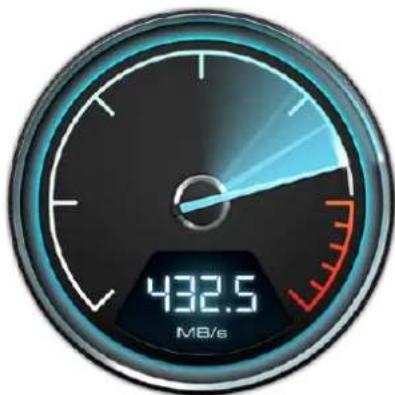
gauge
| Metric | Value | |--------|-----------| | Current | 432.5 MB/s |Usa Blackmagic Disk Speed Test per misurare le prestazioni del supporto di archiviazione
Registrazione
Registrare le clip
Premi il tasto REC sulla cinepresa per iniziare a registrare; premilo di nuovo per interromperla.
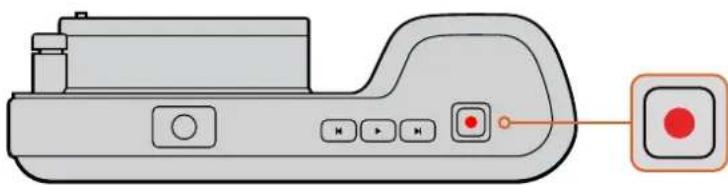
Premi il tasto REC su Blackmagic Pocket Cinema Camera per iniziare a registrare
Scegliere il formato di registrazione
Le cineprese Blackmagic compatte sono compatibili con CinemaDNG RAW lossless, e formati Apple ProRes tra cui ProRes 422 HQ, ProRes 422, ProRes 422 LT, e ProRes 422 Proxy. Nel formato ProRes è possibile archiviare più video sulla scheda SD. ProRes 422 HQ garantisce la migliore qualità video con un compressione minima, mentre ProRes 422 Proxy permette di registrare significativamente più a lungo con una compressione maggiore.
Blackmagic Micro Cinema Camera registra anche in RAW 3:1.
Testa la registrazione con diversi formati per trovare quello più idoneo al tuo workflow.
Per selezionare il formato video su Blackmagic Micro Cinema Camera:
1 Premi il tasto MENU.
2 Seleziona il menù Camera.
3 Seleziona Codec e premi il tasto Play. Usa le frecce Avanti e Indietro per scegliere un formato.
4 Premi il tasto Play per confermare la scelta.
Per selezionare il formato video su Blackmagic Pocket Cinema Camera:
1 Premi il tasto MENU per aprire la dashboard e seleziona Settings.
2 Seleziona il menù Recording e usa le frecce di selezione per scegliere il formato desiderato.
3 Premi il tasto MENU due volte per uscire.
Ora la cinepresa è pronta per registrare nel formato video scelto. Su Blackmagic Pocket Cinema Camera il formato di registrazione corrente appare sulla barra di stato del display LCD.
Formati video compatibili
| Blackmagic Pocket Cinema Camera Blackmagic Micro Cinema Camera | |
| 1080p23.98 1080p23.98 | |
| 1080p24 1080p24 | |
| 1080p25 1080p25 | |
| 1080p29.97 1080p29.97 | |
| 1080p30 1080p30 | |
| -1080p50 | |
| -1080p59.94 | |
| -1080p60 | |
REC automatico
Blackmagic Micro Cinema Camera invia automaticamente un segnale tramite l'uscita HDMI, innescando la registrazione sui dispositivi connessi che supportano questa funzione, per esempio Blackmagic Video Assist.
Dunque premendo REC su Micro Cinema Camera, il registratore esterno connesso avvia o interrompe la registrazione in base ai comandi impartiti dalla cinepresa. Inoltre Blackmagic Micro Cinema Camera trasmette il timecode via HDMI, per cui le clip registrate sul registratore esterno avranno lo stesso timecode di quelle registrate dalla cinepresa.
Per usare la funzione di REC automatico tramite HDMI è necessario abilitarla nelle impostazioni del registratore.
Riproduzione
Rivedere le clip
Per rivedere il video registrato sul display LCD, usa i tasti di trasporto.
Premi il tasto Play una volta per rivedere il video all'istante sul display LCD o sul monitor collegato all'uscita HDMI. Tieni premuto il pulsante Avanti o Indietro per andare avanti o indietro veloce. La riproduzione termina alla fine della clip.
I tasti sulla cinepresa funzionano come quelli di un lettore CD, quindi premendo il tasto Avanti passi alla clip successiva. Premi il tasto Indietro una volta per tornare all'inizio della clip corrente, premilo due volte per passare all'inizio della clip precedente.
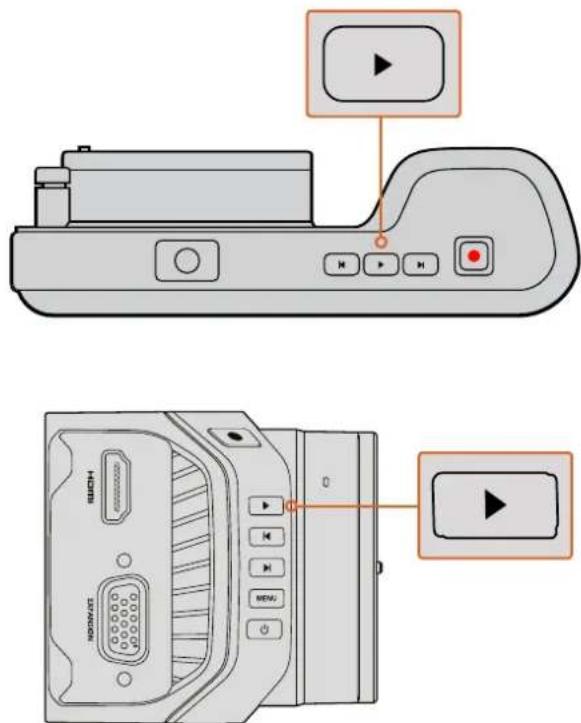
Premi il tasto Play per rivedere all'istante le clip registrate con le cineprese
Connessioni
Blackmagic Pocket Cinema Camera
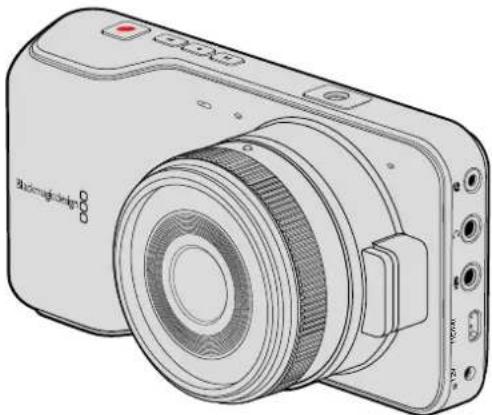
La porta di controllo remoto sulla cinepresa consente di gestire start/stop di registrazione, diaframma, e impostazioni di messa a fuoco manuale con obiettivi compatibili.
La porta è un jack stereo 2,5 mm operante con il protocollo LANC standard.
Cuffie
Ascolta l'audio delle clip durante la registrazione e la riproduzione, connettendo le cuffie al jack stereo 3,5 mm.
Ingresso audio
Il connettore audio stereo 3,5 mm ammette livelli microfonici o di linea. È importante selezionare l'impostazione più opportuna per evitare che l'audio risulti troppo basso o alto. Se l'audio è troppo alto, la cinepresa passa automaticamente al livello di linea.
Uscita HDMI
Trasmette video HD1080p non compresso a 10 bit, anche in fase di registrazione. È utilizzabile per inviare video a router, monitor, switcher, e dispositivi di acquisizione o HDMI di vario genere.
Alimentazione
Usa l'ingresso di alimentazione 12 – 20V di 0,7 mm per connettere l'adattatore e ricaricare la batteria.
USB
Usa la porta USB per connettere la cinepresa al computer e aggiornare il software interno. La porta è situata all'interno dell'alloggiamento della batteria.
Blackmagic Micro Cinema Camera
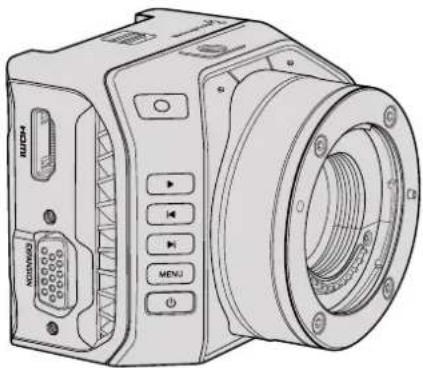
Supporta video 1080p HD 4:2:2 a 10 bit con 2 canali di audio integrato. Offre l'opzione di inviare un clean feed o inserire overlay tramite l'uscita HDMI dal menù della cinepresa.
Porta di espansione
Ospita un connettore DB-HD15 standard con connessioni +12V, servo analogico, BNC, e RCA. Questo connettore è alquanto datato ed è stato scelto perché saldare i fili è molto facile, e le prese sono comuni e sempre reperibili. Usare il cavo di breakout incluso non è obbligatorio perché hai la possibilità di creare cavi su misura, saldando i fili di cui hai bisogno ai relativi pin sul connettore DB-HD15.
Ogni pin è numerato per facilitare la configurazione dei segnali. Sul connettore DB-HD15 è possibile aggiungere un guscio, oppure applicare una piccola dose di silicone per mantenere ogni componente al proprio posto quando la cinepresa è usata su un supporto mobile.
SUGGERIMENTO Per maggiori informazioni sulla porta e il cavo di espansione, consulta la sezione "Porta e cavo di espansione di Blackmagic Micro Cinema Camera" nella pagina seguente.
Ingresso audio analogico
Il connettore audio stereo 3,5 mm ammette livelli microfonici o di linea, selezionabili nel menù della cinepresa. L'audio del segnale a livello microfonico è più basso di quello di linea, per cui se alla cinepresa è connesso un microfono ma hai selezionato l'opzione di linea, il suono risulterà troppo basso. Tramite questo ingresso puoi anche integrare il timecode nella clip video, inviando il timecode LTC conforme allo standard SMPTE al canale audio di sinistra e selezionando l'opzione Timecode nel menù.
USB
Usa la porta USB mini per connettere la cinepresa al computer e aggiornare il software interno. La porta è situata alla base della cinepresa.
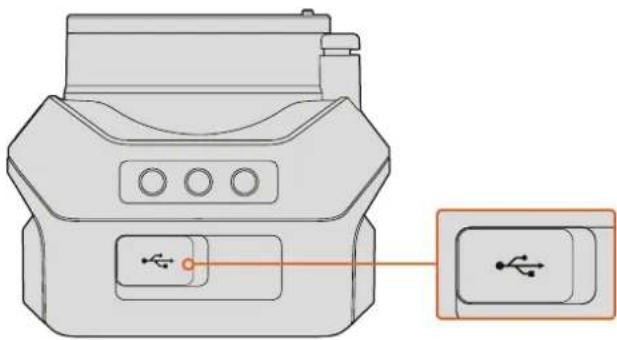
La porta USB alla base di Micro Cinema Camera
Porta e cavo di espansione di Blackmagic Micro Cinema Camera
Ci sono due modi per accedere alle funzioni della porta di espansione. Puoi usare il cavo di espansione in dotazione alla cinepresa oppure creare connessioni su misura, saldando i fili necessari.
Blackmagic Micro Cinema Camera ospita un connettore seriale DB-HD15 standard. Il cavo di espansione offre le seguenti opzioni di controllo:
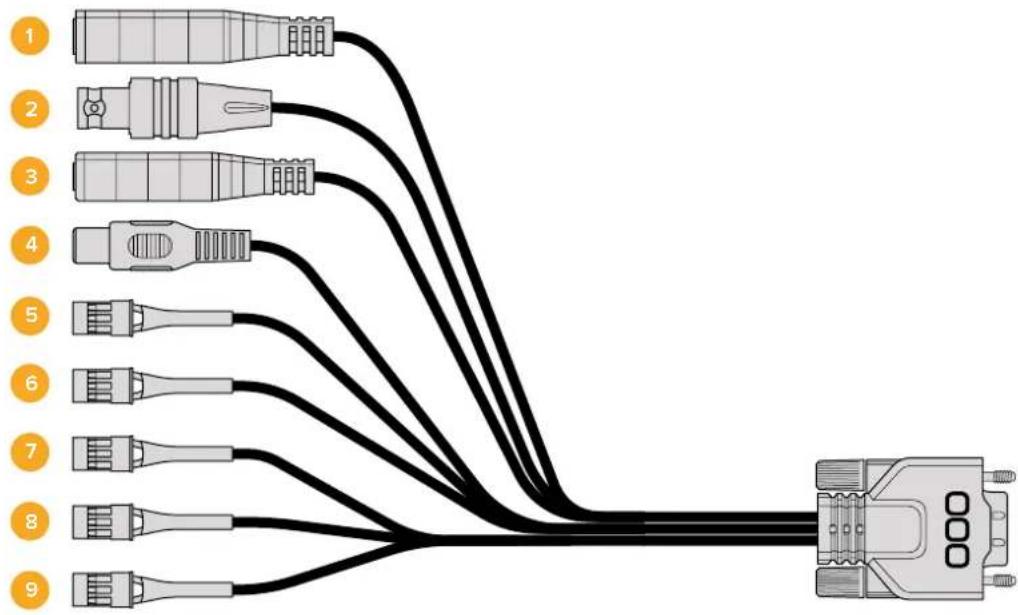
flowchart
graph TD
    A["1"] --> B["2"]
    A --> C["3"]
    A --> D["4"]
    A --> E["5"]
    A --> F["6"]
    A --> G["7"]
    A --> H["8"]
    A --> I["9"]
    B --> J["Switch"]
    C --> J
    D --> J
    E --> J
    F --> J
    G --> J
    H --> J
    I --> J
    J --> K["Analog/USB Portugal"]
1 Ingresso di alimentazione
L'ingresso 12V si connette tramite un jack DC e alimenta Micro Cinema Camera, oltre a ricaricare la batteria, se inserita. La cinepresa si accende automaticamente quando è connessa alla corrente.
2 Ingresso di riferimento
Consente di sincronizzare più cineprese al segnale di riferimento blackburst o tri-sync. Sincronizzare le cineprese a un segnale di riferimento esterno aiuta a prevenire errori di timing che comportano salti dell'immagine quando si passa da una cinepresa all'altra.
Su Blackmagic Micro Cinema Camera un overlay su schermo mostra la dicitura REF quando viene rilevata una fonte di riferimento valida e la cinepresa vi si uniforma.
3 LANC
Il jack 2,5 mm si connette ai telecomandi LANC per controllare diverse funzioni, tra cui start/stop, diaframma, e messa a fuoco manuale da un braccio del treppiede quando si usano obiettivi compatibili. Tramite questa connessione è anche possibile controllare lo zoom di alcuni obiettivi a distanza.
4 Uscita video composito
Uscita con connettore RCA standard per segnali compositi. Connettila a un monitor composito low cost o a un trasmettitore wireless. Nel menù della cinepresa puoi scegliere tra le opzioni NTSC e PAL.
5-8 Servo analogico (canali 1-4)
Queste quattro porte si connettono a un ricevitore compatibile mediante connettori Futaba J per controllare la cinepresa in modalità wireless. Ogni ingresso analogico PWM opera su un canale singolo in grado di gestire funzioni come la messa a fuoco, il diaframma, e lo zoom servoassistito. È anche possibile connettere un semplice interruttore per avviare e interrompere la registrazione. Ogni canale analogico svolge la funzione di questo meccanismo fino a quando la cinepresa non rileva un segnale PWM. In questo caso, la cinepresa risponde unicamente al suddetto segnale. Spegni e accendi la cinepresa se desideri usare un interruttore per controllarla.
9 Servo digitale S.Bus
Connettendo un ricevitore S.Bus compatibile mediante il cavo Futaba J si ottengono 17 canali remoti S.Bus, assegnabili a diverse funzioni della camera e controllabili a distanza. Il canale 18 consente di resettare i parametri di esposizione della camera, per esempio messa a fuoco, zoom servoassistito, diaframma, e molto altro. Per tutti i dettagli sulla mappatura delle funzioni sui canali remoti S.Bus consulta la sezione "Impostazioni di controllo remoto".
Schema delle connessioni del cavo di espansione Blackmagic Micro Cinema Camera Expansion Cable
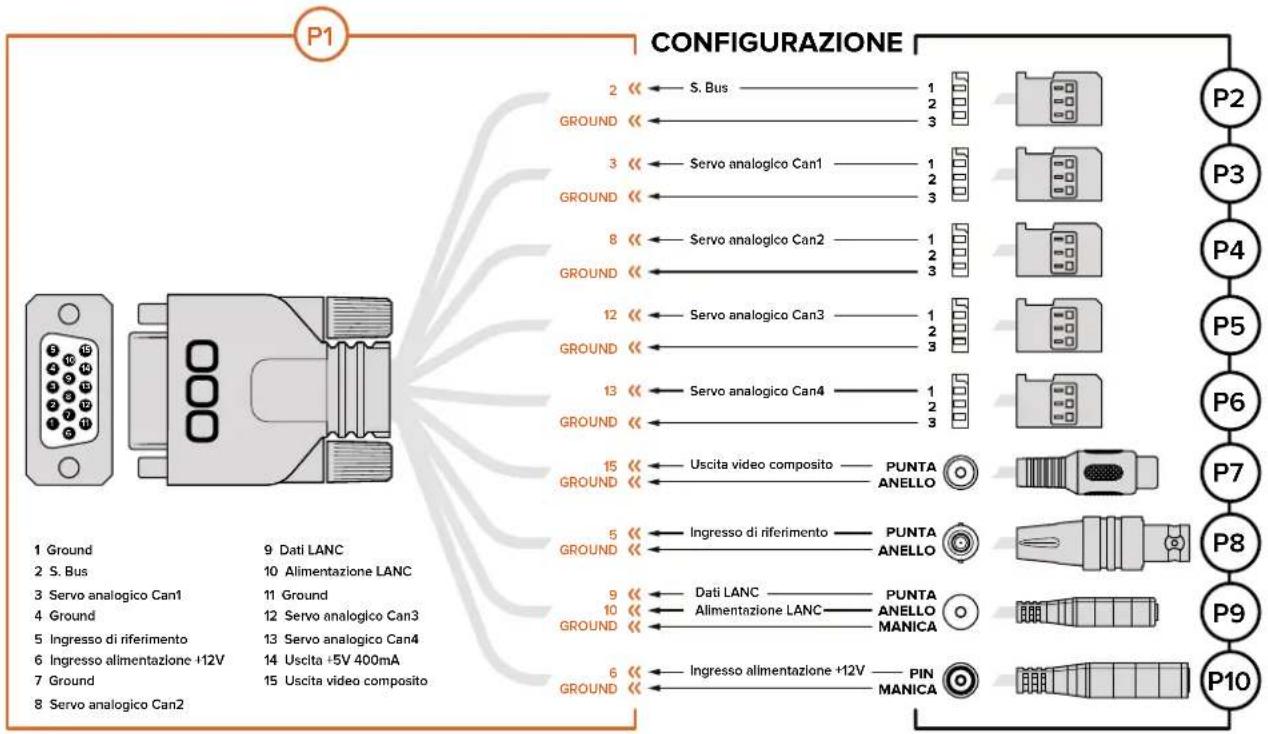
flowchart
graph TD
    A["1 Ground"] --> B["2 S. Bus"]
    A --> C["3 Servo analogico Can1"]
    A --> D["4 Ground"]
    A --> E["5 Ingresso di riferimento"]
    A --> F["6 Ingresso alimentazione +12V"]
    A --> G["7 Ground"]
    A --> H["8 Servo analogico Can2"]
    B --> I["S. Bus"]
    B --> J["GROUND"]
    C --> K["Servo analogico Can1"]
    C --> L["Ground"]
    D --> M["Servo analogico Can2"]
    D --> N["Ground"]
    E --> O["Servo analogico Can3"]
    E --> P["Ground"]
    F --> Q["Servo analogico Can4"]
    F --> R["Ground"]
    G --> S["Uscita video composito"]
    H --> T["Ingresso alimentazione +12V"]
    I --> U["PUNTA ANELLO"]
    J --> V["PUNTA ANELLO"]
    K --> W["PUNTA ANELLO MANICA"]
    L --> X["PUNTA ANELLO MANICA"]
    M --> Y["PUNTA ANELLO MANICA"]
    N --> Z["PUNTA ANELLO MANICA"]
    O --> AA["PUNTA ANELLO MANICA"]
    P --> AB["PUNTA ANELLO MANICA"]
    Q --> AC["PUNTA ANELLO MANICA"]
    R --> AD["PUNTA ANELLO MANICA"]
    S --> AE["PUNTA ANELLO MANICA"]
    T --> AF["PUNTA ANELLO MANICA"]
    U --> AG["PUNTA ANELLO MANICA"]
    V --> AH["PUNTA ANELLO MANICA"]
    W --> AI["PUNTA ANELLO MANICA"]
    X --> AJ["PUNTA ANELLO MANICA"]
    Y --> AK["PUNTA ANELLO MANICA"]
    Z --> AL["PUNTA ANELLO MANICA"]
Blackmagic Micro Cinema Cinema ti permette di accedere solo a una o due delle funzioni offerte dalla porta di espansione. Per esempio puoi usare solo l'uscita di video composito e contemporaneamente controllare lo zoom a distanza. Realizzare un connettore per svolgere unicamente queste funzioni, senza connessioni aggiuntive ingombranti, è facile.
Consulta lo schema in alto se usi il cavo di espansione incluso, oppure tienilo come riferimento se preferisci creare soluzioni personalizzate. Tutti i pin disponibili sono elencati nella sezione P1, mentre quelli utilizzati per determinate funzioni, e la loro disposizione sui relativi connettori, vanno da P2 a P10.
Spie tally
La spia tally di Blackmagic Micro Cinema Camera
Blackmagic Micro Cinema Camera include la funzione di tally. La spia tally segnala all'operatore le seguenti informazioni:
| Bianco Cinepresa accesa | |
| Rosso Registrazione | |
| Verde (lampeggia 3 volte) Scheda SD inserita e rilevata | |
| Verde Scheda SD presente / riproduzione | |
| Rosso (lampeggla lentamente) Scheda quasi piena | |
| Rosso (lampeggla velocemente) Perdita di fotogrammi | |
| Rosso, arancione (si alternano lentamente) | Livello batteria basso in fase di registrazione |
| Bianco, arancione (si alternano lentamente) Livello batteria basso in standby |
Accedi alle impostazioni di Micro Cinema Camera per regolare la luminosità della spia. Consulta la sezione "Impostazioni della cinepresa" per maggiori informazioni.
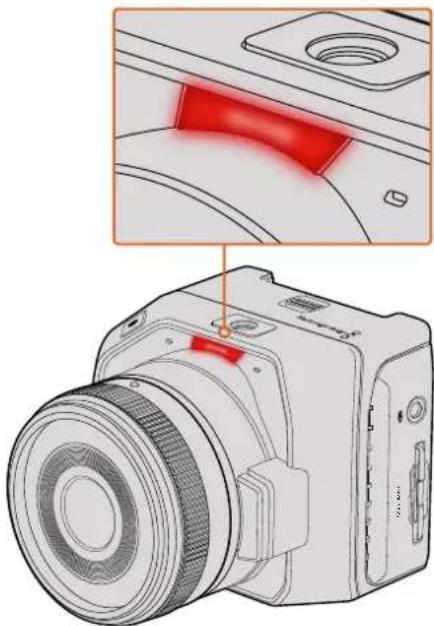
La spia tally di Blackmagic Micro Cinema Camera
Menù impostazioni
Dashboard
Premi il tasto MENU per aprire la dashboard. Da qui accedi al menù impostazioni e alle funzioni principali, ovvero metadati, formattazione, indicatori di livello, guide di inquadratura, e focus peaking. Premi di nuovo MENU per uscire dalla dashboard.
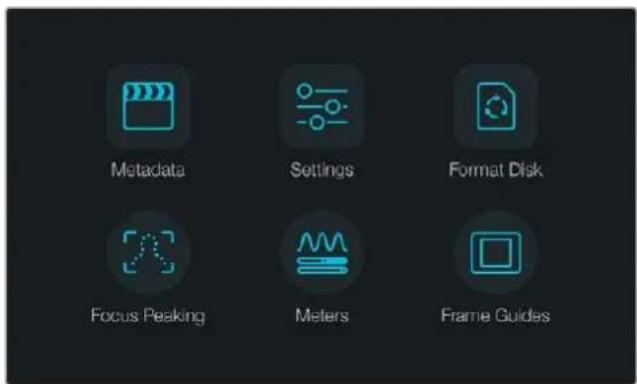
Premi il tasto MENU per aprire la dashboard
Per vedere il menù impostazioni su Blackmagic Micro Cinema Camera basta connettere un monitor esterno, per esempio Blackmagic Video Assist, alla porta HDMI, oppure un monitor composito low cost sfruttando l'uscita per video composito sul cavo di espansione. Premendo il tasto MENU accedi subito alla schermata del menù. Usa l'uscita composita sul cavo di espansione per connettere un monitor composito low cost.
Impostazioni della cinepresa
Premi il tasto MENU per aprire la dashboard, seleziona Settings e poi l'icona della cinepresa a sinistra. Se preferisci bypassare la dashboard e accedere direttamente alle impostazioni, tieni premuto il tasto MENU. Premendo MENU su Micro Cinema Camera visualizzi l'interfaccia delle impostazioni.
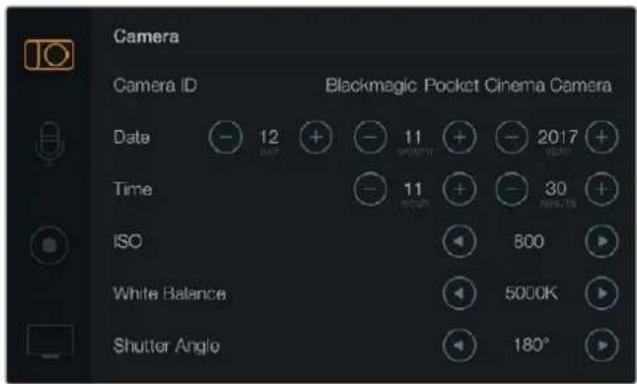
Le impostazioni della cinepresa includono ISO, bilanciamento dei blanchi, angolo dell'otturatore, data, ora, e ID della cinepresa
Blackmagic Pocket Cinema Camera
Premi i tasti Su e Giù per navigare i menù. Premi OK per entrare nel menù desiderato. Usa i tasti Destra e Sinistra per regolare i valori. Premi di nuovo MENU per ritornare al menù principale.
Blackmagic Micro Cinema Camera
Premi i tasti Avanti e Indietro per navigare e cambiare le impostazioni. Premi Play per selezionare un'impostazione e confermare un cambiamento. Premi due volte MENU per tornare al menù principale.
Camera ID
Se utilizzi più di una cinepresa è importante assegnare a ciascuna un ID di riconoscimento, che verrà incluso nei metadati registrati con le clip. Assegna il nome desiderato usando la tastiera sullo schermo. Seleziona Enter per salvare, Cancel per annullare.

Assegna un ID alla cinepresa con la tastiera sullo schermo
SUGGERIMENTO L'ID della cinepresa entra a far parte del nome del file registrato. Accorcialo se preferisci ottenere nomi dei file più corti, per esempio BMPCC4.
Su Blackmagic Micro Cinema Camera, questa voce si trova nel menù Setup insieme alle impostazioni di data e ora.
Data e ora
Su Blackmagic Pocket Cinema Camera, usa le icone + e - per cambiare anno, mese, e giorno.
L'ora è nel formato 24:00 su tutti i modelli di cinepresa. Usa le icone + e - per impostare l'ora. Ricordati di cambiare l'ora se usi la cinepresa in un Paese con un fuso orario diverso.
SUGGERIMENTO Se la cinepresa rimane inutilizzata per un lungo periodo di tempo, potrebbe essere necessario resettare la data e l'ora. Verifica la data e l'ora prima di avviare la registrazione. Quando connetti la cinepresa al computer tramite USB e lanci Blackmagic Camera Setup, la data e l'ora del computer si sincronizzano a quelle della cinepresa.
ISO
Regolare le impostazioni ISO è utile durante le riprese in condizioni di illuminazione variabili. Il valore ISO ottimale di queste cineprese è 800, con un valore massimo di 1600.
Aumenta o diminuisci i valori a seconda delle condizioni di ripresa. Per esempio in condizioni di scarsa illuminazione, 1600 è un valore adeguato ma potrebbe introdurre del rumore. Sotto la luce intensa, con i valori 400 o 200 catturi colori più ricchi.
Usa le icone delle frecce alla voce ISO per regolare i valori.
Bilanciamento dei bianchi
Le cineprese Blackmagic compatte includono valori di bilanciamento dei bianchi predefiniti per diverse temperature di colore. Ogni fonte di luce emette un colore caldo o freddo.
I colori freddi appaiono blu e quelli caldi, rossi. Questa impostazione incrementa il rispettivo componente cromatico opposto per compensarvi. Così facendo mantiene intatto il bianco.
Inoltre la temperatura del colore cambia in funzione della posizione del sole e della nuvolosità. Per esempio la luce è calda all'alba, si raffredda verso mezzogiorno, per poi riscaldarsi nuovamente al tramonto. Le aree più scure dell'immagine, anche quando è nuvoloso, tendono ad apparire blu.
Usa i valori consigliati qui sotto per bilanciare i bianchi nel modo più opportuno in base alle condizioni di luce:
- 2500, 2800, 3000, 3200, 3400, 3600, 4000, 4500 e 4800K per luce al tungsteno, incandescente o fluorescente, o condizioni di luce naturale, tra cui luce della candela, alba/tramonto, mattina, e pomeriggio.
- 5000, 5200, 5400 e 5600K per le riprese in esterna nelle giornate chiare e soleggiate.
- 6000, 6500, 7000, 7500 e 8000K per diverse condizioni di luce diurna.
Usa le icone delle frecce alla voce White Balance per regolare il bilanciamento dei bianchi.
Angolo dell'otturatore
L'angolo dell'otturatore completa le impostazioni di ISO, regolando la quantità di luce che attraversa il sensore. L'angolo di 180 gradi è l'opzione ottimale ma quando le condizioni di illuminazione cambiano è necessario impostarne un altro. Per esempio a 360 gradi l'otturatore è completamente aperto, lasciando passare una gran quantità di luce attraverso il sensore.
Questo valore è utile in condizioni di scarsa luce. Se noti uno sfarfallio, un angolo di 172,8 potrebbe minimizzare questo effetto quando si filma a 24p in Paesi che usano fonti di alimentazione di 50 hertz.
Usa le icone delle frecce alla voce Shutter Angle per impostare l'angolo dell'otturatore.
Autoesposizione
Blackmagic Micro Cinema Camera offre le seguenti opzioni di esposizione:
Iris
Mantiene inalterata la velocità dell'otturatore e cambia l'apertura per ottenere un'esposizione costante.
Shutter
Mantiene inalterata l'apertura e cambia la velocità dell'otturatore per ottenere un'esposizione costante.
Iris + Shutter
Mantiene un livello di esposizione costante regolando l'apertura. Se raggiunge l'apertura massima o minima disponibile, ed è impossibile mantenere l'esposizione, Micro Cinema Camera inizia a regolare la velocità dell'otturatore per mantenere costante l'esposizione.
Shutter + Iris
Mantiene i livelli di esposizione corretti regolando la velocità dell'otturatore.
Se raggiunge la velocità dell'otturatore massima o minima disponibile, ed è impossibile mantenere l'esposizione, Micro Cinema Camera inizia a regolare l'apertura per mantenere costante l'esposizione.
Manual Trigger
L'apertura del diaframma e la velocità dell'otturatore vanno impostate manualmente e l'esposizione potrebbe variare a seconda delle condizioni di luce.
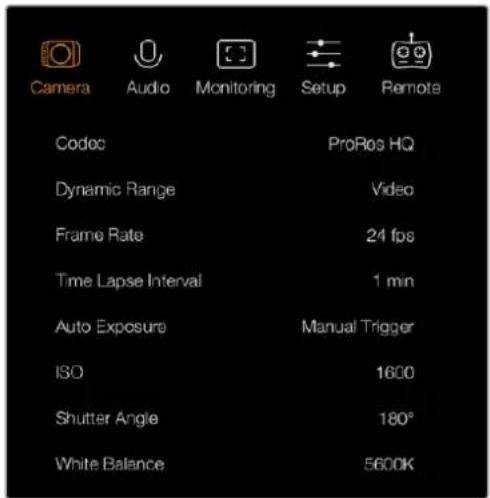
Il menù impostazioni della cinepresa di Blackmagic Micro Cinema Camera
Impostazioni audio
Per accedere alle impostazioni relative all'audio premi il tasto MENU per aprire la dashboard, seleziona Settings e poi l'icona del microfono a sinistra.
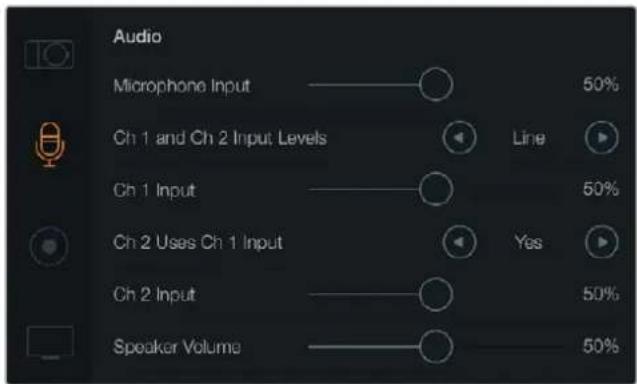
Apri il menù Audio per regolare il livello del microfono, il tipo di livello, i livelli dei canali audio, l'uso dei canali, e il volume di cuffie e speaker
Su Micro Cinema Camera, premi il tasto MENU per aprire il menù impostazioni. Usa i tasti Avanti e Indietro per navigare i menù e selezionare Audio, poi premi Play per confermare.
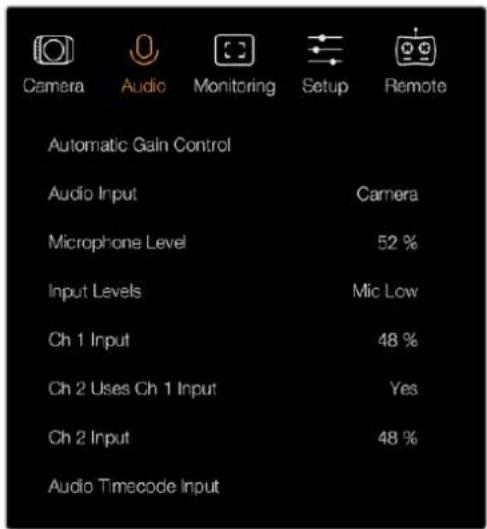
Il menù Audio di Blackmagic Micro Cinema Camera
Ingresso microfono
La voce Microphone Input regola i livelli dell'audio catturato dal microfono interno. Muovi lo slider verso sinistra o destra per diminuire o aumentare i livelli. Blackmagic Micro Cinema Camera e Blackmagic Pocket Cinema Camera integrano microfoni stereo che registrano sui canali audio 1 e 2 quando non è connessa nessuna fonte audio esterna.
Livelli di ingresso
I connettori per fonti audio esterne accettano segnali a livello microfonico e di linea. Alla voce Input Levels è importante selezionare le opzioni Mic o Line in modo opportuno per evitare che l'audio esterno sia troppo basso o distorto.
Usa i tasti Destra e Sinistra per regolare i livelli, oppure i tasti Avanti e Indietro su Micro Cinema Camera.
Ingresso canale 1
Muovi lo slider alla voce Ch 1 Input verso sinistra o destra per aumentare o diminuire i livelli. Usa i tasti Avanti e Indietro per regolare i livelli su Micro Cinema Camera. L'ingresso audio esterno subentra al microfono interno e viene registrato sul canale 1.
Il canale 2 usa l'ingresso del canale 1
Alla voce Ch 2 Uses Ch 1 Input scegli Yes per registrare la fonte audio esterna sui canali 1 e 2. Scegli No per registrare l'audio di un solo canale.
Ingresso canale 2
Muovi lo slider alla voce Ch 2 Input verso sinistra o destra per aumentare o diminuire i livelli. Usa i tasti Avanti e Indietro per regolare i livelli su Micro Cinema Camera. L'ingresso audio esterno subentra al microfono interno e viene registrato sul canale 2.
Se connetti le cuffie, il menù mostra la voce Headphone Volume. Se non connetti le cuffie, il menù mostra la voce Speaker Volume. Le cuffie sono sempre attive in fase di registrazione o riproduzione, invece lo speaker funziona solo in fase di riproduzione. Muovi lo slider verso sinistra o destra per aumentare o diminuire i livelli di monitoraggio.
Ingresso audio
Alla voce Audio Input, seleziona l'ingresso appropriato, per esempio la cinepresa o un ingresso esterno, per esempio un microfono.
Controllo automatico del gain
Impostando Automatic Gain Control su On, Blackmagic Micro Cinema Camera regola automaticamente i livelli dell'ingresso audio durante la registrazione. Il valore aumenta o diminuisce a seconda dell'intensità del suono dell'ambiente circostante. Questa funzione è utile quando l'intensità del suono potrebbe variare imprevedibilmente, per esempio durante i fuochi d'artificio o uno spettacolo dal vivo.
Ingresso timecode
Alla voce Audio Timecode Input, seleziona On per integrare il timecode LTC nel segnale catturato con Blackmagic Micro Cinema Camera. Integrare il timecode è utile per sincronizzare più clip in fase di post produzione, per esempio usando gli strumenti di montaggio multicamera di DaVinci Resolve 14 o successivo.
Impostazioni di registrazione
In questo menù imposti il formato video registrato sulla scheda SD. Premi il tasto MENU per aprire la dashboard, seleziona Settings e poi l'icona di REC a sinistra.
Su Blackmagic Micro Cinema Camera, queste impostazioni sono contenute nel menù Camera. Premi il tasto MENU per aprire il menù impostazioni. Usa le frecce Avanti e Indietro per navigare le opzioni, e premi Play per confermare la selezione.
Formati di registrazione
Blackmagic Pocket Cinema Camera
Usa i tasti Destra e Sinistra per scegliere tra i formati ProRes HQ, ProRes 422, ProRes LT, ProRes Proxy o RAW.
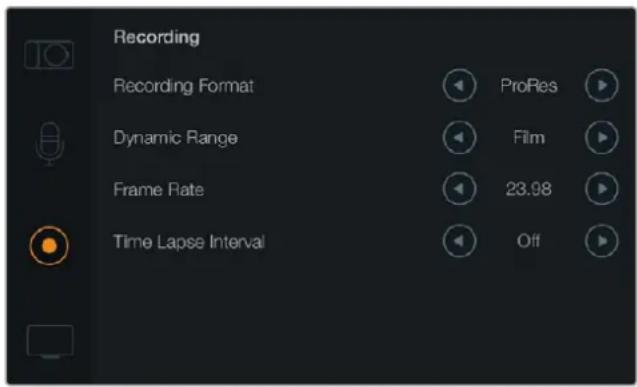
Il menù Recording di Blackmagic Pocket Cinema Camera
Blackmagic Micro Cinema Camera
Premi i tasti Avanti e Indietro per scegliere tra i formati ProRes HQ, ProRes 422, ProRes LT, ProRes Proxy, RAW o RAW 3:1.
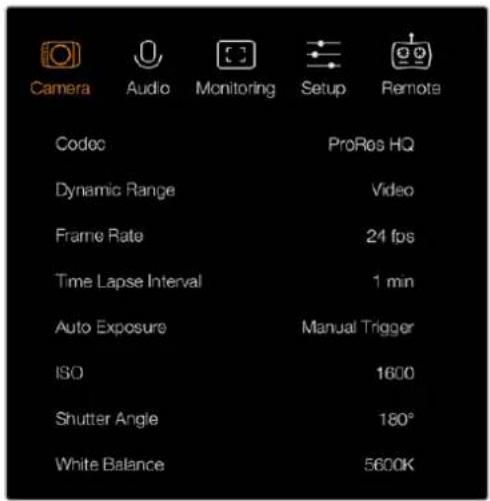
Le impostazioni di registrazione di Blackmagic Micro Cinema Camera sono disponibili nel menù Camera
Gamma dinamica
Le cineprese Blackmagic offrono due opzioni di gamma dinamica:
Film
Registra video usando una curva log e offre 13 stop di gamma dinamica, che massimizza le informazioni nel segnale per trarre il meglio dalle immagini in fase di correzione colore, per esempio con DaVinci Resolve. Se registri in CinemaDNG RAW, la gamma dinamica Film è l'unica opzione disponibile.
Video
Si avvale dello standard REC709 per ottenere video ad alta definizione. Questa opzione consente di registrare direttamente nei formati compressi supportati dalla cinepresa, e compatibili con i software di post produzione più popolari. Usa le icone delle frecce per scegliere la gamma dinamica alla voce Dynamic Range.
Frame rate
Le cineprese compatte Blackmagic offrono cinque opzioni di frame rate, per filmare a 23.98 fps, 24 fps, 25 fps, 29.97 fps, e 30 fps. Blackmagic Micro Cinema Camera include anche i frame rate fino a 50 fps, 59.94 fps e 60 fps.
Usa le icone delle frecce per scegliere l'opzione desiderata, oppure premi i tasti Avanti e Indietro su Blackmagic Micro Cinema Camera.
Intervalli di tempo
La voce Time Lapse Interval consente di registrare un fermo immagine ai seguenti intervalli:
Fotogrammi 2 – 10
Per esempio puoi impostare la cinepresa perché registri un fermo immagine ogni 10 fotogrammi, 5 secondi, 30 secondi, 5 minuti, ecc.
La cosiddetta funzione time lapse apre la strada a molte opzioni creative. Per esempio se l'intervallo è tale da registrare un'immagine ogni 2 fotogrammi, il video ottenuto avrà un effetto alta velocità durante la riproduzione.
Il formato di ogni fermo immagine si basa sul formato di registrazione, per cui registrando in ProRes 422 HQ, l'impostazione time lapse mantiene questo formato. Il frame rate coincide con quello che hai impostato sulla cinepresa, per esempio 24 fps, quindi i filmati time lapse si possono facilmente integrare nel workflow.
Premendo REC in modalità time lapse, il display mostra l'icona Time Lapse Record. Il contatore del timecode si aggiorna quando viene catturato un fotogramma. In altre parole, l'incremento del timecode dipende dalla configurazione dell'intervallo di tempo.

00:00:05:15
2.5K RAW
1350p24
f6.2
ISO800
180°
5200K
100%
Usa le icone delle frecce alla voce Time Lapse Interval per selezionare un intervallo, o impostalo su Off per disabilitare questa funzione.
Denominazione dei file
Blackmagic Pocket Cinema Camera denomina i file registrati così:
[Camera ID]_[Reel Number]_[yyyy-mm--dd]_[hhmm]_C[Clip number].mov
Blackmagic Micro Cinema Camera li denomina così:
[Camera ID]_[yyyy-mm--dd]_[hhmm]_C[Clip number].mov
Questa tabella riporta degli esempi di denominazione.
BMC01_1_2017-08-08_1631_C0002.mov File QuickTime
BMC01_1_2017-08-08_1631_C0002.mov ID della cinepresa
BMC01_1_2017-08-08_1631_C0002.mov
BMC01_1_2017-08-08_1631_C0002.mov
BMC01_1_2017-08-08_1631_C0002.mov
BMC01_1_2017-08-08_1631_C0002.mov
Numero pellicola
Data (8 agosto 2017)
Ora (16:31)
Numero di clip
Impostazioni del display
Per regolare le impostazioni del display LCD e del monitor connesso all'uscita HDMI, premi il tasto MENU per aprire la dashboard, poi seleziona Settings e l'icona della Tv in basso a sinistra.
Su Blackmagic Micro Cinema Camera, queste impostazioni sono contenute nel menù
Monitoring. Premi il tasto MENU per aprire il menù impostazioni. Usa i tasti Avanti e Indietro per navigare i menù e selezionare Monitoring, poi premi Play per confermare.
Gamma dinamica
Il display LCD permette di vedere il video durante la registrazione. Alla voce Dynamic Range, seleziona l'opzione di gamma dinamica Video o Film.
La gamma dinamica dell'LCD è indipendente da quella scelta per la registrazione. Alcuni utenti prefericono monitorare il video con la gamma dinamica Video, anche se il formato di registrazione è impostato su Film.
Usa le icone delle frecce per scegliere l'opzione desiderata.
Luminosità
Su Blackmagic Pocket Cinema Camera, muovi lo slider verso destra o sinistra per regolare la luminosità dell'LCD.
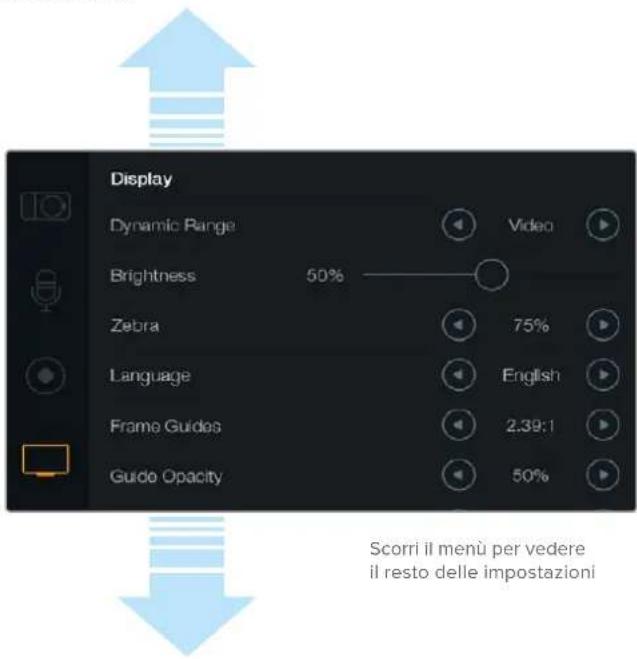
Il menù Display di Blackmagic Pocket Cinema Camera consente di regolare la luminosità dell'LCD, abilitare/disabilitare gli overlay, selezionare la gamma dinamica, e impostare i valori della funzione Zebra. Puoi anche decidere quali overlay visualizzare sull'uscita HDMI della cinepresa e selezionare le guide di inquadratura desiderate
Luminosità della spia tally
Regola la luminosità della spia tally su Micro Cinema Camera. Le opzioni sono: Low (bassa), Medium (media), e High (alta). L'opzione di default è Medium. Scegli Off per disabilitare la spia tally.
Zebra
La funzione Zebra consente di impostare l'esposizione ottimale, mostrando linee diagonali sulle aree che superano il livello impostato. Per abilitare la funzione zebra e cambiarne il livello, premi le icone delle frecce destra e sinistra. Scegli il valore 100% per evidenziare le aree che subiscono il clipping.
Lingua
Il menù di Blackmagic Pocket Cinema Camera è disponibile in diverse lingue.
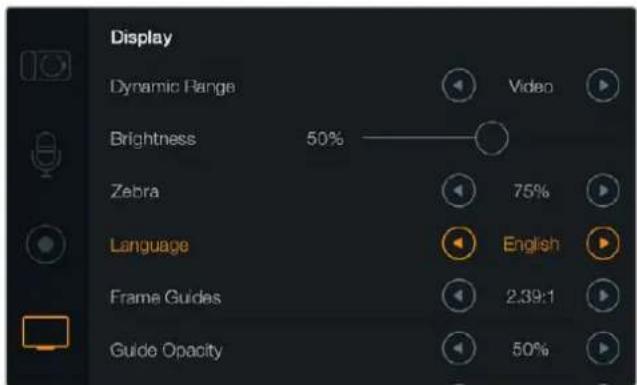
Scegli la lingua del menù che preferisci su Blackmagic Pocket Cinema Camera
Per cambiare la lingua:
1 Premi il tasto MENU per aprire la dashboard sul display LCD. Per bypassare la dashboard tieni premuto il tasto MENU. Seleziona Settings usando i tasti di navigazione e premi OK.
2 Naviga il menù fino alla voce Display e seleziona Language.
3 Usa i tasti per scorrere tra le lingue disponibili e conferma la selezione premendo OK o il tasto MENU. Il menù si aggiorna in pochi istanti.
Overlay su monitor HDMI
Se desideri monitorare il video su un monitor esterno, connettilo all'uscita HDMI della cinepresa.
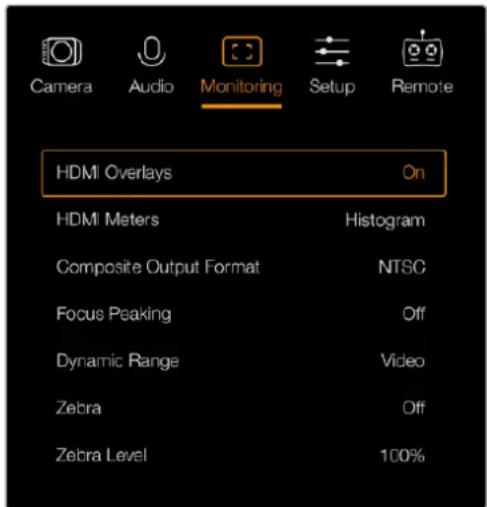
Abilita o disabilita gli overlay
su Blackmagic Micro Cinema Camera
La voce HDMI Overlays ti permette di visualizzare informazioni importanti sul monitor.
Su Blackmagic Pocket Cinema Camera, usa le icone delle frecce destra e sinistra per scegliere quali informazioni visualizzare sul feed HDMI.
All: mostra le guide di inquadratura e le informazioni di registrazione.
Status: mostra solo le informazioni di registrazione, tra cui il valore di f-stop, il frame rate, la batteria residua, ecc.
Guides: mostra solo le guide di inquadratura.
Off: mostra il video privo di informazioni.
Su Blackmagic Micro Cinema Camera puoi abilitare o disabilitare gli overlay scegliendo rispettivamente On o Off. Usa i tasti Avanti e Indietro per scorrere tra le opzioni, e premi Play per confermare la selezione.
Overlay su display LCD
Vai alla voce LCD Overlay su Blackmagic Pocket Cinema Camera per abilitare o disabilitare le guide di inquadratura sul display LCD, indipendentemente dall'uscita HDMI. Per esempio puoi visualizzare le guide sull'LCD ma vedere un segnale video privo di informazioni sull'uscita HDMI.
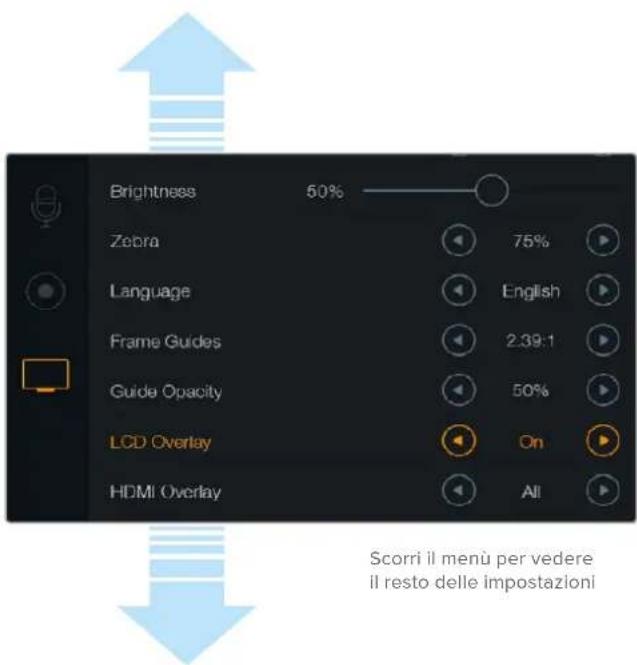
Blackmagic Pocket Cinema Camera permette di visualizzare gli overlay sul display LCD e sul monitor connesso all'uscita HDMI
Guide di inquadratura
Su Blackmagic Pocket Cinema Camera puoi scegliere tra diversi tipi di guide di inquadratura e visualizzarle sul display LCD o sul monitor connesso all'uscita HDMI. Su Blackmagic Pocket Cinema Camera le guide di inquadratura sono visualizzabili sull'uscita HDMI o di video composito. Le guide offrono diversi rapporti d'aspetto per il cinema, la Tv, e il web, e una griglia per la regola dei terzi. Accedi alla voce Frame Guides per selezionare le guide desiderate. Le impostazioni delle guide sono disponibili nel menù Monitoring.
HDTV: mostra la safe area di ripresa e dei titoli con un rapporto d'aspetto di 1.78:1, compatibile con le Tv HD 16:9 e con gli schermi dei computer.
4:3: mostra il rapporto d'aspetto 4:3, compatibile con le Tv SD, e agevola le riprese quando si utilizzano adattatori anamorfici 2x.
2.35:1, 2.39:1 e 2.40:1: mostra il rapporto d'aspetto widescreen, compatibile con visualizzazioni cinematografiche in anamorfico o widescreen. I tre formati widescreen variano lievemente e riflettono i diversi standard cinematografici utilizzati in passato. 2.39:1 è uno degli standard più utilizzati al momento.
1.85:1: mostra un altro comune rapporto d'aspetto per il cinema widescreen. È leggermente più largo dell'HDTV 1.78:1, ma non quanto il 2.39:1.
Thirds: la funzione griglia visualizza due linee verticali e due linee orizzontali intersecate sull'immagine. La suddivisione dell'immagine in terzi è essenziale per la composizione delle riprese poiché l'occhio umano è abituato a cercare le informazioni più importanti vicino ai punti d'incrocio di queste linee. Inoltre solitamente la linea orizzontale superiore della griglia combacia con la posizione degli occhi degli attori. I terzi aiutano anche a effettuare inquadrature costanti tra una ripresa e l'altra.
Guide Opacity: i rapporti d'aspetto sono visualizzati come bordi opachi in alto e in basso sul display LCD. Accedi alla voce Guide Opacity per regolare l'opacità dei bordi. Per esempio se preferisci vedere le guide con un colore ben definito, scegli l'opzione 100%, altrimenti scegli 25% per vederle semitrasparenti.
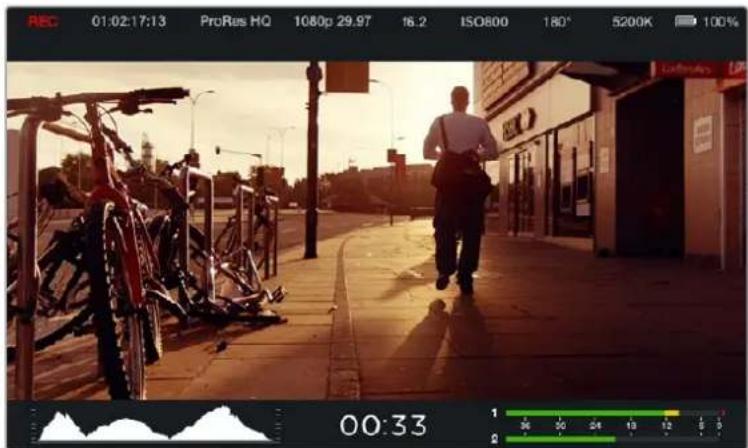
Le guide di inquadratura sono uno strumento utile per comporre l'immagine accuratamente secondo i rapporti d'aspetto per il cinema, la televisione, e il web. L'immagine qui sopra mostra il comune rapporto d'aspetto 2.39:1 flat widescreen
Impostazioni di controllo remoto
Il menù Remote di Blackmagic Micro Cinema Camera è dedicato alla configurazione dei canali PWM e S.Bus connessi alla porta di espansione.
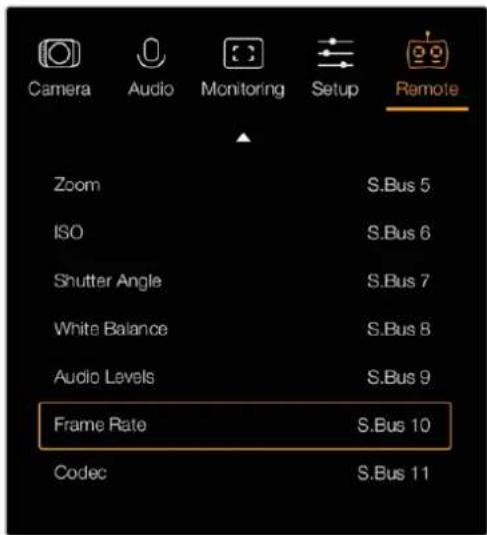
Il menù dedicato al controllo remoto su Micro Cinema Camera
PWM
I radio trasmettitori e i ricevitori analogici vengono tipicamente usati per comandare i servo dei modellini di aerei, ma sono anche in grado di controllare Backmagic Micro Cinema Camera in modalità wireless.
I 4 ingressi PWM analogici sul cavo di espansione consentono di mappare le funzioni della cinepresa sui radiocomandi per modellini di aerei. La manopole, gli interruttori e i joystick del radiocomando sono sintonizzati su canali differenti, vincolabili a 4 distinte funzioni della cinepresa nel suddetto menù. È una soluzione low cost ed efficiente per controllare la cinepresa a distanza. In alternativa puoi generare segnali PWM dalle tue soluzioni Arduino o Raspberry Pi personalizzate.
S.Bus
Se necessiti di più di 4 canali, puoi usare l'ingresso S.Bus del canale 18 con dispositivi di radiocomando Futaba, o di comando preimpostati.
Il protocollo S.Bus sfrutta una sola connessione per controllare fino a 18 canali, ai quali è possibile assegnare determinate funzioni della cinepresa. Solitamente impiegati per il radiocontrollo dei modellini di aerei ed elicotteri, i ricevitori e i decoder S.Bus sono reperibili in tutti i principali negozi di modellismo online.
Assegnare le funzioni della cinepresa ai canali S.Bus
Se vuoi controllare Micro Cinema Camera tramite i canali S.Bus, accedi al menù Remote per assegnare a ciascun canale S.Bus le seguenti funzioni:
- REC (avvio/stop)
- Iris (diaframma)
- Focus (messa a fuoco)
- Auto Focus (messa a fuoco automatica)
- Zoom
ISO - Shutter Angle (angolo dell'otturatore)
- White Balance (bilanciamento dei bianchi)
- Audio Levels (livelli audio)
Frame Rate - Codec
Seleziona la funzione desiderata e scegli un canale disponibile usando i tasti Avanti e Indietro, poi conferma con Play.
Le uscite dei radiotrasmettitori per veicoli compatibili con il protocollo S.Bus solitamente integrano un campo di regolazione, per cui è sufficiente assegnare le funzioni della cinepresa ai canali S.Bus di tua scelta. Puoi anche usare il protocollo S.Bus per sviluppare sofisticate soluzioni di controllo su misura.
Sviluppare un radiocomando su misura
Se desideri sviluppare la tua soluzione di controllo su misura, l'ingresso S.Bus sul cavo di espansione è un buon modo per accedere alle funzioni di Blackmagic Micro Cinema Camera.
Inviando comandi tramite l'ingresso S.Bus alla cinepresa, i valori devono essere compresi tra 44 e 212 perché la cinepresa possa interpretarli. Quando si usa un radiotrasmettitore, un valore di 128 è considerato una posizione neutra.
Il modo in cui comandi specifici vengono inviati alla cinepresa dipenderà dal tipo di controllo impostato.
Ci sono due tipi di controllo:
Controllo 1: le regolazioni sono assegnate a un campo specifico. Ovvero, inviando un valore al radiocomando, si innesca quella particolare regolazione.
Per esempio le regolazioni di f-stop su un obbiettivo tra f1.8 e f22 vengono distribuite nell'intervallo dei valori tra 44 e 212. Inviando un valore tra 44 e 51 si imposta l'obiettivo su f18. Dunque un valore situato tra 206 e 212 imposta l'apertura dell'obiettivo su f22. La regolazione dello zoom e della messa a fuoco funziona nella stessa maniera.
Controllo 2: cambiando il valore neutro di 128 in uno superiore o inferiore, per poi tornare al valore neutro, si attiva la regolazione dell'impostazione a distanza. La cinepresa legge questa operazione come un segnale contenente un comando di cambiamento di impostazione. Impostazioni tra cui REC automatico, autofocus, gain, angolo dell'otturatore, bilanciamento dei bianchi, e frame rate funzionano alla stessa maniera.
Per esempio puoi assegnare le funzioni della cinepresa a un joystick a molla, che ritorna in posizione centrale dopo ogni movimento verso l'alto o il basso. In questo esempio un valore di 44 rappresenta la posizione più in basso del joystick, 212 quella più in alto, e 128 quella neutra.
Posizione più in alto 212
Posizione neutra 128
Posizione più in basso 44
Se le impostazioni del gain sono configurate su un joystick in questo modo, allora ogni movimento verso l'alto aumenta il gain di un incremento, per esempio da 0dB a 6dB.
Gli stessi comandi sono inviabili in forma numerica mediante radiocomandi compatibili con questo tipo di controllo. In questo caso invando un valore di 128, seguito da un valore superiore, per esempio 212, e poi tornando a 128, la cinepresa registra questa configurazione come un comando di incremento, cambiando il gain da 0dB a 6dB.
Il modo di assegnare i comandi dipende dal tipo di sistema impiegato per controllare la cinepresa e dal tipo di funzione che desideri assegnare. I joystick a molla che ritornano subito in posizione centrale sono molto comuni nei radiotrasmettitori per modellini di aerei e droni.
Se utilizzi un radiocomando in stile Futaba hai la flessibilità di assegnare le funzioni alle manopole, agli stick analogici, e agli interruttori in base al tipo di comando.
SUGGERIMENTO Consulta la sezione "Porta e cavo di espansione di Blackmagic Micro Cinema Camera" per tutti i dettagli sulle connessioni disponibili.
Indicatori su schermo
Le cineprese compatte Blackmagic permettono di monitorare il tempo di registrazione residuo, l'istogramma, e il picco audio sullo schermo, aiutandoti ad ottenere un'esposizione ottimale e a prevenire il fenomeno del clipping.
Abilita o disabilita questi strumenti di monitoraggio nel menù Meters della dashboard.
Su Blackmagic Micro Cinema Camera, accedi al menù Monitoring. Usa i tasti Avanti e Indietro per navigare le opzioni, e premi Play per confermare la selezione.
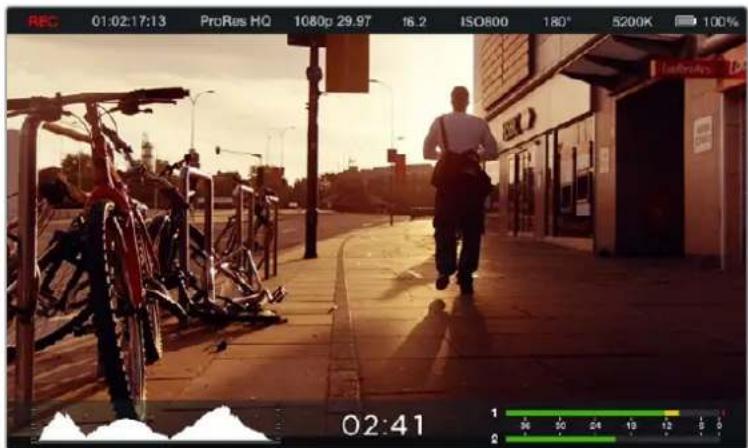
Gli indicatori di livello e la barra di stato di Blackmagic Micro Cinema Camera
Istogramma
L'istogramma mostra la distribuzione della luminanza nel video. Il nero assoluto si trova a sinistra, e il bianco puro a destra. Mantenendo il segnale video all'interno di questi limiti si evita il clipping delle ombre e delle luci, e si conservano i dettagli nell'intervallo tonale.
Tempo di registrazione residuo
Questo indicatore segnala il tempo di registrazione residuo sulla scheda SD. Il tempo è indicato in ore e minuti, e varia a seconda del frame rate e del codec selezionati, per esempio ProRes 422 HQ a 24 fotogrammi per secondo. L'indicatore si aggiorna automaticamente se una di queste impostazioni viene modificata. Quando sulla scheda SD rimangono 5 minuti, l'indicatore diventa rosso, e inizia a lampeggiare quando ne rimangono 2.
Picco audio
Questi indicatori mostrano i livelli audio dei canali 1 e 2 quando si usa il microfono interno o con audio esterno (se connesso). Il display è calibrato a intervalli di dBFS. I livelli rimangono visibili per qualche istante, agevolando il monitoraggio dei picchi raggiunti. Per una qualità audio ottimale, regola i livelli fino a quando il picco si aggira intorno ai -12dB. Se i livelli raggiungono 0dB, gli indicatori diventano rossi a indicare che il segnale audio ha subito il clipping.
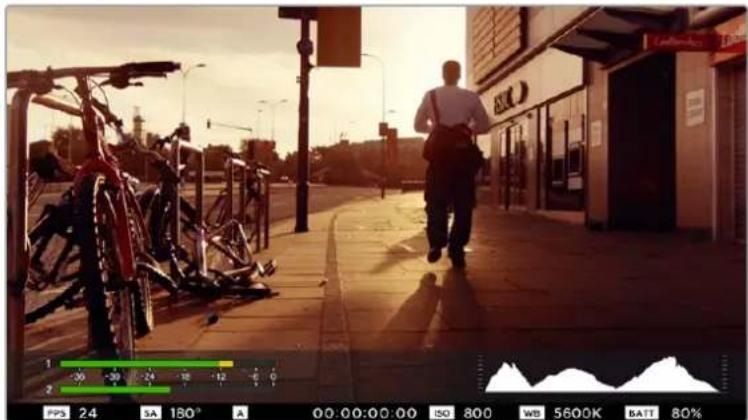
La barra di stato e gli indicatori su schermo di Blackmagic Micro Cinema Camera sono visualizzabili su un monitor HDMI o composito

Per ottenere un'esposizione corretta, apri o chiudi il diaframma di modo che la curva dell'istogramma discenda gradualmente fino all'asse orizzontale del grafico. Se noti una linea verticale significa che si è verificato il clipping nelle zone più scure o più chiare dell'immagine

bar
| Category | Value | |---|---| | 1 | -36 | | 2 | -30 | | 2 | -24 | | 2 | -18 | | 2 | -12 | | 2 | -6 | | 2 | 0 |Per una qualità audio ottimale, regola i livelli fino a quando il picco si aggira intorno al -12dB
Regolare le impostazioni
Blackmagic Pocket Cinema Camera consente il controllo elettronico dell'obiettivo, permettendo per esempio di regolare apertura e autofocus. La funzione di focus peaking genera un contorno verde sulle parti più nitide dell'immagine, confermando la messa a fuoco corretta. I contorni sono visibili sull'LCD e sul monitor connesso tramite HDMI se sono abilitati gli overlay, ma non appaiono sull'immagine registrata.
IRIS
Se selezioni Video alla voce Dynamic Range, premendo il tasto IRIS imposti un'esposizione media basata sulle zone di luce e ombra di ripresa. Se invece selezioni Film, premendo IRIS imposti un'esposizione in funzione delle zone più luminose.
Su Blackmagic Micro Cinema Camera l'apertura si imposta manualmente premendo i tasti di trasporto Avanti e Indietro. Per regolare l'apertura su Blackmagic Pocket Cinema Camera, premi i tasti direzionali Destra e Sinitra sul retro della cinepresa.
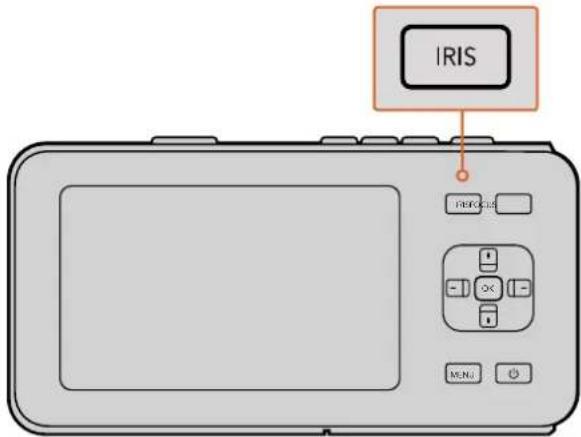
Regola l'apertura su Blackmagic Pocket Cinema Camera con i tasti direzionali sul retro della cinepresa
NOTA Alcuni obiettivi supportano la messa a fuoco automatica mentre altri consentono di scegliere tra la modalità manuale e automatica. Assicurati che il tuo obiettivo sia impostato sulla modalità automatica.
FOCUS
Se utilizzi Blackmagic Pocket Cinema Camera o una cinepresa Blackmagic con attacco EF, premi il tasto FOCUS per attivare l'autofocus. Premilo velocemente due volte per attivare il focus peaking.
Se usi un obiettivo manuale, premi FOCUS una volta per attivare il focus peaking.
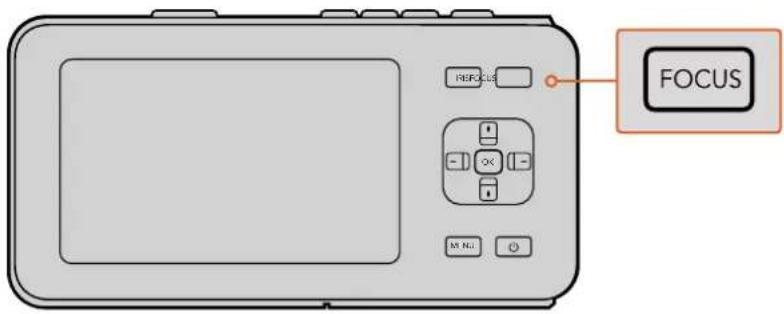
Premi il tasto FOCUS per attivare il focus peaking
Zoom su messa a fuoco
Su Blackmagic Pocket Cinema Camera premi due volte il tasto OK per zoomare in avanti e regolare la messa a fuoco su una scala di 1:1. Premi due volte OK per tornare all'immagine normale.
Stabilizzazione dell'immagine
Blackmagic Pocket Cinema Camera e Micro Cinema Camera supportano la funzione di stabilizzazione dell'immagine (IS), disponibile su numerosi obiettivi attivi. Per usarla con la cinepresa basta spostare l'apposito interruttore su ON. Se l'obiettivo offre anche un interruttore per selezionare la modalità di stabilizzazione, scegli quella più adatta per immagini fisse o in movimento.
SUGGERIMENTO Se alimentata dalla batteria, la cinepresa attiva lo stabilizzatore di immagine solo durante la registrazione perché l'obiettivo richiede più energia per operarlo. Se la cinepresa è alimentata da una fonte esterna, lo stabilizzatore di immagine è sempre attivo se lo hai impostato su On.
La barra di stato
Le impostazioni principali di ripresa selezionate appaiono nella barra di stato in alto sul display LCD, o sul monitor HDMI o composito.

Batteria residua
Quando la batteria residua raggiunge il 25%, l'indicatore diventa rosso.
Icone delle attività relative alla scheda SD
La barra di stato mostra informazioni importanti sulla scheda SD in uso.
Puntini in movimento La cinepresa verifica e prepara la scheda
Nessuna scheda Nessuna scheda è stata inserita o rilevata dalla cinepresa
Pronta La scheda è pronta a registrare
Icona rossa Registrazione in corso
Icona rossa lampeggiante Rilevata una perdita di fotogrammi
Scheda piena La scheda SD è piena
Modalità di riproduzione Mostra le icone di trasporto Play, Avanti, e Indietro
Timecode Mostra la durata della clip in fase di registrazione e riproduzione dalla scheda SD
In basso allo schermo appaiono anche i seguenti input visivi:
Istogramma Se abilitato nel menù principale, mostra la distribuzione della luminanza nel video
Tempo residuo Mostra il tempo di registrazione residuo in base alle impostazioni selezionate
Indicatori di livello audio Se abilitati nel menù Monitoring, mostrano il picco del segnale audio
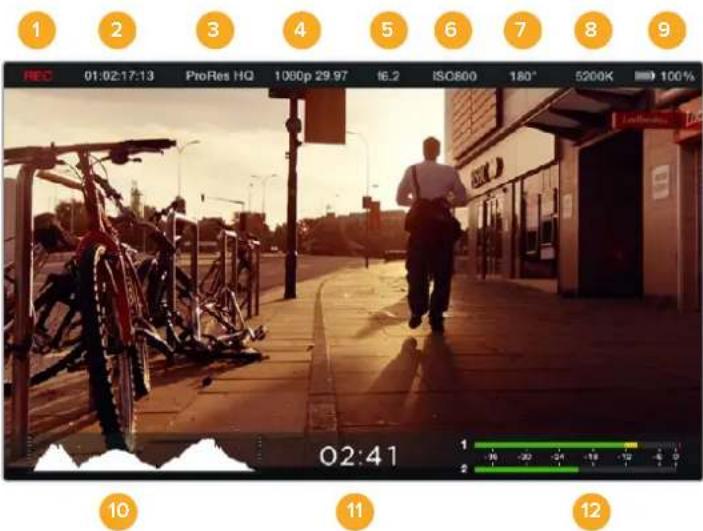
1 Stato di archiviazione e registrazione
2 Timecode
3 Formato di registrazione
4 Format video/frame rate
5 f-stop
6 ISO
7 Angolo dell'otturatore
8 Bilanciamento del bianchi
9 Batteria residua
10 Istogramma
11 Tempo residuo
12 Livelli audio
Inserire i metadati
Cos'è il ciak digitale?
Su Blackmagic Pocket Cinema Camera il ciak digitale consente di inserire i metadati direttamente nella cinepresa. I metadati vengono salvati insieme ai file registrati e sono facilmente accessibili dai software di video editing.
Per usare il ciak:
1 Premi OK per aprire il ciak, oppure premi il tasto MENU per aprire la dashboard e seleziona Metadata.
2 Usa i tasti direzionali per selezionare il testo che desideri cambiare e conferma con OK. Sullo schermo appare una tastiera. Usa i tasti direzionali per selezionare i caratteri e conferma ciascuna selezione con OK.
3 Salva il testo finale con Save e premi il tasto OK per ritornare alla schermata dei metadati.
4 Se vuoi che il numero di scena, ripresa, e ciak incrementi automaticamente, seleziona l'icona A corrispondente e conferma con OK. L'icona si illumina.
Le parole chiave inserite nel campo Keywords sono utili per cercare i contenuti nella libreria, soprattutto nel caso di progetti pieni di materiale. Le parole chiave limitano i risultati delle ricerche alle clip pertinenti, ottimizzando i tempi in fase di montaggio.
I metadati sono compatibili con i software di montaggio più popolari come Final Cut Pro X e DaVinci Resolve.
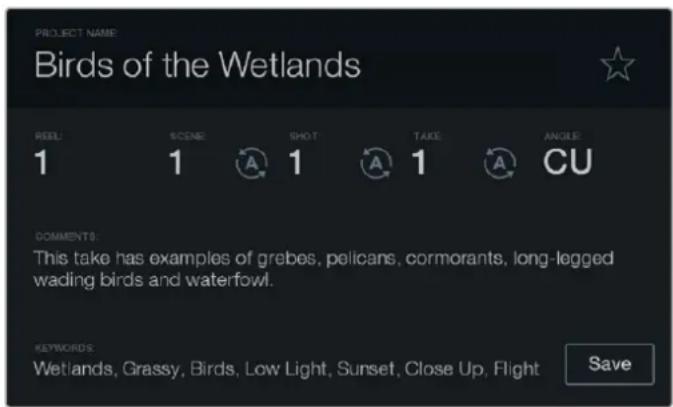
Usa il ciak digitale per aggiungere i metadati ai file delle clip per la post produzione

Seleziona questa icona per far sì che il numero di scena, ripresa, e ciak incrementi automaticamente
Utilizzare DaVinci Resolve
Filmare con una cinepresa Blackmagic è solo l'inizio del processo della creazione di contenuti per la televisione e il cinema. Altrettanto importanti sono le operazioni di gestione e backup del materiale multimediale, il montaggio, la correzione colore e la codifica dei master finali.
Le cineprese compatte Blackmagic includono una versione gratuita di DaVinci Resolve per Mac OS X e Windows, per offrirti la soluzione completa di cattura e post produzione.
NOTA È consigliabile utilizzare la versione DaVinci Resolve più aggiornata (14 o successiva) per una correzione colore delle immagini di massima precisione con tutte le cineprese Blackmagic Design.
Una volta inserita la scheda SD nel computer, utilizza lo strumento Clone nella pagina Media di DaVinci Resolve per creare i backup delle riprese in tempo reale. La funzione di backup è molto importante per evitare la perdita del materiale registrato, perché qualsiasi tipo di contenuto multimediale è suscettibile a danneggiamenti improvvisi. Con DaVinci Resolve puoi fare il backup delle clip e poi importarle nell'archivio multimediale per completare montaggio, correzione colore, e consegna in una sola applicazione.
DaVinci Resolve è utilizzato negli studi di Hollywood perché non è solo un semplice strumento di montaggio non lineare, bensì un software ricco di tecnologia avanzata per la produzione di film digitali di altissima qualità. Con DaVinci Resolve hai la flessibilità di effettuare montaggio e correzione colore senza cambiare software.
Di seguito trovi le istruzioni per cominciare ad usare DaVinci Resolve con i file della cinepresa. Questo software è estremamente avanzato ed include molte più funzioni di quelle visibili a colpo d'occhio sull'interfaccia. Per approfondire il suo funzionamento, consulta il pdf del manuale di istruzioni contenuto nell'immagine disco di DaVinci Resolve, oppure cerca uno dei tanti corsi e tutorial online.
Importare le clip
Per cominciare a montare le clip, importale nell'archivio multimediale di DaVinci Resolve.
1 Apri DaVinci Resolve. Se hai aperto DaVinci Resolve per la prima volta, apparirà la finestra Project Manager. Fai doppio clic sull'icona Untitled Project all'interno della finestra.
Se hai abilitato l'ambiente collaborativo in una versione precedente di DaVinci Resolve, apparirà una finestra di accesso. Fai doppio clic sull'icona utente con cui vuoi accedere. Per creare un nuovo utente clicca su Add New in basso a sinistra della finestra e inserisci lo username. Poi clicca su Setup New User.
Ora fai doppio clic sull'icona utente per accedere a Project Manager. Per creare un nuovo progetto su Proiect Manager, clicca su New Project. Fai doppio clic sul tuo progetto per aprirlo.
2 Apparirà la pagina Media con la libreria Media Storage in alto a sinistra. La libreria Media Storage contiene la lista di tutte le cartelle multimediali disponibili. Da qui puoi trascinare le clip nell'archivio multimediale.
3 Se la cartella delle clip non appare nella libreria basta aggiungerla manualmente. Fai un clic destro su Media Storage, seleziona un drive o un percorso e aprilo con Open.
4 Nella libreria Media Storage, clicca sulla nuova cartella multimediale che hai creato. Ora puoi trascinare le clip dalla cartella nell'archivio multimediale. Se le impostazioni di Untitled Project non corrispondono a quelle delle tue clip, apparirà un avviso per cambiarle o lasciarle come sono. Clicca su Change per vincolare le impostazioni del progetto alle clip.
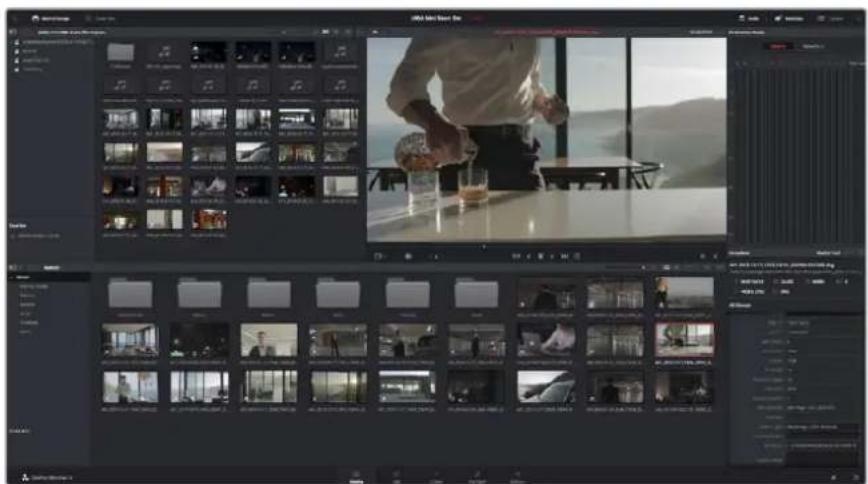
Per importare le clip, selezionale nella libreria Media Storage e trascinale nell'archivio multimediale. È anche possibile trascinare i file dal desktop
Lavorare con i file RAW
Quando importi file RAW, DaVinci Resolve decodifica i dati di cattura del sensore, inclusi ISO, bilanciamento dei bianchi, e tinta del materiale girato. Se le impostazioni sono soddisfacenti, puoi iniziare a fare editing.
Filmare in RAW offre il vantaggio di non essere limitati dalle impostazioni.
La quantità e la qualità delle opzioni creative disponibili con questi file in post produzione ti consente di sviluppare flussi di lavoro personalizzati. Accedi alle impostazioni Clip RAW delle singole clip per scoprire l'incredibile flessibilità e la potenza di questo formato.
Le clip RAW offrono la massima flessibilità in post produzione. Mentre i file ProRes convertono i dati del sensore della cinepresa nei rispettivi codec, le clip RAW conservano i dati originali del sensore senza doverli convertire. Questa caratteristica ti permette di modificare le clip, per esempio il bilanciamento dei bianchi e l'ISO, come se stessi cambiando le impostazioni originali della cinepresa stessa. Inoltre i dati originali del sensore mantengono tutte le informazioni all'interno delle zone di luce e ombra, indispensabili per recuperare i dettagli, per esempio nelle zone più scure dell'immagine.
Filmare in RAW è ideale se punti a ottenere la migliore qualità possibile o per le riprese soggette a variazioni di illuminazione drastiche che necessitano una manipolazione particolareggiata.
I file RAW tendono a essere grossi e a elaborazione intensiva ma basta impostare DaVinci di modo che crei file proxy automaticamente per agevolare la riproduzione in tempo reale sul computer. Consulta il manuale di DaVinci Resolve per maggiori informazioni su come sfruttare al meglio i file RAW in post produzione e impostare un flusso di lavoro in tempo reale.
Impostazioni RAW delle clip
Una volta importate le clip RAW nell'archivio multimediale, puoi trascinarle sulla timeline della pagina Edit, e modificarle sulla pagina Color.
Per cambiare le impostazioni RAW delle clip:
1 Apri la pagina Edit, poi trascina le clip desiderate su una nuova timeline.
2 Apri la pagina Color e clicca sull'icona della telecamera per aprire la palette Camera Raw.
3 Seleziona Clip dal menù a discesa della voce Decode Using.
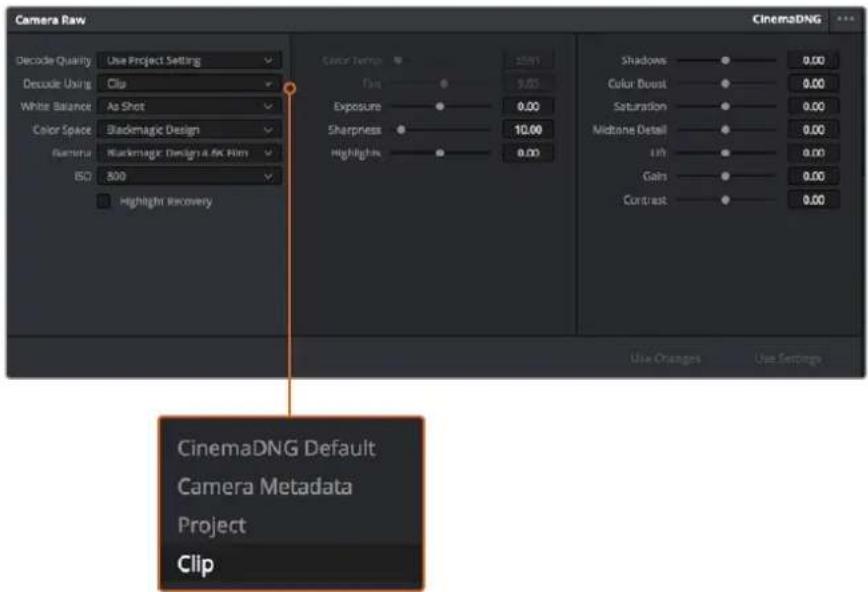
Seleziona Clip dal menù a discesa della voce Decode Using per cambiare le impostazioni RAW delle clip
Impostazioni RAW di progetto
Se desideri cambiare delle impostazioni e applicarle a tutte le clip, per esempio il bilanciamento dei bianchi o l'ISO, basta assegnare le clip alle impostazioni RAW di progetto.
Per configurare le impostazioni RAW di progetto:
1 Clicca su File > Project Settings.
2 Clicca sulla voce Camera RAW. In alto a sinistra trovi una piccola freccia che ti permette di selezionare un formato. Seleziona CinemaDNG. Quando trascini per la prima volta una clip RAW filmata con una cinepresa Blackmagic Design sulla timeline, l'impostazione di default è CinemaDNG.
3 Seleziona Project dal menù a discesa della voce Decode Using.
4 Imposta il bilanciamento dei bianchi White Balance su Custom.
5 Imposta lo spazio colore Color Space su Blackmagic Design. Questa operazione imposta la gamma su Blackmagic Design Film.
Ora puoi cambiare le impostazioni della cinepresa per le clip, per esempio il bilanciamento dei bianchi, l'ISO, e la messa a fuoco. I cambiamenti si applicheranno a tutte le clip sulla timeline.
Per maggiori informazioni su tutte le impostazioni RAW disponibili, consulta il manuale di DaVinci Resolve.
Montare le clip
Ora che le clip sono nell'archivio multimediale, clicca sulla pagina Edit.
Questo è lo spazio dedicato al montaggio.
1 Inizia creando una nuova timeline con un clic destro all'interno dell'archivio Media Pool. Seleziona Timelines > New Timeline. Apparirà una finestra di dialogo, clicca su Create.
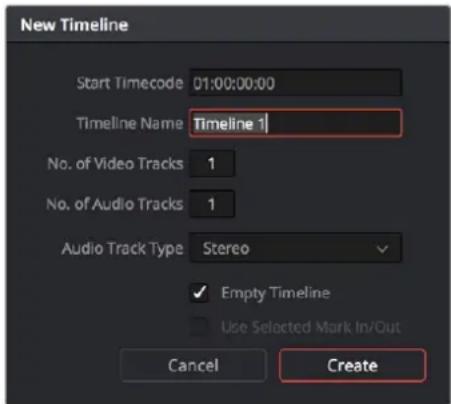
La timeline è il punto di partenza del processo di montaggio, in cui si svolgono tutte le relative operazioni
2 Fai doppio clic su una clip per aprirla nel visualizzatore delle fonti. Sposta il cursore verso destra o sinistra con il mouse fino a trovare il fotogramma di partenza che desideri. Segna il punto di attacco con il tasto rapido I della tastiera. Segna il punto di stacco con il tasto rapido O.
3 Vai nella timeline e posiziona l'indicatore di riproduzione nel punto in cui desideri inserire la clip.
4 Per inserire la clip nella timeline, clicca all'interno del visualizzatore delle fonti in alto a sinistra e trascinala verso destra sul visualizzatore della timeline. Apparirà una lista di operazioni di montaggio, scegli quella desiderata.
A questo punto la tua clip apparirà sulla timeline secondo l'operazione scelta. Per maggiori informazioni sui diversi tipi di operazione di montaggio consulta il manuale di DaVinci Resolve. Il metodo più immediato per aggiungere le clip al tuo progetto di montaggio è trascinarle dall'archivio multimediale direttamente sulla timeline, dove puoi regolare i punti di attacco e stacco, spostare le clip, e provare vari tipi di effetti, titoli, ecc. Con questo flusso di lavoro sarà come usare la tavolozza di un artista.
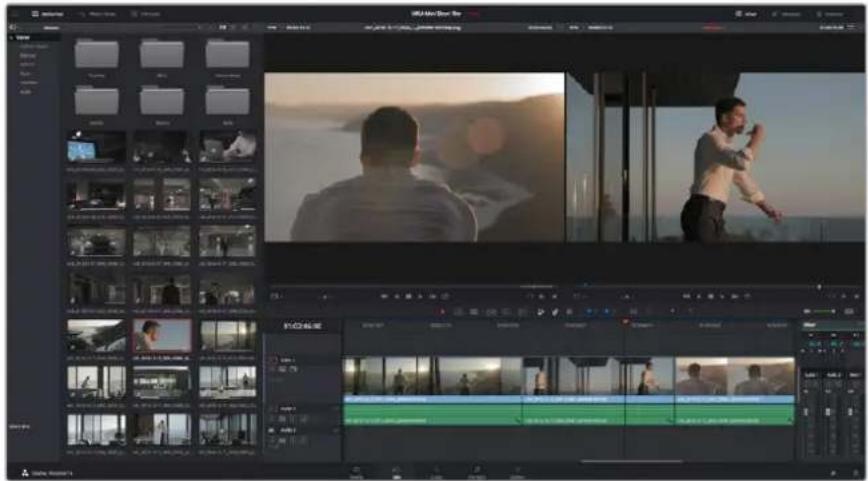
La pagina Edit. Con l'editor della timeline puoi tagliare, spostare, e cambiare la posizione delle clip, e inserire le transizioni
Tagliare le clip
Il taglio delle clip è un'operazione di montaggio molto comune, che permette di selezionare solo le parti desiderate. La soluzione più semplice è marcare i punti di attacco e stacco delle clip sulla timeline:
1 Dopo aver aggiunto le clip alla timeline, sposta il mouse all'inizio della clip, finché il cursore diventa un'icona di taglio.
2 Quando appare l'icona di taglio, clicca sull'inizio della clip e trascinala in avanti o indietro per marcare il punto di attacco. Puoi monitorare questa operazione sul visualizzatore della timeline.
3 Ora clicca e trascina la fine della clip per marcare il punto di stacco.
Il cursore dello zoom si trova sopra la timeline, a destra degli strumenti situati al centro della barra. Sposta il cursore verso destra o verso sinistra nella timeline per apportare cambiamenti di precisione.
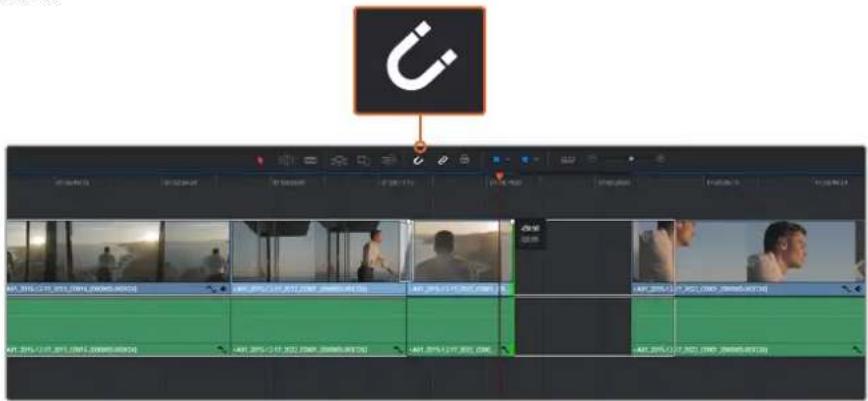
Taglia le clip trascinando i punti di attacco e stacco verso destra o sinistra. Clicca sull'icona della calamita per abilitare o disabilitare la funzione di snapping
La funzione di snapping è molto utile perché mantiene tutte le clip perfettamente unite, ma è possibile disabilitarla per operazioni ancora più dettagliate. Premi il tasto N per attivare o disattivare la funzione di snapping.
Configurare i tasti di scelta rapida
Puoi configurare i tasti di scelta rapida di DaVinci Resolve come quelli di altri programmi di montaggio a te familiari, oppure creare combinazioni personalizzate per velocizzare il flusso di lavoro.
Come configurare i tasti di scelta rapida:
1 Apri DaVinci Resolve > Preferences e seleziona la tab User in alto, poi Keyboard Mapping dalla lista impostazioni a sinistra.
2 Seleziona l'operazione dalle categorie disponibili; per esempio la selezione rapida di taglia e incolla nella timeline si trova nella categoria Edit.
3 Clicca una volta sull'operazione per selezionarla. Fai doppio clic sull'operazione per configurarla.
4 Inserisci i nuovi tasti di scelta rapida dalla tastiera. Clicca sull'icona Undo sul lato destro della selezione per cancellare eventuali errori.
5 Clicca su Save per confermare il cambiamento.
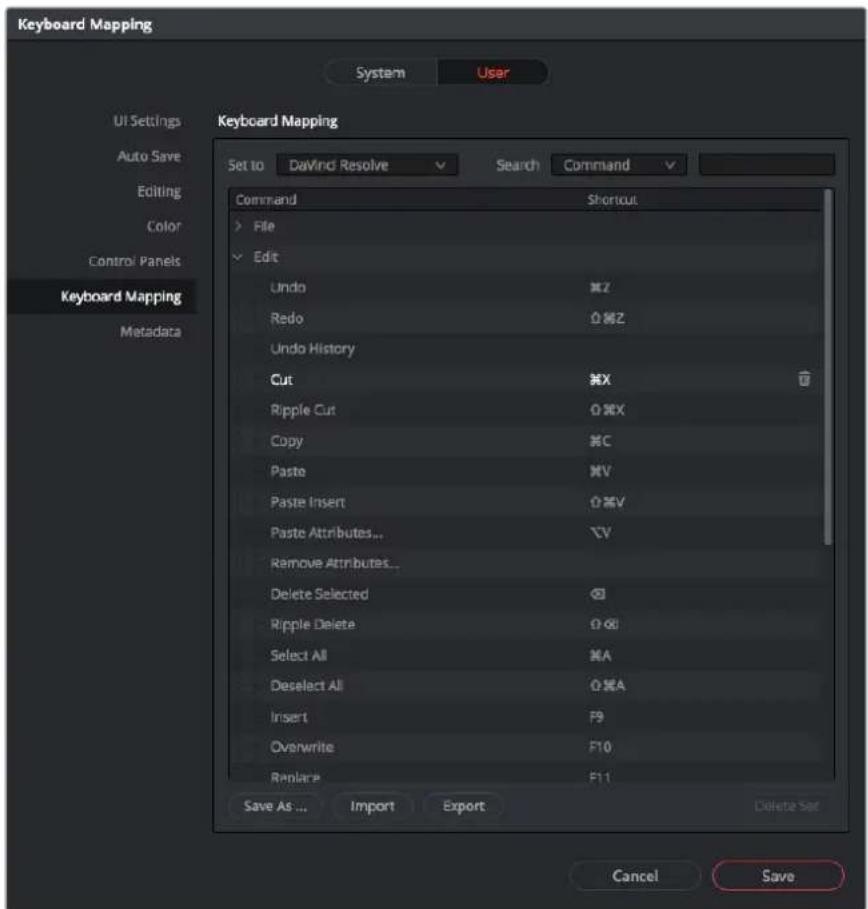
Dal menù a discesa alla voce Set to seleziona i tasti di scelta rapida che preferisci
Inserire le transizioni
Le transizioni sono effetti visivi per passare da una clip all'altra senza stacchi improvvisi. La dissolvenza, gli effetti a tendina, e le transizioni di colore rendono il montaggio più interessante. Non sempre le transizioni uniscono due clip. Ad esempio una transizione con dissolvenza in nero è un'ottima soluzione per chiudere una clip.
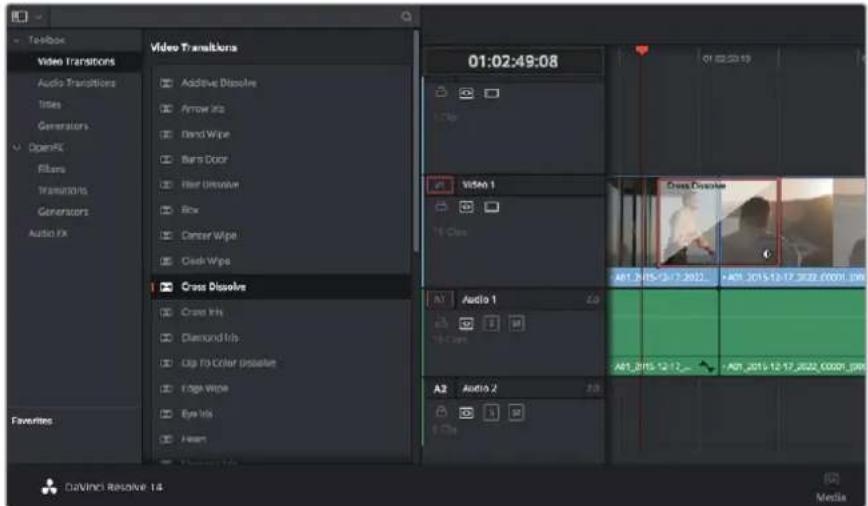
La palette Transitions contiene numerosi tipi di transizione
Come inserire una transizione con dissolvenza tra due clip:
1 Assicurati che le due clip siano montate una accanto all'altra sulla timeline. Accedi alla libreria Effects Library nella barra degli strumenti in alto nella pagina Edit, assicurandoti che la tab Toolbox sia aperta.
2 Clicca su Cross Dissolve e trascinala nel punto di incontro tra le due clip nella timeline. Il cursore del mouse illumina la fine della prima clip e l'inizio della seconda: rilascia la transizione in questo punto. È importante che prima e dopo i punti di montaggio delle due clip ci sia spazio a sufficienza per far posto alla transizione.
Ora hai creato una transizione graduale tra due clip e puoi regolarne la durata. Regolare la durata della transizione è molto simile alla funzione di taglio della clip. Posiziona il cursore del mouse sul punto di attacco o stacco della transizione, finché appare l'icona di taglio, poi spostala a destra o sinistra.
![C1:02 50:10 01:02:50:30 01:02:51:06 01:02:51:16 01:02:52:02 Cross Dissolve A01_2015-12-17_2022_C0001 [000000-003726] A01_2015-12-17_2022_C0001_000000-003726 A01_2015-12-17_2022_C0001 [000000-003726] A01_2015-12-17_2022_C0001_000000-003726](/content/2026/03/505376/images/9b40e341b6403ec200c08e8c70698ceb4e963799268729f63f7c765d9939952b.jpg)
Trascina le transizioni e posizionale tra due clip
Inserire i titoli
Inserire un titolo in una traccia video è come inserire una clip. Se non hai più tracce disponibili, fai clic destro su una traccia esistente e seleziona Add Track per aggiungerne un'altra.
Come creare un titolo:
1 A metà della tab Toolbox, nella libreria Effects Library, trovi la finestra Titles. Scorri verso il basso per visualizzare i titoli disponibili.
2 Trascina un semplice titolo di testo sulla traccia video vuota sopra la clip desiderata. Trascina il titolo sulla traccia Video 1 se preferisci che appaia su sfondo nero. Per visualizzare il titolo, accertati che l'indicatore di riproduzione sia posizionato sul titolo.
3 Fai doppio clic sulla clip del titolo. Apparirà l'Inspector con le impostazioni del titolo. Scrivi il nome del titolo nel campo di testo Text.
Puoi selezionare vari tipi di carattere, colore, dimensione, allineamento, posizione, e altro ancora. Come per le clip, anche nei titoli è possibile inserire delle transizioni.
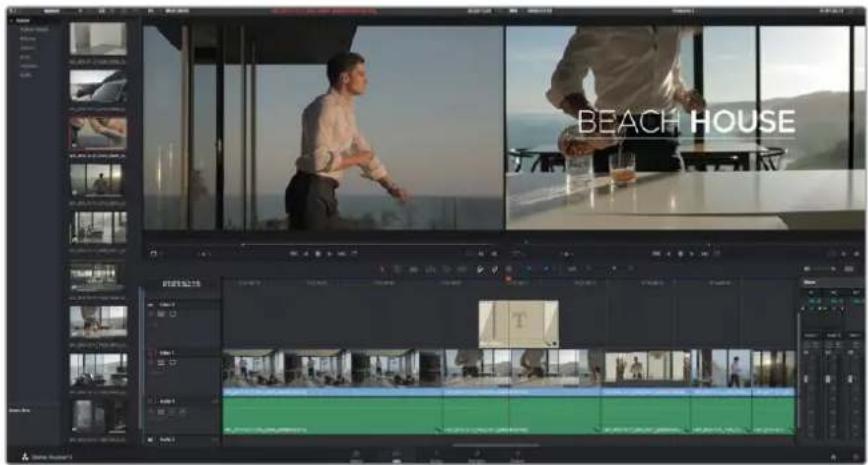
Trascina un titolo dalla finestra Titles e posizionalo su una traccia vuola
Correggere il colore delle clip
Si consiglia di completare il montaggio delle sequenze video prima di iniziare la correzione colore per dare continuità alle immagini. Con DaVinci Resolve hai il vantaggio di poter passare dal montaggio alla correzione colore in qualsiasi momento, senza mai interrompere il processo creativo.
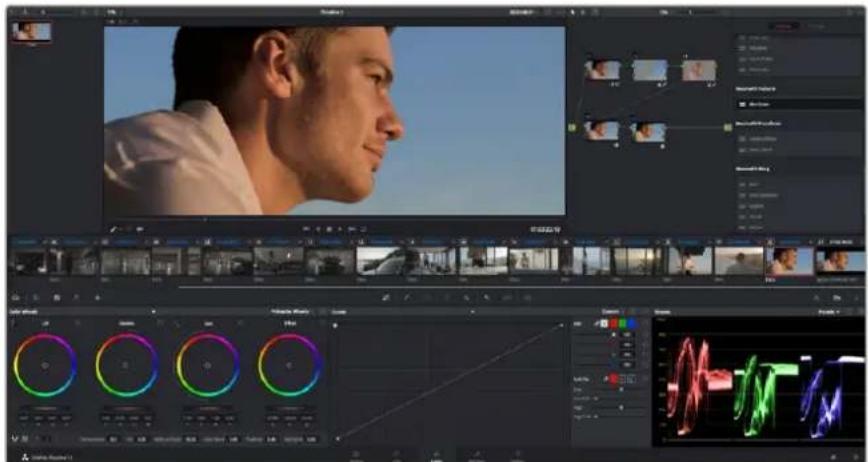
Perfeziona le Immagini nel minimi dettagli sulla pagina Color
Per cominciare, apri la pagina Color.
Appariranno i cerchi cromatici, le curve e altri strumenti per la correzione colore, oltre alla finestra di anteprima e dei nodi. Non scoraggiarti davanti all'incredibile quantità di opzioni disponibili, sono state progettate per permetterti di ottenere il migliore risultato possibile. Consulta il manuale di DaVinci Resolve per approfondire il funzionamento di ogni singolo strumento, passo dopo passo. Imparerai a padroneggiare le stesse tecniche usate dai coloristi dei migliori studi creativi.
Solitamente si inizia con l'ottimizzare le ombre, i mezzitoni e le luci delle clip, ovvero i parametri di Lift, Gamma e Gain. In questo modo si conferisce nitidezza e luminosità alle immagini, definendo un punto di partenza omogeneo per il procedimento di correzione.
Utilizzare i visualizzatori di livelli
I coloristi combinano il colore con creatività per trasmettere le emozioni che vogliono suscitare nel pubblico, e per farlo si affidano unicamente al monitor. Con un po' di pratica sarai in grado di comunicare idee e sensazioni facendo interagire in modo strategico gli elementi dell'immagine e la luce.
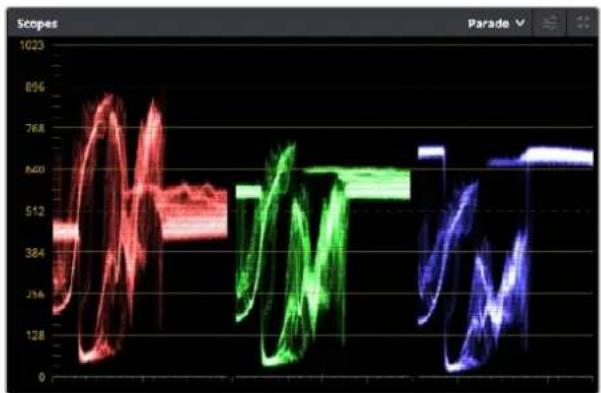
Il visualizzatore di allineamento RGB (Parade) aiuta a ottimizzare mezzitoni, luci, e ombre
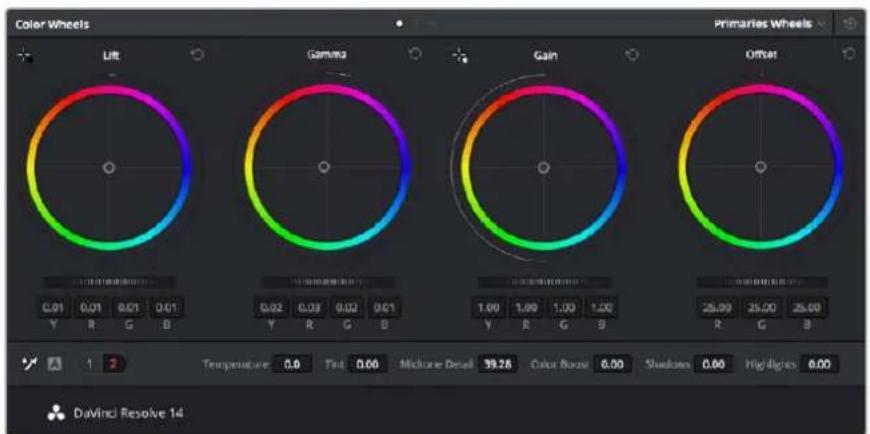
I cerchi cromatici Lift, Gamma, Gain e Offset offrono un controllo totale del colore e della tonalità. Per uniformare i colori di ciascuna regione tonale, sposta le roteile sotto i cerchi cromatici verso destra o sinistra
I visualizzatori integrati ti aiutano a bilanciare le immagini in fase di correzione colore. Apri un visualizzatore cliccando sul pulsante Scope, il secondo da destra sulla barra delle palette. Puoi
scegliere tra Waveform (forma d'onda), Parade (allineamento), Vectorscope (vettorscopio) o Histogram (istogramma). Grazie ai visualizzatori puoi tenere sotto controllo il bilanciamento tonale e i livelli delle clip per evitare di perdere dettagli nelle zone di luce e di ombra, ed eliminare tinte indesiderate.
La palette Color Wheels contiene le voci Lift, Gamma e Gain, solitamente usate per apportare i primi cambiamenti. Sono simili ai controlli di correzione colore e contrasto di altre applicazioni. Per un controllo più accurato di ogni colore utilizzando il mouse puoi trasformare i cerchi cromatici in barre. In questa modalità regoli il colore e il canale di luminanza separatamente per i parametri lift, gamma, e gain. Basta selezionare Primaries bars dal menù a discesa in alto a destra nella palette dei cerchi cromatici.
1 Regolare i livelli di lift
Dopo aver selezionato la prima clip sulla timeline nella pagina Color, muovi la rotella sotto il quadrante del cerchio cromatico Lift e osserva come cambia l'immagine. Aumenta o diminuisci la luminosità delle zone di ombra fino a ottenere il risultato desiderato. Se diminuisci troppo la luminosità, l'immagine comincia a perdere dettagli nelle zone di ombra. Utilizza il visualizzatore di allineamento RGB per evitare questo problema. La posizione ottimale dei livelli di lift sulla forma d'onda è appena sopra la linea più in basso nel visualizzatore.
2 Regolare i livelli di gain
Muovi la rotella del cerchio cromatico Gain per aumentare o diminuire la luminosità delle zone di luce. I livelli di gain risiedono nella parte superiore della forma d'onda del visualizzatore di allineamento RGB. Per le riprese in condizioni di forte illuminazione, è preferibile che i livelli si trovino appena al di sotto della linea più in alto nella forma d'onda. Se i livelli vanno al di sopra di questa linea, si perdono dei dettagli nelle zone di luce.
3 Regolare i livelli di gamma
Muovi la rotella sotto il cerchio cromatico Gamma per aumentare o diminuire la luminosità dell'immagine. La parte centrale della forma d'onda rappresenta i mezzitoni della clip e cambia in tempo reale durante la regolazione. La posizione ottimale dei mezzitoni è tra il 50-70% della forma d'onda. Ad ogni modo la posizione di questi livelli è soggettiva e dipende sia dal look che si vuole creare che dalle condizioni di illuminazione di ripresa.
Per eseguire la correzione primaria del colore hai anche l'opzione di usare la palette delle curve Curves. Basta cliccare sui punti desiderati lungo la diagonale nel grafico della curva, e trascinarli verso l'alto o il basso per regolare il contrasto RGB dell'intera immagine in diverse aree tonali. I punti ottimali di regolazione della curva sono 3: il secondo a partire dall'alto, quello centrale, e il secondo a partire dal basso.
Tutte le funzioni e le tecniche della correzione primaria del colore sono descritte nel manuale di DaVinci Resolve.
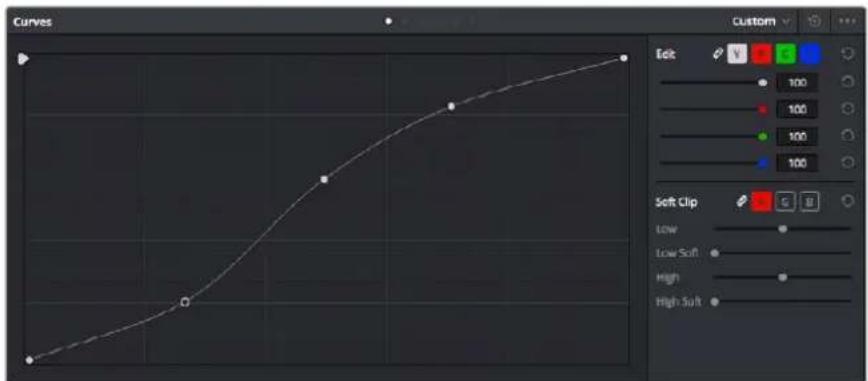
La palette delle curve è un ulteriore strumento per la correzione primaria del colore, utile anche per migliorare aree specifiche della clip quando si usano le Power Window
Correzione secondaria del colore
Per regolare un'area specifica dell'immagine è necessario ricorrere alla correzione secondaria del colore. Finora ci siamo concentrati sulla correzione primaria, effettuata a livello dell'immagine intera con i cerchi cromatici di lift, gamma, e gain.
Ma per soffermarsi su una parte specifica dell'immagine, per esempio per valorizzare il verde del prato o il blu del cielo in una scena, bisogna usare gli strumenti di correzione colore secondaria. Basta selezionare una sezione dell'immagine e apportare cambiamenti mirati. Grazie alla struttura a nodi hai la libertà di effettuare numerose correzioni secondarie in varie parti dell'immagine, fino a raggiungere il look perfetto. E per far sì che le selezioni seguano il movimento nelle immagini, ci sono le comode funzioni delle Power Window e del tracking.
Isolare un colore
Mettendo in risalto un colore specifico nell'immagine si attira l'attenzione del pubblico sull'elemento desiderato. Completa questa operazione con lo strumento Qualifier HSL (tonalità, saturazione, luminosità).
Usa lo strumento Qualifier HSL per isolare un colore nella scena e attirare l'attenzione del pubblico sugli elementi che preferisci
Per isolare un colore:
1 Aggiungi un nodo seriale.
2 Apri la palette Qualifier e seleziona l'icona del contagocce Color Range.
3 Clicca sul colore dell'immagine che desideri isolare.
4 Se necessario, ammorbidisci i bordi della selezione per delimitare la zona del colore interessato. Clicca sull'icona Highlight per visualizzare la finestra di selezione.
5 Allarga o riduci la selezione nella finestra Hue.
Usa i controlli a disposizione per affinare la selezione. Ora puoi apportare cambiamenti al colore selezionato usando i cerchi cromatici o le curve.
A volte la selezione contamina zone indesiderate dell'immagine. In questo caso puoi creare una maschera sulle zone contaminate con una finestra Power Window. Basta dare forma a una nuova finestra nell'area del colore desiderata. La funzione di tracking rileva e traccia eventuali movimenti all'interno della Power Window.
Aggiungere una finestra Power Window
Le finestre Power Window sono uno strumento molto efficace nella correzione colore secondaria perché permettono di isolare aree specifiche delle clip. Queste aree si possono tracciare perché seguano i movimenti della camera, per esempio una panoramica o una rotazione, o il movimento dell'area stessa.
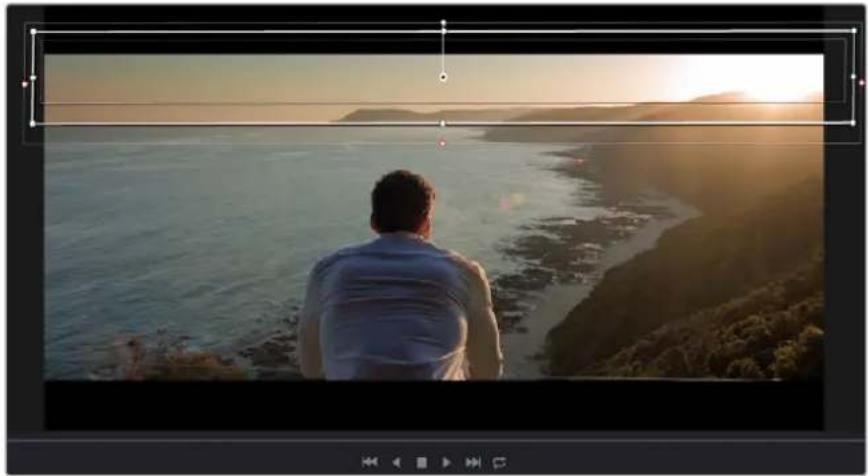
Usa una Power Window per creare una maschera sulle aree che vuoi escludere dai ritocchi HSL
Per esempio puoi creare una finestra sul viso di un'attrice e correggere il colore solo in quella zona, senza intaccare il resto dell'immagine. Con questo tipo di correzione influenzi il modo in cui il pubblico percepisce l'immagine, attirandone l'attenzione sugli elementi che desideri.
Come creare una Power Window:
1 Aggiungi un nodo seriale.
2 Apri la palette Window e clicca sulla forma desiderata. La forma scelta apparirà sul nodo.
3 Clicca e trascina i punti blu per ridimensionare la forma, e i punti rosa per ammorbidire i bordi. Posiziona la forma cliccando e trascinando il punto centrale, e ruotala usando il secondo punto ad esso connesso.
Ora puoi correggere il colore dell'area selezionata.
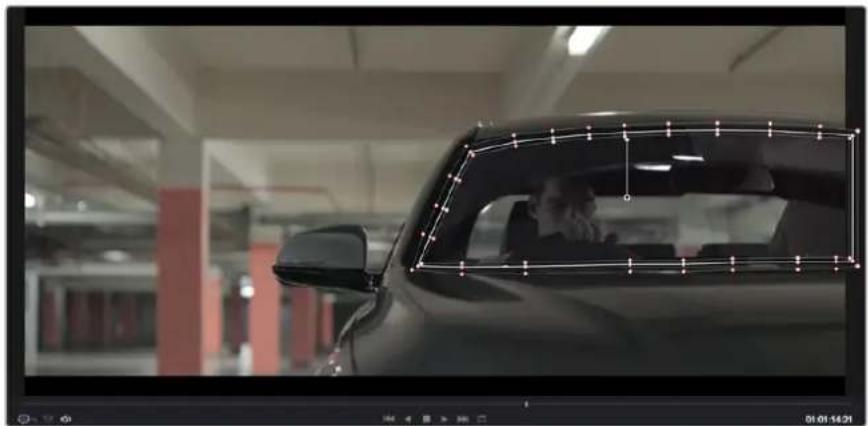
Utilizza le finestre Power Window per fare la correzione secondaria di un'area specifica dell'immagine
Fare il tracking di una finestra Power Window
La potente funzione di tracking di DaVinci Resolve segue i movimenti rilevati all'interno dell'area selezionata, analizzando con precisione lo zoom, le panoramiche e i movimenti di ripresa o degli oggetti nella clip. Senza questa funzione la correzione colore potrebbe contaminare aree indesiderate.
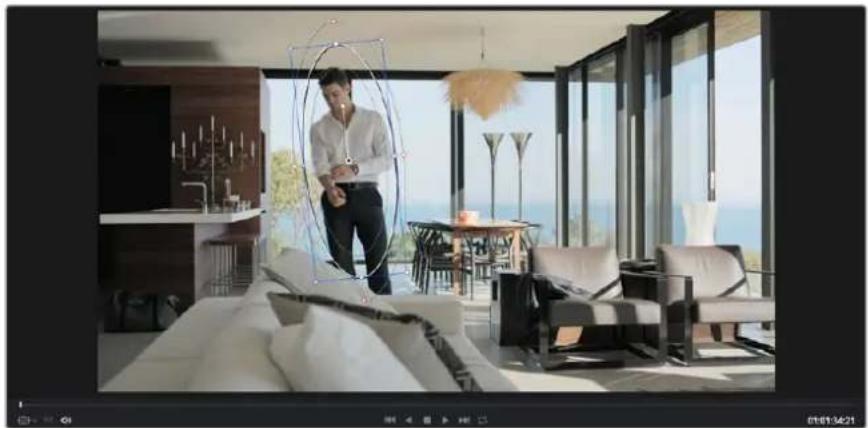
Il tracking consente alle Power Windows di seguire automaticamente i movimenti all'interno dell'area selezionata
Come fare il tracking della Power Window di un oggetto in movimento:
1 Crea un nuovo nodo seriale e aggiungi una Power Window.
2 All'inizio della clip, posiziona la finestra Power Window sull'area o sull'oggetto desiderati.
3 Apri la palette Tracker. Spunta le opzioni Pan, Tilt, Zoom, Rotate, o 3D desiderate.
4 Clicca sulla freccia Avanti, a sinistra delle caselle. DaVinci Resolve inserirà una serie di punti di riferimento nella clip, elaborando il resto dei fotogrammi per analizzarne il movimento. Completata l'analisi del movimento, la Power Window ne seguirà il percorso nella clip.
Questa funzione di tracking automatico è molto affidabile ma è possibile che si interrompa o non funzioni perfettamente nelle scene complesse in cui altri oggetti passano davanti all'area selezionata. In questo caso basta correggere il problema manualmente con l'editor dei fotogrammi chiave. Consulta il manuale di DaVinci Resolve per tutte le istruzioni.
Usare i plug-in
Durante la correzione colore secondaria puoi ricorrere ai plug-in OpenFX nella pagina Color per creare effetti e look interessanti, o aggiungere transizioni ed effetti creativi alle clip nella pagina Edit. I plug-in OFX si possono acquistare e scaricare dai fornitori di produttori terzi.
Dopo aver installato un set di plug-in, vai alla pagina Color, clicca su OpenFX in alto a destra, e crea un nuovo nodo seriale su cui trascinare il plug-in. Se il plug-in ha le impostazioni aperte, clicca sulla tab Settings adiacente per regolarle.
Nella pagina di montaggio Edit è possibile aggiungere generatori di plug-in e transizioni. Clicca sulla libreria Effects Library e poi sulla tab OpenFX, e trascina il plug-in desiderato sulla clip nella timeline.
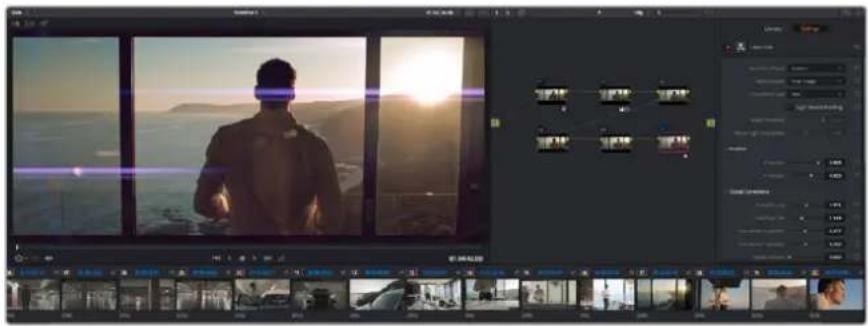
I plug-in OFX sono una soluzione facile e veloce per dare vita a look creativi
Mixare l'audio
Mixare l'audio sulla pagina Edit
Una volta fatto l'editing e corretto il colore del tuo progetto, puoi cominciare a mixare l'audio. DaVinci Resolve offre funzioni di editing, mix, e mastering audio comodamente sulla pagina Edit. Per i progetti che richiedono le funzioni di mix audio più avanzate, la pagina Fairlight include il set completo di strumenti di post produzione audio. Passa direttamente alla prossima sezione per scoprire di più.
Inserire le tracce audio
Sulla pagina Edit puoi inserire più tracce audio per creare un semplice mix di musica ed effetti sonori. Questa funzione è utile per separare gli elementi audio in tracce distinte, per esempio voce, effetti sonori, e musica.
Come inserire una traccia audio nella pagina Edit:
1 Fai clic destro su una traccia audio nella timeline e seleziona Add Track. Hai aggiunto una traccia alla lista, e puoi spostarla a piacimento.
2 Seleziona il tipo di audio desiderato, per esempio Stereo, Mono, 5.1, o Adaptive.
La nuova traccia audio apparirà nella timeline.
Regolare i livelli audio nella timeline
Ogni clip audio nella timeline include un overlay che consente di regolare i livelli audio semplicemente trascinando il cursore verso l'alto o il basso. Questo overlay corrisponde al parametro Volume dell'Inspector.
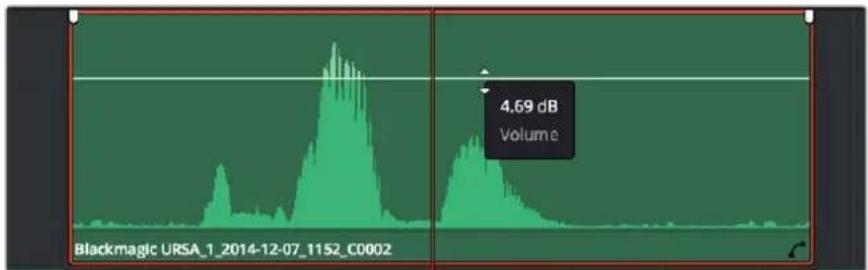
area
| Time (s) | Volume (dB) | | -------- | ----------- | | Peak | 4.69 |Regola il volume della clip spostando il cursore sull'overlay
Per i progetti che richiedono funzioni di mixaggio più avanzate, la pagina Fairlight offre un ambiente interamente dedicato alla post produzione audio.
La pagina Fairlight
Accedi alla pagina Fairlight di DaVinci Resolve per manipolare l'audio del progetto. In modalità Single Monitor, l'interfaccia offre una visualizzazione ottimale delle tracce audio del progetto, accompagnate da un mixer esteso e controlli di monitoraggio personalizzati per valutare e regolare i livelli, e creare un mix armonioso. Non scoraggiarti davanti all'incredibile quantità di opzioni disponibili, sono state progettate per aiutarti a ottenere la migliore qualità audio possibile.
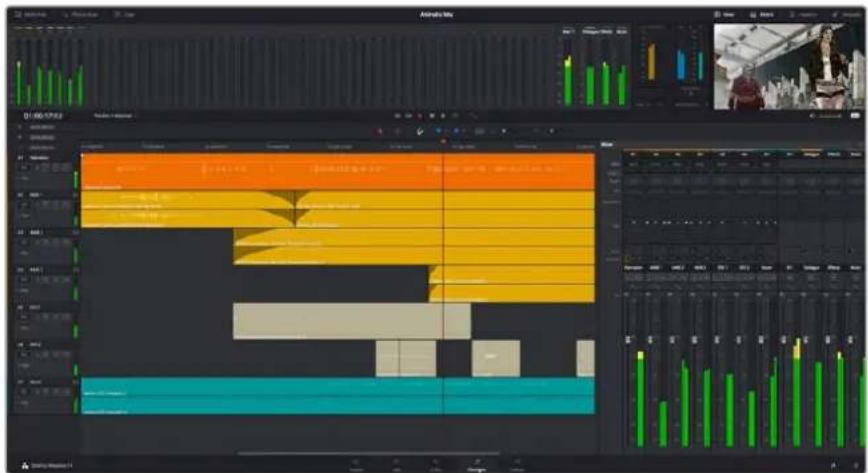
Questa sezione del manuale offre una breve panoramica delle funzioni Fairlight. Per istruzioni dettagliate su ogni funzione, passo dopo passo, consulta il manuale di DaVinci Resolve.
La timeline audio
Intestazione della traccia
Sulla sinistra di ogni traccia si trova una colonna di intestazione, che ne indica il nome, il numero e il colore, nonché il canale audio, il valore del fader e i livelli. Inoltre include vari comandi per bloccare e sbloccare le tracce, Solo, e Mute. Questi controlli aiutano a gestire le tracce, e mostrano l'anteprima di una traccia alla volta.
Tracce
Ogni traccia sulla pagina Fairlight è suddivisa in corsie, che mostrano i singoli canali della clip per l'editing e il mix. La pagina Edit nasconde le informazioni dei singoli canali audio, mostrando nella timeline solo una clip per semplificare l'editing delle fonti multi-canale invece di gestire un gran numero di tracce.

L'intestazione della traccia A1 mostra una corsia singola di audio mono. La traccia A2 indica due corsie di audio stereo
Che cosa è un bus?
Un bus è essenzialmente un canale di destinazione verso il quale si possono instradare più tracce audio dalla timeline per mixarle in un segnale unico, gestibile da una singola striscia di canale.
Bus principali
Si tratta delle uscite principali del programma. Ogni nuovo progetto parte infatti da un singolo bus principale, al quale vengono instradate di default tutte le tracce. Questo bus raggruppa le tracce della timeline in un unico segnale, consentendoti di mettere a punto il livello complessivo del mix audio dopo aver regolato quello di ciascuna traccia singolarmente.
Bus secondari
Si tratta dei bus che raggruppano le tracce audio appartenenti alla stessa categoria, per esempio dialogo, musica, o effetti, consentendo di mixarle come un unico segnale audio. Per esempio se hai 5 tracce di dialogo, puoi instradare il segnale di ciascuna al bus secondario, per poi regolare i livelli di tutti i dialoghi con un solo comando. Questo sub-mix si può renderizzare separatamente, o indirizzare al bus principale.
II mixer
Ogni traccia audio nella timeline corrisponde a una striscia di canale nel mixer. La striscia per il bus principale è etichettata M1 di default. Per ogni bus principale o secondario creato appare una striscia di canale supplementare sulla destra, accompagnata da un set di controlli. Grazie a questi controlli grafici puoi assegnare i canali delle tracce ai canali di uscita, regolare EQ e dinamica, impostare i livelli e registrare operazioni automatizzate. Inoltre consentono di posizionare l'audio stereo e surround nello spazio, silenziare, o selezionare tracce singole.
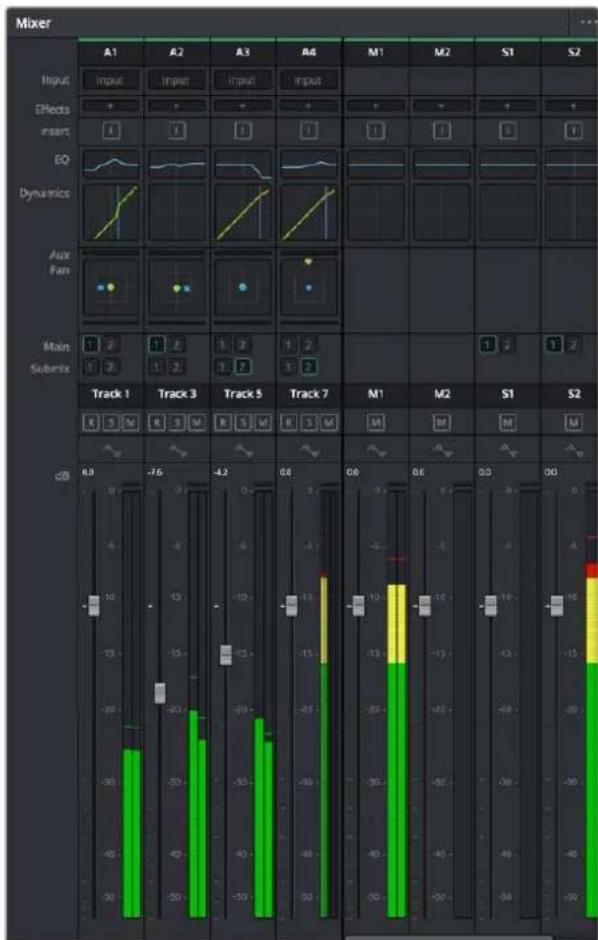
Il mixer audio, con le strisce di canale corrispondenti alle tracce nella timeline
Utilizzare l'equalizzatore per perfezionare l'audio
Dopo aver regolato i livelli audio delle clip del progetto, è necessario rifinirlo. A volte i dialoghi, la musica e gli effetti competono per la stessa frequenza sullo spettro audio, risultando in un audio poco chiaro. È qui che l'equalizzatore EQ entra in gioco perché consente di specificare quali parti dello spettro audio occupa ogni traccia. L'EQ inoltre aiuta a rimuovere elementi audio indesiderati, isolando e riducendo il livello di frequenze particolari che contengono rumore come vento, fischi, e ronzii, al fine di migliorare la qualità del suono.
DaVinci Resolve offre filtri EQ applicabili al livello della clip o della traccia. Ogni clip nella timeline dispone di equalizzatori a 4 bande nel pannello dell'Inspector, e ogni traccia di un equalizzatore parametrico a 6 bande nel pannello del mixer. Grazie ai controlli grafici e numerici puoi incrementare o attenuare diverse gamme di frequenze, e con i vari tipi di filtri definire la forma della curva EQ.
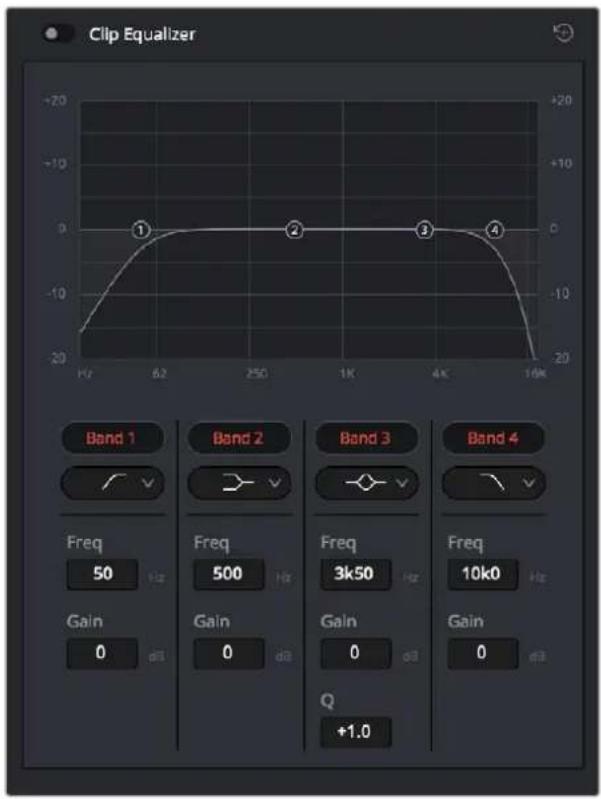
L'equalizzatore a 4 bande è applicabile a ogni clip nella timeline
Le bande esterne ti permettono di regolare i filtri per i bassi e per gli alti (detti shelving), e utilizzare filtri passa-basso e passa-alto. I filtri passa-alto e basso rimuovono completamente dal segnale le frequenze sopra o sotto la soglia di una determinata frequenza. Per esempio il filtro passa-alto fa sì che le alte frequenze passino attraverso il filtro, lasciando fuori quelle basse. Qualsiasi frequenza al di fuori della soglia di frequenza impostata viene eliminata gradualmente, definendo una curva discendente.
I filtri di shelving sono meno rigidi, e molto utili per rivisitare le frequenze più alte e basse senza escluderle completamente dal segnale. Amplificano o attenuano uniformemente la frequenza soglia, e tutte quelle situate sopra o sotto di essa, in base al tipo di shelving in uso.
I controlli di banda al centro consentono di regolare dettagliatamente l'equalizzazione con filtri di shelving bassi e alti, notch, e a campana.
Bell
I filtri a campana amplificano o tagliano le frequenze intorno a un determinato punto della curva a forma di campana.
Notch
I filtri elimina banda bloccano il passaggio di una gamma molto ristretta di frequenze, per esempio il ronzio dell'alimentazione a 50 o 60Hz.
Lo-Shelf
I filtri low-shelf amplificano o tagliano le frequenze basse e tutte quelle al di sotto.
Hi-Shelf
I filtri high-shelf amplificano o tagliano le frequenze alte e tutte quelle al di sopra.
Per aggiungere un EQ a una sola clip:
1 Seleziona la clip nella timeline a cui vuoi aggiungere un filtro EQ.
2 Clicca sull'Inspector e abilita l'interruttore Equalizer.
Per aggiungere un EQ a una traccia:
1 Fai doppio clic nella sezione EQ di una traccia nel mixer per aprire il pannello EQ.
2 Seleziona il tipo di filtro di banda dal menù a discesa in base alla banda che vuoi regolare.

La sezione EQ nel mixer Indica che una curva EQ è stata applicata alla traccia 1
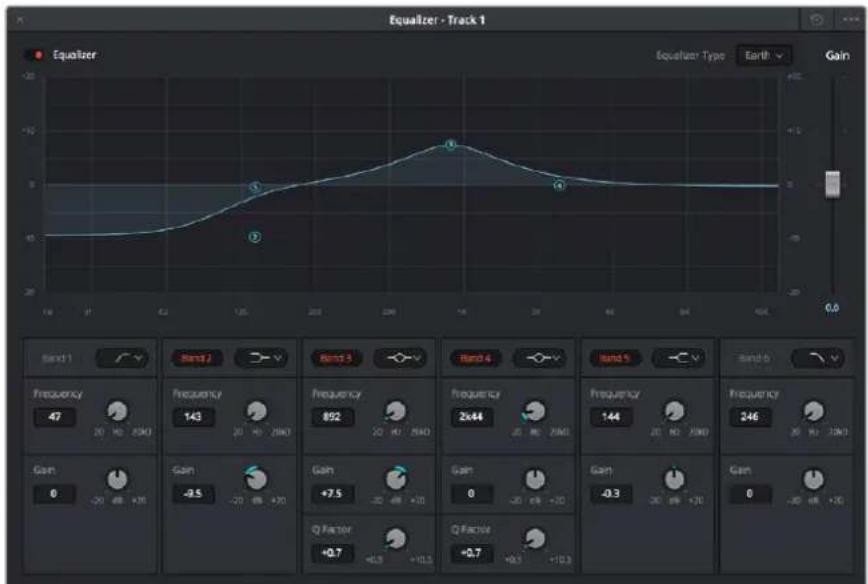
L'equalizzatore parametrico a 6 bande applicabile a ogni traccia
Una volta aggiunto un EQ alla clip o alla traccia, puoi regolare l'equalizzazione di ciascuna banda. I controlli potrebbero variare in base al tipo di filtro di banda selezionato.
Come regolare l'EQ per un filtro di banda:
1 Seleziona il tipo di filtro di banda dal menù a discesa in base alla banda che vuoi regolare.
2 Regola il valore di Frequency per selezionare la frequenza centrale.
3 Regola il valore di Gain per amplificare o attenuare le frequenze governate da quella banda.
4 Usa il valore di Q Factor per regolare l'ampiezza delle frequenze affette.
Usa il pulsante Reset per portare tutti i controlli della finestra EQ ai valori di default.
Fairlight offre numerosi controlli per migliorare la qualità di ogni traccia audio. Sfruttali per aggiungere tracce, organizzare i bus, inserire effetti come ritardo e riverbero, e perfezionare ogni dettaglio del mix.
Fare il mastering della sequenza montata
Ora che il montaggio, la correzione colore, e il mix audio sono completi puoi passare alla fase finale di rendering nella pagina di consegna Deliver. Questa pagina consente di selezionare le clip che vuoi esportare, oltre al tipo di formato, codec, e risoluzione desiderati. Scegli tra numerosi tipi di formati, inclusi QuickTime, AVI, MXF e DPX, e codec tra i quali RGB/YUV non compressi 8 bit o 10 bit, ProRes, DNxHD, e H.264.
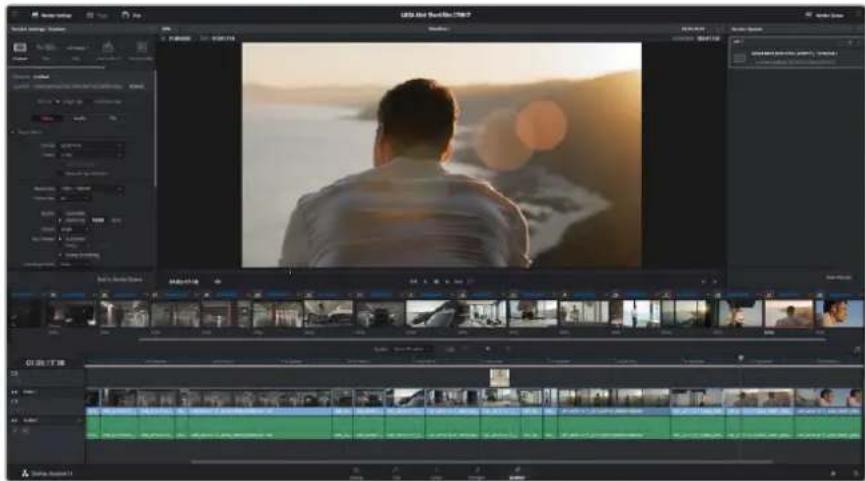
Esporta il tuo progetto dalla pagina Deliver, scegliendo tra numerosi formati video e codec
Come esportare una clip singola:
1 Accedi alla pagina Deliver.
2 Clicca sul menù Render Settings in alto a sinistra, e spunta Single clip. Ora puoi scegliere tra numerosi predefiniti di esportazione, per esempio YouTube, Vimeo, e audio, oppure impostare parametri personalizzati manualmente selezionando Custom. Per questo esempio, seleziona YouTube, clicca sulla freccia a lato e scegli 1080p. Il frame rate rispecchia le impostazioni esistenti del tuo progetto.
3 Sotto i predefiniti trovi il nome del file Filename e la destinazione Location del video esportato. Clicca su Browse e scegli dove salvare il file.
4 Appena sopra la cronologia c'è un campo che mostra l'opzione Entire timeline. Questa opzione esporta l'intera timeline, altrimenti hai l'opzione di importare solo alcune sezioni. Seleziona In/out Range e usa i tasti di scelta rapida I e O per confermare i punti di attacco e stacco nella timeline.
5 In basso nel menù Render Settings clicca su Add to Render Queue.
Le impostazioni del rendering si aggiungono alla coda delle operazioni di rendering sulla destra della pagina. Ora basta cliccare sul tasto Start Render e monitorarne il progresso.
Una volta terminato il rendering, apri la cartella in cui hai salvato il file, fai doppio clic sulla clip e guarda la sequenza completa.
Uscita video della cinepresa
Connettere i monitor
Il monitoraggio tramite HDMI è utile quando è difficile accedere al display LCD, per esempio se la cinepresa è montata su un braccio mobile, su una gru, o su un veicolo.
Per visualizzare le informazioni di monitoraggio sul monitor HDMI connesso basta abilitare gli overlay nel menù del display. Gli overlay HDMI mostrano guide di inquadratura e informazioni tra cui stato della registrazione e impostazioni della cinepresa. Per un monitoraggio senza distrazioni, disabilita gli overlay per visualizzare il feed HDMI senza informazioni.
Blackmagic Camera Setup
Aggiornare il software della cinepresa su Mac OS X
Scarica il software Blackmagic Camera Setup, estrai il file zip e fai doppio clic sull'immagine disco .dmg. Lancia l'installer di Blackmagic Camera Setup e segui le istruzioni a schermo.
Aggiornare il software della cinepresa su Windows
Scarica il software Blackmagic Camera Setup e estrai il file zip. Apparirà l'omonima finestra di installazione. Fai doppio clic sull'icona dell'installer e segui le istruzioni a schermo per completare l'installazione.
A installazione completata, vai su Start > Programmi. La cartella Blackmagic Design contiene l'installer Blackmagic Camera Setup e il manuale di istruzioni.
Aggiornare il software interno della cinepresa
Installa l'ultima versione del software Blackmagic Camera Setup sul computer e connettilo alla cinepresa con un cavo USB. Su Blackmagic Pocket Cinema Camera la porta USB 2.0 mini si trova nell'alloggiamento per la batteria.
Lancia Blackmagic Camera Setup e segui le istruzioni a schermo per aggiornare il software interno.
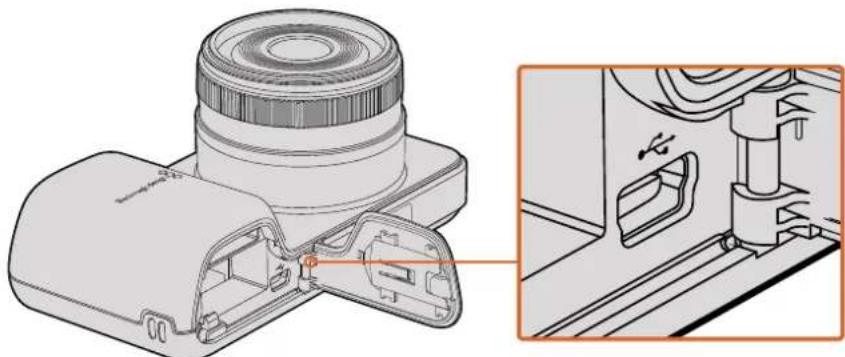
La porta USB 2.0 mini si trova nell'alloggiamento per la batteria di Blackmagic Pocket Cinema Camera
Flusso di post produzione
Utilizzare i file delle schede SD
Accedi direttamente ai file ProRes o CinemaDNG inserendo la scheda SD nell'apposito slot di qualsiasi computer Mac OS X o Windows, o in un lettore esterno.
1 Estrai la scheda SD dalla cinepresa e inseriscila nello slot del computer, o in un lettore esterno. Puoi accedere alla scheda SD come qualunque altro dispositivo di archiviazione esterno, ad esempio un disco rigido esterno o una chiavetta USB.
2 Fai doppio clic sull'icona della scheda SD. Vedrai la lista delle clip QuickTime o le cartelle contenenti le immagini CinemaDNG RAW. A seconda del formato di registrazione impostato potrebbero apparire diversi file e cartelle, ma con la stessa convenzione di denominazione.
3 Ora trascina i file desiderati dalla scheda sul desktop o su un altro dispositivo di archiviazione, oppure accedi ai file direttamente dalla scheda con il software di montaggio non lineare in uso.
4 Si consiglia di cliccare su Rimuovi scheda su Mac OS X o Windows prima di estrarre la scheda dallo slot.
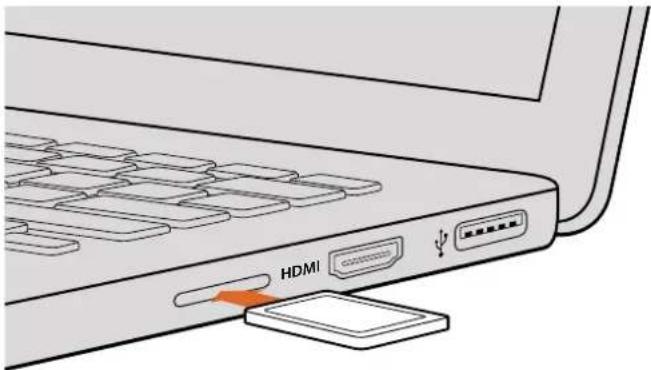
Accedi ai file in un istante inserendo la scheda SD nell'apposito slot del computer
Software di terzi
Se preferisci utilizzare un programma di montaggio differente, basta copiare le clip su un dispositivo esterno di archiviazione o su un'unità RAID e importarle nel programma in uso. Puoi persino fare montaggio direttamente dalla scheda SD usando un lettore per schede.
Istruzioni per Final Cut Pro X
Per montare le clip Apple ProRes 422 HQ su Final Cut Pro X, imposta un nuovo progetto con lo stesso formato video e frame rate delle clip. In questo esempio le clip sono impostate su ProRes 422 HQ 1080p25.
1 Apri Final Cut Pro X, vai nella barra del menù e seleziona File > New Project. Apparirà la finestra di impostazioni del progetto.
2 Digita il nome del progetto e spunta la casella Custom.
3 In Video Properties, seleziona 1080p HD, 1920x1080 e 25p.
4 Seleziona Stereo in Audio Channels; 48kHz in Audio Sample Rate; Apple ProRes 422 HQ in Render Format.
5 Conferma con OK.
Per importare le clip nel nuovo progetto, dalla barra del menù seleziona File > Import > Media. Scegli le clip dalla scheda SD, e trascinale nella timeline per il montaggio.
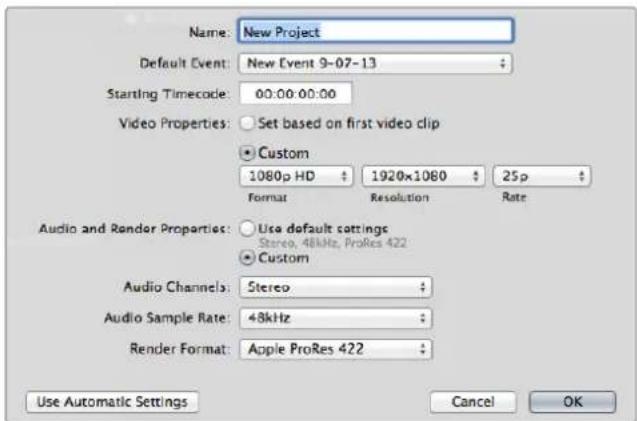
Le impostazioni di progetto di Final Cut Pro X
Istruzioni per Avid Media Composer
Per montare le clip DNxHD su Avid Media Composer 7, imposta un nuovo progetto con lo stesso formato video e frame rate delle clip. In questo esempio le clip sono impostate su DNxHD 1080i59.94.
1 Apri Media Composer. Apparirà la finestra Select Project. Clicca sul pulsante New Project.
2 Digita il nome del progetto.
3 Nel menù a discesa Format, seleziona 1080i/59.94.
4 Nel menù a discesa Color Space, seleziona YCbCr 709.
5 Nel menù a discesa Raster Dimension, seleziona 1920x1080. Conferma con OK.
6 Seleziona Tools > Background Services e conferma con OK.
7 Seleziona la cartella in cui vuoi importare i file.
8 Seleziona File >AMA link..., scegli i file da importare e conferma con OK.
Una volta importate le clip nella cartella basta trascinarle nella timeline per cominciare il montaggio.
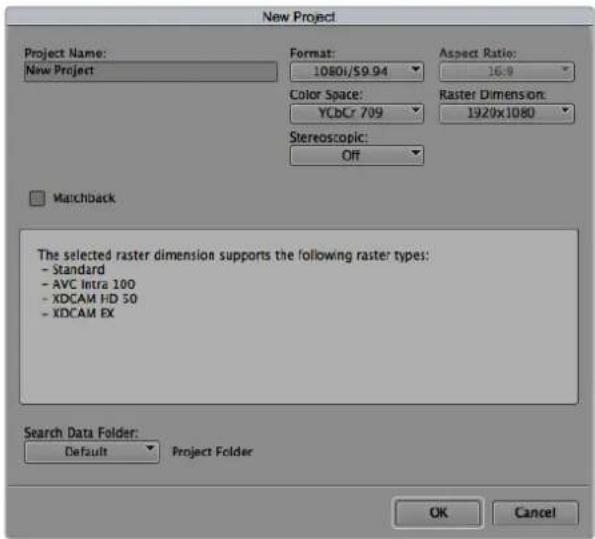
La finestra impostazioni del progetto di Avid Media Composer 7
Istruzioni per Adobe Premiere Pro CC
Per montare le clip Apple ProRes 422 HQ o DNxHD su Adobe Premiere Pro CC, imposta un nuovo progetto con lo stesso formato video e frame rate delle clip. In questo esempio le clip sono impostate su ProRes 422 HQ 1080p25.
1 Apri Adobe Premiere Pro CC. Nella finestra Welcome seleziona Create New > New Project. Apparirà la finestra di impostazioni del progetto.
2 Digita il nome del progetto. Clicca su Browse e scegli la cartella in cui desideri salvarlo. Conferma con OK.
3 Seleziona le clip desiderate cliccando su File > Import dalla barra di menù di Adobe Premiere Pro CC. Le clip appariranno nella finestra Project.
4 Trascina la prima clip per il montaggio sull'icona New Item in basso a destra della finestra Project. Apparirà una nuova sequenza con le stesse impostazioni della clip.
Trascina il resto delle clip nella timeline.
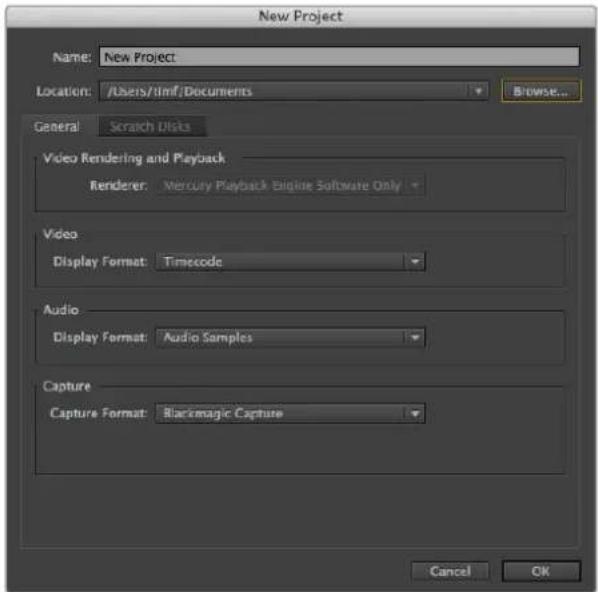
La finestra impostazioni di progetto di Adobe Premiere Pro CC
Istruzioni per Autodesk Smoke
Per fare montaggio con Autodesk Smoke 2013, crea un nuovo progetto con le stesse impostazioni di formato video, profondità di bit, frame rate e tipo di frame delle clip. In questo esempio le clip sono impostate su ProRes 422 HQ 1080p25.
1 Apri Smoke. Apparirà la finestra di impostazioni del progetto. Clicca su New sotto la barra del titolo del progetto.
2 Si aprirà la finestra Create New Project. Digita il nome del progetto.
3 Dal menù a discesa Resolution seleziona 1920x1080 HD 1080.
4 Assicurati che la profondità di bit sia impostata su 10 bit e il tipo di frame su Progressive.
5 Dal menù a discesa di Config Template seleziona 1920x1080@25000p.cfg.
6 In Preferred Format scegli ProRes 422 HQ e clicca su Create.
7 Sotto la barra User clicca su New.
8 Si aprirà la finestra Create New User Profile. Digita il tuo username e clicca su Create.
9 Clicca su Start quando la finestra Project and User Settings si riapre.
10 Dalla barra del menù, seleziona File >Import >File per importare le clip desiderate.
11 Una volta importate le clip nella libreria multimediale basta trascinarle nella timeline per cominciare il montaggio.
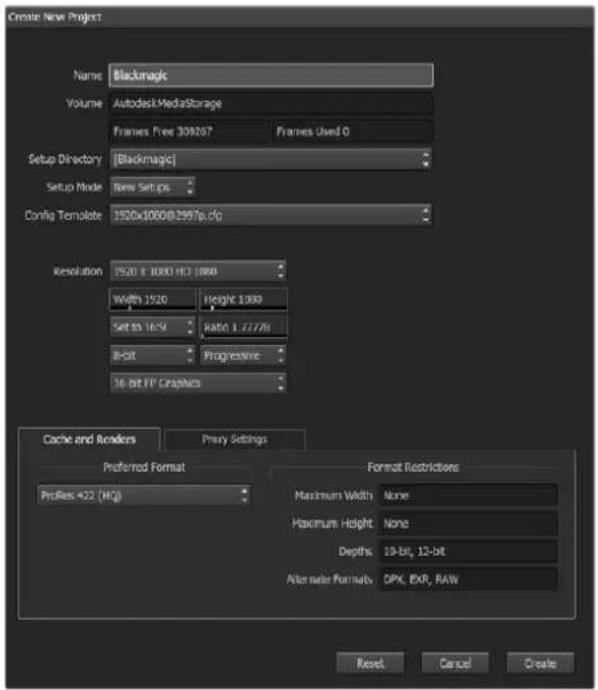
La finestra impostazioni di progetto di Autodesk Smoke
Accessori
Laccetto da polso
Blackmagic Pocket Cinema Camera ha in dotazione un comodo laccetto da polso.
Inserisci l'estremità sottile del laccetto nell'apposito foro situato in basso a destra del display. Infila il laccetto nel cappio dell'estremità sottile e tira fino ad annodarla al foro.
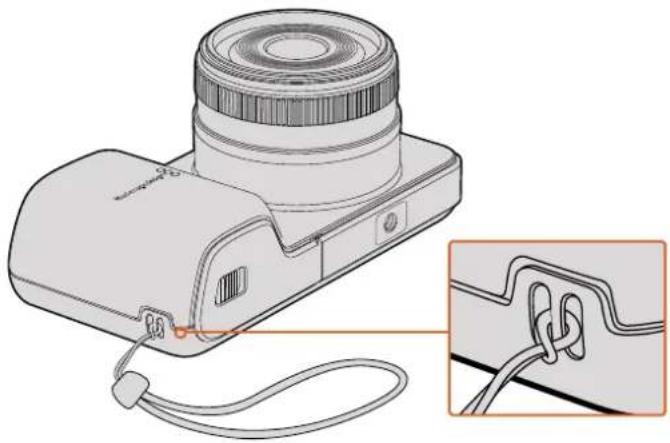
Il laccetto da polso di Blackmagic Pocket Cinema Camera
Assistenza
Assistenza clienti
Il modo più veloce di ottenere assistenza è visitare la pagina Supporto sul sito Blackmagic Design, dove trovi il materiale di supporto più recente per la tua cinepresa.
Pagina di supporto online
Per il materiale più recente, inclusi software e note di supporto, visita il sito Blackmagic Design alla pagina www.blackmagicdesign.com/it/support
Contatta Blackmagic Design
Se il materiale di supporto non risponde alle tue domande, clicca su Inviaci una email, oppure su Trova un team di supporto per contattare direttamente il team di Blackmagic Design più vicino a te.
Verificare la versione del software installata
Per verificare quale versione del software Blackmagic Camera è installata sul tuo computer, apri la tab About Blackmagic Camera.
- Su Mac OS X, apri la cartella Applicazioni e seleziona Blackmagic Camera. La tab About Blackmagic Camera mostra il numero della versione installata.
- Su Windows, seleziona Blackmagic Camera Setup dal menù Start. Clicca su Help e seleziona About Blackmagic Camera Setup per scoprirne la versione.
Dove trovare gli aggiornamenti più recenti del software
Dopo aver verificato quale versione del software Blackmagic Camera è installata sul tuo computer, visita la pagina di supporto online su www.blackmagicdesign.com/it/support per scaricare gli aggiornamenti più recenti. È consigliabile non aggiornare il software se stai già lavorando a un progetto importante.
Garanzia
Garanzia limitata
Blackmagic Design garantisce che questo prodotto è fornito privo di difetti nei materiali e nella manifattura per un periodo di un anno a partire dalla data d'acquisto. Durante il periodo di garanzia Blackmagic Design riparerà o, a sua scelta, sostituirà tutti i componenti che risultino difettosi esonerando il Cliente da costi aggiuntivi, purché i componenti vengano restituiti dal Cliente.
Per ottenere l'assistenza coperta dalla presente garanzia, il Cliente deve notificare Blackmagic Design del difetto entro il periodo di garanzia. Il Cliente è responsabile del costo di imballaggio e di spedizione del prodotto al centro di assistenza indicato da Blackmagic Design, con spese di spedizione prepagate. Il costo include spedizione, assicurazione, tasse, dogana, e altre spese pertinenti alla resa del prodotto a Blackmagic Design.
Questa garanzia perde di validità per danni causati da utilizzo improprio, o da manutenzione e cura inadeguate del prodotto. Blackmagic Design non ha obbligo di assistenza e riparazione sotto garanzia per danni al prodotto risultanti da: a) precedenti tentativi di installazione, riparazione o manutenzione da personale non autorizzato, ovvero al di fuori del personale Blackmagic Design, b) precedenti usi impropri o tentativi di connessione ad attrezzatura incompatibile con il prodotto, c) precedente uso di parti o ricambi non originali Blackmagic Design, o d) precedenti modifiche o integrazione del prodotto ad altri prodotti, con il risultato di rendere la riparazione più difficoltà o di allungare le tempistiche di eventuali ispezioni atte alla riparazione.
Esporre URSA Viewfinder alla luce diretta del sole può danneggiare il display, poiché le ottiche del viewfinder si comportano come una lente d'ingrandimento. È possibile che si verifichi una ritenzione di immagine o che l'immagine rimanga impressa sui pannelli OLED quando visualizzano immagini statiche o ad alto contrasto, per esempio le guide di inquadratura, per lunghi periodi. Per evitare questo problema, evita di coprire deliberatamente il sensore di movimento a infrarossi, e disconnetti il viewfinder quando non è in uso per lunghi periodi. La ritenzione di immagine non è coperta dalla garanzia.
LA PRESENTE GARANZIA DI BLACKMAGIC DESIGN SOSTITUISCE QUALSIASI ALTRA GARANZIA, ESPLICITA O IMPLICITA. BLACKMAGIC DESIGN E I SUOI FORNITORI ESCLUDONO QUALSIASI ALTRA GARANZIA IMPLICITA DI COMMERCIBILITÀ O DI IDONEITÀ AD UN USO SPECIFICO. L'INTERA RESPONSABILITÀ DI BLACKMAGIC DESIGN DI RIPARARE O SOSTITUIRE I PRODOTTI DIFETTOSI DURANTE IL PERIODO DI GARANZIA È L'UNICO ED ESCLUSIVO RIMEDIO FORNITO AL CLIENTE. BLACKMAGIC DESIGN NON SI ASSUME ALCUNA RESPONSABILITÀ PER QUALSIASI DANNO ARRECATO DI NATURA INDIRETTA, SPECIFICA, ACCIDENTALE O CONSEQUENZIALE, ANCHE QUALORA BLACKMAGIC DESIGN O IL FORNITORE FOSSERO STATI AVVERTITI DELLA POSSIBILITÀ DI TALI DANNI. BLACKMAGIC DESIGN NON SI ASSUME ALCUNA RESPONSABILITÀ PER QUALSIASI USO ILLEGALE DEL DISPOSITIVO DA PARTE DEL CLIENTE. BLACKMAGIC DESIGN NON SI ASSUME ALCUNA RESPONSABILITÀ PER DANNI DERIVANTI DALL'USO DI QUESTO PRODOTTO. IL CLIENTE UTILIZZA QUESTO PRODOTTO A PROPRIO RISCHIO.
© Copyright 2018 Blackmagic Design. Tutti i diritti riservati. 'Blackmagic Design', 'URSA', 'DeckLink', 'HDLink', 'Workgroup Videohub', 'Multibridge Pro', 'Multibridge Extreme', 'Intensity' e 'Leading the creative video revolution' sono marchi registrati negli Stati Uniti e in altri Paesi. Altri nomi di prodotti e aziende qui contenuti potrebbero essere marchi dei rispettivi proprietari.


