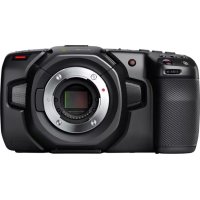
Micro Cinema Camera - Cámara Blackmagic Design - Manual de uso y guía de instrucciones gratis
Encuentra gratis el manual del aparato Micro Cinema Camera Blackmagic Design en formato PDF.



| Tipo de producto | Cámara digital compacta |
| Compatibilidad de lentes | Montura Micro 4/3 |
| Sensor | Super 16, rango dinámico de 13 diafragmas |
| Resolución máxima | 1080p (hasta 60 fps) |
| Formatos de grabación | ProRes (HQ, 422, LT, Proxy), CinemaDNG RAW, RAW 3:1 |
| Sensibilidad ISO | 200 a 1600 (valor predeterminado 800) |
| Ángulo de obturación | Por defecto 180°, ajustable de 1° a 360° |
| Balance de blancos | Preajustes de 2500K a 8000K |
| Frecuencias de cuadro | 23.98, 24, 25, 29.97, 30, 50, 59.94, 60 fps |
| Alimentación | Batería LP-E6/LP-E6N, adaptador 12-20V DC, puerto de expansión 12V |
| Autonomía | Variable según la batería; la cámara se enciende automáticamente con corriente de red |
| Salidas de video | HDMI (micro), video compuesto (RCA mediante cable de expansión) |
| Entrada de audio | Jack estéreo de 3.5 mm (micrófono/línea), timecode LTC |
| Puerto de expansión | DB-HD15: entrada de alimentación, referencia, LANC, servo PWM/LANC, S.Bus, video compuesto |
| Indicador tally | Blanco (encendido), rojo (grabación), verde (SD lista) |
| Almacenamiento | Tarjeta SD/SDHC/SDXC (clase 10 UHS-I recomendada) |
| Dimensiones (aprox.) | 106 x 60 x 30 mm |
| Peso (aprox.) | 235 g (solo cuerpo) |
| Software incluido | DaVinci Resolve (versión completa), Blackmagic Camera Setup |
| Idiomas del menú | Francés, inglés, chino, japonés, etc. |
| Garantía | 1 año, limitada a defectos de fabricación |
| Mantenimiento y limpieza | Mantener la tapa antipolvo en su lugar; limpiar el lente con un paño suave; formatear las tarjetas SD regularmente |
| Seguridad | No exponer el sensor al sol; usar baterías recomendadas; apagar antes de cambiar el lente |
| Piezas de repuesto y reparabilidad | Baterías LP-E6/LP-E6N, cable de expansión, controles remotos LANC; reparación por Blackmagic Design o centro autorizado |
Preguntas frecuentes - Micro Cinema Camera Blackmagic Design
Preguntas de los usuarios sobre Micro Cinema Camera Blackmagic Design
0 pregunta sobre este aparato. Responde a las que conoces o haz la tuya.
Hacer una nueva pregunta sobre este aparato
Descarga las instrucciones para tu Cámara en formato PDF gratis! Encuentra tus instrucciones Micro Cinema Camera - Blackmagic Design y toma tu dispositivo electrónico nuevamente en la mano. En esta página están publicados todos los documentos necesarios para el uso de su dispositivo. Micro Cinema Camera de la marca Blackmagic Design.
MANUAL DE USUARIO Micro Cinema Camera Blackmagic Design
Manual de instalación y funcionamiento
Cámaras compactas de Blackmagic Design
Mayo 2018
Español
Gracias por haber adquirido este producto.
El modelo Blackmagic Pocket Cinema Camera es una versión cinematográfica digital compacta y sumamente portátil que dispone de un sensor Super 16 con un rango dinámico de 13 pasos. Por su parte, el modelo Micro Cinema Camera ofrece incluso mayores ventajas que la versión Pocket Cinema Camera, en materia de tamaño y funcionalidad. Gracias a su diseño compacto y al puerto de extensión adaptable que brinda varias opciones de control a distancia, permite registrar distintas tomas desde ángulos o lugares complicados.
Nuestras cámaras están diseñadas para generar archivos convencionales o de bajo contraste que conservan la amplitud del rango dinámico. Todos ellos son compatibles con cualquier software de edición, facilitando de este modo el uso de las diferentes herramientas creativas que ofrece DaVinci Resolve, el programa de etalonaje incluido con estos productos.
Esto permite rodar con calidad cinematográfica para capturar y conservar la mayor parte de la imagen, lo cual brinda una considerable variedad de opciones. Asimismo, hemos incorporado pantallas de gran tamaño para facilitar el enfoque y la introducción de metadatos. Esperamos que utilices nuestras cámaras de forma creativa y logres obtener imágenes excepcionales. ¡Estamos muy entusiasmados por ver plasmada toda tu creatividad!
Grant Petty
Grant Petty
Director ejecutivo de Blackmagic Design
Índice
Cámaras compactas de Blackmagic Design
Primeros pasos 261
Montaje del objetivo 261
Encendido de la cámara 262
Instalación de soportes de almacenamiento
Tarjetas SD 263
Información sobre las tarjetas SD 264
Elección de una tarjeta SD adecuada 264
Preparación de los soportes para la grabación 265
Velocidad de transferencia 268
Grabación
Grabación de material audiovisual 268
Grabación automática 269
Reproducción
Reproducción de material audiovisual 270
Conexiones de la cámara 271
Blackmagic Pocket Cinema Camera 271
Blackmagic Micro Cinema Camera 272
Diagrama de conexiones para el cable de expansión 274
Luz piloto 275
Blackmagic Micro Cinema Camera 275
Menú de ajustes 276
Panel de opciones 276
Ajustes de la cámara 276
Ajustes de audio 279
Ajustes de grabación 281
Convención para la nomenclatura de archivos 283
Ajustes de la pantalla 283
Opciones de control remoto 287
Indicadores en pantalla 289
Modificación de ajustes 291
Barra de estado 292
Ingreso de metadatos 294
¿Qué es la claqueta virtual? 294
DaVinci Resolve 295
Importar clips 296
Archivos RAW 296
Editar clips 298
Recortar clips 299
Asignar teclas de acceso rápido 300
Agregar transiciones 301
Agregar títulos 302
Etalonaje 302
Representaciones gráficas 303
Correcciones secundarias 305
Ajuste de colores específicos 268 305
Creación de Power Windows 306
Seguimiento de Power Windows 307
Complementos 307
Mezcla de audio 308
Módulo Fairlight 309
Línea de tiempo del audio 309
¿Qué es un bus? 310
Mezclador 310
Uso del ecualizador para mejorar el audio 311
Masterización 313
Salida de video 314
Blackmagic Camera Setup 314
Proceso de posproducción 315
Acceso a archivos almacenados en tarjetas SD 315
Otros programas de edición 316
Final Cut Pro X 316
Media Composer 317
Premiere Pro CC 317
Smoke 318
Accesorios 319
Ayuda 320
Garantía 321
Primeros pasos
La línea de cámaras compactas de Blackmagic Design, tales como los modelos Blackmagic Pocket Cinema Camera y Blackmagic Micro Cinema Camera, son unidades digitales con diseño compacto y portátil que permiten grabar contenidos en calidad HD y almacenarlos en tarjetas SD.
Asimismo, es posible crear clips empleando códecs profesionales desarrollados para procesos de posproducción, como ProRes o CinemaDNG RAW sin compresión.
Para comenzar a utilizarlas, basta con colocarles un objetivo y encenderlas.
Montaje del objetivo
Las cámaras compactas de Blackmagic emplean objetivos Micro Cuatro Tercios (MFT), los cuales son muy comunes y accesibles, además de venir en una amplia variedad de modelos.
Para quitar la tapa protectora de la montura, mantenga presionado el botón de bloqueo y gire la tapa hacia la izquierda para aflojarla. Recomendamos apagar la cámara antes de colocar o retirar un objetivo.
Para colocar un objetivo:
1 El punto en el objetivo debe estar alineado con el de la montura de la cámara. Muchos objetivos tienen un indicador visual, por ejemplo un punto rojo.
2 Presione la montura contra la cámara y gire el objetivo hacia la derecha hasta que encaje en su lugar.
3 Para quitar el objetivo, mantenga presionado el botón de bloqueo, gire el objetivo hacia la izquierda hasta aflojarlo y retírelo con cuidado.
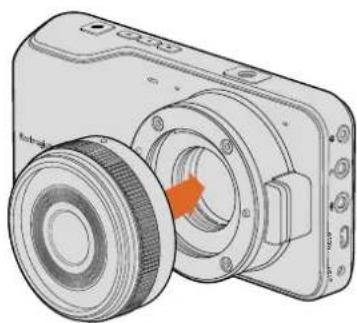
Montaje de objetivos MFT en los modelos Blackmagic Pocket Cinema Camera y Blackmagic Micro Cinema Camera
NOTA: Cuando no hay ningún objetivo colocado en la cámara, el filtro de vidrio que cubre el sensor queda expuesto al polvo y la suciedad, por lo cual se recomienda cubrirlo con la tapa protectora.
Encendido de la cámara
Para encender la cámara, primero es necesario suministrarle corriente eléctrica.
Los modelos Blackmagic Pocket Cinema Camera y Micro Cinema Camera pueden conectarse directamente a una toma de corriente mediante el transformador incluido, lo que también carga la batería extraíble.
SUGERENCIA: El modelo Micro Cinema Camera se enciende automáticamente al suministrarle corriente eléctrica mediante un transformador para corriente alterna utilizando el puerto de expansión. De esta forma, si la cámara se encuentra en un lugar alejado o de difícil acceso, no es necesario encenderla manualmente, ya que permanecerá prendida mientras se encuentre conectada a una fuente de alimentación.
Colocación de la batería y alimentación en el modelo Blackmagic Pocket Cinema Camera
El modelo Pocket Cinema Camera funciona mediante baterías EN-EL20. Se incluye una con la cámara, pero en caso de necesitar unidades adicionales, es posible adquirirlas en todos los distribuidores de Blackmagic Design o en cualquier tienda especializada en productos audiovisuales.
1 En la parte inferior de la cámara, empuje el seguro de la tapa hacia el objetivo para acceder al compartimiento de la batería.
2 Con los contactos dorados orientados hacia el compartimiento y la flecha blanca hacia el objetivo, enganche el borde de la batería debajo de la pestaña naranja e insértela completamente dentro del compartimiento. Presione la pestaña naranja para aflojar la batería.
3 Cierre la tapa del compartimiento y deslice el seguro hacia la derecha para bloquearla.
4 Presione el botón de encendido en la parte inferior derecha del panel trasero. La barra de estado aparecerá en la parte superior de la pantalla.
5 Mantenga presionado el botón de encendido para apagar la cámara.
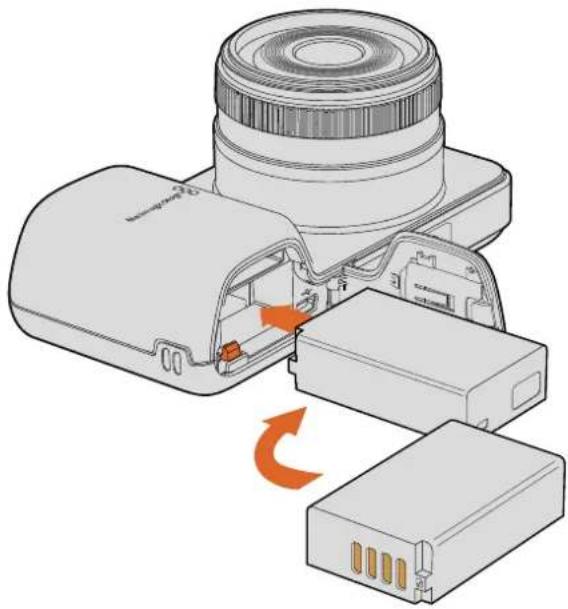
Colocación de la batería en el modelo Blackmagic Pocket Cinema Camera
Colocación de la batería y alimentación en el modelo Blackmagic Micro Cinema Camera
El modelo Micro Cinema Camera funciona mediante baterías LP-E6 o LP-E6N. Se incluye una con la cámara, pero en caso de necesitar unidades adicionales, es posible adquirirlas en todos los distribuidores de Blackmagic Design o en cualquier tienda especializada en productos audiovisuales.
1 Sostenga la batería con los contactos hacia abajo, insértela en el compartimiento de la cámara y empújela suavemente hasta que encaje en su lugar. Para retirarla, presione el botón de expulsión que se encuentra en el panel superior.
2 Para encender la cámara, presione el botón de encendido situado en el panel derecho. Para apagarla, mantenga presionado dicho botón.
Ahora puede insertar una tarjeta SD y comenzar a grabar.
Instalación de soportes de almacenamiento
Las cámaras de Blackmagic emplean tarjetas SD que pueden adquirirse fácilmente para grabar contenidos con calidad HD, inclusive en archivos CinemaDNG RAW a gran velocidad.
NOTA: Existe una gran variedad de tarjetas SD, pero no todas son adecuadas para grabar contenidos a alta velocidad. Para garantizar la calidad del material grabado según la resolución y la calidad seleccionada, utilice solamente aquellos modelos recomendados en este manual o consulte el sitio web de Blackmagic Design para obtener más información al respecto.
Tarjetas SD
Los modelos compactos de Blackmagic son compatibles con tarjetas SDXC y SDHC. Para insertar una tarjeta SD en la cámara, siga los pasos descritos a continuación:
Blackmagic Pocket Cinema Camera
En la parte inferior de la cámara, empuje el seguro de la tapa que cubre el compartimiento de la batería hacia el objetivo. La ranura para tarjetas SD está situada a un costado del mismo. Sostenga la tarjeta con los contactos metálicos orientados hacia el objetivo, insértela en la ranura y empújela hasta que encaje en su lugar. Presione la tarjeta para retirarla.
Después de insertar la tarjeta y encender la cámara, la barra de estado mostrará un punto en movimiento mientras se verifica el soporte de almacenamiento. Al finalizar este proceso, se visualizará la palabra READY.
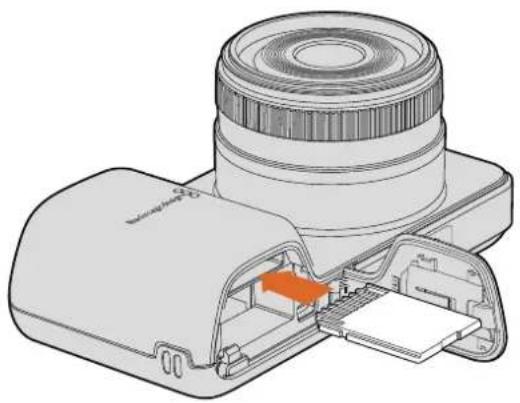
Procedimiento para insertar una tarjeta SD en el modelo Blackmagic Pocket Cinema Camera
Blackmagic Micro Cinema Camera
Sostenga la tarjeta con los contactos metálicos orientados hacia el lado opuesto del objetivo, insértela en la ranura y empújela suavemente hasta que encaje en su lugar. Presione la tarjeta para retirarla. En el modelo Micro Cinema Camera, la luz piloto frontal se enciende y se apaga tres veces mientras la cámara verifica el soporte de almacenamiento. Al finalizar este proceso, permanecerá encendida de color verde para indicar que la tarjeta está lista.
La tarjeta SD incluida se suministra solo con la finalidad de instalar el software y no es adecuada para grabar imágenes. Consulte la lista de unidades SD recomendadas en este manual para obtener más información al respecto.
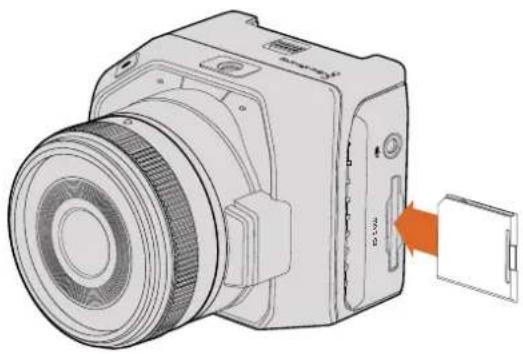
Procedimiento para insertar una tarjeta SD en el modelo Blackmagic Micro Cinema Camera
Información sobre las tarjetas SD
Elección de una tarjeta SD adecuada
Es importante utilizar tarjetas de memoria SDHC y SDXC. Estas permiten procesar datos rápidamente y ofrecen una mayor capacidad.
La tabla que figura a continuación detalla las tarjetas SD más adecuadas para capturar y reproducir imágenes. Al consultarla, es posible determinar rápidamente los modelos compatibles con un determinado formato.
Consulte las notas en la página de soporte técnico de Blackmagic Design para obtener más información al respecto.
| Marca | Nombre o tipo | Capacidad | Formatos compatibles | |
| RAW ProRes | ||||
| Delkin Devices | Elite SDHC UHS-I | 32 GB | No | Sí |
| Elite SDHC UHS-I | 16 GB | No | Sí | |
| SanDisk | Extreme Pro SDXC UHS-I 95 MB/s 512 GB Sí Sí | |||
| Extreme Pro SDXC UHS-I 95 MB/s 256 GB Sí Sí | ||||
| Extreme Pro SDXC UHS-I 95 MB/s 128 GB | Sí Sí | |||
| Extreme Pro SDXC UHS-I 95 MB/s | 64 GB | Sí | Sí | |
| Extreme Pro SDHC UHS-I 95 MB/s 32 GB | Sí Sí | |||
| Extreme Plus SDXC UHS-I 80 MB/s | 128 GB | Sí | Sí | |
| SanDisk | Extreme Plus SDXC UHS-I 80 MB/s 64 GB No Sí | |||
| Extreme Plus SDXC UHS-I 80 MB/s 64 GB No Sí | ||||
| Extreme Plus SDHC UHS-I 80 MB/s 32 GB No Sí | ||||
| Extreme Plus SDHC UHS-I 80 MB/s 16 GB No Sí | ||||
| Extreme Plus SDHC UHS-I 80 MB/s 8 GB No Sí | ||||
| Extreme SDXC UHS-I 45 MB/s 128 GB No Sí | ||||
| Extreme SDXC UHS-I 45 MB/s | 64 GB | No | Sí | |
| Extreme SDHC UHS-I 45 MB/s | 32 GB | No | Sí | |
| Extreme SDHC UHS-I 45 MB/s | 16 GB | No | Sí | |
| Extreme SDHC UHS-I 45 MB/s | 8 GB | No | Sí | |
Preparación de los soportes para la grabación
Es preciso formatear las tarjetas SD mediante el sistema HFS+ o exFAT. Este procedimiento brinda la posibilidad de grabar secuencias más largas en un solo archivo y se realiza mediante la función Format Disk del panel de opciones o el menú de ajustes en el modelo Blackmagic Micro Cinema Camera. Para acceder a este último, conecte un monitor HDMI al puerto de la cámara, o bien un dispositivo que permita visualizar señales compuestas al conector correspondiente en el cable de expansión.
SUGERENCIA: Para obtener mejores resultados, recomendamos formatear las tarjetas SD directamente en la cámara.
De manera alternativa, es posible formatear tarjetas SD mediante equipos Mac o Windows.
El formato HFS+ también se conoce como Mac OS Extended y es el más adecuado, dado que permite realizar un registro de la transferencia de datos a la unidad a medida que se lleva a cabo. En caso de un mal funcionamiento del sistema o del equipo informático, estos se pueden recuperar más rápidamente y es menos probable que se dañen. Todos los equipos Mac OS X son compatibles con dicho formato.
El sistema ExFAT puede emplearse en sistemas operativos Mac OS X y Windows sin necesidad de adquirir programas adicionales. Sin embargo, a diferencia del formato HFS+, no permite realizar un registro de la transferencia de datos, de modo que existen menos probabilidades de recuperarlos en caso de que el soporte de grabación presente fallas.
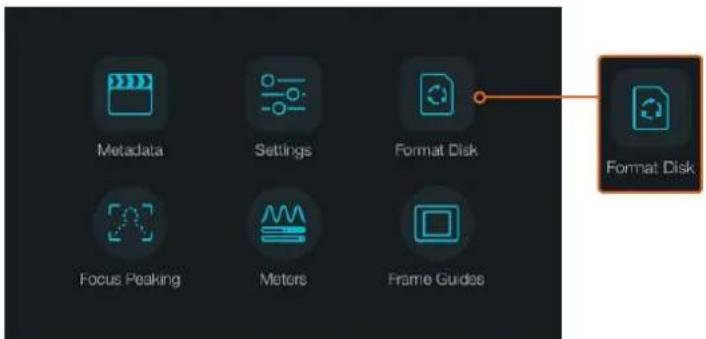
Seleccione Format Disk o Format Card en el panel de opciones para formatear una tarjeta SD.
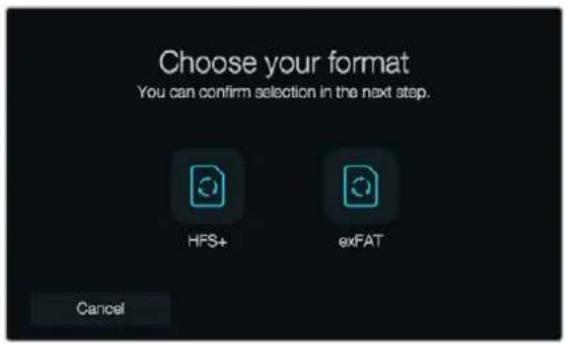
Seleccione el sistema HFS+ o exFAT. A continuación, pulse la opción Yes, format my disk/card para continuar o Cancel para detener el procedimiento
Preparación de las tarjetas SD mediante la cámara
1 Presione el botón MENU para abrir el panel de opciones o el menú de ajustes en el modelo Blackmagic Micro Cinema Camera.
2 En el modelo Blackmagic Pocket Cinema Camera, seleccione Format Disk o Format Card presionando los botones direccionales para elegir una opción y luego oprima OK. En la versión Blackmagic Micro Cinema Camera, presione la flecha de avance para desplazarse por los diversos ajustes. Seleccione la opción Setup y luego Card oprimiendo el botón de reproducción.
1 Seleccione el sistema HFS+ o exFAT.
2 Aparecerá un aviso de advertencia para confirmar el formato. Seleccione Yes, format my card para continuar o Cancel para cancelar.
3 Una barra indicará el avance del proceso. Al finalizar, aparecerá el siguiente mensaje: Complete. Es importante no retirar la tarjeta SD mientras este procedimiento se lleva a cabo.
4 Seleccione Done para volver al panel de opciones o presione el botón MENU para retornar al menú principal.
Preparación de tarjetas SD en equipos Mac OS X
El programa Utilidad de Discos incluido en el sistema operativo Mac OS X permite formatear o iniciar tarjetas SD empleando el sistema HFS+ o exFAT. Asegúrese de respaldar cualquier información importante que contenga el soporte de almacenamiento, ya que al iniciar el proceso se borrarán todos los datos.
1 Inserte la tarjeta en la ranura correspondiente del equipo o utilice un lector para este tipo de soportes.
2 Haga clic en Aplicaciones y luego seleccione Utilidades. A continuación, ejecute el programa Utilidad de Discos.
3 Haga clic en el ícono de la unidad y luego en la pestaña Borrar.
4 Seleccione la opción Mac OS Extended (con registro) o exFAT.
5 Introduzca un nombre para la unidad y luego haga clic en Borrar. Se dará formato a la tarjeta SD rápidamente y quedará lista para almacenar contenidos.
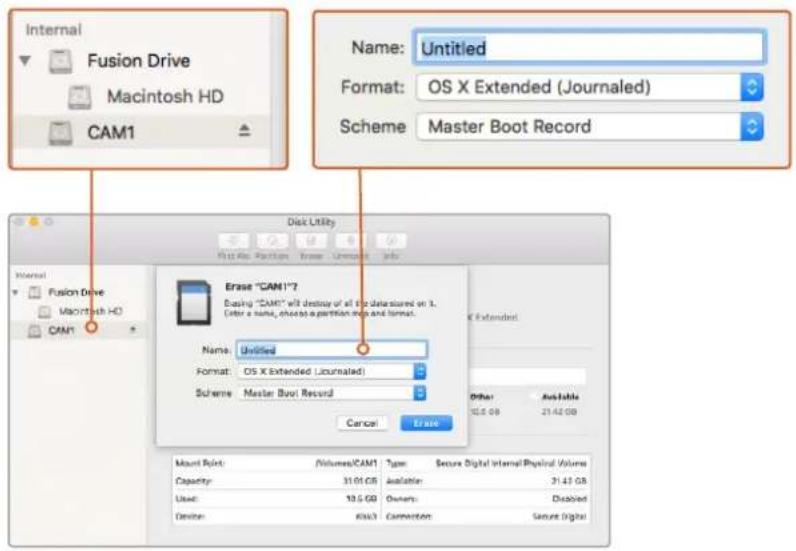
La aplicación Utilidad de Discos en Mac OS X permite borrar los contenidos de una tarjeta SD en el sistema deseado: Mac OS Extended (con registro) o exFAT
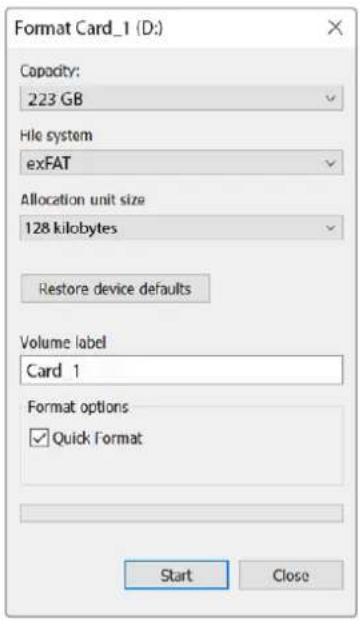
Utilice el cuadro de diálogo Formato en Windows para formatear la tarjeta SD mediante el sistema exFAT.
Preparación de tarjetas SD en equipos Windows
El cuadro de diálogo Formato permite dar formato exFAT a tarjetas SD en equipos informáticos con sistema operativo Windows. Asegúrese de respaldar cualquier información importante que contenga el soporte de almacenamiento, ya que al iniciar el proceso se borrarán todos los datos.
1 Inserte la tarjeta en la ranura correspondiente del equipo o utilice un lector para este tipo de soportes.
2 Abra el menú o la pantalla Inicio y seleccione la opción PC. Haga clic con el botón derecho en la tarjeta SD.
3 En el menú contextual, seleccione la opción Formato.
4 Seleccione la opción exFAT para el sistema de archivos y 128 kilobytes para el tamaño de la unidad de asignación.
5 Asígnele un nombre a la unidad, marque la casilla Formato rápido y haga clic en Iniciar.
6 Se dará formato a la tarjeta SD rápidamente y quedará lista para almacenar contenidos.
Velocidad de transferencia
La aplicación Blackmagic Disk Speed Test permite medir la velocidad de lectura y escritura en un soporte de almacenamiento y muestra los resultados en diferentes formatos de video.
El programa brinda la posibilidad de determinar si una unidad es adecuada para grabar o reproducir contenidos en cierto formato. Para ello, basta con hacer un solo clic en el botón Start. La aplicación indica además la cantidad de canales que el soporte de grabación es capaz de procesar.
Disk Speed Test forma parte del programa Desktop Video. Asimismo, la versión para Mac OS X puede descargarse en forma gratuita desde la tienda de aplicaciones de Apple.
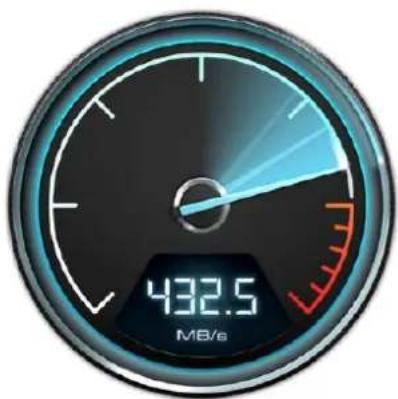
El programa Disk Speed Test permite determinar el rendimiento del soporte de grabación.
Grabación
Grabación de material audiovisual
Presione el botón REC de la cámara para comenzar a grabar de inmediato. Presione REC nuevamente para detener la grabación.
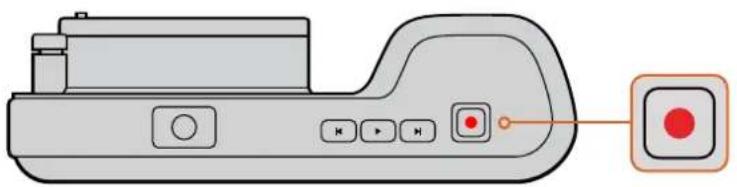
Para comenzar a grabar, presione el botón REC, situado en la parte superior del modelo Pocket Cinema Camera.
Selección del formato de grabación
Los modelos de cámaras compactas de Blackmagic permiten registrar contenidos en formatos ProRes 422 HQ, ProRes 422, ProRes 422 LT, ProRes 422 Proxy o CinemaDNG RAW comprimido sin pérdida de información. Los primeros permiten guardar un mayor número de secuencias en la tarjeta SD. El formato ProRes 422 (HQ) brinda la mejor calidad con el menor grado de compresión. Alternativamente, el formato ProRes 422 Proxy ofrece la posibilidad de grabar durante períodos más extensos con una compresión mayor.
Asimismo, el modelo Micro Cinema Camera permite grabar en formato RAW 3:1.
Es posible probar diferentes formatos para ver cuál se ajusta mejor a los requerimientos de cada proyecto.
Para seleccionar el formato adecuado en el modelo Blackmagic Micro Cinema Camera:
1 Presione el botón MENU.
2 Seleccione la opción Camera.
3 A continuación, seleccione Codec y presione el botón de reproducción. Determine el códec deseado mediante las flechas.
4 Presione de nuevo el botón de grabación a fin de confirmar la selección.
Para seleccionar el formato deseado en el modelo Blackmagic Pocket Cinema Camera:
1 Presione el botón MENU para abrir el panel de opciones y seleccione Settings.
2 Elija la opción Recording y determine el formato de grabación deseado mediante las flechas.
3 Presione dos veces el botón MENU para salir.
La cámara está lista para grabar en el formato seleccionado. En el modelo Pocket Cinema Camera con pantalla LCD integrada, el formato de grabación se indica en la barra de estado.
Formatos compatibles con las cámaras de Blackmagic
| Blackmagic Pocket Cinema Camera Blackmagic Micro Cinema Camera | |
| 1080p23.98 1080p23.98 | |
| 1080p24 1080p24 | |
| 1080p25 1080p25 | |
| 1080p29.97 1080p29.97 | |
| 1080p30 1080p30 | |
| - 1080p50 | |
| - 1080p59.94 | |
| - 1080p60 | |
Grabación automática
El modelo Blackmagic Micro Cinema Camera transmite una señal automáticamente desde las salidas HDMI que permite iniciar la grabación en cualquier dispositivo conectado que disponga de dicha función, tal como el monitor Blackmagic Video Assist.
De este modo, al presionar el botón de grabación en la cámara, la unidad externa inicia la captura de imágenes. Al volver a presionarlo, este proceso se detiene en ambos dispositivos. Asimismo, esta versión permite enviar información sobre el código de tiempo a través de la salida HDMI, de manera que los clips grabados mediante el dispositivo externo tendrán la misma información que los filmados con la cámara.
No obstante, asegúrese de activar esta función en el dispositivo de grabación externo, a fin de que responda a la señal enviada por la cámara. Generalmente, esta opción se encuentra el menú de configuración.
Reproducción
Reproducción de material audiovisual
Después de realizar la grabación, es posible ver las imágenes en la pantalla de la cámara utilizando los controles de reproducción.
Presione el botón de reproducción una vez para ver el material grabado en la pantalla de la cámara o en cualquier otro monitor conectado a la salida HDMI. Mantenga presionados los botones de avance o retroceso para avanzar o retroceder la secuencia. La reproducción finalizará cuando el clip llegue a su fin.
Los controles de la cámara funcionan como los de un reproductor de CD, por lo cual, al presionar el botón de avance, la reproducción saltará al comienzo de la siguiente secuencia. Presione el botón de retroceso una vez para volver al inicio de la secuencia actual o dos veces para saltar al comienzo de la secuencia anterior.
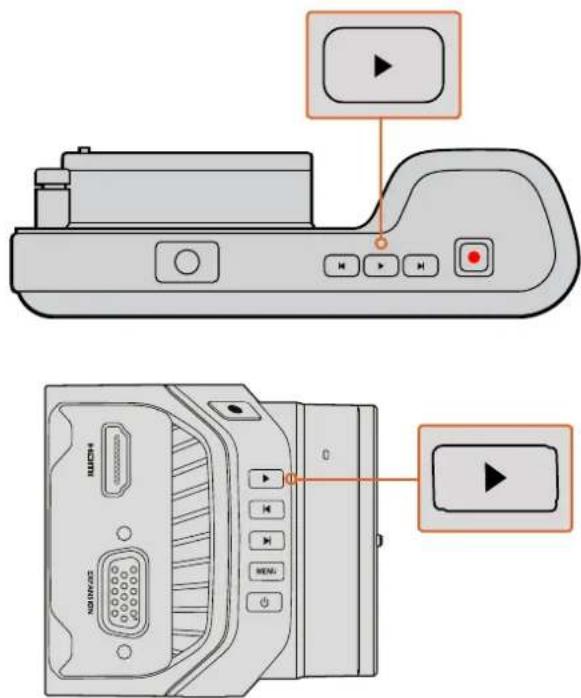
Presione el botón de reproducción para ver inmediatamente el material grabado con la cámara
Conexiones de la cámara
Blackmagic Pocket Cinema Camera
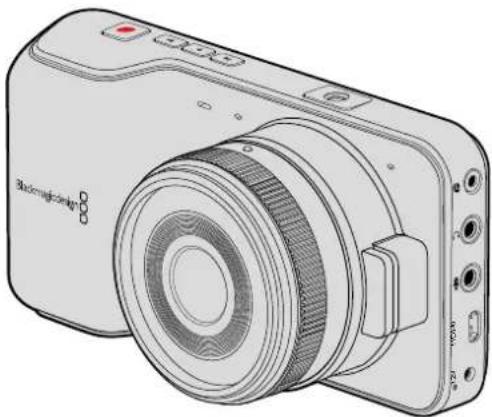
El puerto remoto de la cámara permite comenzar o detener la grabación a distancia, controlar el diafragma y ajustar el enfoque manualmente al emplear un objetivo compatible.
Consiste en un conector hembra estéreo de 2.5 mm que utiliza el protocolo LANC convencional.
Auriculares
Al conectar auriculares a la entrada estéreo de 3.5 mm, es posible supervisar el audio durante la grabación o la reproducción.
Entrada para audio
El conector estéreo de 3.5 mm admite señales de audio a nivel de línea o micrófono. Es importante seleccionar los ajustes adecuados para evitar que el sonido sea excesivamente alto o bajo. La cámara cambiará automáticamente al nivel de línea si el volumen permanece demasiado alto durante un período determinado.
Salida HDMI
El puerto micro-HDMI permite transmitir imágenes en formato 1080p de 10 bits sin compresión, incluso durante la grabación. Esto brinda la posibilidad de enviar la señal a matrices de conmutación, monitores, dispositivos de captura, mezcladores y otros equipos que dispongan de conexiones HDMI.
Fuente de alimentación
La entrada de 0.7 mm para corriente continua de 12-20 V permite conectar la fuente de alimentación y cargar la batería.
USB
El puerto USB permite conectar la cámara a un equipo informático y actualizar el software interno. Este se encuentra dentro del compartimento de la batería.
Blackmagic Micro Cinema Camera
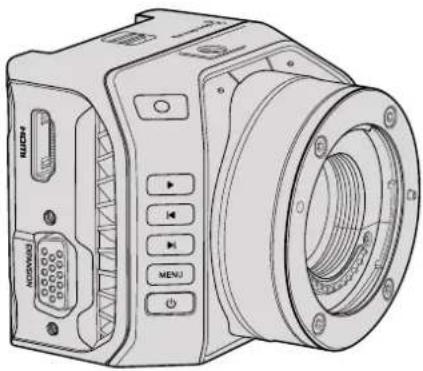
La salida HDMI permite transmitir imágenes en formato 4:2:2 1080p de 10 bits con 2 canales de audio integrado. Esto brinda la posibilidad de emitir una señal limpia o superponer elementos mediante el menú de la cámara.
Puerto de expansión
El puerto de expansión consiste en un conector DB-HD15 convencional que dispone de clavijas para fuentes de alimentación de +12 voltios, servos analógicos y conexiones BNC y RCA. A pesar de ser un tanto antiguo, este tipo de conector permite soldar cables de forma sencilla, y sus componentes pueden adquirirse fácilmente. Esto brinda al usuario la opción de fabricar sus propios cables según sus necesidades en lugar de utilizar el cable multiconector incluido con la cámara. Para ello, basta con soldar los distintos elementos a los respectivos pines del conector. Al observarlo detenidamente, es posible ver los números en cada patilla.
Esto facilita la conexión de los cables requeridos en cada caso particular. Asimismo, es posible añadir una carcasa al conector o aplicar una pequeña cantidad de silicona para mantener cada componente en su lugar cuando la cámara se utiliza sobre una plataforma móvil.
SUGERENCIA: Consulte el apartado correspondiente en la siguiente página para obtener más información sobre el puerto y el cable de expansión.
El conector estéreo de 3.5 mm admite señales de audio a nivel de línea o micrófono. Estas dos opciones pueden seleccionarse desde el menú de la cámara. La intensidad de una señal a nivel de micrófono es menor que la de una fuente a nivel de línea, por lo cual, al conectar un micrófono a la cámara y escoger la primera opción, el sonido será demasiado bajo. También es posible emplear esta entrada para integrar el código de tiempo longitudinal en la señal de video según la norma SMPTE. Para ello, basta con seleccionar la opción Timecode para el canal de audio izquierdo en el menú de la cámara.
USB
El puerto USB permite conectar la cámara a un equipo informático y actualizar el software interno. Este se encuentra en la parte inferior de la unidad.
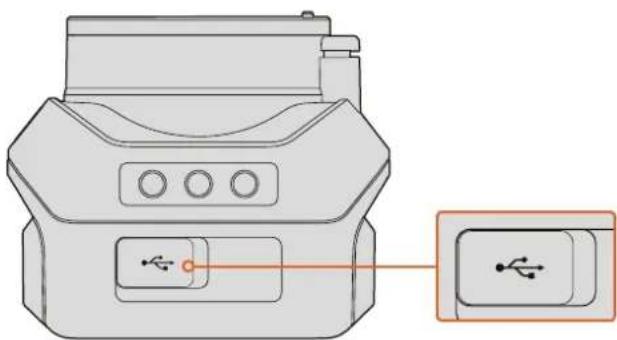
El puerto USB se encuentra en el parte inferior del modelo Micro Cinema Camera.
Puerto y cable de expansión del modelo Blackmagic Micro Cinema Camera
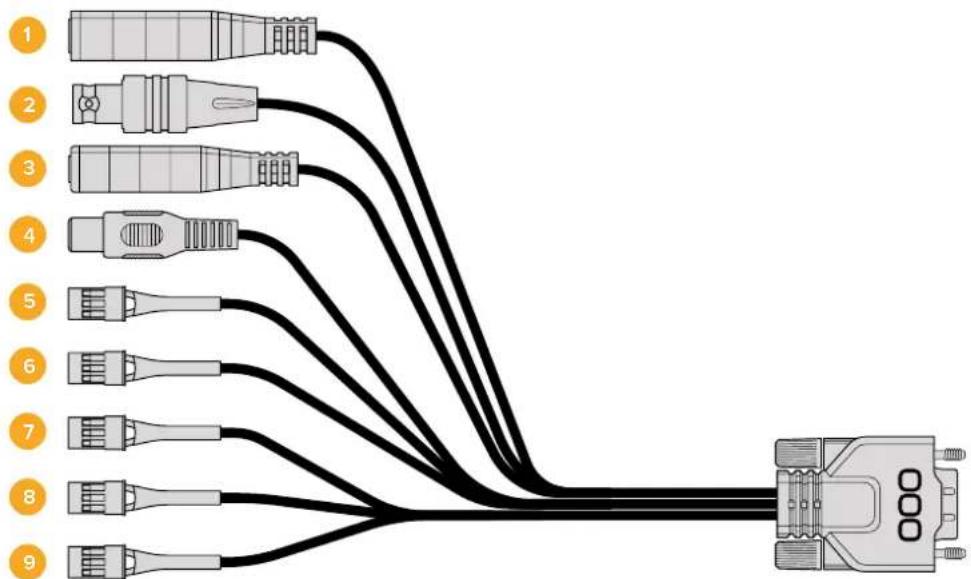
Existen dos maneras de acceder a las prestaciones que ofrece el puerto de expansión. Para tal fin, el usuario puede emplear el cable incluido con la cámara o armar sus propias conexiones.
Al utilizar el conector serial DB-HD15 con el cable de expansión, se obtienen las siguientes opciones de control:
flowchart
graph TD
    A["1"] --> B["2"]
    A --> C["3"]
    A --> D["4"]
    A --> E["5"]
    A --> F["6"]
    A --> G["7"]
    A --> H["8"]
    A --> I["9"]
    B --> J["Switch"]
    C --> J
    D --> J
    E --> J
    F --> J
    G --> J
    H --> J
    I --> J
Cable de expansión
1 Entrada para fuentes de alimentación
La entrada para corriente continua de 12 V permite suministrar energía eléctrica a la cámara y cargar la batería. La cámara se enciende automáticamente cuando se conecta a una red de suministro eléctrico.
2 Entrada para señales de referencia
Permite sincronizar varias cámaras según una señal de referencia Blackburst o Tri-level. La sincronización de las cámaras con una señal de referencia externa ayuda a prevenir errores de coordinación que podrían dar como resultado saltos en la imagen al alternar distintas unidades.
En el modelo Blackmagic Micro Cinema Camera, la opción HDMI Overlays mostrará el mensaje REF en pantalla cuando el dispositivo detecta una señal de referencia válida.
3 LANC
El conector de 2.5 mm permite conectar cables para poder controlar ciertas funciones, tales como el inicio y la detención de la grabación, la apertura del diafragma y el enfoque manual desde el brazo de un trípode al utilizar objetivos compatibles. En algunos casos, esta conexión también brinda la posibilidad de modificar la distancia focal.
4 Salida para señales compuestas
Salida con conexión RCA para señales compuestas. Permite conectar cualquier monitor económico compatible con dicho formato o incluso transmisores inalámbricos. Asimismo, es posible seleccionar la opción NTSC o PAL desde el menú de la cámara.
5-8 Servo analógico (canales 1-4)
Estos cuatro puertos se conectan a un receptor compatible mediante conectores Futaba J, a fin de controlar la cámara en forma remota. Cada entrada funciona mediante un canal único que permite modificar una determinada característica, p. ej. el enfoque, la apertura del diafragma o la distancia focal. Asimismo, es posible conectar un interruptor simple para comenzar y detener la grabación rápidamente. Cada canal analógico cumple la función de este mecanismo hasta que la cámara detecta una señal PWM. Una vez que esto sucede, responderá únicamente a la misma. Apague y encienda la cámara nuevamente si desea controlarla mediante un interruptor.
9 Servo S.Bus Digital
Al conectar la cámara a un receptor S.Bus compatible mediante un cable Futaba J, es posible acceder a 17 canales de control remoto que pueden asignarse a diferentes funciones. El canal 18 se reserva para restablecer los ajustes de exposición predeterminados de la cámara. Estos incluyen el enfoque, la distancia focal y la apertura del diafragma, entre otros. Consulte el apartado correspondiente en este manual para obtener más información al respecto.
Diagrama de conexiones para el cable de expansión
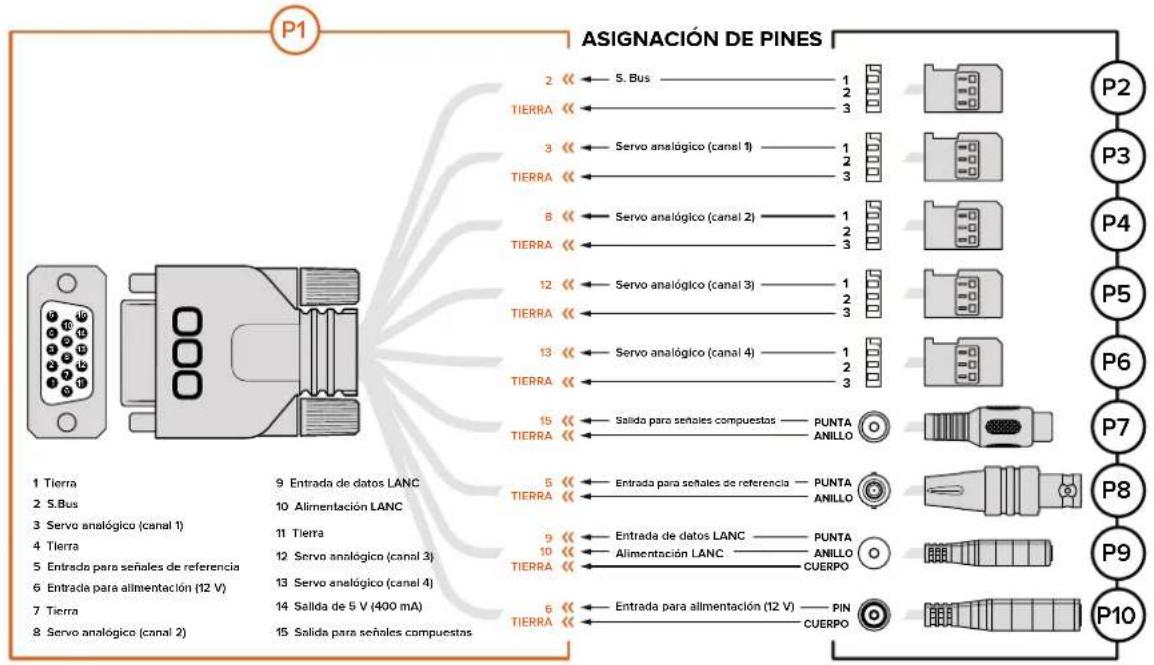
Según las necesidades de cada usuario, es posible que solo se requiera acceder a una o dos de las funciones que ofrece el puerto de expansión. Por ejemplo, quizás sea preciso utilizar la salida para señales compuestas y controlar la distancia focal en forma simultánea. Para tal fin, se puede fabricar con suma facilidad un conector que permita emplear dichas prestaciones solamente sin tener conexiones sueltas adicionales.
El diagrama en la siguiente página ilustra las conexiones del cable de expansión y puede utilizarse como guía para crear soluciones personalizadas. Los pines disponibles se detallan en la sección P1. Por su parte, los subconjuntos empleados para ciertas funciones en particular, y su disposición en los conectores correspondientes, se muestran en las secciones P2 a P10.
Luz piloto
Blackmagic Micro Cinema Camera
Este modelo incluye una luz piloto que brinda al camarógrafo la siguiente información:
| Blanco Cámara encendida | |
| Rojo Grabación | |
| Verde (parpadea tres veces) Verificando tarjeta de memoria | |
| Verde Tarjeta de memoria detectada / Reproducción | |
| Rojo (parpadea lentamente) Poco espacio disponible en la tarjeta de memoria | |
| Rojo (parpadea rápidamente) Fotogramas omitidos | |
| Rojo,/Naranja (alternando lentamente) Batería baja durante la grabación | |
| Blanco/Naranja (alternando lentamente) Batería baja en modo de espera |
Es posible ajustar el brillo de la luz piloto en el menú de ajustes de la cámara. Consulte el apartado Ajustes de la cámara para obtener más información al respecto.
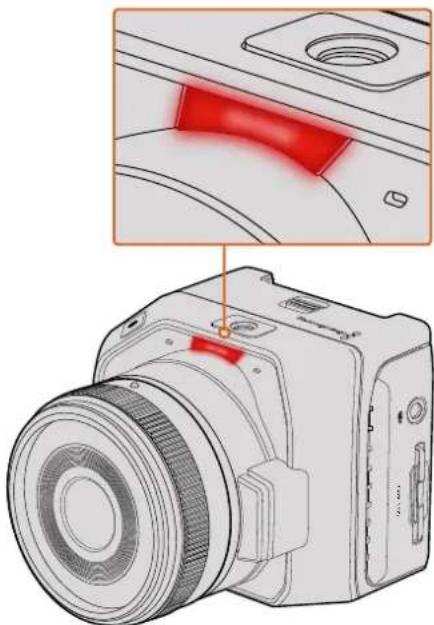
La luz piloto se encuentra sobre el objetivo de la cámara.
Menú de ajustes
Panel de opciones
Presione el botón MENU para abrir el panel de opciones. A continuación, podrá acceder tanto al menú de ajustes como a las funciones principales que permiten introducir metadatos, formatear soportes de almacenamiento o activar las guías de encuadre, el indicador de enfoque y otras herramientas de medición. Presione MENU nuevamente para salir.
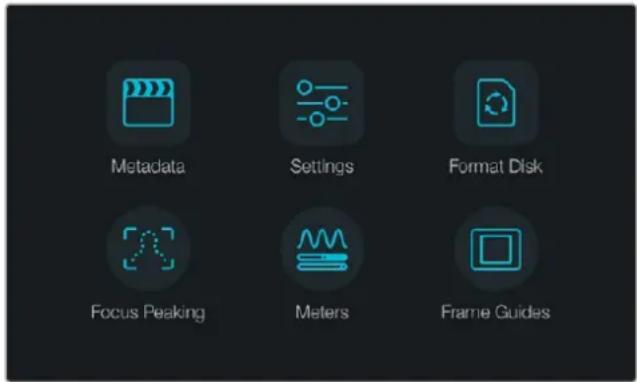
Presione el botón MENU para acceder al panel de opciones.
Para ver el menú de ajustes en el modelo Blackmagic Micro Cinema Camera, conecte un monitor externo (p. ej. el dispositivo Blackmagic Video Assist) al puerto HDMI o utilice la salida para señales compuestas en el cable de expansión, si desea emplear otros equipos más económicos.
Al presionar el botón MENU, se accede directamente a la pantalla principal. Utilice la salida para señales compuestas en el cable de expansión si desea emplear otros equipos más económicos.
Ajustes de la cámara
Para modificar los ajustes de las cámaras compactas de Blackmagic, presione el botón MENU a fin de acceder al panel de opciones. A continuación, seleccione la opción Settings y luego pulse el primer ícono situado a la izquierda de la pantalla. Para acceder directamente al menú de ajustes, mantenga presionado el botón MENU. En el modelo Micro Cinema Camera, oprima dicho botón para acceder a la pantalla de configuración.
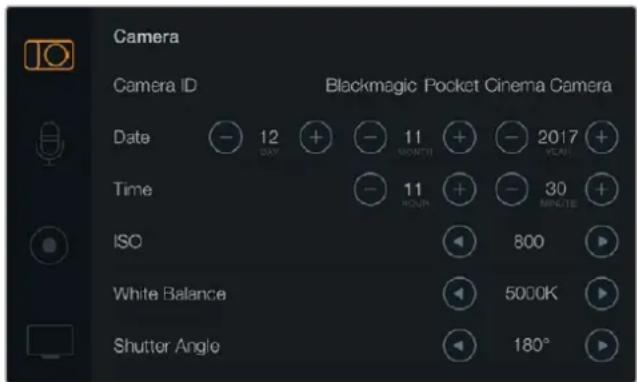
Desde la pantalla de ajustes, es posible modificar aspectos tales como el valor ISO, el balance de blancos, el ángulo del obturador, la fecha, la hora o la identificación de la cámara
Blackmagic Pocket Cinema Camera
Utilice la flecha hacia arriba o abajo para seleccionar un menú. Presione el botón OK para ver las opciones disponibles en el mismo. Oprima la flecha hacia arriba o abajo nuevamente para seleccionar un ajuste. Para modificarlo, utilice la flecha hacia la izquierda o la derecha. Presione MENU nuevamente para volver al menú principal.
Blackmagic Micro Cinema Camera
Presione la flecha hacia la izquierda o la derecha para desplazarse por los distintos ajustes disponibles. Oprima el botón de reproducción para seleccionar una opción y confirmar los cambios. Presione el botón MENU para regresar a la pantalla de inicio.
Identificación de la cámara
Al utilizar más de una cámara, puede resultar útil establecer una forma de identificación (ID) que se incluya en los metadatos grabados junto con las imágenes. El teclado en la pantalla brinda la posibilidad de asignar un nombre a cada unidad. Al finalizar, seleccione Enter para guardar los cambios o Cancel para descartarlos.
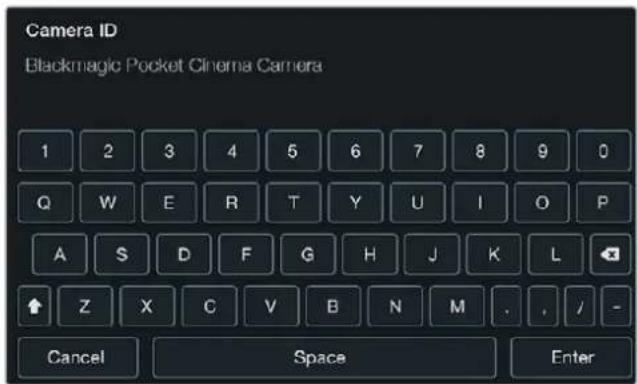
El teclado en pantalla permite cambiar el nombre identificatorio de la cámara
SUGERENCIA: La identificación de la cámara forma parte del nombre del archivo grabado. Por lo tanto, a fin de evitar nombres extensos, recomendamos utilizar opciones cortas, p. ej. BMPCC4.
En el modelo Blackmagic Micro Cinema Camera, las opciones para cambiar el nombre de la cámara o la fecha y la hora se encuentran en el menú Setup.
Ajuste de la fecha y la hora
En el modelo Blackmagic Pocket Cinema Camera, seleccione + o – para cambiar el año, el mes y el día.
El tiempo se indica en formato de 24 horas. Seleccione + o – para cambiar la hora. Al viajar con la cámara, el usuario deberá ajustar la fecha y la hora manualmente según la zona horaria donde se encuentre.
SUGERENCIA: Cuando la cámara no se utiliza durante un cierto tiempo, es posible que sea preciso ajustar el reloj nuevamente. Recomendamos comprobar siempre la hora y la fecha antes de grabar. Al conectar la cámara a un equipo informático mediante el puerto USB y ejecutar el programa Blackmagic Camera Setup, la hora en la cámara se sincronizará con la hora del equipo.
ISO
Este ajuste resulta útil al grabar en diferentes condiciones de iluminación. El valor ISO más adecuado para las cámaras compactas de Blackmagic es de 800 (máx. 1600).
Sin embargo, en función de las circunstancias, es posible emplear otros parámetros. Por ejemplo, en condiciones de luz escasa, un valor ISO 1600 sería apropiado, pero podría generar algo de ruido en la imagen. Con luz brillante, los parámetros más bajos, 400 o 200, permiten obtener colores más intensos.
Ajuste el valor ISO mediante las flechas en la pantalla.
Balance de blancos
Las cámaras compactas de Blackmagic incluyen valores predeterminados para diferentes temperaturas de color. Cada fuente de luz emite un color cálido o frío. Los colores cálidos aparecen como tonos rojizos, mientras que los fríos adoptan tonalidades azuladas. La función de balance de blancos incrementa el componente cromático opuesto en la imagen para compensarla. Esto garantiza la tonalidad neutra del blanco.
La temperatura del color también cambia en función de la posición del sol y la nubosidad. A modo de ejemplo, la luz es más cálida al amanecer. Luego su temperatura baja al mediodía y vuelve a aumentar cuando el sol se pone. Las zonas más oscuras de la imagen generalmente adoptarán un matiz azulado.
Utilice la siguiente guía para ajustar el balance de blancos en diferentes condiciones de luz:
- 2500, 2800, 3000, 3200, 3400, 3600, 4000, 4500 y 4800 K para luz de tungsteno, incandescente o fluorescente, o condiciones de luz natural escasa, por ejemplo, al amanecer y al atardecer, durante la mañana y la tarde, o al rodar a la luz de las velas.
- 5000, 5200, 5400 y 5600 K para exteriores en un día claro y soleado.
- 6000, 6500, 7000, 7500 y 8000 K para distintas condiciones de luz diurna.
Ajuste el balance de blancos mediante las flechas en la pantalla.
Ángulo del obturador
El ángulo del obturador complementa el valor ISO controlando la cantidad de luz en el sensor. El valor más apropiado es de 180 grados, aunque puede resultar necesario ajustarlo si las condiciones de iluminación cambian. Un valor de 360 grados significa que el obturador se encuentra completamente abierto y permite que el sensor capte una mayor cantidad de luz. Este parámetro sería el más adecuado en condiciones de luz escasa. Es posible que sea necesario utilizar un ángulo de 172.8 grados para minimizar el parpadeo de la luz al filmar en formato 24p en países con fuentes de alimentación de 50 hercios.
Ajuste el ángulo del obturador mediante las flechas en la pantalla.
Exposición automática
El modelo Blackmagic Micro Cinema Camera ofrece las siguientes opciones:
Diafragma
La opción Iris permite mantener la velocidad de obturación y modificar la apertura para lograr una exposición constante.
Obturador
La opción Shutter permite mantener la apertura y modificar la velocidad de obturación para lograr una exposición constante.
Diafragma y obturador
La opción Iris + Shutter permite mantener una exposición adecuada ajustando la apertura. Cuando no es posible mantener la exposición a pesar de haber alcanzado el nivel máximo o mínimo de apertura, la cámara intentará ajustar la velocidad de obturación para lograr dicho cometido.
Obturador y diafragma
La opción Shutter + Iris permite mantener una exposición adecuada ajustando la velocidad de obturación. Cuando no es posible mantener la exposición a pesar de haber alcanzado la velocidad de obturación máxima o mínima, la cámara intentará ajustar la apertura para lograr dicho cometido.
Activación manual
La opción Manual Trigger permite modificar la apertura del diafragma y la velocidad de obturación en forma manual. El grado de exposición podría variar según las condiciones de iluminación.
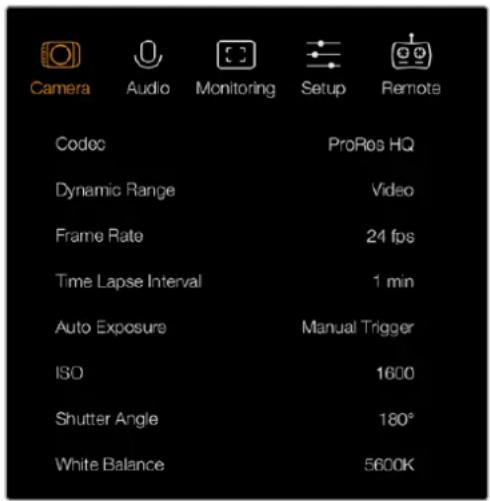
Pantalla de ajustes en el modelo Blackmagic Micro Cinema Camera
Ajustes de audio
Para modificar los ajustes correspondientes al audio en el modelo Blackmagic Pocket Cinema Camera, presione el botón MENU a fin de acceder al panel de opciones. A continuación, seleccione la opción Settings y luego pulse el primer ícono situado a la izquierda de la pantalla.
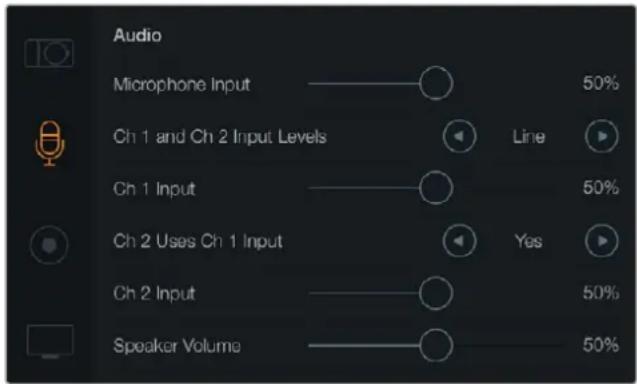
Las opciones de audio permiten modificar la intensidad del volumen para el micrófono, los auriculares, los altavoces o los canales individuales. Asimismo, brindan la posibilidad de seleccionar el tipo de entrada y sincronizar los canales 1 y 2.
En el modelo Blackmagic Micro Cinema Camera, oprima el botón MENU para acceder a la pantalla de ajustes. Utilice las flechas para seleccionar diversas opciones y presione el botón de reproducción para confirmar los cambios.
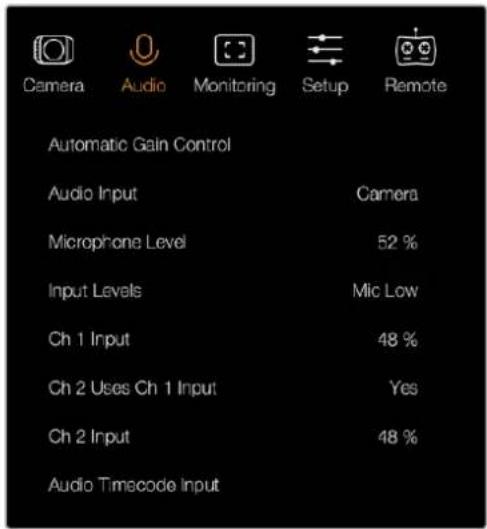
Ajustes de audio en el modelo Blackmagic Micro Cinema Camera
Entrada del micrófono
Este ajuste permite modificar la intensidad del audio captado por el micrófono de la cámara. Mueva el control hacia la izquierda o la derecha para aumentar o disminuir el volumen. Los modelos Blackmagic Micro Cinema Camera y Blackmagic Pocket Cinema Camera disponen de un micrófono estéreo integrado que graba a través de los canales 1 y 2 cuando no hay una fuente de audio externa conectada.
Nivel de entrada
Las conexiones de audio externas admiten señales a nivel de línea o micrófono. Es importante ajustar la opción Input Levels de forma correcta para evitar que el volumen sea casi inaudible o demasiado alto y distorsionado.
Entrada canal 1
Mueva el control en la opción Ch 1 Input hacia la derecha o la izquierda para aumentar o disminuir la intensidad del volumen en este canal. En el caso del modelo Micro Cinema Camera, presione los botones direcciones. La entrada de audio externa anula el micrófono integrado. La grabación de dicha fuente se realiza en el canal 1.
El canal 2 usa la entrada del canal 1
Seleccione Yes en la opción Channel 2 uses Channel 1 Input si solo cuenta con una fuente externa para el canal 1 y desea grabarla en los canales 1 y 2. De lo contrario, seleccione No para grabar solo un canal de audio.
Entrada canal 2
Mueva el control en la opción Ch 2 Input hacia la derecha o la izquierda para aumentar o disminuir la intensidad del volumen en este canal. En el caso del modelo Micro Cinema Camera, presione los botones direcciones. La entrada de audio externa anula el micrófono integrado. La grabación de dicha fuente se realiza en el canal 2.
Volumen de los auriculares y el altavoz
La opción Headphone Volume aparece en la pantalla cuando se conectan los auriculares. Por el contrario, si estos no se detectan, se mostrará la opción Speaker Volume. Los auriculares permanecerán activos durante la grabación y la reproducción. Sin embargo, los altavoces sólo funcionarán durante la reproducción. Mueva el control hacia la derecha o la izquierda para aumentar o disminuir el volumen.
Entrada de audio
La opción Audio Input permite seleccionar si el audio proviene de la cámara o una fuente externa, p. ej. un micrófono.
Control de ganancia automática
Al activar la opción Automatic Gain Control en el modelo Blackmagic Micro Cinema Camera, el volumen del audio se ajusta automáticamente durante la grabación. Este valor aumenta o disminuye según la intensidad del ruido en el entorno y resulta de suma utilidad en ambientes donde dicho factor es impredecible, por ejemplo, durante un espectáculo de fuegos artificiales donde el sonido varía considerablemente.
Código de tiempo
En el modelo Blackmagic Micro Cinema Camera, seleccione On en la opción Audio Timecode Input para integrar el código de tiempo longitudinal en la señal grabada. Esto resulta útil al sincronizar el material durante la etapa de posproducción, por ejemplo, al utilizar la herramienta de edición para contenidos grabados con varias cámaras que ofrece el programa DaVinci Resolve 14 o una versión posterior.
Ajustes de grabación
Estos ajustes permiten seleccionar el formato de grabación en la tarjeta SD. Presione el botón MENU a fin de acceder al panel de opciones. A continuación, seleccione la opción Settings y luego pulse el tercer ícono situado a la izquierda de la pantalla.
En el modelo Blackmagic Micro Cinema Camera, estos ajustes se encuentran en la opción Camera. Presione el botón MENU para acceder a la pantalla de ajustes. Utilice las flechas para seleccionar la opción Camera y oprima el botón de reproducción para confirmar.
Formato de grabación
Blackmagic Pocket Cinema Camera
Presione la flecha izquierda o derecha para cambiar el formato. Las opciones disponibles son ProRes HQ, ProRes 422, ProRes LT, ProRes Proxy o RAW.
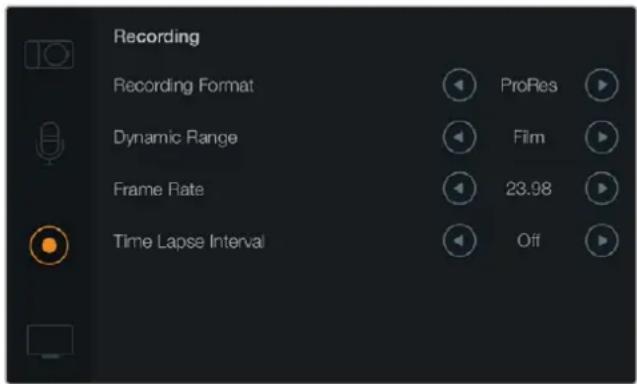
Ajustes de grabación en el modelo Blackmagic Pocket Cinema Camera
Blackmagic Micro Cinema Camera
Presione la flecha izquierda o derecha para cambiar el formato. Las opciones disponibles son ProRes HQ, ProRes 422, ProRes LT, ProRes Proxy, RAW o RAW 3:1.
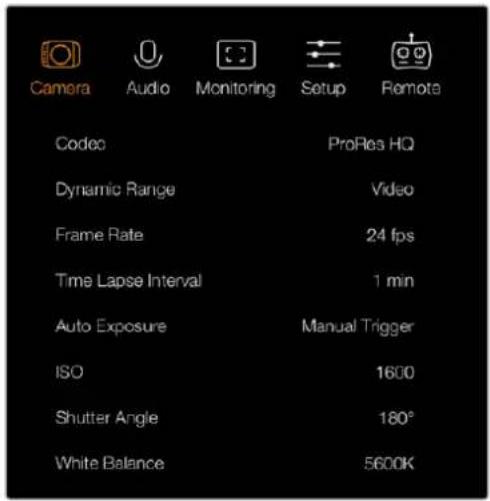
En el modelo Blackmagic Micro Cinema Camera, los ajustes de grabación se encuentran en la opción Camera
Rango dinámico
Ambas cámaras cuentan con dos modos para el rango dinámico:
Film
Este ajuste permite filmar utilizando una curva logarítmica y ofrece un rango dinámico de 13 pasos. Asimismo, brinda la posibilidad de aumentar los niveles de contraste para aprovechar al máximo las ventajas de los programas de etalonaje digital, tales como DaVinci Resolve. Esta opción es la única disponible para grabar en formato CinemaDNG RAW.
Video
Este ajuste utiliza el estándar Rec. 709 para imágenes en alta definición, lo cual permite agilizar la dinámica de trabajo grabando directamente en los formatos comprimidos compatibles con la cámara y con los programas de edición más conocidos. Ajuste el rango dinámico mediante las flechas del menú.
Frecuencia de imagen
Los modelos de cámaras compactas de Blackmagic cuentan con cinco ajustes diferentes para la frecuencia de imagen en la opción Frame Rate: 23.98 f/s, 24 f/s, 25 f/s, 29.97 f/s y 30 f/p. Por su parte, la versión Micro Cinema Camera brinda opciones adicionales que incluyen 50 f/s, 59.94 f/s y 60 f/s.
Ajuste la frecuencia de imagen mediante las flechas en el menú correspondiente o los botones direcciones en el modelo Blackmagic Micro Cinema Camera.
Intervalo de tiempo
Este ajuste permite grabar una imagen fija en los siguientes intervalos:
Fotogramas: 2 - 10
Segundos: 1 - 10, 20, 30, 40, 50
Minutos: 1 - 10
Por ejemplo, la cámara puede ajustarse para captar una imagen fija cada 10 fotogramas, 5 segundos, 30 segundos, 5 minutos, etc.
Esta función ofrece diferentes opciones creativas. Por ejemplo, si el intervalo de tiempo está configurado para grabar una imagen cada 2 fotogramas, esto proporcionará al material grabado un efecto estroboscópico al reproducirlo a una velocidad normal.
El formato de cada imagen fija coincide con el de grabación, de modo que si la cámara está configurada para grabar en ProRes 422 HQ, este formato se mantendrá. La frecuencia de imagen dependerá de la configuración de dicho valor en la cámara, es decir, 24 f/s, lo cual permite integrar el material grabado en la producción con facilidad.
Al pulsar el botón de grabación en el modo Time Lapse, la pantalla indicará TIME LAPSE RECORD. El contador del código de tiempo sólo cambia cuando se graba un fotograma. En otras palabras, el incremento del código de tiempo depende de la configuración del intervalo.

00:00:05:15
2.5K RAW
1350p24
f6.2
ISO800
180°
5200K
100%
Utilice las flechas para seleccionar un intervalo de tiempo o seleccione Off para desactivar dicha función.
Convención para la nomenclatura de archivos
El modelo Pocket Cinema Camera utiliza la siguiente convención para nombrar los archivos creados a partir de la grabación:
Identificación de la cámara_Número de cinta_aaaa-mm-dd_hhmm_CNúmero de clip.mov
El modelo Blackmagic Micro Cinema Camerautiliza la siguiente convención para nombrar los archivos creados:
Identificación de la cámara_aaaa-mm-dd_hhmm_CNúmero de clip.mov
La siguiente tabla muestra un ejemplo del sistema utilizado:
BMC01_1_2017-08-08_1631_C0002.mov Nombre del archivo QuickTime
BMC01_1_2017-08-08_1631_C0002.mov
BMC01_1_2017-08-08_1631_C0002.mov
BMC01_1_2017-08-08_1631_C0002.mov
BMC01_1_2017-08-08_1631_C0002.mov
BMC01_1_2017-08-08_1631_C0002.mov
Identificación de la cámara
Número de cinta
Fecha (8 de agosto de 2017)
Hora (16:31 – 24 horas)
Número de clip
Ajustes de la pantalla
Para modificar los ajustes correspondientes a la pantalla LCD o la salida HDMI, presione el botón MENU a fin de acceder al panel de opciones, seleccione Settings y a continuación toque el cuarto ícono situado a la izquierda de la pantalla.
En el modelo Blackmagic Micro Cinema Camera, estos ajustes se encuentran en la opción
Monitoring. Presione el botón MENU para acceder a la pantalla de ajustes. Utilice las flechas para seleccionar diversas opciones y presione el botón de reproducción para confirmar los cambios.
Rango dinámico
La pantalla le permite ver las imágenes que se están grabando. Es posible elegir el rango dinámico de la misma seleccionando Video o Film en la opción Dynamic Range.
El valor del rango dinámico determinado para pantalla es independiente del rango dinámico configurado para la grabación. Algunos usuarios prefieren supervisar los contenidos con la pantalla en modo Video, aun cuando la grabación se realiza en modo Film.
Ajuste el rango dinámico de la pantalla mediante las flechas en el menú.
Brillo
En el modelo Blackmagic Pocket Cinema Camera, deslice el control en la opción Brightness hacia la izquierda o la derecha para ajustar el brillo de la pantalla.
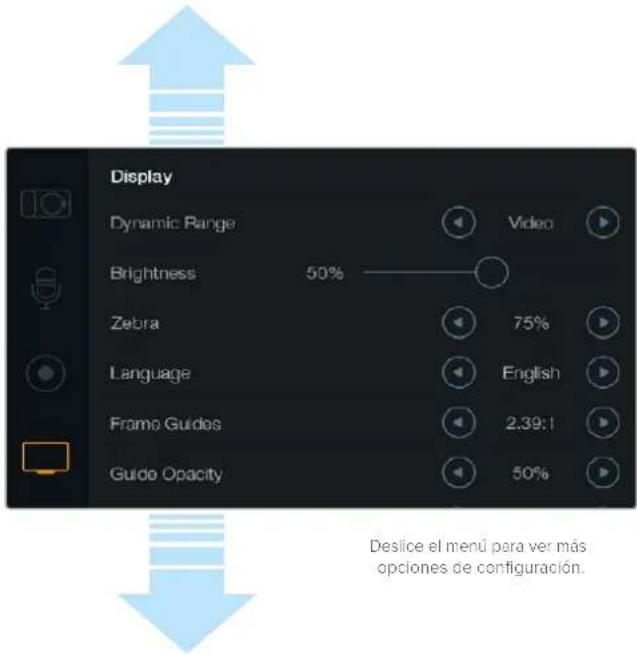
Estos ajustes permiten modificar el brillo de la pantalla, activar o desactivar la información adicional mostrada, cambiar el rango dinámico o establecer el nivel de la función Cebra. También es posible elegir la información visible en la señal HDMI y optar por diferentes tipos de guías de encuadre.
Brillo de la luz piloto
La opción Tally Light Brightness permite ajustar el brillo de la luz piloto en el modelo Micro Cinema Camera. Las opciones son Low (bajo), Medium (medio) y High (alto). El nivel preestablecido es Medium. Asimismo, es posible apagar la luz piloto.
Cebra
La función Zebra muestra líneas diagonales sobre las áreas de la imagen que superan el nivel establecido para lograr una exposición adecuada. Utilice las flechas para activarla o desactivarla y modificar el valor correspondiente. Al seleccionar 100%, se indicarán las áreas sobreexpuestas.
Idioma
La interfaz del modelo Blackmagic Pocket Cinema Camera está disponible en varios idiomas.
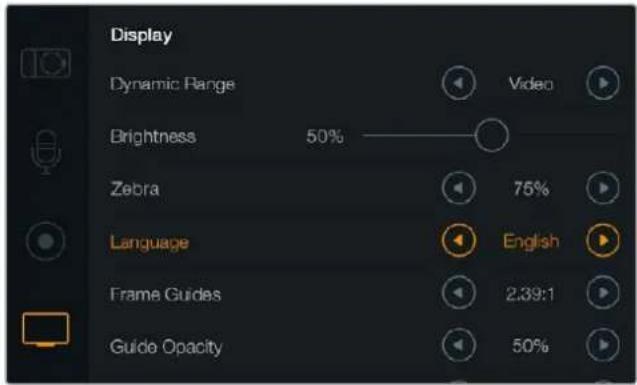
En el modelo Blackmagic Pocket Cinema Camera, es posible seleccionar el Idioma de la Interfaz
Para seleccionar el idioma:
1 Presione el botón MENU para acceder al panel de opciones. Manténgalo pulsado si desea acceder directamente al menú de ajustes. Seleccione la opción Settings mediante los botones direccionales y luego presione OK.
2 Seleccione la opción Display y a continuación Language.
3 Para ver las diferentes opciones disponibles, presione la flecha izquierda o derecha. Para confirmar, oprima el botón OK. De manera alternativa, el idioma puede confirmarse presionando el botón MENU. Nótese que la pantalla podría tardar uno o dos segundos en mostrar la interfaz actualizada.
Información superpuesta en señales HDMI
La salida HDMI de las cámaras permite supervisar señales en un monitor externo.
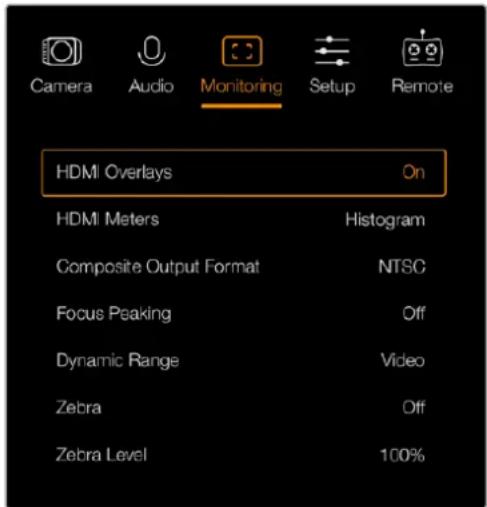
Opción HDMI Overlays en
el modelo Blackmagic Micro Cinema Camera
El ajuste HDMI Overlays permite visualizar información útil en un monitor. En el modelo Blackmagic Pocket Cinema Camera, utilice las flechas para seleccionar la información mostrada junto con la señal HDMI.
All: Muestra las guías de encuadre y los datos de la grabación.
Status: Muestra solo los datos de la grabación (número f, velocidad de fotogramas, duración de la batería, etc.).
Guides: Muestra solo las guías de encuadre.
Off: No se muestra ningún tipo de información.
En el modelo Blackmagic Micro Cinema, es posible activar o desactivar la función HDMI Overlays. Utilice las flechas para seleccionar una opción y oprima el botón de reproducción para confirmar.
Información en pantalla
En el modelo Pocket Cinema Camera se pueden activar o desactivar las guías de encuadre independientemente de si estas aparecen en la imagen transmitida mediante la salida HDMI. Por ejemplo, podría ser necesario verlas en la pantalla de la cámara sin que aparezcan en la señal emitida.
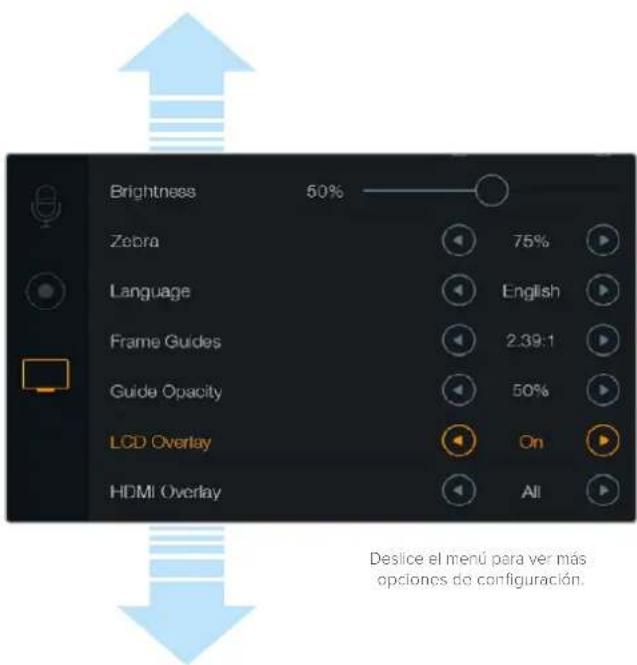
Los ajustes para las guías de encuadre en el modelo Blackmagic Pocket Cinema Camera permiten visualizarlas en la pantalla integrada y en las imágenes transmitidas a través de la salida HDMI.
Guías de encuadre
En el modelo Pocket Cinema Camera, es posible escoger diferentes tipos de guías de encuadre en la pantalla integraday en las imágenes transmitidas a través de la salida HDMI. En el modelo Blackmagic Micro Cinema Camera, las guías de encuadre pueden verse en la imagen transmitida mediante la salida HDMI o para señales compuestas. Estas incluyen relaciones de aspecto para distintos estándares de cine, televisión e Internet, además de una cuadrícula de 3x3 (regla de los tercios) para mejorar la composición. Seleccione la alternativa deseada mediante las flechas de la opción Frame Guides. Esta se encuentra en el menú Monitoring.
HDTV: Muestra las zonas seguras de la imagen dentro de una relación de aspecto de 1.78:1 compatible con pantallas de equipos informáticos y televisores de alta definición cuya relación es de 16:9.
4:3: Muestra una relación de aspecto 4:3 compatible con pantallas de televisores SD, o facilita el encuadre al utilizar adaptadores anamórficos 2x.
2.35:1, 2.39:1 y 2.40:1: Muestra la relación de aspecto compatible con la presentación anamórfica o de pantalla ancha que se utiliza en el cine. Las tres opciones varían ligeramente según los cambios que se han producido en los estándares cinematográficos con el paso del tiempo. El estándar 2.39:1 es uno de los más usados en la actualidad.
1.85:1: Muestra otra relación de aspecto para pantalla ancha muy común en la industria del cine. El ancho es levemente mayor que en los televisores de alta definición con una relación de 1.78:1, aunque no alcanza la medida del formato 2.39:1.
Tercios: La opción Thirds muestra una cuadrícula con dos líneas verticales y horizontales situadas en cada tercio de la imagen. Esta es una herramienta sumamente conveniente para componer planos. Por ejemplo, el ojo humano usualmente detecta el movimiento cerca de los puntos donde se intersectan las líneas, y por ello resulta de gran utilidad para situar centros de interés en aquellas zonas. Por lo general, el horizonte de visión del actor se ubica en el tercio superior de la pantalla, de manera que es posible utilizar esta sección horizontal como guía para el encuadre. La cuadrícula permite a su vez mantener la consistencia entre las distintas tomas.
Opacidad: Las relaciones de aspecto se marcan como franjas horizontales superpuestas a la imagen en la parte superior e inferior de la pantalla táctil. Para cambiar la opacidad, modifique el porcentaje en la opción Guide Opacity. Seleccione la opción 100% a fin de que las guías presenten un color oscuro definido. De forma alternativa, para obtener el máximo grado de transparencia, ajuste la opacidad al 25%.
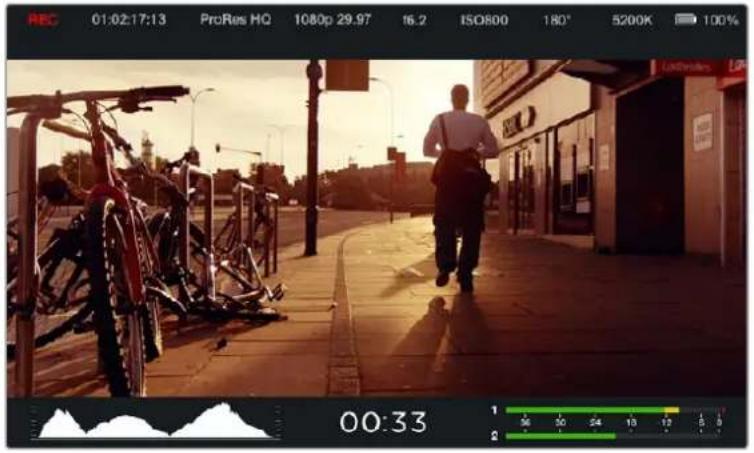
Estas guías constituyen una herramienta útil para componer tomas según diferentes relaciones de aspecto utilizadas en la industria del cine y la televisión, p. ej. 2.39:1, tal como se indicó anteriormente.
Opciones de control remoto
En el modelo Blackmagic Micro Cinema Camera, la opción Remote permite configurar los canales S.Bus y PWM conectados al puerto de expansión.
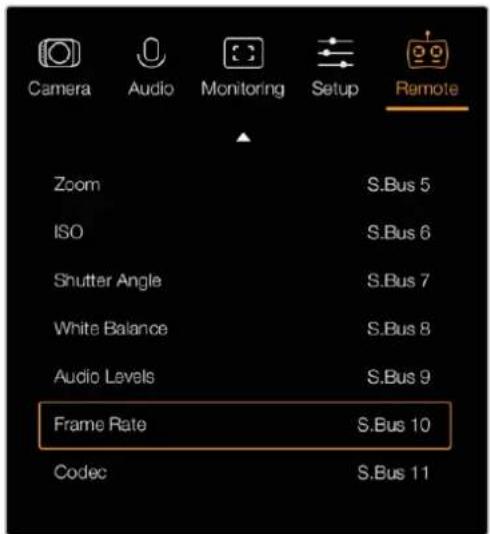
Menú Remote en el modelo Micro Cinema Camera
PWM
Los transmisores y receptores analógicos radiocontrolados se utilizan generalmente en la técnica del aeromodelismo, aunque también pueden emplearse para controlar el modelo Blackmagic Micro Cinema Camera a distancia.
Las cuatro entradas PWM analógicas en el cable de expansión permiten asignar funciones de la cámara a los distintos botones del control remoto. Al mover los diales, palancas e interruptores en el controlador, se transmiten señales a través de dichos canales de radio que pueden asignarse a cuatro funciones distintas en el menú de ajustes. Es una opción accesible y eficaz para controlar la cámara en forma remota. Incluso es posible generar señales PWM personalizadas desde tarjetas Alduino o Raspberry Pi para controlar la unidad.
S.Bus
Cuando se necesitan más de cuatro canales, es posible recurrir a un sistema S.Bus, desarrollado por Futaba, o bien controladores integrados.
El protocolo S.Bus utiliza una conexión en el cable de expansión para controlar hasta 18 canales que pueden asignarse a diferentes funciones. Generalmente, los receptores y los descodificadores S.Bus se emplean para dirigir aviones y helicópteros utilizados en la práctica del aeromodelismo, y se encuentran disponibles en las principales tiendas especializadas.
Asignación de funciones a los canales S.Bus
Al controlar la cámara mediante un receptor S.Bus, el menú Remote ofrece la posibilidad de asignar las siguientes funciones a canales individuales:
- Inicio/detención de la grabación
- Diafragma
Enfoque - Enfoque automático
- Zoom
ISO - Ángulo de obturadoración
• Balance de blancos - Intensidad del audio
- Frecuencia de imagen
- Códec
Para ello, basta con seleccionar el parámetro que desea controlar y asignarle un canal disponible utilizando los botones direccionales y el botón SET.
Los transmisores de radio estándar compatibles con el protocolo S.Bus generalmente se encuentran configurados con una serie de ajustes de control integrados en la salida. De este modo, es posible asignar funciones de la cámara a canales individuales S.Bus, a fin de controlarla en forma remota. Asimismo, este protocolo puede emplearse para desarrollar soluciones de control personalizadas.
Desarrollar controles personalizados
Si desea desarrollar sus propias soluciones de control para el modelo Blackmagic Micro Cinema Camera, puede utilizar la entrada S.Bus en el cable de expansión para acceder a las funciones disponibles.
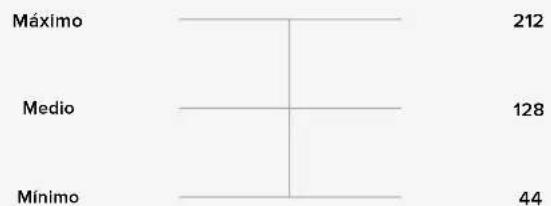
Al enviar comandos a la cámara mediante el puerto S.Bus, los valores deben estar entre 44 y 212, a fin de que el dispositivo pueda interpretar las órdenes. Si se emplea un transmisor radiocontrol, la posición neutra o el valor medio se considera 128.
El modo en el que los comandos específicos son enviados a la cámara dependerá de cómo han sido asignadas las funciones de la misma en el controlador.
Hay dos modos para realizar esto.
El primero establece los ajustes en rangos específicos de la entrada, por lo que enviar un valor dentro del mismo activará una función en particular.
Por ejemplo, los ajustes para el número f en un objetivo con apertura del diafragma entre f1.8 y f22 se distribuirán entre los valores 44 y 212, de manera que, entre el rango 44 y 51, la apertura del objetivo será de f1.8. Los valores continuarán a lo largo de todo el rango, por lo que al enviar un comando entre 206 y 212 se seleccionará la máxima apertura f22. Los cambios en el zoom y el enfoque se controlan de la misma manera.
El segundo modo registra cualquier cambio desde el valor medio (128) hasta uno por encima o debajo del mismo, y vuelve al punto neutro. La cámara considerará esto como una señal válida para aumentar o disminuir los ajustes asignados. Funciones tales como activar la grabación, el enfoque automático, la ganancia, la velocidad de obturación, el balance de blancos y la frecuencia de imagen se basan en este tipo de control.
Es posible asignarlas a controles tales como una palanca de mando que permite volver al punto medio después de cada movimiento hacia arriba o abajo. En este caso, el valor 44 representará la posición más baja de la palanca, mientras que el 212 será la más alta. Por su parte, los puntos medios tendrán asignado un valor de 128.
bar
| Metric | Value | | :--- | :--- | | Máximo | 212 | | Medio | 128 | | Mínimo | 44 |Por ejemplo, si los ajustes de ganancia se asignan a una palanca de mando, cada vez que esta se mueva hacia arriba, después volverá al punto neutro en el centro. De este modo, la cámara incrementará este valor en uno, es decir de 0 dB a 6 dB.
Asimismo, es posible emplear otro tipo de controlador para enviar la misma información en forma numérica. En este caso, será necesario transmitir a la cámara el valor medio, 128, uno por encima, como 212, y de nuevo 128. El dispositivo registrará esta orden como un incremento y modificará la ganancia de 0 dB a 6 dB.
El modo de transmitir los comandos a la cámara dependerá del sistema de control empleado por el usuario y de las funciones que este desea asignarle. Este tipo de controles con resorte que regresan al punto neutro son muy comunes en los transmisores con radio control empleados en drones y en la práctica del aeromodelismo.
Los sistemas de control remoto desarrollados por Futaba permiten ajustar de forma precisa algunos parámetros a los diales con rotación o a las palancas analógicas, mientras que otros será mejor asignarlos a los interruptores.
SUGERENCIA: Consulte el apartado correspondiente al puerto y cable de expansión en el modelo Blackmagic Micro Cinema Camera para obtener más información al respecto.
Indicadores en pantalla
Las cámaras de Blackmagic cuentan con diversos indicadores que muestran el tiempo de grabación restante, el histograma de la señal y los picos de audio para facilitar el ajuste de la exposición y evitar que se produzcan distorsiones en el sonido.
También es posible ver u ocultar los indicadores seleccionando Meters en el panel de opciones.
En el modelo Blackmagic Micro Cinema Camera, esta opción se encuentra en el menú Monitoring. Utilice las flechas para seleccionar la opción deseada y oprima el botón de reproducción para confirmar.
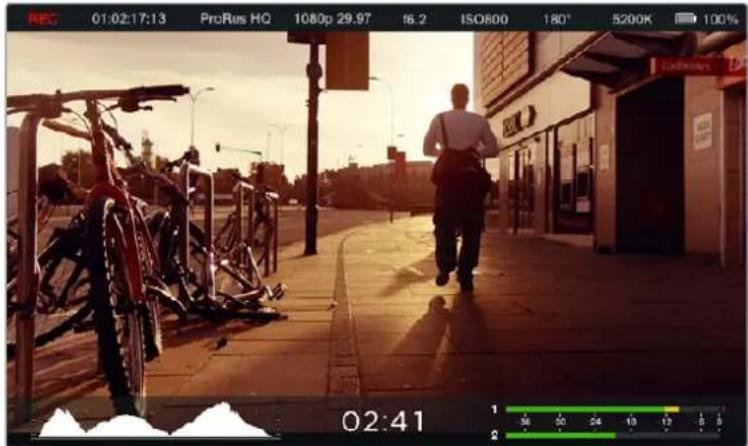
Parámetros en pantalla y barra de estado en el modelo Blackmagic Cinema Camera
Histograma
El histograma muestra la distribución de la luminancia en la imagen. La gráfica representa los diferentes tonos de gris, desde el negro puro a la izquierda hasta el blanco puro a la derecha. Manteniendo la señal entre estos límites, se conservan los detalles en las diferentes tonalidades y se evita la pérdida de los mismos en las partes más oscuras y brillantes de la imagen.
Tiempo de grabación restante
El indicador del tiempo de grabación restante permite ver la capacidad disponible en la tarjeta SD. Dicho valor se indica en horas y minutos, y varía según la frecuencia de imagen y el formato seleccionado, p. ej. ProRes 422 HQ a 24 f/s. Asimismo, el tiempo restante se calcula automáticamente al cambiar cualquiera de estos parámetros. El indicador se enciende de color rojo cuando quedan aproximadamente 5 minutos y parpadea en forma intermitente cuando el tiempo de grabación restante es menos de 2 minutos.
Nivel del audio
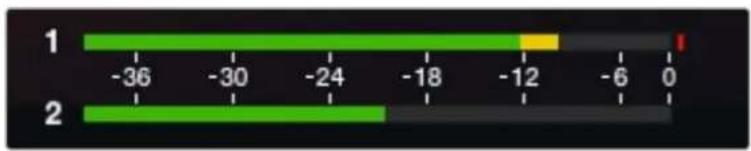
Estos medidores muestran la intensidad del audio en los canales 1 y 2 al utilizar el micrófono interno o conectar equipos externos. Este parámetro se mide en dBFS (decibeles a escala completa) y, al alcanzar su nivel máximo, se enciende un indicador que permanece iluminado brevemente. A fin de obtener una calidad de sonido óptima, ajuste el nivel del audio a una intensidad promedio de -12 dB. Si dicho valor se supera, el indicador se encenderá de color rojo para indicar que el audio está distorsionado.
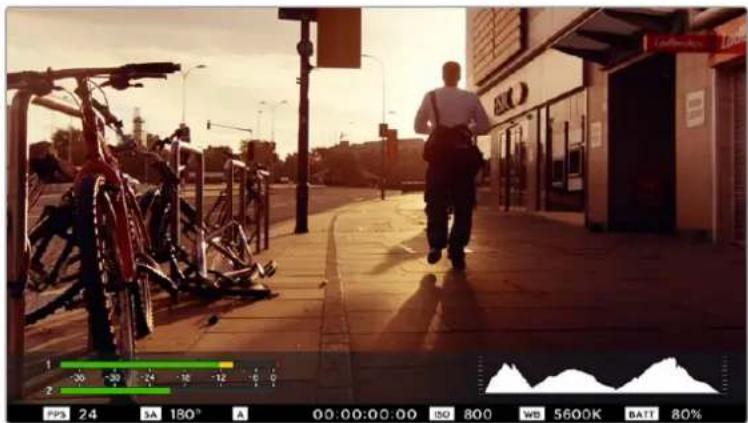
En el modelo Blackmagic Micro Cinema Camera, la barra de estado y los vúmetros en pantalla pueden visualizarse en las imágenes transmitidas mediante la salida HDMI o para señales compuestas.

Para lograr una exposición correcta, abra o cierre el diafragma de modo que la curva del histograma descienda gradualmente hasta tocar el eje horizontal de la gráfica. Si se observa una línea vertical, significa que se están perdiendo detalles en las zonas más claras u oscuras de la imagen.
bar
| Category | Value | |---|---| | 1 | -36 | | 2 | -30 | | 2 | -24 | | 2 | -18 | | 2 | -12 | | 2 | -6 | | 2 | 0 |A fin de obtener una calidad de sonido óptima, ajuste el nivel del audio a una intensidad media de -12dB.
Modificación de ajustes
El modelo Blackmagic Pocket Cinema Camera permite controlar electrónicamente la apertura y el enfoque automático del objetivo. El indicador de enfoque genera un borde verde alrededor de las partes más nítidas de la imagen para facilitar el enfoque. Este se ve en la pantalla LCD y en la señal HDMI transmitida cuando la función Overlays está activada, pero no afecta a las imágenes grabadas.
Botón IRIS
Al utilizar el rango dinámico en el modo Video, presione este botón una vez para establecer un valor de exposición promedio según las partes más claras y oscuras de la imagen. Al emplearlo en el modo Film, púlselo para ajustar la exposición según las zonas más brillantes de la imagen.
En el modelo Blackmagic Micro Cinema Camera, es posible ajustar la apertura del objetivo manualmente presionando los botones de avance y retroceso. Por su parte, en el modelo Blackmagic Pocket Cinema Camera, presione los botones direcciones (izquierda/derecha) en el panel trasero.
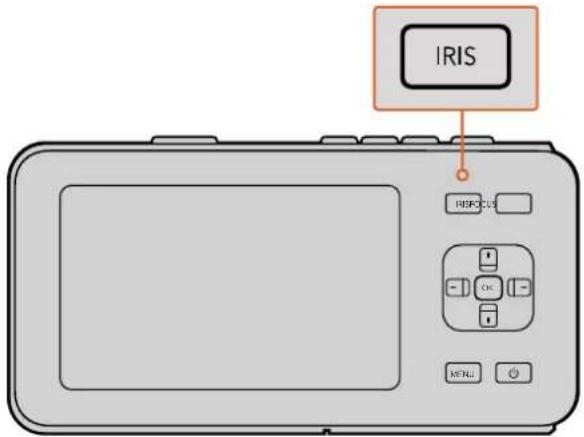
En el modelo Blackmagic Pocket Cinema Camera, preslone el botón IRIS y luego utilice las flechas (arriba/abajo) para ajustar la apertura del diafragma.
NOTA: Cabe destacar que, aunque la mayoría de los objetivos brinda la posibilidad de ajustar el enfoque electrónicamente, algunos también permiten modificarlo en forma manual, de manera que es importante asegurarse de seleccionar el modo automático.
Botón FOCUS
Al utilizar un objetivo compatible con el modelo Blackmagic Pocket Cinema Camera o las versiones con montura EF, presione este botón una vez para acceder a la función de enfoque automático. Púlselo dos veces rápidamente para activar el indicador de enfoque.
Al emplear un objetivo manual, presione el botón FOCUS una vez para activar el indicador de enfoque.
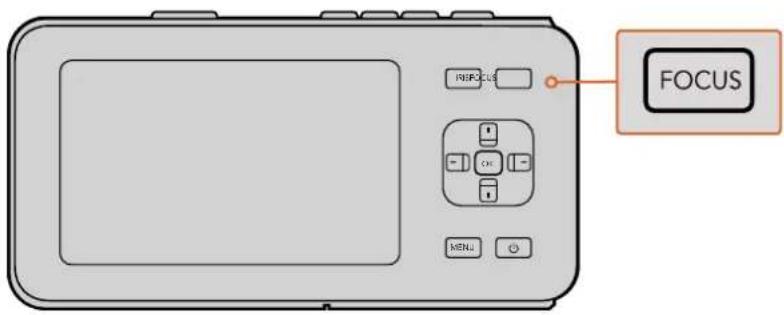
Presione el botón FOCUS una vez para activar el indicador de enfoque
Enfoque mediante acercamiento de la imagen
En el modelo Blackmagic Pocket Cinema Camera, presione el botón OK dos veces para acercar la imagen y ajustar el enfoque a una escala 1:1. Púlselo dos veces para alejar la imagen.
Estabilizador de imagen
Los modelos Blackmagic Pocket Cinema Camera y Blackmagic Micro Cinema Camera son compatibles con la función de estabilización de imágenes (IS) disponible en muchos objetivos activos. Simplemente active el estabilizador para aprovechar esta prestación. Si el objetivo permite seleccionar el modo de estabilización, elija la opción adecuada para imágenes fijas o en movimiento.
SUGERENCIA: Al usar la batería, la cámara sólo activará el estabilizador de imagen durante la grabación, dado que el objetivo utiliza energía adicional para dicha función. Cuando hay una fuente de alimentación externa conectada a la cámara, el estabilizador de imagen se activa cada vez que el interruptor en el objetivo se encuentre en la posición ON.
Barra de estado
Los ajustes seleccionados se indican en una barra que aparece a lo largo de la pantalla y brinda un resumen de los parámetros de la cámara.

Indicador de la batería
Cuando el nivel de carga disminuye por debajo del 25 %, el ícono correspondiente se enciende de color rojo para advertir que la batería se está agotando.
Indicadores de actividad SD
La barra de estado muestra información importante sobre el soporte de almacenamiento insertado en la cámara.
Puntos en movimiento La cámara está comprobando y preparando las unidades.
No Card No se detecta ninguna tarjeta en la cámara.
Ready La cámara está lista para grabar.
ícono rojo La cámara está grabando.
ícono rojo parpadeando Se detectaron fotogramas omitidos.
Card Full La tarjeta SD no tiene más capacidad.
Modo de reproducción Muestra los íconos de reproducción, avance rápido y retroceso.
Código de tiempo
Muestra la duración de los clips durante la grabación o al reproducirlos desde la tarjeta SD.
Asimismo, la siguiente información se indica en la parte inferior de la pantalla:
Histograma Esta gráfica muestra la distribución de la luminancia en la imagen.
Tiempo restante
Indica el tiempo de grabación restante según los ajustes seleccionados.
Vúmetros
Indican los picos en la señal de audio cuando dicha función está activada en el menú Monitoring.
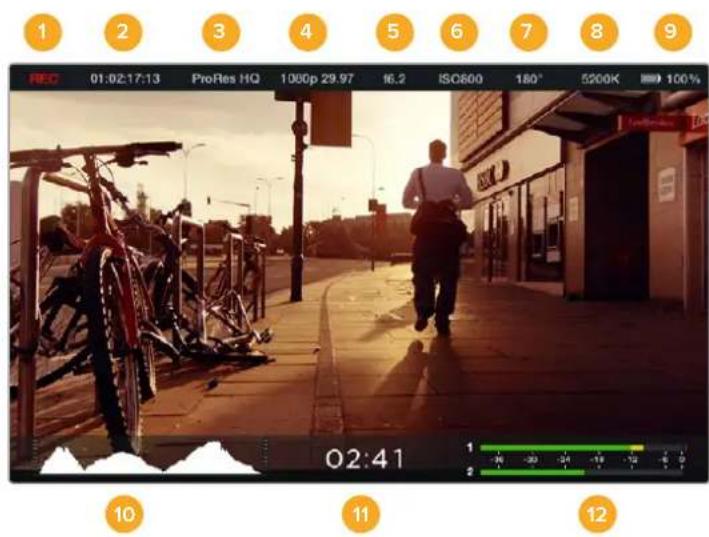
1 Unidades de almacenamiento y estado de la grabación
2 Código de tiempo
3 Formato de grabación
4 Formato y frecuencia de imagen
5 Número f
6 Ajuste ISO
7 Ángulo de obturación
8 Balance de blancos
9 Indicador de la batería
10 Histogram
11 Tiempo restante
12 Vúmetros
Ingreso de metadatos
¿Qué es la claqueta virtual?
En el modelo Blackmagic Pocket Cinema Camera, esta herramienta cumple diversos fines que incluyen el ingreso de metadatos mediante la función Slate (claqueta). Los metadatos se almacenan en los archivos grabados, a fin de que los programas de edición puedan acceder a ellos fácilmente.
Para usar la claqueta virtual:
1 Presione el botón OK una vez para ver la claqueta. De forma alternativa, pulse MENU para acceder al panel de opciones y seleccione la opción Metadata.
2 Utilice los botones direcciones para seleccionar el texto que desea modificar y presione el botón OK. Aparecerá un teclado en la pantalla. Utilice los botones direcciones para seleccionar caracteres en el teclado. Presione OK para confirmar en cada caso.
3 Una vez ingresada la información, seleccione la opción Save y presione OK para volver a la pantalla de metadatos.
4 Para que el número de escena o toma se incremente en forma automática, seleccione el ícono con la letra A rodeada por dos flechas y presione OK.
Al ingresar palabras clave en el campo Keywords, es posible utilizarlas como términos de búsqueda en la base de datos de la biblioteca. Esto puede ser particularmente útil en proyectos en los que se procesan grandes cantidades de material. El uso de dichas palabras reduce el número de clips analizados y permite ahorrar tiempo al editar.
Todos los metadatos son compatibles con los programas de edición más conocidos, p. ej. Final Cut Pro X y DaVinci Resolve.
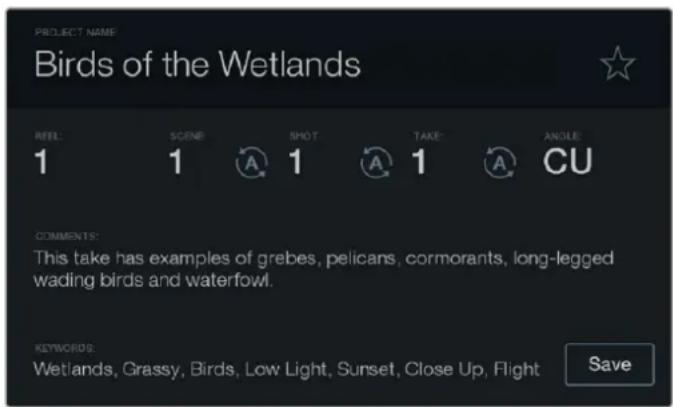
La función Slate permite incluir metadatos en el clip para utilizarlos durante la etapa de posproducción.

Pulse el ícono de incremento automático para que el número de escena o toma aumente automáticamente.
DaVinci Resolve
La captura de imágenes con las cámaras de Blackmagic Design es solo una parte del proceso para crear contenidos televisivos o cinematográficos. El respaldo y la organización del material grabado, la edición, el etalonaje y la codificación de los archivos finales son etapas que también cobran vital importancia. Los modelos compactos incluyen una versión de DaVinci Resolve tanto para sistemas operativos Mac OS X como Windows. De este modo, el programa brinda una solución integral para el rodaje y la posproducción.
NOTA: Recomendamos utilizar la última versión de DaVinci Resolve para lograr un procesamiento cromático adecuado en clips grabados con cámaras Blackmagic Design. Por ejemplo, DaVinci Resolve 14 o las versiones posteriores del programa permiten garantizar la exactitud del color para todas las unidades.
Después de insertar una tarjeta SD en el equipo informático, se puede utilizar la herramienta de clonación que ofrece DaVinci Resolve en el módulo Medios, a fin de crear respaldos del material grabado durante la filmación. Esto resulta de suma utilidad, ya que los archivos digitales son susceptibles de sufrir daños o presentar fallas. Sin embargo, contar con copias de seguridad previene la pérdida de las imágenes. Una vez finalizado este procedimiento, es posible agregar los clips al panel multimedia para editarlos, etalonarlos y aplicar los retoques finales sin salir de la aplicación.
El programa se utiliza en la mayoría de los grandes éxitos cinematográficos y ofrece mucho más que un simple sistema de edición no lineal, dado que cuenta con tecnología de vanguardia que permite obtener imágenes de calidad extraordinaria. El usuario puede sacar provecho de esta funcionalidad para editar y etalonar toda clase de proyectos.
A continuación, se proporciona información sobre cómo utilizar DaVinci Resolve para procesar los archivos grabados con las cámaras. El programa es revolucionario y contiene muchas más funciones de las que se aprecian en la interfaz a primera vista. Para obtener más información sobre el uso de DaVinci Resolve, consulte el manual de instrucciones en formato PDF incluido en el disco que viene con el programa. Asimismo, es posible encontrar diversos recursos en Internet que muestran cómo utilizar las distintas funciones.
Importar clips
Para comenzar a editar clips, primero es necesario agregarlos al Panel multimedia.
1 Ejecute DaVinci Resolve. Si abre el programa por primera vez, espere a que aparezca el Organizador de proyectos y luego haga doble clic sobre el primer recuadro denominado Proyecto sin nombre.
Si se activó el entorno para múltiples usuarios en versiones anteriores del programa, aparecerá la ventana de inicio de sesión. Haga doble clic en el ícono del usuario correspondiente para iniciar la sesión. Para añadir un nuevo usuario, haga clic en el botón Crear usuario situado en la parte inferior izquierda de la ventana de inicio de sesión a fin de crear un usuario nuevo. Introduzca el nombre y luego haga clic en Aceptar.
A continuación, haga doble clic sobre el ícono del usuario para acceder al Organizador de proyectos. Seleccione la opción Proyecto nuevo, asigne un nombre para identificar el proyecto y luego haga clic en Crear. De esta forma, el proyecto se añade al Organizador de proyectos. Haga doble clic en un proyecto para abrirlo.
2 Verá el módulo Medios con el panel Explorador multimedia en la parte superior izquierda de la interfaz. Este último muestra todas las carpetas desde las cuales se pueden arrastrar clips al panel multimedia.
3 Si la carpeta no aparece en la biblioteca, deberá agregarla manualmente. Para ello, haga clic con el botón derecho sobre el área de trabajo del Explorador multimedia, elija una unidad o carpeta y haga clic en Guardar.
4 En el Explorador multimedia, haga clic en la carpeta añadida. A continuación, simplemente arrastre los clips desde la carpeta al Panel multimedia. Si los ajustes del proyecto son distintos a los del clip, aparecerá un mensaje preguntándole si desea mantener la configuración o modificarla para que estos coincidan con los del clip. Para comenzar rápidamente, haga clic en Cambiar. De esta forma, los parámetros del proyecto serán iguales a los del clip.
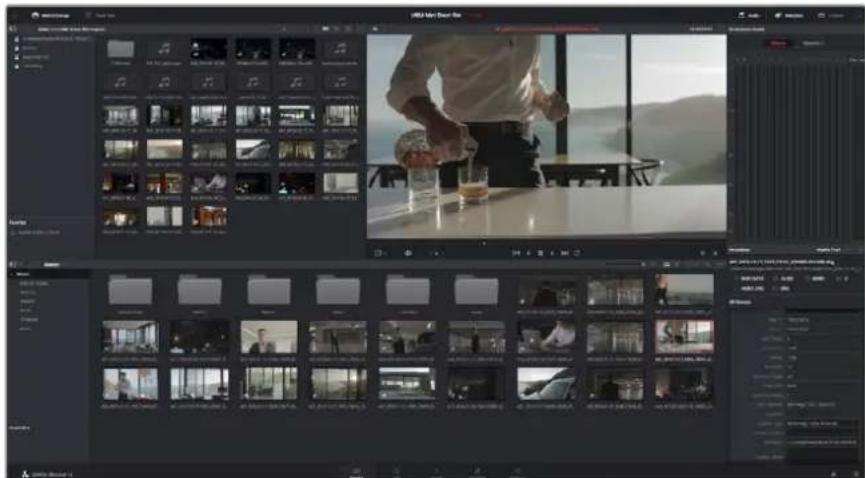
Para importar clips, basta con arrastrarlos desde el Explorador multimedia al Panel multimedia. También es posible hacerlo desde el escritorio.
Archivos RAW
Cuando se importan archivos RAW por primera vez, DaVinci Resolve decodifica la información del sensor incluida en dichos archivos mediante el índice ISO, el balance de blancos y los ajustes de tinte utilizados por la cámara durante la grabación. Si el usuario está satisfecho con los parámetros, se puede comenzar con el proceso de etalonaje.
Una de las grandes ventajas del formato RAW es que no se depende de dichos ajustes.
La variedad de opciones disponibles en esta etapa implica que, con el trascurso del tiempo, puede desarrollar su propia dinámica de trabajo. Al experimentar con los ajustes RAW de los clips, se tiene una idea de lo extraordinario y flexible que resulta este formato.
Los clips en formato RAW brindan una máxima flexibilidad en la etapa de posproducción. Por ejemplo, a pesar de que los archivos ProRes convierten la información del sensor en los códecs correspondientes, los clips RAW mantienen los datos sin modificarlos. Esto brinda la posibilidad de realizar ajustes, por ejemplo el balance de blancos y el índice ISO, como si se estuvieran cambiando los parámetros originales de la cámara. Asimismo, este formato preserva más información sobre las diferentes tonalidades dentro de las luces y sombras, lo cual resulta útil para recuperar detalles, como ser en un cielo sobreexpuesto o en áreas oscuras de la imagen.
Es recomendable grabar en formato RAW si se intenta lograr la mejor calidad posible, o para tomas que presentan cambios abruptos entre luces y sombras, y se necesita ajustar el color de dichas regiones lo más posible.
Los archivos RAW pueden ser de gran tamaño y requieren procesadores de mayor capacidad, aunque DaVinci brinda la posibilidad de crear automáticamente archivos proxy que facilitan la reproducción en tiempo real en el equipo informático. Para obtener más información sobre cómo aprovechar las prestaciones de este formato, consulte el manual de usuario de DaVinci Resolve.
Ajustes RAW del clip
Una vez que se añaden los clips RAW al panel multimedia, basta con arrastrarlos a la línea de tiempo en el módulo Edición, y luego realizar los ajustes necesarios en el módulo Color.
Para realizar cambios individuales a los ajustes RAW de un clip en particular:
1 Abra el módulo Edición, arrastre los clips seleccionados y agréguelos a una línea de tiempo nueva.
2 Abra el módulo Color y haga clic en el ícono de la cámara para abrir los distintos ajustes RAW.
3 Seleccione la opción Clip en el menú desplegable Modo.
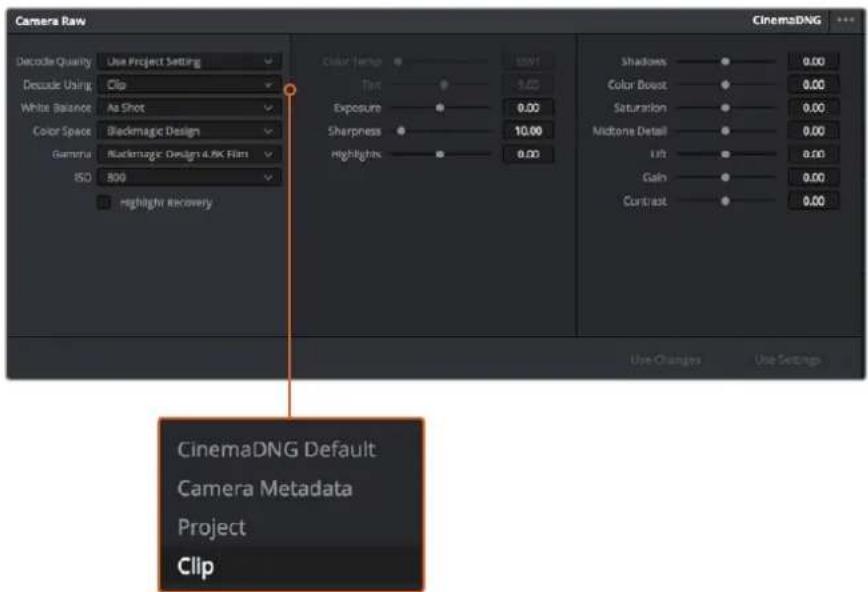
Seleccione la opción Clip en el menú desplegable Modo para modificar los ajustes RAW en clips individuales.
Ajustes RAW del proyecto
Si necesita modificar un ajuste común a todos los clips, por ejemplo, el balance de blancos o la sensibilidad ISO, es posible configurarlos para que utilicen los ajustes RAW del proyecto y realizar cambios a dichos parámetros.
Para configurar los ajustes RAW del proyecto:
1 Abra el menú Archivo y luego seleccione Configuración del proyecto.
2 En el panel Ajustes RAW, en la esquina superior derecha se muestra un menú para seleccionar uno de los formatos correspondientes a una cámara. Seleccione la opción CinemaDNG. Al agregar por primera vez un clip RAW grabado con una cámara de Blackmagic Design a la línea de tiempo, el formato predeterminado es CinemaDNG.
3 Seleccione la opción Proyecto en el menú desplegable Modo.
4 Seleccione la opción Personalizado para el balance de blancos.
5 Seleccione Blackmagic Design para el espacio cromático. La opción Blackmagic Design Film en el menú Gamma se selecciona automáticamente.
Ahora es posible configurar los diversos ajustes de la cámara para todos los clips en la línea de tiempo.
Consulte el manual de usuario de DaVinci Resolve para obtener una descripción completa de todos los ajustes RAW disponibles.
Editar clips
Una vez que los clips se encuentran en el Panel multimedia, seleccione el módulo Edición para comenzar a editarlos.
1 En primer lugar, deberá crear una línea de tiempo nueva. Haga clic con el botón derecho en cualquier parte del Panel multimedia. Seleccione la opción Línea de tiempo y luego haga clic en Crear línea de tiempo. En el cuadro de diálogo que aparece, haga clic en el botón Crear.
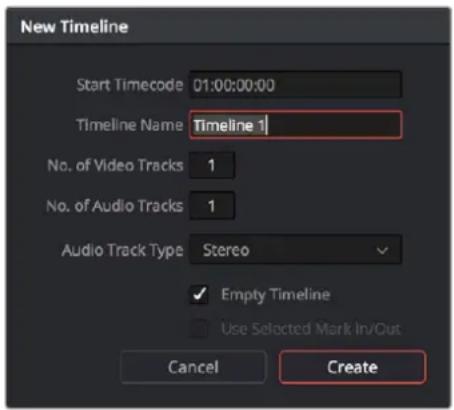
Para comenzar a editar un clip, primero deberá crear una línea de tiempo. Esta es la plataforma donde se realizan todos los cambios.
2 A continuación, haga doble clic sobre cualquier clip del Panel multimedia para abrirlo en el visor de medios originales. Mueva el cabezal de reproducción hacia la izquierda o la derecha hasta encontrar el fotograma que quiera utilizar como comienzo del clip. Marque un punto de entrada presionando la tecla I. Repita el procedimiento para marcar el fotograma final presionando la tecla O.
3 En la línea de tiempo, coloque el cabezal de reproducción en la posición donde desea insertar el clip.
Para insertar el clip, haga clic dentro del visor de medios originales y luego arrastre el puntero del ratón hasta el visor de líneas de tiempo. Aparecerá una lista de opciones donde podrá seleccionar el tipo de edición que desea realizar.
El clip se insertará en la línea de tiempo mediante el modo de edición seleccionado. En el manual del programa se describe cada modo y la forma de utilizarlo.
Una forma más rápida de agregar clips es arrastrándolos desde el panel multimedia directamente a la línea de tiempo, donde podrá marcar puntos de entrada y salida, cambiar el orden de los clips y probar diferentes efectos, entre otras opciones. De este modo, la línea de tiempo se utiliza en forma similar a la paleta de un artista.
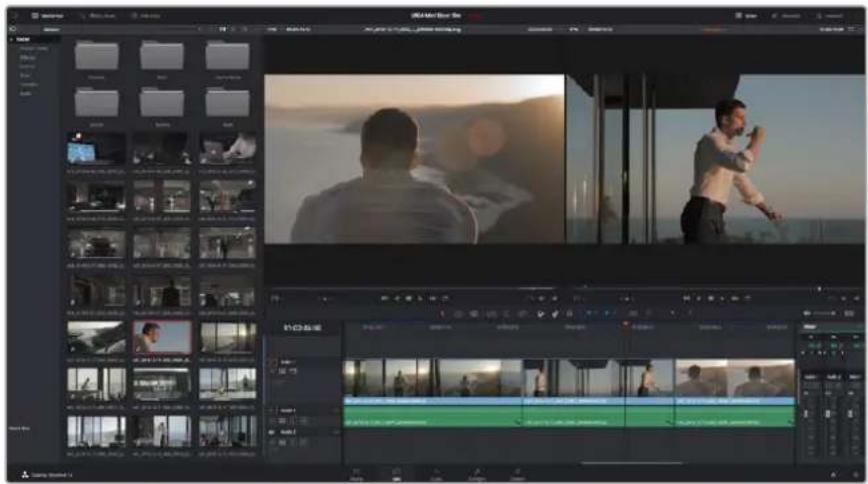
El módulo Edición permite recortar clips, cambiar su posición en la secuencia y agregar transiciones mediante el editor de líneas de tiempo.
Recortar clips
Al editar los clips, es posible que necesite cortarlos para incluir solamente imágenes específicas en cada toma. Existen varias formas de lograr este objetivo, pero la más sencilla es ajustar los puntos de entrada y salida en la línea de tiempo.
1 Después de agregar clips a la línea de tiempo, sitúe el puntero del ratón sobre el comienzo de un clip. Este asumirá la forma de un ícono de recorte.
2 Cuando este aparezca, haga clic en el comienzo del clip y arrástrelo hacia la izquierda o la derecha para modificar el punto de entrada. Observe la imagen en el visor de líneas de tiempo para determinar el punto de edición.
3 Haga clic al final del clip y arrástrelo para modificar el punto de salida.
El control para acercar o alejar la imagen se encuentra encima de la línea de tiempo, a la derecha de las funciones que están centradas dentro de la barra de herramientas. Puede moverse hacia la izquierda o la derecha para acercar o alejar la imagen y realizar ajustes con mayor precisión.
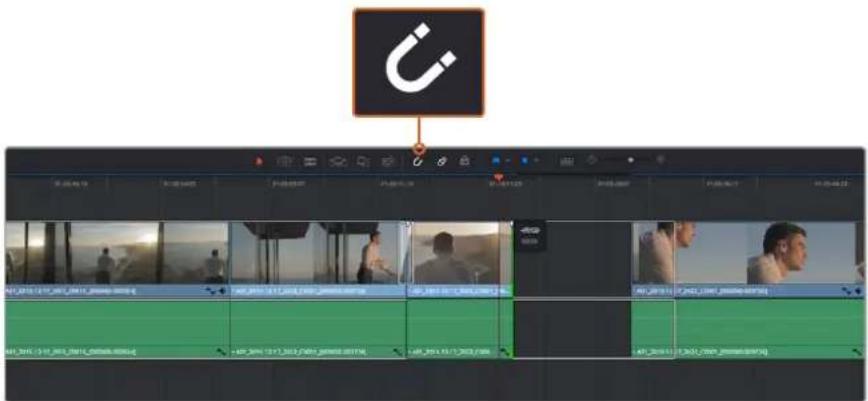
Para recortar clips, arrastre los puntos de entrada y salida hacia la izquierda o la derecha. Pulse el botón Arrastrar cabezal en la barra de herramientas para activar o desactivar dicha función.
Asimismo, esta función puede resultar conveniente para evitar que queden espacios entre los clips. Sin embargo, se recomienda desactivarla para obtener una mayor precisión. Presione la tecla N para activar o desactivar esta función rápidamente.
Asignar teclas de acceso rápido
Si está acostumbrado a utilizar teclas de acceso rápido en otros programas de edición, puede configurar DaVinci Resolve de la misma manera. Igualmente, es posible crear combinaciones personalizadas a fin de agilizar y optimizar las dinámicas de trabajo.
Para asignar una combinación de teclas a una determinada función, siga los pasos descritos a continuación:
1 Abra el menú Preferencias en DaVinci Resolve, haga clic sobre la opción Usuario en la parte superior y seleccione Asignación de teclas.
2 Seleccione la función que desea modificar en la lista de categorías proporcionada. Por ejemplo, las funciones Cortar y Pegar se encuentran dentro de la opción Edición.
3 Haga clic en la función para resaltar la combinación de teclas y luego doble clic sobre esta para modificarla.
4 Presione la nueva combinación de acceso rápido. Si comete un error, puede revertir los cambios.
5 Haga clic en Guardar para confirmar la nueva combinación.
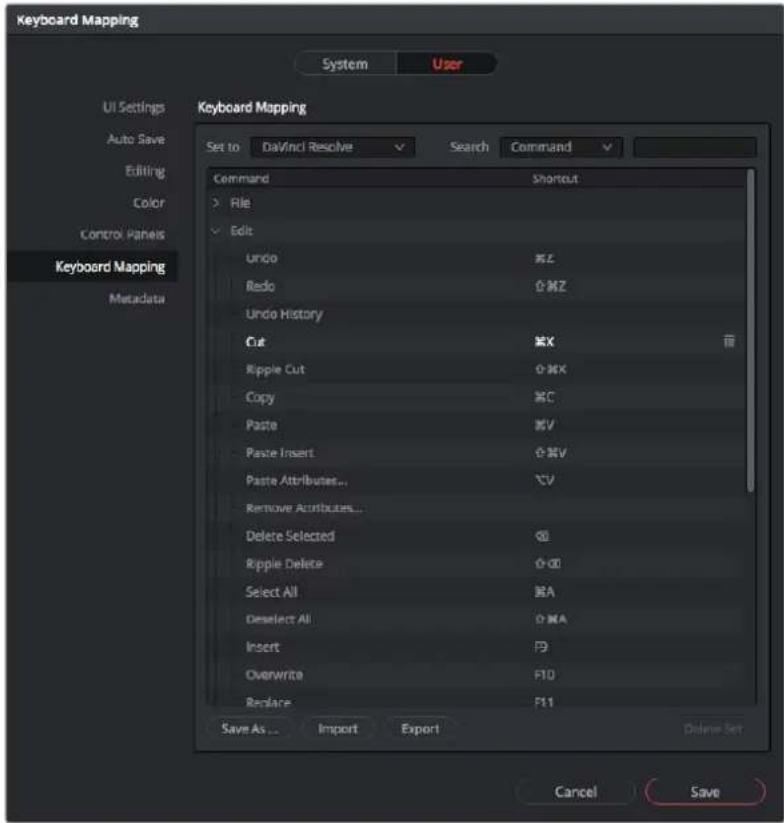
Desde el menú desplegable Según, escoja uno de los programas de edición disponibles para emplear dichas combinaciones de teclas.
Agregar transiciones
Una transición es un efecto utilizado para pasar de un clip a otro de forma más agradable y evitar saltos de imagen. Estos recursos incluyen fundidos, cortinillas y encadenados, entre otras opciones, y pueden darle un toque especial al material editado. También es posible agregar una transición al final de un clip, por ejemplo, para crear un fundido en negro con rapidez y facilidad.
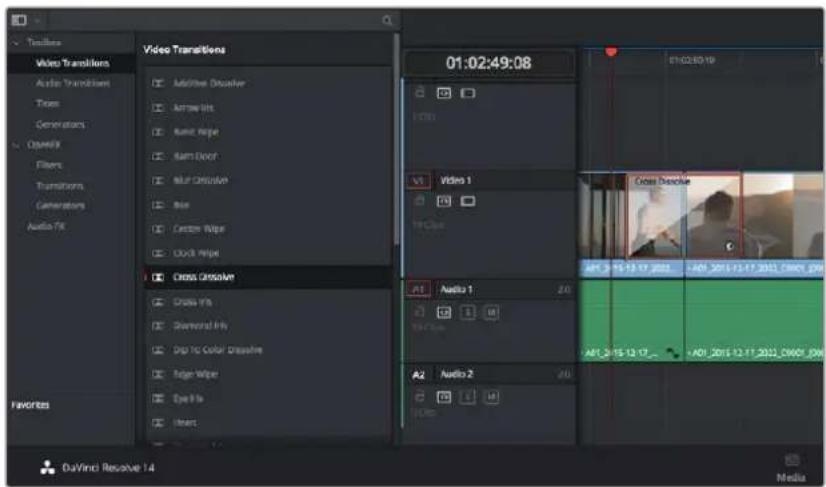
El panel de transiciones contiene diferentes tipos de efectos.
Para agregar una transición entre dos clips, siga los pasos descritos a continuación:
1 Compruebe que los dos clips editados se encuentren juntos en la línea de tiempo. Haga clic en el botón Biblioteca de efectos de la barra de herramientas situada en la parte superior del módulo Edición y asegúrese de que el panel Herramientas esté abierto.
2 Haga clic en Fundido encadenado, arrastre la transición a la línea de tiempo y sitúe el puntero del ratón sobre el punto de edición entre dos clips. Se resaltará el final del primer clip y el comienzo del segundo. Suelte la transición entre los dos clips. Es importante que ambos clips contengan fotogramas antes y después de los puntos de edición, a fin de que haya espacio suficiente para la transición.
De este modo, se crea una transición agradable entre los dos clips, cuya duración puede ajustarse mediante la función de recorte. Sitúe el puntero del ratón sobre el comienzo o el final de la transición hasta ver el ícono de recorte y luego arrástrelo hacia la izquierda o la derecha.
![01:02:50:18 01:02:50:20 01:02:51:06 01:02:51:16 01:02:52:00 Cross DISSCRAV A01_2015-12-17 2022_C0001 [000000-003726] A01_2015-12-17 2022_C0001 [000000-003726] A01_2015-12-17 2022_C0001 [000000-003726] A01_2015-12-17 2022_C0401 [000000-003726]](/content/2026/03/505376/images/31267495ad8678576aa2ee3a641d007a7bd1f67c8d355841252638c0d6fbf64c.jpg)
Arrastre una transición y colóquela entre dos clips contiguos.
Agregar títulos
Los títulos pueden agregarse a cualquier pista de video de la misma forma en que se añade un clip. Si no hay más pistas disponibles, haga clic con el botón derecho sobre el nombre de una pista existente y seleccione la opción Agregar pista para crear una.
Para crear un título, siga los pasos descritos a continuación:
1 En la parte media del cuadro de herramientas en la biblioteca de efectos situada debajo del panel multimedia, verá la opción Títulos que permite generar títulos. Utilice la barra de desplazamiento para acceder a otras opciones.
2 Arrastre una de ellas a la pista de video vacía situada encima del clip en el cual desea que aparezca dicho título. También es posible arrastrar el texto hasta una posición contigua al clip en la pista Video 1 para que aparezca sobre un fondo negro. Asegúrese de colocar el cabezal de reproducción sobre el título para verlo.
3 Haga doble clic en el clip correspondiente al título para abrir el panel Inspector donde se muestran los diferentes ajustes de este elemento. Introduzca el título en el campo Texto.
Es posible elegir distintos tipos de fuentes y cambiar la apariencia del título modificando varios parámetros, p. ej. el color, el tamaño, la alineación y la posición. También se pueden agregar transiciones entre títulos de la misma manera en que se añaden a los clips.
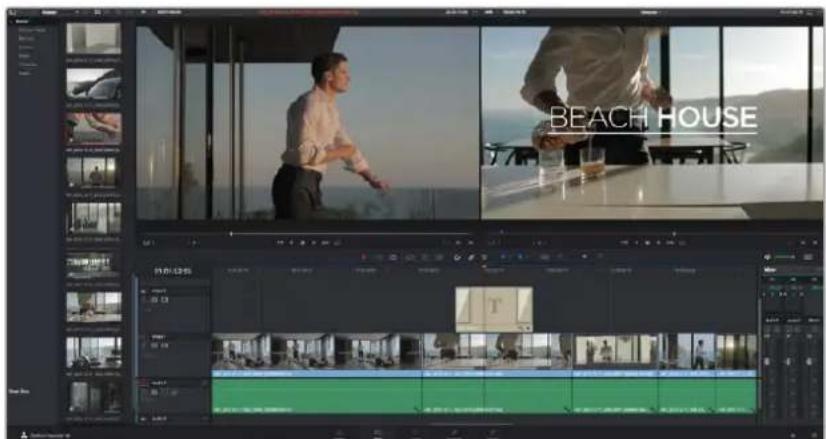
Seleccione un tipo de título en el panel Títulos y arrástrelo a una pista vacía.
Etalonaje
Después de editar la secuencia de clips, es necesario ajustar el color. En general, esta etapa se realiza a continuación de la edición a fin de mantener una apariencia consistente. Sin embargo, una de las ventajas que ofrece DaVinci Resolve es poder alternar entre los módulos de edición y etalonaje para realizar modificaciones específicas y descubrir nuevas opciones creativas.
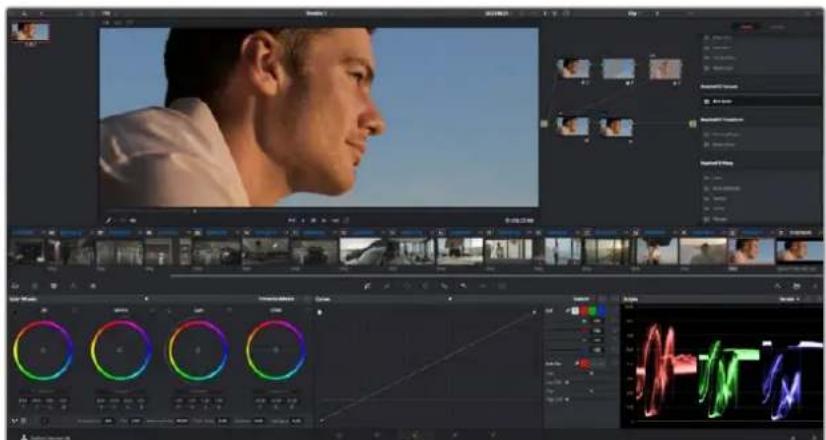
El módulo Color brinda control absoluto sobre la apariencia de los distintos clips.
Para comenzar, haga clic en el módulo Color a fin de acceder a las opciones de etalonaje.
Verá los círculos cromáticos, el panel de curvas y las herramientas para correcciones generales, así como los paneles de nodos y vista previa. No se sienta abrumado por la enorme cantidad de funciones que aparecen en la interfaz. Estas han sido diseñadas para ayudarle a lograr que las imágenes tengan una apariencia extraordinaria. El manual del programa brinda una descripción de las distintas herramientas y muestra cómo utilizarlas en pasos sencillos. Aprenderá las mismas técnicas que los profesionales emplean en los mejores estudios de posproducción.
Generalmente, el primer paso es mejorar las zonas más claras y oscuras de la imagen, así como los tonos intermedios. Esto se logra modificando los parámetros Lift, Gamma y Gain. De este modo, se obtienen imágenes excepcionalmente nítidas y uniformes que sirven como punto de partida para comenzar a crear la apariencia de la película.
Representaciones gráficas
La mayoría de los coloristas toman decisiones creativas sobre el ajuste cromático con base en la carga emotiva y la apariencia que desean proyectar, y luego trabajan con las imágenes en un monitor a fin de lograr el resultado deseado. Observar objetos de uso cotidiano y analizar la interacción entre diferentes tipos de luz puede servir de inspiración para sacarle el mayor provecho al material.
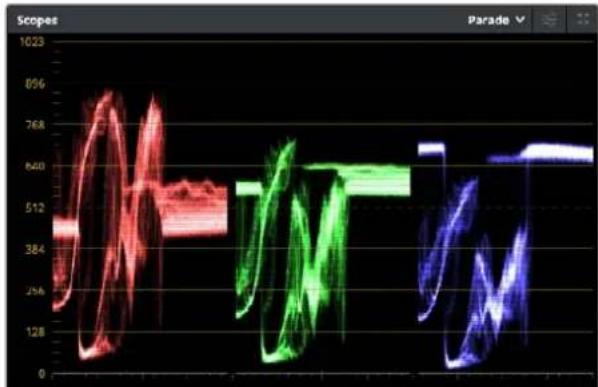
line
| Time | Red Line | Green Line | Blue Line | |------|----------|------------|-----------| | 0 | 384 | 512 | 640 | | 1 | 896 | 512 | 640 | | 2 | 384 | 512 | 640 | | 3 | 896 | 512 | 640 | | 4 | 384 | 512 | 640 | | 5 | 896 | 512 | 640 | | 6 | 384 | 512 | 640 | | 7 | 896 | 512 | 640 | | 8 | 384 | 512 | 640 | | 9 | 896 | 512 | 640 | | 10 | 384 | 512 | 640 | | 11 | 896 | 512 | 640 | | 12 | 384 | 512 | 640 | | 13 | 896 | 512 | 640 | | 14 | 384 | 512 | 640 | | 15 | 896 | 512 | 640 | | 16 | 384 | 512 | 640 | | 17 | 896 | 512 | 640 | | 18 | 384 | 512 | 640 | | 19 | 896 | 512 | 640 | | 20 | 384 | 512 | 640 | | 21 | 896 | 512 | 640 | | 22 | 384 | 512 | 640 | | 23 | 896 | 512 | 640 | | 24 | 384 | 512 | 640 | | 25 | 896 | 512 | 640 | | 26 | 384 | 512 | 640 | | 27 | 896 | 512 | 640 | | 28 | 384 | 512 | 640 | | 29 | 896 | 512 | 640 | | 30 | 384 | 512 | 640 | | 31 | 896 | 512 | 640 | | 32 | 384 | 512 | 640 | | 33 | 896 | 512 | 640 | | 34 | 384 | 512 | 640 | | 35 | 896 | 512 | 640 | | 36 | 384 | 512 | 640 | | 37 | 896 | 512 | 640 | | 38 | 384 | 512 | 640 | | 39 | 896 | 512 | 640 | | 40 | 384 | 512 | 640 | | 41 | 896 | 512 | 640 | | 42 | 384 | 512 | 640 | | 43 | 896 | 512 | 640 | | 44 | 384 | 512 | 640 | | 45 | 896 | 512 | 640 | | 46 | 384 | 512 | 640 | | 47 | 896 | 512 | 640 | | 48 | 384 | 512 | 640 | | 49 | 896 | 512 | 640 | | 50 | 384 | 512 | 640 | | ... (approx) - Series: Parade - X-axis: Time Points; Y-axis: Values; Legend: Three series (Red, Green, Blue).La gráfica de componentes cromáticos permite ajustar con precisión las luces, las sombras y los tonos intermedios.
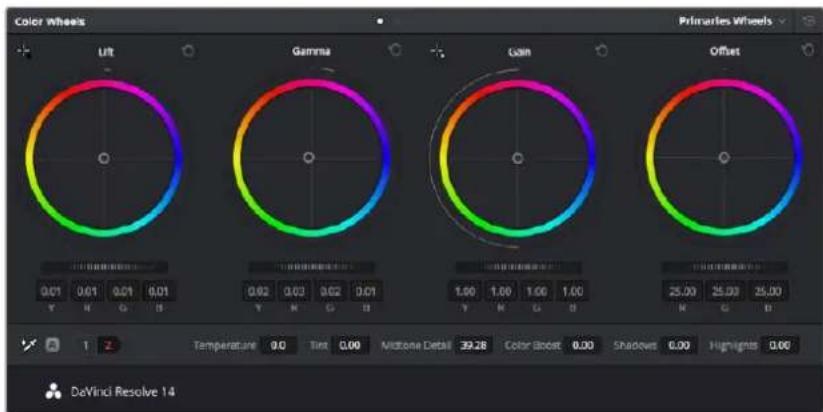
Los círculos cromáticos Lift, Gamma, Gain y Offset permiten controlar con precisión el balance de colores y tonos en los distintos clips. Para ajustar cada área tonal en forma similar, deslice el dial situado debajo de los círculos cromáticos hacia la izquierda o la derecha
En forma alternativa, es posible etalonar tomas mediante las representaciones gráficas que ofrece DaVinci Resolve. Al hacer clic en el penúltimo botón de la barra de herramientas del panel, podrá acceder a esta función para un clip en particular. También tendrá la opción de ver cuatro tipos de representaciones: forma de onda, gráfica de crominancia, vectorscopio e histograma. Estos indicadores permiten monitorizar el balance tonal y comprobar los niveles de contraste para evitar oscurecer demasiado las sombras o perder detalles en las zonas más claras de la imagen. Asimismo, brindan la posibilidad de detectar cualquier dominante cromática.
En forma predeterminada, el panel de círculos cromáticos muestra los controles Lift, Gamma y Gain como barras. Estos parámetros generalmente constituyen las correcciones primarias y se asemejan a los controles que ofrecen otras aplicaciones para realizar ajustes cromáticos y de contraste. A fin de lograr un control más preciso de cada color al utilizar el ratón, es posible cambiar los círculos cromáticos a barras que permiten realizar ajustes en cada canal independientemente para las sombras, los tonos intermedios y las luces. Basta con seleccionar la opción Barras de ajustes primarios en el menú desplegable que aparece cerca de la esquina superior derecha de la ventana de círculos cromáticos.
1 Ajuste de sombras
Una vez seleccionado un clip en la línea de tiempo del módulo Color, haga clic en el dial Lift situado debajo del primer círculo cromático. Muévalo hacia la izquierda o la derecha y preste atención a los cambios que ocurren en la imagen. Podrá observar cómo aumenta y disminuye el brillo de las zonas oscuras.
Ajústelas según el tono que mejor se adapte a los requerimientos del proyecto. Si disminuye demasiado este parámetro, perderá detalles en las sombras. En cualquier caso, puede utilizar la gráfica de crominancia para evitar este inconveniente. La posición ideal para las sombras en la representación de la señal es justo por encima de la línea inferior.
2 Ajuste de luces
Haga clic en el dial Gain y deslícelo hacia la izquierda o la derecha. De este modo, puede ajustar las zonas más claras de las imágenes, las cuales se muestran en la parte superior de la gráfica de crominancia. Si desea obtener una toma muy iluminada, las luces deben situarse justo por debajo de la línea superior de la gráfica correspondiente a la onda de la señal. Si superan este límite, se perderán detalles.
3 Ajuste de tonos intermedios
Haga clic en el dial Gamma situado debajo del círculo cromático y deslícelo hacia la izquierda o la derecha. A medida que aumenta la intensidad, notará que el brillo de la imagen se incrementa. Asimismo, podrá ver que la sección central de la onda cambia al realizar los ajustes. Esta franja representa los tonos intermedios del clip y su posición óptima generalmente se encuentra entre el 50 y 70 % en la representación gráfica correspondiente a la onda de la señal. No obstante, este valor puede ser subjetivo según la apariencia que desee proyectar y las condiciones de iluminación del clip.
Asimismo, es posible utilizar el panel de curvas para realizar correcciones de color primarias. Basta con hacer clic sobre las líneas diagonales en las gráficas del panel Curvas y arrastrarlas hacia arriba o abajo para modificar el contraste general de los canales rojo, verde y azul en diferentes áreas cromáticas de la imagen. Es importante ajustar los puntos situados en el tercio superior, intermedio e inferior de la curva.
Consulte el manual de DaVinci Resolve para obtener información adicional sobre formas alternativas de realizar correcciones primarias.
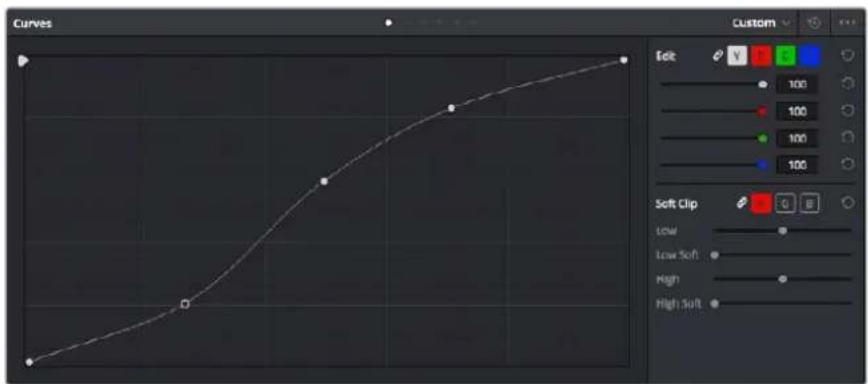
El panel Curvas es una herramienta que permite realizar correcciones primarias o realizar áreas específicas de un clip al emplear Power Windows
Correcciones secundarias
Si desea modificar una parte específica en una toma, debe utilizar correcciones secundarias. Los ajustes realizados hasta el momento mediante los círculos cromáticos y los diales correspondientes a luces, tonos intermedios y sombras se aplican a toda la imagen en forma simultánea y se denominan «correcciones primarias».
Sin embargo, en caso de que sea necesario alterar áreas particulares, las correcciones secundarias son la herramienta ideal, por ejemplo, si desea perfeccionar el color del césped o intensificar el color azul del cielo en una escena. Mediante esta prestación, es posible seleccionar una sección de la imagen y modificarla sin afectar las áreas restantes. La estructura nodal permite agrupar varias correcciones secundarias, a fin de continuar ajustando partes específicas de una imagen hasta obtener el resultado deseado. Incluso pueden utilizarse Power Windows y la función de seguimiento para aplicar los cambios a los objetos en movimiento.
Ajuste de colores específicos
Con frecuencia necesitará realizar un color particular dentro de un clip, como el césped al borde de una carretera o el color azul del cielo, o quizá requiera modificar la tonalidad de un objeto específico para captar la atención del público. La herramienta Colores específicos (HSL) permite cumplir con este cometido en forma sencilla.
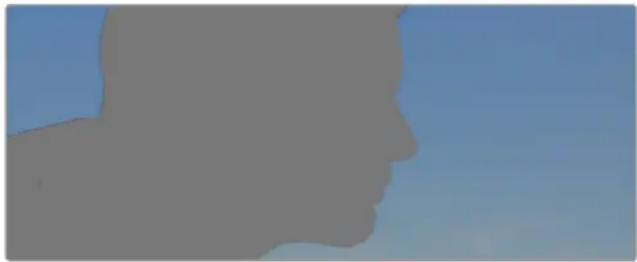
La herramienta Colores específicos (HSL) permite seleccionar un color determinado en la imagen y resulta bastante útil para resaltar ciertas zonas, intensificar el contraste o dirigir la atención del público hacia determinadas áreas del plano.
Para ajustar un color específico, siga los pasos descritos a continuación:
1 Añada un nodo en serie.
2 Abra el panel Colores específicos y compruebe que el selector, identificado con el ícono de un cuentagotas, esté seleccionado.
3 Haga clic en el color dentro del clip que desea modificar.
4 Por lo general, deberá realizar algunos ajustes para atenuar los bordes de la selección y limitar el área designada únicamente al color deseado. Haga clic en la opción Destacar para ver la sección marcada.
5 Ajuste el control Ancho en la ventana de matices para ampliar o reducir el área seleccionada.
Ensaye diferentes valores en los parámetros Máximo, Mínimo y Atenuación para comprobar distintas maneras en las que es posible mejorar el área seleccionada. Ahora puede modificar el color elegido mediante las esferas de ajustes cromáticos de la superficie de control o el panel de curvas en el programa.
Es posible que en algunos casos los cambios se extiendan a zonas de la toma que no se desean afectar. Para solucionar este inconveniente, puede crear una Power Window a fin de aislar dichas partes. Basta con determinar sus dimensiones de manera que solo se incluya el área de color requerida. En caso de que la porción seleccionada se mueva dentro de la toma, la función de seguimiento permite que los cambios se mantengan sin importar su posición.
Creación de Power Windows
Las Power Windows son una herramienta para correcciones secundarias sumamente útil que permite aislar zonas específicas de un clip. No es necesario que dichas áreas sean estáticas, dado que también se puede realizar un seguimiento según el movimiento de la cámara (horizontal, vertical o giratorio) y de los objetos.
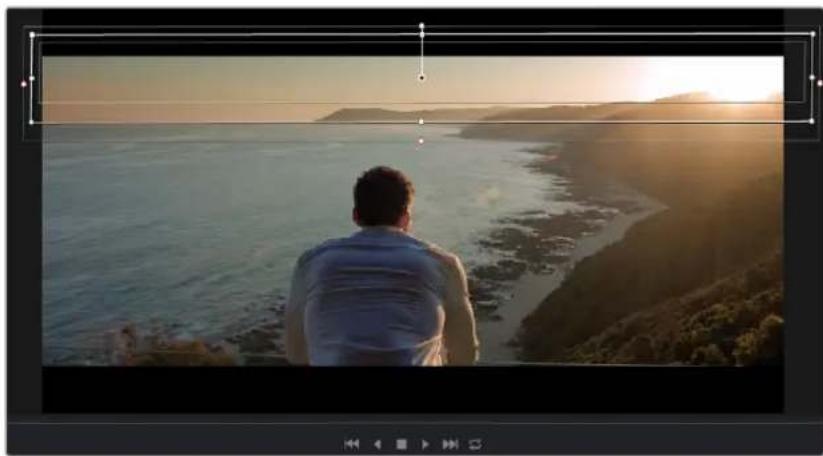
Utilice Power Windows para aislar las áreas de la imagen que no deben verse afectadas por los ajustes secundarios realizados mediante la función Colores específicos (HSL).
Por ejemplo, es posible trazar una ventana alrededor de una persona, a fin de realizar cambios exclusivos en el color y contraste para dicho elemento, sin afectar las zonas adyacentes. Este tipo de ajustes pueden servir para captar la atención del público hacia áreas específicas.
Para agregar una Power Window a un clip, siga los pasos descritos a continuación:
1 Añada un nodo en serie.
2 Abra el panel Power Windows y seleccione una forma haciendo clic en el ícono correspondiente. La ventana aparecerá en el nodo con la forma elegida.
3 Para ajustar el tamaño, haga clic sobre los puntos azules y arrástrelos según corresponda. Los puntos de color rosa permiten atenuar los bordes. Si desea ajustar la posición de la ventana, haga clic en el punto central y delímite el área que desea aislar. Para girarla, utilice el punto que se encuentra unido al del centro.
Ahora puede ajustar el color de la imagen únicamente en el área seleccionada.
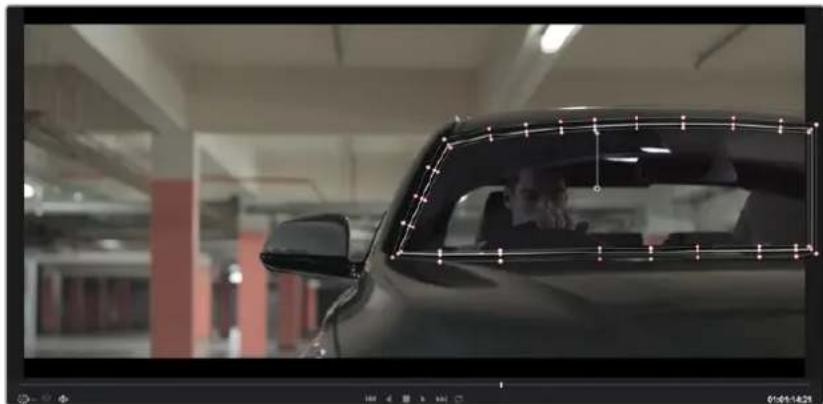
La herramienta Power Windows permite llevar a cabo correcciones secundarias en partes específicas de una imagen.
Seguimiento de Power Windows
Es posible que la cámara, el objeto o el área seleccionada dentro de una toma esté en movimiento, de modo que, para garantizar que la ventana permanezca vinculada a la selección, es necesario utilizar la función de seguimiento de DaVinci Resolve. Este mecanismo analiza el despiazamiento horizontal, vertical o giratorio de la cámara o del objeto en el clip para sincronizar la viñeta con dicho movimiento. Si no se activa esta función, cabe la posibilidad de que los ajustes se separen del objetivo seleccionado y se proyecten de manera independiente.
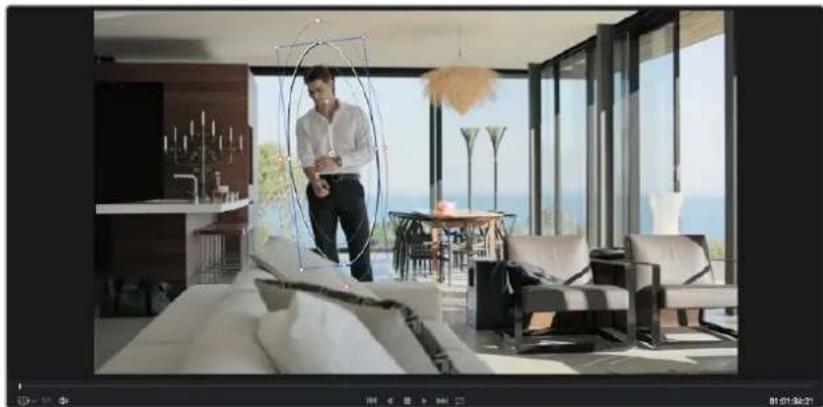
La función Seguimiento permite seguir ciertos objetos o zonas de la imagen para que las Power Windows permanezcan vinculadas a estos.
Para realizar el seguimiento de una Power Window vinculada a un objeto en movimiento, siga los pasos descritos a continuación:
1 Cree un nodo en serie y agregue una Power Window.
2 Vaya al comienzo del clip y ajuste la posición y el tamaño de la ventana para resaltar únicamente el objeto deseado o una zona particular de la imagen.
3 Abra el panel Seguimiento. Marque las casillas Eje X, Eje Y, Zoom, Rotación o 3D según los patrones de movimiento en el clip.
4 Haga clic en la flecha de avance situada a la izquierda de las casillas de verificación. A continuación, DaVinci Resolve mostrará una serie de puntos de seguimiento en el clip y reproducirá los fotogramas restantes para analizar el movimiento. Una vez configurada esta función, la Power Window seguirá la trayectoria del movimiento en el clip.
En la mayoría de los casos, la función de seguimiento automático no presenta ningún problema. Sin embargo, en escenas complejas, es posible que algún objeto se atraviese en el área seleccionada e interrumpa o afecte esta operación. Este inconveniente puede resolverse manualmente utilizando el editor de fotogramas clave. Consulte el manual de DaVinci Resolve para obtener más información al respecto.
Complementos
Al realizar correcciones secundarias, también es posible agregar complementos OpenFX para crear apariencias interesantes en el módulo Color o efectos y transiciones innovadoras en el módulo Edición. Estos complementos pueden adquirirse o descargarse a través de distribuidores externos.
Una vez instalado un conjunto de complementos, es posible acceder a ellos desde el módulo Color abriendo el panel OpenFX situado a la derecha del editor de nodos. Basta con crear un nodo en serie y luego arrastrar el complemento al mismo. Modifique los parámetros en el panel adyacente si el complemento brinda esta posibilidad.
En el módulo Edición, es posible agregar transiciones y generadores de complementos a los clips abriendo el panel OpenFX en la biblioteca de efectos y arrastrando el elemento seleccionado al clip en la línea de tiempo.
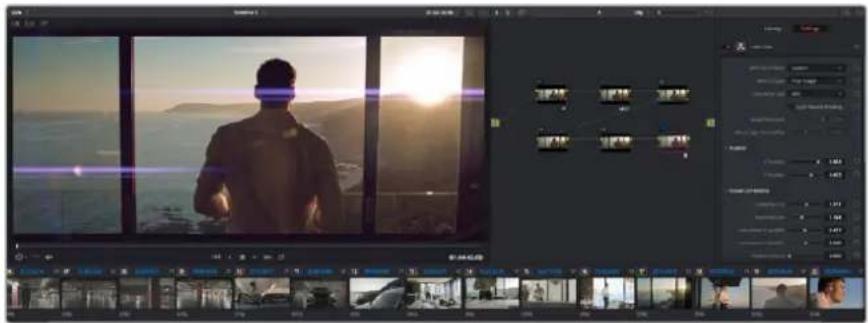
Los complementos OFX son una herramienta rápida y sencilla para crear apariencias innovadoras e interesantes.
Mezcla de audio
Mezcla de audio en el módulo Edición
Una vez editado y etalonado el proyecto, es posible comenzar con la mezcla de sonido. DaVinci Resolve cuenta con un excelente conjunto de funciones para editar, mezclar y masterizar el audio de un proyecto directamente desde el módulo Edición. Por su parte, el módulo Fairlight ofrece un entorno completo de posproducción de audio para proyectos que requieran herramientas más avanzadas. Si ya se encuentra familiarizado con el módulo Edición y desea conocer más sobre Fairlight, consulte directamente el siguiente apartado.
Agregar pistas de audio
Desde el módulo Edición, el programa permite agregar fácilmente pistas de audio adicionales si fuera necesario para crear una mezcla compleja con música y efectos sonoros. Esto puede resultar útil a la hora de separar los elementos del audio en pistas individuales, p. ej. voz, efectos y música.
Para añadir una pista de audio al módulo Edición:
1 Haga clic con el botón derecho junto al nombre de cualquier pista de audio en la línea de tiempo y seleccione la opción Agregar pista. A continuación, se añadirá una pista de audio al final de la lista. Por otro lado, es posible agregarla en un punto concreto. Para ello seleccione la opción Agregar pista y elija el lugar deseado en la lista de reproducción.
2 Elija el tipo de pista deseado, p. ej. estéreo, mono, 5.1 o adaptativo.
La nueva pista de audio aparecerá en la línea de tiempo.
Ajuste del volumen en la línea de tiempo
Cada clip de audio de la línea de tiempo tiene un control de volumen que permite ajustar su intensidad arrastrando el puntero hacia arriba o abajo. Este control superpuesto corresponde al parámetro Volumen del inspector.
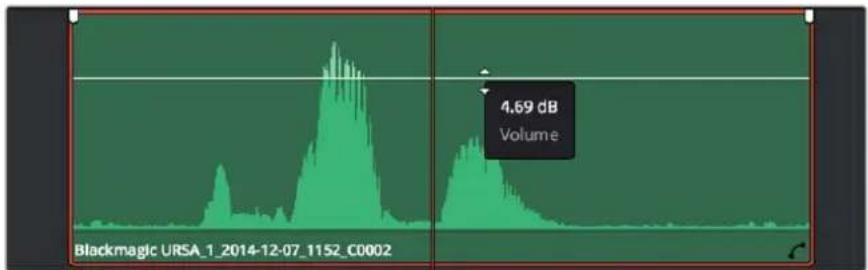
area
| Time (s) | Volume (dB) | | -------- | ----------- | | Peak | 4.69 |Arrastre el control superpuesto para ajustar el volumen del clip.
Para proyectos que requieran herramientas de audio más avanzadas, el módulo Fairlight ofrece un entorno completo de posproducción sonora.
Módulo Fairlight
Es posible crear la banda sonora de un proyecto desde el módulo Fairlight en DaVinci Resolve. En una única pantalla, este módulo ofrece una vista optimizada de las pistas de audio. Asimismo, presenta un mezclador expandido y controles para una monitorización personalizada que permiten evaluar y ajustar la intensidad del audio con el objetivo de crear una mezcla armoniosa. Además, presenta una amplia variedad de funciones que le ayudarán a conseguir una calidad excepcional en materia de sonido.
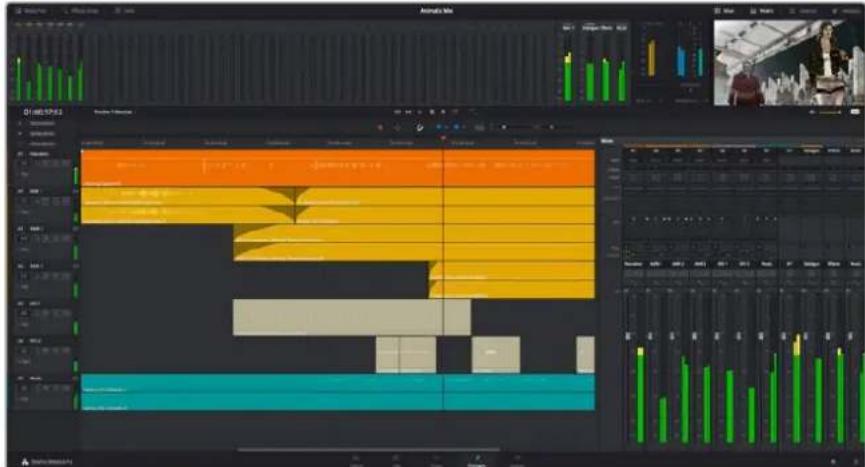
Esta guía proporciona solo un resumen básico de las funciones. Consulte el manual de DaVinci Resolve para obtener más información al respecto, ya que es más específico y detalla el objetivo de cada una de las herramientas. Además, describe cómo hacer uso de ellas en simples pasos.
Línea de tiempo del audio
Encabezado de la pista
En la parte izquierda de cada pista, hay un encabezado que muestra información acerca del número, nombre y color de la pista, así como los canales de audio, el atenuador y los vúmetros. Además, presenta distintos controles para bloquear y desbloquear pistas, aislarlas o silenciarlas. Estos controles ayudan a mantener las pistas de audio organizadas y a visualizar cada una de ellas individualmente.
Pistas
En el módulo Fairlight, cada pista está dividida en líneas que muestran los canales del clip de audio en forma individual, a fin de editarlos y mezclarlos. Sin embargo, en el módulo Edición no se muestran los canales de audio individualmente, sino que aparece un único clip en la línea de tiempo. De este modo, resulta más sencillo editar archivos de audio con múltiples canales sin necesidad de gestionar una gran cantidad de pistas.
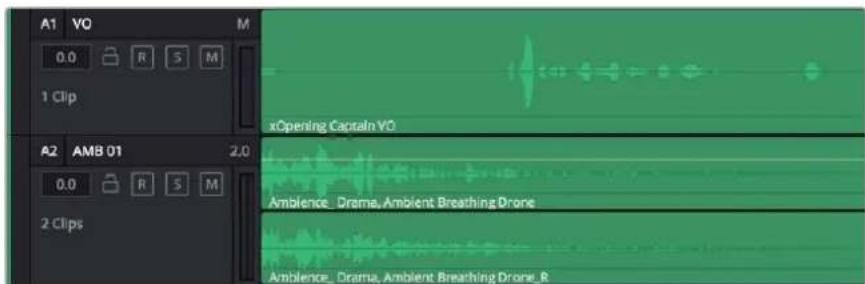
El encabezado de la pista A1 indica que es monoaural, mientras que las dos líneas de la pista A2 indican que es estéreo.
¿Qué es un bus?
Un bus es, básicamente, un canal de destino que permite asignar diversas pistas de audio desde la línea de tiempo, de manera que sea posible mezclarlas en forma conjunta en una única señal que puede controlarse mediante un solo canal.
Bus maestro
Cada proyecto creado empezará con un único bus principal, que corresponde a la salida primaria, y al cual se asignan todas las pistas de audio en forma predeterminada. Este combina todas las pistas de la línea de tiempo en una sola señal, por lo que es posible ajustar la intensidad general de la mezcla una vez que se ha configurado la de cada pista individualmente.
Bus de submezcla
Los buses secundarios permiten combinar numerosas pistas de audio que pertenecen a la misma categoría, como diálogos, música o efectos. Por consiguiente, es posible mezclar el contenido de cada una de ellas en una sola señal de audio. Por ejemplo, si hay cinco pistas de diálogo, podrá asignarlas a un único bus y así ajustar el volumen del audio con un solo conjunto de controles. Esta submezcla se puede renderizar en forma separada o añadiéndola al bus maestro.
Mezclador
Cada una de las pistas de audio en la línea de tiempo corresponden a un canal individual en el mezclador, de modo que en la parte derecha aparecerá por defecto un solo bus denominado M1, que será el maestro. Asimismo, se muestran canales adicionales con un conjunto de controles para cada uno de los buses maestros y de submezcla que se añadan. El mezclador cuenta con un grupo de controles gráficos que permiten asignar pistas a los canales de salida y ajustar el ecualizador, las dinámicas y el volumen, así como grabar procesos automáticos, realizar un paneo del sonido estéreo y de ambiente, o aislar y silenciar pistas.
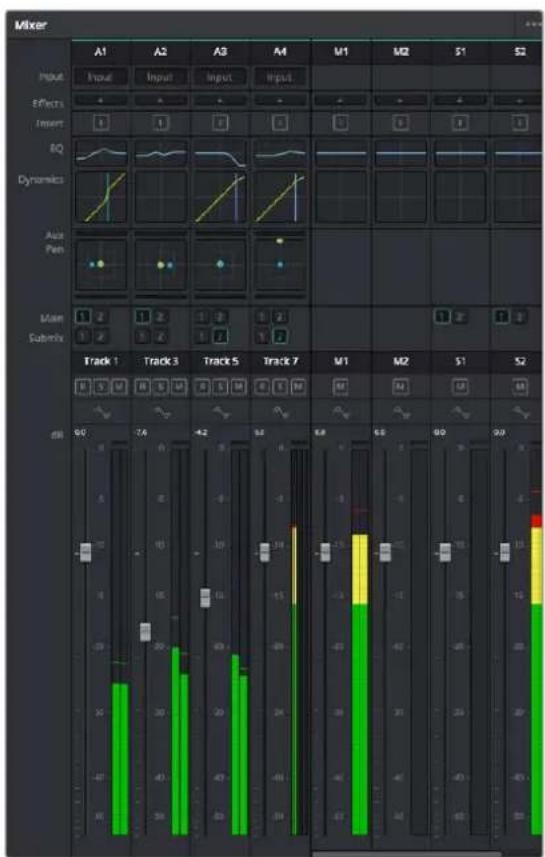
Mezclador de audio con los canales correspondientes a las pistas en la línea de tiempo
Uso del ecualizador para mejorar el audio
Una vez ajustada la intensidad del volumen en los clips del proyecto, es posible que el audio aún requiera algunas mejoras. En algunos casos, puede que el diálogo, la música y los efectos tengan la misma frecuencia en el espectro sonoro, por lo que el audio será muy ruidoso y poco claro. En estas ocasiones, el ecualizador será de gran ayuda, ya que permite establecer con precisión las partes del espectro que ocupa cada pista. Asimismo, puede emplearse para eliminar elementos no deseados del audio aislando o reduciendo el volumen de frecuencias determinadas que contienen zumbidos, silbidos y ruidos de fondo o del viento, o simplemente para mejorar la calidad general del sonido haciéndolo más agradable al oído.
DaVinci Resolve cuenta con filtros de ecualización que pueden aplicarse a cada clip de forma individual o a todas las pistas. Cada clip de audio en la línea de tiempo cuenta con un ecualizador de cuatro bandas en el inspector, y cada pista presenta un ecualizador paramétrico de seis bandas situado en el mezclador. Los controles numéricos y gráficos para aumentar o disminuir diferentes rangos de frecuencias y distintos tipos de filtros brindan la posibilidad de definir la forma de la curva de ecualización.
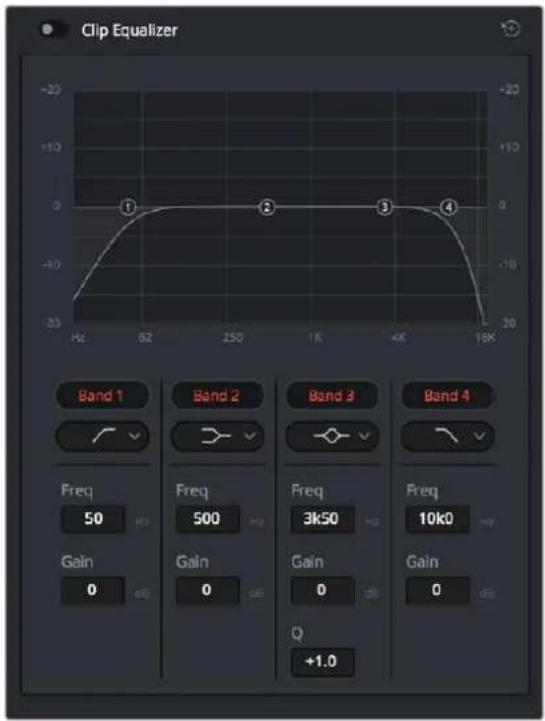
El ecualizador de cuatro bandas puede aplicarse a todos los clips en la línea de tiempo.
Por su parte, las bandas externas permiten realizar ajustes para el realce de graves o agudos y utilizar filtros de paso alto o bajo. Un filtro de paso afecta a todas las frecuencias, tanto por encima como por debajo de la de corte, ya que las eliminará por completo de la señal. Por ejemplo, un filtro de paso alto o high-pass filter eliminará las frecuencias bajas y dejará las altas. Cualquier frecuencia fuera de la de corte se atenuará en forma gradual.
Los filtros de realce no son tan drásticos y además resultan útiles cuando se quiere dar forma a la parte superior o inferior de la señal en general sin eliminar por completo esas frecuencias. Estos aumentan o eliminan la frecuencia de corte y cada una de las que se encuentran por encima o debajo de ella en forma uniforme, dependiendo del uso de filtros de realce.
Los parámetros intermedios de los controles para la banda ofrecen la posibilidad de realizar una amplia variedad de ajustes en la ecualización. Asimismo, permiten alternar entre diversos tipos de filtros.
Filtros paramétricos
Filtros de banda con curva de respuesta en forma de campana que aumentan o eliminan frecuencias alrededor de un punto central de la curva.
Filtros de rechazo
Estos filtros, también conocidos como notch, permiten seleccionar un rango de frecuencias muy estrecho, por ejemplo, eliminando los zumbidos en la franja de 50 Hz a 60 Hz.
Realce de graves
Estos filtros, también conocidos como low-shelf, realizan o eliminan la frecuencia de corte en el punto más bajo. Todas las frecuencias por debajo de esta se verán afectadas del mismo modo.
Realce de agudos
Estos filtros, también conocidos como high-shelf, realizan o eliminan la frecuencia de corte en el punto más alto. Todas las frecuencias por encima de esta se verán afectadas del mismo modo.
Para añadir un ecualizador a un clip:
1 Seleccione el clip en la línea de tiempo.
2 Haga clic en el inspector y después en la opción Ecualizador de clip para activar el ecualizador.
Para añadir un ecualizador a una pista:
1 Haga doble clic sobre el área de ecualización de una de las pistas en el mezclador, a fin de abrir ecualizadores individuales para cada una de ellas.
2 Seleccione el filtro en el menú desplegable para la banda que desea ajustar.
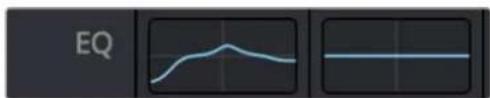
El indicador de ecualización muestra los parámetros aplicados a la pista uno.
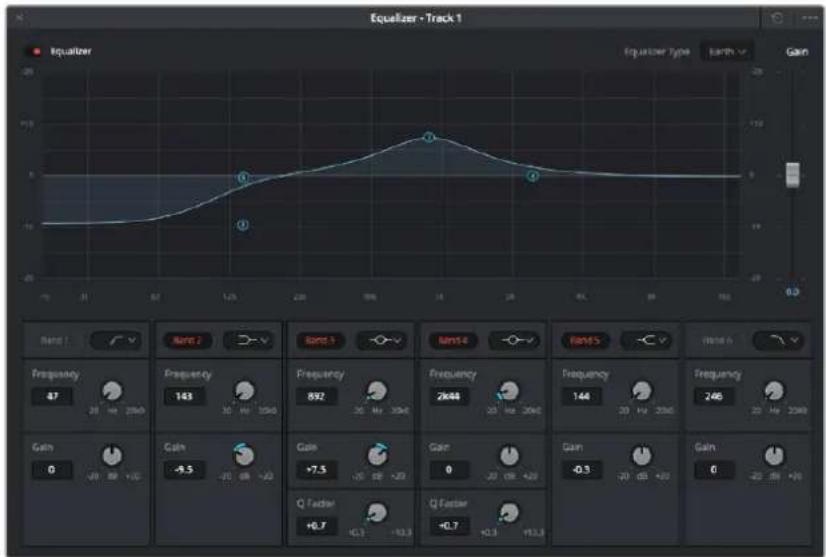
line
| Frequency | Gain | | --------- | ---- | | 47 | -0.9 | | 143 | -0.5 | | 892 | -0.7 | | 2644 | -0.7 | | 144 | -0.9 | | 246 | -0.9 |El ecalizador paramétrico de seis bandas puede emplearse en todas las pistas.
Una vez añadidos los parámetros a un clip o una pista, es posible ajustar el ecualizador para cada banda. Nótese que los controles variarán dependiendo del filtro escogido.
Para ajustar el ecualizador en un filtro de banda:
1 Seleccione el filtro en el menú desplegable para la banda que desea ajustar.
2 Ajuste el valor de la frecuencia para seleccionar su punto medio en el ecualizador.
3 Ajuste el valor de la ganancia para realizar o atenuar las frecuencias que predominan en esa banda.
4 Use la opción Factor Q para ajustar el ancho de las frecuencias afectadas.
El botón para restablecer ajustes permite volver a los valores predeterminados.
El módulo Fairlight cuenta con una gran variedad de controles que permiten mejorar la calidad de las pistas de audio. Asimismo, brinda la posibilidad de agregar otras adicionales, organizar los buses, añadir efectos para retardar o reverberar el sonido y, en definitiva, perfeccionar la mezcla.
Masterización
Una vez finalizado el proceso de edición, etalonaje y mezcla de audio, es posible realizar una renderización desde el módulo Entrega. En esta sección, puede seleccionar el grupo de clips que desea exportar, además del formato, el códec y la resolución. DaVinci Resolve brinda la posibilidad de emplear diversos formatos, tales como QuickTime, AVI, MXF y DPX, mediante códecs RGB/YUV sin compresión de 8 o 10 bits, ProRes, DNxHD y H.264, entre otras opciones.
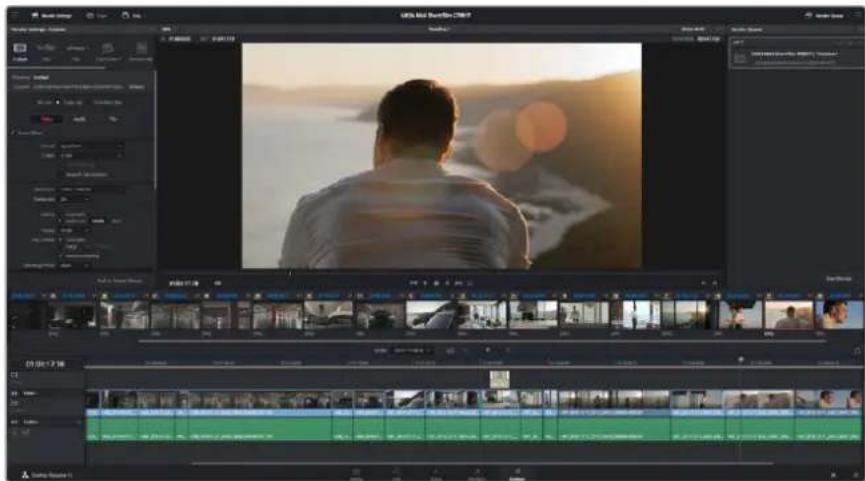
El material editado se puede exportar mediante el módulo Entrega. Es posible seleccionar entre diferentes códecs y formatos.
Para exportar solo un clip, siga los pasos descritos a continuación:
1 Haga clic en el módulo Entrega.
2 Acceda al panel Ajustes de renderización situado en la parte superior izquierda. En la opción Formato, seleccione Un clip. A continuación podrá elegir una de las configuraciones predeterminadas, tales como YouTube o Vimeo, o determinar sus propios ajustes manualmente mediante la opción Personalizado. A modo de ejemplo, elija YouTube, haga clic sobre la flecha que aparece al costado y seleccione 1080p para el formato.
La frecuencia de imagen coincidirá con la del proyecto.
3 Debajo de las opciones predeterminadas, verá el nombre del archivo final y su ubicación. Haga clic en Buscar y seleccione la carpeta donde desea guardar el archivo exportado.
4 Sobre la línea de tiempo, aparecerá un menú desplegable con la opción Toda la línea de tiempo seleccionada. De esta forma, se renderizará todo el contenido de la línea de tiempo. Sin embargo, también es posible seleccionar solo una parte de la misma. Basta con elegir la opción Rango y luego marcar los puntos de entrada y salida mediante las teclas I y O.
5 En la parte inferior del panel, haga clic en el botón Agregar a la cola de procesamiento.
De este modo, los ajustes de renderización se agregarán a la cola de procesamiento en la parte derecha del módulo. A continuación, haga clic en el botón Renderizar y supervise el progreso de la renderización en la lista de tareas pendientes.
Una vez finalizada la renderización, puede abrir el archivo en la ubicación de destino, hacer doble clic sobre el clip renderizado y apreciar el producto final.
Salida de video
La supervisión de señales HDMI puede resultar muy útil, especialmente cuando la cámara se coloca en un lugar que dificulta o impide el acceso a la pantalla.
A fin de transmitir la información necesaria para monitorizar las imágenes mediante la salida HDMI, active esta función en la opción HDMI Overlays del menú de ajustes de la pantalla. También es posible ver las guías de encuadre, los datos de la grabación y los parámetros de configuración de la cámara. Seleccione la opción Off para desactivar esta función y obtener una imagen limpia.
Blackmagic Camera Setup
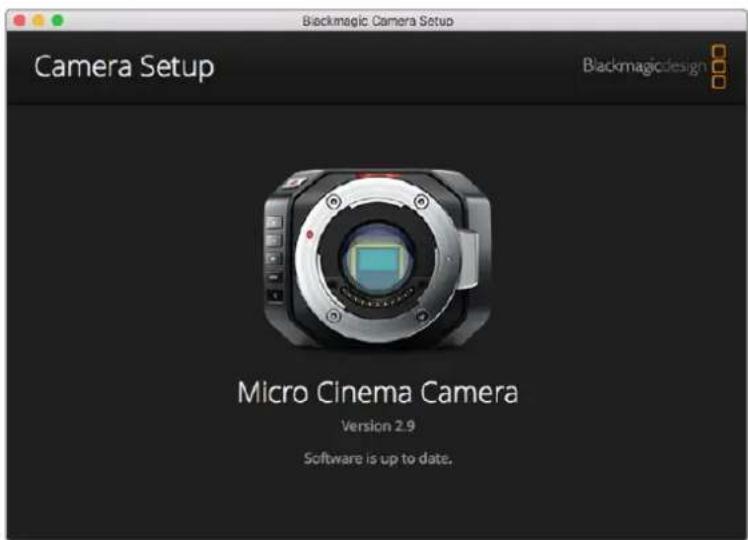
Actualización del software en Mac OS X
Después de descargar el programa Blackmagic Camera Setup, descomprima el archivo que lo contiene y haga doble clic en la imagen de disco correspondiente (.dmg). Ejecute el instalador y siga las instrucciones que aparecen en la pantalla.
Actualización del software en Windows
Una vez descargado y descomprimido el archivo, se abrirá una ventana correspondiente al programa Blackmagic Camera Setup. Haga doble clic en el instalador de la aplicación y siga las instrucciones que aparecen en la pantalla para completar el procedimiento.
Al finalizar la instalación, haga clic en Inicio y seleccione la opción Todos los programas. A continuación, abra la carpeta Blackmagic Design para ejecutar el programa o acceder al manual de instrucciones.
Actualización del sistema operativo interno de la cámara
Después de instalar la última versión del programa de configuración de la cámara en el equipo, conecte ambos dispositivos mediante un cable USB. En el modelo Blackmagic Pocket Cinema Camera, el puerto mini USB 2.0 se encuentra dentro del compartimiento de la batería.
Ejecute el programa Blackmagic Camera Setup y siga las instrucciones que aparecen en la pantalla para actualizar el software interno.
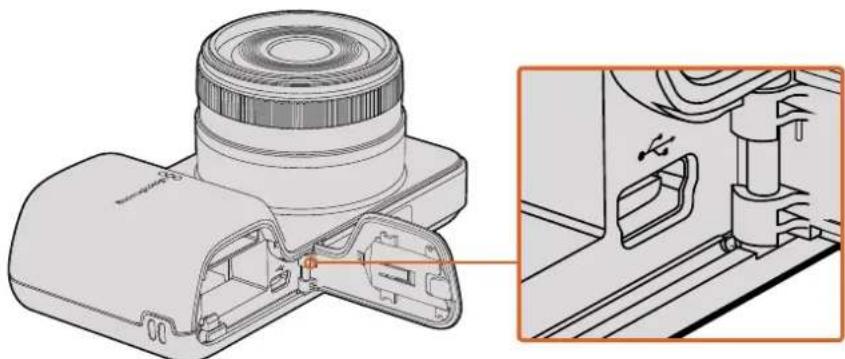
En el modelo Blackmagic Pocket Cinema Camera, el puerto mini USB 2.0 se encuentra detrás del compartimiento de la batería.
Proceso de posproducción
Acceso a archivos almacenados en tarjetas SD
Es posible acceder a los archivos ProRes o CinemaDNG almacenados en la tarjeta de memoria mediante un lector compatible o cualquier equipo informático Mac OS X o Windows que cuente con una ranura para este tipo de soportes.
1 Extraiga la tarjeta SD de la cámara e insértela en la ranura del equipo informático o en el lector de tarjetas. Es posible acceder a los contenidos de la tarjeta de la misma forma que al utilizar un disco duro externo, una unidad USB o cualquier otro dispositivo de almacenamiento conectado a su equipo informático.
2 Haga doble clic en la tarjeta SD para acceder a su contenido. Verá una lista de archivos QuickTime o carpetas que contienen los archivos CinemaDNG RAW. Es posible que haya una mezcla de archivos y carpetas según el formato seleccionado para la grabación, pero todos utilizarán la misma nomenclatura.
3 Puede arrastrar los archivos que desee desde la tarjeta al escritorio o a otra unidad de almacenamiento o, de lo contrario, acceder a los archivos directamente mediante cualquier programa de edición no lineal.
4 Antes de quitar la tarjeta del equipo informático, se recomienda extraerla en forma segura utilizando la función correspondiente en los sistemas operativos Mac OS X o Windows.
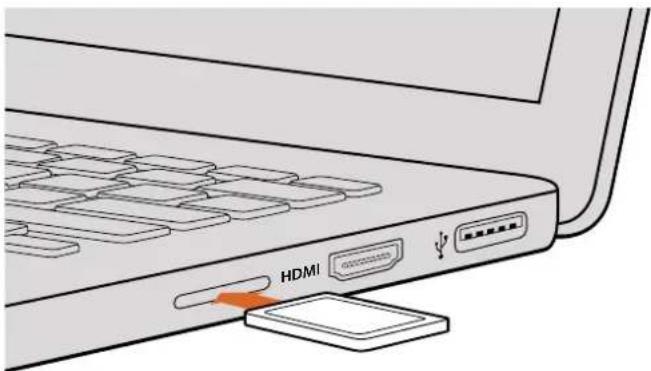
Inserte la tarjeta SD en cualquier equipo informático y acceda a los clips en forma inmediata.
Otros programas de edición
Si desea editar los clips con su programa preferido, puede copiarlos a una unidad interna o externa, o RAID, y luego importarlos desde la aplicación. Asimismo, puede incluso editar los clips directamente desde la tarjeta SD.
Final Cut Pro X
Para editar clips en formato ProRes 422 (HQ) con Final Cut Pro X (Apple), es necesario crear un proyecto nuevo y seleccionar la frecuencia de imagen y el formato requeridos. A efectos ilustrativos, en este ejemplo emplearemos el formato ProRes 422 HQ con una resolución de 1080p25.
1 Ejecute el programa. En la barra de menús, haga clic en File y seleccione New Project. Se abrirá una ventana que muestra los parámetros del proyecto.
2 Introduzca un nombre para el proyecto y marque la casilla Custom.
3 Seleccione 1080p HD, 1920x1080 y 25p como parámetros para el proyecto.
4 En la opción Audio and Render Properties, seleccione Stereo, 48 kHz, y Apple ProRes 422.
5 Haga clic en OK.
Para importar los clips, haga clic en la opción File situada en la barra superior. A continuación, seleccione Import y luego Media. Seleccione los clips en la tarjeta SD.
Arrástrelos a la línea de tiempo para editarlos.
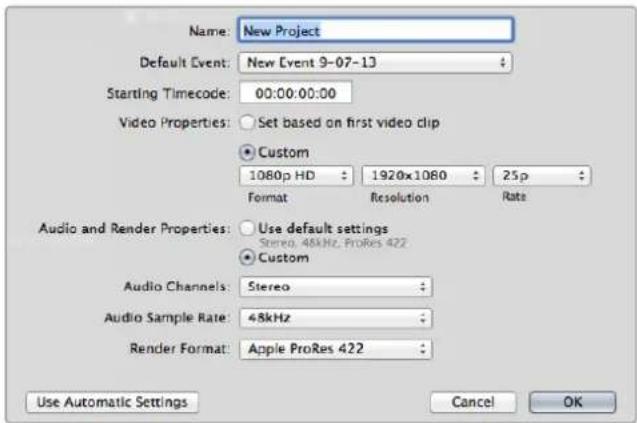
Configuración del proyecto en Final Cut Pro X
Media Composer
Para editar clips en formato DNxHD con Media Composer 7 (Avid), es necesario crear un proyecto nuevo y seleccionar la frecuencia de imagen y el formato de manera que coincidan con los del material grabado. A efectos ilustrativos, en este ejemplo emplearemos el formato DNxHD 1080i59.94.
1 Ejecute el programa para acceder a la ventana de selección de proyectos. Haga clic en el botón New Project.
2 Introduzca un nombre para el proyecto en la ventana emergente.
3 Seleccione la opción 1080i/59.94 en el menú Format.
4 Seleccione la opción YCbCr 709 en el menú Color Space.
5 Seleccione la opción 1920x1080 en el menú Raster Dimension. Haga clic en OK.
6 Seleccione Tools y a continuación Background Services. Haga clic en el botón Start si las aplicaciones no se están ejecutando en segundo plano y luego en OK.
7 Seleccione una carpeta para guardar los archivos.
8 Haga clic en la opción File y seleccione AMA Link. A continuación, elija los archivos que desea importar y luego haga clic en OK.
Una vez que los clips aparecen en la carpeta, puede arrastrarlos a la línea de tiempo y comenzar a editarlos.
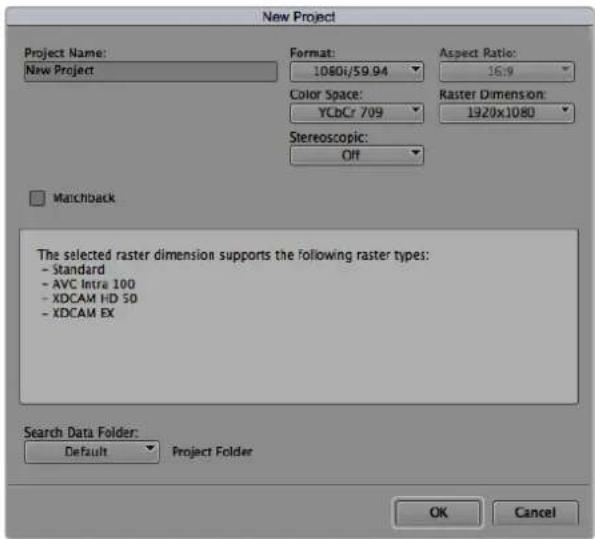
Selección del nombre del proyecto y opciones en Media Composer 7
Premiere Pro CC
Para editar contenidos audiovisuales con Premiere Pro CC (Adobe), es necesario crear un proyecto nuevo y seleccionar la frecuencia de imagen y el formato de manera que coincidan con los del material grabado. A efectos ilustrativos, en este ejemplo emplearemos el formato ProRes 422 HQ con una resolución de 1080p25.
1 Ejecute Premiere Pro CC. En la ventana de bienvenida, seleccione la opción Create New y luego New Project. Se abrirá una ventana que muestra los parámetros del proyecto.
2 Asigne un nombre al proyecto. Haga clic en Browse y seleccione la carpeta donde desea guardarlo. A continuación, haga clic en OK en la ventana de bienvenida.
3 En la barra de menús, seleccione la opción File y luego Import. Escoja los clips que desea editar. Estos aparecerán en la ventana del proyecto.
4 Arrastre el primer clip al ícono New Item situado en la parte inferior derecha de la ventana. Se creará una nueva secuencia con los mismos parámetros del clip.
Arrastre los clips a la línea de tiempo para editarlos.
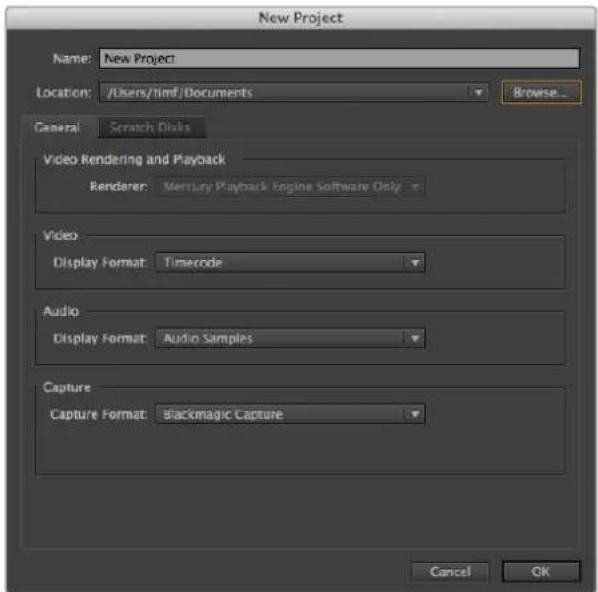
Selección del nombre del proyecto y configuración de los parámetros en Adobe Premiere Pro CC
Smoke
Para editar contenidos audiovisuales con Smoke 2013 (Autodesk), es necesario crear un proyecto nuevo y seleccionar la frecuencia de imagen, la profundidad de bits y el formato de manera que coincidan con los del material grabado. A efectos ilustrativos, en este ejemplo emplearemos el formato ProRes 422 HQ con una resolución de 1080p25.
1 Al ejecutar el programa, se abrirá una ventana para seleccionar el proyecto y el perfil de usuario. Haga clic en el botón New situado debajo del encabezado del proyecto.
2 Se abrirá una ventana para crear un proyecto nuevo. Asigne un nombre al proyecto.
3 En el menú de resolución desplegable, seleccione 1920x1080 HD 1080.
4 Ajuste el valor de la profundidad de bits a 10 y el tipo de fotograma a progresivo.
5 En el menú desplegable Config Template, seleccione la opción 1920x1080@25000p.cfg.
6 Compruebe que la opción seleccionada en Preferred Format sea ProRes 422 HQ y luego haga clic en Create.
7 Haga clic en el botón New situado debajo del encabezado del usuario.
8 Cuando se abra la ventana para crear un nuevo perfil de usuario, escriba su nombre de usuario y haga clic en Create.
9 Cuando se abra nuevamente la ventana para configurar el proyecto y el usuario, haga clic en el botón Start.
10 En la barra de menús, seleccione la opción File, luego Import y a continuación File. Escoja los archivos que desea importar
11 Una vez que los clips aparecen en la biblioteca multimedia, puede arrastrarlos a la línea de tiempo y comenzar a editar.
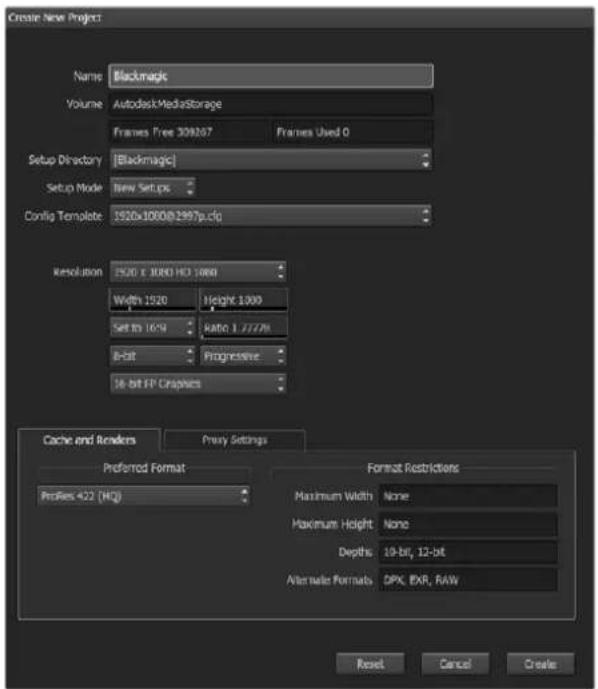
Asignación del nombre del proyecto y configuración de los parámetros en Smoke 2013.
Accesorios
Correa de mano
El modelo Blackmagic Pocket Cinema Camera incluye una correa de mano que permite transportarla de un lugar a otro.
Para ajustarla, pase el cordón situado en el extremo de la correa a través del gancho en la parte inferior derecha de la pantalla. Pase el otro extremo de la correa a través del cordón y haga un nudo seguro.
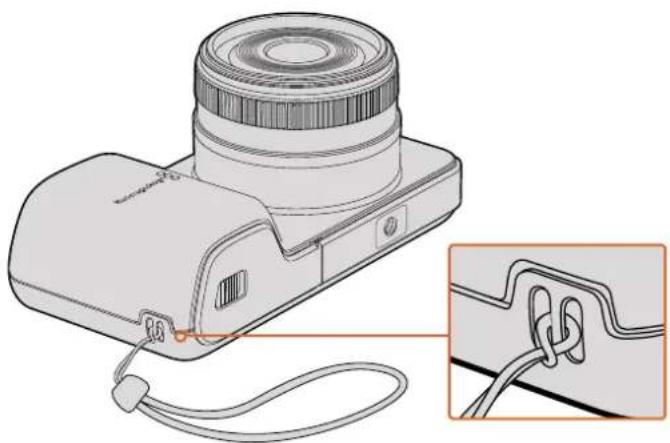
Correa de mano en el modelo Blackmagic Pocket Cinema Camera
Ayuda
Ayuda
Visite la página de soporte técnico en el sitio web de Blackmagic Design para obtener ayuda rápidamente y acceder al material de apoyo más reciente para los productos descritos en este manual.
Página de soporte técnico de Blackmagic Design
Las versiones más recientes del manual, el software y el material de apoyo están disponibles en el centro de soporte técnico de Blackmagic Design.
Cómo ponerse en contacto con Blackmagic Design
Si no encuentra la ayuda que necesita, solicite soporte técnico mediante el botón Enviar correo electrónico situado en la parte inferior de la página de soporte en nuestro sitio web (www.blackmagicdesign.com/es/support). De forma alternativa, haga clic en el botón Soporte técnico local para acceder al número telefónico del centro de atención más cercano.
Cómo comprobar la versión del software instalado
Para comprobar la versión del programa utilitario instalado en el dispositivo, seleccione la opción About Blackmagic Camera Setup.
- En equipos Mac OS X, ejecute el programa Blackmagic Camera Setup desde la carpeta Blackmagic Cameras situada en Aplicaciones. Seleccione About Blackmagic Camera Setup en el menú de la aplicación para ver el número de la versión.
- En Windows, ejecute el programa Blackmagic Camera Setup haciendo clic en el ícono situado en el menú Inicio. Acceda al menú Ayuda y seleccione la opción About Blackmagic Camera Setup para ver el número de versión.
Cómo obtener las actualizaciones más recientes
Después de verificar la versión del programa instalada, visite el centro de soporte técnico de Blackmagic Design para comprobar si hay actualizaciones disponibles. Aunque generalmente es recomendable descargar las versiones más recientes, evite realizar modificaciones al sistema operativo interno si se encuentra en medio de un proyecto importante.
Garantía
Garantía limitada
Blackmagic Design ofrece una garantía de 12 meses a partir de la fecha de compra de este producto por defectos relativos a los materiales o la fabricación. Si un producto resulta defectuoso durante el período de validez de la garantía, Blackmagic Design podrá optar por reemplazarlo o repararlo sin cargo alguno por concepto de piezas y/o mano de obra.
Para acceder al servicio proporcionado de acuerdo con los términos de esta garantía, el Cliente deberá dar aviso del defecto a Blackmagic Design antes del vencimiento del período de garantía y encargarse de los arreglos necesarios para la prestación del mismo. El Cliente será responsable del empaque y el envío del producto defectuoso al centro de servicio técnico designado por Blackmagic Design y deberá abonar las tarifas postales por adelantado. El Cliente será responsable de todos los gastos de envío, seguros, aranceles, impuestos y cualquier otro importe que surja con relación a la devolución de productos por cualquier motivo.
Esta garantía carecerá de validez ante defectos o daños causados por un uso indebido o por falta de cuidado y mantenimiento. Según los términos estipulados, Blackmagic Design no tendrá obligación alguna de (a) reparar daños provocados por intentos de personal ajeno a Blackmagic Design de instalar, reparar o realizar un mantenimiento del producto; (b) reparar daños resultantes del uso de equipos incompatibles o conexiones a los mismos; (c) reparar cualquier daño o mal funcionamiento provocado por el uso de piezas o repuestos no suministrados por Blackmagic Design; o (d) brindar servicio técnico a un producto que haya sido modificado o integrado con otros productos, cuando dicha modificación o integración tenga como resultado un aumento de la dificultad o el tiempo necesario para reparar el producto.
La pantalla del dispositivo URSA Viewfinder podría sufrir daños en caso de exposición a la luz solar directa, dado que el sistema óptico actúa como una lupa. La pantalla OLED podría quemarse o presentar problemas de retención de imagen al mostrar un fotograma determinado o contenidos de alto contraste, tales como las guías de encuadre, durante períodos prolongados. Para prevenir este inconveniente, evite cubrir el sensor infrarrojo deliberadamente y desconecte el visor si no va utilizarlo durante un largo tiempo. La garantía del producto no cubre daños por problemas de retención de imagen.
ESTA GARANTÍA OFRECEIDA POR BLACKMAGIC DESIGN REEMPLAZA CUALQUIER OTRA GARANTÍA, EXPRESA O IMPLÍCITA. POR MEDIO DE LA PRESENTE, BLACKMAGIC DESIGN Y SUS DISTRIBUIDORES RECHAZAN CUALQUIER GARANTÍA IMPLÍCITA DE COMERCIALIZACIÓN O IDONEIDAD PARA UN PROPÓSITO PARTICULAR. LA RESPONSABILIDAD DE BLACKMAGIC DESIGN EN CUANTO A LA REPARACIÓN O SUSTITUCIÓN DE PRODUCTOS DEFECTUOSOS DURANTE EL PERÍODO DE LA GARANTÍA CONSTITUYE UNA COMPENSACIÓN COMPLETA Y EXCLUSIVA PROPORCIONADA AL CLIENTE. BLACKMAGIC DESIGN NO ASUME RESPONSABILIDAD ALGUNA POR CUALQUIER DAÑO INDIRECTO, ESPECIAL, FORTUITO O EMERGENTE, AL MARGEN DE QUE BLACKMAGIC DESIGN O SUS DISTRIBUIDORES HAYAN SIDO ADVERTIDOS CON ANTERIORIDAD SOBRE LA POSIBILIDAD DE TALES DAÑOS. BLACKMAGIC DESIGN NO SE HACE RESPONSABLE POR EL USO ILEGAL DE EQUIPOS POR PARTE DEL CLIENTE. BLACKMAGIC DESIGN NO SE HACE RESPONSABLE POR DAÑOS CAUSADOS POR EL USO DE ESTE PRODUCTO. EL USUARIO UTILIZA EL PRODUCTO BAJO SU PROPIA RESPONSABILIDAD.
Copyright 2018 Blackmagic Design. Todos los derechos reservados. «Blackmagic Design», «URSA», «DeckLink», «HDLink», «Workgroup Videohub», «Multibridge Pro», «Multibridge Extreme», «Intensity» y «Leading the creative video revolution» son marcas registradas en EE. UU. y otros países. Todos los demás nombres de compañías y productos pueden ser marcas comerciales de las respectivas empresas a las que estén asociadas.
Per montare un obiettivo:
Diagrama de Cabeamento
Adicionar Títulos 622
Corrigir as Cores dos Seus Clipes 622
Usar Escopos 623
Entrada de Código de Tempo de Áudio
1 Clique na aba "Deliver" para abrir a página de entrega.