Studio Camera 4K 2 - Cámara Blackmagic Design - Manual de uso y guía de instrucciones gratis
Encuentra gratis el manual del aparato Studio Camera 4K 2 Blackmagic Design en formato PDF.


| Tipo de producto | Cámara de estudio broadcast |
| Montura de objetivo | Micro Four Thirds (Micro 4/3) |
| Pantalla LCD | 10 pulgadas integrada, luminosa |
| Resolución de video máxima | Ultra HD 4K (2160p60) |
| Salida de video | 1 x SDI (12G-SDI para el modelo 4K 2) |
| Entrada de video (PGM) | 1 x SDI |
| Entrada de referencia (genlock) | 1 x BNC (blackburst/tri-level) |
| Entradas de audio | 2 x XLR balanceadas (micrófono/línea, alimentación fantasma) |
| Red de órdenes (talkback) | Entrada de audífonos de aviación (TRS 0,25") y salida de audífonos |
| Control remoto | LANC (jack de 2,5 mm) para zoom, enfoque, iris |
| Tally | Delante (actor) y detrás (operador) |
| Alimentación | 12-24 V DC (adaptador de corriente incluido, sin batería interna) |
| Conector de actualización | USB Mini-B |
| Formatos de video compatibles | 720p50/60, 1080i50/60, 1080p23.98/24/25/29.97/30/50/60, 2160p23.98/24/25/29.97/30/50/60 |
| Control de cámara remoto | Mediante protocolo Blackmagic SDI Camera Control (compatible con ATEM) |
| Fibra óptica | Compatible con módulo SFP opcional (hasta 45 km) |
| Funciones de visualización | Focus peaking, cebra, histograma, información de cámara |
| Ajustes de exposición | Ganancia (0 a +18 dB en pasos de 6 dB), velocidad de obturación (1/50 a 1/2000 s), balance de blancos (18 preajustes) |
| Parasol | Incluido, plegable |
| Garantía | 12 meses limitada |
Preguntas frecuentes - Studio Camera 4K 2 Blackmagic Design
Preguntas de los usuarios sobre Studio Camera 4K 2 Blackmagic Design
0 pregunta sobre este aparato. Responde a las que conoces o haz la tuya.
Hacer una nueva pregunta sobre este aparato
Descarga las instrucciones para tu Cámara en formato PDF gratis! Encuentra tus instrucciones Studio Camera 4K 2 - Blackmagic Design y toma tu dispositivo electrónico nuevamente en la mano. En esta página están publicados todos los documentos necesarios para el uso de su dispositivo. Studio Camera 4K 2 de la marca Blackmagic Design.
MANUAL DE USUARIO Studio Camera 4K 2 Blackmagic Design
HDMIメータ HDMI Meters)
Manual de instalación y funcionamiento
Blackmagic Studio Camera
Septiembre 2018
Español
Gracias por haber adquirido este producto.
Estamos muy contentos de haber diseñado los modelos Blackmagic Studio Camera y Micro Studio Camera 4K. Desde adolescente, siempre tuve pasión por las producciones en directo. ¡Son tan emocionantes!
Las cámaras con intercomunicadores y luces piloto siempre han sido sumamente costosas y dificiles de manejar, debido a sus dimensiones considerables. Quisimos solucionar este problema desarrollando un producto más compacto que tuviera los mismos controles y prestaciones de las versiones de gran tamaño.
Por eso diseñamos el modelo Blackmagic Studio Camera. Queríamos una cámara más pequeña que brindara una mayor portabilidad, pero generalmente las versiones de menores dimensiones tienen pantallas diminutas. Esto no era lo que teníamos en mente. Nuestra idea era ofrecer un visor mucho más grande. Entonces desarrollamos esta cámara profesional pequeña con una pantalla enorme que es fantástica. Gracias a ella, resulta sumamente fácil enfocar la imagen y ajustarla con precisión.
Asimismo, este modelo cuenta con luces piloto, conexiones para micrófonos y auriculares, batería integrada y, por supuesto, una montura Micro Cuatro Tercios. Es todo lo que necesitas en una solución completa. Puedes conectar micrófonos de mayor tamaño con protección para el viento y alimentación fantasma, o utilizar la cámara a kilómetros de distancia de tu mezclador instalando un módulo óptico SFP opcional. Incluso es posible valerse de la cámara para realizar todo tipo de producciones en general conectándola a un dispositivo HyperDeck Shuttle.
Por su parte, el modelo Blackmagíc Micro Studio Camera 4K permite aprovechar aún más el diseño compacto y las funciones de la versión original. Esta cámara ofrece un sensor UHD extraordinario en un armazón de reducidas dimensiones, y cuenta con un sinfín de opciones para controlarla en forma remota. A su vez, permite capturar imágenes con calidad profesional en lugares donde antes era imposible, y brinda al usuario la posibilidad de manejarla desde un mezclador ATEM.
Esperamos que aproveches tu nueva cámara al máximo al llevar a cabo producciones en directo y que te permita realizar proyectos increíbles. ¡Estamos muy entusiasmados por ver plasmada toda tu creatividad!
Grant Petty
Grant Petty
Director ejecutivo de Blackmagic Design
Índice
Blackmagic Studio Camera
Primeros pasos 249
Colocación del objetivo 249
Encendido de la cámara 249
Conexión a mezcladores 250
Características de la cámara 252
Blackmagic Studio Camera 252
Blackmagic Micro Studio Camera 4K 254
Conexiones de la cámara 257
Blackmagic Studio Camera –
Lateral izquierdo 257
Blackmagic Studio Camera –
Lateral derecho 258
Blackmagic Micro Studio
Camera 4K – Lateral izquierdo 259
Blackmagic Micro Studio
Camera 4K – Lateral derecho 260
Personalización 261
Cable de expansión del
modelo Blackmagic Micro
Studio Camera 4K 261
Diagrama de conexiones en
el cable de expansión del
modelo Blackmagic Micro
Studio Camera 4K 262
Ajustes
Ajustes de la cámara 263
Ajustes de audio 265
Ajustes de monitorización 266
Ajustes para el set de grabación 268
Control remoto 269
Modificación de ajustes 271
Salida de video 273
Conexión a mezcladores 273
Conexión a dispositivos de grabación 274
Grabación por control remoto 274
Salida SDI RAW 274
Conexión de una tarjeta
Colocación de accesorios 278
Parasol 278
Otros accesorios 278
Programa ATEM Software Control 279
Introducción 279
Control de cámaras 281
Herramientas de DaVinci
Resolve para correcciones primarias 285
Control PTZ mediante la salida SDI 287
Comandos VISCA 288
Control PTZ mediante la
tarjeta Blackmagic 3G-SDI
Información para desarrolladores 292
Colocación del objetivo
Para comenzar a utilizar la cámara, basta con colocar un objetivo y encenderla. A efectos de quitar la tapa protectora de la montura, mantenga presionado el botón de bloqueo y gírela hacia la izquierda para aflojarla. Recomendamos siempre apagar la cámara antes de colocar o retirar un objetivo.
Para colocar un objetivo:
1 El punto en el objetivo debe estar alineado con el de la montura de la cámara. Muchos objetivos tienen un punto azul, rojo o blanco, o algún otro indicador.
2 Gire el objetivo hacia la derecha hasta que calce en su lugar.
3 Para quitar el objetivo, mantenga presionado el botón de bloqueo, gire el objetivo hacia la izquierda hasta aflojarlo y retírelo con cuidado.
Cuando no hay ningún objetivo colocado en la cámara, el sensor queda expuesto al polvo y la suciedad, por lo cual se recomienda mantenerlo cubierto con la tapa protectora de ser posible.
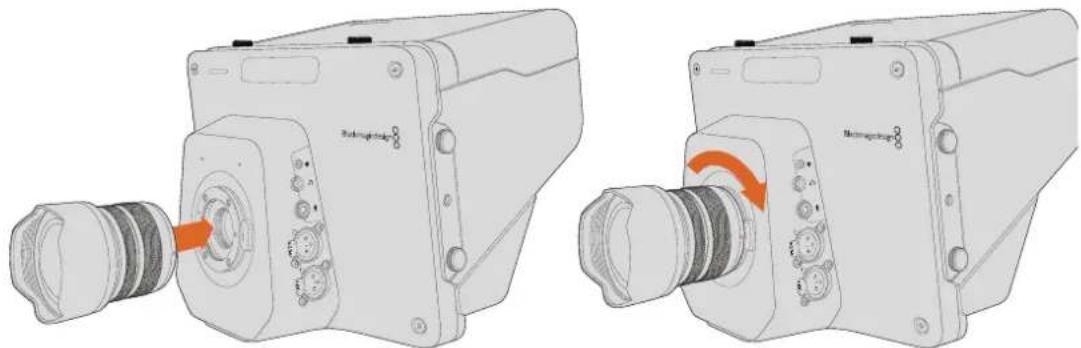
Colocación y retiro del objetivo en el modelo Studio Camera
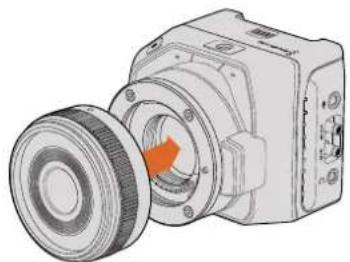
Colocación y retiro del objetivo en el modelo Micro Studio Camera 4K
Encendido de la cámara
1 Presione el botón de encendido situado debajo de la pantalla. En los modelos Studio Camera y Studio Camera 4K, la imagen captada por la cámara podrá verse en la pantalla.
2 Mantenga presionado el botón de encendido para apagar la cámara.
SUGERENCIA: Los modelos Studio Camera HD y Studio Camera 4K disponen de baterías internas que se cargan mediante el transformador suministrado. Es posible cargar las cámaras mientras están en funcionamiento, y estas alternan entre distintos modos de alimentación sin interrupciones. Las versiones Studio Camera 2 y Studio Camera 4K 2 no disponen de baterías internas. Por consiguiente, no es necesario cargarlas.
El modelo Micro Studio Camera 4K funciona con baterías LP-E6 y LP-E6N que pueden recargarse empleando la cámara o un cargador adicional. Asimismo, es posible alimentar la cámara mediante una fuente externa. Si ocurre una interrupción en el suministro eléctrico, esta cambiará automáticamente el modo de alimentación. La corriente se proporciona mediante el puerto de expansión.
1 Presione el botón de encendido situado en el lateral derecho para prender la cámara. La luz blanca indica que está encendida.
2 Mantenga presionado el botón de encendido para apagar la cámara.
Esto es todo lo que se necesita saber para comenzar a utilizar la cámara. Ahora es posible conectarla a un mezclador o conversor ATEM para llevar a cabo extraordinarias producciones en directo.
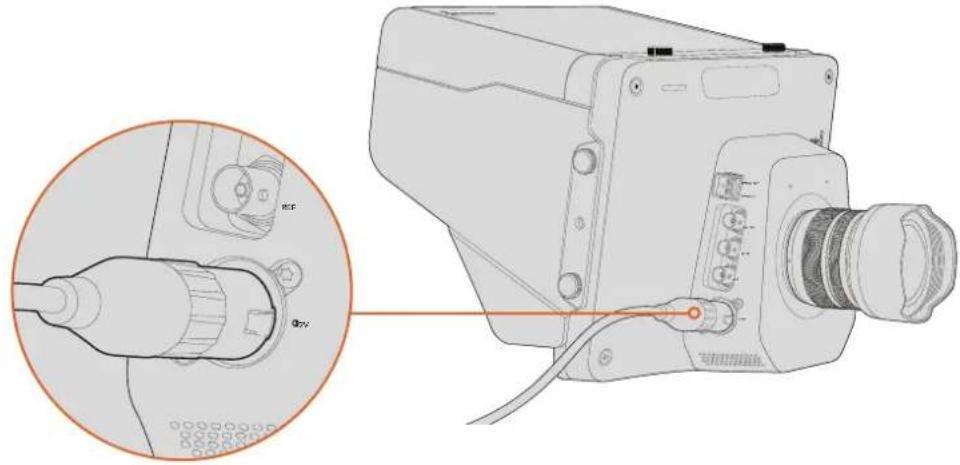
Utilice el adaptador incluido para suministrar corriente a la cámara y cargar la batería.
Conexión a mezcladores
El modelo Blackmagic Studio Camera puede controlarse desde un mezclador ATEM mediante una señal SDI, a fin de realizar producciones con mayor profesionalidad.
Conexión SDI
1 Conecte la salida SDI de la cámara a cualquiera de las entradas correspondientes en el mezclador.
2 Conecte cualquier salida SDI del mezclador a la entrada SDI de la cámara. Nótese que no es posible transmitir la señal de control a través de las salidas para el modo de visualización múltiple o la reducción de la definición original de las imágenes.
SUGERENCIA: Al instalar un módulo SFP, es posible conectar la cámara al mezclador mediante un cable de fibra óptica. Este tipo de conexión permite cubrir distancias de hasta 45 kilómetros.
Conviene subrayar que, en este caso, es necesario contar con un dispositivo ATEM Studio Converter o ATEM Talkback Converter 4K. Consulte el diagrama de conexiones para obtener más información al respecto.
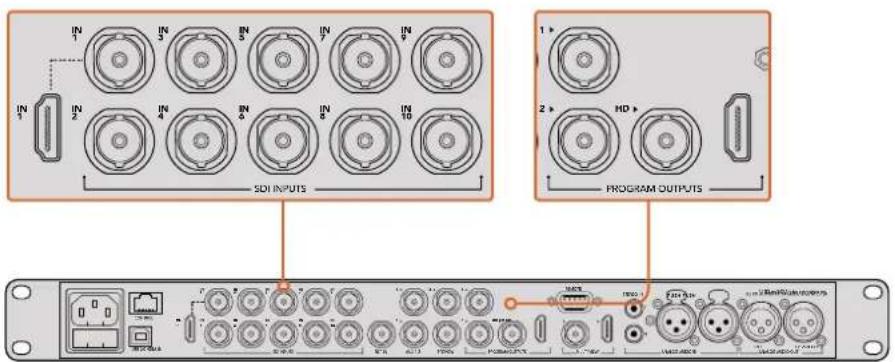
Conecte la salida SDI de la cámara a cualquiera de las entradas correspondientes en el mezclador. Para controlar la cámara, conecte cualquier salida SDI del mezclador a la entrada SDI de esta. Nótese que no es posible transmitir la señal de control a través de las salidas destinadas al modo de visualización múltiple o a la transmisión de señales subconvertidas. Una forma fácil de lograr este cometido es mediante las salides de programa del mezclador.
Asignación de botones y luces piloto
Compruebe la asignación de los botones en las preferencias del programa ATEM Software Control para asegurarse de que hayan sido vinculados a la cámara correcta.
Para asignar un botón a una cámara, siga los pasos descritos a continuación:
1 En la barra de menús situada en la parte superior de la ventana, seleccione ATEM Software Control y haga clic en la opción Preferencias.
2 Haga clic en la pestaña Asignación y compruebe que los botones estén asignados a la entrada que corresponde. Por ejemplo, dado que la cámara está conectada a la entrada 1 del mezclador, es preciso seleccionar la opción Entrada 1: Cámara 1 para el Botón 1
3 Presione el botón MENU en la cámara. Seleccione la opción Studio Settings y luego modifique el campo Camera Number de forma que coincida con la entrada del mezclador. Por ejemplo, si la cámara está conectada a la entrada Cam 1, el valor también deberá ser 1. De este modo, es posible asegurarse de que la señal se envía a la cámara correcta.
Después de conectar ambos dispositivos y asignar los botones, verifique que la señal principal del mezclador pueda verse en la pantalla de la cámara y que la luz piloto funcione correctamente. Para ello, presione el botón PGM en la cámara y asigne una señal de barras de color a la salida principal del mezclador. Si es posible visualizar la barras en la cámara, la conexión entre los dispositivos se ha establecido adecuadamente.
A continuación, asigne la cámara 1 a la salida principal. La luz piloto de la cámara debería encenderse. En caso contrario, compruebe que el número de cámara coincida con el de la entrada en el mezclador y verifique la asignación de los botones.
Control de cámaras
El modelo Studio Camera puede manejarse desde un mezclador ATEM mediante el módulo de control del programa ATEM Software Control.
Ejecute el programa ATEM Software Control y haga clic en la pestaña Cámara situada en la parte inferior de la ventana. Verá una serie de controladores con herramientas para ajustar y mejorar la imagen de cada cámara. La cámara 1 se denomina «Cam 1». Si esta ha sido vinculada a la salida principal del mezclador, notará que en la parte superior del controlador correspondiente a la misma dice «Al aire».
El controlador incluye diversas herramientas que permiten ajustar el color de la imagen, manejar objetivos compatibles y modificar la configuración de la cámara, entre otras posibilidades. Consulte los apartados Control de cámaras y ATEM Software Control para obtener más información al respecto.
Conexión a dispositivos de grabación
El modelo Studio Camera también puede conectarse a equipos de grabación externos, tales como el dispositivo HyperDeck Studio de Blackmagic. Asimismo, es posible instalar los productos HyperDeck Shuttle o Video Assist en la cámara y conectarlos al mezclador para realizar grabaciones aisladas durante una transmisión desde exteriores.
Esto es todo lo que se necesita saber para comenzar. La realización de producciones en directo es apasionante, y el modelo Studio Camera ha sido diseñado para garantizar que esta experiencia sea fácil y divertida. Continúe leyendo el manual para obtener más información sobre las diferentes prestaciones que ofrece la cámara.
Características de la cámara
Blackmagic Studio Camera
Panel frontal
1 Luz piloto frontal
Indica a la persona frente a las cámaras cuál de ellas está al aire. Consulte el apartado Monitorización para obtener más información al respecto.
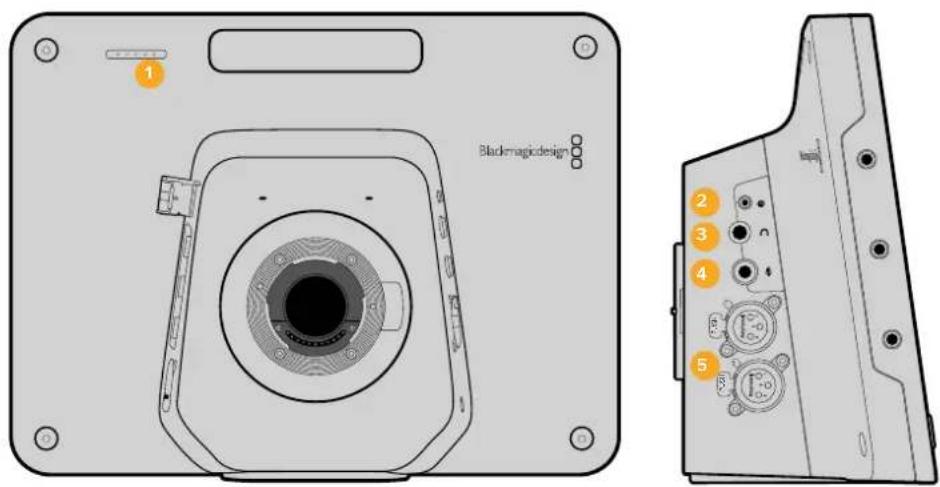
Panel izquierdo
2 LANC
Conexión estéreo de 2.5 mm para controlar la apertura del diafragma, la distancia focal y el enfoque en forma remota.
3 Auriculares
Conector TRS de 0.25" para supervisar el sonido mediante auriculares profesionales.
4 Micrófono
Conector TRS de 0.206" para comunicarse con la sala de control mediante auriculares con micrófono incluido.
5 Entradas de audio
2 x XLR de 0.25" para señales balanceadas. Consulte el apartado Blackmagic Studio Camera – lateral izquierdo para obtener más información al respecto.
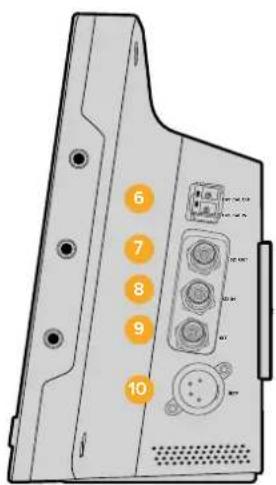
Panel derecho
Permite emplear cables con una longitud máxima de 45 km al instalar un módulo SFP para fibra óptica opcional.
7 SALIDA SDI
Salida para conectar mezcladores u otros dispositivos.
8 Entrada SDI
Permite que el operador vea la señal principal (PGM).
9 Referencia
Entrada que permite sincronizar varias cámaras según una señal Blackburst o Tri-level.
10 Alimentación
Entrada para fuentes de alimentación de 12-24 voltios y carga de la batería, si corresponde. Consulte el apartado Blackmagic Studio Camera – lateral derecho para obtener más información al respecto.
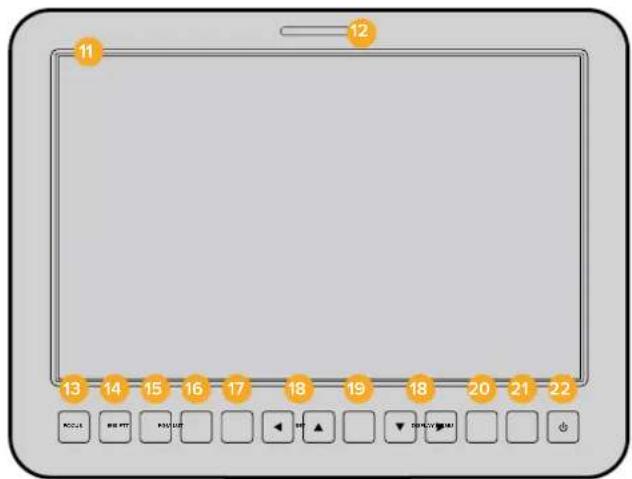
Panel trasero
11 Pantalla LCD DE 10
Permite supervisar las imágenes transmitidas por la cámara o la señal principal, además de ver el menú. Consulte el apartado Monitorización para obtener más información al respecto.
12 Luz piloto trasera
Al encenderse, indica al operador que su cámara está al aire.
13 FOCUS
Presione este botón una vez para enfocar automáticamente o dos veces para ver el indicador de enfoque en la pantalla.
14 IRIS
Presione este botón una vez para ajustar la exposición automáticamente.
Mantenga este botón presionado para hablar. Presiónelo dos veces rápidamente para activar el modo manos libres. Presiónelo nuevamente para volver al modo normal.
16 PGM (PROGRAMA)
Presione este botón para ver las imágenes captadas por la cámara en directo o la señal principal transmitida por el mezclador desde la sala de control.
17 Tabla de conversión (LUT)
Esta prestación será implementada próximamente.
18 Botones direcciones
Utilice estos botones para acceder a las distintas opciones en la pantalla.
19 SET
Este botón permite confirmar las opciones seleccionadas.
20 DISPLAY
Presione este botón para mostrar u ocultar información en la pantalla.
21 MENU
Presione este botón para acceder al menú en pantalla.
22 Encendido
Presione este botón para encender la cámara. Manténgalo presionado para apagarla. Consulte el apartado correspondiente para obtener más información al respecto.
Panel inferior
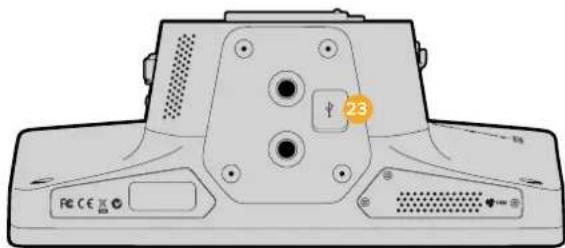
23 CONECTOR USB
Puerto USB Mini-B para actualizar el sistema operativo interno de la cámara. Consulte el apartado Programa utilitario para obtener más información al respecto.
Blackmagic Micro Studio Camera 4K
Panel frontal
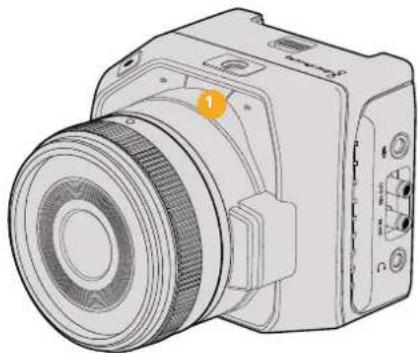
Indica el estado del dispositivo y sirve para alertar a la persona situada frente a la cámara cuando esta se encuentra grabando.
Cada color indica un estado distinto:
| Blanco Alimentación conectada | |
| Verde Anticipo | |
| Rojo Al aire | |
| Rojo y naranja Batería baja mientras la cámara está al aire | |
| Blanco y naranja Batería baja |
Es posible ajustar la intensidad de la luz piloto. Consulte la sección Ajustes de la cámara para obtener más información al respecto.
Panel izquierdo
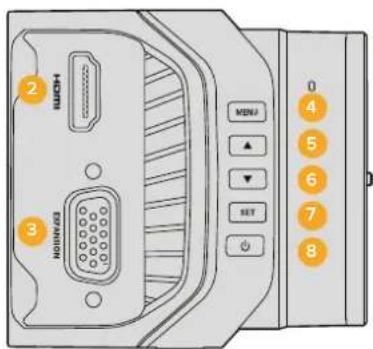
2 Salida HDMI
Permite ver las imágenes captadas y los menús en un dispositivo externo, tal como el monitor Blackmagic Video Assist. Cabe destacar que siempre transmite una señal HD 1080, a menos que se haya seleccionado 720p, en cuyo caso la resolución será también la misma. Además, es posible ver información adicional en la pantalla del monitor conectado, por ejemplo, las guías de encuadre, el histograma y la intensidad del audio. Consulte el apartado Monitorización para obtener más información al respecto.
3 Puerto de expansión
Conector DB-HD15. Se utiliza para fuentes de alimentación externas, señales de referencia y distintas opciones de control a distancia. Consulte el apartado Cable de expansión del modelo Blackmagic Micro Studio Camera 4K para obtener más información al respecto.
4 MENU
Presione este botón para acceder al menú de la cámara y ver las distintas opciones en la pantalla o el monitor HDMI conectado.
5 Arriba
Presione este botón para desplazarse hacia arriba dentro de un menú.
6 Abajo
Presione este botón para desplazarse hacia abajo dentro de un menú.
7 SET
Presione este botón para confirmar las opciones seleccionadas.
8 Encendido
Presione este botón para encender la cámara. Manténgalo presionado para apagarla.
Panel derecho
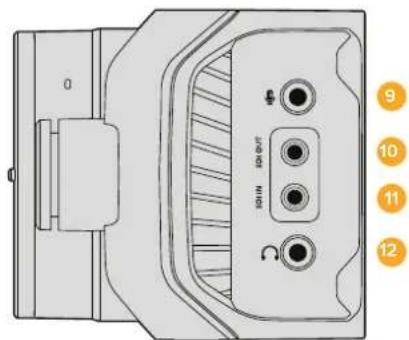
9 Entrada de audio analógico
Conexión estéreo de 3.5 mm que admite señales a nivel de línea o micrófono.
10 Salida SDI
Conexión para mezcladores, grabadores externos y otros dispositivos.
11 Entrada SDI
SDIPermite controlar la cámara mediante un mezclador ATEM o una tarjeta Blackmagic 3G-SDI Shield for Arduino.
12 Auriculares / Comunicación
Conector de 3.5 mm para auriculares compatibles con equipos iPhone y Android. Presione dos veces el botón de pausa/reproducción en los auriculares para establecer la comunicación. Presiónelo nuevamente para interrumpirla.
Panel trasero
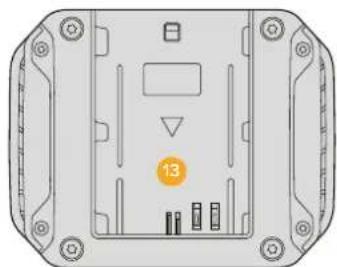
13 Compartimiento para la batería
El modelo Blackmagic Micro Studio Camera 4K incluye una batería LP-E6 que se coloca en este compartimiento. Esta se carga en forma lenta y continua mientras la cámara está conectada a una fuente de alimentación externa a través del puerto de expansión.
Panel superior
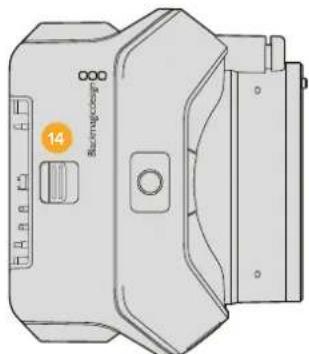
14 Seguro para la batería
Deslice el seguro hacia adelante para quitar la batería.
Panel inferior
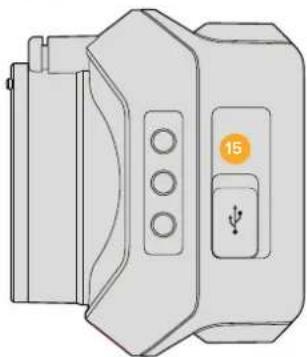
Puerto USB para actualizar el sistema operativo interno de la cámara. Consulte el apartado Programa Blackmagic Camera Setup para obtener más información al respecto.
Conexiones de la cámara
Blackmagic Studio Camera – Lateral izquierdo
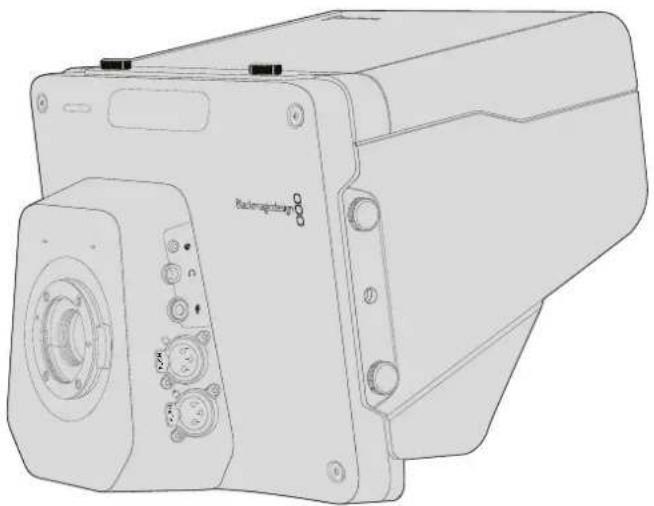
Esta conexión permite controlar objetivos compatibles a distancia para ajustar el enfoque, acercar o alejar la imagen y modificar la apertura del diafragma. Incluye un conector hembra estéreo de 2.5 mm que emplea el protocolo LANC convencional.
Es posible controlar el servomotor en objetivos activos con montura tipo Micro Cuatro Tercios mediante un controlador LANC. Actualmente, la cámara es compatible con los siguientes objetivos:
- Panasonic Lumix G X Vario PZ 14-42 mm f/3.5-5.6 Power con estabilizador óptico de imagen.
- Panasonic Lumix G X Vario PZ 45-175 mm f/4.0-5.6 Zoom con estabilizador óptico de imagen.
• Olympus M.Zuiko Digital ED 12-50 mm f/3.5-6.3 EZ Micro 4/3
• Olympus M.Zuiko Digital ED 14-42 mm f/3.5-5.6 EZ Micro 4/3
Salida para auriculares
Esta salida permite supervisar el audio mediante auriculares profesionales con conectores fijos. Los distintos modelos abarcan desde auriculares con audífonos individuales, para uso en estudios de grabación, hasta aquellos de mayor tamaño con supresión de ruido, más apropiados para cubrir conciertos o espectáculos deportivos. El audio se integra en los canales 15 y 16 de la señal SDI entrante. Es muy raro que estos canales se utilicen en una producción, de modo que la mayor parte del tiempo están disponibles.
Entrada para el micrófono de los auriculares
Esta conexión permite comunicarse con la sala de control mediante auriculares profesionales. El audio se integra a los canales 1 y 2 de la señal SDI.
Entradas de audio
Las conexiones XLR admiten dos canales de audio analógico balanceado profesional. El volumen de entrada para cada canal se puede ajustar en el menú correspondiente. Las entradas permiten utilizar señales a nivel de línea o micrófono. El tipo de entrada se selecciona desde el mismo menú. El audio se integra a los canales 1 y 2 de la señal SDI.
Blackmagic Studio Camera – Lateral derecho
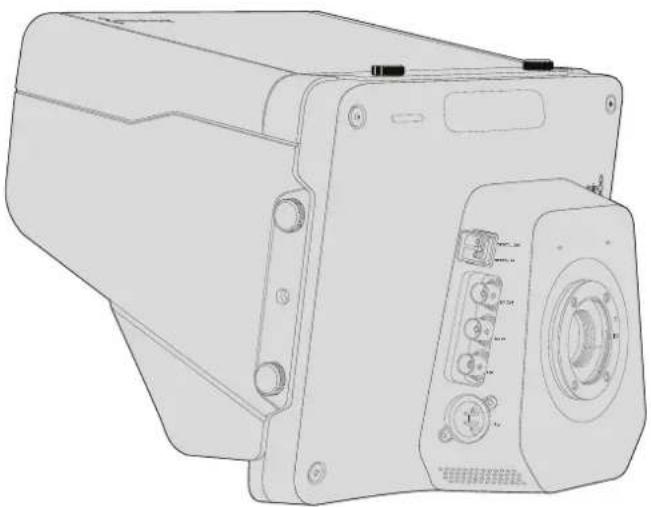
Entrada / Salida para fibra óptica
Para este tipo de conexiones, es necesario instalar un módulo SFP opcional. De este modo, es posible emplear conectores LC convencionales para señales SDI 3G en el modelo Studio Camera HD y SDI 6G en la versión Studio Camera 4K. Existe una gran variedad de cables de fibra óptica disponibles en el mercado, ya que son los mismos que se utilizan en las redes informáticas. Las conexiones de fibra óptica permiten extender la longitud de los cables hasta una distancia de 45 km, lo cual resulta más que suficiente, incluso para las transmisiones desde exteriores más exigentes. Al emplear la entrada SDI en simultáneo con la entrada para fibra óptica, la señal del dispositivo conectado en primer lugar tiene prioridad. Para adquirir un módulo SFP compatible con los modelos Studio Camera, póngase en contacto con el distribuidor de productos Blackmagic más cercano. Visite la página www.blackmagicdesign.com/es/resellers para obtener más información.
Salida SDI
Esta salida permite transmitir señales en formato 4:2:2 de 10 bits a dispositivos SDI profesionales, tales como mezcladores, matrices de conmutación y tarjetas de captura. El modelo Studio Camera HD admite señales SDI 3G, mientras que la versión Studio Camera 4K permite transmitir contenidos SDI 12G.
Entrada SDI
Esta entrada permite al operador ver la señal transmitida por el mezclador en la pantalla de la cámara. Basta con presionar el botón PGM para alternar entre las imágenes captadas por la cámara en directo o la señal principal transmitida por el mezclador desde la sala de control.
Al emplear la entrada SDI en simultáneo con la entrada para fibra óptica, la señal del dispositivo conectado en primer lugar tiene prioridad. Si se utiliza el modelo Studio Camera para grabar imágenes en un equipo tal como el dispositivo Hyperdeck Shuttle de Blackmagic, la salida de este último puede conectarse a la entrada SDI de la cámara para reproducir el material grabado.
Entrada para señales de referencia
Esta entrada permite sincronizar varias cámaras según una señal Blackburst o Tri-level. La sincronización de las cámaras con una señal de referencia externa ayuda a prevenir errores de coordinación que podrían dar como resultado saltos en la imagen al alternar distintas unidades.
Alimentación
La entrada de 12-24 voltios permite conectar la fuente de alimentación y cargar la batería interna. Los modelos Studio Camera HD y Studio Camera 4K tienen una autonomía de 4 y 3 horas, respectivamente, con la batería completamente cargada.
Los modelos Blackmagic Studio Camera 2 y Studio Camera 4K 2 no cuentan con baterías internas.
Blackmagic Micro Studio Camera 4K – Lateral izquierdo
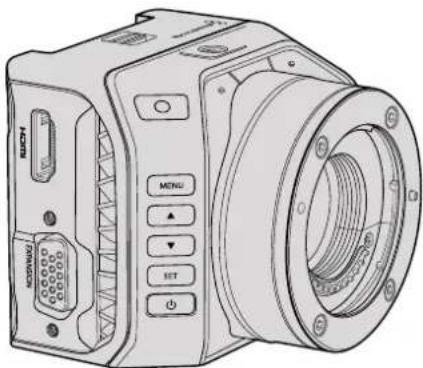
El puerto HDMI de la cámara permite transmitir señales en formato 4:2:2 de 10 bits (1080p) con dos canales de audio para supervisar las imágenes. Es posible conectar cualquier monitor HD compatible (p. ej., el modelo Blackmagic Video Assist) para encuadrar y enfocar los planos o acceder a las distintas opciones de los menús.
La frecuencia de imagen de esta conexión coincide con el formato de grabación en la cámara. Por ejemplo, si esta se ha configurado para grabar en 2160p30, la salida HDMI transmitirá imágenes en formato 1080p30.
Al emplear un mezclador ATEM con el modelo Blackmagic Micro Studio Camera 4K, este proporcionará un indicador de luz piloto en dos fases al monitor conectado a la salida HDMI. Dicho monitor mostrará un borde de color verde para señalar la fuente transmitida a través de la salida para anticipos del mezclador, y uno rojo para la salida principal.
Puerto de expansión
El diseño compacto de la cámara facilita la captura de imágenes desde sitios de difícil acceso o cercanos al lugar donde se desarrollan los acontecimientos. Aunque este modelo se puede ocultar fácilmente, no ocurre lo mismo con un operador. Por lo tanto, es importante poder controlar la cámara en forma remota, a fin de aprovechar al máximo sus reducidas dimensiones.
Algunos ajustes se pueden modificar mediante un mezclador ATEM conectado a la entrada SDI, según se detalla en el apartado Introducción. Sin embargo, la mayoría de las opciones de control están disponibles mediante el puerto de expansión.
El conector DB-HD15 de la cámara ofrece una amplia gama de conexiones para fuentes de alimentación, controles remotos, intersincronizadores y otros dispositivos mediante el cable de expansión incluido.
Sugerimos utilizar cualquiera de los cables disponibles en el mercado para acceder a ciertas funciones específicas. De manera alternativa, el usuario cuenta con la posibilidad de crear sus propias conexiones para adaptar la cámara a sus necesidades. Consulte el apartado Cable de expansión del modelo Blackmagic Micro Studio Camera 4K para obtener más información al respecto.
Blackmagic Micro Studio Camera 4K – Lateral derecho
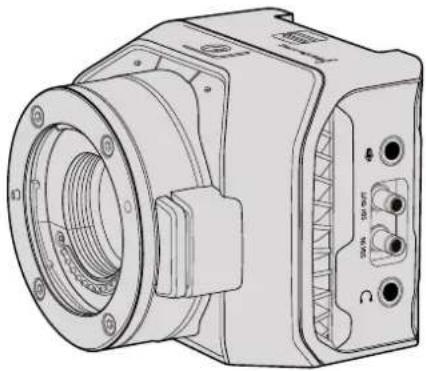
El conector estéreo de 3.5 mm admite señales de audio a nivel de línea o micrófono. Se puede alternar entre ambas opciones desde el menú Audio Settings en la cámara. Es importante seleccionar los ajustes adecuados para evitar que el sonido sea excesivamente alto o bajo.
Salida SDI
Esta salida permite transmitir señales en formato 4:2:2 de 10 bits a dispositivos SDI profesionales, tales como mezcladores, matrices de conmutación y tarjetas de captura. La cámara admite una velocidad de transmisión máxima de 6 Gb/s. Nótese que es necesario un cable adaptador DIN 1.0/2.3 a BNC para conectar equipos con conexiones BNC comunes.
Entrada SDI
Esta conexión permite controlar la cámara desde un mezclador ATEM. Consulte el apartado Introducción para obtener más información al respecto.
SUGERENCIA: El modelo Micro Studio Camera también puede controlarse mediante una tarjeta Blackmagic 3G-SDI Shield for Arduino. Esta permite integrar paquetes de datos en la señal SDI proveniente del mezclador. De esta forma, al conectar ambos dispositivos a través de la tarjeta, es posible acceder a todas las prestaciones que brindan los modelos de la línea ATEM.
La conexión de 3.5 mm permite establecer la comunicación con la sala de control mediante auriculares utilizados con equipos iPhone y Android. Presione dos veces el botón de pausa/reproducción en los auriculares para activar el sistema de comunicación. Presiónelo nuevamente para desactivarlo. El audio se integra a los canales 1 y 2 de la señal SDI.
Personalización
Cable de expansión del modelo Blackmagic Micro Studio Camera 4K
Existen dos maneras de acceder a las prestaciones que ofrece el puerto de expansión. Una de ellas es mediante el cable incluido con la cámara. De manera alternativa, el usuario cuenta con la posibilidad de armar sus propias conexiones.
El cable de expansión incluye los siguientes tipos de conectores.
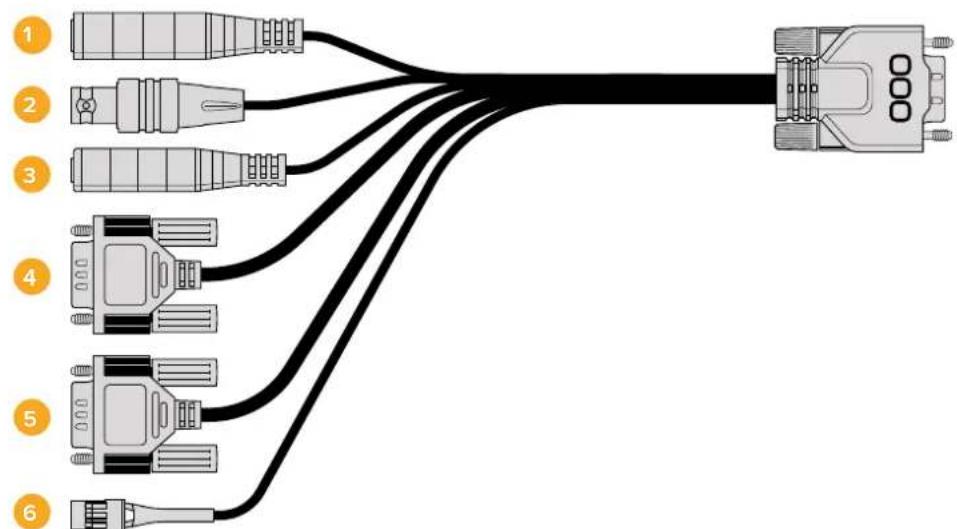
Cable de expansión del modelo Blackmagic Micro Studio Camera 4K
16 Alimentación
La entrada para fuentes de alimentación de 12 voltios incluye un conector para corriente continua. Además de suministrar energía eléctrica a la cámara, permite cargar la batería. La cámara se enciende automáticamente cuando se conecta a una red de suministro eléctrico.
17 Referencia
Esta entrada permite sincronizar varias cámaras según una señal Blackburst o Tri-level. La sincronización de las cámaras con una señal de referencia externa ayuda a prevenir errores de coordinación que podrían dar como resultado saltos en la imagen al alternar distintas unidades.
18 LANC
El conector de 2.5 mm permite enchufar diversos cables para controlar ciertas funciones, tales como el inicio y la detención de la grabación, la apertura del diafragma y el enfoque manual, desde el brazo de un trípode, al utilizar objetivos compatibles.
19 PTZ
El conector RS-422 permite trasmitir al cabezal motorizado los comandos recibidos por la cámara mediante la entrada SDI.
Consulte el apartado Control PTZ mediante SDI para obtener más información al respecto.
20 Comunicación B4
El conector DB-9 permite controlar y suministrar corriente eléctrica a los objetivos B4 profesionales que se colocan en la cámara usando el adaptador correspondiente. Para ello, basta con conectar el objetivo al conector DB-9 en el cable de expansión.
Es posible modificar la apertura del diafragma, el enfoque, la distancia focal y otros ajustes de la misma manera que con un objetivo Micro Cuatro Tercios con montura activa, es decir, mediante un mezclador ATEM o a través de las demás interfaces de control remoto que ofrece el cable de expansión. Consulte la página www.blackmagicdesign.com/es/supportfaq/59011 para ver una lista de objetivos B4 compatibles.
21 Servo S.Bus Digital
Al conectar la cámara a un receptor S.Bus compatible mediante un cable Futaba J, es posible acceder a 17 canales de control remoto que pueden asignarse a diferentes funciones. El canal 18 se emplea para restablecer los ajustes de exposición predeterminados de la cámara. Las distintas funciones incluyen el enfoque, la distancia focal y la apertura del diafragma, entre otras. Consulte el apartado correspondiente para obtener más información al respecto.
Diagrama de conexiones en el cable de expansión del modelo Blackmagic Micro Studio Camera 4K
Según las necesidades de cada usuario, es posible que solo se requiera acceder a una o dos de las funciones que ofrece el puerto de expansión, por ejemplo, controlar un objetivo B4 profesional instalado en la cámara y simultáneamente recibir corriente eléctrica de una fuente de 12 voltios. Para tal fin, se puede fabricar con suma facilidad un conector que permita emplear dichas prestaciones solamente, sin tener conexiones sueltas adicionales.
Utilice el diagrama que se muestra a continuación para configurar el cable proporcionado, o como guía para asignar conexiones al diseñar una versión propia. La sección P1 incluye una lista completa de todos los pines, mientras que los distintos grupos destinados a funciones particulares se indican en las secciones P2 a P7.
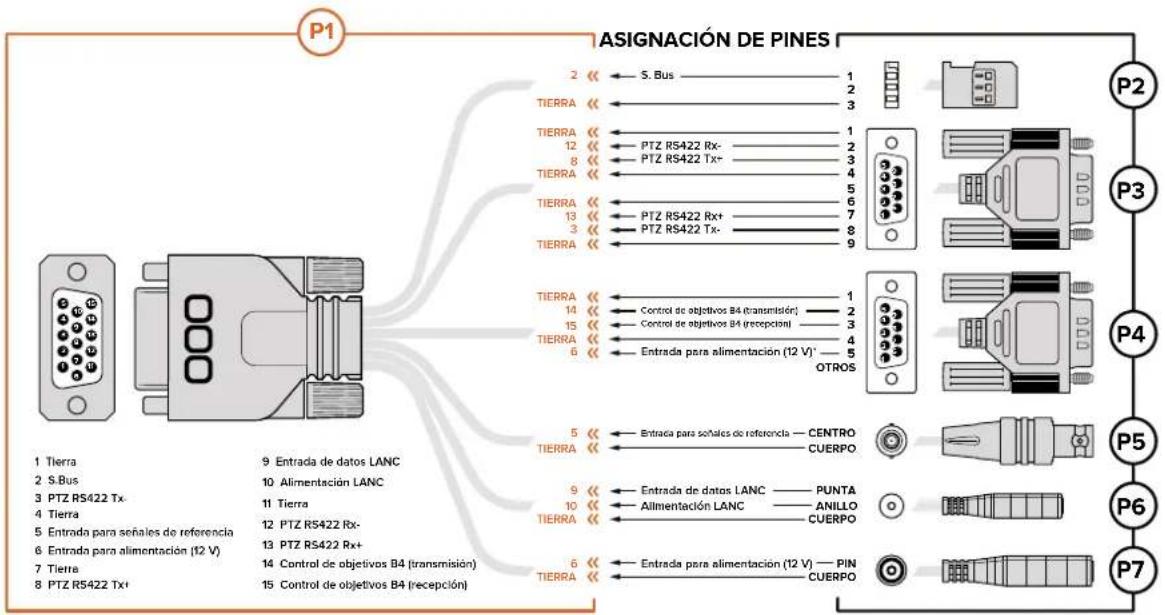
flowchart
graph TD
    A["Terminal: Pt1"] --> B["Pin 2 S. Bus"]
    A --> C["Tierra 12 PTZ RS422 Rx-"]
    A --> D["Tierra 8 PTZ RS422 Tx-"]
    A --> E["Tierra 13 PTZ RS422 Rx+"]
    A --> F["Tierra 3 PTZ RS422 Tx-"]
    A --> G["Tierra 9 OTROS"]
    H["Pin 5"] --> I["Control de datos LANC"]
    H --> J["Control de datos LANC (12 V)"]
    H --> K["Entrada para señales de referencia — CENTRO CUERPO"]
    L["Pin 6"] --> M["Control de objetivos B4 (transmisión) — PIN CUERPO"]
    N["Pin 9"] --> O["Entrada para alimentación (12 V)"]
    N --> P["Control de objetivos B4 (recepción)"]
    Q["Pin 10"] --> R["Alimentación LANC — ANILLO CUERPO"]
    S["Pin 11"] --> T["Alimentación LANC — PUNTA CUERPO"]
    U["Pin 12"] --> V["PTZ RS422 Rx-"]
    U --> W["PTZ RS422 Rx+"]
    X["Pin 13"] --> Y["Control de objetivos B4 (transmisión)"]
    Z["Pin 14"] --> AA["Control de objetivos B4 (recepción)"]
    AB["Pin 15"] --> AC["Control de objetivos B4 (recepción)"]
* La entrada para alimentación también se emplea para los objetivos. Nótese que el uso de fuentes de alimentación propias con voltajes excesivos podría dañar los mismos.
Ajustes
La cámara permite ajustar el formato de la señal, la velocidad de obturación y el balance de blancos, entre otros parámetros, a fin de obtener imágenes de gran calidad. Asimismo, es posible modificar la intensidad del audio, las opciones de monitorización y la forma en que se establece la comunicación con la sala de control.
Este apartado del manual brinda información detallada sobre cada uno de los ajustes que ofrece la cámara.
Ajustes de la cámara
Presione el botón MENU para modificar los ajustes generales en los modelos Blackmagic Studio Camera o Blackmagic Micro Studio Camera 4K. Utilice los botones direccionales para resaltar las opciones disponibles y presione el botón SET para confirmar los parámetros seleccionados.
En el modelo Micro Studio Camera 4K, es necesario conectar un monitor externo mediante el puerto HDMI de la cámara para poder ver los menús.
Formato
La opción Video Format permite seleccionar el formato deseado mediante los botones de navegación. Por ejemplo, para escoger 1080p o 1080i, presione la flecha hacia la derecha o la izquierda y luego el botón SET, a fin de confirmar la opción seleccionada.
Más adelante se proporciona una lista de formatos compatibles.
Ganancia
La opción Gain resulta de utilidad al rodar en condiciones de poca luz. El valor predeterminado es 0 dB, y este puede aumentarse en incrementos de 6 dB hasta un máximo de 18 dB. En el modelo Blackmagic Micro Studio Camera 4K, el rango va de -12 dB a +12 dB y puede aumentarse en incrementos de 6 dB. El valor predeterminado es 0 dB, es decir no se añade ganancia a la imagen.
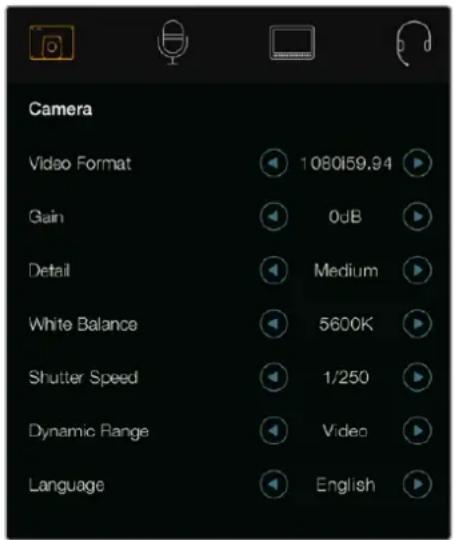
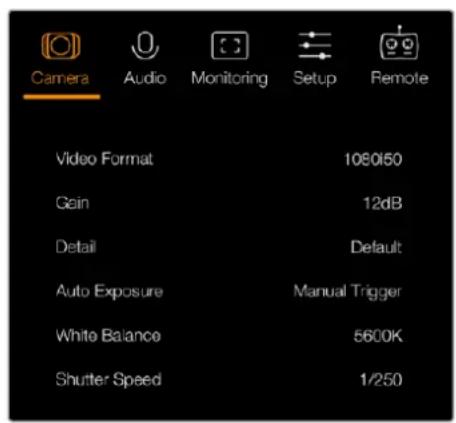
Ajustes – Blackmagic Studio Camera Blackmagic Micro Studio Camera 4K
Detalles
La opción Detail permite ajustar al instante la nitidez de las imágenes captadas por el modelo Studio Camera. Las opciones disponibles son Off, Low, Medium y High.
Exposición automática
El modelo Blackmagic Micro Studio Camera 4K ofrece varias opciones de exposición automática.
Diafragma
La opción Iris permite mantener la velocidad de obturación y modificar la apertura para lograr una exposición constante.
Obturador
La opción Shutter permite mantener la apertura y modificar la velocidad de obturación para lograr una exposición constante.
Diafragma y obturador
La opción Iris + Shutter permite mantener una exposición adecuada ajustando primero la apertura del diafragma. Cuando no es posible mantener la exposición a pesar de haber alcanzado el nivel máximo o mínimo de apertura, la cámara intentará ajustar la velocidad de obturación para lograr dicho cometido.
Obturador y diafragma
La opción Shutter + Iris permite mantener una exposición adecuada ajustando la velocidad de obturación. Cuando no es posible mantener la exposición a pesar de haber alcanzado la velocidad de obturación máxima o mínima, la cámara intentará ajustar la apertura para lograr dicho cometido.
Activación manual
La opción Manual Trigger permite modificar la apertura del diafragma y la velocidad de obturación en forma manual. El grado de exposición podría variar según las condiciones de iluminación.
Balance de blancos
La opción White Balance incluye 18 ajustes predeterminados para diferentes temperaturas de color.
- 2500, 2800, 3000, 3200, 3400, 3600, 4000, 4500 y 4800K para luz de tungsteno, incandescente o fluorescente, o condiciones de luz natural escasa, por ejemplo, al amanecer y al atardecer, durante la mañana y la tarde, o al rodar a la luz de las velas.
- 5000, 5200, 5400 y 5600K para exteriores en un día claro y soleado.
- 6000, 6500, 7000, 7500 y 8000K para distintas condiciones de luz diurna.
Velocidad de obturación
La opción Shutter Speed permite complementar el valor de ganancia al controlar la cantidad de luz captada por el sensor. Existen 15 velocidades disponibles, desde 1/50 hasta 1/2000 segundos.
Formatos compatibles
| Blackmagic Studio Camera | Blackmagic Studio Camera 4K | Blackmagic Micro Studio Camera 4K |
| 720p50 720p50 720p50 | ||
| 720p59.94 720p59.94 720p59.94 | ||
| 720p60 720p60 720p60 | ||
| 1080i50 1080i50 1080i50 | ||
| 1080i59.94 1080i59.94 1080i59.94 | ||
| 1080i60 1080i60 1080i60 | ||
| 1080p23.98 1080p23.98 1080p23.98 | ||
| 1080p24 1080p24 1080p24 | ||
| 1080p25 1080p25 1080p25 | ||
| 1080p29.97 1080p29.97 1080p29.97 | ||
| 1080p30 1080p30 1080p30 | ||
| 1080p50 1080p50 1080p50 | ||
| 1080p59.94 1080p59.94 1080p59.94 | ||
| 1080p60 1080p60 1080p60 | ||
| -2160p23.98 2160p23.98 | ||
| -2160p24 2160p24 | ||
| -2160p25 2160p25 | ||
| -2160p29.97 2160p29.97 | ||
| -2160p30 2160p30 | ||
| -2160p50 - | ||
| -2160p59.94 - | ||
| -2160p60 - |
Ajustes de audio
Para modificar los ajustes de audio en la cámara, presione el botón MENU y seleccione el ícono del micrófono situado a la izquierda de la pantalla. Utilice los botones direcciones para resaltar las opciones disponibles y presione el botón SET para confirmar.
Control de ganancia automática
Al activar la función Automatic Gain Control, la cámara ajustará la intensidad del audio en forma automática durante la grabación. Esta opción permite aumentar o reducir el nivel de ganancia, dependiendo del volumen de la fuente.
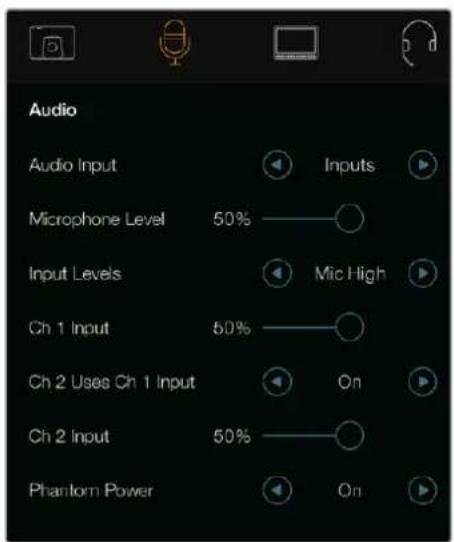
Ajustes de audio en el modelo Blackmagic Studio Camera
Entrada de audio
La opción Audio Input permite seleccionar el audio captado por el micrófono interno de la cámara o recibido mediante las conexiones XLR.
Intensidad del micrófono
La opción Microphone Level permite modificar la intensidad del audio captado por el micrófono de la cámara. Mueva el control hacia la izquierda o la derecha para aumentar o disminuir el volumen. La cámara cuenta con un micrófono estéreo. El micrófono integrado graba el sonido en los canales de audio 1 y 2 cuando no se detecta una fuente de audio externa.
Volumen de entrada
Las conexiones de audio externas admiten señales a nivel de línea o micrófono. Seleccione
Mic Low o Mic High en la opción Input Levels según la fuerza de la señal del micrófono.
Es importante seleccionar el volumen apropiado para asegurarse de que el audio externo pueda escucharse o evitar que suene muy alto y distorsionado. Ajuste los niveles de entrada del audio externo mediante las flechas.
Entrada canal 1
Mueva el control deslizante en la opción Ch 1 Input hacia la izquierda o la derecha para disminuir o aumentar respectivamente la intensidad del canal 1. La señal de audio externa anula el micrófono de la cámara y se transmite a través del canal 1.
El Canal 2 usa la entrada del Canal 1
Seleccione On en la opción Ch2 Uses Ch1 Input para integrar el audio externo del canal 1 a los canales 1 y 2 de la señal transmitida mediante la conexión SDI o por fibra óptica. Esto es lo mismo que conectar la entrada 1 a ambos canales de audio en la cámara y resulta útil cuando es necesario conectar dichos canales a micrófonos con una sola salida de audio. Seleccione Off si desea que el audio del canal 1 permanezca en un solo canal. En este caso, el canal 2 transmitirá el audio proveniente de la entrada correspondiente, lo cual es preferible al utilizar fuentes en estéreo.
Entrada canal 2
Mueva el control deslizante en la opción Ch 2 Input hacia la izquierda o la derecha para disminuir o aumentar respectivamente la intensidad del canal 2. La señal de audio externa anula el micrófono de la cámara y se transmite a través del canal 2.
Alimentación fantasma
La alimentación fantasma funciona a través de los cables para micrófonos y es particularmente conveniente en modelos de condensador. Active o desactive la opción Phantom Power para ambas entradas XLR seleccionando On u Off mediante las flechas correspondientes. Este tipo de suministro eléctrico se deshabilita automáticamente al elegir la opción Line Input Level. Asegúrese de esperar al menos 10 segundos después de desconectar el micrófono para que la alimentación fantasma sea nula antes de conectar otro independiente. Los micrófonos de cinta no son compatibles con esta forma de alimentación.
Ajustes de monitorización
Para modificar los ajustes de la pantalla, presione el botón MENU y seleccione el ícono del monitor. Utilice los botones direccionales para resaltar las opciones disponibles y presione el botón SET para confirmar.
Indicadores HDMI
El modelo Blackmagic Micro Studio Camera 4K brinda la posibilidad de seleccionar los indicadores que se muestran en las imágenes transmitidas a través de la salida HDMI.
Histograma
El histograma permite visualizar el contraste entre las luces y las sombras a lo largo de una línea horizontal. El extremo izquierdo corresponde a las partes más oscuras de la imagen, mientras que el derecho representa las zonas más claras. Al modificar la apertura del diafragma, es posible ver cómo los valores se desplazan hacia la izquierda o la derecha, según corresponda.
Mediante esta opción, es posible activar o desactivar el histograma. Una vez habilitado, aparece en la esquina inferior derecha del monitor en uso, cuando la función HDMI Overlays está activada.
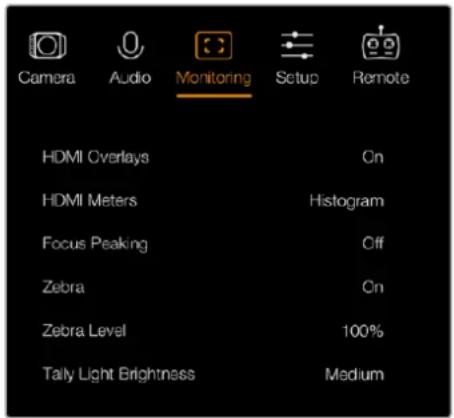
Ajustes de monitorización en el modelo Blackmagic Micro Studio Camera 4K
Audio
El vúmetro digital representa el volumen de los canales de audio mediante dos barras horizontales. La barra superior corresponde al canal izquierdo, y la inferior al derecho. Cuando la intensidad del volumen es demasiado alta, puede ocurrir una distorsión. Para evitar este inconveniente, ajuste la ganancia de audio en la cámara hasta que los niveles se sitúen dentro de los parámetros adecuados.
Mediante esta opción, es posible activar o desactivar el vúmetro digital. Una vez habilitado, aparece en la esquina inferior izquierda del monitor en uso, cuando la función HDMI Overlays está activada.
Información superpuesta en señales HDMI
La opción HDMI Overlays solo está disponible en el modelo Micro Studio Camera 4K. Una vez habilitada, las imágenes transmitidas a través de la salida HDMI incluirán guías de encuadre y otros datos de la cámara y sus ajustes, así como los indicadores seleccionados en la opción
HDMI Meters.
Brillo
Mueva el control deslizante en la opción Brightness hacia la izquierda o la derecha para ajustar el brillo de la pantalla. El valor preestablecido es 60 %.
Cebra
Las cámaras de Blackmagic cuentan con una función denominada «Zebra», que indica los niveles de exposición en la imagen por medio de líneas diagonales, según el nivel configurado.
Active la función Zebra y seleccione el porcentaje deseado mediante las flechas direcciones. El nivel predeterminado es Medium.
Indicador de enfoque
La opción Focus Peaking permite cambiar el nivel del indicador de enfoque. Los ajustes disponibles son D Off, Low, Medium y High. Modifique este parámetro al utilizar un objetivo de gran nitidez para disminuir la cantidad de puntos en la imagen. El nivel predeterminado es Medium.
Brillo de la luz piloto frontal
La opción Front Tally Light Brightness permite ajustar el brillo de la luz piloto frontal. Los ajustes disponibles son Off, Low, Medium y High. El nivel predeterminado es Medium.
Brillo de la luz piloto trasera
La opción Rear Tally Light Brightness permite ajustar el brillo de la luz piloto frontal. Los ajustes disponibles son Off, Low, Medium y High. El nivel predeterminado es Medium.
Brillo de la luz piloto
La opción Tally Light Brightness permite ajustar el brillo de la luz piloto en el modelo Micro Studio Camera 4K. Los ajustes disponibles son Off, Low, Medium (predeterminado) y High.
Al seleccionar Off, la luz se encenderá brevemente al prender la cámara.
Porcentaje de carga de la batería
Algunas baterías LP-E6 son capaces de indicar su duración restante mediante un sistema de comunicación digital en serie. Al activar la opción Display Battery Percentage en el modelo Micro Studio Camera 4K, es posible conocer el nivel de carga de la batería expresado como un porcentaje, en lugar de un gráfico de barras. No obstante, si esta forma de representación resulta inexacta, es posible volver a habilitar las barras que miden directamente el estado de la carga.
Ajustes para el set de grabación
Para modificar estos ajustes, presione el botón MENU y seleccione el ícono de los auriculares. Utilice los botones direcciones para resaltar las opciones disponibles y presione el botón SET para confirmar.
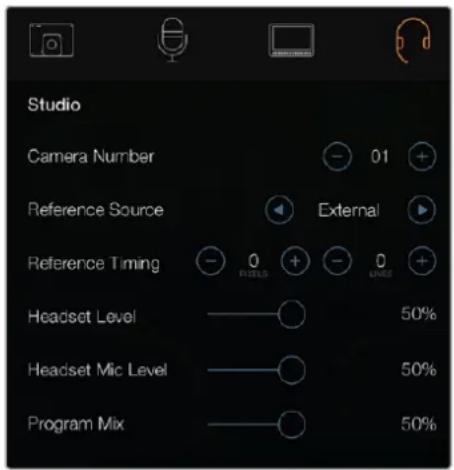
Ajustes de estudio en el modelo Blackmagic Studio Camera
NOTA: El modelo Blackmagic Micro Studio Camera 4K incluye estos ajustes en el menú de configuración.
Número de cámara
Para que la cámara pueda utilizar el sistema de señalización en forma conjunta con el mezclador, es preciso identificarla con un número mediante la opción Camera Number. Esto brinda la posibilidad de garantizar que el dispositivo envíe la señal a la cámara indicada. Las cámaras pueden identificarse con cualquier número entre 1 y 99. El valor predeterminado es 1.
SUGERENCIA: La señal SDI proveniente de cualquier mezclador puede transmitirse a la cámara mediante la tarjeta Blackmagic 3G-SDI Shield for Arduino, a fin de que la luz piloto se encienda cuando está al aire. Todos los modelos de mezcladores que disponen de salidas en colector abierto son compatibles con dicha tarjeta. Consulte el apartado Conexión de una tarjeta Blackmagic 3G-SDI Shield for Arduino para obtener más información al respecto.
Referencia
La opción Reference Source permite seleccionar la fuente utilizada para la sincronización. La cámara puede sincronizarse con la señal principal recibida a través de la entrada SDI o mediante una fuente externa. En este último caso, conviene subrayar que podría ocurrir un salto en la imagen al realizar la sincronización con la cámara.
En el modelo Blackmagic Micro Studio Camera 4K, la opción HDMI Overlays mostrará el mensaje REF en pantalla cuando el dispositivo detecta una señal de referencia válida.
Modo de referencia
La opción Reference Timing permite ajustar manualmente el modo de referencia según líneas o pixeles.
Volumen de los auriculares
Mueva el control deslizante hacia la derecha o la izquierda en la opción Headset Level para aumentar o disminuir el volumen de monitorización del audio. El valor preestablecido es 50 %.
Volumen del micrófono de los auriculares
Mueva el control deslizante hacia la derecha o la izquierda en la opción Headset Mic Level para aumentar o disminuir el volumen del micrófono de los auriculares. El valor predeterminado es 50 %.
Mezcla de audio
La opción Program Mix permite cambiar el balance entre el sonido de la cámara y del intercomunicador. La señal de audio se transmitirá por los auriculares según el modo activo indicado en la pantalla. Por ejemplo, al filmar, se escuchará el audio de la cámara. Al reproducir las imágenes transmitidas al aire, se escuchará el audio correspondiente al programa. El valor predeterminado es 0 %.
Control remoto
El modelo Blackmagic Micro Studio Camera 4K ofrece un menú adicional denominado Remote que permite configurar las opciones de control a distancia empleando el protocolo S.Bus. Este requiere una conexión para controlar hasta 17 canales que pueden asignarse a diferentes funciones. Generalmente, los receptores y los descodificadores S.Bus se emplean para dirigir aviones y helicópteros utilizados en la práctica del aeromodelismo, y se encuentran disponibles en las principales tiendas especializadas.
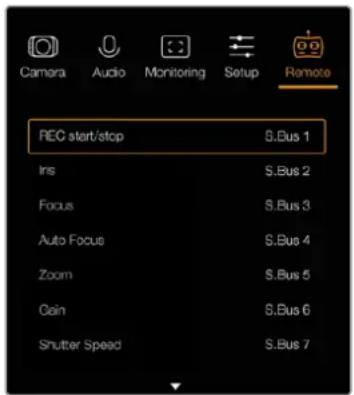
Ajustes para control remoto en el modelo Blackmagic Micro Studio Camera 4K
Asignación de funciones a los canales S.Bus
En caso de estar empleando un controlador S.Bus con el modelo Blackmagic Micro Studio Camera 4K, es posible asignar las siguientes funciones a canales individuales mediante el menú Remote:
- Grabación automática
- Diafragma
Enfoque - Enfoque automático
- Zoom
- Luces
- Velocidad de obturación
• Balance de blancos - Intensidad del audio
- Frecuencia de imagen
Para ello, basta con seleccionar el parámetro que desea controlar y asignarle un canal disponible utilizando los botones direccionales y el botón SET.
Los transmisores de radio estándar compatibles con el protocolo S.Bus generalmente se encuentran configurados con una serie de ajustes de control integrados en la salida. De este modo, es posible asignar funciones de la cámara a canales individuales S.Bus, a fin de controlarla en forma remota.
Asimismo, este protocolo puede emplearse para desarrollar soluciones de control personalizadas.
Desarrollar controles personalizados
Si desea desarrollar sus propias soluciones de control para el modelo Blackmagic Micro Studio Camera 4K, puede utilizar la entrada S.Bus en el cable de expansión para acceder a las funciones disponibles.
Al enviar comandos a la cámara mediante el puerto S.Bus, los valores deben estar entre 44 y 212, a fin de que el dispositivo pueda interpretar las órdenes. Si se emplea un transmisor radiocontrol, la posición neutra o el valor medio se considera 128.
El modo en el que los comandos específicos son enviados a la cámara dependerá de cómo han sido asignadas las funciones de la misma en el controlador.
Hay dos modos para realizar esto.
- El primero establece los ajustes en rangos específicos de la entrada, por lo que enviar un valor dentro del mismo activará una función en particular.
Por ejemplo, los ajustes para el número f en un objetivo con apertura del diafragma entre f1.8 y f22 se distribuirán entre los valores 44 y 212, de manera que, entre el rango 44 y 51, la apertura del objetivo será de f1.8. Los valores continuarán a lo largo de todo el rango, por lo que al enviar un comando entre 206 y 212 se seleccionará la máxima apertura f22. Los cambios en el zoom y el enfoque se controlan de la misma manera.
- El segundo modo registra cualquier cambio desde el valor medio (128) hasta uno por encima o debajo del mismo, y vuelve al punto neutro. La cámara considerará esto como una señal válida para aumentar o disminuir los ajustes asignados. Funciones tales como activar la grabación, el enfoque automático, la ganancia, la velocidad de obturación, el balance de blancos y la frecuencia de imagen se basan en este tipo de control.
Es posible asignarlas a controles tales como una palanca de mando que permite volver al punto medio después de cada movimiento hacia arriba o abajo. En este caso, el valor 44 representará la posición más baja de la palanca, mientras que el 212 será la más alta. Por su parte, los puntos medios tendrán asignado un valor de 128.
Máx. 212
Medio 128
Mín. 44
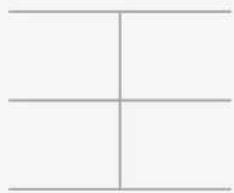
Por ejemplo, si los ajustes de ganancia se asignan a una palanca de mando, cada vez que esta se mueva hacia arriba, después volverá al punto neutro en el centro. De este modo, la cámara incrementará este valor en uno, es decir de 0 dB a 6 dB.
Asimismo, es posible emplear otro tipo de controlador para enviar la misma información en forma numérica. En este caso, será necesario transmitir a la cámara el valor medio, 128, uno por encima, como 212, y de nuevo 128. El dispositivo registrará esta orden como un incremento y modificará la ganancia de 0 dB a 6 dB.
El modo de transmitir los comandos a la cámara dependerá del sistema de control empleado por el usuario y de las funciones que este desea asignarle. Este tipo de controles con resorte que regresan al punto neutro son muy comunes en los transmisores con radio control empleados en drones y en la práctica del aeromodelismo.
Los sistemas de control remoto desarrollados por Futaba permiten ajustar de forma precisa algunos parámetros a los diales con rotación o a las palancas analógicas, mientras que otros será mejor asignarlos a los interruptores.
Modificación de ajustes
Ajustes del objetivo
El modelo Blackmagic Studio Camera permite controlar el objetivo en forma electrónica, lo cual hace posible modificar ajustes tales como la apertura del diafragma y el enfoque automático. El indicador de enfoque genera un borde verde alrededor de las partes más nítidas de la imagen para facilitar el enfoque. Es visible solamente en la pantalla LCD y no afecta a las imágenes transmitidas mediante la salida SDI.
Botón FOCUS
Al utilizar la cámara con un objetivo de enfoque automático, presione este botón para activar el indicador de enfoque o la función de enfoque automático. Presione el botón
FOCUS una vez para activar el enfoque automático. Oprírmalo dos veces rápidamente para activar el indicador de enfoque.
Al emplear un objetivo manual, presione el botón FOCUS una vez para activar el indicador de enfoque.
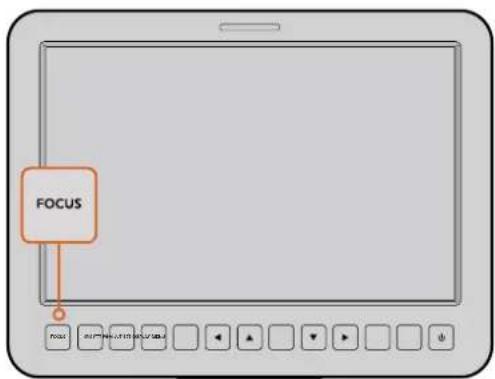
Presione el botón FOCUS una vez para activar el enfoque automático. Oprimalo dos veces rápidamente para activar el indicador de enfoque.
Botón IRIS
Al utilizar el rango dinámico en el modo Video, presione este botón una vez para establecer un valor de exposición promedio según las partes más claras y oscuras de la imagen. Al emplearlo en el modo Film, oprímaco para ajustar la exposición según las zonas más brillantes de la imagen. Para ajustar la apertura manualmente, presione los botones de navegación con las flechas hacia arriba y abajo.
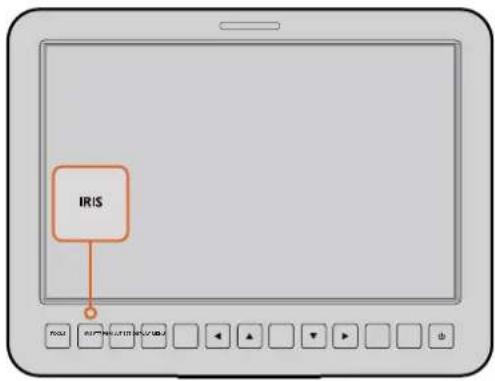
Presione el botón IRIS para activar la función de exposición automática, o utilice las flechas hacia arriba y abajo para ajustar este parámetro en forma manual.
Ajustes adicionales
Al llevar a cabo una producción en directo, es de suma importancia que los camarógrafos puedan comunicarse con el director y con los demás integrantes del equipo en la sala de control. Para ello, simplemente oprima este botón y manténgalo presionado mientras habla. Presiónelo dos veces rápidamente para activar el modo manos libres. Presiónelo nuevamente para volver al modo normal.
Botón PGM (Programa)
A veces es importante que el camarógrafo vea la señal que sale al aire y no solo las imágenes captadas por su cámara. Presione este botón para ver las imágenes de la cámara en directo o la señal principal del mezclador en la sala de control. La fuente externa se puede conectar a la entrada SDI o al módulo opcional para fibra óptica.
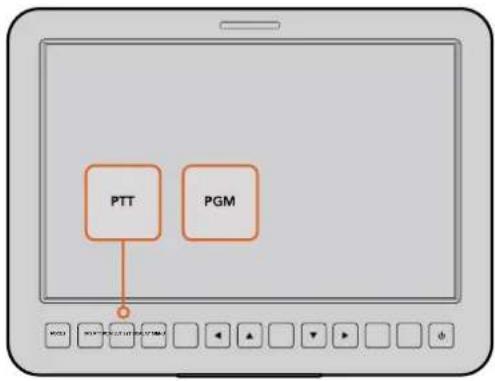
El modelo Blackmagic Studio Camera incluye funciones tales como PTT y PGM que son esenciales para cualquier producción en directo.
Botón LUT (Tabla de conversión)
Esta prestación será implementada próximamente.
Flechas
Utilice estos botones para acceder a los distintos menús.
Botón SET
Permite confirmar las opciones seleccionadas.
Botón DISPLAY
Presione este botón para ver datos útiles en la pantalla de la cámara, tales como: las guías de encuadre, el número de cámara, el formato y la frecuencia de imagen, la velocidad de obturación, el balance de blancos, la duración restante de la batería, la ganancia y la relación focal.
Presione este botón nuevamente para ocultar dicha información y ver solo la imagen. La información adicional es visible solamente en la pantalla de la cámara. No se ve en las imágenes transmitidas mediante la señal SDI.
NOTA: Puesto que los modelos Blackmagic Studio Camera 2 y Blackmagic Studio Camera 4K 2 no tienen una batería interna, el porcentaje de carga restante no se muestra en la pantalla.
Botón MENU
Presione este botón para acceder al menú y luego utilice las flechas para desplazarse por las distintas opciones.
Botón de encendido
Presiónelo para encender la cámara. Manténgalo presionado para apagarla.
Salida de video
Conexión a mezcladores
Los modelos Studio Camera transmiten imágenes en formato 4:2:2 de 10 bits, de modo que es posible conectarlos a mezcladores y otros equipos SDI. Por otra parte, al instalar un módulo SFP opcional, brindan conectividad para cables de fibra óptica, evitando de este modo la necesidad de utilizar un dispositivo ATEM Camera Converter.
Conecte la salida principal (PGM) del mezclador a la entrada SDI de la cámara o al módulo óptico para ver la señal en la pantalla.
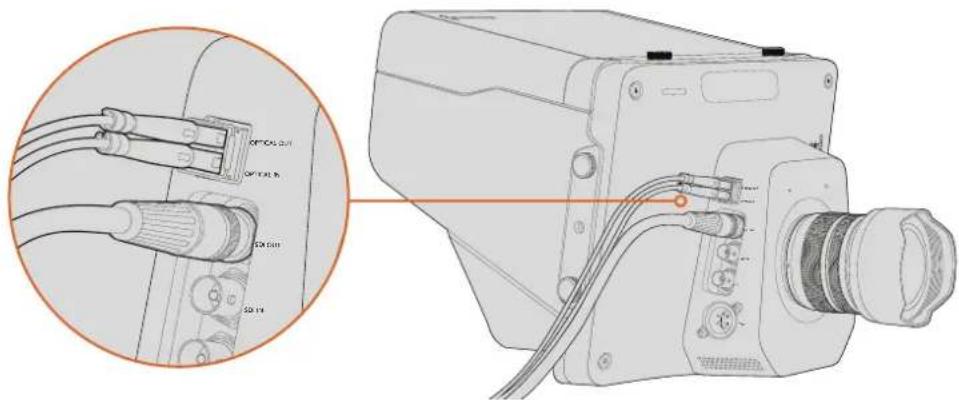
Conecte el modelo Studio Camera a un mezclador mediante las conexiones SDI o el módulo SFP para fibra óptica.
El modelo Blackmagic Studio Camera cuenta además con una entrada para señales de referencia que permite sincronizar varias cámaras, videocaseteras y otros dispositivos con una señal externa Black Burst o Tri-level, ayudando de este modo a prevenir errores de coordinación que podrían dar como resultado saltos en la imagen al cambiar de una fuente a otra.
Conexión a dispositivos de grabación
La cámara puede conectarse a dispositivos tales como el modelo Blackmagic Hyperdeck Shuttle para grabar las imágenes captadas por esta. Al mismo tiempo, es posible ver el material grabado por el dispositivo en la pantalla de la cámara.
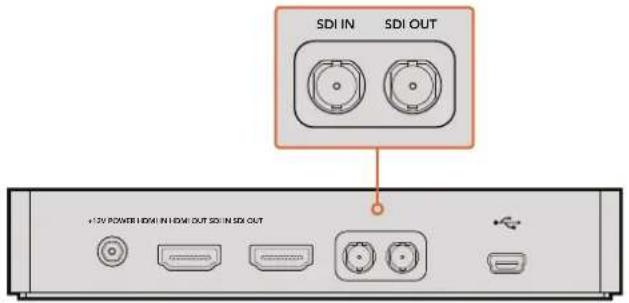
Conecle la salida SDI de la cámara a la entrada correspondiente en el grabador. A continuación, conecte la salida SDI del grabador a la entrada correspondiente en la cámara para ver el contenido captado.
Grabación por control remoto
El modelo Blackmagic Micro Studio Camera 4K transmite una señal automáticamente desde las salidas SDI o HDMI que permite iniciar la grabación en cualquier dispositivo conectado que disponga de dicha función, tal como el monitor Blackmagic Video Assist.
Para iniciar la grabación mediante dichos dispositivos, es posible conectar un pulsador al puerto LANC o S.Bus en el cable de expansión. De este modo, al presionar el botón de grabación en el pulsador, la unidad externa inicia la captura de imágenes. Al volver a presionarlo, el proceso se detiene.
Nótese que es necesario activar esta función en el equipo a fin de que responda a la señal de la cámara.
Asimismo, es posible emplear el protocolo de control SDI de Blackmagic para comenzar la grabación de forma remota.
Consulte el apartado correspondiente para obtener más información al respecto.
Salida SDI RAW
El modelo Blackmagic Micro Studio Camera 4K cuenta con un modo RAW que transmite la información del sensor con filtro Bayer mediante la salida SDI. De este modo, podrá aplicar una interpolación cromática personalizada a los datos de la imagen capturada por el sensor.
Consulte el apartado Salida SDI RAW en la sección destinada a desarrolladores para obtener más información al respecto.
Conexión de una tarjeta
Blackmagic 3G-SDI Shield for Arduino
Es posible conectar las salidas para luces piloto de un mezclador a una tarjeta Blackmagic 3G-SDI Shield for Arduino, a fin de enviar señales a distintas unidades Studio Camera. Aunque no se utilice un mezclador ATEM, se puede igualmente implementar un sistema de señalización mediante señales SDI.
Concretamente, el puerto en paralelo del mezclador se conecta a los pines D2-D9 de la tarjeta. A su vez, la salida SDI de esta se conecta a todas las cámaras mediante un amplificador de distribución, tal como el modelo Blackmagic Mini Converter SDI Distribution. De esta forma, es posible enviar señales a ocho cámaras distintas para encender o apagar las luces piloto según corresponda.
El número de cámara debe coincidir con el de la salida en el mezclador. En consecuencia, puede que sea necesario fabricar un conector adaptado para asegurarse de que los pines correspondan a cada número de cámara. Es necesario que el pin a tierra del conector del mezclador esté conectado al pin a tierra de la tarjeta.
La siguiente tabla indica la correspondencia entre los números de cámara y las conexiones en el mezclador y la tarjeta.
| Número de cámara Blackmagic | Número de entrada en el mezclador | Tarjeta Arduino |
| 11 D2 | ||
| 2 2 D3 | ||
| 3 3 D4 | ||
| 4 4 D5 | ||
| 5 5 D6 | ||
| 6 6 D7 | ||
| 7 7 D8 | ||
| 8 8 D9 |
A continuación, se brinda un ejemplo de código mediante el que la tarjeta se programa para que encienda la luz piloto en la cámara cuando esta transmite la señal principal proveniente del mezclador. Todos los mezcladores que disponen de salidas en colector abierto son compatibles con la tarjeta Blackmagic 3G-SDI Shield for Arduino. Consulte su manual en la página www.blackmagicdesign.com/es/support para obtener más información al respecto.
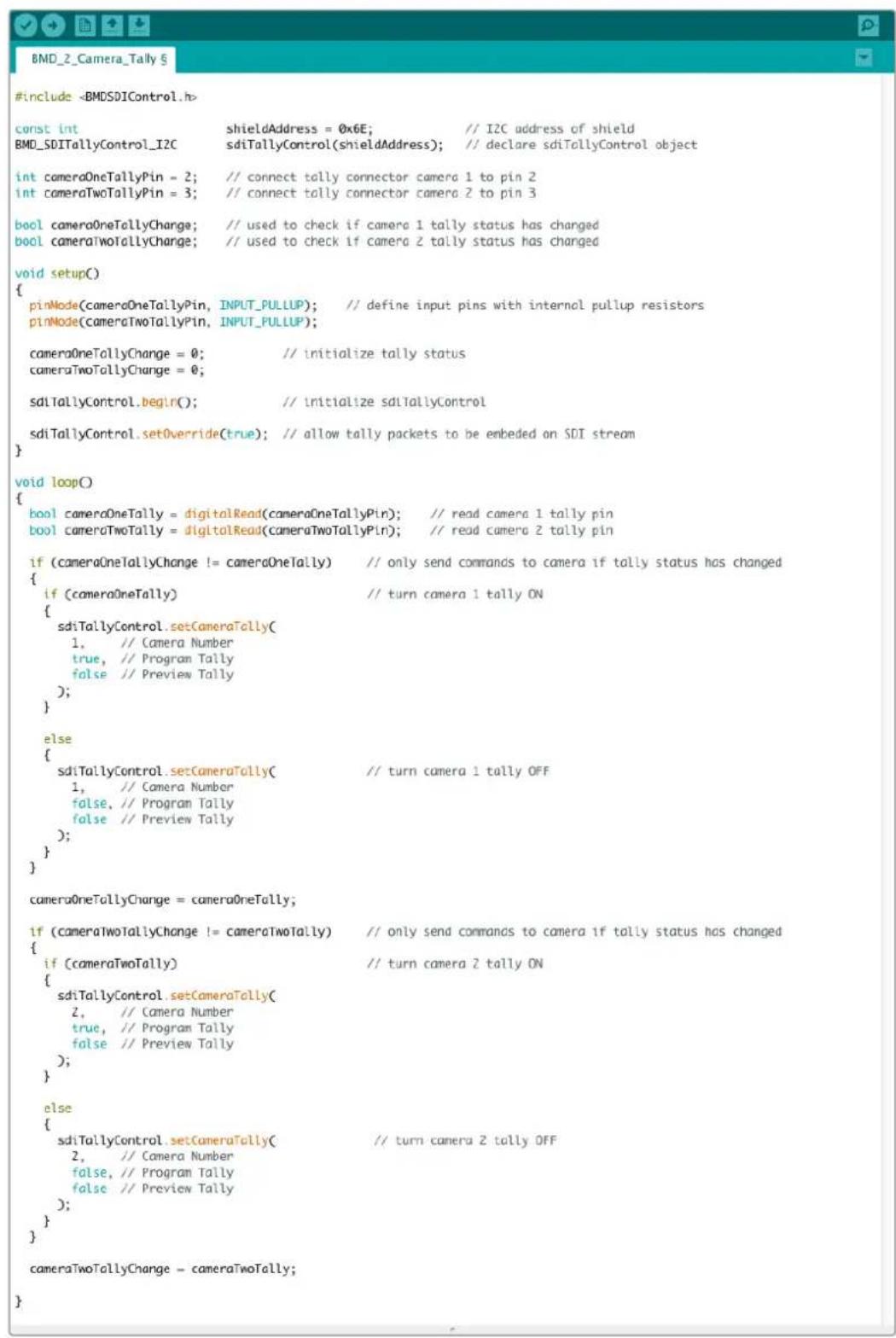
Este ejemplo muestra cómo programar la tarjeta para detectar una señal proveniente del mezclador y transmitirla mediante la salida SDI, lo cual permite encender la luz piloto en la cámara correspondiente.
Programa Blackmagic Camera Setup
Actualización del software de la cámara en Mac OS X
Después de descargar el programa Blackmagic Camera Setup, descomprima el archivo que lo contiene y haga doble clic en la imagen de disco correspondiente (.dmg). Ejecute el instalador y siga las instrucciones que aparecen en la pantalla.
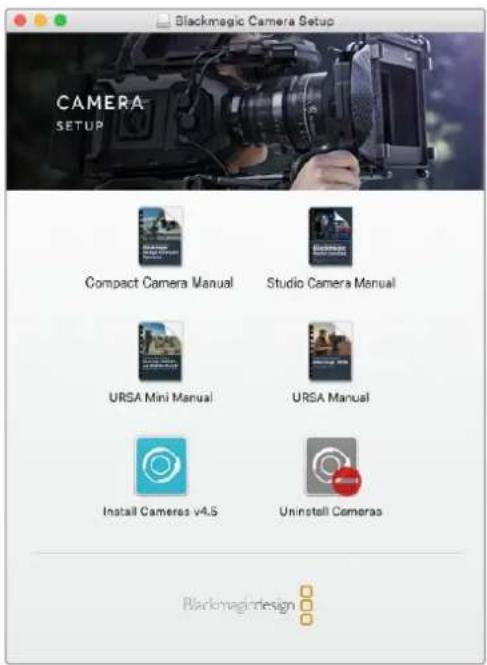
Blackmagic Camera Setup
Actualización del software de la cámara en Windows
Después de descargar y descomprimir el archivo, se abrirá una ventana correspondiente al programa Blackmagic Camera Setup. Haga doble clic en el instalador de la aplicación y siga las instrucciones que aparecen en la pantalla para completar el procedimiento.
Al finalizar la instalación, haga clic en Inicio y seleccione la opción Todos los programas.
A continuación, abra la carpeta Blackmagic Design para ejecutar el programa o acceder al manual de instrucciones.
Actualización del sistema operativo interno de la cámara
Después de instalar la última versión del programa de configuración de la cámara en el equipo informático, conecte ambos dispositivos mediante un cable USB. El puerto USB 2.0 Mini B se encuentra en la parte inferior de la cámara.
Ejecute el programa Blackmagic Camera Setup y siga las instrucciones que aparecen en la pantalla para actualizar el sistema operativo interno.
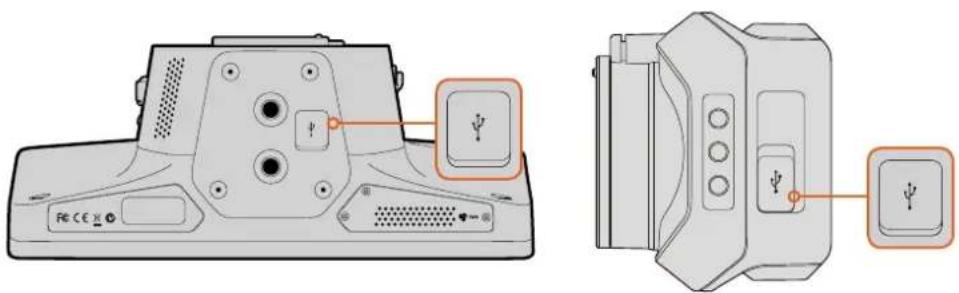
Los puertos USB 2.0 Mini B se encuentran en la parte inferior de las cámaras.
Colocación de accesorios
Parasol
El modelo Studio Camera incluye un parasol plegable para dar sombra a la pantalla en condiciones de luz intensa y asegurar una visualización óptima en todo momento.
1 Localice las seis tuercas de mariposa incluidas con la cámara.
2 Haga coincidir los agujeros del parasol con las roscas de la cámara. Coloque dos tuercas en la parte superior y en cada costado de la misma para sujetarlo.
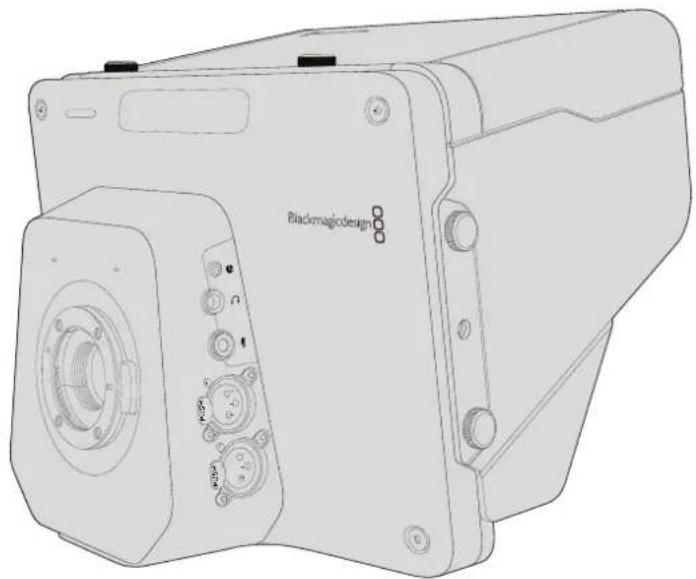
A efectos de utilizar la cámara en un estudio de grabación, quizás sea conveniente colocarla sobre un pedestal y añadirle rieles para objetivos de mayor tamaño o apuntadores ópticos. En el caso de transmisiones desde exteriores, podría ser necesario agregar micrófonos, baterías externas o controladores remotos. La cámara incluye dos orificios roscados de 9.5 mm en la parte inferior y diez de 6.35 mm en la parte superior y los laterales. De esta manera, ofrece la flexibilidad necesaria para adaptarla a distintos tipos de producciones y valerse de una amplia gama de accesorios.
Programa ATEM Software Control
Introducción
El modelo Studio Camera puede manejarse desde un mezclador ATEM mediante el módulo de control del programa ATEM Software Control. Para acceder al mismo, basta con hacer clic en la pestaña Cámara de la interfaz. Asimismo, esta prestación permite modificar con facilidad diferentes parámetros, tales como la apertura del diafragma, la ganancia y la distancia focal, al emplear objetivos compatibles, así como ajustar el color de las cámaras y crear imágenes extraordinarias con las herramientas para correcciones primarias de DaVinci Resolve.
El módulo de control envía paquetes de instrucciones a la cámara mediante cualquiera de las salidas SDI del mezclador, excepto aquellas correspondientes a señales subconvertidas. Al conectar una salida SDI del dispositivo a la entrada de la cámara, esta detecta las instrucciones integradas en la señal, permitiendo de este modo controlar los diferentes parámetros. La cámara puede manejarse a través de la conexión SDI común o mediante cables de fibra óptica al instalar un módulo SFP opcional.
Control de cámaras
Conexión SDI
1 Conecte la salida SDI 12G de la cámara a cualquier entrada SDI del mezclador.
2 Conecte cualquier salida SDI del mezclador a la entrada SDI de la cámara. Nótese que no es posible transmitir la señal de control a través de las salidas para el modo de visualización múltiple o la reducción de la definición original de las imágenes.
3 Presione el botón MENU en la cámara. Seleccione la opción Studio Settings y luego modifique el campo Camera Number de forma que coincida con la entrada del mezclador. Por ejemplo, si la cámara está conectada a la entrada Cam 1, el valor también deberá ser 1. De este modo, es posible asegurarse de que la señal se envía a la cámara correcta.
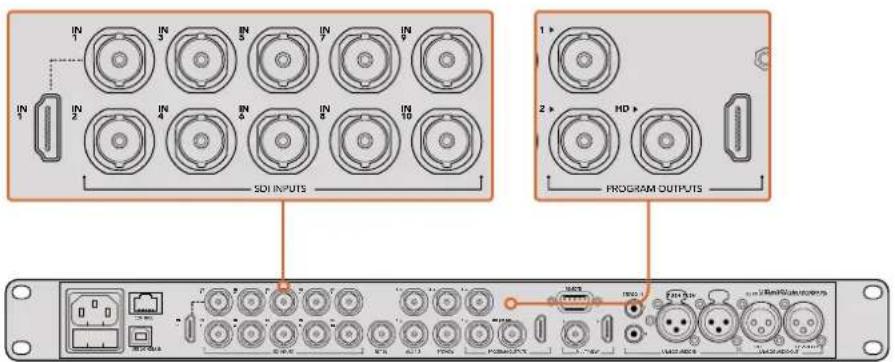
Conecte el modelo Studio Camera a cualquiera de las entradas SDI del mezclador.
Conexión mediante fibra óptica
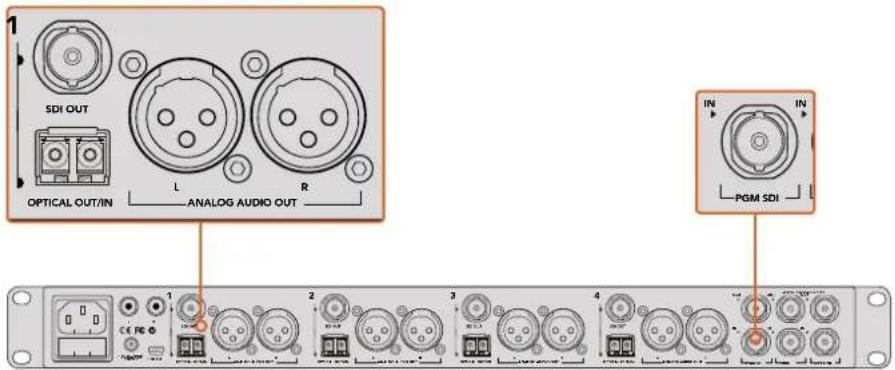
1 Después de instalar el módulo SFP en la cámara, conecte un dispositivo ATEM Studio Converter mediante un cable de fibra óptica.
2 Conecte una salida SDI de dicho dispositivo a cualquier entrada SDI del mezclador.
3 Conecte cualquier salida SDI del mezclador a la entrada SDI del dispositivo. Nótese que no es posible transmitir la señal de control a través de las salidas para el modo de visualización múltiple o la reducción de la definición original de las imágenes.
4 Presione el botón MENU en la cámara. Seleccione la opción Studio Settings y luego modifique el campo Camera Number de forma que coincida con la entrada del mezclador. Por ejemplo, si la cámara está conectada a la entrada Cam 1, el valor también deberá ser 1. De este modo, es posible asegurarse de que la señal se envía a la cámara correcta.
Compruebe la asignación de los botones en las preferencias del programa ATEM Software Control para asegurarse de que hayan sido vinculados a la cámara correcta. Después de establecer la conexión, el usuario dispondrá de un sistema de señalización que indica si la cámara está al aire mediante el uso de la luz piloto. Al mismo tiempo, podrá ver la señal principal transmitida por el mezclador en la pantalla de la misma presionando el botón PGM.
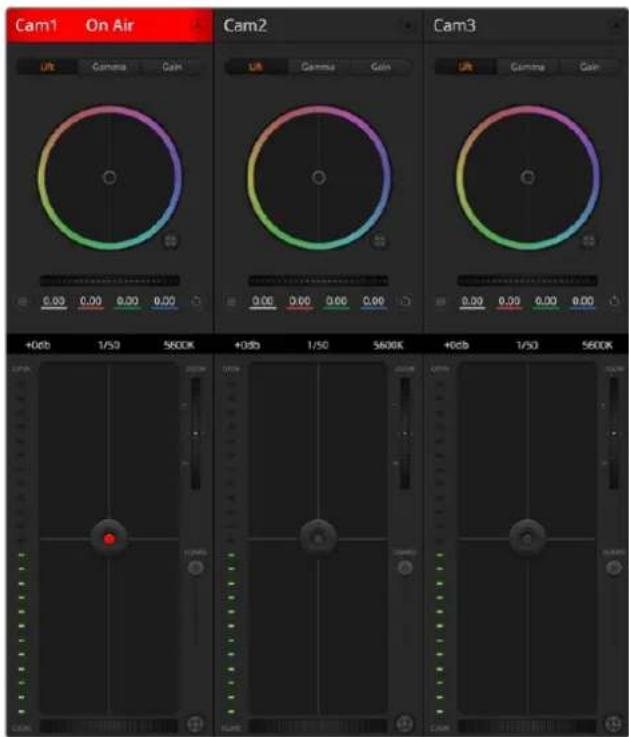
Ejecute el programa ATEM Software Control y haga clic en la pestaña Cámara situada en la parte inferior de la ventana. Verá una serie de controladores con herramientas para ajustar y mejorar la imagen de cada cámara. Los controladores son fáciles de usar. Simplemente haga clic en los botones o mantenga presionado el mouse y muévalo para ajustar la imagen.
Selección de cámaras
La fila de botones situada en la parte superior de la ventana permite seleccionar la cámara que el usuario desea controlar. En la ventana de ajuste del color, también se pueden utilizar estos botones para seleccionar una cámara. Cuando se emplea una salida auxiliar para la monitorización, la señal de la cámara seleccionada también se transmitirá a través de dicha salida. Esta puede seleccionarse en el panel de ajustes generales del mezclador.
Estado de la cámara
En la parte superior de cada controlador se identifica la cámara y se indica si la misma está al aire. Además, hay un botón que permite bloquear todos los controles de la cámara. Cuando la cámara está al aire, la barra superior de la ventana se enciende en rojo e indica Al aire.
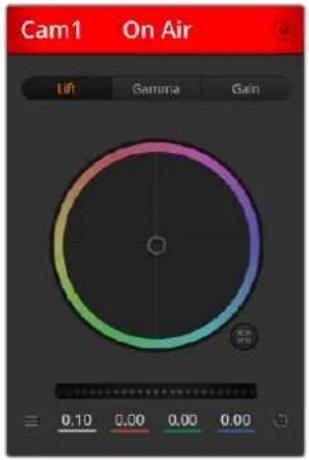
En la parte superior de cada controlador se indica si la cámara está al aire. Utilice los controles generales debajo de cada círculo cromático para ajustar las sombras, los tonos intermedios y las luces en cada canal.
Círculo cromático
El círculo cromático es una herramienta útil de DaVinci Resolve que permite ajustar el color en las luces, tonos intermedios y sombras de cada canal YRGB. Para seleccionar el parámetro que desea modificar, haga clic en una de las tres pestañas situadas en la parte superior del controlador.
Control general
El control general situado debajo del círculo cromático permite ajustar el contraste en todos los canales YRGB al mismo tiempo, o la luminancia de las luces, los tonos intermedios y las sombras en forma independiente.
Ajustes de la cámara
El botón para modificar los ajustes de la cámara situado en la esquina superior izquierda del controlador permite activar las barras de color en los modelos Studio Camera, Micro Studio Camera y URSA Mini, y ofrece la posibilidad de ajustar los detalles de la señal correspondiente a cada cámara.
Mostrar / ocultar barras de color
Las barras de color en las cámaras de Blackmagic se pueden activar o desactivar mediante las opciones Mostrar y Ocultar. Esta función es de suma utilidad para identificar las unidades de forma visual durante la preparación de un programa en directo. Asimismo, dicha señal incluye un tono auditivo que brinda la posibilidad de comprobar o modificar la intensidad del volumen de cada cámara.
Details
Este ajuste permite dar mayor nitidez a las imágenes en directo captadas por las cámaras. Las opciones disponibles son Desactivados, Predeterminado, Medio y Alto.
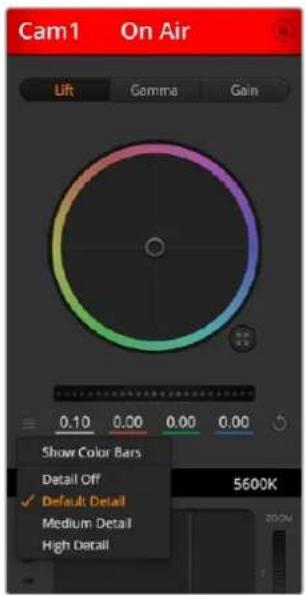
El botón de configuración permite mostrar u ocultar la carta de barras de color y ajustar la nitidez de las imágenes en las cámaras de Blackmagic.
Botón de reajuste
Este botón situado cerca de la parte superior derecha de cada controlador permite seleccionar los ajustes que se desean restablecer, copiar o aplicar. A su vez, cada círculo cromático también cuenta con un botón de reajuste. Haga clic sobre el mismo para copiar, aplicar o restablecer los parámetros a los valores predeterminados. Cabe destacar que los ajustes de los controladores bloqueados no se modifican al copiar y aplicar otros parámetros.
El botón situado en la esquina inferior derecha del controlador permite restablecer los valores predeterminados para los círculos cromáticos y los ajustes de contraste, saturación, matiz y luminancia. Es posible aplicar parámetros de etalonaje a todas las cámaras en general o a cada una en forma individual para lograr una apariencia uniforme en las imágenes. Los valores correspondientes a la apertura del diafragma, el enfoque, el control primario y el pedestal no se alteran al copiar y aplicar otros ajustes. Al modificar parámetros en todas las cámaras simultáneamente, el sistema solicita una confirmación previa por parte del usuario. De esta forma, es posible evitar cambios en las cámaras no bloqueadas cuya señal está al aire.
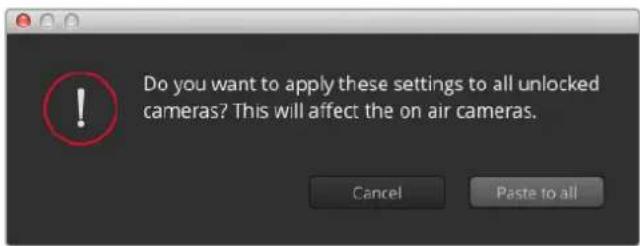
Al modificar parámetros en todas las cámaras simultáneamente, el sistema solicita una confirmación previa por parte del usuario. De esta forma, es posible evitar cambios en las cámaras no bloqueadas cuya señal está al aire.
Control del diafragma/pedestal
Este control se encuentra en el retículo central de cada controlador y se enciende en rojo cuando la cámara está al aire.
Para abrir o cerrar el diafragma, arrastre el círculo hacia arriba o abajo. Al mantener presionada la tecla de mayúsculas mientras se mueve el círculo, solo se modifica la apertura del diafragma.
Para oscurecer o incrementar el pedestal, arrastre el círculo hacia la izquierda o derecha. Al mantener presionada Command en Mac o Control en Windows mientras se mueve el círculo solo se modifica el pedestal.
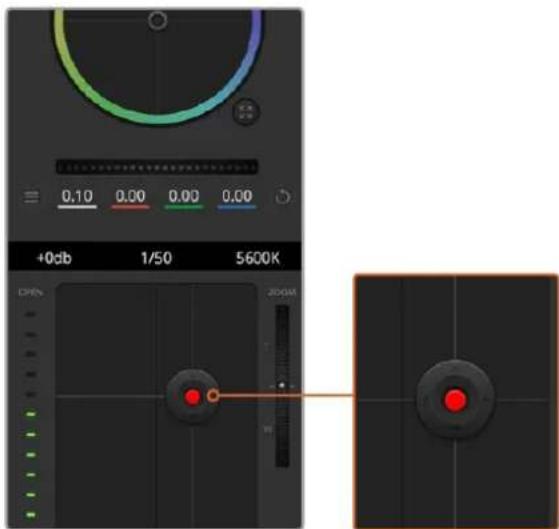
El control del diafragma/pedestal se enciende en rojo cuando la cámara está al aire.
Control del zoom
Este control brinda la posibilidad de acercar o alejar la imagen al utilizar objetivos compatibles con servomecanismos integrados. Funciona de la misma manera que el interruptor físico de la cámara, el cual permite aumentar o disminuir la distancia focal presionando el extremo correspondiente. Haga clic sobre el control y arrástrelo hacia arriba para acercar la imagen, o hacia abajo para alejarla.
Estos ajustes no producirán cambio alguno si el objetivo no es compatible con esta función, o si la cámara no permite realizar este procedimiento mediante el protocolo de control SDI. Al utilizar cualquiera de las versiones del modelo Studio Camera, asegúrese de actualizar el sistema operativo interno a la versión 1.9.11 o posterior, a efectos de contar con la función de control para objetivos Micro Cuatro Tercios.
Control primario
Este control se encuentra a la izquierda del control del diafragma/pedestal y permite limitar la apertura máxima del diafragma. Es de suma utilidad para evitar que salgan al aire imágenes sobreexpuestas.
Para limitar la apertura del diafragma, ábralo completamente usando el control circular y luego utilice el control primario para ajustar la exposición. De esta forma, al modificar la apertura del diafragma, dicho umbral impedirá que se exceda el límite máximo de exposición.
Indicador del diafragma
El indicador del diafragma se encuentra a la derecha del control circular y brinda una rápida referencia visual de la apertura. Esta indicación depende del ajuste establecido mediante el control primario.
Botón de enfoque automático
El botón de enfoque automático se encuentra en la esquina inferior izquierda del controlador. Presiónelo para ajustar el enfoque en forma automática si cuenta con un objetivo activo compatible con dicha función. Cabe destacar que, aunque la mayoría de los objetivos brindan la posibilidad de ajustar el enfoque electrónicamente, algunos igual disponen de un modo de ajuste manual, por lo cual es importante asegurarse de elegir el modo automático. En algunos casos, el modo se selecciona deslizando el anillo de enfoque en el objetivo hacia adelante o atrás.
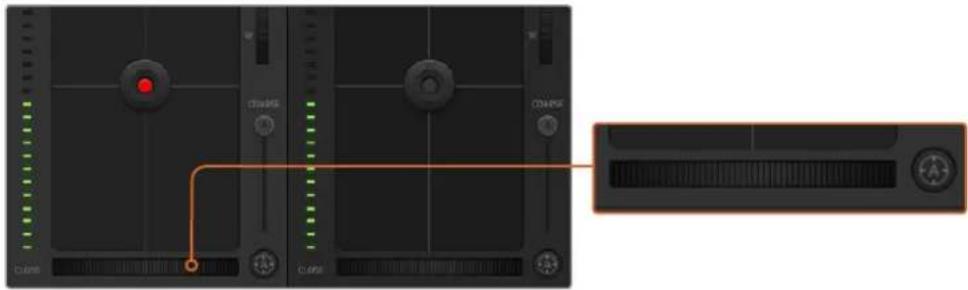
Para enfocar mediante un objetivo compatible, haga clic sobre el botón de enfoque automático o deslice el control de enfoque hacia la izquierda o la derecha.
Enfoque manual
Para modificar el enfoque de la cámara en forma manual, utilice el dial situado en la parte inferior de cada controlador. Deslice la rueda hacia la izquierda o derecha para ajustar el enfoque manualmente al mirar la señal de la cámara, a fin de obtener imágenes claras y nítidas.
Ganancia de la cámara
Este control permite aumentar la ganancia de la cámara. Es de suma importancia al filmar en condiciones de luz escasa para evitar que las imágenes queden subexpuestas. Para aumentar o disminuir la ganancia, haga clic sobre las flechas correspondientes.
La ganancia se puede aumentar siempre que sea necesario, por ejemplo al rodar en exteriores cuando la intensidad de la luz disminuye al atardecer y es preciso aumentar el brillo de la imagen. Nótese que, al incrementar la ganancia, también aumentará el ruido en las imágenes.
Control de la velocidad de obturación
El indicador de la velocidad de obturación se encuentra situado entre el círculo cromático y el control del diafragma/pedestal. Para aumentar o disminuir este parámetro, coloque el puntero del ratón sobre el indicador y luego haga clic sobre la flecha izquierda o derecha.
Si la imagen parpadea, disminuya la velocidad de obturación para resolver el problema. Una buena forma de obtener más brillo en las imágenes sin modificar la ganancia es disminuyendo la velocidad de obturación, ya que de este modo se incrementa el tiempo de exposición del sensor. Al aumentar la velocidad de obturación, se reduce el rastro dejado por los objetos en movimiento, por lo cual este parámetro también puede emplearse para lograr una mayor nitidez en las tomas de acción.
Balance de blancos
Este parámetro se encuentra junto al control de la velocidad de obturación y puede modificarse mediante las flechas situadas a ambos lados del indicador de la temperatura del color. Permite compensar los colores cálidos o fríos emitidos por diferentes fuentes de luz. De este modo, es posible conservar la pureza de los blancos en la imagen.
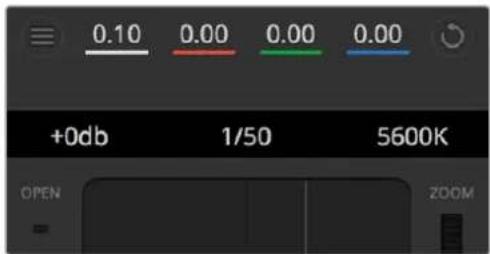
Las flechas para ajustar la ganancia, la velocidad de obturación y el balance de blancos aparecen al colocar el puntero del ratón sobre los indicadores correspondientes.
Herramientas de DaVinci Resolve para correcciones primarias
La ventana del módulo de control de la cámara puede convertirse en una interfaz similar a la que contiene las herramientas para correcciones primarias en un programa de edición.
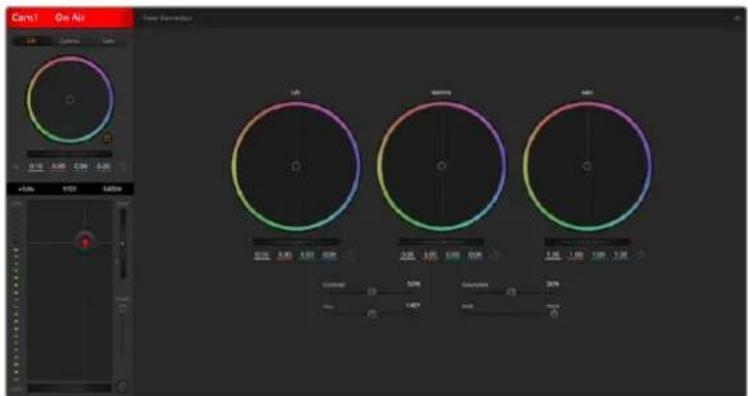
Si desea acceder a las herramientas para correcciones primarias de DaVinci Resolve, haga clic sobre el botón situado en la parte inferior, a la derecha del círculo cromático.
Círculos cromáticos
Los controles Lift, Gamma y Gain permiten realizar ajustes interdependientes pero a su vez específicos para ciertas tonalidades. En términos fotográficos, dichos controles corresponden a las partes más oscuras de la imagen, los matices intermedios y las zonas más luminosas, respectivamente.
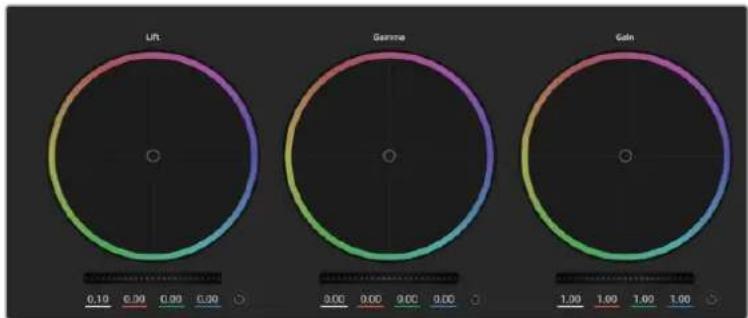
radar
| Metric | Value | |--------|-------| | LRT | 1.00 | | Genme | 0.90 | | Gain | 1.00 |Círculos cromáticos para las luces, los tonos intermedios y las sombras en el panel de etalonaje.
Para realizar ajustes drásticos o sutiles, utilice los círculos cromáticos de las siguientes maneras:
- Haga clic dentro del círculo y arrastre el ratón: Nótese que no es necesario arrastrar el indicador de balance de color. A medida que este se desplaza, los valores debajo del círculo cambian, reflejando de este modo los ajustes realizados en cada canal.
- Mantenga presionada la tecla de mayúsculas y haga clic en cualquier parte dentro del círculo: Esto permite situar el indicador del balance de color en la posición del puntero para realizar ajustes significativos con rapidez.
- Haga clic dos veces dentro del círculo: Se restablecen los valores originales sin reajustar el control general para dicho parámetro.
- Haga clic en el botón de reajuste situado en la esquina superior derecha: Se restablecen todos los ajustes.
Controles generales
Los controles generales situados debajo de cada círculo cromático permiten ajustar las sombras, los tonos intermedios y las luces en cada canal YRGB.
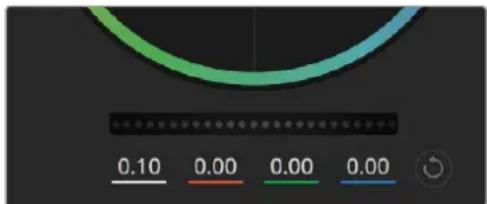
Mueva los controles generales hacia la izquierda o la derecha para realizar ajustes.
Para realizar ajustes mediante el control general:
- Arrastre el control hacia la izquierda o la derecha: Esto permite oscurecer o aclarar respectivamente el parámetro de la imagen seleccionado. Al ajustar un valor, el cambio se verá reflejado en los campos correspondientes a cada canal, situados debajo del círculo cromático. Para ajustar solo la luminancia, mantenga presionada Alt o Command y arrastre el control a la izquierda o derecha. El color y la luminancia se procesan en forma individual, de modo que es posible lograr efectos interesantes modificando solo el canal Y. Este ajuste funciona mejor si el control Mezclador de luminancia se desliza a la derecha. Si se encuentra sobre el lado izquierdo, el programa procesará los canales de color de forma normal. Por lo general, la mayoría de los coloristas utilizan el método YRGB, ya que permite obtener un mayor control del balance de color sin afectar la luminancia general, a fin de lograr la apariencia deseada con mayor rapidez.
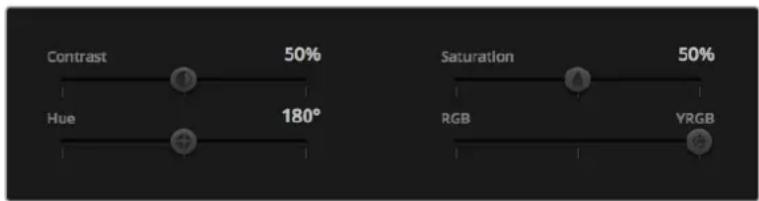
Mueva los controles hacia la izquierda o derecha para ajustar el contraste, la saturación, el matiz y la mezcla de luminancia.
Contraste
Este control permite ajustar el rango entre los valores más claros y oscuros de una imagen. El efecto es similar al que se obtiene realizando ajustes opuestos mediante los controles generales situados debajo de las opciones Sombras y Luces. El valor preestablecido es 50 %.
Saturación
Este control permite aumentar o disminuir la cantidad de color en la imagen. El valor preestablecido es 50 %.
Matiz
Este control permite modificar los matices de la imagen recorriendo el perímetro del círculo cromático. El valor predeterminado de 180 grados muestra la distribución original del matiz. Al incrementarlo o disminuirlo, todos los matices se modificarán hacia la izquierda o derecha en el círculo cromático.
Mezcla de luminancia
Las funciones de etalonaje en el modelo Studio Camera están basadas en las herramientas para correcciones primarias de DaVinci Resolve. Este programa fue desarrollado a principio de los años 80 y es el más utilizado en la producción de largometrajes en Hollywood.
El corrector cromático de la cámara incluye funciones sumamente útiles y creativas. Una de ellas es el método de procesamiento YRGB.
Al corregir el color, se puede emplear el método RGB o YRGB. Aquellos coloristas con más experiencia usan el sistema YRGB, ya que ofrece un control más preciso sobre el color y permite ajustar los canales en forma independiente, lo cual a su vez brinda más opciones creativas.
Cuando el control Mezclador de luminancia se desliza totalmente a la derecha, se utiliza el modo YRGB. Si se desliza totalmente a la izquierda, se emplea el modo RGB. Asimismo, se puede seleccionar cualquier posición intermedia para obtener una mezcla de ambos modos de corrección.
¿Cuál es el mejor ajuste? Esto depende del usuario, ya que el proceso de etalonaje es totalmente creativo y no hay estilos correctos o incorrectos. El ajuste más apropiado depende de las preferencias del usuario y de lo que luzca bien según su criterio.
Sincronización de ajustes
El mezclador transmite la señal de control a la cámara cuando ambos dispositivos están conectados. Si se modifica un ajuste por error en la cámara, la unidad de control del mezclador restablecerá automáticamente los valores para mantener la sincronización.
Control PTZ mediante la salida SDI
El modelo Blackmagic Micro Studio Camera 4K cuenta con una salida para control de mecanismos PTZ que permite utilizar comandos VISCA, los cuales se pueden enviar a un cabezal motorizado compatible. Al emplear una tarjeta Blackmagic 3G-SDI Shield for Arduino, es posible transmitir órdenes para modificar el movimiento vertical/horizontal y la distancia focal de la cámara a través de su conexión SDI. En consecuencia, la cámara convierte dichos comandos al protocolo VISCA y luego los envía al cabezal motorizado mediante el conector de 9 pines denominado «PTZ control» en el cable de expansión.
Esto brinda la posibilidad de emplear un cable SDI en producciones en directo, a fin de enviar órdenes a la cámara y controlar en forma remota cualquier función de la misma. También es posible usar el protocolo PTZ en cabezales motorizados para controlar su movimiento vertical/horizontal. Dichos comandos se transmitirán de la cámara al cabezal, mientras que las órdenes relacionadas con opciones del objetivo, tales como la apertura del diafragma, el enfoque y la distancia focal, se enviarán directamente al mismo.
Los comandos disponibles en el modelo Micro Studio Camera 4K enviados mediante la conexión SDI son los siguientes:
- Distancia focal
Enfoque - Apertura del diafragma
- Movimiento vertical y horizontal
- Confirmar
- Cargar
- Restablecer
Consulte el apartado Protocolo de control SDI de Blackmagic para obtener más información al respecto. La mayoría de los cabezales admiten opciones de ajuste, aunque recomendamos comprobar qué comandos son compatibles con cada fabricante.
Los comandos VISCA transmitidos mediante el conector PTZ son los siguientes:
| Pan-tiltDrive | Arriba 8 x 01 06 01 VV | WW 03 01 FF | VV:Velocidad de barrido de 01 a 18WW:Velocidad de inclinación de 01 a 17YYYY:Posición de barrido de F725 a 08DB(centro 0000)ZZZZ:Posición de inclinación de FE70 a 04B0(volteo de la imagen: OFF)(centro 0000)Posición de inclinación de FB50 a 0190(volteo de la imagen: ON)(centro 0000) |
| Abajo 8 x 01 06 01 VV | WW 03 02 FF | ||
| Izquierda 8 x 01 06 01 | VV WW 01 03 FF | ||
| Derecha 8 x 01 06 01 | VV WW 02 03 FF | ||
| Arriba, izquierda 8 x 01 | 06 01 VV WW 01 01 FF | ||
| Arriba, derecha 8 x 01 | 06 01 VV WW 02 01 FF | ||
| Abajo, izquierda 8 x 01 | 06 01 VV WW 01 02 FF | ||
| Abajo, derecha 8 x 01 | 06 01 VV WW 02 02 FF | ||
| Detener 8 x 01 06 01 | VV WW 03 03 FF | ||
| Posición absoluta | 8x 01 06 02 VV WW0Y 0Y 0Y 0Y 0Z 0Z 0Z FF | ||
| Posición relativa | 8x 01 06 03 VV WW0Y 0Y 0Y 0Y 0Z 0Z 0Z FF | ||
| Inicio 0Y 0Y 0Y 0Y 0Z | 0Z 0Z 0Z FF | ||
| Restablecer | 8x 01 06 05 FF | ||
| CAM_Memory | Restablecer | 8x 01 04 3F 00 0p FF | p:Número de memoria (=0 to 5)Correspondiente de 1 a 6 para el control remoto. |
| Confirmar | 8x 01 04 3F 01 0p FF | ||
| Aplicar | 8x 01 04 3F 02 0p FF |
Los cabezales motorizados compatibles son los siguientes:
- KXWell KT-PH180BMD
• PTZOptics PT-Broadcaster
• RUSHWORKS PTX Model 1
Control PTZ mediante la tarjeta Blackmagic 3G-SDI Shield for Arduino
Al emplear la tarjeta con una palanca de mando y una placa Arduino, es posible controlar un cabezal con compatibilidad PTZ mediante el modelo Blackmagic Micro Studio Camera 4K.
Para conectar la cámara a la tarjeta Blackmagic Design 3G-SDI Shield for Arduino:
1 Conecte la tarjeta a una placa Arduino.
2 Conecte la tarjeta personalizada a la placa Arduino.
SUGERENCIA: Esto significa que la tarjeta Blackmagic Design 3G-SDI Shield for Arduino funcionará como el componente central, entre la placa Arduino y la tarjeta personalizada para el control PTZ. Es posible integrar la palanca y los botones PTZ a la tarjeta Arduino, o conectarlos de manera externa.
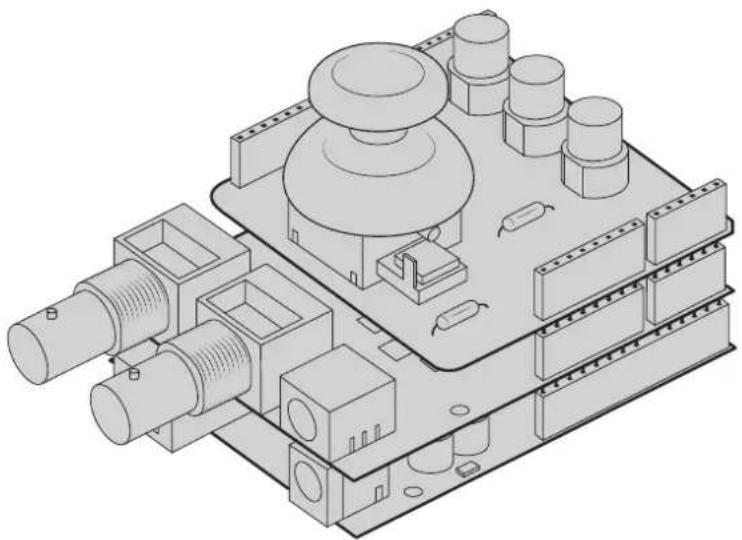
La tarjeta Blackmagic Design 3G-SDI Shield for Arduino funcionará como el componente central, entre la placa Arduino y la tarjeta personalizada para el control PTZ.
3 A continuación, fije el conector de la salida SDI en la placa de extensión a la entrada SDI en la cámara, y configúrela como cámara número 1.
La palanca tiene asignadas las siguientes opciones:
- El eje X ajusta el movimiento horizontal del cabezal PTZ.
- El eje Y ajusta el movimiento vertical del cabezal PTZ.
- Al pulsar el botón en la palanca, se guardará en la memoria la posición actual del cabezal en ambos ejes.
- Al presionar el interruptor el cabezal, volverá a la posición guardada.
Control de la tarjeta Arduino
A continuación, se brinda un ejemplo de código que muestra el uso de una palanca y un botón junto con una placa Arduino y la tarjeta Blackmagic 3G-SDI Shield for Arduino, a fin de controlar a través del modelo Blackmagic Micro Studio Camera 4K cabezales con tecnología PTZ.
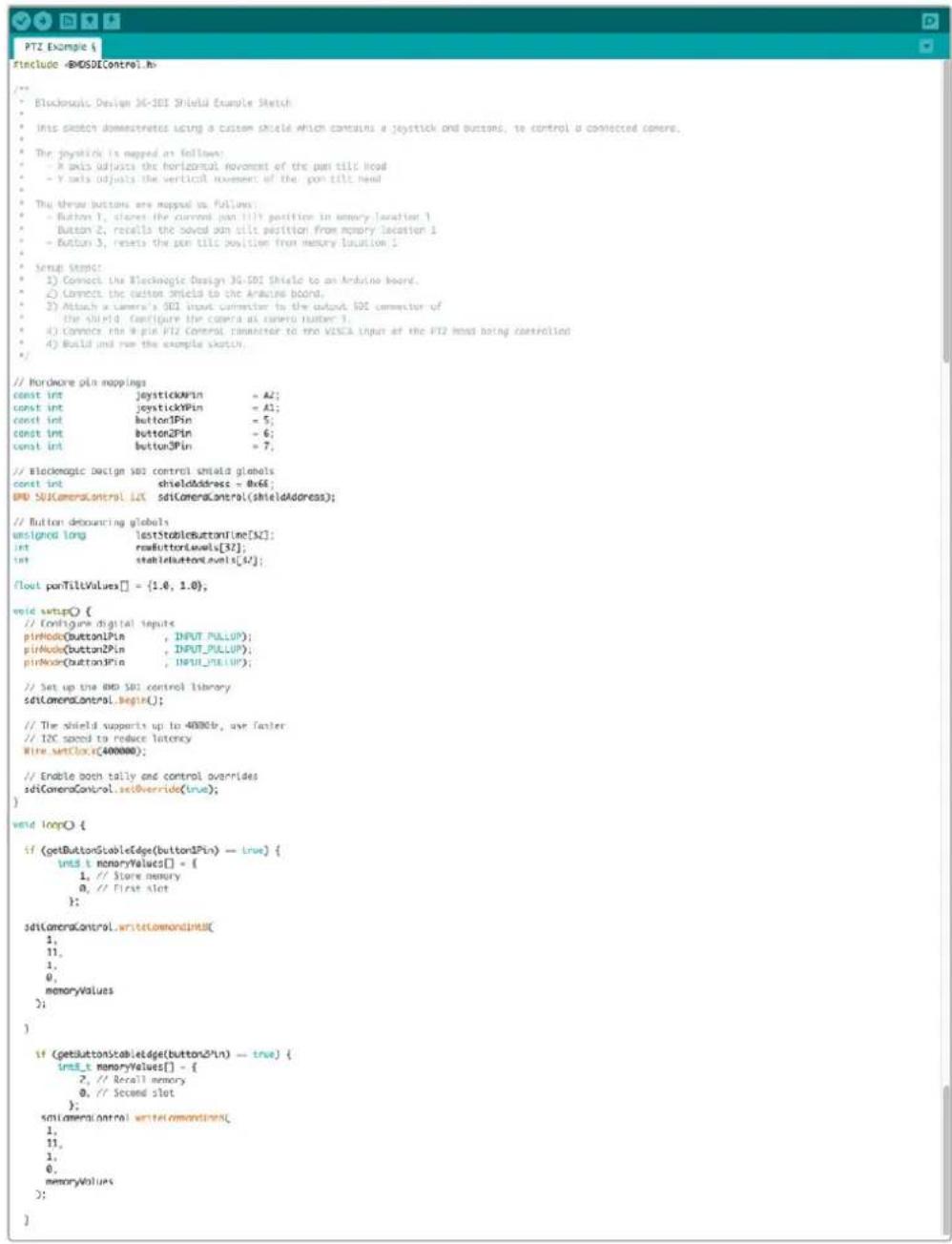
Información para desarrolladores
Blackmagic SDI Camera Control Protocol
Version 1.3
Versión 1.0 (30/04/14)
Este apartado está destinado a desarrolladores o usuarios que deseen obtener más compatibilidad con este protocolo en sus productos o sistemas. Asimismo, brinda información sobre el protocolo que envía información sobre las luces piloto, integrado en la región de la imagen no activa de una señal digital.
Flujo de datos
Un dispositivo maestro, tal como un mezclador, integra los datos en la señal principal que se transmite a diversos equipos esclavos, por ejemplo, cámaras o controladores. La señal del dispositivo esclavo se transmite nuevamente al mezclador, por lo general, o también a un monitor.
El flujo principal para la transmisión de datos va del dispositivo maestro al esclavo. Cada esclavo emplea su identificación para extraer y mostrar la información relevante.
Los dispositivos esclavos transfieren el paquete de datos en la señal emitida y actualizan el estado de la luz piloto, de modo que los equipos que reciben dicha señal indiquen si la luz se encuentra encendida, sin conocer la identificación de dichos dispositivos.
Presunciones
Toda alineación o relleno de datos es explícito en el protocolo. Los grupos de bits se ordenan comenzando por el de menor importancia (LSB).
Codificación en el intervalo de supresión
Solo es posible enviar un paquete de control por cada fotograma. Los paquetes se codifican según la norma SMPTE 291M, con DID/SDID x51/x52 en la región activa de la línea 15 del espacio para datos auxiliares (VANC). Un paquete de control puede contener hasta 256 bytes de información.
Formato de los paquetes
Cada estado incluye 4 bits de información:
uint4
bit 0: estado del indicador para la señal principal (0=desactivado, 1=activado)
bit 1: estado del indicador para anticipos (0=desactivado, 1=activado)
bit 2-3: reservados (0x0)
El primer byte del paquete incluye el estado de la luz piloto según el dispositivo de monitorización, así como un número de versión.
Los bytes siguientes contienen el estado de la luz piloto para los pares de dispositivos esclavos. El dispositivo maestro transmite el estado de la luz piloto para la cantidad de dispositivos admitidos o configurados, hasta un máximo de 510.
struct tally
uint8
bit 0: estado del indicador para la señal principal, según el dispositivo de monitorización (0=desactivado, 1=activado)
bit 1: estado del indicador para anticipos, según el dispositivo de monitorización (0=desactivado, 1=activado)
bit 2-3: reservados (0b00)
bit 4-7: versión del protocolo (0b0000) uint8[0]
bit 0: estado del indicador para la señal principal, según el dispositivo esclavo 1 (0=desactivado, 1=activado)
bit 1: estado del indicador para anticipos, según el dispositivo esclavo 1 (0=desactivado, 1=activado)
bit 2-3: reservados (0b00)
bit 4: estado del indicador para la señal principal, según el dispositivo esclavo 2 (0=desactivado, 1=activado)
bit 5: estado del indicador para anticipos, según el dispositivo esclavo 2 (0=desactivado, 1=activado)
bit 6-7: reservados (0b00)
uint8[1]
bit 0: estado del indicador de la señal principal en el dispositivo esclavo 3
(0=desactivado, 1=activado)
bit 1: estado del indicador para anticipos, según el dispositivo esclavo 3
(0=desactivado, 1=activado)
bit 2-3: reservados (0b00)
bit 4: estado del indicador para la señal principal, según el dispositivo esclavo 4
(0=desactivado, 1=activado)
bit 5: estado del indicador para anticipos, según el dispositivo esclavo 4
(0=desactivado, 1=activado)
bit 6-7: reservados (0b00)
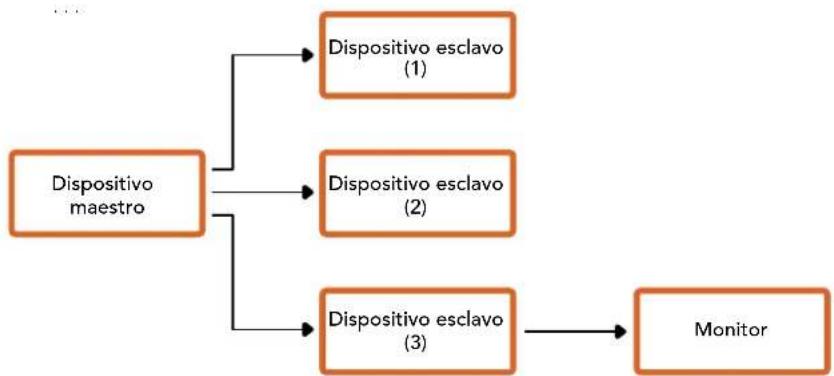
flowchart
graph TD
    A["Dispositivo maestro"] --> B["Dispositivo esclavo (1)"]
    A --> C["Dispositivo esclavo (2)"]
    A --> D["Dispositivo esclavo (3)"]
    D --> E["Monitor"]
| Byte 7 MSB 6 5 4 3 2 10 LSB | ||||||||
| 0 | Versión(0b0) | Versión(0b0) | Versión(0b0) | Versión(0b0) | Reservados(0b0) | Reservados(0b0) | MonitorAnticipo | MonitorPrograma |
| 1 | Reservados(0b0) | Reservados(0b0) | Esclavo 1Anticipo | Esclavo 1Programa | Reservados(0b0) | Reservados(0b0) | Esclavo 0Anticipo | Esclavo 0Programa |
| 2 | Reservados(0b0) | Reservados(0b0) | Esclavo 3Anticipo | Esclavo 3Programa | Reservados(0b0) | Reservados(0b0) | Esclavo 2Anticipo | Esclavo 2Programa |
| 3 ... | ||||||||
Salida SDI RAW
El modelo Blackmagic Micro Studio Camera 4K permite aplicar una interpolación cromática personalizada a la información de imagen. Para ello, cuenta con un modo [RAW] que transmite los datos del sensor con filtro Bayer mediante la salida SDI.
Esta función convierte los datos RAW en pixeles de calidad estándar UHD con una resolución 422 para luego transmitirlos a través de la salida SDI.
Los datos pueden almacenarse en archivos QuickTime mediante cualquier unidad capaz de grabar en formato de 10 bits sin compresión.
SUGERENCIA: Los archivos RAW de la cámara son populares debido a que capturan los datos del espacio cromático directamente desde el sensor. Esta información no se visualizan a simple vista, por lo que se le debe aplicar una interpolación cromática para convertirlos en datos de imagen, que podrán ser procesados en DaVinci Resolve.
Cabe destacar que DaVinci Resolve no permite realizar una interpolación cromática a los archivos RAW obtenidos con el modelo Blackmagic Micro Studio Camera 4K.
Para activar el modo RAW:
1 Presione [MENU] y seleccione [Setup].
2 Seleccione[RAW SDI Output] y a continuación [ON].
Resolución y profundidad de bit
La resolución de los archivos RAW es de 3872 pixeles x 2192 líneas. Se incluye un borde que rodea los datos de la imagen. La mayoría de los usuarios deshecha dicho borde después de realizar la interpolación cromática, ya que puede contener artefactos en la parte exterior.
Los datos RAW que coinciden con el pixel 16 en las esquinas horizontales y verticales se corresponderán con las mismas de la resolución UHD cuando la cámara transmita la señal en modo 3840 x 2160 y no en RAW. La profundidad de bit para cada pixel es de 12 bits.
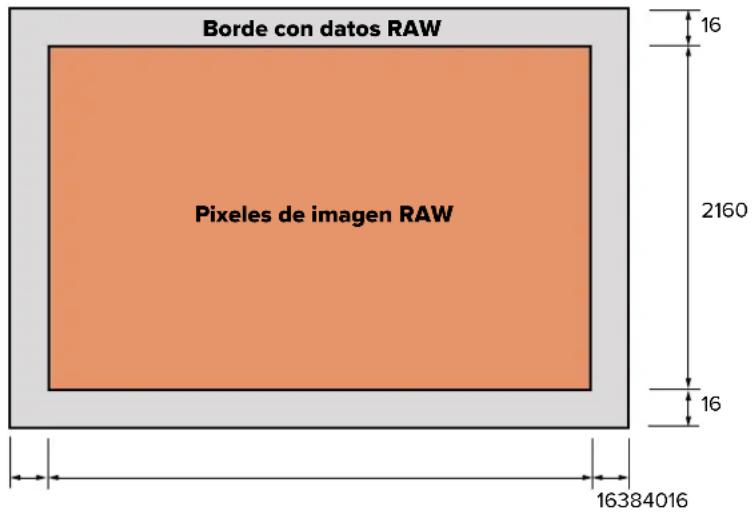
Distribución de Bayer
El filtro de Bayer en resolución RAW proporciona la información necesaria para que el modelo Blackmagic Micro Studio Camera 4K pueda realizar la interpolación cromática al transmitir datos RAW. La distribución de Bayer en formato RAW es GRBG (verde, rojo, azul, verde).
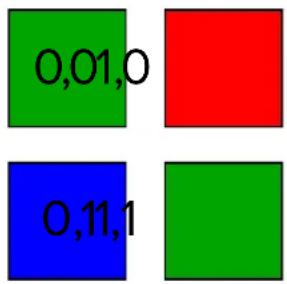
Paquetes de datos
Estos paquetes describen el modo en el que los datos RAW están organizados. Es importante comprender la manera en la que estos se han formado, a fin de revertir el proceso correctamente. Los datos RAW se concentrarán en el área activa de la imagen en una resolución estándar SDI UHD 422 usando el siguiente patrón reiteradamente:
| 9876543210 | |||||||
| SDI(0,0) CB | 0 1 RAW (0,0)[7:0] | ||||||
| SDI(0,0)Y | 0 1 RAW(1,0)[3:0] RAW(0,0)[11:8] | ||||||
| SDI(1,0) CR | 0 1 RAW(1,0)[11:4] | ||||||
| SDI(1,0) Y | 0 1 RAW (2,0)[7:0] | ||||||
| SDI(2,0) CB | 0 1 RAW(3,0)[3:0] RAW(2,0)[11:8] | ||||||
| SDI(2,0) Y | 0 1 RAW(3,0)[11:4] | ||||||
Los intervalos de supresión horizontales y verticales permanecerán del mismo modo al transmitir el contenido por la salida SDI.
Tal y como se muestra en la tabla, cuatro pixeles RAW formarán un paquete de tres pixeles SDI, por lo que cada línea UHD contendrá 3840 x 4/3 = 5120 pixeles RAW, mientras que la totalidad de la imagen se mostrará en las primeras 1658 líneas de las 2160 líneas SDI activas. El resto de pixeles en la resolución SDI se colocarán en 0x100, tanto para Y como C.
La captura de contenidos SDI RAW debe realizarse en archivos sin compresión 422. Asimismo, debe deshacerse de acuerdo con la tabla anterior.
Grabación de la señal RAW
Los datos pueden almacenarse en formato YUV de 10 bits sin compresión mediante cualquier equipo con conexiones SDI 6G, tales como los siguientes dispositivos:
- UltraStudio 4K
- UltraStudio 4K Extreme 3
- DeckLink 8K Pro
- DeckLink 4K Extreme 12G
- DeckLink Studio 4K
- DeckLink SDI 4K
- DeckLink Mini Recorder 4K
Descomprimir datos RAW
Una vez obtenido el archivo QuickTime, será necesario descomprimir la señal a fin de aplicar la interpolación cromática de los datos de la imagen capturada por el sensor.
Ayuda
Ayuda
Visite la página de soporte técnico en el sitio web de Blackmagic Design para obtener ayuda rápidamente y acceder al material de apoyo más reciente para los productos descritos en este manual.
Página de soporte técnico
Las versiones más recientes del manual, el software y el material de apoyo están disponibles en el centro de soporte técnico de Blackmagic Design: www.blackmagicdesign.com/es/support.
Cómo ponerse en contacto con Blackmagic Design
Si no encuentra la ayuda que necesita, solicite asistencia mediante el botón Enviar correo electrónico, situado en la parte inferior de la página de soporte técnico en nuestro sitio web. De manera alternativa, haga clic en el botón Soporte técnico local para acceder al número telefónico del centro de atención más cercano.
Cómo comprobar la versión del software instalada
Para comprobar la versión del programa utilitario instalada en su equipo informático, acceda al menú About Blackmagic Camera Setup.
- En Mac OS X, ejecute el programa desde la carpeta de aplicaciones. Seleccione el menú About Blackmagic Camera Setup en la barra superior de la ventana para ver el número de la versión.
- En Windows, ejecute el programa Blackmagic Camera Setup haciendo clic en el ícono situado en el menú Inicio. Acceda al menú Ayuda y seleccione la opción About Blackmagic Camera Setup para ver el número de versión.
Cómo obtener las actualizaciones más recientes
Después de verificar la versión del programa instalada, visite el centro de soporte técnico de Blackmagic Design para comprobar si hay actualizaciones disponibles. Aunque generalmente es recomendable descargar las versiones más recientes, evite realizar modificaciones al sistema operativo interno si se encuentra en medio de un proyecto importante.
Reemplazo de la batería
La batería del modelo Studio Camera no puede ser reemplazada por el usuario. En caso de que sea necesario sustituirla, deberá enviarla al centro de asistencia técnica de Blackmagic más cercano. Si el período de garantía de la cámara ha finalizado, el reemplazo de la batería tendrá un pequeño cargo de servicio por el costo de la misma, la mano de obra y la devolución de la cámara. Póngase en contacto con el centro de asistencia técnica de Blackmagic Design para obtener más información acerca del lugar donde debe enviar su cámara, cómo empaquetarla de forma segura y cuál es el costo del reemplazo en su país.
NOTA: Los modelos Blackmagic Studio Camera 2 y Blackmagic Studio Camera 4K 2 no cuentan con baterías internas.
Garantía
12 meses de garantía limitada
Blackmagic Design ofrece una garantía de 12 meses a partir de la fecha de compra de este producto por defectos relativos a los materiales o la fabricación. Si un producto resulta defectuoso durante el período de validez de la garantía, Blackmagic Design podrá optar por reemplazarlo o repararlo sin cargo alguno por concepto de piezas y/o mano de obra.
Para acceder al servicio proporcionado de acuerdo con los términos de esta garantía, el Cliente deberá dar aviso del defecto a Blackmagic Design antes del vencimiento del período de garantía y encargarse de los arreglos necesarios para la prestación del mismo. El Cliente será responsable del empaque y el envío del producto defectuoso al centro de servicio técnico designado por Blackmagic Design y deberá abonar las tarifas postales por adelantado. El Cliente será responsable de todos los gastos de envío, seguros, aranceles, impuestos y cualquier otro importe que surja con relación a la devolución de productos por cualquier motivo.
Esta garantía carecerá de validez ante defectos o daños causados por un uso indebido del producto o por falta de cuidado y mantenimiento. Blackmagic Design no tendrá obligación de prestar el servicio estipulado en esta garantía para (a) reparar daños provocados por intentos de personal ajeno a Blackmagic Design de instalar, reparar o realizar un mantenimiento del producto; (b) reparar daños resultantes del uso de equipos incompatibles o conexiones a los mismos; (c) reparar cualquier daño o mal funcionamiento provocado por el uso de piezas o repuestos no suministrados por Blackmagic Design; o (d) brindar servicio técnico a un producto que haya sido modificado o integrado con otros productos, cuando dicha modificación o integración tenga como resultado un aumento de la dificultad o el tiempo necesario para reparar el producto. ESTA GARANTÍA OFRECEIDA POR BLACKMAGIC DESIGN REEMPLAZA CUALQUIER OTRA GARANTÍA, EXPRESA O IMPLÍCITA. POR MEDIO DE LA PRESENTE, BLACKMAGIC DESIGN Y SUS DISTRIBUIDORES RECHAZAN CUALQUIER GARANTÍA IMPLÍCITA DE COMERCIALIZACIÓN O IDONEIDAD PARA UN PROPÓSITO PARTICULAR. LA RESPONSABILIDAD DE BLACKMAGIC DESIGN EN CUANTO A LA REPARACIÓN O SUSTITUCIÓN DE PRODUCTOS DEFECTUOSOS CONSTITUYE UNA COMPENSACIÓN COMPLETA Y EXCLUSIVA PROPORCIONADA AL CLIENTE POR CUALQUIER DAÑO INDIRECTO, ESPECIAL, FORTUITO O EMERGENTE, AL MARGEN DE QUE BLACKMAGIC DESIGN O SUS DISTRIBUIDORES HAYAN SIDO ADVERTIDOS CON ANTERIORIDAD SOBRE LA POSIBILIDAD DE TALES DAÑOS. BLACKMAGIC DESIGN NO SE HACE RESPONSABLE POR EL USO ILEGAL DE EQUIPOS POR PARTE DEL CLIENTE. BLACKMAGIC DESIGN NO SE HACE RESPONSABLE POR DAÑOS CAUSADOS POR EL USO DE ESTE PRODUCTO. EL USUARIO UTILIZA EL PRODUCTO BAJO SU PROPIA RESPONSABILIDAD.
© Copyright 2018 Blackmagic Design. Todos los derechos reservados. «Blackmagic Design», «DeckLink», «HDLink», «Videohub Workgroup», «Multibridge Pro», «Multibridge Extreme», «Intensity» y «Leading the creative video revolution» son marcas registradas en Estados Unidos y otros países. Todos los demás nombres de compañías y productos pueden ser marcas comerciales de las respectivas empresas a las que estén asociadas.
Per installare un obiettivo:
Diagrama de Cabeamento
para o Cabo de
Entrada para Microfones de Fones de Ouvido
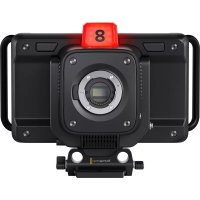
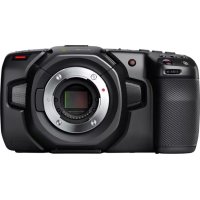
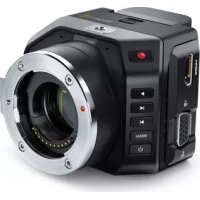
- HDMIメータ HDMI Meters)
- Manual de instalación y funcionamiento
- Blackmagic Studio Camera
- Grant Petty
- Índice
- Primeros pasos 249
- Características de la cámara 252
- Conexiones de la cámara 257
- Personalización 261
- Ajustes
- Conexión de una tarjeta
- Programa ATEM Software Control 279
- Control PTZ mediante la salida SDI 287
- Información para desarrolladores 292
- Colocación del objetivo
- Encendido de la cámara
- Conexión a mezcladores
- Conexión SDI
- Asignación de botones y luces piloto
- Control de cámaras
- Conexión a dispositivos de grabación
- Características de la cámara
- Panel frontal
- Luz piloto frontal
- Panel izquierdo
- LANC
- Auriculares
- Micrófono
- Entradas de audio
- Panel derecho
- SALIDA SDI
- Entrada SDI
- Referencia
- Alimentación
- Panel trasero
- Pantalla LCD DE 10
- Luz piloto trasera
- FOCUS
- IRIS
- PGM (PROGRAMA)
- Tabla de conversión (LUT)
- Botones direcciones
- SET
- DISPLAY
- MENU
- Encendido
- Panel inferior
- CONECTOR USB
- Blackmagic Micro Studio Camera 4K
- Salida HDMI
- Puerto de expansión
- MENU
- Arriba
- Abajo
- SET
- Encendido
- Entrada de audio analógico
- Salida SDI
- Entrada SDI
- Auriculares / Comunicación
- Compartimiento para la batería
- Panel superior
- Seguro para la batería
- Conexiones de la cámara
- Blackmagic Studio Camera – Lateral izquierdo
- Salida para auriculares
- Entrada para el micrófono de los auriculares
- Entradas de audio
- Blackmagic Studio Camera – Lateral derecho
- Entrada / Salida para fibra óptica
- Salida SDI
- Entrada SDI
- Entrada para señales de referencia
- Alimentación
- Blackmagic Micro Studio Camera 4K – Lateral izquierdo
- Puerto de expansión
- Blackmagic Micro Studio Camera 4K – Lateral derecho
- Personalización
- Cable de expansión del modelo Blackmagic Micro Studio Camera 4K
- Alimentación
- Referencia
- LANC
- PTZ
- Comunicación B4
- Servo S.Bus Digital
- Diagrama de conexiones en el cable de expansión del modelo Blackmagic Micro Studio Camera 4K
- Ajustes de la cámara
- Formato
- Ganancia
- Detalles
- Exposición automática
- Diafragma
- Obturador
- Diafragma y obturador
- Obturador y diafragma
- Activación manual
- Balance de blancos
- Velocidad de obturación
- Ajustes de audio
- Control de ganancia automática
- Entrada de audio
- Intensidad del micrófono
- Volumen de entrada
- Entrada canal 1
- El Canal 2 usa la entrada del Canal 1
- Entrada canal 2
- Alimentación fantasma
- Ajustes de monitorización
- Indicadores HDMI
- Histograma
- Audio
- Información superpuesta en señales HDMI
- HDMI Meters.
- Brillo
- Cebra
- Indicador de enfoque
- Brillo de la luz piloto frontal
- Ajustes para el set de grabación
- Número de cámara
- Referencia
- Modo de referencia
- Volumen de los auriculares
- Volumen del micrófono de los auriculares
- Mezcla de audio
- Control remoto
- Asignación de funciones a los canales S.Bus
- Desarrollar controles personalizados
- Modificación de ajustes
- Ajustes del objetivo
- Botón FOCUS
- Botón IRIS
- Ajustes adicionales
- Botón PGM (Programa)
- Botón LUT (Tabla de conversión)
- Flechas
- Botón SET
- Botón DISPLAY
- Botón MENU
- Botón de encendido
- Salida de video
- Grabación por control remoto
- Salida SDI RAW
- Blackmagic 3G-SDI Shield for Arduino
- Programa Blackmagic Camera Setup
- Actualización del software de la cámara en Mac OS X
- Actualización del software de la cámara en Windows
- Actualización del sistema operativo interno de la cámara
- Colocación de accesorios
- Parasol
- Programa ATEM Software Control
- Introducción
- Conexión mediante fibra óptica
- Selección de cámaras
- Estado de la cámara
- Círculo cromático
- Control general
- Mostrar / ocultar barras de color
- Details
- Botón de reajuste
- Control del diafragma/pedestal
- Control del zoom
- Control primario
- Indicador del diafragma
- Botón de enfoque automático
- Enfoque manual
- Ganancia de la cámara
- Control de la velocidad de obturación
- Herramientas de DaVinci Resolve para correcciones primarias
- Círculos cromáticos
- Controles generales
- Contraste
- Saturación
- Matiz
- Mezcla de luminancia
- Sincronización de ajustes
- Control PTZ mediante la salida SDI
- Control PTZ mediante la tarjeta Blackmagic 3G-SDI Shield for Arduino
- Control de la tarjeta Arduino
- Información para desarrolladores
- Blackmagic SDI Camera Control Protocol
- Version 1.3
- Versión 1.0 (30/04/14)
- Flujo de datos
- Presunciones
- Codificación en el intervalo de supresión
- Formato de los paquetes
- Para activar el modo RAW:
- Resolución y profundidad de bit
- Distribución de Bayer
- Paquetes de datos
- Grabación de la señal RAW
- Descomprimir datos RAW
- Ayuda
- Página de soporte técnico
- Cómo ponerse en contacto con Blackmagic Design
- Cómo comprobar la versión del software instalada
- Cómo obtener las actualizaciones más recientes
- Reemplazo de la batería
- Garantía
- meses de garantía limitada
- Entrada para Microfones de Fones de Ouvido
Marca : Blackmagic Design
Modelo : Studio Camera 4K 2
Categoría : Cámara