Studio Camera 4K 2 - Fotoğraf makinesi Blackmagic Design - Ücretsiz kullanım kılavuzu
Cihazın kılavuzunu ücretsiz bulun Studio Camera 4K 2 Blackmagic Design PDF formatında.


| Ürün Türü | Yayın stüdyo kamerası |
| Lens Montajı | Micro Four Thirds (Micro 4/3) |
| LCD Ekran | 10 inç entegre, parlak |
| Maksimum Video Çözünürlüğü | Ultra HD 4K (2160p60) |
| Video Çıkışı | 1 x SDI (4K 2 modeli için 12G-SDI) |
| Video Girişi (PGM) | 1 x SDI |
| Referans Girişi (genlock) | 1 x BNC (blackburst/tri-seviye) |
| Ses Girişleri | 2 x XLR dengeli (mikro/hat, fantom güç) |
| Talkback (İletişim Ağı) | Havacılık kulaklık girişi (TRS 0,25") ve kulaklık çıkışı |
| Uzaktan Kumanda | LANC (2,5 mm jak) zoom, odak, diyafram için |
| Tally | Ön (oyuncu) ve arka (operatör) |
| Güç Kaynağı | 12-24 V DC (güç adaptörü dahil, dahili pil yok) |
| Güncelleme Konektörü | USB Mini-B |
| Desteklenen Video Formatları | 720p50/60, 1080i50/60, 1080p23.98/24/25/29.97/30/50/60, 2160p23.98/24/25/29.97/30/50/60 |
| Uzaktan Kamera Kontrolü | Blackmagic SDI Camera Control protokolü ile (ATEM uyumlu) |
| Fiber Optik | Opsiyonel SFP modülü ile uyumlu (45 km'ye kadar) |
| Ekran Fonksiyonları | Odak yardımı, zebra, histogram, kamera bilgileri |
| Pozlama Ayarları | Kazanç (0 ila +18 dB, 6 dB adımlarla), enstantane hızı (1/50 ila 1/2000 s), beyaz dengesi (18 ön ayar) |
| Objektif Siperliği | Dahil, katlanabilir |
| Garanti | 12 ay sınırlı |
Sık sorulan sorular - Studio Camera 4K 2 Blackmagic Design
Kullanıcıların soruları hakkında Studio Camera 4K 2 Blackmagic Design
0 soru bu cihaz hakkında. Bildiklerinizi cevaplayın veya kendinizinki sorun.
Bu cihaz hakkında yeni bir soru sor
Cihazınız için talimatları indirin Fotoğraf makinesi PDF formatında ücretsiz! Kılavuzunuzu bulun Studio Camera 4K 2 - Blackmagic Design ve elektronik cihazınızı yeniden ele alın. Bu sayfada cihazınızın kullanımı için gerekli tüm belgeler yayınlanmaktadır. Studio Camera 4K 2 markasının Blackmagic Design.
KULLANIM KILAVUZU Studio Camera 4K 2 Blackmagic Design
Kurulum ve Kullanım Kılavuzu
Blackmagic Studio Cameras
Eylül 2018
Türkçe

Blackmagic Studio Camera satın aldığınız için teşekkür ederiz.
Blackmagic Studio Camera ve Micro Studio Camera 4K ürünlerimizi tasarlamış olmaktan müthis heyecan duyuyoruz. Genç yaşımdan beri canlı produksiyonu hep sevmişimdir, çok heyecanlı!
Talkback (stüdyo iletişim sistemi) ve tally lambası olan kameralar; genellikle çok pahalı, fiziksel olarak büyük ve idaresi çok zor olurdu. Fiziksel olarak çok daha büyük olan kameraların talkback, tally ve kamera kontrolü gibi tüm özelliklerini içeren, daha kompakt bir kamera tasarlayarak bu sorunu gerçekten çözmek istedik.
İşte, bu nedenle Blackmagic Studio Camera geliştirildi. Kolay taşınması için çok daha küçük bir kamera yapmak istiyorduk ancak, küçük kameraların küçük ekranları olur. Bunu istemiyorduk. Gerçekten istediğimiz, çok daha büyük bir vizördü. Sonucu; kullanımı harika, büyük vizörlü, küçük bir yayın kamerası olan Blackmagic Studio Camera'dır. Bu kadar büyük bir vizör ile, kusursuz odaklama ve kadrajlama çok daha kolaydır!
Tabi ki tally göstergeleri ve talkback gibi özelliklere sahip olmanın yanı sıra, değişken MFT lens yuvalı, mükemmel kalitede bir kameranız oluyor. İhtiyacınız olan herşey, eksiksiz bir pakettedir! Fantom enerji gereken, daha büyük, rüzgar korunaklı mikrofonları bile takabilirsiniz ve kameranızı switcher'inizden kilometrelerce uzaklıkta çalıştırmanız gerektiğinide, kullanıcı tarafından kurulabilir fiber optik ile bir SFP modülü ekleyebilirsiniz. İsterseniz bir HyperDeck Shuttle bile ekleyebilir ve kamerayı genel prodüksiyon için kullanabilirsiniz!
Blackmagic Micro Studio Camera 4K, Blackmagic Studio Camera'nın küçük ebatı ve kapasitesini, daha da ileri götürür. Bu minicik kamera, harikulade Ultra HD sensör ile inanılmaz küçük ana gövdeyi ve bir sürü uzaktan kumanda seçeneklerini birleştiriyor. Şimdi, daha önce mümkün olmayan mevkilerden, bir ATEM switcher veya özel yapım kumanda ile yayın produksiyon çekimleri yakalayabilirsiniz.
Yeni kameranızı muheşem canlı prodüksiyonlarda kullanmanızı ve şahane görünen işler çıkarmanızı umut ediyoruz! Oluşturduğunuz yaratıcı işi görmek için son derece heyecanlıyız.
Grant Petty
Grant Petty
Başlarken 615 Kaydedicilere Bağlanma 640
Lensin Takılması 615 Uzaktan Kaydetme 640
Kameranızın Çalıştırılması 615 RAW SDI Çıkışı 640
Bir Video Switcher'e Bağlanma 616 Blackmagic 3G-SDI Shield
Kamera Özellikleri 618 for Arduino kullanarak Tally
Blackmagic Studio Camera Özellikleri 618 Lambasının Baglanması 641
Blackmagic Micro Studio Blackmagic Camera Kurulumu 643
Camera 4K Özellikleri 620 Aksesuarların Takılması 644
Kamera Bağlantıları 623 Güneslik 644
Blackmagic Studio Camera – Sol Yüz 623 Diğer Aksesuarlar 644
Blackmagic Studio Camera – Sağ Yüz 624 ATEM Software Control
Blackmagic Micro Studio Kullanımı 645
Camera 4K – Sol Yüz 625 Kamera Kontrolile Tensun 645
Blackmagic Micro Studio Kamera Kontrolün Kullanımı 647
Camera 4K – Sağ Yüz 626 Kamera Kontrollan Kullanımı 647
Gereksinime Göre Uyarlama 627 Bavind Reserve Primary (And) Renk Düzelticisi 651
Blackmagic Micro Studio SDLüzerinden PTZ Kontrolii 653
Camera 4K Genişletme Kablosu 627
Blackmagic Micro Studio VISCA kumulian 654
Camera 4K Genişletme Kablosu Blackmagic 3G-SDI Shield for
için Bağlantı Şeması 628 Arduino ile PTZ 655
Ayarlar 629 Arduino'nun Kontrolü 656
Kamera Ayarları 629 Yazılım Geliştiricileri için Bilgiler 658
Ses Ayarları 631 Blackmagic SDI Camera Control Protocol 658
Görüntüleme (Monitoring) Ayarları 632 Example Protocol Packets 666
Stüdyo Ayarları 634 Blackmagic Embedded
Uzaktan Kontrol Ayarları 635 Tally Control Protocol 667
Buton Ayarları 637 RAW SDI Output 668
Kamera Video Çıkışı 639 Yardım 671
Video Switcher'lerine Bağlanma 639 Garanti 672
Başlarken
Lensin Takılması
Blackmagic Studio Camera veya Blackmagic Micro Studio Camera 4K ile başlangıç, bir lens takıp kamerayı çalıştırmak kadar kolaydır. Koruyucu toz kapağını lens yuvasından çıkarmak için, kilitleme butonuna basın ve açılana dek kapağı saat yönünün aksine döndürün. Bir lens takmadan veya çıkarmadan önce, Blackmagic kameranızı daima kapatmanızı tavsiye ederiz.
Bir lens takmak için:
1 Kamera yuvasındaki nokta ile lensinizdeki noktayı aynı hizaya getirin. Birçok lenste görsel bir işaret mevcuttur, örneğin mavi, kırmızı ya da beyaz bir nokta gibi.
2 Lensi, yuvaya kilitleninceye kadar saat yönüne çevirin.
3 Lensi çıkarmak için, kilitleme butonunu basılı olarak tutun, nokta ya da işaret saat 12 konumunu alanada dek, lensi saat yönünün aksine döndürün ve sonra yavaşça çıkarın.
Kamerada bir lens takılı olmadığı zaman, lens yuvası toza ve başka kirliliğe maruz kaldığından, toz kapağını mümkün olduğunca üzerinde bulundurmanız önemlidir.
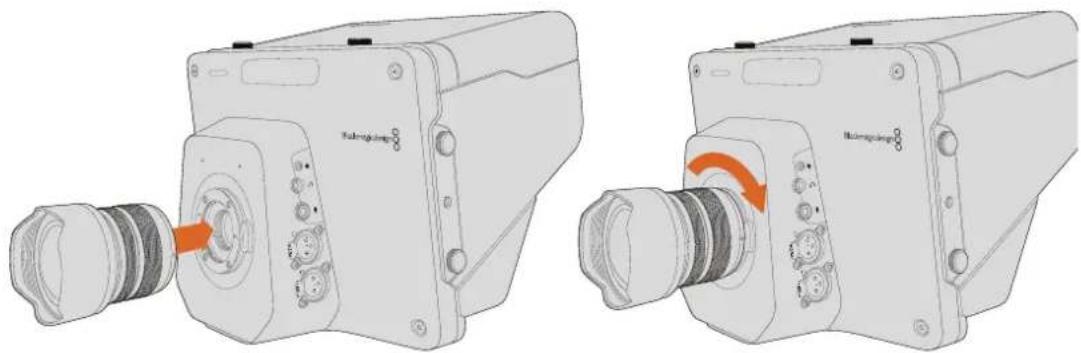
Studio Camera'ya bir lensin takılması ve çıkarılması.
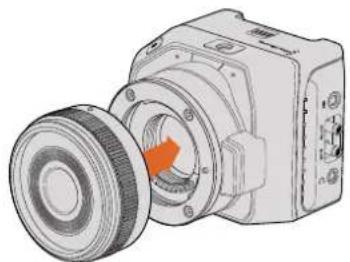
Micro Studio Camera 4K'ya bir lensin takılması ve çıkarılması.
Kameranızın Çalıştırılması
1 LCD ekranın altındaki 'power' (açma/kapama) düğmesine basın. Blackmagic Studio Camera ve Studio Camera 4K modellerinde canlı kamera görüntüsü LCD ekranda görünecektir.
2 Kamerayı kapatmak için, 'power' düğmesini basılı tutun.
BİLGİ Blackmagic Studio Camera HD ve Studio Camera 4K'nın temin edilen güç adaptörüyle şarj edilebilen, dahili bataryaları vardır. Bu kameralar, harici güce bağlıyken şarj edilebilir, çalıştırılabilir ve hiçbir kesintiye uğramadan güç kaynaklarının birisinden öbürüne geçebilir. Blackmagic Studio Camera 2 ve Studio Camera 4K 2'nın dahili bataryaları yoktur ve şarj edilmelerine gerek yoktur.
Micro Studio Camera 4K, harici şarj cihazı ile veya kameradan yavaşça trickle (dengeleme) şarji olabilen LP-E6 ve LP-E6N model bataryaları kullanır. Kamera, harici güce bağlıyken de şarj edilebilir, çalıştırılabilir ve harici güç kesildiği zaman hiçbir kesintiye uğramadan, güç kaynaklarının birisinden öbürüne otomatik olarak geçebilir. Harici güç, Micro Studio Camera 4K'nın genişletme portu üzerinden sağlanır.
1 Kameranızın sağ tarafından 'power' düğmesine basın. Tally lambası, kameranın açık olduğunu göstermek için, beyaz olarak parlayacaktır.
2 Kameranızı kapatmak için, 'power' düğmesini basılı tutun.
Kullanmaya başlamanız için yapmanız gerekenler, bu kadardır. Kameranızı bir switcher'e veya ATEM Converter çeviricisine bağlayıp, canlı produksiyonunuzu oluşturmaya başlayabilirsiniz!
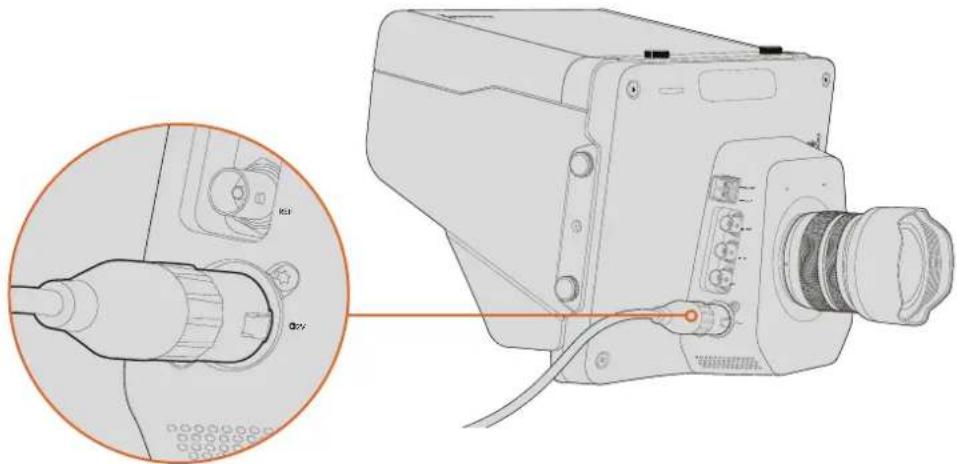
Studio Camera kamerayı çalıştırmak için, temin edilen güç adaptörünü kullanınız.
Bir Video Switcher'e Bağlanma
Blackmagic Studio Camera ve Micro Studio Camera 4K, canlı yapımınız esnasında hızlı ve interaktif kamera kontrolü için, SDI bağlantıları aracılığıyla ATEM canlı yapım switcher'inizden uzaktan kontrol edilebilir.
SDI ile Bağlanma
1 Blackmagic Studio Camera'nın ve Micro Studio Camera 4K'nın SDI çıkışını, ATEM switcher'deki herhangi bir SDI girişine bağlayın.
2 ATEM switcher'in, 'down converted' (aşağı dönüştürülmüş) veya multi view (çoklu görüntüleme) çıkışı haricindeki herhangi bir çıkışını, Studio Camera'nın SDI program girişine bağlayın. Kamera kontrol sinyalleri, çoklu görüntü ve aşağı dönüşümlü SDI çıkışlarından gönderilmez.
BİLGİ İsteğe bağlı olan SFP Optical Module'yi yüklediyseniz Blackmagic Studio Camera'nızı bir ATEM Switcher'e bağlamak için, optik fiberi kullanabilirsiniz. Bu, uzun kablo kullanımları için mükemmeldir çünkü, optik fiber bir sinyali 45km'ye kadar taşıyabilir.
ATEM Switcher'inize bağlantı tamamlamak için, bir ATEM Studio Converter veya bir ATEM Talkback Converter 4K gereklidir. Optik fiber kurulumu hakkında daha fazla bilgi için, ATEM Converters kullanım kılavuzundaki 'connection diagrams' (Bağlantı şemaları) bölümüne bakınız.
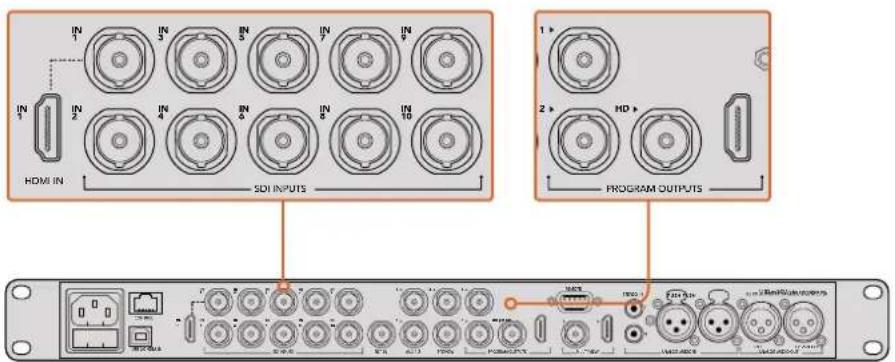
Kameranızı bir ATEM switcher'e bağlamak için, kameranızın SDI çıkışını, switcher'inizin herhangi bir SDI girişine bağlamanız yeterlidir. Kamera kontrolü için, ATEM switcher'in 'down converted' (aşağı dönüştürülmüş) olmayan herhangi bir çıkışını, kameranızın program SDI girişne bağlayın. Switcher'inizi, kameranıza bağlamanın çabuk ve kolay bir yolu da switcher'in program çıkışlarından birini bağlamaktır.
Buton Eşleme ve Tally Ayarlanması
'ATEM Software Control Preferences' (ATEM Yazılım Kontrol Seçenekleri) bölümünü açın ve doğru tally lambası ile doğru kameraya switch işlemi yaptığınızdan emin olmak için, switcher'in buton eşleme ayarlarını belirleyin.
Eşleme ayarlarını belirlemek için:
1 Ekranın üst tarafından menü sekmesini tıklayın ve 'ATEM Software Control Preferences' bölümünü açın.
2 'Mapping' (eşleme) sekmesini tıklayın ve butonların doğru girişe karşılık geldiğini kontrol edin. Örneğin; Studio Camera'nız, switcher'inizdeki 1 numaralı girişe bağlandığı için, "Buton 1" 'Input 1:Camera 1 olarak ayarlanmış olmalıdır.
3 Blackmagic Studio Camera'nizdaki 'Menu' (menü) düğmesine basın. 'Studio Settings>Camera Number' kısmına giderek kamera numarasını, switcher'deki giriş ile aynı olarak ayarlayın. Bu örnekte, Studio Camera'niz ATEM switcher'deki Cam 1'e (Kamera 1) bağlı, bu yüzden kamera numarası da 1'e ayarlı olmalıdır. Bu, tally'nin doğru kameraya gittiğinden emin olmanızı sağlar.
Şimdi herşey bağlı ve eşleme yapıldığına göre, program çıkışının kameranızda izlenebildiğini kontrol edin ve tally'nin çalıştığını onaylayın. Bunu kontrol etmenin hızlı bir yolu, Blackmagic Studio Camera'nizdaki program düğmesine basmak ve sonra ATEM switcherinizdeki program çıkışına, renk çubukları göndermektir. Kameranızda renk çubukları görüşorsanız bu, program çıkışının, kameranızla doğru olarak çalıştığını gösterir.
Şimdi, kamera 1'i, program çıkışına gönderin. Studio Camera'daki tally lambasının aydınlanması gerekir. Bu olmadığısa, kamera numarasının, switcher'deki ilgili girişe ayarlanmış olduğunu ve switcher'deki 'mapping' (eşleme) ayarlarının doğru olduğunu tekrar kontrol edin.
Kamera Kontrolün Kullanımı
Blackmagic Studio Camera'niz, ATEM Software Control'daki 'Camera Control' (kamera kontrolü) özelliği kullanılarak bir ATEM switcher'den kontrol edilebilinir.
ATEM Software Control'ü başlatın ve kamera kontrol sayfasını açmak için, yazılım penceresinin altında bulunan 'Camera' düğmesine basın. Her kameranın görüntüsünü düzeltmeye ve güzelleştirmeye yarayan araçlar içeren, bir sıra etiketlenmiş kamera kontrolleri göreceksiniz. Kamera 1, 'Cam 1,' olarak etiketlenmiştir. Kamera, program çıkışına gönderilmişse kırmızı bir 'On Air' (yayında) durumu gösterecektir.
'Cam 1' denetleyicisinin içerisinde; renk düzeltme, uyumlu lenslerde lens kontrolü, kamera ayarları ve daha bunun gibi bir çok kamera ayarlamalarını yapabilirsiniz. Kamera kontrol özelliklerini nasıl kullanabileceğiize dair daha fazla detay için, 'using ATEM Software Control' (ATEM yazılım kontrolünün kullanımı) bölümüne bakınız.
Bir Kaydediciye Bağlanma
Ayrıca, Blackmagic Studio Camera'nızı harici bir kaydediciye bağlayabilirsiniz, örneğin; iç mekan stüdyo kaydı için, bir Blackmagic HyperDeck Studio disk kaydedicisi gibi. Bir HyperDeck Shuttle veya Blackmagic Video Assist'i, Studio Camera'nıza monte edebilir ve bir dış mekân yayını esnasında ISO kayıtları için, switcher'e loop through (düz geçiş) yapabilirsiniz.
Kullanmaya başlamanız için, yapmanız gerekenler bu kadardır. Canlı produksiyon çok heyecan vericidir ve Blackmagic Studio Camera'nız, size kolay ve eğlenceli bir deneyim vermek üzere tasarlanmıştır. Blackmagic Studio Camera'nızdaki farklı özellik ve ayarlar hakkında daha fazla bilgi edinmek için, lütfen kullanım kılavuzunu okumaya devam ediniz.
Kamera Özellikleri
Blackmagic Studio Camera Özellikleri
Ön Panel
Yayındaki sunucunuza, hangi kameranın şu anda "canlı" olduğunu gösterir. Daha fazla bilgi için, bu kullanım kılavuzundaki 'ekran ayarları' bölümüne bakınız.
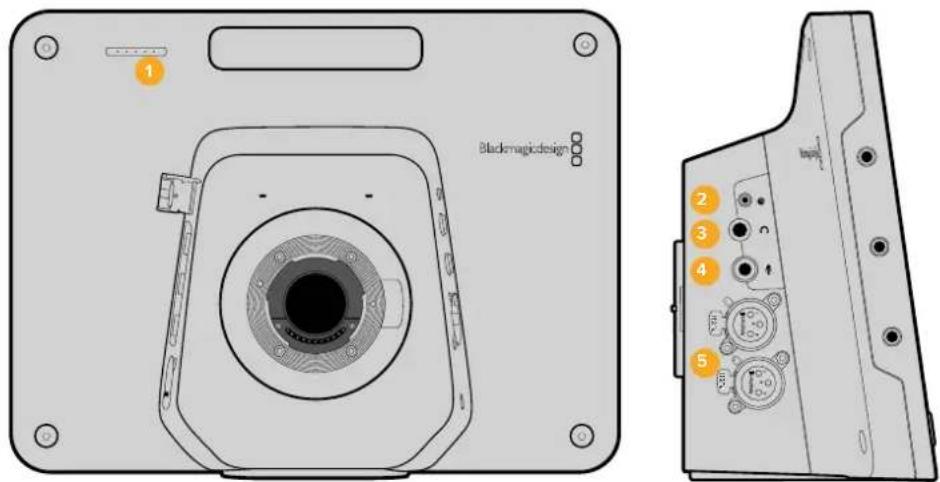
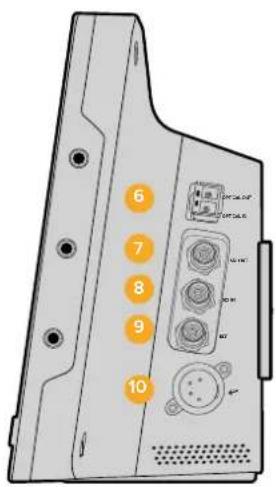
Sol Panel
2 LANC Uzaktan Kontrol Girişi
İris, zoom ve odaklamayı destekleyen LANC uzaktan kontrolü için, 2.5mm stereo jak girişi.
3 Havacılık Tarzı Kulaklık Girişi
PGM (program) ve kontrol odası için sesi, havacılık tarzı kulaklıklarla dinlemek için, 0.25" TRS türü bağlantı.
4 Kulaklık Mikrofonu Girişi
Kontrol odasıyla havacılık tarzı kulaklıklarla konuşabilmek için 0.206" TRS girişi.
5 Ses Girişleri
Ses girişi için, 2 adet 1/4" dengeli XLR. Daha fazla bilgi için, bu kılavuzun 'Blackmagic Studio Camera - sol yüz' bölümüne bakın.
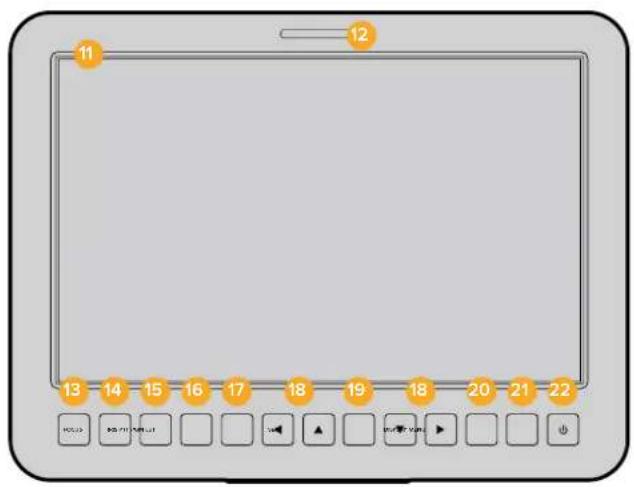
Sağ Panel
6 Optik Giriş/Çıkış
Optik giriş ve çıkış, tercihe bağlı SFP optik modül ile teçhizatlandırıldığı zaman, 45km'ye kadar kablo çekilmesine olanak sağlar.
7 SDI ÇIKIŞI
Switcher veya başka bir cihaza bağlanmak için SDI çıkışı.
8 SDI Girişi
SDI girişi, kamera operatörünün program (PGM) çıkışını görebilmesini sağlar.
9 Referans Girişi
Birden fazla kameranın, genlock yoluyla bir blackburst veya tri-level referans sinyaline bağlanması sağlar.
10 Güç Girişi
Gerekli zamanlarda güç sağlamak ve pilleri şarj etmek için 12 – 24V'luk güç girişi. Daha fazla bilgi için, bu kılavuzun 'Blackmagic Studio Camera - sağ yüz' bölümüne bakın.
Arka Panel
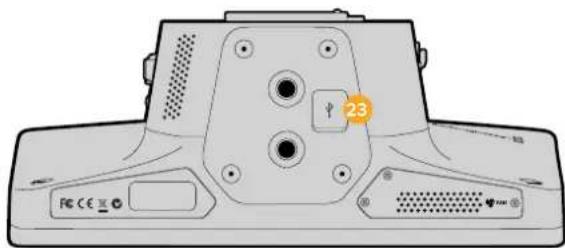
11 10" LCD
Canlı kamera çıkışıni veya program çıkışıni izleyin veya menüyü görüntüleyin. Daha fazla bilgi için, bu kullanım kılavuzundaki 'ekran ayarları' bölümüne bakın.
Yandığı zaman, kamera operatörüne, kameranın şu anda "canlı" olduğunu gösterir.
13 Focus (Odaklama) Düğmesl
LCD ekranında odaklamayı göstermek için bir kez, odak boyamayı (focus peaking) göstermek için iki kez basın.
14 Iris (Pozlama) Düğmesi
Otomatik pozlama için bir kez basın.
15 Push To Talk Button (PTT) (Bas Konuş Düğmesi)
Konuşmak için basılı tutun. Ellerinizi kullanmadan konuşabilmek için, peşpeşe iki kez basın. Varsayılan ayarına geri dönmesi için, tekrar basınız.
16 Program (PGM) Düğmesi
Bir switcher kontrol odasından, program çıkışı ve canlı kamera çıkışı arasında değiştirmek için basın.
17 Look Up Table (LUT) Düğmesi
Kullanım için henüz hazır değildir.
18 Menü Navigasyon Düğmeleri
LCD ekranında, menü içerisinde gezinebilmeniz içindir.
19 Set (Onaylama) Düğmesi
Bu düğmeye, menüde yaptığınız seçimleri onaylamak için basın.
20 Ekran (Display) Düğmesi
Katmanların açık ve kapalı olmasını değiştirmek için, bu düğmeye basın.
21 Menü Düğmesi
LCD ekranında menüye erişebilmek için, bu düğmeye basın.
22 Güç Düğmesi
Blackmagic Studio Camera'nizi çalıştırmak için, 'power' (güç) düğmesine basın. Kamerayı kapatmak için, 'power' düğmesini basılı tutun. Daha fazla bilgi için, bu kullanım kılavuzundaki 'buton ayarları' bölümüne bakınız.
Alt Panel
23 USB Bağlantısı
Bellenim güncellemeleri için, 1 adet B tipi mini USB girişi. Daha fazla bilgi için, bu kılavuzun 'Blackmagic Camera Kurulumu' bölümüne bakın.
Blackmagic Micro Studio Camera 4K Özellikleri
Ön Panel
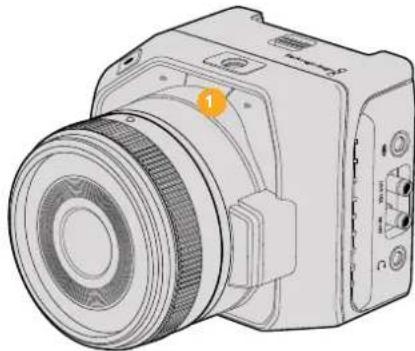
Tally lambası, kamera operatörüne kamera durumunu bildirmenin yanı sıra, yayındaki sunucuya hangi kameranın o an 'yayında' olduğunu gösterir.
Aşağıdaki senaryolar mümkündür:
| Beyaz Açık (çalışıyor) | |
| Yeşil Önizleme | |
| Kırmızı Canlı | |
| Yavaşça değişen kırmızı ve turuncu Çekimdeyken batarya zayıf | |
| Yavaşça değişen beyaz ve turuncu Bataryanın ömrü az | |
Micro Studio Camera 4K'nın ayarlarında, Tally lambasının parlaklığını ayarlayabilirsiniz. Daha fazla bilgi için, 'kamera ayarları' bölümüne bakınız.
Sol Panel
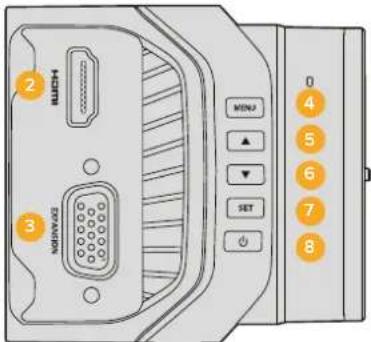
2 HDMI ÇIKIŞI
HDMI çıkışı, Blackmagic Video Assist gibi harici monitörler kullanarak video çıkışını ön izleme yapmanıza ve kamera menüsünde gezinmenize olanak sağlar. Çıkış çözünürlüğü her zaman 1080HD'dir. Eğer 720p'yi seçmişseniz, bu durumda çıkış çözünürlüğü de 720p olacaktır. Kare kılavuzları (frame guides), histogram ve ses seviyeleri gibi katmanları görüntülemek için seçebilirsiniz. Daha fazla bilgi için, bu kullanım kılavuzundaki 'görüntüleme ayarları' bölümüne bakınız.
3 Genişletme Portu
DB-HD15 konektörü. Referans girişinin yanı sıra, harici güç girişi ve bir takım uzaktan kontrol seçenekleri için kullanılır. Daha fazla detay için, 'Blackmagic Micro Studio Camera 4K Genişletme Kablosu' bölümüne bakınız.
4 Menü Düğmesi
Kameranın dahili menüsüne erişebilmek için, menü düğmesini kullanın. Dahili menü, bir HDMI ekran bağlanarak görüntülenebilir.
5 Yukarı Düğmesi
Menü içinde dolaşmak için kullanın.
6 Aşağı Düğmesi
Menü içinde dolaşmak için kullanın.
7 Set (Onaylama) Düğmesi
Bu düğmeye, menüde yaptığınız seçimleri onaylamak için basın.
8 Power (Güç) Düğmesi
Blackmagic Micro Studio Camera 4K'yi çalıştırmak için, 'power' düğmesine basın. Kamerayı kapatmak için, 'power' düğmesini basılı tutun.
Sağ Panel
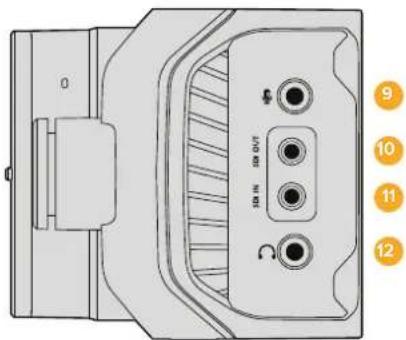
9 Analog Ses Girişi
3.5mm stereo ses girişi, mikrofon ve line-level (hat seviyesi) girişi arasında menüden değiştirilebilir.
10 SDI ÇIKIŞI
SDI çıkışı; switcher, harici kaydedici ya da başka bir cihaza bağlanmak için kullanılır.
11 SDI Girişi
SDI Girişi, ATEM switcher ya da Blackmagic 3G-SDI Shield for Arduino aracılığıyla, kamera kontrolünü sağlar.
12 Kulaklık / Mikrofon (Talkback) Girişi
iPhone ve Android tarzı kulaklıklar için, 3.5mm jak girişidir. Konuşma (talkback) özelliğini aktif hale getirmek için, kulaklığınızdaki play/pause (oynat/durdur) düğmesine iki kez basın ve talkback'i etkisizleştirmek için, bir kez daha basın.
Arka Panel
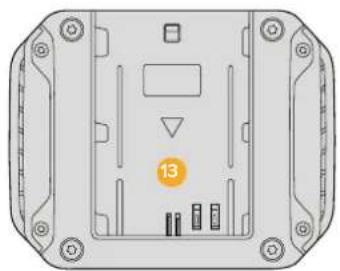
Blackmagic Micro Studio Camera 4K, bu bölmeye siğan bir LP-E6 batarya ile gelir. Kamera, genişletme portu üzerinden bir güç kaynağına bağlı olduğunda, batarya trickle (dengeleme) şarji olur.
Üst Panel
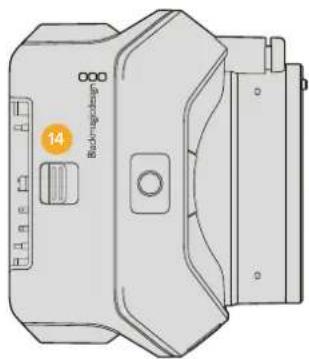
14 Bataryanın Çıkarılması
Bataryayı çıkarmak için ileri doğru itin.
Alt Panel
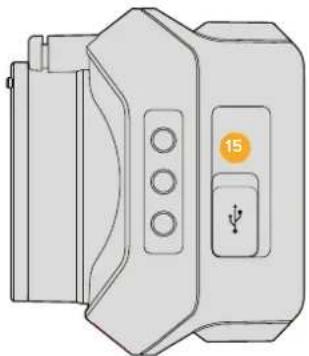
Bellenim güncellemeleri için USB portu. Daha fazla bilgi için, bu kılavuzun 'Blackmagic Camera Kurulumu' bölümüne bakın.
Kamera Bağlantıları
LANC Uzaktan Kontrolü
Kameranızdaki 'remote port' (uzaktan kontrol bağlantısı) uygun bir lens ile kullanıldığı zaman iris, zoom ayarları ve lens odaklamasını, uzaktan kontrol etmek için kullanılır. Bu port, standart LANC protokolünü kullanan 2.5mm stereo jak girişidir.
Aktif MFT lensleri, bir LANC kumanda cihazı ile zoom servo'yu kontrol etmenize olanak sağlar. Şu anda desteklenen lenslerin bir listesi aşağıdaki:
- Panasonic Lumix G X Vario PZ 14-42mm f/3.5-5.6 Power O.I.S. Lens
• Panasonic Lumix G X Vario PZ 45-175mm f/4.0-5.6 Zoom O.I.S. Lens - Olympus M.Zuiko Digital ED 12-50mm f/3.5-6.3 EZ Micro 4/3 Lens
- Olympus M.Zuiko Digital ED 14-42mm f/3.5-5.6 EZ Micro 4/3 Lens
Kulaklık Çıkışı
Program ve kontrol odası sesini, "fixed-wing" (çift erkek) bağlantı, havacılık tarzı kulaklıklarla dinlemek içindir. Havacılık kulaklıkları; stüdyo ortamlarında kullanmak için tek kulak modellerinden, yüksek sesli konser veya spor etkinliklerinde kullanım için uygun olan tam gürültü önleyici modeller arasında değişir. Ses, gelen SDI sinyalinin 15. ve 16, kanalından alınır. 15. ve 16. kanallar produksiyon esnasında nadiren kullanılır bu yüzden, ses ve talkback için kullanılmaya çok uygundur.
Kulaklık Mikrofonu Girişi (Microphone Input)
Havacılık tarzı kulaklıklar kullanarak kontrol odası ile konuşmak içindir. Ses, SDI sinyal çıkışının 15. ve 16. kanallarında (embedded) gömülüdür.
Ses Girişi
2 kanal profesyonel dengeli analog ses, XLR bağlantıları ile desteklenir. Her bir kanalın giriş seviyelerini ayarlamak için, ses menüsünü kullanınız. Bu girişler, hem mikrofon seviyesi girişleri hem de hat seviyesi girişleri destekler ve giriş türü de ses menüsünden seçilebilir. Ses, SDI yayın sinyalinin 1, ve 2. kanalına gömülüdür.
Blackmagic Studio Camera – Sağ Yüz
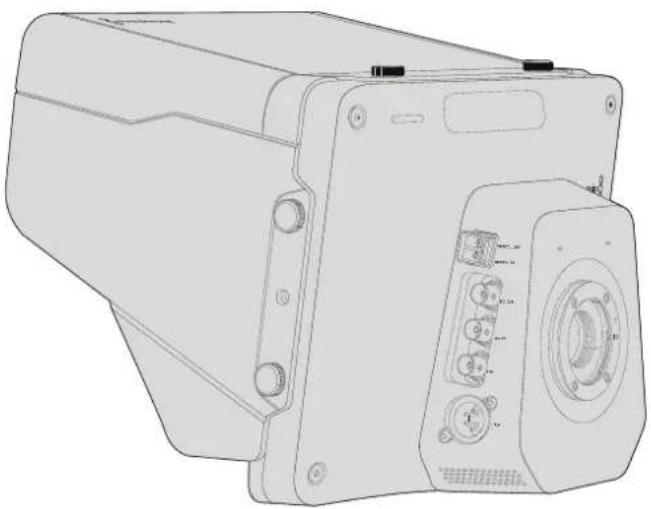
Optik fiber girişi ve çıkışı için, tercihe bağlı bir optik fiber SFP modülü monte etmeniz gerekecektir. Bu, endüstri standartı LC konektörler ile bağlanmanıza imkân tanıyacak ve Studio Camera HD'de 3G-SDI'yi ve Studio Camera 4K'da 6G-SDI'yi destekleyecektir. Optik fiber kablosu, bilgisayar ağ ortamında kullanılan kablonun aynı olduğundan, kolayca bulunabilir. Optik fiber, 45km'ye kadar kablo çekilmesine olanak sağlar ve bu, en zorlu dış yayın etkinliği için bile yeterinden fazladır.
Hem optik hem de SDI girişlerinin bağlı olduğu durumlarda, cihazın ilk önce bağlanan çıkışı kullanılacaktır. Blackmagic Studio Camera'nız için bir optik fiber SFP modülü satın almak için, en yakındaki Blackmagic Design satış bayisi ile temasa geçin. Size en yakın Blackmagic Design satış bayisini, www.blackmagicdesign.com/tr/resellers adresinden bulabilirsiniz.
SDI ÇIKIŞI
SDI çıkış bağlantısını; yönlendiriciler, monitörler, SDI görüntü yakalama cihazları ve yayın switcher'leri gibi profesyonel SDI video ekipmanlarına 10-bit 4:2:2 video göndermek için kullanın. Blackmagic Studio Camera HD 3G-SDI'yi ve Studio Camera 4K 12G-SDI'yi destekler.
SDI Girişi
SDI girişi, kamera operatörünün, program (PGM) çıkışıını görüntüleyebilmesine imkân tanır. Bir switcher kontrol odasından canlı kamera çıkışı ve program çıkışı arasında değiştirmek için, sadece PGM düğmesine basmanız yeterlidir.
Hem optik hem de SDI girişlerinin bağlı olduğu durumlarda, cihazın ilk önce bağlanan çıkışı kullanılacaktır. Blackmagic Hyperdeck Shuttle gibi bir cihaza kaydetmek için Studio Camera'yı kullanıyorsanız HyperDeck Shuttle çıkışı, SDI girişine bağlanabilir, böylece yaptığınız kaydı geri oynatabilirsiniz.
Referans Girişi
Bu, birden fazla kameranın, genlock yoluyla bir blackburst veya tri-level refarans sinyaline bağlanarak senkronize olmasını sağlar. Kameraları harici bir referans sinyaline genlock yoluyla bağlamak, farklı kameralar arasında geçiş yaparken resim atlamaları ile sonuçlanabilen, zamanlama hatalarının önlenmesinde yardımcı olur.
Güç
Güç kaynağınızı takmak ve Blackmagic Studio Camera HD ve Blackmagic Studio Camera 4K'daki dahili bataryayı şarj etmek için, 12 - 24V güç girişini kullanın. Bu kameralarda batarya şarj olduğu zaman, Studio Camera HD'yi 4 saate kadar ve Studio Camera 4K'yi da 3 saate kadar çalıştıracaktır.
Blackmagic Studio Camera 2 ve Studio Camera 4K 2'nin dahili bataryaları yoktur.
Blackmagic Micro Studio Camera 4K – Sol Yüz
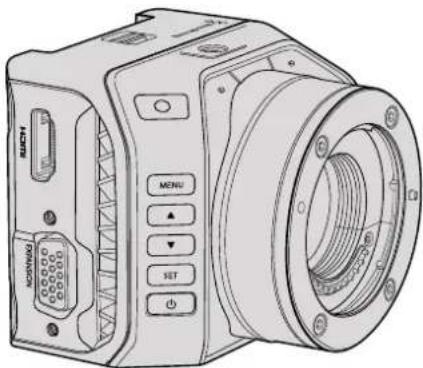
Blackmagic Micro Studio Camera 4K'nizdaki HDMI portu, 10-bit 4:2:2 1080p video ile 2 kanal sesi, izleme amaçları için çıkarır. Micro Studio Camera 4K'nın menüsünde gezinmenin yanı sıra, çekimleri kadrajlamak ve odaklamak için de Blackmagic Video Assist gibi, herhangi bir HD kapasiteli HDMI ekran bağlayabilirsiniz.
HDMI çıkışının kare hızı, kameranın formatı ile uygun olacaktır. Örneğin; kamera 2160p30'a ayarlanmış ise HDMI çıkışı 1080p30 olacaktır.
Blackmagic Micro Studio Camera 4K, bir ATEM switcher'e bağlandığı zaman, bağlı olan bir ekranda, kameranın HDMI çıkışından iki kademeli bir tally göstergesi sağlar. Switcher'in önlizleme çıkışı seçildiği zaman, monitor yeşil bir çerçeve gösterir ve program çıkışı seçildiğinde, bu çerçeve kırmızı olur.
Genişletme Portu
Blackmagic Micro Studio Camera 4K'nın küçük boyutu, sahneye yakın bir yerden veya erişilmesi güç olan yerlerden, eşsiz çekimler yakalamanızı kolaylaştırır. Micro Studio Camera 4K'yi gözden uzak saklaması kolaylıkla mümkün olurken, aynı durum kamera operatörü için her zaman mümkün olmayabilir. Bu yüzden, kameranızı uzaktan kontrol edebilmek, küçük ebatından tamamıyla faydalanabilmek için önemlidir.
Micro Studio Camera 4K'daki bazı ayarları, bir ATEM Switcher ile SDI girişi üzerinden düzeltebilirsiniz. Daha detaylı bilgi, bu kılavuzun 'Kamera Kontrollerini Taniyalım' bölümünde vardır. Ancak, kontrol seçeneklerinin çoğunluğu, genişletme portu tarafından sağlanmaktadır.
Blackmagic Micro Studio Camera 4K'nın DB-HD15 konektörü; enerji, LANC uzaktan kumanda, pan, tilt, zoom gibi geniş türde bağlantılar sağlar ve genişletme kablosu üzerinden genlock buna dahildir. Micro Studio Camera 4K'yi ihtiyaçlarınıza göre uyarlamanız için, kolaylıkla temin edilen çeşitli kabloları kullanarak belirli özellikleriere erişmenizi veya size özel bağlantıları lehimlemenizi tavsiye ediyoruz. Daha fazla bilgi için, bu kılavuzun 'Blackmagic Micro Studio Camera 4K Genişletme Kablosu' bölümüne bakınız.
Blackmagic Micro Studio Camera 4K – Sağ Yüz
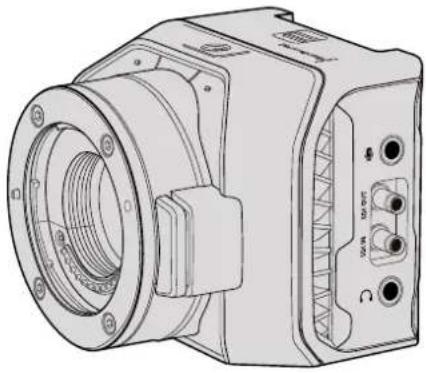
3.5mm'lik stereo ses girişi, mikrofon veya hat seviyesi ses için uygundur. Bu seçenekleri, kameranın 'audio settings' (ses ayarları) menüsünde değiştirebilirsiniz. Uygun bir ayar seçimi yapmanız önemlidir, aksi takdirde ses çok kısık veya çok yüksek olabilir.
SDI ÇIKIŞI
Yönlendiriciler, ekranlar, SDI görüntü yakalama cihazları ve yayın switcher'leri gibi profesyonel SDI ekipmanlara, 10-bit 4:2:2 video göndermek için, SDI çıkışını kullanınız. Blackmagic Micro Studio Camera 4K, 6G-SDI'yı destekler. Tam boyutlu BNC bağlantıları olan cihazlara bağlanabilmek için, bir DIN 1.0/2.3'den BNC'ye adaptörüne ihtiyacınız olacaktır.
SDI Girişi
Micro Studio Camera 4K'nizi ATEM switcher'ler üzerinden kontrol etmek için, SDI giriş bağlantısını kullanın. Hangi kontrollerin mevcut olduğu hakkında daha fazla bilgi için, 'Kamera Kontrollerini Taniyalım' bölümüne bakınız.
BİLGİ Ayrıca, Micro Studio Camera'nızı, bir Blackmagic 3G-SDI Shield for Arduino ile kontrol edebilirsiniz. Koruyucu, SDI sinyaline bir ATEM switcher'inden alacağını aynı Blackmagic kontrol veri paketlerini gömer. Bu, herhangi bir SDI switcher'inden gelen program return (geri dönüş) sinyalini, koruyucudan geçirerek kameranızın SDI girişine bağlamakla, ATEM switcher'leriyle elde ettiğiniz tüm Blackmagic kamera kontrollerinin aynısına erişebileceğiniz anlamına gelir.
Kulaklık / Talkback sesi
3.5mm kulaklık / talkback girişi, iPhone veya Android stili kulaklıklar ile kontrol odasıyla konuşmanıza olanak sağlar. Talkback özelliğini etkinleştirmek için, kulaklığınızdaki play/pause (oynat/durdur) düğmesine iki kez basın ve etkisizleştirmek için bir kez basın. Ses, SDI sinyal çıkışının 15. ve 16. kanallarına gömülüdür.
Gereksinime Göre Uyarlama
Blackmagic Micro Studio Camera 4K Genişletme Kablosu
Genişletme portunun fonksiyonlarına erişebilmeniz için iki yol vardır. Micro Studio Camera 4K'nızla gelen genişletme kablosunu kullanabilirsiniz veya kişisel tercihiniz olan bağlantılar lehimleyebilirsiniz.
Genişletme kablosu, aşağıdaki kontrol seçenekleri için olan bağlantıları sağlar.
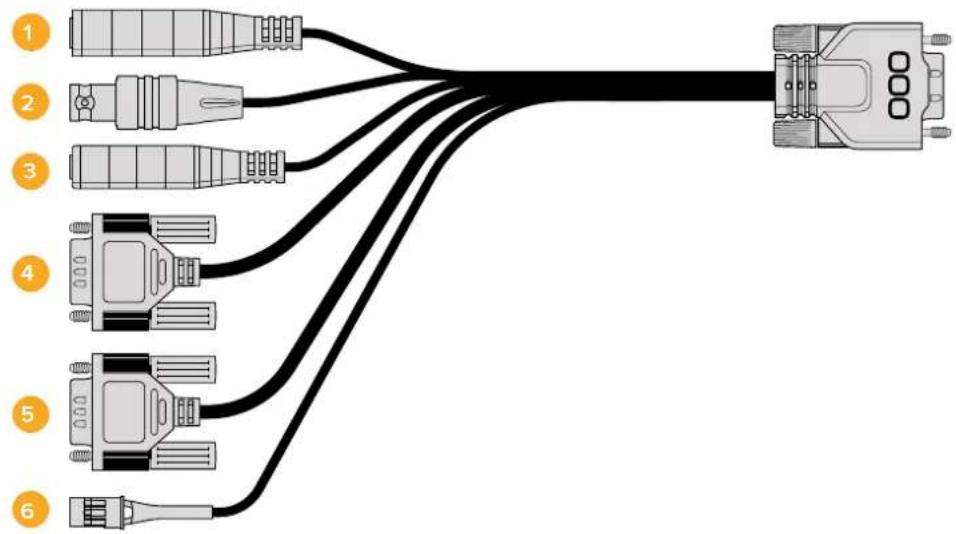
12V'luk güç girişi, bir DC jakıyla bağlanır ve Micro Studio Camera 4K'ya güç sağlamakla beraber, aynı zamanda bağlı bulunan bataryaları, dengeleme (trickle) şarji eder. Ana güç kaynağına takılınca kamera otomatik olarak açılır.
2 Referans Girişi
Bu, birden fazla kameranın, genlock yoluyla bir blackburst veya tri-level referans sinyaline bağlanarak senkronize olmasını sağlar. Kameraları harici bir referans sinyaline genlock yoluyla bağlamak, farklı kameralar arasında geçiş yaparken resim atlamaları ile sonuçlanabilen, zamanlama hatalarının önlenmesinde yardımcı olur.
3 LANC
Zoom, iris ayarlamaları ve uygun bir lens ile kullanıldığı zaman odaklama ayarlarını bir tripod kolundan kontrol etmek için, kablolu LANC uzaktan kumandalarını 2.5mm'lik jak girişine bağlayın.
4 Pan Tilt Zoom
Micro Studio Camera 4K'nın SDI girişinden aldığı pan tilt zoom komutlarını, motorlu bir kafaya ilemek için, bir RS-422 konektörü kullanılır.
PTZ kontrolü hakkında daha fazla bilgi için, 'SDI üzerinden PTZ Kontrolü' bölümüne bakın.
5 B4 İletişlmı
DB-9 konektörü, Micro Studio Camera 4K'ya bir MFT-B4 adaptörü ile bağlanmış olan B4 yayın lenslerini, çalıştırmanızı ve kontrol etmenizi sağlar. Uyumlu bir B4 lensi kontrol etmek için, lensden gelen kabloya, opsiyonel olan Digital B4 Control Adapter (dijital B4 kontrol adaptörü) kablosunu bağlamanız ve sonra kablonun diğer ucunu, genişletme kablonuzdaki DB-9 seri konektörüne bağlamanız yeterlidir.
İris, focus ve zoom gibi ayarları, tıpkı bir aktif MFT lenste yaptığınız gibi, ya bir ATEM switcher ile kamera kontrol sayfasını kullanarak ya da Micro Studio Camera 4K'nın genişletme kablosuna bağlanabilen, başka uzaktan kumanda arayüzleri üzerinden düzeltebilirsiniz. Desteklenen B4 dijital lenslerin bir listesi için, Blackmagic Design destek merkezine www.blackmagicdesign.com/tr/support/faq/59011 adresinden ulaşabilirsiniz.
6 S.Bus Dijital Servo
Futaba J kablosuyla, uygun bir S.Bus alicısına bağlanarak, kamera özelliklerini atayabileceğiz ve uzaktan kontrol edebileceğiniz, 17 adet S.Bus uzak kanalınız olur. Kameranın varsayılan pozlama ayarlarına geri dönebilmesi için, Kanal 18, bir reset (sifirlama) düğmesi olarak tutulmuştur. Bu özellikler arasında odaklama, servo zoom, iris kontrolü ve buna benzer diğer özellikler olabilir. S.Bus uzak kanallarına, fonksiyonları eşleme hakkında daha fazla bilgi için, bu kullanım kılavuzundaki 'Uzaktan Kumanda Ayarları' bölümüne bakınız.
Blackmagic Micro Studio Camera 4K Genişletme Kablosu için Bağlantı Şeması
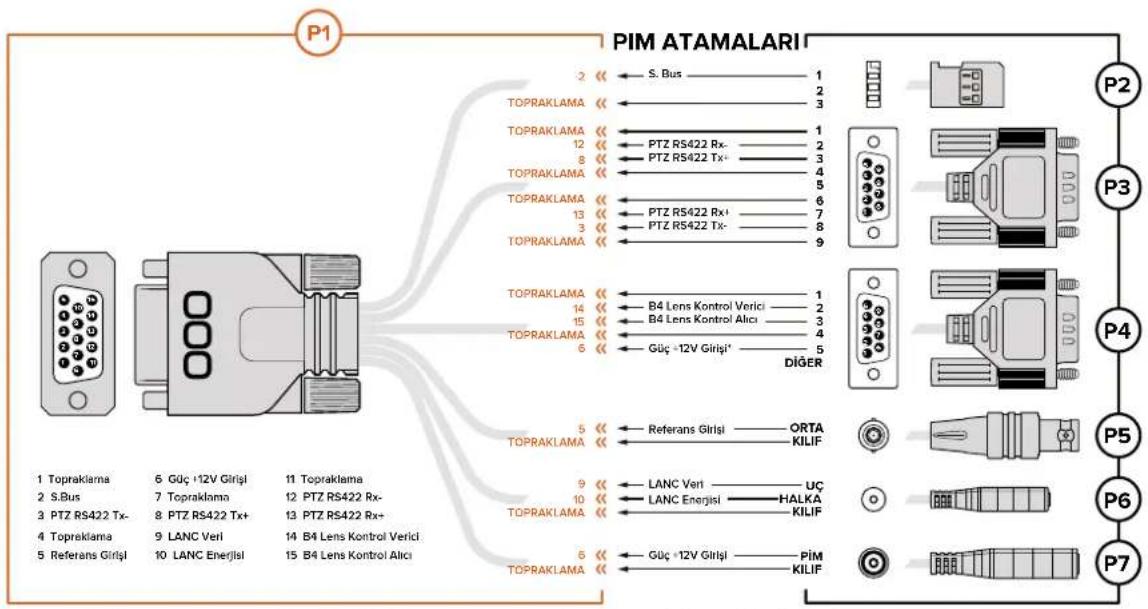
Blackmagic Micro Studio Camera 4K'nın genişletme portunu kullanırken sadece bir veya iki fonksiyona erişmek isteyebilirsiniz. Örneğin, aynı anda 12V enerji ve bir referans sinyali alırken, bağlı olan bir B4 yayın lensini kontrol etmek isteyebilirsiniz. Kullanılmayan fazla konektörlerin karmaşası olmadan, size sadece bu fonksiyonları sağlayacak bir konektör oluşturmak kolaydır.
Temin edilen genişletme kablosuna kablo eklerken aşağıdaki şemayı kullanın veya şemayı, kendi özel kablonuza bağlantıları doğru olarak nasıl bağlayacağınıza örnek olarak kullanın. Mevcut pimlerin tam kapsamlı listesi P1 grubu altında ve belirli fonksiyonlar için kullanılan alt kümeler ve uyumlu konektörler ile olan düzenleri de P2'den P7'ye kadar olan gruplarda gösterilmiştir.
flowchart
graph TD
    P1["Topraklama"] -->|2 S. Bus 1| PIM_ATAMALARI
    P1 -->|3 TOPRAKLAMA| PIM_ATAMALARI
    P1 -->|4 TOPRAKLAMA 12 PTZ RS422 Rx- 2 3 4 5 6 7 8 9| PIM_ATAMALARI
    P1 -->|5 TOPRAKLAMA 13 PTZ RS422 Rx+ 7 8 9| PIM_ATAMALARI
    P1 -->|6 TOPRAKLAMA 14 B4 Lens Kontrol Verici 1 2 3 4 5| PIM_ATAMALARI
    P1 -->|7 TOPRAKLAMA 15 B4 Lens Kontrol Alici 3 4 5| PIM_ATAMALARI
    P1 -->|8 TOPRAKLAMA 5 Güç +12V Giriş! DİĞER| PIM_ATAMALARI
    P1 -->|9 TOPRAKLAMA 5 Referans Giriş! ORTA KILIF| PIM_ATAMALARI
    P1 -->|10 TOPRAKLAMA 9 LANC Veri UC 10 LANC Enerjisi HALKA KILIF| PIM_ATAMALARI
    P1 -->|11 Topraklama 1 Topraklama 2 S.Bus 3 PTZ RS422 Tx- 4 Topraklama 5 Referans Giriş| PIM_ATAMALARI
    P1 -->|12 PTZ RS422 Rx- 13 PTZ RS422 Rx+| PIM_ATAMALARI
    P1 -->|13 PTZ RS422 Rx+ 14 B4 Lens Kontrol Verici| PIM_ATAMALARI
    P1 -->|14 B4 Lens Kontrol Alici| PIM_ATAMALARI
    P1 -->|15 B4 Lens Kontrol Alici| PIM_ATAMALARI
    P1 -->|16 B4 Lens Kontrol Verici| PIM_ATAMALARI
    P1 -->|17 B4 Lens Kontrol Alici| PIM_ATAMALARI
* Kameranın güç girişi aynı zamanda lensi çalıştırmak için de kullanılır. Kendi güç kaynağınızı kullanıyorsanız lense zarar vermemek için, asını voltaj uygulamaktan kaçının.
Ayarlar
En iyi görüntüy elde etmek için, Blackmagic kameranızdaki video formatı, örtücü hızı ve beyaz ayarı gibi ayarları değiştirebilirsiniz. Bunlara ek olarak ses seviyelerini ve izleme ayarlarını düzeltebilir ve kontrol odası ile etkili bir iletişim için, stüdyo tally ve talkback ayarlarını da düzeltebilirsiniz.
Kılavuzun bu bölümü, kameranızdaki her bir ayar için detaylı bilgi içermektedir.
Kamera Ayarları
Blackmagic Studio Camera veya Blackmagic Micro Cinema Camera 4K'nizdaki kamera ayarlarını yapılandırmak için, 'menu' düğmesine basın. Kameranın navigasyon düğmelerini kullanarak seçiminizi yapın ve sonra 'set' (onay) düğmesine basarak seçiminizi onaylayın.
Micro Studio Camera 4K kullanıyorsanız menü ayarlarını görüntülemek için, kameranın HDMI portu üzerinden bir harici ekran bağlamanız gerekir.
Video Formatı
Tercih ettiğiniz video formatını seçmek için, navigasyon düğmelerini kullanın. Örneğin, 1080p ve 1080i formatları arasında seçim yapmak için, sağ ve sol ok düğmelerini basarak format seçenekleri arasında ilerleyin. İstediğiniz formatı onaylamak için, 'set' düğmesine basın.
Desteklenen video formatlarının bir listesi, bu bölümde daha sonra mevcuttur.
Gain (Kazanç)
Loş ışıklı ortamlarda çekim yaparken Gain ayarları faydalıdır. Blackmagic Studio Camera'da varsayılan gain ayarı 0dB'dir ve gain, 6dB'lik değerlerle 18dB'ye kadar artırılabilir. Blackmagic Micro Studio Camera 4K'de gain ayarı -12dB'den +12dB'ye kadar değişebilir ve 6dB'lik değerlerle artırılabilir. 0dB ayarı, görüntüye hiç gain eklenmemiş varsayılan ayardır.
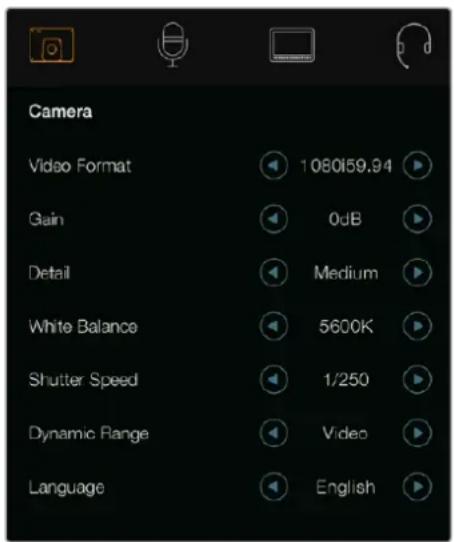
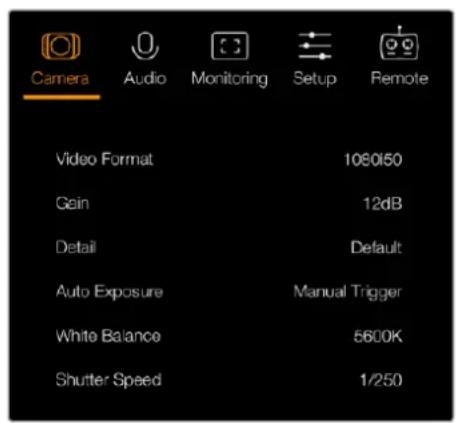
Kamera ayarları – Blackmagic Studio Camera Blackmagic Micro Studio Camera 4K
Detay
Studio kameranızdan görüntünüzı keskinleştirmek için, bu ayarı kullanın. Düşük keskinleştirme için, 'off' (kapalı) veya 'default' (varsayılan) ve yüksek keskinleştirme için, 'medium' (orta) ve 'high' (yüksek) seçeneklerini seçerek keskinleştirme seviyesini artının veya azaltın.
Otomatik Pozlama
Blackmagic Micro Cinema Camera 4K, size birçok otomatik pozlama seçenekleri sunar.
iris
Sabit bir pozlama gerçekleştirmesi için obtüratörü değiştirirken, örtücü hızını sabit tutar.
Örtücü
Sabit bir pozlama gerçekleştirmesi için örtücü hızını değiştirirken, obtüratorü sabit tutar.
İrls + Örtücü
Obtüratörü ayarlayarak pozlama seviyesini sabit tutar. Obtüratörün mevcut azami veya asgari değerine ulaşıldığı halde, pozlama halen sağlanamamışsa pozlamayı sabit tutmak için, Micro Studio Camera 4K, örtücü hızını ayarlamaya başlayacaktır.
Örtücü + İrls
Örtücü hızını ayarlayarak doğru pozlama seviyelerini muhafaza eder. Örtücü hızının mevcut azami veya asgari değerine ulaşıldığı halde pozlama halen sağlanamamışsa Micro Studio Camera 4K, pozlamayı sabit tutmak için, obtüratörü ayarlamaya başlayacaktır.
Manuel Tetikleme
İris obtüratörü ve örtücü hızı, manuel olarak ayarlanır ve değişen ışık koşullarına bağlı olarak, pozlama çeşitlilik gösterebilir.
Beyaz Ayarı
Farklı renk ısisı durumları için, onsekiz adet beyaz ayar önayarı seçilebilir.
- 2500, 2800, 3000, 3200, 3400, 3600, 4000, 4500 ve 4800K tungsten, enkandesan veya floresan ışıklandırma altındaki çeşitli koşullar için veya mum ışığı, gün doğumu/gün batımı, sabah ve öğleden sonra ışığı gibi cansız naturel ışıklarda.
- 5000, 5200, 5400 ve 5600K güneşli, açık havada dış mekanlar için.
- 6000, 6500, 7000, 7500 ve 8000K çeşitli gün ışığı koşulları için.
Örtücü hızı, sensördeki ışık miktarını düzenleyerek gain ayarını tamamlar. 1/50 sec'den (saniye) 1/2000 sec'e uzanan 15 farklı örtücü hızı mevcuttur.
Blackmagic Studio Camera'ların Desteklediği Video Formatları
| Blackmagic Studio Camera | Blackmagic Studio Camera 4K | Blackmagic Micro Studio Camera 4K |
| 720p50 720p50 720p50 | ||
| 720p59.94 720p59.94 720p59.94 | ||
| 720p60 720p60 720p60 | ||
| 1080i50 1080i50 1080i50 | ||
| 1080i59.94 1080i59.94 1080i59.94 | ||
| 1080i60 1080i60 1080i60 | ||
| 1080p23.98 1080p23.98 1080p23.98 | ||
| 1080p24 1080p24 1080p24 | ||
| 1080p25 1080p25 1080p25 | ||
| 1080p29.97 1080p29.97 1080p29.97 | ||
| 1080p30 1080p30 1080p30 | ||
| 1080p50 1080p50 1080p50 | ||
| 1080p59.94 1080p59.94 1080p59.94 | ||
| 1080p60 1080p60 1080p60 | ||
| -2160p23.98 2160p23.98 | ||
| -2160p24 2160p24 | ||
| -2160p25 2160p25 | ||
| -2160p29.97 2160p29.97 | ||
| -2160p30 2160p30 | ||
| -2160p50 - | ||
| -2160p59.94 - | ||
| -2160p60 - |
Ses Ayarları
Blackmagic Studio Camera'nızda, ses girişi ve ses dinleme ayarlarını düzeltmek için, menü düğmesine basın ve ekranın solundaki mikrofon ikonunu seçin. Menü navigasyon düğmelerini kullanarak seçiminizi yapın ve seçiminizi onaylamak için, 'set' düğmesine basın.
Otomatik Gain Kontrol
Blackmagic Micro Studio Camera 4K, kameranın ses kayıt seviyelerini düzeltmesine imkân tanıyan otomatik gain kontrol ayarı özelliği vardır. Giriş seviyelerinin çok yüksek olduğu durumlarda, ses kazanç (gain) seviyelerini otomatik olarak düşürür ve düşük olduğu durumlarda hafifçe yükseltir.
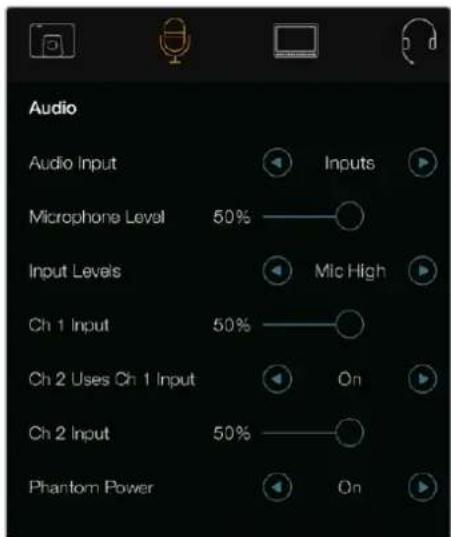
Ses ayarlari – Blackmagic Studio Camera.
Ses Girişi (Audio Input)
Kameranın dahili mikrofonu ve XLR ses bağlantıları arasında sesi değiştirir.
Mikrofon Girişi (Microphone Input)
Mikrofon girişi, dahili mikrofonun kayıt seviyelerini düzeltir. Ses seviyelerini yükseltmek veya düşürmek için, ses kaydırıcılarını sağa veya sola doğru hareket ettirin. Studio kameranın dahili bir stereo mikrofunu vardır. Dahili mikrofonlar, harici ses kaynağının bağlı olmadığı zamanlarda, ses kanalı 1 ve ses kanalı 2'ye kaydeder.
Giriş Seviyeleri (Input Level)
Harici ses konektörleri, mikrofon veya hat seviyesi ses için uygundur. Ses mikseri veya amplifikatör gibi harici ses ekipmanlarını bağlarken Line (hat) girişini seçin. Mikrofonunuzun sinyal gücüne bağlı olarak, 'mic low' (düşük mikrofon sinyalı) veya 'mic high' (yüksek mikrofon sinyalı) ayarlarını seçin. Harici sesin nerdeyse duyulamaz veya çok açık ve bozuk olmasından kaçınmak için, uygun ses seviyesi seçimi yapmanız önemlidir. Sağ ve sol oklarını kullanarak harici ses giriş seviyelerini ayarlayın.
Kanal 1 Girişi
Kanal 1'in ses seviyelerini yükseltmek veya düşürmek için, ses kaydırıcı ikonunu sağa veya sola doğru hareket ettiriniz. Harici ses girişi, dahili mikrofonu geçersiz kılar ve kayıtları ses kanalı 1'e yapar.
Kanal 2, Kanal 1 Girişini Kullanır.
Kanal 1'deki harici sesi, SDI'nın veya tercihe bağlı optik fiber çıkışının kanal 1 ve kanal 2'sine gömmek istiyorsanız 'on' (açık) olarak seçiniz. Bu, giriş 1'i kameradaki her iki ses kanalına bağlamakla aynıdır ve tek mini ses çıkışı olan mikrofonları kullandığınızda ve her iki stereo kanallarını bağlamanız gerektiğinde faydalıdır. Kanal 1 sesinin tek bir kanalda kalmasını istiyorsanız bu ayarı 'off' (kapalı) olarak seçiniz ve kanal 2, sesi kanal 2 ses girişinden alacaktır ve bu da stereo ses kaynakları kullanılırken tercih edilir.
Kanal 2 Girişi
Kanal 2'nin ses seviyelerini yükseltmek veya düşürmek için, ses kaydırıcı ikonunu sağa veya sola doğru hareket ettiriniz. Harici ses girişi, dahili mikrofonu geçersiz kılar ve kayıtları ses kanalı 2'ye yapar.
Fantom güç, mikrofon kabloları üzerinden enerji sağlar ve kondensör mikrofonlar için uygun bir enerji kaynağıdır. XLR girişli stüdyo kameraları için fantom gücü, ses menüsüne giderek ve ok düğmelerini kullanarak, 'on' veya 'off' olarak seçerek, açıp kapatabilirsiniz. "Line input level" (hat girişi seviyesi) ayarı seçildiğinde, fantom güç otomatik olarak devre dışı bırakılır. Bağlantıyı kestikten sonra, kendi enerjisini sağlayan bir mikrofon takmadan önce, fantom gücün tahliye olması için, en az 10 saniye beklediğinizden emin olunuz. Daha eski şerit tipi mikrofonlar, fantom gücü kullanmak için uygun değildir.
Görüntüleme (Monitoring) Ayarları
LCD ekran ayarlarını düzeltmek için, menü düğmesine basın ve ekran ikonunu seçin. Menü yönsel düğmelerini kullanarak seçiminizi yapın ve seçiminizi onaylamak için, 'set' düğmesine basın.
HDMI Göstergeleri
Blackmagic Micro Studio Camera 4K, HDMI çıkışında hangi göstergelerin gösterileceğini seçme opsiyonu verir.
Histogram
Histogram, bir yatay ölçek boyunca beyazlar ve siyahlar arasındaki kontrastı gösterir. Histogramın sol kenarı, gölgeleri veya siyahları gösterir ve en sağı parlak noktaları veya beyazları gösterir. Lens obtüratörünü kapattığınızda veya açtığınızda, histogramdaki bilginin sola veya sağa doğru hareket ettiğini göreceksiniz.
Bu ayar, histogramı açık veya kapalı olarak değiştirir. 'HDMI overlays' (HDMI katmanları) açık olarak ayarlandığı zaman, bağlı olan bir ekranın sağ alt köşesinde gürünecektir.
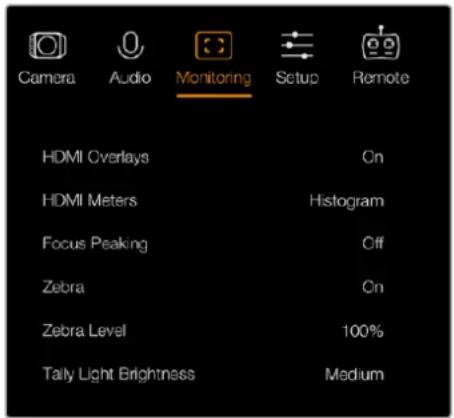
Monitoring settings (Görüntüleme ayarları) - Blackmagic Micro Studio Camera 4K.
Ses
Ses göstergesi, sol ve sağ ses kanallarının mevcut seviyesini, iki yatay çubuk şeklinde gösterir. Sol kanal üstte, sağ kanal alttadır. Ses seviyeleriniz çok arttığı, sesin tepe noktaları kesilebilir ve seste bozulma (distortion) duyarsınız. Bunu önlemek için, ses seviyeleriniz güvenli seviyelerde kalıncaya kadar, kameranızda 'audio gain' (ses kazancı) ayarını düzeltiniz.
Bu ayar, ses göstergesini açık ve kapalı olarak değiştirir. Açıkken, HDMI katmanları etkin olarak ayarlandığında, bu, bağlı olan bir ekranın sol alt köşesinde görünecektir.
HDMI Katmanları (HDMI Overlays)
Bu ayar sadece Micro Studio Camera 4K'da mevcuttur. 'On' (açık) olarak ayarlandığı zaman HDMI video çıkışı, kare kılavuzları ve kamera ayarları ve kimliği hakkında bilgilerin yanı sıra, 'HDMI meters' (HDMI göstergeleri) aracılığıyla etkinleştirilmiş her sayacı dahil edecektir.
Parlaklık
LCD ekranın parlaklık ayarını düzeltmek için, slider (kaydırıcı) ikonunu sola veya sağa doğru hareket ettirin. Varsayılan ayar %60'dır.
Zebra
Blackmagic kameraların, pozlama seviyelerini bildiren bir zebra özelliği vardır. Videonun zebra pozlama seviyesini aşan her parçasında, çapraz çizgiler belirecektir.
Zebra özelliğini açınız ve sol ile sağ okları kullanarak arzu ettiğiniz zebra ayar seviyesini seçiniz. Varsayılan ayar 'medium' (orta)'dır.
Focus Peaking (Odak Boyama)
Focus peaking, (odak boyama) özelliğinin seviyesini değiştirmenize imkân sağlar. Ayarların içinde: off (kapalı), low (düşük), orta (medium) ve yüksek (high) vardır. Bu ayarı, çok keskin bir lens kullandığınız zaman ve boyama tüm görüntüyü kapsadığı zaman değiştirin. Varsayılan ayar ortadır.
Ön Tally Lambası Parlaklığı
Öndeki tally lambasının parlaklığını değiştirir. Ayarların içinde: off (kapalı), low (düşük), medium (orta) ve high (yüksek) vardır. Varsayılan ayar 'medium' (orta)'dır.
Arka Tally Lambası Parlaklığı
Arkadaki tally lambasının parlaklığını değiştirir. Ayarların içinde: low (düşük), orta (medium) ve yüksek (high) vardır. Varsayılan ayar 'medium' (orta)'dır.
Tally Lambası Parlaklığı
Micro Studio Camera 4K'daki tally lambasının parlaklığını değiştirir. Varsayılan ayar 'medium' (orta)'dir ancak, 'high' (yüksek), 'low' (düşük) veya 'off' (kapalı) olarak da ayarlayabilirsiniz.
Tally parlaklığını 'off' (kapalı) olarak ayarlamışsanız kamerayı çalıştırdığınız zaman, tally lambası yanacak ve hemen sonrasında kapanacaktır.
Batarya Doluluk Oranı Göstergesi
Bazı LP-E6 bataryaları, şarj seviyelerini dijital seri iletişim yoluyla doğrudan kameraya bildirirler. Bu seçenek etkinleştirildiğinde, Micro Studio Camera 4K için batarya seviyelerini grafik çubuklar yerine, yüzde değerleri ile gösterebilirsiniz. Ancak, gösterilen yüzde değerinin doğru olmadığına karar verirseniz şarj durumunu doğrudan bataryadan alan grafik çubuklarını kullanmaya, geri değiştirebilirsiniz.
Stüdyo Ayarları
LCD ekranın gösterge ayarlarını düzeltmek için, 'menu' düğmesine basın ve kulaklık ikonunu seçin. Menü yönsel düğmelerini kullanarak seçiminizi yapın ve seçiminizi onaylamak için, 'set' düğmesine basın.
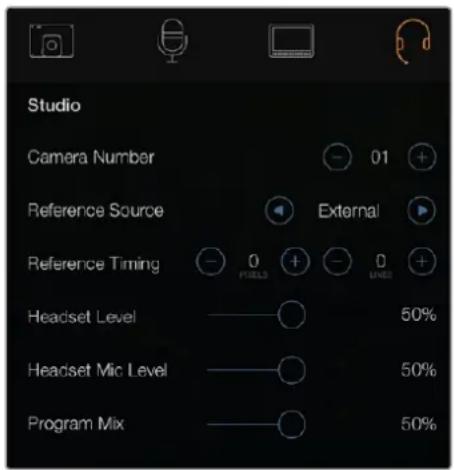
Stüdyo ayarları- Blackmagic Studio Camera
NOT Blackmagic Micro Studio Camera 4K, bu ayarları 'Setup' (Kurulum) başlıklı menüde bulundurur.
Kamera Numarası
Studio Camera'nizin ATEM switcher'den tally sinyalleri almasını istiyorsanız kameranızdaki kamera numarasını ayarlamanız gerekecektir. Bu, switcher'in tally sinyallerini doğru kameraya göndermesini garantiler. Kamera numarası, 1 ve 99 arasındaki bir değere ayarlanabilir. Varsayılan ayar 1'dir.
BİLGİ Ayrıca, herhangi bir SDI switcher'inden gelen program return (geri dönüş) sinyalini, kameranıza bir Blackmagic 3G-SDI Shield for Arduino üzerinden bağlayabilir ve tally'i her kamerada gösterebilirsiniz. Açık kolektör tally çıkışı olan tüm SDI switcher'leri, Blackmagic 3G-SDI Shield for Arduino'yu kullanarak tally için ayarlanabilirler. Daha fazla bilgi için, 'Blackmagic 3G-SDI Shiled for Arduino kullanarak Tally Lambasının Bağlanması' bölümüne bakınız.
Referans Kaynağı
Genlock kaynağının seçimi için kullanılır. Studio Camera, program SDI girişine veya harici genlock kaynağına kilitlenebilir. Harici bir genlock kaynağı kullandığınızda, bu kaynağı değiştirmenin büyük bir ihtimalle bir sorun çıkartacağından haberdar olun çünkü, kamera yeni bir kaynağa kilitlenecektir.
Geçerli bir referans kaynağı algılandığı ve kamera ona kilitlendiği zaman, Blackmagic Micro Studio Camera 4K'da HDMI katmanları ekranda 'REF' ibaresini gösterecektir.
Referans Zamanlamasi
Referans zamanlamasını manuel olarak bir çizgi veya piksel temelinde düzeltmenize olanak sağlar.
Kulaklık Seviyesi
Ses seviyelerini düşürmek veya yükseltmek için, ses kaydırıcılarını sola veya sağa doğru hareket ettirin. Varsayılan ayar %50'dir.
Kulaklık Mikrofonu Seviyesi
Mikrofon girişi ses seviyelerini düşürmek veya yükseltmek için, ses kaydırıcılarını sola veya sağa doğru hareket ettirin. Varsayılan ayar %50'dir.
Program Miksi
Kameranın ses dengesini, talkback (konuşma) sesine değiştirir. Kulaklık, LCD ekranda gösterilen sesi yansıtan ses çıkaracaktır. Örneğin; kamera görünümündeyseniz kameranın sesi duyulur. Eğer program görünümündeyseniz program sesi duyulur. Varsayılan ayar %0'dır.
Uzaktan Kontrol Ayarları
Blackmagic Micro Studio Camera 4K'nın, S.Bus protokolünü kullanarak uzaktan kontrol fonksiyonlarını ayarlamak için, ilave menü özelliği vardır. Bu protokol, tek bir bağlantı kullanarak 17 kanala kadar kontrol sağlar ve bu kanalların her biri, belirli bir kamera fonksiyonu ile eşleştirilebilir. Genellikle model uçak ve helikopterlerin uzaktan kontrolünde kullanıldıkları için, S.Bus alicıları ve kod-çözücüleri, internetteki çoğu hobi mağazalarından bulunabilir.
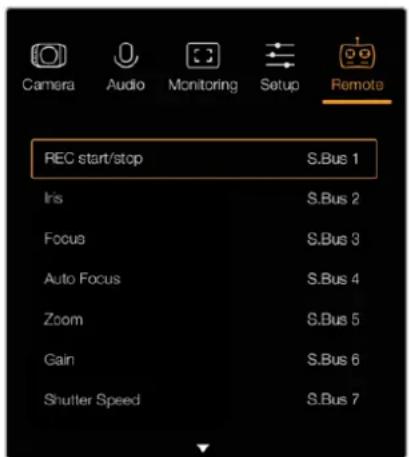
Uzaktan Kontrol Ayarları - Blackmagic Micro Studio Camera 4K
Kamera Fonksiyonlarının S.Bus Kanallarına Atanması
Blackmagic Micro Studio Camera 4K'nizın kontrolü için S.Bus kullanıyorsanız, aşağıda belirtilen fonksiyonları tek tek S.Bus kanallarına atamak üzere, 'remote' menüyü kullanabilirsiniz:
- Kayıt tetikleme (Trigger Record)
- Iris
- Odaklama (Focus)
- Otomatik odaklama (Auto Focus)
- Zoom
- Gain (Kazanç)
- Örtücü hızı (Shutter speed)
• Beyaz Ayari (White Balance) - Ses seviyeleri (Audio Levels)
- Kare Hizi (Frame Rate)
Fonksiyonları tek tek S.Bus kanallarına atamak için, kontrol etmek istediğiniz fonksiyonu seçiniz ve müsait bir kanala; 'alt' (down), 'üst' (up) ve 'set' (doğrula) butonlarını kullanarak atayınız.
S.Bus protokolünü destekleyen uzaktan kumandalı araçlar için standart radyo vericilerinin kontrol menzili, genellikle kumanda çıkışında dahilidir yani, kamera fonksiyonlarını uzaktan kontrol etmek için yapmanız gereken şey, kamera fonksiyonlarını doğru S.Bus kanallarına atamaktır.
Çok yönlü özel kamera kontrol çözümlerinizi geliştirmek için, S.Bus protokolü de kullanabilirsiniz.
Özel bir Kumandanın Geliştirilmesi
Kendinize özel kamera kontrol çözümleri geliştirmek istiyorsanız genişletme kablosundaki S.Bus girişini, Blackmagic Micro Studio Camera 4K'daki kamera fonksiyonlarını arayüzlemek için kullanabilirsiniz.
S.Bus girişi üzerinden Blackmagic Micro Studio Camera 4K'ya komutlar gönderirken, kamera tarafından anlaşılabilinmesi için, giriş değerlerinin 44 ile 212 arasında olması gerekir. Bir radyo kontrol vericisi kullanılırken, 128 değerinin orta noktalarda veya nötr pozisyonunda olduğu kabul edilir.
Kameraya belirli komutların gönderilme yolu, kamera fonksiyonlarını kumandanıza nasıl eşlediğinize bağlıdır.
Kumandalara komutları eşlemenin iki yolu vardır.
- İlk tür; ayarları, girişin belirli aralığına eşler, böylelikle belli bir aralık içinde bir değer göndermek, belli bir ayarı tetikleyecektir.
Örneğin; bir lensteki f1.8'den f22'ye olan f-stop ayarları, 44ten 212'ye tüm aralığa dağıtıılacaktır. 44 ve 51 arasında bir değer gönderilmesi, lensi f1.8'e ayarlayacaktır. Bu değerler tüm aralık boyunca devam edecektir ve 206 ile 212 arasında bir değerin gönderilmesi f22'yi seçecektir. Zoom ve odaklama değişiklikleri de aynı şekilde kontrol edilir.
- ikinci tür kontrol, nötr değer 128'den aşağı veya yukarı olan değişiklikleri kaydeder ve sonra tekrar nötr duruma döner. Bu, kamera tarafından geçerli bir değiştirme sinyali olarak algılanır ve atanmış ayarları artırır veya azaltır. REC tetikleme, otomatik odaklama, gain, örtücü hızı, beyaz ayarı ve kare hızı gibi ayarlar, bu temelde çalışır.
Kamera fonksiyonlarını, aşağı veya yukarı her hareketten sonra merkeze kendiliğinden dönen yaylı joystick gibi bir kumandaya atayabilirsiniz. Bu örnekte; merkez, 128 değeri ile nötr noktası gibi çalışırken 44 değeri, joystickin maksimum aşağı pozisyonunu gösterecek ve 212 maksimum yukarı pozisyonu temsil edecektir.
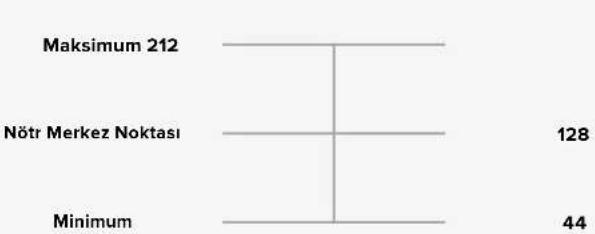
bar
| Category | Value | |---|---| | Maksimum 212 | 128 | | Nötr Merkez Noktası | 128 | | Minimum | 44 |Örneğin; gain ayarlarınız bir joysticke bu şekilde eşlenmişse o zaman, joystick her yukarı hareketinden sonra nötr noktasına merkeze dönecektir, bu da kameranın gain'i 0dB'den 6dB'ye kadar birer basamak değiştirmesini sağlayacaktır.
Aynı bilgiyi rakamsal olarak, rakamsal değerleri kullanan farklı tip bir kumandaya da gönderebilirsiniz. Bu durumda, 128 değerini gönderip akabinde 128 üzerinde 212 gibi bir değer gönderip ve sonra tekrar 128 göndermeniz gerekecektir. Kamera, bunu bir artırma komutu olarak algılayacak ve gain'i 0dB'den 6dB'ye değiştirecektir.
Kameraya belirli komutların gönderilme yolu, kameranızı kontrol etmek için kullandığınız sistemin türüne ve atamak istediğiniz kontrol türüne bağlıdır. Nötr noktasına dönen yaylı kumandalar, model uçak ve drone'ler için olan radyo kontrol vericilerinde, çok yaygındır.
Futaba stili uzaktan kumanda kullanıyorsanız, bazı fonksiyonlar anahtarlara uygun olurken bazıları, kadranlar ve anolog çubuklara daha uygun olacaktır.
Buton Ayarları
Lens Ayarlarını Düzelme
Blackmagic Studio Camera, obtüratör ve oto odaklama gibi, lens kontrollerini kameradan yapmanıza imkan veren, elektronik lens kontrolünü destekler. Focus peaking özelliği, görüntün en keskin kısımlarının etrafında, bir yeşil kenar oluşturur böylece, odaklanmanızı kolaylıkla teyit edebilirsiniz. Focus peaking, sadece LCD'de görülebilir ve SDI çıkışını etkilemez.
Focus Button (Odaklama Butonu)
Studio Camera'yi bir oto odaklama lensi ile kullandığınız zaman, otomatik odaklama ve odak boyama için, 'focus' (odaklama) düğmesine basın. Otomatik odaklama (auto focus) için, 'focus' butonuna bir kez basın. Focus butonuna hızlica iki kez basılması, focus peaking (odak boyama) özelliğini etkinleştirir.
Manuel bir lens kullandığınız zaman, focus peaking için, 'focus' butonuna bir defa basın.
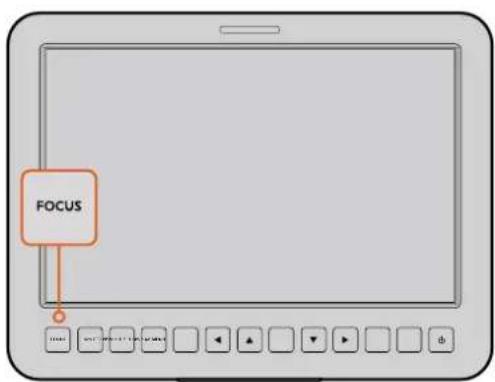
Otomatik odaklama (auto focus) için, 'focus' butonuna bir kez basın. Focus bulonuna hızlıca iki kez basmak, focus peaking (odak boyama) özelliğini etkinleştirir.
Iris Butonu
Video dinamik aralık ayarlarını kullanılırken 'iris' butonuna bir kez basılması, çekiminizdeki parlaklıklar ve gölgelere bağlı olarak, ortalama bir pozlandırma ayarının yapılmasını sağlar. Film dinamik aralık ayarları kullanıldığında, iris butonuna basılması, pozlandırmanızı çekiminizdeki aydınlık bölümün en parlak noktasına göre ayarlar. Studio Camera'nızda obtüratörü manuel olarak ayarlamak için, menü navigasyon butonlarını kullanın.
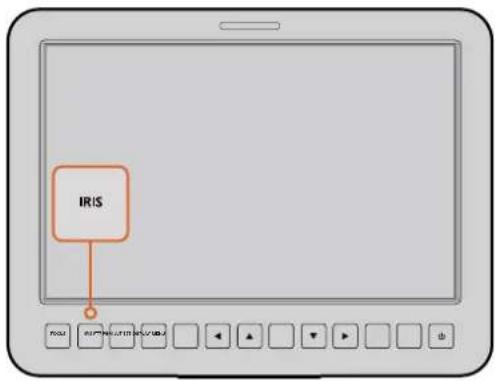
Auto exposure (otomatik pozlama) için iris butonuna basin veya manuel pozlama için aşağı ve yukarı navigasyo kontrollerini kullanı
İlave Ayarlar
Push to Talk (PTT) Button (Bas Konuş Butonu)
Canlı prodüksiyonlarda kamera operatörlerinin yönetmen ve kontrol odasındaki ile konuşabilmesi çok önemlidir. Konuşmak için sadece butona basın ve basılı tutun. Ellerinizi kullanmadan konuşabilmek için, pespeşe iki kez basın. Varsayılan ayarına geri dönmesi için, tekrar basın.
Program (PGM) Butonu
Bazen kamera operatörlerinin kendi kameralarının görüntüsünden çok, program çıkışıni görmesi önemlidir. Kontrol odasındaki bir switcher'den canlı kamera çıkışı ve program çıkışı arasında değiştirmek için, bu düğmeye basın. Harici video kaynağınızı bağlamak için, SDI girişini veya geliştirilebilen optik fiber girişini kullanabilirsiniz.
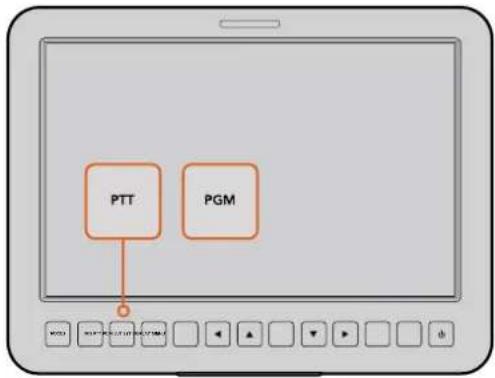
Studio Camera, canlı produksiyon için gerekli olan PTT ve PGM gibi ayarlara yer verir.
Look Up Table (LUT) Butonu
Henüz uygulamada değildir,
Left (Sol), Up (Yukarı), Down (Aşağı), Right (Sağ) Butonları
Menü içinde gezinmek için, bu düğmeleri kullanın.
Set (Onay) Butonu
Menü seçimlerinizi onaylamak için, bu butonu kullanın.
Display (Ekran) Butonu
Studio Camera'nın 10" ekranında faydalı bilgiler görüntülemek için, bu butona basın. Bu bilgiler; kamera numarası, video formatı ve kare kilavuzu, örtücü hızı, beyaz ayarı, batarya ömrü, gain ayarı ve f-stop numarası gibi, kamera ve lens ayarları ile kare kilavuzlarını içerir. Katmanları kapatıp sadece görüntüyü izlemek için, 'Disp' düğmesine tekrar basın. Katmanlar 10" ekranda görünür. SDI çıkışı, her zaman (clean) temizdir.
NOT Blackmagic Studio Camera 2 ve Studio Camera 4K 2'nin dahili bataryaları yoktur, bu yüzden kalan batarya ömrünü göstermezler.
Menu Butonu
Menüyü açmak için, bu butona basın ve sonra gezinmek için, ok butonlarını kullanın.
Güç Düğmesi
Blackmagic Studio Camera'nizi çalıştırmak için, 'power' (güç) düğmesine basın. Kamerayı kapatmak için, 'power' düğmesini basılı tutun.
Kamera Video Çıkışı
Video Switcher'lerine Bağlanma
Blackmagic Studio Camera'ları, 10-bit 4:2:2 video çıktısı sağlarlar yani, yayın switcher'lerine ve diğer SDI video ekipmanlarına bağlayabilirsiniz. Kullanıcı tarafından geliştirilebilen SFP modülü yüklü iken, optik fiber üzerinden bağlanabilirsiniz. Bunun anlamı da kamera tarafından ATEM Camera Converter'lerin gerekli olmadığıdır.
Blackmagic Studio Camera HD veya Studio Camera 4K kullanıyorsanız switcher'den program (PGM) çıkışını, Studio Camera'nızın SDI girişine bağlayarak veya kalitesi yükseltilebilir kullanıcı SFP modülü yüklü olduğunda, optik fiber girişine bağlayarak görüntüleyebilirsiniz.
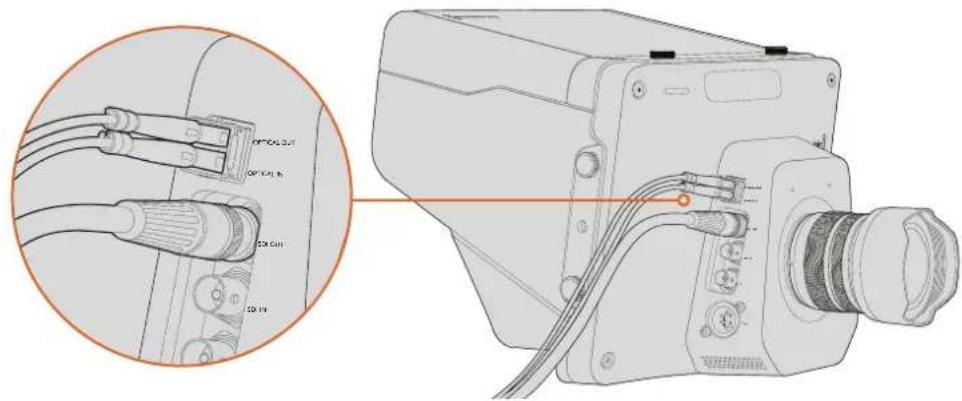
Studio Camera'nizi, SDI ile veya kalitesl kullanıcı tarafından yükseltlebilen SFP modülü yüklü olduğunda optik fiber ile bir switcher'e bağlayınız.
Blackmagic Studio Camera'nın, birden fazla kamera, bir blackburst veya tri-level referans sinyaline bağlanarak, genlock yoluyla senkronize olmasını sağlayan bir referans girişi özelliği vardır. Kameraları, VTR'ları ve başka cihazları harici bir referans sinyaline genlock yoluyla bağlamak, farklı kaynaklar arasında geçiş yaparken resim atlamaları ile sonuçlanabilen zamanlama hatalarının önlenmesinde yardımcı olur.
Kaydedicilere Bağlanma
Sadece Studio Camera'nızın çıkışını kaydetmek isterseniz SDI çıkışını, Blackmagic HyperDeck Shuttle gibi bir SSD kaydedicinin, SDI girişine bağlayın. Sonra, HyperDeck'in SDI çıkışını, Studio Camera'nın SDI girişine bağlayabilir böylece, kayıtlarınızı kameranın LCD ekranında görüntüleyebilirsiniz.
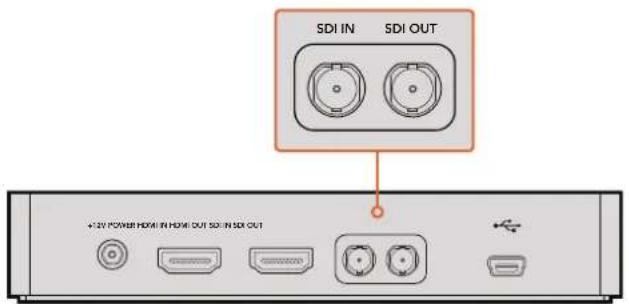
Kameranın SDI çıkışı, HyperDeck'in SDI girişine bağlayın ve kayıtlarınızı görüntülemek için, HyperDeck'in SDI çıkışı, kamera'nın SDI girişine bağlayın.
Uzaktan Kaydetme
Blackmagic Video Assist gibi kayıt tetikleme özelliğini destekleyen bir cihaza bağlıyken Blackmagic Micro Cinema Camera 4K, SDI veya HDMI çıkışı üzerinden, otomatik olarak kaydı tetikleyecek bir sinyal gönderir.
Harici ekipmanınızda kaydı tetiklemek için, genişletme kablosundaki S.Bus bağlantıları veya LAN üzerinden, kameranıza kayıt tetikleme düğmesi olan bir kabza bağlayabilirsiniz. Bu sayede, kabzadaki kayıt düğmesine bastığınızda, harici kaydediciniz de kaydetmeye başlayacaktır ve tekrar kayıt düğmesine bastığınızda, kayıt işlemi duracaktır.
Ayrıca, Micro Studio Camera 4K'den tetikleme sinyaline yanıt verdığinden emin olmak için, kaydedicinizde SDI veya HDMI tetikleme kayıt özelliğini etkinleştirmeniz gerekir.
Blackmagic SDI Control Protocol de uzaktan kayıt tetikleyicisi olarak kullanılabilir.
Daha fazla bilgi için, bu kullanım kılavuzundaki 'geliştirici bilgisi' bölümüne bakınız.
RAW SDI ÇIKIŞI
Blackmagic Micro Studio Camera 4K'nın, ayrıca SDI çıkışı üzerine bayer'lenmiş (bayered) sensör verilerini çıkartan, bir RAW modu vardır. Bu, aynı zamanda sensörden gelen görüntü verilerine, kendi 'debayering' işleminizi (görüntü verisinden bayer filtresinin çıkarılma işlemi) uygulamanıza imkân sağlar.
Daha fazla bilgi için, bu kullanım kılavuzundaki geliştirici bilgisi bölümündeki, 'RAW SDI Çıkışı' kısmına bakınız.
Blackmagic 3G-SDI Shield for Arduino kullanarak Tally Lambasının Bağlanması
Bir tally çıkış bağlantısı ile bir SDI switcher kullanıyorsanız tally sinyallerini Blackmagic Studio Camera'larına göndermek için, tally çıkışlarını bir Blackmagic 3G-SDI Shield for Arduino'ya bağlayabilirsiniz. Bu, bir ATEM switcher kullanmıyorsanız bile, SDI program dönüş sinyali üzerinden Blackmagic kameralarınızda tally komutlarını alacağını anlamına gelir.
Örneğin; switcher'in paralel tally portu, Blackmagic Shield'in D2 - D9 pimlerine bağlanır ve Shield'in SDI çıkışı, bir Blackmagic Mini Converter SDI Distribution gibi bir dağıtım amfisi üzerinden, tüm Blackmagic kameralara bağlıdır. Bu yolla, 8 ayrı Blackmagic kameraya tally gönderebilirsiniz.
Blackmagic kamera numaraları, switcher'in tally çıkışlarına eşleşmiş olmalıdır bu yüzden, pimlerin her bir kamera numarasına karşılık geldiğinden emin olmak için, özel bir konektör bağlamanız gerekebilir. Switcher'in tally konektöründeki ortak GND, Blackmagic 3G-SDI Shield'in GND pimine bağlı olmalıdır.
Aşağıda, Blackmagic kamera numaralarının, switcher'deki tall çıkışlarıyla nasıl eşleştigini ve sonrasında Blackmagic 3G-SDI Shield for Arduino'daki pimlere bağlanması gösteren, düzenleme örneğini bulabilirsiniz.
| Blackmagic Kamera Numarası | Switcher Giriş Numarası | Arduino Pimi |
| 11 D2 | ||
| 2 2 D3 | ||
| 3 3 D4 | ||
| 4 4 D5 | ||
| 5 5 D6 | ||
| 6 6 D7 | ||
| 7 7 D8 | ||
| 8 8 D9 |
Aşağıdaki örnek taslak, Blackmagic 3G-SDI Shield for Arduino'nun, program çıkışına yönlendirilmiş bir kameraya bir tally sinyali göndermek için, nasıl programlandığını gösterir. Açık kolektör çıkışı olan tüm SDI switcher'leri, Blackmagic 3G-SDI Shield for Arduino'yu kullanan tally için ayarlanabilirler. Daha fazla bilgi için, Blackmagic 3G-SDI Shield for Arduino kullanım kılavuzunu, Blackmagic Design destek merkezinden indiriniz. www.blackmagicdesign.com/tr/support.
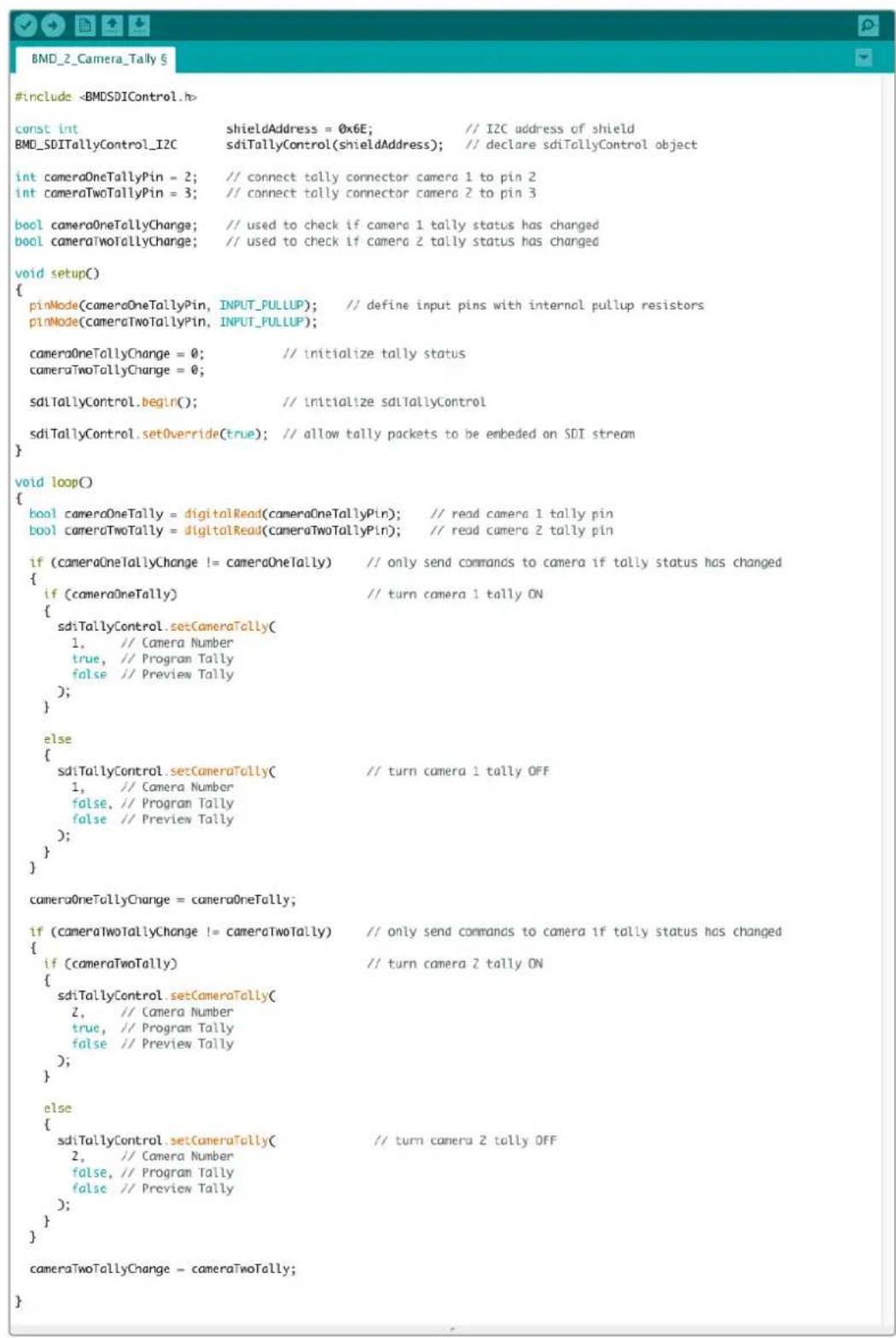
Yukardaki örnek taslak, Blackmagic 3G-SDI Shield for Arduino'nun switcher'in tally çıkışı üzerinden, giriş 1 veya 2 için bir tally sinyalini saptamak üzere nasıl programlandığını ve sonra bu tally sinyalini, Shield'in SDI çıkışına nasıl gömdüğünü gösterir. İlişkin olan kameradaki tally lambası, sonrasında yanacaktır.
Blackmagic Camera Kurulumu
Kamera Yazılımının Mac OS X'de Güncellenmesi
Blackmagic kamera kurulum yazılımını indirdikten sonra, zip dosyasını açın ve .dmg disk görünümlü dosyayı çift tıklayın. Blackmagic kamera kurulum yükleyicisini (Blackmagic Camera Setup) başlatın ve ekrandaki talimatları takip edin.
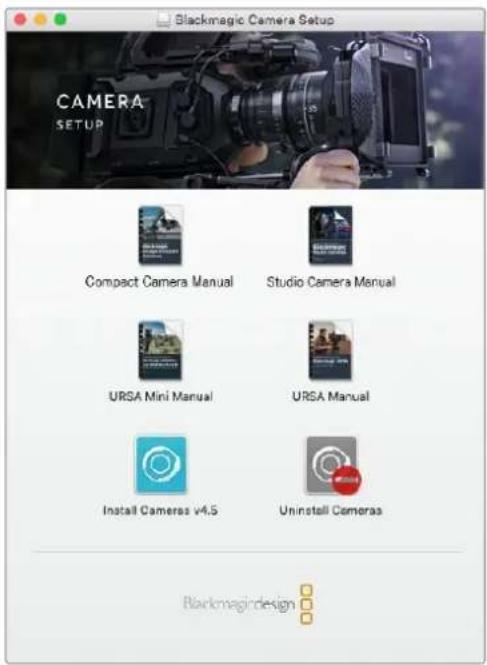
Blackmagic Camera Kurulum yazılımı
Kamera Yazılımının Windows'da Güncellenmesi
Blackmagic kamera kurulum yazılımını indirdikten ve indirilen dosyayı açıktan sonra, 'Blackmagic Camera Setup' (Blackmagic kamera kurulumu) yükleyici penceresini göreceksiniz. Yükleyici ikonu üzerine çift tıklayın ve kurulumu tamamlamak için, ekrandaki komutları takip edin.
Kurulum tamamlandıktan sonra, Windows'daki başlat (start) menüsüne tıklayın ve tüm programlara (all programs) girin. Blackmagic kamera kurulum yazılımını ve talimat kılavuzunu açmak için, Blackmagic Design dosyasını tıklayın.
Karemanızın Dahili Yazılımının Güncellenmesi
En güncel Blackmagic kamera kurulum yazılımini bilgisayarınıza yükledikten sonra, bilgisayarınızla kameranız arasına bir USB kablosu bağlayın. Mini-B USB 2.0 portu, kameranın alt tarafındandır.
'Blackmagic Camera Setup' yazılımını başlatın ve kamera yazılımını güncellemek için, ekran komutlarını takip edin.
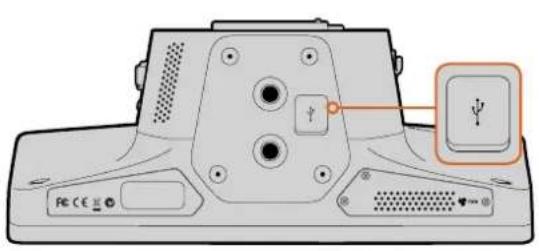
Mini-B USB 2.0 portları, kameraların alt tarafındanır.
Aksesuarların Takılması
Güneşlik
Studio Camera'lar, aydınlik koşullarda LCD ekranı gölgelemesi ve her zaman ideal görüntülemeyi sağlamak için, katlanabilir bir güneşlik ile gelir.
1 Studio Camera'nizla gelen 6 adet, parmakla döndürülen vidayı bulun.
2 Güneşlikteki delikler ile kameranın montaj noktalarını aynı hizaya getirin ve kameranın üst tarafından ve sağ ve sol kenarlarında 2'şer vida olmak üzere, sıkıca güneşliği tutturun.
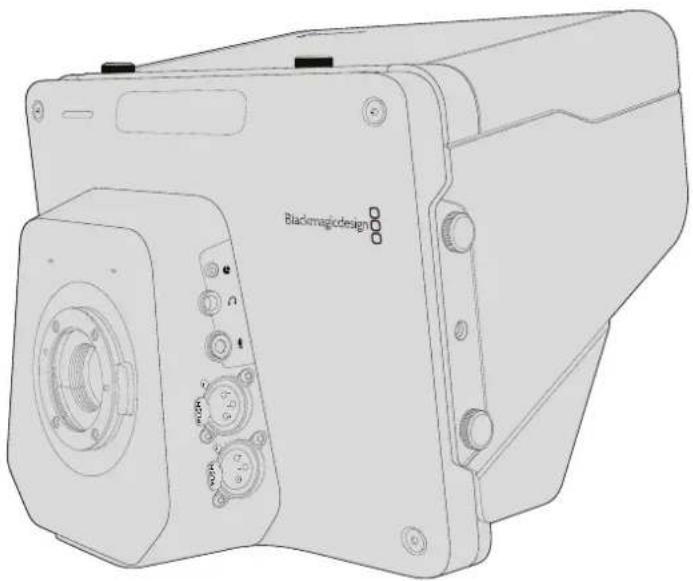
Stüdyo kullanımı için, kamerayı bir kaideye monte etmek isteyebilir ve daha büyük yayın lensleri ve teleprompter'ler (elektronik suflör) için, askı demiri eklemek isteyebilirsiniz. Stüdyo dışındaki yayınlarda kullanımlar için; mikrofon, harici batarya veya LANC uzaktan kontrol sistemleri bağlamak isteyebilirsiniz. Kameranın; altta iki adet 3/8" montaj noktası ile yan taraflarında ve üstte olmak üzere on adet 1/4" montaj noktası vardır. Bu da ekipmanınızı her büyüklükteki produksiyona göre kişiselleştirebilme esnekliğine sahip olmanız demektir.
ATEM Software Control Kullanımı
Kamera Kontrol ile Tanışın
Blackmagic Studio Camera'niz, ATEM Software Control'daki 'Camera Control' (kamera kontrolü) özelliği kullanılarak bir ATEM switcher'den kontrol edilebilinir. "Camera' butonuna basılması, kamera kontrol özelliğini açar. İris, gain, odaklama ve zoom gibi ayarlar uygun bir lens kullanılarak kolaylıkla düzeltilebilir, artı DaVinci Resolve primary (ana) renk düzelticisini kullanarak kameralarınıza renk dengeleme yapabilir, eşsiz görünümler oluşturabilirsiniz.
ATEM switcher kontrolü, bir ATEM switcher'in down convert işlemi yapmayan tüm çıkışları üzerinden, yayın yapan kamera kontrol paketleri tarafından çalıştırılır. Yani, bunun anlamı, ATEM switcher'in bir SDI çıkışını, kameranın video girişine bağlayabileceği ve kameranızın, kontrol paketlerini SDI bağlantısında farkedeceği ve kameradaki özellikleri kontrol etmenize olanak sağlayacağıdır. Kameranızı hem normal SDI ile veya SFP modülü yüklendiği zaman, kullanıcı tarafından geliştirilebilen optik fiber ile kontrol edebilirsiniz.
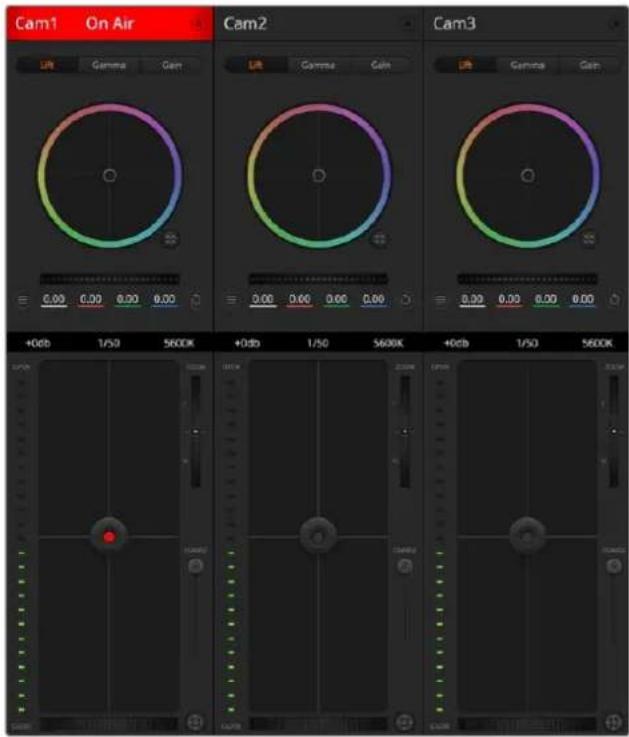
ATEM Kamera Kontrol
SDI ile Bağlanma
1 Blackmagic Studio Camera'nızın SDI çıkışını, ATEM switcher'deki herhangi bir SDI girişine bağlayın.
2 ATEM switcher'in 'down converted' (aşağı dönüştürülmüş) veya multi view (çoklu görüntüleme) haricindeki herhangi bir SDI çıkışını, kameranızın SDI girişine bağlayın. Kamera kontrol sinyalleri, çoklu görüntüleme ve aşağı dönüştürülmüş SDI çıkışlarından gönderilmez.
3 Blackmagic Studio Camera'nizdaki 'Menu' düğmesine basınız. 'Studio Settings>Camera Number' (Stüdyo Ayarları>Kamera Numarası) kısmına giderek kamera numarasını, switcher'deki giriş ile aynı olarak ayarlayın. Örneğin; 1 numaralı stüdyo kamera, ATEM switcher'de Cam 1'e bağlı ise kamera numarası da 1 olarak ayarlanmalıdır. Bu, tally'nin doğru kameraya gittiğinden emin olmanızı sağlar.
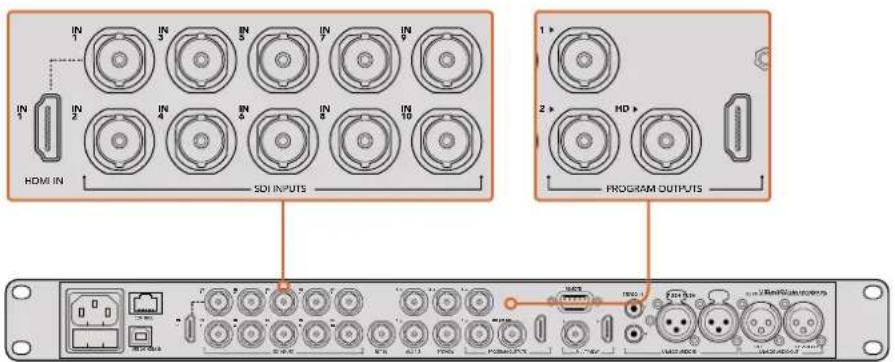
Blackmagic Studio Camera'nizi, ATEM switcher'in herhangi bir SDI girişine bağlayın.
Optik Fiber ile Bağlanma
1 Kullanıcı tarafından geliştirilebilen optik fiber SFP modül Studio Camera'nıza yüklüyken Optik Çıkış/Giriş'i, ATEM Studio Converter'deki bir Optik Çıkış/Giriş'e bağlayın.
2 ATEM Studio Converter'den uygun bir SDI çıkışını, ATEM switcher'deki herhangi bir SDI girişine bağlayın.
3 ATEM switcher'in 'down converted' (aşağı dönüştürülmüş) veya multi view (çoklu görüntüleme) haricindeki herhangi bir SDI çıkışını, ATEM Studio Converter'ın SDI girişine bağlayın. Kamera kontrol sinyalleri, çoklu görüntüleme ve aşağı dönüştürülmüş SDI çıkışlarından gönderilmez.
4 Blackmagic Studio Camera'nizdaki 'Menu' düğmesine basınız. 'Studio Settings>Camera Number' (Stüdyo Ayarları>Kamera Numarası) kısmına giderek kamera numarasını, switcher'deki giriş ile aynı olarak ayarlayın. Örneğin; eğer stüdyo kamera 1 ATEM switcher'deki Cam 1 bağlı ise kamera numaranız da 1'e ayarlı olmalıdır. Bu, tally'nin doğru kameraya gittiğinden emin olmanızı sağlar.
ATEM Software Control Preferences (ATEM yazılım kontrol seçenekleri) kısmını açın ve doğru kamerayı doğru tally ile anahtarladığınızdan emin olmak için, switcher düğme eşlemesini ayarlayın. Şimdi, switcher'den Blackmagic Studio Camera'nıza bir video bağlantıınız var. Kameranızın PGM düğmesine basarak switcher'in program görüntüsünü görüntüleyebilme olanağının yanı sıra, kameranızdaki canlı tally göstergelerinin avantajını da kullanabilirsiniz.
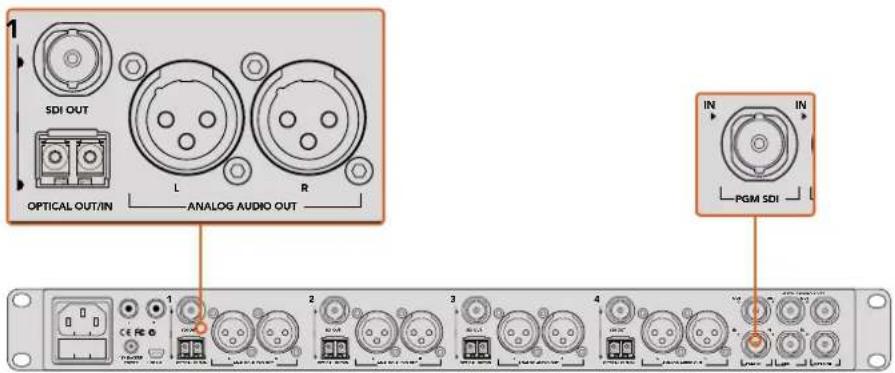
ATEM Studio Converter'l kullanarak, bir optik fiber kablo üzerinden bir çok Blackmagic Studio Camera'ya bağlanabilirsiniz.
Kamera Kontrolün Kullanımı
ATEM Software Control'ü başlatın ve yazılım penceresinin alt kısmındaki 'camera' düğmesini tıklayın. Her bir kameranın görüntüsünü düzeltip geliştirecek araçlar içeren, etiketlenmiş bir sıra kamera kontrolleri göreceksiniz. Ayar mekanizmalarının kullanımı kolaydır. Farenizi kullanarak düğmeleri tıklayın veya düzeltmek için, tıklayıp sürükleyin.
Kamera Kontrol Seçimi
Kamera kontrol sayfasının üst kısmındaki sıralı düğmeler, kontrol etmek istediğiniz kamera numarasını seçmenizi sağlar. Sayfaya siğan daha fazla kameranız varsa veya renk düzeltme sayfasını çalıştırıyorsanız bu düğmeleri, kameralardan hangisini kontrol etmek istediğinizi seçmek için kullanabilirsiniz. Kontrol ettiğiniz kamerayı izlemek için bir Aux çıkışı kullanıyorsanız, kamera kontrolü için bu düğmelere basılması, bu kameranın video çıkışını aynı zamanda Aux çıkışına gönderecektir. Kamera kontrolü için seçtiğiniz Aux çıkışı, genel switcher ayarlarında belirlenebilinir.
Kanal Durumu
Her kamera kontrolörünün üstündeki kanal durumu; kamera etiketi, yayında (On Air) göstergesi ve kilitleme düğmesini gösterir. Belirli bir kameranın tüm kontrollerini kilitlemek için, 'lock' (kilitle) düğmesine basın. Yayındayken, kanal durumu kırmızı olarak yanar ve 'On Air' (yayında) uyarısını gösterir.
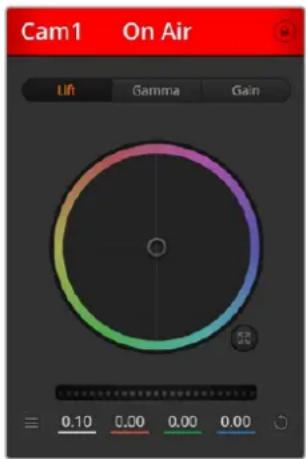
Hangi kameranın yayında olduğunu bilmeniz için, her kamera kontrollörü, kanal durumunu gösterir. YRGB kanalının lift, gamma ve gain ayarlarını düzeltmek için, renk tekerlerini kullanın.
Renk Tekeri
Renk tekeri, DaVinci Resolve renk düzelticinin etkili bir özellikidir ve her bir YRGB kanalının lift, gamma ve gain ayarlarına renk düzeltilmesi için kullanılır. Renk tekerinin üzerindeki üç seçim düğmesini tıklayarak, hangi ayarı düzelteceğinizi seçebilirsiniz.
Master (Ana) Teker
Renk tekerinin altındaki master tekerini, tüm YRGB kanalların aynı anda kontrast düzeltmeleri ya da her bir lift, gamma veya gain için, sadece parlaklık ayarı yapmak üzere kullanın.
Kamera Ayarları
Ana tekerin sol alt tarafına yakın olan 'camera settings' (kamera ayarları) düğmesi, Blackmagic Studio Camera'lar, Micro Studio Camera'lar ve URSA mini kameralarındaki renk çubukları özelliğini açmanıza ve her kameranın, görüntü sinyali için detay ayarlarını düzeltmenize imkân tanır.
Renk Çubuklarını Göster/Sakla
Blackmagic kameralarının, dahili bir renk çubukları özelliği vardır ve bu özellik 'show' (göster) veya 'hide' (sakla) color bars (renk çubukları) seçilerek, açılıp kapatılabilir. Canlı prodüksiyonunuz için kurulurken, her bir kamerayı görsel olarak tanımlamak için, bu özellik çok faydalı olabilir. Renk çubukları aynı zamanda ses için de bir ton sağlar böylece, her kameradan ses seviyelerini kolaylıkla kontrol edebilir ve ayarlayabilirsiniz.
Detay
Kameranızdan görüntünüzü canlı olarak keskinleştirmek için, bu ayarı kullanın. Keskinleştirme seviyesini, aşağıdaki seçenekler ile azaltın veya artının. Detail off (detaylar kapalı), detail default for low sharpening (düşük keskinleştirme için varsayılan detay), medium detail (orta detay) ve high detail (yüksek detay).
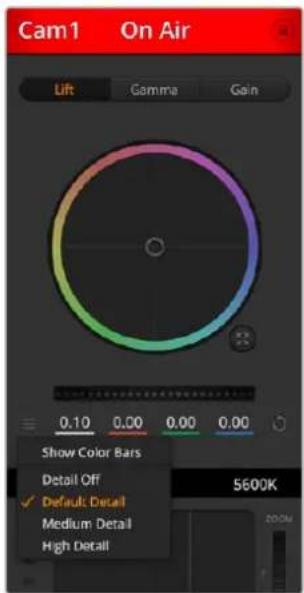
Camera settings (kamera ayarları) butonu, renk çubuklarını açıp kapatmanızı ve bağlı olan Blackmagic kameralarının, kamera içi görüntü keskinliğini düzeltmenizi sağlar.
Reset (Sifirlama) Butonları
Kamera kontrolörünün sağ alt köşesinin yakınındaki sıfırlama (reset) düğmesi, renk düzeltme ayarlarını; 'reset' (sıfırla), copy (kopyala) veya paste (yapıştır) olarak kolaylıkla seçmenize imkân tanır. Her renk tekerinin kendi reset düğmesi vardır. Bir ayarı fabrika ayarlarına geri döndürmek için veya bir ayarı kopyalayıp yapıştırmak üzere, bu düğmeye basın. Kilitli olan kontrolörler, 'paste' (yapıştır) özelliğinden etkilenmezler.
Renk düzeltme panelinin sağ alt köşesindeki master reset (ana sıfırlama) düğmesi; lift, gamma ve gain renk tekerlerini ve Contrast (kontrast), Hue (renk tonu), Saturation (doygunluk) ve Lum Mix (parlaklık miksleme) ayarlarını da sıfirlamanıza olanak sağlar. Renk düzeltme ayarlarını, kamera kontrollerine birer birer veya tek tip bir görünüm için, hepsine birden yapıştırabilirsiniz. Iris, focus (odaklama), coarse (üst sınır) ve pedestal (ana siyah) ayarları, yapıştirma özelliğinden etkilenmezler. 'Paste to all' (hepsine yapıştır) komutunu uyguladığınızda, uygulamayı onaylamanızı isteyen bir uyarı mesajı belirecektir. Bu, yayındaki kilitlenmemiş kameralara, kazayla yeni ayarlar yapıştırmamanız içindir.
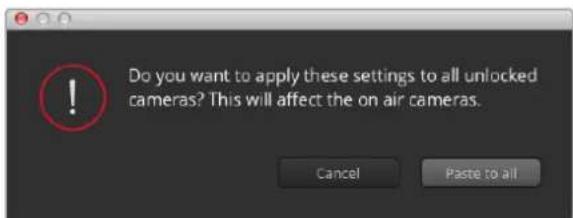
'Paste to all' (hepsine yapıştır) komutunu uyguladığınızda, uygulamayı onaylamanızı isteyen bir uyan mesajı belirecektir. Bu, yayındaki kilitlenmemiş kameralara, kazayla yeni ayarlar yapıştırmamanız içindir.
İris/Pedestal Kontrolü
İris/pedestal kontrolü, her bir kamera kontrolörünün 'cross hairs' (artı şeklinde gösterge) kısımlarının içinde bulunur. Pedestal, ana siyah (master black) kontrolüdür. Kamera yayındayken kontrol kırmızı renkte yanar.
İrisi açmak veya kapatmak için, kontrolü yukarı veya aşağı sürükleyin. 'Shift' tuşuna basılı tutulması, sadece iris düzeltmelerine izin verir.
Karartmak veya pedestalı kaldırmak için, kontrolü sağa sola sürükleyin. Mac bilgisayarlarda 'command' (komut) tuşunu veya Windows bilgisayarlarda 'control' (kontrol) tuşunun basılı tutulması, sadece pedestal düzeltmelerine izin verir.
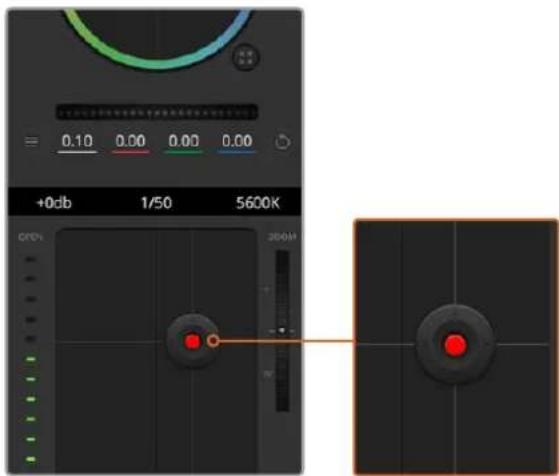
İris/pedestal kontrolü, ilgili kamera canlı yayında lken kırmızı yanar.
Zoom Kontrolü
Elektronik zoom özelliği olan uygun bir lensle kullanıldığı zaman, zoom kontrolü kullanarak lensinizi içeri ve dışarı zoom yapabilirsiniz. Kontrolör, tıpkı bir lensteki zoom düğmesi gibi; bir ucu telefoto (uzak) ve diğer ucunda geniş açı olmak üzere çalışır. Coarse kaydırıcı üzerinde bulunan zoom kontrolü düğmesini tıklayın ve yaklaştırmak (zoom in) için yukarı sürükleyin veya uzaklaştırmak (zoom out) için aşağı sürükleyin.
Lensinizde aktif lens kontrolü yoksa veya kameranız SDI kamera kontrol protokolü üzerinden zoom kontrolünü desteklemiyorsa o zaman, bu ayarların hiç bir etkisi yoktur. Blackmagic Studio Camera veya Blackmagic Studio Camera 4K kullanıyorsanız kameranızın aktif zoomlu MFT lenslerin kontrolünü desteklemesi için, lütfen kamera yazılımının v1.9.11 veya sonrası olarak güncellendiğinden emin olun.
Coarse Ayari
Coarse ayarı, iris/pedestal kontrolün sol tarafındanir ve iris kapsamını sınırlamak için kullanılır. Bu özellik, patlamış görüntülerin yayına gitmesini önlemenize, yardımcı olur.
Coarse özelliğinin en yüksek sınırını ayarlamak için, iris kontrolü kullanarak irisi tamamıyla açın ve sonra, en uygun pozlamayı ayarlamak üzere, coarse ayarını aşağı veya yukarı sürükleyin. Şimdi, irisi düzelttiğiniz zaman, en yüksek pozlama sınırını aşmasını, coarse seviyesi engelleyecektir.
İris Göstergesi
İris göstergesi, iris/pedestal kontrolün sağ tarafından ve lens örtücüsünün ne kadar açık veya kapalı olduğunu kolaylıkla görebilmeniz için, görsel bir referans sergiler. Iris göstergesi, coarse ayarından etkilenir.
Auto Focus (Otomatik Odaklama) Butonu
Otomatik odaklama butonu, her bir kamera kontrol cihazının sol alt köşesinde bulunur. Elektronik odaklama ayarlarını destekleyen aktif bir lensiniz olduğunda, odaklamayı otomatik olarak ayarlamak için basınız. Lenslerin çoğu elektronik odaklamayı desteklerken, bazı lenslerin manuel veya otomatik odaklama modlarına ayarlanabilindiğini bilmek önemlidir ve bu yüzden, lensinizin otomatik odaklama modunda olduğundan, emin olmanız gerekir. Bazen bu, lensteki netlik halkası öne veya arkaya kaydırılarak ayarlanır.
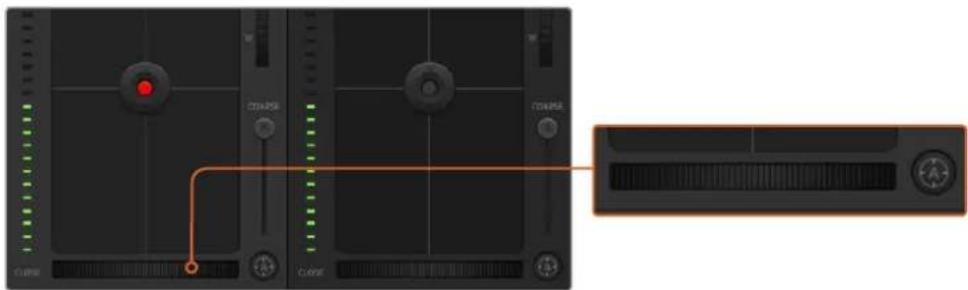
'Auto focus' (otomatik odaklama) düğmesini tiklayın veya uyumlu bir lensin odaklaması için, manuel focus ayarını sağa veya sola sürükleyin.
Manuel Odaklama Ayari
Kameranızda odaklamayı manuel olarak ayarlamak istediğinizde, her bir kamera kontrolörün altında bulunan 'focus adjustment'i (odaklama ayarı) kullanabilirsiniz. Görüntünüzün hoş ve keskin olduğundan emin olmak için, kameradan gelen görüntüyü izlerken odaklamayı manuel olarak ayarlamak üzere, kontrol tekerini sola veya sağa doğru sürükleyin.
Kamera Gain (Kazanç)
Kamera gain ayarı, kameranızda ek gain (kazanç) özelliğini etkinleştirmenize imkân sağlar. Az ışıklı ortamlarda çalışırken ve görüntülerinizin karanlık olmasından kaçınmak için, kameranızın önünde ekstra gain'e ihtiyacınız olduğunda, bu önemlidir. Gain'i, dB gain ayarındaki sol veya sağ oklarını tıklayarak azaltabilir veya artırabilirsiniz.
İhtiyacınız olduğu zaman biraz gain açabilirsiniz mesela; dış çekimlerde günbatımında ışık azaldığında ve görüntüzün parlaklığını artırmanız gerektiğinde. Gain ilave edilmesi, görüntülerinizde gürültüyü arttıracağını belirtmemizde fayda vardır.
Örtücü Hızı Kontrolü
Örtücü hızı kontrolü, renk tekeri ve iris/pedestal kontrolünün arasında kalan kısımdadır. Örtücü hızını, fare imlecini örtücü hızı göstergesi üzerinde gezdirerek ve sonra sol veya sağ okları tiklayarak azaltın veya artırın.
İşikta titreme gördüğünüzde, örtücü hızını düşürerek bunu ortadan kaldırabilirsiniz. Örtücü hızının düşürülmesi, kamera gain'ini kullanmadan görüntünü parlatmak için iyi bir yoldur çünkü, görüntü sensörünün pozlama zamanını artiriyorsunuz. Örtücü hızının artırılması, hareket bulanıklığını azaltacaktır, böylece aksiyon çekimlerinin keskin ve asgari oranda hareket bulanıklığı ile temiz görüntüler içermesini istediğinizde kullanılabilinir.
Beyaz Ayar
Örtücü hızı kontrolörünün yanında olan beyaz denge ayarı, renk ısısı göstergesinin yanlarındaki sol veya sağ oklarını tıklayarak ayarlanabilinir. Farklı ışık kaynakları, sıcak veya soğuk renkler yayarlar, bu yüzden beyaz ayarını düzelterek telafi edebilirsiniz. Bu, görüntünüzdeki beyazların beyaz kalmasını sağlar.
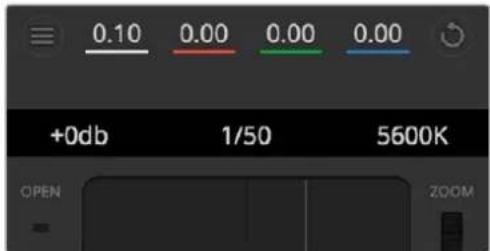
Fare imlecinizi gain, örtücü hızı ve beyaz ayar göstergeleri üzerinde gezindirmek, ilgili ayarı düzeltmeniz için tıklayabileceğiniz okları ortaya çıkarır.
Renk düzeltme deneyiminiz varsa, o zaman, kamera kontrolü switcher stili CCU arayüzünden, post prodüksiyon renk derecelendirme sisteminde bulunan, primary (ana) renk düzelticisine benzeyen kullanıcı arayüzüne değiştirebilirsiniz.
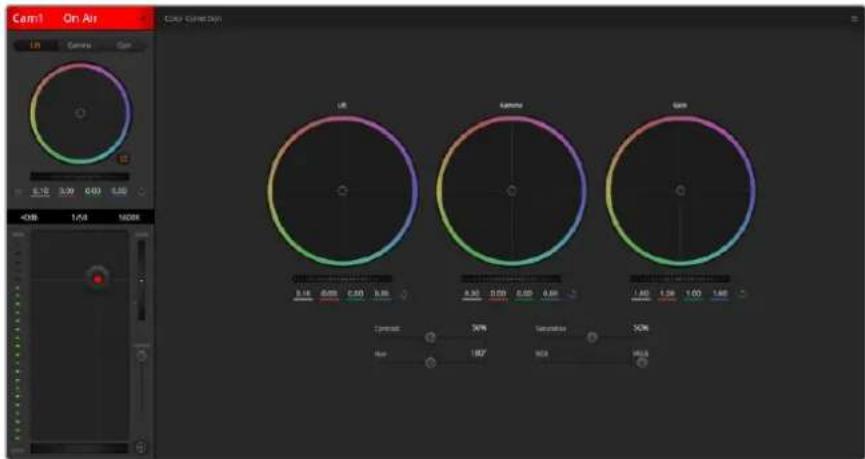
Renk düzeltme penceresini genişletip, ayarları düzeltmek için, DaVinci Resolve 'primary color corrector' (ana renk düzeltici) düğmesini tıklayın.
Renk Tekerleri
Lift/Gamma/Gain kontrolleri, ton olarak belirli ama üstüste gelen düzeltme bölgelerine olanak sağlar. Fotoğrafik olarak lift, gamma ve gain; gölgeler, orta tonlar ve parlaklıklara karşılık gelir.
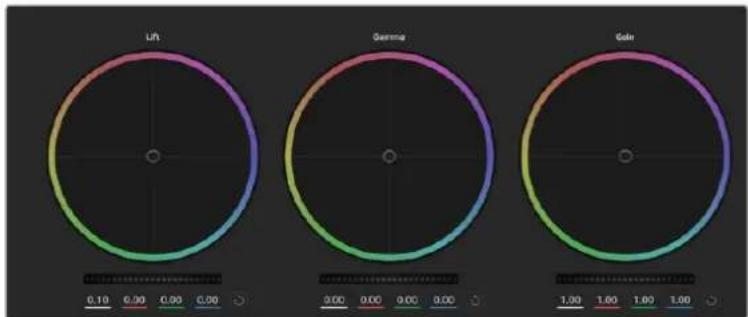
radar
| Metric | Value | |--------|-------| | Lift | 0.10 | | Gamma | 0.90 | | Gain | 1.00 |Renk düzeltme panelinde lift, gamma ve gain renk tekerleri.
İnce ayar veya yoğun ayar yapmak için, renk tekerlerini aşağıdaki biçimlerde kullanınız:
- Tıklayıp renk halkası dahilinde herhangi bir yere sürükleme: Renk dengesi göstergesinin kendisini sürüklemeniz gerekmez. Renk dengesi göstergesi hareket ettiğinde, altında bulunan RGB parametreleri, her kanala yapılmakta olan değişiklikleri yansıtmak için değişir.
- Shift'e basarken tıklayıp, renk halkası dahilinde herhangi bir yere sürükleme:
Renk dengesi göstergesini, ibrenin mutlak konumuna getirir. Daha çabuk ve daha şiddetli düzeltmeler yapmanıza imkan tanır. - Renk halkası dahilinde çift tıklama: O kontrol için, ana tekerleğin ayarlarını bozmadan renk düzelmesini resetler.
- Bir renk halkasının sağ üst tarafından reset kontrolüne tıklama: Hem renk denge kontrolünü hem de ilgili ana tekerleği resetler.
Master Tekerler
Her bir YRGB kanalının lift, gamma ve gain kontrollerini ayarlamak için, renk tekerlerinin altındaki ana tekerleri kullanın.
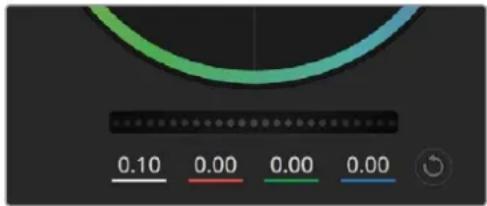
Ana tekerlerin ayarlarını, teker kontrolünü sağa veya sola sürükleyerek düzenleyiniz.
Ana tekerleği kullanarak düzeltmeler yapmak için:
- Ana tekerleği sola veya sağa sürükleyin: Sola sürüklemek görüntünen seçili parametrelerini karartır, sağa sürüklemek bu parametreyi aydınlatır. Bir düzeltme yaptığınızda, altında bulunan YRGB parametreleri, yaptığınız düzeltmeyi yansıtmak için değişir. Sadece Y parametrelerine ayarlama yapmak için, ALT veya Command tuşunu basılı tutun ve sağa sola sürükleyin. Renk düzeltici YRGB işleme özelliğini kullandığından, sadece Y kanalını ayarlayarak eşsiz efektler oluşturabilir ve bir hayli yaratıcı olabilirsiniz. Lum Mix (parlaklık miksi) ayarı, YRGB işlemeyi kullanmak için sağ tarafa ve sıradan RGB işlemeyi kullanmak için sol tarafa ayarlandığı zaman, Y kanal ayarlamaları en iyi şekilde çalışır. Normalde, DaVinci Resolve kullanan renk uzmanlarının çoğunluğu, YRGB renk düzelticisini kullanır çünkü, genel gain'i etkilemeden renk dengesinde kontrolünüz daha fazla olur. Böylece, istediğiniz görünüşü elde etmek için, daha az vakit harcarsınız.
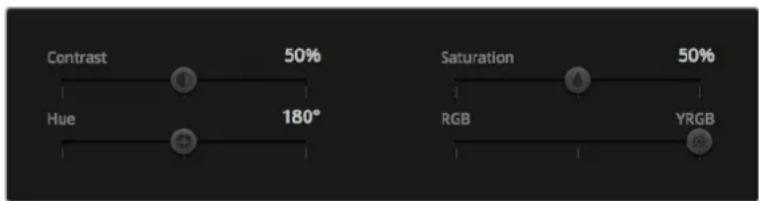
Contrast (kontrast), Saturation (doygunluk), Hue (renk tonu) ve Lum Mix (parlaklık miksi) ayarlarını düzeltmek için, kaydırıcıları sağa veya sola sürükleyin.
Kontrast Ayarı
Kontrast ayarı, bir görüntüdeki en karanlık ve en aydınlık değerlerin arasındaki mesafe üzerinde, size kontrol sağlar. Elde edilen etki, lift ve gain master (ana) tekerlerini kullanarak karşıt düzeltmeler yapmaya benzer. Varsayılan ayar %50 dir.
Saturation (Doygunluk) Ayarı
Doygunluk ayarı, görüntüdeki renk miktarının artırılması veya düşürülmesi için kullanılır. Varsayılan ayar %50 dir.
Hue (Renk Tonu) Ayari
Renk tonu ayarı, görüntüntüm renk tonlarını, renk tekerleğinin çevresinde döndürür. Varsayılan ayar olan 180 derece, orijinal renk tonlarının dağılımını gösterir. Bu değerin artırılması veya azaltılması; tüm renk tonlarını, renk tekerinde görüldüğü gibi renk dağıtımı boyunca, ileri veya geri döndürür.
Lum Mix (Parlaklık Miksi) Ayarı
Blackmagic Studio Camera'nızda dahili olan renk düzeltici, DaVinci Resolve'deki ana renk düzelticiyi esas almaktadır. DaVinci 1980'lerin başlarından beri, renk düzelticiler yapmaktadır ve Hollywood filmlerinin çoğunluğu, herhangi bir başka yöntemden çok, DaVinci Resolve ile renk derecelendirmesi yapılmıştır.
Bu, Blackmagic Studio Camera'nizdaki dahili renk düzelticinin, bazı eşsiz ve etkili yaratıcı özelliklerinin olduğu anlamına gelir. YRGB işleme, bu özelliklerden birisidir.
Renk derecelendirmesi yaparken RGB işlemeyi veya YRGB işlemeyi kullanmayı seçebilirsiniz. Üst düzey renk uzmanları, renk üzerinde daha hassas kontrol sağladığı için YRGB işlemeyi kullanırlar çünkü, daha iyi ayırım yapabilme ve daha fazla yaratıcı seçenekler ile kanalları bağımsız olarak ayarlayabilme imkânı sunar.
Lum Mix (parlaklık miksi) ayarı sağ tarafa ayarlandığı zaman, YRGB renk düzelticinin çıkışına %100 sahip oluyorsunuz. Lum Mix (parlaklık miksi) ayarı sol tarafa ayarlandığı zaman, RGB renk düzelticinin çıkışının %100'üne sahip oluyorsunuz. Hem YRGB hem de RGB renk düzelticilerinin çıkışlarının bir karışımını elde etmek için, Lum Mix (parlaklık miksi) ayarını, sağ ve sol taraf arasında herhangi bir konuma ayarlayabilirsiniz.
Hangisi, kullanmak için doğru ayardır? Bu, size bağlıdır çünkü, renk düzeltmesi tamamıyla yaratıcı bir süreçtir. Doğru veya yanlış yoktur ve en çok beğendiğiniz ve iyi görünüğünü düşündüğünüz, en iyi ayardır.
Ayarların Senkronizasyonu
Bağlı olduğu zaman, Blackmagic Studio Camera'nıza kamera kontrol sinyalleri, ATEM switcher'den gönderilir. Bir ayar, Studio Camera'nızdan kazayla değiştirildiğinde, kamera kontrol, senkronizasyonu devam ettirmek için, o ayarı otomatik olarak sıfırlayacaktır.
SDI üzerinden PTZ Kontrolü
Blackmagic Micro Studio Camera 4K, PTZ çıkışını VISCA komutları şeklinde destekler, bu da uygun bir motorlu kafaya gönderilebilir. Bir Blackmagic 3G-SDI Shield for Arduino kullanarak pan, tilt ve zoom komutlarını, SDI üzerinden Blackmagic Micro Studio Camera 4K'nıza gönderebilirsiniz. Kameranız sonra, bu SDI kamera kontrol protokol komutlarını, VISCA protokolüne çevirir ve genişletme kablosu üzerinde 'PTZ kontrol' olarak etiketlenmiş 9-pin konektörü üzerinden, onları bir motorlu kafaya gönderir.
Bunun anlamı, pan ve tilt hareketlerini kontrol etmek üzere, PTZ komutlarını uyumlu bir motorlu kafaya göndermenin yanı sıra; kameradaki herhangi bir ayarı uzaktan kontrol etmek üzere kamera kontrol komutlarını göndermek için, canlı bir produksiyon ortamında tek bir SDI kablo kullanabileceğiğinizdir. Iris, focus (odaklama) ve zoom gibi lens ile ilgili komutlar, kameraya bağlı aktif lense gönderilirken; pan ve tilt komutları, Blackmagic Micro Studio Camera 4K'nız tarafından, bir motorlu kafaya gönderilecektir.
Micro Studio Camera 4K'nın SDI üzerinden kabul edeceği komutlar şöyledir:
- Lens Zoom
- Lens Focus (Odaklama)
- Lens Iris
- Pan ve Tilt
- Bellek Ayari
- Bellek Etkinleştirme
- Bellek Resetleme
Bu komutlar, bu kılavuzun 'Blackmagic SDI Kontrol Protokolü' bölümünde referans olarak belirtilmiştir. PTZ kafalarının çoğunluğu, konumlarının ayarlanması ve etkinleştirilmesini destekler fakat, PTZ kafa imalatçıları tarafından hangi komutların desteklendiğini kontrol etmek faydalıdır.
VISCA komutları şeklinde 'PTZ kontrol' bağlantısından gönderilen komutlar şunlardır:
• CAM_Memory (Kamera Belleği)
- Pan-tilt Drive (Pan ve tilt sürücüsü)
VISCA komutları
| Pan-tilt Drive (Pan ve tilt sürücüsü) | Up (Yukarı) 8x 01 06 01 VV WW 03 01 FF | VV:Pan speed 01 to 18 (01'den 18'e pan hızı)WW:Tilt speed 01 to 17 (01'den 17'ye tilt hızı)YYYY:Pan position F725 to 08DB (F725'den 08DB'ye pan konumu) (merkez 0000)ZZZZ:Tilt position FE70 to 04B0 (FE70'den 04B0'a tilt konumu) (görüntü döndürme: KAPALI) (merkez 0000)Tilt position FB50 to 0190 (FB50'den 0190'a tilt konumu) (görüntü döndürme: AÇIK) (merkez 0000) | |
| Aşağı 8x 01 06 01 VV WW 03 02 FF | |||
| Sola 8x 01 06 01 VV WW 01 03 FF | |||
| Sağa 8x 01 06 01 VV WW 02 03 FF | |||
| Sol Üste 8x 01 06 01 VV WW 01 01 FF | |||
| Sağ Üste 8x 01 06 01 VV WW 02 01 FF | |||
| Sol Alta 8x 01 06 01 VV WW 01 02 FF | |||
| Sağ Alta 8x 01 06 01 VV WW 02 02 FF | |||
| Durdur 8x 01 06 01 VV WW 03 03 FF | |||
| Mutlak Konum | 8x 01 06 02 VV WW 0Y 0Y 0Y 0Y 0Z 0Z 0Z 0Z FF | ||
| Bağlı Konum | 8x 01 06 03 VV WW 0Y 0Y 0Y 0Y 0Z 0Z 0Z 0Z FF | ||
| Başlangıç 0Y 0Y 0Y 0Y 0Z 0Z 0Z 0Z FF | |||
| Sifırlama (Reset) | 8x 01 06 05 FF | ||
| CAM_Memory (Kamera Belleği) | Sifirlama (Reset) | 8x 01 04 3F 00 0p FF | p:Memory number (=0 to 5) (0'dan 5'e bellek numarası)Uzaktan kumandada 1'den 6'ya karşılık gelir. |
| Set (Ayarı Kaydet) | 8x 01 04 3F 01 0p FF | ||
| Etkinleştir | 8x 01 04 3F 02 0p FF | ||
Uyumlu motorlu kafalardan bazıları şunlardır:
- KXWell KT-PH180BMD
- PTZOptics PT-Broadcaster
• RUSHWORKS PTX Model 1
Blackmagic 3G-SDI Shield for Arduino ile PTZ
Blackmagic 3G-SDI Shield'i bir Arduino panosu, bir joystick ve bir anahtar ile kullanarak, Blackmagic Micro Studio Camera 4K üzerinden, bir PTZ kafasını kontrol edebilirsiniz.
Blackmagic Micro Studio Camera 4K'nizin, bir Blackmagic Design 3G-SDI shield'e bağlanması
1 Blackmagic Design 3G-SDI shield'i, bir Arduino panosuna bağlayın.
2 Özel koruyucunuzu (shield), Arduino panosuna bağlayın.
BİLGİ Blackmagic Design 3G-SDI shield, Arduino panosu ile PTZ için özel, Arduino shield arasında yer alan bir orta parça haline gelecekir. PTZ joystick ve butonlar özel Arduino shield'inizde dahili olarak bulunabilir ya da shield'e harici olarak takılabilirler.
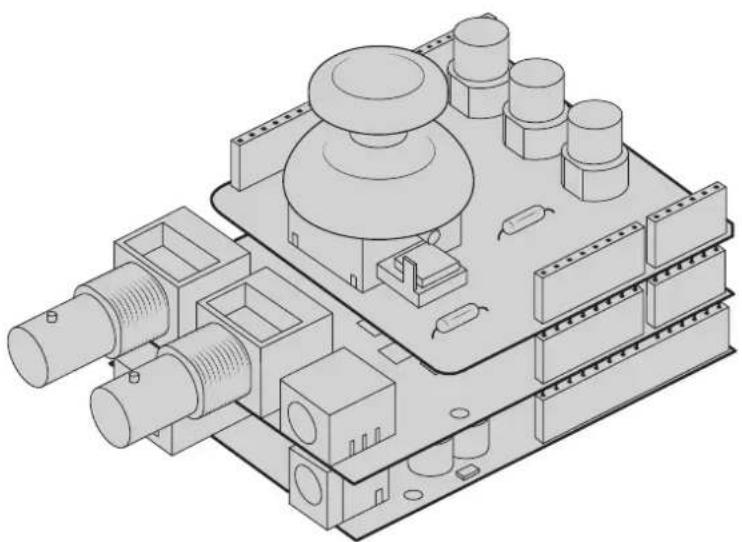
Blackmagic Design 3G-SDI shield, Arduino panosu ile PTZ kontrol için özel shield'iniz arasında yer alan orta parçadır.
3 Koruyucudan gelen SDI çıkış konektörünü, Blackmagic Micro Studio Camera 4K'nın SDI girişine bağlayın ve kamerayı, kamera 1 olarak ayarlayın.
Joystick'in eşlestirilmesi aşağıdaki gibidir:
- X ekseni, PTZ kafasının pan ayarını düzeltir.
- Y ekseni, PTZ kafasının tilt ayarını düzeltir.
- Joystick düğmesine basılması, PTZ kafasına, mevcut X ve Y konumunu hafizaya kaydetmesini söyler.
- Düğmeye basılması, kaydedilen konumu geri getirir.
Arduino'nun Kontrolü
Aşağıdaki taslak, bir Arduino pano ve Blackmagic 3G-SDI Shield for Arduino'nun, Blackmagic Micro Studio Camera 4K üzerinden bir PTZ kafasını kontrol etmek için, bir joystick ve bir düğme ile kullanılması üzerine, basit bir örneği gösterir.
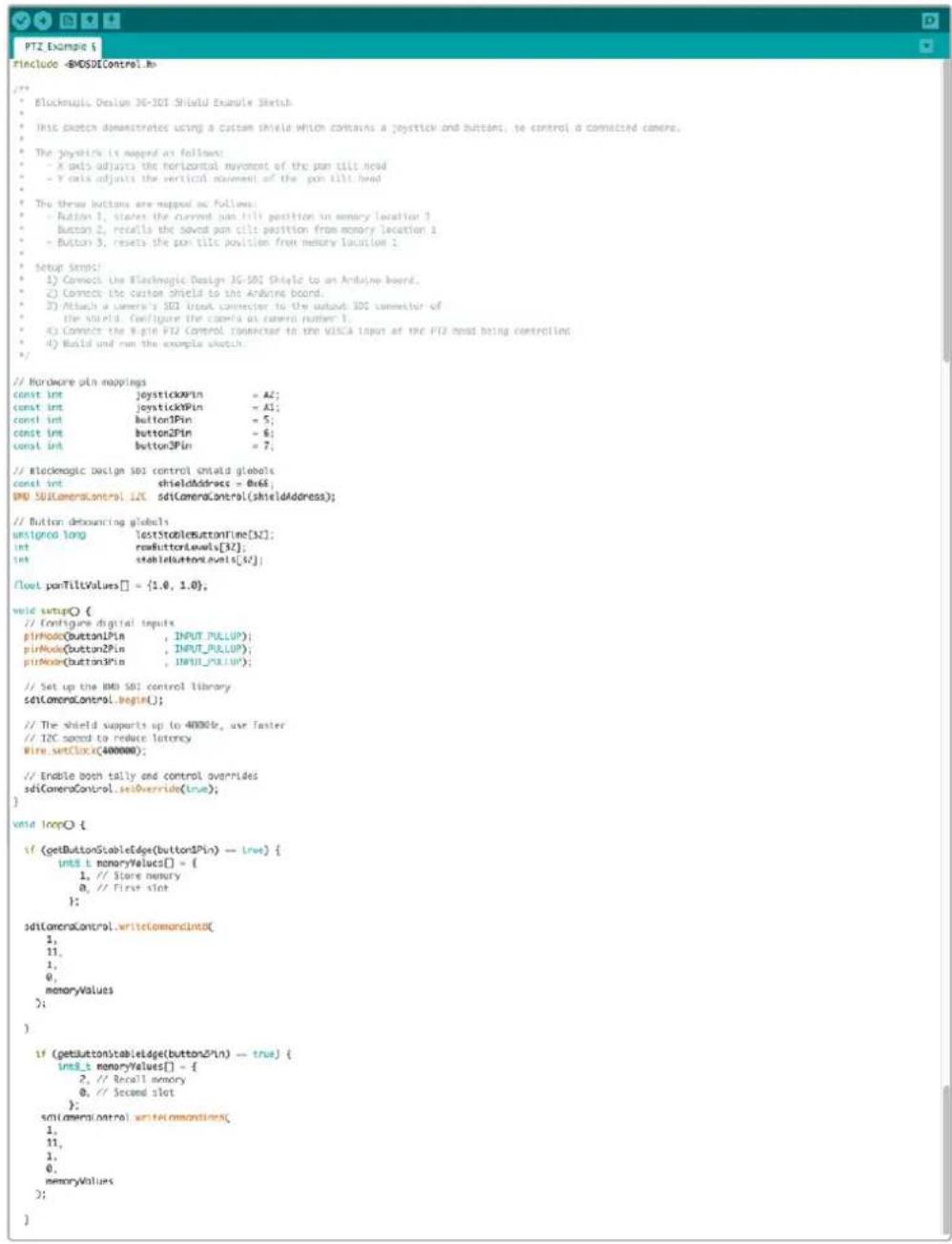
Yazılım Geliştiricileri için Bilgiler
Blackmagic SDI Camera Control Protocol
Version 1.3
Yardım almanın en hızlı yolu, Blackmagic Design online destek sayfalarına girip, kameranız için mevcut olan en güncel destek materyallerini incelemenizdir.
Blackmagic Design Online Destek Sayfaları
En son kılavuz, yazılım ve destek notlarına www.blackmagicdesign.com/tr/support adresindeki, Blackmagic Design destek merkezinden ulaşılabilir.
Blackmagic Design Destek Hizmetiyle İrtibat
Aradığınız yardımı destek kaynaklarında bulamadığınız durumda, lütfen destek sayfamızdaki "Bize e-posta gönderin" butonunu tıklayarak e-posta yoluyla destek talebinde bulunun. Alternatif olarak, destek sayfasındaki "Yerel destek ekibini arayın" butonunu tıklayın ve size en yakın olan Blackmagic Design destek ofisini arayın.
Mevcut Yazılım Sürümünü Denetleme
Bilgisayarınızda Blackmagic Camera kurulum yazılımının hangi sürümünün yüklü olduğunu kontrol etmek için, 'Blackmagic Kamera Kurulumu Hakkında' servis penceresini açın.
- Mac OS X'de, Uygulamalar dosyasındaki Blackmagic Camera kurulumunu açın. Sürüm numarasını görüntülemek için, uygulamalar menüsünden About Blackmagic Camera Setup' sekmesini seçin.
- Windows bilgisayarlarında; Black Magic Camera Setup ayarlarını, Start menüsünden ya da Start ekranından açın. Sürüm numarasını görüntülemek için, Help (Yardım) menüsüne tıklayın ve About Blackmagic Camera Setup sekmesini seçin.
En Son Yazılım Güncellemelerine Erişim
Bilgisayarınızda yüklü bulunan Blackmagic Camera Setup yazılımının sürümünü kontrol ettikten sonra, lütfen Blackmagic Design destek merkezine www.blackmagicdesign.com/tr/support adresinden girerek, en son güncellemeleri gözden geçirin. En son güncellemeleri çalıştırmak faydalı olsa da, önemli bir projenin ortasındayken yazılımı güncellemekten kaçınmakta fayda vardır.
Bataryanın Yenilenmesi
Studio Camera'nın dahili bataryası kullanıcı tarafından değiştirilemez. Bataryanın yenilenmesi gerektiğinde, kameranızı en yakındaki Blackmagic Design servis merkezine göndermeniz gerekecektir. Kameranızın garanti süresi dolmuşsa bataryanın yenilenmesi; batarya gideri, işçilik ve kameranın size geri gönderilmesi için, küçük bir servis ücretine maruz kalacaktır. Kameranızı nereye göndereceğinizi, güvenli bir şekilde nasıl paketleyeceğinizi ve ülkenizde batarya değişiminin ne kadar tutacağını öğrenmek için, lütfen Blackmagic Design desteğiyle irtibata geçiniz.
NOT Blackmagic Studio Camera 2 ve Studio Camera 4K 2'nin, dahili bataryaları yoktur.
Garanti
12 Ay Sınırlı Garanti
Blackmagic Design şirketi, bu ürünün satın alındığı tarihten itibaren malzeme ve işçilik bakımından 12 ay boyunca kusursuz ve anzasız olacağını garanti eder. Üründe bu garanti süresi içinde bir arıza ve kusur söz konusu olursa Blackmagic Design, kendi seçimi doğrultusunda ya arızalı ürünü parça ve işçilik bedeli talep etmeksizin tamir edecektir ya da arızalı ürünü, yenisiyle değiştirecektir.
Bu garanti kapsamı altında hizmetten yararlanmak için, siz müşterilerimiz garanti süresi sona ermeden, arıza konusunda Blackmagic Design'i bilgilendirmeli ve söz konusu hizmetin sağlanması için uygun düzenlemeleri yapmalısınız. Arızalı ürünün Blackmagic Design tarafından belirlenmiş ve yetkilendirilmiş bir hizmet merkezine ambalajlanarak nakliyatından, müşteriler sorumludur ve nakliye ücretleri ödenmiş olmalıdır. Herhangi bir sebepten dolayı bize iade edilen ürünlerin; tüm nakliye, sigorta, yasal bedel, vergi ve diğer tüm masrafların ödenmesi müşterinin sorumluluğu altındadır.
Bu garanti; yanlış kullanım ya da yanlış veya kusurlu bakımdan kaynaklanan herhangi bir arızayı, bozukluğu ya da hasarı kapsamaz. Blackmagic Design burada açıklanan durumlarda, bu garanti kapsamında hizmet sağlamak zorunda değildir: a) Blackmagic Design temsilcileri haricindeki başka personelin ürünü kurma, tamir etme ya da bakımını yapma girişimlerinden kaynaklanan hasarın tamir edilmesi, b) uygun olmayan kullanım veya uyumlu olmayan ekipmanlara bağlanılmasından kaynaklanan hasarın tamir edilmesi, c) Blackmagic Design parçaları ya da malzemesi olmayan ürünlerin kullanımından kaynaklanan hasarın ya da arızanın tamir edilmesi ya da d) Modifiye veya başka ürünlerle entegre edilmiş bir ürünün; söz konusu modifikasyon ya da entegrasyonun gereken tamiratın süresini uzattığı ya da ürün bakımını zorlaştırdığı durumlarda, tamir edilmesi.
BU GARANTI, BLACKMAGIC DESIGN TARAFINDAN VERİLMİŞTİR VE AÇIK YA DA ZIMNİ, HERHANGİ BİR GARANTİNİN YERİNİ TUTAR. BLACKMAGIC DESIGN VE SATICILARI, ZIMNİ TİCARİ UYGUNLUK GARANTİSİNİ YA DA ÖZEL BİR AMACA UYGUNLUK GARANTİSİNİ KABUL ETMEZ. KUSURLU BİR ÜRÜNÜN TAMİRİ VEYA DEĞİŞTİRİLMESİ, BLACKMAGIC DESIGN'İN MÜŞTERİLERİNE SUNDUĞU TAM VE MÜNHASIR ÇÖZÜMDÜR. BLACKMAGIC DESIGN YA DA SATICILARININ OLABİLECEK HASARLAR HAKKINDA ÖNCEDEN BİLGİSİ OLMASINI GÖZETMEKSİZİN, ÜRÜNDE DOLAYLI, ÖZEL, TESADÜFİ YA DA NETİCE OLARAK ORTAYA ÇIKAN HERHANGİ BİR HASAR İÇİN, BLACKMAGIC DESIGN SORUMLU DEĞILDİR. BLACKMAGIC DESIGN, MÜŞTERİLER TARAFINDAN EKİPMANIN YASAL OLMAYAN HERHANGİ BİR KULLANIMINDAN SORUMLU DEĞILDİR. BLACKMAGIC DESIGN, BU ÜRÜNÜN KULLANIMINDAN KAYNAKLANAN HERHANGİ BİR ZARARDAN, SORUMLU DEĞILDİR. BU ÜRÜNÜN ÇALIŞTIRILMASINDAN DOĞAN RİSK, KULLANICININ KENDİSİNE AİTTİR.
© Telif Hakki Saklıdır 2018 Blackmagic Design. Tüm Hakları Saklıdır. 'Blackmagic Design', 'DeckLink', 'HDLink', 'Workgroup Videohub', 'Multibridge Pro', 'Multibridge Extreme', 'Intensity' ve 'Leading the creative video revolution', ABD ve diğer ülkelerde tescil edilmiş ticari markalardır. Diğer tüm şirket ve ürün isimleri bağlantı oldukları ilgili şirketler/firmaların ticari markaları olabilir.
- Kurulum ve Kullanım Kılavuzu
- Blackmagic Studio Cameras
- Başlarken 615 Kaydedicilere Bağlanma 640
- Kamera Özellikleri 618 for Arduino kullanarak Tally
- Kamera Bağlantıları 623 Güneslik 644
- Gereksinime Göre Uyarlama 627 Bavind Reserve Primary (And) Renk Düzelticisi 651
- Ayarlar 629 Arduino'nun Kontrolü 656
- Kamera Video Çıkışı 639 Yardım 671
- Başlarken
- Lensin Takılması
- Kameranızın Çalıştırılması
- Bir Video Switcher'e Bağlanma
- SDI ile Bağlanma
- Buton Eşleme ve Tally Ayarlanması
- Kamera Kontrolün Kullanımı
- Bir Kaydediciye Bağlanma
- Kamera Özellikleri
- Blackmagic Studio Camera Özellikleri
- Ön Panel
- Sol Panel
- LANC Uzaktan Kontrol Girişi
- Havacılık Tarzı Kulaklık Girişi
- Kulaklık Mikrofonu Girişi
- Ses Girişleri
- Sağ Panel
- Optik Giriş/Çıkış
- SDI ÇIKIŞI
- SDI Girişi
- Referans Girişi
- Güç Girişi
- Arka Panel
- 10" LCD
- Focus (Odaklama) Düğmesl
- Iris (Pozlama) Düğmesi
- Push To Talk Button (PTT) (Bas Konuş Düğmesi)
- Program (PGM) Düğmesi
- Look Up Table (LUT) Düğmesi
- Menü Navigasyon Düğmeleri
- Set (Onaylama) Düğmesi
- Ekran (Display) Düğmesi
- Menü Düğmesi
- Güç Düğmesi
- Alt Panel
- USB Bağlantısı
- Blackmagic Micro Studio Camera 4K Özellikleri
- HDMI ÇIKIŞI
- Genişletme Portu
- Menü Düğmesi
- Yukarı Düğmesi
- Aşağı Düğmesi
- Set (Onaylama) Düğmesi
- Power (Güç) Düğmesi
- Analog Ses Girişi
- SDI ÇIKIŞI
- SDI Girişi
- Kulaklık / Mikrofon (Talkback) Girişi
- Üst Panel
- Bataryanın Çıkarılması
- Kamera Bağlantıları
- LANC Uzaktan Kontrolü
- Kulaklık Çıkışı
- Kulaklık Mikrofonu Girişi (Microphone Input)
- Ses Girişi
- Blackmagic Studio Camera – Sağ Yüz
- SDI ÇIKIŞI
- SDI Girişi
- Referans Girişi
- Güç
- Blackmagic Micro Studio Camera 4K – Sol Yüz
- Genişletme Portu
- Blackmagic Micro Studio Camera 4K – Sağ Yüz
- Kulaklık / Talkback sesi
- Gereksinime Göre Uyarlama
- Blackmagic Micro Studio Camera 4K Genişletme Kablosu
- Referans Girişi
- LANC
- Pan Tilt Zoom
- B4 İletişlmı
- S.Bus Dijital Servo
- Blackmagic Micro Studio Camera 4K Genişletme Kablosu için Bağlantı Şeması
- Ayarlar
- Kamera Ayarları
- Video Formatı
- Gain (Kazanç)
- Detay
- Otomatik Pozlama
- iris
- Örtücü
- İrls + Örtücü
- Örtücü + İrls
- Manuel Tetikleme
- Beyaz Ayarı
- Ses Ayarları
- Otomatik Gain Kontrol
- Ses Girişi (Audio Input)
- Mikrofon Girişi (Microphone Input)
- Giriş Seviyeleri (Input Level)
- Kanal 1 Girişi
- Kanal 2, Kanal 1 Girişini Kullanır.
- Kanal 2 Girişi
- Görüntüleme (Monitoring) Ayarları
- HDMI Göstergeleri
- Histogram
- Ses
- HDMI Katmanları (HDMI Overlays)
- Parlaklık
- Zebra
- Focus Peaking (Odak Boyama)
- Ön Tally Lambası Parlaklığı
- Arka Tally Lambası Parlaklığı
- Tally Lambası Parlaklığı
- Batarya Doluluk Oranı Göstergesi
- Stüdyo Ayarları
- Kamera Numarası
- Referans Kaynağı
- Referans Zamanlamasi
- Kulaklık Seviyesi
- Kulaklık Mikrofonu Seviyesi
- Program Miksi
- Uzaktan Kontrol Ayarları
- Kamera Fonksiyonlarının S.Bus Kanallarına Atanması
- Özel bir Kumandanın Geliştirilmesi
- Buton Ayarları
- Lens Ayarlarını Düzelme
- Focus Button (Odaklama Butonu)
- Iris Butonu
- İlave Ayarlar
- Push to Talk (PTT) Button (Bas Konuş Butonu)
- Program (PGM) Butonu
- Look Up Table (LUT) Butonu
- Left (Sol), Up (Yukarı), Down (Aşağı), Right (Sağ) Butonları
- Set (Onay) Butonu
- Display (Ekran) Butonu
- Menu Butonu
- Güç Düğmesi
- Kamera Video Çıkışı
- Video Switcher'lerine Bağlanma
- Kaydedicilere Bağlanma
- Uzaktan Kaydetme
- RAW SDI ÇIKIŞI
- Blackmagic 3G-SDI Shield for Arduino kullanarak Tally Lambasının Bağlanması
- Blackmagic Camera Kurulumu
- Kamera Yazılımının Mac OS X'de Güncellenmesi
- Kamera Yazılımının Windows'da Güncellenmesi
- Karemanızın Dahili Yazılımının Güncellenmesi
- Aksesuarların Takılması
- Güneşlik
- ATEM Software Control Kullanımı
- Kamera Kontrol ile Tanışın
- Optik Fiber ile Bağlanma
- Kamera Kontrol Seçimi
- Kanal Durumu
- Renk Tekeri
- Master (Ana) Teker
- Renk Çubuklarını Göster/Sakla
- Reset (Sifirlama) Butonları
- İris/Pedestal Kontrolü
- Zoom Kontrolü
- Coarse Ayari
- İris Göstergesi
- Auto Focus (Otomatik Odaklama) Butonu
- Manuel Odaklama Ayari
- Kamera Gain (Kazanç)
- Örtücü Hızı Kontrolü
- Beyaz Ayar
- Renk Tekerleri
- Master Tekerler
- Kontrast Ayarı
- Saturation (Doygunluk) Ayarı
- Hue (Renk Tonu) Ayari
- Lum Mix (Parlaklık Miksi) Ayarı
- Ayarların Senkronizasyonu
- SDI üzerinden PTZ Kontrolü
- Blackmagic 3G-SDI Shield for Arduino ile PTZ
- Arduino'nun Kontrolü
- Yazılım Geliştiricileri için Bilgiler
- Blackmagic SDI Camera Control Protocol
- Version 1.3
- Blackmagic Design Online Destek Sayfaları
- Blackmagic Design Destek Hizmetiyle İrtibat
- Mevcut Yazılım Sürümünü Denetleme
- En Son Yazılım Güncellemelerine Erişim
- Bataryanın Yenilenmesi
- Garanti
- Ay Sınırlı Garanti
Marka : Blackmagic Design
Model : Studio Camera 4K 2
Kategori : Fotoğraf makinesi