
Micro Cinema Camera - Fotoğraf makinesi Blackmagic Design - Ücretsiz kullanım kılavuzu
Cihazın kılavuzunu ücretsiz bulun Micro Cinema Camera Blackmagic Design PDF formatında.



| Ürün Tipi | Kompakt Dijital Kamera |
| Lens Uyumluluğu | Micro 4/3 Yuva |
| Sensör | Süper 16, 13 diyafram dinamik aralığı |
| Maksimum Çözünürlük | 1080p (60 fps'e kadar) |
| Kayıt Formatları | ProRes (HQ, 422, LT, Proxy), CinemaDNG RAW, RAW 3:1 |
| ISO Hassasiyeti | 200 ile 1600 arası (varsayılan 800) |
| Deklanşör Açısı | Varsayılan 180°, 1°'den 360°'ye ayarlanabilir |
| Beyaz Dengesi | 2500K ile 8000K arası ön ayarlar |
| Kare Hızları | 23.98, 24, 25, 29.97, 30, 50, 59.94, 60 fps |
| Güç Kaynağı | LP-E6/LP-E6N Pil, 12-20V DC adaptör, 12V genişletme portu |
| Pil Ömrü | Pile göre değişir; kamera şebeke gücünde otomatik açılır |
| Video Çıkışları | HDMI (mikro), kompozit video (genişletme kablosuyla RCA) |
| Ses Girişi | 3.5 mm stereo jak (mikro/hat), LTC zaman kodu |
| Genişletme Portu | DB-HD15: güç girişi, referans, LANC, PWM/LANC servo, S.Bus, kompozit video |
| Tally Lambası | Beyaz (açık), kırmızı (kayıt), yeşil (SD hazır) |
| Depolama | SD/SDHC/SDXC Kart (Sınıf 10 UHS-I önerilir) |
| Boyutlar (yaklaşık) | 106 x 60 x 30 mm |
| Ağırlık (yaklaşık) | 235 g (sadece gövde) |
| Dahil Yazılım | DaVinci Resolve (tam sürüm), Blackmagic Camera Setup |
| Menü Dilleri | Fransızca, İngilizce, Çince, Japonca, vb. |
| Garanti | 1 yıl, üretim hatalarına karşı sınırlı |
| Bakım ve Temizlik | Toz kapağını yerinde tutun; lensi yumuşak bir bezle temizleyin; SD kartları düzenli olarak biçimlendirin |
| Güvenlik | Sensörü güneşe maruz bırakmayın; önerilen pilleri kullanın; lens değiştirmeden önce kapatın |
| Yedek Parçalar ve Onarılabilirlik | LP-E6/LP-E6N piller, genişletme kablosu, LANC kumandaları; Blackmagic Design veya yetkili servis tarafından onarım |
Sık sorulan sorular - Micro Cinema Camera Blackmagic Design
Kullanıcıların soruları hakkında Micro Cinema Camera Blackmagic Design
0 soru bu cihaz hakkında. Bildiklerinizi cevaplayın veya kendinizinki sorun.
Bu cihaz hakkında yeni bir soru sor
Cihazınız için talimatları indirin Fotoğraf makinesi PDF formatında ücretsiz! Kılavuzunuzu bulun Micro Cinema Camera - Blackmagic Design ve elektronik cihazınızı yeniden ele alın. Bu sayfada cihazınızın kullanımı için gerekli tüm belgeler yayınlanmaktadır. Micro Cinema Camera markasının Blackmagic Design.
KULLANIM KILAVUZU Micro Cinema Camera Blackmagic Design
Kurulum ve Kullanım Kılavuzu
Blackmagic Design Kompakt Kameralar
Mayis 2018
Türkçe

Blackmagic kamera satın aldığınız için teşekkür ederiz.
Blackmagic Pocket Cinema Camera'mız, 13 adımlı dinamik aralığı olan ve her yere götürülebilecek kadar küçük, bir Super 16 dijital film kamerasıdır. Blackmagic Micro Cinema Camera, Blackmagic Pocket Cinema Camera'nın ebatını ve kapasitesini, daha da ileri götürür. İnanılmaz derecede küçük kasası ve çok sayıda uzaktan kumanda seçenekleri ile tamamlanmış uyarlanabilir bir genişletme portu ile şimdi, hemen hemen her açıdan ve zor mekanlarda çekim yapabilirsiniz.
Kameralarımız, tüm video yazılımları ile çalışan standart dosya formatlarının yanı sıra, flat (düz) dosyalar oluşturmak için tasarlanmıştır. Bunun anlamı, sensörden gelen geniş dinamik aralığı muhafaza edebildikleridir. Bu, kamerayla dahil olan DaVinci renk düzeltme yazılımını kullanarak yaratıcı kararlar almanıza olanak sağlar!
Bunun, görüntü'n daha fazlasını yakalayabildiğiniz ve muhafaza edebildiğiniz, böylece olabildiğince çok yaratıcı seçeneklerinizin olduğu, sinema tarzı bir çekim tecrübesi edineceğiniz anlamına geldiğini düşünüyoruz. Kolay odaklama ve metadata girişi için, kameralarımıza büyük ekranlar da ekledik. Kameralarımızla yaratıcı bağlar kurmanızı ve muhteşem görünen görüntüler oluşturmanızı umuyoruz. Oluşturduğunuz yaratıcı işleri görmek için, son derece heyecanlıyız!
Grant Petty
Grant Petty
Bir Lensin Takılması 645
Kameranızın Çalıştırılması 646
Kartın Takılması ve Kurulumu 647
SD Kart Kullanımı 647
SD Kartları Hakkında 648
Hızlı bir SD Kart Seçimi 648
Kayıt için Medyanın Hazırlanması 649
Disk Hızının Kontrolü 652
Kaydetme
Kliplerin Kaydedilmesi 652
Tetikleme Kayıt 653
Playback (Oynatma) 654
Kliplerin Tekrar Oynatılması 654
Kamera Bağlantıları 655
Blackmagic Pocket Cinema Camera 655
Blackmagic Micro Cinema Camera 656
Blackmagic Micro Cinema
Kamera Genişletme Kablosu için
Bağlantı Şeması 658
Tally Lambası Göstergeleri 659
Blackmagic Micro Cinema
Dosya Adlandırma Kuralları 667
Ekran Ayarları 667
Uzaktan Kontrol Ayarları
(Remote Settings) 671
Ekran Üstü Sayaçları 673
Ayarların Düzeltilmesi 675
Durum Şeridi 676
Metadata'nın Girilmesi 678
Slate (çekim tahtası) nedir? 678
DaVinci Resolvein Kullanımı 679
Kliplerinizin İçe Aktarılımı 680
RAW dosyalarıyla çalışılması 680
Kliplerinizin Kurgulanması 682
Kliplere İnce Ayar Yapılması (Trimming) 683
Klavye Kısayollarını Eşleme 684
Geçislerin Eklenmesi 685
Başlıkların Eklenmesi 686
Klipleriniz Üzerinde Renk Düzeltme 686
Skopların Kullanımı 687
652
İkincil Renk Düzeltme 689
Bir Rengin Nitelenmesi (Qualifying) 689
Bir Power Window Aracının Eklenilmesi 690
Bir Hareketin Takip Edilmesi 691
Plugin'lerin Kullanımı 691
Fairlight Sayfası 693
The Audio Timeline
(Ses için zaman çizgisi) 693
Bus nedir? 694
Mikser 694
Sesi Geliştirmek için Ekolayzer
Kullanımı 695
Kurgunuza Mastering İşlemi Yapılması 697
Kamera Video Çıkışları 698
Blackmagic Kamera Kurulum
Yazılımı 698
Post Produksiyon İş Akışı 699
SD Kartlarındaki Dosyalarla Çalışılması 699
Üçüncü Parti Yazılımlarla Çalışılması 700
Final Cut Pro X Kullanımı 700
Avid Media Composer Kullanımı 700
Adobe Premier Pro CC Kullanımı 701
Autodesk Smoke'nin Kullanılması 702
Aksesuarların Takılması 703
Yardım 704
Garanti 705
Başlarken
Blackmagic Pocket Cinema Camera ve Blackmagic Micro Cinema Camera gibi Blackmagic Design kompakt kameralar, hızlı SD kartlara yüksek kalitede HD görüntüler kaydeden, taşınabilir küçük dijital sinema kameralandır.
Kompakt kameranız, ProRes ve sıkıştırılmamış CinemaDNG RAW dahil olmak üzere, post prodüksiyon için tasarlanmış profesyonel codec'ler kullanarak klipleri kaydedebilir.
Başlangıç, bir lens takıp kameranızı çalıştırmak kadar kolaydır.
Bir Lensin Takılması
Blackmagic kompakt kameranız, micro four thirds (mikro 3/4) lensleri kullanır. Bu lensler çok popüler ve uygun fiyatlıdır ve seçim yapmanız için çok geniş çeşitleri vardır.
Kameranızın lens yuvasından, koruyucu toz kapağını çıkarmak için, kilitleme butonuna basın ve açılana dek saat yönünün aksine döndürün. Bir lens takmadan veya çıkarmadan önce, Blackmagic kameranızı daima kapatmanızı tavsiye ederiz.
Bir lens takmak için:
1 Kamera yuvasındaki nokta ile lensinizdeki noktayı aynı hizaya getirin. Birçok lenste görsel bir işaret mevcuttur, örneğin bir kırmızı nokta gibi.
2 Lensinizi, kamera yuvasına takın ve klik sesi duyana kadar lensi saat yönünde çevirin.
3 Lensi çıkarmak için kilitleme butonunu basılı olarak tutun, nokta ya da gösterge, saat 12 konumunu alana dek lensi, saat yönünün aksine döndürün ve sonra yavaşça çıkarın.
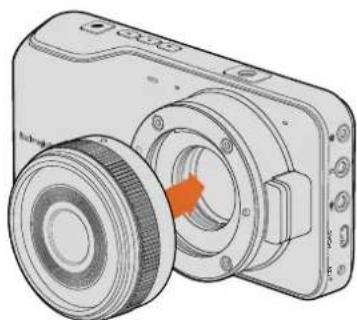
Bir MFT lensin Blackmagic Pocket Cinema Camera ve Blackmagic Micro Cinema Camera'ya takılması ve çıkarılması
NOT Kameraya lens takılı olmadığı durumlarda, sensörü kaplayan cam filtre toza ve başka kirliliğe maruz kaldığından, mümkün olduğunca toz kapağını üzerinde takılı bulundurmanız önemlidir.
Kameranızın Çalıştırılması
Kameranızı çalıştırmak için, öncelikle kameranıza enerji sağlamanz gereklidir.
Blackmagic Pocket Cinema Camera ve Micro Cinema Camera, tedarik edilen güç adaptörü güç girişlerine takılarak çalıştırılabilir. Bu, aynı zamanda dahili, çıkarılabilir ve şarj edilebilir bataryayı da şarj edecektir.
BİLGİ Genişletme portu üzerinden bir AC güç adaptörü ile enerji sağlandığında,
Micro Cinema Camera otomatik olarak çalışmaya başlar. Bunun anlamı, kamerayı uzak bir yere kurmuşanız veya ulaşılması güç veya ters bir yere monte etmişseniz, kamerayı elinizle açmak zorunda kalmayacağınıdır çünkü, bir güç kaynağına bağlı olduğu sürece kamera her zaman açık kalacaktır.
Bataryanın Takılması ve Blackmagic Pocket Cinema Camera'nın Çalıştırılması
Pocket Cinema Camera'niz, bir EN-EL20 batarya kullanır. Bir adet batarya kamera ile beraber gelir ama, ilave bataryalara ihtiyacınız varsa onları Blackmagic Design satış bayinizden veya video veya fotoğraf ekipmanları satan mağazaların çoğundan, satın alabilirsiniz.
1 Batarya yuvasının kapağını açmak için, kameranın alt yüzündeki kapak düğmesini, lense doğru itin.
2 Bataryadaki altın renkli kontaktların yuvanın içine doğru baktığına ve üzerindeki beyaz okun lens tarafına baktığına dikkat ederek, bataryayı turuncu tırnağın altına kilitleninceye kadar itin. Bataryayı çıkarmak için, turuncu tırnağı itin.
3 Batarya yuvasının kapağını kapatın ve kapağın düğmesini sağa doğru iterek kilitleyin.
4 Arka panelin sağ alt köşesindeki 'power' düğmesine basın. Durum şeridi, LCD'nin üst tarafından belirecektir.
5 Kamerayı kapatmak için 'power' düğmesini basılı tutun.
Blackmagic Pocket Cinema Camera'ya bataryanın takılması.
Blackmagic Micro Cinema Camera'ya Bataryanın Takılması ve Çalıştırılması.
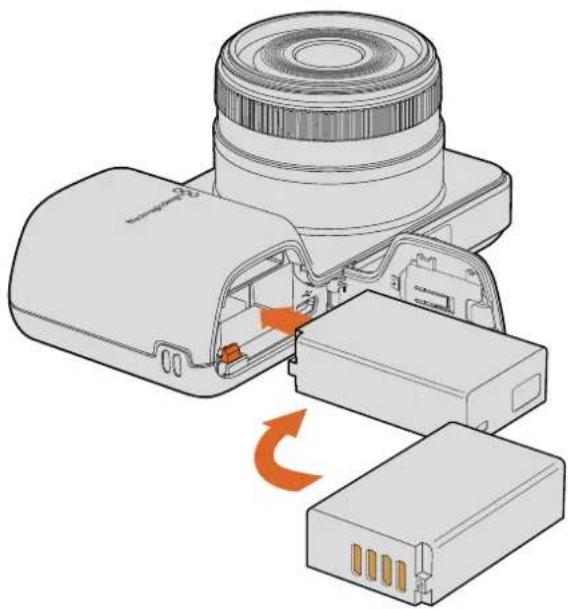
Micro Cinema Camera'niz, bir adet LP-E6 veya LP-E6N batarya kullanır. Bir adet batarya kamera ile beraber gelir ama, ilave bataryalara ihtiyacınız varsa onları Blackmagic Design satış bayinizden veya video veya fotoğraf ekipmanları satan mağazalardan, satın alabilirsiniz.
1 Bataryanın kontaktları kameranın altına doğru bakarken bataryayı, yavaşça batarya yuvasına yerleştirin ve sonra bir tıklama sesi duyuncaya ve yuvaya kilitlendiğini hissedene kadar, bataryayı aşağı yönde kaydırın. Bataryayı çıkarmak için, üst paneldeki batarya çıkartma butonunu lense doğru itin.
2 Kameranızı çalıştırmak için, kameranın sağ panelindeki 'power' butonuna basın. Kamerayı kapatmak için, 'power' düğmesini basılı tutun.
Şimdi SD kartı yerleştirip, kayıt yapmaya hazırsinız!
Kartın Takılması ve Kurulumu
Blackmagic Camera'niz, yüksek bit hızlı RAW CinemaDNG klipleri de dahil olmak üzere, yüksek kalitede HD video kaydetmek için, kolay bulunan SD kartlarını kullanır.
NOT SD kartları farklı hız ve kapasitededirler, yüksek bit hızlı video kaydetmek için hepsi uygun değildir. Seçtiğiniz çözünürlük ve video kalitesinde, güvenilir kayıttan emin olmak için, sadece bu kılavuzun 'SD kartları' bölümünde listeli, tavsiye edilen SD kartlarını kullanın veya en güncel bilgiler için Blackmagic Design websitesine bakın.www.blackmagicdesign.com/tr
SD Kart Kullanımı
Blackmagic kompakt kameranız hızlı SDXC ve SDHC kartlarını destekler. Bir SD kartı kameranıza takmak için:
Blackmagic Pocket Cinema Camera
Kameranın alt yüzündeki kapak düğmesini, lense doğru iterek batarya yuvasının kapağını açınız. SD kart yuvası, batarya yuvasının hemen yanındadır. SD kartın üzerindeki metal kontaktlar lense doğru dönük olarak, yerine sabitlendiğine emin olana kadar, SD kartı yuvasına itin. SD kartı çıkarmak için, hafifçe içeri doğru itiniz.
SD kartı yerleştirip kameranızı çalıştırdıktan sonra, kamera SD kartı kontrol ederken durum şeridi, hareket eden bir nokta gösterecektir ve sonra 'ready' (hazır) ibaresini gösterecektir.
Blackmagic Pocket Cinema Camera'ya bir SD kartın takılması.
Blackmagic Micro Cinema Camera
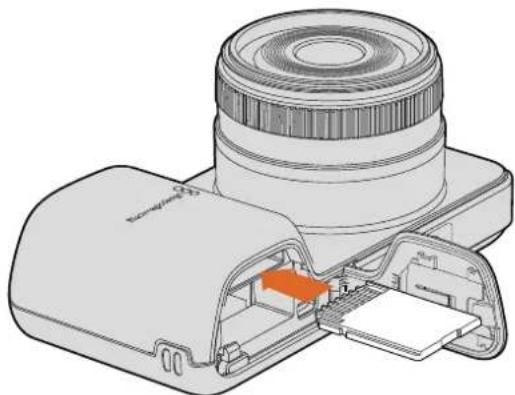
SD kartın üzerindeki metal kontaktlar, lensin karşıt yönüne doğru dönükken SD kartı, SD kart yuvasına yavaşça yerleştirin ve yerine sabitlendiğine emin olana kadar kartı yuvasına itin. SD kartı çıkarmak için, hafifçe içeri doğru itiniz. Kamera, SD kartı kontrol ederken Micro Cinema Camera'daki ön tally lambası, üç kez yeşil olarak yanıp sönecek ve kart hazır olduğunda, sürekli yeşil olarak yanacaktır.
Kameranızla gelen SD kartı, sadece yazılım kurulumu içindir ve video kaydına uygun değildir. Tavsiye edilen SD kart listesini, 'SD kartlar hakkında' bölümünde bulabilirsiniz.
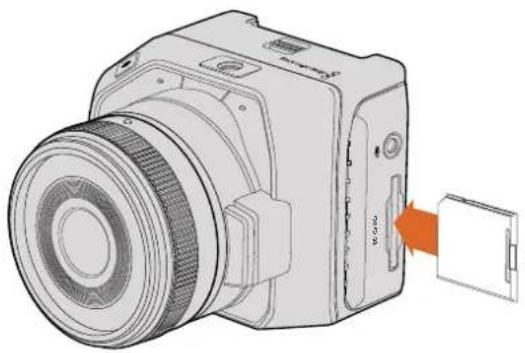
Blackmagic Micro Cinema Camera'ya bir SD kartın takılması.
SD Kartları Hakkında
Hızlı bir SD Kart Seçimi
SDHC ve SDXC kartlarının kullanılması önemlidir. Bu kartlar, yüksek data hızlarıyla ve daha büyük depolama kapasitelerini desteklemelerine göre sınıflandırılmışlardır.
Sizin için hazırladığımız, video kayıt ve playback için güvenilirliği test edilmiş SD kartlarını gösteren tabloyu, aşağıda bulabilirsiniz. Hızlı bir göz gezdirmeyle hangi SD kartın, seçtiğiniz formatı işletebilecek hızda olduğunu görebilirsiniz.
En güncel bilgiler için, lütfen Blackmagic Design destek merkezindeki teknik notları gözden geçiriniz.
| Marka SD Kart İsmi/Tipi | Depolama Kapasitesi | Desteklenen Video Formatlari | ||
| RAW ProRes | ||||
| Delkin Cihazları | Elite SDHC UHS-I | 32GB | Hayır | Evet |
| Elite SDHC UHS-I | 16GB | Hayır | Evet | |
| SanDisk | Extreme Pro. 95 MB/sec SDXC UHS-I 512GB Evet Evet | |||
| Extreme Pro. 95 MB/sec SDXC UHS-I 256GB Evet Evet | ||||
| Extreme Pro. 95 MB/sec SDXC UHS-I 128GB Evet Evet | ||||
| Extreme Pro. 95 MB/sec SDXC UHS-I | 64GB | Evet | Evet | |
| Extreme Pro. 95 MB/sec SDHC UHS-I | 32GB | Evet | Evet | |
| Extreme Plus. 80 MB/sec SDXC UHS-I | 128GB Evet Evet | |||
| Marka SD Kart İsmi/Tlpl | Depolama Kapasitesi | Desteklenen Video Formatlari | ||
| RAW ProRes | ||||
| SanDisk | Extreme Plus. 80 MB/sec SDXC UHS-I | 64GB | Hayır | Evet |
| Extreme Plus. 80 MB/sec SDXC UHS-I | 64GB | Hayır | Evet | |
| Extreme Plus. 80 MB/sec SDHC UHS-I | 32GB | Hayır | Evet | |
| Extreme Plus. 80 MB/sec SDHC UHS-I | 16GB | Hayır | Evet | |
| Extreme Plus. 80 MB/sec SDHC UHS-I | 8GB | Hayır | Evet | |
| Extreme. 45 MB/sec SDXC UHS-I 128GB Hayır Evet | ||||
| Extreme. 45 MB/sec SDXC UHS-I | 64GB | Hayır | Evet | |
| Extreme. 45 MB/sec SDHC UHS-I | 32GB | Hayır | Evet | |
| Extreme. 45 MB/sec SDHC UHS-I | 16GB | Hayır | Evet | |
| Extreme. 45 MB/sec SDHC UHS-I | 8GB | Hayır | Evet | |
Kayıt için Medyanın Hazırlanması
SD kartları, ya HFS+ ya da exFAT olarak formatlanmalıdır. Bu disk formatları, uzun kliplerin tek bir dosya olarak kaydedilmesine olanak sağlar ve Blackmagic Micro Cinema Camera'nızın gösterge panelindeki 'format disk' (disk formatla) özelliği kullanılarak veya 'settings menu' (ayarlar menüsü) kullanılarak formatlanabilir. Blackmagic Micro Cinema Camera'da 'settings menu'yu (ayarlar menüsü) görmek için, HDMI girişine bir HDMI monitor takın veya genişletme kablosundaki, kompozit video çıkış konnektörünü kullanarak, bir kompozit video ekran ünitesi takın.
BİLGİ En iyi sonuçları elde etmek için, SD kartlarını Blackmagic Camera'nızda formatlamanızı tavsiye ederiz.
SD kartlarını, bir Mac veya PC üzerinden de formatlayabilirsiniz.
HFS+ aynı zamanda Mac OS Extended olarak da bilinir. "Journaling" (Günlükleme) dosyalama sistemini desteklediğinden, önerilen formatır. Günlüklü (Journaled) medya üzerindeki verilerin, kurtarılabilirliği daha fazladır ve bozulma ihtimali daha düşüktür. HFS+ yerel olarak Mac OS X tarafından desteklenmektedir.
ExFAT, ilave herhangi bir yazılım satın almayı gerektirmeden, yerel olarak Mac OS X ve Windows tarafından desteklenir. Ancak, exFAT günlüklemeli dosya sistemini desteklemez, bunun anlamı, medya kartınızın nadir görülen bozulma olasılığına karşı, verilerinizin daha az korunacağıdır.
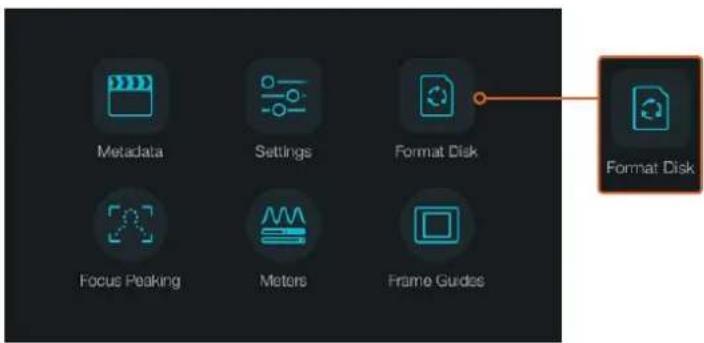
SD kartınızı formatlamak için, kameranızın gösterge panelindeki 'format disk' veya 'format card' ikonunu seçin.
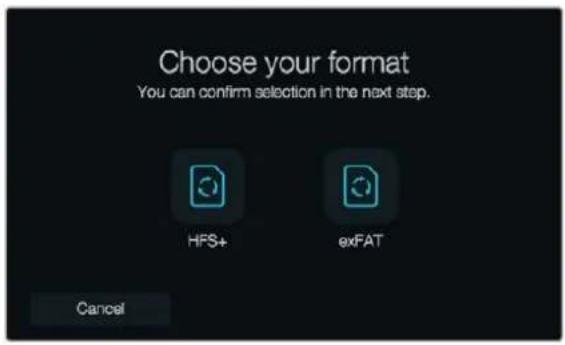
HFS+ veya exFAT formatlarından birini seçin. Seçiminizi, 'yes, format my disk/card' ikonunu tiklayarak onaylayınız, veya 'cancel' İle formatlamayı İptal ediniz.
Kamera ile SD kartların hazırlanması
1 Gösterge panelini veya Blackmagic Micro Cinema Camera'nın ayarlar menüsünü açmak için 'menu' butonuna basın.
2 Blackmagic Pocket Cinema Camera'daki navigasyon ve 'ok' butonlarını kullanarak 'format disk' (diski formatla) veya 'format card' (kartı formatla) ikonunu seçin. Ayarlar arasında gezinmek için, Blackmagic Micro Cinema Camera'daki sağa dönük ok işaretine basın ve 'setup'>'cardı seçmek için, 'play' (oynat) butonuna basın.
3 HFS+ veya exFAT ikonunu seçerek formatınızı seçiniz.
4 Formatı doğrulamanız için bir uyarı belirecektir. Devam etmek için 'yes, format my disk/card' (evet, kartımı/diskimi formatla) seçeneğini ya da formatlamayı iptal etmek için 'cancel' (iptal et) seçeneğini seçin.
5 Bir gelişme çubuğu, formatlamanın ilerlemesini gösterir. Formatlama işlemi tamamlandığında, 'complete' (tamamlandı) ibaresi belirecektir. Formatlama işlemi esnasında, SD kartını çıkarmayın.
6 Gösterge paneline dönmek için 'done' (tamamlandı) ikonunu seçin veya ana menü ayarlarına geri dönmek için, Blackmagic Micro Cinema Camera'nızdaki 'menu' butonuna basın.
Mac OS X bilgisayarlarda SD kartlarının hazırlanması
Mac OS X ile dahil olan 'disk utility' (diskler ve kartlar için yardımcı uygulama) yardımcı uygulamasını kullanarak SD kartınızı, HFS+ veya exFAT olarak formatlayın ya da ilk kullanıma hazırlayın. Eğer SD kartınız kaydedilmiş mevcut dosyalar içeriyorsa formatlandığında tüm veriler silineceğinden, medyanızı yedeklemeyi unutmayın.
1 Bilgisayarınızın SD kart yuvasına ya da bir SD kart okuyucu aracılığıyla SD kartınızı takın.
2 'Uygulamalar/yardımcı uygulamalar' sekmesine girin ve 'disk yardımcı uygulaması'ni (disk utility) başlatın.
3 SD kartınızın disk ikonuna tıklayın ve sonra 'erase' (sil) sekmesini tıklayın.
4 Formatı, 'Mac OS extended (journaled)' veya "exFAT" olarak ayarlayın.
5 Bu yeni disk hacmi için, bir isim yazın ve sonra da 'erase' (sil) sekmesini tıklayın. SD kartınız hızlı bir şekilde formatlanacak ve kullanıma hazır olacaktır.
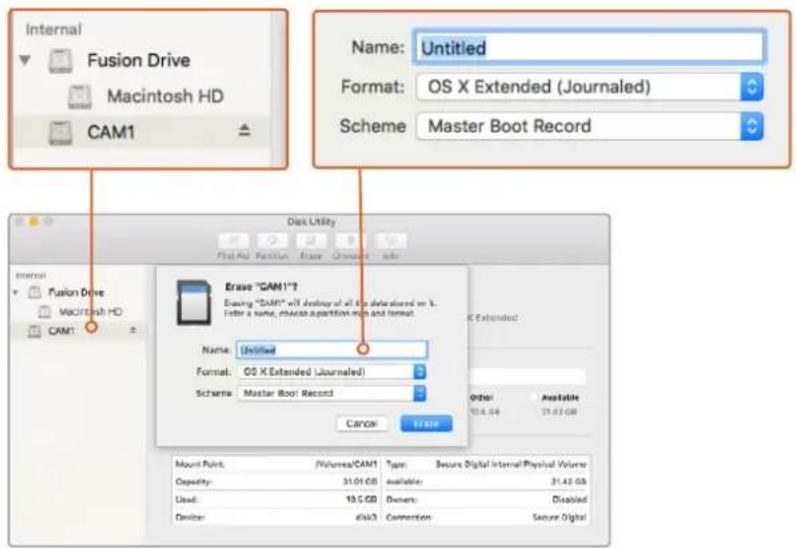
Mac OS X'deki 'disk utility' yardımcı uygulamasını kullanarak, Mac OS extended (journaled) ya da exFAT formatına SD kartınızı yenileyin.
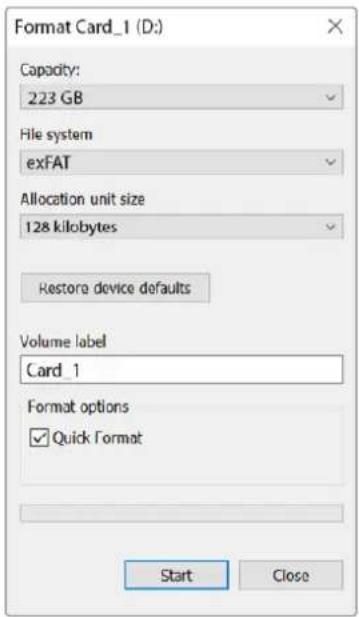
Windows'daki 'format' diyalog kutusu özelliğini kullanarak, SD kartınızı exFAT formatında formatlayabilirsiniz.
Windows bilgisayarlarında SD kartlarının hazırlanması
'Format' diyalog kutusu, bir SD kartını, bir Windows PC üzerinde exFAT formatında formatlayabilir. Medyalarınız arasında, önemli olan her şeyi yedeklemeyi unutmayınız, çünkü formatlanınca hepsi silinecektir.
1 Bilgisayarınızın SD kart yuvasına ya da bir SD kart okuyucu aracılığıyla SD kartınızı takın.
2 'Başlat' sekmesini açın ve 'bilgisayarım' sekmesini seçin. SD kartınıza sağ tıklayın.
3 İçerik menüsünden formatlamayı seçin.
4 Dosya sistemini 'exFAT' olarak ve ayırma birimi boyutunu da 128 kilobyte olarak ayarlayın.
5 Disk için bir isim yazın, hızlı formatlayı seçin ve 'başlat' üzerine tıklayın.
6 SD kartınız hızlı bir şekilde formatlanacak ve kullanıma hazır olacaktır.
Disk Hızının Kontrolü
Blackmagic Disk Speed Test, depolama medyasının okuma ve yazma performansını ölçen, sonra da sonuçları video formatları kullanarak görüntüleyen, eğlenceli bir uygulamadır.
Sabit diskinizin, belli bir video formatını 'recording' (write-yazma) veya playback (read-okuma) için uygun olup olmadığını merak ettiyseniz, bunu öğrenmek için Disk Speed Test'i kullanabilirsiniz. 'Start' butonuna tek bir tıklamayla, medya sürücünüzün performansını test edebilirsiniz. Disk Speed Test, ayrıca depolama sisteminizin kaç adet video akışının altından kalkabileceği de gösterir.
Disk Speed Test, Desktop Video yazılımı tarafından yüklenir. Ayrıca, Mac OS X için, Mac App Store'dan ücretsiz olarak indirebilirsiniz.
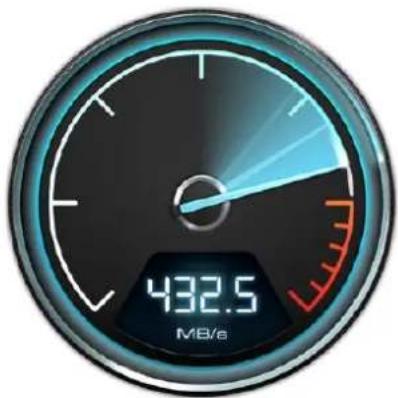
gauge
| Metric | Value | |--------|-----------| | Current | 432.5 MB/s |Medya sürücülerinizin performans hızını tespit etmek için, Blackmagic Disk Speed Test'ini kullanınız.
Kaydetme
Kliplerin Kaydedilmesi
Hemen kayda başlamak için, kameranızdaki 'rec' (kayıt) butonuna basın. Kaydı durdurmak için, tekrar 'rec' düğmesine basın.
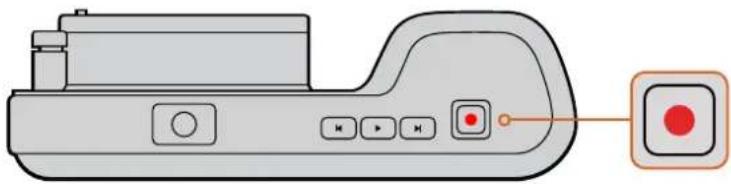
Bir klip kaydetmek için, Blackmagic Pocket Cinema Camera'nın üzerindeki 'rec' (kayıt) düğmesine basın.
Kayıt Formatının Seçilmesi
Blackmagic kompakt kameralar, kayıpsız sıkıştırılmış CinemaDNG RAW yanı sıra, ProRes 422 HQ, ProRes 422, ProRes 422 LT ve ProRes 422 Proxy'i de içeren Apple ProRes codec'leri olarak kaydederler. ProRes codec'leri, SD kartınıza daha fazla video sığdırmanıza imkan sağlarlar. ProRes 422 HQ, en az sıkıştırma ile en yüksek video kalitesi sağlar. Bunun yerine, ProRes 422 Proxy, size daha büyük sıkıştırma ile çok daha fazla kayıt süresi verir.
Blackmagic Micro Cinema Camera, aynı zamanda RAW 3:1 olarak kayıt yapar.
İş akışınıza en uygun olan formatı bulmak için, deneme yapmaya karar verebilirsiniz.
Blackmagic Micro Cinema Camera'da tercih ettiğiniz video formatını seçmek için:
1 'Menu' butonuna basin.
2 'Camera settings' (kamera ayarları) menüsünü seçin.
3 Codec'i seçin ve play butonuna basın. Bir codec seçmek için, 'forward' (ileri) ve 'backward' (geri) oklarını kullanın.
4 Seçiminizi onaylamak için tekrar play butonuna basıniz.
Blackmagic Pocket Cinema Camera'da tercih ettiğiniz video formatını seçmek için:
1 Gösterge panelini açmak için 'menu' butonuna basın ve 'Settings' (ayarlar) sekmesini seçin.
2 'Recording' (kayıt) menüsünü seçin ve tercih ettiğiniz kayıt formatını, seçim oklarını kullanarak ayarlayın.
3 Çıkmak için 'menu' butonuna iki kez basın.
Kameranız, seçtiğiniz video formatı ile kayıt yapmaya, şimdi hazırldır. Blackmagic Pocket Cinema Camera'da, kullanılan kayıt formatı, LCD durum şeridinde gösterilir.
Blackmagic Kameraların Desteklediği Video Formatları
Blackmagic Pocket Cinema Camera Blackmagic Micro Cinema Camera
| 1080p23.98 1080p23.98 |
| 1080p24 1080p24 |
| 1080p25 1080p25 |
| 1080p29.97 1080p29.97 |
| 1080p30 1080p30 |
| - 1080p50 |
| - 1080p59.94 |
| - 1080p60 |
Tetikleme Kayıt
Blackmagic Video Assist gibi kayıt tetikleme özelliği destekleyen bir cihaza bağlıyken, Blackmagic Micro Cinema Camera, HDMI çıkışı aracılığıyla, otomatik olarak kaydı tetikleyecek bir sinyal gönderir.
Böylece, Micro Cinema Camera'nızda kayıt düğmesine bastığınızda, harici kaydediciniz de kaydetmeye başlayacaktır ve kameranızdaki 'stop' (durdur) düğmesine bastığınızda, kayıt işlemi duracaktır. Blackmagic Micro Cinema Camera, aynı zamanda HDMI aracılığıyla timecode (zaman kodu) çıkaracaktır böylelikle, harici kaydedicinize kaydedilen klipler, kameranıza kaydedilen klipler ile aynı timecode'ye sahip olacaktır.
Ayrıca, kameranızdan gelen sinyale yanıt verdığinden emin olmak için, kaydedicinizdeki HDMI tetikleme kayıt özelliğini etkinleştirmeniz gerekir. Harici kaydediciniz tetikleme kaydı destekliyorsa tetikleme kayıt ayarı, cihazınızın ayarlar menüsünden (settings menu) etkinleştirilebilir.
Playback (Oynatma)
Kliplerin Tekrar Oynatılması
Videonuzu kaydettikten sonra, LCD ekranında videoyu oynatmak için, aktarım denetim (transport controls) butonlarını kullanabilirsiniz,
Anında oynatma için, 'play' düğmesine basın ve videonuzu LCD ekranda ve HDMI çıkışına bağlı olan her ekranda göreceksiniz. Klipleri ileri veya geri almak için, 'forward' (ileri) veya 'reverse' (geri) butonlarını basılı tutun. Mevcut klibin sonuna gelindiğinde, oynatma işlemi bitecektir.
Kameranızın kontrolleri aynen bir CD çalar gibi çalışır, yani 'forward' düğmesinin basılması, bir sonraki klibin başlangıcına atlamanızı sağlayacaktır. Mevcut klibin başlangıcına gitmek için, 'reverse' düğmesine bir kez basın veya bir önceki klibin başlangıcına gitmek için, İki kez basın.
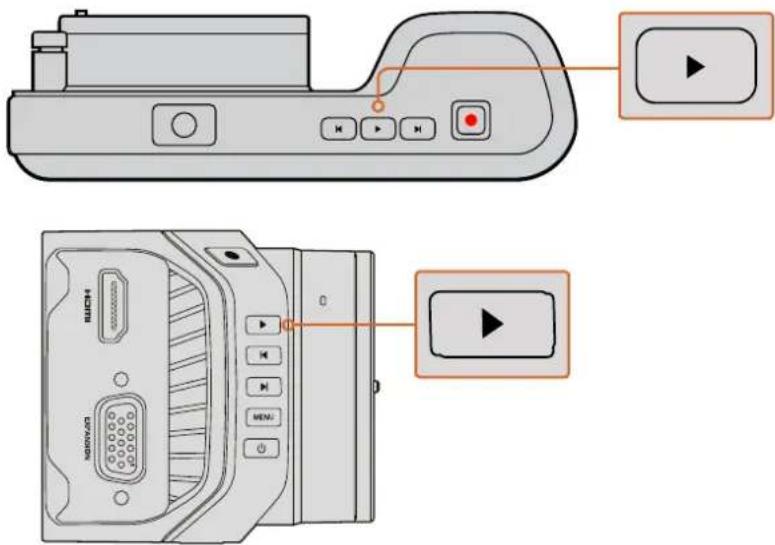
Blackmagic Camera'da kaydettiğiniz klibi hemen izlemek için, aktarım denetimlerindeki 'play' butonuna basıniz.
Kamera Bağlantıları
Blackmagic Pocket Cinema Camera
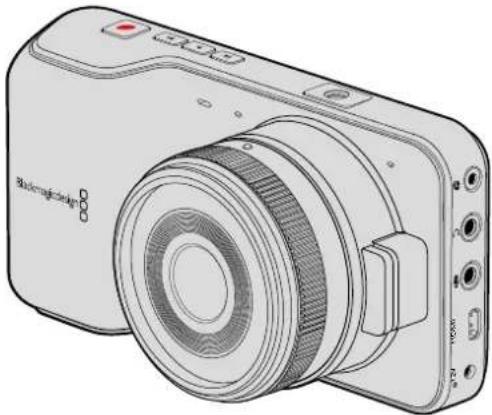
Kameranızdaki 'remote port' (uzaktan kontrol bağlantısı) kaydı başlatma ve durdurma ve uygun bir lens ile kullanıldığı zaman da iris ayarları ve manuel odaklama ayarlarını, uzaktan kontrol etmek için kullanılır.
Bu port, standart LANC protokolünü kullanan 2.5mm stereo jak girişidir.
Kulaklık Girişi
Kulaklıklarınızı 3.5mmlik stereo kulaklık jak girişine takarak, kayıt esnasında veya klipleri geri oynatırken sesi kontrol edin.
Ses (Audio) Girişi
3.5mmlik stereo ses girişi, mikrofon veya hat seviyesi ses için uygundur. Uygun bir ayar seçimi yapmanız önemlidir, aksi takdirde ses çok kısık veya çok yüksek olabilir. Ses seviyesi uzun bir süre çok yüksek olduğu zaman kamera, otomatik olarak hat seviyesine geçer.
HDMI ÇIKIŞI
Mikro HDMI portu, kayıt yaparken bile 10-bit sıkıştırılmamış HD1080p video çıkışı yapar. Yönlendiricilere, monitörlere, görüntü yakalama cihazlarına, yayın switcher'lerine ve diğer HDMI cihazlarına video çıkışı için kullanılabilir.
Güç Girişi
Güç kaynağıni bağlamak ve bataryayı şarj etmek için, 0.7mm 12 - 20V güç girişini kullanın.
USB Portu
Blackmagic Pocket Cinema Camera'nızı, USB portunu kullanarak bilgisayarınıza bağlayın ve dahili yazılımı güncelleyin. USB portu, batarya bölmesinin içinde bulunur.
Blackmagic Micro Cinema Camera
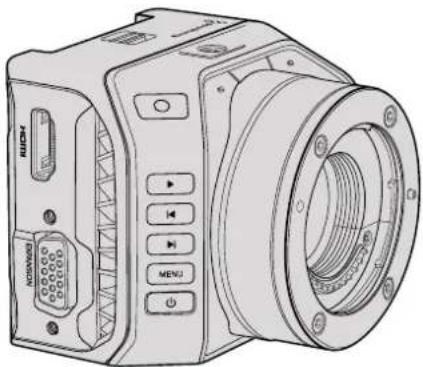
HDMI çıkışı, 2 adet gömülü ses kanallı 10-bit 4:2:2 1080p HD videoyu destekler. Bu, size 'clean feed' (ham) video çıkışı veya HDMI çıkışına katmanlar yerleşmiş olarak gönderme seçeneklerini, kamera menüsünden sağlar.
Genişletme Portu
Genişletme portu, üzerinde +12v güç, analog servo, BNC ve RCA gibi bağlantılar bulunan, standart bir DB-HD15 konnektörüdür. DB-HD15, aslında oldukça eski tarz bir konnektörüdür ve kablolar çok kolay lehimlendiği ve fisleri çok bilinen ve satın alınması kolay olduğu için tercih edilmişti. Böylece, DB-HD15 fisindeki uygun pimlere, kablolar lehimleyerek kendinize özel kablolar yapabileceğiniz için, temin edilen bağlantı kablosunu kullanmanız gerekli değildir. Pimlere dikkatlice bakarsanız, pim numaralarını görebilirsiniz.
Bu, konnektör sinyal düzenini arayıp bulmanızı ve ihtiyacınız olan kabloları bağlamanızı kolaylaştırır. DB-HD15'daki özel kablolara bir arka kapak ekleyebilirsiniz veya kamera hareketli bir 'mount' (yatak/destek) ile kullanıldığında, fişi küçük tutmak için üzerine biraz silikon bileşeni bile kullanabilirsiniz.
BİLGİ Genişletme portu ve genişletme kablosu hakkında daha fazla bilgi için, bir sonraki sayfadaki 'Blackmagic Micro Cinema Camera Genişletme Portu ve Genişletme Kablosu' bölümüne bakınız.
Analog Ses Girişi
3.5mmlik stereo ses girişi, hem mikrofon hem de hat seviyesi ses için uygundur ve kamera menüsünden seçilebilir. Mikrofon seviyesindeki ses, hat seviyesindeki sesten daha düşüktür yani, kameraya bir mikrofon bağlamışsanız ve hat seviyesi seçilmiş ise, ses seviyelerinin çok düşük olduğunu göreceksiniz. Sol ses kanalına, SMPTE uyumlu LTC zaman kodu göndererek ve kamera menüsünden 'timecode' (zaman kodu) opsiyonunu seçerek, analog ses girişini, video klibinize zaman kodu gömmek için de kullanabilirsiniz.
USB
Blackmagic Micro Cinema Camera'nizi, yazılım güncellemeleri için bilgisayarınıza bağlamak için, mini USB portunu kullanınız. USB portu, kameranın alt tarafından bulunur.
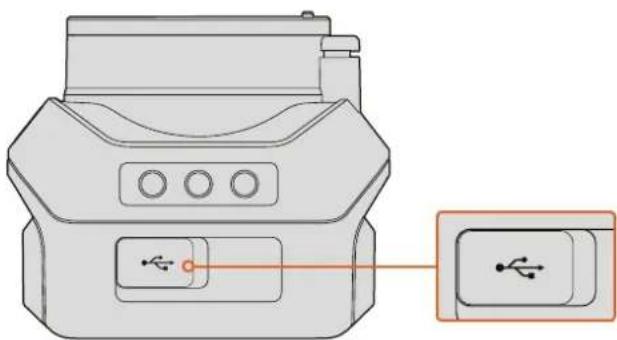
USB portu, Micro Cinema Camera'nin alt tarafındanir
Blackmagic Micro Cinema Camera Genişletme Portu ve Genişletme Kablosu
Genişletme portunun fonksiyonlarına erişebilmeniz için iki yol vardır. Micro Cinema Camera'nızla gelen genişletme kablosunu kullanabilirsiniz veya kendiniz için özel olan konnektörler lehimleyebilirsiniz.
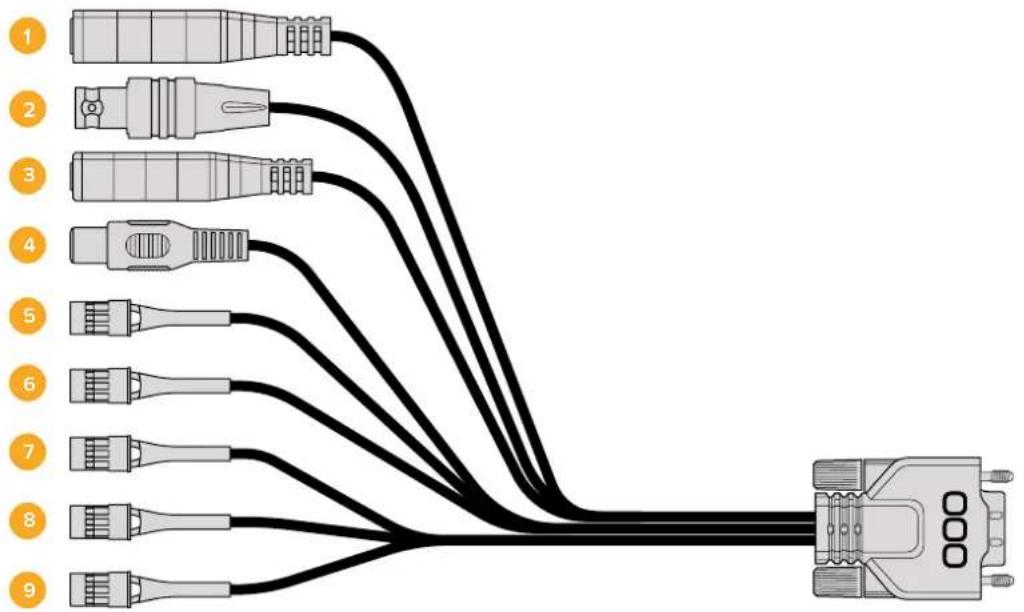
Blackmagic Micro Cinema Camera'da standart bir DB-HD15 seri konnektörü vardır ve temin edilen genişletme kabiosuyla aşağıdaki denetim seçenekleri için kullanılabilir:
flowchart
graph TD
    A["Switch"] --> B["1"]
    A --> C["2"]
    A --> D["3"]
    A --> E["4"]
    A --> F["5"]
    A --> G["6"]
    A --> H["7"]
    A --> I["8"]
    A --> J["9"]
Blackmagic Micro Cinema Camera Genişletme Kablosu
1 Güç Girişi
12V'luk güç girişi, bir DC jakiyla bağlanır ve Micro Cinema Camera'ya güç sağlamakla beraber, aynı zamanda bağlı bulunan bataryaları trickle (dengeleme) şarj eder. Ana güç kaynağına takılınca kamera otomatik olarak açılır.
2 Referans Girişi
Bu, birden fazla kameranın, genlock yoluyla bir blackburst veya tri-level referans sinyaline bağlanarak senkronize olmasını sağlar. Kameraları harici bir referans sinyaline genlock yoluyla bağlamak, farklı kameralar arasında geçiş yaparken resim atlamaları ile sonuçlanabilen zamanlama hatalarının önlenmesinde yardımcı olur.
Geçerli bir referans kaynağı algılandığı ve kamera ona kilitlendiği zaman, Blackmagic Micro Cinema Camera'da HDMI katmanları ekranda 'REF' ibaresini gösterecektir.
3 LANC
Kaydı başlatma ve durdurma, iris ayarlamaları ve uygun bir lens ile kullanıldığı zaman manuel odaklama ayarlarını bir tripod kolundan kontrol etmek için, kablolu LANC uzaktan kumandalarını 2.5mm'lik jak girişine bağlayın. Bazı uyumlu lenslerde, zoom kontrolünü LANC aracılığıyla uzaktan yapabilirsiniz.
4 Kompozit Video Çıkışı
Bir RCA konnektör aracılığıyla standart tanımlı kompozit video çıkışı. Bu çıkışı, herhangi bir düşük maliyetli kompozit görüntü cihazına veya bir kablosuz kompozit vericiye bile bağlayabilirsiniz. Bu çıkış, kameranın menüsünden NTSC veya PAL standart olarak seçilebilir.
5-8 Analog Servo Ch1-Ch4
Dört analog servo portu, uygun bir alıcı ünitesine Futaba J konnektörleri ile bağlanır. Bu, kameranızı kablosuz olarak kontrol etmek için kullanılır. Her bir PWM analog girişi; lens odağı, iris ve servo zoom gibi belli özelliklerden birisini çalıştıran tek bir kanalı işletir. Ayrıca, kamerayı hızlica başlatıp durdurması için, basit bir anahtar bağlayabilirsiniz. Kamera, bir PWM sinyali algılayıncaya kadar her bir analog kanala, bir anahtar olarak muamele edecektir. Bir PWM sinyali algılandığı anda, otomatik olarak bağlanacak ve PWM sinyallerine karşılık verecektir. Kamerayı kontrol etmek için bir anahtar kullanmak istiyorsanız, kamerayı yeniden başlatın.
9 S.Bus Dijital Servo
Futaba J kablosuyla uyumlu bir S.Bus alicısına bağlanarak, kamera özelliklerini atayabileceği ve uzaktan kontrol edebileceğiniz, 17 adet S.Bus uzak kanalınız olur. Kameranın varsayılan pozlama ayarlarına geri:dönebilmesi için, Kanal 18, bir reset (sifirlama) düğmesi olarak tutulmuştur. Bu özellikler arasında odaklama, servo zoom, iris kontrolü ve buna benzer diğer özellikler olabilir. S.Bus uzak kanallarına, fonksiyonları eşleme hakkında daha fazla bilgi için, bu kullanım kılavuzundaki 'Uzaktan Kumanda Ayarları' bölümüne bakınız.
Blackmagic Micro Cinema Kamera Genişletme Kablosu için Bağlantı Şeması
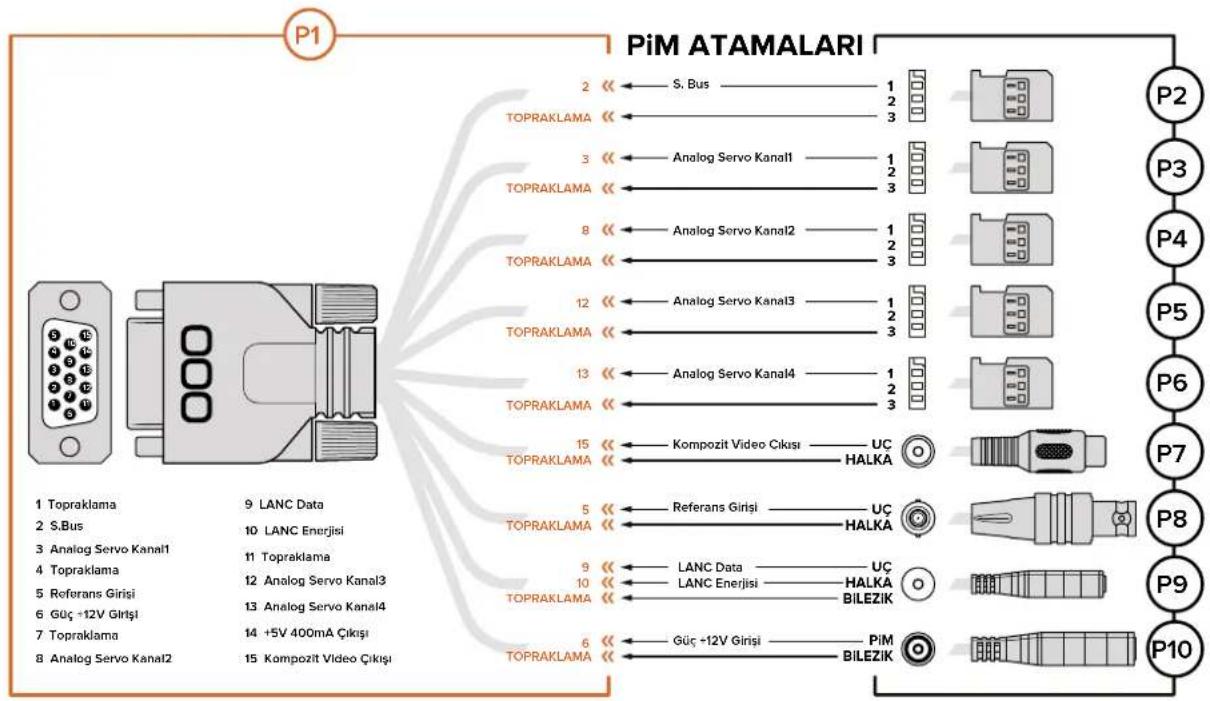
flowchart
graph TD
    A["Pin 1"] --> B["Pin 2: S. Bus"]
    A --> C["Pin 3: Analog Servo Kanal1"]
    A --> D["Pin 8: Analog Servo Kanal2"]
    A --> E["Pin 12: Analog Servo Kanal3"]
    A --> F["Pin 13: Analog Servo Kanal4"]
    A --> G["Pin 15: Kompozit Video Çikisi"]
    A --> H["Pin 5: Referans Giriş"]
    A --> I["Pin 9: Lanc Data"]
    A --> J["Pin 6: Güç +12V Giriş"]
    B --> K["PiM ATAMALARI"]
    C --> K
    D --> K
    E --> K
    F --> K
    G --> K
    H --> K
    I --> K
    J --> K
Blackmagic Micro Cinema Camera'nın genişletme portunu kullanırken, sadece bir veya iki fonksiyona erişmek isteyebilirsiniz. Örneğin, zoom fonksiyonunu kontrol ederken, aynı anda kompozit video çıkış özelliğini kullanmak isteyebilirsiniz. Kullanılmayan fazla konnektörlerin karmaşası olmadan size sadece bu fonksiyonları verecek bir konnektör oluşturmak, kolaydır.
Temin edilen genişletme kablosuna kablo eklerken yukarıdaki şemayı kullanın veya şemayı, kendi özel kablonuza bağlantıları doğru olarak nasıl bağlayacağınıza örnek olarak kullanın. Mevcut pimlerin tam kapsamlı listesi P1 grubu altında ve belirli fonksiyonlar için kullanılan alt kümeler ve uyumlu konnektörler ile olan düzenleri de P2'den P10'a kadar olan gruplarda gösterilmiştir.
Tally Lambası Göstergeleri
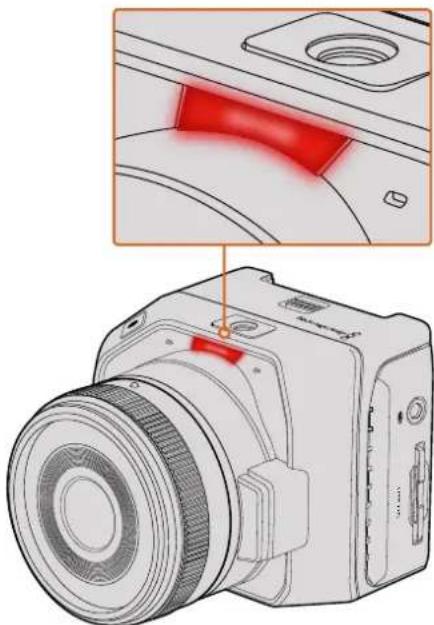
Blackmagic Micro Cinema Camera'nın bir tally lambası özelliği vardır. Tally lambası aşağıdaki kamera senaryolarını, kamera operatörüne belirtir.
| Beyaz Kamera açık | |
| Kırmızı Kayıtta | |
| Yeşil (3 kez yanıp söner) SD kart takılıyor ve tanınıyor | |
| Yeşil SD kart kameraya takılı / kamera kaydı oynatıyor. | |
| Kırmızı (yavaşça yanıp sönüyor) Kart dolmak üzere | |
| Kırmızı (hızla yanıp sönüyor) Düşen Kareler | |
| Kırmızı, Turuncu (yavaşça değişlyor) Kayıt esnasında batarya zayıf | |
| Beyaz, Turuncu (yavaşça değişlyor) Bekleme esnasında batarya zayıf | |
Micro Cinema Camera'nın ayarlarında tally lambasının parlaklığını ayarlayabilirsiniz. Daha fazla bilgi için 'kamera ayarları' bölümüne bakınız.
Gösterge paneli özelliği, 'menu' butonuna basılarak açılır. Gösterge panelinden 'settings' (ayarlar) menüsüne ve metadata, medya formatlama, göstergeleri etkinleştirme, kare kılavuzları ve focus peaking (odak boyama) gibi ana özelliklerilaşabilirsiniz. Gösterge panelinden çıkmak için, tekrar 'menu' butonuna basın.
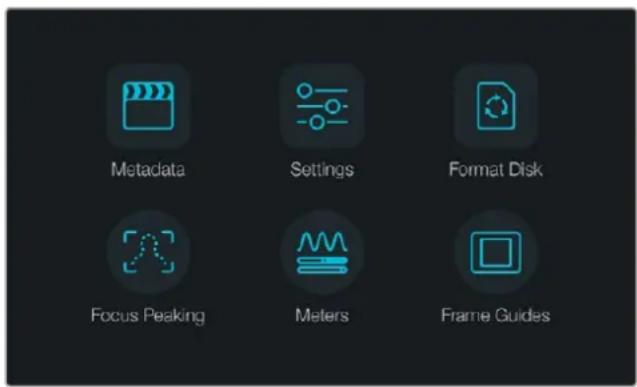
Gösterge panelini açmak için, 'menu' düğmesine basın.
Blackmagic Micro Cinema Camera'da menü ayarlarını görüntülemek için, Blackmagic Video Assist gibi bir harici ekranı, HDMI portuna bağlayın veya düşük maliyetli bir kompozit ekran bağlamak için, genişletme kablosundaki kompozit çıkışını kullanın. 'Menu' düğmesine basmak, sizi doğrudan menü ekranına götürecektir.
Kamera Ayarları
Blackmagic kompakt kameranızda, kamera ayarlarını yapılandırmak için; 'menu' düğmesine basarak dashboard'ı (gösterge paneli) açın, 'settings' (ayarlar) ikonunu seçin, sonra ayarlar menüsünün solundaki kamera ikonunu seçin. Gösterge panelini atlayıp menü ekranına doğrudan erişmek isterseniz, sadece 'menu' düğmesini basılı tutunuz. Micro Cinema Camera'daki menü düğmesine basmak, menü ayarları ekranını açar.
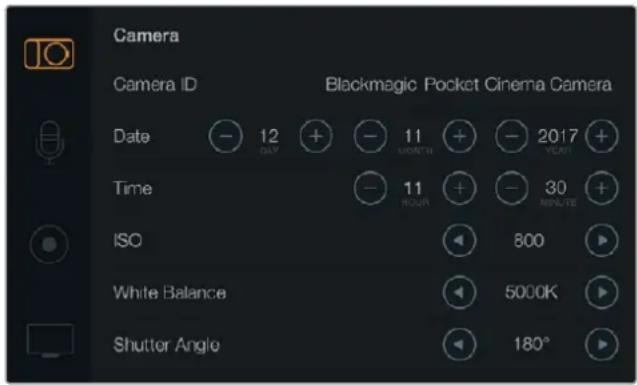
Kamera ayarlar ekranı; camera ID (kamera kimliği), date (tarih), time (saat), shutter angle (örtücü açısı), white balance (beyaz ayar) ve ISO gibi ana özellikleri, düzeltmenize olanak sağlar.
Blackmagic Pocket Cinema Camera
Herbir ayar menüsünü belirlemek için, yukarı/aşağı butonlarına basınız. Bir ayar menüsüne girmek için 'ok' düğmesine basın. Değerleri düzeltmek için, sol ve sağ oklarını kullanın ve ayarlar arasında hareket etmek için de yukarı ve aşağı oklarını kullanın. Ana ayarlar sayfalarındaki seçimlere geri dönmek için, tekrar menü düğmesine basın.
Blackmagic Micro Cinema Camera
Ayarlar arasında dolaşmak ve ayarları değiştirmek için, sol ve sağ ok düğmelerini basınız. Bir ayarı belirlemek ve bir değişikliği onaylamak için, 'play' (oynat) düğmesine basın. Menü ekranına geri dönemek için, menü butonuna basın.
Camera ID (Kamera Kimliği)
Birden fazla Blackmagic kamera kullanıyorsanız her kameranın kimliğini belirlemekte fayda vardır çünkü, kliplerinizle kaydolan her metadataya, kamera kimliği dahil olacaktır. Kamera kimliğini ekran klavyesi ile ayarlayın. Yeni bir kameranın kimliğini yazmayı bitirdiğinizde, kaydetmek için 'enter'i (gir) seçiniz veya değişiklikleri iptal etmek için 'cancel'i (iptal) seçiniz.
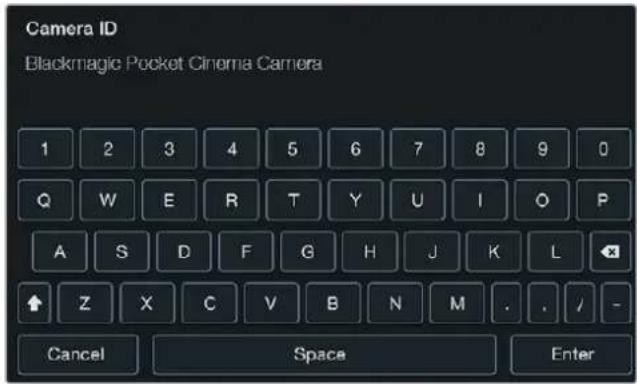
Kamera kimliğini, ekran klavyesi ile değiştiriniz.
BİLGİ Kamera kimliği, kaydedilen dosya isimlerinin parçası haline gelir. Bu nedenle, dosya isimlerini kısaltmak isterseniz bunu kamera kimliğini kısaltarak yapabilirsiniz. Örneğin 'BMPCC4' olarak.
Blackmagic Micro Cinema Camera kullanıyorsanız, 'camera number' (kamera numarası), 'date' (tarih) ve 'time' (saat) ayarlarını 'setup' (ayar) menüsünde bulabilirsiniz,
Tarih ve Saatin Ayarlanması
Blackmagic Pocket Cinema Camera'nızda tarih ve saati ayarlamak için + veya - butonlarıyla yıl, ay ve gün ayarlarını değiştirin.
Blackmagic Camera'larda saat, 24 saat formatında tayin edilmiştir. Saati ayarlamak için, + ve düğmelerini kullanın. Blackmagic Camera'nızla yolculuktaysanız tarih ve zamanı, yerel zaman dilimine göre değiştirmeyi unutmayınız.
BILGI Blackmagic Camera'nizi uzun bir süre kullanmamışsanız, saati yeniden ayarlamanız gerekebilir. Kayda başlamadan önce, her zaman saat ve takvimi kontrol etmek iyi bir fikirdir. Kameranızı bir USB ile bilgisayarınıza bağladığınızda ve Blackmagic kamera kurulumu başlattığınızda, bilgisayarınızın saati kameranızla senkronize olur.
ISO
Farklı ışık ortamlarında çekim yaptığınızda ISO ayarları faydalıdır. Blackmagic kompakt kamera için en uygun ayar 800'dür ve en yüksek ISO ayarı 1600'dür.
Durumunuza bağlı olarak daha az veya daha yüksek ISO ayarı seçebilirsiniz. Örneğin; los ışıklı ortamlarda, 1600 uygun olacaktır fakat, bu bazı görünür gürültü getirebilir. Aydınlık ortamlarda 400 veya 200, zengin renklerin kaydı için en iyisidir.
ISO ayarlarını, menüdeki ok ikonlarını kullanarak düzeltin.
Beyaz Ayarı
Blackmagic kompakt kameranızda, farklı renk sıcaklık durumları için, beyaz ayarı ön ayarları vardır. Her ışık kaynağı, sıcak veya soğuk bir renk yayar. Sıcak, kırmızı olarak görünür ve soğuk, mavi olarak görünür bu yüzden, beyaz ayar düzeneği, telafi etmek için karşıt kırmızı veya mavi ekler. Bu, beyaz rengin görüntüüzde beyaz kalmasını sağlar.
Renk sıcaklığı, güneşin konumuna ve bulut durumlarına göre de değişir. Örneğin; gündoğumunda ışık sıcakır ve öğleye kadar soğur sonra, güneş batarken tekrar ısınır. Kapalı hava durumu da dahil olmak üzere, görüntüüzdeki gölgeli bölgeler genellikle mavi görünecektir.
Değişen ışık koşullarını dengelemek amacıyla beyaz ayarınızı düzeltmek için, aşağıdaki kılavuzu kullanın.
- 2500, 2800, 3000, 3200, 3400, 3600, 4000, 4500 ve 4800K tungsten, enkandesan veya floresan ışıklandırma altındaki çeşitli koşullar için veya mum ışığı, gün doğumu/gün batımı, sabah ve öğleden sonra ışığı gibi sönük naturel ışıklarda.
- 5000, 5200, 5400 ve 5600K güneşli, açık havada dış mekanlar için.
- 6000, 6500, 7000, 7500 ve 8000K çeşitli gün ışığı koşulları için.
Beyaz Ayar ayarlarını menüdeki ok ikonlarını kullanarak düzeltebilirsiniz.
Örtücü Açısı (Shutter Angle)
Örtücü açısı sensördeki ışık miktarını düzenleyerek ISO ayarına yardım eder. 180 derece, en uygun örtücü açısından, ancak ışık durumları değişikçe duruma göre ayarlama yapmanız gerekebilir. Örneğin, 360 derece 'tam açık' olarak sayılır ve sensöre maksimum ışığın girmesini sağlar. Loş ışıklı ortamlar için faydalıdır. Işıkların titrediğini farkettiyseniz bu etkiyi, 50 hertz değerinde güç kaynağı kullanan ülkelerde, 24p'lik çekim yaparken 172.8 derece, mümkün olduğu kadar azaltacaktır.
Örtücü açısı ayarlarını, menüdeki ok ikonlarını kullanarak düzeltebilirsiniz.
Otomatik Pozlama
Blackmagic Micro Cinema Camera'nın aşağıda belirtilen otomatik pozlama seçenekleri vardır.
Iris
Sabit bir pozlama gerçekleştirmesi için obtüratörü değiştirirken, örtücü hızını sabit tutar.
Örtücü
Sabit bir pozlama gerçekleştirmesi için örtücü hızını değiştirirken, obtüratörü sabit tutar.
İrls + Örtücü
Obtüratörü ayarlayarak pozlama seviyesini sabit tutar. Obtüratörün mevcut azami veya asgari değerine ulaşıldığı halde, pozlama halen sağlanamamışsa pozlamayı sabit tutmak için, Micro Cinema Camera, örtücü hızını ayarlamaya başlayacaktır.
Örtücü + Iris
Örtücü hızını ayarlayarak doğru pozlama seviyelerini muhafaza eder. Örtücü hızının mevcut azami veya asgari değerine ulaşıldığı halde, pozlama halen sağlanamamışsa pozlamayı sabit tutmak için, Micro Cinema Camera, obtüratörü ayarlamaya başlayacaktır.
Manuel Tetikleme
İris obtüratörü ve örtücü hızı, manuel olarak ayarlanır ve değişen ışık koşullarına bağlı olarak pozlama, çeşitlilik gösterebilir.
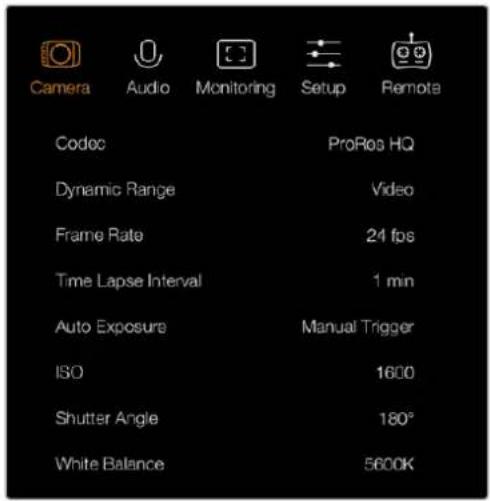
Blackmagic Micro Cinema Camera'daki kamera ayarları (camera settings) ekrani
Ses Ayarları
Blackmagic Pocket Cinema Camera'nızda ses girişi ve ses dinleme ayarlarını düzeltmek için; 'menu' düğmesine basarak gösterge panelini açın, 'settings' ikonunu seçin, sonra settings menüsünün solundaki mikrofon ikonunu seçin.
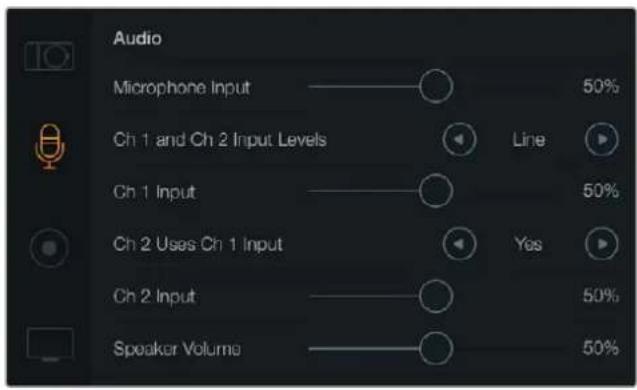
'Audio' (Ses) ayarları ekranı; mikrofon giriş seviyesini, giriş seviyesi türüni, ses kanallarının seviyelerini, kanal 1'deki sesin kanal 2'ye yansıtılması ve kulaklık ve hoparlör ses ayarlarını yapmanızı sağlar
Blackmagic Micro Cinema Camera'da ayarlar menüsünü açmak için 'menu' butonuna basın. Sağ ve sol ok butonlarını kullanarak hareket edip, 'audio' sekmesini (ses) seçin ve sonra oynat (play) düğmesine basarak seçiminizi onaylayın.
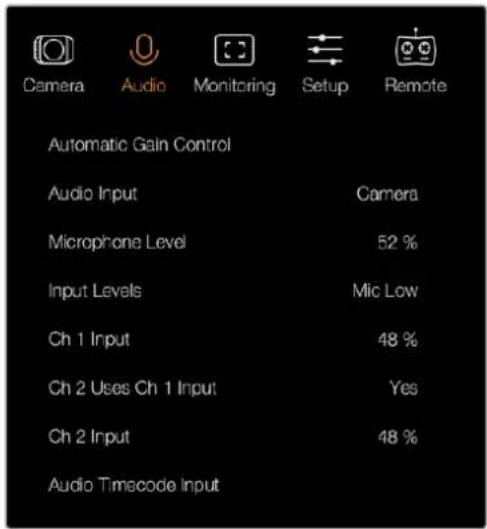
Blackmagic Micro Cinema Camera'daki ses ayarları
Mikrofon Girişi (Microphone Input)
Mikrofon girişi, dahili mikrofonun kayıt seviyelerini düzeltir. Ses seviyelerini düşürmek veya yükseltmek için, ses kaydırcısını sola veya sağa doğru hareket ettirin. Blackmagic Micro Cinema Camera ve Blackmagic Pocket Cinema Camera'nın dahili stereo mikrofonları vardır ve harici ses kaynağının bağlı olmadığı zamanlarda, dahili mikrofonlar sesi, ses kanalı 1 ve ses kanalı 2'ye kaydeder.
Giriş Seviyeleri
Harici ses konnektörleri, mikrofon veya hat seviyesi ses için uygundur. Harici sesin nerdeyse duyulamaz veya çok açık ve kirli olmasından kaçınmak için, 'mic' (mikrofon) veya 'line' (hat) seviyesi ses seçimi yapmanız, önemlidir.
Harici ses giriş seviyelerini, sol ve sağ oklarını kullanarak ayarlayın veya Blackmagic Micro Cinema Camera kullanıyorsanız kameradaki sol ve sağ ok butonlarını kullanın.
Kanal 1 Girişi
Kanal 1'in ses seviyelerini düşürmek veya yükseltmek için, ses kaydırıcı ikonunu sola veya sağa doğru hareket ettirin. Micro Cinema Camera kullanıyorsanız kameradaki sol ve sağ ok butonlarını kullanınız. Harici ses girişi, dahili mikrofonu geçersiz kılar ve kayıtları ses kanalı 1'e yapar.
Kanal 2, Kanal 1 Girişini kullanır.
Sadece kanal 1 girişiniz varsa ve aynı harici sesi, kanal 1 ve kanal 2'ye kaydetmek istiyorsanız 'yes'i (evet) seçiniz. Eğer bir kanal ses kaydı yapmak istiyorsanız bunu, 'no' (hayır) ayarlı olarak bırakabilirsiniz.
Kanal 2 Girişi
Kanal 2'nin ses seviyelerini düşürmek veya yükseltmek için, ses kaydırıcı ikonunu sola veya sağa doğru hareket ettirin. Micro Cinema Camera kullanıyorsanız kameradaki sol ve sağ ok butonlarını kullanınız. Harici ses girişi, dahili mikrofonu geçersiz kılar ve kayıtları ses kanalı 2'ye yapar.
Kulaklık ve Hoparlör Ses Düzeyi
Kulaklıklar bağlandığı zaman, bir kulaklık ikonu görüntülenecektir. Herhangi bir kulaklık algılanmadığı zaman, bir hoparlör ikonu görüntülenecektir. Kulaklıklar, kayıt veya oynatma esnasında daima aktif olacaktır fakat, hoparlörler sadece oynatma esnasında çalışacaktır. Ses seviyelerini düşürmek veya yükseltmek için, ses kaydıncılarını sola veya sağa doğru hareket ettirin.
Ses Girişi
Ses girişiniz 'kameradan' olduğunda veya mikrofon gibi, harici bir ses 'girişinden' olduğu zaman seçiniz.
Otomatik Gain Kontrol
Otomatik gain kontrolü 'on' (açık) konumuna getirmek, Blackmagic Micro Cinema Camera'nızın, kayıt esnasında ses giriş seviyelerini, otomatik olarak ayarlamasına olanak sağlar. Ortamdaki ses seviyesinin gücüne bağlı olarak gain kontrol, otomatik olarak kayıt seviyesini azaltır veya arttırır. Bu, ses seviyelerinin tahmin edilemeyecek şekilde yüksek veya düşük olduğu ortamlarda, çok faydalıdır. Örneğin, tahmin edilemeyen gürültü patlamaları ve havai fişek gösterisi veya bir canlı performans esnasındaki sessiz anlar.
Ses Zaman kodu Girişi (Audio Timecode Input)
Blackmagic Micro Cinema Camera'nizdaki kaydınıza, mikrofon girişi vasıtasıyla LTC zaman kodunu gömmek istiyorsanız 'on' (açık) opsiyonunu seçiniz. Gömülü zaman kodunun olması, post prodüksiyon esnasında çoklu kliplerin senkronizesi için faydalıdır. Örneğin, DaVinci Resolve 14 veya daha yeni versiyonlarında çoklu kamera kurgu özelliği kullanıldığı zaman.
Kayıt Ayarları
Kayıt ayarları, SD kartınıza kaydedilecek videonun formatını seçmek için kullanılır. Gösterge panelini açmak için 'menu' butonuna basın, 'settings' (ayarlar) ikonunu seçin, sonra ayarlar menüsünün solundaki yuvarlak kayıt ikonunu seçin.
Blackmagic Micro Cinema Camera'da kayıt ayarlarını, kamera ayarlarının altında bulabilirsiniz. Menü ayarları ekranına girmek için, 'menu' butonuna basın. Sağ ve sol ok butonlarını kullanarak hareket edip kamerayı seçin ve sonra play düğmesine basarak seçiminizi onaylayın.
Kayıt Formatı
Blackmagic Pocket Cinema Camera
ProRes HQ, ProRes 422, ProRes LT, ProRes Proxy veya RAW kayıt formatları arasında geçiş yapmak için, sağ ve sol ok butonlarına basın.
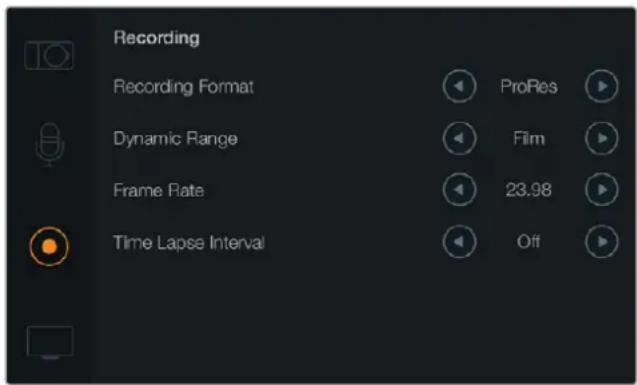
Blackmagic Pocket Cinema Camera'daki 'recording' (kayit) ayarları ekranı.
Blackmagic Micro Cinema Camera
ProRes HQ, ProRes 422, ProRes LT, ProRes Proxy, RAW veya RAW 3:1 kayıt formatları arasında geçiş yapmak için, sağ ve sol ok butonlarına basın.
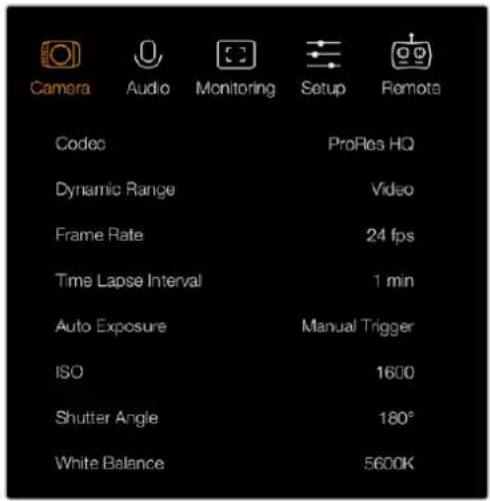
Blackmagic Micro Cinema Camera'da 'recording' (kayit) ayarları kamera ayarlarında yer alır.
Dinamik Aralık (Dynamic Range)
Blackmagic Camera'larının iki dinamik aralık ayarı vardır.
Film
'Film' ayarı, videoyu bir log eğrisi kullanarak kaydeder ve size 13 adımlı dinamik aralık verir, bu da video sinyalinizdeki bilgileri azamiye çıkartarak, DaVinci Resolve gibi renk derecelendirme yazılımlarından, en iyi neticeleri almanız için yardımcı olur. CinemaDNG RAW formatlarında kaydederken, sadece film dinamik aralık ayarı mevcuttur.
Video
Video ayarı, yüksek çözünürlüklü video için REC709 standardını kullanır. Popüler post produksiyon yazılımları ile uyumlu olan ve kameranızın desteklediği sıkıştırılmış video formatlarını, doğrudan kaydederek daha hızlı çalışmanıza olanak sağlar. Dinamik aralık ayarlarını, menüdeki ok ikonlarını kullanarak düzeltin.
Blackmagic kompakt kameranızın, yaygın film ve video kare hızı çekimi için, beş adet farklı kare hızı ayarı vardır: 23.98 fps, 24 fps, 25 fps, 29.97 fps, 30 fps. Blackmagic Micro Cinema Camera'da ayrıca, 50 fps, 59.94 fps ve 60 fps kare hızları da vardır.
Kare hızı ayarlarını, menüdeki ok ikonlarını kullanarak düzeltin veya Blackmagic Micro Cinema Camera'da, sol ve sağ ok butonlarını kullanın.
Zaman Atlamalı Çekim (Time Lapse Interval)
Bu ayar, aşağıda belirtilen aralıklarda sabit kareler kaydetmenize olanak sağlar:
Kareler: 2 - 10
Örneğin, sabit kare çekmesi için kamerayı; her 10 karede 1, her 5 saniyede 1, her 30 saniyede 1, her 5 dakikada 1 gibi ayarlayabilirsiniz.
Zaman atlamalı çekim özelliği, bir çok yaratıcı seçenekler sunar. Örneğin, zaman atlamalı çekim, 2 kare aralığında 1 sabit kare kaydetmeye ayarlanmışsa bu, kaydettiğiniz videoya, oynatıldığı zaman hızlandırılmış etkisi verir.
Her bir sabit karenin formatı, kaydettiğiniz formata bağlıdır yani, kamerayı ProRes 422 HQ olarak kaydetmesi için ayarlamışsanız zaman atlamalı çekim ayarı, bu formatı devam ettirecektir. Kare hızı, kameranızı ayarladığıınız video kare hızına bağlı olacaktır, örneğin 24fps, böylece zaman atlamalı çekimleriniz, iş akışınıza kolaylıkla dahil edilebilir.
Zaman atlamalı çekim modundayken 'rec' (kayıt) butonuna basıldığı zaman, 'zaman atlamalı çekim' ikonu, standart çekim ikonunun yerini alacaktır. Zaman kodu sayacı, bir video karesi kaydedildiğinde güncellenir, yani zaman kodu aralıklarının hızı, zaman atlamalı çekim ayarına bağlıdır.

00:00:05:15
2.5K RAW
1350p24
f6.2
ISO800
180°
5200K
100%
Bir zaman atlamalı çekim ayarını seçmek için, ok ikonlarını kullanın veya zaman atlamalı çekim özelliğini kullanmak istemiyorsanız 'off' (kapalı) konumunda bırakın.
Dosya Adlandırma Kuralları
Blackmagic Pocket Cinema Camera, video kayıtlarında aşağıdaki dosya adlandırma kurallarını kullanır.
[Kamera Kimliği]_[Makara Numarası][yıl-ay--gün][sa-dk]_C[Klip numarası].mov
Blackmagic Micro Cinema Camera, video kayıtlarında aşağıdaki dosya adlandırma kurallarını kullanır.
[Kamera Kimliği]_[yıl-ay--gün]_[sa-dk]_C[Klip numarası].mov
Aşağıdaki tablo, dosya adlandırma kurallarına bir örnektir.
BMC01_1_2017-08-08_1631_C0002.mov QuickTime | Movie Filename
BMC01_1_2017-08-08_1631_C0002.mov Camera ID
BMC01_1_2017-08-08_1631_C0002.mov
BMC01_1_2017-08-08_1631_C0002.mov
BMC01_1_2017-08-08_1631_C0002.mov
BMC01_1_2017-08-08_1631_C0002.mov
Reel Number
Date (2017 Aug 08)
LCD ve HDMI çıkışının ekran ayarlarını düzeltmek için; 'menu' butonuna basarak gösterge panelini açın, 'settings' (ayarlar) ikonunu seçin, sonra ayarlar menüsünün solundaki televizyon ikonunu seçin.
Blackmagic Micro Cinema Camera'da, ekran ayarlarını 'monitoring' (izleme) bölümünün altında bulacaksınız. Menü ayarları ekranına girmek için, menü butonuna basın. Sağ ve sol ok butonlarını kullanarak hareket edip izlemeyi (monitoring) seçin ve sonra oynat (play) düğmesine basarak seçiminizi onaylayın.
Dinamik Aralık
LCD ekranı, kaydederken videonuzu görüntülemenize olanak sağlar. LCD'nin dinamik aralığını, 'video' veya 'film' seçeneklerinden ayarlayabilirsiniz.
LCD'nin dinamik aralık ayarları, kaydedicideki dinamik aralık ayarlarından bağımsızdır. Bazıları, kayıt formatı filme ayarlanmış olsa bile videolarını, LCD 'video' ayarındayken görüntülemeyi tercih ederler.
Dinamik aralık ayarlarını, menüdeki ok ikonlarını kullanarak düzeltin.
Parlaklık
Blackmagic Pocket Cinema Camera'da LCD parlaklık ayarını düzeltmek için, kaydırıcı ikonunu sola veya sağa doğru hareket ettirin.
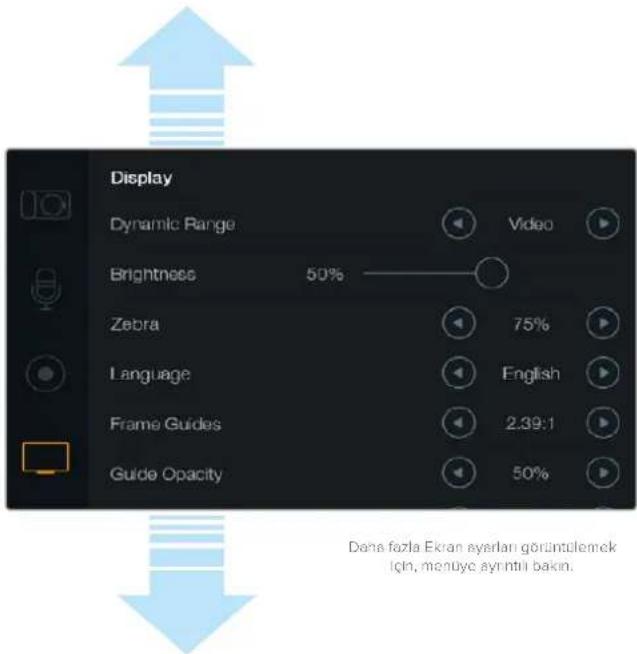
Blackmagic Pocket Cinema Camera'daki ekran ayarları, LCD parlaklığını ayarlamanıza, LCD katmanlarını açıp kapatmanıza, dinamik aralık ekranı ve zebra ayarlarını düzeltmenize imkan tanır, Kameranızın HDMI çıkışında görülmesini İstediğiniz katmanları ve arzu edilen kare kılavuzlarını seçebilirsiniz.
Tally Lambası Parlaklığı
Micro Cinema Camera'daki tally lambasının parlaklığını değiştirir. Ayarların içinde: low (düşük), orta (medium) ve yüksek (high) vardır. 'Orta' varsayılan ayardır. Ayrıca tally lambasını 'off' (kapalı) olarak ayarlayabilirsiniz.
Zebra
Zebra özelliği, ayarlamış olduğunuz video zebra seviyesini aşan bölgeler üzerinde çapraz çizgiler sergileyerek, en yüksek pozlama değerini elde etmenize yardımcı olur. Sağ ve sol ok ikonlarını tıklayarak, zebra özelliğini çalıştırabilir ya da kapatabilir ve zebra seviyesini ayarlayabilirsiniz. Zebra ayarını %100 yaparak hangi bölgelerin kesildiğini görebilirsiniz.
Dil
Blackmagic Pocket Cinema Camera menüsü farklı dilleri göstermesi için ayarlanabilir.
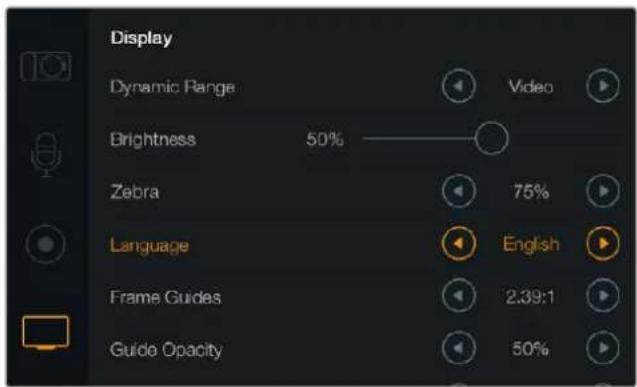
Blackmagic Pocket Cinema Camera menüyü farklı dillerde görüntüleyebilmeniz için dll ayarlarını değiştirmenize İmkan tanır
Dili ayarlamak için:
1 LCD'de gösterge panelini açmak için, 'menu' düğmesine basın. Ayrıca, 'menu' butonunu basılı tutarak gösterge panelini atlayabilirsiniz. Navigasyon butonlarını kullanarak 'settings' sekmesini seçin ve 'ok' butonuna basın.
2 'Display settings' (ekran) ayarlarına gidin ve dili (language) seçin.
3 Sağ ve sol navigasyon butonlarına basarak farklı diller arasında gezinin ve onaylamak için 'ok' düğmesine basın. Ayrıca, dil ayarını 'menu' butonuna basarak da onaylayabilirsiniz. Ekranın güncellenmesi bir-iki saniye sürebilir.
HDMI Katmanları (HDMI Overlays)
Kameranızdaki HDMI çıkışını kullanarak videonuzu harici bir ekranda izleyebilirsiniz.
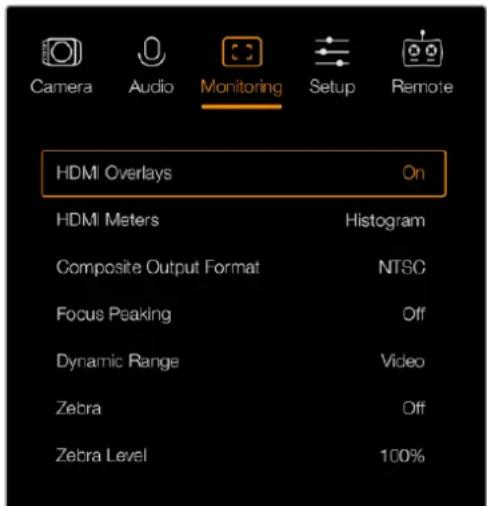
Blackmagic Micro Cinema Camera'da HDMI katmanlarını 'on' (açık) veya 'off' (kapalı) olarak ayarlayınız
HDMI katmanı ayarı, ekranınızda faydalı bilgiler göstermenize imkan tanır. Blackmagic Pocket Cinema Camera'da, HDMI çıkışınızda hangi katmanların görüneceğini seçmek için, ok ikonlarını kullanınız.
All (hepsi): hem kare kılavuzlarını hem de kayıt bilgilerini görüntüler.
Status (durum): sadece f-stop numarası, kare hızı, batarya ömrü vs. gibi kayıt bilgilerini görüntüler.
Guides (kılavuzlar): sadece kare kılavuzlarını görüntüler.
Off (kapalı): size clean feed verir.
Blackmagic Micro Cinema Camera'da HDMI katmanlarını, 'on' (açık) veya 'off' (kapalı) olarak ayarlayabilirsiniz. Sağ ve sol ok butonlarını kullanarak hareket edip seçiminizi yapın ve sonra 'play' düğmesine basarak seçiminizi onaylayın.
LCD Katmanı
Blackmagic Pocket Cinema Camera'da, LCD için kare kılavuzlarını, HDMI çıkışlarından bağımsız olarak açıp kapatabilirsiniz. Örneğin, kare kılavuzlarını LCD'de göstermek isteyebilir fakat, kameranın HDMI çıkışından clean video feed göndermeyi isteyebilirsiniz.
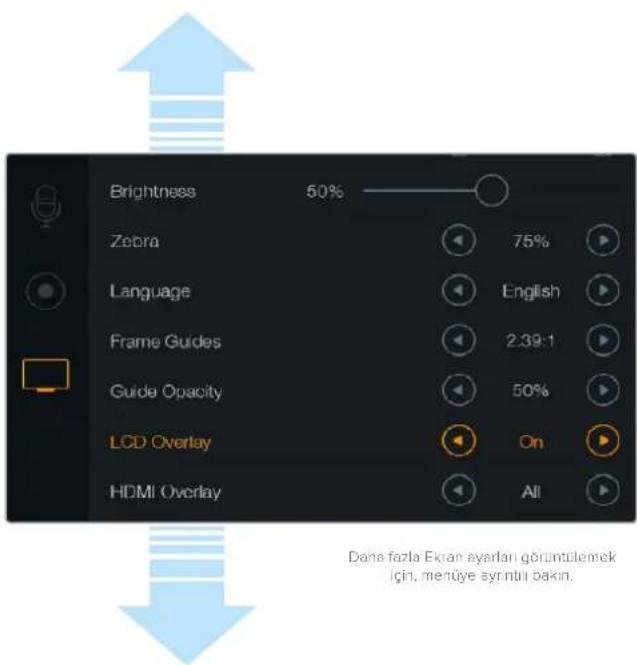
Blackmagic Pocket Cinema Camera'daki kare kılavuzları ayarı, kameranın LCD'sinde ve HDMI çıkışında katmanları görüntülemenize imkan tanır.
Kare Kılavuzları
Blackmagic Pocket Cinema Camera'da, kameranın LCD'sinde ve HDMI çıkışında görüntülemek için, birçok kare kılavuzundan seçim yapabilirsiniz. Blackmagic Micro Cinema Camera'da, kare kılavuzları HDMI çıkışında veya kompozit çıkışında görüntülenebilir. Kare kılavuzları; çeşitli sinema, televizyon ve çevrim içi standartları için görüntü oranlarını ve artı olarak 1/3 kurallı bir kompozisyon gridi içerir. Tercih ettiğiniz kare kılavuzunu seçmek için, 'frame guides' ayarında ok ikonlarını kullanın. Kare kılavuzu (frame guide) ayarlarını, 'monitoring' (görüntüleme) bölümünün altında bulabilirsiniz.
HDTV: 16:9 HD televizyon ve bilgisayar ekranlarıyla uyumlu, 1.78:1 görüntü oranı dahilinde, görüntünüzün eylem ve başlık için güvenli boşluklarını sergiler.
4:3: SD televizyon ekranlarıyla uyumlu 4:3 görüntü oranını sergiler ya da 2x anamorfik adaptör kullanırken kadrajlamaya yardımcı olur.
2.35:1, 2.39:1 ve 2.40:1: Anamorfik ya da düz geniş ekran sinema sunumlarıyla uyumlu olan geniş ekran görüntü oranını sergiler. Bu üç geniş ekran ayarı, değişen sinema standartlarına bağlı olarak zaman içinde farklılık gösterir. 2.39:1 günümüzde önde gelen standartlardan biridir.
1.85:1: Bir diğer yaygın düz geniş ekran sinema görüntü oranını sergiler. Bu oran, HDTV 1.78:1'den biraz daha geniştir fakat, 2.39:1 kadar geniş değildir.
Thirds (Üçte blir kuralı): Görüntünün her üçte birinde iki dikey ve yatay çizgi içeren bir 'thirds' (üçte bir) gridi sergiler. Thirds (1/3), görüntülerinizi oluşturmanıza yarayacak, oldukça güçlü bir araçtır. Örneğin, insan gözü genellikle çizgilerin birbiriyle kesiştığı noktaya yakın bölgede bir hareket aradığından, temel ilgi noktalarını, bu alanlara kadrajlamakta fayda vardır. Bir aktörün göz çizgisi genellikle ekranın üsttteki üçtebirlik (third) bölümünde kadrajlanır, bu sebeple üst yatay üçtebir çizgisini kullanarak kadrajinızı yönlendirebilirsiniz. Thirds (1/3) ayrıca, görüntüler arasında tutarlı kadrajlama için de faydalıdır.
Opaklık Kılavuzu (Guide Opacity): Görüntü oranları, LCD ekranınızın üstünde ve altında matte'ler olarak gösterilir. Matte'nin opaklığını, 'guide opacity' (opaklık kılavuzu) ayarlarından düzeltebilirsiniz. Örneğin, kılavuzlarını katı matte olarak görüntülemek istiyorsanız %100'ü seçin. Bunun yerine, kılavuzlarını azami derecede transparan olarak görüntülemek istiyorsanız opaklık kılavuzunu %25 olarak ayarlayın.
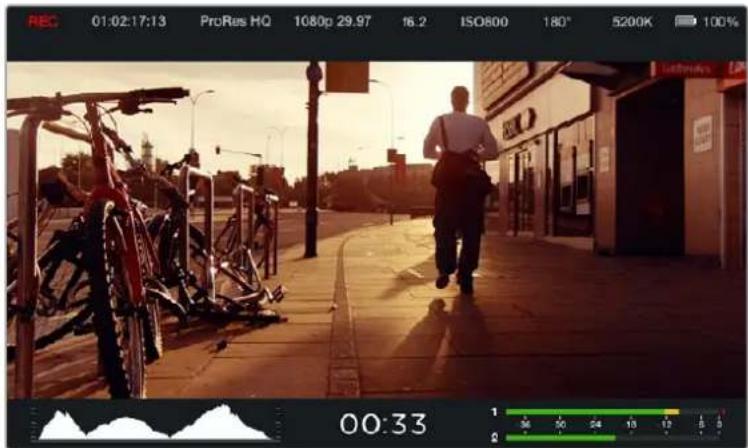
Kare kılavuzları, çeşitli televizyon, çevrim içi ve sinema görüntü oranları için, çekimlerinizi doğru olarak oluşturmanıza yardımcı olacak işaretler temin eder, örneğin yukarıda gösterildiği gibi popüler 2.39:1 düz geniş ekran oranı.
Uzaktan Kontrol Ayarları (Remote Settings)
Blackmagic Micro Cinema Camera bir 'remote' (uzaktan) ayarlar menüsü içermektedir. Bu menü, genişletme portuna bağlı olan S.Bus ve PWM kanallarının yapılandırılmasında kullanılır.
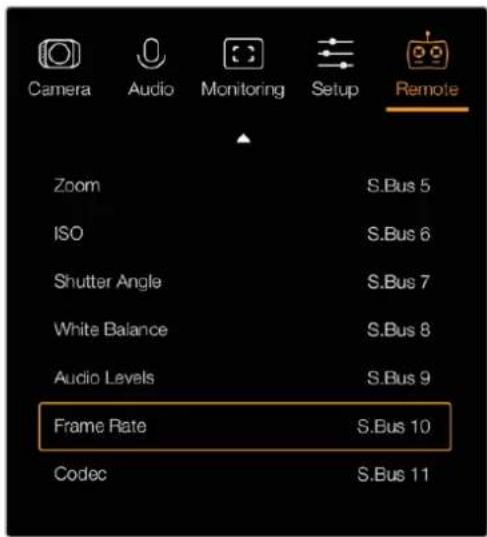
Micro Cinema Camera'da Uzaktan Ayarlar menüsü
PWM
Analog radyo vericileri ve alicıları, genel olarak maket uçaklardaki servoları çalıştırmak üzere kullanılır ancak, Blackmagic Micro Cinema Camera'nın kablosuz uzaktan kontrolü için de kullanılabilir.
Genişletme kablosundaki 4 analog PWM radyo uzaktan kontrol girişleri; kamera fonksiyonlarını, maket uçak kontrol cihazlarındaki kontrollerle eşlemenize imkan tanır. Radyo kontrol aletinin üzerindeki kadranlar, düğmeler ve kumanda kolları, farklı radyo kanallarında çıkışlardır ve bu kanallar, uzaktan ayarlar menüsünde dört farklı kamera fonksiyonuna atanabilir. Bu, kameranızı kablosuz olarak kontrol etmeniz için uygun fiyatı, idareli enerjisi olan bir yol sağlar. Arduino veya Raspberry Pi projelerinizden, kameranızı kontrol etmek için, kendi PWM sinyallerinizi bile oluşturabilirsiniz.
S.Bus
4'ten fazla kanala ihtiyacınız olduğunda, 18 kanal S.Bus kontrol girişini, Futaba radyo kontrol cihazı veya özel yapım, gömülü (embedded) kumandaları kullanabilirsiniz.
S.Bus protokolü, genişletme kablosunda tek bir bağlantı kullanarak 18 kanala kadar kontrol sağlar ve bu kanalların her biri, bir kamera fonksiyonu ile eşleştirilebilir. Genellikle model uçak ve helikopterlerin uzaktan kontrolü için kullanılan S.Bus alicıları ve kod-çözücüleri, internetteki çoğu hobi mağazalarından bulunabilir.
Kamera Fonksiyonlarının S.Bus Kanallarına Atanması
Micro Cinema Camera'nizın kontrolü için S.Bus kullanıyorsanız, aşağıda belirtilen fonksiyonları tek tek S.Bus kanallarına atamak için, 'remote' menüyü kullanabilirsiniz.
- Kayıt başlat/durdur
- Iris
- Odaklama (Focus)
- Otomatik odaklama (Auto Focus)
- Zoom
ISO - Örtücü Açısı (Shutter Angle)
- Beyaz Ayari (White Balance)
- Ses seviyeleri (Audio Levels)
- Kare Hizi (Frame Rate)
- Codec
Fonksiyonları tek tek S.Bus kanallarına atamak için, kontrol etmek istediğiniz fonksiyonu seçin ve müsait bir kanala 'alt' (down), 'üst' (up) ve 'set' (doğrula) butonlarını kullanarak atayın.
S.Bus protokolünü destekleyen uzaktan kumandalı araçlar için standart radyo vericilerinin kontrol menzili, genellikle kumanda çıkışında dahilidir yani, kamera fonksiyonlarını uzaktan kontrol etmek için yapmanız gereken şey, kamera fonksiyonlarını doğru S.Bus kanallarına atamaktır. Çok yönlü özel kamera kontrol çözümlerinizi geliştirmek için, S.Bus protokolü de kullanabilirsiniz.
Özel bir Kumandanın Geliştirilmesi
Kendinize özel kamera kontrol çözümleri geliştirmek istiyorsanız, genişletme kablosundaki S.Bus kontrol girişini, Blackmagic Micro Cinema Camera'daki kamera fonksiyonlarını arayüzlemek için kullanabilirsiniz.
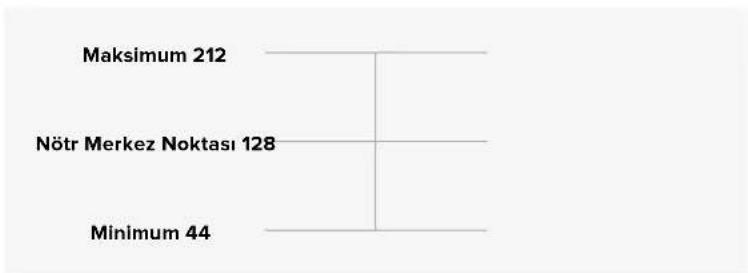
S.Bus girişi üzerinden Blackmagic Micro Cinema Camera'ya komutlar gönderirken, kamera tarafından anlaşılabilinmesi için, giriş değerlerinin 44 ile 212 arasında olması gerekir. Bir radyo kontrol vericisi kullanılırken, 128 değerinin orta noktalarda veya nötr pozisyonunda olduğu kabul edilir.
Kameraya belirli komutların gönderilme yolu, kamera fonksiyonlarını kumandanıza nasıl eşlediğinize bağlıdır.
Kumandalara komutları eşlemenin iki yolu vardır.
İlk tür; ayarları, girişin belirli aralığına eşler böylelikle, belli bir aralık içinde bir değer göndermek, belli bir ayarı tetikleyecektir.
Örneğin; bir lensteki f1.8'den f22'ye olan f-stop ayarları, 44ten 212'ye tüm aralığa dağıtıılacaktır. 44 ve 51 arasında bir değer gönderilmesi, lensi f1.8'e ayarlayacaktır. Bu değerler, tüm aralık boyunca devam edecektir ve 206 ile 212 arasında bir değerin gönderilmesi f22'yi seçecektir. Zoom ve odaklama değişiklikleri de aynı şekilde kontrol edilir.
İkinci tür kontrol, nötr değer 128'den aşağı veya yukarı olan değişiklikleri kaydeder ve sonra tekrar nötr duruma döner. Bu, kamera tarafından geçerli bir değiştirme sinyali olarak algılanır ve atanmış ayarları artırır veya azaltır. REC tetikleme, otomatik odaklama, gain, örtücü hızı, beyaz ayarı ve kare hızı gibi ayarlar bu temelde çalışır.
Kamera fonksiyonlarını, aşağı veya yukarı her hareketten sonra merkeze kendiliğinden dönen yaylı joystick gibi bir kumandaya atayabilirsiniz. Bu örnekte; merkez, 128 değeri ile nötr noktası gibi çalışırken 44 değeri joystickin maksimum aşağı pozisyonunu gösterecek ve 212 maksimum yukarı pozisyonu temsil edecektir.
bar
| Category | Value | |---|---| | Maksimum 212 | | | Nötr Merkez Noktası 128 | | | Minimum 44 | |Örneğin; gain ayarlarımız bir joystickce bu şekilde eşlenmişse o zaman, joystick her yukarı hareketinden sonra nötr noktasına merkeze dönecektir, bu da kameranın gain'i 0dB'den 6dB'ye kadar birer basamak değiştirmesini sağlayacaktır.
Aynı bilgiyi rakamsal olarak, rakamsal değerleri kullanan farklı tip bir kumandaya da gönderebilirsiniz. Bu durumda, 128 değerini gönderip akabinde 128 üzerinde 212 gibi bir değer gönderip ve sonra tekrar 128 göndermeniz gerekecektir. Kamera bunu bir artırma komutu olarak algılayacak ve gain'i 0dB'den 6dB'ye değiştirecektir.
Kameraya belirli komutların gönderilme yolu, kameranızı kontrol etmek için kullandığınız sistemin türüne ve atamak istediğiniz kontrol türüne bağlıdır. Nötr noktasına dönen yaylı kumandalar, model uçak ve drone'ler için olan, radyo kontrol vericilerinde çok yaygındır.
Futaba stili uzaktan kumanda kullanıyorsanız, bazı fonksiyonlar anahtarlara uygun olurken bazıları, kadranlar ve anolog çubuklara daha uygun olacaktır.
BİLGİ Genişletme portu ve özel bağlantıları hakkında daha fazla bilgi için, 'Blackmagic Micro Cinema Camera Genişletme Portu ve Genişletme Kablosu' bölümüne bakınız.
Ekran Üstü Sayaçları
Blackmagic Camera'niz, kalan kayıt süresi, histogram ve üst değer ses gibi özelliklerini; ideal pozlamayı ayarlarken, medyanızda ne kadar yer kaldığını kontrol ederken ve sesin kırpma yapmasını önlemenize, yardımcı olmak için içerir.
Ekran üstü sayaçları, gösterge panelindeki 'meters' (sayaçlar) özelliği seçilerek veya seçim kaldırılarak açılabilir veya saklanılabilir.
Blackmagic Micro Cinema Camera'da HDMI sayaçları, 'monitoring' (görüntüleme) bölümünün altında bulunur. Sağ ve sol ok butonlarını kullanarak, tercihiniz olan sayaçları seçin ve sonra 'play' düğmesine basarak seçiminizi onaylayın.
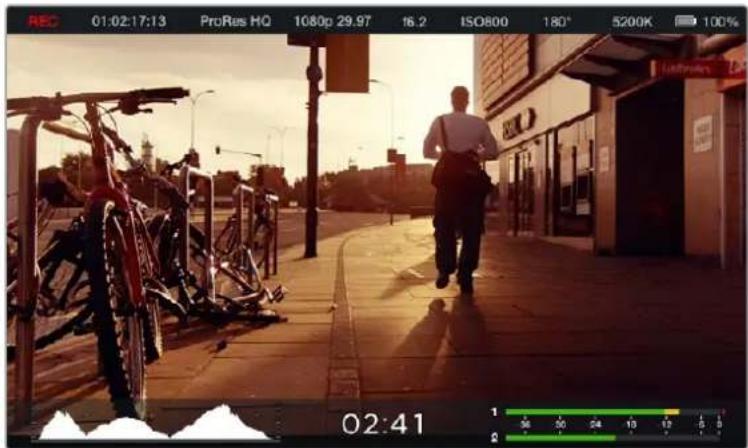
Blackmagic Cinema Camera'da ekran üstü sayaçlar ve durum şeridi.
Histogram
Histogram görüntüleme modu, videonuzdaki parlaklığın dağılımını gösterir. Yalnızca siyah ayarı ekranın en solunda ve yalnızca beyaz ayarı ise ekranın en sağında bulunur. Video sinyalinizi bu sınırlar arasında tutmak, gölgelerin ve önemli noktaların kırpılmasını engeller ve tonlama aralıklarındaki detayları muhafaza eder.
Kalan Kayıt Süresi
Kalan kayıt süresi göstergesi, SD kartınızda kalan kayıt süresini gösterir. Zaman, saat ve dakikalar olarak gösterilir ve seçtiğiniz kare hızına ve codec'e bağlı olarak değişir. Örneğin, ProRes 422 HQ, saniyede 24 kare. Eğer bu ayarların herhangi biri değişirse gösterge otomatik olarak yeniden hesaplama yapacaktır. SD kartınızda yaklaşık 5 dakika kaldığı zaman, gösterge kırmızıya dönüşcektir ve sadece 2 dakika kaldığı zaman aralıklı olarak yanıp sönecektir.
Maksimum Ses (Peak Audio)
Maksimum ses göstergeleri, dahili mikrofon kullanıldığında veya harici ses bağlantısı aracılığıyla, 1. ve 2. kanalların ses seviyelerini görüntüler. Gösterge, dBFS birimleri olarak kalibre edilmiştir ve ekranda kısa bir süre görünen, pik tutma göstergeleri özelliğini içerir, böylece ulaşılan azami ses seviyelerini, açıkça görebilirsiniz. Ideal ses kalitesini elde etmek için, ses seviyelerini pik seviyesi ortalama -12dB oluncaya kadar düzeltin. Ses seviyeleri OdB'ye ulaşırsa pik tutma göstergeleri kırmızı olur ve sesin kırpıldığını gösterir.
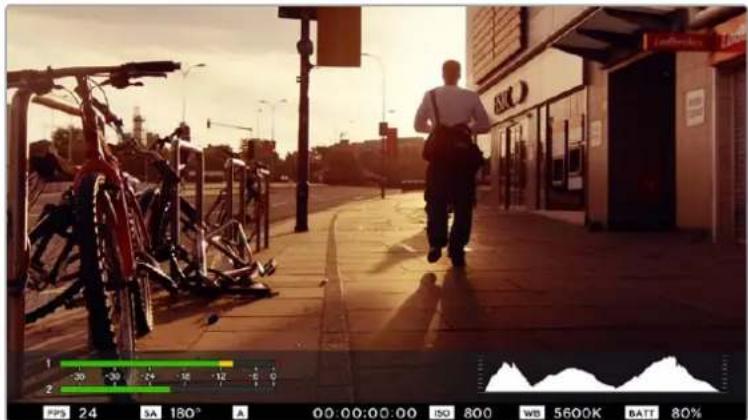
Blackmagic Micro Cinema Camera'da, durum şeridi ve ekran sayaçları, HDMI veya kompozit çıkış ekranında İzlenllebilir.

Ideal pozlama için, histogram eğrisi alt kenarlarda bir noktada keskinleşene kadar obtüratörünüzü açın veya kapatın. Histogramın kenarlarındaki dikey düz kenarların olması, siyah ve beyazlarının zırpıldığı anlamına gelir.

bar
| Category | Value | |---|---| | 1 | -36 | | 2 | -30 | | 2 | -24 | | 2 | -18 | | 2 | -12 | | 2 | -6 | | 2 | 0 |Ideal ses kalitesi için ses seviyelerini, peak (tepe) seviyesi ortalama -12dB oluncaya kadar ayarlayın.
Ayarların Düzeltilmesi
Blackmagic Pocket Cinema Camera, obtüratör ve oto odaklama gibi lens kontrollerini kameradan yapmanıza imkan veren, elektronik lens kontrolünü destekler. Focus peaking (odak boyama) özelliği, görüntün en keskin kısımlarının etrafında bir yeşil kenar oluşturur, böylece odaklanmanızı kolaylıkla teyit edebilirsiniz. Focus peaking, LCD'de ve katmanlar 'on' (açık) olarak ayarlandığında HDMI çıkışında görülebilir ancak, kaydedilen görüntüleri etkilemez.
Iris Butonu
'Video' dinamik aralık ayarları kullanılırken, 'iris' butonuna bir kez basılması, çekiminizdeki parlaklıklar ve gölgelere bağlı olarak, ortalama bir pozlandırma ayarının yapılmasını sağlar. 'Film' dinamik aralık ayarları kullanıldığında, 'iris' butonuna basılması, pozlandırmanızı, çekiminizdeki aydınlık bölümün en parlak noktasına göre ayarlar.
Blackmagic Micro Cinema Camera'da, lens obtüratörünü, aktarım denetimlerindeki ileri veya geri butonlarına basarak, manuel olarak ayarlayabilirsiniz. Blackmagic Pocket Cinema Camera'da obtüratörünüzü ayarlamak için, arka paneldeki sol ve sağ yönsel butonlarına basin.
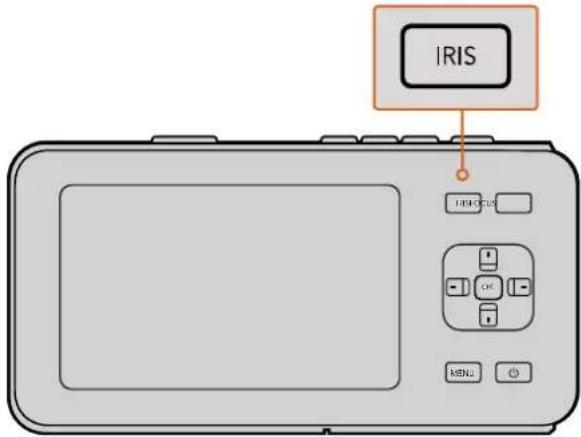
Blackmagic Pocket Cinema Camera'da, 'iris' butonuna bir kez basın, sonra obtüratör ayarlarını kontrol etmek için, sol ve sağ yönsel butonlarını kullanın.
NOT Lenslerin çoğunun elektronik odaklamayı desteklediklerini bilmek önemlidir, bazı lensler manuel veya oto odaklamaya ayarlanabilir ve bu yüzden lensinizin oto odaklama modunda olduğundan emin olmalısınız.
Focus (Odaklama) Butonu
Blackmagic Pocket Cinema Camera veya EF mount Blackmagic kameralariyla uyumlu otomatik odaklamalı lens kullandığınızda, otomatik odaklama yapmak için 'focus' (odaklama) butonuna bir defa basınız. Focus butonuna hızlica iki kez basmak, Focus peaking (odak boyama) özelliğini etkinleştirir.
Manuel bir lens kullandığınız zaman, Focus peaking için focus butonuna bir defa basın.
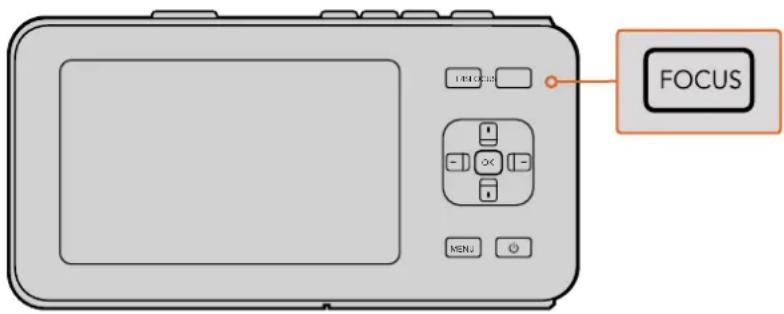
Focus peaking (odak boyama) için focus butonuna basin
Zoom Odaklama (Focus Zoom)
Blackmagic Pocket Cinema Camera kullanırken, 1:1 piksel ölçeğinde odaklamayı ayarlamak için, 'ok' butonuna iki kez basarak yakınlaştırın. Uzaklaştırmak için tekrar 'ok' butonuna iki kez basın.
Görüntü Sabitleyici (Image Stabilizer)
Blackmagic Pocket Cinema Camera ve Micro Cinema Camera, birçok aktif lenste bulunan görüntü sabitleyici (image stabilizer-IS) özelliğini desteklerler. Kameranızla kullanmak için, sadece sabitleyici anahtarını 'on' (açık) konumuna getirin. Ayrıca, lensinizin sabitleyici bir mod anahtarı özelliği varsa hareketli veya sabit çekimler için uygun modu seçin.
BİLGİ Kamerayı batarya ile kullanırken, kamera görüntü sabitleyiciyi sadece kayıt esnasında aktif hale getirecektir, çünkü lens görüntü sabitleyiciyi çalıştırmak için, kameradan ekstra güç çeker. Kameraya harici güç bağlı iken, lens sabitleyici düğmesini 'on' (açık) olarak ayarladığınızda, görüntü sabitleyici her zaman aktif olur.
Durum Şeridi
Seçtiğiniz ayarlar LCD, HDMI veya kompozit ekran boyunca uzanan bir durum şeridinde, kameranın güncel ayarlarının kullanışı bir özeti olarak her zaman görüntülenir.

Batarya Ömrü Göstergesi
Kalan şarj %25 kapasitenin altına düştüğü zaman, batarya ömrünün azaldığına dair sizi uyarmak için, durum şeridi bataryayı kırmızı olarak gösterecektir.
SD İşlem ikonları
Durum şeridi, takılan medyanın durumunu göstererek önemli bilgiler görüntüler.
Hareketli Noktalar Hareketli noktaları gördüğünüzde, kamera medyayı inceliyor ve hazırlıyor demektir.
No Card (Kart Yok) Bunun anlamı, herhangi bir medyanın bulunamadığı veya kameraya takılı olmadığıdır.
Ready (Hazır) Kayda hazır.
Kırmızı İkon Kayitta
Yanıp sönen kırmızı ikon Düşen kareler tespit edildi.
Card Full (Kart Dolu) SD kartı dolduğu zaman görünür.
Playback mode (Oynatma modu) Oynat, ileri sar ve geri sar ikonlarını görüntüler.
Timecode (Zaman Kodu) Kayıt esnasında ve SD kartınızdan oynatırken kliplerin süresini gösterir.
Buna ek olarak aşağıdaki bilgiler ekranın alt kısmında görüntülenir.
Histogram Ana menüde bu ayar etkinleştirilmişse histogram, videonuzdaki parlaklık dağılımını gösterir.
Time remaining (Kalan süre) Mevcut ayarda, geri kalan kayıt süresini görüntüler.
Audio meters (Ses göstergeleri)
Görüntüleme menüsünde bu ayar etkinleştirilmişse pik ses göstergeleri, kırpılan ses seviyelerini gösterir.
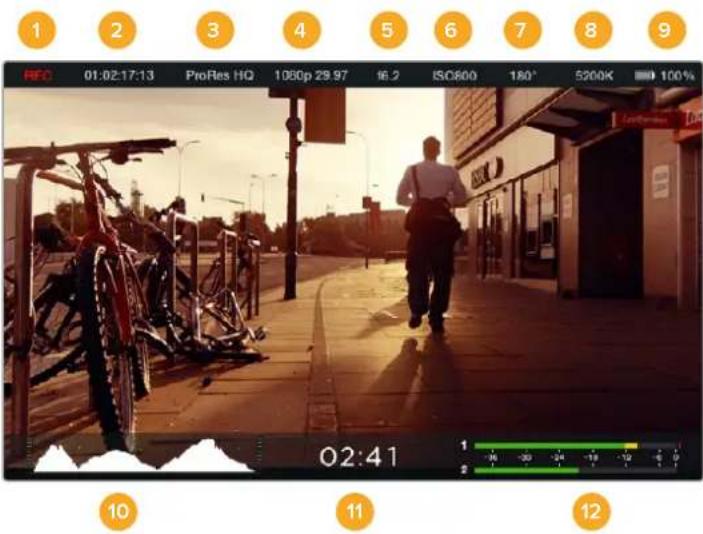
1 Medya ve Kayıt Durumu
2 Zaman Kodu
3 Kayit Formatı
4 Video Formatı/Kare Hızı
5 F-Stop
6 ISO Ayari
7 Örtücü Açısı
8 Beyaz Ayar
9 Batarya Ömrü Göstergesi
10 Histogram
11 Kalan Süre
12 Ses Göstergeleri
Metadata'nın Girilmesi
Slate (çekim tahtası) nedir?
Blackmagic Pocket Cinema Camera'da, çekim tahtası özelliği, kameraya doğrudan metadata girmenize olanak tanır. Metadata, kayıt dosyalarında saklanır ve kurgulama yazılımı ile kolaylıkla erişilebilir.
Çekim tahtasını kullanmak için:
1 Çekim tahtasını görüntülemek için, 'ok' butonuna bir kez basın veya gösterge panelini açmak için, 'menu' butonuna bir kez basın ve 'metadata'yi seçin.
2 Değiştirmek istediğiniz metni seçmek için, yönsel butonları kullanın ve 'ok' butonuna basın. Bir ekran klavyesi görülecektir. Klavyedeki harfleri seçmek için, yönsel butonları kullanın ve seçtiğiniz her harfi onaylamak için 'ok' butonuna basın.
3 Bilgileri girer girmez, 'save'yi (sakla) seçin ve metadata ekranına geri dönmek için 'ok' butonuna basın.
4 Sahne, çekim veya deneme numaralarının, otomatik olarak artmasını istiyorsanız ilgili 'auto-increment' (oto-artış) ikonunu seçerek ışıklı hale getirin ve 'ok' butonuna basın.
'Keywords' (anahtar kelimeler) bölümüne kelimelerin girilmesi, onların, arama koşulu olarak arşiv veritabanınızda kullanılmalarını sağlar. Bu, özellikle çok materyali olan büyük projeler için faydalı olabilir. Anahtar kelimeler kullanılması, aranılacak klip sayısını azaltarak, kurgulama yaparken size epey değerli zaman kazandırır.
Tüm metadata, Final Cut Pro X ve DaVinci Resolve gibi popüler yazılımlar ile uyumludur.
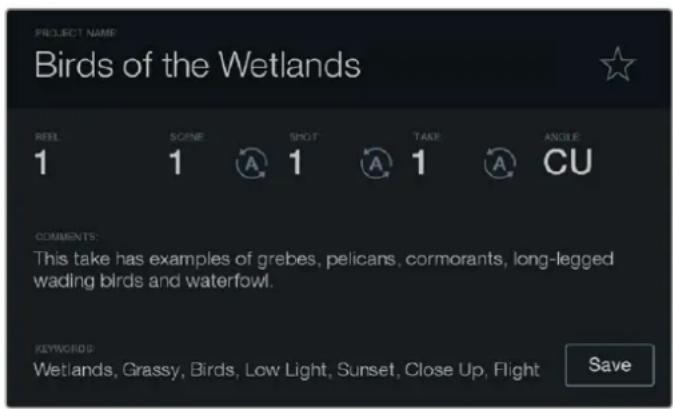
Çekim tahtası (slate) özelliği, klip dosyalarınızda metadata bilgilerini, post prodüksiyon için dahil etmenize imkan sağlar

Sahne, çekim veya deneme numarasının otomatik olarak artmasını İstlyorsanız 'auto-increment' (oto-artış) ikonunu seçiniz.
DaVinci Resolve'nin Kullanımı
Blackmagic Design kamera ile çekim yapmak, film ve televizyon içeriği oluşturmanın sadece bir bölümüdür ve bunun kadar önemli olan diğer bölümü de medya yedekleme ve yönetiminin yanı sıra kurgu, renk düzeltme ve son master dosyalarının kodlanmasıdır. Blackmagic kompakt kameranız, Mac OS ve Windows için DaVinci Resolve'nin bir sürümünü içerir. DaVinci Resolve ile, çekim ve post produksiyon için noksansız bir çözümünüz vardır.
NOT Blackmagic Design kameralar ile çekilmiş kliplerin doğru renk muamelesi için, DaVinci Resolve'nin en son sürümünü kullanmanızı tavsiye ederiz. Örneğin; sürüm 14 veya üzeri, tüm Blackmagic Design kameraları için doğru rengi temin edecektir.
SD kartınızı bilgisayarınıza taktıktan sonra, DaVinci Resolve'nin 'media' (medya) sayfasındaki klonlama aracını kullanarak, çekim yaparken canlı yedeklemeler oluşturabilirsiniz. Bunu öneriyoruz, çünkü her türlü medya hasar görmeye veya bozulmaya karşı hassas olduğundan, yedekler oluşturmanız, çekimlerinizin kayba karşı korunmasını sağlar. Medyanızı yedeklemek için DaVinci Resolve'yi kullandıktan sonra, kliplerinizi, DaVinci Resolve medya havuzuna ilave edebilir, sonra kurgu, renk düzeltme yapabilir ve DaVinci Resolve'den bir an bile çıkmadan yapımınızı tamamlayabilirsiniz.
DaVinci Resolve, gişe rekoru kiran büyük sinema filmlerinde kullanılan aynı araç olduğundan, basit bir NLE yazılım aracının ötesinde, üst düzey dijital film için, oldukça ileri dahili teknolojiye sahiptir. Çalışmanızın kurgu ve renk düzeltme işlemleri için DaVinci Resolve'yi kullandığınızda, bu teknolojiden yararlanmış oluyorsunuz.
Burada, kamera dosyalarınızla DaVinci Resolve'yi kullanmaya nasıl başlayacağını hakkında bilgi dahil edilmiştir. Tabi ki, DaVinci Resolve oldukça ileri teknolojiye sahiptir ve kullanıcı arayüzüne ilk baktığınızda, görebildiğinizden çok daha fazla özellikler içerir. DaVinci Resolve'yi nasıl kullanacağını hakkında daha fazla bilgi için, DaVinci Resolve yazılım diskindeki DaVinci Resolve kullanım kılavuzu pdf dosyasına bakın ya da mevcut olan bir çok eğitim kursları veya eğitim videoları için, internete bakınız.
Kliplerinizin İçe Aktarılımı
Kliplerinizi kurgulamaya başlamak için, onları önce medya havuzuna aktarmanız gerekecektir:
1 DaVinci Resolve'yi başlatın. DaVinci Resolve'yi ilk defa açmış bulunuyorsanız, Project Manager (Proje Yönetici)'nin belirmesini bekleyin ve proje yönetici penceresindeki 'untitled project' (isimsiz proje) ikonunu çift tıklayın,
Resolve çoklu kullanıcı ortamını, DaVinci Resolve'nin daha önceki sürümlerde açmışsanız, oturum açma penceresi belirecektir. Listedeki kullanıcılardan biri olarak sisteme girmek için, kullanıcı ikonunu çift tiklayın. Bu durumda, oturum açma penceresinin sol alttaki 'Add New' (yenisini ekle) butonu üzerine tiklayın ve bir kullanıcı adı girerek yeni bir kullanıcı oluşturun ve 'Setup New User' (Yeni Kullanıcı Oluştur) ibaresini tiklayın.
Sonra 'Project Manager' (proje yöneticisi) bölümüne girmek için, kullanıcı ikonuna çift tıklayın. Şimdi 'new project' (yeni proje) üzerine tıklayın, projeniz için bir isim girin ve 'create' (oluştur) üzerine tıklayın. Böylece yeni projeniz, proje yöneticisine eklenecektir. Projenizi açmak için üzerine çift tıklayın.
2 Şimdi, sol üstte 'media storage' (medya depolama) tarayıcısı olan 'media' (medya) sayfasını göreceksiniz. 'Media storage' tarayıcısı, kliplerinizi sürükleyip medya havuzuna bırakabileceği, bağlantı medya dosyalarınızın tümünü görüntüler.
3 Klip dosyanız arşivde belirmediği takdirde eklemeniz gerekecektir. Bu, medya depolama bölümü içindeki bölgeye sağ tıklayarak bir disk veya dosya yolu seçip, 'open' (aç) ibaresini tıklayarak kolaylıkla yapılabilir.
4 'Media storage' tarayıcınızda, henüz yeni ilave etmiş olduğunu klip dosyasını tıklayın. Şimdi yapmanız gereken tek şey, kliplerinizi depolama dosyasından sürüklemek ve medya havuzuna bırakmaktır. Proje ayarlarınız, klip ayarlarınızdan farklı olduğunda, kliplerinizle eşleşmesi için ya proje ayarlarınızı değiştirmeniz ya da ayarları olduğu gibi bırakmanız için bir uyarı belirecektir. Hızla çalışmaya başlamak için, 'change' (değiştir) üzerine tıklayın. Şimdi proje ayarlarınız, kliplerinizle eşleşmiş bulunuyor.
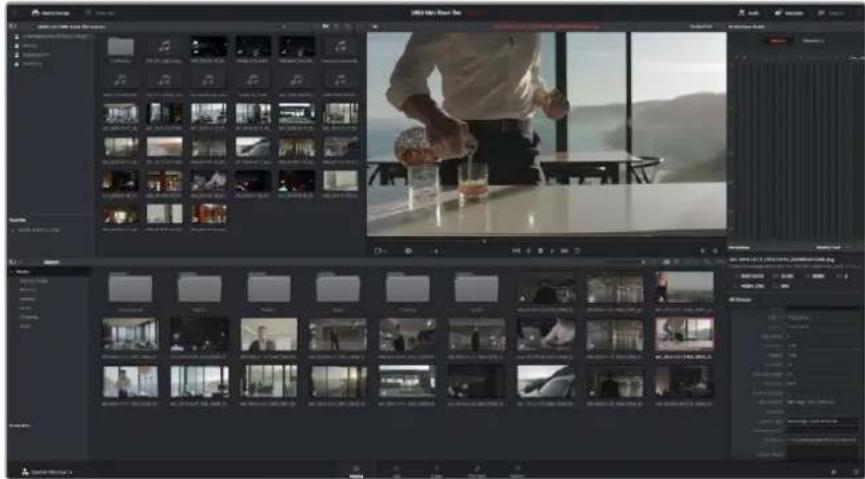
Kliplerinizi proje içine aktarmak için, kliplerinizi depolama dosyasından sürüklemeniz ve medya havuzuna bırakmanız yeterlidir. Masaüstünden de dosyalarınızı sürükleyip bırakabilirsiniz
RAW dosyalarıyla çalışılması
RAW dosyalarını ilk kez program içine aldığınızda, DaVinci Resolve, ISO'yu kullanarak, çekim anında kamerada kullanılan beyaz ayar ve ton ayarları gibi dosyalardaki sensör verilerini çözecektir. Bu ayarlardan memnunsanız hemen kurgulamaya başlayabilirsiniz.
RAW olarak çekim yapmanın en güzel tarafı, bu ayarlara hiç bağlı kalmak zorunda olmamanızdır!
RAW dosyaları ile çalıştığınızda, mevcut post prodüksiyon seçeneklerinin genişliği, zaman içinde kendi iş akışınızı geliştireceğiniz anlamına gelir. Her bir klibin 'clip RAW' ayarları ile denemeler yapmak, RAW dosyaları ile çalışmanın ne kadar etkili ve esnek olabileceği, size gösterecektir.
RAW klipler, post prodüksiyonda size azami esneklik sağlar. Örneğin; ProRes dosyalar, kameranızın sensör verilerini kendi ilgili codeclerine çevirirken, RAW klipler çevrim yapmadan orjinal sensör verilerini tutar. Bu, sanki orjinal kamera ayarlarını değiştiriyormuşsunuz gibi, kliplerinize beyaz ayar ve ISO ayarı gibi ayarlamaları yapmanıza olanak sağlar. Orjinal sensör verileri ile çalışmak, renge dair daha fazla bilgiyi koruduğundan, detayları geri getirmek için de faydalıdır, örneğin; büyütülmüş gökyüzünde ve resminizdeki karanlık bölgelerde.
Mümkün olan en yüksek kalitenin veya parlaklıklar ve gölgeler arasında aşırı değişiklik olan çekimler peşindeyseniz, çekimlerinizi RAW olarak yapmanızda fayda var ve derecelendirme esnasında bu bölgeleri mümkün olduğunca arttırıp azaltmanız gerekebilir.
RAW dosyaları büyük ve işlemciyi çok kullanıyor olabilirler fakat, bilgisayarınıza gerçek zamanlı oynatımda yardımcı olması için, DaVinci'yi otomatik olarak proxy dosyaları oluşturmaya ayarlayabilirsiniz. Renk derecelendirmede RAW dosyalarından en iyi şekilde yararlanma üzerine ve gerçek zamanlı iş akışı kurma üzerine daha fazla bilgi için, DaVinci Resolve kullanım kılavuzuna bakınız.
RAW Klip Ayarları
RAW klipleriniz medya havuzuna yüklendikten sonra onları, 'edit' (kurgu) sayfasındaki timeline (zaman çizelgesi) üzerine sürükleyip bırakabilirsiniz ve sonra 'color' (renk) sayfasında, her bir klibe düzeltmeler yapabilirsiniz.
Her klip bazında RAW ayarlarına tek tek düzeltmeler yapmak için:
1 'Edit' sayfasını açın, sonra seçmiş olduğunu klipleri yeni bir timeline'ye sürükleyip bırakın.
2 'Color' sayfasını açın ve kamera raw paletini açmak için kamera ikonunu tıklayın.
3 Aşağı açılır 'decode using' listesinden 'clip' (klip) ibaresini seçin.
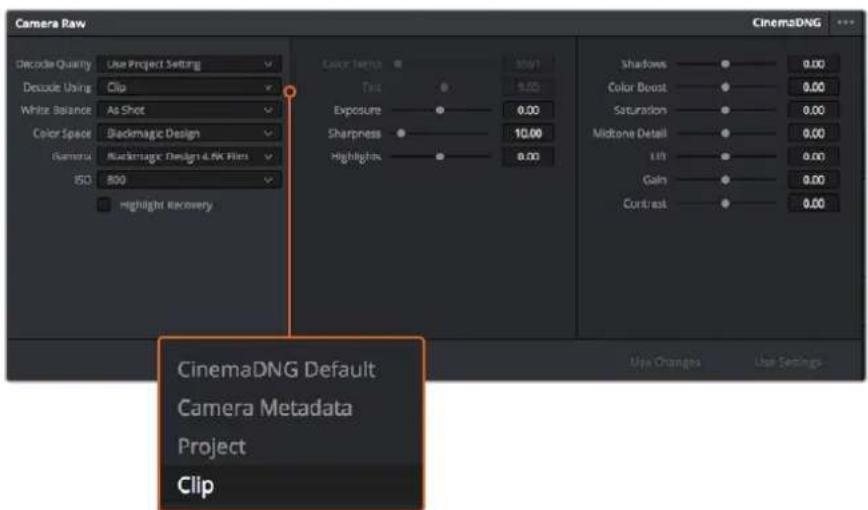
Her bir klibin RAW ayarlarını düzenlemek için aşağı açılır 'decode using' listesinden 'clip' ibaresini seçin.
Proje RAW Ayarları
Bütün kliplerde bulunan bir ayara değişiklik yapmak istediğinizde, kliplerinizi proje RAW ayarlarını kullanmaları için düzenleyebilir ve genel değişiklikleri oradan yapabilirsiniz. Örneğin; beyaz ayarına veya ISO ayarına genel bir değişiklik yapılması.
Proje RAW ayarlarını düzenlemek için:
1 'File' (dosya) üzerine tıklayın ve 'project settings' (proje ayarları) sekmesini seçerek proje ayarları menüsüne girin.
2 Kamera RAW sekmesinde, sağ üst köşede yanında bir çok RAW formatlarından biri olan, küçük bir ok göreceksiniz. Bu, CinemaDNG'ye ayarlanmış olmalıdır. Blackmagic Design kameranızla çekilmiş bir RAW klibi, ilk kez yeni bir timeline'ye biraktığınızda, bu ayar otomatik olarak CinemaDNG'ye ayarlanacaktır.
3 Aşağı açılır 'Decode Using' menüsünden projeyi seçin.
4 Beyaz ayar ayarını, 'custom' (özel) olarak seçin.
5 Renk düzenini Blackmagic Design olarak ayarlayın. Bu işlem, gamma ayarını da Blackmagic Design Film olarak düzenleyecektir,
Şimdi; beyaz ayar, ISO, keskinleştirme ve klipleriniz için bunun gibi bir çok kamera ayarını düzenleyebilirsiniz. Bu, timeline'deki tüm kliplerinizi etkileyecektir.
Mevcut olan tüm RAW ayarlarının tam tanımları için, DaVinci Resolve kullanım kılavuzuna bakın.
Kliplerinizin Kurgulanması
Kliplerinizi medya havuzuna yükledikten sonra, 'edit' (kurgu) sekmesine tıklayarak kurgu sayfasını açın.
Artık kurgunuzu geliştirmeye başlayabilirsiniz.
1 Öncelikle, yeni bir timeline oluşturmanız gerekecektir. Medya havuzu içerisinde herhangi bir yere sağ tıklayın ve Timelines > New Timeline'yi (yeni zaman çizgisi) seçin. Diyalog kutusu belirdiğinde, 'create' (oluştur) butonuna tıklayın.
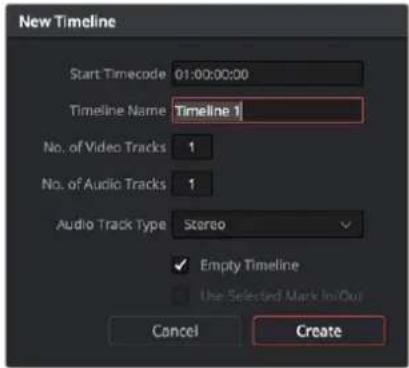
Kliplerinizl kurgulamaya başlamak için, yeni bir timeline oluşturmanız gerekecektir. Timeline, bütün kurgu çalışmalarınızın yer alacağı sahnedir.
2 Medya havuzundaki bir klibi, kaynak görüntüleme penceresinde açmak için, üzerine çift tıklayın. Fare imlecini kullanarak klibiniz için kullanmak istediğiniz başlangıç karesini buluncaya dek, kaynak penceresindeki timeline çubuğunu sola ve sağa (scrub) sesli sürükleyin. 'I' kısayol tuşuyla giriş noktasını işaretleyin. Son kare için de 'O' kısayol tuşunu kullanarak aynı işlemi yapın.
3 Timeline'ye girerek timeline çubuğunu, klibinizin yerleştirilmesini istediğiniz noktaya konumlandırın.
4 Klibi timeline üzerine yerleştirmek için, kaynak izleme penceresinin içine tiklayın, sonra fare imlecini timeline penceresine sürükleyin. Kurgu seçeneklerinin bir listesi belirecektir. İstediğiniz kurgu çeşidini seçin.
Seçmiş olduğunuz kurgu çeşidini kullanarak klibiniz, timeline üzerine yerleştirilecektir. Her bir kurgu çeşidi hakkındaki tanımları ve onları nasıl kullanacağını, DaVinci Resolve kullanma kılavuzunda bulabilirsiniz.
Kurgunuza klip ilave etmenin daha hızlı bir yolu; onları medya havuzundan sürükleyerek doğrudan timeline üzerine bırakmanızdır ve burada giriş ve çıkış noktalarınızı ayarlayabilir, kliplerinizi konumlandırabilir, farklı plug-in efektleri, isimleri deneyebilir ve daha fazlasını yapabilirsiniz. Bu tarz bir iş akışı, timeline'yi bir ressam paleti gibi kullanmaya benzer.
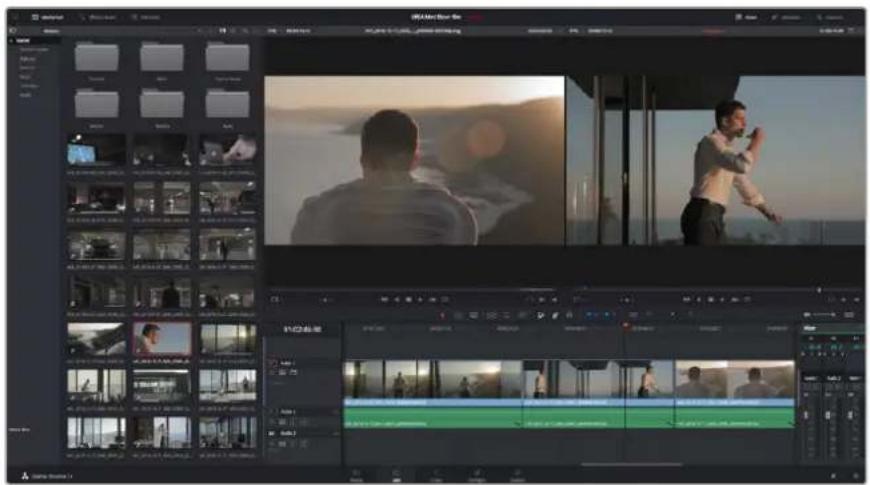
'Edit' (kurgu) sayfası. Timeline kurgu aracını kullanarak kliplerinize; ince ayar yapabilir, sıralarını değiştirebilir, yerlerini değiştirebilir ve aralarına geçişler ilave edebilirsiniz.
Kliplere İnce Ayar Yapılması (Trimming)
Kliplerinizi kurgularken her çekimde sadece istediğiniz belli hareketleri dahil etmek için, onlara ince ayar yapmayı isteyeceksiniz. Bunu yapmanın çeşitli yolları var ancak, en kolayı timeline'de kliplerin giriş ve çıkış noktalarını ayarlamaktır.
1 Timeline'ye klipleri ilave ettikten sonra, fare imlecinizi bir klibin başında imleciniz bir 'trim' (ince ayar) ikonuna dönüşünceye kadar gezdirin.
2 'Trim' ikonu belirdiğinde, klibinizin başına tıklayın ve giriş noktasına ince ayar yapmak için ileri veya geri sürükleyin. Ince ayar yaparken kurgu noktası bulmak için, timeline ekranını izleyin.
3 Şimdi çıkış noktasını ayarlamak için, klibinizin sonuna tıklayıp sürükleyin.
Zoom kaydırıcısı timeline'nin üstünde, araç çubuğunun ortasında bulunan araçların sağında bulunur. Kaydırıcıyı sola veya sağa sürükleyerek ince ayarları yapmak üzere timeline'yi yakınlaştırıp uzaklaştırabilirsiniz.
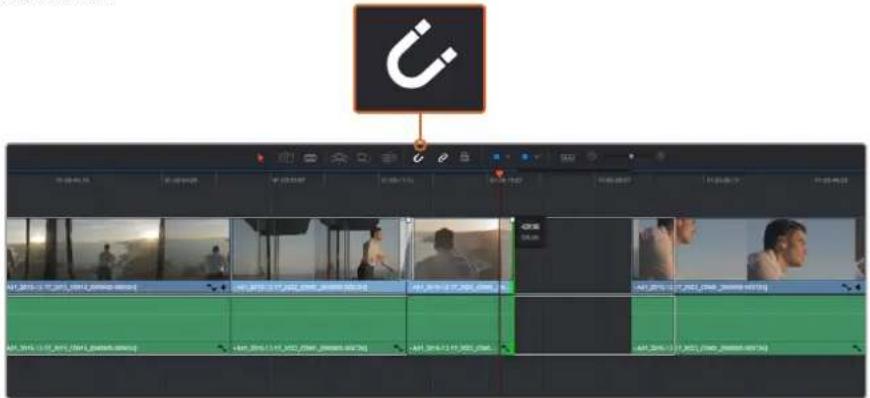
Kliplerinizın başlangıç ve bitiş noktalarını, sol veya sağa sürükleyerek kliplerinize ince ayar yapabilirsiniz ve araç çubuğundaki 'snapping' (birbirine kilitleme) butonuna tıklayarak bu fonksiyonu açıp kapatabilirsiniz.
Snapping (birbirine kilitleme), kliplerinizin sıkı bir şekilde beraber tutulması için yararlı bir özelliktir fakat, kurgularınıza ince ayar yaparken daha çok hassasiyet için etkisizleştirilebilir. Snapping özelliğini hızla açıp kapatmak için 'N' tuşuna basın.
Klavye Kısayollarını Eşleme
Başka kurgu yazılımlarını kullanırken öğrenmiş olduğunuz klavye kısıyolları varsa, DaVinci Resolve'yi aynı kisayolları kullanmak için ayarlayabilirsiniz. Ayrıca, hızınızı artırmak ve iş akışınızı en ideal hale getirmek için, kendi kişiselleştirilmiş klavye kısıyal takımlarınızı oluşturabilirsiniz.
Kendi klavye kısayollarınızı oluşturmak için:
1 DaVinci Resolve ve sonra preferences (tercihler) bölümünü açın ve en üstteki 'user panel'i (kullanıcı paneli) seçin ve akabinde ayarlar listesinden 'keyboard mapping' (klavye kısayollarını) seçin.
2 Sunulan kategoriler arasından istediğiniz kisayolu seçin, örneğin; timeline kesme ve yapıştırma kisayolları 'edit' (kurgu) kategorisinde olacaktır.
3 Ayarı vurgulamak için, kısayol üzerine bir kez tıklayın. Değişikliği etkinleştirmek için kısayol üzerine çift tıklayın.
4 Klavye üzerinde, yeni kısıyol tuşlarına basın. Hata yaparsanız ayarın yanındaki 'undo' (iptal et) ikonuna tıklayarak yaptığınız değişikliği kolayca iptal edebilirsiniz.
5 Yeni kısayol ayarını doğrulamak için 'save' (sakla) üzerine tıklayın.
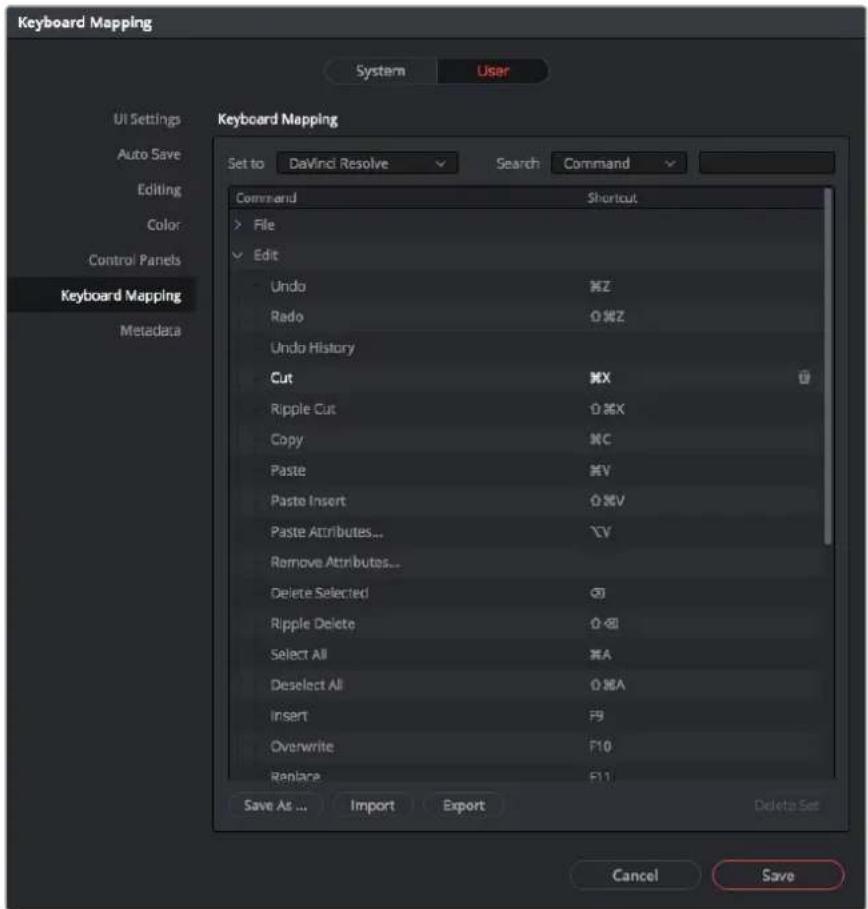
Başka bir kurgulama yazılımından aşına olduğunuz klavye kısayollarından birini seçmek için, aşağı açılan 'set to' (-e ayarla) menüsünü kullanın.
Geçişlerin Eklenmesi
Geçiş, bir klibi diğer bir kliple hoş bir şekilde birleştirmek için kullanılan bir görsel efekttir, örneğin, dissolves (çözülmeler), wipes (silmeler), dips to color (renklere daldırma) ve daha fazlası gibi. Bunlar kurgunuza bir kat heyecan katabilir. Geçişler her zaman iki klibin birleştirilmesi olmayabilir, örneğin hızlı ve kolay bir kararma efekti oluşturmak için, bir klibin sonuna bir çözülme geçişi uygulayabilirsiniz.
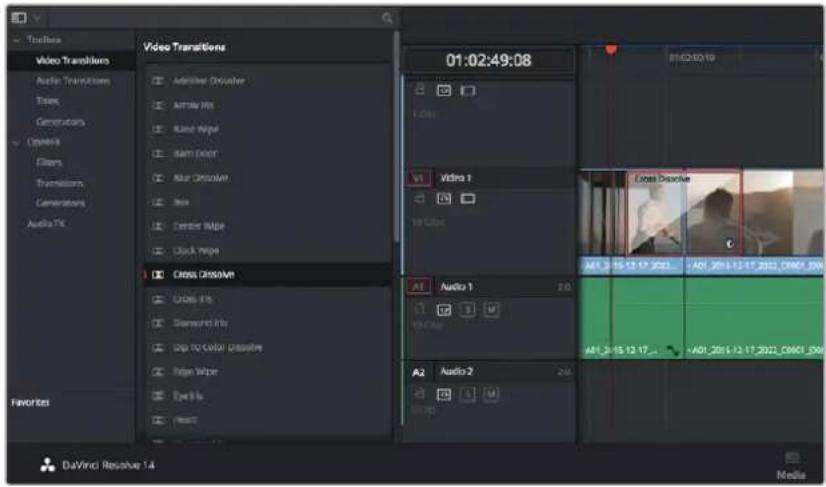
Geçisler paleti, birçok geçiş efekt türü içerir.
İki klip arasına bir 'dissolve' (çözülme) geçişi ilave etmek için:
1 Timeline üzerinde birbirinin hemen yanında kurgulanan iki klip olduğundan emin olun. Kullanıcı arayüzü araç çubuğundaki 'effects library' (efektler arşivi) butonuna tıklayın ve 'toolbox' (araç kutusu) panelinin açık olduğundan emin olun.
2 'Cross dissolve' (çapraz geçiş) geçişi üzerine tıklayın, timeline'niz üzerine sürükleyin ve iki klip arasındaki kurgu noktası üzerinde gezindirin. Fare imlecinin, ilk klibin sonunu ve ikinci klibin ise başlama noktasını vurguladığını göreceksiniz. Geçisi kliplerin üzerine bırakın. Her iki klibin de kurgu noktalarından önce ve sonra çözülme efektinin uygulanabilmesi için, yeterli uzunlukta olmaları önemlidir.
Artık bir klipten diğerine mikslenen pürüzsüz bir geçişe sahipsiniz. Geçişin süresini değiştirmek isterseniz, bir klibe ince ayar yapma yöntemine benzer şekilde, başlangıç ve bitiş noktasını uzatabilir ya da kısaltabilirsiniz. Fare imlecini, 'trim' (ince ayar) ikonu belirene kadar geçişin başında veya sonunda gezindirin, sonra sola ve sağa sürükleyin.
![01:02-12:18 01:02-13:00 01:02-14:06 01:02-15:16 01:02-16:03 Cross Dissolve A01_2015-12-17_2022_C0001 [000000-003726] A01_2015-12-17_2022_C0001 [000000-003726] A01_2015-12-17_2022_C0001 [000000-003726] A01_2015-12-17_2022_C0901 [000000-003726]](/content/2026/03/505376/images/c55c4afc9bb23cb2267fe0ecf2053189b226b30a5ee81dbaeee9b4fc0393d079.jpg)
Yapmanız gereken tek şey, bitişikteki klipler üzerine sürükleyip bırakmaktır.
Başlıkları Eklenmesi
Bir klip üzerine yerleştirdiğiniz gibi, herhangi bir video kanalı üzerine başlık yerleştirebilirsiniz. Boş kanalınız kalmadığında, mevcut bir kanal ismi yanına sağ tıklayarak ve 'add track' (kanal ekle) seçerek, kolaylıkla yenilerini ilave edebilirsiniz.
Bir başlık oluşturmak için:
1 Medya havuzunun altında yer alan 'effects library' (efektler arşivi) içindeki araç kutusunun ortasına kadar kaydığınızda, 'titles' (başlıkları) üreteçlerini göreceksiniz. Daha fazla 'title' (başlık) seçeneklerini görüntülemek için, kaydırıcı çubuğu kullanın.
2 Yazı başlığını, üzerinde belirmesini istediğiniz klibin başındaki boş video kanalına sürükleyip bırakın. Hatta, başlığın sadece siyah üzerinde belirmesini istiyorsanız başlığı, Video 1'de bulunan bir klibin yanına da bırakabilirsiniz. Başlığı görmek için, timeline çubuğunun başlığın üzerinde olduğundan emin olun.
3 Başlık klibi üzerine çift tıklayın. Başlığınızın ayarlarını gösteren 'inspector' belirecektir. Başlığınızı, 'text' (yazı) alanına yazınız.
Çeşitli fontlar arasından seçebilir; renk, boyut, hizalama, konum ve bunun gibi daha fazla ayarları değiştirerek başlığınızın görünümünü değiştirebilirsiniz. Tıpkı kliplere eklendiği gibi, başlıklar için de geçişler ilave edilebilir.
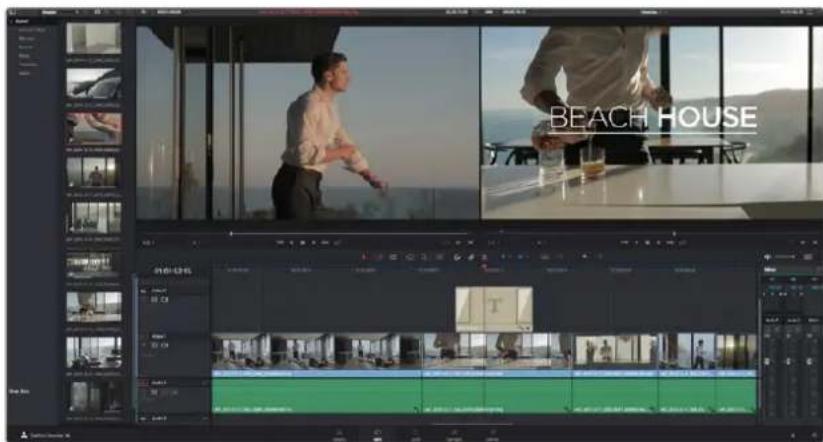
'Titles' paletinden bir başlık türünu sürükleyip boş bir kanala bırakın.
Klipleriniz Üzerinde Renk Düzeltme
Klip dizinizi kurguladıktan sonra, renk düzeltme işlemine başlayabilirsiniz. Tutarlı bir görünüm sağlayabilmeniz için, bu işleme, kliplerinizi kurguladıktan sonra başlamanız daha uygundur, ancak DaVinci Resolve'yi eğlenceli kılan bir özellik de ince ayarlamalar yapıp yeni yaratıcı seçenekler keşfetmek için, kurgu ve renk sayfası arasında gidip gelebilmektir.
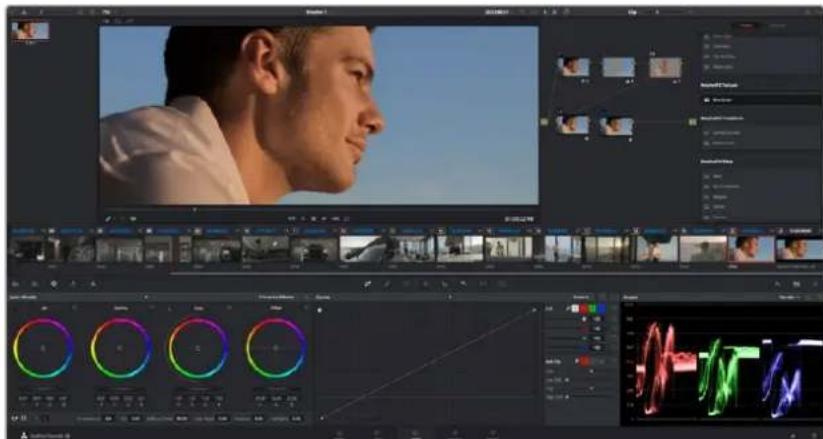
'Color' (Renk) sayfası ile kliplerinizin görünümü üzerinde mutlak kontrole sahip oluyorsunuz.
Öncelikle, 'color' sayfasını açmak için 'color' sekmesini tıklayın.
Burada renk tekerleklerini, eğri paletlerini ve genel renk düzeltme araçlarına ek olarak, önlizleme ve düğüm penceresini de göreceksiniz. Önünüzde sergilenen çok çeşitli özelliklerin sizi ürkütmesine izin vermeyin, bunların hepsi, en harika görünümleri elde etmenize yardımcı olmak üzere geliştirilmiştir. DaVinci Resolve kullanım kılavuzu, bu araçların tam olarak ne için olduğunu ve nasıl kullanılacağını kolayca takip edilebilen adımlarla açıklar. Üst düzey renk düzeltme tesislerinde, profesyonellerin kullandığı tekniklerin aynısını öğreneceksiniz.
Genelde, yapacağınız ilk şey kiplerinizdeki gölgeleri, orta tonları ve parlak bölgeleri optimize etmek olacaktır. Başka bir tabirle 'lift', 'gamma' ve 'gain' ayarlarının düzenlenmesi. Bu, görüntülerinizin temiz, düzgün bir başlangıç noktasıyla mümkün olduğunca parlak ve iyi görünmesini sağlayarak, filminiz için istediğiniz görünümü elde etmek üzere, renk derecelendirmesine başlamanıza yardımcı olur.
Skopların Kullanımı
Renk uzmanlarının çoğu, programlarının sahip olmasını istedikleri duygu ve görünüme odaklanarak yaratıcı renk seçimleri yaparlar ve sonra ekranı kullanarak bu görünümü elde etmek amacıyla çalışırlar. Görüntülerinizle neler yapabileceğiniz konusunda fikirler üretebilmeniz ve biraz pratik için, günlük nesnelere bakabilirsiniz ve farklı ışıkların bu nesnelerle nasıl etkileşim içinde olduğuna bakabilirsiniz.
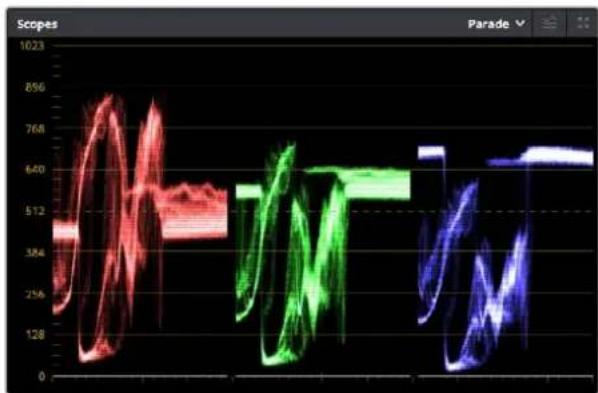
line
| Time | Red Line | Green Line | Blue Line | Dark Blue Line | |------|----------|------------|-----------|----------------| | 0 | 584 | 584 | 584 | 584 | | 1 | 768 | 768 | 768 | 768 | | 2 | 896 | 896 | 896 | 896 | | 3 | 512 | 512 | 512 | 512 | | 4 | 512 | 512 | 512 | 512 | | 5 | 512 | 512 | 512 | 512 | | 6 | 512 | 512 | 512 | 512 | | 7 | 512 | 512 | 512 | 512 | | 8 | 512 | 512 | 512 | 512 | | 9 | 512 | 512 | 512 | 512 | | 10 | 512 | 512 | 512 | 512 | | 11 | 512 | 512 | 512 | 512 | | 12 | 512 | 512 | 512 | 512 | | 13 | 512 | 512 | 512 | 512 | | 14 | 512 | 512 | 512 | 512 | | 15 | 512 | 512 | 512 | 512 | | 16 | 512 | 512 | 512 | 512 | | 17 | 512 | 512 | 512 | 512 | | 18 | 512 | 512 | 512 | 512 | | 19 | 512 | 512 | 512 | 512 | | 20 | 512 | 512 | 512 | 512 | | 21 | 512 | 512 | 512 | 512 | | 22 | 512 | 512 | 512 | 512 | | 23 | 512 | 512 | 512 | 512 | | 24 | 512 | 512 | 512 | 512 | | 25 | 512 | 512 | 512 | 512 | | 26 | 512 | 512 | 512 | 512 | | 27 | 512 | 512 | 512 | 512 | | 28 | 512 | 512 | 512 | 512 | | 29 | 512 | 512 | 512 | 512 | | 30 | 512 | 512 | 512 | 512 | | 31 | 512 | 512 | 512 | 512 | | 32 | 512 | 512 | 512 | 512 | | 33 | 512 | 512 | 512 | 512 | | 34 | 512 | 512 | 512 | 512 | | 35 | 512 | 512 | 512 | 512 | | 36 | 512 | 512 | 512 | 512 | | 37 | 512 | 512 | 512 | 512 | | 38 | 512 | 512 | 512 | 512 | | 39 | 512 | 512 | 512 | 512 | | 40 | 512 | 512 | 512 | 512 | | ... (approx) - Series: Parade - X-axis: Time Points; Y-axis: Values; Legend: Series A, Series B, Series C, Series D.Parade scope (parade skopu); parlaklıkları, orta tonları ve gölgeleri optimize etmenize yardımcı olur.
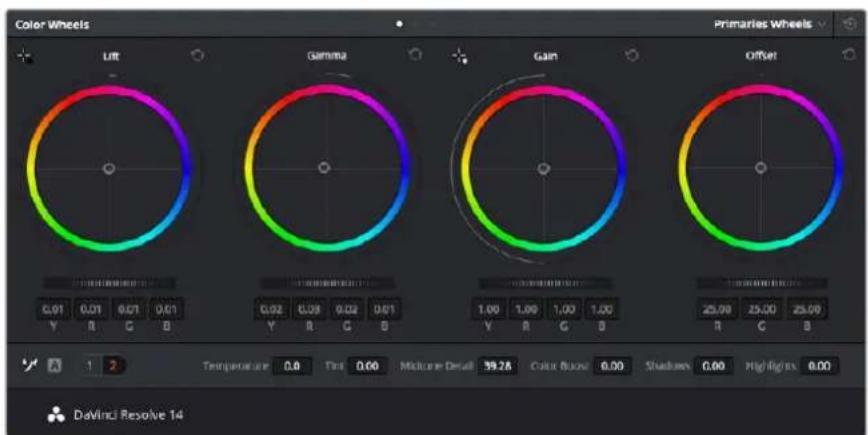
'Lift', 'gamma', 'gain' ve 'offset' renk tekerlekleri, kliplerinizin renk ve tonlama dengesi üzerinde tam kontrolünüz olmasını sağlar. Her bir tonlama bölgesi için tüm renklere aynı ayarlamayı yapmak üzere, renk tekerleklerinin altındaki tuşu ileri ve geri sürükleyin.
Renk derecelendirmenin diğer bir yolu, görüntülerinizi dengelemeye yardımcı olması için, dahili skopların kullanımızdır. Palet araç çubuğundaki sağdan ikinci olan 'scope' butonuna tıklayarak tek bir video skopu açabilirsiniz. Dalga şekli, parade, vektörskop ve histogram görüntülemeyi seçebilirsiniz. Bu skopları kullanarak tonlama dengesini denetleyebilir, siyahlarınızın fazla kararmasını ve parlaklıkların kırpılmasını engellemek için videonuzun seviyelerini gözden geçirebilir ve ayrıca kliplerinizdeki herhangi bir rengin üstünlüğünü (colour cast) denetleyebilirsiniz.
'Color wheels' (renk tekerleri) paleti, genelde yapacağınız ilk ayarlamada kullanacağını 'lift', 'gamma' ve 'gain' kontrollerini içerir. Bunlar, başka uygulamalarda renk ve kontrast ayarlamaları yapmak için gördüğünüz kontrolleri anımsatmalıdır. Her bir rengin daha doğru kontrolünü sağlamak üzere bir fare yardımıyla renk tekerlerini; lift, gamma ve gain kontrolleri için renk ve parlaklık kanallarını ayrı ayrı ayarlamanıza izin veren 'primaries bars' (ana renk çubukları) ayarına değiştirebilirsiniz. Renk tekerlerinin sağ üst tarafından aşağı açılan menüden, 'primaries bars' özelliğini seçin.
1 Lift'in Ayarlanması
Renk timeline'ninde ilk klibinizin seçili olmasıyla, ilk renk tekerleği altındaki 'lift' tuşu üzerine tıklayın. Görüntünüzü nasıl etkilediğini gözlemlemek için ileri ve geri kaydırın. Görüntünüzün karanlık bölgelerindeki parlaklıkların, arttığını ve azaldığını göreceksiniz.
En iyi görünmesini istediğiniz karanlık bölgelere göre ayarlayın. Lift'i çok fazla düşürürseniz, gölgelerinizdeki ayrıntıları kaybedersiniz ve bunu önlemek için parade skopu kullanabilirsiniz. Siyahlar için dalga şeklinde en uygun konum, parade skopunun alt çizgisinin hemen üstündedir.
2 Gain'In Ayarlanması
'Gain' tekerliği üzerine tıklayın ve ileri geri kaydırın.
Bu işlem, klibinizin en parlak bölgeleri olan vurguları ayarlar. Bu vurgular, parade skopundaki dalga şeklinin üst kısmında görüntülenir. Parlak bir şekilde aydınlatılmış çekimlerde, bunlar için en iyi konum, dalga şekli skopunun üst çizgisinin hemen altıdır. Parlaklıklar, dalga şekli skopunun en üst çizgisinin üstüne çıktığı takdirde kırpılacağından, görüntünüzün en parlak bölgelerinde ayrıntı kaybına sebep olacaktır.
3 Gamma'nın Ayarlanması
Renk tekerleğinin altındaki 'gamma' tuşunu tıklayıp, ileri ve geri kaydırın. Gamma'yi arttırdıkça, görüntüün parlaklığının da arttlığını göreceksiniz. Gamma'yi değiştirdikçe, dalga şeklinin orta kısmının da hareket ettiğini farkedeceksiniz. Bu, klibinizin orta tonlarını temsil eder. Orta tonlar için en uygun pozisyon, genelde dalga şekli skopunda %50 ile %70'i arasındadır. Ancak bu, oluşturduğunuz görünüme ve klipteki aydınlatma koşullarına bağlı olarak subjektif olabilir.
Ana renk düzeltmeleri yapmak için, ayrıca eğri paletini de kullanabilirsiniz. Eğri grafiğindeki çapraz çizgi üzerinde kontrol noktaları oluşturmak için tıklayın ve görüntü tonlamasının farklı alanlarındaki master RGB kontrastı ayarlamak için, bu noktaları yukarı veya aşağı sürükleyin. Ayarlamak için en uygun noktalar, eğri çizgisinin bottom third (alt 1/3), mid (orta 1/3) ve top third (üst 1/3) noktalarıdır.
DaVinci Resolve'de ana renk düzeltmeleri yapmanın başka bir çok yolu mevcuttur. Hepsini nasıl kullancağınızı öğrenmek için, DaVinci Resolve kullanım kılavuzuna bakınız.
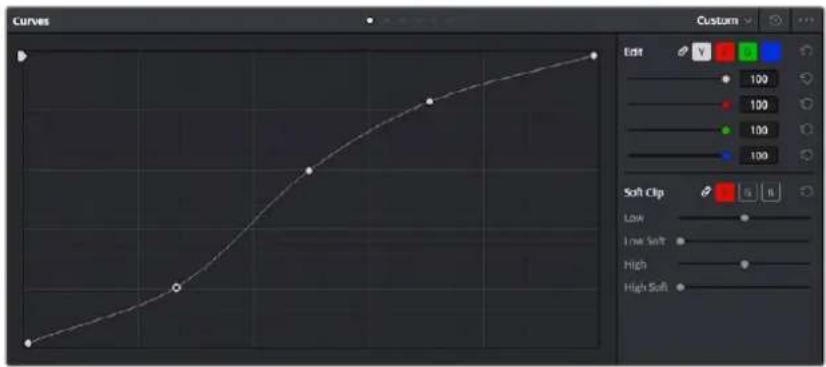
Eğri paleti, ana renk düzeltmeleri yapmak ya da güç pencereleri kullanırken klibinizin belli alanlarını geliştirmek için, kullanabileceği bir başka araçtır
İkincil Renk Düzeltme
Görüntünüzün belli bir bölümünü ayarlamak istediğiniz takdirde, ikincil düzeltmeleri kullanmanız gerekecektir. Şimdiye kadar renk tekeri ve lift, gamma ve gain ayarlamalarını kullanarak yaptığınız ayarlar, görüntüün tamamını aynı anda etkilediğinden, bunlar ana renk düzeltmeleri olarak bilinir.
Ancak görüntünüzün belli bir bölümünü ayarlamanız gerekiyorsa, örneğin; bir sahnedeki çimin rengini iyileştirmek ya da gökyüzündeki maviyi koyulaştırmak istediğinizde, ikincil renk düzeltmeleri kullanabilirsiniz. İkincil renk düzeltmeleri, bir görüntünün belli bir bölümünü seçerek sadece o bölüme yapılan düzeltmelerdir. Düğümler ile birden fazla ikincil düzeltmeleri kümeleyebilir ve herşeyin istediğiniz gibi olmasını sağlayana kadar, görüntünün belli bölümleri üzerinde çalışmaya devam edebilirsiniz. Hatta, pencereler ve izleme özelliğini kullanarak seçili öğelerin, görüntünüzdeki hareketleri takip etmesini sağlayabilirsiniz.
Bir Rengin Nitelenmesi (Qualifying)
Sık sık klibinizdeki belli bir rengin iyileştirilebileceğini farkedersiniz, örneğin; bir yol kenarındaki çim, ya da bir gök yüzündeki mavi gibi veya izleyicinin ilgisini üzerine odaklandırmak için, belli bir nesne üzerindeki rengi ayarlamak durumunda kalabilirsiniz. Bunu, HSL (Hue, Saturation and Luminance) qualifier aracını kullanarak kolaylıkla yapabilirsiniz.
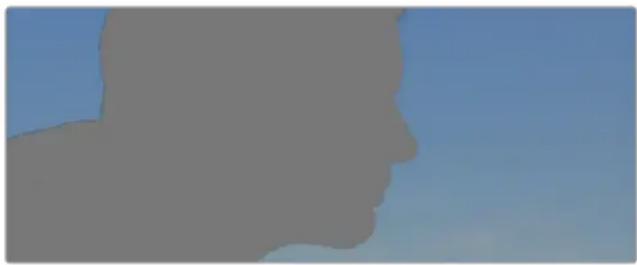
Görüntünüzün bazı alanlarındaki renkleri öne çıkarmak, kontrast ilave etmek veya görüntünüzün belli bölgelerine izleyicinin ilgisini çekmek istediğinizde HSL niteleyici (qualifier) özelliğini kullanmak faydalıdır.
Bir rengi nitelemek için:
1 Yeni bir seri düğüm ilave edin.
2 'Qualifier' (niteleyici) paletini açın ve 'color range' (renk aralığı) deneme damlalık aracının seçili olduğundan emin olun.
3 Klibinizde etkilemek istediğiniz renk üzerine tıklayın.
4 Çoğu zaman, seçiminizin kenarlarını yumuşatmak ve bölgeyi yalnızca arzuladığınız renk ile sınırlandırmak için, bazı ayarlamalar yapmanız gerekecektir. Seçiminizi görmek için 'highlight' (vurgulama) butonuna tıklayın.
5 Seçiminizi genişletmek veya daraltmak için 'hue' (renk tonu) penceresindeki 'width' (genişlik) kontrolünü ayarlayın.
Seçiminizi nasıl düzeltebileceğinizi görmek için; yüksek, alçak ve yumuşaklık kontrolleriyle denemeler yapın. Şimdi, renk tekerleklerini veya özel eğrileri kullanarak seçili renginize, düzeltmeler yapabilirsiniz.
Bazen seçiminiz, görüntüde etkilenmesini istemediğiniz alanlara taşabilir. Bir power penceresi kullanarak istenilmeyen bölgeleri kolayca maskeleyebilirsiniz. Yeni bir pencere oluşturun ve sadece istediğiniz renk bölgesini seçmesi için şekillendirin. Seçili bulunan renginiz, görüntü içinde hareket ederse power pencerenizi takip etmesi için, 'tracking' (takip) özelliğini kullanabilirsiniz.
Bir Power Window Aracının Eklenilmesi
Power windows, kliplerinizin belli bölgelerini izole etmek için kullanılabilecek, çok etkili bir ikincil renk düzeltme aracıdır. Bu bölgelerin durağan olması şart değildir, bir kameranın pan, tilt veya rotation (döndürülme) hareketlerine ilaveten, bölgenin kendi hareketini de takip etmesi için hareketlendirilebilir.
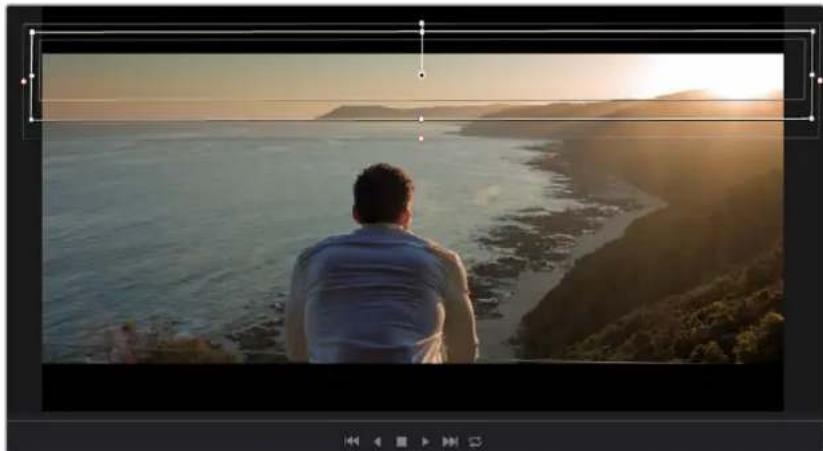
HSL qualifier ikincil ayarlamaları tarafından etkilenmesini İstemediğiniz alanları maskelemek için, power windows aracını kullanın.
Örneğin, bir kişinin çevresini etkilemeden sadece kendisi üzerinde renk ve kontrast değişiklikleri yapmak için, o kişinin üzerine bir pencere koyarak takip ettirebilirsiniz. Bu tip düzeltmeler yaparak, izleyicinin istediğiniz alanlara bakmasını sağlamak için, ilgisini yönlendirebilirsiniz.
Klibinize bir power window ilave etmek için:
1 Yeni bir seri düğüm (node) ilave edin.
2 'Window' paletini açın ve bir şekil ikonu üzerine tıklayarak dilediğiniz window şeklini seçin. Seçili olan window şekli, düğüm üzerinde belirecektir.
3 Şeklin çevresindeki mavi noktalara tıklayıp sürükleyerek, şekli yeniden boyutlandırın. Pembe noktalar kenar yumuşaklığını ayarlar. Şekli konumlandırmak için, merkez noktasına tıklayın ve izole etmek istediğiniz alana taşıyın. Merkeze bağlı olan noktayı kullanarak şekli döndürün.
Şimdi, sadece istediğiniz alandaki görüntünüze renk düzeltme işlemleri yapabilirsiniz.

Power windows, görüntüzün belirli bölümlerine ikincil düzeltmeler yapmanızı sağlar
Bir Hareketin Takip Edilmesi
Görüntünüzdeki kamera, nesne veya alan hareket ediyor olabileceğinden, pencerenizin seçili olan nesne ya da alan üzerinde kaldığından emin olmak için, DaVinci Resolve'nin güçlü takip özelliğini kullanmanız gerekecektir. Takip aracı, klibinizdeki nesnenin veya kameranın pan, tilt, zoom ve rotasyon özelliğini analiz eder ve böylece Power Windows şekillerinizi, bu hareketlerle eşleştirebilirsiniz. Eğer bu yapılmazsa, yaptığınız düzeltme işlemi seçili olan hedefinizin üzerinden kayabilir ve dikkatleri üzerine ćekebilir, bu da muhtemelen arzulamayacağını bir şeydir.
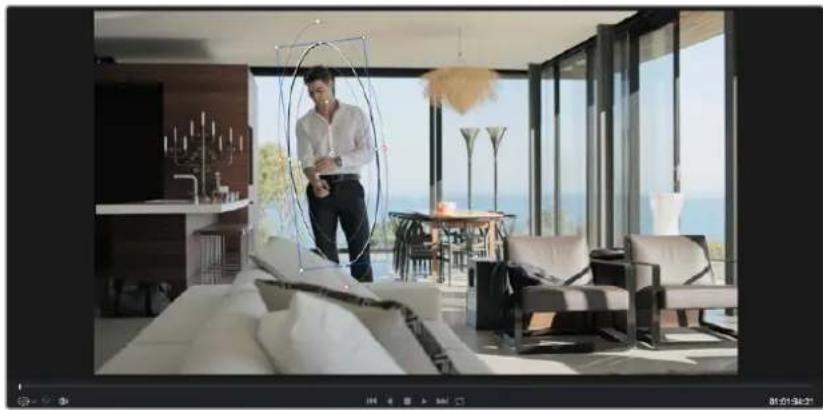
Power windows ile yapılan şekillerin hareketi takip edebilmeleri için, takip özelliğini kullanarak klibinizdeki nesneleri veya alanları takip edebilirsiniz
Hareket eden bir nesne üzerinde pencere/şekil takibi için:
1 Yeni bir seri düğüm oluşturun ve bir Power Windows şekli/penceresi ilave edin.
2 Klibinizin başına gidin ve yalnızca istediğiniz nesne veya alanı vurgulaması için, pencereyi konumlandırıp boyutlandırın.
3 'Tracker' paletini açın. İlgili analiz onay kutularını tıklayarak veya onayı kaldırarak klibinizdeki harekete uygun olan pan, tilt, zoom, döndürme ve 3D perspektif ayarlarını seçin.
4 Onay kutularının solundaki 'forward' (ileri) okuna tıklayın. DaVinci Resolve, şimdi klibinize bir takip noktası kümesi uygulayacaktır ve sonra hareketi analiz etmek için kareler arasında ilerleyecektir. Takip işlemi tamamlandığında, power window pencereniz, klibinizdeki hareketin yolunu takip edecektir.
Otomatik takip özelliği çoğu zaman başarılıdır, ancak sahneler karmaşık olabilir ve zaman zaman bir nesne seçili alanınızın önünden geçebileceğinden takip işlevini engelleyebilir ya da etkileyebilir. Bu sorun, keyframe kurgu aracı kullanılarak, manuel olarak çözümlenebilir. Daha fazla bilgi için DaVinci Resolve kullanım kılavuzuna bakın.
Plugin'lerin Kullanımı
İkincil renk düzeltme işlemleri yaparken 'color' (renk) sayfasını kullanarak hızlı ve ilginç görünümler ve efektler oluşturmak için, ya da kliplerinize 'edit' (kurgu) sayfasında yaratıcı geçişler ve efektler oluşturmak için, OpenFX pluginlerini ilave edebilirsiniz. OFX plugin'ler, üçüncü parti üreticilerden satın alınabilir ve indirilebilir.
Bir plugin takımı yükledikten sonra, 'node editor'un (düğüm kurgu aracı) sağındaki OpenFX inspector'u açarak onlara renk sayfasında erişebilirsiniz. OpenFX inspector'u açmak için 'OpenFX' butonuna tıklayın, yeni bir seri düzüm oluşturun ve yeni düzüm içine bir plugin sürükleyerek bırakın. Plugin'in kurgulanabilir ayarları mevcutsa bunları, bitişik olan 'settings' (ayarlar) panelinde ayarlayabilirsiniz.
'Edit' sayfasında, 'effects' arşivindeki 'OpenFX' panelini açarak ve seçili olan plugin'inizi, timeline'deki klibinizin üst tarafından video kanalına sürükleyerek, kliplerinize plugin üreteçleri ve geçişler ilave edebilirsiniz.
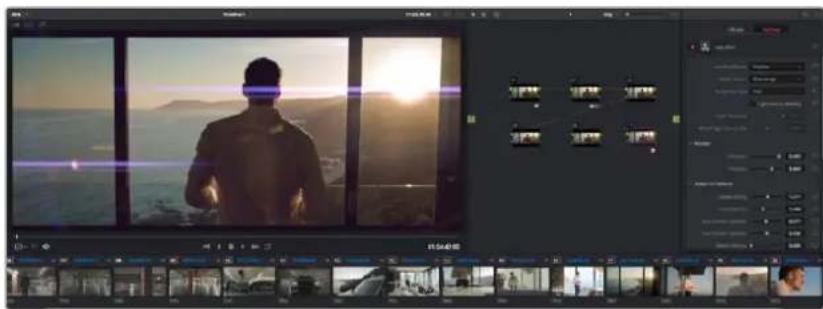
OFX plugin'ler, yaratıcı ve ilginç görünümler oluşturmanın hızlı ve kolay bir yoludur.
Sesin Miksajlanması
Edit (Kurgu) Sayfasında Sesin Miksajı
Projenizin kurgusunu ve renk düzeltmesini yaptıktan sonra sesinizi miksağlamaya başlayabilirsiniz. DaVinci Resolve'nin edit sayfasında, projeniz için olan sesin kurgulanması, mikşajı ve master işlemi için faydalı bir takım özellikleri vardır. Daha gelişmiş ses araçları gerektiren projeler için, Fairlight sayfası size ses için tam post produksiyon ortamı sağlar ve kurgu sayfasını zaten biliyorsanız ve hemen Fairlight kısmına geçmek istiyorsanız, bu bölümü atlayın ve bir sonrakine geçin.
Ses Kanallarının Eklenilmesi
Kurgu sayfasında çalışıyorsanız ve bir çok ses efekti ve müzik içeren basit bir ses kurgusunu miksajlamak istiyorsanız, ihtiyacınız olduğunda kolayca daha fazla ses kanalı ilave edebilirsiniz. Bu özellik, bir ses miksi için ses öğelerinizi bireysel kanallara ayırmak istediğinizde faydalı olacaktır, örneğin; insan sesi, ses efektleri ve müzik gibi.
Kurgu sayfasına bir ses kanalı ilave etmek için:
1 Yeni bir ses veya video kanalı ilave etmek için, bir kanal adı yanına sağ tıklayın ve 'add track' (kanal ekle) ibaresini seçin. Bu işlem, kanal listesinin en altına bir kanal ekleyecektir. Aynı işlemi, kanal ekle (add track) ibaresini seçerek ve yeni kanalın olmasını istediğiniz konumu seçerek yapabilirsiniz.
2 İstediğiniz ses kanalı türünü seçin, örneğin; stereo, mono, 5.1 ya da uyarlanabilir (adaptive).
Yeni ses kanalınız timeline üzerinde belirecektir.
Timeline'de Ses Seviyelerinin Ayarlanması
Timeline'deki her ses klibinin, farenizle yukarı veya aşağı çekerek seviyesini ayarlayabileceğiniz bir volüm katmanı vardır. Bu katman, denetleyicinizdeki volüm parametresine denk düşer.
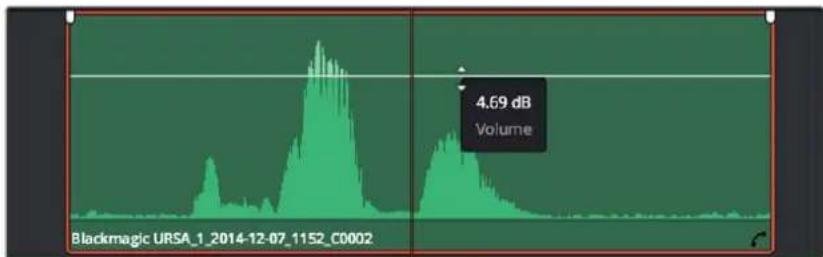
line
| Time | Volume (dB) | |------|-------------| | Peak | 4.69 |Kılıp sevlyesini ayarlamak için bir volum katmanının sürüklenmesi
Daha gelişmiş ses araçları gerektiren projeler için, Fairlight sayfası size ses için tam post produksiyon ortamı sağlar.
Fairlight Sayfası
DaVinci Resolve'deki Fairlight sayfası, projenizin sesini düzenlediğiniz yerdir. Tek monitör modundayken bu sayfa, pürüzsüz ve uyumlu bir miks oluşturmanız için, değerlendirmenizi ve ses seviyelerini düzeltmenizi kolaylaştıran genişletilmiş bir mikseri ve özel dinleme kontrolleri ile size, projenizin ses kanallarına optimize edilmiş bir bakış sunuyor. Önünüzde sergilenen çok çeşitli özelliklerin sızı ürkütmesine izin vermeyin, bunların hepsi, projeniz için en iyi kalitede ses elde etmenize yardımcı olmak üzere geliştirilmiştir.
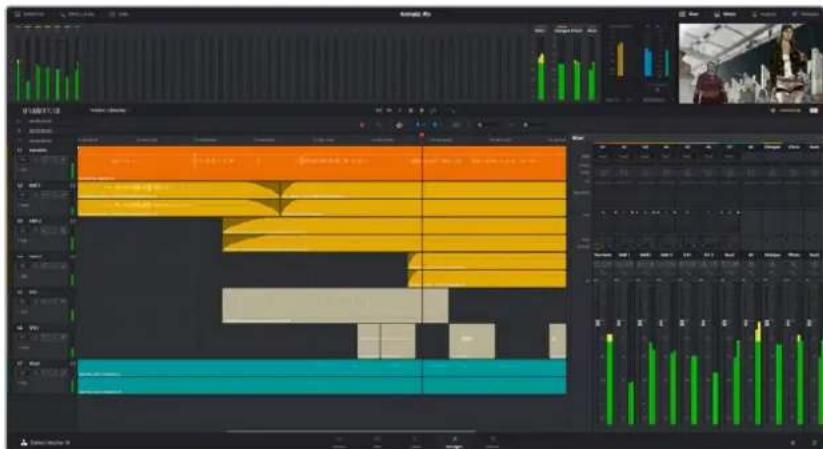
Bu kılavuz, Fairlight sayfasındaki özelliklere temel bir bakış sağlar ancak, her bir özellik üzerine daha detaylı bilgi edinmek için, DaVinci Resolve kullanım kılavuzuna bakınız. DaVinci Resolve kullanım kılavuzu, bu araçların tam olarak ne için olduğunu ve nasıl kullanılacağını, kolayca takip edilebilen adımlarla açıklar.
The Audio Timeline (Ses için zaman çizgisi)
Track Header (Kanal Üstbilgisi)
Herbir kanalın sol tarafından kanal numarasını, kanal adını, kanal rengini, ses kanallarını, fader seviyesi ve ses sayaçlarını gösteren, bir üstbilgi bölümü vardır. Kanal üstbilgisi (Track header) ayrıca, kanalı kilitlemek ve açmak için kontrolleri ve kanalı solo yapan ve susturan kontrolleri de içerir. Bu kontroller, ses kanallarını düzenli tutmanıza yardımcı olur ve kanalları tek tek önizlemenize imkan tanır.
Ses Kanallari
Fairlight sayfasındaki herbir kanal; miksaj ve kurgulama için ses klibinin tek kanalını gösteren şeritlere bölünmüştür. Kurgu sayfası, bir sürü kanal ile uğraşmadan çok kanallı kaynakların kurgulamasını kolaylaştırmak için, bu bireysel ses kanallarını saklar ve timeline'de sadece tek bir klip olarak gösterir.
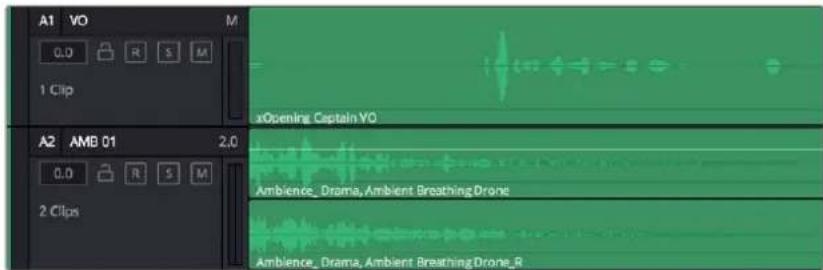
Kanal A1'deki üstbilgi, mono ses için tek şeritli bir mono kanalı gösterirken, kanal A2 stereo sesi bulundurmak için iki şeritli bir stereo kanalını gösterir.
Bus nedir?
Bus özünde grup kanalına benzer bir hedef kanalıdır. Buraya, beraber tek bir sinyale miksaflanması ve tek bir kanaldan kontrol edilebilmeleri için timeline'den çoklu ses kanalları gönderebilirsiniz.
Ana Bus
Ana bus'lar, tipik olarak bir programın öncelikli çıkışıdır ve oluşturduğunuz her yeni proje, tek bir ana bus ile başlar ve tüm kanallar otomatik olarak buraya yönlenderilmiştir. Ana bus, timeline'deki tüm kanalları tek bir sinyalde toplar böylece, her bireysel kanalın seviyesini ayarladıktan sonra ses miksinin seviyesini genel olarak ayarlayabilirsiniz.
Sub (Alt) Bus
Alt bus'lar; diyalog, müzik ve efektler gibi aynı kategorideki ses kanallarını, tek bir ses sinyali olarak miksajlanması için birleştirmenize olanak sağlar. Örneğin, beş adet diyalog kanalınız varsa, beş kanalın hepsinin çıkışlarını tek bir altmiks bus'una yönlendirebilirsiniz ve böylelikle tüm diyaloğun seviyesine tek bir kontrolle miks işlemi yapılabilir. Submiks'e ayrı olarak render işlemi yapılabilir veya render işlemi için ana bus'a yönlendirilebilinir.
Mikser
Timeline'nizdeki her bir ses kanalı, mikserdeki bir tek kanal şeridine karşılık gelir ve mikserin en sağında M1 olarak işaretlenmiş Ana bus şeriti fabrika ayarı olarak vardır. Ilave kanal şeritleri, oluşturduğunuz her bir ilave ana ve altmiks busları için bir takım kontrollerle beraber, sağ tarafta görünecektir. Bir takım grafik kontrol, ses kanallarını çıkış kanallarına atamanıza, sesin tonunu ve dinamığini düzeltmenize, seviyeleri düzeltmenize ve otomasyonları kaydetmenize, stereo ve surround sesi panlamanıza ve ses kanalını susturmanıza ve solo olarak dinlemenize imkan tanır.
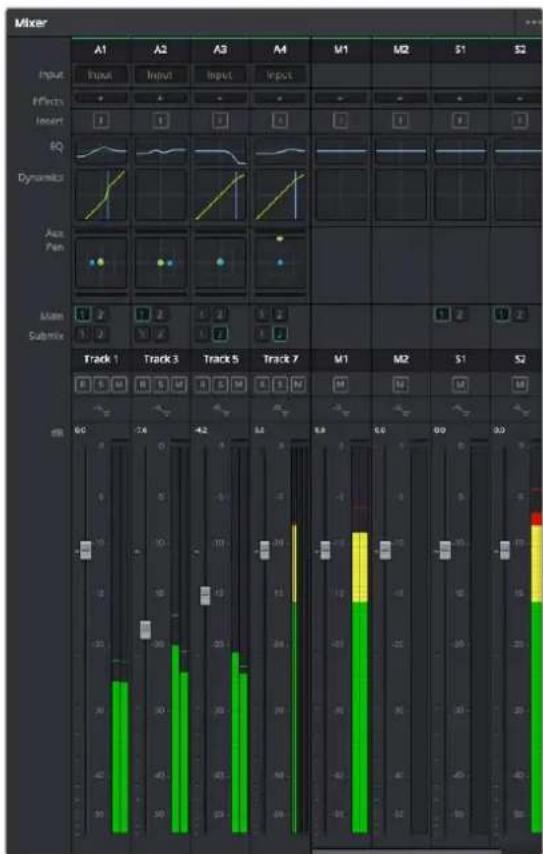
Timeline'deki ses kanalları ile eşleşen kanal şeritleri ile ses mikseri
Sesi Geliştirmek için Ekolayzer Kullanımı
Projenizdeki ses kliplerinizin ses seviyelerini ayarladıktan sonra, sesin daha fazla ayarlama gerektirdiğini fark edebilirsiniz. Bazı durumlarda diyalog, müzik ve ses efektlerinin, ses spektrumundaki aynı frekans için birbirleriyle yarıştıklarını ve sesi çok yoğun ve zor anlaşılır yaptıklarını bulabilirsiniz. Böyle durumlarda, her kanal sesin spektrumda bulunduğu bölümü belirlemenize imkan sağladığı için, EQ kullanılması yardımcı olur. Ayrıca, bas gümbürtüler, uğultu, rüzgar sesi ve tıslama gibi istenmeyen öğeleri sesten ayrıştırarak ve bu sesleri bulunduran frekansları düşürerek çıkarmak için veya sadece sesin kalitesini genel olarak yükselterek dinlemesi hoş hale getirmek için, ekolayzeri kullanabilirsiniz.
DaVinci Resolve, kanal düzeyinde tüm kanala veya klip düzeyinde her bir klibe uygulayabileceğiniz EQ filtreleriyle donatılmıştır. Timeline'de bulunan her bir ses klibinin, denetim panelinde 4 bant ekolayzeri vardır ve her bir kanalın mikser panelinde 6 bant parametrik ekolayzeri vardır. Grafik ve sayısal kontroller, farklı frekans aralıklarını artırmak veya azaltmak içindir ve farklı filtre çeşitleri, EQ eğrisinin şeklini belirlemenize olanak sağlar.
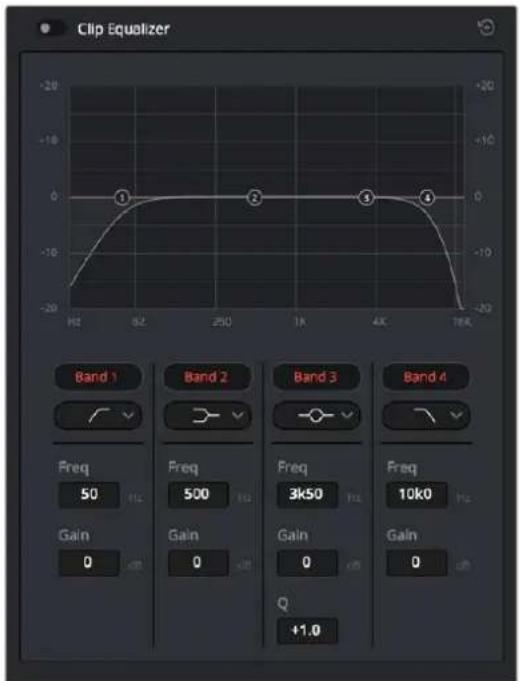
4 bant ekolayzer, timeline'deki tüm kılıplere uygulanabilir.
Diş taraftaki bantlar; hi-shelf, lo-shelf, hi-pass ve lo-pass gibi filtrelerini kullanarak, bant filtre ayarlamalarını yapmanıza imkan tanır. Pass filtresi, belirli bir frekansın üzerindeki veya altındaki tüm frekansları, sinyalden o frekansları tamamen çıkartarak etkiler. Örneğin; bir hi-pass filtre, filtreden düşük frekansları keserken filtreden sadece yüksek frekansların geçmesine izin verir. Kesim frekansının dışındaki tüm frekanslar, aşağı eğimli bir eğride yavaş yavaş kesilir.
Shelf filtresi daha az agresiftir ve o frekansları tamamen çıkarmadan, sinyalin yüksek kısmının tümünü veya düşük kısmının tümünü düzeltmek istediğinizde faydalıdır. Shelf filtresi, hedef frekansı ve bu frekansın altındaki veya üstündeki her frekansı, hi-shelf veya lo-shelf kullananıza bağlı olarak, eşit miktarda artırır veya keser.
Ortadaki bant kontrolleri, geniş çeşitlilikte ekolayzer ayarlamaları yapmanıza olanak sağlar ve lo-shelf, çan eğrisi, centik (notch) ve hi-shelf filtreleme seçenekleri arasında değiştirilebilir.
Çan (Bell)
Çan filtreleri, çan eğrisinin belirli bir merkez noktasının etrafındaki frekansları artırır veya keser ve isminden de anlaşılacağı gibi, eğrinin şekli bir çan gibidir.
Çentik (Notch)
Çentik filtreleri, çok dar bir aralıktaki frekansları hedeflemenizi sağlar. Örneğin, 50 veya 60Hz'de şebeke uğultusunun çıkarılması.
Lo-Shelf
Lo-shelf filtreler, alt uçtaki hedef frekansı ve onun altındaki tüm frekansları artırır veya keser.
Hi-Shelf
Hi-Shelf filtreler, üst uçtaki hedef frekansı ve onun üstündeki tüm frekansları artırır veya keser.
Tek bir klibe EQ eklemek için:
1 Timeline'de EQ eklemek istediğiniz klibi seçin.
2 Denetleyiciyi tıklayın ve sonra 'clip equalizer enable' (klip ekolayzeri etkinleştir) ibaresini tıklayın.
Bir ses kanalına EQ ilave etmek için:
1 Ses kanallarınızdan birinin ekolayzerini açmak için, o kanalın mikserdeki EQ kısmına çift tıklayın.
2 Aşağı açılan menüden, ayarlamak istediğiniz bant için filtre türünü seçiniz.

Mikser panelinde bir EQ eğrisi gösteren EQ bölümü, bir numaralı ses kanalına uygulandı.
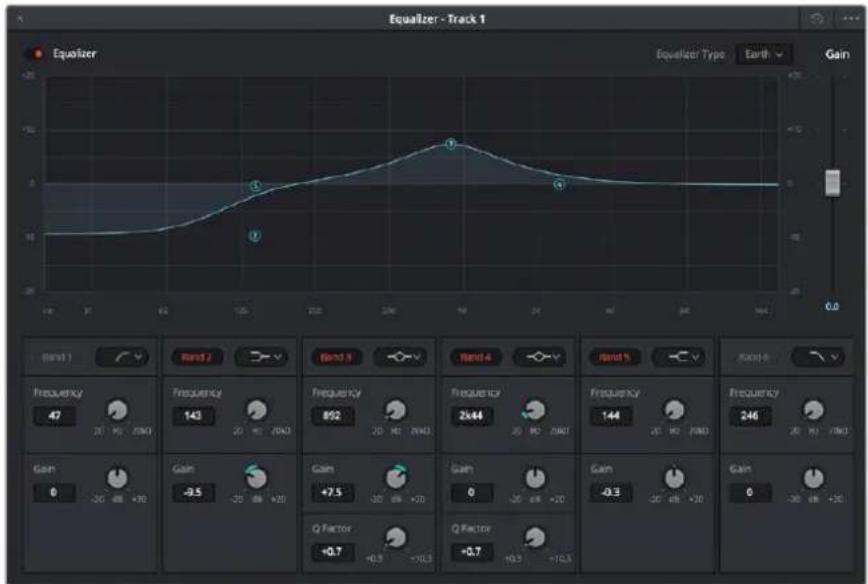
Her kanala uygulanabilen 6 bant parametrik ekolayzer
Klibinize veya ses kanalınıza EQ ekledikten sonra, her bir bant için ekolayzeri ayarlayabilirsiniz. Seçilen bant filtre türüne bağlı olarak kontrollerin değişebileceğini göz önünde bulundurun.
Bir bant filtresi için EQ ayarlamak üzere:
1 Aşağı açılan menüden, ayarlamak istediğiniz bant için filtre türünü seçin.
2 EQ ayarının merkez frekansını belirlemek için, frekans değerini düzeltin.
3 O bant tarafından yönetilen frekansları artırmak veya azaltmak için, gain değerini ayarlayın.
4 Etkilenen frekansların genişliğini ayarlamak için, Q factor (Q faktör) değerini kullanın.
EQ penceresindeki tüm kontrolleri fabrika değerlerine geri döndürmek için, reset butonunu kullanın.
Her bir ses kanalının kalitesini artırmak için, Fairlight'in kullanabileceğizin bir çok kontrolü vardır. Daha fazla kanal ekleyebilir ve bunları düzenlemek için bus'ları kullanabilirsiniz. Buna ek olarak delay veya reverb gibi efektler ekleyebilir ve ses miksajınızı genel olarak kusursuz hale getirebilirsiniz.
Kurgunuza Mastering İşlemi Yapılması
Artık kliplerinize kurgu, renk düzeltme ve sesi miksajladığınıza göre, 'deliver' (teslim) sayfasında kurgunuzun bir çıktısını (render) dışa aktarmak isteyeceksiniz. Bu sayfa, dışa aktarmak (export) istediğiniz kliplerin sırasına ek olarak formatını, codec'ini ve çözünürlüğünü seçmenizi mümkün kılıyor. QuickTime, AVI, MXF ve DPX gibi bir çok formatta; 8-bit veya 10-bit sıkıştırılmamış RGB/YUV, ProRes, DNxHD, H.264 ve daha fazlası gibi codecler kullanarak, dışa aktarım (export) işlemini yapabilirsiniz.

Kurgunuzu dışa aktaracağını yer, 'deliver' sayfasıdır. Bir çok farklı video formatları ve codec'lerinden seçim yapabilirsiniz.
Kurgunuzun tek bir klibini dışa aktarmak için:
1 Teslim sayfasını açmak için 'deliver' sekmesine tıklayın.
2 Sayfanın üst solunda bulunan 'render settings' (render ayarları) penceresine girin. 'Format' ayarlarında, 'single clip' (tek bir klip) ibaresini seçin. Artık çeşitli export önayarlarından seçim yapabilirsiniz, örneğin; YouTube, Vimeo ve ses önayarları ya da varsayılan 'custom' (kişiye özel) önayarında kurulu bırakarak ve kendi parametrelerinizi girip, manuel olarak kendi export ayarlarını düzenleyebilirsiniz. Bu örnek için; YouTube seçeneğini seçin, sonra önayarın yanındaki okun üzerine tıklayın ve 1080p video formatını seçin.
Kare hızı, projenizin kare hız ayarına kilitli olacaktır.
3 Önayarların altında, timeline dosyasının adını ve dışa aktarılacak (export) videonuzun hedef konumunu göreceksiniz. 'Browse' (göz atma) butonuna tıklayın ve dışa aktarılacak dosyanızı kaydetmek istediğiniz konumu seçin.
4 Timeline'nin hemen üzerinde, 'entire timeline' (timeline'nin tamamı) ibaresinin seçili olduğu, bir seçenekler kutusu göreceksiniz. Bu fonksiyon, timeline'nin tamamını dışa aktarır, ancak isterseniz timeline üzerinde bir aralık da seçebilirsiniz. Yapmanız gereken şey, 'in/out range' (giriş/çıkış aralığı) ibaresini seçmek ve sonra 'i' ve 'o' kısayollarını kullanarak timeline'nizdeki giriş ve çıkış noktalarını seçmektir.
5 'Render settings' (render ayarları) sekmesinin sonuna gidin ve 'add to render queue' (render kuyruğuna ekle) butonuna tıklayın.
Render ayarlarınız, sayfanın sağ tarafından render kuyruğuna eklenecektir. Şimdi yapmanız gereken tek şey 'start render' (renderi başlat) üzerine tıklamak ve render kuyruğunda render işleminin ilerlemesini denetlemektir.
Renderiniz tamamlandığında dosya konumunu açabilir, yeni render edilmiş klibiniz üzerine çift tıklayabilir ve tamamlanmış kurgunuzu izleyebilirsiniz.
Kamera Video Çıkışları
Monitörlere Bağlanma
LCD'nin, jib kolunda yüksekte sabit olduğu, vinçin üzerinde veya bir araca takılı olduğu zaman gibi LCD'ye ulaşmanın kolay olmadığı durumlarda, HDMI görüntüleme çok faydalı olabilir.
Ekran Ayarları menüsünde, HDMI katmanları seçenekleri ayarlanarak görüntüleme bilgileri, HDMI çıkışınızda görüntülenir. HDMI katmanları; kayıt detayları ve kamera ayarları gibi, bilgileri ve kare kılavuzlarını temin eder. Sadece çekimlerinizi görüntülemek istiyorsanız, temiz bir HDMI çıkışı için, katmanları kapatabilirsiniz.
Blackmagic Kamera Kurulum Yazılımı
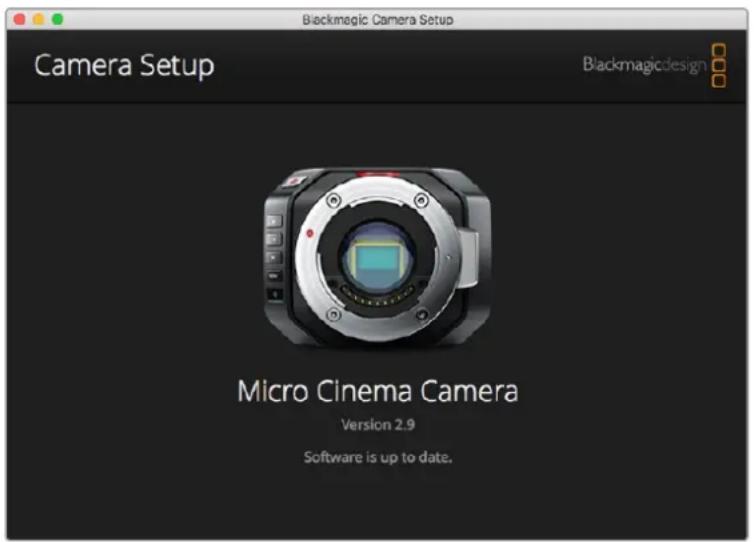
Mac OS X'de Kamera Yazılımının Güncellenmesi
Blackmagic kamera kurulum yazılımını indirdikten sonra, zip dosyasını açın ve .dmg disk görünümlü dosyaya çift tıklayın. 'Blackmagic Camera Setup' yükleyicisini başlatın ve ekrandaki talimatları takip edin.
Windows'da Kamera Yazılımının Güncellenmesi
'Blackmagic Camera Setup' yazılımını indirdikten ve indirilen dosyayı açıktan sonra, 'Blackmagic Camera Setup' yükleyici penceresini göreceksiniz. Yükleyici ikonu üzerine çift tıklayın ve kurulumu tamamlamak için ekrandaki komutları takip edin.
Kurulum tamamlandıktan sonra Windows'daki başlat (start) menüsüne tiklayın ve tüm programlara (all programs) gidin. Blackmagic kamera kurulum yazılımını ve talimat kılavuzunu açmak için Blackmagic Design dosyasını tiklayın.
Karemanızın Dahili Yazılımının Güncellenmesi
En güncel Blackmagic kamera kurulum yazılımını bilgisayarınıza yükledikten sonra, bilgisayarınızla kameranız arasına bir USB kablosu bağlayın. Blackmagic Pocket Cinema Camera'da mini USB 2.0 portu, pil bölmesinin içindedir.
Blackmagic kamera kurulumunu başlatın ve kamera yazılımını güncellemek için ekran komutlarını takip edin.
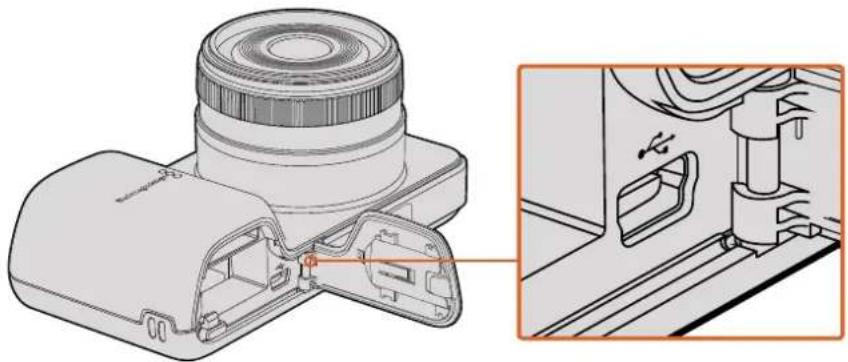
Mini-USB 2.0 portunu, Blackmagic Pocket Cinema Camera'da, pil yuvası kapağının arkasında bulabilirsiniz
Post Prodüksiyon İş Akışı
SD Kartlarındaki Dosyalarla Çalışılması
ProRes veya CinemaDNG dosyalarınıza, SD kart yuvası içeren herhangi bir Mac OS veya Windows bilgisayarıyla doğrudan SD kartlarımızdan ya da bir SD kart okuyucu kullanarak erişebilirsiniz.
1 Blackmagic kompakt kameranızdan SD kartı çıkarın ve bilgisayarınızın SD kart yuvasına veya SD kart okuyucuya takın. SD kartına, bilgisayarınıza takılı olan harici bir sabit disk, USB belleği veya başka herhangi bir medya depolama cihazına olduğu gibi, aynı şekilde erişebilirsiniz.
2 SD kartı açmak için üzerine çift tıklayın ve QuickTime film dosyalarının bir listesini veya CinemaDNG RAW görüntü dosyalarını içeren klasörleri göreceksiniz. Kaydetmek için seçtiğiniz formata bağlı olarak, farklı dosya ve klasörleriniz olabilir ancak, tüm dosyalar aynı isimlendirme düzenini kullanacaktır.
3 Şimdi dilediğiniz dosyaları SD karttan masaüstüne veya başka bir sabit diske sürükleyebilir ya da NLE yazılımınızı kullanarak dosyalara doğrudan SD kartından erişebilirsiniz.
4 SD kartını SD kart yuvasından çıkarmadan önce, Mac OS X veya Windows kullanılarak SD kartı güvenli bir şekilde çıkartılması (eject) her zaman daha iyidir.
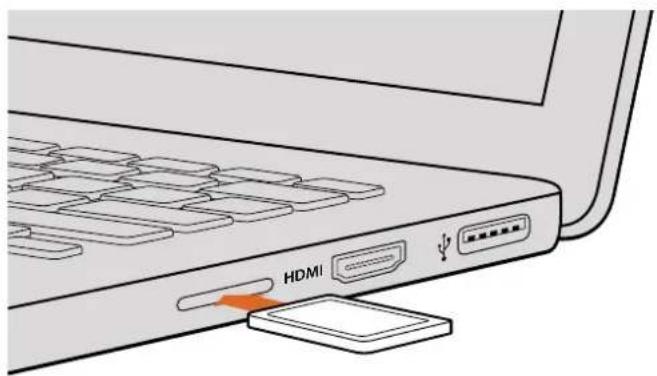
Kılıplerinize anında erişmek için, bir SD kart yuvası olan bir bilgisayara SD kartınızı yerleştirin.
Üçüncü Parti Yazılımlarla Çalışılması
Kullanmak istediğiniz favori yazılıminiz varsa, kliplerinizi bir dahili/harici diske veya RAID depolama sistemine kolayca kopyalayabilir ve sonra kliplerinizi yazılıma (import) aktarabilirsiniz. İsterseniz kliplerinizi doğrudan SD kartından, bir kart okuyucu kullanarak kurgulayabilirsiniz.
Final Cut Pro X Kullanımı
Apple ProRes 422 HQ kliplerini Final Cut Pro X ile kurgulamak için, klibinizin video formatıyla ve kare hızıyla eşleşen yeni bir proje oluşturmanız gerekecektir. Bu örnek için, klipler ProRes 422 HQ 1080p25 kamera ayarı kullanılarak düzenlenmiştir.
1 Final Cut Pro X'i başlatın, menü çubuğuna gidin ve 'file/new project' (yeni proje) ibaresini seçin. Proje ayarlarını içeren bir pencere açılacaktır.
2 Projenize bir isim verin ve 'custom' (özel) onay kutusunu seçin.
3 'Video properties' (video özellikleri) ayarlarını; 1080p HD, 1920x1080 ve 25p olarak düzenleyin.
4 'Audio and render properties' (ses ve render özellikleri) ayarlarını; stereo, 48kHz ve Apple ProRes 422 HQ olarak düzenleyin
5 'Ok' ibaresini tıklayın.
Kliplerinizi projenize almak için, menü çubuğuna girin ve 'file/import/media' sekmesini seçin. SD kartınızdan kliplerinizi seçin.
Şimdi kliplerinizi kurgulama için timeline'ye sürükleyebilirsiniz.
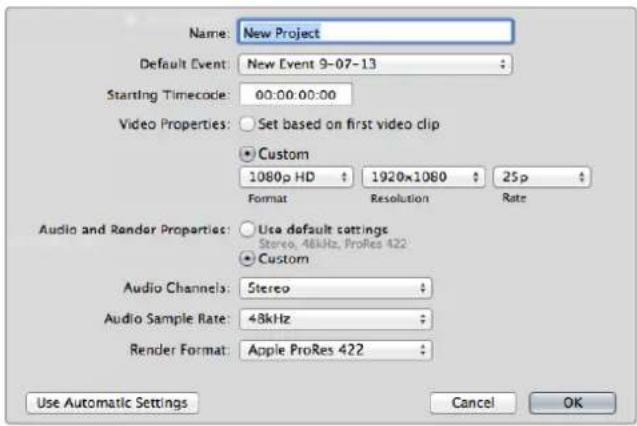
Avid Media Composer Kullanımı
Avid Media Composer 7 kullanarak DNxHD kliplerinizi kurgulamak için, klibinizin video formatıyla ve kare hızıyla eşleşen yeni bir proje oluşturun. Bu örnek için, klipler DNxHD 1080i59.94 kamera ayarları kullanılarak düzenlenmiştir.
1 Media Composer'i başlatın ve 'select project' (proje seçimi) penceresi belirecektir. 'New project' (yeni proje) butonuna tıklayın.
2 Yeni proje penceresinde projenizi adlandırın.
3 Aşağı açılan format menüsüne girin ve 1080i/59.94 seçeneğini seçin.
4 Aşağı açılan 'color space' (renk düzeni) menüsüne girin ve YCbCr 709 seçeneğini seçin.
5 Aşağı açılan 'raster dimension' (ızgara ebatı) menüsüne girin ve 1920x1080 ebatını seçin. 'Ok' ibaresini tıklayın.
6 'Tools>background services' (araçlar>arka plan hizmetleri) ibaresini seçin ve arka plan hizmetleri henüz çalışmıyorsa 'start' (başlat) butonuna tıklayın ve sonra 'ok' ye tıklayın.
7 Dosyalarınızı içe aktarmak istediğiniz medya bin'ini seçin.
8 'file>AMA link...' ibaresini seçin ve import etmek istediğiniz dosyaları seçip, sonra 'ok' ibaresine tıklayın.
Klipler media bin'in içinde belirdiğinde kliplerinizi timeline'ye sürükleyebilir ve kurgulamaya başlayabilirsiniz.
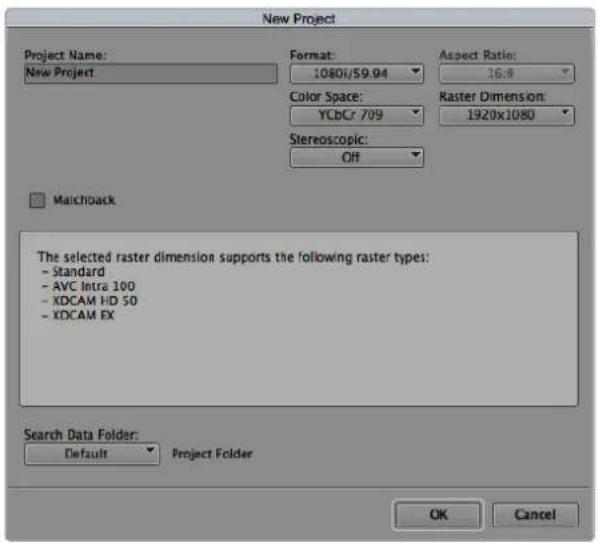
Avid Media Composer 7'de proje adının ve proje seçeneklerinin düzenlenmesi
Adobe Premier Pro CC Kullanımı
Apple ProRes 422 HQ veya DNxHD kliplerinizi Adobe Premiere Pro CC ile kurgulamak için, klibinizin video formatıyla ve kare hızıyla eşleşen yeni bir proje oluşturmanız gerekecektir. Bu örnek için, klipler ProRes 422 HQ 1080p25 kamera ayarı kullanılarak düzenlenmiştir.
1 Adobe Premier Pro CC'yi başlatın. 'Welcome' (giriş) penceresinde 'create new/new project' (yeni proje oluştur) sekmesini seçin. Proje ayarlarını içeren bir pencere açılacaktır.
2 Projenizi adlandırın. 'Browse' (göz at) üzerine tiklayıp, arzu ettiğiniz dosyayı seçerek projeniz için bir konum seçin. Konum dosyasını seçtikten sonra 'welcome' penceresinde 'ok' ibaresine tiklayın.
3 Adobe Premiere Pro CC menü çubuğuna girin, 'file/import' (dosya aktarım) sekmesini seçin ve kurgulamak istediğiniz klipleri seçin. Klipleriniz 'project' penceresinde belirecektir.
4 Kurgulamak istediğiniz ilk klibi proje penceresinin sağ altındaki 'new item' (yeni öğe) ikonunun üzerine sürükleyin. Klip ayarlarınızla eşleşen yeni bir dizi oluşturulacaktır.
Artık kliplerinizi kurgu için dizi timeline'ye sürükleyebilirsiniz.
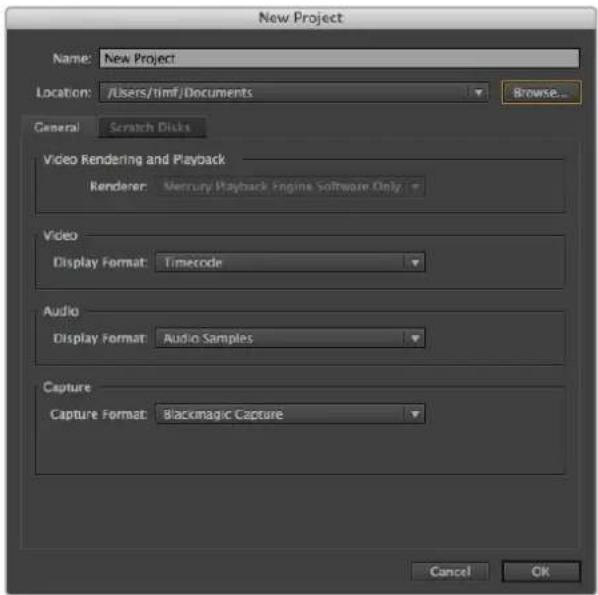
Adobe Premiere Pro CC 'de proje adinin ve proje seçeneklerinin düzenlenmesi
Autodesk Smoke'nin Kullanılması
DNxHD kliplerinizi Autodesk Smoke 2013 kullanarak kurgulamak için, klibinizin video formatıyla ve kare hızıyla eşleşen yeni bir proje oluşturun. Bu örnek için, klipler ProRes 422 HQ 1080p25 kamera ayarı kullanılarak düzenlenmiştir.
1 Smoke'yi başlatın ve proje ile kullanıcı ayarları penceresi belirecektir. Proje başlığı altındaki 'new' butonunu tıklayın.
2 'Create new project' (yeni proje oluştur) penceresi açılacaktır. Projenizi adlandırın.
3 Aşağı açılan resolution (çözünürlük) menüsünden, 1920x1080 HD 1080'i seçin.
4 Bit derinliğinin 10-bit'e ve kare türünün 'progressive' (aşamalı) olarak ayarlı olduğundan emin olun.
5 Aşağı açılan 'config template' (yapılandırma taslağı) menüsünden 1920x1080@25000p. cfg'yi seçin.
6 Preferred formatı (tercih edilen formatı) ProRes 422 HQ'ye ayarlı olarak bırakın ve 'create' (oluştur) üzerine tıklayın.
7 Kullanıcı başlığı altındaki 'new' butonuna tıklayın.
8 'Create new user profile' (yeni kullanıcı profili oluştur) penceresi açıldığında, kullanıcı adınızı girin ve 'create' üzerine tıklayın.
9 Proje ve kullanıcı ayarları penceresi tekrar açıldığında, start (başlat) butonuna tıklayın.
10 Menü çubuğundan, 'file>import>file' (dosya>aktarım>dosya) seçin ve içe aktaracağını klipleri seçin.
11 Klipler medya arşivinde belirdiğinde, kliplerinizi timeline'ye sürükleyebilir ve kurgulamaya başlayabilirsiniz.
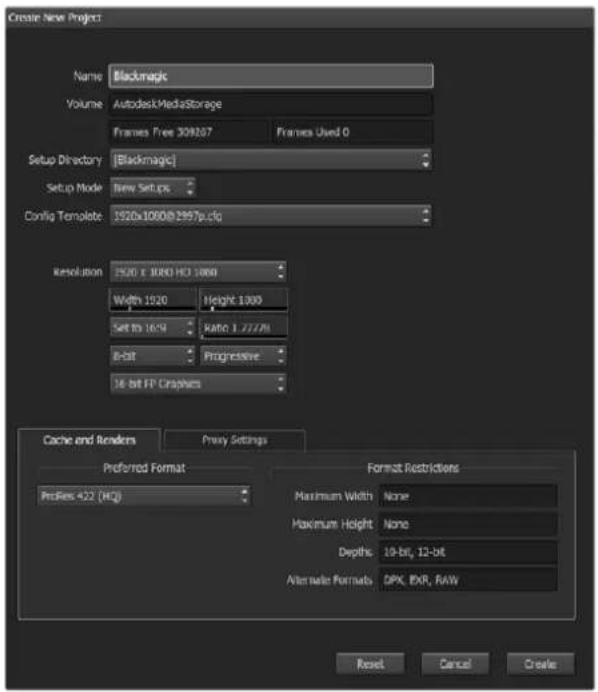
Autodesk Smoke'da proje adının ve proje seçeneklerinin düzenlenmesi
Aksesuarların Takılması
Bilek Askısı
Mekandan mekana gidip gelirken kamerayı kolay taşıyabilmeniz için, Blackmagic Pocket Cinema Camera bir bilek askısı ile gelir.
Bağlamak için, LCD ekranın sağ altında bulunan halkadan askının ucundaki ipi geçirin ve bir ilmek yapın. Bilek askısının kalın ucunu, yaptığınız ilmekden geçirerek sağlam bir düğüm haline getirin.
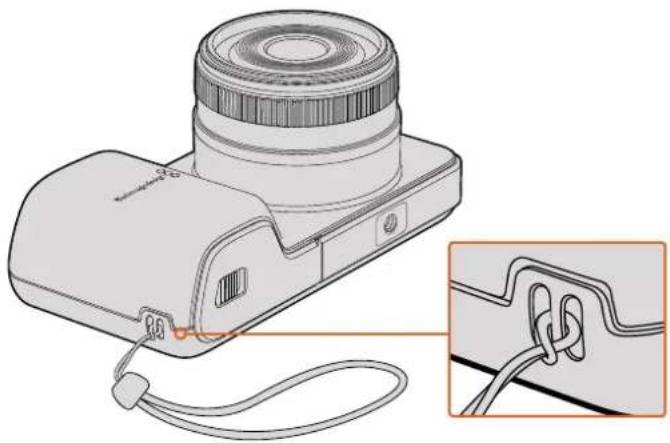
Yardım almanın en hızlı yolu, Blackmagic Design online destek sayfalarına girip, kameranız için mevcut olan en güncel destek materyallerini incelemenizdir.
Blackmagic Design Online Destek Sayfaları
En son kılavuz, yazılım ve destek notlarına www.blackmagicdesign.com/tr/support adresindeki, Blackmagic Design destek merkezinden ulaşılabilir.
Blackmagic Design Destek Hizmetiyle İrtibat
Aradığınız yardımı destek kaynaklarında bulamadığınız durumlarda, destek sayfamızdaki "Bize e-posta gönderin" butonunu tıklayarak, e-posta yoluyla destek talebinde bulunabilirsiniz. Alternatif olarak, destek sayfasındaki "Yerel destek ekibini arayın" butonuna tıklayın ve size en yakın olan Blackmagic Design destek ofisini arayınız.
Mevcut Yazılım Sürümünün Kontrol Edilmesi
Bilgisayarınızda Blackmagic Camera yardımcı yazılımının hangi sürümünün yüklü olduğuna göz atmak için, 'About Blackmagic Camera' servis penceresini açın.
- Mac OS X'de, Uygulamalar Dosyasındaki Blackmagic Cameras dosyasından Blackmagic Camera kurulumu açın. Sürüm numarasını görüntülemek için, uygulamalar menüsünden, 'About Blackmagic Camera Setup' sekmesini seçin.
- Windows bilgisayarlarında Blackmagic Camera Setup'1 Start menüsünden ya da Start Ekranından açın. Sürüm numarasını görüntülemek için, Help (Yardım) menüsüne tıklayın ve About Blackmagic Camera Setup'1 seçin.
En Son Yazılım Güncellemelerine Erişim
Bilgisayarınızda yüklü bulunan Blackmagic Camera Yardımcı yazılımının sürümünü kontrol ettikten sonra, lütfen Blackmagic Design destek merkezine www.blackmagicdesign.com/tr/support adresinden girerek en son güncellemeleri gözden geçirin. En son güncellemelerin çalıştırılması faydalı olsa da, önemli bir projenin ortasındayken yazılımı güncellemekten kaçınmakta yarar vardır.
Garanti
Sınırlı Garanti
Blackmagic Design şirketi, bu ürünün satın alındığı tarihten itibaren 12 ay süre içinde malzeme ve işçilik bakımından arızası olacağına garanti sunmaktadır. Eğer üründe bu garanti süresi içinde bir kusur söz konusu olursa, Blackmagic Design, kendi seçimi doğrultusunda, ya kusurlu ürünü parça ve işçilik bedeli talep etmeksizin tamir edecektir, ya da kusurlu ürünün yerine yenisini verecektir.
Bu garanti kapsamı altında hizmetten yararlanmak için müşterilerimiz, Blackmagic Design'i kusura ilişkin garanti süresi sona ermeden bilgilendirmelidir ve söz konusu hizmetin sağlanması için uygun düzenlemeleri yapmalıdır. Blackmagic Design tarafından özel olarak belirlenmiş ve yetkilendirilmiş bir hizmet merkezine kusurlu ürünün ambalajlanarak sevkiyatı müşterilerimizin sorumluluğudur ve sevkiyat ücretleri peşin ödenmiş olmalıdır. Bize herhangi bir sebepten dolayı iade edilen ürünlerin tüm sevkiyat, sigorta, yasal bedel, vergi ve diğer tüm masraflar müşterinin sorumluluğudur.
Bu garanti; yanlış kullanım ya da yanlış veya kusurlu tamir ve bakımdan kaynaklanan herhangi bir arızayı, bozukluğu ya da hasarı kapsamayacaktır. Blackmagic Design, burada açıklanan durumlarda bu garanti kapsamında; a) Blackmagic Design temsilcileri haricindeki başka personelin ürünü kurma, tamir etme ya da bakımını yapma girişimlerinden kaynaklanan hasarı tamir etme, b) uygun olmayan kullanım veya uyumlu olmayan ekipmanlara bağlamaktan kaynaklanan hasarı tamir etme, c) Blackmagic Design parçaları ya da malzemesi olmayan ürünlerin kullanımından kaynaklanan hasarı ya da arızayı tamir etme, ya da d) Modifiye veya başka ürünlerle entegre edilmiş bir ürünü; söz konusu modifikasyon ya da entegrasyonun gereken tamiratın süresini uzattığı ya da ürün bakımını zorlaştırdığı durumlarda, tamir etme zorunluluğu yoktur.
URSA Viewfinder'i, doğrudan güneş ışığına maruz bırakmak, vizörün optikleri bir büyüteç işlevi göreceğinden vizör ekranına zarar verebilir. Görüntü tutma veya burn-in, kare kılavuzları gibi statik veya yüksek kontrastlı görüntülerin uzun süre boyunca panellerde gösterildiği zaman, OLED panellerinde oluşabilir. Bunu engellemek için, yüz algılama için IR sensörünün kasten üstünün örtülmediğine emin olun ve uzun süre kullanılmadığı zaman vizörü çıkartın. Görüntü tutma, garanti kapsamında değildir.
BU GARANTİ, BLACKMAGIC DESIGN TARAFINDAN, AÇIK YA DA ZIMNİ, HERHANGİ BİR GARANTİNİN YERİNİ TUTAR. BLACKMAGIC DESIGN VE SATICILARI, TİCARİ GARANTİ YA DA ÖZEL BİR AMACA UYGUNLUK GARANTİSİNİ KABUL ETMEZ. BLACKMAGIC DESIGN'IN BU GARANTİ SÜRESİ İÇİNDE KUSURLU ÜRÜNLERİ TAMİR ETME YA DA DEĞİŞTİRME SORUMLULUĞU, MÜŞTERİYE SUNACAĞI TAM VE MÜNHASIR ÇÖZÜMDÜR. BLACKMAGIC DESIGN YA DA SATICILARININ OLABİLECEK HASARLAR HAKKINDA ÖNCEDEN BİLGİSİ OLMASINI GÖZETMEKSİZİN, ÜRÜNDE DOLAYLI, ÖZEL, TESADÜFİ YA DA NETİCE OLARAK ORTAYA ÇIKAN HERHANGİ BİR HASAR İÇİN BLACKMAGIC DESIGN SORUMLU DEĞILDİR. BLACKMAGIC DESIGN, EKİPMANIN MÜŞTERİLER TARAFINDAN YASAL OLMAYAN HERHANGİ BİR KULLANIMINDAN SORUMLU DEĞILDİR. BLACKMAGIC DESIGN, BU ÜRÜNÜN KULLANIMINDAN KAYNAKLANAN HERHANGİ BİR HASARDAN, SORUMLU DEĞILDİR. BU ÜRÜNÜN ÇALIŞTIRILMASINDAN DOĞAN RİSK, KULLANICININ KENDİSİNE AİTTİR.
© Telif Hakkı Saklıdır 2018 Blackmagic Design. Tüm Hakları Saklıdır. 'Blackmagic Design', 'URSA', 'DeckLink', 'HDLink', 'Workgroup Videohub', 'Multibridge Pro', 'Multibridge Extreme', 'Intensity' ve 'Leading the creative video revolution' ABD ve diğer ülkelerde tescil edilmiş, ticari markalardır. Diğer tüm şirket ve ürün isimleri, bağlantıli oldukları ilgili şirketler/firmaların ticari markaları olabilir.


- Blackmagic Design Kompakt Kameralar
- Kartın Takılması ve Kurulumu 647
- SD Kartları Hakkında 648
- Kaydetme
- Playback (Oynatma) 654
- Kamera Bağlantıları 655
- Tally Lambası Göstergeleri 659
- Metadata'nın Girilmesi 678
- DaVinci Resolvein Kullanımı 679
- 652
- Kamera Video Çıkışları 698
- Blackmagic Kamera Kurulum
- Post Produksiyon İş Akışı 699
- Aksesuarların Takılması 703
- Başlarken
- Bir Lensin Takılması
- Bir lens takmak için:
- Kameranızın Çalıştırılması
- Bataryanın Takılması ve Blackmagic Pocket Cinema Camera'nın Çalıştırılması
- Blackmagic Micro Cinema Camera'ya Bataryanın Takılması ve Çalıştırılması.
- Kartın Takılması ve Kurulumu
- SD Kart Kullanımı
- Blackmagic Pocket Cinema Camera
- Blackmagic Micro Cinema Camera
- SD Kartları Hakkında
- Hızlı bir SD Kart Seçimi
- Kayıt için Medyanın Hazırlanması
- Kamera ile SD kartların hazırlanması
- Mac OS X bilgisayarlarda SD kartlarının hazırlanması
- Windows bilgisayarlarında SD kartlarının hazırlanması
- Disk Hızının Kontrolü
- Kliplerin Kaydedilmesi
- Kayıt Formatının Seçilmesi
- Blackmagic Micro Cinema Camera'da tercih ettiğiniz video formatını seçmek için:
- Blackmagic Pocket Cinema Camera'da tercih ettiğiniz video formatını seçmek için:
- Blackmagic Kameraların Desteklediği Video Formatları
- Tetikleme Kayıt
- Playback (Oynatma)
- Kliplerin Tekrar Oynatılması
- Kamera Bağlantıları
- Kulaklık Girişi
- Ses (Audio) Girişi
- HDMI ÇIKIŞI
- Güç Girişi
- USB Portu
- Genişletme Portu
- Analog Ses Girişi
- USB
- Blackmagic Micro Cinema Camera Genişletme Portu ve Genişletme Kablosu
- Güç Girişi
- Referans Girişi
- LANC
- Kompozit Video Çıkışı
- 5-8 Analog Servo Ch1-Ch4
- S.Bus Dijital Servo
- Blackmagic Micro Cinema Kamera Genişletme Kablosu için Bağlantı Şeması
- Tally Lambası Göstergeleri
- Kamera Ayarları
- Camera ID (Kamera Kimliği)
- Tarih ve Saatin Ayarlanması
- ISO
- Beyaz Ayarı
- Örtücü Açısı (Shutter Angle)
- Otomatik Pozlama
- Iris
- Örtücü
- İrls + Örtücü
- Örtücü + Iris
- Manuel Tetikleme
- Ses Ayarları
- Mikrofon Girişi (Microphone Input)
- Giriş Seviyeleri
- Kanal 1 Girişi
- Kanal 2, Kanal 1 Girişini kullanır.
- Kanal 2 Girişi
- Kulaklık ve Hoparlör Ses Düzeyi
- Ses Girişi
- Otomatik Gain Kontrol
- Ses Zaman kodu Girişi (Audio Timecode Input)
- Kayıt Ayarları
- Kayıt Formatı
- Dinamik Aralık (Dynamic Range)
- Film
- Video
- Zaman Atlamalı Çekim (Time Lapse Interval)
- Dosya Adlandırma Kuralları
- Dinamik Aralık
- Parlaklık
- Tally Lambası Parlaklığı
- Zebra
- Dil
- Dili ayarlamak için:
- HDMI Katmanları (HDMI Overlays)
- LCD Katmanı
- Kare Kılavuzları
- Uzaktan Kontrol Ayarları (Remote Settings)
- PWM
- S.Bus
- Kamera Fonksiyonlarının S.Bus Kanallarına Atanması
- Özel bir Kumandanın Geliştirilmesi
- Ekran Üstü Sayaçları
- Histogram
- Kalan Kayıt Süresi
- Maksimum Ses (Peak Audio)
- Ayarların Düzeltilmesi
- Iris Butonu
- Focus (Odaklama) Butonu
- Zoom Odaklama (Focus Zoom)
- Görüntü Sabitleyici (Image Stabilizer)
- Durum Şeridi
- Batarya Ömrü Göstergesi
- SD İşlem ikonları
- Metadata'nın Girilmesi
- Slate (çekim tahtası) nedir?
- Çekim tahtasını kullanmak için:
- DaVinci Resolve'nin Kullanımı
- Kliplerinizin İçe Aktarılımı
- RAW dosyalarıyla çalışılması
- RAW Klip Ayarları
- Her klip bazında RAW ayarlarına tek tek düzeltmeler yapmak için:
- Proje RAW Ayarları
- Proje RAW ayarlarını düzenlemek için:
- Kliplerinizin Kurgulanması
- Kliplere İnce Ayar Yapılması (Trimming)
- Klavye Kısayollarını Eşleme
- Geçişlerin Eklenmesi
- İki klip arasına bir 'dissolve' (çözülme) geçişi ilave etmek için:
- Başlıkları Eklenmesi
- Klipleriniz Üzerinde Renk Düzeltme
- Skopların Kullanımı
- Lift'in Ayarlanması
- Gain'In Ayarlanması
- Gamma'nın Ayarlanması
- İkincil Renk Düzeltme
- Bir Rengin Nitelenmesi (Qualifying)
- Bir rengi nitelemek için:
- Bir Power Window Aracının Eklenilmesi
- Klibinize bir power window ilave etmek için:
- Bir Hareketin Takip Edilmesi
- Hareket eden bir nesne üzerinde pencere/şekil takibi için:
- Plugin'lerin Kullanımı
- Sesin Miksajlanması
- Edit (Kurgu) Sayfasında Sesin Miksajı
- Ses Kanallarının Eklenilmesi
- Kurgu sayfasına bir ses kanalı ilave etmek için:
- Timeline'de Ses Seviyelerinin Ayarlanması
- Fairlight Sayfası
- The Audio Timeline (Ses için zaman çizgisi)
- Track Header (Kanal Üstbilgisi)
- Ses Kanallari
- Bus nedir?
- Ana Bus
- Sub (Alt) Bus
- Mikser
- Sesi Geliştirmek için Ekolayzer Kullanımı
- Çan (Bell)
- Çentik (Notch)
- Lo-Shelf
- Hi-Shelf
- Tek bir klibe EQ eklemek için:
- Bir ses kanalına EQ ilave etmek için:
- Bir bant filtresi için EQ ayarlamak üzere:
- Kurgunuza Mastering İşlemi Yapılması
- Kurgunuzun tek bir klibini dışa aktarmak için:
- Kamera Video Çıkışları
- Monitörlere Bağlanma
- Blackmagic Kamera Kurulum Yazılımı
- Mac OS X'de Kamera Yazılımının Güncellenmesi
- Windows'da Kamera Yazılımının Güncellenmesi
- Karemanızın Dahili Yazılımının Güncellenmesi
- Post Prodüksiyon İş Akışı
- SD Kartlarındaki Dosyalarla Çalışılması
- Üçüncü Parti Yazılımlarla Çalışılması
- Final Cut Pro X Kullanımı
- Avid Media Composer Kullanımı
- Adobe Premier Pro CC Kullanımı
- Autodesk Smoke'nin Kullanılması
- Aksesuarların Takılması
- Bilek Askısı
- Blackmagic Design Online Destek Sayfaları
- Blackmagic Design Destek Hizmetiyle İrtibat
- Mevcut Yazılım Sürümünün Kontrol Edilmesi
- En Son Yazılım Güncellemelerine Erişim
- Garanti
- Sınırlı Garanti
Marka : Blackmagic Design
Model : Micro Cinema Camera
Kategori : Fotoğraf makinesi