
Smart Videohub - Router Blackmagic Design - Ücretsiz kullanım kılavuzu
Cihazın kılavuzunu ücretsiz bulun Smart Videohub Blackmagic Design PDF formatında.


| Ürün Türü | Entegre kontrol panelli profesyonel SDI yönlendirici |
| Mevcut Modeller | Smart Videohub 12x12, 20x20, 40x40, Smart Videohub CleanSwitch 12x12 |
| Video Bağlantısı | SDI giriş ve çıkışları (BNC): modele göre SD, HD, 3G-SDI, 6G-SDI ve 12G-SDI otomatik algılama |
| Referans | Senkronizasyon için referans girişi (black burst veya tri-level) |
| Kontrol | LCD ekranlı ön panel, tekerlek, SRC/Dest/Take/Clear düğmeleri; Ethernet üzerinden uzaktan kontrol (Videohub Control) veya donanım panelleri |
| Ağ | IP kontrolü için Ethernet RJ45 portu (10/100/1000); yapılandırma ve güncellemeler için USB 2.0 portu |
| Desteklenen Video Formatları | Modele göre SD, HD (720p, 1080i, 1080p), 2K, Ultra HD (2160p); eşzamanlı DVB-ASI yönlendirme |
| Güç Kaynağı | Evrensel AC 100-240V, 50/60 Hz güç kaynağı; modele göre tipik güç tüketimi |
| Rack Montajı | Standart rack formatı (12x12 ve CleanSwitch için 1U, 20x20 ve 40x40 için 2U) |
| Bakım | Yumuşak ve kuru bir bezle dış temizlik; serbest havalandırma |
| Güvenlik | Topraklama zorunludur; neme maruz bırakmayın; müdahale öncesi bağlantıyı kesin |
| Yedek Parçalar ve Onarılabilirlik | Aletsiz değiştirilebilir fan (bazı modeller); kullanıcı tarafından onarılabilir parça yok; Blackmagic Design teknik servisine başvurun |
| Dahil Edilen Yazılım | Mac ve Windows için Blackmagic Videohub Control, Setup ve Hardware Panel Setup |
| Garanti | 36 ay (cihaz); 12 ay (konektörler, kablolar, fanlar) |
Sık sorulan sorular - Smart Videohub Blackmagic Design
Kullanıcıların soruları hakkında Smart Videohub Blackmagic Design
0 soru bu cihaz hakkında. Bildiklerinizi cevaplayın veya kendinizinki sorun.
Bu cihaz hakkında yeni bir soru sor
Cihazınız için talimatları indirin Router PDF formatında ücretsiz! Kılavuzunuzu bulun Smart Videohub - Blackmagic Design ve elektronik cihazınızı yeniden ele alın. Bu sayfada cihazınızın kullanımı için gerekli tüm belgeler yayınlanmaktadır. Smart Videohub markasının Blackmagic Design.
KULLANIM KILAVUZU Smart Videohub Blackmagic Design
Kurulum ve Kullanım Kılavuzu
Videohub
Ocak 2020
Türkçe

Videohub cihazını satın aldığınız için teşekkür ederiz!
Herkesin en yüksek kalitedeki videoya erişim sağlamasını mümkün kılarak, televizyon endüstrisinin gerçekten yaratıcı olmasına ilişkin hayalimizi paylaştığınızı umuyoruz.
Daha önce, üst düzey televizyon ve post produksiyon işleri, milyonlarca dolar değerindeki donanıma yatırım yapmayı gerektiriyordu ve profesyonel SDI yönlendiriciler de her zaman, birçok kişinin satın alamayacağı kadar pahalıydı. HD-SDI ise daha da pahalı ve şimdiye kadar, yalnızca en büyük post produksiyon ve televizyon tesisleri HD-SDI yönlendirme teknolojisine sahipti. Videohub bunların hepsini değiştiriyor! Bazı Videohub modelleri HD-SDI standardını sunmanın ötesinde, en son Ultra HD formatını da sunarak, stüdyonuzun her yerine 4K videoyu yönlendirmenize olanak sağlıyor.
Bu kullanım kılavuzu, Videohub cihazınızın kurulumu için ihtiyacınız olan tüm bilgileri içerir. Ancak IP adresleri hakkında veya bilgisayar ağlarına ilişkin bilgi sahibi değişeniz, bir teknik asistandan yardım istemenizde yarar vardır. Videohub cihazının kurulumu kolaydır ancak, kurulumunu yaptıktan sonra ayarlamanız gerekecek, kısmen teknik bazı seçenekler vardır.
Lütfen www.blackmagicdesign.com/tr adresinden internet sitemizi ziyaret ederek, bu kılavuzun ve Videohub yazılımının en son güncellemelerini indirmek için, destek sayfasını tıklayınız. Son olarak; yeni güncellemeleri size duyurabilmemiz için, bilgisayarınıza yazılım güncellemelerini indirirken, Videohub cihazınızı sitemize kaydetmenizi rica ediyoruz. Sürekli yeni özellikler ve geliştirmeler üzerinde çalışıyoruz ve yorumlarınızı almaktan mutluluk duyarız.
Videohub cihazınızı yıllar boyunca kullanmanızı ve tesisinizde çalışan herkesi keyifle birbirine bağlamanızı temenni ediyoruz!
Grant Petty
Grant Petty
Videohub ile Çalışmaya Başlarken 837
Video Kaynağının Takılması 837
Videohub Cihazınızın Kontrolü 837
Blackmagic Videohub Yazılımı 838
Smart Videohub CleanSwitch 12x12 838
Videohub'un bir Ağa Bağlanması 838
Bir Ethernet Ağına Bağlanma 838
USB üzerinden bir Videohub
Sunucusuna Bağlanma 839
Videohub Sunucu Ayarlarınızın
Yapılandırılması
Dahili bir Kontrol Panel ile Ağ
Ayarlarının Yapılandırılması 842
Smart Videohub Kontrol Paneli 842
Smart Videohub Kontrol
Panelini ve LCD'yi Kullanma 842
Smart Videohub ile Yönleri Değiştirme 843
Videohub Donanım Kontrol Panelleri 845
Videohub Donanım Kontrol
Panelleri ile Tanışın 845
GPI ve Tally Arayüzü 846
Kontrol Paneli Yapılandırmak
için USB'nin Bağlanması 846
Bir Ethernet Ağına Bağlanma 847
Kontrol Panel Buton Sistem Kontrolü 847
Videohub Kontrol Cihazı
Yazılımının Güncellenmesi 849
Yönlendirme Seviyeleri Hakkında 849
Kaynakların ve Hedeflerin Seçilmesi 850
Videohub Smart Control Pro'yu
Bir Cut-Bus Kontrol Cihazı
olarak Kullanma 856
Videohub Smart Control Pro'yu
Bir XY Kontrol Cihazı olarak Kullanma 856
Tuşların Etiketlenmesi 857
Universal Videohub Yönlendiricileri 858
Universal Videohub 288 858
Universal Videohub 288'i Geliştirme 860
Universal Videoh88772 865
Universal Videohub 72'nin Kurulması 866
SDI Interface Card (SDI Arayüz Kartı) 870
Universal Videohub Arayüz Kartları 871
Universal Videohub Deck
Control Cable 872
3G-SDI Videohub Yönlendiricileri 872
Blackmagic 3G-SDI Videohub
Yönlendiricileri 872
Smart Videohub Control Panel Kullanımı 874
Videohub 840lendirici Görüntüleme 875
Blackmagic MultiView 16 ile
Yönlendirici Görüntüleme 875
Dahili Kontrol Paneli ve LCD
Ekranı Kullanma 875
Blackmagic Videohub Yazılımı 878
Blackmagic Videohub
yazılımının yüklenmesi 878
Blackmagic Videohub Setup 879
Blackmagic Videohub Control 883
Videohub Hardware Panel
Setup Uygulaması 895
Videohub Master Control
Pro'nun Yapılandırılması 898
Videohub Smart Control
Pro'nun Yapılandırılması 899
Blackmagic MultiView 16'nin
Videohub Yazılımı ile Kontrolü 905
Yardım 908
Universal Videohub Cihazındaki
bir Fanın Değiştirilmesi 908
Broadcast Videohub
Cihazındaki Fanın Değiştirilmesi 909
Mevzuata İlişkin Bildirimler 912
Safety Information 913
Garanti 914
Başlarken
Videohub ile Çalışmaya Başlarken
Videohub ile çalışmaya başlamak, güç kaynağına bağlanmak ve ardından video kaynaklarını ve varış noktası ekipmanınızı takmak kadar kolaydır. Videohub cihazınızı; etkili Videohub Control yazılımını, donanım kontrol panelini veya bazı modellerdeki ön paneli kullanarak kontrol edebilirsiniz.
Teranex Mini IP Video 12G ile bir IP Videohub'ın Oluşturulması
Blackmagic Teranex Mini IP Video 12G ünitelerinin yönlendirilmesi için bir IP Videohub'un oluşturulması hakkında bilgi edinmek isterseniz, www.blackmagicdesign.com/tr/support adresinden indirebileceğiniz Teranex Mini IP Video 12G kılavuzuna bakınız.
Video Kaynağının Takılması
Video kaynaklarını tı takmak için:
1 Video kaynaklarını, Videohub cihazınızın arka panelindeki SDI girişlerine bağlayın.
2 Varış noktası ekipmanlarını, Videohub cihazınızın arka panelindeki SDI çıkışlarına takın.
Videohub'unuzun SDI bağlantıları, desteklenen tüm video formatlarını otomatik olarak tespit edecektir.

Kaynaklarını ve varış noktasındaki ekipmanlarını, Videohub cihazınızın SDI girişlerine ve çıkışlarına bağlayın.
Videohub Cihazınızın Kontrolü
Videohub'unuzu kontrol etmenin iki yolu vardır:
1 Videohub'u Ethernet üzerinden bilgisayarınıza bağlayın ve Videohub cihazınızı kontrol etmek için, sezgisel Videohub Control yazılımını kullanın. Daha fazla bilgi için, bu kılavuzdaki 'Videohub'un bir Ağa Bağlanması' başlıklı bölüme bakınız.
2 Modeline göre, dahili veya harici gelen bir donanım kontrol paneli kullanarak, Videohub cihazınızı kontrol edin.
Örneğin; Smart Videohub modellerinde, hızlı yönlendirme değişikliklerini Videohub yönlendiricinizden doğrudan yapmanıza yarayan bir dahili kontrol paneli, LCD ekran ve döner düğme bulunur. Daha fazla bilgi için, bu kılavuzun 'Smart Videohub ile Rotaların Değiştirilmesi' başlıklı bölümüne bakın.

Smart Videohub modelleryle, yönlendirme değişiklikleri doğrudan yapılabilmektedir.
Blackmagic Videohub Yazılımı
'Blackmagic Videohub Control' kullanılabilen üç adet Blackmagic Videohub yazılım uygulamasından birisidir. Ayrıca 'Blackmagic Videohub Setup' ve 'Blackmagic Videohub Hardware Panel Setup' yazımları da dahil edilmiştir ve bunlar, ayarların yapılandırılması ve dahili yazılımın güncellenmesi için kullanılır.
Videohub yazılım yükleme talimatları için, 'Blackmagic Videohub yazılımı' bölümüne bakınız.
Blackmagic Videohub Setup yazılımını kullanarak, kolay ayırt edilebilmeleri için, kaynak ve varış noktası etiketlerinizi isteğinize göre oluşturabilirsiniz. Özel etiketlerin oluşturulmasına ilişkin daha fazla bilgi için, 'Blackmagic Videohub kurulumu' bölümüne bakınız.
Smart Videohub CleanSwitch 12x12
Video kaynaklarından monitörlere veya doğrudan yayına geçiş yapmanız gerektiğiinde, zamanlı ya da genlock özellikli sinyallere ihtiyacınız olacaktır. Kusursuzca zamanlanmış kaynak sinyallerini garantileyemiyorsanız ancak buna rağmen gecikmesiz, temiz bir geçiş yapmanız gerekiyorsa; bu durumda Smart Videohub CleanSwitch 12x12'yi kullanabilirsiniz çünkü, bu model her girişinde yeniden senkronizasyon özelliği içerldığinden, kusursuzca temiz sinyaller elde etmenizi sağlıyor.
Smart Videohub CleanSwitch 12x12, her girişinde tam senkronizasyon özelliği içeriyor. Bu sayede, yönlendirici otomatikman tüm girişlere yeniden zamanlama uygulayarak, yönlendirici kesişme noktaları arasında temiz, hatasız bir geçiş sağlıyor. Aynı çözünürlüğü ve aynı kare hızını paylaşan kaynaklar; pürüzsüz ve yalnızca hızlı geçişler içeren yapımlar için, doğrudan yayına bile sokulabilir. Smart Videohub CleanSwitch 12x12, sinyali referans girişine kilitler veya bir referans sinyalinin bağlı olmadığı durumlarda Giriş 1'e kilitler. Hatasız bir geçişin sağlanması için, referans sinyalinin ve tüm girişlerin video formatının birbiriyle aynı olması gereklidir. Karma video formatları arasında yine de geçiş yapabilirsiniz ancak, senkronize edilmeyeceklerdir.
Videohub'un bir Ağa Bağlanması
Bir Ethernet Ağına Bağlanma
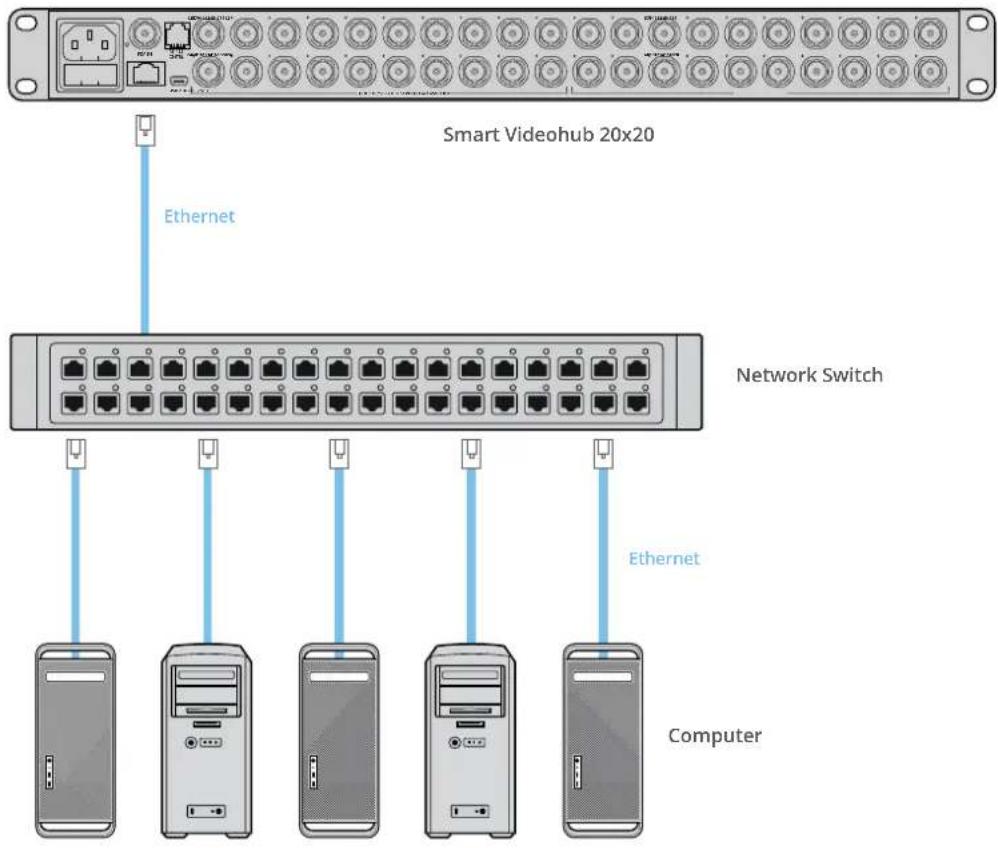
Videohub modellerinin birçoğu bir Ethernet portu içerir ve doğrudan Ethernet ağ anahtarınıza veya yerel IP tabanlı ağınızdaki bir bilgisayara bağlanabilir.
Videohub'u bir ağa bağlamak için:
1 Videohub cihazınızla gelen tüm güç kaynaklarını güvenli bir şekilde bağlayın ve çalıştırın.
2 Videohub yönlendiricinizi, ağ anahtarına veya bir standart RJ45 Ethernet kablosu ile bilgisayarın Ethernet portuna bağlayın.
İki adet Crosspoint Card olarak bilinen kesişme noktası kartı ile donatılmış bir Universal Videohub 288 cihazına sahipseniz, ağ üstlenme yedekliliği için, her ikisine Ethernet kablosu bağlayın. Universal Videohub 288 yönlendiricinizin, ağ anahtarına iki Ethernet bağlantısı olmasına rağmen, tek bir IP adresi olacaktır.
Dahili bir kontrol paneli içeren Smart Videohub modelleri için, IP adresi ve ağ ayarlarını yapılandırmak üzere döner düğmeyi ve butonları kullanabilirsiniz ya da Blackmagic Videohub Setup yazılımını kullanabilirsiniz. Ön kontrol paneli olmayan modeller için, ağ ayarlarınızı Blackmagic Videohub Setup yazılımını kullanarak düzenleyin.
Daha fazla bilgi için, bu kılavuzun Blackmagic Videohub Setup bölümüne bakınız. Blackmagic Videohub Setup yazılımı kullanılarak ağ ayarları değişiklikleri, ancak bilgisayarınızın Videohub cihazınıza bir USB ile bağlı olduğu durumlarda yapılabilir.
Smart Videohub 20x20 bir Ethernet Ağına bağlanırken
USB üzerinden bir Videohub Sunucusuna Bağlanma
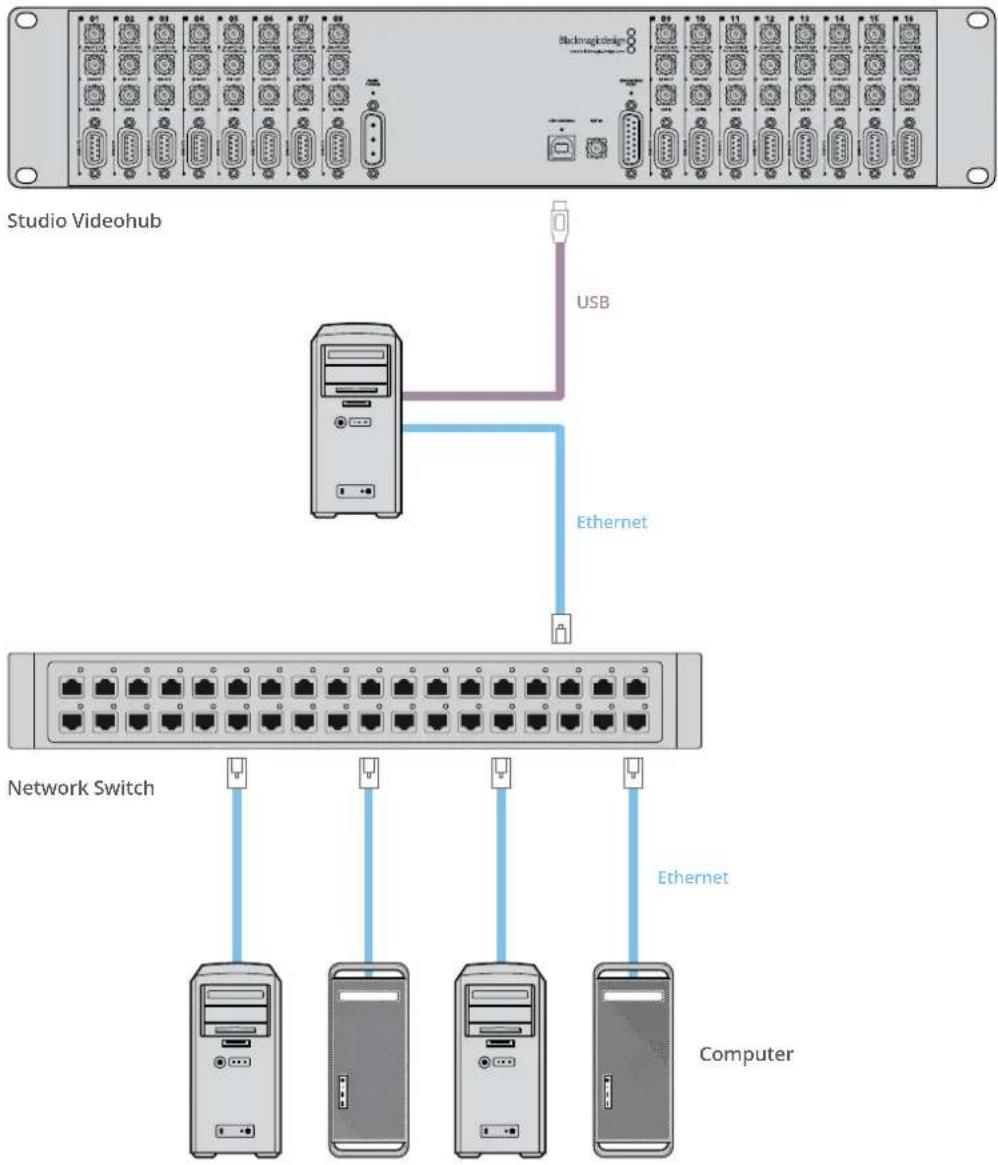
Ethernet özelliği etkinleştirilmemiş Videohub'lar, USB üzerinden yerel IP tabanlı ağınızdaki herhangi bir bilgisayara bağlanabilir. Ağınızda bulunan bir 'sunucu' (server) bilgisayar, 'tak ve kullan' USB bağlantısı üzerinden Videohub'a bağlanır ve ağıncıda bulunan diğer bilgisayarlar ve iPad'lar ile, USB yazıcı paylaşımına benzer bir şekilde, Videohub cihazını paylaşır. Bu işlem için güçlü veya özel bir bilgisayara gerek yoktur.
Videohub Sunucusu Mac OS veya Windows ile çalışan herhangi bir bilgisayar olabilir. Sunucuya, ağ üzerinden çok sayıda Mac ve Windows kullanıcı bağlanabilir.
IP tabanlı yerel bölge ağınıza Videohub bağlamak için:
1 Videohub cihazınızla gelen tüm güç kaynaklarını güvenli bir şekilde bağlayın ve çalıştırın.
2 Videohub yönlendiriciyi, standart bir USB 2.0 A-B tipi erkek kablo ile Videohub Sunucu bilgisayarına bağlayın.
3 Videohub Sunucu bilgisayarını ağ anahtarınıza bağlayın. Videohub Sunucu bilgisayarını, kablosuz ağ yerine, güvenilir Ethernet kabloları ile bağlanmanızı şiddetle tavsiye ederiz. Kablosuz ağ iletişimi, elektronik aletler ve diğer kablosuz cihazlardan gelen müdahalelerden etkilenebilir.
"Videohub Sunucu Ayarlarınızın Yapılandırılması" bölümüne geçin.
USB üzerinden bir sunucuya bağlı Studio Videohub.
Videohub Sunucu Ayarlarınızın Yapılandırılması
Videohub cihazınıza bağlanmak için Ethernet kullanacaksanız bu kullanım kılavuzunda, "Blackmagic Videohub Kurulumu" bölümüne bakın.
Ethernet olmayan Videohub'lar, bir bilgisayara USB üzerinden bağlanırlar ve diğer kontrol paneller, bu bilgisayari arayarak Videohub cihazını görebilirler. Doğrusu bu bilgisayar, ağda bulunan diğer kontrol panellerinin tümünün bağlanabileceği bir "sunucu" haline gelir.
Bir Videohub sunucusuna, sabit bir IP adresi gereklidir ve ağ yöneticinizin bunu sizin için yapılandırması gerekebilir. İlgili işletim sisteminiz için, lütfen aşağıdaki basamakları takip edin.
Mac OS
1 Sistem Tercihlerine (System Preferences) gidin
2 Ağ (Network) üzerine tıklayın
3 Ethernet veya Airport ağınız için yapılandırma bilgisindeki IP adresini kontrol edin.
4 Ağ yapılandırmasını ya "Using DHCP with manual address" (manuel adresli DHCP kullanarak) veya "Manually" (manuel şekilde) olarak ayarlayın.
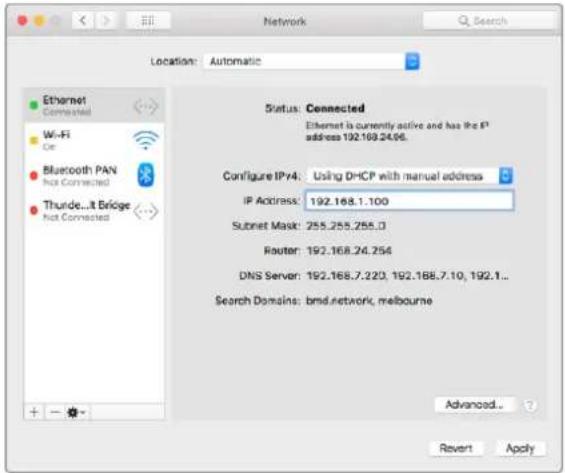
Sabit bir IP adres sağlamak için, Mac OS'le Ağ Tercihleri "Using DHCP with manual address" (manuel adresli DHCP kullanarak) olarak ayarlı durumdayken.
Windows
1 Kontrol Paneli açın
2 'Network and Sharing Center' (Ağ ve Paylaşım Merkezi) üzerine tıklayın.
3 Soldaki panelde, 'Change Adapter Settings' (adaptör ayarlarını değiştir) ibaresini tıklayın.
4 Ethernet bağlantıınızın üzerine sağ tıklayın, 'Properties' (özellikler) ibaresini tıklayın ve sonra, 'Internet Protocol Version 4 (TCP/IPv4)' seçeneğini seçin.
5 'Properties' (özellikler) butonunu tıklayın ve "Use the following IP address" (şu IP adresini kullan) ibaresini seçin.
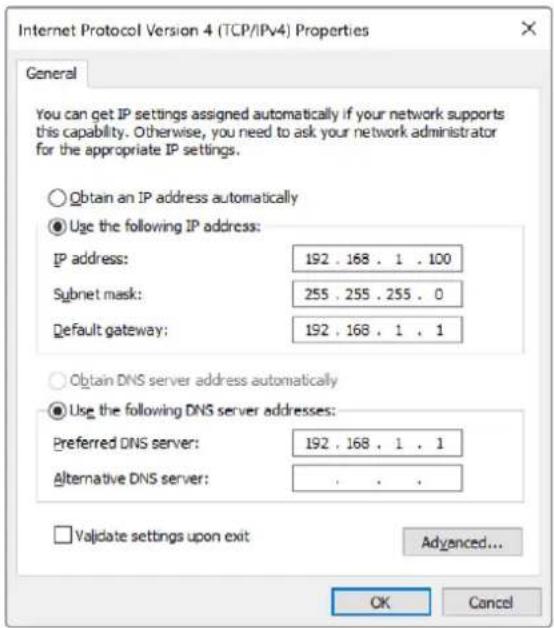
Sabit bir IP adresi sağlamak için, Windows'da ağ kontrol paneli, "Use the following IP adress" (şu IP adresini kullan) olarak ayarlıyken.
Dahili bir Kontrol Panel ile Ağ Ayarlarının Yapılandırılması
Ağ ayarlarını yapılandırmak için, Smart Videohub modellerinin dahili kontrol panelini ve LCD'yi kullanabilirsiniz. Yönlendiriciniz, diğer bilgisayarlar ve donanım panelleri tarafından görünür olacaktır ve bu cihazlar, sonra ünitenizi uzaktan kontrol edebilir ve yönlendirme değişiklikleri yapabilirler. Yönlendiricinizde bir ön panel kontrolü yoksa bu takdirde, Videohub için ağ ayarlarınızı yapılandırmak üzere Blackmagic Videohub Setup uygulamasını kullanmanız gerekir. Daha fazla bilgi için, 'Blackmagic Videohub Setup' bölümüne bakın.
Ön kontrol panel ile IP adresini ayarlamak için:
1 Ayarlar (settings) menüsünü açmak için 'menu' butonuna basın.
2 Ayarlar menü listesinde, 'network' (ağ) seçeneğine inmek için döner düğmeyi kullanın. 'Take' butonunun ışığı yanıp sönecektir. Tercihinizi onaylamak için 'take' butonuna basın.
3 Değiştirmek istediğiniz girdiyi seçmek için düğmeyi döndürün ve teyit etmek için 'take' butonuna basın.
4 Bir sayı alanını değiştirmek için döner düğmeyi kullanın. Değişikliği onaylamak üzere 'take' butonuna basın ve alanlar arasında hareket edin.
5 En son yaptığınız değişikliği onaylamak için 'take' butonuna basmayı unutmayın. Alanlardaki girdiler vurgulanmıyorsa ayarlarınız artık konfirme edilmiştir.
6 Ayarlar menüsünden çıkmak için 'menu' butonuna basın ve kaynak ve hedef durumunuza geri dönün.
Gerektiğinde, alt ağ ve ağ geçidi adresleri de aynı yöntemle ayarlanabilir.
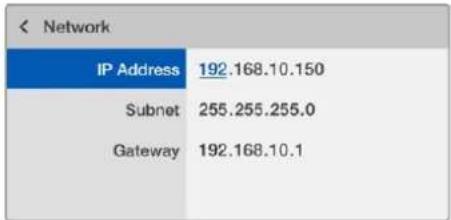
Ağ sayfasına girmek için MENU butonuna basın ve IP adresini ayarlamak için, TAKE butonunu ve döner düğmeyi kullanın.
Smart Videohub Kontrol Paneli
Smart Videohub Kontrol Panelini ve LCD'yi Kullanma
Smart Videohub yönlendiricilerin arasında; Blackmagic Smart Videohub 12x12, 20x20, 40x40 ve Smart Videohub CleanSwitch 12x12 bulunur. Bu modeller dahili bir kontrol panel ve LCD içerirler. Ön kontrol paneldeki numaralı arayüz butonlarına basarak bir bilgisayar olmadan da yönlendirme değişiklikleri yapılabilir. Yönlendirici uzaktan kumandası da kullanılabilir.

Smart Videohub 40x40'da menü butonları
Menü Butonu Açıklamaları

MENU
Yönlendirme ekranı ve ağ yapılandırma sayfası arasında değiştirir.

VIDEO
LCD ekranda kaynak videoyu veya hedef videoyu görüntülemek için, bu butonu 'src' (kaynak) ve 'dest' (hedef) butonu ile birlikte kullanın.

SRC (Kaynak)
Kaynağınızı seçmek için, bu butona ve sonra numaralı bir arayüz butonuna basın.

DEST (Hedef)
Hedefinizi seçmek için, bu butona ve sonra numaralı bir arayüz butonuna basın.

CLEAR (SII)
Bir rota değişikliğini atmak için bu butona basın.

TAKE (AI)
Bir rota değişikliğini onaylamak için bu butona basın.
Smart Videohub ile Yönleri Değiştirme
Blackmagic Smart Videohub ile rota değiştirme, entegre ön paneli kullanarak, kolaylıkla yapılabilir.
1 Hedefinizi seçmek için, 'dest' butonuna ve sonra numaralı bir arayüz butonuna basın. Bunun yerine, hedef etiketleri arasında alfabetik olarak gezinmek için döner düğmeyi de kullanabilirsiniz. Port numarasını göstermek amacıyla ilgili numaralı butonun ışığı yanacaktır.
2 Kaynağınızı; 'src' butonuna ve sonra numaralı bir arayüz butonuna basarak seçin. Bunun yerine, kaynak etiketleri arasında gezinebilirsiniz.
3 Bir hedef ve kaynak seçtikten sonra, rotanızı teyit etmek için 'take' butonuna tekrar basana kadar, bu button kırmızı yanıp söner. Aynı zamanda 'clear' butonu da yanıp söner. Bu da 'clear' butonuna basarak rota değişimini iptal edebileceğinizi gösterir.
Cut Bus Özelliğinin Seçilmesi
Smart Videohub modelleri; kaynakları hedeflere geçirmek için iki farklı yönlendirme yöntemi sunar. Fabrika ayarı olarak, Smart Videohub modeliniz, yönleri değiştirirken 'take' butonunu kullanması için ayarlanmıştır. Bu yöntemi kullanmak için, seçilmiş bir hedef için seçtiğiniz bir kaynağı teyit etmek üzere sadece 'take' butonuna basmanız yeterlidir.
Yönleri değiştirmek için daha hızlı bir yol isterseniz cut bus yöntemini seçebilirsiniz. Cut bus modunda, sadece hedefinizi seçip sonra, anında yönleri değiştirmek için, numaralı kaynak arayüz butonlarına basın veya döner düğmeyi çevirin. Bu özellik; canlı görüntü miksajı ortamında Smart Videohub CleanSwitch 12x12'yi bir yedek switcher olarak kullanmanız gerektiğinide çok etkilidir.
Cut bus ve 'take' buton modları arasında seçim yapmak için:
1 Ayarlar menüsünü açmak için 'menu' butonuna basın ve 'use take' modunu kullanmak üzere 'use take' ibaresini seçmek için döner düğmeyi kullanın. Tercihinizi onaylamak için 'take' butonuna basın.
2 Döner düğmeyi kullanarak 'on' (açık) ibaresini seçin. Bu işlem, Videohub cihazınızı, yönlendirme değişikliklerini teyit etmesi için 'take' butonunu kullanılması için ayarlar. Cut bus yöntemini seçmek için, 'off' (kapalı) seçeneğini seçin. Bu; bir kaynak seçtiğinizde, 'take' butonu ile teyit etmeye gerek kalmadan, anında yönlendirileceği anlamına gelir.
3 Ayar değişikliğini onaylamak için, 'take' butonuna basın. Kaynak ve hedef durumunuza geri dönmek için 'menu' butonuna basın.
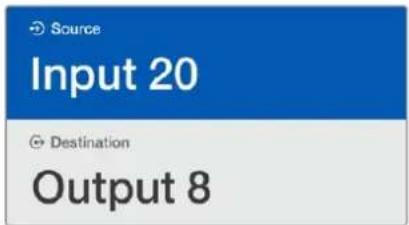
LCD ekran; rota seçimleri ve değişlkilklerinin anında teyidini sağlar ve harici bir monitor olmadan, kaynak ve hedef videoyu onizlemenizi sağlar.
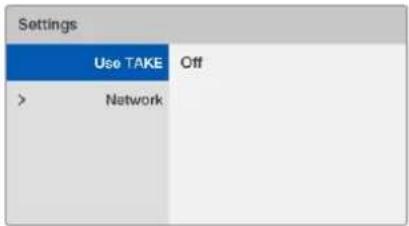
Yukandaki Smart Videohub menü ekrani, 'use take' ayarını kapalı (off) olarak göstermektedir. Bu; 'take' butonunu atlamanıza ve kaynak butonlarını veya döner düğmeyi kullanarak kaynaklarının anında yönlendirmenize imkan tanıyan 'cut bus' yönlendirmeyi etkin hale getirir.
Smart Videohub'da rotaları kilitleme ve açma
Blackmagic Smart Videohub ile rotaları kilitleme ve açma, entegre ön panel kullanılarak, kolaylıkla yapılabilir.
Bir Hedefi kilitlemek için
1 'Dest' butonuna basin
2 'Dest' butonunu 2 saniyeliğine basılı tutun. Hedefin artık kilitli olduğunu göstermek için, etiketin yanında bir asma kilit belirir.
Bir Hedefin kilidini açmak için
1 'Dest' butonuna basin
2 'Dest' butonunu 2 saniyeliğine basılı tutun. Hedefin artık kilitli olmadığını göstermek için, etiket çubuğundaki asma kilit kaybolur.
Kilitli bir hedef seçildiğinde, 'src' butonu artık bir kaynak seçemez.
Videohub Donanım Kontrol Panelleri
Videohub Donanım Kontrol Panelleri ile Tanışın
Videohub Master Control Pro
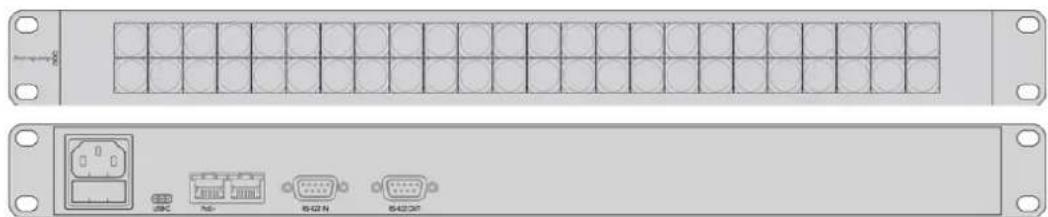
Videohub Master Control Pro; 36 adet arkadan aydınlatmalı basma-butonu, LCD, kaydırma tekeri ve bir bilgisayar kullanmadan Videohub crosspoint anahtarlama işlemini uygulamak için tasarlanmış Ethernet bağlantısı içeren, 1 rack dolabı rafına monte edilebilen bir kontrol paneldir. Videohub Master Control Pro; RS-422 deck kontrolünün yanı sıra, herhangi bir büyüklükteki Videohub yönlendirici için tüm kaynakları ve hedefleri kontrol edebilir.
Videohub Master Control Pro, yazılım kullanan ekipmanın hızlı seçimine yardımcı olması için, port etiketleri kullanır. Kameralar, deck'ler ve monitörler gibi yaygın ekipman tiplerinin hızlı seçimini sağlamak için, tuşlar etiketlendirilebilir ve yapılandırılabilirler. Ayrıca, ilave kontrol panellerine, Videohub yönlendiricilerine veya diğer ağ cihazlarına bağlanmak için düz geçişli (loop through) bir Ethernet portu da içerir. Etkinleştirildiklerinde 'macro' butonları yeşil yanar ve her biri aynı anda 16 adede kadar çapraz anahtarlama uygulamaları için yapılandırılabilir.
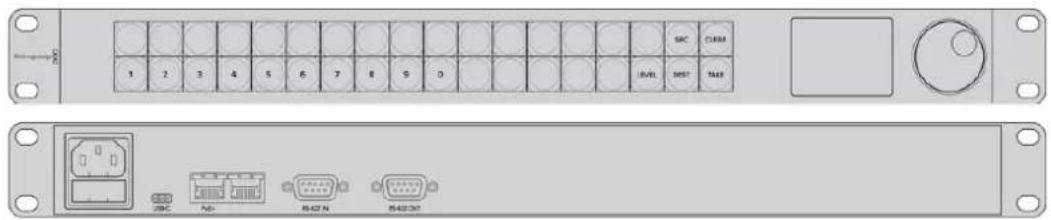
Videohub Master Control Pro
Videohub Smart Control Pro
Videohub Smart Control Pro; 48 adet arkadan aydınlatmalı basma-butonu ve tüm Videohub modelleri ile çalışan Ethernet bağlantısı içeren, 1 rack dolabı rafına monte edilebilen bir kontrol paneldir. Bir veya daha çok SDI hedef cihazları ile çalışması için yapılandırılabilir. SDI ekipmanınız ve Videohub yönlendirici için yapılandırıldığında, Videohub Smart Control Pro artık bir bilgisayara gerek duymaz ve istenilen şekilde SDI yönlerini anında değiştirebilir.
Bir monitör veya deck gibi tek bir SDI hedefine yapılandırıldıklarında, tuşlar aynı Videohub yönlendiricideki 48 farklı SDI kaynağı arasında anında değiştirme yapabilir. Birden fazla SDI hedefi için yapılandırıldıklarında, hedef butonları altın rengini alır ve kaynak butonları beyaz yanar ve sağ alttaki buton bir 'take' (onay) butonu olarak yapılandırılabilir ve kırmızı renkte yanar. Etkinleştirildiklerinde 'macro' butonları yeşil yanar ve her biri aynı anda 16 adede kadar crosspoint anahtarlama uygulamaları için yapılandırılabilir.
GPI ve Tally Arayüzü
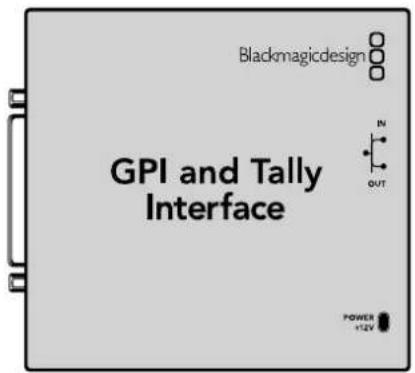
GPI ve Tally Arayüzü; bir kamera kontrol ünitesi veya CCU operatörünün, kontrol edilen birçok kameranın birinden gelen videoyu, tek bir monitöre göndermesinin gerektiği, çok kameralı yapımlar için, düşük maliyetli bir alternatifir. 8 adet yapılandırılabilir GPI ve 8 adet yapılandırılabilir GPO içerir.
Belirli 'crosspoint' (kesişme noktası) koşulları altında, seçili kamerayı operatörün monitörüne yönlendirmesi için, GPI'lar Videohub cihazınıza ethernet üzerinden komutlar gönderir. GPO'lar; kameralarınıza veya belirli crosspoint koşulları altındaki diğer cihazlara bir tally sinyali gönderir.
GPI ve Tally Arayüzü
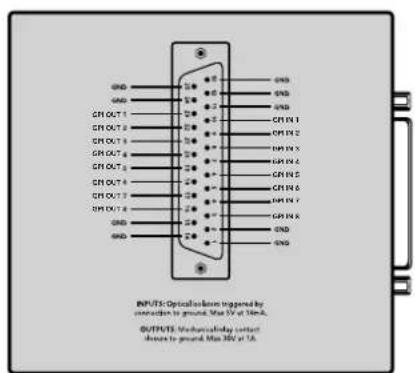
DB25 konektörünün bağlantı diyagramı
Kendinize özel kablo üretirken, ünitenin arkasında bulunan bağlantı diyagramına başvurun.
Blackmagic Videohub Setup uygulamasını kullanarak GPI ve Tally Arayüzünüzü nasıl yapılandıracağını hakkında daha fazla bilgi için, bu kullanım kılavuzunun 'Blackmagic Videohub Yazılımı' bölümüne başvurun.
Kontrol Paneli Yapılandırmak için USB'nin Bağlanması
Videohub Controller için ağ ayarlarını yapılandırmak için, bir bilgisayarla olan bir USB bağlantısı kullanılır.

USB portunu gösteren Videohub Smart Control'ün arkadan görünüşü.
Bir Ethernet Ağına Bağlanma
Çoğu tesiste, Videohub bir Ethernet ağ panosu üzerinden paylaşılır. Böylelikle, Videohub kontrol panellerinin yanı sıra, ağda bulunan bilgisayarlar tarafından da kontrol edilebilir.
Videohub Master Control ve Videohub Smart Control
Videohub Master Control ve Videohub Smart Control herhangi bir Videohub'a standart Ethernet ağı üzerinden bağlanabilir ve Ethernet vasıtasıyla veya harici bir güç kaynağı ile çalıştırılabilir.
Ethernet panonuz Ethernet üzerinden güç sağlamıyorsa dahil edilen evrensel güç kaynağı n kullanın.
IP tabanlı yerel bölge ağınıza bir Videohub kontrol panel bağlamak için:
1 Cihazınızla gelen güç kaynağını Videohub kontrol panelinize bağlayın. Ağ panonuz Ethernet üzerinden güç sağlıyorsa bu aşamayı atlayabilirsiniz. Güç kaynağının ve Ethernet üzerinden gücün aynı anda bağlanması, hiçbir sorun çıkarmaz.
2 Standart bir RJ45 Ethernet kablosu ile ağ panonuza bağlanmak için, Videohub kontrol panelinizdeki 'network In' (ağ girişi) portunu kullanın.
3 Videohub kontrol panelinizdeki 'network Out' (ağ çıkışı) portuna; bir Videohub yönlendirici, bir tane daha Videohub kontrol panel veya bir bilgisayar ya da VoIP telefonu gibi başka bir ağ cihazı bağlamayı isteyebilirsiniz. 'Out' (çıkış) portu, Ethernet üzerinden güç sağlamaz ve bu porta bağlı olan her ağ cihazının kendi güç kaynağına ihtiyacı olur.
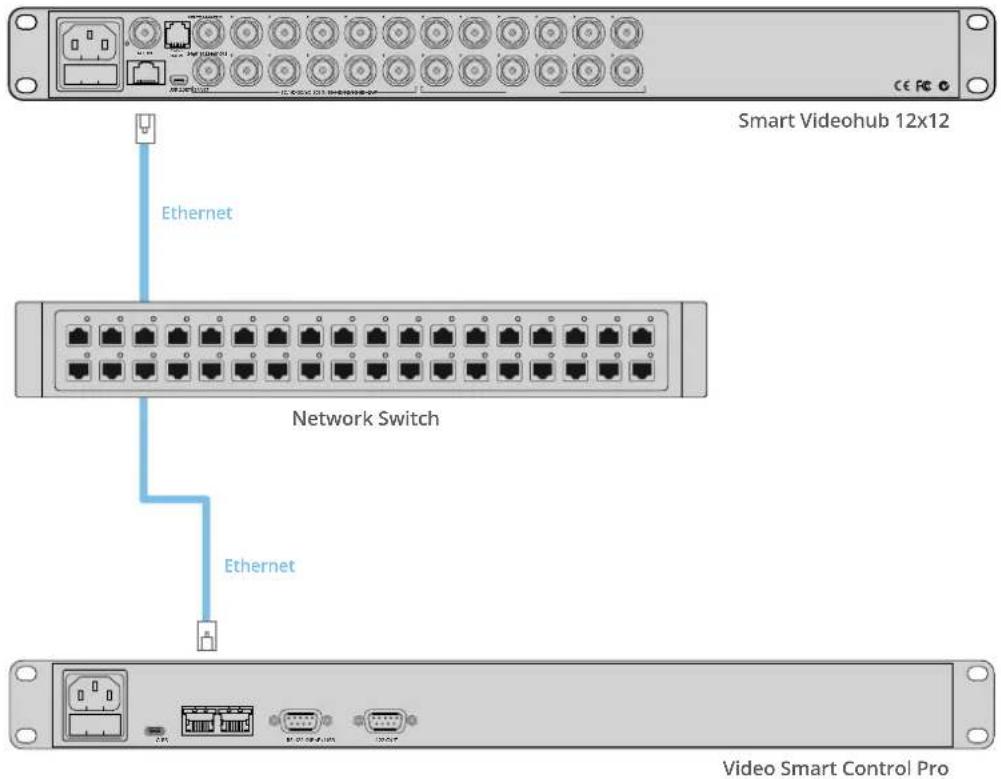
Bir Ethernet Ağ Anahtarı üzerinden bir Smart Videohub 12x12'ye bağlı Videohub Smart Control Pro.
Kontrol Panel Buton Sistem Kontrolü
Bir Videohub kontrol paneline ilk kez elektrik bağlandığı zaman, butonların hepsi şu sırayla test ışıklarını görüntüler: kızımızı, yeşil, mavi ve beyaz. Bir Videohub kontrol panelinin sol üst butonu, aşağıdaki teşhis göstergelerini kullanarak ağ durumunu belirtir:
Yanıp sönen pembe ışık
Cihaz, bir IP adresi edinmeye çalışıyor. Cihaz, statik bir IP adresi kullanmak için ayarlıysa veya DHCP sunucusundan başarıyla bir IP adresi edinmişse buton hızla kırmızı hale gelmelidir.

Videohub kontrol panel, bir IP adresi edinmeye çalışırken.
Yanıp sönen kırmızı ışık
Cihaz bir IP adresi edindi ve Videohub Sunucusuna bağlanmayı deniyor. Videohub veya Videohub Sunucu bilgisayarının açık ve Ethernet üzerinden bağlı olduğundan emin olun.

IP adresi edinildi ve kontrol panel Videohub Sunucusuna bağlanmayı denlyor.
Yanıp sönen sarı ışık
Cihaz, bir Videohub Sunucu bilgisayarına bağlandı fakat, Videohub Sunucusu uyumsuz bir yazılım veya bellenim sürümü kullanıyor. Videohub cihazını, en yeni Videohub yazılım ve bellenim sürümü ile güncelleyin ve Videohub kontrol panelini kapatın ve tekrar açın.

Videohub Sunucusu uyumsuz bir yazılım veya bellenim sürümünü kullanıyor.
Yanıp sönen ışık yok
Cihaz, Videohub Sunucusuna başarıyla bağlandı ve kesintisiz beyaz ışık veya kesintisiz beyaz ile altın renginde ışıklar görünüğünde, Videohub cihazını kontrol etmek için hazırldır.

Kontrol panel, Videohub Sunucusuna başarıyla bağlandı.
Sol üst butonun kırmızı renge dönüşmesi birkaç dakika sürdüyse, cihaz bir IP adresi edinmekte başarısız olmuş ve nihayetinde, 169.254.xxx.xxx formatında kendinden atanmış bir otomatik IP adresi sağlamıştır. Bir otomatik IP adres kullanmayı istemediğiniz sürece, ağ kablolarının doğru bir şekilde bağlandığından emin olmak için, ağ kablolarını çıkarın ve sıkıca tekrar bağlayın, hasarlı ağ kablosunun olup olmadığını kontrol edin ve DHCP sunucusunda yedek IP adreslerinin olduğundan emin olun. Videohub control panelinin, DHCP sunucusundan yeni bir IP adresi talep etmesi için, tüm güç kaynaklarını çıkartın ve yeniden takın. Buton renginin hızla kırmızıya dönüşmesi gerekir. Cihaz, bu sistem kontrolünü sadece Videohub Hardware Panel Setup yazılımında seçilmediğinde uygular.
Videohub Kontrol Cihazı Yazılımının Güncellenmesi
Videohub kontrol panelinizin dahili yazılımının güncel olup olmadığını kontrol etmek için aşağıdaki basamakları takip edin:
1 Videohub kontrol panelini, USB ile bilgisayarınıza bağlayın.
2 Blackmagic Videohub Hardware Panel Setup uygulamasını başlatın.
3 Bir yazılım güncellemesi gerekiyorsa Videohub kontrol panelinizi güncellemek isteyip istemediğinizi soran bir mesaj belirecektir. 'Yes' (evet) ibaresini tıklayın. Güncellemenin tamamlanması yaklaşık 2 dakika sürer.
4 Güncelleme tamamlandığında, "Software Update Complete" (Yazılım Güncellemesi Tamamlandı) mesajının belirmesi gerekir. Mesajı kaldırmak için 'OK' (tamam) butonuna basın. Arzu ederseniz şimdi ayarları değiştirebilirsiniz ve her bir Videohub kontrol panele kendine ait bir isim vermek için, bu iyi bir fırsattır.
5 Videohub kontrol panelden, artık USB kablosunu çıkarabilirsiniz.
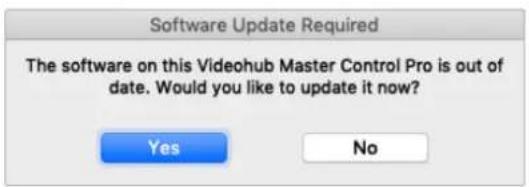
Bir dahili yazılım güncellemesi gerekirse bu mesaj belirecektir.
Yönlendirme Seviyeleri Hakkında
Videohub cihazınız, RS-422 uzaktan deck kontrolünü içermiyorsa Videohub Master Control, LCD ekranında daima "SDI" ibaresini gösterecektir ve yönlendirme seviyeleri hakkında daha fazla şey okumanıza gerek yoktur.
Videohub cihazınız, RS-422 uzaktan deck kontrol portları içerdiği taktirde, yönlendirme seviyesine göre kaynak ve hedef listesini azaltmak için, Videohub Master Control'de bulunan 'LEVEL' (seviye) butonunu kullanabilirsiniz.
Başlamak için 'DEST" (hedef) butonuna basın. Yönlendirme seviyeleri arasında gezinmek için, şimdi 'LEVEL' (seviye) butonuna basın.
SDI 422
Video ekipman listesini, uzaktan kontrol ve SDI portları için uyumlu etiketleri olan cihazlara indirmek üzere, bu yönlendirme seviyesini seçin. Bu seviye; genellikle SDI görüntü yakalama kartları ve VTR deck'leri ile kullanılır ancak, RS-422 uzaktan kontrol portları olmadığı için kameralar ve monitorler ile kullanılamaz.
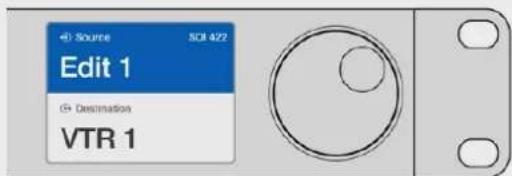
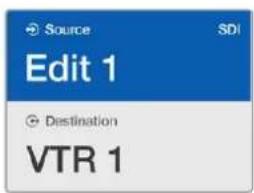
Sadece RS-422 deck kontrolü olan SDI video ekipmanlarını görmek istiyorsanız SDI 422 yönlendirme seviyesini seçin. Bu örnekte; görüntü yakalama kartı (Edit 1) ve deck (VTR 1) listelendi çünkü, her İkısının de SDI ve RS-422 portu var.
SDI
Tüm SDI kaynakları ve hedefleri listeler. RS-422 bağlantılarına bakmadan; kameralar, monitörler, görüntü yakalama kartları ve VTR deck'leri gibi, tüm SDI video ekipmanlarını görmek istediğinizde, bu yönlendirme seviyesini seçin.
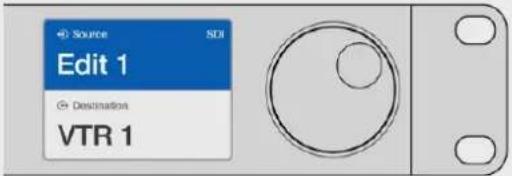
SDI video ekipmanlarının hepsini görmek istiyorsanız bu SDI yönlendirme seviyesini seçin. Bu örnekte; görüntü yakalama kartı (Edit 1) ve deck (VTR 1) listelendi çünkü, her ikisinin de SDI portu var.
422
Video ekipman listesini, sadece RS-422 deck kontrolü olan video ekipmanlarına azaltmak istediğinizde, bu yönlendirme seviyesini seçin. Bu; kaynakları ve hedefleri, ilişkili SDI portlarının olup olmadığına bakmadan ve ilişkili SDI portlarının uyumlu etiketleri olup olmadığına aldırmadan, RS-422 uzaktan kumanda portlarının isimlerine göre listeler. Bu seviye, genellikle SDI görüntü yakalama kartları ile ve VTR deck'leri ile kullanılır ama, aynı zamanda deckleri kontrol etmek için kullanılan uzaktan kumanda panellerini ve sunucuları da listeler.
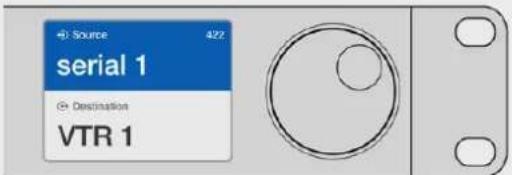
Uyumsuz etiketi olan ekipmanlar ve uzaktan kontrol cihazları da dahil olmak üzere RS-422 uzaktan deck kontrolü içeren tüm ekipmanları görmek İstediğinizde, 422 yönlendirme seviyesini seçin. Bu örnekte; görüntü yakalama kartının (Edit 1) uzaktan kontrol portu (serial 1) için uyumsuz bir etiketi var ve sadece, yönlendirme seviyesi 422'ye ayarlandığı zaman listelenir.

Ön panel, yeni bir kaynağın seçildiğini gösterirken.
Kaynakların ve Hedeflerin Seçilmesi
Videohub Master Control Pro; Videohub yönlendiricinizde port etiketlerini kişiselleştirip kişiselleştirmediğinize veya port numaralarını doğrudan girmek istediğinize bağlı olarak, hedeflerinizi ve kaynaklarını hızla seçebilmeniz ve değiştirebilmeniz için birçok yöntem sağlar.
Videohub Master Control Pro kavramsal olarak, herhangi bir yönlendirici kontrolü ile aynı şekilde çalışır. Cihaz seçimi için yönteminize bakmaksızın, atacağını ana adımlar bunlardır.
1 LCD ekranda bir hedef görüntülemek için 'DEST" (Hedef) butonuna basın. Arzu ettiğiniz hedefi bulmak için tuşları ve/veya kaydırma tekerini kullanın.
2 Hedefe bağlı olan kaynağı değiştirmek için 'SRC' (kaynak) butonuna basın ve butonları ve/veya kaydırma tekerini kullanın.
3 Rota değişikliğini onaylamak için, 'TAKE' (al) butonuna basın.
Videohub port numaralarını girerek cihazların seçimi
Videohub SDI ve uzaktan kontrol portlarının tümü için varsayılan etiketleri kullanmayı seçtiyseniz bir yönlendirme değişikliği yapmak için sadece port numarasını girmeniz yeterlidir. Bu yöntem hızlıdır ama, port numaralarını hatırlamanızı veya herbir Videohub portuna hangi ekipmanın bağlı olduğunu bilmenizi sağlayan bir sistem geliştirmenizi gerektirir.
1 'DEST' (hedef) butonuna basın. Hedef alanı, LCD ekranda mavi renkte vurgulanacaktır.
2 Videohub yönlendiricinizde RS-422 uzaktan kontrol varsa ekipmanınız için uygun yönlendirme seviyesini belirleyene kadar, 'LEVEL' (seviye) butonuna basın. Yoksa bu aşamayı atlayabilirsiniz.
3 Rakam tuşlarını kullanarak hedef portu numarasını girin. Bastıkça her bir butonun ışığı, altın renginde bir kez yanıp söner. Hedef, LCD ekranda gösterilecektir. Bir hata yaptığınızda, beyaz renkli 'CLEAR" (sil) butonuna basın ve port numarasını yeniden tuşlayın.
4 'SRC' (kaynak) butonuna basın. Kaynak alanı, LCD ekranda mavi renkte vurgulanacaktır.
5 Rakam tuşlarını kullanarak kaynak portu numarasını girin. Bastıkça her bir butonun ışığı, beyaz renkte bir kez yanıp söner. Kaynak, LCD ekranda gösterilecektir. Bir hata yaptığınızda, beyaz renkli 'CLEAR" (sil) butonuna basın ve port numarasını yeniden tuşlayın.
6 Rota değişikliğini teyit etmenizi bekleyen 'TAKE' (al) butonu, kırmızı renkte yanıp sönecektir. 'TAKE' butonuna basın ve rota anında değişir. Aksi takdirde, 'CLEAR' (sil) butonuna basın ve herhangi bir rota değişikliği meydana gelmez. Videohub Master Control, LCD ekranda gösterilen en son rota ile, bekleme durumuna geri döner.
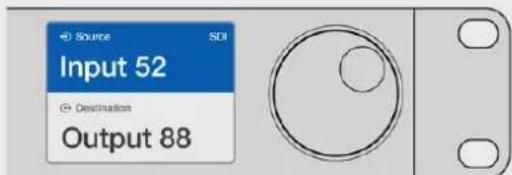
Videohub SDI ve uzaktan kontrol portlarının tümü için varsayılan etiketleri kullanmayı seçtlyseniz bir yönlendirme değişikliği yapmak için sadece port numarasını girmenliz yeterlıldir. Bu örnekte, 'DEST' (hedef) butonuna basın ve sonra port numarası 88'i girin. Sonra, 'SRC' (kaynak) butonuna basın ve sonra port numarası 52'yi girin. Rota değişikliğini onaylamak için, 'TAKE' (al) butonuna basın.
Kaydırma tekeri ile cihazların seçilmesi
Videohub port etiketlerinizi kişiselleştirdiyseniz de kişiselleştirmediyseniz de kaynakların ve hedeflerin bir listesinde göz gezdirmek için, her zaman kaydırma tekerini kullanabilirsiniz. Bu en yavaş yöntemdir ama, müsait olan tüm ekipman ve port listesini görmek istediğinizde faydalıdır.
1 'DEST' (hedef) butonuna basin. Hedef alanı, LCD ekranda mavi renkte vurgulanacaktır.
2 Videohub yönlendiricinizde RS-422 uzaktan kontrol varsa ekipmanınız için uygun yönlendirme seviyesini belirleyene kadar, 'LEVEL' (seviye) butonuna basın. Yoksa, bu aşamayı atlayabilirsiniz.
3 Arzu ettiğiniz hedefi bulana kadar, tekeri ileri veya geri kaydırın. Hedef, LCD ekranda gösterilecektir.
4 Işiğının beyaz yanması için 'SRC' (kaynak) butonuna basın. Kaynak alanı, LCD ekranda mavi renkte vurgulanacaktır.
5 Arzu ettiğiniz kaynağı bulana kadar, tekeri kaydırın. Kaynak, LCD ekranda gösterilecektir.
6 Rota değişikliğini teyit etmenizi bekleyen 'TAKE' (al) butonu, kırmızı renkte yanıp sönecektir. 'TAKE' butonuna basın ve rota anında değişir. Ya da 'CLEAR' (sil) butonuna basın ve herhangi bir rota değişikliği meydana gelmez. Videohub Master Control, LCD ekranda gösterilen en son rota ile, bekleme durumuna geri döner.
Bu örnekte; SDI yönlendirme seviyesine bağlı olarak, hedef VTR 1'e yönlendirilebilir tüm kaynakları listelemek için, kaydırma tekeri kullanılmaktadır. Kaydırma tekeri döndürüldüğünde, arzu edilen video kaynağını bulmayı çok kolaylaştırmak için, kaynak ekipmanların isimleri ilerleyerek görüntülenir.
Kaydırma tekeri ve kişiselleştirilebilir butonları kullanarak cihazların seçilmesi
Videohub port etiketlerinizi kişiselleştirdiyseniz, kaynakların ve hedeflerin kısa bir listesini bulmak için, kişiselleştirilebilir butonları ve kaydırma tekerini birlikte kullanabilirsiniz. Bu yöntem hızlı ve sezgiseldir çünkü, sadece kısa bir ekipman listesinde arama yapmanız gerekir ve port numaralarını hatırlamanıza gerek yoktur. Ekipman türlerini; VTR, Cam ve Mon gibi isimleri ile beraber etiketlerseniz bu yöntem çok faydalıdır.
1 'DEST' (hedef) butonuna basın. Hedef alanı, LCD ekranda mavi renkte vurgulanacaktır.
2 Videohub yönlendiricinizde RS-422 uzaktan kontrol varsa ekipmanınız için uygun yönlendirme seviyesini belirleyene kadar, 'LEVEL' (seviye) butonuna basın. Yoksa, bu aşamayı atlayabilirsiniz.
3 VTR gibi, bir hedef ekipman türü için kişiselleştirdiğiniz bir butona basın. Bu butonun ışığı, altın renginde yanmalıdır.
4 Arzu ettiğiniz hedefi bulana kadar, tekeri ileri veya geri kaydırın. Bu örnekte; hedef VTR, LCD ekranda gösterilecektir. Bir hata yaptığınızda, beyaz renkli 'CLEAR" (sil) butonuna basın ve doğru hedef görüntülene kadar, listede gezinin.
5 'SRC' (kaynak) butonuna basın. Kaynak alanı, LCD ekranda mavi renkte vurgulanacaktır.
6 Bir görüntü yakalama kartı gibi, bir kaynak ekipman türü için kişiselleştirdiğiniz bir butona basın. Bu butonun ışığı, beyaz renkte yanmalıdır.
7 Arzu ettiğiniz kaynağı bulana kadar, tekeri ileri veya geri kaydırın. Bu örnekte; kaynak görüntü yakalama kartı, LCD ekranda gösterilecektir. Bir hata yaptığınızda, beyaz renkli "CLEAR" (sil) butonuna basın ve doğru hedef görüntülene kadar, listede gezinin.
8 Rota değişikliğini teyit etmenizi bekleyen 'TAKE' (al) butonu, kırmızı renkte yanıp sönecektir. 'TAKE' butonuna basın ve rota anında değişir. Aksi takdirde, 'CLEAR' (sil) butonuna basın ve herhangi bir rota değişikliği meydana gelmez. Videohub Master Control, LCD ekranda en son gösterilen rota ile, sonra bekleme durumuna dönecektir.
Bir kaynak veya hedef için kişiselleştirdiğiniz bir buton, yanıp söner ama yanar durumda kalmazsa Videohub Master Control, bu butonu seçmenizi engellemektedir. Bunun nedeni, ekipman türünün bir kaynak veya bir hedef cihazı olarak etiketlenmemiş olmasından ya da şu anki yönlendirme seviyesine uymadığı içindir. Örneğin; kameralar genellikle hedef cihazları olarak belirlenmemelidir ve monitörler kaynak cihazları olarak belirlenmemelidir ve RS-422 yönlendirme seviyesiyle uyumlu olmazlar. Bunu değiştirmek için gerekli aşamalara bakmak üzere 'Videohub Master Control Pro Kurulumu' bölümündeki 'Buton Etiketleri Oluşturma' kısmına bakın.
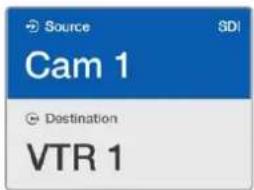
Bu örnekte; kişiselleştirilmiş bir Cam (kamera) butonu seçilmiştir. Bu nedenle, kaydırma tekeri döndürüldüğündo, LCD ekranda kaynak olarak sadece kameralar listelenocektir. Bu, hızlı bir şekilde bir video kaynağını sağlar çünkü, sadece kısa bir ekipman listesinde gezinmeniz gerekir.
Kaydırma tekeri ve rakam butonlarını kullanarak cihazların seçilmesi
Videohub port etiketlerinizi rakamlarla kişiselleştirdiyseniz kaynakların ve hedeflerin kısa bir listesini bulmak için, rakam butonlarını ve kaydırma tekerini birlikte kullanabilirsiniz. Bu yöntem hızlı ve sezgiseldir çünkü, sadece kısa bir ekipman listesinde arama yapmanız gerekir ve port numaralarını hatırlamanıza gerek yoktur. Bulundukları yerleri temsil etmek amacıyla, ekipman gruplarını rakamlarla beraber etiketlediğinizde, bu yöntem çok yararlıdır. Örneğin; Stüdyo 3'te bulunan ekipmanların hepsi VTR3, Edit 3, Cam 3A, Cam 3B, Mon 3A ve Mon 3B gibi etikelendirilebilir.
1 'DEST' (hedef) butonuna basın. Hedef alanı, LCD ekranda mavi renkte vurgulanacaktır.
2 Videohub yönlendiricinizde RS-422 uzaktan kontrol varsa ekipmanınız için uygun yönlendirme seviyesini belirleyene kadar, 'LEVEL' (seviye) butonuna basın. Yoksa, bu aşamayı atlayabilirsiniz.
3 Rakam arayüz butonlarını kullanarak hedef numarasını girin, mesela Stüdyo 3 için 3 gibi. Bastıkça her bir sayı tuşunun ışığı, altın renginde yanıp söner.
4 Arzu edilen hedefi bulana kadar, tekeri ileri veya geri kaydırın. Bu örnekte; VTR 3, Edit 3, Mon 3A veya Mon 3B ekipmanlarından herhangi birisi, LCD ekranda görüntülenebilir. Bir hata yaparsanız beyaz renkli 'CLEAR" (sil) butonuna basın ve başka bir hedef numarasını seçin.
5 'SRC' (kaynak) butonuna basın. Kaynak alanı, LCD ekranda mavi renkte vurgulanacaktır.
6 Rakam tuşları kullanarak kaynak numarasını girin, mesela Stüdyo 3 için 3 gibi. Bastıkça her bir sayı tuşunun ışığı, beyaz renkte yanıp söner.
7 Arzu ettiğiniz kaynağı bulana kadar, tekeri ileri veya geri kaydırın. Bu örnekte; VTR 3, Edit 3, Cam 3A or Cam 3B ekipmanlarından herhangi birisi, LCD ekranda görüntülenebilir. Bir hata yaptığınızda, beyaz renkli “CLEAR” (sil) butonuna basın ve doğru hedef görüntülene kadar, listede gezinin.
8 Rota değişikliğini teyit etmenizi bekleyen 'TAKE' (al) butonu, kırmızı renkte yanıp sönecektir. 'TAKE' butonuna basın ve rota anında değişir. Aksi takdirde, 'CLEAR' (sil) butonuna basın ve herhangi bir rota değişikliği meydana gelmez. Videohub Master Control, LCD ekranda en son gösterilen rota ile, bekleme durumuna dönecektir.
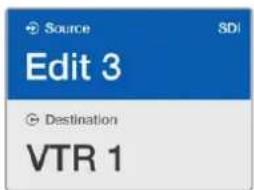
Bu örnekte; sayısal tuş "3" seçilmiştir. Bu nedenle, kaydırma tekeri döndürüldüğünde, LCD ekranda kaynak olarak sadece etiketlerinde bir "3" olan video kaynakları listelenecektir. Bu, hızlı bir şekilde bir video kaynağını bulmanızı sağlar çünkü, sadece grup numarasına dayanan kısa bir ekipman listesinde gezinmeniz gerekir. Mesela; sadece Stüdyo 3'teki ekipmanları listele, gibi.
Sayısal ve kişiselleştirilebilir butonları beraber kullanarak cihazların seçilmesi
Videohub port etiketlerinizi rakamlar ve isimlerle kişiselleştirdiyseniz kaynakları ve hedefleri doğrudan seçmek için, sayısal butonları ve kişiselleştirilebilir butonları birlikte kullanabilirsiniz. Bu yöntem hızlı ve sezgiseldir çünkü, bir ekipman listesinde arama yapmanıza gerek kalmaz ve sadece her bir ekipman türünden kaç tane olduğunu hatırlamanız gerekir. Örneğin; 2 adet VTR ve 4 adet monitor gibi.
Ekipman türlerini; VTR 01, VTR 02, Cam 01, Cam 02, Cam 03, Mon 01, Mon 02, Mon 03 ve Mon 04 gibi rakamlar ve isimleri ile beraber etiketlediğinizde, bu yöntem çok faydalıdır.
1 'DEST' (hedef) butonuna basın. Hedef alanı, LCD ekranda mavi renkte vurgulanacaktır.
2 Videohub yönlendiricinizde RS-422 uzaktan kontrol varsa ekipmanınız için uygun yönlendirme seviyesini belirleyene kadar, 'LEVEL' (seviye) butonuna basın. Yoksa, bu aşamayı atlayabilirsiniz.
3 VTR gibi, bir hedef ekipman türü için kişiselleştirdiğiniz bir butona basın. Bu butonun ışığının, altın renginde yanması gerekir.
4 Rakam arayüz butonlarını kullanarak hedef ekipmanı numarasını girin. Örneğin; VTR 07 için 07 gibi. Bastıkça her bir sayı tuşunun ışığı, altın renginde yanıp söner.
5 'SRC' (kaynak) butonuna basın. Kaynak alanı, LCD ekranda mavi renkte vurgulanacaktır.
6 Bir görüntü yakalama kartı gibi, bir kaynak ekipman türü için kişiselleştirdiğiniz bir butona basın. Bu butonun ışığının, beyaz renkte yanması gerekir.
7 Rakam tuşlarını kullanarak kaynak ekipmanı numarasını girin. Örneğin; görüntü yakalama kartı Edit 03 için 03 gibi. Bastıkça her bir sayı tuşunun ışığı, beyaz renkte yanıp söner.
8 Rota değişikliğini teyit etmenizi bekleyen 'TAKE' (al) butonu, kırmızı renkte yanıp sönecektir. 'TAKE' butonuna basın ve rota anında değişir. Aksi takdirde, 'CLEAR' (sil) butonuna basın ve herhangi bir rota değişikliği meydana gelmez. Videohub Master Control, LCD ekranda en son gösterilen rota ile, bekleme durumuna dönecektir.
Bir kaynak veya hedef için kişiselleştirdiğiniz bir buton yanıp söner ama yanar durumda kalmazsa, Videohub Master Control bu butonu seçmenizi engellemektedir. Bunun nedeni, ekipman türünün bir kaynak veya bir hedef cihazı olarak seçilmediği ya da şu anki yönlendirme seviyesine uymadığı içindir. Örneğin; kameralar genellikle hedef cihazları olarak seçilmemelidir ve monitörler kaynak cihazları olarak belirlenmemelidir ve çünkü RS-422 yönlendirme seviyesiyle uyumlu olmazlar. Bunu değiştirmek için basamaklara bakmak üzere 'Videohub Master Control Kurulumu' bölümündeki Buton Etiketleri Oluşturma kısmına bakın.
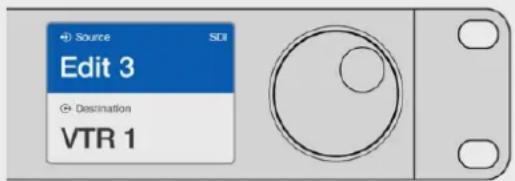
Kaynak olarak Edit 3'ü ve hedef olarak VTR 1'i istediğinizi biliyorsanız, hiçbir aramaya gerek kalmadan, rotayı doğrudan seçebilirsiniz. Bu örnekte; 'DEST' (hedef) butonuna basın, kişiselleştirilmiş VTR butonuna basın ve sonra 1 tuşuna basın. Hedef alanında, VTR 1 gösterilecektir. Şimdi, 'SRC' (kaynak) butonuna basın, kişiselleştirilmiş Edit butonuna basın ve sonra 1 tuşuna basın. Kaynak alanında "Edit 3" gösterilecektir. En son olarak, rota değişikliğini onaylamak için, 'TAKE' (al) butonuna basın.
Rotaları Kilitleme ve Açma
Videohub Master Control kullanarak bir hedefi kilitlemek için:
1 Tercih ettiğiniz yöntemi kullanarak hedef ve kaynağı seçin. Rota belirlendikten sonra, Videohub Master Control bekleme durumuna dönecektir.
2 'DEST' (hedef) butonuna basın. Hedef alanı, LCD ekranda mavi renkte vurgulanacaktır.
3 İstediğiniz rota LCD ekranda henüz görüntülenmemişse kilitlenecek hedefi bulmak için arayüz butonlarını ve/veya kaydırma tekerini kullanın.
4 LCD ekranın hedef alanında bir asma kilit ikonu belirene kadar, altın rengindeki 'DEST' butonunu basili tutun.
5 Videohub Master Control'ü bekleme durumuna döndürmek için 'DEST' butonuna tekrar basın ve hedef alanı gri renge dönüşecektir.
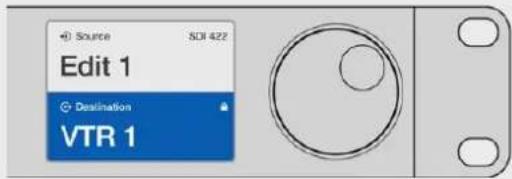
Hedef kilitlendiğinde, hedef alanı bir asma kilit ikonu gösterir.
Videohub Master Control'ü kullanarak bir hedefin kilidini açmak için:
1 'DEST' (hedef) butonuna basin. Hedef alanı, LCD ekranda mavi renkte vurgulanacaktır.
2 İstediğiniz rota LCD ekranda henüz görüntülenmemişse kilidi açılacak hedefi bulmak için arayüz butonlarını ve/veya kaydırma tekerini kullanın. Kilitli hedef için, hedef alanı bir asma kilit ikonu gösterecektir.
3 LCD ekranın hedef alanındaki asma kilit ikonu kaybolana kadar, altın rengindeki 'DEST' butonunu basili tutun.
4 Videohub Master Control'ü bekleme durumuna döndürmek için 'DEST' butonuna tekrar basın ve hedef alanı gri renge dönüşecektir.
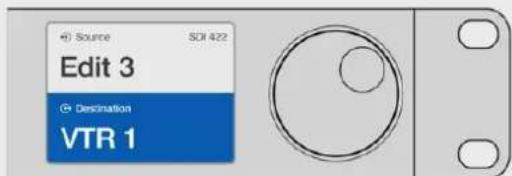
Hedefin kılıdlı açıldığında, hedef alanından asma kilit ikonu kaybolur.
Makroların Kullanımı
Bir yeşil makro butonuna bastığınızda, Videohub Hardware Panel Setup uygulamasında daha önce yapılandırdığınız crosspoint değişikliklerini aynı anda yapacaktır. Herbir buton, 16 adede crosspoint rotasıyla yapılandırılabilir. 'Take' butonunu etkin hale getirdiyseniz rotaların aynı anda değişimi, yalnızca 'Take' butonuna basarak teyit ettiğinizde meydana gelecektir. Herhangi bir nedenden dolayı makro uygulanamazsa bu butonun ışığı yanıp söner.
Videohub Smart Control Pro'yu Bir Cut-Bus Kontrol Cihazı olarak Kullanma
Videohub Smart Control Pro, bir Cut-Bus kontrol cihazı olarak yapılandırıldığında, hedef cihazı zaten seçilmiştir ve sadece bir video kaynağı seçmeniz gerekir.
1 Beyaz bir video kaynak butonu seçin. Diğer kaynaklardan ayırt etmeniz için butonun ışığı yanacaktır. Video kaynağı anında bağlanacak ve hedef cihazında görüntülenebilir olacaktır.
2 'Take' butonu etkin hale getirilmişse, yeni kaynak butonu ve 'Take' butonunun ışığı yanıp söner. Rotanın değişimi, yalnızca 'Take' butonuna basarak teyit ettiğinizde gerçekleşecektir.

Bir Cut-Bus Kontrol Cihazı olarak yapılandırılmış Videohub Smart Control Pro bir 'Take' butonu ile.
Videohub Smart Control Pro'yu Bir XY Kontrol Cihazı olarak Kullanma
Videohub Smart Control Pro, bir XY kontrol cihazı olarak yapılandırıldığında, hedef butonları altın renginde ve kaynak butonları beyaz renkte yanarlar. Birden fazla hedef ile çalıştığınızda, bir kaynak butonu seçmeden önce, daima bir hedef butonu seçin.
Rotaları değiştirmek için:
1 Altında renginde bir hedef butonu seçin ve diğer hedef butonlarından ayırt etmeniz için butonun ışığı parlak bir şekilde yanacaktır. Bu hedefe daha önce bir video kaynağı bağlanmışsa butonu beyaz renkte yanacaktır.
2 Hedefe yeni bir kaynak bağlamak için, istediğiniz video kaynağı butonuna basın. Video kaynağı anında bağlanmış ve hedef cihazında görünebilir olacaktır. Yeni kaynak butonu parlak bir şekilde yanar hale gelir ve daha önceki kaynak butonu normal parlaklığına dönecektir. Başka bir rotayı değiştirmek için, başka bir hedef butonu seçin ve sonra yeni bir kaynak butonu seçin.
3 'Take' butonu etkin hale getirilmişse, yeni kaynak butonu ve 'Take' butonunun ışığı yanıp söner. Rotanın değişimi, yalnızca 'Take' butonuna basarak teyit ettiğinizde gerçekleşecektir.
Rotaları Kilitleme ve Açma
Bir hedefi kilitlemek için, mavi renge dönüşünceye kadar, istediğiniz hedef butonunu basılı tutun. İlgili kaynak butonunun ışığı yanacaktır. Kilitli bir hedef için kaynakları değiştirmeye kalkıştığınızda, hedef butonu mavi renkte yanıp söner. Bir hedefin kilidini açmak için, standart altın rengine dönene kadar, butonu basılı tutun.
Makroların Kullanımı
Bir yeşil makro butonuna bastığınızda, Videohub Hardware Panel Setup uygulamasında daha önce yapılandırdığınız crosspoint değişikliklerini aynı anda yapacaktır. Herbir buton, 16 adede crosspoint rotasıyla yapılandırılabilir. 'Take' butonunu etkin hale getirdiyseniz rotaların aynı anda değişimi, yalnızca 'Take' butonuna basarak teyit ettiğinizde meydana gelecektir. Herhangi bir nedenden dolayı makro uygulanamazsa bu butonun ışığı yanıp söner.

Bir XY Kontrol Cihazı olarak yapılandırılmış Videohub Smart Control Pro bir 'Take' butonu ile.
Tuşların Etiketlenmesi
Videohub Master Control Pro ve Videohub Smart Control Pro'nun, etiketlemek için çıkartılabilen arayüz tuşları vardır.
Yazılım yükleyici ile beraber dahil edilmiş, bir PDF şablon dosya içeren, 'Videohub Control Labels' isminde bir klasör vardır. PDF dosyasındaki etiketleri doldurun ve yazdırın. Sonra, tuşların içine yerleştirilmeye hazır olmaları için kare şeklinde etiketleri kesin.
Tuşları çıkarmak için:
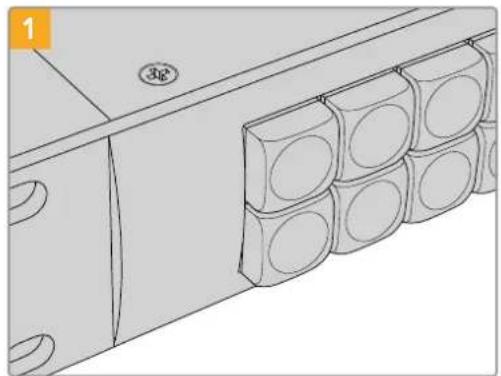
Videohub kontrol panelinizi bir masa veya tezgah üzerine koyun.
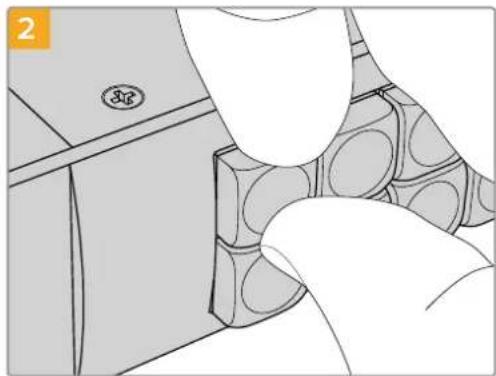
Tuş kapakları ve buton arasına tırnağınızı sokarak tuş kapaklarını kolaylıkla çıkarabilirsiniz.
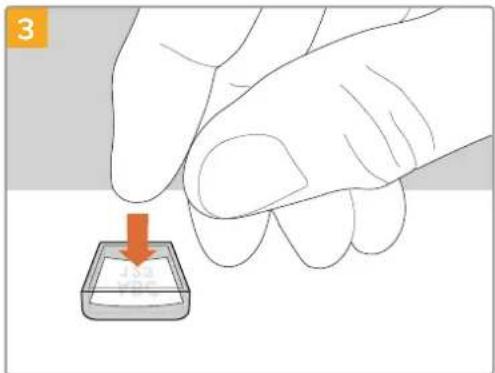
Yeni yazdırdığınız etiketi ters dönmüş saydam kapak içine yerleştirin.
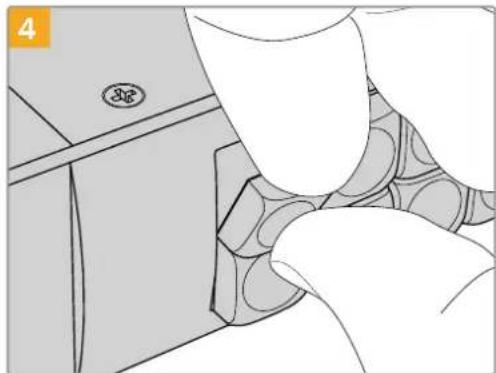
Buton ile hizalayarak ve yerine tam olarak oturduğunu hissedene kadar yavaşça iterek, tuş kapağını yerine takın.
Universal Videohub Yönlendiricileri
Universal Videohub 288
Başlamanız için gerekenler
Universal Videohub 288; tercihen çok büyük tesisler ve yayımcılar için uygun olan büyük, modüler bir yönlendiricidir. BNC SDI veya fiber optik SDI arayüz kartlarının herhangi bir kombinasyonu ile doldurulabilen 72 kartlık bir raf kasası içerir.
2 adet Universal Videohub 288 Crosspoint kartı, 2 adet güç kartı, 72 adet arayüz kartı ve 72 adet deck kontrol kablosu ile tamamen dolu haldeyken, Universal Videohub 288; 288 adet SDI girişi, 288 adet SDI çıkışı, 288 adet çift yönlü RS-422 deck kontrol portu, referans girişi, yedek crosspoint işlemci, yedek Ethernet ağ iletişimi, yedek güç ve Mac ile Windows bilgisayarlar için etkili bir Videohub yönlendirme kontrol yazılımı sağlar.
Zaman zaman, Universal Videohub 288'deki dahili yazılımın güncellenmesi gerekecektir. Videohub Setup yardımcı uygulaması, bir güncelleme gerektiğinde sizi yönlendirecektir. Yardımcı uygulama USB 2.0 bağlantısını kullanır ve USB 2.0 A tipinde-mini B erkek kablo sağlamanız gerekir.
Universal Videohub 288, çıkartılabilir bir fan tepsisi ve fanların haricinde, boş bir raf kasası olarak gelir. SDI arayüz kartları ve güç kaynakları gibi diğer aksamların hepsinin, ayrı ayrı satın alınıp monte edilmesi gerekir. Universal Videohub 288'inizi geliştirmeden önce, hangi parçalara ihtiyacınızın olacağına karar vermenize yardımcı olması için bir sonraki bölümü okuyun.
Universal Videohub için mevcut olan farklı arayüz kartları hakkında daha kapsamlı bilgi almak üzere, 'SDI Arayüz Kartı' ve 'Universal Videohub Arayüz Kartları' bölümlerine bakın.
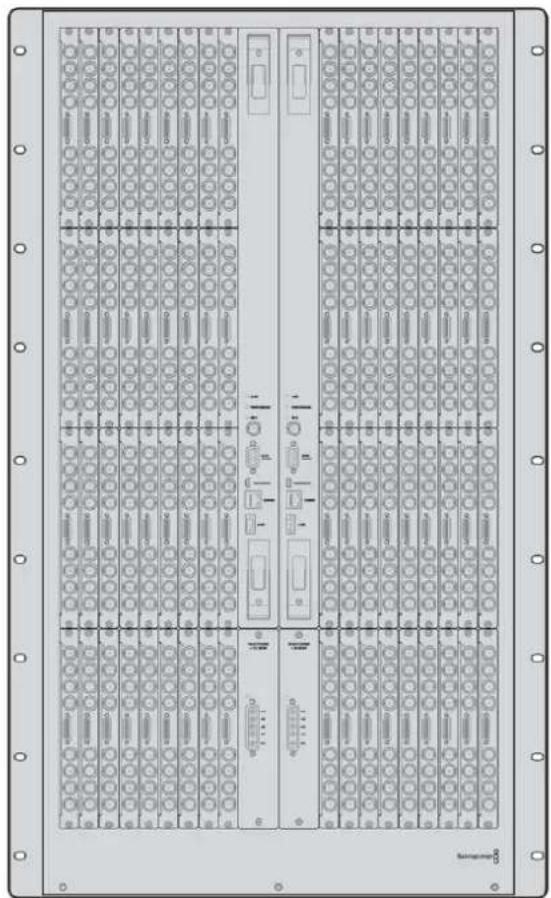
Bu modül, video rotalarının arasında geçiş ve deck kontrol portlarının değiştirilmesi için kullanılır. Ethernet, USB ve seri portlar yönlendirici kontrolü kartında bulunur.
Bir tri-level senkronizasyon sinyaline veya black burst genlock sinyaline bağlanmak için, kartta bir Referans girişi bulunur.
Kullanıcının müdahelesini gerektiren durumlarda kartta bir Alarm lambası yanacaktır. Örneğin, yetersiz soğutma sonucunda Videohub aşırı ısındığında. Diğer cihazlara alarm bildirisi, GPI (Genel Amaçlı Arayüz) çıkışı tarafından sağlanır.
Cihazda takılı kart miktarı için yetersiz enerji sağlandığında, kartta bir 'Aşırı Güç Yükleme' ışığı yanacaktır.
Universal Videohub 288 Crosspoint kartı monte edebilmeniz için, bir adet 01 numaralı Pozidriv tornavidaya ihtiyacınız olacak.
Yönlendirici Kontrol Kablosu
Uzaktan yönlendirici kontrolü, 10/100Base-T Ethernet veya 'serial' (seri) üzerinden uygulanır. Yönlendirici kontrolü Ethernet üzerinden uygulanırsa entegre Videohub Sunucu kullanılır. Bunun anlamı; Ethernet ağ anahtarınıza Universal Videohub 288'i bağlamak için, sadece bir Ethernet kablosu sağlamannız gerektiğiğidir.
Üçüncü parti yönlendirici kontrolörleri, Universal Videohub 288'i Ethernet üzerinden veya yönlendirici crosspoint anahtarlaması için bir RS-422 slave (bağımlı) cihaz olarak kontrol edebilir. Videohub ve RS-422 protokolleri için, bu kullanma kılavuzunun 'Yazılım Geliştiricileri için Bilgiler' bölümüne bakın.
Güç Kaynağı
Tamamen dolu olduğunda ve maksimum kapasitede çalışırken, Universal Videohub 288 tek bir Universal Videohub Power Supply (Güç Kaynağı) ile çalıştırılabilir.
Universal Videohub Power Supply paketi; güç kaynağını barındıran, 1 RU ebadında raf monte kasasına tek bir bağlantısı olan bir güç kartı içerir.
Universal Videohub Power Supply kasası, tüm ülkelerde kullanılabilen evrensel bir güç kaynağı içerir. Bir C13 bağlantı standart bir IEC kablosu temin etmeniz gerekir.
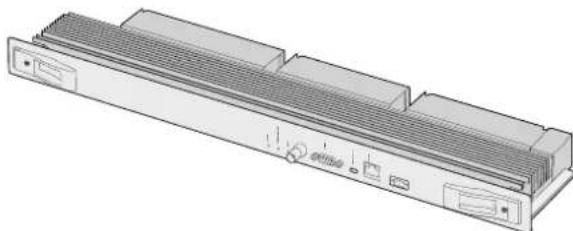
Universal Videohub Power Supply; bir güç karlı, 1 RU ebadında kasa ve güç için ara kablo içerir.
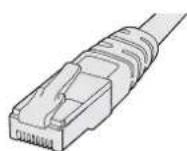
Standard RJ45
Ethernet Kablosu
Universal Videohub 288'i Geliştirme
Universal Videohub 288'in ve 2 adet raf monteli güç kaynağı kasasının montajı için, 25 raf birimlik bir alan ayrılmalıdır böylece, ısı dağıtımı için yeterli boş alan sağlanır. Universal Videohub 288 açık bir ekipman rafının üstüne monte edildiğinde, ısı üstten dağıtılabileceği için sadece 23 RU'luk yer gerekir.
Universal Videohub 288, 18 RU yüksekliğinde ve 6 inç kalınlığındadır. Universal Videohub 288'i öne veya arkaya bakacak şekilde ekipman rafına monte edebilirsiniz ve hatta diğer ekipmanlara alan sağlamak için, ekipman rafının arka tarafına bile monte edebilirsiniz.
Universal Videohub 288, statik elektriğe duyarlı cihazlar içerir. Bu cihazların herhangi birine dokunmadan önce, tıpkı bir bilgisayara cihazlar takarken yaptığınız gibi, üzerinizdeki statik elektriği boşaltmanız zorunludur. Bu cihazların herhangi birini kullanırken, bir antistatik bileklik kullanmanızı tavsiye ederiz.
Universal Videohub 288 Crosspoint Kartın Takılması
Universal Videohub 288'iniz bir rafa monte edildiğine göre, şimdi bir crosspoint kart ile donatılması gerekir. Bu crosspoint kart, Universal Videohub için beyin görevi görür ve video rota ve deck kontrol anahtarlamayı uygular. Universal Videohub 288 Crosspoint kartlar çalışırken değiştirilebilir yani, Universal Videohub çalışırken takılması ve çıkarılması için tasarlanmışlardır.
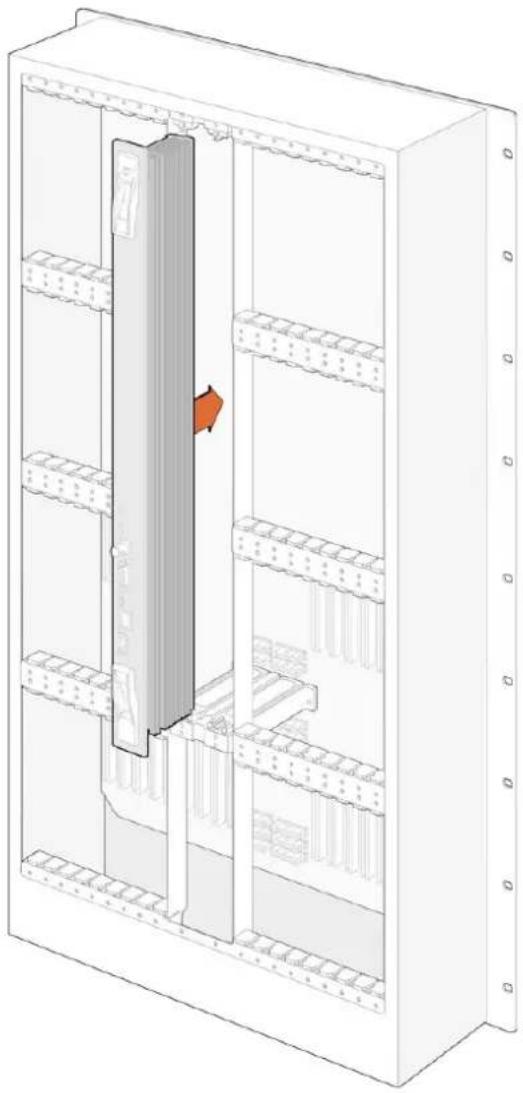
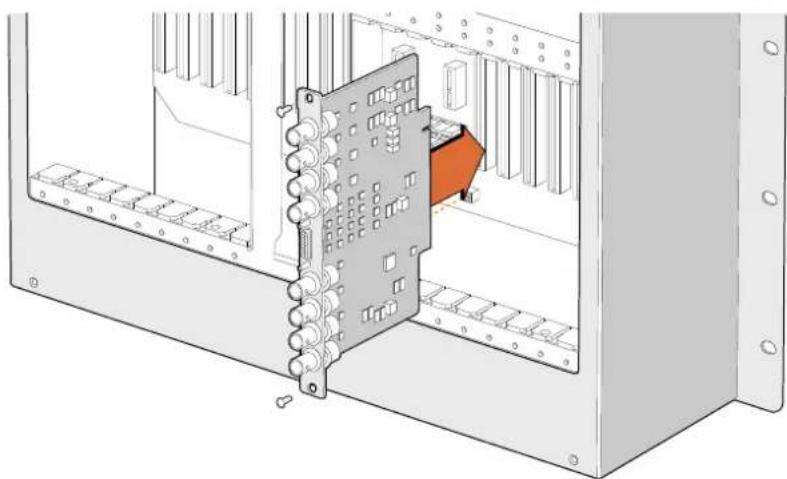
1 Dikey bir şekilde, Crosspoint kartı iki tutma yerinden tutun. BNC, Ethernet ve diğer portlar kartın alt tarafına doğru olmalıdır.
2 Üst ve alt kenarlarının siyah kılavuz çizgileri takip etmesini sağlayarak, kartı yavaşça yuvasına doğru itin.
3 Anakartla çoklu-pim konektörlerinin tamamen birbirine girmesi için, her iki tutma kolunu sıkı bir şekilde itin. Eşleştirme pimleri; çoklu-pim konektörlere hasar vermeden, kartın ana kartla tam olarak birbirine geçmesini sağlarlar.
4 Crosspoint karttaki iki tutma kolunu sıkıştırmak için, 01 numaralı bir Pozidriv tornavida kullanın.
Herhangi bir arıza durumunda yedeklik için ikinci bir crosspoint kartının takılması yaygındır ve bunu yapmanızı tavsiye ederiz. İki adet crosspoint kart takılı olduğunda, bir kart arızalandığında ve değişmesi gerektiğiinde bile, tüm video rotaları ve port etiketleri güvenli bir şekilde muhafaza edilir. Sağdaki crosspoint kart yuvasından kapatma plakasını çıkarmak için 02 numaralı bir Pozidriv tornavida kullanmanız gerekir.
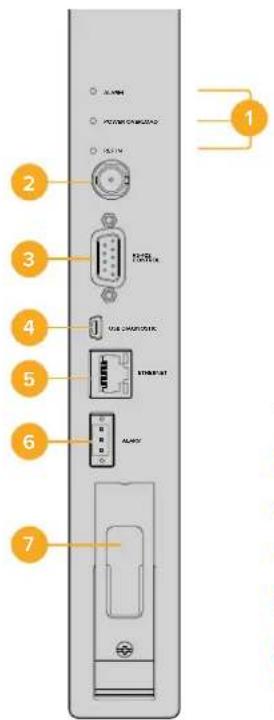
Universal Videohub Durum LED'leri
'Alarm', 'power overload' (aşırı yüklenme) ve 'ref in' (referans girişi) olarak işaretlenmiş durum LED'leri, Blackmagic Universal Videohub 288 Crosspoint cihazının şu anki durumunun bir göstergesini sağlar. Aşağıdaki LED durumları, cihazın durumu hakkında belirli bilgiler sağlar.
| Kırmızı ‘alarm’ LED lambası | |
| ● | Kapalı Hata yok. Çalışma normal. |
| ● | Açık Hata durumu. Başka hata. Hata kodu almak için cihaz ile Telnet bağlantısı kurun. |
| 1 | 1 kez yanıp sönme Hata durumu. Fan arızası. |
| 3 | 3 kez yanıp sönme Hata durumu. Yedek güç kaynağı yok. |
Kırmızı 'power overload' (aşırı yüklenme) LED lambası
| Kapalı | Normal çalışma. Etkin değil / Slave (bağımlı) modunda. Bu, sadece iki crosspoint kartı olan bir Blackmagic Universal Videohub 288’de görünmesi gerekir. | |
| Yavaşça yanıp sönüyor | Normal çalışma. Etkin / Ana modda. | |
| Açık Hata durumu. Aşırı yüklenme. Yeterli seviyede enerji sağlanmıyor. | ||
Beyaz 'ref in' (referans girişi) LED lambası
| ● | Kapalı Normal çalışma. Bağlı bir referans yok. |
| ○ | Açık Normal çalışma. Referans bağlandı. |
BİLGİ Blackmagic Universal Videohub 288 Crosspoint cihazının içinde kehribar renginde LED ışıkları vardır ve bunlar sadece, geliştirme nedeniyle soğutucu çıkarıldığında görünürler. Ancak bazı durumlarda, alarm LED lambası için açılan delikten, kehribar renginde solgun bir ışık görünmesi mümkündür. Bu bir hata durumu değildir.
Hatasız bir Universal Videohub 288 Crosspoint aşağıdakileri göstermesi gerekir:
 | Kırmızı ‘alarm’ LED lambası Kapalı. | |
| Kırmızı ‘power overload’ (aşırı yüklenme) LED lambası | Yavaşça yanıp sönüyor veya kapalı. | |
| ○ | Beyaz ‘ref in’ (referans girişi) LED lambası Düz beyaz veya kapalı. | |
Arayüz kartlarının takılması
Bir Universal Videohub SDI Interface veya Universal Videohub Optical Interface arayüzlerinin takılması kolaydır ve her tip arayüz kartı aynı yöntemle takılır.
1 Kimlik LED'i kartın üstünde olacak şekilde, kartı dikey olarak tutun. Kimlik LED'i; üst konektörün sol üst yakınlarında, bir iğne deliği görünümündedir.
2 Ana karttaki PCI yuvasına sıkıca takılana kadar, kartı kılavuz çizgileri boyunca yavaşça yerleştirin.
3 Kartı, Universal Videohub kasasına sıkıştırmak için, 02 numaralı bir Pozidriv tornavida kullanın.
Universal Videohub için mevcut olan farklı arayüz kartları hakkında daha kapsamlı bilgi almak üzere, 'SDI Arayüz Kartı' ve 'Universal Videohub Arayüz Kartları' bölümlerine bakın.
Universal Videohub Power Supply Takılması
Universal Videohub Power Supply paketi; güç kaynağını barındıran 1 RU ebadında bir raf kasası, bir güç kablosu ve bir güç kartı içerir. Arıza durumunda yedeklik için, ilk güç kaynağının altına ikinci bir Universal Videohub Power Supply takılabilir. Her güç kaynağı için, C13 bağlantı standart bir IEC kablosu temin etmeniz gerekir.
1 Tüm yeni güç kaynaklarından hiçbirinin elektrik prizine bağlı olmadığından emin olun. MAIN POWER (ana güç) ibaresi, kartın üstünde görünecek şekilde kartı çevirin.
2 Güç kartınızı, iki adet güç kartı yuvasından birine yerleştirin.
3 Güç kartını, iki civatasıyla sıkıştırmak için, 02 numaralı bir Pozidriv tornavida kullanın. İkinci bir güç kartınız varsa yedek güç kartı yuvasına şimdi takın.
4 Güç kartından gelen güç kablosunu, elektrik prizine takın. Her iki güç konektöründeki tırtıl başlı vidaları sıkın. İkinci bir güç kartınız ve güç kaynağınız varsa bu işlemi tekrarlayın. Hangi güç kartın hangi güç kaynağına bağlandığı önemli değildir.
5 Herbir güç kaynağından şebeke elektrik prizine bir IEC kablosu bağlayın ve elektriği açın.
Tebrikler! Universal Videohub 288'iniz, video yönlendirmek için şimdi hazır!
Universal Videohub Power Supply; Universal Videohub 288'in içine yerleştirilen ve sonra Universal Videohub 288'in altında bulunan 1 raf boyutundaki kasaya bağlanan bir güç kartından oluşur.
Universal Videohub 288 çalışırken ikinci bir Güç Kaynağının Takılması
Universal Videohub 288 başka bir güç kaynağından çalışırken, yedek veya yeni bir güç kaynağı bağlamak isterseniz montaj işlemini aşağıda gösterilen sırayla yapın:
1 Yeni güç kaynağının hiçbir elektrik kaynağına bağlı olmadığından emin olun.
2 MAIN POWER (ana güç) ibaresi, kartın üstünde görünecek şekilde yeni kartı çevirin. Şimdi, güç kartınızı yedek güç kartı yuvasına yerleştirin.
3 Güç kartını, iki civatasıyla sıkıştırmak için, 02 numaralı bir Pozidriv tornavida kullanın.
4 İlk kez bir yedek küçük kaynağı takıyorsanız ilk güç kaynağının altına 1 RU'luk kasayı takın. Isı dağılımı için, iki güç kaynağı arasında 1 RU'luk boşluk bırakın. Güç kaynağınızı yenisiyle değiştiriyorsanız daha önce arızalı ünitenin bulunduğu yere yeni 1 RU'luk kasayı takın.
5 Yeni güç kartındaki konektörler ve yeni güç kaynağı arasına yeni güç kablosunu bağlayın. Her iki güç konektöründeki tırtıl başlı vidaları sıkın.
6 Yeni güç kaynağından, elektrik prizine bir IEC kablosu bağlayın ve elektriğini açın.
Universal Videohub 288 çalışırken Güç Kaynağının Çıkarılması
Universal Videohub 288 başka bir güç kaynağından çalışırken, arızalı bir güç kaynağını çıkarmanız igerektiğinde, sökme işlemini aşağıda gösterilen sırayla yapın:
1 Arızalı güç kaynağının elektriğini kapatın ve IEC kablosunu sökün.
2 Güç kartı ile arızalı güç kaynağı arasındaki güç kablosunu çıkarın.
3 1 RU boyutundaki arızalı kasayı ve ilgili güç kartını çıkarın. Arızalı üniteden çıkan tüm parçaların, yeni parçalarla karıştırılmayacak bir yere koyduğunuzdan emin olun.
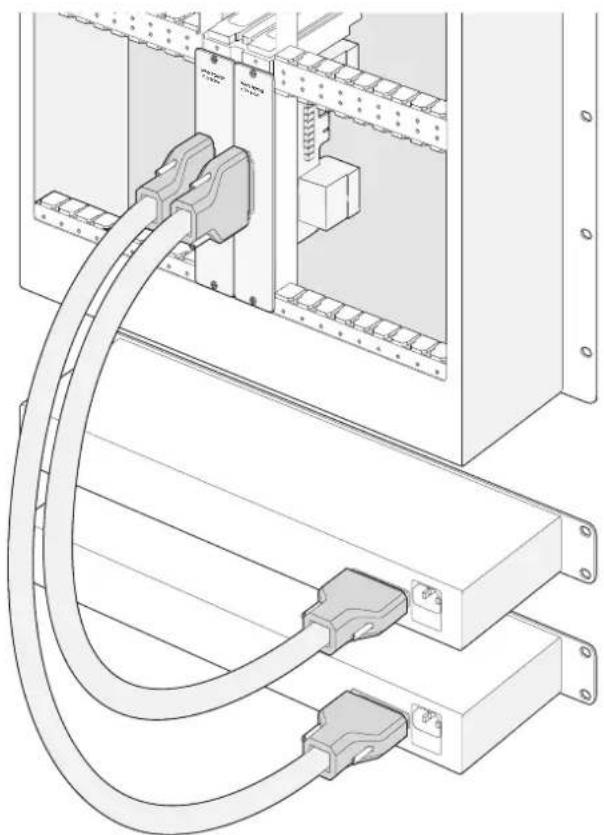
İki adet Universal Videohub Power Supply güç kaynağı, yedek güç sağlamak için Universal Videohub 288 ile takılabilir.
Universal Videohub 72
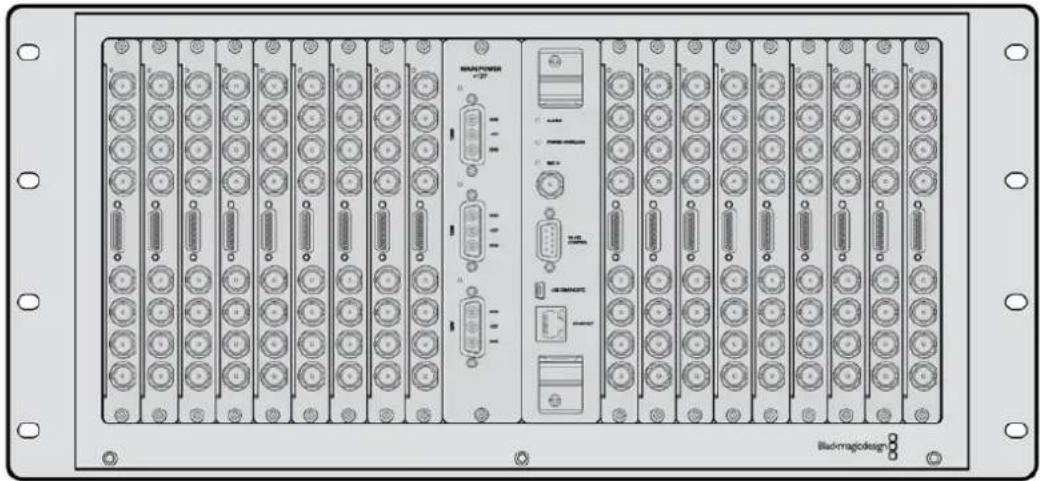
Başlamanız için gerekenler
Universal Videohub 72; büyümekte olan tesisler için ideal, orta-boy modüler bir dağılıcidır. BNC SDI veya optik fiber SDI arayüz kartlarının herhangi bir kombinasyonu ile doldurulabilen, 18 kartlık bir raf kasası içerir. Bir crosspoint kartı, bir güç kartı, 18 adet SDI arayüz kartı ve 18 adet deck kontrol kablosu ile tamamen dolu haldeyken, Universal Videohub 72; 72 adet SDI girişi, 72 adet SDI çıkışı, 72 adet çift yönlü RS-422 deck kontrol portu, referans girişi, yedek güç seçenekleri ve Mac ile Windows bilgisayarlar için etkili bir Videohub yönlendirme kontrol yazılımı sağlar.
Zaman zaman, Universal Videohub 72'deki dahili yazılımlın güncellenmesi gerekecektir. Videohub Setup yardımcı uygulaması, bir güncelleme gerektiğinde sizi yönlendirecektir. Yardımcı uygulama USB 2.0 bağlantısını kullanır ve USB 2.0 A tipinde-mini B erkek kablo sağlamanız gerekir.
Universal Videohub 72, çıkartılabilir bir pervane tepsisi ve pervanelerin haricinde, boş bir raf kasası olarak gelir. SDI arayüz kartları, deck kontrol kabloları, crosspoint kart ve güç kaynakları gibi diğer aksamların hepsinin, ayrı ayrı satın alınıp monte edilmesi gerekir. SDI arayüz kartlarının hepsinin aynı anda takılmasına gerek yoktur. Tesisiniz büyüdükçe satın alabilirsiniz. Bu bölüm; Universal Videohub 72'nizi geliştirmeden önce, hangi parçalara ihtiyacınızın olacağına karar vermenize yardımcı olması için hazırlanmıştır.
Universal Videohub için mevcut olan farklı arayüz kartları hakkında daha kapsamlı bilgi almak üzere, 'SDI Arayüz Kartı' ve 'Universal Videohub Arayüz Kartları' bölümlerine bakın.
Universal Videohub 72 Crosspoint Card
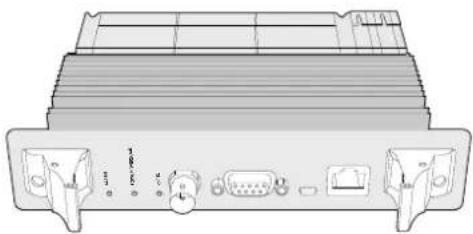
Bu modül, video rotalarının arasında geçiş ve deck kontrol portlarının değiştirilmesine yarayan crosspoint işlemciyi içerir. Ethernet, USB ve seri portlar yönlendirici kontrolü kartında bulunur.
Bir tri-level senkronizasyon sinyaline veya black burst genlock sinyaline bağlanmak için, kartta bir Referans girişi bulunur.
Kullanıcının müdahelesini gerektiren durumlarda kartta bir Alarm lambası yanacaktır. Örneğin, yetersiz soğutma sonucunda Videohub aşırı ısındığında. Diğer cihazlara alarm bildirisi, GPI (Genel Amaçlı Arayüz) çıkışı tarafından sağlanır.
Cihazda takılı kart miktarı için yetersiz enerji sağlandığında, kartta bir 'Aşırı Güç Yükleme' ışığı yanacaktır.
Yönlendirici Kontrol Kablosu
Uzaktan yönlendirici kontrolü, 10/100Base-T Ethernet veya 'serial' (seri) üzerinden uygulanır. Yönlendirici kontrolü Ethernet üzerinden uygulanırsa entegre Videohub Sunucu kullanılır. Bunun anlamı; Ethernet ağ switch'inize Universal Videohub 72'yi bağlamak için, sadece bir Ethernet kablosu sağlamanız gerektiği didir.
Üçüncü parti yönlendirici kontrolleri, Universal Videohub 72'yi Ethernet üzerinden veya yönlendirici crosspoint anahtarlaması için bir RS-422 slave (bağımlı) cihaz olarak kontrol edebilir. Videohub ve RS-422 protokolleri için, bu kullanma kılavuzunun 'Yazılım Geliştiricileri için Bilgiler' bölümüne bakın.
Universal Videohub Power Supply; bir güç kartı, 1 RU ebadında kasa ve güç için ara kablo içerir.
Universal Videohub 450W Power Card; ayrı ayrı satın alınması gereken 150W güç kaynağı kutularından 3 tanesi için temin eder.
Tamamen dolu olduğunda ve maksimum kapasitede çalışırken, Universal Videohub 72 iki adet Universal Videohub Power Supply (Güç Kaynağı) ile çalıştırılabilir. Güç kaynaklarından birisinin arızalanması durumunda, işlemin devam etmesini garanti altına almak için, üçüncü bir güç kaynağı takılabilir. 150W güç kaynakları; tüm ülkelerde kullanılabilen evrensel güç kaynaklarıdır. Her güç kaynağı için, C13 bağlantı standart bir IEC kablosu temin etmeniz gerekir. 3 adet güç kaynağı ile tamamen doldurulduklarında, 3 adet elektrik prizi gerekecektir.
Universal Videohub 72'nin Kurulması
Universal Videohub 72'nin montajı ve aşağı açılan fan rafı için, 9 raf birimlik bir alan ayrılmalıdır böylece, ısı dağıtımı için de yeterli boş alan sağlanır. Universal Videohub 72 açık bir ekipman rafının üstüne monte edildiğinde, ısı üstten dağıtılabileceği için sadece 7 RU'luk yer gerekir. Universal Videohub 72, 5 RU yüksekliğinde ve 6 inç kalınlığındadır. Universal Videohub 72'yi öne veya arkaya bakacak şekilde ekipman rafına monte edebilirsiniz ve hatta, diğer ekipmanlara alan sağlamak için ekipman rafının arka tarafına bile monte edebilirsiniz. Isı dağılımı için, Universal Videohub 72'nin üstünde 2 RU'luk bir boşluk bırakılmalıdır. Universal Videohub 72, üstü açık bir rafın en üstüne monte edilmişse, hava akımını engelleyen bir şey olmadığı için boşluk bırakmaya gerek yoktur.
Universal Videohub 72, statik elektriğe duyarlı cihazlar içerir. Bu cihazların herhangi birine dokunmadan önce, tıpkı bir bilgisayara cihaz takarken yaptığınız gibi, üzerindeki statik elektriği boşaltmanız zorunludur. Bu cihazların herhangi birini kullanırken, bir antistatik bileklik kullanmanızı tavsiye ederiz.
Bir Universal Videohub 72 Crosspoint Card'ın Takılması
Universal Videohub 72'niz bir rafa monte edildiğine göre, şimdi bir crosspoint kart ile donatılması gerekir. Bu crosspoint kart, her Universal Videohub için beyin görevi görür ve video rota ve deck kontrol anahtarlamayı uygular. Universal Videohub 72 Crosspoint kartlar çalışırken değiştirilebilir yani, Universal Videohub çalışırken takılması ve çıkarılması için tasarlanmışlardır.
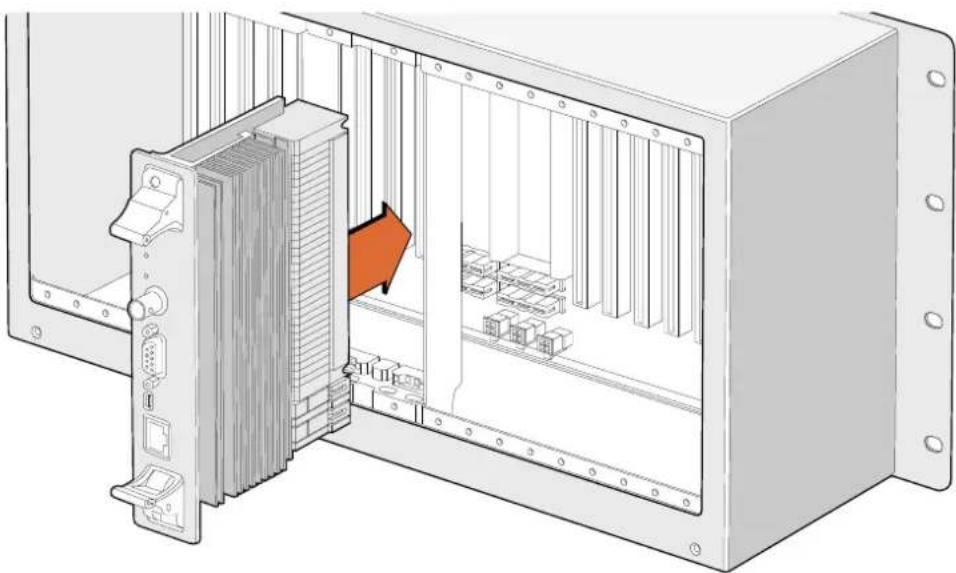
Universal Videohub 72 Crosspoint Cart'in Takılması
1 Dikey bir şekilde, Crosspoint kartı iki tutma yerinden tutun. Ethernet portu, kartın alt tarafına doğru olmalıdır.
2 Üst ve alt kenarlarının siyah kılavuz çizgileri takip etmesini sağlayarak, kartı yavaşça yuvasına doğru itin.
3 Anakartla çoklu-pim konektörlerinin tamamen birbirine girmesi için, her iki tutma kolunu sıkı bir şekilde itin. Eşleştirme pimleri; çoklu-pim konektörlere hasar vermeden, kartın ana kartla tam olarak birbirine geçmesini sağlarlar.
4 Crosspoint karttaki iki tutma kolunu sıkıştırmak için, 01 numaralı bir Pozidriv tornavida kullanın.
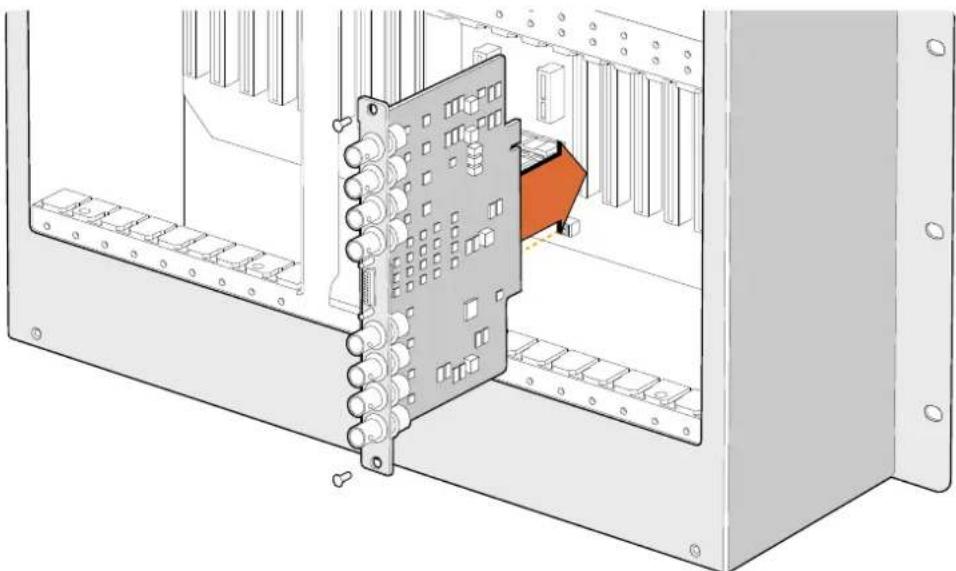
Bir Universal Videohub SDI Interface cihazı takılırken
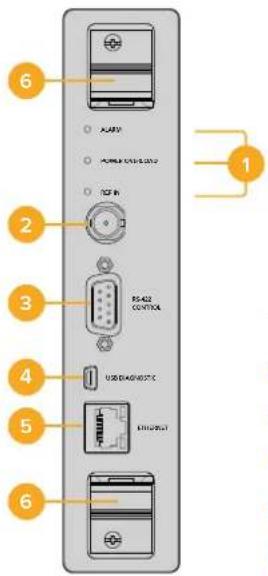
Universal Videohub 72 Crosspoint
Universal Videohub Durum LED'leri
'Alarm', 'power overload' (aşırı yüklenme) ve 'ref in' (referans girişi) olarak işaretlenmiş durum LED lambaları, Blackmagic Universal Videohub 72 Crosspoint cihazının, şu anki durumunun bir göstergesini sağlar. Aşağıdaki LED durumları, cihazın durumu hakkında belirli bilgiler sağlar.
| Kırmızı ‘alarm’ LED lambası | ||
| Kapalı Hata yok. Çalışma normal | ||
| Açık | Hata durumu. Başka hata. Hata kodu almak için cihaz ile Telnet bağlantısı kurun. | |
| 1 | 1 kez yanıp sönme Hata durumu. Fan arızası. | |
| 3 | 3 kez yanıp sönme Hata durumu. Yedek güç kaynağı yok. | |
| Kırmızı ‘power overload’ (aşırı yüklenme) LED lambası | ||
| Kapalı | Normal çalışma. Etkin değil / Slave (bağımlı) modunda. Bu, sadece iki crosspoint kartı olan bir Blackmagic Universal Videohub 288'de görünmesi gerekir | |
| Yavaşça yanıp sönyyor Normal çalışma. Etkin / Ana modda. | ||
| Açık Hata durumu. Aşırı yüklenme. Yeterli seviyede enerji sağlanmıyor | ||
| Beyaz ‘ref in’ (referans girişi) LED lambası | ||
| ● | Kapalı Normal çalışma. Bağlı bir referans yok. | |
| ○ | Açık Normal çalışma. Referans bağlandı. | |
BİLGİ Blackmagic Universal Videohub 72 Crosspoint cihazının içinde kehribar renginde LED ışıkları vardır ve bunlar sadece, geliştirme nedeniyle soğutucu çıkarıldığında görünürler. Ancak bazı durumlarda, alarm LED lambası için açılan delikten, kehribar renginde solgun bir ışık görünmesi mümkündür. Bu bir hata durumu değildir.
Hatasız bir Universal Videohub 72 Crosspoint aşağıdakileri göstermesi gerekir:
| Kırmızı ‘alarm’ LED lambası Kapalı | ||
| Kırmızı ‘power overload’ (aşırı yüklenme) LED lambası | Yavaşça yanıp sönüyor veya kapalı. | |
| Beyaz ‘ref in’ (referans girişi) LED lambası Düz beyaz veya kapalı |
Arayüz kartlarının takılması
Bir Universal Videohub SDI Interface veya Universal Videohub Optical Interface arayüzlerinin takılması kolaydır ve her tip arayüz kartı aynı yöntemle takılır.
1 Kimlik LED'i kartın üstünde olacak şekilde, kartı dikey olarak tutun. Kimlik LED'i; üst konektörün sol üst yakınlarında, bir iğne deliği görünümündedir.
2 Ana karttaki PCI yuvasına sıkıca oturana kadar, kartı kılavuz çizgileri boyunca yavaşça fakat sımsıklı yerleştirin. Arayüz kartını, Universal Videohub kasasına sıkıştırmak için, 02 numaralı bir Pozidriv tornavida kullanın.
Universal Videohub için mevcut olan farklı arayüz kartları hakkında daha kapsamlı bilgi almak üzere, 'SDI Arayüz Kartı' ve 'Universal Videohub Arayüz Kartları' bölümlerine bakın.
Bir Universal Videohub 450W Power Card'ın Takılması
Universal Videohub 450W Power Card; 450W'a kadar enerji için 150W'luk güç kaynağı kutularına bağlanabilen, 3 adet güç konektörü içerir. Bu güç kartı; iki adet güç kaynağı bağlanmış, tamamen dolu bir Universal Videohub 72'yi çalıştırmak için uygundur.
Bağlı olan üçüncü bir güç kaynağı, kaynaklardan birisinin arızalandığı durumlarda yedeklik sağlar.
1 Güç kaynağının, hiçbir elektrik kaynağına bağlı olmadığından emin olun.
2 MAIN POWER (ana güç) ibaresi, kartın üstünde görünecek şekilde kartı çevirin.
3 Güç kartını, ana karttaki yerine takın. Güç kartını, iki civatasıyla sıkıştırmak için, 02 numaralı bir Pozidriv tornavida kullanın.
4 Üç adet Universal Videohub 150W Power Supply cihazını bağlayın.
Güç kartını çıkarmanız veya yenisiyle değiştirmeniz gerekirse güç kartını çıkarmadan önce, kapatın ve bağlı olan tüm güç kaynaklarının bağlantısını kesin,
Universal Videohub 72'yi arayüz kartlarıyla sadece kısmen doldurduysanız 150W'luk tek bir güç kaynağı ile çalıştırmanız mümkün olabilir ve ikinci bir güç kaynağını tercihen arıza durumlarında yedeklik için kullanabilirsiniz. Bu seçeneği seçerseniz:
1 İkinci güç kaynağının bağlantısını geçici olarak kesin ve herhangi bir kartı taktıktan sonra, crosspoint karttaki 'Power Overload' (aşırı yüklenme) ikaz lambasını kontrol edin.
2 Eğer 'Power Overload' ikaz lambası yanıyorsa, 150W'luk bir güç kaynağı kutusu eklemeniz gerekir veya takılı kartların hepsine güç ulaşmasını sağlamak için, kartlardan bazılarını çıkarmak zorunda kalabilirsiniz.
3 Power Overload ikaz lambasını kontrol etmeyi bitirince, ikinci güç kaynağını tekrar bağlayın.
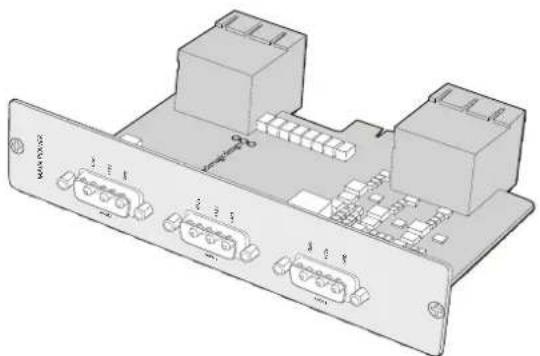
Universal Videohub 450W Power Card üç adet güç kultusuna bağlanabilir.
İçinizin rahat etmesi için, tüm kart kombinasyonları ile; yeterli miktarda güç ve yedek güç sağlandığından emin olmanız için, 3 adet güç kaynağının hepsini bağlamanızı ve çalıştırmanızı tavsiye ederiz.
Universal Videohub 72 çalışır durumdayken, bir 150W Power Supply güç kaynağını çıkarmanız veya değiştirmeniz gerekirse bu kutunun elektriğini kesin. Bu işlemi yaparken diğer güç kaynaklarının elektriklerini kapatmaktan kaçının. IEC kablosunu çıkarın ve sonra güç kaynağının vidalarını söküp, Universal Videohub 450W Power Card'dan güç kaynağını çıkarın.
Tebrikler! Universal Videohub 72'niz, video yönlendirmeye başlamak için şimdi hazır!
SDI Interface Card (SDI Arayüz Kartı)
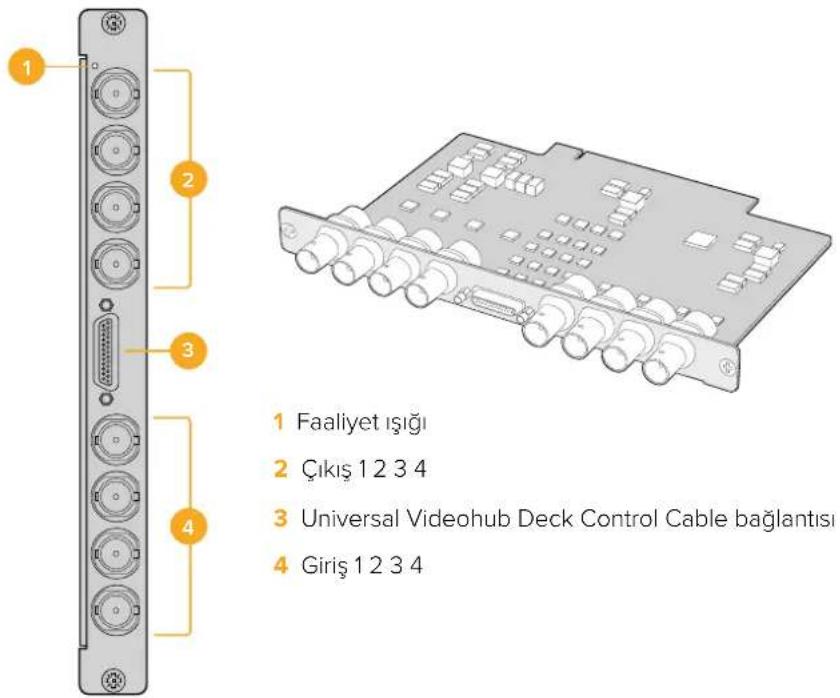
SDI arayüz kartları; 4 adet SDI girişi, 4 SDI çıkış ve bir Universal Videohub Deck kontrol kablosu için bir konektör içerir. SDI bağlantılarının hepsi; SD, HD veya 3G-SDI için otomatik tespit özelliğini ve tüm SDI çıkışlarında ‘reclocking’ (sinyal kalitesini düzeltme) özelliğini destekler. 2K, HD, SD video ve DVB-ASI sinyallerinin eşzamanlı yönlendirmesi, Universal Videohub ile desteklenmektedir. SDI arayüz kartları, Videohub çalışır haldeyken takılmak üzere tasarlanmışlardır ve anında etkin hale gelirler. Videohub ünitesini kapatıp açmanıza gerek yoktur. Çeşitli kartları monte edebilmeniz için, bir adet 01 numaralı ve bir adet 02 numaralı Pozidriv tornavidaya ihtiyacınız olacak.
SDI arayüz kartlarından, Universal Videohub ile kullanılabilen 2 model vardır:
- BNC konektörlü Universal Videohub SDI Interface kartı.
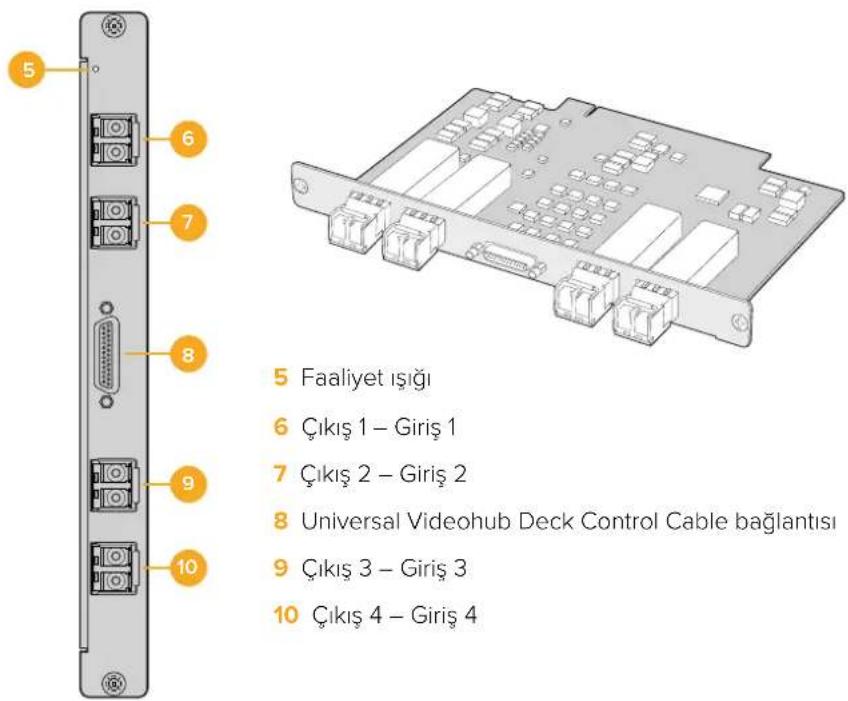
- Universal Videohub Optical Interface kartında, 1310 nm lazer sürücüleri ve alicıları olan standart SFP alıcı-verici modülleri bulunur. Tek modlu fiber optik kablolarla kullanılmak üzere, her bir modül bir LC konektör portu içerir.
Universal Videohub Arayüz Kartları
Universal Videohub SDI Interface kart
Universal Videohub Optik Interface kartı
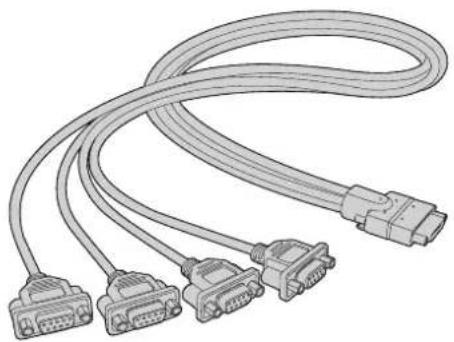
Universal Videohub Deck Control Cable
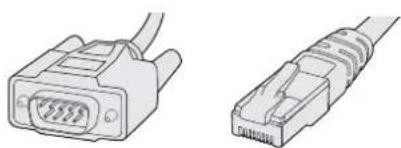
Bu kablo; her iki tip SDI arayüz kartın bağlantısı için bir ucunda tek bir seri portu ve diğer ucunda da dört adet RS-422 deck kontrol portu içerir.
3G-SDI Videohub Yönlendiricileri
Blackmagic 3G-SDI Videohub Yönlendiricileri
3G entegre Videohub modelleri, 3G-SDI'ya kadar desteklerler ve çeşitli büyüklükteki tesislere ve iş gruplarına uygun olmaları için tasarlanmışlardır.
Broadcast Videohub; 72 SDI girişi, 144 SDI çıkışı, 72 çift yönlü RS-422 deck kontrol portu, referans girişi, yedek güç kaynakları içerir ve 8 raf birimi yüksekliğindedir.
Studio Videohub; 16 SDI girişi, 32 SDI çıkışı, 16 çift yönlü RS-422 deck kontrol portu, referans girişi, bir evrensel güç kaynağı içerir ve 2 raf birimi yüksekliğindedir.
Compact Videohub; 40 SDI girişi, 40 SDI çıkışı, referans girişi, yedek güç kaynağı bağlantıları içerir ve 2 raf birimi yüksekliğindedir.
Micro Videohub; 16 SDI girişi, 16 SDI çıkışı, referans girişi, bir evrensel güç kaynağı içerir ve 1 raf birimi yüksekliğindedir.
Smart Videohub; 16 SDI girişi, 16 SDI çıkışı, referans girişi, bir evrensel güç kaynağı, dahili bir kontrol paneli içerir ve 1 raf birimi yüksekliğindedir.
SDI bağlantılarının hepsi; SD, HD veya 3G-SDI için otomatik tespit özelliğini ve tüm SDI çıkışlarında 'reclocking' (sinyal kalitesini düzeltme) özelliğini destekler. 2K, HD, SD video ve DVB-ASI'nın eşzamanlı yönlendirmesi desteklenir.
Broadcast ve Studio Videohub modellerinin; Videohub sunucu yazılımını çalıştıran bir ana bilgisayara, USB 2.0 üzerinden bağlanmaları şarttır. Bu yazılım sonra, USB yazıcı paylaşımına benzer bir şekilde, bir IP ağı üzerinden paylaşılır. Micro ve Compact Videohub modelleri doğrudan ağa bağlanırlar ama yazılım güncellemelerini halen USB üzerinden alırlar. Videohub ünitenize herhangi bir cihaz bağlamadan önce, bir bilgisayarı Videohub "Sunucusu" olması ve USB üzerinden Videohub paylaşımını uygulaması için atamanız zorunludur. Videohub Sunucusu olması için, bir kurgulama bilgisayarı gibi, neredeyse her türlü bilgisayarı kullanabilirsiniz. Ancak, Videohub ayarlarının değiştirilebilmesi için, Videohub Sunucu bilgisayarının her zaman çalışır durumda kalması gerekir. Broadcast Videohub yönlendiriciyi, sunucu bilgisayara bağlamanız için standart bir USB 2.0 A-B tipi erkek kablo temin etmeniz gerekir.
Aynı USB kablosu, dahili yazılım güncellemelerini uygulamak için kullanılabilir. Blackmagic Videohub Setup yardımcı uygulaması, bir güncelleme gerektiğinde sizi yönlendirecektir. Yardımcı uygulama Videohub Sunucu bilgisayarda çalışır ve Videohub yönlendiricinizi güncellemek için USB 2.0 bağlantısını kullanır.
Üçüncü parti yönlendirici kontrol cihazları, yönlendirici crosspoint anahtarlaması için Videohub cihazınızı Ethernet üzerinden kontrol edebilirler. Videohub Ethernet protokolü, bu kullanım kılavuzunun 'Yazılım Geliştiricileri için Bilgiler' bölümünde belgelendirilmiştir.
Yedek güç kaynaklı Videohub modelleri, çalışmak için bir güç kaynağına ihtiyaç duymalarına rağmen, birisinin arızalanma durumunda çalışma devamlılığını garanti altına almak için iki tane güç kaynağı içerirler. Dahil edilen güç kaynakları; tüm ülkelerde kullanılabilen evrensel güç kaynaklarıdır. Her güç kaynağı için, C13 bağlantı standart bir IEC kablosu temin etmeniz gerekir.
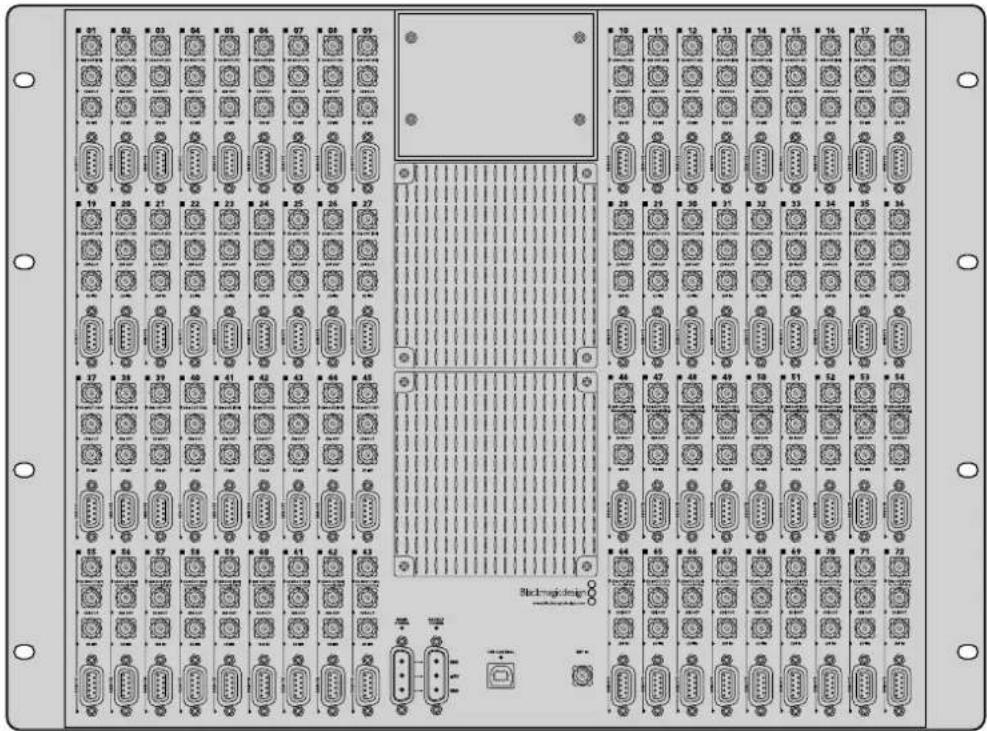
Blackmagic Broadcast Videohub

Blackmagic Studio Videohub

Blackmagic Compact Videohub
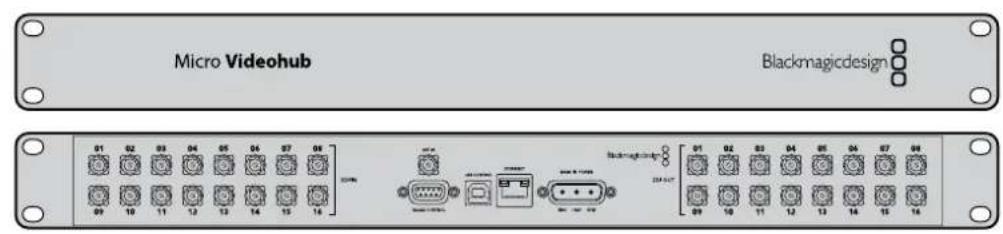
Blackmagic Micro Videohub
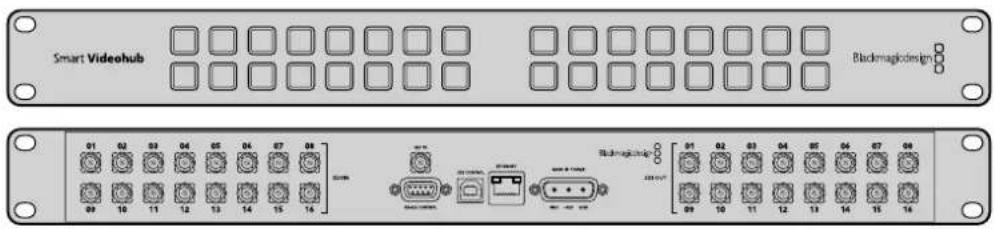
Blackmagic Smart Videohub
Smart Videohub Control Panel Kullanımı
Smart Videohub; yönlendiricinin önünde, 32 tuşlu dahili bir kontrol panel içerir. Bir bilgisayara gerek duymadan, rota değişiklikleri yapılabilir çünkü, Smart Videohub'daki her bir SDI girişi ve çıkışı için bir buton vardır. Smart Videohub ile, uzaktan yönlendirici kontrolü de kullanılabilir.
Kontrol panelin solunda bulunan butonlar, 16 adet SDI girişine tekabül eder ve sağdaki butonlar da 16 adet SDI çıkışına tekabül eder.
Smart Videohub'a güç bağlandığı zaman, sol üstteki hedef butonu, ilgili kaynak butonu ile beraber beyaz renkte yanacaktır.
Rotaları değiştirmek için:
1 Bir hedef butonu seçin ve ilgili kaynak butonunun ışığı yanacaktır.
2 Hedefe yeni bir kaynak bağlamak için, istediğiniz bir video kaynak butonuna basın. İlk kaynak butonunun LED ışığı sönecek ve yeni kaynak butonunun ışığı yanacaktır. Yeni video kaynağı anında bağlanmış ve bir SDI monitorü gibi, hedef cihazında görünenebilir olacaktır.
3. Başka bir rotayı değiştirmek için, başka bir hedef butonu seçin ve sonra yeni bir kaynak butonu seçin.
Smart Videohub'da bulunan arayüz butonları, entegre Videohub Server'i (sunucu bilgisayar) doğrudan kontrol ederler ve Videohub yazılımı ile kilitlenmiş hedefler dahil olmak üzere, tüm mevcut rotaları geçersiz kılarlar.
Işikları yanan butonlar, Smart Videohub kontrol paneliyle yapılan en son rotayı gösterir. Ancak, başka bir uzaktan kullanıcı ile aynı hedef butonunu seçerseniz ve onlar da kaynağı bu hedefe değiştirirlerse bu değişikliğin Smart Videohub cihazınızda yansıtıldığını göreceksiniz.

Dahili butonlu konrol paneli, bir bilgisayara gerek olmadan, yönlendirme değişiklikleri yapılmasını sağlar.

Smart Videohub'un ön panelinde bulunan her butonun, arka panelde uyumlu bir SDIぐらい veya çıkışı vardır.
Videohub Yönlendirici Görüntüleme
Blackmagic MultiView 16 ile Yönlendirici Görüntüleme
MultiView 16; tek bir monitor üzerinde, 16 adede kadar çeşitli formatlardaki farklı SDI sinyalini aynı anda görüntülemek için, tek bir raf boyutunda bir SDI çoklu görüntüleyicidir. Ultra HD desteğiyle ve sezgisel Videohub yazılımını kullanarak uzaktan kontrol ile, Blackmagic Videohub yönlendiricileriniz için en üst düzey görüntüleme çözümüne sahip oluyorsunuz!
Blackmagic MultiView 16'nın SDI girişlerinin her birinin, kendine ait bir döngü (loop) çıkışı olduğu için, herbir sinyali başka bir SDI ekipmana gönderebilirsiniz. İki adet 6G-SDI çıkışı ve 2 adet aşağı çevrilmiş HD-SDI çıkışı, HD veya Ultra HD monotörleri bağlananıza imkan verir. HDMI çıkışı; bağlı olan monotörünüzün desteklediği formata bağlı olarak, HD ve Ultra HD arasında değişir. Tüm SDI bağlantıları; SD, HD, 3G-SDI ve 6G-SDI sinyallerinin otomatik olarak tespitini, tüm SDI çıkışlarında relocking (sinyal kalitesini düzeltme) özelliğini ve switcher'lere ve başka video yayın ekipmanlarına bağlanmak için bir referans girişini desteklerler.

Blackmagic MultiView 16'yi; dahili kontrol paneli kullanarak ya da Ethernet aracılığıyla uzaktan veya bir rack dolabına bağlıyken ön panele erişim sağlayamadığınız durumlarda, seri bağlantı üzerinden çalıştırabilirsiniz. Üçüncü parti yönlendirici kontrolleri, üniteyi Ethernet üzerinden kontrol edebilir veya yönlendirici anahtarlaması için bir RS-422 slave (bağımlı) cihaz olarak kontrol edebilirler.
Çoklu görüntüleme çıkışı; 1x1, 2x2, 3x3 gibi farklı düzenler arasında değiştirilebilir veya 4x4 görünümü kullanarak, tüm girişlerinizi beraber gömeniz mümkündür. Blackmagic MultiView 16; tek bir Ultra HD görüntüde 4 adet bağımsız yerel HD sinyali dağıtması için bile kullanılabilir!
Blackmagic MultiView 16 alternatif akımla (AC) çalışır.
Dahili Kontrol Paneli ve LCD Ekranı Kullanma
Blackmagic MultiView 16'nın kontrol paneli; ayarlara, kaynaklara ve görüntülere hızlı erişim sağlar.
LCD ve Ana Ekran
Dahili LCD ekran; ayarlarını zı görüntülemeniz ve düzeltmeniz için, hızlı ve sezgisel bir yöntem sağlar. Ana ekran; Blackmagic MultiView 16'nızı ilk çalıştırdığınızda varsayılan ekrandır ve ayarların kullanışlı bir genel görünümünü sağlar. Bu ayarlar aşağıdaki bilgileri içerir.
HD video çıkış formatı
Bu bilgi, sol üst köşede bulunur ve HD-SDI çıkışları üzerinden 1080i59.94 veya 1080i50 HD format ayarını görüntüler.
Ses girişi
Bu bilgi, HD-SDI video çıkış formatının yanında bulunur ve HDMI ile SDI çoklu görüntü çıkış sinyallerine sesi gömmek için, hangi SDI girişinin kullanıldığına görüntüler.
MultiView düzeni
Bu, görüntüleme düzeninizi ekrana getirir. Bağlı olan giriş sayısına göre ekranı optimize etmeniz mümkündür.
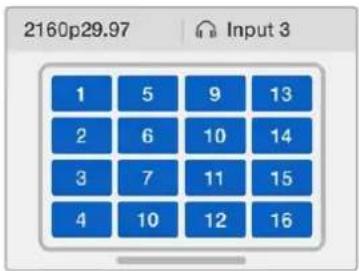
'Ana' ekran, kontrol panel LCD ekranında, varsayılan ekrandır. Bir ayarı düzelittikten sonra, 'menu' butonuna basarak dalma ana ekrana dönebilirsiniz.
Menü Butonları için Açıklamalar

SRC (kaynak) ve VIEW (görüntü)
Kaynak ve görüntü ayarlarını açmak için 'src' ve 'view' butonlarını kullanın. Bu butonlar; arzu ettiğiniz görüntü penceresinde, hangi giriş kaynağını görüntülemek istediğinizi seçmenize imkan tanır.
1 Görüntü ekranını açmak için 'view' butonuna basın. LCD ekranın alt yarısındaki görüntü bölümü aktif hale gelir.
2 İstediğiniz görünümü seçmek için, kontrol panelinde bir rakam tuşuna basın veya bunun yerine, görünümler arasında gezinmek için döner düğmeyi kullanabilirsiniz. 'Set' butonuna basarak ayarınızı teyit edin.
3 'Src' (kaynak) butonuna basın. LCD ekranın üst yarısındaki kaynak bölümü etkili hale gelir.
4 İstediğiniz girişi seçmek için, kontrol panelinde bir rakam tuşuna basın veya bunun yerine, girişler arasında gezinmek için döner düğmeyi kullanabilirsiniz. Giriş etiketlerinizi kişiselleştirdiyseniz buna bağlı olarak LCD ekranın üst yarısında görüntülenirler.
5 Ayarı teyit etmek için 'set' butonuna basın.
SOLO
SOLO
'Solo' butonuna basarak, bir görüntü penceresini tam ekran modunda görüntüleyebilirsiniz. Solo etkinleştirilmiş olarak, hangi görüntü penceresinin görüntüleneceğini seçmek için, kontrol paneldeki numaralı butonlara basın veya görüntüler arasında gezinmek için döner düğmeyi kullanabilirsiniz. Çoklu görüntüleme düzenine geri dönmek için 'solo' butonuna tekrar basın.
SET
SET (Onay)
Yaptığınız değişiklikleri seçip, onaylamak için 'set' butonuna basın. Menüden bir madde seçmek için 'set' butonuna bastığınız zaman, düzenlenebilir ayar alanının altı çizilir ve hem 'set' butonu hem de 'menu' butonunun ışıkları yanıp söner. Bir ayarı değiştirdikten sonra, yapılan değişikliği teyit etmek için set butonuna tekrar basın.
MENU
MENU
Ayarlar ekranını açmak için 'menu' butonuna basın. Bir ayarı düzelttikten sonra, ana ekrana dönmek için 'menu' butonuna da basabilirsiniz.
1
RAKAMLAR
Rakam butonları; girişlerinizi ve kaynak için görüntü pencerelerini seçmek ve ayarları görüntülemek için kullanılır.
Rakam butonları aynı zamanda, 'audio in' (ses girişi) ayarı için, hangi SDI girişini kullanmak istediğinizi seçmek için de kullanılabilir.

SRC (kaynak), VIEW (görüntü) ve SET (onay)
Kaynak ve görüntü ayarlarını açmak için, kontrol paneldeki SRC ve VIEW butonlarına basın. Ayarları düzeltmek için, rakam butonlarını veya döner düğmeyi kullanın ve sonra, onaylamak için 'set' butonuna basın.
VIEW
Kaynak ve görüntü ayarları ekranı, şu anda düzeltmekte olduğunu ayarı vurgular. Kişiselleştirilen giriş etiketleri, ona göre görüntülenirler.

Tam ekran moduna geçmek için 'solo' butonuna basın. Ayarlar sayfasına girmek için ve ana ekrana geri dönmek için 'menu' butonuna basın.

MENU
Blackmagic Videohub Yazılımı
Blackmagic Videohub yazılımının yüklenmesi
Videohub yazılımı, macOS işletim sisteminin en son 'Mojave' sürümünde çalışır. Ayrıca, Windows 10'un 32 ve 64 bit sürümlerinde de çalışır.
Windows Kurulumu
1 Gelen medyadaki veya yazılımı Blackmagic Design internet sitesinden indirdiyseniz, indirilenler dosyasındaki yükleyici dosyasını çift tıklayın.
2 Yükleme talimatlarını takip edin ve Lisans Sözleşmesindeki şartları kabul ettiğinizde Windows otomatik olarak yazılımı yükleyecektir.
Windows Start butonuna basın ve sonra All Programs>Blackmagic Design>Videohub butonlarına basın. Dosya içerisinde, aşağıdaki üç uygulama bulunur: Videohub Control, Videohub Setup ve Videohub Hardware Panel Setup.
Mac OS Kurulumu
1 Gelen medyadaki veya yazılımı Blackmagic Design internet sitesinden indirdiyseniz, indirilenler dosyasındaki yükleyici dosyasını çift tıklayın.
2 Kurulumu tamamlamak için yükleme komutlarını takip edin.
Uygulamalar dosyanızda, aşağıdaki üç uygulamayı içeren, "Blackmagic Videohub" isminde bir dosya oluşturulacaktır: Videohub Control, Videohub Setup ve Videohub Hardware Panel Setup.
Daha fazla bilgi için, bu kılavuzdaki yazılım bölümlerine bakın.
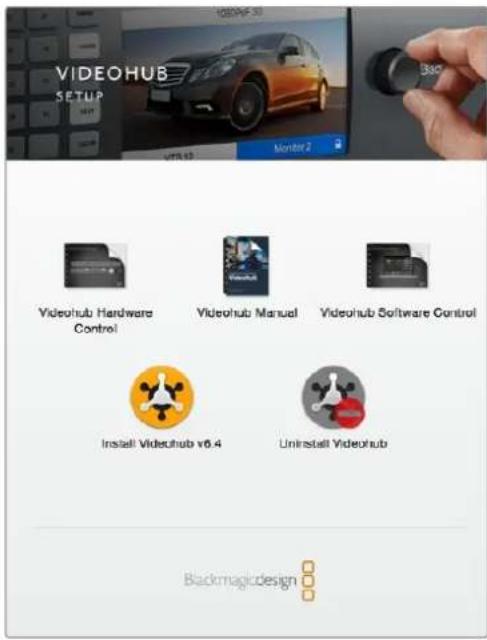
Videohub yazılımını yüklemek için, yükleyici üzerine çift tıklayın ve talimatları takip edin
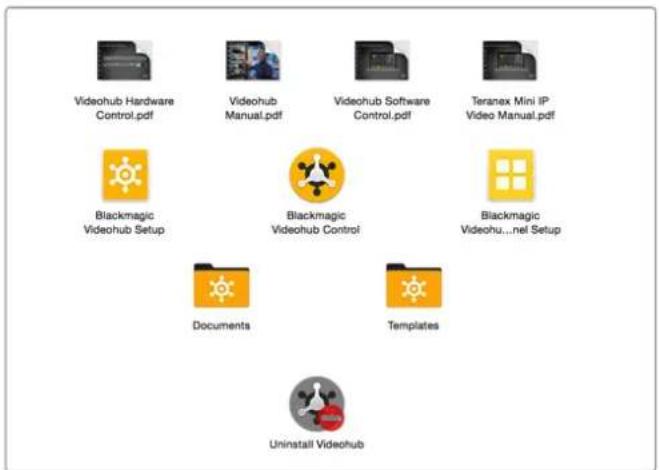
Blackmagic Videohub dosyası üç Videohub uygulaması İçerlir. Videohub Control, Videohub Setup ve Videohub Hardware Panel Setup.
Blackmagic Videohub Setup
Blackmagic Videohub Setup; Videohub ünitenizi yapılandırmak, giriş ve çıkış etiketlerinizi kişiselleştirmek, Videohub ünitenize bir isim vermek, ağ ayarlarını düzenlemek ve bunlar gibi daha fazlasını yapmak için kullanabileceğiz bir yönetim uygulamasıdır.
NOT Blackmagic Videohub yazılımını yükledikten sonra, Videohub Server de otomatik olarak yüklenir.
Ağ Ayarları
Videohub üniteniz Ethernet üzerinden bir ağa bağlanıyorsa, IP adresini ayarlamak için Blackmagic Videohub Setup uygulamasını kullanabilirsiniz.
Videohub ünitenizi, USB ile bilgisayarınıza bağlayın ve aşağıdaki adımları takip edin:
1 Blackmagic Videohub Setup kurulum yazılımını başlatın ve ağınıza bağlı olan her Videohub ünitesini otomatik olarak görüntüler.
2 Birden fazla Videohub üniteniz varsa, cihazlar arasında gezinmek için sol ve sağ ok butonlarını kullanabilirsiniz.
3 Videohub ünitenizi seçmek için ya resim üzerine veya yapılandırma ikonunu tıklayın.
4 'Configure' (yapılandırma) sekmesini tıklayın ve IP adresini girin ve gerekirse Subnet Mask (alt ağ maskesi) ve Gateway (ağ geçidi) adreslerini de girin.
5 Yapılan değişiklikleri kaydetmek ve pencereyi kapatmak için, 'save' butonunu tıklayın. Değişiklikleri iptal etmek için 'cancel' ibaresini tıklayın.
BİLGİ VideoHub cihazınızın bir ön panel LCD ekranı varsa IP adresinizi seçmek için ön kontrol paneli kullanabilirsiniz. Daha fazla bilgi için, bu kılavuzda daha önceki 'Dahili bir Kontrol Panel ile Ağ Ayarlarının Yapılandırılması' bölümüne bakın.
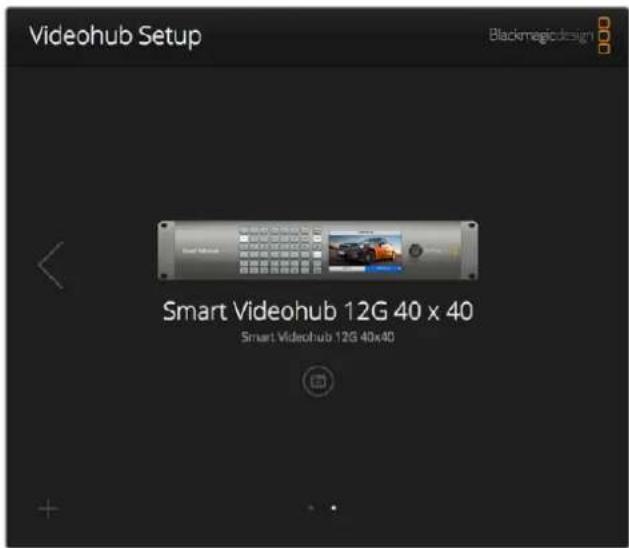
Blackmagic Videohub Setup
Etiketlerin İsteğe Göre Düzenlenmesi
Blackmagic Videohub Setup, aynı zamanda etiketleri girmek için kullanılır. Bir IP Videohub'da bulunan port etiketlerinin bu uygulama ile değiştirilemeyeceğini dikkate alın çünkü, bu etiketler bağlı olan IP Video cihazlarından gelirler. Etiketler bağlı Videohub ünitenize kaydedilir ve ayrıca ağınıza bağlı olan diğer kontrol panellerinde de görünürler.
Giriş Etiketlerini Kişiselleştirme
1 'Inputs' (girişler) sekmesi üzerine tıklayın ve sonra etiketlemeyi istediğiniz ilk girişin üzerine tıklayın.
2 Girişler için etiket isimlerini girin ve pencereyi kapatmak için, 'save' butonunu tıklayın.
Daha büyük olan Videohub üniteleri için, girişlerin farklı bir sırasına hızlı bir şekilde atlamak için aşağı açılır 'jump to' (atla) menüsünü kullanın.
Çıkış Etiketlerini Kişiselleştirme
1 'Outputs' (çıkışlar) sekmesi üzerine tıklayın ve sonra etiketlemeyi istediğiniz ilk çıkışın üzerine tıklayın.
2 Çıkışlar için etiket isimlerini girin ve pencereyi kapatmak için, 'save' butonunu tıklayın.
Uzaktan Kontrol Etiketlerini ve Port Yönlerini Kişiselleştirme
1 'Remotes' (uzaktan kontrol) sekmesi üzerine tıklayın ve sonra etiketlemeyi istediğiniz ilk uzaktan kontrol cihazının üzerine tıklayın.
2 Etiket ismini girin ve sonra, 'Port Direction' (port yönü) ikonunu tıklayın ve 'Auto' (otomatik), 'In' (içeri) veya 'Out' (dışarı) arasından seçiminizi yapın.
3 Uzaktan kontrol cihazlarının tümü için etiket isimlerini girmeyi bitirince, pencereyi kapatmak için 'save' butonunu tıklayın.
Otomatik port yönü yapılandırma işlemini kolaylaştırır ve kurgulama sistemlerinin çoğuyla sorunsuz çalışır. Ancak, anında port yön değişiklikleri yapmanız gerektiğinde, port yönünü manuel olarak yapabilirsiniz. Smart Videohub modellerinde, Latin alfabesinde olmayan harfler de kullanılabilir.
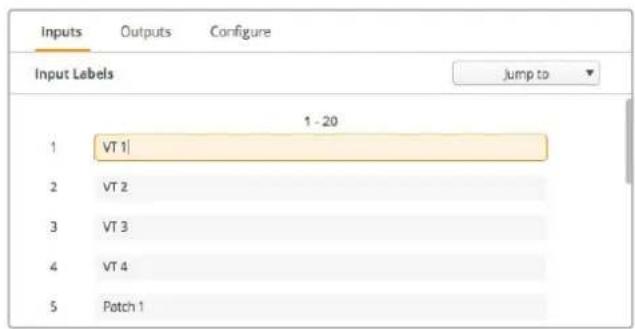
Giriş Etiketlerini Kişiselleştirme
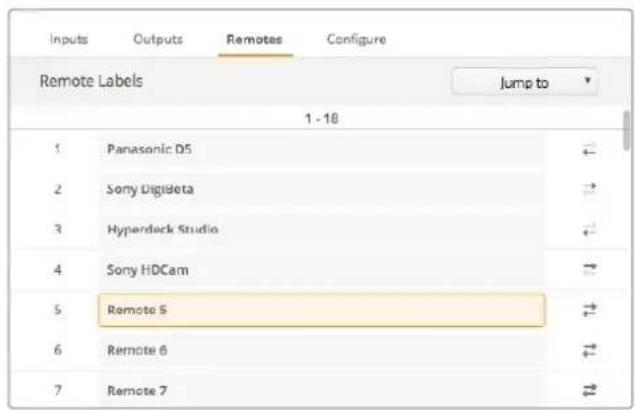
Uzaktan Kontrol Etiketlerini ve Port Yönlerini Kişiselleştirme
Etiketlerin Kaydedilmesi ve Yüklenmesi
Etiketlerinizi kaydetmek için, 'Settings' (ayarlar) dişli ikonunu tıklayın ve "save label set" (etiket setini kaydet) ibaresini seçin. Dosyayı saklamak için bir konum seçin ve 'save' (kaydet) ibaresini tıklayın.
Etiketlerinizi yüklemek için, 'Settings' (ayarlar) dişli ikonunu tıklayın ve "load label set" (etiket setini yükle) ibaresini seçin. Daha önce kaydettiğiniz etiket seti dosyanıza gidin ve 'load' (yükle) ibaresini tıklayın.
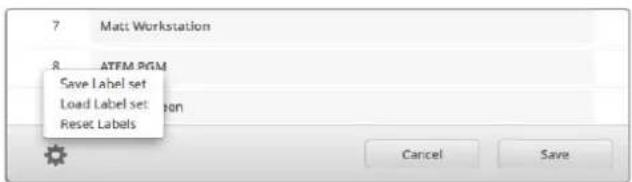
Etlketlerin Kaydedilmesi ve Yüklenmesi
Videohub ünitenize bir isim verme
Bir ağ üzerinden kontrolünü yaparken kolaylıkla tanımak için, Videohub ünitenize bir isim verin.
1 'Configure' (yapılandırma) sekmesini tıklayın ve sonra 'name' (isim) metin alanı içini tıklayın.
2 Videohub üniteniz için bir isim girin ve kullanıcıların tanımasını kolaylaştırmak için, konum veya sahibinin ismi gibi detayları kullanın ve ardından pencereyi kapatmak üzere 'save' (kaydet) butonunu tıklayın.
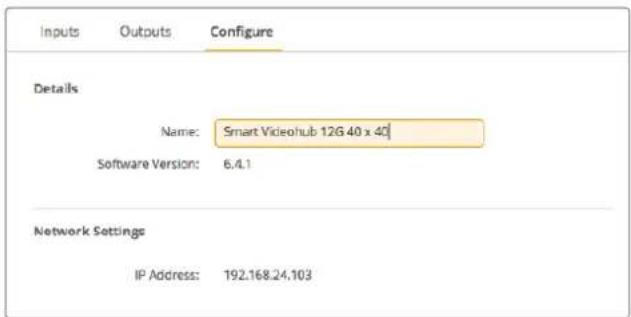
Ağ kullanıcılarının kolaylıkla tanıması için Videohub ünitenize blir İslım verin.
Videohub Dahili Yazılımını Güncelleme
Zaman zaman, Videohub ünitenizdeki dahili yazılımın güncellenmesi gerekecektir. Dahili yazılımın güncellenmesi; yeni özellikler, yeni donanımlarla uyumluluk ve yeni formatlar için destek sağlayabilir.
Videohub ünitenizin dahili yazılımını güncellemek için aşağıdaki basamakları takip edin:
1 Bilgisayarınızı, Videohub ünitesinin USB 2.0 konektörüne bağlayın.
2 Blackmagic Videohub Setup kurulum yazılımını başlatın ve ağınıza bağlı olan her Videohub ünitesini otomatik olarak görüntüler.
3 Videohub ünitenizi seçmek için ya resim üzerine veya yapılandırma ikonunu tıklayın.
4 Bir güncelleme yapılması gerektiğinide, yardımcı yazılım sizi bilgilendirir.
5 Bir güncelleme gerektiğinde, 'Update' (güncelle) butonunu tıklayın ve yazılımlın yükleme işlemini yapmasına izin verin. Güncelleme işlemi devam ederken, Videohub ünitesini prizden çıkarmamaya dikkat edin.
6 Güncelleme tamamlandığında, 'Close' (kapat) butonunu tıklayın.
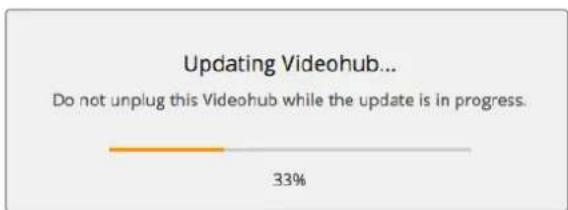
Güncelleme işlemi devam ederken, Videohub ünitesinin fisini prizden çıkarmayın.
Blackmagic Videohub Control
Blackmagic Videohub Control kullanımı, birden fazla kaynak ve hedef arasında görüntüleme ve değiştirme yapmak için, hızlı ve sezgisel bir yol sunar. Videohub Control kullanımı kolaydır çünkü, tek seferde tek bir video çıkışı üzerinde çalışır. Bir hedef (çıkış) arayüz butonuna bastığınızda, kaynak arayüz butonunun ışığını yakarak, hangi kaynağın (giriş) bağlı olduğunu gösterir. Kaynağı değiştirmek için, yapmanız gereken tek şey, farklı bir kaynak arayüz butonunu tıklamaktır. Bu kadar kolay!
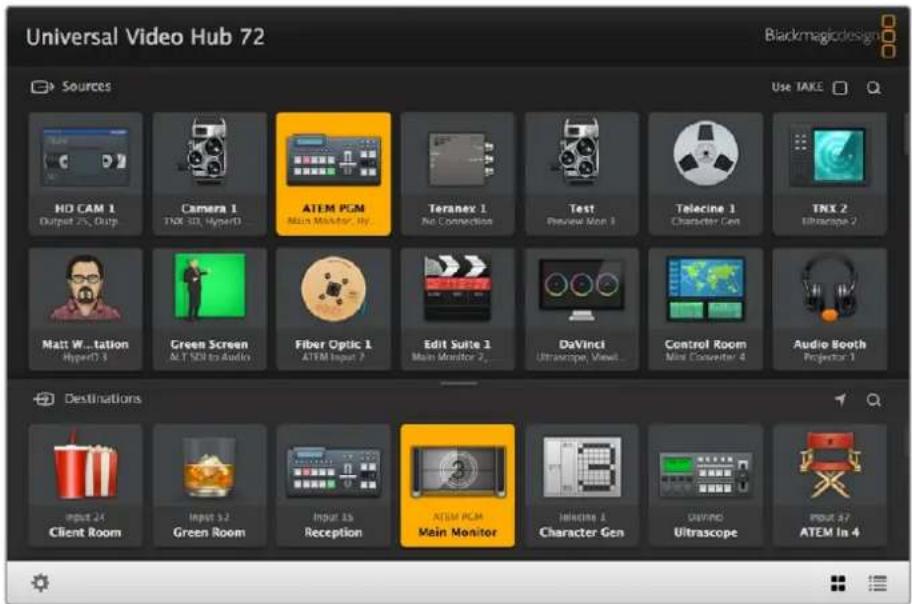
Videohub Control; Videohub bağlantılarının sezgisel, ikon-odaklı bir temsilini sunar.
Bir Videohub Ünitesinin Seçimi
Videohub Control uygulamasını başlatın ve 'Settings' (ayarlar) dişli ikonunu tıklayın ve 'select Videohub' (Videohub ünitesini seç) seçeneğini seçin. Kontrol etmek istediğiniz Videohub üzerine tıklayın. Etiketlerinizi kişiselleştirdiyseniz onlara verdiğimiz isimler, Videohub Control yazılımında görünürler. IP Videohub üniteleri de dahil olmak üzere, ağınızda bulunan tüm Videohub üniteleri bu listede görünür. Daha fazla bilgi için, 'etiketlerin kişiselleştirilmesi' bölümüne bakın.
Bu hedef açıktir ve ağdaki tüm Videohub kullanıcıları için hazırldır. Kaynak panelinde ilgili video kaynağının ışığı yanar ve 'DaVinci' kaynak ismi görüntülenir.
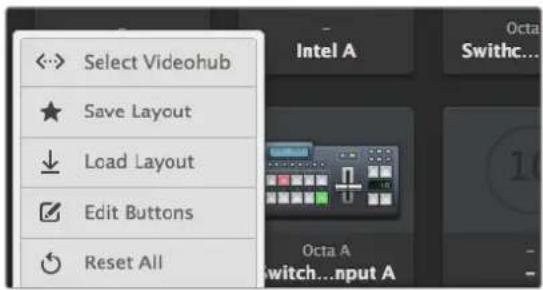
'Select Videohub' butonunu tıklayın ve sonra kontrol etmek istediğiniz Videohub ünitesini seçin.
Tuşların Eklenmesi
Ayarlar butonunu ve ardından 'edit buttons' (butonları düzenleme) ibaresini seçin. 'Add' (ekleme) butonunu tıklayın ve eklemek istediğiniz arayüz butonunun bir kaynak veya hedef arayüz butonu mu olduğunu seçin. 'Set' (onay) Buton penceresi belirir ve SDI kaynağını veya hedefini, RS-422 deck kontrolünü ve arayüz butonu için bir ikonu ayarlamanızı mümkün kılar. Çoğu durumda, deck kontrolü ilgili SDI bağlantıları ile gruplandırılır.
Rotaları Görüntüleme
Bir monitör gibi, bir video hedefine hangi video kaynağının yönlendirilmiş olduğunu görmek için, butonunun ışığını yakmak üzere hedefler panelindeki butona basın. Kaynaklar panelinde ilgili video kaynağı butonu aydınlanır, böylece ekrana hangi kaynağın bağlı olduğu hemen anlaşılır.
Rotaları Değiştirme
Video kaynağını, bir kaset deck'inden bir video kameraya değiştirmek için; kamera arayüz butonunun ışığını anında yakmak ve videoyu video monitörüne göndermek üzere, kaynaklar panelinde bir kamera arayüz butonuna basın. Kaset deck butonunun ışığı artık yanmaz ve video monitöründen bağlantısı kesilir.
Videohub Control'ü kullanma hakkında daha fazla bilgi için, 'Yazılım ile Videohub Kontrolü' bölümüne bakın.
| Arayüzü Yeniden Boyutlandırma | Arayüzün ekran boyutunuza en iyi şekilde sığmasını sağlamak için, sağ alt köşesini tıklayın ve orantılı bir şekilde yeniden boyutlandırmak için sürükleyin. Bunun yerine, dikey veya yatay olarak yeniden boyutlandırmak için pencerenin bir kenarını sürükleyin. |
| Kaynak ve Hedef Alanlarını Yeniden Boyutlandırma | Ayırıcı çubuğu yukarı veya aşağı sürükleyin ve ilgili alanları kaydırmak için kaydırıcı çubuğu kullanın. |
| Görüntülemeyi Değiştirme | Sağ alt köşedeki ikonları tıklayarak, görüntülemeyi arayüz butonu görünümünden, liste görünümüne değiştirebilirsiniz. |
| Dinamik Arama Özelliğini Kullanma | Kaynak ve hedef alanlarının her ikisinde de bir metni dinamik olarak aramanıza olanak sağlayan, bir arama ikonu bulunur. Birçok arayüz butonunuzun olduğu durumlarda, ismi belli olan bir arayüz butonunu çabucak bulmak istediğinizde, bu faydalıdır. Aramak istediğiniz ismi girerek başlayın. İsim için harfleri girmeye başladığınızda, görüntülenen arayüz butonları dinamik olarak filtrelenir. |
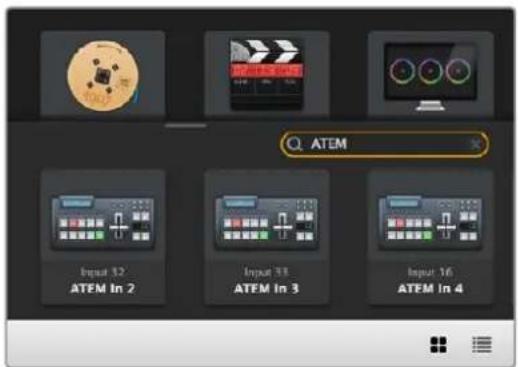
'Destinations Search Box' isimli hedefleri arama kutusuna, 'ATEM' sözcüğü girildi ve filtrelenmiş sonuçlar görüntülenmektedir.
Bir Bakışta Blackmagic Videohub Control
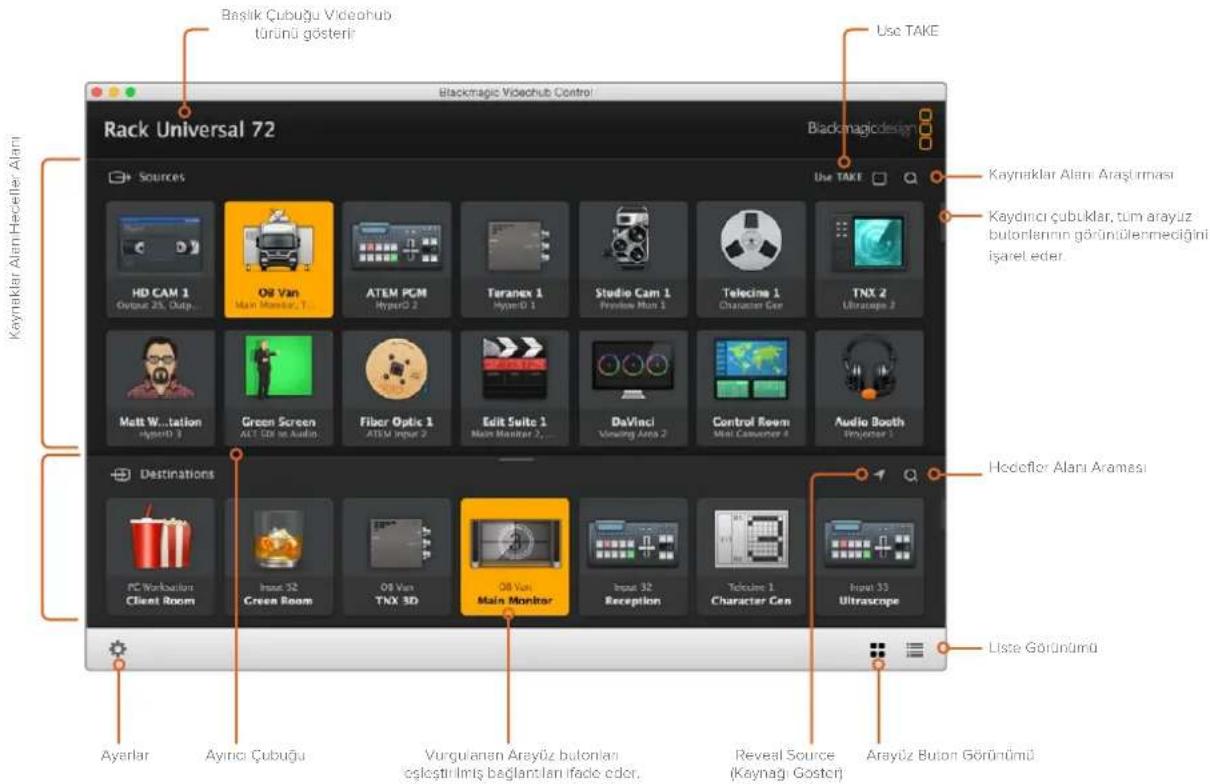
Blackmagic Videohub Control penceresini, ekranınıza sığdırmak için yeniden boyutlandırmak üzere, pencerenin kenarlarını tiklayıp sürükleyin. 'Kaynak' ve 'Hedef' alanlarını büyütmek veya küçültmek için Ayırcı Çubuğu yukarı veya aşağı sürükleyin ve bu alanları kaydırmak için de Kaydırcı Çubukları kullanın.
Ayarlar Menüsü
| ‘Select Videohub’(Videohub Cihazı Seç) |  | Ağınıza bağlı olan Videohub cihazlarının bir listesinden seçiminizi yapın. |
| Save Layout (Düzeni Kaydet) |  | Videohub ünitenizi kullandığınız farklı ortamlar için geçerli olan, kişiselleştirilmiş arayüz butonlarının düzenlerini kaydedin. |
| Load Layout (Düzenl Yükle) | [###] | Daha önceden kaydettiğiniz arayüz buton düzenlerini yükleyin. |
| Edit Buttons(Düzeltme Butonları) |  | Arayüz butonlarını düzenlemek için, düzeltme butonlarını görüntüler. |
| Reset All (Hepsını Sıfırla) |  | Bağlı Videohub cihazının tüm girişlerini ve çıkışlarını görüntüler ve kişiselleştirilmiş ikonları varsayılan ikonlarla değiştirir. Kaynak, hedef ve deck kontrol ayarları muhafaza edilir. |
Edit Buttons (Düzeltme Butonları)
| Add (Ekle) Bir kaynak veya hedef arayüz butonu ekleyin. | ||
| Edit (Düzenle) | [7061] | SDI kaynağı veya hedefi, deck kontrolü ve seçili olan arayüz butonu için ikonu ayarlamanızı sağlar. |
| Lock and Unlock(Kilitle ve Kılıldi Aç) | [5340] | Bir hedefe yönlendirilmiş video kaynağını kazayla değiştirmekten kaçınmak için, bu hedefi kilitleyin. Kilitli olan bir arayüz butonunu tıkladığınızda, ‘Lock’ (kilitleme) butonu, ‘Unlock’ (kilit açma) butonuna dönüşür. Hedef arayüz butonunun kilidini açmak için, sadece ‘Unlock’ (kilit açma) butonunu tıklamanız yeterlidir. |
| Clear (Temizle) | [7CCK] | Kaynakları, hedefleri ve deck kontrol ayarlarını ve seçilen arayüz butonunun ikonunu siler. |
| Remove (Çıkar) Seçili arayüz butonunlu seçimden çıkarır. | ||
| Done (Tamam) | Done | Kurgu modundan çıkmak için ‘Done’ (Tamam) butonunu tıklayın. |
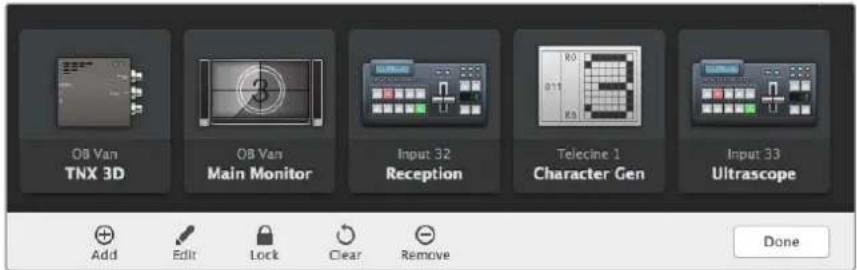
Yukarıdaki butonları görüntülemek için 'Edit' (düzeltme) butonlarını tıklayın,
Arayüz Butonlarının Kullanımı
| ArayüzButonlarınınEklenmesi | Ayarlar butonunu seçin ve sonra ‘edit buttons’ (butonları düzenleme) ibaresini seçin. ‘Add’ (ekle) butonunu tıklayın ve ekleyeceğiniz arayüz butonun bir kaynak veya hedef arayüz butonu mu olacağını seçin.‘Set Button’ (buton onay) penceresi belirir ve SDI kaynağını veya hedefini, RS-422 deck kontrolü ve arayüz butonu için bir ikon ayarlamanızı mümkün kılar.Çoğu durumda, deck kontrolü ilgili SDI bağlantıları ile beraber gruplandırılmıştır, örneğin, SDI input 1 (SDI girişi 1) ilgili Remote 1 (uzaktan kontrol 1) ile alakalıdır. |
| ArayüzButonlarınınDüzenlenmesi | “Edit Buttons” (Butonları düzenleme) ibaresini seçin ve düzenlemek istediğiniz arayüz butonunu tıklayın. ‘Edit’ butonunu tıklayın ve kaynağı veya hedefi, deck kontrol ayarlarını ve ikonu gerektiği gibi değiştirin. |
| Set Button (Buton Onay Penceresi) | Set Button penceresi; SDI kaynak veya hedef seçimini, ikon seçimini ve deck kontrol yapılandırmasını sağlar. |
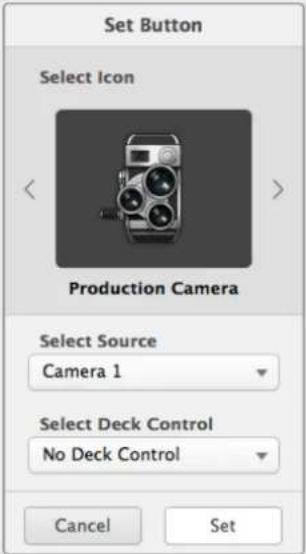 | |
| ArayüzButonlarınınTaşınması | ‘Settings’ (Ayarlar) butonunu seçin ve sonra ‘edit buttons’ (butonları düzenleme) ibaresini seçin. Arayüz butonunu tıklayın ve yeni bir konuma sürükleyin. |
Rotaların Görüntülenmesi ve Değiştirilmesi
| Rotaları Görüntüleme | Bir monitor gibi, bir video hedefine hangi video kaynağının yönlendirilmiş olduğunu görmek için, kaynak butonunun ışığını yakmak üzere, hedefler panelindeki butona basın. Kaynaklar panelinde ilgili video kaynağının butonu aydınlanır, böylece monitöre hangi kaynağın bağlı olduğu hemen anlaşılır. |
| Reveal Source (Kaynağı Göster) | Bir hedef seçtiniz ama, kaynak şu an ekran dışına konumlandırılmış ise 'Reveal Source' isimli kaynağı gösteren butonun tıklanması, kaynak tuşunu göstermek için kaynaklar alanını kaydıracaktır. |
| Rotaları Değiştlrme | Hedef ikonunu ve ardından kaynak ikonunu seçin. |
Rotaları Değiştirmeden önce "Use TAKE" Konfirmasyonu
Video rotalarının yanlışlıkla değiştirilmesini önlemeye yardımcı olması için 'Use TAKE' butonunu aktif hale getirmeyi isteyebilirsiniz. Etkinleştirdikten sonra, bir arayüz butonu kullanılarak bir video rotasını değiştirmek için herhangi bir teşebbüs, kırmızı bir 'TAKE' butonunun belirmesine sebep olacaktır. Doğrulamak için bu butona basın ya da iptal etmek için kullanılan kaynak veya hedef arayüz butonuna basın.
Bu hedef kılıtlı değildir ve ağdaki tüm Videohub kullanıcıları için kullanıma hazırlır. Kaynak panelinde, ilgili video kaynak ışığı yakılmış ve 'DaVinci' kaynak ismi görüntülenmiştir.
Rotaları Kilitleme ve Açma
Bir hedefin kilitlenmesi, o hedefe yönlendirilmiş video kaynağının kazayla değiştirilmesini önler. Bir rotayı kilitlemek için, hedef arayüz butonunu seçin ve çift tiklayın. Hedef arayüz butonunun sağ üst köşesinde, bir asma kilit ikonu belirecektir ve bilgisayarınızdan kilidi açılana kadar, başka hiç kimsenin o hedef cihazını kullanmasını önler. Bir hedefin kilitlenmesi, ilgili video kaynağını halen aynı anda birden fazla hedefe yönlendirilmeye hazır bırakır.
Hedefin kilidini açmak için, sadece arayüz butonunu çift tıklamanız yeterlidir.
Butonları düzenleme sayfasından da bir veya daha fazla hedefi kilitlemeniz mümkündür. Kilitlemek istediğiniz hedef arayüz butonlarını 'shift' üst karakter tuşuna basarken tıklayın ve kilit butonunu tıklayın. Kilitli ve kilitli olmayan arayüz butonlarını beraber seçerseniz kilitli olmayan butonları kilitlemek için seçeneğiniz olur.
Bir giriş ve çıkış arasındaki bir rotayı kilitleme; başka kullanıcıların bu video kaynağına ait deck kontrolünü kazayla ele geçirmesini önlemek üzere, aynı zamanda iki cihaz arasındaki RS-422 deck kontrol bağlantısını da kilitler. Video kaynağı ve video hedefi arasındaki RS-422 bağlantısı, hedef arayüz butonunun kilidi açılana dek, kilitli kalacaktır.
BİLGİ Bir hedefin kilit durumunu değiştirmek için, sadece hedef arayüz butonunu çift tıklayın.
Başka Videohub cihazları tarafından kilitlenen hedef arayüz butonlarının hepsinde, üzerinde eğri bir çizgi olan, siyah bir asma kilit ikonu belirir. Diğer kullanıcıların bilgisayarlarından veya iPad'lerinden hedef arayüz butonlarının kilitleri açılmadığı sürece, video hedef cihazları sizin için müsait olmayacaktır.
Başka bir kullanıcı tarafından düzenlenen bir rotanın kilidini açmanız gerekirse; Videohub Setup uygulamasını başlatın, 'Outputs' (çıkışlar) sekmesini seçin ve hedefin kilit ikonunu tıklayın.
NOT Hangi yönlendirme seviyesinin seçildiğini not etmek önemlidir çünkü, rotaların kilitlenmesini etkileyecektir. Universal Videohub, bir SDI video seviyesi ve bir RS-422 deck kontrol seviyesinden oluşur. Bu seviyeler beraber anahtarlanabilir veya tek tek anahtarlama için bölünebilir.
Seviye kontrollerinde SDI 422'yi seçtiğinizde, her iki portu kilitler ancak, SDI veya RS422'yi seçtiğinizde sadece seçili olan portu kilitler. RS-422 portu kilitlendiğinde, halen SDI videoya geçebilirsiniz ve SDI portu kilitlendiğinde de hala RS-422'ye geçebilirsiniz. Bunun anlamı; RS-422 portu kilitli olsa bile video sinyallerini yönlendirebileceğiniz ve SDI portu kilitli olsa bile hala deck kontrolünüz olacağıdır.
Yerel olarak kilitlenmiş hedefler beyaz bir asma kilt ikonu görüntüler.
Uzaktan kilitlenmiş hedefler siyah bir asma kilit ikonu görüntüler.
Seri Kontrol Ayarları
Üçüncü parti yönlendirici kontrol cihazları, Videohub ünitesini RS-422 seri bağlantısı ile kontrol edebilir.
RS-422 üzerinden Videohub kontrolünü yapıyorsanız "Leitch protocol" düğmesini:
– Videohub, bağlı kontrol panelin bir istemcisi olarak faaliyet gösterecekse ve kontrol panel basılımlarını dinlemesi ve tepki göstermesi için, “Leitch Client” olarak;
– Videohub bir otomasyon sisteminden veya üçüncü parti yönlendirici kontrol sisteminden kontrol edilecekse, "Leitch Server" olarak ayarlayın.
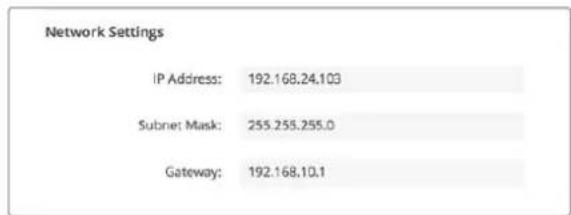
Videohub Sunucu Yapılandırma seçenekleri, USB üzerinden Ethernet donanımı bir Videohub bağlandığında, aktif hale gelir.
RS-422 seri kontrol kullanırken, 'Client' (istemci) veya 'Server' (sunucu) ibarelerini seçin.
Dokunmatik Ekranlı Bilgisayarlar
Arayüz Buton Görünümü (pushbutton view) kolay kullanılması ve büyük bir dokunmatik ekranda güzel görünmesi için tasarlanmıştır. Videohub Control yazılımı dahilindeki 'Pushbutton View' isimli arayüz buton görünümüne dokunmatik ekranlı bir bilgisayarın atanması; bağlı cihazların hepsini sürekli görmeye gerek kalmadan, birden fazla SDI cihazı arasında bağlantıların değiştirilmesini, kullanıcılar için son derece kolaylaştırır.
Dokunmatik ekranlı bir bilgisayarı kullanma, en hızlı şekilde bağlantıların değiştirilmesini sağlar. Bu da ana kontrol odaları için mükemmeldir. Dokunmatik ekranlı hem masaüstü hem de dizüstü bilgisayarları kullanılabilir.
Girişlerin ve çıkışların hızla seçilmesi ve yönlendirilmesi için dokunmatik ekranlar mükemmel olmalarına rağmen, arayüz butonlarının yapılandırılması için kullanışsız olabilirler. Bir insan parmağının genişliği, fare imlecinden çok daha genişir ve menü seçeneklerini ve küçük ikonları parmakla tıklarken doğruluk oranı daha azdır.
Bu nedenle, arayüz butonlarının bir fare ile yapılandırılmasını tavsiye ederiz. Videohub arayüz butonları yapılandırılıktan sonra, Videohub arayüz butonlarını tıklayarak giriş ve çıkışları seçmek ve yönlendirmek için bir parmak kullanmak, kolay olur.
Dokunmatik ekranlar, bir bilgisayar faresinden biraz farklı çalışırlar fakat, Videohub Control arayüzü ile çalışmanın en hızlı ve en kolay şeklini sağlarlar ve bu yüzden şiddetle tavsiye edilir. Dokunmatik ekranlı bir bilgisayar kullanırken, kasıtsız yapılan yönlendirme değişikliklerini önlemeye yardımcı olması için, 'Use Take' seçeneğini aktif hale getirebilirsiniz.
Apple iPad
Videohub Pushbutton isimli arayüz butonlu kontrol arayüzü, yüksek çözünürlüklü Apple iPad ekranında mükemmel görünür. Mükemmel görünmenin yanında, tesisinizin her yerinde veya hatta, bir kablosuz ya da cep telefonu bağlantısı ile internet üzerinden, portatif yönlendirici kontrolü kolaylığını getirir! Videohub Pushbutton arayüzüne bir bilgisayarda zaten aşınaysanız, bu takdirde öğrenmeniz gerekecek yeni birşey neredeyse yok gibidir. Bilgisayar faresiyle kontrol ve iPad'de dokunmatik ekran kontrolünün arasında, yalnızca hafif değişikler fark edeceksiniz. Uygulamayı nasıl indireceğiniz ve yükleyeceğiniz hakkında bilgi edinmek için, bu bölümün hemen ardından gelen "Videohub Yazılımını iPad'a Yükleme" bölümüne bakın.
iPad'daki tek bir Videohub Pushbutton ekranında, 40 adede kadar kaynak ve 8 adet hedef görüntülenebilir. iPad ekranını sağa veya sola kaydırarak daha da fazla kaynak ve hedef görüntülenebilir veya birden fazla Pushbutton ekranı arasında dolaşmak için, ekranın alt kısmındaki bir dizi noktanın sağına veya soluna tıklanabilir.
Pushbutton arayüzünün ilk hali
iPad'ınızda Videohub uygulamasını ilk defa başlattıktan sonra, tüm arayüz butonları ilk olarak genel BNC konektör ikonunu gösterir. Bu ikonları daha sonra başka ikonlarla değiştirebilirsiniz. Bağlantılar daha henüz etiketlendirilmemişse kaynak arayüz butonları, Input 1 (Giriş 1) ile Input 40 arasında olarak ve hedef arayüz butonları da Output 1 (Çıkış 1) ile Output 8 arasında olarak görünür.
Bağlantılar daha önce etiketlenmişse bağlantı numaraları yerine, isimleri ilgili arayüz butonunun altında görünecektir.
iPad üzerinde Videohub arayüz butonlarının yapılandırılması
iPad üzerinde Videohub arayüz butonlarının yapılandırılması kolaydır. Videohub Button Setup penceresini açmak için, herhangi bir Videohub arayüz butonuna basın ve basılı tutun. Bu pencere; SDI giriş veya çıkış bağlantısını, RS-422 deck kontrolünü ve arayüz butonu için ikonu ayarlamanıza imkan tanır.
'Clear' (Sil) butonu, bu arayüz butonu için tüm ayarları siler. Çoğu durumda, deck kontrolü ilgili SDI bağlantıları ile beraber gruplandırılmıştır yani, 'input 1' (girişi 1) isimli bir SDI bağlantısının, genellikle ilgili Remote 1 (uzaktan kontrol 1) ile ilişkisi vardır.
Sağ alt kaynak butonu, Videohub uygulaması tarafından ayrılmıştır ve yapılandırılamaz. Bunun nedeni; bir hedef arayüz butonu, kaynaklar panelinde görün meyen bir kaynağıa bağlandığında, bu kaynak otomatik olarak sağ alt köşedeki arayüz butonunda belirir.
Arayüz butonlarını yapılandırırken, sadece RS-422 deck kontrol içeren cihazlar için, bir deck kontrol bağlantısı seçin. Bir video monitörüne veya kameraya bir deck kontrol bağlantısı atamak, hiçbir anlam ifade etmez.
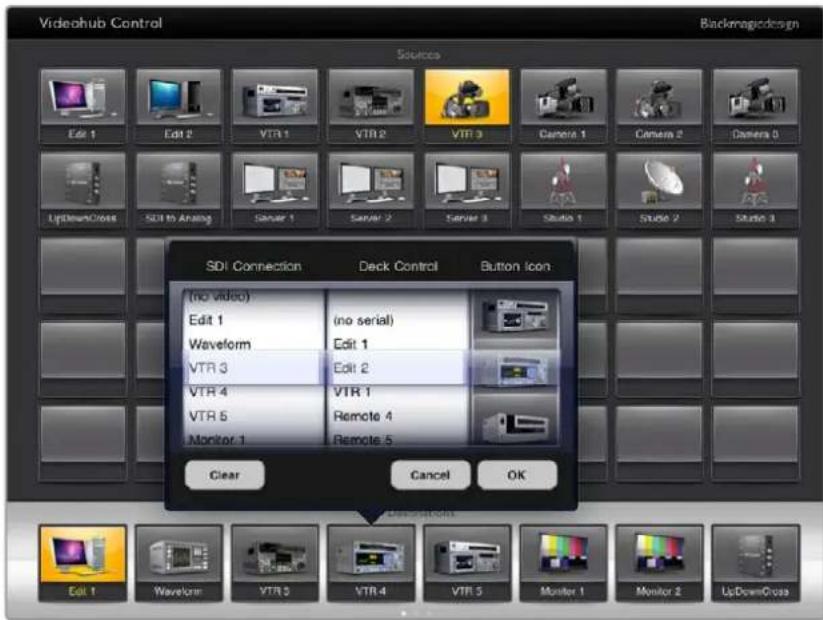
Videohub Button Setup penceresi; SDI giriş veya çıkış bağlantısını, RS-422 deck kontrolünü ve arayüz butonu için ikonu ayariamanıza imkan tanır.
İkonların hepsi her arayüz butonu için geçerli olmasına rağmen, bir kaynak arayüz butonu için, bir video monotörünün veya vericinin ikonunu seçmek, o kaynak cihazının bir loop-through (düz geçiş) çıkışı olmadığı sürece, bir anlam teşkil etmez.
Tek bir arayüz buton ekranında veya birden fazla arayüz buton ekranları dahilinde, belli bir kaynak veya hedef arayüz butonunu birçok kez göstermeyi seçebilirsiniz. Bir hedef arayüz butonu, Kaynaklar panelinde birkaç kez görünen bir kaynaktan yönlendirilmişse, hedef arayüz butonunu seçmek, herbir kaynak arayüz butonu için deck kontrolün nasıl yapılandırıldığına bakmaksızın, kaynak arayüz butonunun tüm kopyalarının ışıklarını yakar. Buna benzer olarak, Hedefler panelinde bir hedef arayüz butonunun birden fazla kopyası görünüyorsa herhangi biri seçildiğinde, hepsinin ışıkları beraber yanar.
Rotaların Görüntülenmesi ve Değiştirilmesi
Bir monotör gibi belli bir hedefe, hangi video kaynağının yönlendirilmiş olduğunu görmek amacı ile, hedefler panelindeki monitörün arayüz butonuna basın. Monitör butonu ve ilgili video kaynak butonu aynı anda aydınlanır, böylece video monotörüne hangi kaynağın bağlı olduğu hemen anlaşılır. Örneğin, bir HyperDeck Studio Pro.
Video kaynağını, bir HyperDeck Studio Pro'dan bir video kameraya değiştirmek için; kamera arayüz butonunun ışığını anında yakmak ve videoyu video monitörüne yönlendirmek üzere, kaynaklar panelinde bir kamera arayüz butonuna basın. HyperDeck Studio Pro arayüz butonunun artık ışığı yanmaz ve video monitörüyle bağlantısı kesilir.
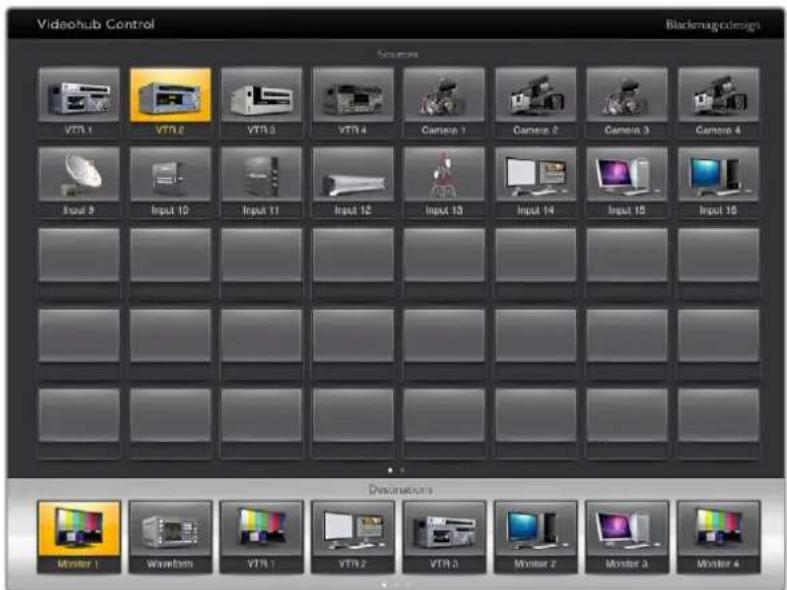
Bir video hedefine hangi video kaynağının yönlendirilmiş olduğunu görmek için, bir hedef butonuna basın ve ilgili kaynak butonunun ışığı yanar.
Rotaları Kilitleme ve Açma
Bir hedefin kilitlenmesi, o hedefe yönlendirilmiş olan video kaynağının kazayla değiştirilmesini önler. Bir giriş ve çıkış arasındaki bir rotayı kilitlemek için, hedef arayüz tuşunu çift tıklayın. Hedef arayüz butonunun sol üst köşesinde, sarı renkli bir asma kilit ikonu belirecektir ve iPad'ınızdan kilidi açılana kadar, başkalarının o hedef cihazını kullanmasını önler. Kildini açmak için, sadece hedef arayüz butonunu tekrar çift tıklayın. Bir hedefin kilitlenmesi, ilgili video kaynağını halen aynı anda birden fazla hedefe yönlendirilmeye hazır bırakır.
Bir giriş ve çıkış arasındaki bir rotayı kilitleme, aynı zamanda iki cihaz arasındaki RS-422 deck kontrol bağlantısını da kilitler. Bunun nedeni, başka kullanıcıların bu video kaynağına ait deck kontrolünü, kazayla ele geçirmesini önlemektir.
Video kaynağı ve video hedefi arasındaki RS-422 bağlantısı, hedef arayüz butonunun kilidi açılana dek, kilitli kalacaktır.
Başka kullanıcılar tarafından kilitlenen hedef arayüz butonlarının hepsinde, gri renkli bir asma kilit ikonu belirir. Diğer kullanıcıların bilgisayarlarından veya iPad'lerinden hedef arayüz butonlarının kilitleri açılmadığı sürece, video hedef cihazları sizin için müsait olmayacaktır.
Gri bir asma kilit ikonu ile karşılaşır ve video cihazını kimin kilitleldiğini bilmiyorsanız, bir Mac veya Windows bilgisayarda Videohub yazılımını kullanarak kilidi geçersiz kılabilirsiniz. Bir rotanın kilidi açıldığında, asma kilit ikonu kaybolur.
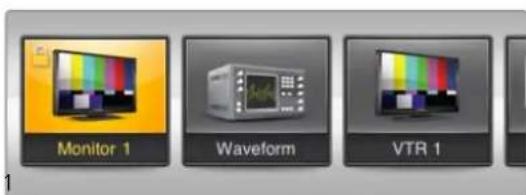
Hedef arayüz butonunun sol üst köşesinde, sarı renkli bir asma kilit ikonu belirecektir ve iPad'ınızdan kılıdlı açılana kadar, başkalarının o hedef cihazını kullanmasını önler. Başka kullanıcılar tarafından kilitlenen hedef arayüz butonlarının hepsinde, gri renkli bir asma kilit ikonu belirir.
Videohub Yazılımını bir iPad üzerine Yükleme
iPad için Videohub yazılımı, Apple ID hesabınız ile indirilebilir.
Videohub iPad yazılımını iPad vasıtasıyla indirme:
1 'App store' ikonunu tıklayın.
2 Ekranın üst tarafından 'search' (arama) alanını tıklayın ve 'Videohub' ibaresini girin.
3 'Blackmagic Videohub app' ikonunun yanındaki 'get' (al) butonu üzerine tiklayın ve 'install' (yükle) butonunu tiklayın.
iPad için Videohub'da IP adresini ayarlama:
1 'Settings' (ayarlar) ikonunu tıklayın.
2 'Apps' (uygulamalar) bölümünde, 'Videohub' seçeneğini seçin ve 'Videohub IP address' alanına Videohub IP adresinizi girin.
3 Artık, ana ekranınızdaki Videohub ikonunu tıklayarak Videohub yazılımınızı kullanmaya başlayabilirsiniz.
iPad kullanarak Videohub ünitenizi kontrol etme hakkında daha fazla bilgi için, bu kullanım kılavuzundaki 'Apple iPad' bölümüne bakın.
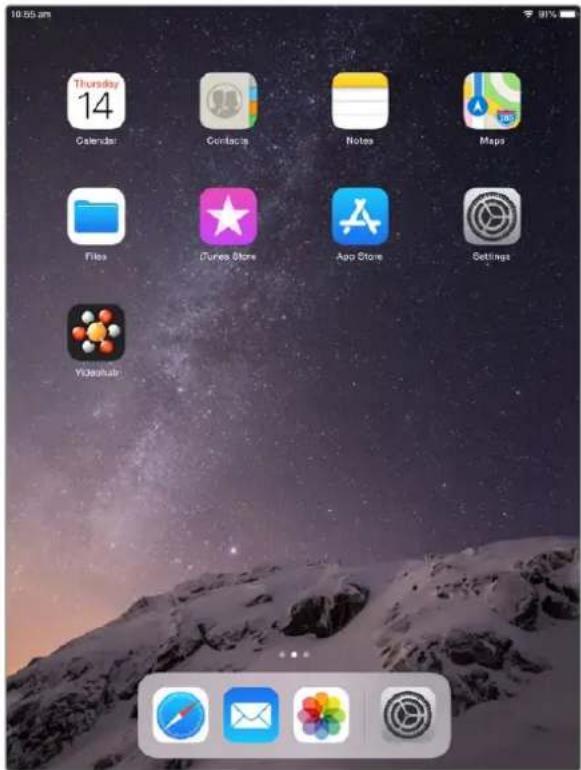
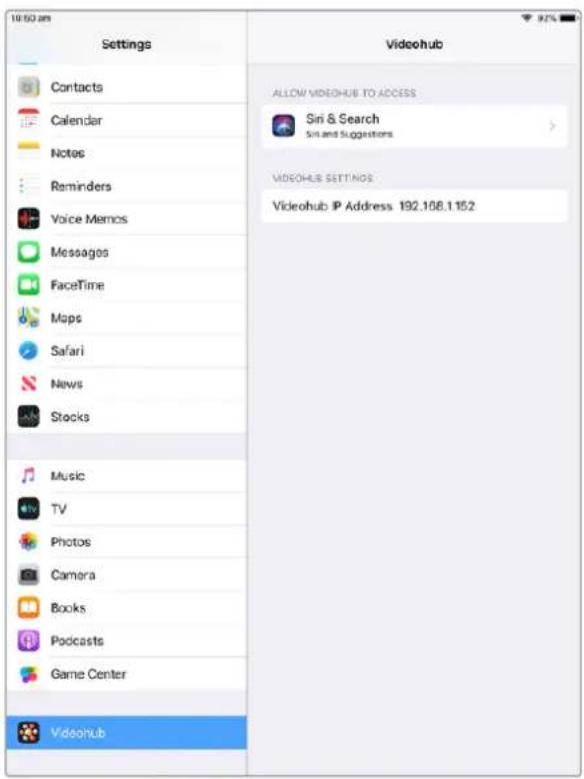
iPad'de Videohub ayarları
Videohub Hardware Panel Setup Uygulaması
Blackmagic Videohub Hardware Panel Setup uygulamasını başlattığınızda, ağda fark edilen her Videohub kontrol paneli, bir Ethernet ağ ikonu yanında bulunan 'Videohub Control Panels' bölmesinde listelenecektir. Çeşitli Videohub kontrol paneli listelenmiş ama, hangisinin hangisi olduğunu bilmiyorsanız birisini seçin ve sonra 'identify' (kimliğini sapta) butonuna basın. Bu işlem, seçilen Videohub kontrol panelinin tüm buton ışıklarını beyaz renkte yakıp söndürür.
İstediğiniz Videohub kontrol panelini seçin ve ismiyle kontrol ayarlarını değiştirmeniz artık mümkündür. Ağ ayarları; gri renkli görüntülenmeyi sürdür ve sadece bir USB bağlantışı üzerinden değiştirilebilir.
İstediğiniz Videohub kontrol paneli ağda bulunamadiysa ünite, DHCP üzerinden bir IP adresi almamış olabilir. Uygun ağ ayarlarıyla üniteyi manuel olarak yapılandırmak için:
1 Videohub kontrol panelini, bir USB 2.0 kablosu ile bilgisayarınıza bağlayın.
2 Blackmagic Videohub Hardware Panel Setup uygulamasını başlatın. Eğer yardımcı yazılım, yazılımı güncellemeniz için yönlendiriyorsa güncellemeyi tamamlamak için ekran komutlarını takip edin.
3 USB ile bağlanan panel, Videohub Control Panels penceresinde otomatik olarak seçilir ve isminin yanında bir USB ikonu görüntülenir. USB ile bağlı ünite için tüm; isim, ağ ve kontrol ayarlarını değiştirebilirsiniz. İşlemi bitirdiğinizde, USB kablosunu çıkarabilirsiniz.
Kontrol istemcisinde Videohub kontrol paneliniz seçili ise, yazılım arayüzünde görüntülenen ile eşleşmek amacıyla, ünitede bulunan arayüz butonlarının ışıkları yanar.
Ağ Ayarları
Videohub kontrol panellerinin herbiri, IP ağınız üzerinden Videohub ile iletişim kurmak için, bir IP adresine ihtiyaç duyar.
USB üzerinden bir Videohub kontrol panelini yapılandırırken, DHCP veya Statik IP'yi seçebilirsiniz. DHCP; Videohub kontrol paneliniz için tüm ağ ayarlarını otomatik olarak edinir ve daha kolay olan seçimdir.
Statik bir IP adresi kullanmaya karar verirseniz ağınızda bir IP uyuşmazlığına sebebiyet vermemek için, lütfen sistem yöneticinizden yedek bir IP adresi talep ediniz. Ardından, Videohub kontrol paneliniz için; IP adresi, alt ağ maskesi ve ağ geçidi detaylarını tamamlamanız gerekecek. Smart Videohub 20x20 gibi, Ethernet donanımlı bir Videohub ünitesine bir ağ switch olmadan, doğrudan bağlanıyorsanız statik bir IP adresi kullanmanız zorunludur.
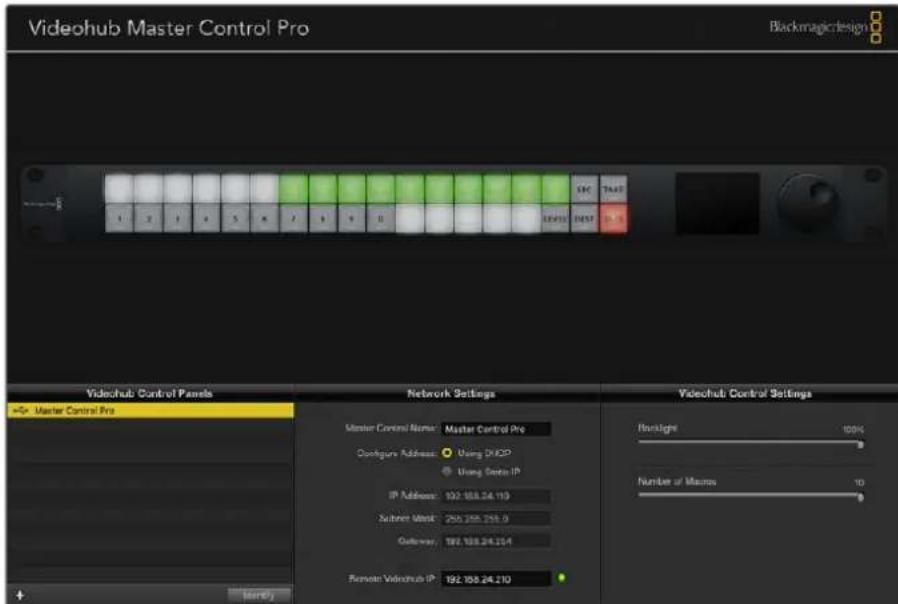
Blackmagic Videohub Hardware Panel Setup uygulaması, ağınlızda bulunan Videohub kontrol panelleri bulmak için, otomatik olarak ağınlızı tarar.
Videohub kontrol panelinizle uzaktan kontrol etmek istediğiniz Videhub ünitesinin IP bilgilerini de tamamlamanız gerekir. Uzaktan kontrol edilecek Videohub ünitesi, Videohub Server ismindeki sunucudur. Bu; bir Videohub Server bilgisayarına veya Smart Videohub 20x20 gibi, bir Videohub modeli üzerindeki entegre bir Videohub Server ünitesine işaret eder.
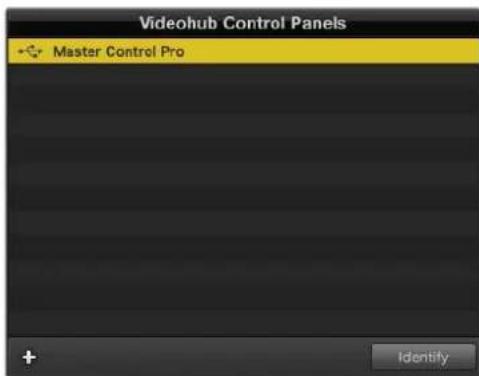
Ethernet veya USB ile bağlı kontrol ünitelerinin hepsi, ilgili bir ikon ile Videohub Control Panels penceresinde listelenecektir.
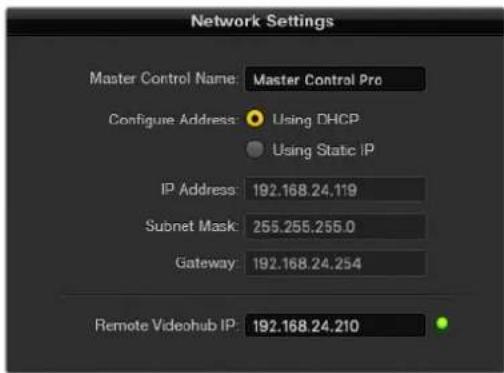
Blackmagic Videohub Hardware Panel Setup için ağ ayarları.
Bir IP Videohub için donanım panel kontrolünü hazırlıyorsanız ana bilgisayarın IP adresini, 'remote Videohub IP' (uzaktaki Videohub IP adresi) ayar alanına giriniz. Videohub sunucusu, ana bilgisayar ile aynı IP adresini paylaşır≥
Videohub Control Ekleme
Videohub kontrol panelinin IP adresini önceden biliyorsanız ve Videohub Control Panels penceresinde otomatik olarak belirmemişse bu üniteyi manuel olarak eklemeniz mümkündür.
1 Videohub Control Panels penceresinin en alt kısmındaki '+' (cihaz ekle) butonuna basın.
2 Videohub Control Panel'inin IP adresini tuşlayın ve OK butonuna basın.
3 Videohub ile bağlı olan diğer cihazlarla beraber, Videohub Control Panel listede belirecektir.
Blackmagic Videohub Hardware Panel Setup uygulaması, belirtilen adreste bir Videohub kontrol paneli bulmazsa, Ethernet veya USB üzerinden bağlıyken bir Videohub kontrol paneli eklemek için yardımcı yazılımı kullanabilirsiniz.
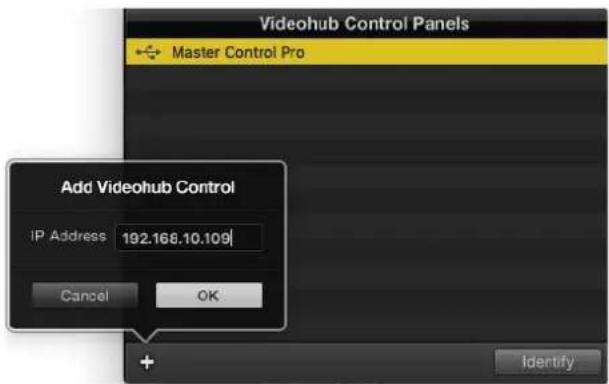
Bir Videohub kontrol panelini, Videohub Control Panel listesine IP adresi yoluyla manuel olarak ekleyebilirsiniz.
Ayarların Yüklenmesi ve Kaydedilmesi
Önceden yapılandırılmış bir Videohub kontrol panelinin ayarlarını, diğer ünitelere uygulayabilirsiniz.
Videohub Control Panel'inizin ayarlarını bir kez düzenledikten sonra, File (Dosya) > Save Settings (Ayarları Kaydet) ibarelerini seçin. Birden fazla üniteyi aynı şekilde ayarlamayı istediğinizde veya ayarlarınızın bir kopyasını yedeklemek istediğinizde, bu oldukça faydalıdır.
Başka bir kontrol panelinde önceden yapılandırılmış ayarları yükledikten sonra, kontrol panelin ismi de dahil olmak üzere, sadece ağ ayarlarını güncellemeniz gerekecektir.
Videohub Master Control Pro'nun Yapılandırılması
Videohub Hardware Panel Setup yazılımı, her bir Videohub kontrol paneli için donanım özelliklerini kişiselleştirmenize olanak tanır.
Arka-Işık
Arkadan aydınlatmalı butonların hepsinin parlaklığını değiştirmek için, arka-ışık sürgüsünü istediğiniz gibi düzenleyin.
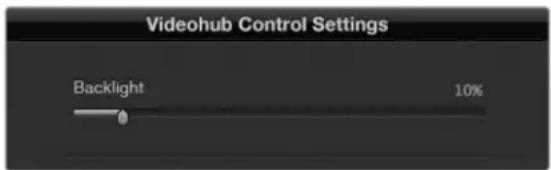
Arkadan aydınlatmalı butonların hepsinin parlaklığını, Videohub Master Control'de düzeltebilirsiniz.
Buton Etiketlerinin Oluşturulması
Kameralar, VTR'ler ve monitörler gibi, yaygın ekipman tiplerinin hızlı seçimini sağlamak için, butonlardan 21 tanesi, kontrol yardımcı yazılımı dahilinde etiketlendirilebilir. Bu 21 butonun hepsi, makro butonu olarak da yapılandırılabilir.
Henüz yapmadıysanız, Videohub kontrol ünitenizdeki butonları etiketlemeden önce, Videohub yönlendiricinizdeki port etiketlerini standart hale getirmeniz gerekir.
Etiketlerinizi kişiselleştirme konusunda daha fazla bilgi için, ‘etiketlerin kişiselleştirilmesi’ bölümüne bakın.
Videohub Master Control Pro butonlarını etiketlemek için artık hazırsınız.
1 Videohub Hardware Panel Setup uygulamasını başlatın ve Paneller penceresinden Videohub Master Control Pro'nuzu seçin.
2 Panelin göruntüsündeki 21 butondan birini tıklayın. Yönlendiriciniz için daha önce girdiğiniz SDI ve deck kontrol portları için etiketlere kısmen eşleşmesi için bir metin etiketi girin.
3 OK butonunu tıklayın ve diğer butonları da dilediğiniz gibi etiketlemeye devam edin.
4 SDI rotaların geçerli olup olmadıklarını teyit etmek için, programladıkça buttonları anında test edebilirsiniz.
Fiziki arayüz butonlarını nasıl etiketleyeceğiniz hakkında daha fazla bilgi için, ‘arayüz butonlarının etiketlendirilmesi’ bölümüne bakın.
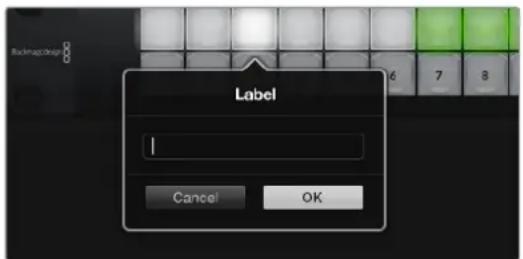
Etiketini düzeltmek üzere istediğiniz butonu tıklayın.
Videohub Smart Control Pro'nun Yapılandırılması
Videohub Hardware Panel Setup, her bir Videohub kontrol paneli için donanım özelliklerini kişiselleştirmenize olanak tanır.
Hedef Sayısı
Videohub Smart Control; bir Cut-Bus kontrol cihazı veya bir XY kontrolörü olarak yapılandırılabilir. Bir Cut-Bus kontrolörü olarak yapılandırıldığında, her buton bir SDI kaynağını temsil eder ve sadece tek bir hedef vardır.
Bir XY kontrolörü olarak yapılandırıldığında, Videohub Smart Control Pro 24 adede kadar hedef ile beraber çalışabilir. Bu kaynak butonları beyaz renkte ve hedef butonları da altın renginde yanarlar. Her bir hedef cihazına, bir Videohub Smart Control Pro ünitesi atamayı düşünmüyorsanız bu düzenlemeyi kullanın.
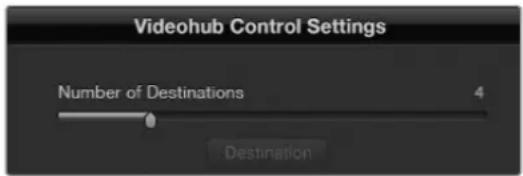
Birden fazla hedef ile yapılandırılmış, Videohub Smart Control Pro.
Cut-Bus Konfigürasyonu
1 Hedefler sürgüsünün numarasını 1'e sürükleyin.
2 Hedef butonu üzerine tıklayın. 'Router SDI Out A' (Yönlendirici SDI Çıkışı A) bölümüne, hedef cihazın bağlı olduğu Videohub çıkış portunun numarasını girin. Hedef cihazınız, çift bağlantı (dual link) SDI sinyali alıyorsa 'Router SDI Out A & B' (Yönlendirici SDI Çıkışı A ve B) bölümlerine, bir çıkış portu numarası girmeniz gerekir. Dört bağlantı (quad link) SDI için, dört adet 'out' (çıkış) bölümünün hepsine rakamlar girmeniz gerekir. Videohub üniteniz, aynı zamanda hedef cihaza RS-422 deck kontrol sinyali de yönlendiriyorsa bir 'Router Remote' (Yönlendirici Uzaktan Kontrol) alanı vardır.
3 Onaylamak için 'OK' butonunu tıklayın. Tüm butonlar beyaz renge dönüşerek, hepsinin kaynak olduğunu gösterir.
4 Kaynak butonlarını yapılandırmak için, yazılım arayüzünde bulunan herbir beyaz butonun üzerine tıklayın.
5 'Router SDI In A' (Yönlendirici SDI Giriş A) bölümüne, kaynak cihazın bağlı olduğu Videohub giriş portunun numarasını girin. Çift bağlantı SDI hedefleri için, A ve B bölümleri için olan port numaralarını veya dört bağlantı SDI için A'dan D'ye bölümler için olan port numaralarını girmeniz gerekir. Videohub üniteniz, aynı zamanda kaynak cihazdan RS-422 deck kontrol sinyali de yönlendiriyorsa bir 'Router Remote' (Yönlendirici Uzaktan Kontrol) alanı vardır.
6 Onaylamak için 'OK' butonunu tıklayın.
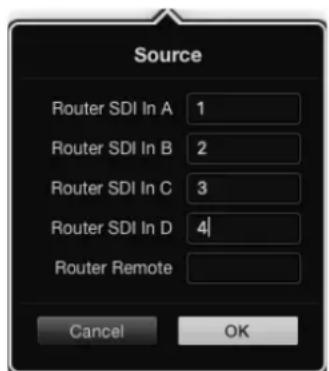
Dört bağlantı SDI hedefleri kullanırken, her SDI alanı için bir port numarası ekleyin.
XY Kontrolörünün Yapılandırılması
1 Hedefler sürgüsünün numarasını istediğiniz bir rakama sürükleyin.
2 Şimdi, yazılım arayüzündeki her altın renkli butonu tıklayarak, hedef butonlarını yapılandırabilirsiniz. 'Router SDI Out A' (Yönlendirici SDI Çıkışı A) bölümüne, hedef cihazın bağlı olduğu Videohub çıkış portunun numarasını girin. Çift bağlantı SDI hedefleri için, A ve B bölümleri için olan port numaralarını veya dört bağlantı SDI için A'dan D'ye bölümler için olan port numaralarını girmeniz gerekir. Videohub üniteniz, aynı zamanda hedef cihaza RS-422 deck kontrol sinyali de yönlendiriyorsa bir 'Router Remote' (Yönlendirici Uzaktan Kontrol) alanı da bulunur.
3 Onaylamak için 'OK' butonunu tıklayın. Hedef butonlarının sayısını artırlırsanız kullanılabilir durumda olan kaynak butonların sayısında da benzer miktarda bir azalma olur.
4 Kaynak butonlarını yapılandırmak için, yazılım arayüzünde bulunan herbir beyaz butonun üzerine tıklayın.
5 'Router SDI In A' (Yönlendirici SDI Girişi A) bölümüne, kaynak cihazın bağlı olduğu Videohub giriş portunun numarasını girin. Çift bağlantı SDI hedefleri için, A ve B bölümleri için olan port numaralarını veya dört bağlantı SDI için A'dan D'ye bölümleri için olan port numaralarını girmeniz gerekir. Videohub üniteniz, aynı zamanda kaynak cihazdan RS-422 deck kontrol sinyali de yönlendiriyorsa bir 'Router Remote' (Yönlendirici Uzaktan Kontrol) alanı da vardır.
6 Onaylamak için 'OK' butonunu tıklayın.
Makro Sayısı
Makrolar; tek bir butona basmayla, 16 adede kadar crosspoint yönlendirme değişikliğini, aynı anda yapmanıza olanak verir.
1 10 adede kadar makro butonunu etkin hale getirmek için, Makro sayısı sürgüsünü sürükleyin. Makro butonlarının sayısını artırdığınız müddetçe, kullanılabilir durumda olan kaynak butonların sayısında da aynı miktarda bir azalma olur.
2 İlgili Makro penceresini ortaya çıkarmak için, yeşil renkli bir makro butonunu tıklayın ve 16 adede kadar kaynak ve hedef çiftini girin.
3 Bitirdiğinizde, rotaları kilitlemek ve pencereyi kapatmak için OK ibaresini tıklayın.
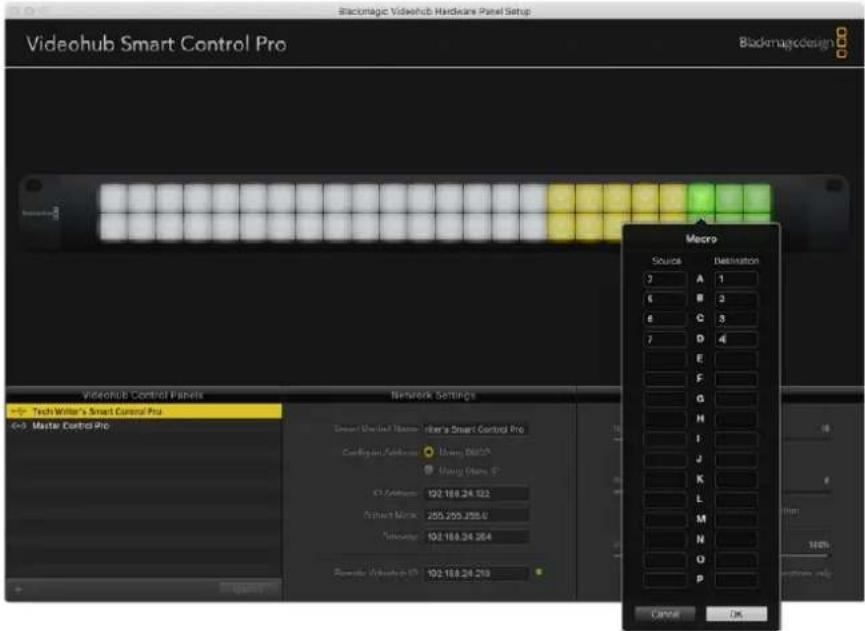
Tek bir makro tarafından, 16 adede kadar rota değiştirilebilir.
'Take' Butonu
'Enable Take Button' (Take butonunu aktif hale getir) onay kutusu etkinleştirildiğinde, kontrol arayüzündeki sağ alltaki buton, kırmızı renge dönüşür. Rota değişikliğiniz meydana gelmeden önce, bir onay seçeneğinin ortaya çıkmasını istiyorsanız bunu kullanın. Rota değişikliğini onaylamak için, kırmızı renkli 'take' butonuna basın. Take butonu, Cut-Bus ve XY kontrolör yapılandırmalarının her ikisiyle de kullanılabilir ve aynı zamanda makrolarla da kullanılabilir.
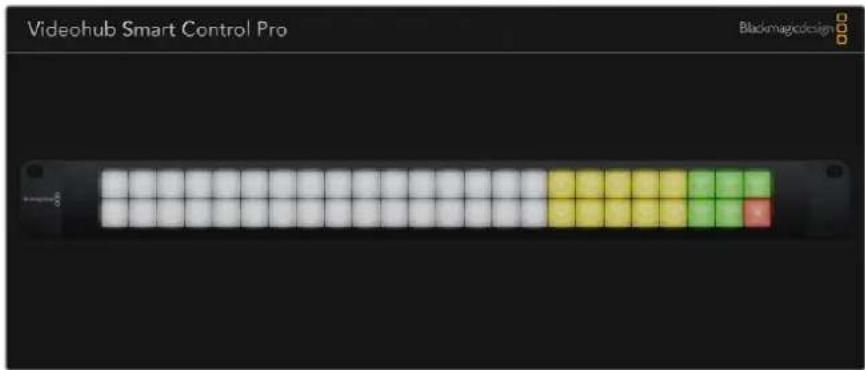
Take butonu, alltaki sağ köşede kırmızı renkte yanar.
Arka Işık
Arkadan aydınlatmalı butonların hepsinin parlaklığını istediğiniz gibi değiştirmek için, arka ışık sürgüsünü düzeltin. Beyaz renkli kaynak butonlarının arkadan aydınlatılmasını etkisiz hale getirmek için, 'Backlight Destinations Only' (sadece hedeflerin arka ışıklarını etkin kil) ibaresini tıklayın.
GPI'ları Yapılandırma
GPI and Tally Interface'de crosspoint switching işlemi sağlayan 8 adet GPI vardır. Bu örnekte; GPI 1, bir kontak kapatma tespit ederse Videohub ünitenizdeki Giriş 12'yi, Çıkış 1'e geçirir. Bu; kamera kontrol ünitenizdeki (CCU) joystick kontrolünü bastığınızda, Videohub cihazınızın 12 numaralı girişine giden videonun, monitörünüzde önlizleme için görüntüleneceği anlamına gelir.
Videohub Hardware Panel Setup yazılımında, şema üzerindeki 'Input' (giriş) ve 'Output' (çıkış) alanları içine tıklayarak ve giriş veya çıkış numarasını girerek crosspoint'ler yapılandırılabilir.
Videohub Control Settings penceresi, Videohub cihazınızdan çıkışı önizlemek için iki yöntem sunar.
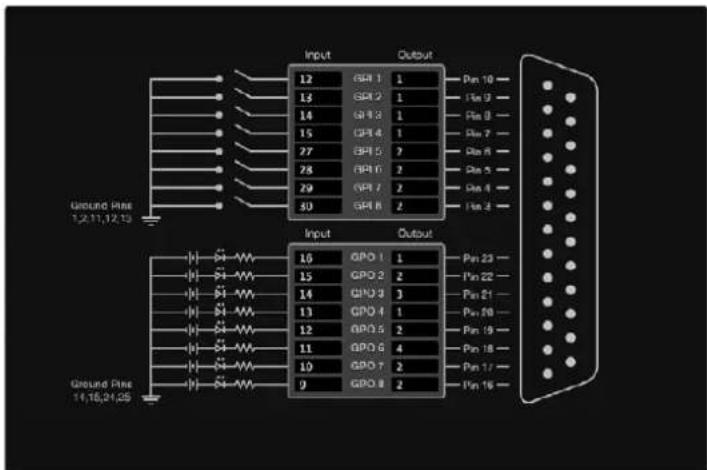
GPI crosspoint switching ve Tally için girişleri ve çıkışları değiştirmek için, şema içinde bir yeri tiklayın.
Latch Video (Videoyu Tut)
Çıkışın seçildiği gibi kalmasını istiyorsanız 'Latch Video' seçeneğini seçin. Böylelikle; kamera kontrol ünitenizdeki düğmeye bir kez bastığınızda, seçili crosspoint'teki giriş, başka bir crosspoint seçilene kadar, monitörünüzde kalır.
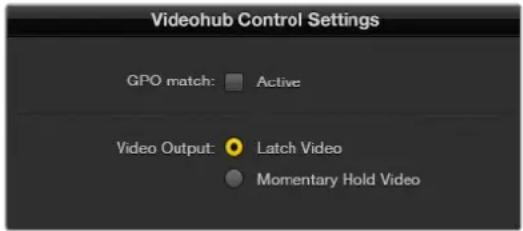
Başka bir crosspoint seçilene kadar önzlemenizin tutulmasını istiyorsanız 'Latch Video' özelliğini seçin. Kontrol düğmesini bırakışınızda, önzlemenin bir önceki crosspoint'e geri dönmesini istiyorsanız 'Momentary Hold Video' (videoyu anlık tut) seçeneğini seçin.
Momentary Hold Video (Videoyu Anlık Tut)
Kamera kontrol ünitenizin (CCU) düğmesini veya joystick kumandasını biraktıktan sonra, çıkışın bir önceki girişe dönmesini istiyorsanız bu seçeneği seçin. Örneğin; düğmenizi basıp, basılı tuttuğunuzda, Giriş 13 öngösteriliyor olabilir ancak, düğmeyi bıraktığınız anda monitorünüzde Giriş 12'yi görüntülemeye geri döner.
Tally Yapılandırması
Genellikle Tally, kameranızın önünde bulunan ve kameranın yayında olduğunu gösteren bir lambadır ama, yararlı bir göstergedir ve sadece kameralara özel kullanılması zorunlu değildir ve herhangi bir ekipmanda etkinliği göstermek için kullanılabilir.
GPI and Tally Interface arayüzünde 8 adet yapılandırılabilir GPO bulunur. Bunlar, kameralarınıza veya belirli crosspoint durumları altındaki diğer cihazlara, bir tally sinyali gönderir. Bir önceki örnekte; Videohub'daki Giriş 16, Çıkış 1'e yönlendirildiğinde, GPO 1'in aktif duruma gelecek şekilde GPO 1 yapılandırılmıştır.
Crosspoint'ler; şema üzerindeki 'Input' (giriş) ve 'Output' (çıkış) alanları içine tıklanarak, Videohub Hardware Panel Setup yazılımında yapılandırılabilirler.
GPO Match (GPO Eşleştirme)
Crosspoint'lerinizin yapılandırılmasının GPI'lardan GPO'lara kopyasını çıkarmak için, 'GPO match' (GPO eşleştirme) onay kutusunu tıklayın. GPI'larınız için rotaları değiştirirken bir tally lambasının aktif duruma geldiğini görmek istediğinizde, bu faydalı olabilir.
Bu onay kutusu etkin duruma getirildiğinde, şemanın GPO tarafı etkisiz hale gelir ve GPO eşleştirme onay kutusunun seçimini kaldırmadan, ayarları yapılamaz.
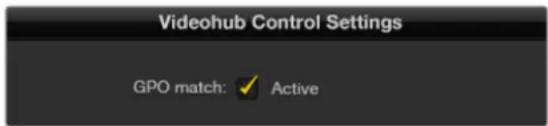
GPI'larınız için crosspoint yapılandırılmasının kopyasını çıkarmak için, 'GPO match' (GPO eşleştirme) onay kutusunu tıklayın.
Birden Fazla GPI and Tally Interface Arayüzünün Zincirleme Bağlanması
GPI and Tally Interface, aynı anda 8 adet GPI ve 8 adet GPO'yu destekler. Bu da çoğu canlı televizyon durumu için yeterlidir. Ancak, 8 adetten fazla kamera kullandığınızda, ikinci veya üçüncü bir GPI and Tally Interface cihazını zincirleme bağlamayı isteyebilirsiniz.
GPI and Tally Interface'de iki adet Ethernet portu bulunduğu için, portlardan birini bir Videohub ünitesine ve diğer portu da başka GPI and Tally Interface'leri birbirine bağlamak için kullanabilirsiniz.
1 İlk GPI and Tally Interface cihazına güç bağlayın.
2 Videohub cihazınızdan veya ağınızdan, GPI and Tally Interface'deki ethernet giriş portuna, standart bir RJ45 Ethernet kablosu bağlayın.
3 İkinci GPI and Tally Interface cihazına güç bağlayın.
4 İlk GPI and Tally Interface'deki Ethernet çıkışından, ikinci GPI and Tally Interface'deki Ethernet giriş portuna, standart bir RJ45 Ethernet kablosu bağlayın.
Zincirdeki tüm ünitelere güç sağlandığı sürece, bu işlemi istediğiniz sayıda GPI and Tally Interface için tekrarlayabilirsiniz.
Birçok GPI and Tally Interface bağlı olduğunda, bazen hangisiyle çalıştığınızı bilmeniz kafa karıştırıcı olabilir. Videohub Control Panels penceresinde, GPI and Tally Interface seçeneğini seçin ve 'identify' (tespit et) butonunu tıklayın. Seçilen cihazdaki Ethernet girişinin yanındaki LED lambası yanacaktır.
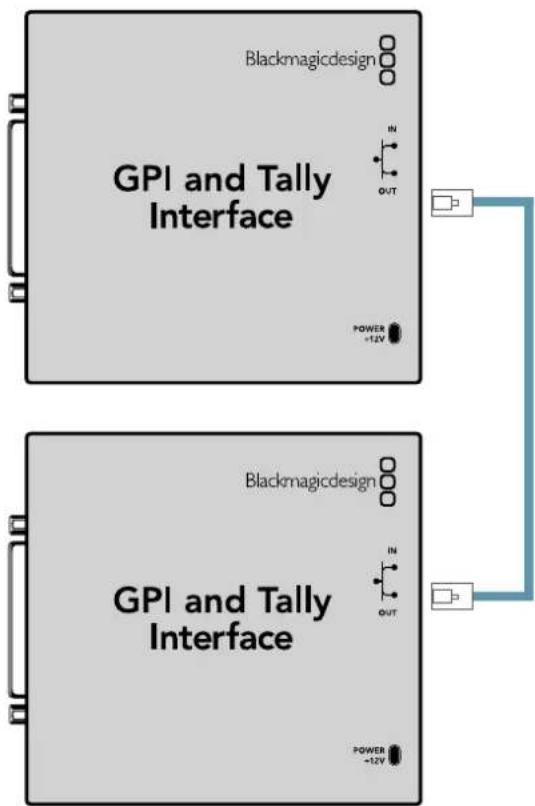
Birden fazla GPI and Tally Interface cihazının Ethernet ile birbirine zincirleme bağlanması, Zincirdeki tüm ünitelerin her birine güç sağlanmalıdır.
Bir Ağ Üzerinden bir GPI and Tally Interface Ekleme
İkinci bir GPI and Tally Interface cihazını yapılandırmak isteyebilirsiniz ama, bu cihaz farklı bir yerde olduğu için, sadece bir ağ üzerinden erişmeniz mümkün olabilir. Videohub Hardware Panel Setup uygulamasına IP adresini girerek, cihazı manuel olarak listenize ekleyebilirsiniz.
Eklemek istediğiniz GPI and Tally Interface cihazının IP adresini bilmiyorsanız cihazı USB ile bir bilgisayara bağlayın, Videohub Hardware Panel Setup uygulamasını açın ve 'Network Settings' (Ağ Ayarları) sekmesindeki IP adresini not edin.
Başka bir yerde olduğu için cihaza erişme durumunuz yoksa, Bonjour tarayıcısını kullanarak ağınızda bulabilirsiniz. Bu uygulama, ağınızda bulunan tüm cihazları gösterir ve eklemek istediğiniz GPI and Tally Interface cihazının IP adresini size sağlayacaktır.
1 Videohub Control Panels penceresinin en alt kısmındaki ‘+’ (cihaz ekle) butonuna basın.
2 GPI and Tally Interface cihazının IP adresini girin ve OK butonuna basın.
3 Videohub ile bağlı olan diğer cihazlarla beraber, ikinci GPI and Tally Interface listede belirecektir.
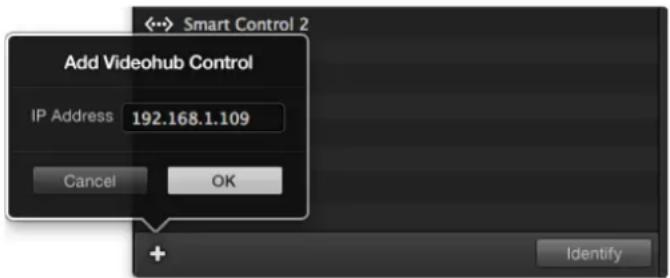
Cihaz ekleme butonu olan '+' butonuna basın ve eklemeyi istediğiniz bir GPI and Tally Interface cihazının IP adresini girin. Seçili bir GPI and Tally Interface cihazındaki LED lambasını aktif duruma getirmek için 'Identify' (tespit et) butonuna basın.
GPI and Tally Interface, Videohub Hardware Panel Setup uygulaması ile yapılandırılır. GPI and Tally Interface cihazını kullanmadan önce, en yeni yazılımını yüklemeniz gerekebilir.
1 GPI and Tally Interface cihazına güç adaptörünü bağlayın.
2 Bir Tip A'dan Tip B'ye USB kablosu kullanarak, GPI and Tally Interface cihazını bilgisayarınıza bağlayın.
3 Yazılımı açtığınızda, GPI and Tally Interface cihazınızın daha önce bir Videohub için yapılandırılıp yapılandırılmadığını tespit edecektir. Daha önce yapılandırıldıysa yazılım başka bir değişikliğe gerek kalmadan açılacaktır. Aksi taktirde, GPI and Tally Interface cihazınızın bir ATEM Switcher ile kullanılmak üzere yapılandırıldığını ve Videohub ile kullanım için yeniden yapılandırılmasının gerekli olduğunu belirten bir mesaj göreceksiniz. 'Yes' (evet) ibaresini tıklayın. Kısa bir süre sonra, GPI and Tally Interface bir Videohub istemcisi olarak yapılandırılmış hale gelir.
GPI and Tally Interface Cihazını Yapılandırma
Videohub ünitenizde bir Ethernet portu yoksa veya sadece bir ağ üzerinden erişilebilir olduğunda:
1 GPI and Tally Interface cihazınızdan, bilgisayarınıza bir Tip A'dan Tip B'ye USB kablosu bağlayın.
2 GPI and Tally Interface'deki Ethernet IN (giriş) portundan, Ethernet switcher cihazınıza bir Ethernet kablosu bağlayın.
3 Videohub Hardware Panel Setup uygulamasını açın.
4 Yanında bir USB ikonu ile GPI and Tally Interface cihazınızı, Videohub Control Panels penceresinde görmeniz gerekir. Kolaylıkla tanınması için GPI and Tally Interface için bir isim verin. Bunu yapmak için, GPI and Tally isim alanı içerisinde tıklayın ve bir isim girin.
5 IP adresinizi yapılandırma seçeneğinin 'using DHCP' (DHCP kullanarak) veya 'static IP' (statik IP) olduğundan emin olun. Kurulumunuza bağlı olarak, herhangi birini seçebilirsiniz. Bu nedenle, hangisinin daha iyi bir seçenek olduğunu öğrenmek üzere ağ yöneticinize danışın.
6 Remote Videohub IP (Uzaktaki Videohub) alanına, bağlanmayı istediğiniz Videohub cihazının IP adresini girin. Bir bağlantı kurulduğunda, alanın yanındaki kırmızı ışık, yeşil renge dönüşür ve GPI and Tally Interface üzerindeki LED lamba yanmaya başlar.
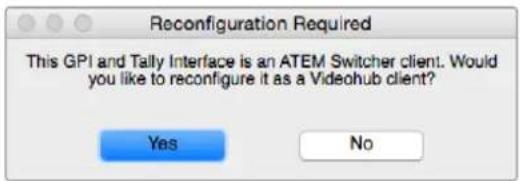
Videohub ile çalışması için, GPI and Tally Interface cihazınızı yeniden yapılandırmanız gerekir.
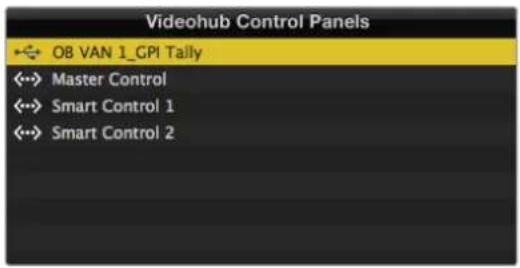
GPI and Tally Interface USB üzerinden bağlandı.
Videohub cihazınızın IP adresini bilmiyorsanız:
1 Videohub ünitesini, USB ile bilgisayarınıza bağlayın.
2 Videohub yazılımını başlatın ve 'Videohub Server Preferences' isimli sunucu seçeneklerini tıklayın.
3 Remote Videohub IP adresi alanındaki IP adresini not edin.
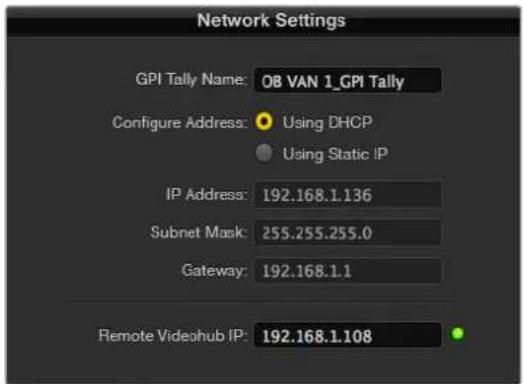
Bir GPI and Tally Interface isml girin ve bağlanmayı İstediğiniz Videohub cihazının IP adresini girin.
Blackmagic MultiView 16'nın Videohub Yazılımı ile Kontrolü
Blackmagic Videohub Control yazılımı ile Blackmagic MultiView 16 ünitesi kontrol edilebilir. Blackmagic MultiView 16; tek bir monitor üzerinde, 16 adede kadar çeşitli formatlardaki Ultra HD, HD ve SDI sinyalini aynı anda görüntüleyebilen, tek bir raf boyutunda bir SDI görüntüleme çözümüdür. Videohub Control uygulaması ile; Blackmagic MultiView 16'nın çoklu görüntüleme kaynaklarını ve görünümlerini yönlendirme ve bir ekranda onları istediğiniz gibi düzenleme kapasitesine sahip olursunuz. Bu nedenle, Videohub yönlendirici iş akışınız için mükemmel görüntüleme seçeneğidir.
16 adede kadar video sinyali, maksimum 4x4 sistemi kullanılarak görüntülenebilir veya 3x3, 2x2 sistemini seçebilir ya da solo seçeneği ile her bir girişi tam ekran modunda görüntüleyebilirsiniz.
Bir Ultra HD monitöre bağlandığında, Blackmagic MultiView 16, yerel 1080 HD çözünürlüğünde dört adet HD sinyali bile görüntüleyebilir.
Blackmagic MultiView 16'yi Videohub Control Software yazılımina bağlama
Blackmagic MultiView 16'yi Videohub yazılımina bağlamak kolaydır:
1 Blackmagic MultiView 16'ya en yeni dahili yazılımlın yüklü olduğundan ve Videohub Control yazılımlının en son sürümünü kullandığınızdan emin olun. En yeni güncellemeleri, www.blackmagicdesign.com/tr/support adresindeki Blackmagic Design destek merkezinden indirebilirsiniz.
2 Blackmagic MultiView 16 ünitenizi çalıştırın.
3 Blackmagic MultiView 16 ünitenizi, Ethernet üzerinden bilgisayarınıza bağlayın.
4 Blackmagic Videohub Control yazılımını başlatın.
5 Videohub Control ana sayfasındaki 'select a Videohub' (bir Videohub seç) butonu üzerine tıklayın ve listeden Blackmagic MultiView 16'nizi seçin.
Videohub Control yazılımını kullanarak Blackmagic MultiView 16'nızı kontrol etmek; kaynakları ve görüntüleyicileri değiştirmek ve birden fazla girişi mümkün olan en yüksek video çözünürlüğünde görüntülerken, gösterim ekranlarını uzaktan düzenlemenin, kolay ve elverişli bir yoludur.
Uygun Videohub cihazları listesinde Blackmagic MultiView 16 ünitenizi göremiyorsanız ağınız için IP adresi yapılandırmanız gerekebilir.
Daha fazla bilgi için, aşağıdaki 'Blackmagic MultiView 16'da Ağ Ayarlarının Yapılandırılması' bölümüne bakınız.
Blackmagic MultiView 16'da Ağ Ayarlarının Yapılandırılması
IP adresini ve ağ ayarlarını yapılandırmak için Blackmagic MultiView 16'nın entegre kontrol panelini ve LCD ekranı kullanın. Bu ayarlar doğru olarak bir kez ayarlandığında, Blackmagic MultiView 16 üniteniz başka bilgisayarlara ve donanım panellerine görünür hale gelecektir. Bu cihazlar, daha sonra üniteyi uzaktan kontrol edebilir ve rota değişiklikleri yapabilir.

Videohub Control yazılımina 'select a Videohub' (bir Videohub seç) butonunu tıklayarak bağlanın ve sonrasında listeden Blackmagic MultiView 16'nizi seçin.
Ağ ayarlarını yapılandırmak için:
1 'Menu' butonuna basın ve 'networking' (ağ yapılandırma) sekmesini vurgulamak için, döner düğmeyi çevirin.
2 Ağ ayarları (network settings) ekranına girmek için, 'set' (ayarla) butonuna basın.
3 "IP address" (IP adresi) sekmesini seçmek için, döner düğmeyi çevirin.
4 IP adresinin ilk alanını vurgulamak için, 'set' (ayarla) butonuna basın. Değerleri girmek için ya döner düğmeyi ya da rakamlı arayüz butonlarını kullanabilirsiniz.
5 İlk alanı teyit etmek için 'set' butonuna basın, ardından daha sonra gelen üç alan için, yukarıdaki adımı, istediğiniz IP adresini ayarlayana kadar tekrarlayın. Alt ağ ve Ağ geçidi adreslerini atamanız gerekiyorsa bunlar, aynı yöntem kullanılarak ayarlanabilir.
6 Ana ekrana geri dönmek için, menü butonuna iki defa basın.
Blackmagic Videohub Control yazılımı ile Blackmagic MultiView 16'yi nasıl kullanacağını hakkında daha fazla bilgi için, Blackmagic MultiView 16 kullanım talimatına bakın. En yeni kullanım kılavuzu ve ürün güncellemelerini, www.blackmagicdesign.com/tr/support adresindeki Blackmagic Design destek merkezinde bulabilirsiniz.
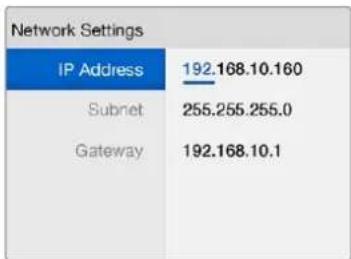
bar
Network Settings | Category | Value | |---|---| | IP Address | 192.168.10.160 | | Subnet | 255.255.255.0 | | Gateway | 192.168.10.1 |Ağ ayarlarınıza değerler atamak için, Blackmagic MultiView 16'nın kontrol panelindeki döner düğmeyi veya sayı butonlarını kullanın.
Yardım
Universal Videohub Cihazındaki bir Fanın Değiştirilmesi
Her fan; Videohub cihazının gücünü kapatmaya gerek kalmadan değiştirilmesi için tasarlanmıştır.
1 Cihazın altında bulunan fan tepsisini bulun.
2 01 numaralı bir yıldız tornavida ile fan tepsisinden sol ve sağ vidalarını çıkarın.
3 Bir elinizle tepsiyi desteklerken, ortadaki vidayı sökün.
4 Her üç vidayı da söktüğünüze göre, her bir fanın üzerindeki siyah plastik toz filtresini görünçeye kadar, fan tepisinin yavaşça kendiliğinden açılmasına müsaade edin.
5 Universal Videohub kasasından, tepsinin arka kısmının çıktığını hissedene kadar tepsiyi sarktırken, yavaşça kendinize doğru çekin. Hangi fanın arızalı olduğunu işaretleyin.
6 Her fana bağlı olan renkli elektrik kablolarını göreceksiniz. Fanın elektrik kablolarının her biri, bir plastik konektör ile Videohub ana kartına bağlanır. Fan tepsisini tutarken, her üç fanın plastik elektrik konektörlerini sökün. Artık fan tepsisi tamamen çıkarılabilir.
7 Fan tepsisini düz bir zemine koyun ve dört klipsi kullanarak, toz-filtresi çerçevesinin üst kısmını çıkarın.
8 Çerçevenin üstünü ve filtreyi çıkarın. Ortaya 4 adet vida çıkacaktır. Arızalı fanı tutan 4 vidayı sökün. Sonra, toz filtre çerçevesinin altını ve arızalı fanı da sökün.
9 Fanı yedeğiyle değiştirin ve toz filtre çerçevesinin altını yerine takın. Dört vida ile çerçeveyi ve fanı sıkıştırın ve vida kafalarının toz filtresi çerçevesine gömüldüğünden emin olun. Vidalar gömülmezse çerçeveyi çevirin ve tekrar deneyin.
10 Toz filtresini çerçevenin altlığı üzerine yerleştirin ve sonra, toz filtre çerçeve kapağının klipslerini takın.
11 Fan tepsisini, Universal Videohub kasasının altına yerleştirin ve fan elektrik kablolarının her üçünü de anakartta bağlayın. Fanların her üçünün de anında çalışmaya başlaması gerekir.
12 Fan tepsisinin arka kısmını, Universal Videohub kasasına yavaşça yerleştirin. Fan tepsisinin ön kısmını yukarı doğru itin ve aynı anda, fan tepsisinin arkası yerine girene ve ön kısım kapanana kadar, tepsiyi Videohub anakartına doğru itin.
13 Üç vidayı yerine takın.
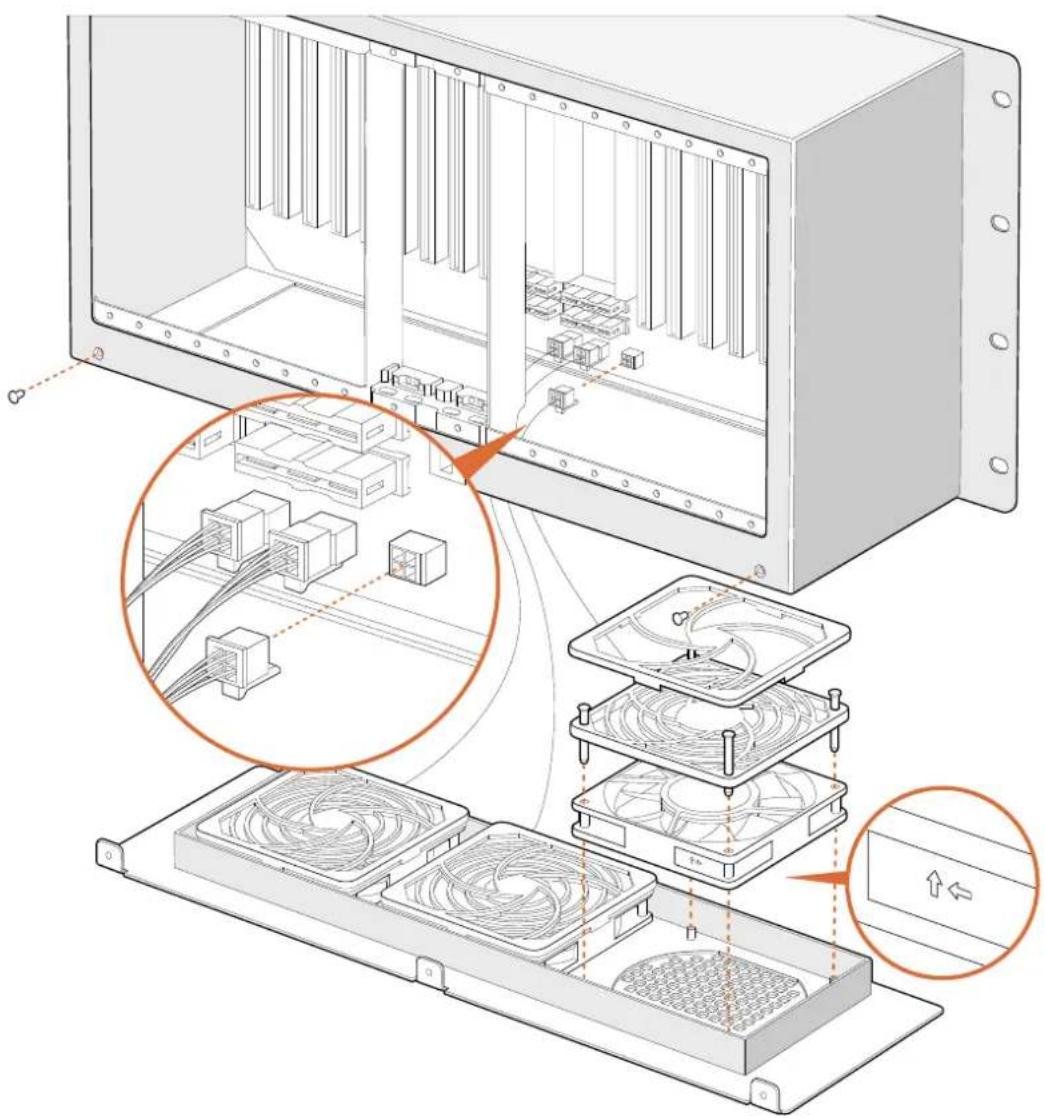
Broadcast Videohub Cihazındaki Fanın Değiştirilmesi
Önceden takılı fanın çalışmaması veya ses yapması halinde kullanılmak üzere, Broadcast Videohub paketinde yedek bir fan bulunur. Fan çalışmasa bile Videohub çalışmaya devam edecektir. Ancak, çalışan bir fan Videohub cihazının ömrünün uzamasına yardımcı olur ve fanın çalışmaması durumunda değiştirilmesini tavsiye ediyoruz.
Fan; Videohub cihazının gücünü kapatmaya gerek kalmadan, değiştirilmek üzere tasarlanmıştır.
1 Fan kapağındaki dört vidayı sökün ve kapağı yavaşça kaldırarak çıkartın.
2 Videohub'daki bir fişe bağlı, renkli elektrik kablolarını göreceksiniz. Yavaşça plastik fişi çıkarın.
3 Arızalı fanı fan kapağına tutturan iki vidayı sökün.
4 Bu işlemi tersinden uygulayarak, arızalı fanı yedeğiyle değiştirin. Yedek fanın anında çalışmaya başlaması gerekir.
SDI Kablolarının Bağlanması için Öneriler
Bakır esaslı SDI kablolarının ağırlığı, çabucak artmaya başlar, bu yüzden raf dolabınızı kabloları destekleyecek şekilde kullanmanız tavsiye edilir. Böylece, kablo ağırlığının tümü, Videohub cihazınızın BNC portu üzerinde lüzumsuz baskı uygulamaz. Bir sürü SDI kablosunun ağırlığından dolayı, özellikle daha büyük olan Videohub cihazları için bu önemlidir. Raf çerçevesine kablo askıları bağlamak, çok miktardaki kablo için destek sağlayabilir.
Ayrıca, ilk önce en alttaki BNC'ye ve optik fiber konektörlerine kabloları bağlamak ve oradan yukarı doğru ilerlemek iyi bir yöntemdir. Böylelikle, ileride daha fazla kablo bağlamanız gerektiğinide, bir sürü kabloyu önünüzden çekme gerekliliğini ortadan kaldırır.
Videohub modellerinin hepsi, normal boy BNC portları içerir. Bu da normal SDI kablolarını kullanan diğer SDI ekipmanlara bağlanması kolaylaştırır.
Videohub ünitesini; DIN 1.0/2.3 gibi, küçük SDI konektörleri olan bir SDI cihazına bağlıyorsanız bir ucunda küçük konektör ve diğer ucunda normal bir BNC olan kabloları kullanmanızı tavsiye ederiz. Bunun yerine, normal SDI kablosuna bir adaptör takılabilir ama, sinyal kalite kaybı yüzünden uzun kablolar döşemenize engel olabilir.
Videohub cihazınıza SDI kabloların bağlanması ve cihazınızdan sökülmesi kolaydır. Ancak, daha fazla SDI kablosu bağladıkça, BNC konektörlerinin arasına parmaklarını sığdırmayı biraz zor bulabilirsiniz. Videohub cihazınıza bir sürü kablo bağlı olduğunda bile, bu işi kolaylaştırması için, üçüncü parti satıcılardan, ucuz bir BNC sökme aracı kullanabilirsiniz.
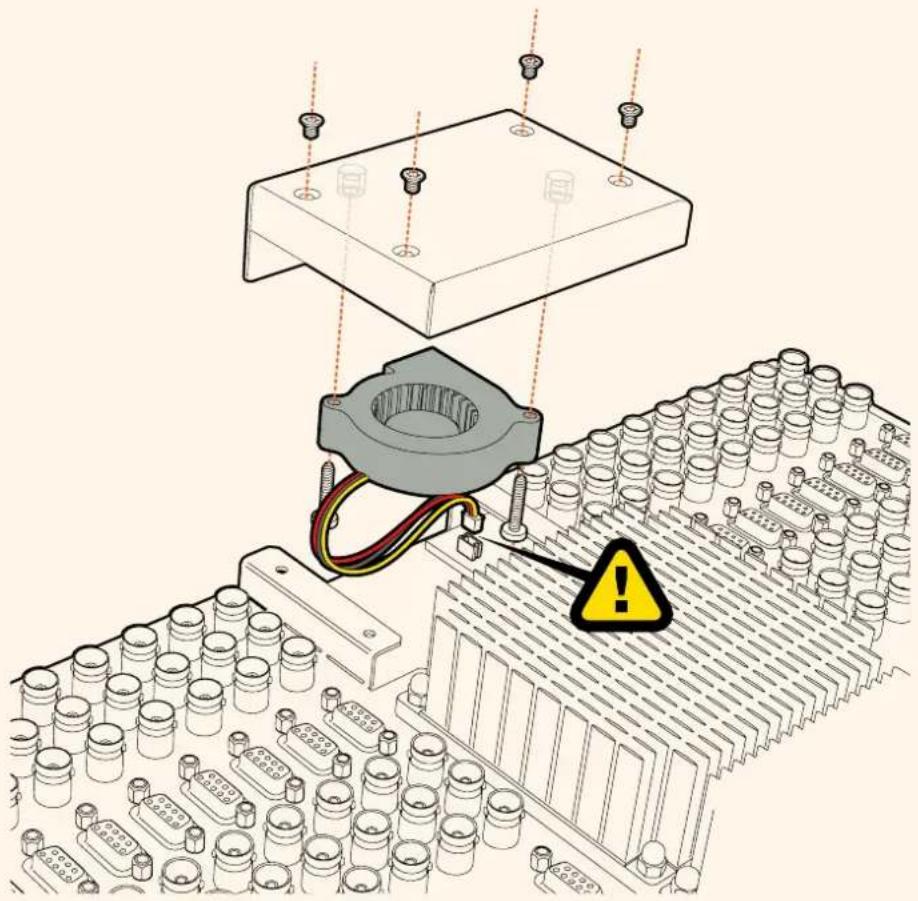
Yardım almanın en çabuk yolu, Blackmagic Design online destek sayfalarına girip, Blackmagic Blackmagic Design Videohub Control cihazınız için olan, en son destek kaynaklarını incelemenizdir.
Blackmagic Design online destek sayfaları
En son kılavuz, yazılım ve destek notlarına www.blackmagicdesign.com/tr/support adresindeki, Blackmagic Design destek merkezinden ulaşılabilir.
Blackmagic Design Destek Ekibiyle İrtibat Kurma
Aradığınız yardımı destek kaynaklarında bulamadığınızda, lütfen "Bize e-posta gönderin" butonunu tıklayarak, e-posta yoluyla destek talebinde bulunun. Bunun yerine, "Yerel destek ekibini arayın" butonunu tıklayabilir ve size en yakın olan Blackmagic Design destek ofisini arayabilirsiniz.
Mevcut yazılım sürümünün kontrol edilmesi
Bilgisayarınızda Videohub Control yazılımının hangi sürümünün yüklü olduğuna göz atmak için, Blackmagic Videohub Control uygulamasını açın. "Blackmagic Videohub Control" menüsünden, "About Blackmagic Videohub" (Blackmagic Videohub Hakkında) ibaresini seçin ve sürüm numarasını kaydedin.
En son güncellemelere erişim
Bilgisayarınızda yüklü olan Blackmagic Videohub Control yazılımının sürümünü gözden geçirdikten sonra, lütfen www.blackmagicdesign.com/tr/support adresinden, Blackmagic Design destek merkezine girerek en son güncellemeleri kontrol edin. En son güncellemeleri çalıştırmak faydalı olsa da önemli bir projenin ortasındayken yazılımı güncellemekten kaçınmakta yarar vardır.
Mevzuata İlişkin Bildirimler

Avrupa Birliği Dahilinde Elektrikli ve Elektronik Ekipman Atıklarının Bertaraf Edilmesi.
Ürün üzerindeki sembol, bu ekipmanın başka atık malzemelerle bertaraf edilmemesi şartını belirler. Atık ekipmanlarını bertaraf edebilmeniz için, geri dönüşümünü sağlamak üzere, belirlenmiş toplama noktasına teslim edilmeleri gerekmektedir. Bertaraf anında atık cihazlarının ayrı olarak toplanması ve geri dönüşümü, doğal kaynakların korunmasına yardımcı olacaktır ve insan sağlığını ve çevreyi koruyucu bir şekilde geri dönüşümünü sağlayacaktır. Atık ekipmanlarını geri dönüşüm için nereye teslim edebileceğiniz konusunda daha fazla bilgi için, lütfen yerel belediyenizin geri dönüşüm şubesini ya da ürünü satın aldığınız satış bayisini arayınız.

Bu ekipman test edilmiş ve Federal İletişim Komisyonu (FCC) koşullarının 15. bölümü doğrultusunda A Sınıfı dijital cihazların sınırlarıyla uyumlu olduğu tespit edilmiştir. İlgili sınırlar, bu ekipman ticari bir ortamda çalıştırıldığında, zararlı müdahalelere karşı makul koruma sağlamaları amacıyla tasarlanmıştır. Bu ekipman, radyo frekans enerjisi üretir, kullanır ve saçabilir ve talimatlar doğrultusunda kurulmadığı ve kullanılmadığı takdirde, radyo komünikasyonlarına zararlı müdahaleye yol açabilir. Bu ürünün bir meskun bölgede çalıştırılması, zararlı müdahaleye yol açabilir. Bu durumda, müdahalenin düzeltilmesi için ilgili maliyeti, kullanıcıının kendisi karşılamak zorunda kalacaktır.
Bu cihazın çalıştırılması aşağıdaki iki şarta bağlıdır:
1 Bu cihaz, zararlı müdahaleye sebebiyet vermemelidir.
2 Bu cihaz, arzu edilmeyen bir çalışma şekline yol açacak müdahale de dahil olmak üzere maruz kaldığı her türlü müdahaleyi kabul etmelidir.
ICES-3 (A) NMB-3 (A)
ISED Kanada Beyannamesi
Bu cihaz, A Sınıfı dijital cihazlar için Kanada standartlarıyla uyumludur.
Bu cihaza yapılacak herhangi bir değişiklik veya kullanım amacı dışında kullanılması, bu standartlara uyumluluğunu hükümsüz kılabilir.
HDMI arayüzlerine bağlantı, yüksek kaliteli korumalı HDMI kablolarıyla yapılmalıdır.
Bu cihaz, ticari ortamda kullanım amacına uygunluk için test edilmiştir. Cihaz ev ortamında kullanıldığında, radyo parazitine neden olabilir.
Safety Information
Elektrik çarpmalarına karşı korunmak için, bu cihaz koruyucu topraklama bağlantısı olan bir şebeke prizine takılmalıdır. Şüpheli durumlarda yetkili bir elektrikçi ile irtibata geçiniz.
Elektrik çarpması riskini azaltmak için, bu cihaz damlayan veya sıçrayan suya maruz bırakılmamalıdır.
Bu ürün çevresel ısisı 40° C'ye kadar olan tropikal ortamlarda kullanılmaya uygundur.
Cihazın çevresinde yeterli havalandırma olduğundan ve hava akımının kısıtlanmadığından emin olun.
Rafa monte ederken, bitişik cihazlardan dolayı hava akımının kısıtlanmadığından emin olun.
Ürünün içinde, kullanıcı tarafından tamir edebilecek hiçbir parça bulunmamaktadır. Gerekli tamiratları yerel Blackmagic Design hizmet merkezine yönlendirin.
Bazı ürünlere, küçük ebatlı alici-verici (SFP) fiber optik modül takılabilir. Yalnızca Lazer 1. sınıf optik SFP modüllerini kullanın.
Önerilen Blackmagic Design SFP modülleri:
- 3G-SDI: PL-4F20-311C

Deniz seviyesinden yüksekliğin 2000m'yi aşmadığı yerlerde kullanın.
Kaliforniya Eyaleti Beyannamesi
Bu ürün; plastik parçaları dahilinde, eser miktarda polibromine bifeniller gibi kimyasal maddelere sizi maruz bırakabilir. Kaliforniya eyaletinde, bu maddelerin kansere, doğum kusurlarına veya başka üreme bozukluklarına sebebiyet verdiği bilinmektedir.
Daha fazla bilgi için www.P65Warnings.ca.gov adresini ziyaret ediniz.
Yetkili Servis Personeli için Uyarı
Universal Videohub 72 ve Universal Videohub 288 modellerini çalıştırmak için temin edilen DC güç, enerji tehlikesi olarak nitelendirilir.
Parçaların kısa devre yapması veya iletken parça kullanan raylar, elektrik kontağına sebep olabilir. Askılara erişmenizi gerektiren bir servis yapmadan önce, elektrik bağlantısının kesildiğinden emin olun.

Cihazın; sadece yetkili personel için olan kontrol odası gibi erişilmesi kısıtlı bir bölgede kurulu olması şarttır.
Universal Videohub 288'e en fazla 60 Universal Videohub Optical Card takılabilir.

Servis yapmadan önce her iki güç soketinden güç bağlantısını kesin!
Dikkat - Double Pole/Neutral Fusing (İki Kutuplu/Nötr Sigorta)
Bu ekipmanda bulunan güç kaynağınlı hem hat iletkeninde hem de nötr iletkende elektrik sigortası bulunur ve Norveç'teki IT elektrik dağıtım sistemine bağlantı için uygundur.
Garanti
Sınırlı Garanti
Blackmagic Design şirketi, satın alındığı tarihten itibaren 12 ay süre içinde malzeme ve işçilik bakımından arızasız olacak konektörler, kablolar, soğutucu fanları, fiber optik modüller, elektrik sigortaları, klavyeler ve bataryalar dahil olmamak şartıyla, Blackmagic Videohub ünitesinin satın alındığı tarihten itibaren malzeme ve işçilik bakımından 36 ay boyunca arızasız olacağına garanti sunmaktadır. Blackmagic Design şirketi, Videohub Master Control ve Videohub Smart Control ürünlerinin satın alındığı tarihten itibaren, malzeme ve işçilik bakımından 12 ay boyunca arızasız olacağına garanti sunmaktadır. Bu garanti süresi içinde üründe bir arıza olursa, Blackmagic Design, kendi seçimi doğrultusunda ya arızalı ürünü parça ve işçilik bedeli talep etmeksizin tamir edecektir ya da arızalı ürünün yerine yenisini verecektir.
Bu garanti kapsamındaki hizmetten yararlanmak için, kusur ve hataya ilişkin garanti süresi sona ermeden, Müşteri Blackmagic Design'i bilgilendirmeli ve söz konusu hizmetin sağlanması için uygun düzenlemeleri yapmalıdır. Blackmagic Design tarafından özel belirlenmiş ve yetkilendirilmiş bir hizmet merkezine arızalı ürünün ambalajlanarak nakliyesi, Müşteri'nin sorumluluğudur ve nakliye ücretleri, peşin ödenmiş olmalıdır. Bize herhangi bir sebepten dolayı iade edilen ürünlerin tüm nakliyat değişiklikleri, sigorta, yasal bedel, vergi ve diğer tüm masrafları, müşterinin sorumluluğundadır.
Bu garanti; yanlış kullanım ya da yanlış veya kusurlu bakımdan kaynaklanan herhangi bir arızayı, bozukluğu ya da hasarı kapsamaz. Blackmagic Design burada açıklanan durumlarda, bu garanti kapsamında hizmet sağlamak zorunda değildir: a) Blackmagic Design temsilcileri haricindeki başka personelin ürünü kurma, tamir etme ya da bakımını yapma girişimlerinden kaynaklanan hasarın tamir edilmesi, b) uygun olmayan kullanım veya uyumlu olmayan ekipmanlara bağlanılmasından kaynaklanan hasarın tamir edilmesi, c) Blackmagic Design parçaları ya da malzemesi olmayan ürünlerin kullanımından kaynaklanan hasarın ya da arızanın tamir edilmesi ya da d) Modifiye veya başka ürünlerle entegre edilmiş bir ürünün; söz konusu modifikasyon ya da entegrasyonun gereken tamiratın süresini uzattığı ya da ürün bakımını zorlaştırdığı durumlarda, tamir edilmesi. BU GARANTİ, BLACKMAGIC DESIGN TARAFINDAN VERİLMİŞTİR VE AÇİK YA DA ZIMNİ, HERHANGİ BİR GARANTİNİN YERİNİ TUTAR. BLACKMAGIC DESIGN VE SATICILARI, ZIMNİ TİCARİ UYGUNLUK GARANTİSİNİ YA DA ÖZEL BİR AMACA UYGUNLUK GARANTİSİNİ KABUL ETMEZ. KUSURLU BİR ÜRÜNÜN TAMİRİ VEYA DEĞİŞTİRİLMESİ, BLACKMAGIC DESIGN'İN MÜŞTERİLERİNE SUNDUĞU TAM VE MÜNHASIR ÇÖZÜMDÜR. BLACKMAGIC DESIGN YA DA SATICILARININ OLABİLECEK HASARLAR HAKKINDA ÖNCEDEN BİLGİSİ OLMASINI GÖZETMEKSİZİN, ÜRÜNDE DOLAYLI, ÖZEL, TESADÜFİ YA DA NETİCE OLARAK ORTAYA ÇIKAN HERHANGİ BİR HASAR İÇİN, BLACKMAGIC DESIGN SORUMLU DEĞİLDİR. BLACKMAGIC DESIGN, MÜŞTERİLER TARAFINDAN EKİPMANIN YASAL OLMAYAN HERHANGİ BİR KULLANIMINDAN SORUMLU DEĞİLDİR. BLACKMAGIC DESIGN, BU ÜRÜNÜN KULLANIMINDAN KAYNAKLANAN HERHANGİ BİR HASARDAN SORUMLU DEĞİLDİR. BU ÜRÜNÜN ÇALIŞTIRILMASINDAN DOĞAN RİSK, KULLANICININ KENDİSİNE AİTTİR.
Telif Hakkı Saklıdır 2020 Blackmagic Design. Tüm hakları saklıdır, 'Blackmagic Design', 'DeckLink', 'HDLink', 'Workgroup Videohub', 'Multibridge Pro', 'Multibridge Extreme', 'Intensity' ve 'Leading the creative video revolution', ABD ve diğer ülkelerde tescil edilmiş ticari markalardır. Diğer tüm şirket ve ürün isimleri bağlantı oldukları ilgili şirketlerin ticari markaları olabilir.
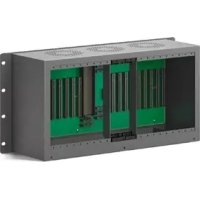
- Kurulum ve Kullanım Kılavuzu
- Videohub
- Videohub'un bir Ağa Bağlanması 838
- Smart Videohub Kontrol Paneli 842
- Videohub Donanım Kontrol Panelleri 845
- Universal Videohub Yönlendiricileri 858
- 3G-SDI Videohub Yönlendiricileri 872
- Videohub 840lendirici Görüntüleme 875
- Blackmagic Videohub Yazılımı 878
- Yardım 908
- Mevzuata İlişkin Bildirimler 912
- Garanti 914
- Başlarken
- Videohub ile Çalışmaya Başlarken
- Teranex Mini IP Video 12G ile bir IP Videohub'ın Oluşturulması
- Video Kaynağının Takılması
- Video kaynaklarını tı takmak için:
- Videohub Cihazınızın Kontrolü
- Videohub'unuzu kontrol etmenin iki yolu vardır:
- Blackmagic Videohub Yazılımı
- Smart Videohub CleanSwitch 12x12
- Videohub'un bir Ağa Bağlanması
- Bir Ethernet Ağına Bağlanma
- Videohub'u bir ağa bağlamak için:
- USB üzerinden bir Videohub Sunucusuna Bağlanma
- IP tabanlı yerel bölge ağınıza Videohub bağlamak için:
- Videohub Sunucu Ayarlarınızın Yapılandırılması
- Mac OS
- Windows
- Dahili bir Kontrol Panel ile Ağ Ayarlarının Yapılandırılması
- Ön kontrol panel ile IP adresini ayarlamak için:
- Smart Videohub Kontrol Paneli
- Smart Videohub Kontrol Panelini ve LCD'yi Kullanma
- Menü Butonu Açıklamaları
- MENU
- VIDEO
- SRC (Kaynak)
- DEST (Hedef)
- CLEAR (SII)
- TAKE (AI)
- Smart Videohub ile Yönleri Değiştirme
- Cut Bus Özelliğinin Seçilmesi
- Cut bus ve 'take' buton modları arasında seçim yapmak için:
- Smart Videohub'da rotaları kilitleme ve açma
- Bir Hedefi kilitlemek için
- Bir Hedefin kilidini açmak için
- Videohub Donanım Kontrol Panelleri
- Videohub Donanım Kontrol Panelleri ile Tanışın
- Videohub Master Control Pro
- Videohub Smart Control Pro
- GPI ve Tally Arayüzü
- Kontrol Paneli Yapılandırmak için USB'nin Bağlanması
- Videohub Master Control ve Videohub Smart Control
- IP tabanlı yerel bölge ağınıza bir Videohub kontrol panel bağlamak için:
- Kontrol Panel Buton Sistem Kontrolü
- Yanıp sönen pembe ışık
- Yanıp sönen kırmızı ışık
- Yanıp sönen sarı ışık
- Yanıp sönen ışık yok
- Videohub Kontrol Cihazı Yazılımının Güncellenmesi
- Yönlendirme Seviyeleri Hakkında
- SDI 422
- SDI
- 422
- Kaynakların ve Hedeflerin Seçilmesi
- Videohub port numaralarını girerek cihazların seçimi
- Kaydırma tekeri ile cihazların seçilmesi
- Kaydırma tekeri ve kişiselleştirilebilir butonları kullanarak cihazların seçilmesi
- Kaydırma tekeri ve rakam butonlarını kullanarak cihazların seçilmesi
- Sayısal ve kişiselleştirilebilir butonları beraber kullanarak cihazların seçilmesi
- Rotaları Kilitleme ve Açma
- Videohub Master Control kullanarak bir hedefi kilitlemek için:
- Videohub Master Control'ü kullanarak bir hedefin kilidini açmak için:
- Makroların Kullanımı
- Videohub Smart Control Pro'yu Bir Cut-Bus Kontrol Cihazı olarak Kullanma
- Videohub Smart Control Pro'yu Bir XY Kontrol Cihazı olarak Kullanma
- Rotaları değiştirmek için:
- Tuşların Etiketlenmesi
- Tuşları çıkarmak için:
- Universal Videohub Yönlendiricileri
- Universal Videohub 288
- Başlamanız için gerekenler
- Yönlendirici Kontrol Kablosu
- Güç Kaynağı
- Universal Videohub 288'i Geliştirme
- Universal Videohub 288 Crosspoint Kartın Takılması
- Universal Videohub Durum LED'leri
- Arayüz kartlarının takılması
- Universal Videohub Power Supply Takılması
- Universal Videohub 288 çalışırken ikinci bir Güç Kaynağının Takılması
- Universal Videohub 288 çalışırken Güç Kaynağının Çıkarılması
- Universal Videohub 72
- Universal Videohub 72 Crosspoint Card
- Universal Videohub 72'nin Kurulması
- Bir Universal Videohub 72 Crosspoint Card'ın Takılması
- Bir Universal Videohub 450W Power Card'ın Takılması
- SDI Interface Card (SDI Arayüz Kartı)
- Universal Videohub Arayüz Kartları
- Universal Videohub Deck Control Cable
- 3G-SDI Videohub Yönlendiricileri
- Blackmagic 3G-SDI Videohub Yönlendiricileri
- Smart Videohub Control Panel Kullanımı
- Videohub Yönlendirici Görüntüleme
- Blackmagic MultiView 16 ile Yönlendirici Görüntüleme
- Dahili Kontrol Paneli ve LCD Ekranı Kullanma
- LCD ve Ana Ekran
- HD video çıkış formatı
- Ses girişi
- MultiView düzeni
- Menü Butonları için Açıklamalar
- SRC (kaynak) ve VIEW (görüntü)
- SOLO
- SET
- SET (Onay)
- 1
- RAKAMLAR
- SRC (kaynak), VIEW (görüntü) ve SET (onay)
- VIEW
- Blackmagic Videohub yazılımının yüklenmesi
- Windows Kurulumu
- Mac OS Kurulumu
- Blackmagic Videohub Setup
- Ağ Ayarları
- Videohub ünitenizi, USB ile bilgisayarınıza bağlayın ve aşağıdaki adımları takip edin:
- Etiketlerin İsteğe Göre Düzenlenmesi
- Giriş Etiketlerini Kişiselleştirme
- Çıkış Etiketlerini Kişiselleştirme
- Uzaktan Kontrol Etiketlerini ve Port Yönlerini Kişiselleştirme
- Etiketlerin Kaydedilmesi ve Yüklenmesi
- Videohub ünitenize bir isim verme
- Videohub Dahili Yazılımını Güncelleme
- Blackmagic Videohub Control
- Bir Videohub Ünitesinin Seçimi
- Tuşların Eklenmesi
- Rotaları Görüntüleme
- Rotaları Değiştirme
- Rotaları Değiştirmeden önce "Use TAKE" Konfirmasyonu
- Seri Kontrol Ayarları
- Dokunmatik Ekranlı Bilgisayarlar
- Apple iPad
- Pushbutton arayüzünün ilk hali
- iPad üzerinde Videohub arayüz butonlarının yapılandırılması
- Rotaların Görüntülenmesi ve Değiştirilmesi
- Videohub Yazılımını bir iPad üzerine Yükleme
- Videohub iPad yazılımını iPad vasıtasıyla indirme:
- iPad için Videohub'da IP adresini ayarlama:
- Videohub Hardware Panel Setup Uygulaması
- Videohub Control Ekleme
- Ayarların Yüklenmesi ve Kaydedilmesi
- Videohub Master Control Pro'nun Yapılandırılması
- Arka-Işık
- Buton Etiketlerinin Oluşturulması
- Videohub Smart Control Pro'nun Yapılandırılması
- Hedef Sayısı
- Cut-Bus Konfigürasyonu
- XY Kontrolörünün Yapılandırılması
- Makro Sayısı
- 'Take' Butonu
- Arka Işık
- GPI'ları Yapılandırma
- Latch Video (Videoyu Tut)
- Momentary Hold Video (Videoyu Anlık Tut)
- Tally Yapılandırması
- GPO Match (GPO Eşleştirme)
- Birden Fazla GPI and Tally Interface Arayüzünün Zincirleme Bağlanması
- Bir Ağ Üzerinden bir GPI and Tally Interface Ekleme
- GPI and Tally Interface Cihazını Yapılandırma
- Videohub ünitenizde bir Ethernet portu yoksa veya sadece bir ağ üzerinden erişilebilir olduğunda:
- Videohub cihazınızın IP adresini bilmiyorsanız:
- Blackmagic MultiView 16'nın Videohub Yazılımı ile Kontrolü
- Blackmagic MultiView 16'yi Videohub Control Software yazılımina bağlama
- Blackmagic MultiView 16'da Ağ Ayarlarının Yapılandırılması
- Ağ ayarlarını yapılandırmak için:
- Yardım
- Universal Videohub Cihazındaki bir Fanın Değiştirilmesi
- Broadcast Videohub Cihazındaki Fanın Değiştirilmesi
- SDI Kablolarının Bağlanması için Öneriler
- Blackmagic Design online destek sayfaları
- Blackmagic Design Destek Ekibiyle İrtibat Kurma
- Mevcut yazılım sürümünün kontrol edilmesi
- En son güncellemelere erişim
- Mevzuata İlişkin Bildirimler
- Avrupa Birliği Dahilinde Elektrikli ve Elektronik Ekipman Atıklarının Bertaraf Edilmesi.
- ISED Kanada Beyannamesi
- Safety Information
- Kaliforniya Eyaleti Beyannamesi
- Yetkili Servis Personeli için Uyarı
- Dikkat - Double Pole/Neutral Fusing (İki Kutuplu/Nötr Sigorta)
- Garanti
- Sınırlı Garanti
Marka : Blackmagic Design
Model : Smart Videohub
Kategori : Router