
Smart Videohub - ルーター Blackmagic Design - 無料のユーザーマニュアル
デバイスのマニュアルを無料で見つける Smart Videohub Blackmagic Design PDF形式.


| 製品タイプ | 内蔵コントロールパネル付きプロフェッショナルSDIルーター |
| 利用可能なモデル | Smart Videohub 12x12、20x20、40x40、Smart Videohub CleanSwitch 12x12 |
| 映像接続 | SDI入力・出力(BNC): モデルに応じてSD、HD、3G-SDI、6G-SDI、12G-SDIを自動検出 |
| リファレンス | 同期用リファレンス入力(ブラックバーストまたはトライレベル) |
| コントロール | LCD画面、ジョグダイヤル、SRC/Dest/Take/Clearボタンを備えたフロントパネル; Ethernet経由のリモートコントロール(Videohub Control)またはハードウェアパネル |
| ネットワーク | IPコントロール用Ethernet RJ45ポート (10/100/1000); 設定・アップデート用USB 2.0ポート |
| 対応映像フォーマット | モデルに応じてSD、HD(720p、1080i、1080p)、2K、Ultra HD(2160p); DVB-ASI同時ルーティング |
| 電源 | ユニバーサルAC電源100-240V、50/60Hz; モデルに応じた標準消費電力 |
| ラックマウント | 標準ラックフォーマット(12x12およびCleanSwitchは1U、20x20および40x40は2U) |
| メンテナンス | 柔らかい乾いた布で外部を清掃; 通気を確保 |
| 安全 | 接地必須; 湿気にさらさない; 作業前に電源を切る |
| 交換部品と修理可能性 | 工具不要で交換可能なファン(一部モデル); ユーザーが修理可能な部品はなし; Blackmagic Designサポートに連絡 |
| 付属ソフトウェア | MacおよびWindows用のBlackmagic Videohub Control、Setup、Hardware Panel Setup |
| 保証 | 36ヶ月(本体); 12ヶ月(コネクター、ケーブル、ファン) |
よくある質問 - Smart Videohub Blackmagic Design
ユーザーの質問 Smart Videohub Blackmagic Design
0 質問 この機器について。知っているものに答えるか、ご自身の質問をしてください。
この機器について新しい質問をする
デバイスの取扱説明書をダウンロード ルーター 無料でPDF形式で!マニュアルを見つける Smart Videohub - Blackmagic Design 電子デバイスをもとに戻しましょう。このページにはデバイスの使用に必要なすべての書類が掲載されています。 Smart Videohub ブランド Blackmagic Design.
使用説明書 Smart Videohub Blackmagic Design
このたびはVideohubをお買い求めいただき誠にありがとうございます。
私たちは、誰もが最高品質の映像を使用できるようにすることで、テレビ業界を真にクリエイティブな業界にするという夢を、ユーザーの皆様と共有できればと考えています。
従来、ハイエンドのテレビ制作会社やポストプロダクションは、ハードウェアに多額の投資を行う必要がありましたが、プロ仕様のDIルーティングスイッチャーは非常に高価なため、多くの人々は手が届きませんでした。HD-SDIはさらに高価で、今に到るまでHD-SDIルーティング機器を導入できるのは、大規模なポストプロダクションスタジオやテレビ局に限られていました。しかし、Videohubの登場によりこの状況が大きく変わります。Videohubのモデルによっては、HD-SDIだけではなく、最新のUltra HDフォーマットも扱うことができるため、4Kビデオをスタジオ中どこにでも送信できます。
このマニュアルには、Videohubをインストールする際に必要な情報がすべて記載されています。しかし、IPアドレスやコンピューターネットワークに関してあまり詳しくない場合は、技術的なアシストを専門家から得ることをお勧めします。Videohubのインストールは非常に簡単ですが、インストール後にやや技術的な環境設定がいくつか必要となります。
弊社のウェブサイト(www.blackmagicdesign.com/jp)のサポートページで、このマニュアルおよびVideohubソフトウェアの最新バージョンをダウンロードしてください。最後に、ソフトウェアアップデートをダウンロードする際に、現在使用されているVidohubを登録いただければ、新しいソフトウェアのリリース時にお客様にお知らせいたします。私たちは、常に新機能の開発および製品の改善に努めていますので、ユーザーの皆様からご意見をいただければ幸いです。
Videohub を長年にわたってご使用いただき、スタジオ内のあらゆる機材を接続して楽しんでいただけることを願っております。
Grant Petty
Blackmagic Videohubソフトウェア 98
Smart Videohub CleanSwitch 12x12 98
Videohubをネットワークに接続 98
イーサ ネットネットワークに 接 続 98
USBでVideohub Serverに接続 99
Videohub Server設定のコンフィ
ギュレーション 100
内蔵コントロールパネルで
ネットワーク設定をコンフィギュレーション 102
Smart Videohubコントロールパネル 102
Smart Videohub
コントロールパネルおよびLCDの使用 102
Smart Videohubでルーティングを変更 103
Videohubハードウェアコントロールパネル 105
Videohub
ハードウェアコントロールパネルの紹介 105
カットバスコントローラーとして使用 116
Videohub Smart Control Proを
XYコントローラーとして使用 116
プッシュボタンのラベル付け 117
Universal Videohubルーター 118
Universal Videohub 288 118
Universal Videohub 288の組み立て 120
Universal Videohub 72 125
Universal Videohub 72の組み立て 126
SDインターフェースカード 130
Universal Videohubイン タ ーフェ ースカード 131
Universal Videohub Deck Control Cable 132
3G-SDI Videohub Routers 132
Blackmagic 3G-SDI Videohubルーター 132
Smart Videohubコントロールパ ネルの使用 134
Videohubルーターのモニタリング 135
Blackmagic MultiView 16で ルーターをモニタリング 135
内蔵コントロールパネルおよびLCDの使用 135
Blackmagic Videohubソフトウェア 138
Blackmagic Videohub ソフトウェアの インストール 138
Blackmagic Videohub Setup 139
Blackmagic Videohub Control 143
Videohub Hardware Panel Setup 155
107 Videohub Master Control Proの コンフィギュレーション 158
Videohub Smart Control Proの コンフィギュレーション 159
Videohubソフトウェアで 109 Blackmagic MultiView 16をコントロール 165
ヘルプ 168
Universal Videohubのファンの取り外し 168
Broadcast Videohubのファンの取り外し 169
規制に関する警告 172
安全情報 173
保証 174
はじめに
Videohubを使用する前に
Videohubは、電源を接続し、ビデオソースと送信先の機器を接続するだけで簡単に使用開始できます。Videohubは、パワフルなVideohub Controlソフトウェア、ハードウェアコントロールパネル、あるいはフロントパネル(一部モデルのみ)からコントロール可能です。
Teranex Mini IP Video 12Gを使用してIP Videohubを構築
Blackmagic Teranex Mini IP Video 12Gのルーティング用のIP Videohubの構築に関する情報は、Teranex Mini IP Video 12Gのマニュアルを参照してください。マニュアルは、こちらからダウンロード可能。www.blackmagicdesign.com/jp/support
ビデオの接続
ビデオソースを接続する:
1 ビデオソースを、VideohubのリアパネルのSDI入力に接続します。
2 送信先機器を、VideohubのリアパネルのSDI出力に接続します。
VideohubのSDI接続は、すべての対応ビデオフォーマットを自動的に検出します。

ソースおよび送信先機器をVideohubのSDI入力/出力に接続。
Videohubのコントロール
Videohubコントロール のつの方法:
1 イーサネット経由でVideohubをコンピューターに接続し、直感的な Videohub Controlソフトウェアを使用してVideohubをコントロールする方法。詳細はこのマニュアルの「Videohubをネットワークに接続」セクションを参照してください。
2 ハードウェアコントロールパネルを使用してVideohubをコントロールする方法。ハードウェアコントロールパネルは、モデルにより内蔵している場合と外付けの場合があります。
例えば、Smart VideohubモデルはコントロールパネルやLCD、回転ノブを内蔵しており、Videohubから直接、ルーティングをすばやく変更できます。詳細はこのマニュアルの「Smart Videohubでルーティングを変更」セクションを参照してください。

Smart Videohubは、ルーティングを直接変更可能。
Blackmagic Videohubソフトウェア
「Blackmagic Videohub Control」は、3つのBlackmagic Videohubソフトウェアアプリケーションのうちの1つです。他の2つは「Blackmagic Videohub Setup」と「Blackmagic Videohub Hardware Panel Setup」で、設定のコンフィギュレーションや内部ソフトウェアのアップデートに使用します。
Videohubソフトウェアのインストールに関する詳細は、「Blackmagic Videohubソフトウェア」セクションを参照してください。
Blackmagic Videohub Setupを使用するとラベルをカスタマイズでき、ソースおよび送信先を簡単に特定できます。ラベルのカスタマイズに関する詳細は、「Blackmagic Videohub Setup」セクションを参照してください。
Smart Videohub CleanSwitch 12x12
ビデオソースをモニターやオンエアにクリーンに切り替えるためには、同期した信号またはゲンロック信号が必要です。クリーンな切り替えが必要であるにも関わらず、ソース信号の同期が完璧でない恐れがある場合は、Smart Videohub CleanSwitch 12×12を使用できます。同モデルはすべての入力で信号の再同期に対応しているため、完璧にクリーンなフィードが得られます。
Smart Videohub CleanSwitch 12×12は、すべての入力で完全な再同期に対応しており、ルーターがすべての入力を自動的に再同期するため、ルータークロスポイント間で常にクリーンでグリッチのないスイッチングを実現できます。解像度およびフレームレートが同じソースを出力して直接オンエアでき、カットのみの滑らかなプロダクションを提供できます。Smart Videohub CleanSwitch 12×12は、リファレンス入力、あるいは入力1(リファレンス入力が接続されていない場合)にロックします。グリッチのないスイッチングを行うには、リファレンス信号および全入力のビデオフォーマットが全く同じである必要があります。異なるビデオフォーマットが混在していてもスイッチングは可能ですが、同期できません。
Videohubをネットワークに接続
イー サネットネットワークに 接続
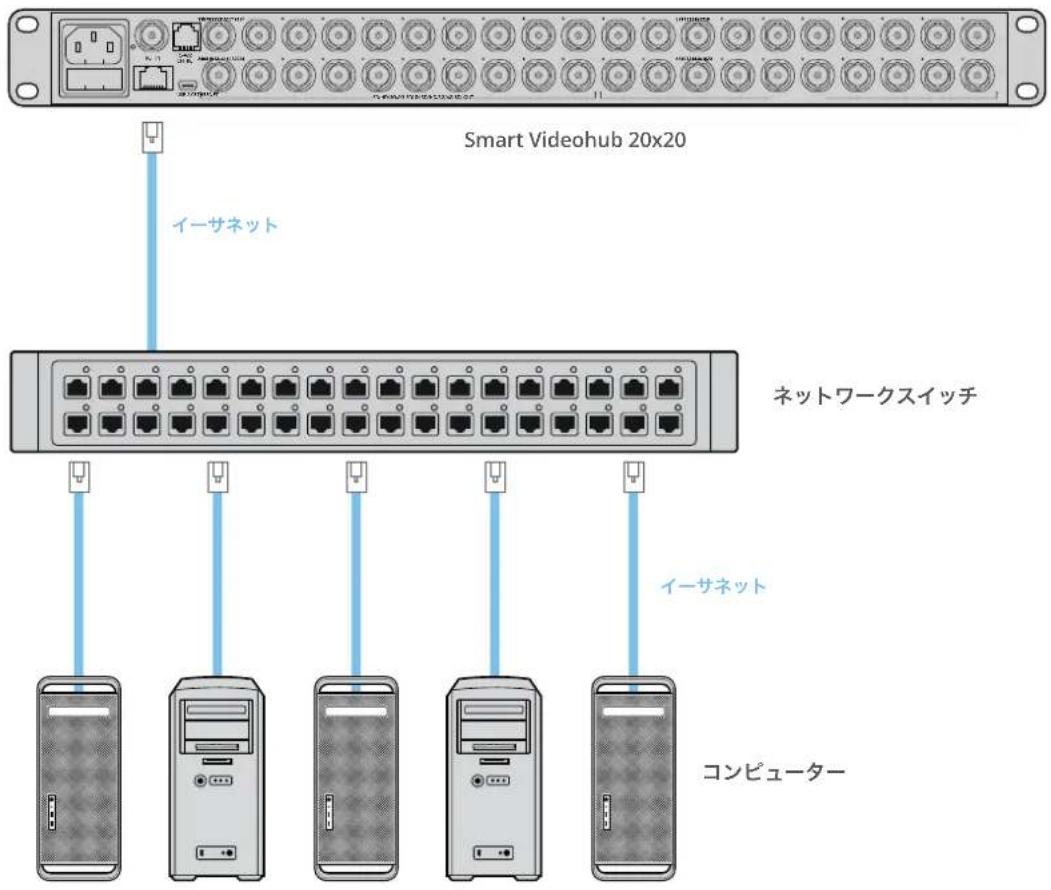
多くのVideohubモデルはイーサネットポートを搭載しており、ローカルエリアのIPベースのネットワーク上で、イーサネット・ネットワークスイッチやコンピューターに直接接続できます。
Videohubをネットワークに接続する:
1 Videohubに同梱されているすべての電源をしっかりと接続し、電源をオンにします。
2 標準RJ45イーサネットケーブルを使用して、Videohubルーターをネットワークスイッチ、あるいはコンピューターのイーサネットポートに接続します。
Universal Videohub 288に2つのクロスポイントカードを装着している場合、ネットワークのフェイルオーバー時の冗長性を確保するために、イーサネットケーブルを両方に接続します。Universal Videohub 288は、ネットワークスイッチへの2つのイーサネット接続に対応していますが、IPアドレスは1つです。
コントロールパネルを内蔵しているSmart Videohubモデルでは、回転ノブやボタンを使用してIPアドレスおよびネットワーク設定をコンフィギュレーションできます。あるいは Blackmagic Videohub Setup を使用します。フロントコントロールパネルを搭載していないモデルでは、Blackmagic Videohub Setup を使用してネットワーク設定を設定します。
詳細は、このマニュアルの「Blackmagic Videohub Setup」セクションを参照してください。Blackmagic Videohub Setupを使ってネットワーク設定を調整する際は、VideohubにUSB接続されている必要があります。
イーサネットネットワークに接続したSmart Videohub 20x20
USBでVideohub Serverに接続
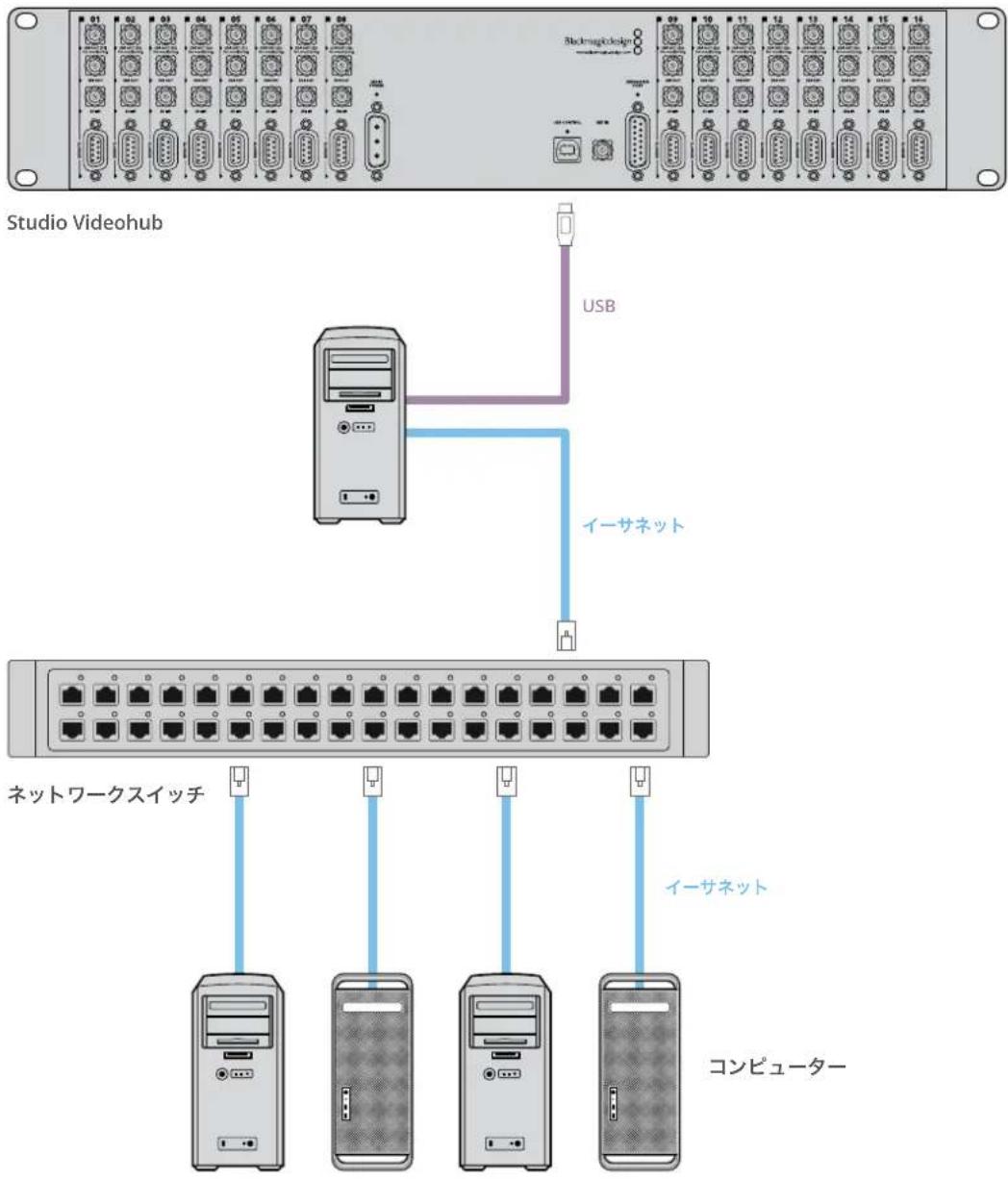
イーサネット未対応のVideohubは、ローカルエリアのIPベースのネットワーク上にある、あらゆるコンピューターにUSBで接続できます。ネットワーク上1台の「サーバー」コンピューターをプラグアンドプレイUSB経由でVideohubに接続すると、USBプリンターの共有と同様の方法で、Videohubをネットワーク上のコンピューターやiPadと共有できます。サーバーは、専用のパワフルなコンピューターである必要はありません。
Mac OSあるいはWindowsを起動しているあらゆるコンピューターをVideohub Serverとして使用できます。ネットワーク上でサーバーに接続できるMac OS/Windowsクライアントの数は、無制限です。
VideohubをローカルエリアのIPベースネットワークに接続する:
1 Videohubに同梱されているすべての電源をしっかりと接続し、電源をオンにします。
2 標準のUSB 2.0タイプAータイプBオススメグループを使用して、VideohubルーターをVideohub Serverコンピューターに接続します。
3 Videohub Serverコンピューターをネットワークスイッチに接続します。ワイヤレスネットワークではなく、信頼性の高いイーサネットケーブルを使用してVideohub Serverコンピューターに接続することを強くお勧めします。ワイヤレスネットワークは、電化製品やその他のワイヤレス機器から影響を受ける可能性があります。
「Videohub Server設定のコンフィギュレーション」セクションを読み進めてください。
USBでサーバーに接続したStudio Videohub
Videohub Server設定のコンフィギュレーション
Videohubの接続にイーサネットを使用する場合は、このマニュアルの「Blackmagic Videohub Setup」セクションを参照してください。
Videohubがイーサネット未対応の場合、VideohubをUSB経由でコンピューターに接続すれば、他のコントロールパネルがコンピューターを検索することでVideohubを見つけられます。このコンピューターが効率的に「サーバー」となり、ネットワーク上のその他全てのコントロールパネルを接続できます。
Videohub「サーバー」には静的アドレスが必要で、多くの場合、ネットワーク管理者がこのコンフィギュレーションを設定します。使用しているオペレーティングシステムに応じて、以下のステップに従ってください。
Mac OS
1 システム 環境設定に行きます。
2 「Network」をクリックします。
3 「Ethernet」または「Airport」ネットワークの詳細でIPアドレスをクリックします。
4 ネットワークのコンフィギュレーションを Using DHCP with manual address」または「Manually」に設定します。
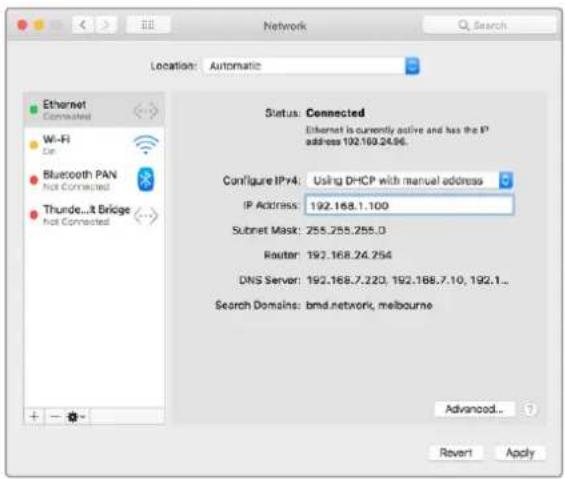
Mac OSでネットワーク設定を「Using DHCP with manual address」に設定し、静的IPアドレスを割り当てます。
Windows
1 コントロールパネルを開きます。
2 「Network and Sharing Center」をクリックします。
3 パネルの左側で「Change Adapter Settings」をクリックします。
4 イーサネット接続を右クリックし、「Properties」をクリックして「Internet Protocol Version 4 (TCP/IPv4) Properties」を選択します。
5 「Properties」ボタンをクリックして、「Use the following IP address」を選択します。
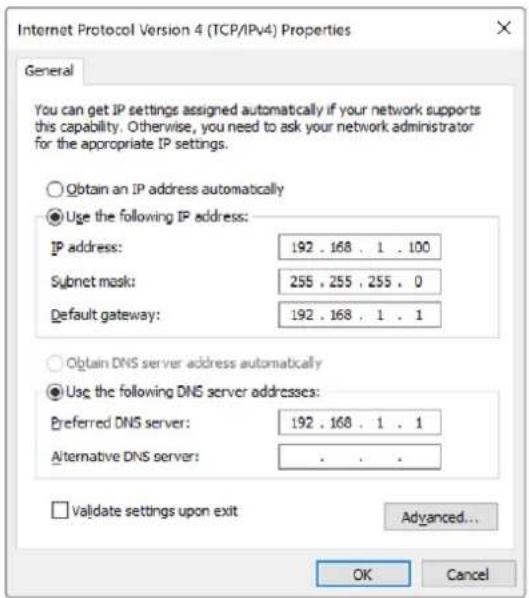
Windowsのネットワークコントロールパネルを「Use the following IP address」に設定しIP諦ド的スを割り当てます。
内蔵コントロールパネルで
ネットワーク設定をコンフィギュレーション
Smart Videohubモデルでは、内蔵コントロールパネルとLCDを使用して、ネットワーク設定をコンフィギュレーションできます。他のコンピューターやハードウェアパネルが、ルーターを確認できるようになり、これらのデバイスがユニットをリモートでコントロールしてルーティングを変更することが可能になります。ルーターがフロントパネルを搭載していない場合は、Blackmagic Videohub Setupを使用してVideohubのネットワーク設定をコンフィギュレーションします。詳細は、「Blackmagic Videohub Setup」セクションを参照してください。
フロントコントロールパネルを使ってIPアドレスを設定する:
1 「MENU」ボタンを押して「Settings」メニューを開きます。
2 回転ノブを使って「Network」設定をスクロールします。「TAKE」ボタンが点滅します。「TAKE」ボタンを押して選択を確定します。
3 ノブを回して変更したい内容を選択し、「TAKE」を押して確定します。
4 回転ノブを使用して数字フィールドを変更します。「TAKE」ボタンで変更を確定し、フィールドを移動します。
5 「TAKE」ボタンを押して最後の変更を確定します。フィールドの入力がハイライトされていない状態になり、設定が確定したことが分かります。
6 「MENU」ボタンを押して「Settings」メニューから出て、ソースおよび送信先のステータスに戻ります。
必要に応じて、サブネットおよびゲートウェイアドレスも同じ方法で設定できます。
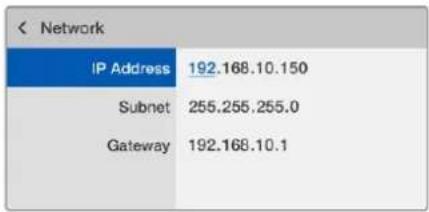
「MENU」ボタンを押してネットワークページへ行き、
「TAKE」ボタンと回転ノブを使ってIPアドレスを設定。
Smart Videohubコントロールパネル
Smart VideohubコントロールパネルおよびLCDの使用
Smart Videohubモデルには、Blackmagic Smart Videohub 12x12、20x20、40x40そして Smart Videohub CleanSwitch 12x12があります。これらのモデルは、内蔵コントロールパネルおよび LCDを搭載しています。コンピューターを使用しなくても、フロントコントロールパネルにある番号のついたブッシュボタンを押すだけでルーティングを変更できます。また、リモートルーターコントロールも使用できます。

Smart Videohub 40x40のメニューボタン
メニューボタン

MENU
ルーティングディスプレイとネットワークコンフィギュレーションページを切り替えます。

VIDEO
「SRC」および「DEST」ボタンと併せて使用し、ソース/送信先ビデオをLCDに表示します。

SRC
このボタンを押した後に番号のついたプッシュボタンを押すと、ソースを選択できます。

DEST
このボタンを押した後に番号のついたプッシュボタンを押すと、送信先を選択できます。

CLEAR
このボタンを押すとルーティングの変更が取り消されます。

TAKE
このボタンを押すとルーティングの変更が確定されます。
Smart Videohubでルーティングを変更
Blackmagic Smart Videohubのルーティングは、内蔵フロントパネルで簡単に変更できます。
1 「DEST」ボタン、次に番号のついたプッシュボタンを押して送信先を選択します。回転ノブを使用して、送信先ラベルをアルファベット順にスクロールする方法でも選択できます。対応する番号のボタンが光り、ポート番号が示されます。
2 「SRC」ボタン、次に番号のついたプッシュボタンを押してソースを選択します。ソースラベルをスクロールする方法でも選択できます。
3 送信先とソースを選択したら、「TAKE」ボタンが赤く点滅します。「TAKE」ボタンを押すとルーティングが確定します。この時「CLEAR」ボタンも点滅します。「CLEAR」ボタンを押すと、ルーティングの変更がキャンセルされます。
カットバス 機能 の選択
Smart Videohubモデルは、ソースを送信先に切り替える際に、2つのルーティングモードに対応しています。デフォルトでは、ルーティング切り替えの際はTAKE」ボタンを使用する設定になっています。このモードでは、まず送信先を選択し、そこに送信するソースを選択した後に「TAKE」ボタンを押して確定します。
より迅速にルーティングを変更したい場合は、カットバスモードを使用します。カットバスモードでは、まず送信先を選択し、次に番号のついたソースプッシュボタンを押すか、回転ノブを使ってソースを選択すると、瞬時にルーティングが切り替わります。ライブスイッチングが必要な環境でSmart Videohub 12×12を予備スイッチャーとして使用する場合、この機能は非常に役立ちます。
カットバ スモ -TAKEボタンモードを選択する:
1 「MENU」ボタンを押して設定メニューを開き、回転ノブを使って「Use Take」設定を選択します。「TAKE」ボタンを押して選択を確定します。
2 回転ノブを使って、「On」を選択します。これで、ルーティングの変更を「TAKE」ボタンで確定するよう、Videohubが設定されます。カットバスモードを選択する場合はOffを選択します。カットバスモードでは、ソースを選択した際に「TAKE」ボタンを押さなくてもルーティングが瞬時に切り替わります。
3 「TAKE」ボタンを押して設定の変更を確定します。「MENU」ボタンを押して、ソースおよび送信先のステータスに戻ります。
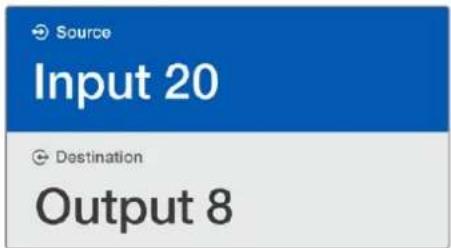
ルーティングの選択と変更をLCDで即時確認でき、外部モニターがなくてもソース/送信先ビデオをプレビューできます。
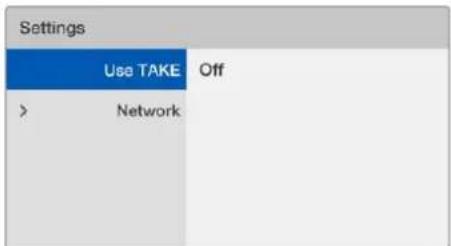
「Use TAKE」を「Off」に設定する際のSmart Videohubのメニュー画面。 これによりカットパスモードが有効となり、「TAKE」ボタンを使用せずに、 ソースボタンか回転ノブだけでソースを瞬時にルーティングできるようになります。
Smart Videohubのルーティングのロック/ロック解除
Blackmagic Smart Videohubのルーティングのロック/ロック解除は、内蔵フロントパネルで簡単に実行できます。
送信先をロックする
1 「DEST」ボタンを押します。
2 「DEST」ボタンを2秒長押しします。ラベルの横にロックアイコンが表示され、該当の送信先がロックされたことを示します。
送信先をロック解除する
1 「DEST」ボタンを押します。
2 「DEST」ボタンを2秒長押しします。ラベルバーからロックアイコンが消え、該当の送信先がロック解除されたことを示します。
ロックされた送信先が選択された場合、「SRC」ボタンを押してもソースを選択できません。
Videohubハードウェアコントロールパネル
Videohubハードウェアコントロールパネルの紹介
Videohub Master Control Pro
Videohub Master Control Proは、マウント可能な 1Uラックサイズのコントロールパネルです。36個のバックライト・ブッシュボタン、LCD、スクロールホイール、イーサネット接続を搭載しており、コンピューターを使用しなくてもVideohubのクロスポイント切り替えが実行できるように設計されています。Videohub Master Control Proは、あらゆるサイズのVideohubルーターの全ソースおよび送信先をコントロール可能で、RS-422デッキコントロールにも対応しています。
Videohub Master Control Proは、ソフトウェアを使用して機器をすばやく選択できるよう、ポートラベルを使用しています。プッシュボタンをコンフィギュレーション/ラベル付けすることで、一般的な機器のタイプ(例:カメラ、デッキ、モニターなど)をすばやく選択できます。また、ループスルーイーサネットポートを搭載しており、追加のコントロールパネルや Videohubルーター、その他のネットワークデバイスを接続できます。マクロボタンは有効になっている場合、緑に光ります。各マクロボタンは16までの同時クロスポイント切り替えを実行するよう設定できます。

Videohub Smart Control Proは、マウント可能な1Uラックサイズのコントロールパネルです。48個のバックライト・プッシュボタン、イーサネット接続を搭載しており、あらゆるVideohubと使用できます。単一あるいは複数のSDI送信先デバイスと使用するように設定可能です。Videohub Smart Control Proを、SDIデバイスおよびVideohubルーター用にコンフィギュレーションしたら、コンピューターを使用しなくてもSDIルーティングを瞬時に変更可能です。
モニターやデッキなど、単一のSDI送信先にコンフィギュレーションする場合、同一Videohubルーターに接続された48個の異なるSDIソースを、ブッシュボタンで瞬時に切り替えられます。複数のSDI送信先にコンフィギュレーションする場合、送信先ボタンは金色に、ソースボタンは白になります。右下のボタンはTAKEボタンとして設定でき、赤く光ります。マクロボタンは有効になっている場合、緑に光ります。各マクロボタンは16までの同時クロスポイント切り替えを実行するよう設定できます。

GPI and Tally Interfaceは、マルチカムプロダクション用の低価格の選択肢です。マルチカムプロダクションでは、カメラコントロールユニット(CCU)のオペレーターが、コントロールしている複数のカメラのうち1つから、単一のモニターへとビデオを切り替える必要があります。同製品は、コンフィギュレーション可能な8つのGPIと8つのGPOに対応しています。
GPIは、イーサネットでVideohubにコマンドを送信し、特定のクロスポイントの状況下で、選択したカメラをオペレーターのモニターに切り替えます。GPOは、特定のクロスポイントの状況下で、タリー信号をカメラや他のデバイスに送信します。
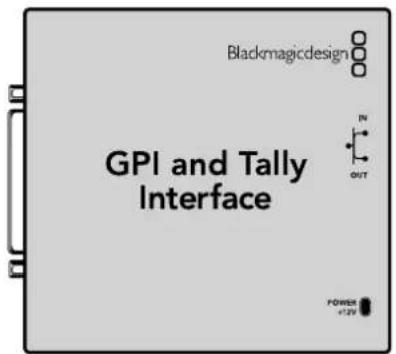
カスタムケーブルを作成する場合は、ユニット背面のピン配列図を参照してください。
Blackmagic Videohub Setupを使用したGPI and Tally Interfaceのコンフィギュレーションは、このマニュアルの「Blackmagic Videohubソフトウェア」セクションを参照してください。
USB接続でコントロールパネルをコンフィギュレーション
コンピューターヘの USB接続は、Videohubコントローラーのネットワーク設定のコンフィギュレーションに使用します。

Videohub Smart Control背面のUSBポート
イー サネットネットワークに 接 続
多くの施設では、Videohubはイーサネット・ネットワークスイッチを介して共有されており、ネットワーク上のコンピューターや、Videohubコントロールパネルからコントロール可能です。
Videohub Master ControlおよびVideohub Smart Control
Videohub Master ControlおよびVideohub Smart Controlは、標準のイーサネットネットワークを介してあらゆるVideohubに接続でき、イーサネットまたは外部電源から電源供給できます。
ご使用のイーサネットスイッチがイーサネット給電(POE)に対応していない場合は、同梱の国際対応電源を使用します。
Videohubコントロールパネルをローカルエリアのペースネットワークに接続する:
1 同梱の電源をVideohubコントロールパネルに接続します。ネットワークスイッチがイーサネット給電に対応している場合、このステップは飛ばします。電源とイーサネット給電が同時に接続されていても問題はありません。
2 標準RJ45イーサネットケーブルを使用して、Videohubコントロールパネルのネットワーク入力ポートにネットワークスイッチを接続します。
3 Videohubコントロールパネルのネットワーク出力ポートに、Videohubルーターやもう1つのVideohubコントロールパネル、さらにコンピューター、VoIP電話などのネットワークデバイスを接続したい場合もあります。出力ポートは、イーサネット給電に対応していないため、このポートに接続したネットワークデバイスは、独自の電源が必要です。
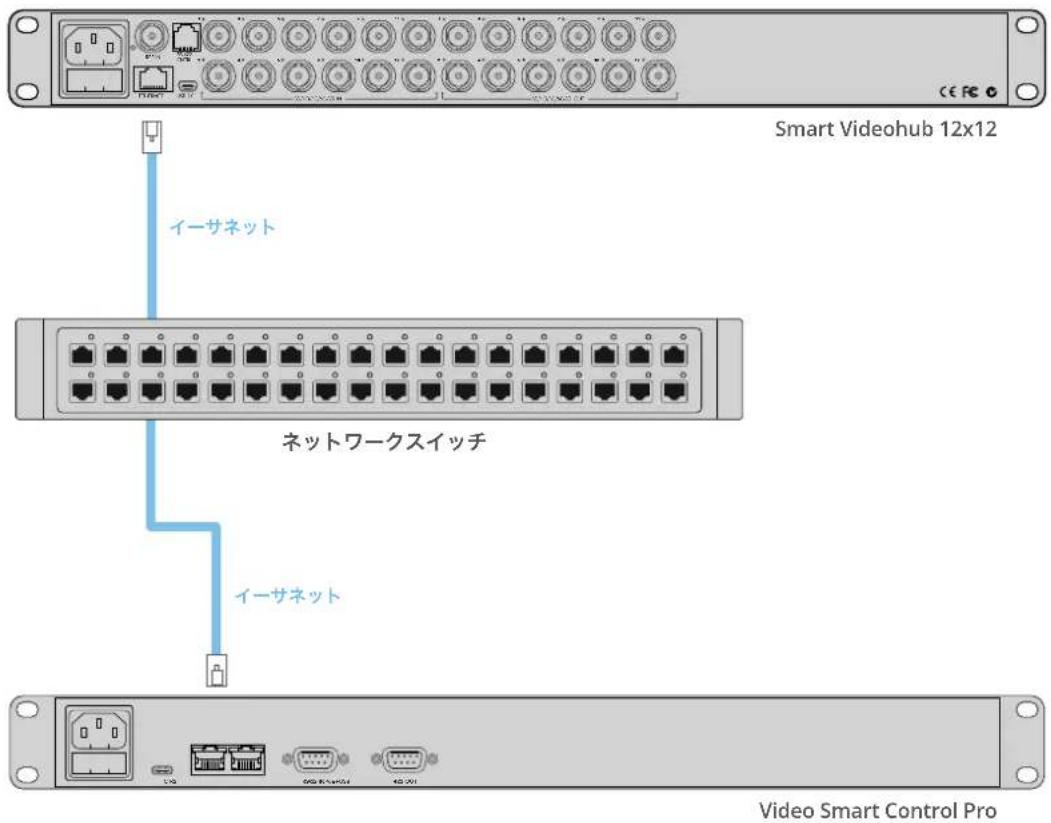
イーサネット・ネットワークスイッチを介してSmart Videohub 12x12に接続したVideohub Smart Control Pro
コントロールパネルのボタン診断
Videohubコントロールパネルに最初に電源を接続した際、すべてのボタンは、赤、緑、青、白の順で、テスト用に点灯します。Videohubコントロールパネルの左上のボタンは、以下の通りにネットワーク状況の診断結果を示します。
ピンクの点滅
ユニットがIPアドレスの取得を試みています。ユニットが静的IPアドレスを使用するよう設定された場合、あるいはユニットがHCPサーバーからのIPアドレスの取得に成功した場合、このボタンはすぐに赤くなります。

VideohubコントロールパネルがIPアドレスの取得を試みています。
赤の点滅
ユニットがIPアドレスを取得し、Videohub Serverへの接続を試みています。VideohubあるいはVideohub Serverコンピューターの電源が入っており、イーサネット経由で接続されていることを確認してください。

コントロールパネルがIPアドレスを取得し、Videohub Serverへの接続を試みています。
黄色の点滅
ユニットがVideohub Serverコンピューターに接続されましたが、Videohub Serverで起動されているソフトウェアあるいはファームウェアは、互換性がありません。Videohubを最新のVideohubソフトウェアおよびファームウェアにアップデートして、Videohubコントロールパネルを再起動してください。

Videohub Serverのソフトウェアあるいはファームウェアは、互換性がありません。
白く点灯(点滅なし)
ユニットがVideohub Serverに問題なく接続されました。白く光っている場合、Videohubをコントロールできる状態です。白と金に光っている場合もあります。

コントロールパネルがVideohub Serverに接続されています。
左上のボタンが赤くなるのに数分間かかった場合、ユニットはPアドレスの取得に失敗しており、その結果、AutoIPアドレス(169.254.xxx.xxxのフォーマット)を自動的に割り当てています。AutoIPアドレスを使用したい場合は問題ありませんが、そうでない場合は、ネットワークケーブルの接続を一度外し、再度しっかりと接続します。適切に接続されていること、ネットワークケーブルに欠陥がないことを確認し、
さらにDHCPサーバーに使用可能な予備のIPアドレスがあることを確認します。Videohubコントロールパネルからすべての電源を外して再接続すると、DHCPに新しいIPアドレスをリクエストします。これで、ボタンはすぐに赤くなるはずです。これらの診断が行われるのは、ユニットがVideohub Hardware Panel Setupソフトウェアで選択されていない場合だけです。
Videohubコントローラーのソフトウェアアップデート
ご使用のVideohubコントロールパネルの内部ソフトウェアが最新かどうかを確認するには、以下のステップに従ってください:
1 VideohubコントロールパネルをUSB経由でコンピューターに接続します。
2 Blackmagic Videohub Hardware Panel Setupを起動します。
3 ソフトウェアアップデートが必要な場合、Videohubコントロールパネルをアップデートするか確認するメッセージが表示されます。「Yes」をクリックします。アップデートには約2分かかります。
4 アップデートが完了すると、「Software Update Complete」というメッセージが表示されます。「OK」をクリックします。必要に応じて設定の変更が可能です。これは、Videohubコントロールパネルに固有の名前を付ける良い機会です。
5 VideohubコントロールパネルからUSBケーブルを外します。
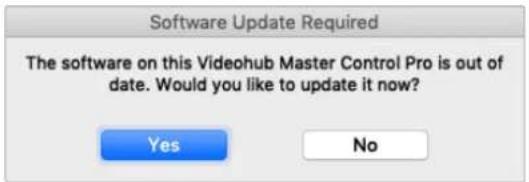
内部ソフトウェアのアップデートが必要な場合、このメッセージが表示されます。
ルー ティングレベル
ご使用のVideohubにRS-422リモートデッキコントロールが搭載されていない場合、Videohub Master ControlのLCDに常に「SDU」と表示されます。この場合、ルーティングレベルに関して読み進める必要はありません。
ご使用のVideohubにRS-422リモートデッキコントロールポートが搭載されている場合、Videohub Master Controlの「LEVEL」ボタンを使い、ルーティングレベルでソース/送信先のリストを短縮できます。
まずは「DEST」ボタンを押します。次に「LEVEL」ボタンを押してルーティングレベルを切り替えます。
SDI 422
このルーティングレベルを選択すると、ビデオ機器のリストを、リモートポートおよびSDIポートを搭載したデバイスだけに短縮できます。このルーティングレベルは、SDIキャプチャーカードおよびVTRデッキで一般的に使用されますが、カメラやモニターはRS-422リモートポートを搭載していないため使用できません。
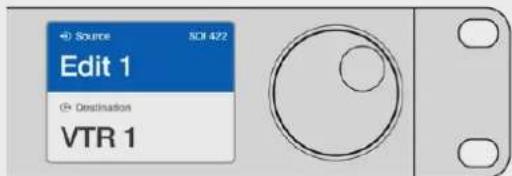
RS-422デッキコントロールを搭載したSDIビデオ機器だけを見たい場合は、「SDI 422」ルーティングレベルを選択。この例では、SDIとRS-422ポートを搭載したキャプチャー (VTR1) がリストアップされています。
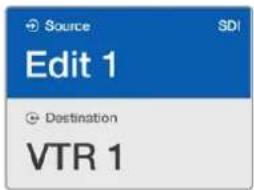
SDI
すべてのSDIソースおよび送信先がリストアップされます。RS-422接続の有無に関わらず、カメラ、モニター、キャプチャーカード、VTRデッキなど、すべてのSDIビデオ機器を見たい場合は、このルーティングレベルを選択します。
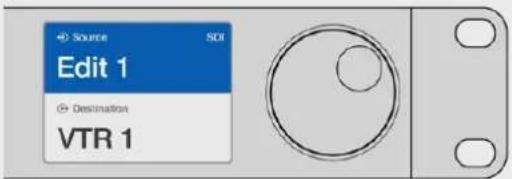
すべてのSDIビデオ機器を見たい場合は、「SDI」ルーティングレベルを選択。この例では、 SDIポートを搭載したキャプチャーカード(Edit 1)とデッキ(VTR 1)がリストアップされています。
422
ビデオ機器のリストを、RS-422デッキコントロールに対応したデバイスだけに短縮したい場合は、このルーティングレベルを選択します。このルーティングレベルは、RS-422リモートポートの名前で、ソース/送信先をリストアップします。関連するSDIポートの有無や、関連するSDIポートのラベルがマッチするかどうかは問いません。このルーティングレベルは、SDIキャプチャーカードおよびVTRデッキで一般的に使用されますが、デッキコントロールに使用するリモートコントロールパネルやサーバーもリストアップされます。
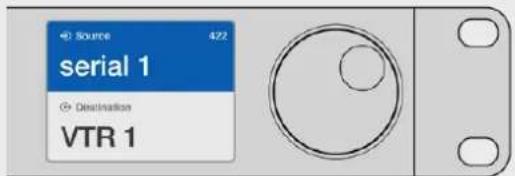
RS-422リモートデッキコントロールを搭載したすべての機器を見たい場合は、「422」ルーティングレベルを選択。ラベルがマッチしない 機器やリモートコントローラーも含まれます。この例では、キャプチャーカード(Edit 1)はリモートポート(serial 1)にラベルがマッチしておらず、ルーティングレベルが「422」に設定されている場合にのみリストアップされます。

新しいソースが 選 択されたことを示すフロントパネル
ソース/送信先の選択方法
Videohub Master Control Proでは、Videohubルーターのポートラベルをカスタマイズしているか、あるいはポート番号を直接入力するかに応じて、送信先とソースをすばやく選択/変更するいくつかの方法があります。
Videohub Master Control Proは、その他のルーターコントロールと同様のコンセプトで動作します。デバイスの選択方法に関わらず、基本のステップは以下の通りです。
1 「DEST」ボタンを押して、送信先をCDに表示します。プッシュボタンおよび/あるいはスクロールホイールを使用して、選択したい送信先を決定します。
2 「SRC」ボタンを押し、ボタンおよび/あるいはスクロールホイールを使用して、送信先に接続するソースを変更します。
3 「TAKE」ボタンを押してルーティングの変更を確定します。
Videohubのポート番号を入力してデバイスを選択する方法
Videohubのすべての SDIポートおよびリモートポートをデフォルトのラベルのまま残しておく場合は、ポート番号を入力することでルーティングを変更できます。この方法はスピーディですが、ポート番号を覚えておくか、Videohubの各ポートにどの機器が接続されているかを把握できるシステムが必要です。
1 「DEST」ボタンを押します。LCD上で、送信先フィールドが青くハイライトされます。
2 ご使用のVideohubがRS-422リモートコントロールに対応している場合、「LEVEL」ボタンを押して、機器の適切なルーティングレベルを設定します。RS-422リモートコントロールに対応していない場合、このステップは飛ばしてください。
3 数字のプッシュボタンを使用して、送信先のポート番号を入力します。これらのボタンを押すと、一度金色に光ります。LCDに送信先が表示されます。入力を間違えた場合は、白い「CLEAR」ボタンを押して、ポート番号を再度入力します。
4 「SRC」ボタンを押します。LCD上で、ソースのフィールドが青くハイライトされます。
5 数字のプッシュボタンを使用して、ソースのポート番号を入力します。これらのボタンを押すと、一度白く光ります。LCDにソースが表示されます。入力を間違えた場合は、白い「CLEAR」ボタンを押して、ポート番号を再度入力します。
6 「TAKE」ボタンが赤く点滅し、ルーティング変更の確定を待っている状態になります。「TAKE」ボタンを押すと、即座にルーティングが切り替わります。Clear「BAK」ボタンを押すと、ルーティング変更は実行されません。Videohub Master Controlは待機状態に戻り、最新のルーティングがLCDに表示されます。
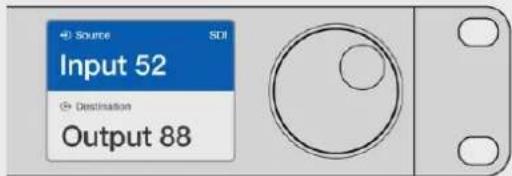
VideohubのすべてのSDIポートおよびリモートポートをデフォルトのラベルのまま残しておく場合は、ポート番号を入力することでルーティングを変更できます。この例では、「DEST」を押して、ポート番号「88」を入力します。※Rに「を押して、ポート番号「52」を入力します。「TAKE」ボタンを押してルーティングの変更を確定します。
スクロールホイールでデバイスを選択する方法
Videohubのポートラベルをカスタマイズしているかどうかに関わらず、いつでもスクロールホイールを使ってソースおよび送信先のリストをブラウズできます。この方法は時間がかかりますが、すべての使用可能な機器とポートのリストを確認したい場合に便利です。
1 「DEST」ボタンを押します。LCD上で、送信先フィールドが青くハイライトされます。
2 ご使用のVideohubがRS-422リモートコントロールに対応している場合、「LEVEL」ボタンを押して、機器の適切なルーティングレベルを設定します。RS-422リモートコントロールに対応していない場合、このステップは飛ばしてください。
3 ホイールを前後にスクロールして、使用したい送信先を選択します。LCDに送信先が表示されます。
4 「SRC」ボタンを押します。「SRC」ボタンが白く光り↓CD上で、ソースのフィールドが青くハイライトされます。
5 ホイールをスクロールして、使用したいソースを選択します。LCDにソースが表示されます。
6 「TAKE」ボタンが赤く点滅し、ルーティング変更の確定を待っている状態になります。「TAKE」ボタンを押すと、即座にルーティングが切り替わります。CLEAR」ボタンを押すと、ルーティング変更は実行されません。Videohub Master Controlは待機状態に戻り、最新のルーティングがLCDに表示されます。
この例では、送信先である「VTR1」にルーティング可能なすべてのソースをスクロールホイールを使って表示しています。ルーティング \$DIは設定されています。スクロールホイールを回すと、ソース機器の名前が次々と表示されるので、使用したいビデオソースを簡単に見つけられます。
カスタマイズ可能なボタンとスクロールホイールでデバイスを選択する方法
Videohubのポートラベルをカスタマイズしている場合、カスタマイズ可能なボタンとスクロールホイールを使ってソースおよび送信先のショートリストを表示できます。この方法は、機器のショートリストをスクロールするだけで、ポート番号を覚える必要がないため、スピーディで直感的です。ラベル名を機器の種類にしている場合(例:VTR、Cam、Monなど)、この方法は非常に便利です。
1 「DEST」ボタンを押します。LCD上で、送信先フィールドが青くハイライトされます。
2 ご使用のVideohubがRS-422リモートコントロールに対応している場合、「LEVEL」ボタンを押して、機器の適切なルーティングレベルを設定します。RS-422リモートコントロールに対応していない場合、このステップは飛ばしてください。
3 送信先機器の種類(例:VTR)用にカスタマイズしたボタンを押します。ボタンが金色に光ります。
4 ホイールを前後にスクロールして、使用したい送信先を選択します。この例では、送信先のVTRがLCDに表示されます。間違えた場合は、白い「CLEAR」ボタンを押して、正しい送信先が表示されるまでスクロールします。
5 「SRC」ボタンを押します。LCD上で、ソースのフィールドが青くハイライトされます。
6 ソース機器の種類(例:キャプチャーカード)用にカスタマイズしたボタンを押します。ボタンが白く光ります。
7 ホイールを前後にスクロールして、使用したいソースを選択します。この例では、ソースのキャプチャーカードがLCDに表示されます。間違えた場合は、白い「LEAR」ボタンを押して、正しい送信先が表示されるまでスクロールします。
8 「TAKE」ボタンが赤く点滅し、ルーティング変更の確定を待っている状態になります。「TAKE」ボタンを押すと、即座にルーティングが切り替わります。CIEAR」ボタンを押すと、ルーティング変更は実行されません。Videohub Master Controlは待機状態に戻り、最新のルーティングがLCDに表示されます。
ソースあるいは送信先用にカスタマイズしたボタンがどれも点滅せず、光ったままの状態の場合、機器の種類がソース/送信先デバイスとしてラベル付けされていないか、現在のルーティングレベル設定にマッチしないため、Videohub Master Controlで該当のボタンを選択できません。例えば、一般的に、カメラは送信先デバイスとしては設定されません。モニターはソース機器としては設定されず、RS-422のルーティングレベルにマッチしません。これを変更するには、「Videohub Master Control Proのコンフィギュレーション」の「ボタンラベルの作成」セクションを参照してください。
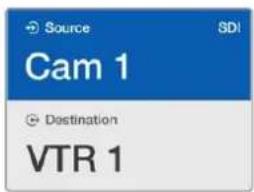
この例では、カスタマイズした「Cam」ボタンが選択されているので、ホイールを回すと、カメラだけがソースとしてLCDにリストアップされます。機器のリストが短縮されることで、ビデオソースをすばやく見つけられます。
数字ボタンとスクロールホイールでデバイスを選択する方法
Videohubのポートラベルを数字でカスタマイズしている場合、数字ボタンとスクロールホイールを使ってソースおよび送信先のショートリストを表示できます。この方法は、機器のショートリストをスクロールするだけで、ポート番号を覚える必要がないため、スピーディで直感的です。機器をグループにまとめて、ラベル名に数字を使用している場合(例:ロケーションを示す番号)、この方法は非常に便利です。例えば、スタジオ3にあるすべての機器は「VTR3」、「Edit 3」、「Cam 3A」、「Cam 3B」、「Mon 3A」、「Mon 3B」とラベル付けするなどです。
1 「DEST」ボタンを押します。LCD上で、送信先フィールドが青くハイライトされます。
2 ご使用のVideohubがRS-422リモートコントロールに対応している場合、「LEVEL」ボタンを押して、機器の適切なルーティングレベルを設定します。RS-422リモートコントロールに対応していない場合、このステップは飛ばしてください。
3 数字のブッシュボタンを使用して、送信先の番号(例:スタジオ3であれば「3」)を入力します。これらの数字ボタンを押すと、一度金色に光ります。
4 ホイールを前後にスクロールして、使用したい送信先を選択します。この例では、「VTR 3」、「Edit 3」、「Mon 3A」、「Mon 3B」などがLCDに表示されます。間違えた場合は、白いCLEARボタンを押して、別の送信先番号を選択します。
5 「SRC」ボタンを押します。LCD上で、ソースのフィールドが青くハイライトされます。
6 数字のプッシュボタンを使用して、ソースの番号(例:スタジオ3であれば「3」)を入力します。これらの数字ボタンを押すと、一度白く光ります。
7 ホイールを前後にスクロールして、使用したいソースを探します。この例では、「VTR 3」、「Edit 3」、「Cam 3A」、「Cam 3B」などがLCDに表示されます。間違えた場合は、白い「CLEAR」ボタンを押して、別のソース番号を選択します。
8 「TAKE」ボタンが赤く点滅し、ルーティング変更の確定を待っている状態になります。「TAKE」ボタンを押すと、即座にルーティングが切り替わります。「LEAR」ボタンを押すと、ルーティング変更は実行されません。Videohub Master Controlは待機状態に戻り、最新のルーティングがLCDに表示されます。
この例では、数字ボタンの「3」が選択されているので、ホイールを回すと、ラベルに「3」が含まれるビデオソースだけがLCDにリストアップされます。機器のリストがグループ番号に基づいて短縮されることで(例:スタジオ3の機器のみリストアップ)、ビデオソースをすばやく見つけられます。
カスタマイズ可能なボタンと数字ボタンでデバイスを選択する方法
Videohubのポートラベルを名前と数字でカスタマイズしている場合、カスタマイズ可能なボタンと数字ボタンを使ってソースおよび送信先を直接選択できます。この方法は、機器のリストをスクロールする必要がなく、各種類の機器の数(例M:TR2台、モニター4台など)を覚えておくだけで良いため、非常にスピーディで直感的です。
ラベル名を機器の種類と数字にしている場合(例:VTR 01、VTR 02、Cam 01、Cam 02、Cam 03、Mon 01、Mon 02、Mon 03、Mon 04など)、この方法は非常に便利です。
1 「DEST」ボタンを押します。LCD上で、送信先フィールドが青くハイライトされます。
2 ご使用のVideohubがRS-422リモートコントロールに対応している場合、「LEVEL」ボタンを押して、機器の適切なルーティングレベルを設定します。RS-422リモートコントロールに対応していない場合、このステップは飛ばしてください。
3 送信先機器の種類 (例: VTR) 用にカスタマイズしたボタンを押します。ボタンが金色に光ります。
4 数字のプッシュボタンを使用して、送信先機器の番号(例:VTR 07を選択する場合は07)を入力します。これらの数字ボタンを押すと、一度金色に光ります。
5 「SRC」ボタンを押します。LCD上で、ソースのフィールドが青くハイライトされます。
6 ソース機器の種類(例:キャプチャーカード)用にカスタマイズしたボタンを押します。ボタンが白く光ります。
7 数字のプッシュボタンを使用して、ソース機器の番号(例:キャプチャーカードのEdit 03を選択する場合は03)を入力します。これらの数字ボタンを押すと、一度白く光ります。
8 「TAKE」ボタンが赤く点滅し、ルーティング変更の確定を待っている状態になります。「TAKE」ボタンを押すと、即座にルーティングが切り替わります。《LEAR》ボタンを押すと、ルーティング変更は実行されません。Videohub Master Controlは待機状態に戻り、最新のルーティングがLCDに表示されます。
ソースあるいは送信先用にカスタマイズしたボタンがどれも点滅せず、光ったままの状態の場合、機器の種類がソース/送信先デバイスとしてラベル付けされていないか、現在のルーティングレベル設定にマッチしないため、Videohub Master Controlで該当のボタンを選択できません。例えば、一般的に、カメラは送信先デバイスとしては設定されません。モニターはソース機器としては設定されずRS-422のルーティングレベルにマッチしません。これを変更するには、「Videohub Master Control Proのコンフィギュレーション」の「ボタンラベルの作成」セクションを参照してください。
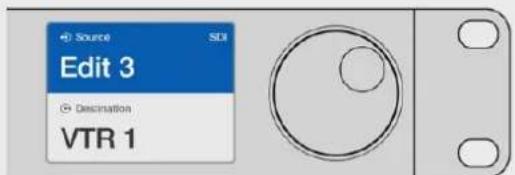
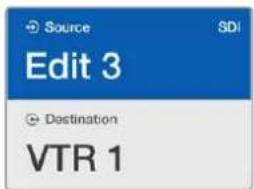
Edit 3をソースとして使用し、VTR 1を送信先として使用したい場合、スクロールせずにルーティングを直接選択できます。この例では、最初に「DEST」を押し、カスタマイズした「VTR」ボタンと「1」を押します。S/T R 1が送信先フィールドに表示されます。次に「SRC」を押し、カスタマイズし「Edlt」ボタンと「3」を押します。これで「Edit 3」がソースフィールドに表示されます。最後に「TAKE」ボタンを押してルーティングの変更を確定します。
ルーティングのロック/解除
Videohub Master Controlを使って送信先をロックする:
1 お好みの方法で、送信先とソースを選択します。ルーティングが設定されると、Videohub Master Controlは待機状態に戻ります。
2 「DEST」ボタンを押します。LCD上で、送信先フィールドが青くハイライトされます。
3 使用したいルーティングが LCDに表示されていない 場合は、プッシュボタンおよび/あるいはスクロールホイールを使用して、ロックしたい送信先を探します。
4 金色に光っている DEST」ボタンを長押しするとLCDの送信先フィールドにロックアイコンが表示されます。
5 もう一度「DEST」ボタンを押すとVideohub Master Controlは待機状態に戻り、送信先フィールドがグレーに戻ります。
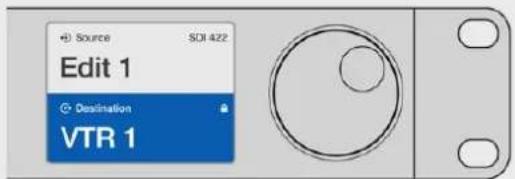
送信先がロックされている際は、送信先フィールドにロックアイコンが表示されます。
Videohub Master Controlを使って送信先をロック解除する:
1 「DEST」ボタンを押します。LCD上で、送信先フィールドが青くハイライトされます。
2 使用したいルーティングが LCD に表示されていない場合は、プッシュボタンやスクロールホイールを使用して、ロック解除したい送信先を探します。送信先がロックされている場合、送信先フィールドにロックアイコンが表示されます。
3 金色に光っている「DEST」ボタンを長押しすると、LCDの送信先フィールドのロックアイコンが非表示になります。
4 もう一度「DEST」ボタンを押すとVideohub Master Controlは待機状態に戻り、送信先フィールドがグレーに戻ります。
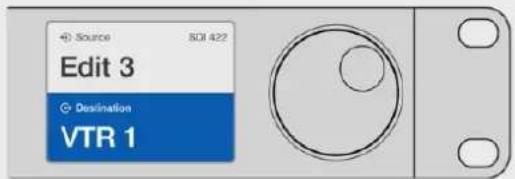
送信先がロック解除されると、送信先フィールドからロックアイコンが消えます。
マクロの使用
緑のマクロボタンを押すと、事前にVideohub Hardware Panel Setupでコンフィギュレーションしたクロスポイントの変更が同時に実行されます。各ボタンには、16までのクロスポイントルーティングをコンフィギュレーションできます。「TAKE」ボタンが有効になっている場合、ルーティングの同時変更は、「TAKE」ボタンを押して確定した場合にのみ実行されます。何らかの理由でマクロが実行できない場合、ボタンが点滅します。
Videohub Smart Control Proをカットバスコントローラーとして使用
Videohub Smart Control Proがカットバスコントローラーとしてコンフィギュレーションされている場合、送信先デバイスはすでに選択されており、必要な作業はビデオソースの選択だけです。
1 白いビデオソースボタンを選択すると 選択したボタンが光り、他のソースと区別されます。選択したビデオソースが瞬時に接続され、送信先デバイスに表示されます。
2 「TAKE」ボタンが有効になっている場合、新しいソースボタンと「TAKE」ボタンが点滅します。ルーティングの変更は、「TAKE」ボタンを押して確定した場合にのみ実行されます。

カットバスコントローラーとしてコンフィギュレーションされ、 TAKEボタンが有効になっているVideohub Smart Control Pro
Videohub Smart Control ProをXYコントローラーとして使用
Videohub Smart Control ProがXYコントローラーとしてコンフィギュレーションされている場合、送信先ボタンは金色に光り、ソースボタンは白く光ります。複数の送信先がある場合、常にソースボタンより先に送信先ボタンを選択します。
ルーティングを変更する:
1 金色の送信先ボタンを選択すると、選択したボタンが明るく光り、他の送信先ボタンと区別されます。選択した送信先にビデオソースが予め接続されていた場合は、該当のソースボタンが白く光ります。
2 送信先に新しいソースを接続するには、使用したいソースボタンを押します。選択したビデオソースが瞬時に接続され、送信先デバイスで確認できます。新しいソースボタンが明るく光り、元のソースボタンは他のソースボタンと同じように暗くなります。他のルーティングを変更する場合は、別の送信先ボタンを選択して新しいソースボタンを選択します。
3 「TAKE」ボタンが有効になっている場合、新しいソースボタンと「TAKE」ボタンが点滅します。ルーティングの変更は、「TAKE」ボタンを押して確定した場合にのみ実行されます。
ルーティングのロック/解除
送信先をロックするには、使用したい送信先ボタンを長押しします。ボタンが青くなり、対応するソースボタンが光ります。ロックされた送信先を変更しようとすると、送信先ボタンが青く点滅します。送信先をロック解除するには、送信先ボタンを長押しします。ボタンが元の金色に戻り、ロック解除されます。
マクロの使用
緑のマクロボタンを押すと、事前にVideohub Hardware Panel Setupでコンフィギュレーションしたクロスポイントの変更が同時に実行されます。各ボタンには、16までのクロスポイントルーティングをコンフィギュレーションできます。「TAKE」ボタンが有効になっている場合、ルーティングの同時変更は、「TAKE」ボタンを押して確定した場合にのみ実行されます。何らかの理由でマクロが実行できない場合、ボタンが点滅します。

XYコントローラーとしてコンフィギュレーションされ、 TAKEボタンが有効になっているVideohub Smart Control Pro
プッシュボタンのラベル付け
Videohub Master Control ProおよびVideohub Smart Control Proは、取り外し可能なブッシュボタンが付いており、ラベルを変更できます。
ソフトウェアインストーラーに含まれている Videohub Control Labelsフォルダーには、テンプレートファイルのPDFが入っています。PDFのファイルラベルに入力してプリントアウトします。四角のラベルを切り取って、ボタンの中に入れられるようにします。
ボタンを 取り外す:
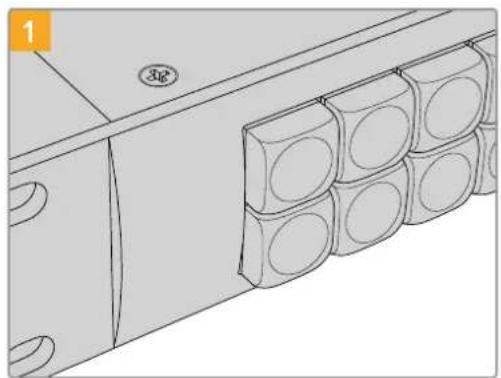
Videohubコントロールパネルを机や作業台の上に置きます。
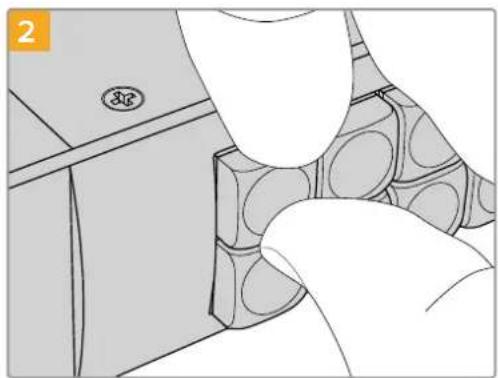
キーキャップとボタンの間に爪を入れると、キーキャップを簡単に取り外せます。
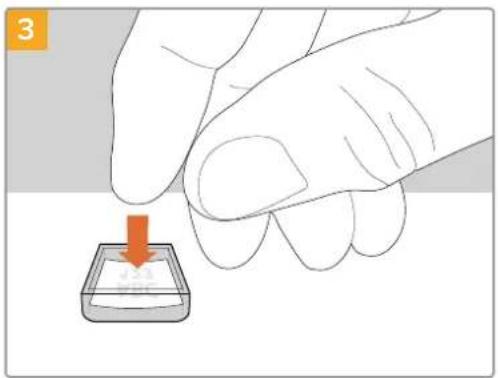
キーキャップを上向きにして、プリントアウトしたラベルを入れます。
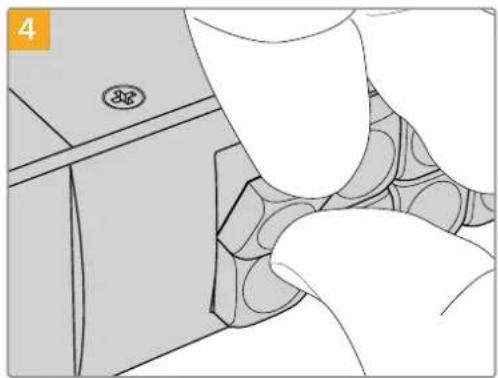
キーキャップをボタンと揃え、カチッと音がするまでゆっくりと押し込みます。
Universal Videohubルーター
Universal Videohub 288
使用を開始する前に
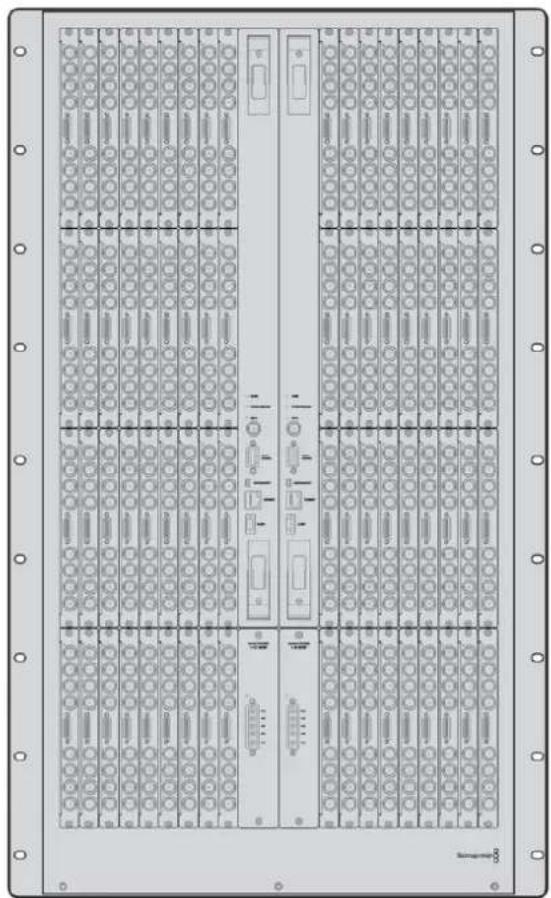
Universal Videohub 288は大型のモジュラー式ルーターで、大規模なスタジオや放送局に最適です。72枚のカード用のラックフレームに、BNC SDIあるいはファイバー SDIのインターフェースカードをあらゆる組み合わせで装着できます。
2枚のUniversal Videohub 288 Crosspointカード、2枚の電源カード、72枚のインターフェースカード、72本のデッキコントロールケーブルをフル装備した場合、Universal Videohub 288は、288個のSDI入力、288個のSDI出力、288個の双方向RS-422デッキコントロールポート、リファレンス入力、リダンダントクロスポイント・プロセッサー、リダンダントイーサネット・ネットワーク、リダンダント電源、そしてパワフルなVideohubルーティングコントロールソフトウェア(Mac/Windows)に対応します。
Universal Videohub 288の内部ソフトウェアは、アップデートが必要な場合があります。アップデートが必要な場合は、Videohub Setupにより通知されます。このユーティリティは USB 2.0 接続を使用します。USB 2.0(タイプA)-MiniB(オス)のケーブルが必要です。
Universal Videohub 288は、ラックフレームが空の状態で出荷されます。付いているのは取り外し可能なファントレイおよびファンのみです。SDIインターフェースカードや電源など、その他すべてのハードウェア部品は別売りで、それぞれインストールする必要があります。Universal Videohub 288を構築する前に、以下のセクションを読み進めて必要な部品を確認してください。
Universal Videohubで使用可能なインターフェースカードの詳細はSDIインターフェースカード」および「Universal Videohubインターフェースカード」のセクションを参照してください。
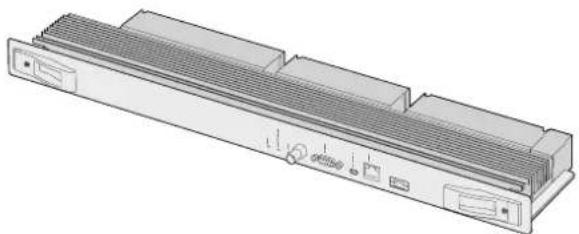
Universal Videohub 288 Crosspointカード
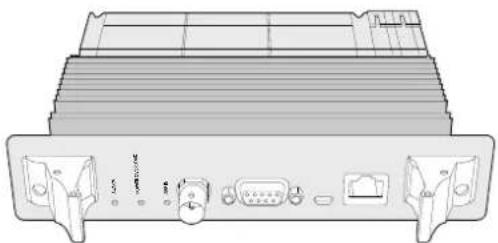
このモジュールには、ビデオルーティングの切り替えと、デッキコントロールポートの変更用のクロスポイントプロセッサーが含まれています。イーサネット、USB、シリアルポートがカードに搭載されており、ルーターコントロールが可能です。
リファレンス入力もカードに搭載されており、3値シンクまたはブラックバーストのゲンロック信号を接続できます。
ユーザーの介入が必要な場合(冷却システムが適切に作動せず、Videohubがオーバーヒートした場合など)は、カードのアラームライトが光ります。アラーム通知はGPI(General Purpose Interface)出力から他のデバイスにも提供されます。
ユニットに装着されているカードの数に対して、供給されている電源が不十分である場合、カードの電力過負荷のライトが光ります。
Universal Videohub 288 Crosspointカードをインストールするには、ポジドライブ1が必要です。
ルーターコントロール・ケーブル
ルーターのリモートコントロールは、10/100Base-Tイーサネットあるいはシリアルを介して実行されます。イーサネットを介してルーターをコントロールする場合、統合Videohub Serverが使用されます。つまり、必要な作業はイーサネットケーブルでUniversal Videohub 288をイーサネット・ネットワークスイッチに接続することだけです。
イーサネットを介して、サードパーティ製のルーターコントローラーでUniversal Videohub 288をコントロールしたり、あるいはRS-422のスレーブデバイスとしてルーターのクロスポイント切り替えをコントロールできます。VideohubおよびRS-422プロトコルに関する情報は、このマニュアルの「Developer Information」のセクションを参照してください。
電源カード
Universal Videohub 288をフル装備して、最大消費電力で起動している場合、単一Universal Videohub Power Supplyで電源を供給できます。
Universal Videohub Power Supplyパッケージには、電源カードが含まれており、電源を内蔵した1Uラックマウントサイズの筐体に単一のコネクターで接続します。
Universal Videohub Power Supplyの筐体には、世界各国で使用可能な国際対応電源が含まれています。C13コネクタ付きの標準IECコードが必要となります。
Universal Videohub 288 Crosspointカード
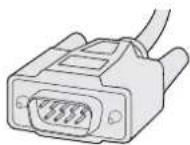
シリアル ケーブル
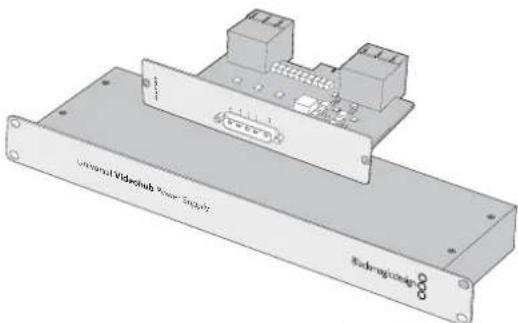
Universal Videohub Power Supplyには、電源カード、1Uラックサイズの筐体、接続用の電源ケーブルが含まれています。
標準のRJ45イー サ ネットケーブル
Universal Videohub 288の組み立て
Universal Videohub 288と2つのラックマウント電源の筐体をインストールして、さらに放熱用のスペースを取るには、25U分のラックスペースが必要です。 Universal Videohub 288をオープンラックの一番上にマウントする場合、上部から放電できるため、必要なのは23U分のスペースだけです。
Universal Videohub 288本体は、高さが18Uラックマウントサイズで、奥行きは6インチです。Universal Videohub 288は、前向き/後ろ向きにラックマウントできます。あるいは、ラックの背面にマウントして、他の機材用のスペースを確保することもできます。
Universal Videohub 288には、静電気に敏感なデバイスが含まれています。これらのデバイスを取り扱う前に、静電気を放電することは非常に重要です。デバイスをコンピューターに組み込む場合と同様です。これらのデバイスを扱う際は、静電気防止用のリストストラップを使用することをお勧めします。
Universal Videohub 288 Crosspointカードのインストール
Universal Videohub 288をラックにマウントできたら、次にクロスポイントカードを装着します。クロスポイントカードは、Universal Videohubの中枢であり、ビデオのルーティングやデッキコントロールのスイッチングを行います。Universal Videohub 288 Crosspointカードは、ホットスワップが可能です。つまり、Universal Videohubが稼働している際にも、インストールや取り外しができるよう設計されています。
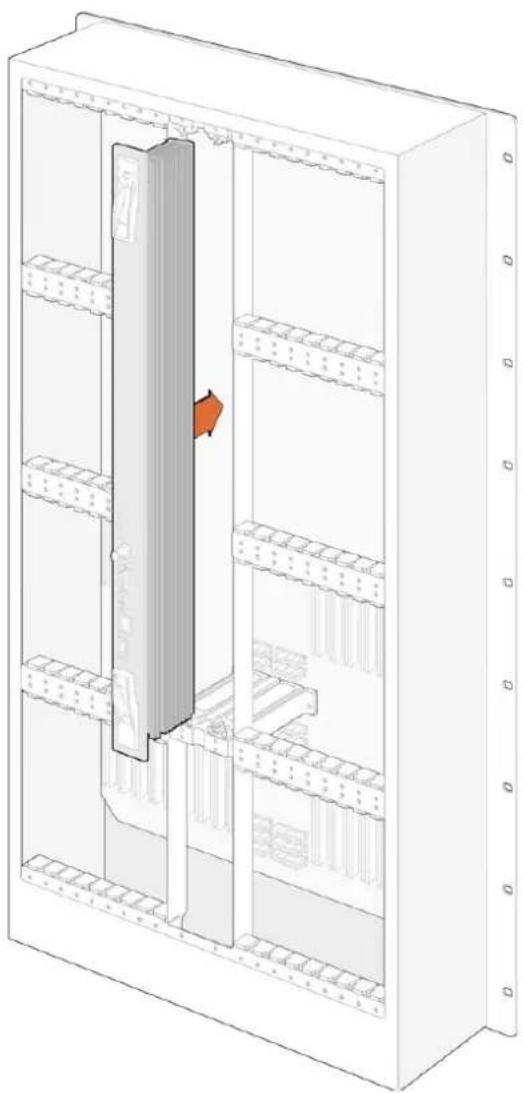
1 2つのレバーでクロスポイントカードを垂直方向に持ちます。NC、イーサネット、その他のポートが下になるようにします。
2 カードをゆっくりとスロットに押し込みます。カードの上下の縁が、黒の溝に沿うようにします。
3 両方のレバーを強く押し込んで平らにし、マルチピン・コネクターをマザーボードにしっかりとはめ込みます。ピンを適切に接続すると、カードがマザーボードにぴったりとはまり、マルチピン・コネクターが破損することはありません。
4 ポジドライブ1を使用して、クロスポイントカードの2つのレバーを固定します。
フェイルオーバー 時の冗長 性を持たせるために2枚目のクロスポイントカードをインストールすることをお勧めします。クロスポイントカードが2枚インストールされていると、1枚のカードに問題が生じて交換が必要な場合でも、すべてのビデオルーティングおよびポートラベルが安全に保存されます。右のクロスポイントカードスロットからブランクパネルを外すには、ポジドライブ2が必要です。
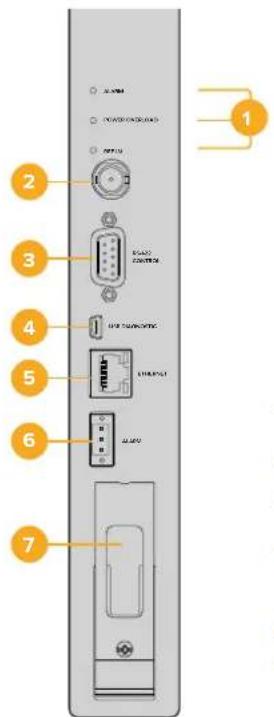
Universal VideohubのステータスLED
「ALARM(アラーム)」、「POWER OVERLOAD(電力過負荷)」、「REF IN(リファレンス入力)」と表示されているステータスLEDは、Blackmagic Universal Videohub 288 Crosspointの現在の状況を通知します。LEDは以下の表の通り、ユニットの状況に関する特定の情報を通知します。
| 「ALARM」LED(赤) | ||
| ● | オフ | 問題なし。正常に動作しています。 |
| ● | オン | エラー状態。その他のエラー。Telnetがエラーコードを取得。 |
| ★1 | 1回点滅 | エラー状態。ファンの不具合。 |
| ★3 | 3回点滅 | エラー状態。リダンダント電源がありません。 |
| 「POWER OVERLOAD」LED(赤) | ||
| オフ | 正常に動作しています。非アクティブ/スレープモード。2枚のクロスポイントカードを装着したBlackmagic Universal Videohub 288のみに見られる状況です。 | |
| ゆっくり点滅 | 正常に動作しています。アクティブ/マスターモード。 | |
| オン | エラー状態。電力過負荷。電力供給が十分ではありません。 | |
| 「REF IN」LED(白) | ||
| ● | オフ | 正常に動作しています。リファレンスが接続されていません。 |
| ○ | オン | 正常に動作しています。リファレンスが接続されています。 |
作業のこつ Blackmagic Universal Videohub 288 Crosspointには、琥珀色のLEDが内部にマウントされていますが、これは開発目的で放熱板を外した時にしか見えません。 ALARM」LEDの穴から、暗い琥珀色のライトが見える場合がありますが、これはエラーではありません。
| Universal Videohub 288 Crosspointが正常に動作している際のLED: | ||
| 「ALARM」LED(赤) | オフ | |
| 「POWER OVERLOAD」LED(赤) | ゆっくり点滅あるいはオフ。 | |
| 「REF IN」LED(白) | 白あるいはオフ。 | |
インターフェースカードのインストール
Universal Videohub SDI InterfaceおよびUniversal Videohub Optical Fiber Interfaceは簡単にインストールでき、どちらのタイプのカードもインストールの手順は同じです。
1 識別用のLEDが上になるよう、カードを垂直方向に持ちます。識別用のLEDは、最上部のコネクターの左上近くにあり、ピンホールのように見えます。
2 マザーボードのPCIスロットにしっかりと接続されるまで、カードを溝に沿ってゆっくり押し込みます。
3 ポジドライブ2を使用して、カードをUniversal Videohubのフレームにしっかりと固定します。
Universal Videohubで使用可能なインターフェースカードの詳細は、SDIインターフェースカード」および「Universal Videohubインターフェースカード」のセクションを参照してください。
Universal Videohub Power Supplyのインストール
Universal Videohub Power Supplyパッケージには、電源カード、電源ケーブル、電源を内蔵した1Uラックサイズの筐体が含まれています。1つ目のUniversal Videohub Power Supplyの下に2つ目をインストールして、フェイルオーバー時の冗長性を持たせることもできます。各電源に、C13コネクタ付きの標準IECコードが必要となります。
1 使用するUniversal Videohub Power Supplyが、あらゆる電源から外れていることを確認します。「MAIN POWER」のラベルが上になるように電源カードを持ちます。
2 電源カードを、2つの電源カードスロットのいずれかに挿入します。
3 ポジドライブ2を使用し、2つのネジで電源カードをしっかり固定します。2枚目の電源カードがある場合は、もう1つの電源カードスロットにインストールします。
4 電源ケーブルで電源カードとUniversal Videohub Power Supplyの電源を接続します。両方の電源コネクターのツマミネジを締めます。2枚目の電源カードおよび電源がある場合は、このステップを繰り返します。どちらの電源カードをどちらの電源に接続するかは、問題ではありません。
5 IECコードを各電源からコンセントに接続して、電源をオンにします。
これで準備完了です。Universal Videohub 288でビデオをルーティングする準備が整いました。
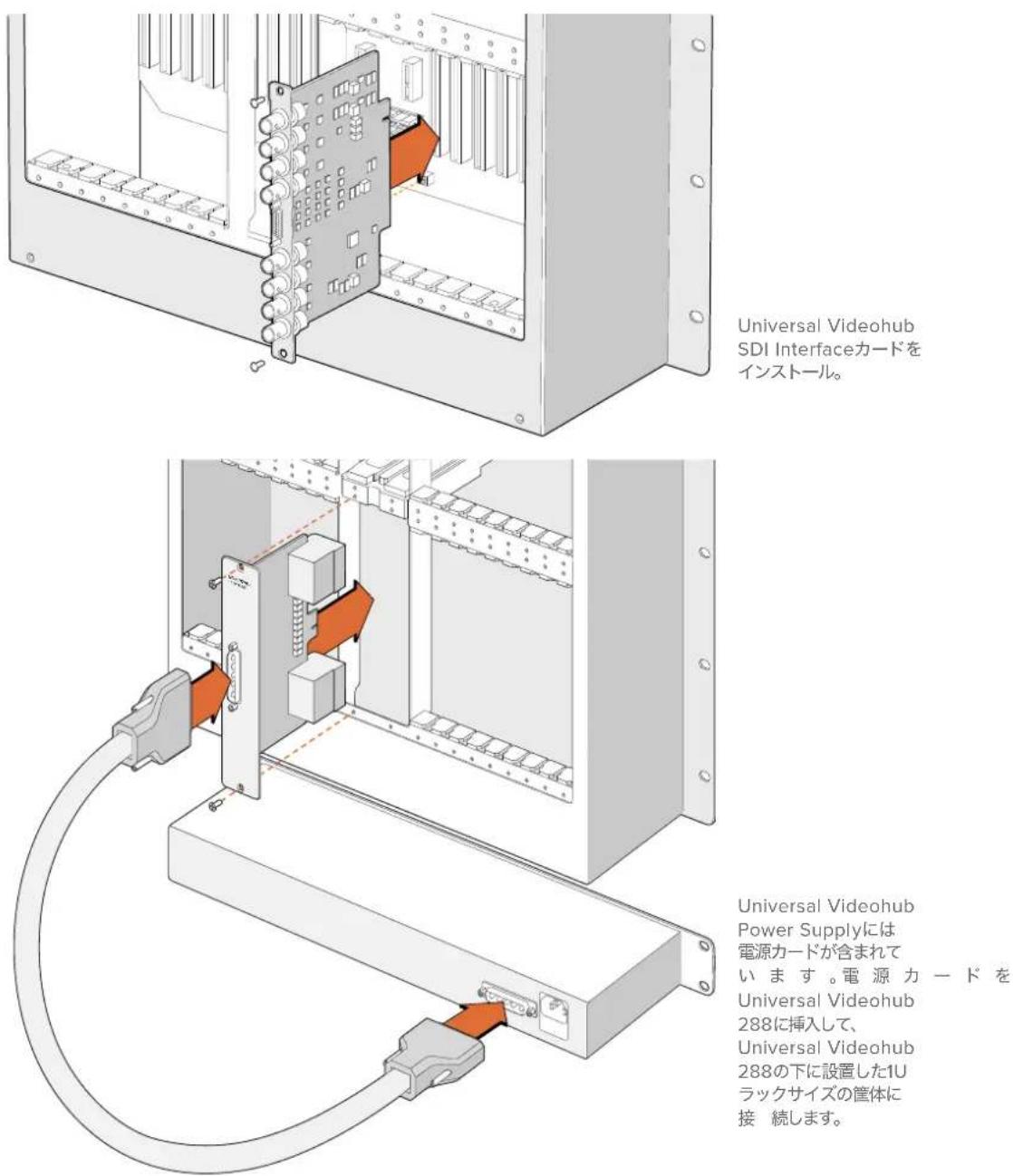
Universal Videohub 288を使用中に2つ目の電源をインストール
Universal Videohub 288がすでに電源で稼働している状態で、リダンダント電源をインストールしたり電源を交換したい場合は、以下のステップに従ってください:
1 使用するUniversal Videohub Power Supplyが、あらゆる電源から外れていることを確認します。
2 「MAIN POWER」のラベルが上になるように電源カードを持ちます。電源カードを、予備の電源カードスロットに挿入します。
3 ポジドライブ2を使用し、2つのネジで電源カードをしっかり固定します。
4 リダンダント電源を初めてインストールする場合、1Uの筐体を最初の電源の下に設置しますが、その際、放熱用に2つの電源の間に1U分を空けておきます。交換用の電源をインストールする場合は、それまで使用していたユニットがあった場所にインストールします。
5 新しい電源ケーブルで、新しくインストールした電源カードのコネクターと電源を接続します。両方の電源コネクターのツマミネジを締めます。
6 IECコードを電源からコンセントに接続して、電源をオンにします。
Universal Videohub 288を使用中に電源を取り外す
問題が生じた電源を取り外す必要がある際に、Universal Videohub 288がすでに他の電源で稼働している場合は、以下のステップに従ってください:
1 問題が生じた電源をオフにして、IECコードを抜きます。
2 電源カードと問題が生じた電源を接続していた電源ケーブルを取り外します。
3 問題が生じた電源の筐体および電源カードを取り外します。問題が生じた電源のすべての部品は、新しいユニットと混同しないように別の場所に保存してください。
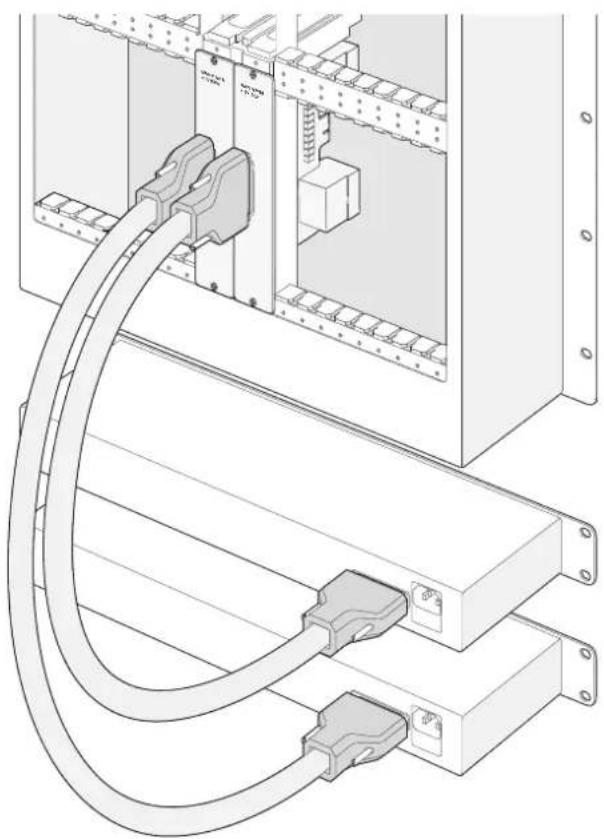
2つのUniversal Videohub Power Supplyをインストールして、 Universal Videohub 288に リダンダント電源を追加。
Universal Videohub 72
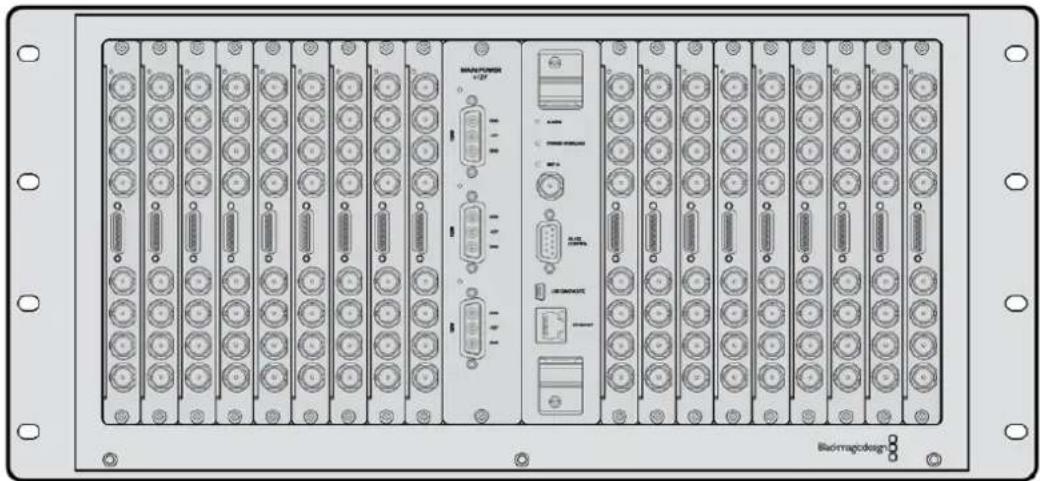
Universal Videohub 72は、中型のモジュラーフルーターで、成長を続けるスタジオに最適です。18枚のカード用のラックフレームに、BNC SDIあるいはファイバーSDIのインターフェースカードをあらゆる組み合わせで装着できます。クロスポイントカード、電源カード、18枚のSDIインターフェースカード、18本のデッキコントロールケーブルをフル装備した場合、Universal Videohub 72は、72個のSDI入力、72個のSDI出力、72個の双方向RS-422デッキコントロールポート、リファレンス入力、リダンダント電源オプション、そしてパワフルなVideohubルーティングコントロールソフトウェ(Mác/Windows)に対応します。
Universal Videohub 72の内部ソフトウェアは、アップデートが必要な場合があります。アップデートが必要な場合は、Videohub Setupにより通知されます。このユーティリティは USB 2.0 接続を使用します。USB 2.0(タイプA)-MiniB(オス)のケーブルが必要です。
Universal Videohub 72は、ラックフレームが空の状態で出荷されます。付いているのは取り外し可能なファントレイおよびファンのみです。SDIインターフェースカード、デッキコントロールケーブル、クロスポイントカード、電源など、その他すべてのハードウェア部品は別売りで、それぞれインストールする必要があります。SDIインターフェースカードは、スタジオの規模の拡大に合わせて追加できるので、一度にすべてインストールする必要はありません。Universal Videohub 72を構築する前に、以下のセクションを読み進めて必要な部品を確認してください。
Universal Videohubで使用可能なインターフェースカードの詳細は、「SDIインターフェースカード」および「Universal Videohubインターフェースカード」のセクションを参照してください。
Universal Videohub 72 Crosspointカード
このモジュールには、ビデオルーティングの切り替えと、デッキコントロールポートの変更用のクロスポイントプロセッサーが含まれています。イーサネット、USB、シリアルポートがカードに搭載されており、ルーターコントロールが可能です。
リファレンス入力もカードに搭載されており、3値シンクまたはブラックバーストのゲンロック信号を接続できます。
ユーザーの介入が必要な場合(冷却システムが適切に作動せず、Videohubがオーバーヒートした場合など)は、カードのアラームライトが光ります。アラーム通知はGPI(General Purpose Interface)出力から他のデバイスにも提供されます。
ユニットに装着されているカードの数に対して、供給されている電源が不十分である場合、カードの電力過負荷のライトが光ります。
ル ー ターコントロ ール・ケーブル
ルーターのリモートコントロールは、10/100Base-Tイーサネットあるいはシリアルを介して実行されます。イーサネットを介してルーターをコントロールする場合、統合Videohub Serverが使用されます。つまり、必要な作業はイーサネットケーブルでUniversal Videohub 72をイーサネット・ネットワークスイッチに接続することだけです。
イーサネットを介して、サードパーティ製のルーターコントローラーでUniversal Videohub 72をコントロールしたり、あるいはRS-422のスレープデバイスとしてルーターのクロスポイント切り替えをコントロールできます。VideohubおよびRS-422プロトコルに関する情報は、このマニュアルの「Developer Information」のセクションを参照してください。
Universal Videohub Power Supplyには、電源カード、1Uラックサイズの筐体、接続用の電源ケーブルが含まれています。
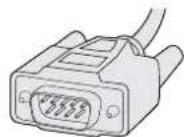
シリアル ケーブル
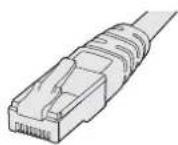
標準のRJ45イー サネットケーブル
電源カード
Universal Videohub 450W Power Cardは、3つまでの別売りの150Wブリック型電源を接続できるコネクターを搭載しています。
Universal Videohub 72をフル装備して、最大消費電力で起動している場合、2つの150Wブリック型電源で電源を供給できます。3つ目のブリック型電源が接続されていると、1つの電源に問題が生じた場合でも稼働を続けます。150Wのブリック型電源は、世界各国で使用可能な国際対応電源です。各電源に、C13コネクタ付きの標準IECコードが必要となります。3つのブリック型電源をフル装備する場合、3つの主電源ソケットが必要です。
Universal Videohub 72の組み立て
Universal Videohub 72をインストールして、ドロップダウン式のファントレイ用のスペースと放熱用のスペースを取るには、9U分のラックスペースが必要です。Universal Videohub 72をオープンラックの一番上にマウントする場合、必要なのは7U分のスペースだけです。Universal Videohub 72本体は、高さが5Uラックマウントサイズで、奥行きは6インチです。Universal Videohub 72は、前向き/後ろ向きにラックマウントできます。あるいは、ラックの背面にマウントして、他の機材用のスペースを確保することもできます。放熱用に、Universal Videohub 72の上に2U分のスペースを空ける必要がありますが、オープンラックの一番上にマウントする場合は、エアフローを妨げるものがないため、スペースは必要ありません。
Universal Videohub 72には、静電気に敏感なデバイスが含まれています。これらのデバイスを取り扱う前に、静電気を放電することは非常に重要です。デバイスをコンピューターに組み込む場合と同様です。これらのデバイスを扱う際は、静電気防止用のリストストラップを使用することをお勧めします。
Universal Videohub 72 Crosspointカードのインストール
Universal Videohub 72をラックにマウントできたら、次にクロスポイントカードを装着します。クロスポイントカードは、Universal Videohubの中枢であり、ビデオのルーティングやデッキコントロールのスイッチングを行います。Universal Videohub 72 Crosspointカードは、ホットスワップが可能です。つまり、Universal Videohubが稼働している際にも、インストールや取り外しができるよう設計されています。
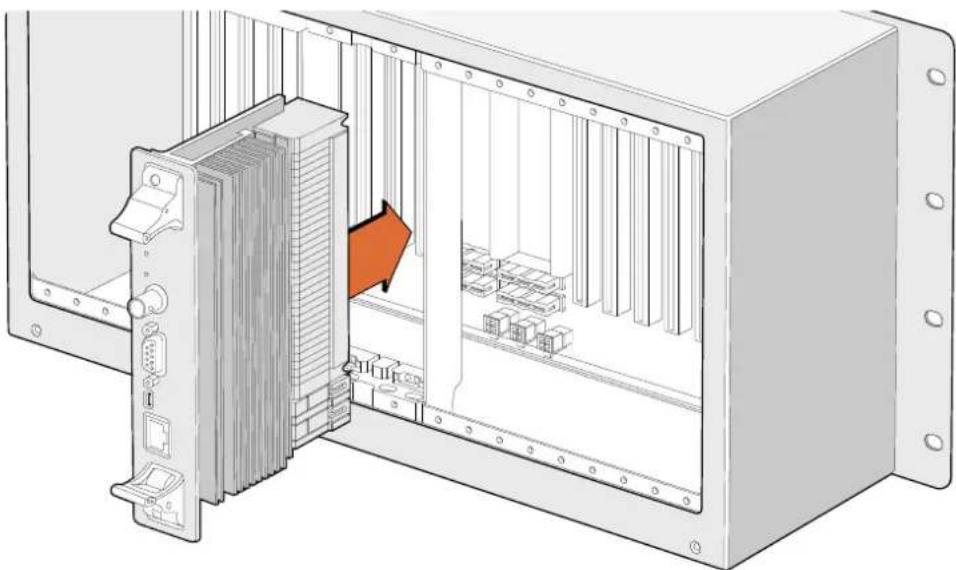
Universal Videohub 72 Crosspointカードのインストール
1 2つのレバーでクロスポイントカードを垂直方向に持ちます。イーサネットが下になるようにします。
2 カードをゆっくりとスロットに 押し込みます。カードの上下の 繁が、黒の溝 に沿うようにします。
3 両方のレバーを強く押し込んで平らにし、マルチピン・コネクターをマザーボードにしっかりとはめ込みます。ピンを適切に接続すると、カードがマザーボードにぴったりとはまり、マルチピン・コネクターが破損することはありません。
4 ポジドライブ1を使用して、クロスポイントカードの2つのレバーを固定します。
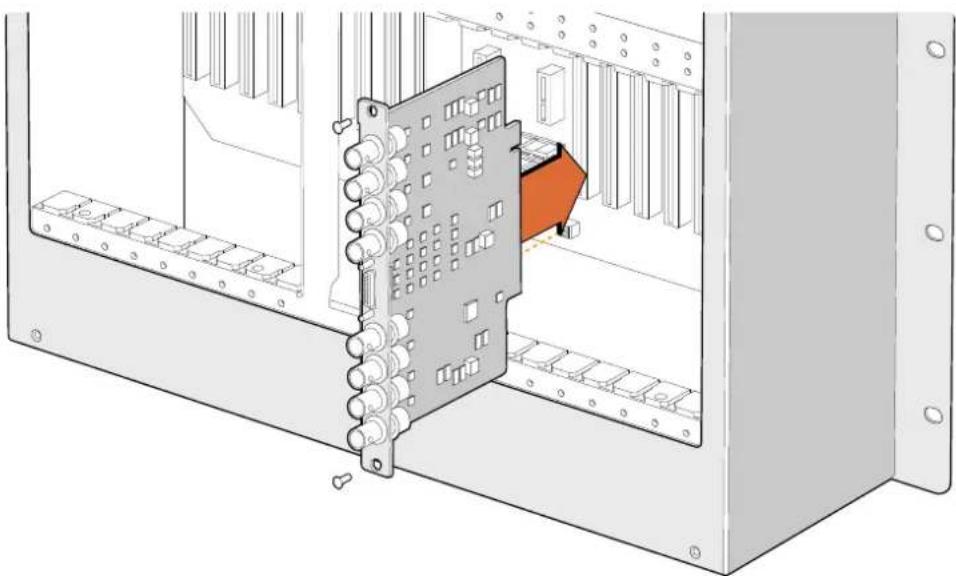
Universal Videohub SDI Interfaceのインストール。
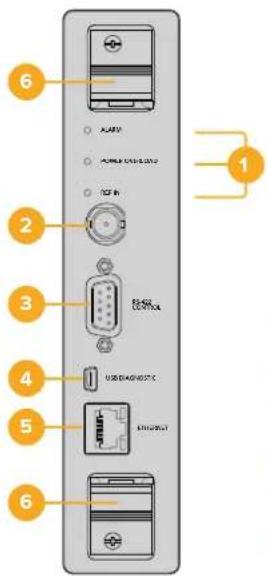
1 ステータスLEDライト
2 リファレンス 入力
3 RS-422ルーターコントロール
4 USB 2.0
5 イーサネットルーターコントロール
6 ハンドル
Universal VideohubのステータスLED
「ALARM(アラーム)」、「POWER OVERLOAD(電力過負荷)」、「REF IN(リファレンス入力)」と表示されているステータスLEDは、Blackmagic Universal Videohub 72 Crosspointの現在の状況を通知します。LEDは以下の表の通り、ユニットの状況に関する特定の情報を通知します。
| 「ALARM」LED(赤) | ||
| ● | オフ | 問題なし。正常に動作しています。 |
| ● | オン | エラー状態。その他のエラー。Telnetがエラーコードを取得。 |
| ☀1 | 1回点滅 | エラー状態。ファンの不具合。 |
| ☀3 | 3回点滅 | エラー状態。リダンダント電源がありません。 |
| 「POWER OVERLOAD」LED(赤) | ||
| オフ | 正常に動作しています。非アクティブ/スレーブモード。2枚のクロスポイントカードを装着したBlackmagic Universal Videohub 288のみに見られる状況です。 | |
| ゆっくり点滅 | 正常に動作しています。アクティブ/マスターモード。 | |
| オン | エラー状態。電力過負荷。電力供給が十分ではありません。 | |
| 「REF IN」LED(白) | ||
| ● | オフ | 正常に動作しています。リファレンスが接続されていません。 |
| ○ | オン | 正常に動作しています。リファレンスが接続されています。 |
作業のこつ Blackmagic Universal Videohub 72 Crosspointには、琥珀色のLEDが内部にマウントされていますが、これは開発目的で放熱板を外した時にしか見えません。「ALARM」LEDの穴から、暗い琥珀色のライトが見える場合がありますが、これはエラーではありません。
Universal Videohub 72 Crosspointが正常に動作している際のLED:
| 「ALARM」LED(赤) | オフ | |
| 「POWER OVERLOAD」LED(赤) | ゆっくり点滅あるいはオフ。 | |
| 「REF IN」LED(白) | 白あるいはオフ。 |
インターフェースカードのインストール
Universal Videohub SDI InterfaceおよびUniversal Videohub Optical Fiber Interfaceは簡単にインストールでき、どちらのタイプのカードもインストールの手順は同じです。
1 識別用のLEDが上になるよう、カードを垂直方向に持ちます。識別用のLEDは、最上部のコネクターの左上近くにあり、ピンホールのように見えます。
2 カードを溝に沿ってゆっくり押し込み、マザーボードのPCIスロットに接続します ポジドライブ2を使用して、インターフェースカードをUniversal Videohubのフレームにしっかりと固定します。
Universal Videohubで使用可能なインターフェースカードの詳細はSのインターフェースカード」および「Universal Videohubインターフェースカード」のセクションを参照してください。
Universal Videohub 450W Power Cardのインストール
Universal Videohub 450W Power Cardは、3つの電源コネクターを搭載しており、150Wブリック型電源を接続して最大450Wの電源を供給できます。ブリック型電源を2つ接続したこの電源カードは、フル装備のUniversal Videohub 72への電源供給が可能です。
3つ目のブリック型電源は、1つの電源に問題が生じた場合に備えた予備電源です。
1 使用するブリック型電源が、あらゆる電源から外れていることを確認します。
2 「MAIN POWER」のラベルが上になるように電源カードを持ちます。
3 電源カードをマザーボード上のスロットに挿入します。ポジドライブ2を使用し、2つのネジで電源カードをしっかり固定します。
4 3つのUniversal Videohub 150W Power Supplyを接続します。
電源カードを取り外したり交換する必要がある場合は、電源カードを取り外す前に、接続したすべてのブリック型 電源をオフにして取り外します。
Universal Videohub 72にインターフェースカードをフル装備せずに使用している場合、1つの150Wブリック型電源だけで電源供給できる場合があります。その場合は2つ目のブリック型電源をフェイルオーバー時の予備電源として使用できます。このオプションを選択する場合は、以下のステップに従ってください:
1 2つ目のブリック型電源を一時的に取り外します。カードをインストールしてから、クロスポイントカードの「POWER OVERLOAD」ライトをチェックします。
2 このライトが光っている場合、すべてのカードに十分な電力を供給できるよう、150Wブリック型電源をもう1つ追加するか、いくつかのカードを取り外す必要があります。
3 「POWER OVERLOAD」ライトのチェックが終わったら、2つ目のブリック型電源を再度接続します。
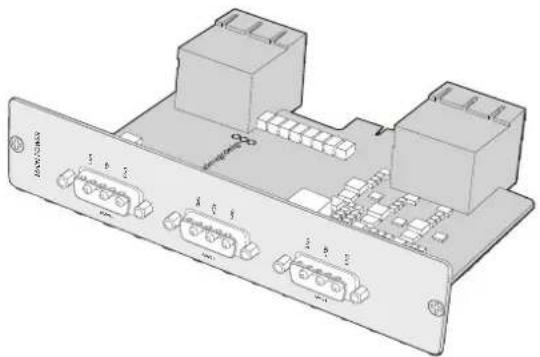
Universal Videohub 450W Power Cardは3つの150Wブリック型電源を接続可能。
あらゆるカードの組み合わせに対応可能な十分な電力を供給し、さらに冗長性を持たせるために、常に3つのブリック型電源を接続して置くことをお勧めします。
Universal Videohub 72を使用中に、150Wブリック型電源を取り外す、あるいは交換する必要がある場合、該当のブリック型電源をオフにします。その際、他の電源をオフにしないよう気を付けてください。IECコードを抜いた後、ネジを外して電源をUniversal Videohub 450W Power Cardから外します。
これで準備完了です。Universal Videohub 72でビデオをルーティングする準備が整いました。
SDインターフェースカード
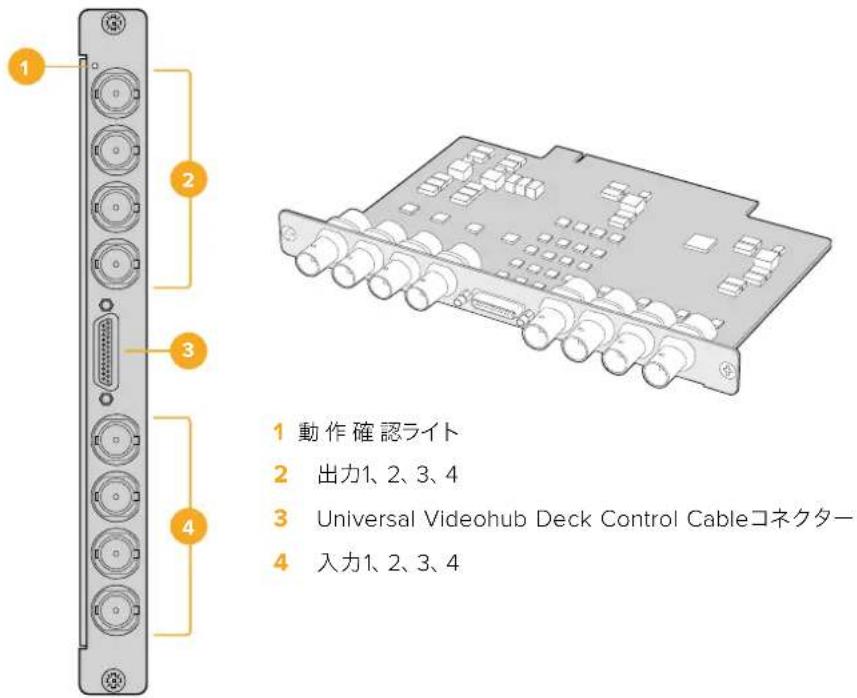
SDIインターフェースカードは、4系統のSDI入力、4系統のSDI出力、そしてUniversal Videohub Deck Control Cable用のコネクターを搭載しています。すべてのSDI接続は、SD、HD、3G-SDIの自動検出に対応しており、すべてのSDI出力はリクロッキングに対応しています。Universal Videohubは、2K、HD、SDビデオおよびDVB-ASIの同時ルーティングをサポートしています。SDIインターフェースカードはVideohubが稼働中でもインストール可能で、即座に使用可能ですVideohubを再起動する必要はありません。カードをインストールするには、ポジドライブ1および2が必要です。
Universal Videohubと使用できるSDIインターフェースカードは2種類あります:
- Universal Videohub SDI Interfaceカード(BNCコネクター)。
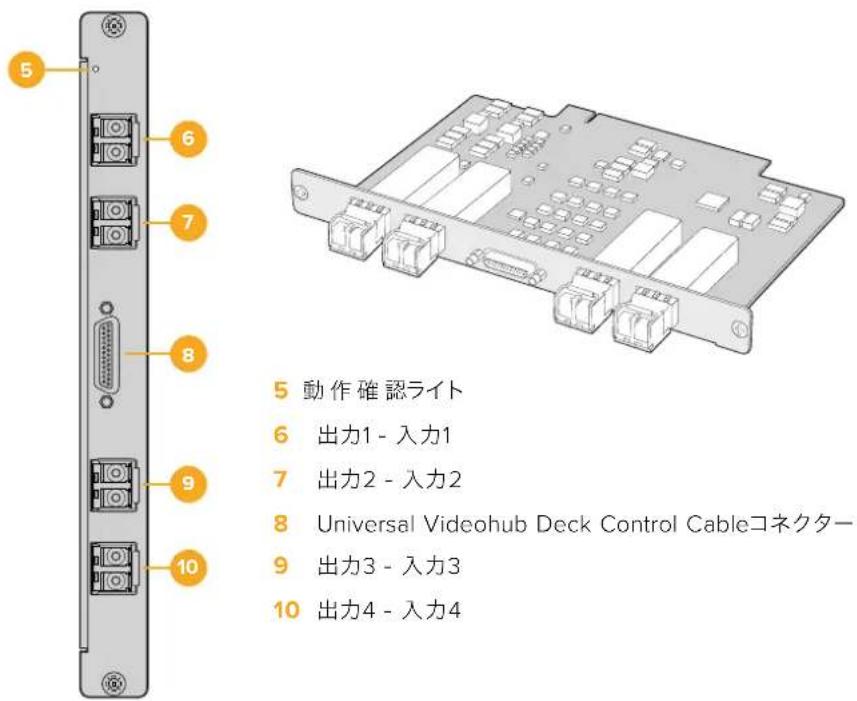
- Universal Videohub Optical Interfaceカード(標準のSFPトランシーバーモジュール、1310nm レーザードライバ/レシーバー)。各モジュールにLCコネクターポートが付いており、シングルモードの光ファイバーケーブルを使用。
Universal Videohubインターフェースカード
Universal Videohub SDI Interfaceカード
Universal Videohub Optical Interface カード
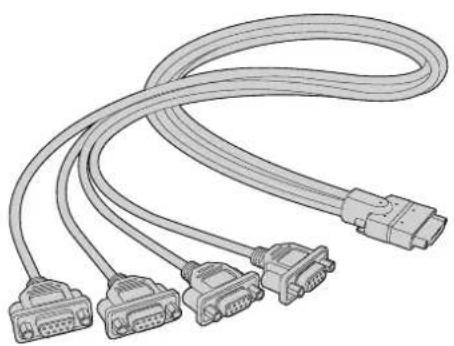
Universal Videohub Deck Control Cable
ケーブルの片側には単一のシリアルポートが付いており、両方のタイプのSDIインターフェースカードに接続できます。反対側は4つのRS-422デッキコントロールポートです。
Blackmagic 3G-SDI Videohubルーター
3GのVideohubモデルは、3G-SDIまでサポートしており、様々なサイズのスタジオやワークグループに適しています。
Broadcast Videohubは、72系統のSDI入力、144系統のSDI出力、72系統の双方向 RS-422デッキコントロールポート、リファレンス入力、リダンダント電源を搭載しており、高さは8Uラックサイズです。
Studio Videohubは、16系統のSDI入力、32系統のSDI出力、16系統の双方向RS-422デッキコントロールポート、リファレンス入力、国際対応電源を搭載しており、高さは2Uラックサイズです。
Compact Videohubは、40系統のSDI入力、40系統のSDI出力、リファレンス入力、リダンダント電源接続を搭載しており、高さは2Uラックサイズです。
Micro Videohubは、16系統のSDI入力、16系統のSDI出力、リファレンス入力、国際対応電源を搭載しており、高さはUラックサイズです。
Smart Videohubは、16系統のSDI入力、16系統のSDI出力、リファレンス入力、国際対応電源、内蔵コントロールパネルを搭載しており、高さばIUラックサイズです。
すべてのSDI接続は、SD、HD、3G-SDIの自動検出に対応しており、すべてのSDI出力はリクロッキングに対応しています。2K、HD、SDビデオおよびDVB-ASIの同時ルーティングをサポートしています。
Broadcast VideohubおよびStudio Videohubは、Videohub Serverソフトウェアを起動したホストコンピューターとUSB 2.0で接続する必要があります。これにより、USBプリンターと同じように、VideohubをIPネットワーク上で共有できます。Micro VideohubおよびCompact Videohubは、ネットワークに直接接続しますが、USB経由でソフトウェアアップデートします。Videohubにあらゆるデバイスを接続する前に、コンピューターをVideohub「サーバー」として指名し、USBを介してVideohub共有を実行する必要があります。Videohub Serverには、編集ワークステーションなど、あらゆるコンピューターを使用できます。しかし、Videohub設定をいつでも修正できるように、Videohub Serverコンピューターは常にオンになっている必要があります。Broadcast Videohubをサーバーコンピューターに接続するには、標準のUSB 2.0タイプAータイプBオスケーブルが必要です。
このUSBケーブルは、内部ソフトウェアのアップデートにも使用できます。アップデートが必要な場合は、Blackmagic Videohub Setupにより通知されます。このユーティリティはVideohub Serverコンピューターで起動し、USB 2.0接続を介してVideohubをアップデートします。
イーサネットを介して、サードパーティ製のルーターコントローラーで Videohub のクロスポイント切り替えをコントロールすることもできます。Videohub イーサネットプロトコルは、このマニュアルの「Developer Information」に記載されています。
リダンダント電源に対応したVideohubモデルは、稼働に必要な電源は1つですが、1つ目の電源に問題が生じた場合に継続して使用できるよう2つ目の電源を備えています。同梱の電源は、世界各国で使用可能な国際対応電源です。各電源に、C13コネクタ付きの標準IECコードが必要となります。
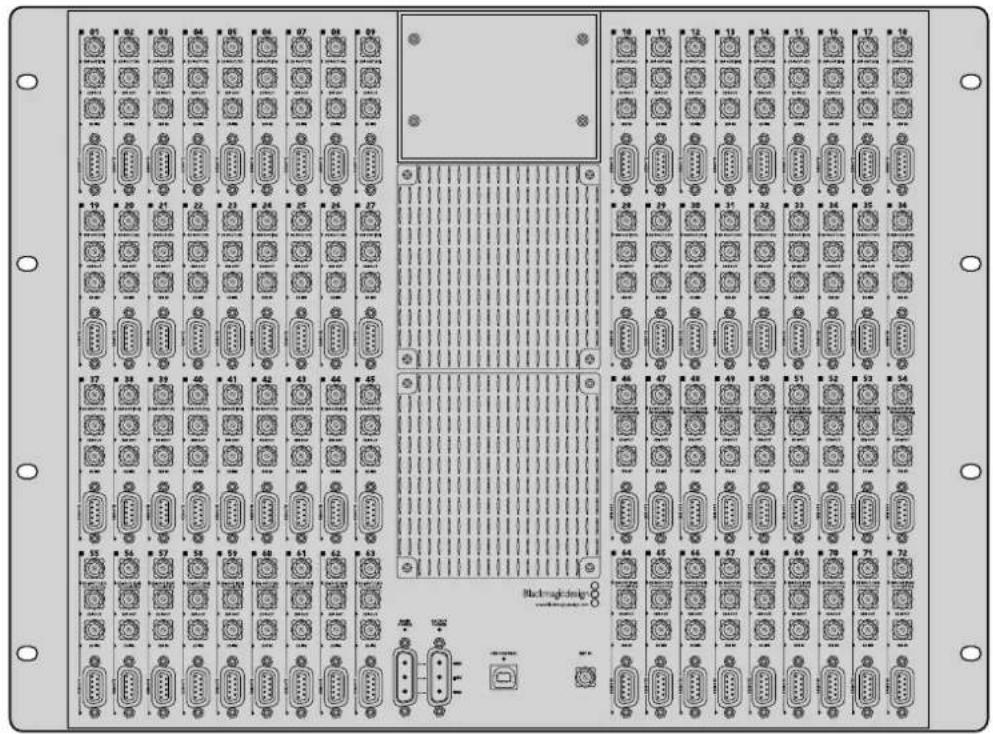
Smart Videohubコントロールパネルの使用
Smart Videohubは、32個のプッシュボタンの付いたコントロールパネルを搭載しています。Smart Videohubには、各SDI入力/出力に対応するプッシュボタンが付いているため、コンピューターを使用せずにルーティングを変更できます。また、Smart Videohubではリモートルーターコントロールも使用できます。
コントロールパネルの左側のプッシュボタンは、16系統のSDI入力に対応しており、右側のプッシュボタンは16系統のSDI出力に対応しています。
Smart Videohubに電源を接続すると、左上の送信先ボタンと、対応するソースボタンが白く光ります。
ルーティングを変更する:
1 送信先ボタンを選択すると、対応するソースボタンが光ります。
2 使用したいソースボタンを押して、新しいソースを送信先に接続します。先に選択されていたソースボタンのLEDがオフになり、新しいソースボタンが光ります。新しく選択したビデオソースが瞬時に接続され、SDIモニターなどの送信先デバイスに表示されます。
3 他のルーティングを変更する場合は、別の送信先ボタンを選択して新しいソースボタンを選択します。
Smart Videohubのプッシュボタンは、統合Videohub Serverを直接コントロールし、既存のルーティング(Videohubソフトウェアでロックされた送信先を含む)をオーバーライドします。
光っているプッシュボタンは、Smart Videohubのコントロールパネルで変更された最後のルーティングを示しています。同じ送信先のプッシュボタンをリモートユーザーとして選択した場合は、該当の送信先のソースが変更され、その変更がSmart Videohubに反映されます。

内蔵プッシュボタンコントロールパネルにより、コンピューターを使用せずにルーティングを変更可能。

Smart Videohubのフロントパネルに搭載されているブッシュポタンは、リアパネルのSDI入力/出力に対応。
Videohubルーターのモニタリング
Blackmagic MultiView 16でルーターをモニタリング
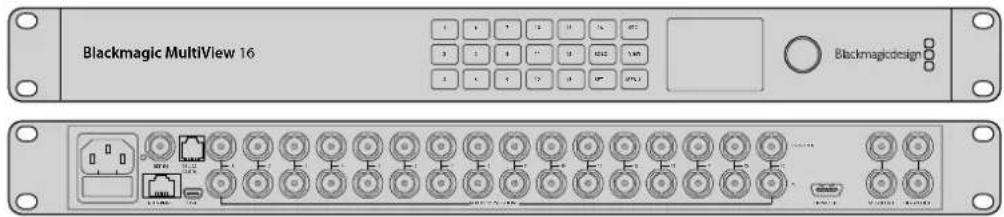
MultiView 16は1UラックサイズのSDIマルチビューアで、最大16系統までの様々なフォーマットのSDI信号を1台のモニターで同時に表示できます。Ultra HDサポートおよび直感的なVideohubソフトウェアを使用したリモートコントロールに対応しており、Blackmagic Videohubルーターの究極のモニタリングソリューションとなっています。
Blackmagic MultiView 16の各SDI入力は、独自のループ出力を搭載しているので、各信号を他の機器にループできます。2つの6G-SDI出力および2つのダウンコンパートHD-SDI出力で、HD/Ultra HDモニターに接続することもできます。HDMI出力は、接続しているモニターでサポートされているフォーマットに応じて、HDとUltra HDを切り替えます。すべてのSDI接続は、SD/HD/3G-SDI/6G-SDIの自動検出、リクロッキング(すべてのSDI出力)に対応しており、スイッチャーやその他の放送用ビデオ機器との接続用にリファレンス入力を搭載しています。

Blackmagic MultiView 16はフロントパネルで操作できますが、フロントパネルにアクセスできないラックにマウントした場合でも、イーサネットやシリアル通信でのリモートコントロールが可能です。イーサネットを介して、サードパーティ製のルーターコントローラーでユニットをコントロールしたり、あるいはRS-422のスレーブデバイスとしてルーターの切り替えをコントロールできます。
マルチビュー出力は、レイアウトの切り替えが可能です。1x1、2x2、3x3、そしてすべての入力を確認できる4x4のレイアウトから選択できます。Blackmagic MultiView 16は、単一のUltra HDで4つの独立したネイティブHD信号を分配する際にも使用できます。
Blackmagic MultiView 16は、AC電源から給電可能です。
内蔵コントロールパネルおよびLCDの使用
Blackmagic MultiView 16は、コントロールパネルから設定、ソース、ビューにすばやくアクセスできます。
LCDおよびホームスクリーン
内蔵LCDにより、設定をすばやく直感的に確認、調整できます。Blackmagic MultiView 16の電源を入れた際のデフォルトスクリーンはホームスクリーンです。ホームスクリーンでは、以下の設定を確認できます:
HDビデオ出 カフォーマット
この情報は、HD-SDI出力を介して、1080i59.94あるいは1080i50 HDフォーマット設定を左上に表示します。
オーディオ入力
この情報は、HD-SDIビデオ出力フォーマットの隣にあり、HDMI/SDIマルチビュー出力信号のエンベデッドオー ディオ用に使用されている SDI入力が表示されます。
マルチビューレ イアウト
ビューのレイアウトを表示します。接続している入力の数に応じて、ディスプレイを最適化できます。
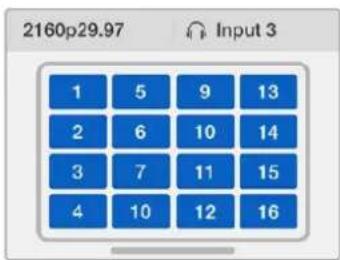
ホームスクリーンは、コントロールパネルLCDのデフォルト表示です。設定を調整した際は、
「MENU」ボタンを押すといつでもホームスクリーンに戻れます。
メニューボタン

「SRC」および「VIEW」ボタンを使い、ソースおよびビュー設定を開きます。これらのボタンを使用して、ビューに表示する入力ソースを選択します。
1 「VIEW」ボタンをMENU押すと、ビュースクリーンが開きます。LCDの下半分のビューセクションがアクティブになります。
2 コントロールパネル上の数字ボタンを押すか、あるいは回転ノブをスクロールしてビューを選択します。「SET」ボタンを押して設定を確定します。
3 「SRC」ボタンを押します。LCDの上半分のソースセクションがアクティブになります。
4 コントロールパネル上の数字ボタンを押すか、あるいは回転ノブをスクロールしてLCDで入力を選択します。入カラベルをカスタマイズしている場合、LCDの上半分にそれらのラベルが表示されます。
5 「SET」ボタンを押して設定を確定します。

SOLO
1つのビューをフルスクリーンモードで表示するには、「SOLO」ボタンを押します。
「SOLO」を有効にした上で、コントロールパネル上の数字ボタンを押すか、あるいは回転ノブをスクロールしてモニタリングするビューを選択します。もう一度「SOLO」ボタンを押すと、マルチビューレイアウトに戻ります。

SET
「SET」ボタンを押して設定を選択、確定します。「SET」ボタンを押してメニューアイテムを選択すると、調整可能な設定フィールドにアンダーラインが掛かり、「SET」と「MENU」ボタンが点滅します。設定を変更したら、もう一度「SET」ボタンを押して変更を確認します。

MENU
「MENU」ボタンをMENU押すと、設定スクリーンが開きます。設定を調整した後、もう一度「MENU」ボタンを押すとホームスクリーンに戻ります。

数字ボタン
数字ボタンは、ソースおよびビュー設定で、入力/ビューの選択に使用します。
数字ボタンは、「オーディオ入力」設定に使用するSDI入力を選択する際にも使用できます。


SRC/VIEW/SET
コントロールパネルの「SRC」および「VIEW」ボタンを押すと、ソースおよびビュー設定が開きます。数字ボタンか回転ノブを使用して設定を調整し、「SET」ボタンを押して確定します。

ソースおよびビュー設定スクリーンでは、現在調整している設定がハイライトされます。入カラベルをカスタマイズしている場合、それらのラベルが表示されます。

「SOLO」ボタンを押すと、フルスクリーンモードになります。設定ページへ行ったり、ホームスクリーンに戻るには、MENU」ボタンを押します。


Blackmagic Videohubソフトウェア
Blackmagic Videohubソフトウェアの インストール
Videohubソフトウェアは、最新MacOS「Mojave」で使用できます。さらに、32-bitおよび64-bitのWindows 10でも使用できます。
Windowsにインストール
1 同梱のメディアに含まれるインストーラーファイルをダブルクリックします。ソフトウェアをBlackmagic Designウェブサイトからダウンロードした場合は、ダウンロードフォルダーでインストーラーファイルを選択します。
2 インストール表示に従い、「License Agreement」で規約に同意します。Windowsがソフトウェアを自動でインストールします。
Windowsの「START」ボタンを押し、「All Programs」>「Blackmagic Design」>「Videohub」の順に選択します。フォルダー内には以下の3つのアプリケーションが含まれます:Videohub Control、Videohub Setup、Videohub Hardware Panel Setup。
Mac OSにインストール
1 同梱のメディアに含まれるインストーラーファイルをダブルクリックします。ソフトウェアをBlackmagic Designウェブサイトからダウンロードした場合は、ダウンロードフォルダーでインストーラーファイルを選択します。
2 画面の指示に従ってインストールします。
アプリケーションフォルダー内に、以下の3つのアプリケーションを含む「Blackmagic Videohub」フォルダーが作成されます:Videohub Control、Videohub Setup、Videohub Hardware Panel Setup。
詳細はこのマニュアルのソフトウェアセクションを参照してください。
Videohubソフトウェアをインストールするには、インストーラーをダブルクリックし、画面の指示に従います。
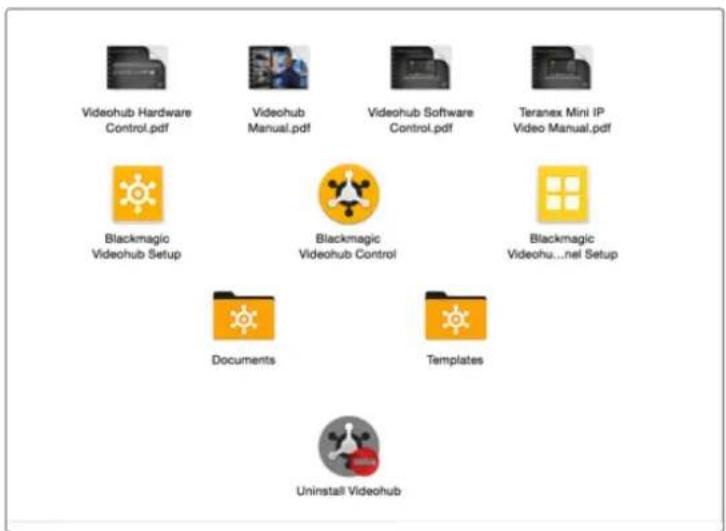
Blackmagic Videohubフォルダーには、Videohub Control、Videohub Setup、Videohub Hardware Panel Setupの3つのVideohubアプリケーションが含まれます。
Blackmagic Videohub Setup
Blackmagic Videohub Setupは、Videohubのコンフィギュレーション、入力/出カラベルのカスタマイズ、Videohubの名前付け、ネットワーク設定の調整などに使用する管理ユーティリティです。
メモ Blackmagic Videohubソフトウェアをインストールすると、Videohub Serverも自動的にインストールされます。
ネットワーク 設定
イーサネットでVideohubをネットワークに接続している場合、Blackmagic Videohub Setupを使ってIPアドレスを設定できます。
VideohubをUSB経由でコンピューターに接続し、以下のステップに従います:
1 Blackmagic Videohub Setupを起動すると、ネットワークに接続されているすべてのVideohubが自動的に表示されます。
2 複数のVideohubがある場合、左右の矢印ボタンを使ってそれらを表示できます。
3 ピクチャーかコンフィギュレーションアイコンをクリックしてVideohubを選択します。
4 「Configure」タブをクリックしてアドレスを入力し、必要に応じてサブネットマスクとゲートウェイアドレスも入力します。
5 「Save」ボタンをクリックしてウィンドウを閉じ、変更を適用します。変更しない場合は「Cancel」をクリックします。
作業のこつ ご使用のVideohubがフロントパネルLCDを搭載している場合、フロントコントロールパネルを使ってIPアドレスを選択できます。詳細は、このマニュアルに前述された「内蔵コントロールパネルでネットワーク設定をコンフィギュレーション」セクションを参照してください。
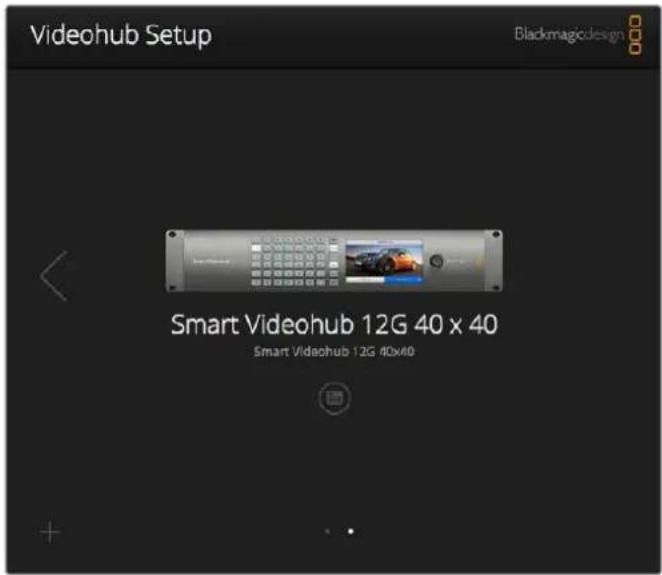
Blackmagic Videohub Setup
ラベルのカスタマイズ
Blackmagic Videohub Setupはラベルの入力にも使用できます。IP Videohub上のポートラベルは、接続したIPビデオ機器に基づく表示であるため、このユーティリティでは編集できないことに注意してください。これらのラベルは、接続されたVideohubに保存され、ネットワークに接続されたその他のコントロールパネルでも確認できます。
入力ラベルのカスタマイズ
1 「Inputs」タブをクリックし、ラベルを付けたい最初の入力をクリックします。
2 入力用のラベル名を入力し、「Save」ボタンをクリックしてウィンドウを閉じます。
大型のVideohubでは、「Jump to」ドロップダウンメニューを使用すると、別の入力範囲にすばやく飛ぶことができます。
出カラベルのカスタマイズ
1 「Outputs」タブをクリックし、ラベルを付けたい最初の出力をクリックします。
2 出力用のラベル名を入力し、「Save」ボタンをクリックしてウィンドウを閉じます。
リモートラベルおよびポートの送信先のカスタマイズ
1 「Remote」タブをクリックし、ラベルを付けたい最初のリモートをクリックします。
2 ラベル名を入力し、「Port Direction」アイコンをクリックして、「Auto」、「In」、「Out」から選択します。
3 すべてのリモートのラベル入力が完了したら、「Save」ボタンをクリックしてウィンドウを閉じます。
「Port Direction」で「Auto」を選択すると、コンフィギュレーションが簡略化され、多くの編集システムと動作します。しかし、ポートの送信先を瞬時に変更する必要がある場合は、ポートの送信先をマニュアルで設定できます。Smart Videohubシリーズでは、非ローマン体の文字も使用できます。
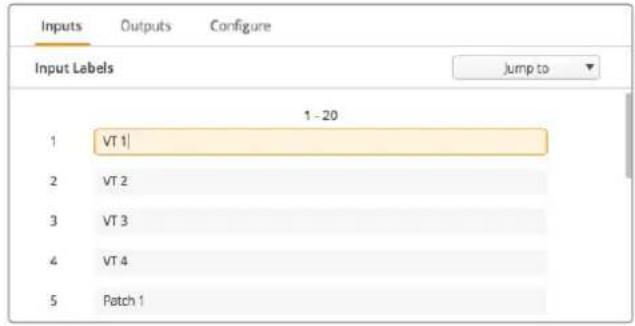
入 カラベルのカスタマイズ
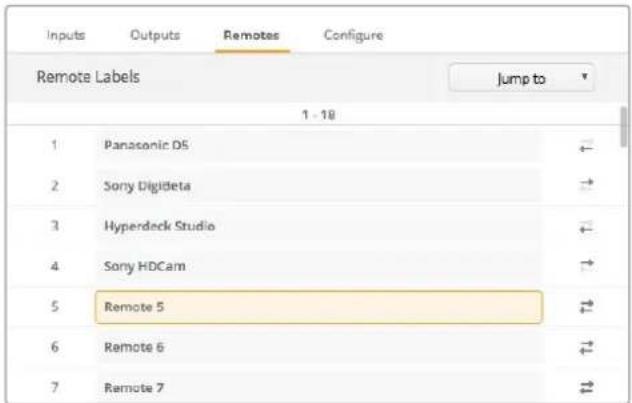
リモートラベルおよびポートの送 信先のカスタマイズ
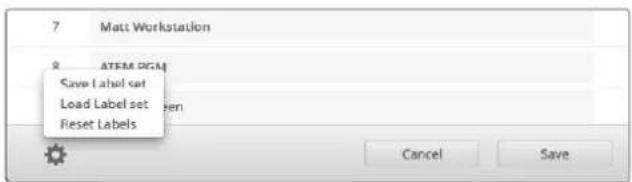
ラベルの保存とロード
ラベルを保存するには、ギア型の設定アイコンをクリックして Save Label Set を選択します。ファイルの保存先を選択して「Save」をクリックします。
ラベルをロードするには、ギアアイコンをクリックしてLoad Label Setuを選択します。保存してあるラベルセットを選択して「Load」をクリックします。
Videohubに独自の名前を付けることで、ネットワーク上でコントロールする際にユニットを識別しやすくなります。
1 「Configure」タブをクリックして、「Name:」のフィールドをクリックします。
2 Videohubの名前を入力します。設置場所や所有者を名前に使用すると、ユーザーが簡単に識別できます。名前を入力したら「Save」ボタンをクリックしてウィンドウを閉じます。
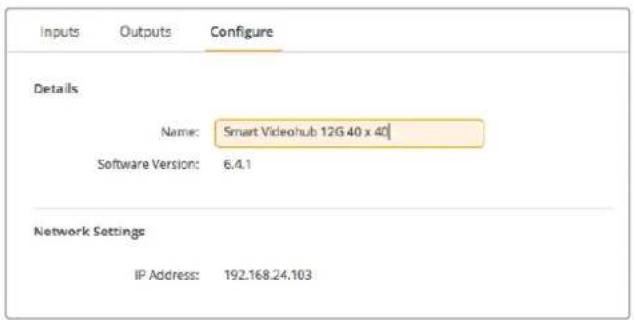
ネットワークユー ザーが特定しやすいように Videohubに名前付け。
Videohub内部 ソフトウェアのアップ デート
Videohubの内部ソフトウェアは、アップデートが必要な場合があります。内部ソフトウェアをアップデートすることで、新機能、新しい機器との互換性、新しいフォーマットのサポートなどが追加されます。
Videohub内部ソフトウェアをアップデートするには、以下のステップに従います:
1 コンピューターをVideohubのUSB 2.0コネクターに接続します。
2 Blackmagic Videohub Setupを起動すると、ネットワークに接続されているすべてのVideohubが自動的に表示されます。
3 ピクチャーかコンフィギュレーションアイコンをクリックしてVideohubを選択します。
4 アップデートが必要な場合は、ユーティリティにより通知されます。
5 アップデートが必要な場合は、「Update」ボタンをクリックしてソフトウェアをインストールします。アップデートの最中は、Videohubを接続したままにしてください。
6 アップデートが完了したら「Close」ボタンをクリックします。
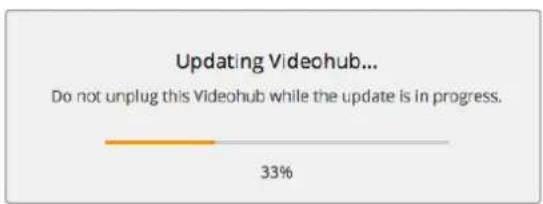
アップデートの最中は、Videohubを接続したままにしてください。
Blackmagic Videohub Control
Blackmagic Videohub Controlを使用すると、複数のソース/送信先の確認および切り替えをスピーディかつ直感的に実行できます。Videohub Controlは、一度に操作するのは単一のビデオ出力のみなので、簡単に使用できます。送信先(出力)のプッシュボタンを選択すると、該当の送信先に接続されたソース(入力)のプッシュボタンが光って表示されます。ソースを変更するには、ソースのプッシュボタンをクリックします。必要な作業はこれだけです。
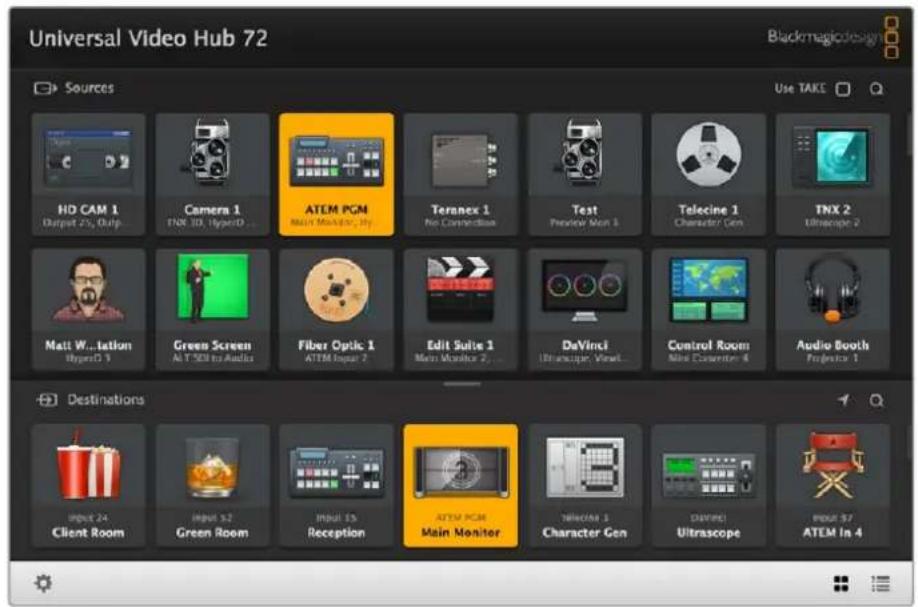
Videohub Controlは、Videohub接続の直感的なアイコンベースの操作が可能。
Videohubの選択
Videohub Controlを起動し、設定(ギアアイコン)をクリックして「Select Videohub」を選択します。コントロールしたい Videohubをクリックします。ラベルをカスタマイズしている場合は、それらの名前がソフトウェアで表示されます。IP Videohubを含む、ネットワーク上のすべてのVideohubがこのリストに表示されます。詳細は「ラベルのカスタマイズ」セクションを参照してください。
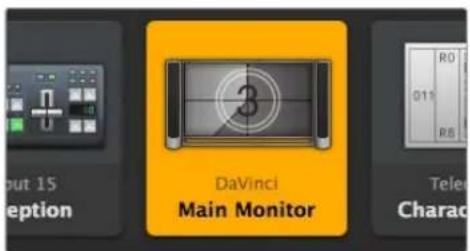
この送信先はロック解除されており、ネットワーク上のVideohubユーザー全員が使用できます。
この送信先に接続されているソースはソースパネルで光り、ソース名に『DaVinci』と表示されます。
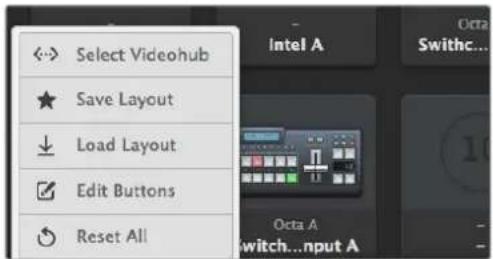
「Select Videohub」をクリックしてコントロールするVideohubを選択。
プッシュボタンの追加
設定ボタンを選択し、「Edit Buttons」を選択します。「Add」を押して、ソースか送信先のどちらのプッシュボタンを追加するかを選択します。「Set Button」ウィンドウが表示され、該当のプッシュボタンのSDIソース/送信先、RS-422デッキコントロール、アイコンを設定できます。多くの場合、デッキコントロールは、関連のSDI接続と同じグループに分類されます。
ルーティングの確認
モニターなどの送信先にルーティングされているビデオソースを確認するには、送信先パネルにあるボタンを押すとボタンが光り、その送信先に対応するビデオソースのボタンがソースパネルで光るので、該当のモニターに接続されているソースがすぐに確認できます。
ルーティングの切り替え
ビデオソースをテープデッキからビデオカメラに切り替えるには、ソースパネルでカメラのプッシュボタンを押します。瞬時にカメラのプッシュボタンが点灯し、カメラからのビデオがモニターにルーティングされます。テープデッキのプッシュボタンのライトが消えてビデオモニターとの接続が切れます。
Videohub Controlの使用に関する詳細は「ソフトウェアを使用してVideohubをコントロール」セクションを参照してください。
| インターフェースのサイズ変更 | 右下の角をクリック&ドラッグし、スクリーンのサイズに応じてインターフェースを最適な大きさにサイズ変更します。またはウィンドウのエッジをドラッグして、垂直方向または水平方向にサイズ変更します。 |
| ソース/送信先エリアのサイズ変更 | 両エリアの分割バーを上下にドラッグします。スクロールバーで各エリアをスクロールできます。 |
| ビューの切り替え | 右下のアイコンをクリックすると、プッシュボタンビューとリストビューを切り替えられます。 |
| ダイナミック検索 | ソース/送信先エリアには検索アイコンがあり、テキストのダイナミック検索が可能です。この機能は、プッシュボタン数が多い場合でも、特定の名前のプッシュボタンをすぐに見つけられるので非常に便利です。検索したい名前の文字を入力することに、表示されているプッシュボタンがフィルタリングされます。 |
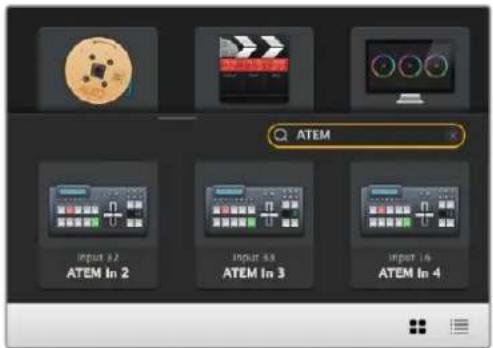
送信先の検索ボックスに「ATEM」と入力するとフィルターされた検索結果が表示されます。
Blackmagic Videohub Control概要
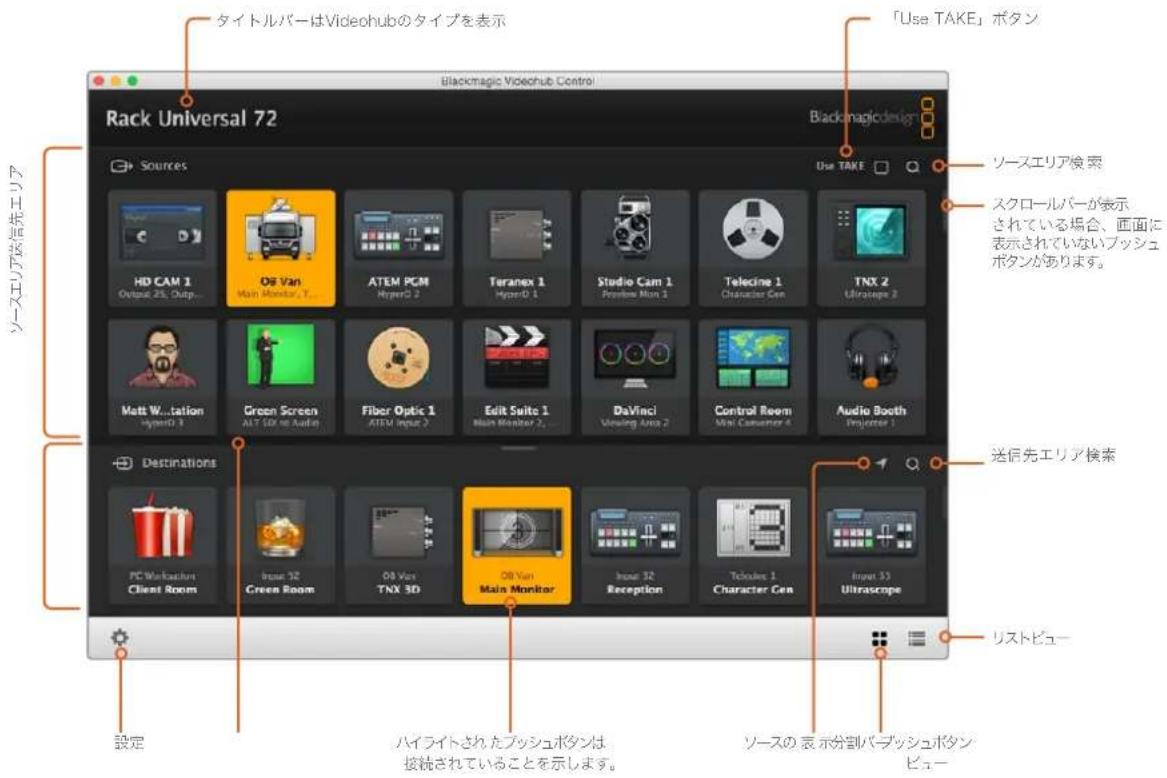
ウィンドウの端をクリック&ドラッグして、スクリーンのサイズに合うようにBlackmagic Videohub Controlのサイズを変更します。分割 パーを上下にドラッグして、ソース / 送信先 のエリアの 大きさを調整します。スクロールバーを使って各エリアをスクロールできます。
設定メニュー
| Videohubの選択 (Select Videohub) | 現在ネットワークに接続されているVideohubのリストから選択します。 | |
| レイアウトの保存$ave Layout) | 異なる環境でVideohubを使用する時のために、カスタマイズしたブッシュボタンのレイアウトを保存できます。 | |
| レイアウトのロード (oad Layout) | 以前保存したブッシュボタンのレイアウトをロードします。 | |
| 編集ボタン (Edlt Buttons) | ブッシュボタンを編集するための編集ボタンを表示します。 | |
| すべてをリセット (Reset All) | Videohubに接続されたすべての入力および出力を表示し、カスタマイズしたアイコンをデフォルトのアイコンと入れ替えます。ソース、送信先、デッキコントロールの設定はそのままです。 |
編集ボタン (Edit Buttons)
| 追加 (Add) | ソース/送信先のプッシュボタンを追加します。 | |
| 編集 (Edit) | SDIソース/送信先、デッキコントロール、選択したプッシュボタンのアイコンの設定が可能。 | |
| ロック/ロック解除 (Lock/Unlock) | 送信先をロックすることで、該当の送信先にルーティングされるビデオソースが誤って変更されることを防ぎます。ロックされているプッシュボタンをクリックすると、ロックボタンがロック解除ボタンに変わります。ロック解除ボタンをクリックするだけで、送信先プッシュボタンのロックが解除されます。 | |
| クリア (Clear) | ソース/送信先、デッキコントロール、選択したプッシュボタンのアイコンの設定を取り消します。 | |
| 削除 (Remove) | 選択したプッシュボタンを削除します。 | |
| 完了 (Done) | Done | 「Done」ボタンを押すと編集モードから出ます。 |
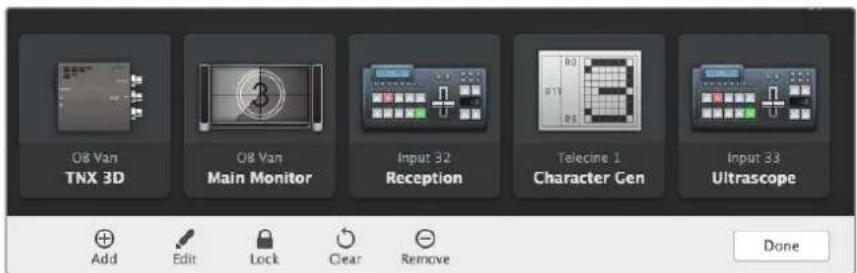
編集ボタンを押すと上のボタンが表示されます。
プッシュボタンの使用
| プッシュボタンの追加 | 設定ボタンを選択し、「Edit Buttons」を選択します。「Add」を押して、ソースか送信先のどちらのプッシュボタンを追加するかを選択します。「Set Button」ウィンドウが表示され、該当のプッシュボタンのSDIソース/送信先、RS-422デッキコントロール、アイコンを設定できます。多くの場合、デッキコントロールは、関連のSDI接続と同じグループに分類されます。例:SDI入力1は、対応するリモート1と関連付けられます。 | |
| プッシュボタンの編集 | 「Edit Buttons」を選択し、編集したいプッシュボタンをクリックします。「Edit」ボタンをクリックして、ソース/送信先、デッキコントロール設定およびアイコンを必要に応じて調整します。 | |
| ボタン設定 | ボタン設定(Set Button)ウィンドウでは、アイコンの選択、ソース/送信先の選択、デッキコントロールの設定が可能。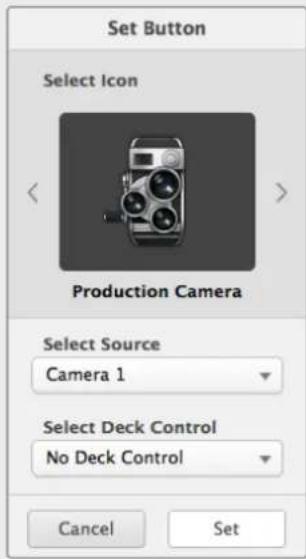 | |
| プッシュボタンの移動 | 設定ボタンを選択し、「Edit Buttons」を選択します。プッシュボタンをクリックし、新しい場所にドラッグします。 | |
ルーティングの確認、切り替え
| ルーティングの確認 | モニターなどの送信先にルーティングされているビデオソースを確認するには、送信先パネルにあるボタンを押すとボタンが光り、対応するビデオソースのボタンがソースパネルで光るので、該当のモニターに接続されているソースがすぐに確認できます。 |
| ソースの表示 | 送信先を選択した際に、ソースが現在の画面外にある場合、「Reveal Source」ボタンを押すとソースエリアがスクロールされて該当のソースのブッシュボタンが表示されます。 |
| ルーティングの切り替え | 送信先を選択して、その後ソースを選択します。 |
ルーティングの切り替えを「UseTAKE」ボタンで確定
「Use TAKE」ボタンを有効化すると、意図しないビデオのルーティングの変更を防げます。 「Use TAKE」ボタンを有効化すると、ブッシュボタンを使ってビデオのルーティングを変更する時に「TAKE」ボタンが赤く光ります。確定するには、「TAKE」ボタンを押します。キャンセルするには、現在のソースまたは送信先のプッシュボタンを押します。
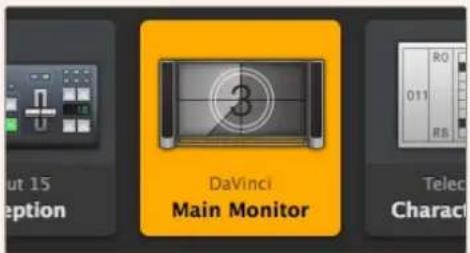
この送信先はロック解除されており、ネットワーク上のVideohubユーザー全員が使用できます。この送信先に接続されているソースはソースパネルで光り、ソース名に「DaVinci」と表示されます。
ルーティングのロック/解除
送信先をロックすることで、該当の送信先にルーティングされるビデオソースが誤って変更されることを防止できます。ルーティングをロックするには、送信先のプッシュボタンを選択し、ダブルクリックします。送信先のプッシュボタンの右上にロックアイコンが表示されます。同じコンピューターからロック解除しない限り、誰もこの送信先デバイスを使用することはできません。送信先をロックしても、その送信先に接続されたソースを、同時に複数の送信先に送信することは可能です。
ブッシュボタンをダブルクリックすると、送信先のロックが解除されます。
編集ボタンのページで、1つあるいは複数の送信先をロックすることもできます。「Shift」キーを押しながら、ロックしたい複数の送信先のブッシュボタンを、クリックして、次にロックボタンをクリックします。ロックされたブッシュボタンとロック解除されたブッシュボタンを同時に選択した場合、ロック解除されたブッシュボタンをロックするオプションがあります。
1つの入力と1つの出力間のルーティングをロックすると、これら2つのデバイス間のRS-422デッキコントロール接続もロックされるので、他のユーザーがこのビデオソースに割り当てられたデッキコントロールを誤って止めてしまう事態を防げます。ソースと送信先の間RS-422接続は、送信先のプッシュボタンがロック解除されない限りロックされたままです。
作業のこつ 送信先のロック/ロック解除を切り替えるには、送信先のブッシュボタンをダブルクリックします。
別のVideohubデバイスによりロックされた送信先のプッシュボタンには、上部にカーブラインの付いた黒いロックアイコンが表示されます。この送信先デバイスは、該当のユーザーのコンピューター/iPadで送信先のプッシュボタンがロック解除されない限り使用できません。
他のユーザーにより設定されたルーティングをロック解除する必要がある場合は、Videohub Setupを起動して、「Output」タブを選択し、送信先のロックアイコンをクリックします。
メモ 選択しているルーティングレベルは、ルーティングのロックに影響を与えるため、ルーティングレベルを把握しておくことが重要です。Universal Videohubには、SDIビデオレベル、RS-422デッキコントロールレベルがあります。これらのレベルは、まとめてスイッチングしたり、個別にスイッチングできます。
レベルコントロールで「SDI 422」を選択している場合、どちらのポートもロックしますが、「SDI」あるいは「422」を選択している場合は選択したポートだけをロックします。RS-422ポートがロックされていても、SDIビデオをスイッチングでき、SDIポートがロックされていてもRS-422をスイッチングできます。つまり、RS-422ポートがロックされていてもビデオ信号をルーティングでき、SDIポートがロックされていてもデッキコントロールを得られます。
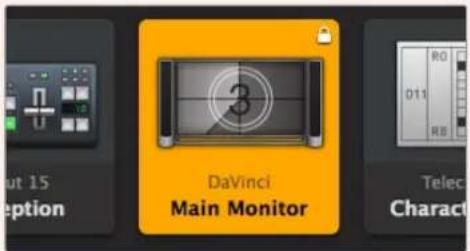
ローカルでロックされた送 信先は白いロックアイコンを表示。
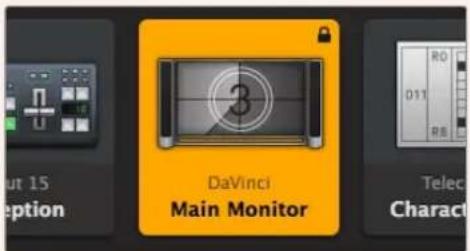
リモートでロックされた送信先は白いロックアイコンを表示。
シリアルコントロール設定
サードパーティ製のルーターコントローラーでも、RS-422シリアル接続を使用してVideohubをコントロールできます。
RS-422経由でVideohubをコントロールする場合、「Leitch protocol」を以下のように切り替えます:
-「Leitch Client」 - Videohubが、接続したコントロールパネルのクライアントとして動作し、コントロールパネルで押したボタンに反応する場合。
-「Leitch Server」-Videohubが、オートメーションシステムあるいはサードパーティ製のルーターコントロールシステムからコントロールされる場合。
Network Settings
Videohub Server Configurationオプションは、イーサネット対応のVideohubがUSB経由で接続された際にアクティブになります。
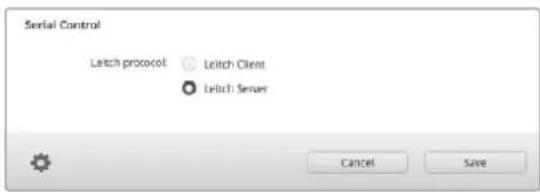
RS-422シリアルコントロールを使用する場合は「Leitch Client」または「Leitch Server」を選択します。
タッチスクリーンコンピューター
プッシュボタンビューは、簡単に操作でき、大きなタッチスクリーンディスプレイで見栄えするように設計されています。1台のタッチスクリーンコンピューターをVideohub Controlソフトウェアのプッシュボタンビュー専用にすることで、複数のSDIデバイスの接続を驚くほど簡単にスイッチングできるので、接続されたすべてのデバイスを常に確認する必要はありません。
タッチスクリーンコンピューターを使用することで、スピーディな接続の切り替えが可能となり、マスターコントロールルームでの使用に最適です。デスクトップおよびラップトップのタッチスクリーンコンピューターのどちらも使用できます。
タッチスクリーンは、入力/出力のすばやい選択とルーティングには最適ですが、プッシュボタンのコンフィギュレーションには向いていないかもしれません。人間の指はマウスポインターヤより幅広いので、メニューのオプションや小さなアイコンをタップする際に正確性が低くなります。
このため、プッシュボタンのコンフィギュレーションにはマウスを使用することを推奨します。Videohubのプッシュボタンのコンフィギュレーションが完了したら、Videohubのプッシュボタンを指でタップして、ルートや入力、出力の選択を簡単に行えます。
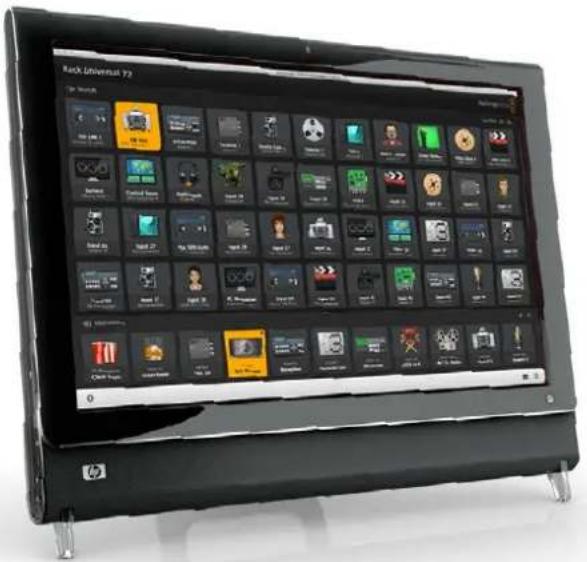
タッチスクリーンは、コンピューターマウスを使用する場合と少し異なりますが、スピーディかつ簡単にVideohub Controlインターフェースを操作できるので、使用を推奨します。タッチスクリーンコンピューターを使用する際は、「Use TAKE」のオプションを有効にすると、ルーティングの意図しない変更を防げます。
Apple iPad
Videohubのプッシュボタンコントローラー・インターフェースは、高解像度のApple iPadディスプレイで非常に美しく見えます。見栄えが良いだけではなく、便利なポータブルのルーターコントロールとしてスタジオ内のあらゆる場所で使用でき、ワイヤレス/セルラー接続を介して、インターネットで使用することもできます。コンピューターのVideohubプッシュボタンインターフェースを使い慣れている場合は、新しく覚えることはほとんどありません。コンピューターのマウスでのコントロールと iPadのタッチスクリーンコントロールは、ほぼ同じです。アプリケーションのダウンロードおよびインストールに関する詳細は、このセクションのすぐ後の「iPadにVideohubソフトウェアをインストール」セクションを参照してください。
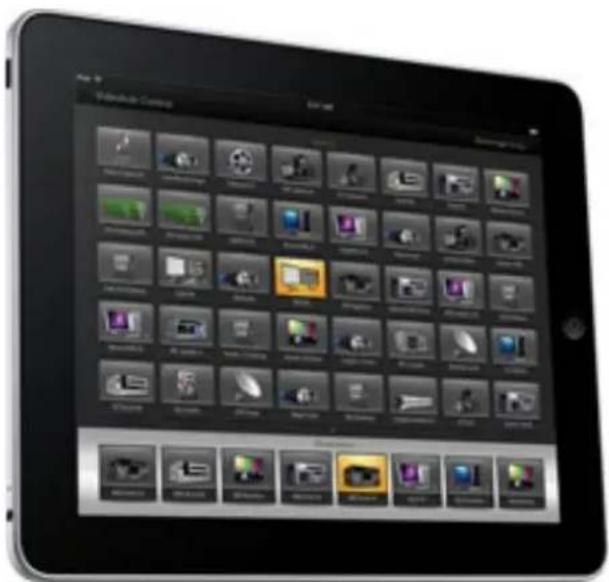
iPadでは、40までのソースおよび8つまでの送信先を、単一のVideohubプッシュボタンスクリーンに表示できます。iPadを左右にフリックするかドット列を左右にタップすれば、マルチプッシュボタン・スクリーンを動かして、さらに多くのソースおよび送信先を表示できます。
最初のプッシュボタンインターフェース
iPadでVideohubアプリを最初に起動すると、すべてのプッシュボタンはBNCコネクターのアイコンになっています。これらは、他のアイコンに変更可能です。接続にラベル名を付けていない場合、ソースのプッシュボタンは入力1~入力40、送信先のプッシュボタンは出力1~出力8として表示されます。
接続にラベル名を付けている場合は、接続番号の代わりにこれらの名前がそれぞれのプッシュボタンの下に表示されます。
iPadでVideohubプッシュボタンをコンフィギュレーション
iPadでのVideohubプッシュボタンのコンフィギュレーションは簡単です。任意のVideohubプッシュボタンを長押しして、「Videohub Button Setup」ウィンドウを開きます。このウィンドウでは、該当のプッシュボタンのSDI入出力の接続、RS-422デッキコントロール、アイコンを設定できます。
「Clear」ボタンは、該当のプッシュボタンの全設定を削除します。多くの場合、デッキコントロールは、関連のSDI接続と同じグループに分類されます。つまり、入力と名付けられたSDI接続は、通常、対応するリモート1と関連付けられます。
右下のソースボタンは、Videohubアプリにより確保されているので、コンフィギュレーションできません。これは、ある送信先のプッシュボタンが、ソースパネルに表示されないソースに接続されている場合に、そのソースが自動的に右下のプッシュボタンに表示されるためです。
ブッシュボタンをコンフィギュレーションする際、デッキコントロール接続は、RS-422デッキコントロールに対応しているデバイスにのみ選択するようにします。ビデオモニターやカメラにデッキコントロール接続を割り当てても意味がありません。
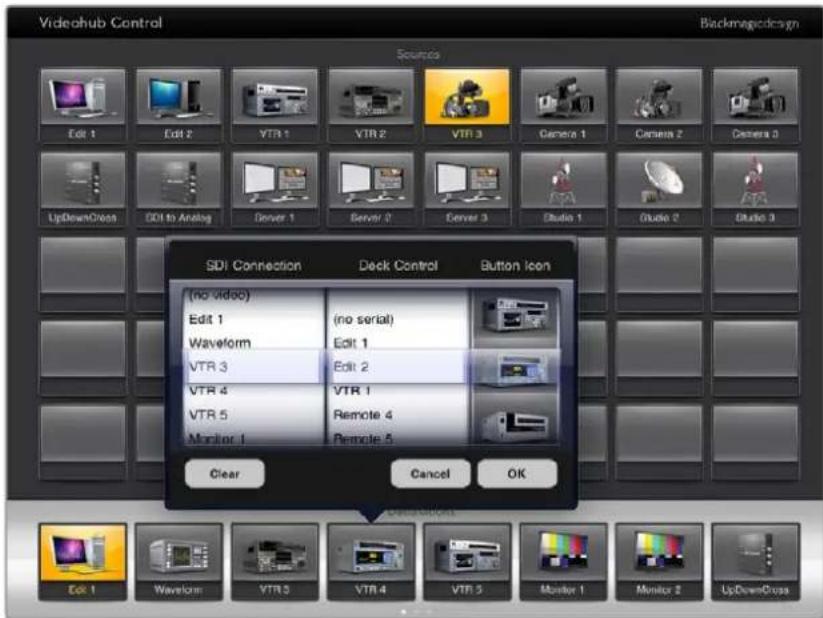
Videohub Button Setupウィンドウ。該当のプッシュボタンのSDI入出力の接続、RS-422デッキコントロール、アイコンを設定できます。
あらゆるプッシュボタンですべてのアイコンを使用できますが、ソースのプッシュボタンに、ビデオモニターやトランスミッターのアイコンを選択しても意味がありません。ソース機器がループスルー出力に対応している場合は例外です。
特定のソース/送信先のプッシュボタンを、単一あるいは複数のプッシュボタンスクリーンで、複数表示されるよう設定することも可能です。ソースパネルに複数表示されている同じソースから特定の送信先にルーティングされている場合、この送信先プッシュボタンを選択すると、該当のソースに割り当てられたすべてのプッシュボタンが光ります。各ソースにおけるプッシュボタンのデッキコントロールの設定は関係ありません。これと同様に、送信先パネルに同じ送信先のプッシュボタンが複数表示されている場合、どれか1つのプッシュボタンを選択した際に、該当の送信先に割り当てられたすべてのプッシュボタンが光ります。
ルーティングの確認、変更
モニターなどの特定の送信先にルーティングされているビデオソースを確認するには、送信先パネルにある該当のモニターのブッシュボタンを押します。モニターボタンと、それに対応するビデオソースのボタンが同時に光るので、該当のモニターに接続されているソース(例HyperDeck Studio Proなど)がすぐに確認できます。
ビデオソースを HyperDeck Studio Proからビデオカメラに切り替えるには、ソース パネルでカメラのブッシュボタンを押します。瞬時にカメラのブッシュボタンが点灯し、カメラからのビデオがモニターにルーティングされます。HyperDeck Studio Proのブッシュボタンのライトが消えてビデオモニターとの接続が切れます。
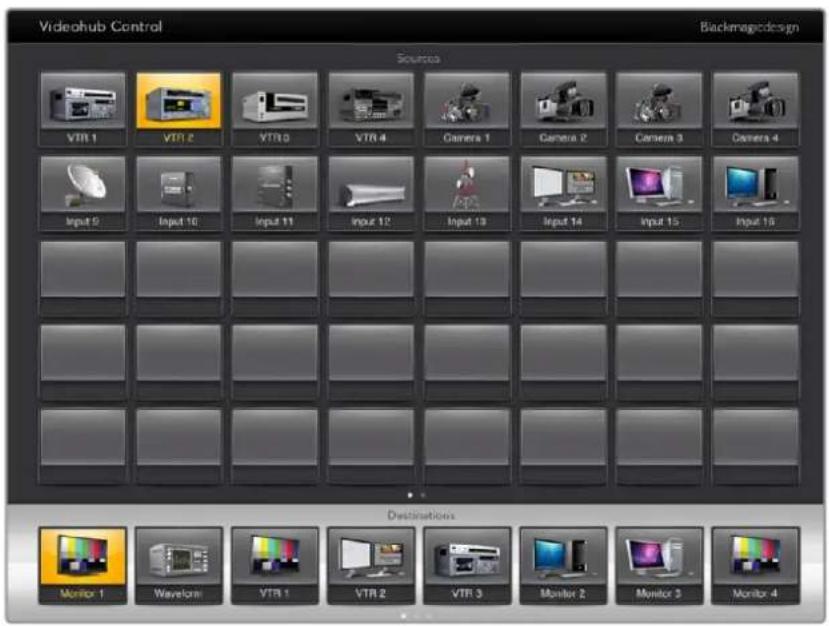
送信先にルーティングされているビデオソースを確認するには、送信先ボタンを押すと対応するビデオソースボタンが光ります。
ルー ティングのロック/解除
送信先をロックすることで、該当の送信先にルーティングされるビデオソースが誤って変更されることを防ぎます。1つの入力と1つの出力間のルーティングをロックするには、送信先のプッシュボタンをダブルクリックします。送信先のプッシュボタンの左上に黄色いロックアイコンが表示されます。同じiPadからロック解除しない限り、誰もこの送信先デバイスを使用することはできません。プッシュボタンをもう一度ダブルクリックすると、ロックが解除されます。送信先をロックしても、その送信先に接続されたソースを、同時に複数の送信先に送信することは可能です。
1つの入力と1つの出力間のルーティングをロックすると、これら2つのデバイス間のRS-422デッキコントロール接続もロックされるので、他のユーザーがこのビデオソースに割り当てられたデッキコントロールを誤って止めてしまう事態を防げます。
ソースと送信先の間のRS-422接続は、送信先のブッシュボタンがロック解除されない限りロックされたままです。
別のユーザーがロックした送信先のプッシュボタンには、グレーのロックアイコンが表示されます。この送信先デバイスは、該当のユーザーのコンピューター/iPadで送信先のプッシュボタンがロック解除されない限り使用できません。
グレーのロックアイコンが表示されており、誰がロックしたか分からない場合は、Mac/WindowsコンピューターでVideohubソフトウェアを使用してロックをオーバーライドできます。ロックが解除されると、ロックアイコンが消えます。
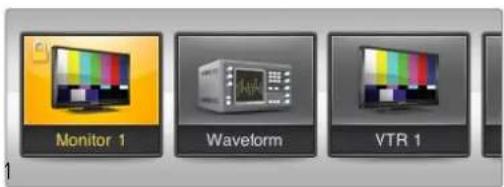
送信先のプッシュボタンの左上に黄色いロックアイコンが表示されます。
同じiPadからロック解除しない限り、誰もこの送信先デバイスを使用することはできません。
別のユーザーがロックした送信先のブッシュボタンには、グレーのロックアイコンが表示されます。
iPadにVideohubソフトウェアをインストール
iPad用のVideohubソフトウェアは、Apple IDアカウントでダウンロードできます。
iPad用のVideohubソフトウェアを iPadで ダウンロードする:
1 「App Store」アイコンをタップします。
2 スクリーン上部の検索フィールドをタップして「Videohub」と入力します。
3 「Blackmagic Videohub」アプリアイコンの隣の「Get」ボタンをタップします。
iPad用にVideohubでIPアドレスを設定
1 「Settings」アイコンをタップします。
2 「Apps」セクションで「Videohub」を選択し、「Videohub IP Address」フィールドにVideohubのIPアドレスを入力します。
3 これで、ホームスクリーンで「Videohub」アイコンをタップすれば、Videohubソフトウェアを使用開始できます。
iPadを使ったVideohubコントロール関する詳細は、このマニュアルの「Apple iPad」セクションを参照してください。
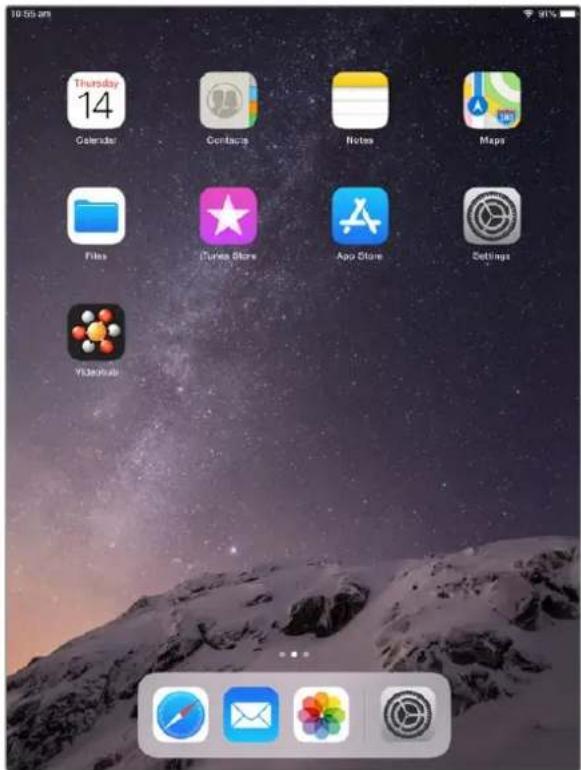
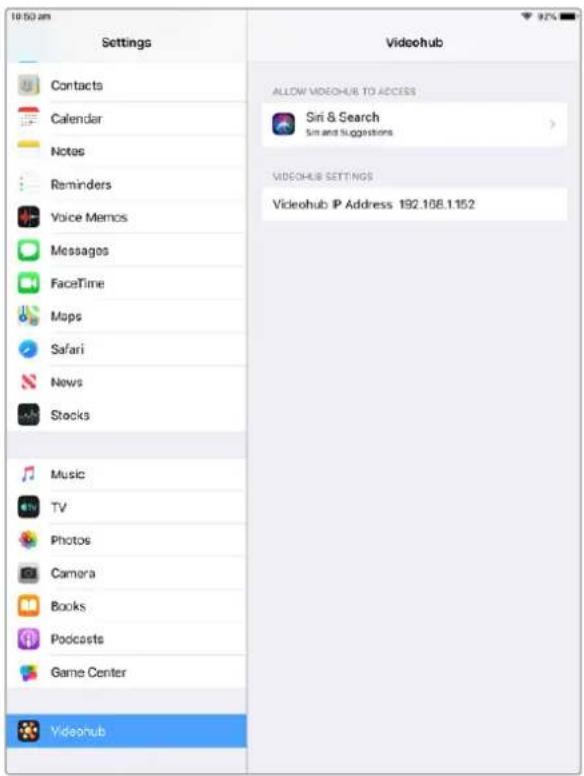
iPadのVideohub設定
Videohub Hardware Panel Setup
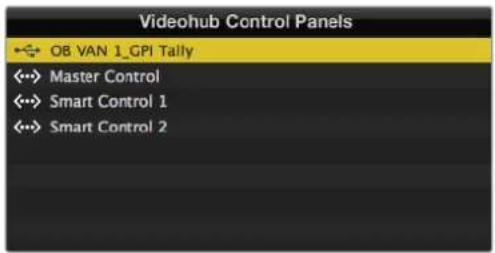
Blackmagic Videohub Hardware Panel Setupを起動すると、イーサネットネットワークアイコンの隣にある「Videohub Control Panels」ウィンドウに、ネットワーク上で検出されたすべてのVideohubコントロールパネルがリストアップされます。複数のVideohubコントロールパネルがリストアップされ、Videohubが特定できない場合は、どれか1つを選んで「Identify」を押します。これにより、選択したVideohubコントロールパネルのすべてのボタンが白く光ります。
使用したい Videohubコントロールパネルを選択すると、名前およびコントロール設定を変更できるようになります。ネットワーク設定はグレーアウトしたままで、USB経由でのみ変更可能です。
使用したい Videohubコントロールパネルがネットワーク上で見つからない場合、該当のユニットはHCP経由でIPアドレスが割り当てられていない可能性があります。ユニットを適切なネットワーク設定で、マニュアルでコンフィギュレーションする:
1 VideohubコントロールパネルをUSB 2.0ケーブルでコンピューターに接続します。
2 Blackmagic Videohub Hardware Panel Setupを起動します。ソフトウェアをアップデートするよう指示された場合は、指示に従ってアップデートを完了します。
3 USB接続されたパネルは、「Videohub Control Panels」ウィンドウで自動的に選択され、名前の隣にUSBのアイコンが表示されます。USB接続されたユニットはすべて、名前、ネットワーク、コントロール設定を変更可能です。完了したらUSBケーブルを外します。
Videohubコントロールパネルがコントロールユーティリティで選択されている場合、ソフトウェアインターフェースの表示に合わせて該当ユニットのブッシュボタンが光ります。
ネットワーク 設定
各Videohubコントロールパネルは、IPネットワークを介して Videohubと通信するための IPアドレスが必要です。
USB経由でVideohubコントロールパネルをコンフィギュレーションする際に、DHCPあるいは静的IPを選択できます。DHCPは、Videohubコントロールパネルのすべてのネットワーク設定を自動的に取得する簡単な方法です。
静的IPアドレスを使用する場合は、ネットワークIPアドレスの競合を防ぐために、システム管理者にスペアのIPアドレスを確認してください。次はVideohubコントロールパネル用の IPアドレス、サブネットマスク、ゲートウェイの詳細を設定します。ネットワークスイッチを使用せずに、Smart Videohub 20×20などのイーサネット対応のVideohubに直接接続している場合は、静的 IPアドレスを使用する必要があります。
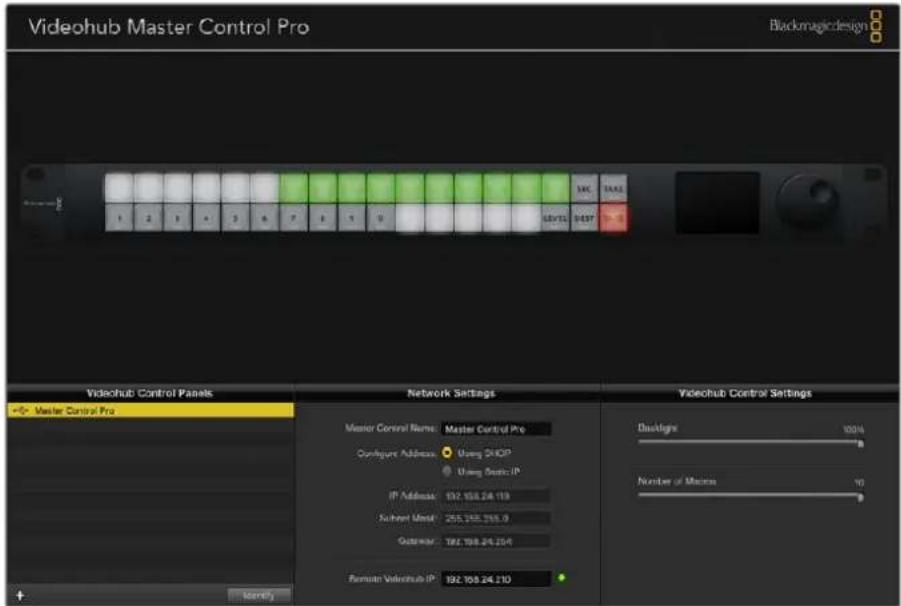
Blackmagic Videohub Hardware Panel Setupは、あらゆるVideohubコントロールパネル用にネットワークを自動的に検索します。
また、Videohubコントロールパネルを使ってコントロールしたいリモートVideohubのIP詳細を設定する必要があります。リモートVideohubはVideohub Serverです。これは、Smart Videohub 20x20などのVideohubモデルを搭載したVideohub Serverコンピューターあるいは統合Videohub Serverを指す場合もあります。
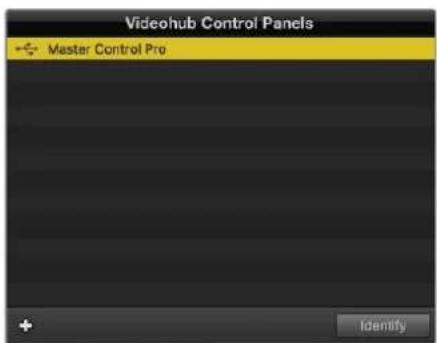
イーサネット/USB接続のあらゆるコントロールユニットが「Videohub Control Panels」ウィンドウにリストアップされ、それぞれのアイコンが表示されます。
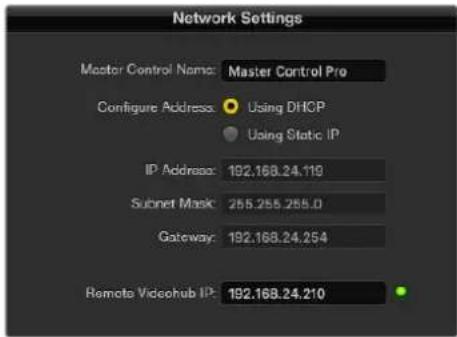
IP Videohubのハードウェアコントロールパネルを設定する場合は、ホストコンピューターのIPアドレスを「Remote Videohub IP」の設定フィールドに入力します。Videohub Serverは、ホストコンピューターと同じIPアドレスを共有します。
Videohubコントロールを追加
VideohubコントロールパネルのIPアドレスが既に分かっていて、「Videohub Control Panels」ウィンドウに自動的に表示されない場合、ユニットをマニュアルで追加できます。
1 「Videohub Control Panels」ウィンドウの下にあるデバイス追加ボタン「+」を押します。
2 VideohubコントロールパネルのIPアドレスを入力して「OK」を押します。
3 該当のVideohubコントロールパネルが、Videohubに接続された他のデバイスと共にリストに表示されます。
アドレスを入力しても、Blackmagic Videohub Hardware Panel SetupがVideohubコントロールパネルを見つけられない場合は、ユーティリティを使用して、イーサネット/USBで接続されているVideohubコントロールパネルをマニュアルで追加できます。
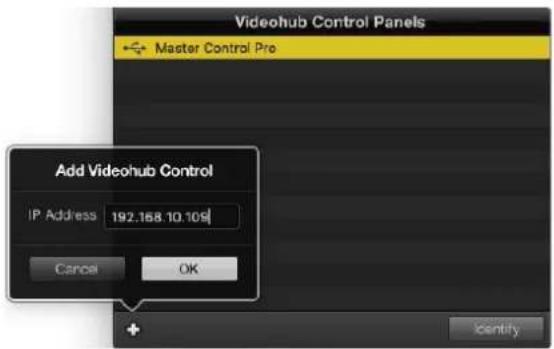
IPアドレスを入力することで「Videohub Control Panels」のリストに、Videohubコントロールパネルをマニュアルで追加可能。
設定のロード/保存
コンフィギュレーション済みのVideohubコントロールパネルの設定を、別のユニットに適用できます。
Videohubコントロールパネルをセットアップしたら、「File》>「Save Settings」を選択します。これは、複数のユニットを同じ設定にしたい場合や、設定をバックアップしたい場合に非常に便利です。
コンフィギュレーションした設定を別のコントロールパネルにロードした後は、コントロールパネルの名前などのネットワーク設定をアップデートするだけです。
Videohub Master Control Proのコンフィギュレーション
Videohub Hardware Panel Setupソフトウェアでは、各Videohubコントロールパネルのハードウェア機能をカスタマイズできます。
バックライト (Backlight)
バックライトボタンの明るさを変更したい場合は、バックライトのスライダーで調整できます。
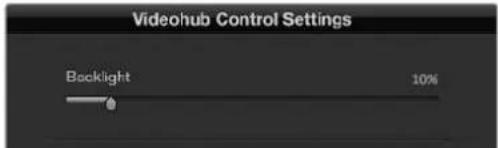
Videohub Master Controlのバックライトボタンの明るさを調整。
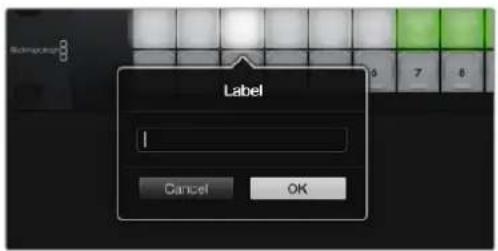
ボタンラベルの作成
21個のボタンをコントロールユーティリティでラベル 付けすることで、一般的な機器のタイプ(カメラ、VTR、モニターなど)をすばやく選択できます。これらの21個のボタンは、マクロボタンとして設定することも可能です。
これらの設定をまだ行っていない場合、Videohubコントロールユニットのボタンをラベル付けする前に、Videohubルーターのポートラベルを統一する必要があります。
詳細は「ラベルのカスタマイズ」セクションを参照してください。
これでVideohub Master Control Proのボタンにラベル付けする準備が整いました。
1 Videohub Hardware Panel Setupを起動し、パネルウィンドウでVideohub Master Control Proを選択します。
2 パネルのピクチャーで、21個のボタンのうち1つをクリックします。事前に入力したSDIおよびデッキコントロールポートのラベルと部分的にマッチするようテキストラベルを入力します。
3 「OK」をクリックし、必要に応じて他のボタンにもラベル付けします。
4 すぐにこれらのボタンをテストして、SDIルーティングが有効かどうかを確認できます。
物理的なプッシュボタンのラベル付けに関しては「プッシュボタンのラベル付け」セクションを参照してください。
Videohub Smart Control Proのコンフィギュレーション
Videohub Hardware Panel Setupでは、各Videohubコントロールパネルのハードウェア機能をカスタマイズできます。
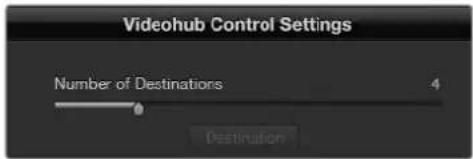
送信先の数 (Number of Destinations)
Videohub Smart Controlは、カットバスコントローラーあるいはXYコントローラーとしてコンフィギュレーションできます。カットバスコントローラーとしてコンフィギュレーションした場合、すべてのボタンはSDIソースを表し、送信先は1つです。
XYコントローラーとしてコンフィギュレーションした場合、Videohub Smart Control Proは24までの送信先を設定できます。ソースボタンは白く光り、送信先ボタンは金色に光ります。Videohub Smart Control Proユニットを、それぞれの送信先デバイス専用に設定したくない場合は、このコンフィギュレーションを使用します。
複数の送信先にコンフィギュレーションされたVideohub Smart Control Pro
カットバス・コンフィギュレーション
1 送信先の数 (Number of Destinations) のスライダーを「1」にドラッグします。
2 「Destination」ボタンをクリックします。「Router SDI Out A」フィールドに、送信先デバイスが接続されているVideohub出力ポートの番号を入力します。送信先デバイスがデュアルリンクSDI対応の場合、「Router SDI Out A/B」フィールドに出力ポート番号を入力する必要があります。クアッドリンクSDIに関しては、4つすべての出力フィールドに番号を入力する必要があります。VideohubがRS-422デッキコントロールを送信先デバイスにルーティングしている場合、「Router Remote」フィールドもあります。
3 「OK」を押して確定します。すべてのボタンが白く光り、すべてソースになったことを示します。
4 ソフトウェアインターフェースで白いボタンをクリックし、ソースボタンをコンフィギュレーションします。
5 「Router SDI In A field」フィールドに、ソースデバイスが接続されているVideohub入力ポートの番号を入力します。送信先デバイスがデュアルリンクSDI対応の場合はフィールドAおよびB、クアッドリンクSDI対応の場合はフィールドA~Dにポート番号を入力します。VideohubがRS-422デッキコントロールをソースデバイスからルーティングしている場合、「Router Remote」フィールドもあります。
6 「OK」を押して確定します。
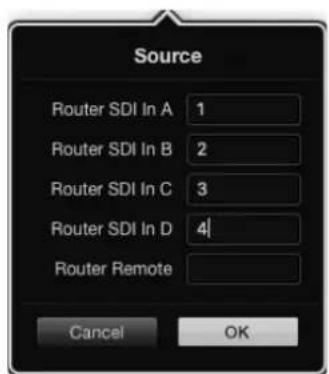
送信先デバイスがクアッドリンクSDI対応の場合はすべてのフィールドにポート番号を入力。
XYコントローラー・コンフィギュレーション
1 送信先の数 (Number of Destinations) のスライダーを希望の数までドラッグします。
2 ソフトウェアインターフェースで金色のボタンをクリックし、送信先ボタンをコンフィギュレーションします。「Router SDI Out A」フィールドに、送信先デバイスが接続されているVideohub出力ポートの番号を入力します。送信先デバイスがデュアルリンクSDI対応の場合はフィールドAおよびB、クアッドリンクSDI対応の場合はフィールドA~Dにポート番号を入力します。VideohubがRS-422デッキコントロールを送信先デバイスにルーティングしている場合、「Router Remote」フィールドもあります。
3 「OK」を押して確定します。送信先ボタンの数を増やすと、それに応じて使用可能なソースボタンの数が減少します。
4 ソフトウェアインターフェースで白いボタンをクリックし、ソースボタンをコンフィギュレーションします。
5 「Router SDI In A field」フィールドに、ソースデバイスが接続されているVideohub入力ポートの番号を入力します。送信先デバイスがデュアルリンクSDI対応の場合はフィールドAおよびB、クアッドリンク SDI対応の場合はフィールドA~Dにポート番号を入力します。VideohubがRS-422 デッキコントロールをソースデバイスからルーティングしている場合、「Router Remote」フィールドもあります。
6 「OK」を押して確定します。
マクロの数 (Number of Macros)
マクロはボタンを1回押すだけで、16までのクロスポイントルーティングを同時に変更できます。
1 マクロの数(Number of Macros)のスライダーをドラッグすると、10までのマクロボタンを有効にできます。マクロボタンの数を増やすと、それに応じて使用可能なソースボタンの数が減少します。
2 緑のマクロボタンをクリックすると、対応する「Macro」ウインドウが開き、ソースと送信先の組み合わせを16個まで入力できます。
3 完了したら「OK」をクリックしてルーティングを保存し、ウィンドウを閉じます。
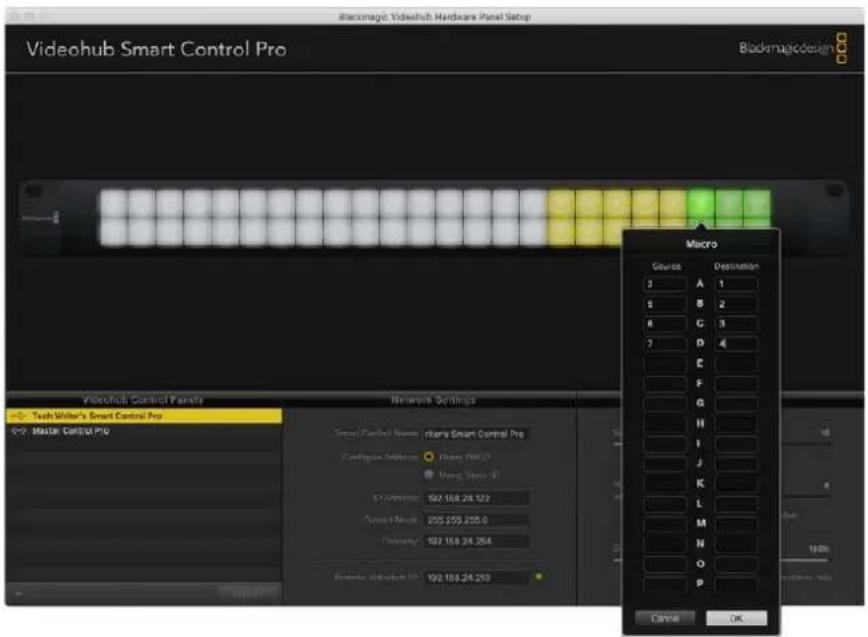
1つのマクロボタンで、16までのクロスポイントルーティングを変更可能。
「TAKE」ボタン
「Enable Take Button」のチェックボックスがオンになっていると、コントロールインターフェースの右下にあるボタンが赤くなります。ルーティングの変更を実行する前に確認したい場合は、この機能を使用します。赤い「TAKE」ボタンを押してルーティングの変更を確定します。「TAKE」ボタンは、カットバス・コントローラーおよびXYコントローラーのどちらでも使用でき、マクロ機能と併せて使用することもできます。
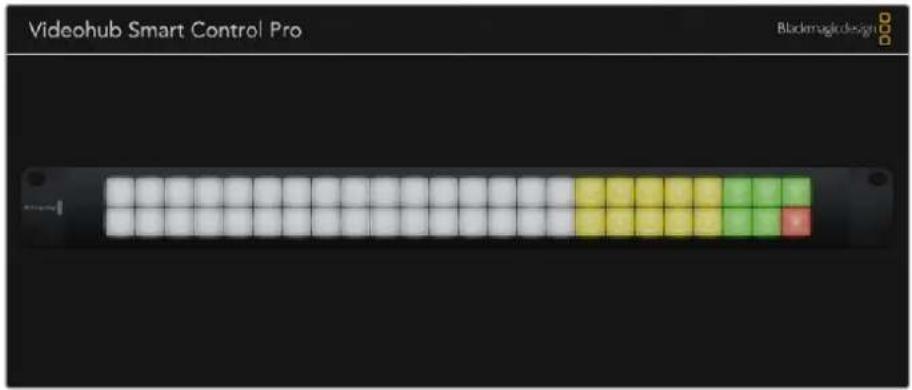
「TAKE」ボタンは右下で赤く光ります。
バックラBacklight)
バックライトボタンの明るさを変更したい場合は、バックライトのスライダーで調整できます。白いソースボタンのバックライトを無効にしたい場合は、「Backlight Destinations Only」を有効にします。
GPIのコンフィギュレーション
GPI and Tally Interfaceは、8系統のGPIに対応しており、クロスポイントの切り替えが可能です。この例では、GPI 1がコンタクト・クロージャーを検出するVideohubの入力12を出力1に切り替えます。つまり、CCUでジョイスティックコントロールを切り替えると、Videohubの入力12に送信されるビデオをモニターでプレビューできます。
クロスポイントは、Videohub Hardware Panel Setupでコンフィギュレーションできます。接続図の入力/出力フィールド内をクリックして、入力/出力の番号を入力します。
「Videohub Control Settings」ウィンドウに、Videohubからの出力をプレビューする2つの方法が表示されます。
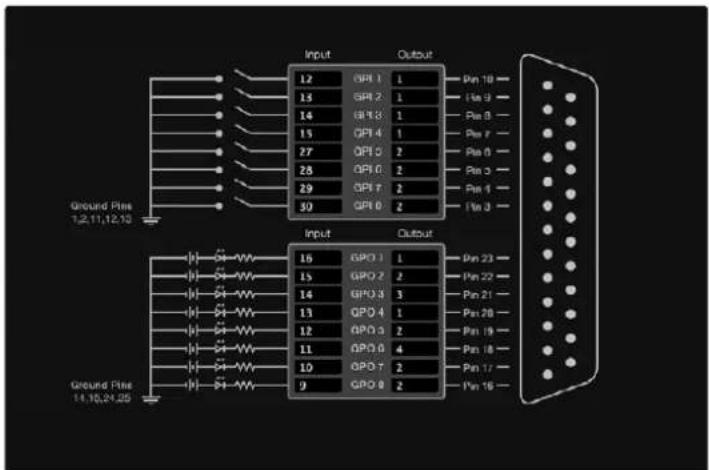
接続図内をクリックしてGPIクロスポイント切り替えおよびタリーを変更。
ラッチビデオ (Latch Video)
出力を選択したままにしたい場合は、「Latch Video」を選択します。つまり、CCUで一度スイッチを押すと、選択したクロスポイントからの入力が常にモニターに出力されます。これは他のクロスポイントが選択されない限り変更されません。
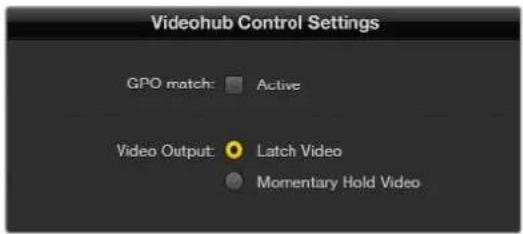
プレビューするビデオを固定したい場合は「Latch Video」を選択。他のクロスポイントが選択されない限り変更されません。コントロールスイッチをリリースした際、プレビューするビデオを前のクロスポイントに戻したい場合は、「Momentary Hold Video」を選択します。
一時的にビデオを固定 Momentary Hold Video)
スイッチあるいはCCUのジョイスティックコントロールをリリースした際に、出力を前のクロスポイントに戻したい場合は、このオプションを選択します。例えば、スイッチを長押しすると入力13をプレビューできますが、スイッチをリリースするとモニターの表示が入力12に戻ります。
タリーのコンフィギュレーション
タリーとは、通常はオンエアであることを知らせるカメラの前のライトを指しますが、カメラでの使用に特化しているわけではなく、便利な視覚的インジケーターとしてあらゆる機器でアクティビティを示すために使用できます。
GPI and Tally Interfaceは、コンフィギュレーション可能な8つのGPOに対応しており、特定のクロスポイントの状況下で、タリー信号をカメラや他のデバイスに送信します。前の例では、GPO 1は、Videohubの入力16が出力1にルーティングされた際にオンになるようコンフィギュレーションされています。
クロスポイントは、Videohub Hardware Panel Setupでコンフィギュレーションできます。接続図の入力/出力フィールド内をクリックします。
GPOマッチ (GPO Match)
「GPO Match」のチェックボックを有効にすると、GPIからGPOへのクロスポイントのコンフィギュレーションが複製されます。この機能は、GPIへのルーティングが変更した際にタリーライトをオンにしたい場合に非常に便利です。
「GPO Match」のチェックボックスを有効にすると、接続図のGPO側の半分がグレーアウトして編集できなくなります。チェックボックスを外すと編集可能になります。
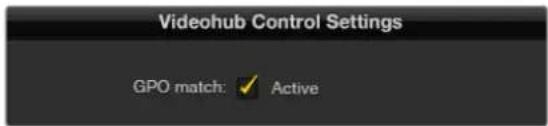
「GPO Match」のチェックボックスを有効にすると、GPIのクロスポイントのコンフィギュレーションが複製されます。
複数のGPI and Tally Interfaceをデイジーチェーン接続
GPI and Tally Interfaceは、8系統のGPIおよび8系統のGPOを同時にサポートしています。これは、ほとんどのテレビ中継には十分です。しかし、8台以上のカメラを使用しているのであれば、2台目、3台目のGPI and Tally Interfaceをデイジーチェーン接続して使用できます。
GPI and Tally Interfaceは、2つのイーサネットポートを搭載しているので、そのうち1つをVideohubに接続して、もう1つをGPI and Tally Interfaceとの接続に使用します。
1 台目のGPI and Tally Interfaceに電源を接続します。
2 標準RJ45イーサネットケーブルで、VideohubあるいはネットワークとGPI and Tally Interfaceのイーサネット入力ポートを接続します。
3 2台目のGPI and Tally Interfaceに電源を接続します。
4 標準RJ45イーサネットケーブルで、1台目のGPI and Tally Interfaceのイーサネット出力と2台目のGPI and Tally Interfaceのイーサネット入力を接続します。
このステップを繰り返すことで、チェーンのすべてのユニットに電源が供給されていれば、GPI and Tally Interfaceを何台でも接続できます。
複数のGPI and Tally Interfaceを接続している場合、どのユニットを使用しているか分からなくなることがあります。その場合は、「Videohub Control Panels」ウィンドウでGPI and Tally Interfaceを選択して「Identify」をクリックすると、選択したデバイスで、イーサネット入力ポートの隣にあるLEDが点灯します。
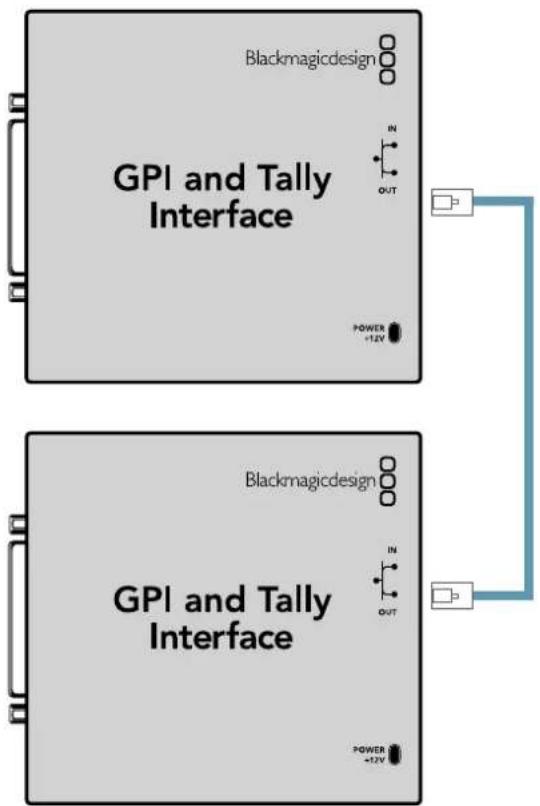
イーサネットを使用して、複数のGPI and Tally Interfaceをデイジーチェーン接続。チェーン上の全ユニットに電源が供給されている必要があります。
GPI and Tally Interfaceをネットワークに追加
2台目のGPI and Tally Interfaceをコンフィギュレーションしたくても、別の場所にあるためネットワーク上でしかアクセスできない場合があります。その場合は、任意のユニバネルスを Videohub Hardware Panel Setupに入力することで、マニュアルでリストに追加できます。
追加したいGPI and Tally InterfaceのIPアドレスが不明な場合は、USBでコンピューターに接続して、Videohub Hardware Panel Setupを開き、「Network Settings」タブのIPアドレスをメモします。
ユニットが別の場所にありアクセスできない場合は、Bonjourブラウザを使用してネットワーク上で見つけられます。このアプリケーションは、ネットワーク上のすべてのデバイスを表示するので、追加したいGPI and Tally InterfaceのIPアドレスを確認できます。
1 「Videohub Control Panels」ウィンドウの下にあるデバイス追加ボタン「+」を押します。
2 GPI and Tally InterfaceのIPアドレスを入力して「OK」を押します。
3 2台目のGPI and Tally Interfaceが、Videohubに接続された他のデバイスと共にリストに表示されます。
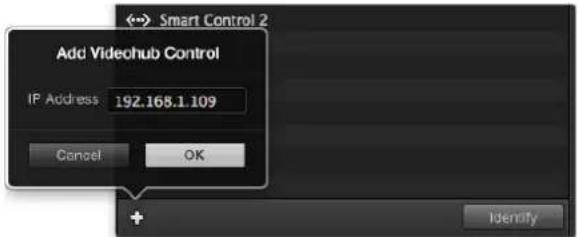
デバイス追加ボタン「+」を押して、追加したいGPI and Tally InterfaceのIPアドレスを入力します。「Identify」ボタンを押すと、選択したGPI and Tally InterfaceのLEDが点灯します。
GPI and Tally Interfaceのセットアップ
GPI and Tally Interfaceは、Videohub Hardware Panel Setupを使ってコンフィギュレーションできます。GPI and Tally Interfaceを使用開始する前に最新バージョンのソフトウェアのインストールが必要な場合があります。
1 GPI and Tally Interfaceに電源アダプターを接続します。
2 GPI and Tally Interfaceを、USBタイプAータイプBケーブルでコンピューターに接続します。
3 ソフトウェアを開くと、該当のGPI and Tally InterfaceがVideohub用にコンフィギュレーションされているかどうかが確認されます。Videohub用にコンフィギュレーションされていれば、ソフトウェアは変更の必要なしで開きます。そうでない場合、GPI and Tally InterfaceがATEMスイッチャー用にコンフィギュレーションされているので、Videohub用に再設定する必要があるというメッセージが表示されます。「Yes」をクリックします。数秒後GPI and Tally InterfaceはVideohubクライアントとして再コンフィギュレーションされます。
GPI and Tally Interfaceのコンフィギュレーション
Videohubにイー サネットポートが 付いていない、あるいはネットワーク上でのみアクセス可能な場合:
USBタイプAータイプBケーブルで、GPI and Tally Interfaceとコンピューターを接続します。
2 イーサネットケーブルで、GPI and Tally Interfaceのイーサネット入力ポートとイーサネットスイッチを接続します。
3 Videohub Hardware Panel Setupを開きます。
4 「Videohub Control Panels」ウィンドウで、GPI and Tally Interfaceの隣にUSBアイコンが表示されます。GPI and Tally Interfaceに名前をつけて簡単に特定できるようにします。GPI Tally Name」フィールド内をクリックして、名前を入力します。
5 「Using DHCP (DHCPを使用)」あるいは「Static IP (静的IP)」のどちらかのオプションにチェックを入れます。設定に応じてどちらかを選択する必要があるため、どちらのオプションが良いかをネットワーク管理者に確認することをお勧めします。
6 「Remote Videohub IP」フィールドに、接続したいVideohubのIPアドレスを入力します。接続が確立されると、フィールドの隣の赤いライトが緑になり、GPI and Tally InterfaceのLEDが光ります。
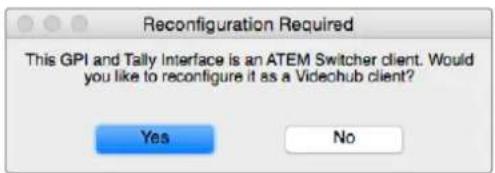
Videohubと動作するようにGPI and Tally Interfaceを再コンフィギュレーションする必要があります。
USBで接続されたGPI and Tally Interface
VideohubのIPアドレスが不明な場合:
1 VideohubをUSB経由でコンピューターに接続します。
2 Videohubソフトウェアを起動して、「Videohub Server Preferences」をクリックします。
3 「Remote Videohub IP」フィールドのIPアドレスをメモします。
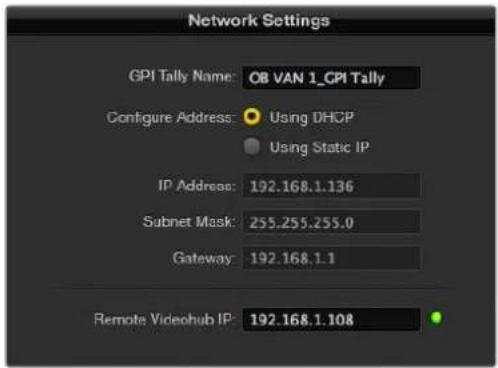
GPI and Tally Interfaceの名前と接続したいVideohubのIPアドレスを入力。
VideohubソフトウェアでBlackmagic MultiView 16をコントロール
Blackmagic MultiView 16は、Videohub Controlソフトウェアでコントロールできます。Blackmagic MultiView 16は1UラックサイズのSDIモニタリング・ソリューションです。様々なフォーマットのUltra HD/HD/SD-SDI信号を、最大16系統まで1台のモニターで同時に表示できます。Videohub Controlを使用すると、Blackmagic MultiView 16のマルチビューソースおよびビューをルーティングでき、それらをディスプレイ上で好みに応じてアレンジできます。Videohubルーターのワークフローに完璧なモニタリング・ソリューションです。
16系統のビデオ信号は4x4グリッドで表示されます。3x3、2x2表示を選択することも可能です。また、「Solo」を選択すると単一の入力をフルスクリーンで表示できます。Ultra HDモニターを接続した際に、Blackmagic MultiView 16は、ネイティブ1080HD解像度で、4系統のHD信号を表示することも可能です。
Blackmagic MultiView 16をVideohub Controlソフトウェアに接続
Blackmagic MultiView 16は、簡単にVideohub Controlソフトウェアに接続できます:
1 Blackmagic MultiView 16に最新の内部ソフトウェアがインストールされており、最新バージョンのVideohub Controlを使用していることを確認します。最新のアップデートは、Blackmagic Designサポートセンターwww.blackmagicdesign.com/jp/supportでダウンロードできます。
2 Blackmagic MultiView 16に電源を入れます。
3 Blackmagic MultiView 16とコンピューターをイーサネットで接続します。
4 Blackmagic Videohub Controlを起動します。
5 Videohub Controlのホームページで「Select Videohub」をクリックし、リストからBlackmagic MultiView 16を選択します。
Videohub Controlソフトウェアを使ったBlackmagic MultiView 16のコントロールでは、複数の入力を高解像度でモニタリングしながら、ソースやビューの変更、そしてリモートでのディスプレイのアレンジを簡単に実行できます。
使用可能なVideohubのリストにBlackmagic MultiView 16が表示されない場合は、ネットワーク用にIPアドレスをコンフィギュレーションする必要がある場合があります。
詳細は以下の「Blackmagic MultiView 16のネットワーク設定をコンフィギュレーション」セクションを参照してください。
Blackmagic MultiView 16のネットワーク設定をコンフィギュレーション
Blackmagic MultiView 16の統合コントロールパネルとLCDを使用してIPアドレスおよびネットワーク設定を設定します。これらの設定が適切に設定されると、他のコンピューターやVideohubからBlackmagic MultiView 16を確認できるようになります。これらのデバイスからBlackmagic MultiView 16をリモートコントロールして、ルーティングを変更できます。
「Select Videohub」ボタンをクリックしてBlackmagic Videohub Controlソフトウェアに接続し、リストからBlackmagic MultiView 16を選択します。
ネットワーク設定をコンフィギュレーションする:
1 「MENU」ボタンを押し、回転ノブを使用して「Networking」タブをハイライトします。
2 「SET」ボタンを押して「Network Settings」ページに進みます。
3 回転ノブを回して「IP Address」タブを選択します。
4 「SET」ボタンを押して、IPアドレスの最初のフィールドをハイライトします。回転ノブか、番号のついたプッシュボタンを使って数値を入力します。
5 「SET」を押しだIPアドレスの最初のフィールドを確定したら、他の3つのフィールドで上記のステップを繰り返し、IPアドレスを設定します。サブネットおよびゲートウェイアドレスを割り当てる必要がある場合も、同じ方法で実行できます。
6 「MENU」ボタンを2回押すとホームスクリーンに戻ります。
Blackmagic MultiView 16をBlackmagic Videohub Controlソフトウェアと使用する際の詳細は、Blackmagic MultiView 16インストラクションマニュアルを参照してください。最新のマニュアルおよび製品アップデートは、Blackmagic Designサポートセンターwww.blackmagicdesign.com/jp/supportでダウンロードできます。
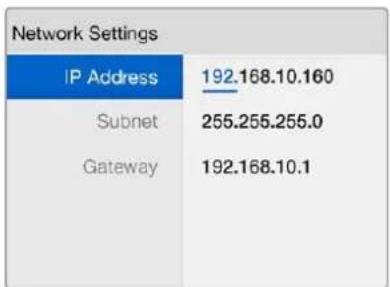
Blackmagic MultiView 16のコントロールパネルの回転ノブ、あるいは番号のついたボタンを使って、ネットワーク設定に数値を割り当てます。
ヘルプ
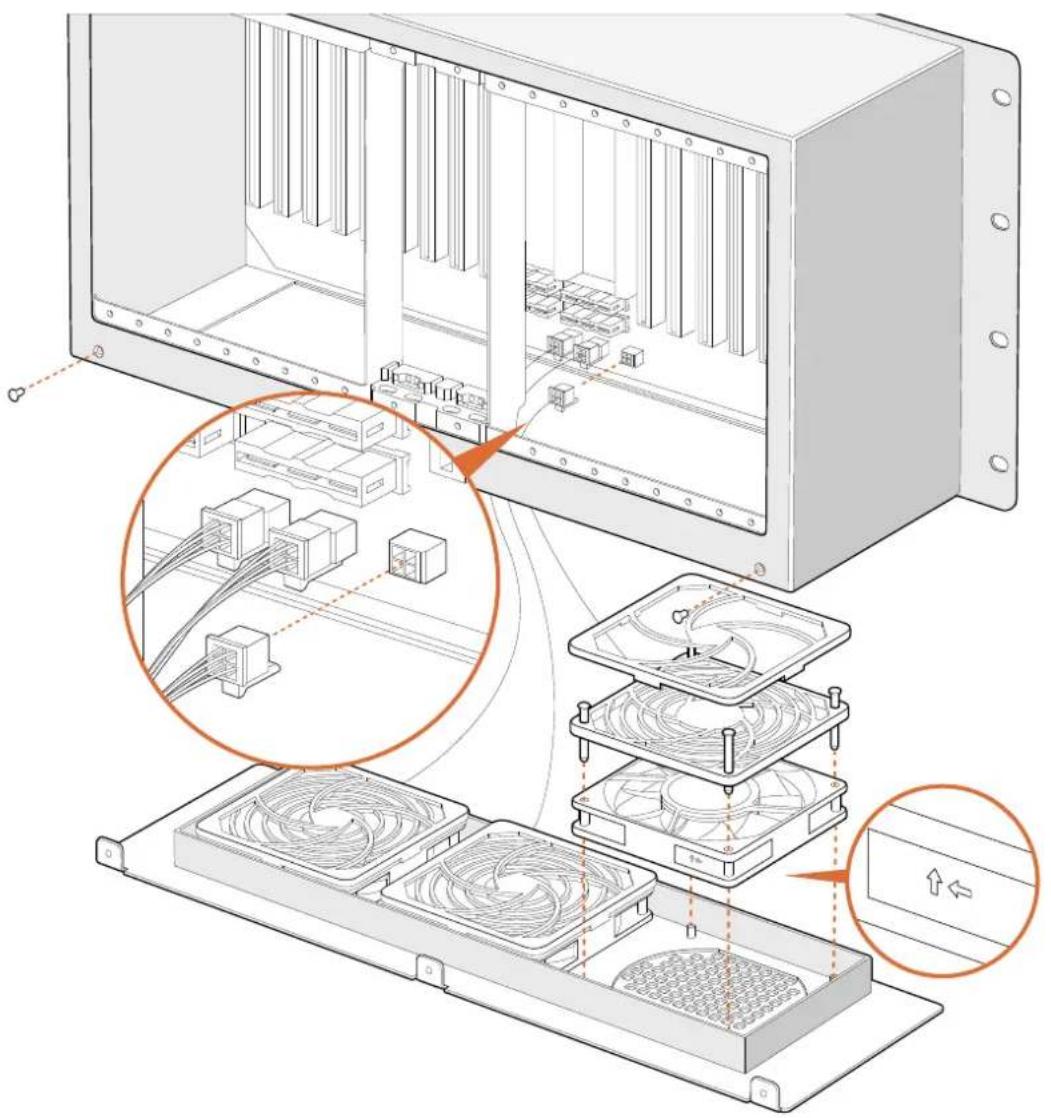
Universal Videohubのファンの取り外し
それぞれのファンは、Videohubの電源を切らなくても取り外せるように設計されています。
1 ファントレイはユニットの土台部分にあります。
2 No.01サイズのプラスドライバーを使って、ファントレイの左右のネジを外します。
3 トレイを支えながら中央のネジを外します。
4 3つのネジを外したら、ファンの上にある黒いプラスチックのダストフィルターが見えるまで、ファントレイをゆっくりと下ろしていきます。
5 トレイの後部がUniversal Videohubの筐体から外れるまで、トレイを下ろしながら自分の方にゆっくりと引き寄せます。不具合のあるファンを特定します。
6 色の付いた電源ケーブルがそれぞれのファンに接続されています。各ファンの電源ケーブルは、Videohubマザーボードにプラスチックのコネクターで接続されています。ファントレイを支えながら、3つのファンのプラスチックの電源コネクターを外します。これで、ファントレイを完全に取り外せます。
7 ファントレイを平らな場所に置き、ダストフィルターの上カバーの4つのクリップを外します。
8 上カバーとフィルターを取り外すと 4つのネジが見えます。不具合のあるファンの4つのネジを外します。ダストフィルターの下カバーと不具合のあるファンを取り外します。
9 ファンを予備と取り替えて、ダストフィルターの下カバーを元に戻します。カバーとファンを4つのネジで固定し、ネジの頭がダストフィルターのカバーにはまるようにします。ネジがはまらない場合は、カバーをひっくり返して再度試します。
10 ダストフィルターを下カバーの上に置き、ダストフィルターの上カバーをカチッと留めます。
11 ファントレイをUniversal Videohub筐体の下に配置し、3本のファンの電源ケーブルをマザーボードに接続します。3つのファンが瞬時に動き出します。
12 ファントレイの後部をUniversal Videohub筐体にくっつけます。ファントレイの前部を上げながらトレイをVideohubのマザーボードに向けて押し、ファントレイの後部が適切な位置までスライドし、前部が閉じるようにします。
13 3つのネジを固定します。
Broadcast Videohubのファンの取り外し
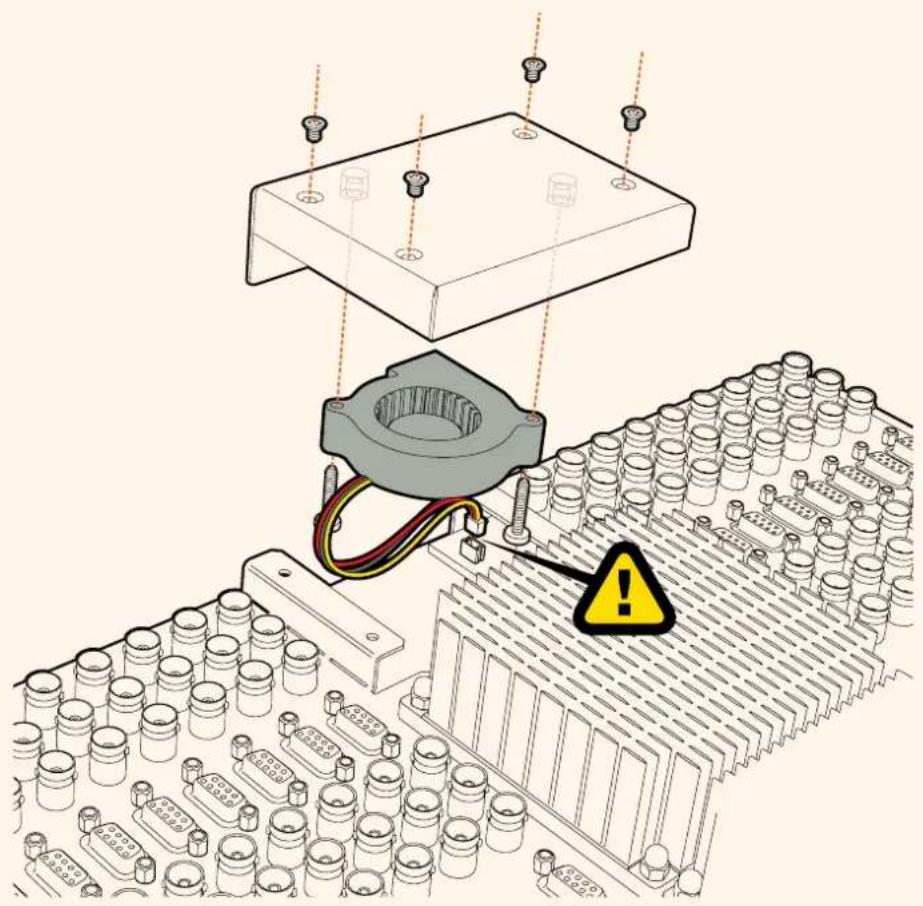
Broadcast Videohubのパッケージには、ファンが壊れたり騒音が出るようになった場合に備えて、予備のファンが含まれています。ファンが動かなくなっても、Videohubを使用し続けることはできます。しかし、Videohubを長年に渡って使用する上でファンの役割は大きいため、ファンが壊れた場合は取り替えることを推奨します。
ファンは、Videohubの電源を切らなくても取り外せるように設計されています。
1 ファンカバーの4つのネジを外し、カバーをゆっくりと持ち上げます。
2 色の付いた電源ケーブルがVideohubのプラグに接続されています。プラスチック製のプラグをゆっくり外します。
3 壊れたファンをファンカバーに固定している2つのネジを外します。
4 上記のステップを逆に行い、壊れたファンを予備のファンと取り替えます。予備のファンが瞬時に動き出します。
SDIケーブルの 接 続 のこつ
銅製のSDIケーブルが接続されると重さがどんどん増していくので、ケーブルを支えるためにラックを使用することを推奨します。これにより、ケーブルの重量によってVideohubのBNCポートに過度の負荷がかかることを防げます。これは、多くのSDIケーブルを接続する大型モデルのVideohubで特に重要です。ケーブルハーネスをラックフレームに固定することで、多数の配線を支えることができます。
一番下のBNC/光ファイバーコネクターに最初にケーブルを接続し、その後、上のコネクターを使用することも良い方法です。この順で接続することにより、将来的に接続するケーブルが増えても、多くのケーブルをかき分けて接続する必要がありません。
すべてのVideohubモデルは標準サイズのBNCポートを搭載しているため、一般的なSDIケーブルを使ってSDI機器を簡単に接続できます。
Din 1.0/2.3などのミニSDIコネクターの付いたSDI機器をVideohubに接続する場合は、片側にミニコネクター、もう一方に標準のBNCコネクターの付いたSDIケーブルの使用を推奨します。あるいは、標準のSDIケーブルにアダプターケーブルを接続することもできますが、信号の品質が損なわれるため長いケーブルは使用できません。
VideohubへのSDIケーブルの接続/取り外しは簡単です。しかし、接続しているSDIケーブルの数が増えるにつれ、BNCコネクターの隙間に指を入れることが難しくなってくるでしょう。サードパーティ製の低価格のBNC取り外しツールを使用すれば、Videohubに多くのケーブルが接続されていても、簡単にケーブルを接続/取り外しできます。
すぐに情報が欲しい方は、Blackmagic Designオンラインサポートページで、Blackmagic Design Videohub Controlの最新サポート情報を確認できます。
Blackmagic Designオンラインサポートページ
最新のマニュアル、ソフトウェア、サポートノートはwww.blackmagicdesign.com/jp/supportのBlackmagicサポートセンターで確認できます。
Blackmagic Designサポートに連絡する
サポートページで必要な情報を得られなかった場合は、「メールを送信」ボタンを使用してサポートのリクエストをメール送信してください。あるいは「お住まいの地域のサポートオフィス」をクリックして、お住まいの地域のBlackmagic Designサポートオフィスに電話でお問い合わせください。
現在インストールされているバージョンを確認する
コンピューターにインストールされているVideohub Controlのバージョンを確認するには、Blackmagic Videohub Controlアプリケーションを開いてください。Blackmagic Videohub Controlのメニューで「About Blackmagic Videohub」を選択すると、バージョン番号が確認できます。
最新のソフトウェアを入手する
コンピューターにインストールされたBlackmagic Videohub Controlのバージョンを確認した後、Blackmagicサポートセンター(www.blackmagicdesign.com/jp/support)で最新のソフトウェアアップデートをチェックしてください。常に最新のソフトウェアを使用することを推奨しますが、重要なプロジェクトの実行中は、ソフトウェアのアップデートは行わない方がよいでしょう。
規制に関する警告

欧州連合内での電気機器および電子機器の廃棄処分
製品に記載されている記号は、当該の機器を他の廃棄物と共に処分してはならないことを示しています。機器を廃棄するには、必ずリサイクルのために指定の回収場所に引き渡してください。機器の廃棄において個別回収とリサイクルが行われることで、天然資源の保護につながり、健康と環境を守る方法でリサイクルが確実に行われるようになります。廃棄する機器のリサイクルのための回収場所に関しては、お住まいの地方自治体のリサイクル部門、または製品を購入した販売業者にご連絡ください。

この機器は、FCC規定の第15部に準拠し、クラスAデジタル機器の制限に適合していることが確認されています。これらの制限は、商用環境で機器を使用している場合に有害な干渉に対する妥当な保護を提供するためのものです。この機器は無線周波エネルギーを生成、使用、放出する可能性があります。また、指示に従ってインストールおよび使用しない場合、無線通信に有害な干渉を引き起こす恐れがあります。住宅地域で当製品を使用すると有害な干渉を引き起こす可能性があり、その場合はユーザーが自己責任で干渉に対処する必要があります。
動作は次の2つを 条 件 とし す:
1 本機は、有害な干渉を起こさない。
2 本機は希望しない動作を発生しかねない干渉を含む、いかなる受信干渉も受け入れる必要がある。
ICES-3 (A) NMB-3 (A)
ISED Canada ステートメント
本機は、カナダのクラス Aデジタル機器の規格に準拠しています。
本機のいかなる改造、あるいは目的の用途以外での使用は、これらの規格への順守を無効にすることがあります。
HDMIインターフェースへの接続は、必HDMI高一品質を使用する必要があります。
本機は、商用環境で目的の用途に順守した使用においてテストを行なっています。非商業環境で使用された場合、無線妨害を引き起こす可能性があります。
安全情報
感電を避けるため、当製品は必ずアース端子付きコンセントに接続してください。不確かな場合は、資格を持つ電気技師に連絡してください。
感電のリスクを減らすため、水が跳ねたり、滴るような場所には置かないでください。
この製品は、周囲温度が最高40度までの熱帯地区での使用に対応しています。
通気が妨げられないように、この製品の周囲は通気に十分なスペースを開けるようにしてください。
ラックマウントする場合は、隣接する機器により通気が妨げられないようにしてください。
この製品の内部には、ユーザーが保守できる部品はありません。サービスに関しては、お近くのBlackmagic Designのサービスセンターにお問い合わせください。
一部の製品は、SFP(スモールフォームファクタ・トランシーバー)光ファイバーモジュールを接続可能。レーザークラスのクラス1のSFP光モジュールを使用。
推奨されるBlackmagic Design SFPモジュール:
3G-SDI: PL-4F20-311C

海抜2000m以上では使用しないでください。
カリフォルニア州ステートメント
この製品のユーザーは、プラスチック部品内の微量の多臭素化ビフェニルなどの化学物質にさらされる可能性があります。カリフォルニア州は、多臭素化ビフェニルは発がん性があり、先天異常や生殖機能へ危害を及ぼす物質であると認識しています。
詳細は、以下のウェブサイトをご確認ください。www.P65Warnings.ca.gov
正規サービススタッフへの注意
正規サービススタッフへの注願Universal Videohub 72およびUniversal Videohub 288の操作のために供給するDC電源は、危険を引き起こす原因となり得ます。導電性の部品を使用したコンポーネントやトラックが短絡するとアーク放電が生じる可能性があります。ラックにアクセスして作業する前には、必ず電源を切ってください。

機器は、サービススタッフ以外は出入りできない部屋など、アクセスに制限がある場所に設置してください。
Universal Videohub 288に装着できるUniversal Videohub Optical Fiber Interfaceの数は、最大60枚です。

サービス前に、電源を電源インレットから外してください。
警告 - 二極/中性ヒューズ
この機器の電源供給には、電圧線と中性線の両方にヒューズが使われており、ノルウェーのIT電力分配システムへの接続にも適しています。
保証
限定保証
Blackmagic Designは、お買い上げの日から36ヶ月間、Videohubルーターの部品および仕上がりについて瑕疵がないことを保証します。しかし、コネクター、ケーブル、冷却ファン、光ファイバーモジュール、ヒューズ、キーボード、バッテリーについては、それらの部品および仕上がりに瑕疵がないことに対する保証は12ヶ月間です。Blackmagic Designは、お買い上げの日から12ヶ月間、Videohub Master ControlおよびVideohub Smart Controlの部品および仕上がりについて瑕疵がないことを保証します。この保証期間内に製品に瑕疵が見つかった場合、Blackmagic Designは弊社の裁量において部品代および人件費無料で該当製品の修理、あるいは製品の交換のいずれかで対応いたします。
この保証に基づいたサービスを受ける際、お客様は必ず保証期限終了前にBlackmagic Designに瑕疵を通知し、保証サービスの手続きを行ってください。お客様の責任において不良品を梱包Blackmagic Designが指定するサポートセンターへ配送料前払で送付いただきますようお願い致します。理由の如何を問わず、Blackmagic Designへの製品返送のための配送料、保険、関税、税金、その他すべての費用はお客様の自己負担となります。
不適切な使用、または不十分なメンテナンスや取扱いによる不具合、故障、損傷に対しては、この保証は適用されません。Blackmagic Designはこの保証で、以下に関してサービス提供義務を負わないものとします。a) 製品のインストールや修理、サービスを行うBlackmagic Design販売代理人以外の者によって生じた損傷の修理、b) 不適切な使用や互換性のない機器への接続によって生じた損傷の修理、c) Blackmagic Designの部品や供給品ではない物を使用して生じたすべての損傷や故障の修理、d) 改造や他製品との統合により時間増加や製品の機能低下が生じた場合のサービス。この保証はBlackmagic Designが保証するもので、明示または黙示を問わず他の保証すべてに代わるものです。Blackmagic Designとその販売社は、商品性と特定目的に対する適合性のあらゆる黙示保証を拒否します。Blackmagic Designの不良品の修理あるいは交換の責任が、特別に、間接的、偶発的、または結果的に生じる損害に対して、Blackmagic Designあるいは販売社がそのような損害の可能性についての事前通知を得ているか否かに関わらず、お客様に提供される完全唯一の救済手段となります。Blackmagic Designはお客様による機器のあらゆる不法使用に対して責任を負いません。Blackmagic Designは本製品の使用により生じるあらゆる損害に対して責任を負いません。使用者は自己の責任において本製品を使用するものとします。
Copyright 2020 Blackmagic Design 著作権所有、無断複写・転載を禁じます。「Blackmagic Design」、「DeckLink」、「HDLink」、「Workgroup Videohub」、「Multibridge Pro」、「Multibridge Extreme」、「Intensity」、「Leading the creative video revolution」は、米国ならびにその他諸国での登録商標です。その他の企業名ならびに製品名全てはそれぞれ関連する会社の登録商標である可能性があります。
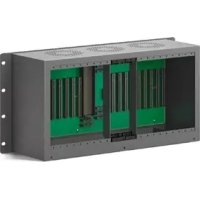
- はじめに
- Videohubを使用する前に
- Teranex Mini IP Video 12Gを使用してIP Videohubを構築
- ビデオの接続
- ビデオソースを接続する:
- Videohubのコントロール
- Videohubコントロール のつの方法:
- Blackmagic Videohubソフトウェア
- Smart Videohub CleanSwitch 12x12
- Videohubをネットワークに接続
- イー サネットネットワークに 接続
- Videohubをネットワークに接続する:
- USBでVideohub Serverに接続
- VideohubをローカルエリアのIPベースネットワークに接続する:
- Videohub Server設定のコンフィギュレーション
- Mac OS
- Windows
- 内蔵コントロールパネルで
- ネットワーク設定をコンフィギュレーション
- フロントコントロールパネルを使ってIPアドレスを設定する:
- Smart Videohubコントロールパネル
- Smart VideohubコントロールパネルおよびLCDの使用
- メニューボタン
- MENU
- VIDEO
- SRC
- DEST
- CLEAR
- TAKE
- Smart Videohubでルーティングを変更
- カットバス 機能 の選択
- カットバ スモ -TAKEボタンモードを選択する:
- Smart Videohubのルーティングのロック/ロック解除
- 送信先をロックする
- 送信先をロック解除する
- Videohubハードウェアコントロールパネル
- Videohubハードウェアコントロールパネルの紹介
- Videohub Master Control Pro
- USB接続でコントロールパネルをコンフィギュレーション
- イー サネットネットワークに 接 続
- Videohub Master ControlおよびVideohub Smart Control
- Videohubコントロールパネルをローカルエリアのペースネットワークに接続する:
- コントロールパネルのボタン診断
- ピンクの点滅
- 赤の点滅
- 黄色の点滅
- 白く点灯(点滅なし)
- Videohubコントローラーのソフトウェアアップデート
- ルー ティングレベル
- SDI 422
- SDI
- 422
- ソース/送信先の選択方法
- Videohubのポート番号を入力してデバイスを選択する方法
- スクロールホイールでデバイスを選択する方法
- カスタマイズ可能なボタンとスクロールホイールでデバイスを選択する方法
- 数字ボタンとスクロールホイールでデバイスを選択する方法
- カスタマイズ可能なボタンと数字ボタンでデバイスを選択する方法
- ルーティングのロック/解除
- Videohub Master Controlを使って送信先をロックする:
- Videohub Master Controlを使って送信先をロック解除する:
- マクロの使用
- Videohub Smart Control Proをカットバスコントローラーとして使用
- Videohub Smart Control ProをXYコントローラーとして使用
- ルーティングを変更する:
- プッシュボタンのラベル付け
- ボタンを 取り外す:
- Universal Videohubルーター
- Universal Videohub 288
- 使用を開始する前に
- Universal Videohub 288 Crosspointカード
- ルーターコントロール・ケーブル
- 電源カード
- Universal Videohub 288の組み立て
- Universal Videohub 288 Crosspointカードのインストール
- Universal VideohubのステータスLED
- インターフェースカードのインストール
- Universal Videohub Power Supplyのインストール
- Universal Videohub 288を使用中に2つ目の電源をインストール
- Universal Videohub 288を使用中に電源を取り外す
- Universal Videohub 72
- Universal Videohub 72 Crosspointカード
- ル ー ターコントロ ール・ケーブル
- Universal Videohub 72の組み立て
- Universal Videohub 72 Crosspointカードのインストール
- Universal Videohub 450W Power Cardのインストール
- SDインターフェースカード
- Universal Videohubインターフェースカード
- Universal Videohub Deck Control Cable
- Blackmagic 3G-SDI Videohubルーター
- Smart Videohubコントロールパネルの使用
- ルーティングを変更する:
- Videohubルーターのモニタリング
- Blackmagic MultiView 16でルーターをモニタリング
- 内蔵コントロールパネルおよびLCDの使用
- LCDおよびホームスクリーン
- HDビデオ出 カフォーマット
- オーディオ入力
- マルチビューレ イアウト
- SOLO
- SET
- 数字ボタン
- SRC/VIEW/SET
- Blackmagic Videohubソフトウェアの インストール
- Windowsにインストール
- Mac OSにインストール
- Blackmagic Videohub Setup
- ネットワーク 設定
- VideohubをUSB経由でコンピューターに接続し、以下のステップに従います:
- ラベルのカスタマイズ
- 入力ラベルのカスタマイズ
- 出カラベルのカスタマイズ
- リモートラベルおよびポートの送信先のカスタマイズ
- ラベルの保存とロード
- Videohub内部 ソフトウェアのアップ デート
- Blackmagic Videohub Control
- Videohubの選択
- プッシュボタンの追加
- ルーティングの確認
- ルーティングの切り替え
- ルーティングの切り替えを「UseTAKE」ボタンで確定
- シリアルコントロール設定
- タッチスクリーンコンピューター
- Apple iPad
- 最初のプッシュボタンインターフェース
- iPadでVideohubプッシュボタンをコンフィギュレーション
- ルーティングの確認、変更
- ルー ティングのロック/解除
- iPadにVideohubソフトウェアをインストール
- iPad用のVideohubソフトウェアを iPadで ダウンロードする:
- iPad用にVideohubでIPアドレスを設定
- Videohub Hardware Panel Setup
- Videohubコントロールを追加
- 設定のロード/保存
- Videohub Master Control Proのコンフィギュレーション
- バックライト (Backlight)
- ボタンラベルの作成
- Videohub Smart Control Proのコンフィギュレーション
- 送信先の数 (Number of Destinations)
- カットバス・コンフィギュレーション
- XYコントローラー・コンフィギュレーション
- マクロの数 (Number of Macros)
- 「TAKE」ボタン
- バックラBacklight)
- GPIのコンフィギュレーション
- ラッチビデオ (Latch Video)
- 一時的にビデオを固定 Momentary Hold Video)
- タリーのコンフィギュレーション
- GPOマッチ (GPO Match)
- 複数のGPI and Tally Interfaceをデイジーチェーン接続
- GPI and Tally Interfaceをネットワークに追加
- GPI and Tally Interfaceのセットアップ
- GPI and Tally Interfaceのコンフィギュレーション
- VideohubのIPアドレスが不明な場合:
- VideohubソフトウェアでBlackmagic MultiView 16をコントロール
- Blackmagic MultiView 16をVideohub Controlソフトウェアに接続
- Blackmagic MultiView 16のネットワーク設定をコンフィギュレーション
- ネットワーク設定をコンフィギュレーションする:
- ヘルプ
- Universal Videohubのファンの取り外し
- Broadcast Videohubのファンの取り外し
- SDIケーブルの 接 続 のこつ
- Blackmagic Designオンラインサポートページ
- Blackmagic Designサポートに連絡する
- 現在インストールされているバージョンを確認する
- 最新のソフトウェアを入手する
- 規制に関する警告
- 欧州連合内での電気機器および電子機器の廃棄処分
- ISED Canada ステートメント
- 安全情報
- カリフォルニア州ステートメント
- 正規サービススタッフへの注意
- 警告 - 二極/中性ヒューズ
- 保証
- 限定保証
ブランド : Blackmagic Design
モデル : Smart Videohub
カテゴリ : ルーター