
Smart Videohub - Маршрутизатор Blackmagic Design - Бесплатное руководство пользователя
Найдите руководство к устройству бесплатно Smart Videohub Blackmagic Design в формате PDF.


| Тип продукта | Профессиональный SDI-маршрутизатор со встроенной панелью управления |
| Доступные модели | Smart Videohub 12x12, 20x20, 40x40, Smart Videohub CleanSwitch 12x12 |
| Видеоинтерфейсы | Входы и выходы SDI (BNC): автоматическое определение SD, HD, 3G-SDI, 6G-SDI и 12G-SDI в зависимости от модели |
| Синхронизация | Вход синхронизации (black burst или tri-level) для синхронизации |
| Управление | Передняя панель с ЖК-экраном, колесиком, кнопками SRC/Dest/Take/Clear; удаленное управление через Ethernet (Videohub Control) или аппаратные панели |
| Сеть | Порт Ethernet RJ45 (10/100/1000) для IP-управления; порт USB 2.0 для настройки и обновлений |
| Поддерживаемые видеоформаты | SD, HD (720p, 1080i, 1080p), 2K, Ultra HD (2160p) в зависимости от модели; одновременная маршрутизация DVB-ASI |
| Питание | Универсальное питание AC 100-240 В, 50/60 Гц; типичное потребление в зависимости от модели |
| Монтаж в стойку | Стандартный рэковый форм-фактор (1U для 12x12 и CleanSwitch, 2U для 20x20 и 40x40) |
| Обслуживание | Внешняя очистка мягкой сухой тканью; свободная вентиляция |
| Безопасность | Обязательное заземление; не подвергать воздействию влаги; отключение перед обслуживанием |
| Запасные части и ремонтопригодность | Вентилятор, заменяемый без инструментов (некоторые модели); нет деталей, обслуживаемых пользователем; обращаться в службу поддержки Blackmagic Design |
| Включенное ПО | Blackmagic Videohub Control, Setup и Hardware Panel Setup для Mac и Windows |
| Гарантия | 36 месяцев (устройство); 12 месяцев (разъемы, кабели, вентиляторы) |
Часто задаваемые вопросы - Smart Videohub Blackmagic Design
Вопросы пользователей о Smart Videohub Blackmagic Design
0 вопрос об этом устройстве. Ответьте на те, что знаете, или задайте свой.
Задать новый вопрос об этом устройстве
Скачайте инструкцию для вашего Маршрутизатор в формате PDF бесплатно! Найдите своё руководство Smart Videohub - Blackmagic Design и возьмите своё электронное устройство обратно в руки. На этой странице опубликованы все документы, необходимые для использования вашего устройства. Smart Videohub бренда Blackmagic Design.
РУКОВОДСТВО ПОЛЬЗОВАТЕЛЯ Smart Videohub Blackmagic Design
Руководство по установке и эксплуатации
Videohub
Январь 2020 г.
Русский

Уважаемый пользователь!
Благодарим вас за покупку коммутатора Videohub.
Мы стремимся к тому, чтобы телевидение стало по-настоящему творческим процессом, в котором любой профессионал имеет возможность создавать материал самого высокого качества.
Раньше создание качественного телевизионного контента и его постобработка требовали аппаратного оборудования стоимостью миллионы долларов, а профессиональные коммутаторы с SDI-интерфейсом были очень дорогими. Переход на стандарты HD-SDI обусловлен еще более высокими затратами, поэтому маршрутизацию таких сигналов могли себе позволить только крупные студии и вещательные компании. Решения Videohub меняют такое положение вещей. Некоторые модели этой линейки поддерживают не только форматы HD-SDI, но и Ultra HD, поэтому с их помощью можно выполнять передачу 4K-видео.
Это руководство содержит всю информацию, необходимую для работы с коммутаторами Videohub. Если вы не знаете, как задать IP-адрес и сетевые параметры, лучше всего обратиться за помощью к техническому специалисту. Подключение устройства не требует особых навыков, однако после его установки потребуется выполнить определенную настройку.
Чтобы загрузить последнюю версию руководства и программного приложения для Videohub, обратитесь к разделу поддержки на нашем сайте по адресу www.blackmagicdesign.com/ru. При загрузке обновления для Videohub не забудьте зарегистрироваться, чтобы получать сообщения о выпуске очередного релиза. Мы постоянно работаем над совершенствованием наших продуктов, поэтому ваши отзывы помогут нам сделать их еще лучше!
Мы надеемся, что коммутатор Videohub прослужит вам много лет и станет надежным помощником в студии при маршрутизации сигналов.
Grant Petty
Грант Петти
Генеральный директор Blackmagic Design
Содержание
Videohub
Подготовка к работе 583
Подготовка к работе с коммутатором Videohub 583
Подключение источников видео 583
Управление коммутатором Videohub 583
ПО Blackmagic Videohub 584
Smart Videohub CleanSwitch 12x12 584
Подключение коммутатора Videohub к компьютерной сети 584
Подключение к сети Ethernet 584
Подключение к серверу Videohub через USB 585
Установка настроек сервера Videohub 586
Настройка сетевых параметров с помощью встроенной панели управления 588
Панель управления на моделях Smart Videohub
Работа со встроенной панелью управления и ЖК-дисплеем 588
Изменение направления маршрутизации на моделях Smart Videohub 589
Аппаратные панели Videohub 591
Обзор аппаратных панелей Videohub 591
Подключение через USB для настройки панели управления 592
Подключение к сети Ethernet 593
Тестовая проверка кнопок на панели управления 594
Обновление ПО на панели управления Videohub 595
Уровневая организация маршрутизации 595
Как выбирать источники и приемники сигнала 596
Использование панели Videohub Smart Control Pro для управления прямым переключением 602
Использование панели Videohub Smart Control Pro для управления переключением в два шага 602
Добавление ярлыков на кнопки 603
Коммутаторы Universal Videohub 604
Universal Videohub 288 604
Монтаж коммутатора Universal Videohub 288 606
Universal Videohub 72 611
Монтаж коммутатора Universal Videohub 72 612
Интерфейсные SDI-платы 616
Интерфейсные платы для Universal Videohub 617
Universal Videohub Deck Control Cable 618
Коммутаторы Videohub
с поддержкой 3G-SDI 618
Коммутаторы Blackmagic Videohub с интерфейсом 3G-SDI 618
Панель управления на Smart Videohub 620
Мониторинг сигнала 588
с коммутаторов Videohub 621
Мониторинг с помощью Blackmagic MultiView 16 621
Встроенные панель управления и ЖК-дисплей 621
ПО Blackmagic Videohub 624
Установка ПО Blackmagic Videohub 624
Blackmagic Videohub Setup 625
Blackmagic Videohub Control 629
Videohub Hardware Panel Setup 641
Настройка панели Videohub Master Control Pro 644
Настройка панели Videohub Smart Control Pro 645
Управление устройством
Blackmagic MultiView 16 с помощью приложения Videohub Control 651
Помощь 654
Замена вентилятора на Universal Videohub 654
Замена вентилятора на Broadcast Videohub 655
Соблюдение нормативных требований 658
Правила безопасности 659
Гарантия 660
Подготовка к работе
Подготовка к работе с коммутатором Videohub
Чтобы начать работу с коммутатором Videohub, достаточно подключить питание, подсоединить источники видео и оборудование для получения сигнала. Управлять устройством можно программным и аппаратным способом, а на некоторых моделях — с помощью передней панели.
Создание сервера IP Videohub с помощью конвертера Teranex Mini IP Video 12G
Если нужно создать сервер IP Videohub для маршрутизации сигналов при работе с конвертерами Blackmagic Teranex Mini IP Video 12G, см. руководство по Teranex Mini IP Video 12G (доступно для загрузки по адресу www.blackmagicdesign.com/ru/support).
Подключение источников видео
Порядок подключения видеоисточников
1 Подключите источники видео к SDI-входам на задней панели коммутатора Videohub.
2 Подключите оборудование, предназначенное для получения сигналов, к SDI-выходам на задней панели коммутатора Videohub.
На SDI-разъемах выполняется автоматическое определение всех поддерживаемых форматов.

Подключите источники видео и оборудование для приема сигналов к SDI-входам и выходам коммутатора Videohub
Управление коммутатором Videohub
Коммутатором Videohub можно управлять двумя способами.
1 Подключите коммутатор Videohub к ПК через порт Ethernet, чтобы управлять устройством с помощью программной панели Blackmagic Videohub Control. Подробнее см. раздел «Подключение коммутатора Videohub к компьютерной сети».
2 Управлять коммутатором можно аппаратным способом с помощью отдельного пульта или с использованием встроенной панели (на отдельных моделях).
Модели Smart Videohub имеют встроенную панель управления, ЖК-дисплей и круглую ручку для быстрого изменения направлений маршрутизации непосредственно с коммутатора. Подробнее см. раздел «Маршрутизация с помощью коммутатора Smart Videohub».

Модели Smart Videohub позволяют менять направление маршрутизации непосредственно на самом устройстве
ПО Blackmagic Videohub
Blackmagic Videohub Control — одно из трех программных приложений для работы с коммутаторами. Два других — Blackmagic Videohub Setup и Blackmagic Videohub Hardware Panel Setup — используют для установки настроек и обновления внутреннего ПО.
Подробнее об установке приложений см. раздел «ПО Blackmagic Videohub».
Утилита Blackmagic Videohub Setup позволяет задать ярлыки для источников и приемников сигнала, чтобы облегчить их идентификацию. Подробнее см. раздел «Утилита Blackmagic Videohub Setup».
Smart Videohub CleanSwitch 12x12
Модель Smart Videohub CleanSwitch 12x12 позволяет выполнять повторную синхронизацию на всех входах, которая требуется для чистого переключения между источниками при выводе сигналов на мониторы или непосредственно в эфир.
Коммутатор Smart Videohub CleanSwitch 12x12 поддерживает автоматическую повторную синхронизацию на всех входах, которая обеспечивает мгновенное переключение при изменении направления маршрутизации. Если источники имеют одинаковые разрешение и кадровую частоту, их видео можно выводить в эфир с помощью простой склейки. В качестве опорного служит сигнал, поступающий на синхровход, а при его отсутствии — сигнал на входе 1. Для чистого переключения синхровход и все входы должны использовать одинаковый формат. Коммутатор позволяет работать и с разными форматами, однако в этом случае синхронизация будет утрачена.
Подключение коммутатора Videohub к компьютерной сети
Подключение к сети Ethernet
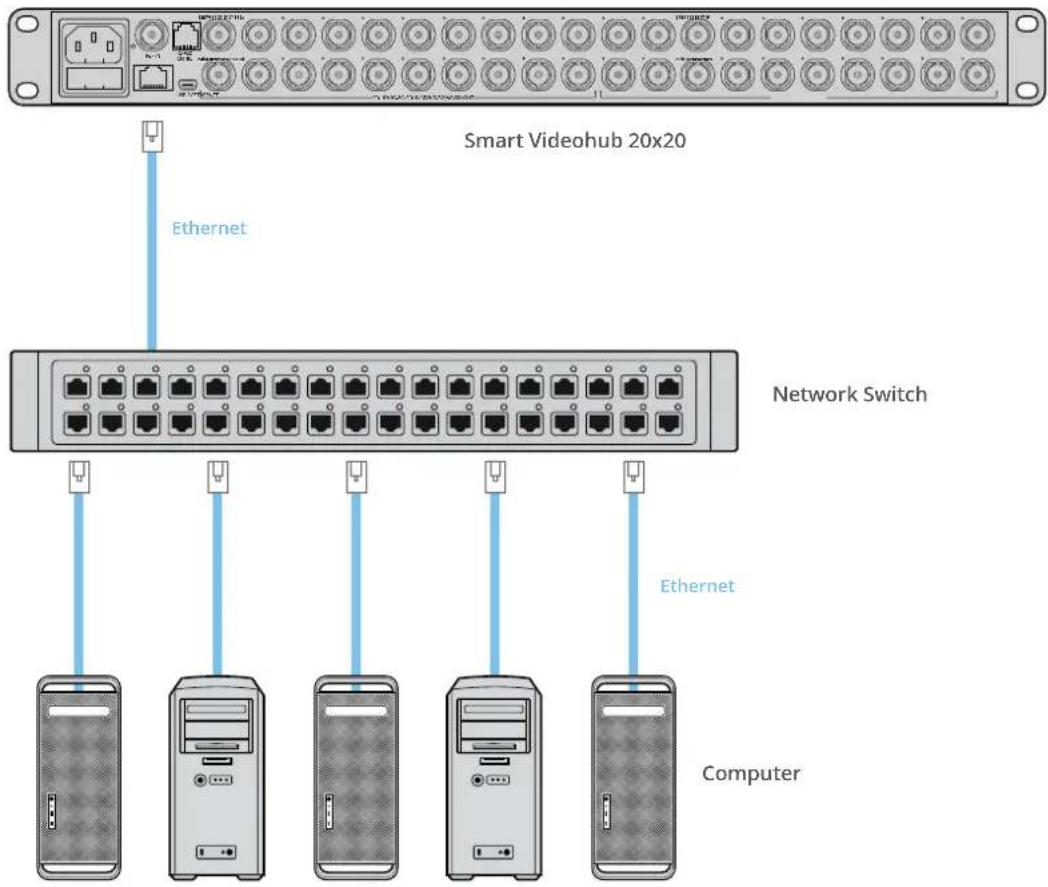
Многие модели Videohub имеют порт Ethernet, через который их можно подключать к сетевому коммутатору или компьютеру в локальной IP-сети.
Порядок подключения коммутатора Videohub к компьютерной сети
1 Соедините коммутатор Videohub со всеми поставляемыми блоками питания и включите его.
2 Используя стандартный Ethernet-кабель с разъемом RJ45, подключите Videohub к сетевому коммутатору или компьютерному порту Ethernet.
Если вы работаете с моделью Universal Videohub 288, которая оснащена двумя коммутационными матрицами, соедините Ethernet-кабель с каждой из них для автоматического ввода резерва. Несмотря на наличие двух соединений с сетевым коммутатором через Ethernet, у Universal Videohub 288 будет один IP-адрес.
Модели Smart Videohub имеют встроенную панель управления с круглой ручкой, которая позволяет настроить IP-адрес и сетевые параметры. Для этого можно также использовать утилиту Blackmagic Videohub Setup. На моделях без передней панели сетевые параметры задают с помощью утилиты Blackmagic Videohub Setup.
Подробнее см. раздел «Утилита Blackmagic Videohub Setup». При изменении сетевых параметров с помощью утилиты коммутатор Videohub должен быть подключен к компьютеру через порт USB.
Подключение коммутатора Smart Videohub 20x20 к сети Ethernet
Подключение к серверу Videohub через USB
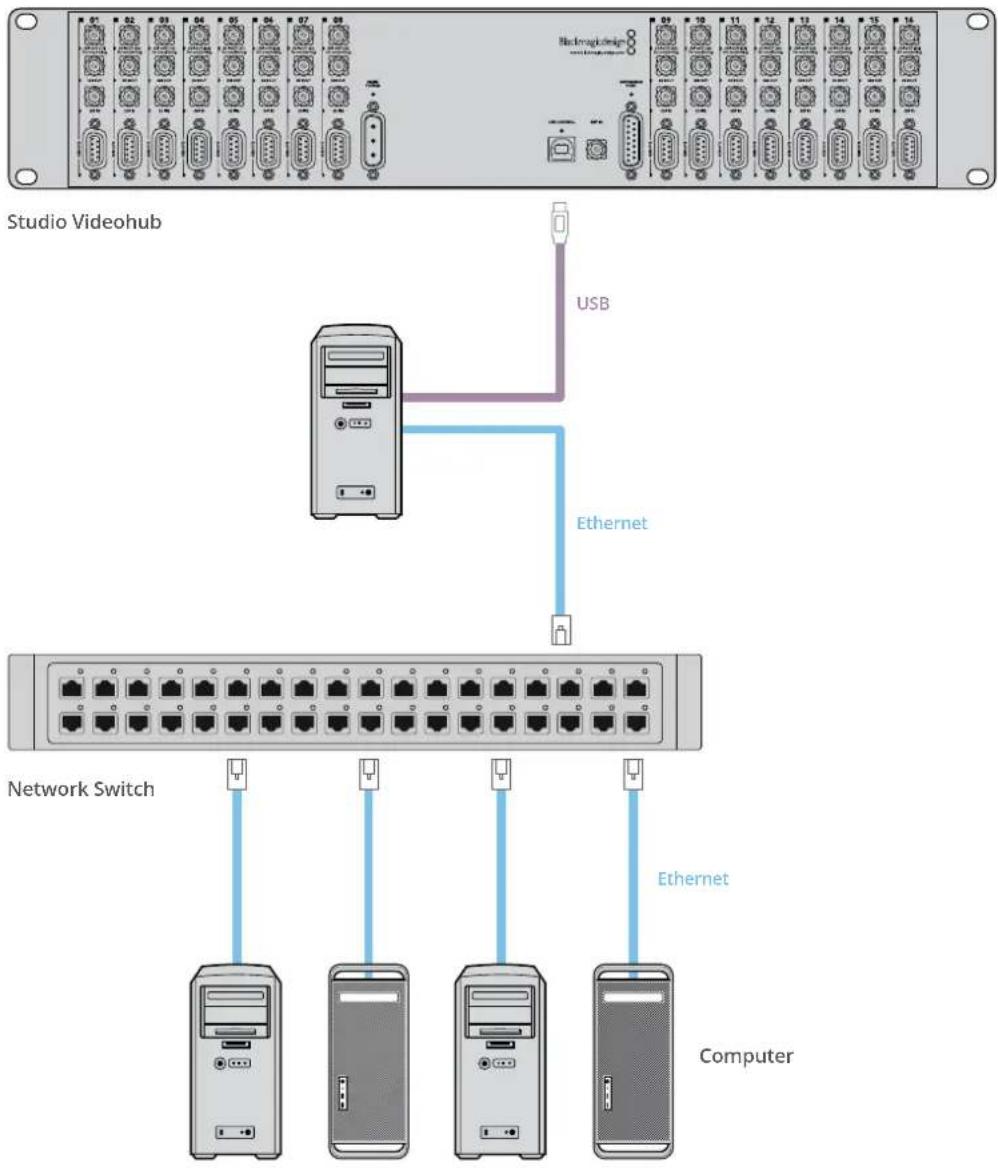
Модели Videohub без порта Ethernet подключают к любому компьютеру в локальной IP-сети через порт USB, который поддерживает технологию PnP. Этот компьютер служит как своеобразный сервер и соединяет коммутатор Videohub с ПК и планшетами iPad для совместного доступа в пределах сети — так же, как при использовании принтера. Для таких целей не требуется иметь выделенную или мощную рабочую станцию.
В качестве сервера Videohub можно использовать любой компьютер под управлением Mac OS или Windows. Он допускает сетевое подключение неограниченного числа клиентов на платформах Mac и Windows.
Порядок подключения коммутатора Videohub к локальной IP-сети
1 Соедините коммутатор Videohub со всеми поставляемыми блоками питания и включите его.
2 Используя стандартный штекерный кабель USB 2.0 (A/B), соедините коммутатор Videohub с компьютером, который используется в качестве сервера Videohub.
3 Соедините ПК-сервер Videohub с сетевым коммутатором. Настоятельно рекомендуется сделать это с помощью надежных Ethernet-кабелей, а не беспроводным способом, так как во втором случае возможны помехи со стороны других устройств.
Перейдите к разделу «Установка настроек сервера Videohub».
Подключение коммутатора Videohub к серверу через порт USB
Установка настроек сервера Videohub
Если для подключения к коммутатору Videohub используется порт Ethernet, перейдите к разделу «Утилита Blackmagic Videohub Setup».
Модели Videohub без порта Ethernet подключают к ПК через USB, и через этот компьютер их распознают другие панели управления. Он становится своеобразным сервером, доступным в рамках данной сети.
Сервер Videohub должен иметь статический IP-адрес, который обычно задается администратором сети. Выполните описанные ниже действия в зависимости от используемой операционной системы.
Mac OS
1 Перейдите к системным настройкам.
2 Выберите «Сеть».
3 Проверьте IP-адрес для сети Ethernet или Airport.
4 В поле «Конфигурация» выберите «Использовать DHCP с заданным адресом» или «Вручную».
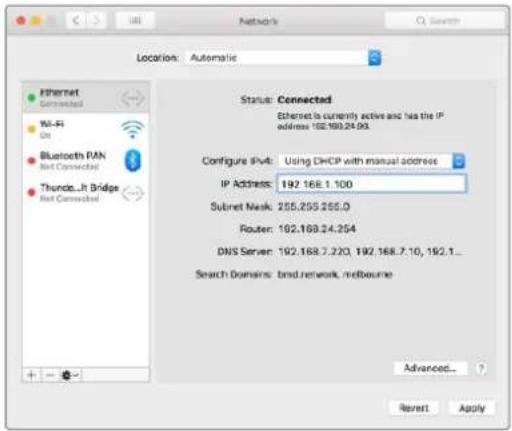
Чтобы получить статический IP-адрес, в сетевых настройках на ПК с Mac OS выберите опцию «Использовать DHCP с заданным адресом»
Windows
1 Откройте «Панель управления».
2 Выберите «Центр управления сетями и общим доступом».
3 На панели слева щелкните «Изменить параметры адаптера».
4 Щелкните правой кнопкой мыши на соединении Ethernet, выберите «Свойства», затем — Internet Protocol Version 4 (TCP/IPv4).
5 Нажмите кнопку «Свойства» и выберите «Использовать следующий IP-адрес».
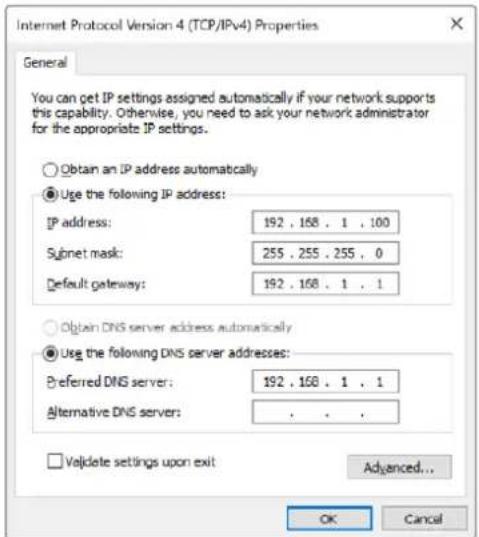
Чтобы получить статический IP-адрес, в сетевых настройках на ПК под управлением Windows выберите «Использовать следующий IP-адрес»
Настройка сетевых параметров с помощью встроенной панели управления
Сетевые параметры на моделях Smart Videohub можно настроить с помощью встроенной панели управления и ЖК-дисплея. Коммутатор будет доступен для обнаружения на компьютерах и аппаратных пультах, что позволяет контролировать устройство в удаленном режиме и менять направление маршрутизации. Если коммутатор не имеет передней панели управления, для установки сетевых параметров необходимо использовать утилиту Blackmagic Videohub Setup. Подробнее см. раздел «Утилита Blackmagic Videohub Setup».
Установка IP-адреса с передней панели управления
1 Нажмите кнопку MENU, чтобы открыть настройки Settings.
2 Используя круглую ручку, перейдите к настройкам Network. Кнопка TAKE начнет мигать. Нажмите кнопку TAKE для подтверждения выбора.
3 Поворотом круглой ручки перейдите к настройке, которую нужно изменить, и нажмите кнопку TAKE.
4 Используя круглую ручку, измените значение в поле. Нажмите кнопку TAKE для подтверждения ввода и перехода между полями.
5 Подтвердите последнее изменение нажатием кнопки TAKE. После этого выделение для значения поля будет снято.
6 Нажмите кнопку MENU, чтобы закрыть настройки и вернуться к отображению источника и приемника сигнала.
При необходимости аналогичным способом можно задать настройки подсети и шлюза.
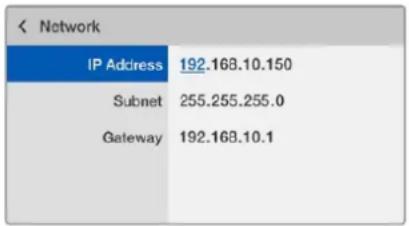
Нажмите кнопку MENU, чтобы перейти к сетевым параметрам, и задайте IP-адрес с помощью кнопки TAKE и круглой ручки
Панель управления на моделях Smart Videohub
Работа со встроенной панелью управления и ЖК-дисплеем
Линейка Smart Videohub включает в себя модели Smart Videohub 12x12, 20x20 и 40x40, а также Smart Videohub CleanSwitch 12x12. Эти коммутаторы оснащены встроенной панелью управления и ЖК-дисплеем. Задавать направление маршрутизации можно с помощью пронумерованных кнопок без использования компьютера. Кроме того, доступен удаленный контроль устройства.

Кнопки работы с меню на Smart Videohub 40x40
Обзор кнопок работы с меню

MENU (Меню)
Позволяет переключаться между отображением направления маршрутизации и страницей настройки сетевых параметров.

VIDEO
В сочетании с кнопками SRC и DEST позволяет выводить на ЖК-дисплей видео из источника или приемника сигнала.

SRC
Чтобы выбрать источник сигнала, нажмите SRC, затем — кнопку с номером.

DEST
Чтобы выбрать приемник сигнала, нажмите DEST, затем — кнопку с номером.

CLEAR
Нажмите эту кнопку, чтобы отменить изменение в направлении маршрутизации.

TAKE
Нажмите эту кнопку, чтобы подтвердить изменение в направлении маршрутизации.
Изменение направления маршрутизации на моделях Smart Videohub
На моделях Smart Videohub менять направление маршрутизации можно с помощью встроенной передней панели.
1 Для выбора приемника сигнала нажмите DEST, затем — кнопку с номером. Это действие можно также выполнить путем перехода к нужному ярлыку в алфавитном списке при повороте круглой ручки. После выбора загорится кнопка, соответствующая номеру порта.
2 Для выбора источника сигнала нажмите SRC, затем — кнопку с номером. Это действие можно также выполнить путем перехода к нужному ярлыку.
3 После того как назначены приемник и источник сигнала, кнопка TAKE будет мигать красным цветом до тех пор, пока ее не нажмут для подтверждения заданного направления маршрутизации. В этот момент кнопка CLEAR тоже мигает. Нажмите ее, чтобы отменить выбранное направление.
Выбор прямого переключения
Модели Smart Videohub поддерживают два разных способа привязки источников сигнала к их приемникам. По умолчанию при выборе направления маршрутизации используется кнопка TAKE, которую нужно нажать, чтобы подтвердить назначение определенного источника для заданного приемника.
Если нужно ускорить работу, можно использовать прямое переключение. В этом режиме сначала выбирают приемник сигнала, а затем достаточно нажать одну из пронумерованных кнопок или повернуть круглую ручку, чтобы мгновенно изменить направление маршрутизации. Такой способ особенно удобен в тех случаях, когда коммутатор Smart Videohub CleanSwitch 12x12 служит в качестве резервного видеомикшера.
Порядок выбора между прямым переключением и с помощью кнопки TAKE
1 Чтобы открыть меню, нажмите кнопку MENU. Затем с помощью круглой ручки перейдите к настройке Use TAKE. Нажмите кнопку TAKE для подтверждения выбора.
2 С помощью круглой ручки установите опцию On. В этом случае кнопка TAKE будет использоваться для подтверждения заданного направления маршрутизации. Чтобы выполнять прямое переключение, установите опцию Off. Во втором случае направление маршрутизации меняется сразу после выбора источника.
3 Нажмите кнопку TAKE, чтобы подтвердить изменение настроек, затем MENU, чтобы вернуться к отображению источника и приемника сигнала.
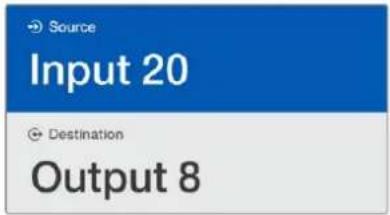
ЖК-дисплей позволяет мгновенно отображать заданное направление маршрутизации и просматривать видео из источника или приемника сигнала без помощи внешнего монитора
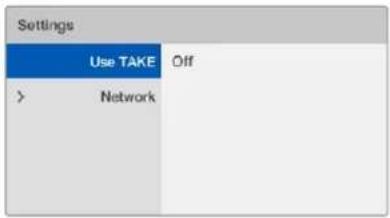
В меню модели Smart Videohub для настройки Use TAKE используется опция Off. Это позволяет выполнять прямое переключение без кнопки TAKE и мгновенно задавать направление маршрутизации путем выбора источника с помощью нужной кнопки или посредством круглой ручки.
Блокировка и разблокировка направления маршрутизации на Smart Videohub
На моделях Smart Videohub устанавливать и снимать блокировку направления маршрутизации можно с помощью встроенной передней панели.
Блокировка приемника сигнала
1 Нажмите кнопку DEST.
2 Удерживайте кнопку DEST нажатой в течение двух секунд. Рядом с ярлыком появится значок замка, который обозначает блокировку приемника сигнала.
Разблокировка приемника сигнала
1 Нажмите кнопку DEST.
2 Удерживайте кнопку DEST нажатой в течение двух секунд. Значок замка рядом с ярлыком исчезнет, после чего блокировка приемника сигнала будет снята.
Если определенный приемник сигнала заблокирован, его невозможно выбрать при нажатии кнопки SRC.
Аппаратные панели Videohub
Обзор аппаратных панелей Videohub
Videohub Master Control Pro
Videohub Master Control Pro занимает одно место в стойке и представляет собой аппаратную панель, которая имеет 36 кнопок с подсветкой, ЖК-дисплей, круглую ручку и порт Ethernet.
Она позволяет управлять коммутаторами Videohub без помощи компьютера. Ее можно подключить к любому коммутатору Videohub для работы со всеми источниками и приемниками сигнала.
Дополнительно предусмотрен порт RS-422 для контроля деки.
Для ускорения работы с помощью ПО на Videohub Master Control Pro используется идентификация портов. Кнопки можно настраивать и присваивать им ярлыки, чтобы быстро выбирать оборудование нужного типа (например, камеры, деки и мониторы). Кроме того, есть сквозной порт Ethernet для подключения дополнительных панелей управления, коммутаторов Videohub или других сетевых устройств. Макрокнопки при нажатии загораются зеленым цветом, и каждую из них можно настроить для одновременной коммутации до 16 направлений.
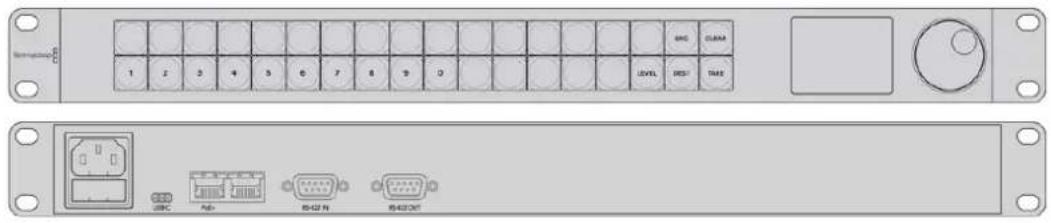
Videohub Master Control Pro
Videohub Smart Control Pro
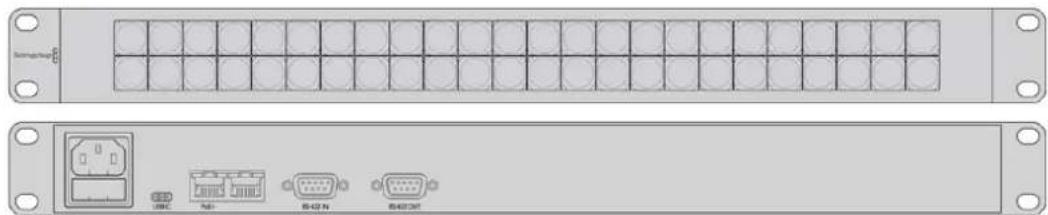
Videohub Master Control Pro занимает одно место в стойке и представляет собой аппаратную панель, которая имеет 48 кнопок с подсветкой, порт Ethernet и позволяет управлять любыми коммутаторами Videohub. Ее можно использовать для передачи сигнала на одно или несколько SDI-устройств. После того как панель настроена для работы с существующей конфигурацией SDI-оборудования, она не требует компьютера и обеспечивает мгновенное изменение направления маршрутизации.
Когда сигнал передается на одно SDI-устройство (например, монитор или деку), кнопки позволяют мгновенно переключаться между 48 различными SDI-источниками на одном коммутаторе Videohub. Если панель служит для передачи сигнала на несколько устройств, кнопки приемников и источников имеют золотистый и белый цвет соответственно. Крайняя правая кнопка в нижнем ряду допускает настройку для подтверждения выбора (TAKE). В этом случае она получает красную подсветку. Макрокнопки при нажатии загораются зеленым цветом, и каждую из них можно настроить для одновременной коммутации до 16 направлений.
GPI and Tally Interface — доступное по цене решение для многокамерного производства, когда при использовании модуля CCU необходимо вывести один из контролируемых видеопотоков на монитор. Устройство имеет по восемь программируемых входных и выходных контактов.
При определенном направлении маршрутизации входы направляют через порт Ethernet на коммутатор Videohub команды вывести изображение с выбранной камеры на монитор, а выходы передают Tally-cignal на камеры или другие устройства.
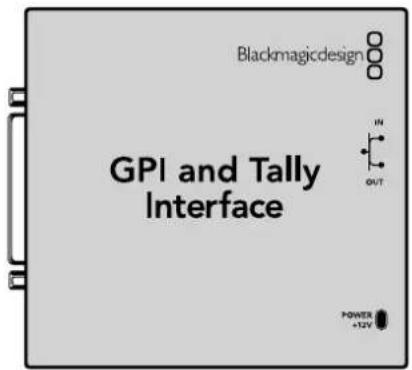
Схема распайки разъема DB25
При создании собственного кабеля используйте диаграмму на обратной стороне устройства.
Подробнее о настройке решения GPI and Tally Interface с помощью утилиты Blackmagic Videohub Setup см. раздел «ПО Blackmagic Videohub».
Подключение через USB для настройки панели управления
Для установки сетевых параметров на панели управления ее необходимо подключить к компьютеру через порт USB.

Порт USB на тыльной стороне панели управления Videohub
Подключение к сети Ethernet
Если коммутатор Videohub подключен к общей сети Ethernet, им можно управлять с компьютеров в пределах этой сети и с аппаратных панелей Videohub.
Videohub Master Control и Videohub Smart Control
Панели Videohub Master Control и Videohub Smart Control подключают к коммутатору Videohub стандартным для сети Ethernet способом. Питание на них можно подавать через Ethernet или внешним способом.
Если энергоснабжение через сеть Ethernet не предусмотрено, используйте входящий в комплект поставки универсальный блок питания.
Порядок подключения панели управления Videohub к локальной IP-сети
1 Соедините блок питания из комплекта поставки с панелью управления Videohub.
Пропустите этот шаг, если сетевой коммутатор обеспечивает энергоснабжение через Ethernet. Допускается одновременное использование обоих способов, т. е. питание от блока и через сеть Ethernet.
2 Используя стандартный Ethernet-кабель с разъемом RJ45, подключите панель управления Videohub к сетевому коммутатору через соответствующий вход.
3 Через соответствующий выход к панели Videohub можно подключить другие устройства (например, коммутатор Videohub, другую аппаратную панель, компьютер или VoIP-телефон). Выход не обеспечивает питание по Ethernet, поэтому любое соединенное с ним сетевое оборудование должно иметь собственный источник энергоснабжения.
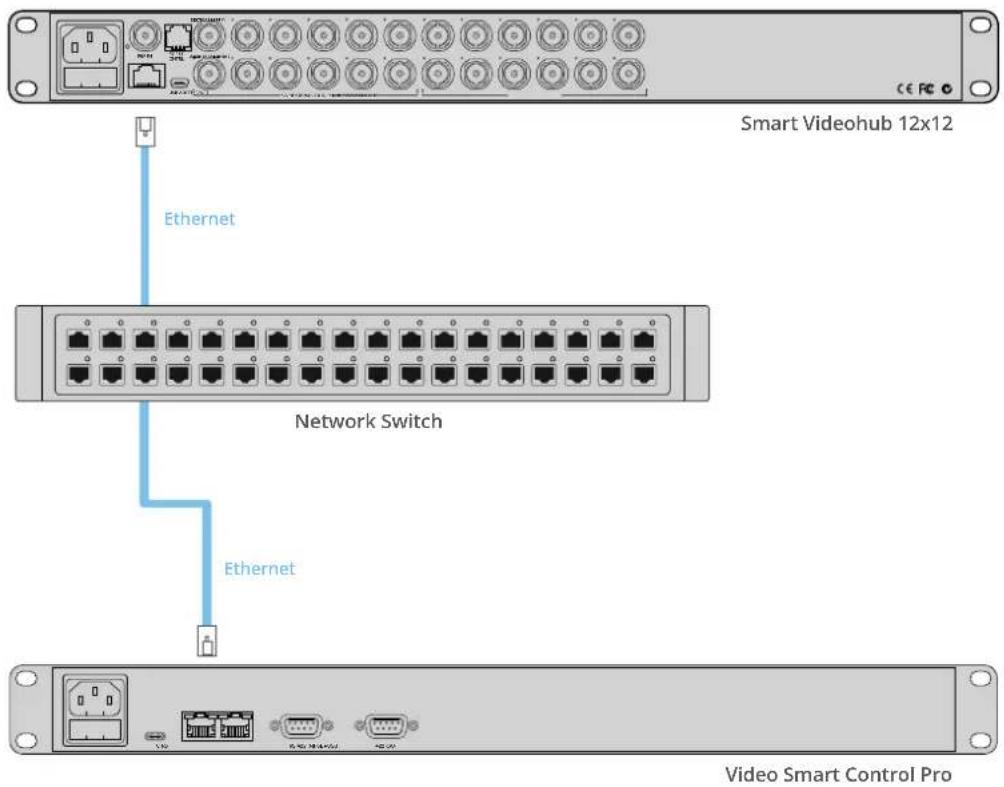
Панель Videohub Smart Control Pro подключают к Smart Videohub 12x12 через сетевой коммутатор Ethernet.
Тестовая проверка кнопок на панели управления
Когда к панели управления Videohub впервые подключено питание, все кнопки поочередно загораются красным, зеленым, синим и белым цветом. Клавиша в верхнем левом углу отображает сетевое состояние устройства (см. описание ниже).
Розовая подсветка с миганием
Выполняется попытка получить IP-адрес устройства. Цвет подсветки должен измениться на красный, если в настройках задано использование статического IP-адреса или если IP-адрес успешно получен от DHCP-сервера.

Выполняется попытка получить IP-адрес для панели управления Videohub
Красная подсветка с миганием
IP-адрес устройства получен; выполняется попытка подключиться к серверу Videohub. Убедитесь в том, что коммутатор Videohub или компьютер с сервером Videohub подключен к источнику питания и к сети Ethernet.

IP-адрес получен; выполняется попытка подключить панель управления к серверу Videohub
Желтая подсветка с миганием
Устройство подключено к компьютеру с сервером Videohub, однако этот сервер имеет несовместимую версию ПО или встроенного ПО. Обновите программное обеспечение, отключите и снова включите питание на панели Videohub.

Сервер Videohub имеет несовместимую версию ПО или встроенного ПО
Отсутствие подсветки с миганием
Устройство успешно подключено к серверу Videohub и готово к управлению коммутатором Videohub при непрерывной подсветке белого или золотистого цвета.

Панель управления успешно подключена к серверу Videohub
Если кнопка в верхнем левом углу загорается красным цветом через несколько минут, устройство не получило IP-адрес, поэтому он был назначен автоматически (в формате 169.254.xxx.xxx). Если вы не хотите использовать этот автоматический IP-адрес, отсоедините и вновь подсоедините сетевые кабели, проверьте их надежную фиксацию и отсутствие повреждений, а также убедитесь в том, что DHCP-сервер имеет свободные IP-адреса. Отключите от панели управления Videohub все источники питания и подключите их снова, чтобы создать запрос на новый IP-адрес от DHCP-сервера. Кнопка
должна загореться красным цветом через короткое время. Эта тестовая проверка выполняется только в том случае, если устройство не выбрано в утилите Videohub Hardware Panel Setup.
Обновление ПО на панели управления Videohub
Выполните описанные ниже действия, чтобы проверить версию ПО на панели управления Videohub.
1 Подключите панель управления Videohub к ПК через порт USB.
2 Запустите утилиту Blackmagic Videohub Hardware Panel Setup.
3 Если панель управления Videohub требует обновления ПО, появится соответствующее сообщение. Нажмите Yes. Процесс обновления занимает около двух минут.
4 По завершении обновления появится сообщение "Software Update Complete". Нажмите OK, чтобы закрыть сообщение. Теперь при необходимости можно изменить настройки, а также присвоить каждой панели управления Videohub уникальное имя.
5 Отключите USB-кабель от панели управления Videohub.
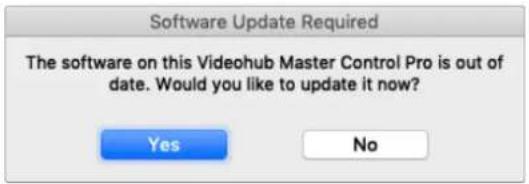
Это сообщение отображается при необходимости обновить внутреннее программное обеспечение
Уровневая организация маршрутизации
Если Videohub не имеет порта RS-422 для удаленного управления декой, на ЖК-дисплее панели Videohub Master Control будет всегда отображаться текст "SDI". В этом случае информацию об уровневой организации маршрутизации можно пропустить.
Если коммутатор Videohub имеет порты RS-422 для удаленного управления декой, на панели Videohub Master Control можно использовать кнопку LEVEL, которая позволяет уменьшить число источников и приемников сигнала за счет применения уровней.
Сначала нажмите кнопку DEST, затем LEVEL, чтобы выбрать один из трех уровней маршрутизации.
SDI 422
Этот уровень позволяет ограничить список оборудования устройствами, которые имеют соответствующие ярлыки для интерфейсов SDI и RS-422. В их число обычно входят SDI-платы захвата и видеомагнитофоны, а камеры и мониторы будут исключены, потому что они не имеют порта RS-422.
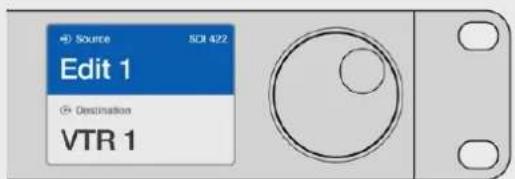
Настройка SDI 422 позволяет отображать только то оборудование, которое имеет порт RS-422 для управления декой. В этом примере список содержит плату захвата (Edit 1) и деку (VTR 1), потому что они оснащены интерфейсами SDI и RS-422.
SDI
При выборе этой настройки отображаются источники и приемники сигнала с SDI-интерфейсом. При ее использовании список включает все SDI-оборудование, вне зависимости от наличия порта RS-422 (камеры, мониторы, платы захвата и видеомагнитофоны).
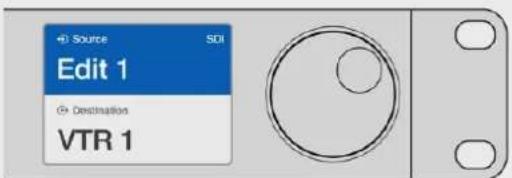
Настройка SDI позволяет отображать все оборудование с SDI-интерфейсом. В этом примере список содержит плату захвата (Edit 1) и деку (VTR 1), потому что они оснащены интерфейсом SDI.
422
Этот уровень позволяет уменьшить список оборудования за счет выбора устройств, которые оснащены интерфейсом RS-422. Будут показаны все источники и приемники сигнала, упорядоченные по именам их портов RS-422. Наличие разъемов SDI и соответствующих ярлыков не учитывается. К таким устройствам относятся SDI-платы захвата и видеомагнитофоны, а также панели удаленного контроля и серверы, служащие для управления деками.
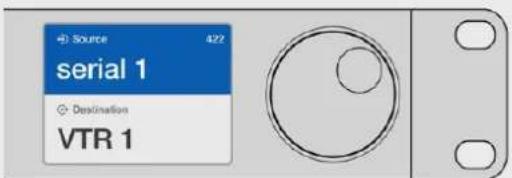
Настройка «422» позволяет отображать все оборудование с портом RS-422 для управления декой, в том числе устройства без соответствующих ярлыков, а также панели удаленного контроля. В этом примере плата захвата (Edit 1) имеет ярлык serial 1 и будет показана только в том случае, если выбран данный уровень.

Передняя панель с отображением нового выбранного источника
Как выбирать источники и приемники сигнала
Videohub Master Control Pro позволяет быстро выбирать источники и приемники сигнала, а также менять направление маршрутизации с помощью пользовательских ярлыков или путем прямого ввода номера порта.
Videohub Master Control Pro работает по такому же принципу, как любая другая панель управления коммутатором. Ниже описана последовательность выполнения действий, вне зависимости от способа выбора устройств.
1 Нажмите кнопку DEST, чтобы отобразить на ЖК-дисплее приемник сигнала. Используйте кнопки и (или) круглую ручку, чтобы перейти к нужному приемнику.
2 Нажмите SRC, затем с помощью кнопок и (или) круглой ручки измените источник, назначенный для приемника сигнала.
3 Нажмите кнопку TAKE, чтобы подтвердить изменение направления маршрутизации.
Выбор устройств вводом номера порта на Videohub
Если на Videohub сохранены оригинальные ярлыки всех SDI-интерфейсов и портов дистанционного управления, изменить направление маршрутизации можно простым вводом номера порта. Такой способ ускоряет работу, однако в этом случае нужно помнить нумерацию разъемов или знать, какое оборудование подключено к каждому порту на Videohub.
1 Нажмите кнопку DEST. Поле приемника сигнала на ЖК-дисплее будет выделено синим цветом.
2 Если коммутатор Videohub имеет порт RS-422 для удаленного управления, нажимайте кнопку LEVEL до тех пор, пока не перейдете к нужному уровню. В противном случае пропустите этот шаг.
3 Используя кнопки с цифрами, введите номер порта для приемника сигнала. При нажатии каждая кнопка мигает золотистым цветом один раз. Приемник будет показан на ЖК-дисплее. В случае ошибки нажмите CLEAR и заново введите номер порта.
4 Нажмите кнопку SRC. Поле источника сигнала на ЖК-дисплее будет выделено синим цветом.
5 Используя кнопки с цифрами, введите номер порта для источника сигнала. При нажатии каждая кнопка мигает белым цветом один раз. Источник будет показан на ЖК-дисплее. В случае ошибки нажмите CLEAR и заново введите номер порта.
6 Кнопка TAKE будет мигать красным цветом до подтверждения нового направления маршрутизации. После ее нажатия оно будет мгновенно изменено. Для отмены нажмите CLEAR. В этом случае направление останется прежним. Панель Videohub Master Control возвращается в режим ожидания, а на ЖК-дисплее отображается последнее направление маршрутизации.
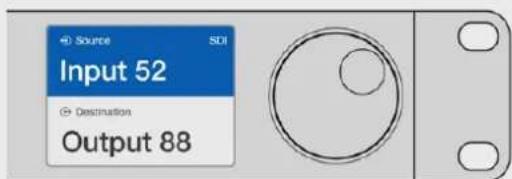
Если на Videohub сохранены оригинальные ярлыки всех SDI-интерфейсов и портов дистанционного управления, изменить направление маршрутизации можно простым вводом номера порта. В этом примере нажмите кнопку DEST и введите номер 88. Нажмите кнопку SRC и введите номер 52. Нажмите кнопку TAKE, чтобы подтвердить изменение направления маршрутизации.
Выбор устройств с помощью круглой ручки
Независимо от того, настроены или нет пользовательские ярлыки для портов коммутатора Videohub, просмотреть источники и приемники сигнала всегда можно с помощью круглой ручки. Это самый медленный способ работы, однако он позволяет увидеть все доступное оборудование и их порты.
1 Нажмите кнопку DEST. Поле приемника сигнала на ЖК-дисплее будет выделено синим цветом.
2 Если коммутатор Videohub имеет порт RS-422 для удаленного управления, нажимайте кнопку LEVEL до тех пор, пока не перейдете к нужному уровню. В противном случае пропустите этот шаг.
3 Поверните круглую ручку вперед или назад для перехода к нужному приемнику сигнала. Приемник будет показан на ЖК-дисплее.
4 Нажмите кнопку SRC, чтобы она загорелась белым. Поле источника сигнала на ЖК-дисплее будет выделено синим цветом.
5 С помощью круглой ручки перейдите к нужному источнику. Источник будет показан на ЖК-дисплее.
6 Кнопка TAKE будет мигать красным цветом до подтверждения нового направления маршрутизации. После ее нажатия оно будет мгновенно изменено. Для отмены нажмите CLEAR. В этом случае направление останется прежним. Панель Videohub Master Control возвращается в режим ожидания, а на ЖК-дисплее отображается последнее направление маршрутизации.
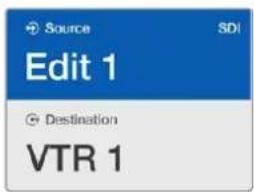
В этом примере круглую ручку можно использовать для просмотра всех источников, которые можно назначить для приемника VTR 1 при уровневой настройке SDI. При ее повороте последовательно отображаются наименования соответствующего оборудования для облегчения поиска.
Выбор устройств с помощью настраиваемых кнопок и круглой ручки
Если порты коммутатора Videohub имеют пользовательские ярлыки, настраиваемые кнопки и круглую ручку можно использовать совместно для поиска по сокращенному списку источников и приемников сигнала. Это быстрый и интуитивно понятный способ, потому что количество устройств ограничено, а помнить номера портов не нужно. Он особенно удобен в тех случаях, когда ярлыки присвоены по типу оборудования (например, VTR, Cam или Mon).
1 Нажмите кнопку DEST. Поле приемника сигнала на ЖК-дисплее будет выделено синим цветом.
2 Если коммутатор Videohub имеет порт RS-422 для удаленного управления, нажимайте кнопку LEVEL до тех пор, пока не перейдете к нужному уровню. В противном случае пропустите этот шаг.
3 Нажмите кнопку, которая настроена для работы с устройствами-приемниками определенного типа (например, VTR). Она загорится золотистым цветом.
4 Поверните круглую ручку вперед или назад для перехода к нужному приемнику сигнала. В этом примере на ЖК-дисплее будет отображаться VTR. В случае ошибки нажмите CLEAR и найдите нужный приемник.
5 Нажмите кнопку SRC. Поле источника сигнала на ЖК-дисплее будет выделено синим цветом.
6 Нажмите кнопку, которая настроена для работы с источниками сигнала определенного типа (например, плата захвата). Она загорится белым цветом.
7 Поверните круглую ручку вперед или назад для перехода к нужному источнику сигнала. В этом примере на ЖК-дисплее будет отображаться плата захвата. В случае ошибки нажмите CLEAR и найдите нужный приемник.
8 Кнопка TAKE будет мигать красным цветом до подтверждения нового направления маршрутизации. После ее нажатия оно будет мгновенно изменено. Для отмены нажмите CLEAR. В этом случае направление останется прежним. Панель Videohub Master Control вернется в режим ожидания, а на ЖК-дисплее будет отображаться последнее направление маршрутизации.
Если кнопка, настроенная для работы с источником или приемником сигнала, мигает, но не загорается, ее выбор заблокирован. Такая ситуация возникает в тех случаях, когда оборудование не обозначено как источник или приемник либо не отвечает критериям текущего уровня. Например, камеры обычно не используют для приема изображения, а мониторы не служат в качестве источников. Кроме того, эти устройства не имеют порта RS-422. Подробнее см. секцию «Создание ярлыков кнопок» раздела «Настройка панели Videohub Master Control Pro».
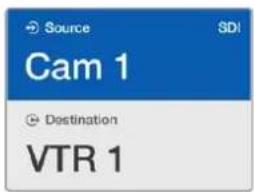
В этом примере нажата кнопка с пользовательским ярлыком Сам, поэтому при повороте круглой ручки только камеры будут отображаться как источники. Благодаря тому, что список оборудования ограничен, можно быстро найти нужное устройство.
Выбор устройств с помощью пронумерованных кнопок и круглой ручки
Если порты коммутатора Videohub имеют пользовательские ярлыки с номерами, кнопки и круглую ручку можно использовать совместно для поиска по сокращенному списку источников и приемников сигнала. Это быстрый и интуитивно понятный способ, потому что количество устройств ограничено, а помнить номера портов не нужно. Он особенно удобен в тех случаях, когда есть групповые ярлыки с нумерацией для определенного места (например, оборудование в студии № 3 имеет следующие идентификаторы: VTR3, Edit 3, Cam 3A, Cam 3B, Mon 3A, Mon 3B и т. д.).
1 Нажмите кнопку DEST. Поле приемника сигнала на ЖК-дисплее будет выделено синим цветом.
2 Если коммутатор Videohub имеет порт RS-422 для удаленного управления, нажимайте кнопку LEVEL до тех пор, пока не перейдете к нужному уровню. В противном случае пропустите этот шаг.
3 Используя кнопки с цифрами, введите номер порта для приемника сигнала (например, 3 для Studio 3). При нажатии каждая такая кнопка будет мигать золотистым цветом.
4 Поверните круглую ручку вперед или назад для перехода к нужному приемнику сигнала. В данном примере на ЖК-дисплее можно отобразить VTR 3, Edit 3, Mon 3A или Mon 3B. В случае ошибки нажмите CLEAR и выберите другой номер приемника.
5 Нажмите кнопку SRC. Поле источника сигнала на ЖК-дисплее будет выделено синим цветом.
6 Используя кнопки с цифрами, введите номер порта для источника сигнала (например, 3 для Studio 3). При нажатии каждая такая кнопка будет мигать белым цветом.
7 Поверните круглую ручку вперед или назад для перехода к нужному источнику сигнала. В данном примере на ЖК-дисплее можно отобразить VTR 3, Edit 3, Cam 3A или Cam 3B. В случае ошибки нажмите CLEAR и выберите другой номер источника.
8 Кнопка TAKE будет мигать красным цветом до подтверждения нового направления маршрутизации. После ее нажатия оно будет мгновенно изменено. Для отмены нажмите CLEAR. В этом случае направление останется прежним. Панель Videohub Master Control вернется в режим ожидания, а на ЖК-дисплее будет отображаться последнее направление маршрутизации.
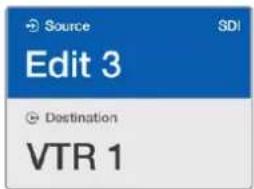
В этом примере нажата кнопка с цифрой 3, поэтому при повороте круглой ручки на ЖК-дисплее будут отображаться только те источники, ярлыки которых содержат данную цифру. Когда список оборудования ограничен по какому-либо признаку (например, только техника в студии № 3), можно быстро найти нужное устройство.
Выбор устройств с помощью настраиваемых кнопок и кнопок с цифрами
Если порты коммутатора Videohub имеют пользовательские ярлыки с именами и номерами, настраиваемые кнопки и кнопки с цифрами можно использовать совместно для прямого выбора источников и приемников сигнала. Это очень быстрый и интуитивно понятный способ, потому что поиск по списку оборудования не требуется: нужно всего лишь помнить количество единиц для каждого вида техники (например, два видеомагнитофона и четыре монитора).
Он особенно удобен в тех случаях, когда оборудование имеет ярлыки с именами и номерами (например, VTR 01, VTR 02, Cam 01, Cam 02, Cam 03, Mon 01, Mon 02, Mon 03 и Mon 04).
1 Нажмите кнопку DEST. Поле приемника сигнала на ЖК-дисплее будет выделено синим цветом.
2 Если коммутатор Videohub имеет порт RS-422 для удаленного управления, нажимайте кнопку LEVEL до тех пор, пока не перейдете к нужному уровню. В противном случае пропустите этот шаг.
3 Нажмите кнопку, которая настроена для работы с устройствами-приемниками определенного типа (например, VTR). Она загорится золотистым цветом,
4 Используя кнопки с цифрами, введите номер для приемника сигнала (например, 07 для VTR 07). При нажатии каждая такая кнопка будет мигать золотистым цветом.
5 Нажмите кнопку SRC. Поле источника сигнала на ЖК-дисплее будет выделено синим цветом.
6 Нажмите кнопку, которая настроена для работы с источниками сигнала определенного типа (например, плата захвата). Она загорится белым цветом.
7 Используя кнопки с цифрами, введите номер источника сигнала (например, 03 для платы захвата Edit 03). При нажатии каждая такая кнопка будет мигать белым цветом.
8 Кнопка TAKE будет мигать красным цветом до подтверждения нового направления маршрутизации. После ее нажатия оно будет мгновенно изменено. Для отмены нажмите CLEAR. В этом случае направление останется прежним. Панель Videohub Master Control вернется в режим ожидания, а на ЖК-дисплее будет отображаться последнее направление маршрутизации.
Если кнопка, настроенная для работы с источником или приемником сигнала, мигает, но не загорается, ее выбор заблокирован. Такая ситуация возникает в тех случаях, когда оборудование не обозначено как источник или приемник либо не отвечает критериям текущего уровня. Например, камеры обычно не используют для приема изображения, а мониторы не служат в качестве источников. Кроме того, эти устройства не имеют порта RS-422. Подробнее см. секцию «Создание ярлыков кнопок» раздела «Настройка панели Videohub Master Control Pro».
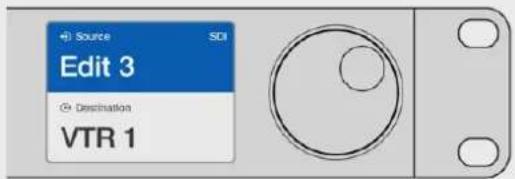
Предположим, оборудование Edit 3 и VTR 1 нужно выбрать как источник и приемник сигнала соответственно. Направление маршрутизации можно задать напрямую без обращения к списку. Нажмите DEST, затем кнопку, настроенную для работы с видеомагнитофонами, затем 1. В поле приемника будет отображаться VTR 1. Нажмите SRC, затем кнопку, настроенную для работы с техникой для монтажа видео, затем 3. В поле источника будет отображаться Edit 3. Нажмите кнопку TAKE, чтобы подтвердить изменение направления маршрутизации.
Блокировка и разблокировка направления маршрутизации
Порядок блокировки приемника сигнала с помощью панели Videohub Master Control
1 Задайте приемник и источник сигнала одним из удобных способов. После того как направление маршрутизации установлено, панель Videohub Master Control вернется в режим ожидания.
2 Нажмите кнопку DEST. Поле приемника сигнала на ЖК-дисплее будет выделено синим цветом.
3 Если на ЖК-дисплее еще не отображается нужное направление маршрутизации, используйте кнопки и (или) круглую ручку, чтобы найти приемник сигнала, который нужно заблокировать.
4 Нажмите и удерживайте кнопку DEST с золотистой подсветкой, чтобы в поле приемника сигнала на ЖК-дисплее появился значок замка.
5 Еще раз нажмите кнопку DEST, чтобы панель Videohub Master Control вернулась в режим ожидания, а поле приемника сигнала стало серым.
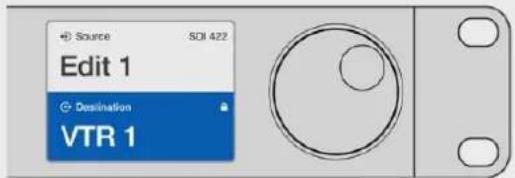
Если приемник сигнала заблокирован, в его поле отображается значок замка
Порядок разблокировки приемника сигнала с помощью панели Videohub Master Control
1 Нажмите кнопку DEST. Поле приемника сигнала на ЖК-дисплее будет выделено синим цветом.
2 Если на ЖК-дисплее еще не отображается нужное направление маршрутизации, используйте кнопки и (или) круглую ручку, чтобы найти приемник сигнала, который нужно разблокировать. В его поле будет показан значок замка.
3 Нажмите и удерживайте кнопку DEST с золотистой подсветкой, чтобы в поле приемника сигнала на ЖК-дисплее исчез значок замка.
4 Еще раз нажмите кнопку DEST, чтобы панель Videohub Master Control вернулась в режим ожидания, а поле приемника сигнала стало серым.
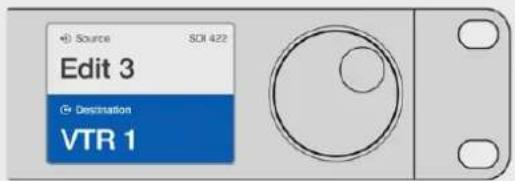
Когда приемник сигнала разблокирован, в его поле не отображается значок замка
Работа с макрокомандами
Нажатие зеленой кнопки макрокоманды ведет к изменению сразу нескольких направлений маршрутизации, которые ранее были заданы с помощью утилиты Videohub Hardware Panel Setup. Каждая кнопка позволяет обслуживать до 16 таких направлений. Если для переключения используется кнопка TAKE, изменения вступают в силу только после ее нажатия. Когда по какой-либо причине макрокоманду нельзя выполнить, кнопка будет мигать.
Использование панели Videohub Smart Control Pro для управления прямым переключением
Если панель Videohub Smart Control Pro настроена для управления прямым переключением, устройство-приемник сигнала уже задано, поэтому нужно выбрать только источник видео.
1 Выберите источник с помощью белой кнопки. Она загорится, чтобы облегчить визуальную идентификацию. Источник будет мгновенно подключен, а его сигнал начнет поступать на устройство-приемник.
2 Если для переключения используется кнопка TAKE, она будет мигать вместе с кнопкой нового источника. Направление маршрутизации изменится после подтверждения путем нажатия кнопки TAKE.

Панель Videohub Smart Control Pro позволяет выполнять прямое переключение и использовать кнопку TAKE
Использование панели Videohub Smart Control Pro для управления переключением в два шага
Если панель Videohub Smart Control Pro настроена для управления переключением в два шага, кнопки приемников сигнала загораются золотистым цветом, а кнопки источников — белым. При работе с несколькими приемниками сначала нужно выбирать приемник, затем — источник.
Изменение направления маршрутизации
1 Нажмите кнопку золотистого цвета, соответствующую нужному приемнику сигнала. Она загорится, чтобы облегчить визуальную идентификацию. Если ранее для этого приемника был назначен источник, его кнопка загорится белым.
2 Чтобы назначить для приемника новый источник, нажмите соответствующую кнопку. Источник будет мгновенно подключен, а его сигнал начнет поступать на устройство-приемник. Подсветка нового источника загорится, старого — погаснет. Чтобы изменить направление маршрутизации, выберите другой приемник, затем — другой источник.
3 Если для переключения используется кнопка TAKE, она будет мигать вместе с кнопкой нового источника. Направление маршрутизации изменится после подтверждения путем нажатия кнопки TAKE.
Блокировка и разблокировка направления маршрутизации
Чтобы заблокировать приемник сигнала, нажмите и удерживайте его кнопку, пока она не загорится синим цветом. Кнопка соответствующего источника тоже загорится. При попытке изменить заблокированный приемник его кнопка будет мигать синим. Чтобы разблокировать приемник, нажмите и удерживайте его кнопку, пока подсветка не станет золотистой.
Работа с макрокомандами
Нажатие зеленой кнопки макрокоманды ведет к изменению сразу нескольких направлений маршрутизации, которые ранее были заданы с помощью утилиты Videohub Hardware Panel Setup. Каждая кнопка позволяет обслуживать до 16 таких направлений. Если для переключения используется кнопка TAKE, изменения вступают в силу только после ее нажатия. Когда по какой-либо причине макрокоманду нельзя выполнить, кнопка будет мигать.

Панель Videohub Smart Control Pro позволяет выполнять переключение в два шага и использовать кнопку TAKE
Добавление ярлыков на кнопки
Панели Videohub Master Control Pro и Videohub Smart Control Pro имеют съемные кнопки, которые позволяют добавлять ярлыки.
В комплект ПО входит папка Videohub Control Labels, содержащая PDF-файл для изготовления ярлыков. Заполните шаблон и распечатайте его. Вырезанные ярлыки квадратной формы необходимо поместить под крышки кнопок.
Порядок снятия кнопок
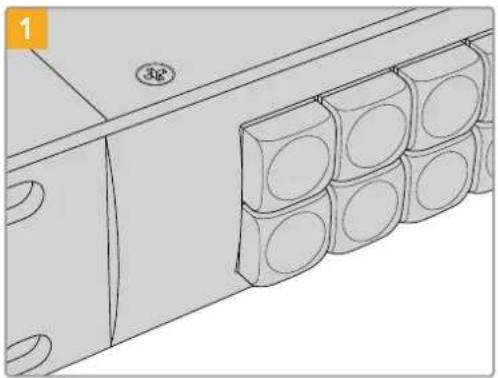
Поместите панель управления Videohub на рабочий стол.
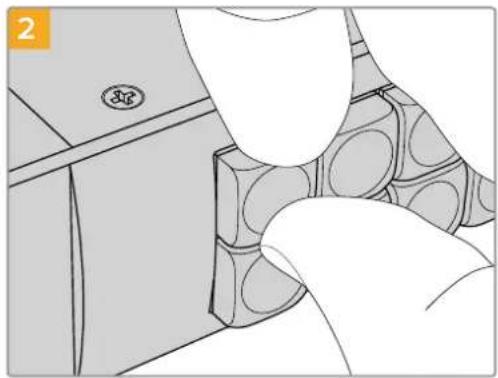
Подденьте крышку ногтем и снимите ее с кнопки.
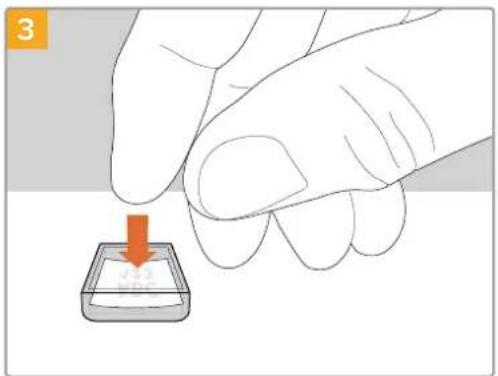
Поместите распечатанный ярлык в перевернутую крышку.
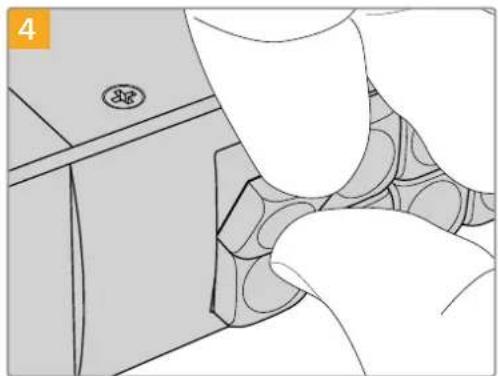
Установите крышку назад, совместив ее с кнопкой и слегка надавив, чтобы она встала на место.
Коммутаторы Universal Videohub
Universal Videohub 288
Что нужно для начала работы
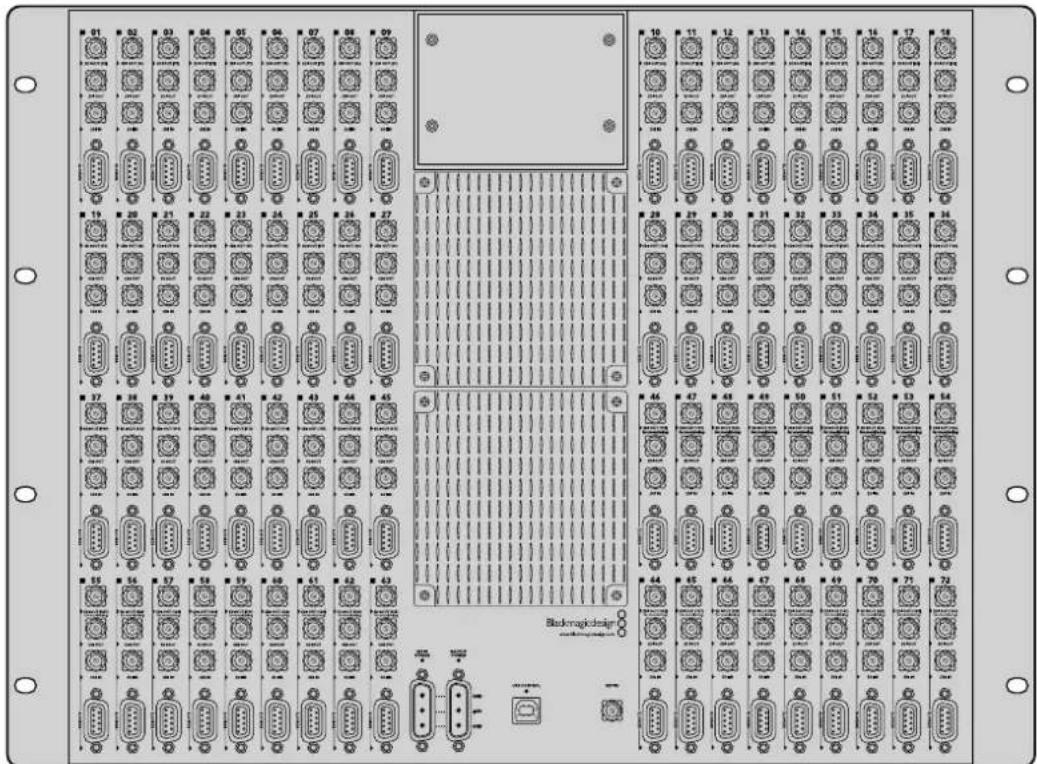
Universal Videohub 288 — большой коммутатор модульного типа, который идеально подходит для очень крупных студий и каналов телевещания. Его корпус рассчитан на 72 платы и позволяет использовать любую комбинацию SDI-интерфейсов с разъемами BNC и под оптоволокно.
В полном комплекте модель Universal Videohub 288 содержит две коммутационные матрицы Universal Videohub 288 Crosspoint, 72 интерфейсные платы и 72 кабеля для управления декой. Такая конфигурация имеет по 288 входов SDI, выходов SDI и двунаправленных портов RS-422, синхровход, резервные мощности для выполнения маршрутизации, подключения к сети Ethernet и энергоснабжения, а также возможность работы с программной панелью на Mac и Windows.
Внутреннее программное обеспечение коммутатора Universal Videohub 288 требует периодического обновления. В этом случае при работе с утилитой Blackmagic Videohub Setup выводится соответствующее сообщение. Подключение к ПК выполняют через порт USB 2.0 с помощью штекерного кабеля USB 2.0 (A/Mini-B).
Модель Universal Videohub 288 поставляется как пустой корпус и оснащается только съемным лотком и вентиляторами. Все остальные аппаратные компоненты (интерфейсные SDI-платы и система питания) приобретаются и устанавливаются отдельно. Следующая глава содержит описание компонентов, которые при оснащении коммутатора Universal Videohub 288 можно подобрать в индивидуальном порядке.
Подробнее о компонентах для коммутатора Universal Videohub см. разделы «Интерфейсные SDI-платы» и «Интерфейсные платы для Universal Videohub».
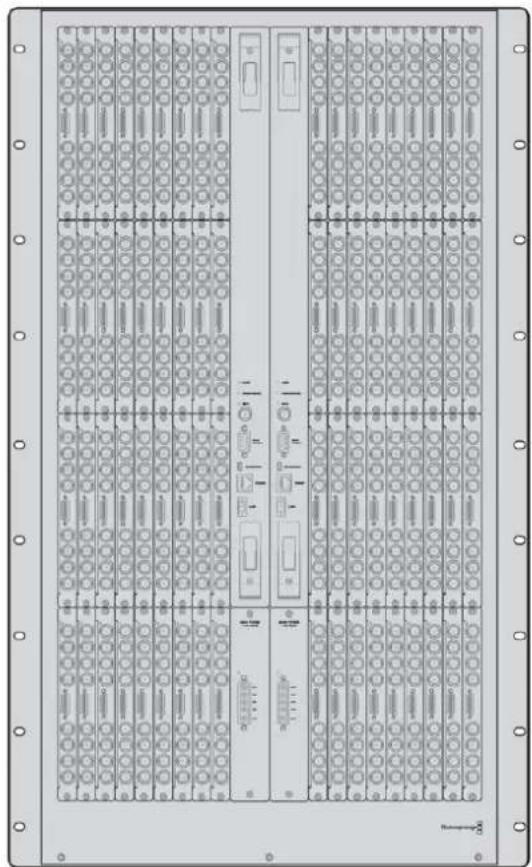
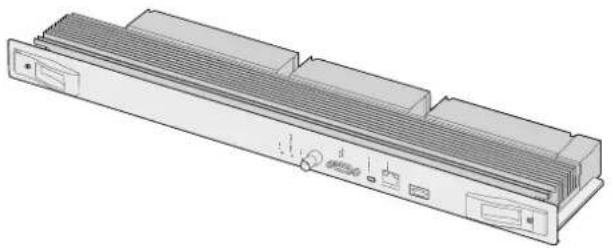
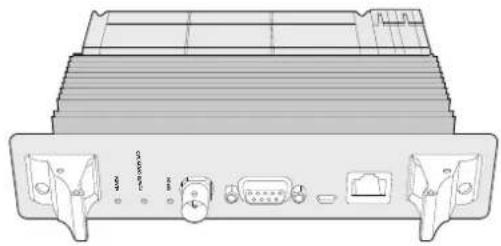
Коммутационная матрица Universal Videohub 288 Crosspoint
Этот блок представляет собой процессор, который обеспечивает маршрутизацию сигналов и смену интерфейса управления декой. Для управления коммутатором предусмотрены разъемы Ethernet, USB и последовательный порт.
Матрица имеет синхровход для подключения к источнику опорного сигнала (Tri-level Sync или Blackburst).
Когда требуется действие со стороны пользователя (например, при перегреве коммутатора Videohub из-за недостаточного охлаждения), загорается лампочка сигнализации. Соответствующий сигнал передается через выход интерфейса общего назначения на другие устройства.
Если коммутационная матрица получает питание, которого недостаточно для установленного количества плат, загорается лампочка POWER OVERLOAD.
Для установки коммутационной матрицы Universal Videohub 288 Crosspoint потребуется отвертка Pozidriv (размер 1).
Кабель для управления коммутатором
Для удаленного управления устройством служит последовательный порт или порт Ethernet (10/100Base-T). Во втором случае используют интегрированный сервер Videohub. При такой конфигурации модель Universal Videohub 288 соединяют с сетевым коммутатором Ethernet посредством Ethernet-кабеля.
Для управления коммутатором Universal Videohub 288 через порт Ethernet или RS-422 (в качестве ведомого устройства) можно использовать решения других производителей. Описание соответствующих протоколов содержится в разделе для разработчиков.
Питание
В случае полного оснащения и при максимальном потреблении электроэнергии для коммутатора Universal Videohub 288 требуется один блок питания (Universal Videohub Power Supply).
Этот блок поставляется с платой питания, которая оснащена единственным разъемом для соединения с корпусом размером 1 RU.
Блок Universal Videohub Power Supply обеспечивает подачу питания в любой стране. Для работы с ним необходимо иметь кабель с гнездовым разъемом С13 по стандарту IEC.
Коммутационная матрица Universal Videohub 288 Crosspoint Последовательный кабель
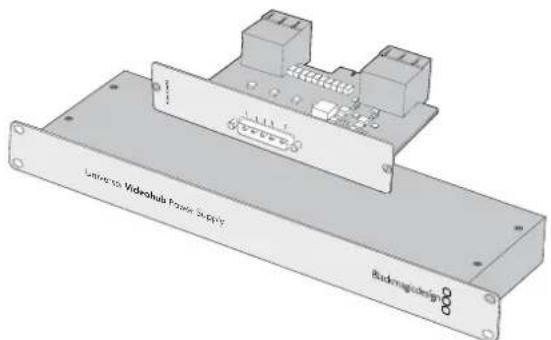
Блок Universal Videohub Power Supply
имеет размер 1 RU и включает в себя плату питания,
которую подключают с помощью силового кабеля
Стандартный Ethernet-
кабель с разъемом RJ45
Монтаж коммутатора Universal Videohub 288
Под коммутатор Universal Videohub 288 и блок питания на 2 RU необходимо предусмотреть 25 свободных мест в стойке, чтобы обеспечить отвод тепла. Если устройство устанавливают в самом верху стойки, потребуется 23 свободных места.
Высота коммутатора Universal Videohub 288 составляет 18 RU, глубина — 15,24 см. Устройство можно установить лицевой или тыльной стороной, а также за другим оборудованием.
Коммутатор Universal Videohub 288 содержит чувствительные к статическому электричеству компоненты. Перед работой с такими компонентами нужно обязательно снять статическое электричество — так же, как при установке деталей на компьютер. В подобных случаях рекомендуется использовать антистатический браслет.
Установка коммутационной матрицы Universal Videohub 288 Crosspoint
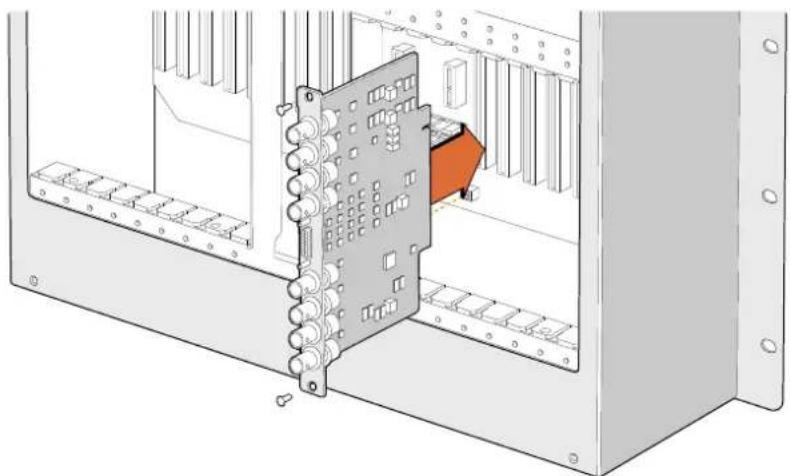
После того как модель Universal Videohub 288 помещена в стойку, ее необходимо оснастить коммутационной матрицей, которая является центральным элементом устройства, обеспечивая передачу сигнала в заданном направлении и управление декой. Матрицы Universal Videohub 288 Crosspoint можно устанавливать и извлекать непосредственно во время работы устройства.
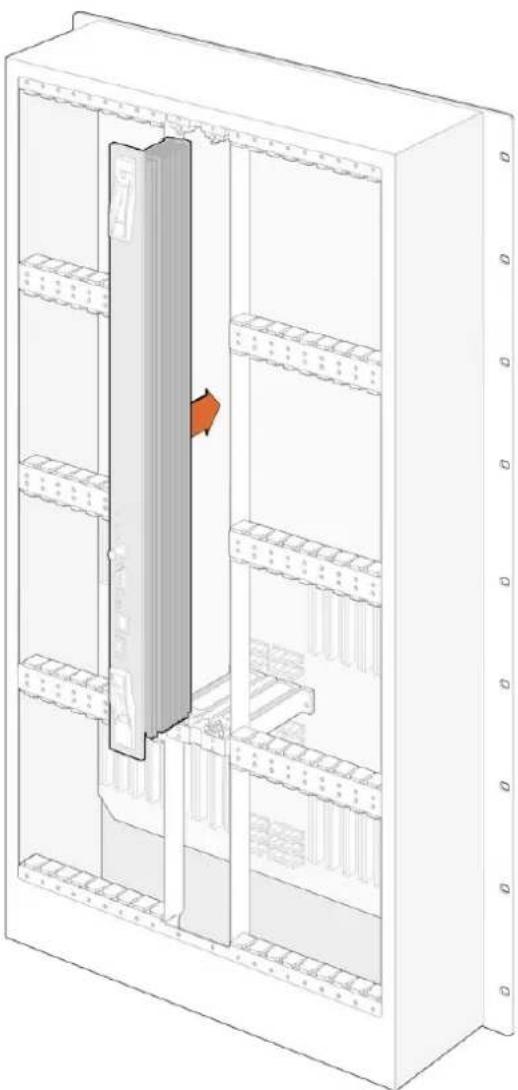
1 Взявшись за два рычажка коммутационной матрицы, удерживайте ее в вертикальном положении. Разъем BNC, порт Ethernet и другие интерфейсы должны находиться внизу матрицы.
2 Осторожно установите матрицу в предназначенный для нее слот. При монтаже верхний и нижний края должны двигаться вдоль черных направляющих.
3 Утопите оба рычажка до конца, чтобы соединить многоконтактные разъемы с материнской платой. Стыковочные контакты обеспечивают надежное прилегание к материнской плате без повреждения многоконтактных разъемов.
4 С помощью отвертки Pozidriv (размер 1) закрутите два рычажка на коммутационной матрице.
Для автоматического ввода резерва рекомендуется установить вторую коммутационную матрицу. В этом случае все направления маршрутизации и ярлыки портов будут сохранены даже при отказе и последующей замене одной из матриц. Чтобы снять заглушку с правого слота, потребуется отвертка Pozidriv (размер 2).
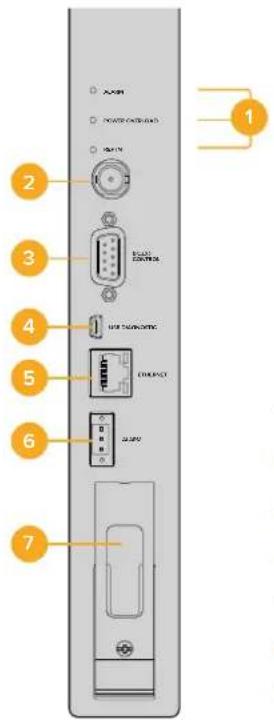
1 Светодиодные индикаторы состояния
2 Синхровход
3 Управление коммутатором через порт RS-422
4 USB 2.0
5 Управление коммутатором через Ethernet
6 GPI для сигнализации
7 Рычажок
Светодиодные индикаторы состояния на Universal Videohub
Светодиодные индикаторы с маркировкой ALARM, POWER OVERLOAD и REF IN служат для отображения текущего состояния коммутационной матрицы Blackmagic Universal Videohub 288 Crosspoint. Ниже перечислены возможные варианты.
Светодиод ALARM красного цвета
| Выкл. Ошибок нет. Нормальная работа. | |
| Вкл.Состояние ошибки. Другая ошибка. Используйте протокол Telnetдля подключения к устройству и получения кода ошибки. | |
| Одно мигание Состояние ошибки. Отказ вентилятора. | |
| Три мигания Состояние ошибки. Отсутствует резервное питание. |
Светодиод POWER OVERLOAD красного цвета
| Выкл. | Нормальная работа. Устройство находится в пассивном режиме или используется как ведомое. Применимо только к модели Blackmagic Universal Videohub 288 с двумя коммутационными матрицами. | |
| Мигание с длинными интервалами | Нормальная работа. Устройство находится в активном режиме или используется как ведущее. | |
| Вкл. | Состояние ошибки. Перегрузка по мощности. Подается недостаточное питание. |
Светодиод REF IN белого цвета
| Выкл. Нормальная работа. Источник синхросигнала не подключен. | |
| Вкл. Нормальная работа. Источник синхросигнала подключен. |
СОВЕТ. Матрица Blackmagic Universal Videohub 288 Crosspoint имеет светодиоды оранжевого цвета, которые видны только при удалении радиатора для целей разработки. В некоторых случаях рассеянный оранжевый свет может быть также заметен через отверстие, просверленное для светодиода ALARM. Такое состояние является нормальным.
Индикация матрицы Universal Videohub 288 Crosspoint в рабочем состоянии
| Светодиод ALARM красного цвета Выкл. | |
| Светодиод POWER OVERLOADкрасного цвета Мигание с длинными интервалами или выключен. | |
| Светодиод REF IN белого цвета Постоянно горит белым цветом или выключен. |
Установка интерфейсных плат
Установка платы Universal Videohub SDI Interface или Universal Videohub Optical Interface не требует специальных навыков и выполняется одинаковым образом в обоих случаях.
1 Возьмите плату вертикально, чтобы идентифицирующий светодиод находился вверху. Светодиод выглядит как небольшое отверстие слева от верхнего разъема.
2 Используя направляющие, осторожно установите интерфейсную плату, чтобы она крепко держалась в слоте PCI на материнской плате.
3 С помощью отвертки Pozidriv (размер 2) закрутите плату на корпусе Universal Videohub.
Подробнее о компонентах для коммутатора Universal Videohub см. разделы «Интерфейсные SDI-платы» и «Интерфейсные платы для Universal Videohub».
Установка блока питания Universal Videohub Power Supply
Universal Videohub Power Supply включает в себя плату питания, силовой кабель и корпус размером 1 RU. Для автоматического ввода резерва под первым блоком можно установить еще один. Для каждого из них требуется кабель с гнездовым разъемом С13 по стандарту IEC.
1 Убедитесь в том, что новые блоки питания отключены от источника энергоснабжения. Расположите плату питания таким образом, чтобы маркировка MAIN POWER находилась вверху.
2 Установите плату питания в один из двух предназначенных для нее слотов.
3 С помощью отвертки Pozidriv (размер 2) закрутите плату питания двумя винтами. Если нужно использовать вторую такую плату, установите ее в свободный слот.
4 Подключите силовой шнур платы питания к блоку питания. Закрутите крепежные винты на обоих силовых разъемах. Повторите это действие, если используется еще одна плата питания с соответствующим блоком. Соединять платы с блоками можно в произвольном порядке.
5 Используя силовой кабель по стандарту IEC, соедините блок с электрической розеткой и включите питание.
Поздравляем! Коммутатор Universal Videohub 288 готов к работе.
Блок питания Universal Videohub Power Supply в корпусе 1 RU располагают под коммутатором Universal Videohub 288 и соединяют с платой питания, установленной внутри устройства
Установка второго блока питания при работе коммутатора Universal Videohub 288
Если необходимо установить дополнительный или сменный блок питания во время работы коммутатора Universal Videohub 288, выполните действия в описанном ниже порядке.
1 Убедитесь в том, что новый блок питания отключен от источника энергоснабжения.
2 Расположите плату питания таким образом, чтобы маркировка MAIN POWER находилась вверху. Установите плату питания в соответствующий свободный слот.
3 С помощью отвертки Pozidriv (размер 2) закрутите плату питания двумя винтами.
4 При первой установке дополнительного блока питания разместите корпус размером 1 RU под уже используемым блоком и оставьте между ними зазор (1 RU) для отвода тепла. При установке сменного блока питания разместите его там, где ранее находился неисправный блок.
5 Используя силовой кабель, соедините новый блок с разъемами на плате питания. Закрутите крепежные винты на обоих силовых разъемах.
6 Используя силовой кабель по стандарту IEC, соедините новый блок с электрической розеткой и включите питание.
Демонтаж блока питания при работе коммутатора Universal Videohub 288
Если нужно демонтировать неисправный блок питания при работе коммутатора Universal Videohub 288 от второго блока, выполните действия в описанном ниже порядке.
1 Отключите подачу питания на неисправный блок и отсоедините его силовой кабель IEC.
2 Отсоедините силовой кабель между платой питания и неисправным блоком питания.
3 Снимите неисправный корпус размером 1 RU и соответствующую плату питания. Положите компоненты этого блока в отдельное место, чтобы не перепутать их с новыми деталями.
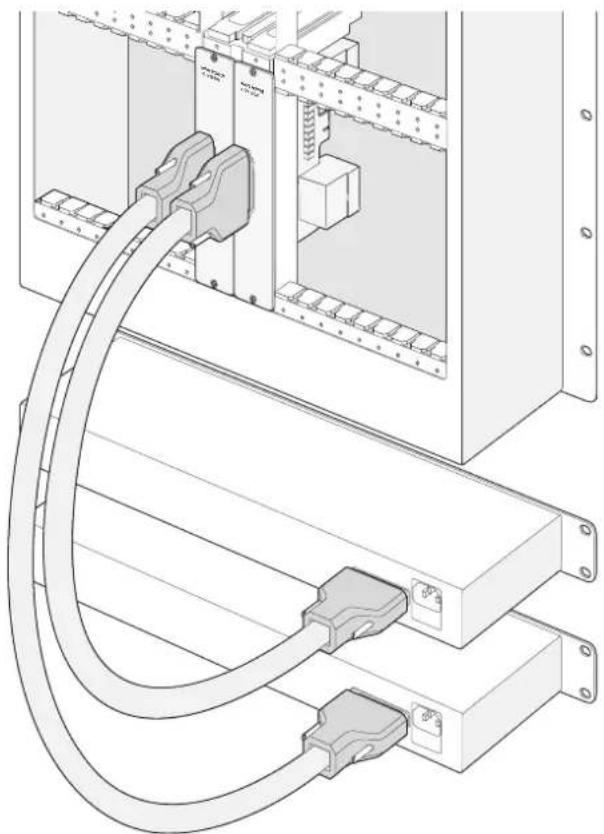
Если необходимо обеспечить бесперебойную работу коммутатора Universal Videohub 288, можно использовать два блока питания Universal Videohub Power Supply
Universal Videohub 72
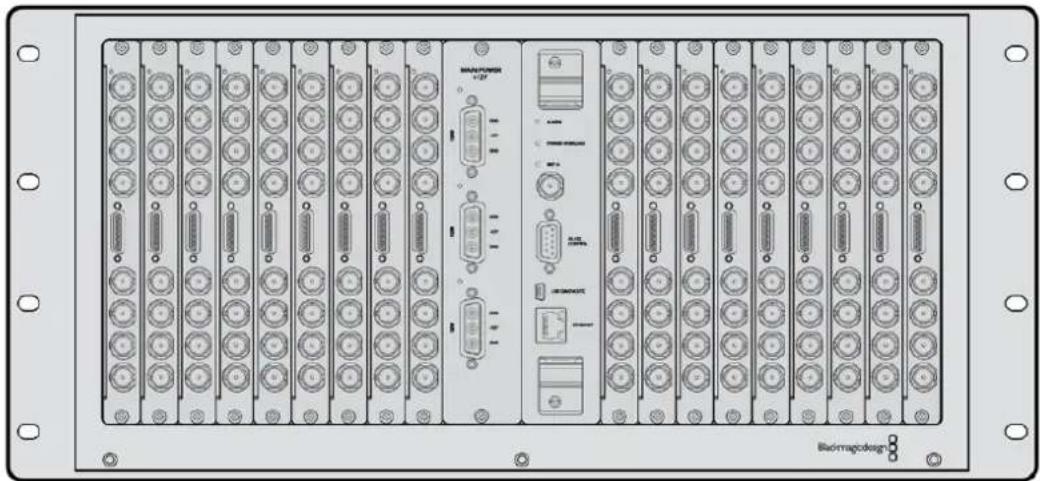
Что нужно для начала работы
Universal Videohub 72 представляет собой модульный коммутатор среднего размера. Его корпус рассчитан на 18 плат и позволяет использовать любую комбинацию SDI-интерфейсов с разъемами BNC и под оптоволокно. В случае полного оснащения (коммутационная матрица, плата питания, 18 интерфейсных SDI-плат и 18 кабелей для управления декой) модель Universal Videohub 72 имеет по 72 входа SDI, выхода SDI и двунаправленных порта RS-422, синхровход, возможность использовать дополнительные блоки питания и программную панель Videohub для Mac и Windows.
Внутреннее программное обеспечение коммутатора Universal Videohub 72 требует периодического обновления. В этом случае при работе с утилитой Blackmagic Videohub Setup выводится соответствующее сообщение. Подключение к ПК выполняют через порт USB 2.0 с помощью штекерного кабеля USB 2.0 (A/Mini-B).
Модель Universal Videohub 72 поставляется как пустой корпус и оснащается только съемным лотком и вентиляторами. Все остальные аппаратные компоненты (интерфейсные SDI-платы, кабели для управления декой, коммутационная матрица и блоки питания) нужно приобрести и установить дополнительно. Интерфейсные SDI-платы необязательно монтировать все сразу. Их можно добавлять по мере необходимости. Следующая глава содержит описание таких компонентов, которые при оснащении коммутатора Universal Videohub 72 подбирают в индивидуальном порядке.
Подробнее о компонентах для коммутатора Universal Videohub см. разделы «Интерфейсные SDI-платы» и «Интерфейсные платы для Universal Videohub».
Коммутационная матрица Universal Videohub 72 Crosspoint
Этот блок представляет собой процессор, который обеспечивает маршрутизацию сигналов и смену интерфейса управления декой. Для управления коммутатором предусмотрены разъемы Ethernet, USB и последовательный порт.
Матрица имеет синхровход для подключения к источнику опорного сигнала (Tri-level Sync или Blackburst).
Когда требуется действие со стороны пользователя (например, при перегреве коммутатора Videohub из-за недостаточного охлаждения), загорается лампочка сигнализации. Соответствующий сигнал передается через выход интерфейса общего назначения на другие устройства.
Если коммутационная матрица получает питание, которого недостаточно для установленного количества плат, загорается лампочка POWER OVERLOAD.
Кабель для управления коммутатором
Для удаленного управления устройством служит последовательный порт или порт Ethernet (10/100Base-T). Во втором случае используют интегрированный сервер Videohub. При такой конфигурации модель Universal Videohub 72 соединяют с сетевым коммутатором Ethernet посредством Ethernet-кабеля.
Для управления коммутатором Universal Videohub 72 через порт Ethernet или RS-422 (в качестве ведомого устройства) можно использовать решения других производителей. Описание соответствующих протоколов содержится в разделе для разработчиков.
Блок Universal Videohub Power Supply имеет размер 1 RU и включает в себя плату питания, которую подключают с помощью силового кабеля
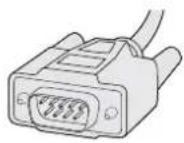
Последовательный кабель
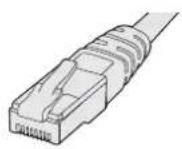
Стандартный Ethernet-
кабель с разъемом RJ45
Питание
Плата питания Universal Videohub 450W Power Card позволяет подключать до трех сетевых адаптеров мощностью по 150 Вт (приобретаются отдельно).
В случае полного оснащения и при максимальном потреблении электроэнергии для коммутатора Universal Videohub 72 требуются два таких адаптера. Третий можно подключить, чтобы обеспечить непрерывную работу в случае сбоя. Сетевые адаптеры 150 Вт являются универсальными и рассчитаны на применение во всех странах мира. Для каждого из них нужен кабель с гнездовым разъемом C13 по стандарту IEC. При использовании трех адаптеров необходимо иметь три электрические розетки.
Монтаж коммутатора Universal Videohub 72
При установке коммутатора Universal Videohub 72 необходимо иметь пространство размером 9 RU (в том числе для съемного вентиляторного лотка и отвода тепла). Если устройство устанавливают на самом верху открытой стойки, потребуется семь свободных мест. Высота коммутатора Universal Videohub 72 составляет 5 RU, глубина — 15,24 см. Устройство можно установить лицевой или тыльной стороной, а также за другим оборудованием. Над коммутатором нужно оставить два свободных места для отвода тепла (за исключением случаев, когда он находится наверху открытой стойки и к нему не затруднен приток воздуха).
Коммутатор Universal Videohub 72 содержит чувствительные к статическому электричеству компоненты. Перед работой с такими компонентами нужно обязательно снять статическое электричество — так же, как при установке деталей на компьютер. В подобных случаях рекомендуется использовать антистатический браслет.
Установка коммутационной матрицы Universal Videohub 72 Crosspoint
После того как модель Universal Videohub 72 помещена в стойку, ее необходимо оснастить коммутационной матрицей. Такая матрица является центральным элементом устройства, обеспечивая передачу сигнала в заданном направлении и управление декой. Матрицы Universal Videohub 72 Crosspoint можно устанавливать и извлекать непосредственно во время работы устройства.
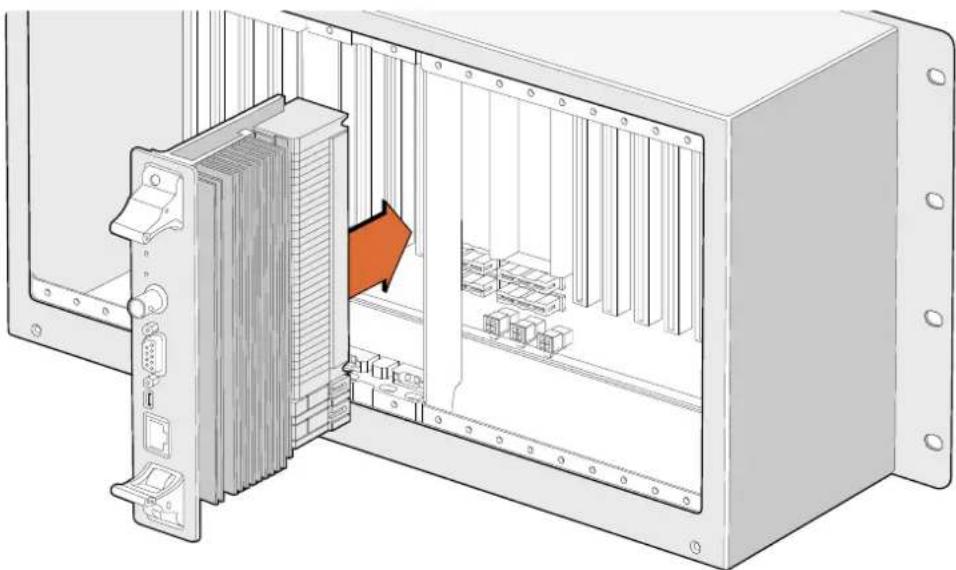
Установка коммутационной матрицы Universal Videohub 72 Crosspoint
1 Взявшись за два рычажка коммутационной матрицы, удерживайте ее в вертикальном положении. Порт Ethernet должен находиться внизу матрицы.
2 Осторожно установите матрицу в предназначенный для нее слот. При монтаже верхний и нижний края должны двигаться вдоль черных направляющих.
3 Утопите оба рычажка до конца, чтобы соединить многоконтактные разъемы с материнской платой. Стыковочные контакты обеспечивают надежное прилегание к материнской плате без повреждения многоконтактных разъемов.
4 С помощью отвертки Pozidriv (размер 1) закрутите два рычажка на коммутационной матрице.
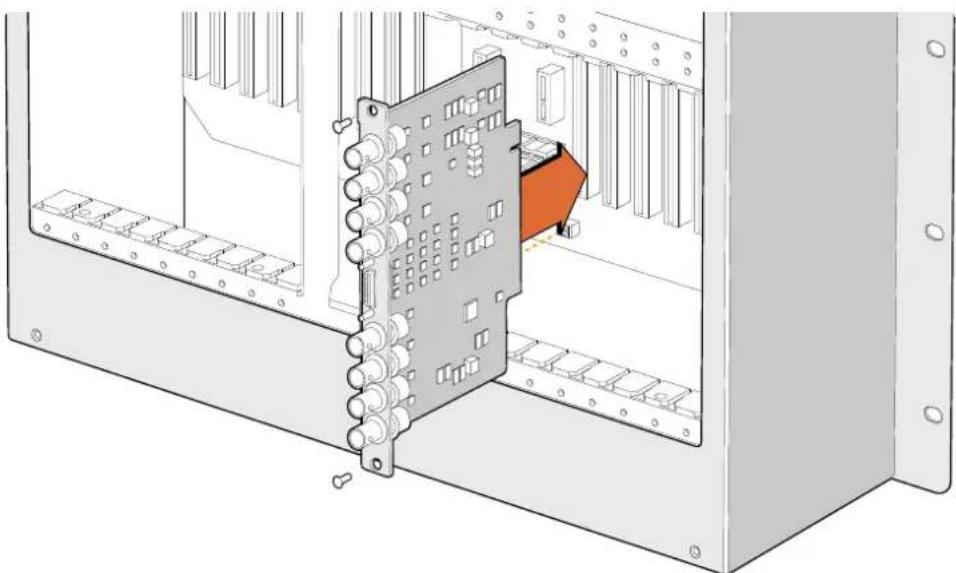
Установка интерфейсной SDI-платы на Universal Videohub
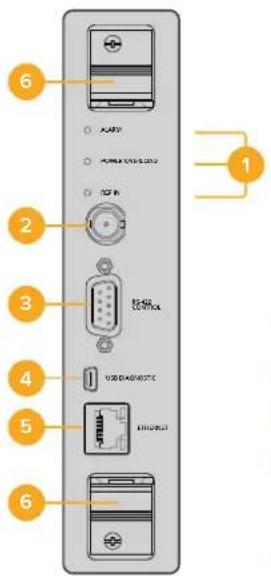
Коммутационная матрица Universal Videohub 72
Светодиодные индикаторы состояния на Universal Videohub
Светодиодные индикаторы с маркировкой ALARM, POWER OVERLOAD и REF IN служат для отображения текущего состояния коммутационной матрицы Blackmagic Universal Videohub 72 Crosspoint. Ниже перечислены возможные варианты.
Светодиод ALARM красного цвета
| Выкл. Ошибок нет. Нормальная работа. | |
| Вкл.Состояние ошибки. Другая ошибка. Используйте протокол Telnetдля подключения к устройству и получения кода ошибки. | |
| Одно мигание Состояние ошибки. Отказ вентилятора. | |
| Три мигания Состояние ошибки. Отсутствует резервное питание. |
Светодиод POWER OVERLOAD красного цвета
| Выкл. | Нормальная работа. Устройство находится в пассивном режиме или используется как ведомое. Применимо только к модели Blackmagic Universal Videohub 288 с двумя коммутационными матрицами. | |
| [6H04] | Мигание с длинными интервалами | Нормальная работа. Устройство находится в активном режиме или используется как ведущее. |
| [Т7DC] | Вкл. | Состояние ошибки. Перегрузка по мощности. Подается недостаточное питание. |
Светодиод REF IN белого цвета
| Выкл. Нормальная работа. Источник синхросигнала не подключен. | |
| Вкл. Нормальная работа. Источник синхросигнала подключен. |
СОВЕТ. Матрица Blackmagic Universal Videohub 72 Crosspoint имеет светодиоды оранжевого цвета, которые видны только при удалении радиатора для целей разработки.
В некоторых случаях рассеянный оранжевый свет может быть также заметен через отверстие, просверленное для светодиода ALARM. Такое состояние является нормальным.
Индикация матрицы Universal Videohub 72 Crosspoint в рабочем состоянии
| Светодиод ALARM красного цвета Выкл. | ||
| Светодиод POWER OVERLOAD красного цвета | Мигание с длинными интервалами или выключен. | |
| Светодиод REF IN белого цвета Постоянно горит | белым цветом или выключен. |
Установка интерфейсных плат
Установка платы Universal Videohub SDI Interface или Universal Videohub Optical Interface не требует специальных навыков и выполняется одинаковым образом в обоих случаях.
1 Возьмите плату вертикально, чтобы идентифицирующий светодиод находился вверху.
Светодиод выглядит как небольшое отверстие слева от верхнего разъема.
2 Осторожно установите плату по направляющим, чтобы она вошла до упора в слот PCI на материнской плате. С помощью отвертки Pozidriv (размер 2) закрутите интерфейскую плату на корпусе Universal Videohub.
Подробнее о компонентах для коммутатора Universal Videohub см. разделы «Интерфейсные SDI-платы» и «Интерфейсные платы для Universal Videohub».
Установка платы питания Universal Videohub 450W Power Card
Плата питания Universal Videohub 450W Power Card имеет три силовых разъема, которые служат для подключения сетевых адаптеров совокупной мощностью до 450 Вт. Эта плата обеспечивает энергоснабжение полностью оснащенного коммутатора Universal Videohub 72 с помощью двух адаптеров.
Третий адаптер позволяет автоматически вводить резерв в случае сбоя на одном из уже используемых источников.
1 Убедитесь в том, что сетевой адаптер отключен от источника энергоснабжения.
2 Расположите плату питания таким образом, чтобы маркировка MAIN POWER находилась вверху.
3 Установите плату питания в соответствующий слот на материнской плате. С помощью отвертки Pozidriv (размер 2) закрутите плату питания двумя винтами.
4 Подключите три сетевых адаптера Universal Videohub 150W Power Supply.
Если нужно снять или заменить плату питания, сначала отключите энергоснабжение и отсоедините все сетевые адаптеры.
Если коммутатор Universal Videohub 72 заполнен интерфейсными платами не полностью, для его питания может хватить одного сетевого адаптера мощностью 150 Вт. В этом случае второй адаптер рекомендуется использовать для автоматического ввода резерва. При такой конфигурации выполните действия в описанном ниже порядке.
1 Временно отключите второй сетевой адаптер и проверьте состояние светодиода POWER OVERLOAD на коммутационной матрице после установки интерфейсных плат.
2 Если он горит, нужно добавить адаптер 150 Вт или извлечь несколько плат, чтобы остальные получали достаточное питание.
3 После проверки светодиода POWER OVERLOAD вновь подключите второй сетевой адаптер.
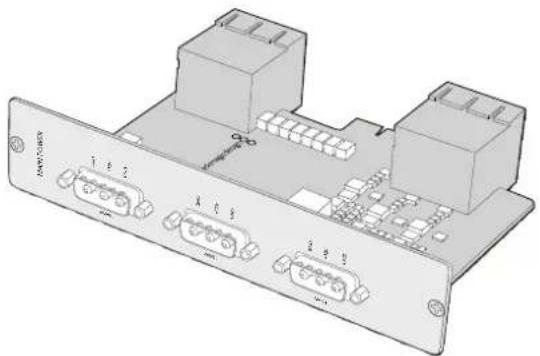
Плату питания Universal Videohub 450W Power Card можно подключить к трем сетевым адаптерам мощностью по 150 Вт
Для безотказной работы и питания необходимой мощности рекомендуется подключить и всегда использовать три сетевых адаптера при любой комбинации установленных плат.
Если сетевой адаптер нужно удалить или заменить в то время, когда коммутатор Universal Videohub 72 работает, отключите энергоснабжение только для соответствующего адаптера и сохраните его подачу на остальные. Извлеките силовой шнур IEC, открытите винты и отсоедините сетевой адаптер от платы питания Universal Videohub 450W Power Card.
Поздравляем! Коммутатор Universal Videohub 72 готов к работе.
Интерфейсные SDI-платы
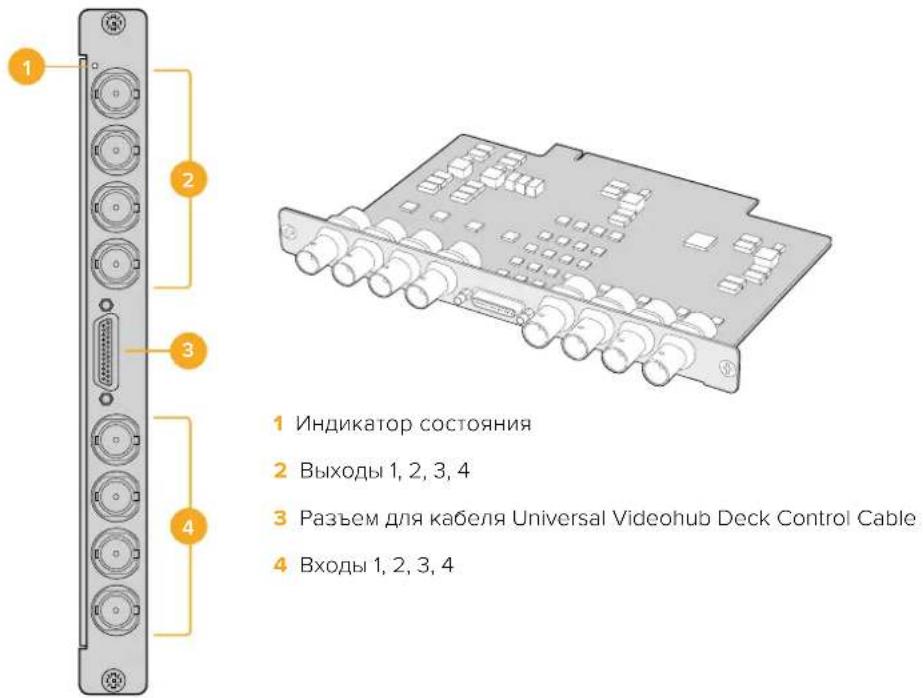
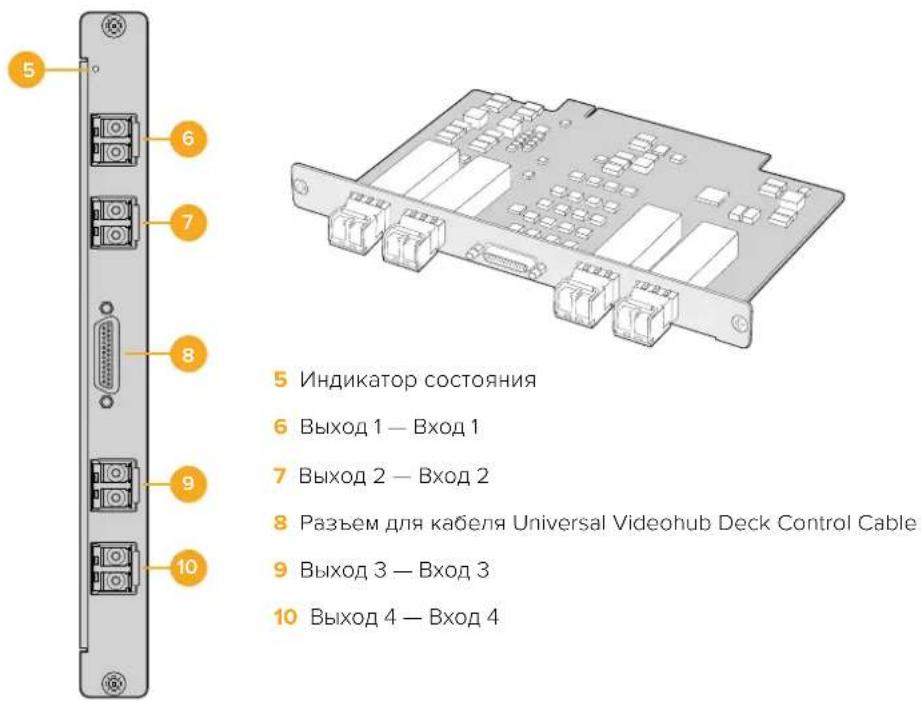
Интерфейсные SDI-платы имеют по четыре входа SDI и выхода SDI, а также порт для кабеля Universal Videohub Deck Control Cable. Все разъемы SDI поддерживают автоматическое определение формата (SD, HD или 3G-SDI), а на выходе выполняется регенерация сигнала. Линейка Universal Videohub обеспечивает одновременную маршрутизацию видео в 2K, HD, SD и DVB-ASI. Интерфейсные SDI-платы можно установить во время работы коммутатора, после чего они становятся мгновенно доступными для использования. Отключать и снова включать устройство не нужно. Для установки различных плат потребуется отвертка Pozidriv (размеры 1 и 2).
Коммутатор Universal Videohub позволяет использовать два типа интерфейсных SDI-плат.
- Плата Universal Videohub SDI Interface с ВNC-разъемами.
- Плата Universal Videohub Optical Fiber Interface со стандартными SFP-модулями (длина волны 1310 нм для передачи сигнала). Каждый модуль оснащен разъемом LC для подключения одномодового кабеля.
Интерфейсные платы для Universal Videohub
Плата Universal Videohub SDI Interface
Плата Universal Videohub Optical Fiber Interface
Universal Videohub Deck Control Cable
Этот кабель имеет последовательный порт на одном конце (для подключения к интерфейсным SDI-платам обоих типов) и четыре порта RS-422 для управления декой на другом конце.
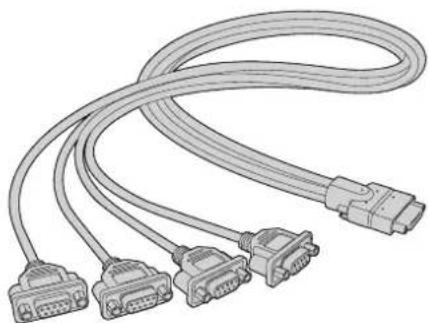
Коммутаторы Videohub с поддержкой 3G-SDI
Коммутаторы Blackmagic Videohub с интерфейсом 3G-SDI
Компания выпускает несколько моделей Videohub с поддержкой сигнала вплоть до 3G-SDI. Они предназначены как для больших, так и малых помещений и рабочих групп.
Broadcast Videohub имеет 72 SDI-входа, 144 SDI-выхода, 72 двунаправленных порта RS-422 для управления декой, синхровход, размер 8 RU по высоте и возможность использовать резервные источники питания.
Studio Videohub имеет 16 SDI-входов, 32 SDI-выхода, 16 двунаправленных портов RS-422 для управления декой, синхровход, универсальный блок питания и размер 2 RU по высоте.
Compact Videohub имеет 40 SDI-входов, 40 SDI-выходов, синхровход, разъемы для резервного источника питания и размер 2 RU по высоте.
Micro Videohub имеет 16 SDI-входов, 16 SDI-выходов, синхровход, универсальный блок питания и размер 1 RU по высоте.
Smart Videohub имеет 16 SDI-входов, 16 SDI-выходов, синхровход, универсальный блок питания, встроенную панель управления и размер 1 RU по высоте.
На всех SDI-разъемах поддерживается автоматическое определение стандартов SD, HD и 3G-SDI, а на SDI-выходах — регенерация сигнала. Предусмотрена одновременная маршрутизация видео в форматах 2K, HD, SD и DVB-ASI.
Модели Broadcast Videohub и Studio Videohub должны быть подключены через порт USB 2.0 к компьютеру, на котором установлено серверное приложение Videohub. С его помощью данные коммутаторы можно использовать в IP-сети по аналогии с USB-принтерами. Micro Videohub и Compact Videohub подсоединяют к сети напрямую, но обновление ПО выполняют через USB-порт. Прежде чем подключать какое-либо устройство к коммутатору, необходимо сначала создать сервер, для чего можно использовать практически любую рабочую станцию, а затем предоставить к коммутатору общий доступ в сети по интерфейсу USB. Для изменения настроек коммутатора нужно, чтобы ПК-сервер был постоянно включен. Для подключения к нему модели Broadcast Videohub требуется стандартный штекерный кабель USB 2.0 (A/B).
Этот же USB-кабель используется для обновления ПО на подключенном коммутаторе. Если есть новая версия программного обеспечения, в утилите Blackmagic Videohub Setup на ПК-сервере появится соответствующее сообщение.
Контрольные панели сторонних производителей могут управлять коммутаторами Videohub по сети Ethernet. Протокол Videohub Ethernet подробно описан в разделе «Информация для разработчиков» данного руководства.
Некоторые модели Videohub оснащены двумя блоками питания. Основной используется для обычной работы, а резервный обеспечивает электроэнергией в тех случаях, если первый выйдет из строя. Оба блока являются универсальными и могут применяться в любой стране. Для каждого из них требуется кабель стандарта IEC с разъемом C13.
Панель управления на Smart Videohub
На передней панели управления коммутатора Smart Videohub расположены 32 кнопки. Переключения можно выполнять без применения компьютера, так как для каждого входа и выхода SDI имеется отдельная кнопка. Для модели Smart Videohub предусмотрено также и дистанционное управление.
Кнопки, расположенные с левой стороны панели управления, соответствуют 16 SDI-входам, с правой — 16 SDI-выходам.
При включении коммутатора Smart Videohub левая верхняя кнопка приемника и соответствующая ей кнопка источника загорятся белым цветом.
Изменение направления маршрутизации
1 Выберите кнопку приемника сигнала, после чего загорится и кнопка соответствующего источника.
2 Нажмите кнопку нужного источника видео, чтобы подключить его к приемнику.
Кнопка первоначально выбранного источника погаснет, а нового — загорится. Его можно будет сразу просматривать на приемном устройстве, например на SDI-мониторе.
3 Чтобы изменить направление маршрутизации, выберите другой приемник, затем — другой источник.
Настройки, устанавливаемые кнопками на модели Smart Videohub, напрямую управляют сервером Videohub и замещают все существующие направления маршрутизации, включая приемники, заблокированные приложением Videohub.
Подсвеченные кнопки показывают последнее направление, заданное с помощью панели управления Smart Videohub. Однако, если другой удаленный пользователь выберет кнопку этого же приемника, а затем поменяет источник, данное переключение отобразится на панели коммутатора.

Интегрированные в панель управления кнопки позволяют менять направление маршрутизации без использования компьютера

Каждой кнопке на передней панели Smart Videohub соответствует вход или выход SDI на задней панели.
Мониторинг сигнала с коммутаторов Videohub
Мониторинг с помощью Blackmagic MultiView 16
MultiView 16 — это устройство размером 1 RU, предназначенное для одновременного многооконного вывода до 16 SDI-сигналов разного формата на один дисплей. Поддержка Ultra HD и дистанционное управление с помощью интуитивно понятного приложения Videohub делают данное решение идеальным для мониторинга сигнала с коммутаторов Blackmagic Videohub.
На модели Blackmagic MultiView 16 для каждого SDI-входа есть соответствующий сквозной синхровыход для вывода сигнала на другое SDI-оборудование. Два выхода 6G-SDI и два выхода HD-SDI с понижающей конверсией позволяют подключать HD- или Ultra HD-дисплеи. HDMI-интерфейс выбирает HD или Ultra HD в зависимости от разрешения дисплея. Все SDI-разъемы поддерживают автоматическое распознавание сигналов SD, HD, 3G-SDI и 6G-SDI, а также их регенерацию на всех SDI-выходах, а для подсоединения к видеомикшерам и другой вещательной технике предусмотрен синхровход.

Blackmagic MultiView 16 поддерживает три способа управления: с помощью встроенной панели, удаленно через Ethernet или через последовательное соединение при установке в труднодоступном месте. Контрольные панели сторонних производителей могут управлять устройством по сети Ethernet или использоваться для изменения направления маршрутизации через порт RS-422.
Многооконный мониторинг предусматривает несколько конфигураций: 1x1, 2x2, 3x3, а также просмотр всех потоков сразу в формате 4x4. Устройство Blackmagic MultiView 16 способно даже выводить четыре независимых HD-сигнала как одно Ultra HD-изображение.
Blackmagic MultiView 16 обеспечивается питанием от сети переменного тока.
Встроенные панель управления и ЖК-дисплей
Панель управления на Blackmagic MultiView 16 служит для быстрого изменения настроек, назначения источников сигнала и окон мониторинга.
ЖК-дисплей и начальная страница
Встроенный ЖК-дисплей обеспечивает быстрый и интуитивно понятный способ просмотра и изменения настроек. При включении модели Blackmagic MultiView 16 на экране по умолчанию появляется начальная страница. На ней отображаются приведенные ниже настройки.
Формат HD-видео на выходе
Информация о формате HD-видео (1080i/59,94 или 1080i/50) на выходах HD-SDI отображается в левом верхнем углу.
Аудиовход
Данный параметр находится рядом с форматом HD-видео. Он показывает, какой SDI-вход используется для внедрения звука в HDMI- и SDI-сигналы для многооконного мониторинга.
Конфигурация многооконного мониторинга
Этот параметр показывает расположение используемых окон. Его можно оптимизировать под число подключенных входов.
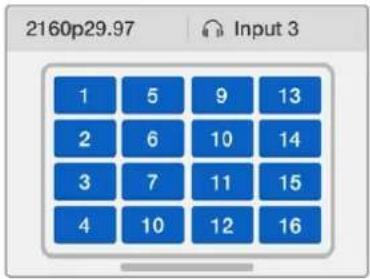
По умолчанию на ЖК-дисплее панели управления отображается начальная страница. Если настройку изменили, вернуться на эту страницу можно нажатием кнопки MENU.
Обзор кнопок работы с меню

SRC (Источник) и VIEW (Окно)
Эти кнопки позволяют выбрать источник входящего сигнала и окно для мониторинга.
1 Чтобы открыть экран выбора окон, нажмите кнопку VIEW. Активируется раздел View в нижней половине ЖК-дисплея.
2 Нажмите кнопку с цифрой, чтобы выбрать желаемое окно. Эту операцию можно также проделать с помощью круглой ручки. Для подтверждения настройки нажмите SET.
3 Нажмите кнопку SRC. Активируется раздел Source в верхней половине ЖК-дисплея.
4 Нажмите кнопку с цифрой, чтобы выбрать желаемый вход. Просмотреть входы на дисплее можно также с помощью круглой ручки. Если ярлыки входов были изменены, они будут отображаться в верхней половине дисплея.
5 Нажмите кнопку SET, чтобы подтвердить сделанный выбор.
SOLO
SOLO (Соло)
Для мониторинга в полноэкранном режиме нажмите кнопку SOLO. Нажмите кнопку с цифрой, чтобы выбрать желаемое окно. Эту операцию можно также проделать с помощью круглой ручки. Для возврата к многооконному режиму нажмите SOLO еще раз.
SET
SET (Установить)
Нажмите кнопку SET, чтобы подтвердить выбор. При нажатии кнопки под выбранным параметром появится черта, а кнопки SET и MENU будут мигать. Чтобы подтвердить изменение, нажмите SET еще раз.
MENU
MENU (Меню)
Нажмите кнопку MENU, чтобы открыть настройки. После внесения изменений нажмите эту кнопку снова, чтобы вернуться на начальную страницу.
1
Кнопки с цифрами
Кнопки с цифрами используются для выбора источника и окна в соответствующих настройках.
С помощью этих кнопок также выбирают SDI-разъем для аудиовхода.
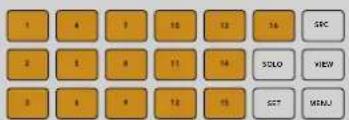

Blackmagicdesign

SRC
SRC (Источник), VIEW (Окно) и SET (Установить)
Нажмите кнопки SRC и VIEW на панели управления, чтобы открыть настройки источников и окон. Для внесения изменений используйте кнопки с цифрами или круглую ручку, а затем нажмите SET для подтверждения.
VIEW
Настройки, в которые вносятся корректировки, выделяются на экране. Все добавленные входам ярлыки будут отображаться должным образом.
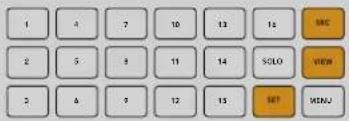

Blackmagicdesign

SOLO
SOLO (Соло) и MENU (Меню)
Нажмите кнопку SOLO, чтобы перейти в полноэкранный режим. Кнопка MENU служит для перехода к настройкам, а также для возвращения на начальную страницу.
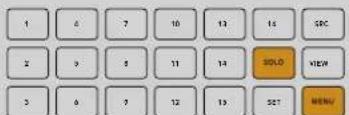

Blackmagicdesign

MENU

ПО Blackmagic Videohub
Установка ПО Blackmagic Videohub
ПО Videohub работает на macOS (последняя версия Mojave), а также на Windows 10 (32-битная и 64-битная версии).
Установка для Windows
1 Дважды щелкните по установщику утилиты на электронном носителе или в папке загрузок (если приложение было загружено с веб-сайта Blackmagic Design).
2 Следуйте инструкциям на экране. После согласия с условиями лицензионного соглашения Windows автоматически установит утилиту.
В меню «Пуск» выберите «Все программы» > Blackmagic Design > Videohub. Папка содержит три приложения: Videohub Control, Videohub Setup и Videohub Hardware Panel Setup.
Установка для Mac OS
1 Дважды щелкните по установщику утилиты на электронном носителе или в папке загрузок (если приложение было загружено с веб-сайта Blackmagic Design).
2 Следуйте инструкциям по установке.
В «Программах» появится папка Blackmagic Videohub, которая содержит три приложения: Videohub Control, Videohub Setup и Videohub Hardware Panel Setup.
Подробнее см. соответствующие разделы о работе с ПО ниже.
Чтобы установить ПО Videohub, дважды щелкните кнопкой мыши по значку установщика и следуйте инструкциям на экране
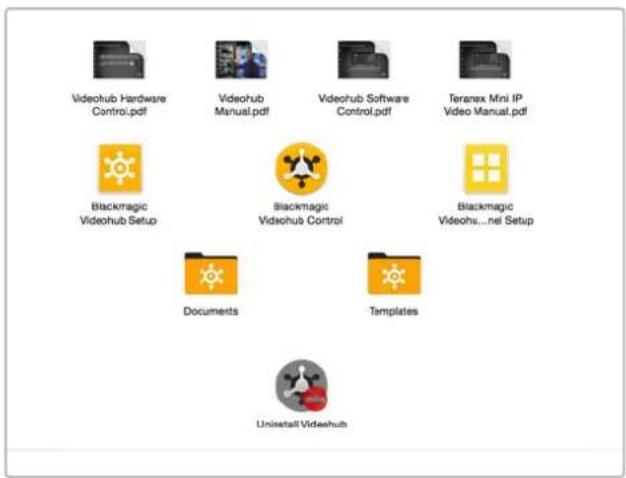
Папка Blackmagic Videohub содержит три приложения: Videohub Control, Videohub Setup и Videohub Hardware Panel Setup
Blackmagic Videohub Setup
Blackmagic Videohub Setup — это административная утилита для конфигурации устройства Videohub, присвоения ему имени, а также изменения сетевых параметров и ярлыков входов и выходов.
ПРИМЕЧАНИЕ. При установке ПО Blackmagic Videohub автоматически устанавливается и сервер Videohub.
Network Settings (Сетевые параметры)
Если устройство Videohub подключают к сети через порт Ethernet, для ввода IP-адреса можно использовать приложение Blackmagic Videohub Setup.
Подключите Videohub к компьютеру через USB-порт и следуйте приведенным ниже инструкциям.
1 Запустите утилиту Blackmagic Videohub Setup. На экране будут отображены все устройства Videohub в локальной сети.
2 При наличии нескольких коммутаторов Videohub переключаться между ними можно с помощью левой и правой кнопок.
3 Выберите нужный коммутатор Videohub, щелкнув его изображение или значок.
4 Щелкните вкладку Configure и введите данные в поле IP Address, а также в Subnet Mask и Gateway, если необходимо.
5 Нажмите кнопку Save, чтобы закрыть окно и применить внесенные изменения. Чтобы отменить изменения, нажмите Cancel.
СОВЕТ. Если на передней панели используемой модели Videohub есть ЖК-дисплей, его можно задействовать для выбора IP-адреса. Подробнее см. раздел «Настройка сетевых параметров с помощью встроенной панели управления».
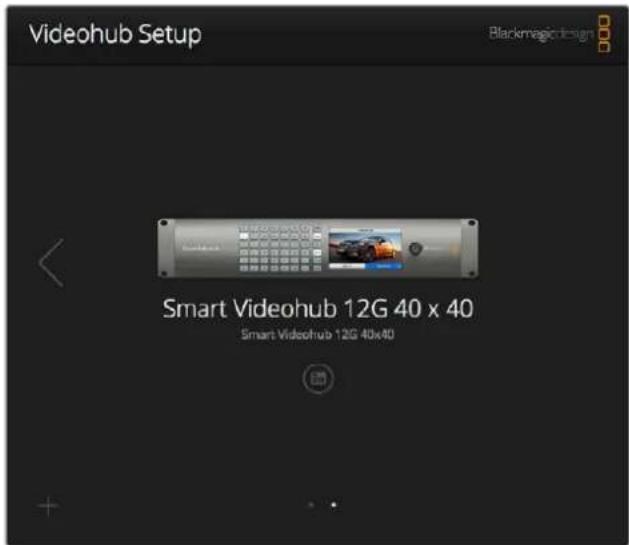
Blackmagic Videohub Setup
Редактирование ярлыков
Blackmagic Videohub Setup используется также для добавления ярлыков. Следует отметить, что с помощью этой утилиты невозможно изменять ярлыки на сервере IP Videohub, так как их названия поступают с подключенного видеооборудования. Эти ярлыки хранятся на подсоединенном коммутаторе Videohub и отображаются также на других панелях управления в сети.
Редактирование ярлыков входов
1 Щелкните вкладку Inputs, а затем выберите вход, для которого нужно добавить ярлык.
2 Введите название и нажмите кнопку Save, чтобы закрыть окно.
При работе с большими коммутаторами для быстрого переключения между группами входов можно использовать команду Jump to в раскрывающемся меню.
Редактирование ярлыков выходов
1 Щелкните вкладку Outputs, а затем выберите выход, для которого нужно добавить ярлык.
2 Введите название и нажмите кнопку Save, чтобы закрыть окно.
Редактирование ярлыков удаленных устройств и направления портов
1 Щелкните вкладку Remotes, а затем выберите удаленное устройство, для которого нужно добавить ярлык.
2 Введите название, а после этого щелкните значок Port Direction и выберите Auto, In или Out.
3 По завершении операций нажмите кнопку Save, чтобы закрыть окно.
Функция автоматического выбора направления порта упрощает конфигурацию и работает без сбоев во многих системах монтажа. Однако, если необходимо мгновенно изменить направление порта, это можно сделать вручную. В настройках коммутаторов линейки Smart Videohub также допускается использование знаков нелатинского алфавита.
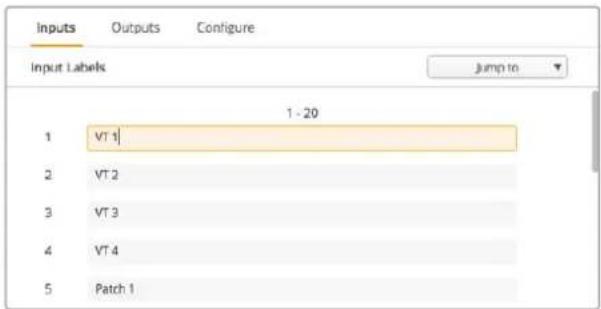
Редактирование ярлыков входов
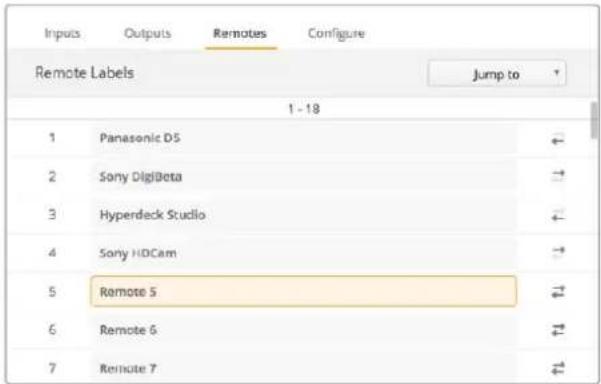
Редактирование ярлыков удаленных устройств и направления портов
Сохранение и загрузка ярлыков
Чтобы сохранить ярлыки, щелкните значок настроек (шестеренку) и выберите Save Label Set. Укажите папку для сохранения файла и нажмите Save.
Чтобы загрузить ярлыки, щелкните значок настроек и выберите Load Label Set. Перейдите к сохраненному ранее файлу с набором ярлыков и нажмите Load.
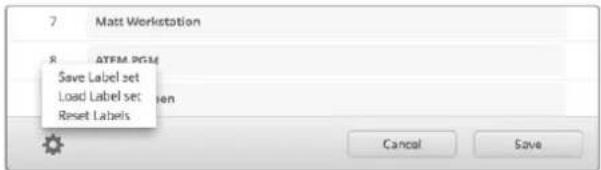
Сохранение и загрузка ярлыков
Присвоение коммутатору Videohub имени
Чтобы было легче отыскать Videohub в сети, дайте ему уникальное имя.
1 Щелкните вкладку Configure, а затем установите курсор в текстовое поле Name.
2 Введите имя коммутатора и нажмите кнопку Save. Чтобы пользователям было легче его найти, в название можно добавить владельца или местоположение.
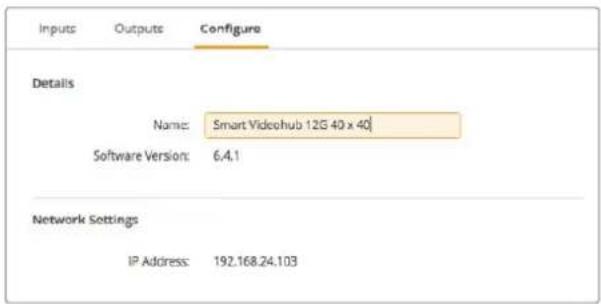
Присвоение коммутатору Videohub имени для облегчения поиска в сети
Обновление программного обеспечения коммутатора
При выходе последней версии прошивки рекомендуется обновлять ПО коммутатора Videohub. Обновления обеспечивают поддержку добавленных функций и форматов, а также улучшают совместимость с оборудованием.
Порядок обновления ПО коммутатора Videohub
1 Подключите компьютер к коммутатору через разъем USB 2.0.
2 Запустите утилиту Blackmagic Videohub Setup. На экране будут отображены все устройства Videohub в локальной сети.
3 Выберите нужный коммутатор Videohub, щелкнув его изображение или значок.
4 Если требуется обновление, появится соответствующее сообщение.
5 Для обновления нажмите кнопку Update, чтобы установить актуальную версию ПО. Не отключайте коммутатор от сети до завершения процесса.
6 По окончании обновления нажмите Close.
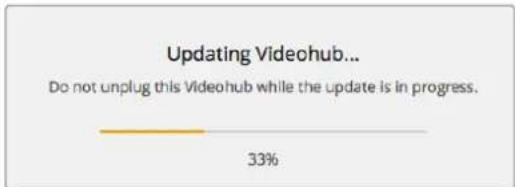
Не отключайте коммутатор от сети до завершения процесса
Blackmagic Videohub Control
Приложение Blackmagic Videohub Control является удобным и интуитивно понятным инструментом для просмотра источников и приемников сигнала, а также их коммутации. Если выбрать любое устройство на панели Destinations, соответствующий ему источник будет отображаться с помощью подсветки на панели Sources. Чтобы изменить источник, достаточно нажать нужную кнопку. Все очень просто.
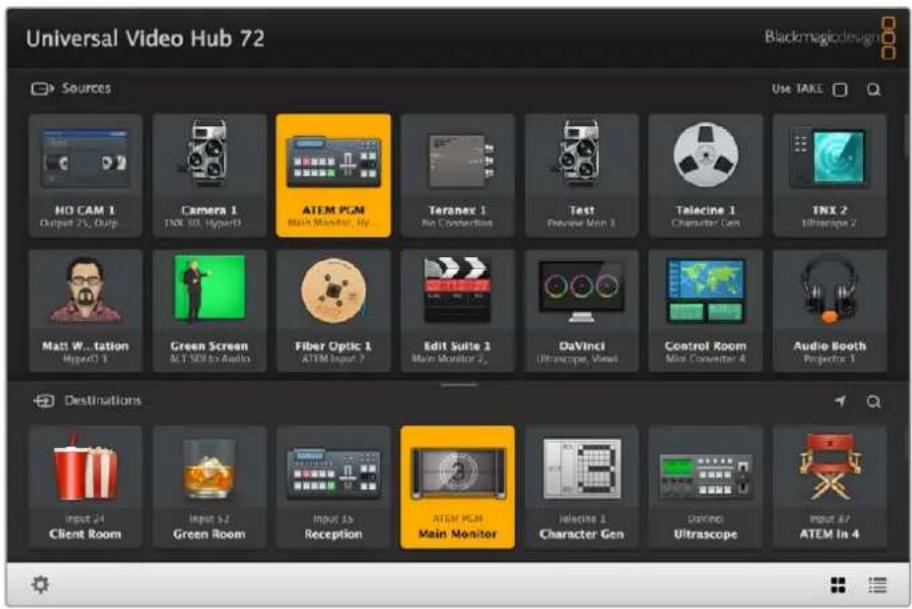
Videohub Control обеспечивает удобный визуальный контроль коммутации
Выбор коммутатора Videohub
Запустите Videohub Control, затем щелкните значок настроек (шестеренку) и выберите Select Videohub. Щелкните Videohub, которым хотите управлять. Добавленные ранее ярлыки появятся в окне приложения. Все подключенные к сети коммутаторы Videohub, включая виртуальные, будут отображены в списке. Подробнее см. раздел «Редактирование ярлыков».
Данное приемное устройство разблокировано, и к нему имеют доступ все находящиеся в сети пользователи. На панели горит соответствующий видеоисточник и отображается его название "DaVinci".
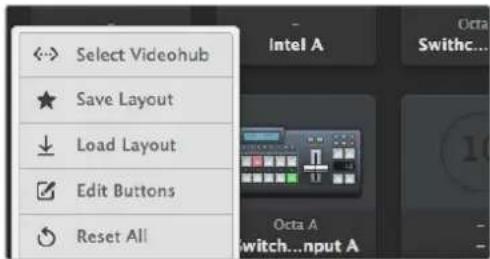
Нажмите Select Videohub и выберите нужное устройство Videohub
Добавление кнопок
Нажмите значок настроек, затем выберите Edit Buttons. Нажмите кнопку Add и выберите источник или приемник сигнала, который нужно добавить. Откроется окно Set Button, в котором можно выбрать источник или приемник SDI-сигнала, порт RS-422 для управления декой и значок для кнопки. В большинстве случаев управление декой сгруппировано с определенными SDI-разъемами.
Просмотр направления маршрутизации
Чтобы отобразить путь передачи сигнала (например, на монитор), нажмите нужную кнопку на панели Destinations. Вместе с ней загорится кнопка соответствующего источника на панели Sources.
Изменение направления маршрутизации
Чтобы в качестве источника вместо пленочной деки использовать камеру, на панели Sources нажмите соответствующую кнопку. Она загорится, и изображение будет выводиться на видеомонитор. Пленочная дека теперь от него отключена, и ее кнопка больше не горит.
Подробнее о приложении Videohub Control см. раздел «Управление коммутатором Videohub с помощью ПО».
| Изменение размера интерфейса | Чтобы изменить размер интерфейса, щелкните правый нижний угол окна и перетащите его в нужное место. Изменить размеры окна можно также только по вертикали или по горизонтали путем перетаскивания его краев. |
| Изменение размера панелей Sources и Destinations | Перетащите разделительную линию вверх и вниз и используйте прокрутку для перехода к нужной области. |
| Изменение вида С помощью значков в правом нижнем углу можно выбрать отображение в виде кнопок или списка. | |
| Динамический поиск Панели Sources и Destinations имеют значок поиска для ввода текста.Эта функция помогает быстро найти нужную кнопку при работе с большим количеством источников и приемников сигнала. Они будут отображаться по мере набора символов с сортировкой в динамическом режиме. | |
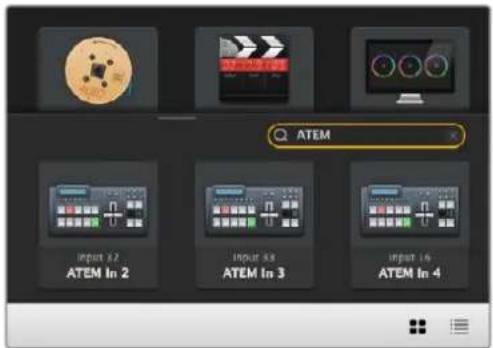
При поиске по ключевому слову "АТЕМ" на панели
Destinations отображаются соответствующие кнопки
Обзор приложения Blackmagic Videohub Control
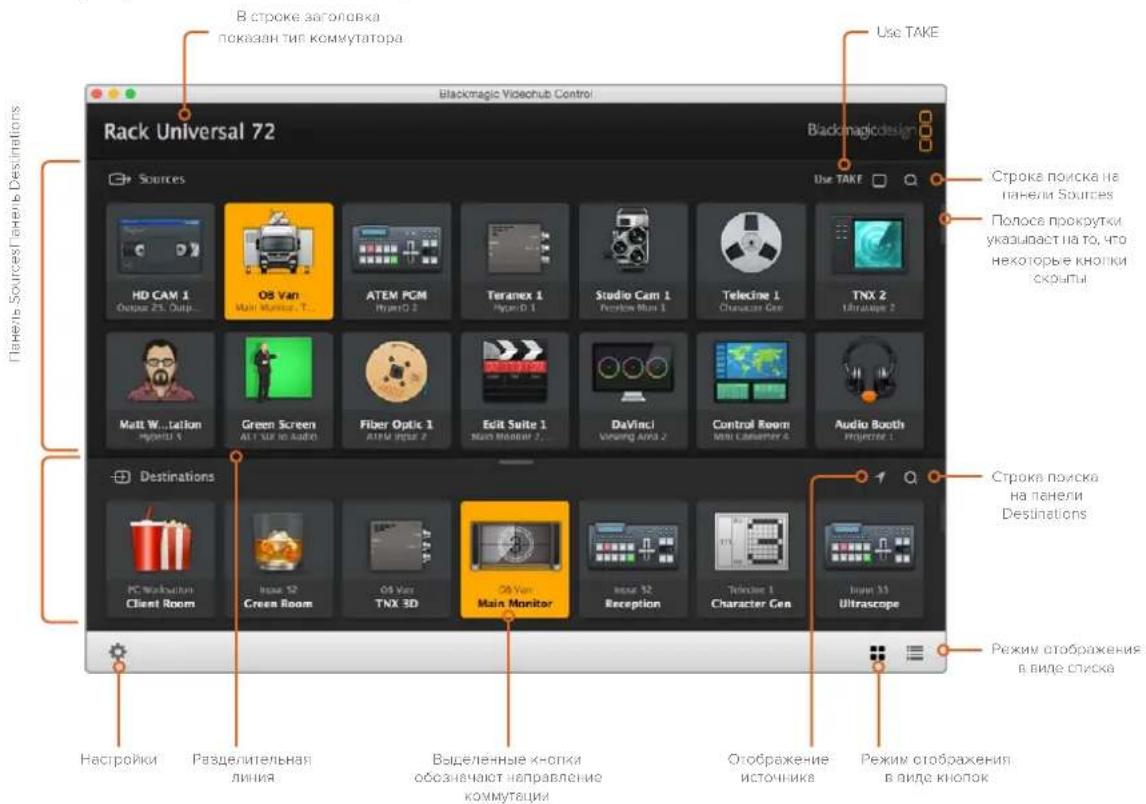
Чтобы изменить размер интерфейса, перетащите края окна с помощью мыши. Разделительная линия между панелями Sources и Destinations позволяет увеличить или уменьшить одну часть часть экрана. Для перехода к скрытым значкам используют прокрутку.
Меню настроек
| Select Videohub Используется для выбора коммутаторов Videohub в сети. | ||
| Save Layout | ### | Позволяет сохранить созданную конфигурацию кнопок для разных проектов. |
| Load Layout | ### | Загрузка ранее сохраненной конфигурации кнопок. |
| Кнопки редактирования | ### | Используется для доступа к кнопкам редактирования. |
| Reset All | ### | Отображение всех подключенных устройств, используемых как источники и приемники сигнала, с возвратом значков к виду по умолчанию.Настройки направлений маршрутизации и управления декой сохраняются. |
Кнопки редактирования
| Add Добавление кнопки для источника или приемника сигнала. | ||
| Edit | Назначение источника или приемника SDI-сигнала, настройка управления декой и значка для выбранной кнопки. | |
| Lock и Unlock | Блокировка приемника во избежание случайного переключения соответствующего ему источника. Если щелкнуть заблокированный приемник, кнопка Lock поменяется на Unlock. Чтобы разблокировать приемник, нужно просто щелкнуть кнопку Unlock. | |
| Clear | Удаление источника или приемника сигнала, настроек управления декой и значка для выбранной кнопки. | |
| Remove | Удаление выбранной кнопки. | |
| Done | Нажмите кнопку Done для выхода из режима редактирования. | |
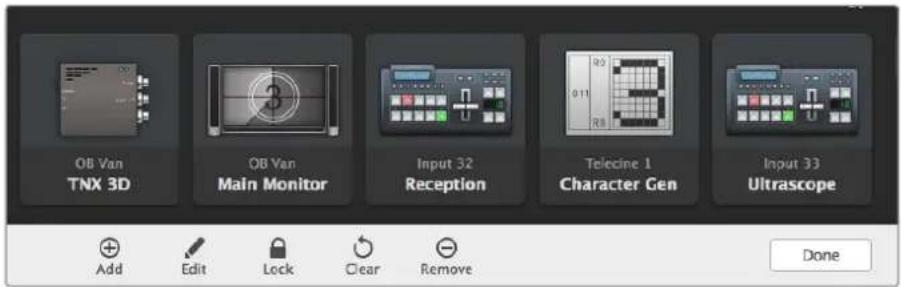
Чтобы увидеть указанные выше кнопки, нажмите Edit Buttons
Работа с кнопками
| Добавление кнопок | Нажмите значок настроек, затем выберите Edit Buttons. Нажмите кнопку Add и выберите источник или приемник сигнала, который нужно добавить. Откроется окно Set Button, в котором можно выбрать источник или приемник SDI-сигнала, порт RS-422 для управления декой и значок для кнопки. В большинстве случаев управление декой сгруппировано с определенными SDI-разъемами. Например, SDI-вход под названием Input 1 контролируется из Remote 1. |
| Редактирование кнопок | Нажмите Edit Buttons и выберите кнопку для редактирования. Щелкните кнопку Edit. В открывшемся окне можно выбрать источник или приемник, управление декой и значок для кнопки. |
| Настройка кнопки | В окне Set Button можно выбрать значок для кнопки, источник или приемник сигнала, а также управление декой.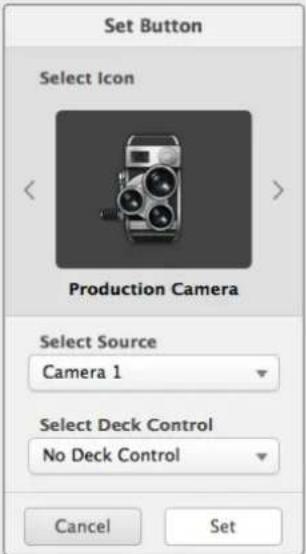 |
| Перемещение кнопок | Нажмите значок настроек, затем выберите Edit Buttons. Щелкните нужную кнопку и перетащите ее на новое место. |
Просмотр и изменение направлений коммутации
| Просмотр направления маршрутизации | Чтобы отобразить путь передачи сигнала (например, на монитор), нажмите нужную кнопку на панели Destinations. Вместе с ней загорится кнопка соответствующего источника на панели Sources. |
| Отображение источника | Если источник, соответствующий выбранному приемнику сигнала, находится вне видимой части экрана, его можно быстро найти, нажав кнопку отображения источника. |
| Изменение направления маршрутизации | Выберите значок приемника, а затем — источника. |
Опция Use TAKE для подтверждения переключения
Чтобы предотвратить случайное изменение направлений маршрутизации, можно использовать опцию Use TAKE. В этом случае будет активирован режим, при котором после выбора нового источника или приемника сигнала появится красная кнопка TAKE. Нажмите ее для подтверждения выбора, а для отмены щелкните текущий источник или приемник.
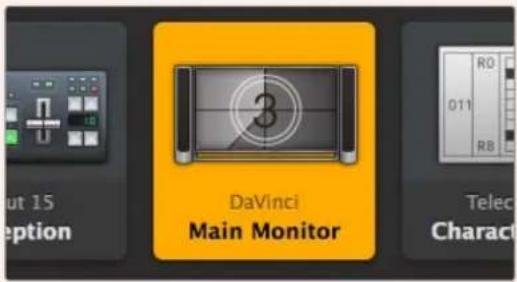
Данное приемное устройство разблокировано, и к нему имеют доступ все находящиеся в сети пользователи. На панели горит соответствующий видеоисточник и отображается его название "DaVinci".
Блокировка и разблокировка направления маршрутизации
Блокировка приемника позволит избежать случайного изменения соответствующего ему источника. Чтобы заблокировать направление маршрутизации, выберите кнопку приемника и щелкните ее дважды. В правом верхнем углу кнопки появится замок. Никто другой не сможет использовать это приемное устройство до тех пор, пока его не разблокируют с вашего компьютера. Блокировка приемника не мешает выводить сигнал подключенного к нему источника одновременно на несколько устройств.
Щелкните дважды кнопку приемника, чтобы разблокировать его.
На панели Edit Buttons можно заблокировать сразу несколько кнопок. Выберите кнопки указателем мыши при нажатой клавише SHIFT и нажмите кнопку Lock. Если выбрана комбинация из заблокированных и разблокированных кнопок, вторые будут заблокированы.
Чтобы избежать случайного вмешательства в управление декой (через порт RS-422) для выбранного источника, оно блокируется вместе с направлением маршрутизации между входом и выходом. Соединение между источником и приемником по протоколу RS-422 останется заблокированным до тех пор, пока не будет разблокирована кнопка приемника.
СОВЕТ. Чтобы переключить статус блокировки приемника, достаточно дважды щелкнуть соответствующую кнопку.
На кнопке приемника, заблокированного с другого устройства Videohub, будет черный замок с другой над ним. Доступ к этому приемнику будет для вас заблокирован до тех пор, пока соответствующую кнопку не разблокирует пользователь другого компьютера или планшета iPad.
Если необходимо разблокировать направление маршрутизации, установленное другим пользователем, откройте утилиту Videohub Setup, выберите вкладку Outputs и щелкните значок замка нужного приемника.
ПРИМЕЧАНИЕ. Следует отметить, что блокировка направления зависит от выбранного уровня маршрутизации. Коммутатор Universal Videohub позволяет группировать устройства по наличию интерфейсов SDI и RS-422. Работать с ними можно вместе или по отдельности.
При выборе настройки SDI 422 блокируются оба типа разъемов. Если же выбрать SDI или RS-422, ограничивается доступ только к указанному порту. Когда порт RS-422 заблокирован, маршрутизация SDI-видео по-прежнему возможна, и наоборот. Это означает, что передача сигнала выполнима даже при заблокированном порте RS-422, а управление декой осуществимо даже при отсутствии доступа к порту SDI.
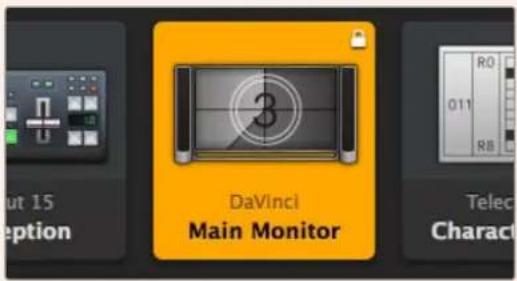
На приемниках, заблокированных локально, отображается белый замок
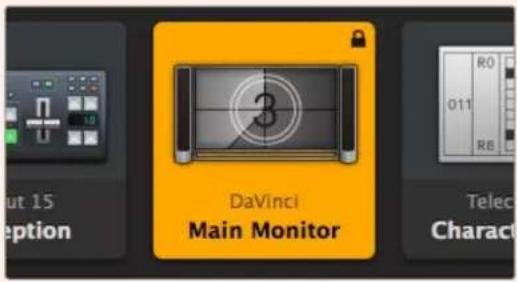
На приемниках, заблокированных удаленно, отображается черный замок
Настройки последовательного соединения
Контрольные панели сторонних производителей могут управлять коммутатором Videohub с помощью последовательного соединения через интерфейс RS-422.
При управлении устройством Videohub через RS-422 для параметра Leitch Protocol выберите опцию:
– Leitch Client, чтобы оперировать коммутатором Videohub с помощью кнопок контрольной панели; или
– Leitch Server, чтобы управлять коммутатором Videohub с помощью системы автоматизации или контроллера маршрутизации стороннего производителя.
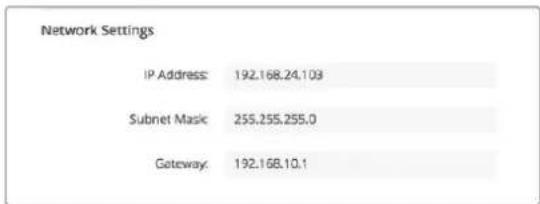
Настройки Videohub Server Configuration становятся доступными при подключении через USB-интерфейс коммутатора Videohub с Ethernet-portом
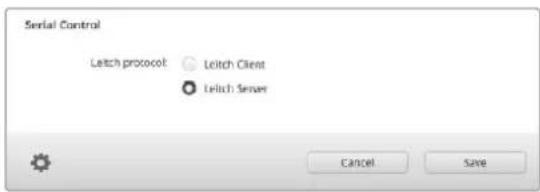
При использовании последовательного соединения RS-422 выберите опцию Client или Server
Компьютеры с сенсорным экраном
Отображение в виде крупных кнопок облегчает управление и хорошо выглядит на большом сенсорном экране компьютера. Использование этого вида в приложении Videohub Control значительно упрощает переключение между многочисленными SDI-устройствами, и видеть их все при этом необязательно.
Переключение быстрее всего выполнять на сенсорном экране компьютера, что идеально подходит для центральной аппаратной. Для этого можно использовать как настольные ПК, так и ноутбуки.
Сенсорный экран идеально подходит для выбора и маршрутизации входов и выходов, но выполнять на нем конфигурацию кнопок иногда нелегко. Так как человеческий палец намного шире указателя мыши, с его помощью труднее попасть по командам меню и маленьким значкам.
Поэтому мы рекомендуем выполнять операции по конфигурации кнопок с помощью мыши. После этого для выбора входов и выходов для коммутации будет достаточно просто коснуться пальцем нужных кнопок.
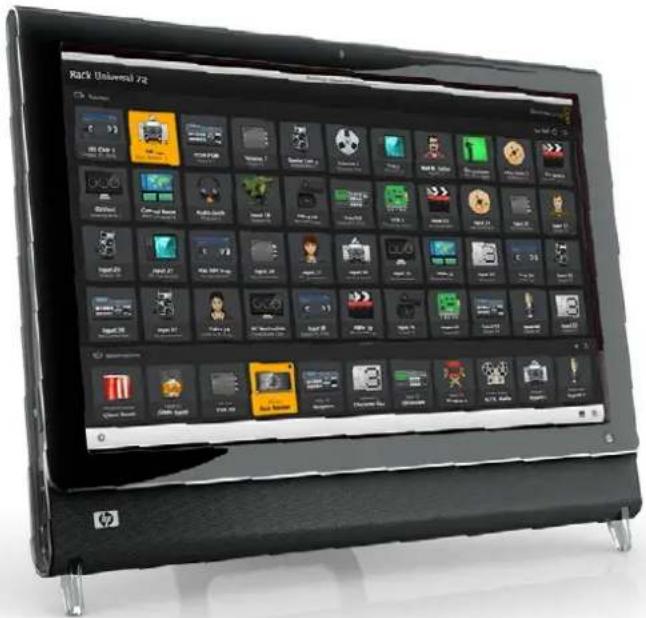
Выполнение операций касанием сенсорного экрана, в отличие от использования мыши, является самым быстрым и легким способом работы с интерфейсом Videohub Control, и поэтому мы настоятельно рекомендуем именно его. Чтобы избежать случайного изменения в направлении маршрутизации, можно активировать опцию Use TAKE.
Apple iPad
Отображение интерфейса в виде кнопок отлично выглядит на дисплее планшета Apple iPad с высоким разрешением. Он также является очень удобным переносным устройством, с помощью которого можно управлять маршрутизацией из любой точки студии по сети Wi-Fi или по сотовой интернет-связи. Если вы уже знакомы с кнопочным интерфейсом компьютерного приложения Videohub Control, то разница будет всего лишь в том, что на планшете iPad управление выполняется касанием дисплея, а не с помощью мыши. Подробнее о загрузке и установке приложения см. раздел «Установка приложения Videohub на iPad» ниже.
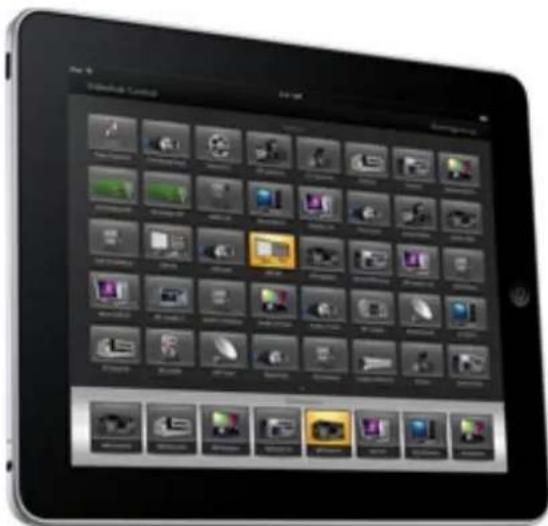
На экране планшета iPad кнопочный интерфейс приложения Videohub позволяет отображать до 40 источников и до восьми приемников. Переход к кнопкам на других страницах осуществляется перелистыванием или касанием слева или справа от строки с точками.
Начальное расположение кнопок
При первом открытии приложения Videohub на планшете iPad на всех кнопках отображается стандартный значок разъема ВNC, который можно заменить другим изображением из списка. Когда у подключений еще нет имен, кнопки источников имеют ярлыки Input 1-40, а кнопки приемников – Output 1-8.
Если же названия уже присвоены, они отображаются под каждой соответствующей кнопкой вместо номера разъема.
Настройка кнопок приложения Videohub на планшете iPad
Выполнять настройку кнопок приложения Videohub на планшете iPad очень легко. Нажмите и удерживайте любую кнопку приложения Videohub, чтобы открыть окно настройки кнопок. В нем можно выбрать вход или выход SDI, порт RS-422 для управления декой и значок для кнопки.
С помощью кнопки Clear удаляют все настройки кнопок. В большинстве случаев управление декой сгруппировано с определенными SDI-разъемами. Например, SDI-вход под названием Input 1 контролируется из Remote 1.
Правая нижняя кнопка источника зарезервирована приложением Videohub и не может быть перенастроена. Это сделано для тех случаев, когда кнопка приемника подключена к источнику, которого нет на панели источников. Такой источник автоматически появится на правой нижней кнопке.
При настройке кнопок для управления декой выбирайте только те устройства, которые можно контролировать через порт RS-422. Не имеет смысла назначать управление декой для видеомонитора или камеры.
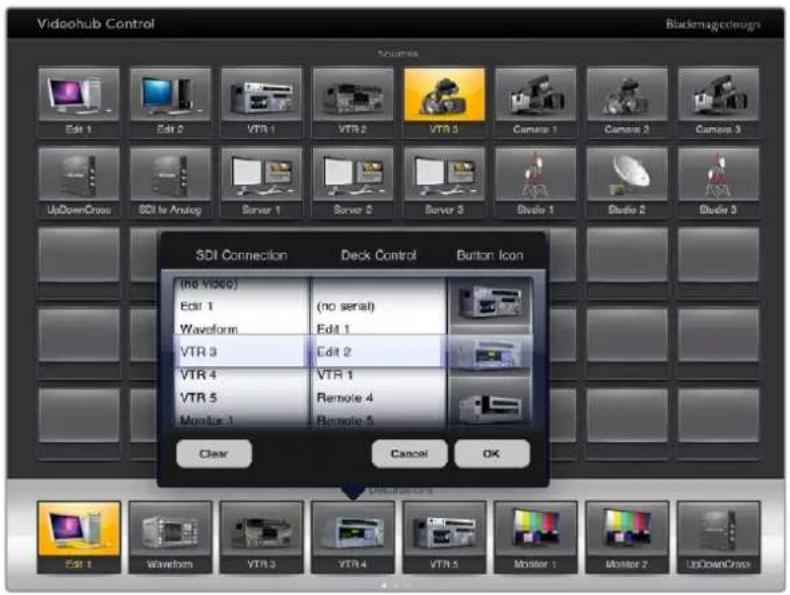
Окно настройки кнопок позволяет выбрать вход или выход SDI, порт RS-422 для управления декой и значок для кнопки
Для кнопки можно выбрать любой значок, но использование значка видеомонитора или передатчика для кнопки источника имеет смысл только в том случае, если исходное устройство имеет сквозной выход.
Иногда определенная кнопка источника или приемника появляется на одной или нескольких страницах более одного раза. Если для кнопки приемника назначен источник, который появляется на панели Sources несколько раз, при выборе этого приемника загораются все кнопки подсоединенных источников независимо от установленного для них управления декой. Подобный принцип применим и к одинаковым кнопкам приемника на панели Destinations. При нажатии одной из них подсвечиваются все остальные.
Просмотр и изменение направлений маршрутизации
Чтобы отобразить путь передачи сигнала (например, на монитор), нажмите кнопку монитора на панели Destinations. Эта кнопка загорится вместе с соответствующей ей кнопкой видеоисточника, например, устройства HyperDeck Studio Pro.
Чтобы в качестве источника вместо HyperDeck Studio Pro использовать камеру, на панели Sources нажмите соответствующую кнопку. Она загорится, и изображение будет выводиться на видеомонитор. Кнопка HyperDeck Studio Pro погаснет, и это устройство будет отключено.
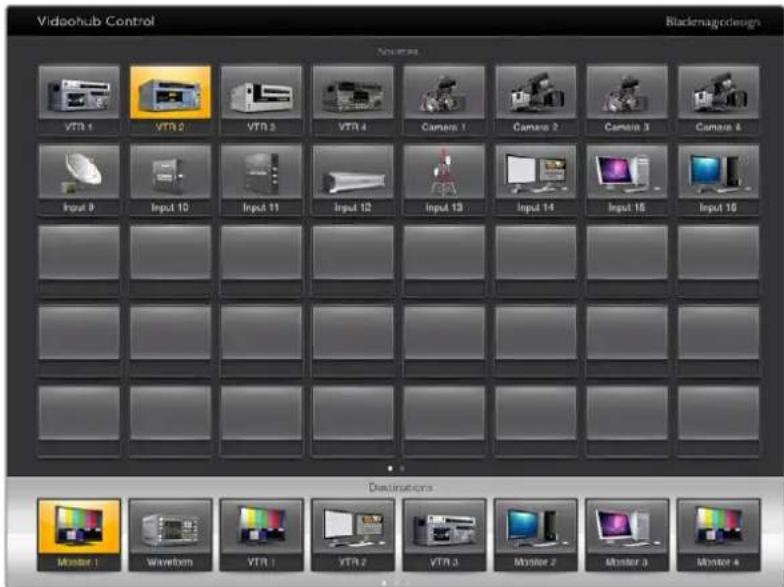
Чтобы увидеть направление маршрутизации, нажмите кнопку приемника, и вместе с ней загорится соответствующая кнопка источника
Блокировка и разблокировка направления маршрутизации
Блокировка приемника позволит избежать случайного изменения соответствующего ему источника. Чтобы заблокировать направление маршрутизации между входом и выходом, коснитесь кнопки приемника дважды. В левом верхнем углу кнопки появится желтый замок. Никто другой не сможет использовать это приемное устройство до тех пор, пока его не разблокируют из вашего планшета iPad. Для разблокировки снова коснитесь кнопки приемника дважды. Блокировка приемника не мешает выводить сигнал подключенного к нему источника одновременно на несколько устройств,
Чтобы избежать случайного вмешательства в управление декой (через порт RS-422) для выбранного источника, оно блокируется вместе с направлением маршрутизации между входом и выходом.
Соединение между источником и приемником по протоколу RS-422 останется заблокированным до тех пор, пока не разблокирована кнопка приемника.
На кнопках приемника, заблокированных другими пользователями, отображается серый замок. Доступ к этому приемнику будет для вас заблокирован до тех пор, пока соответствующую кнопку не разблокирует пользователь другого компьютера или планшета iPad.
Если на кнопке есть серый замок и неизвестно, кто заблокировал данное устройство, его можно разблокировать с помощью приложения Videohub на компьютере под управлением Mac или Windows. После разблокировки замок исчезнет.
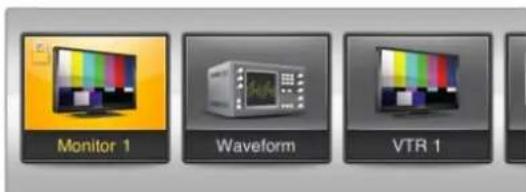
В левом верхнем углу кнопки появится желтый замок. Никто другой не сможет использовать это приемное устройство до тех пор, пока его не разблокируют из вашего планшета iPad. На кнопках приемника, заблокированных другими пользователями, отображается серый замок.
Установка приложения Videohub на планшете iPad
При загрузке приложения Videohub на iPad используется ваша учетная запись Apple ID.
Загрузка приложения Videohub на iPad
1 Коснитесь значка App Store.
2 Коснитесь поля поиска в верхней части экрана и введите слово "Videohub".
3 Нажмите кнопку Get, которая находится рядом со значком приложения Blackmagic Videohub, а затем коснитесь Install.
Настройка IP-адреса в приложении Videohub на iPad
1 Коснитесь значка Settings.
2 В разделе Apps выберите Videohub и введите нужные данные в поле Videohub IP Address.
3 Теперь можно перейти на начальную страницу планшета и открыть Videohub.
Подробнее о приложении Videohub на iPad см. раздел "Apple iPad" данного руководства.
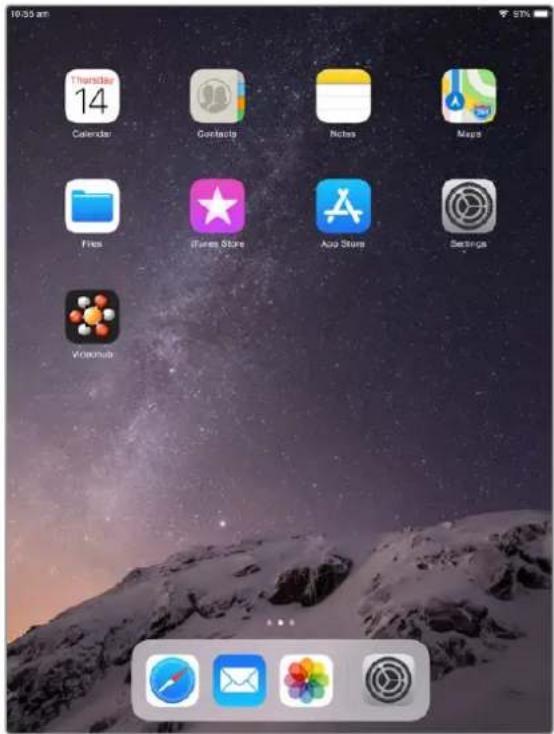
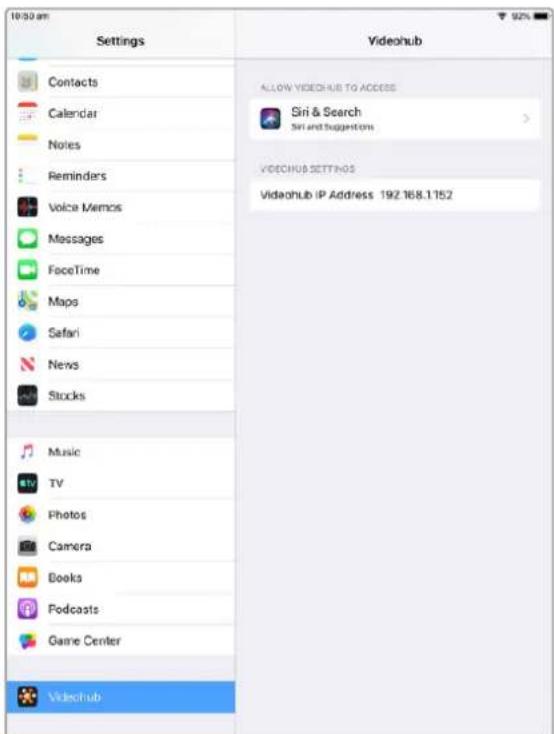
Настройки приложения Videohub на планшете iPad
Videohub Hardware Panel Setup
После открытия утилиты Blackmagic Videohub Hardware Panel Setup все находящиеся в сети панели управления будут отображаться со значком Ethernet в окне Videohub Control Panels. Если в списке несколько панелей и вы не можете определить их по имени, выберите одну из них и нажмите Identify. Все кнопки на выбранной панели начнут мигать белым цветом.
На выделенной панели можно изменить ее название и настройки управления. Сетевые параметры будут недоступны, их можно менять только по интерфейсу USB.
Если определенная панель управления Videohub в сети не обнаружена, возможно, она не получила IP-адрес по протоколу DHCP. Чтобы вручную изменить сетевые параметры для конкретного устройства, выполните описанные ниже действия.
1 Подключите панель управления Videohub к компьютеру кабелем USB 2.0.
2 Запустите утилиту Blackmagic Videohub Hardware Panel Setup. Если появится сообщение с предложением обновить программу, следуйте инструкциям на экране.
3 Подсоединенная через порт USB будет автоматически выбрана в окне Videohub Control Panels, а рядом с ней появится значок USB. Такое подключение позволяет изменять как имя устройства и настройки управления, так и сетевые настройки. После завершения операций кабель USB можно отсоединить.
Кнопки выбранной панели управления будут загораться в соответствии с действиями, выполняемыми в утилите.
Network Settings (Сетевые параметры)
Для обмена данными с коммутатором Videohub по IP-сети каждая панель управления должна иметь IP-адрес.
Настройка панели управления Videohub по интерфейсу USB позволяет выбирать протокол DHCP или статический IP-адрес. Первый вариант более легкий, так как при его использовании нужные сетевые параметры вводятся автоматически.
Для установки статического IP-адреса обратитесь за помощью к системному администратору. Необходимо также ввести данные маски подсети и шлюза. При прямом подключении к устройству Videohub (например, Smart Videohub 20x20) по сети Ethernet без применения сетевого коммутатора следует использовать статический IP-адрес.
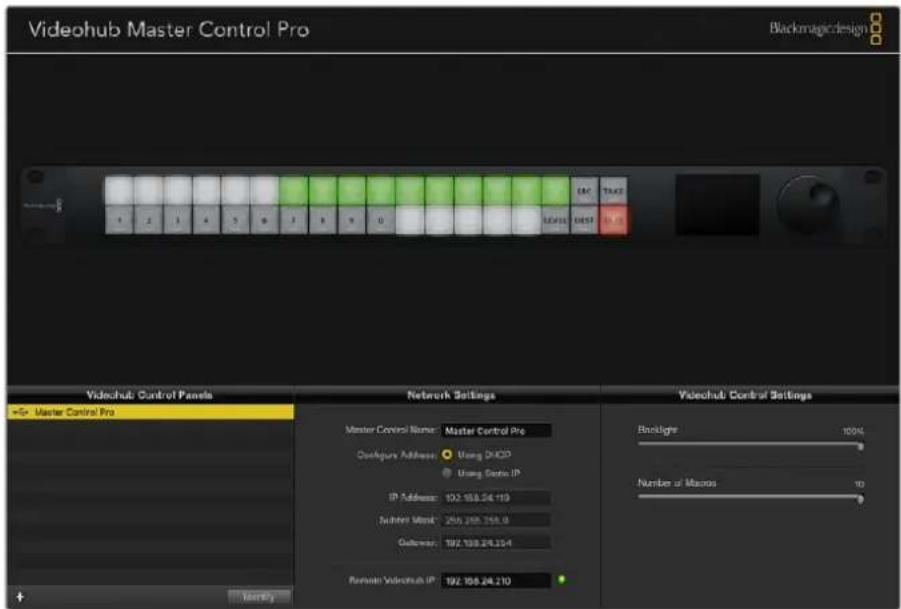
Утилита Blackmagic Videohub Hardware Panel Setup автоматически проверяет сеть на наличие в ней панелей управления Videohub
Сетевые параметры необходимо ввести и в том случае, если с помощью панели управления Videohub контролируют удаленное устройство. Таковым является сервер Videohub. Он может представлять собой как компьютер, так и внутреннее ПО коммутатора (например, Smart Videohub 20x20).
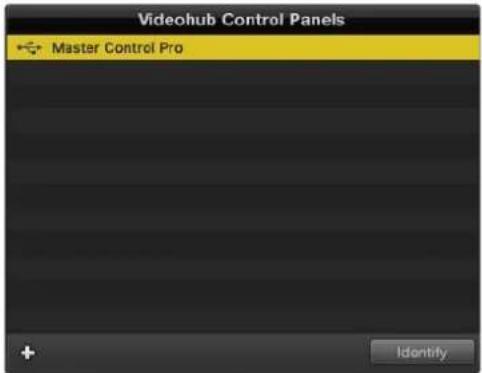
Все панели управления, подключенные по сети Ethernet или по интерфейсу USB, будут отображаться с соответствующим значком в окне Videohub Control Panels
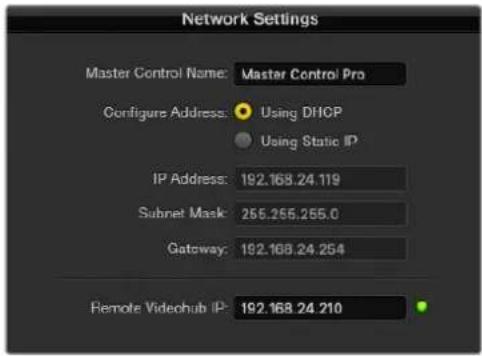
Сетевые параметры в утилите
Blackmagic Videohub Hardware Panel Setup
Для управления аппаратной панелью с помощью виртуального коммутатора Videohub введите IP-адрес хост-компьютера в поле Remote Videohub IP. Сервер Videohub имеет такой же IP-адрес, как и хост-компьютер.
Добавление панели управления Videohub
Если определенная панель управления Videohub не появляется в окне Videohub Control Panels и вам известен ее IP-адрес, она может быть добавлена вручную.
1 Нажмите значок "+" (добавить устройство) в нижней части окна Videohub Control Panels.
2 Введите IP-адрес панели управления Videohub и нажмите OK.
3 Панель управления будет добавлена в список подключенных к коммутатору Videohub устройств.
Если утилита Blackmagic Videohub Hardware Panel Setup не в состоянии найти панель управления Videohub по указанному адресу, ее можно добавить вручную при наличии подключения через порт Ethernet или USB.
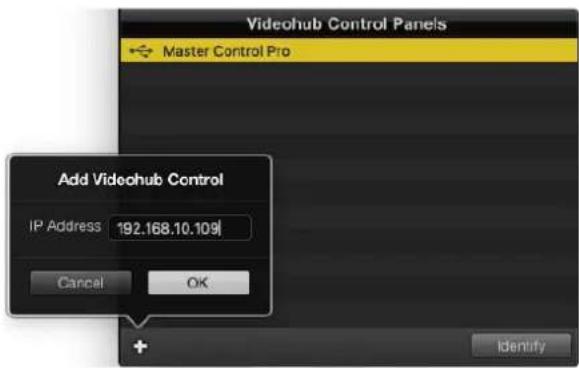
Добавить панель управления Videohub в окно Videohub Control Panels можно вручную. Для этого нужно отдельно ввести IP-адрес.
Загрузка и сохранение настроек
Настройки одной панели управления Videohub можно легко применить на других.
Чтобы сохранить установленные для панели управления настройки, выберите меню File > Save Settings. Теперь можно будет быстро применить их на нескольких устройствах или просто иметь резервную копию настроек.
После загрузки сохраненных настроек на другую панель управления необходимо обновить только ее название и сетевые параметры.
Настройка панели Videohub Master Control Pro
Утилита Videohub Hardware Panel Setup предназначена для настройки функций панелей управления Videohub.
Подсветка
Яркость подсветки кнопок регулируется слайдером Backlight.
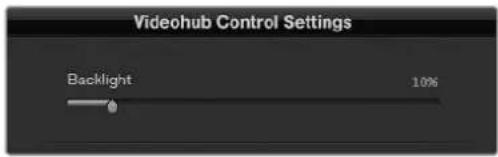
Регулировка яркости подсветки всех кнопок на панели управления
Создание ярлыков кнопок
Данная утилита позволяет присваивать 21 кнопке ярлыки такого часто используемого оборудования, как камеры, видеомагнитофоны и мониторы. Эти кнопки можно также настроить для выполнения макрокоманд.
Прежде чем присваивать ярлыки кнопкам на панели управления, следует сначала определиться с наименованием портов на коммутаторе Videohub.
Подробнее см. раздел «Редактирование ярлыков».
Теперь можно приступить к созданию ярлыков для кнопок панели Videohub Master Control Pro.
1 Откройте утилиту Videohub Hardware Panel Setup и в окне Panels выберите Videohub Master Control Pro.
2 Щелкните одну из 21 кнопок на изображении панели. Введите текст, который бы частично соответствовал названию одного из портов SDI и управления декой на коммутаторе.
3 Нажмите ОК и перейдите к следующей кнопке.
4 Запрограммированные кнопки можно сразу же протестировать, чтобы убедиться, что маршрутизация SDI-сигнала выполняется правильно.
Подробнее о присвоении ярлыков физическим кнопкам см. раздел «Добавление ярлыков на кнопки».
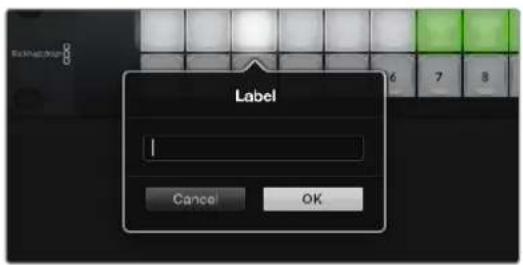
Щелкните кнопку, чтобы отредактировать ее ярлык
Настройка панели Videohub Smart Control Pro
Утилита Videohub Hardware Panel Setup предназначена для настройки функций панелей управления Videohub.
Число приемников сигнала
Панель Videohub Smart Control можно запрограммировать для переключения прямым способом или в два шага. При прямом переключении каждая кнопка представляет собой отдельный SDI-источник, и доступен только один приемник.
При переключении в два шага панель Videohub Smart Control Pro может работать максимум с 24 приемниками сигнала. Кнопки источников будут гореть белым цветом, приемников — золотистым. Данный режим следует выбирать в тех случаях, когда Videohub Smart Control Pro используется для вывода сигнала на несколько приемников.
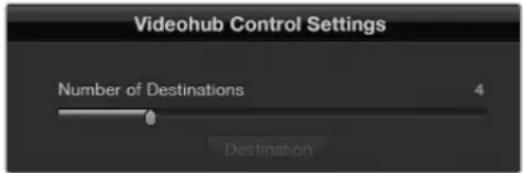
Панель Videohub Smart Control Pro настроена для работы с несколькими приемниками
Настройка режима прямого переключателя
1 Установите слайдер Number of Destinations на значение 1.
2 Нажмите кнопку Destination. В поле Router SDI Out A введите номер выходного порта коммутатора Videohub, к которому подключено приемное устройство. Если для него нужен сигнал Dual Link SDI, потребуется ввести номер выходного порта в поля Router SDI Out A и B. Для сигнала Quad Link SDI введите номера во все четыре поля. Поле Router Remote используется в том случае, когда на приемник также передается сигнал через RS-422 для управления декой.
3 Для подтверждения нажмите ОК. Все кнопки, представляющие собой источники, загорятся белым цветом.
4 Чтобы выполнить настройку кнопок источников, нажимайте их по одной в программном интерфейсе.
5 В поле Router SDI In A введите номер входного порта коммутатора Videohub, к которому будет подключено исходное устройство. Для сигнала Dual Link SDI потребуется ввести номер выходного порта в поля А и В, а для Quad Link SDI — во все четыре поля с А до D. Поле Router Remote используется в том случае, когда из источника также передается сигнал через RS-422 для управления декой.
6 Для подтверждения нажмите ОК.
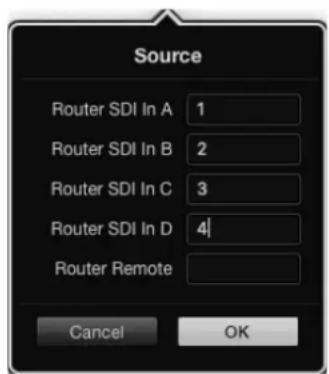
Для приема сигнала Quad Link SDI введите номер порта во все четыре поля
Настройка переключения в два шага
1 Установите слайдер Number of Destinations на нужное значение.
2 Чтобы выполнить настройку кнопок приемников, подсвеченных золотистым цветом, нажимайте их по одной в программном интерфейсе. В поле Router SDI Out A введите номер выходного порта коммутатора Videohub, к которому подключено приемное устройство. Для сигнала Dual Link SDI потребуется ввести номер выходного порта в поля А и В, а для Quad Link SDI — во все четыре поля с А до Д. Поле Router Remote используется в том случае, когда на приемник также передается сигнал через RS-422 для управления декой.
3 Для подтверждения нажмите ОК. По мере увеличения числа кнопок приемников уменьшается число доступных кнопок источников.
4 Чтобы выполнить настройку кнопок источников, нажимайте их по одной в программном интерфейсе.
5 В поле Router SDI In A введите номер входного порта коммутатора Videohub, к которому будет подключено исходное устройство. Для сигнала Dual Link SDI потребуется ввести номер выходного порта в поля А и В, а для Quad Link SDI — во все четыре поля с А до D. Поле Router Remote используется в том случае, когда из источника также передается сигнал через RS-422 для управления декой.
6 Для подтверждения нажмите ОК.
Число макросов
Макросы позволяют нажатием одной кнопки изменять одновременно до 16 направлений коммутации.
1 С помощью слайдера Number of Macros активируйте до 10 кнопок макросов. По мере увеличения числа кнопок макросов уменьшается количество доступных кнопок источников.
2 Нажмите зеленую кнопку макроса, чтобы открыть окно Macro. Введите соответствующие данные в поля источников и приемников (максимум 16 пар).
3 После завершения щелкните ОК, чтобы сохранить направления маршрутизации и закрыть окно.
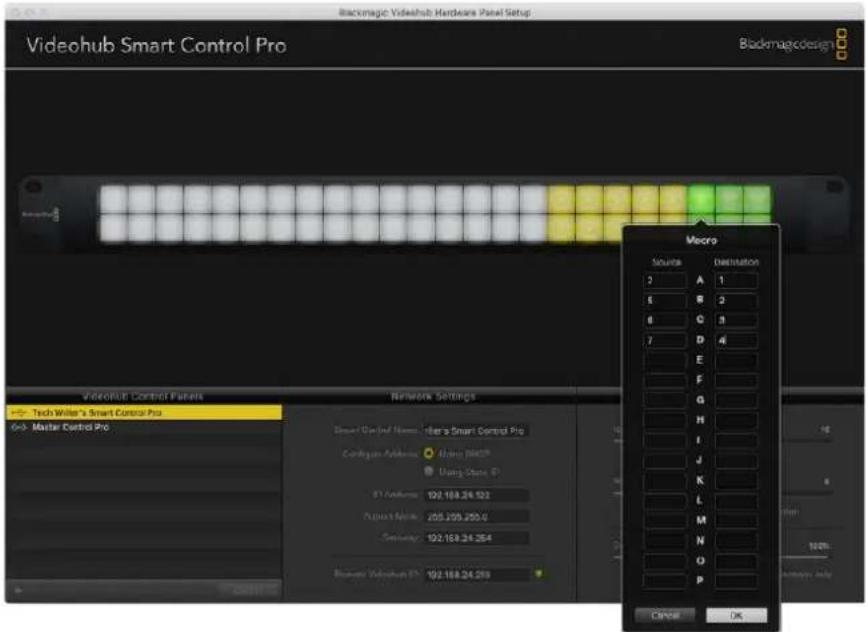
С помощью одного макроса можно изменять до 16 направлений маршрутизации
Кнопка ТАКЕ
Если активирована опция Enable Take Button, кнопка в правом нижнем углу интерфейса управления загорится красным цветом. Она используется для дополнительного подтверждения переключения. Нажмите красную кнопку, чтобы подтвердить изменение направления маршрутизации. Данная процедура может применяться при переключении прямым способом и в два шага, а также при использовании макросов.
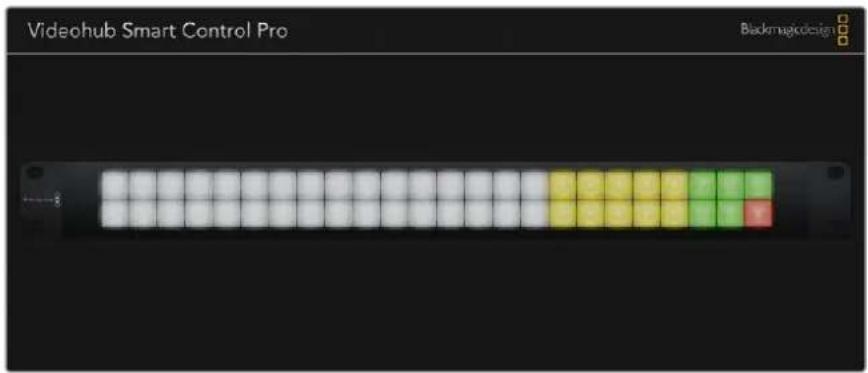
Кнопка Take горит красным цветом в правом нижнем углу
Подсветка
С помощью слайдера Backlight регулируют яркость подсветки кнопок. Чтобы выключить ее для белых кнопок источников, активируйте опцию Backlight Destinations Only.
Настройка контактов GPI
GPI and Tally Interface имеет восемь входов для переключения маршрутизации. Например, если контакт GPI 1 замыкается, сигнал со входа 12 устройства Videohub будет поступать на выход 1. Это означает, что при включении управления джойстиком на блоке CCU получаемое на входе 12 видео выводится на монитор.
Направление маршрутизации можно легко настроить в утилите Videohub Hardware Panel Setup с помощью приведенной диаграммы. Необходимо просто ввести номера в поля Input и Output.
В окне Videohub Control Settings приводится два способа просмотра видеосигнала с коммутатора Videohub.
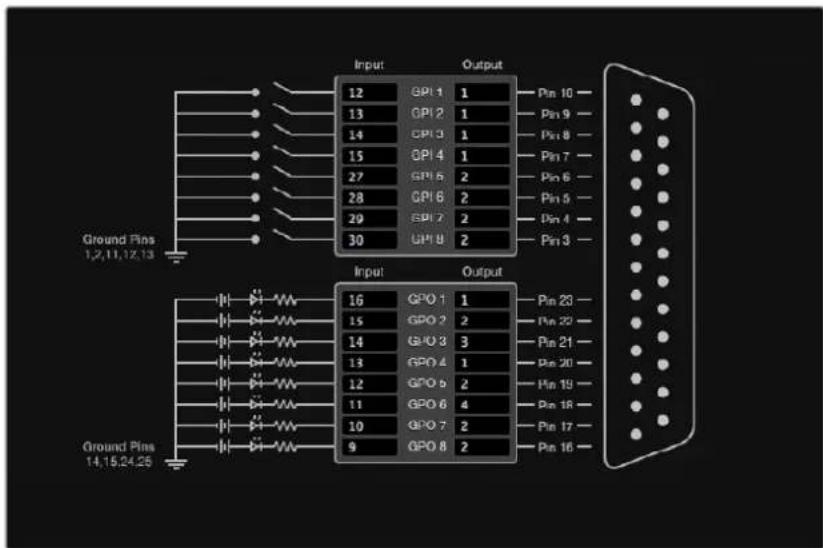
Выберите на диаграмме нужные входы и выходы для настройки вывода мониторинга и состояния
Latch Video (Фиксация видео)
Если нужно оставить текущее видео, щелкните опцию Latch Video. Это означает, что после нажатия переключателя на блоке CCU сигнал с указанного источника будет выводиться на монитор до тех пор, пока не выберут другой.
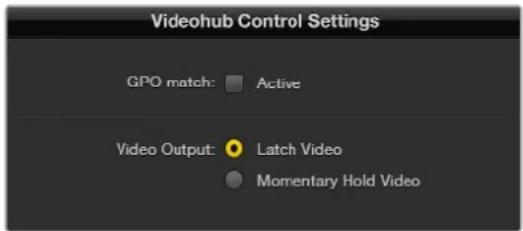
Выберите Latch Video, если хотите продолжать просмотр до следующего переключения. Когда же требуется, чтобы при отпускании переключателя происходит возврат к предыдущему источнику, щелкните Momentary Hold Video.
Momentary Hold Video (Кратковременный просмотр)
Когда выбрана данная опция, при отпускании переключателя или джойстика выполняется переход обратно на предыдущий источник. Например, на монитор выводится видео со входа 13 при нажатии и удерживании переключателя. Если его отпустить, произойдет возврат к сигналу со входа 12.
Настройка Tally-индикации
Tally-индикатор обычно представляет собой лампочку на передней панели камеры, которая горит при передаче сигнала в эфир. Такое визуальное обозначение состояния может использоваться и на другом оборудовании.
GPI and Tally Interface имеет восемь настраиваемых выходов GPO, которые передают сигнал индикации на камеру или, при определенном направлении маршрутизации, на другие устройства. На приведенном примере GPO 1 активируется в том случае, когда видео со входа 16 на коммутаторе Videohub выводится на выход 1.
Направление маршрутизации можно легко настроить в утилите Videohub Hardware Panel Setup с помощью приведенной диаграммы. Необходимо просто ввести номера в поля Input и Output.
GPO Match (Применить к GPO)
Чтобы скопировать настройки GPI в секцию GPO, активируйте опцию GPO match. С такой конфигурацией индикатор состояния включается при каждом изменении направления маршрутизации.
Когда данная опция активирована, секция GPO на диаграмме будет недоступна для редактирования до тех пор, пока с GPO match не уберут флажок.
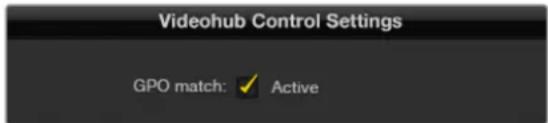
Чтобы скопировать настройки GPI в секцию GPO, активируйте опцию GPO match
Последовательное соединение нескольких устройств GPI and Tally Interface
GPI and Tally Interface имеет по восемь входов и выходов, чего достаточно для съемки большинства телепрограмм. Если же используется более восьми камер, можно подключить второе и даже третье устройство GPI and Tally Interface.
GPI and Tally Interface имеет два Ethernet-порта. Один можно использовать для подсоединения к коммутатору Videohub, а другой — к дополнительному блоку GPI and Tally Interface.
1 Подключите питание к первому устройству GPI and Tally Interface.
2 С помощью стандартного Ethernet-кабеля RJ45 подключите порт IN на GPI and Tally Interface к коммутатору Videohub или к компьютерной сети.
3 Подключите питание ко второму устройству GPI and Tally Interface.
4 С помощью стандартного Ethernet-кабеля RJ45 подключите разъем OUT первого блока GPI and Tally Interface к порту IN второго.
Если есть возможность обеспечивать их питанием, устройств GPI and Tally Interface можно добавлять столько, сколько нужно.
Если применяется несколько блоков GPI and Tally Interface, иногда трудно определить, какой из них задействован в данный момент. Щелкните конкретное устройство GPI and Tally Interface в окне Videohub Control Panels и нажмите кнопку Identify. На выбранном устройстве рядом с портом IN загорится светодиод.
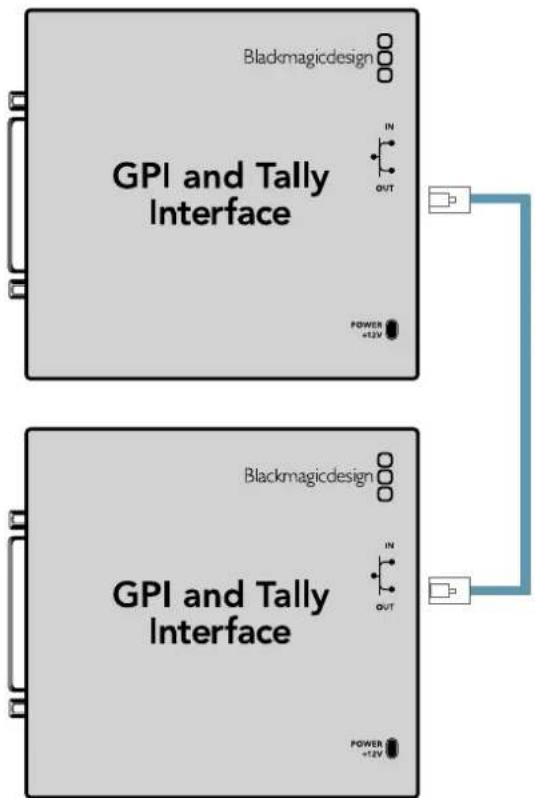
Последовательное соединение нескольких устройств GPI and
Tally Interface с помощью Ethernet-кабеля.
Каждый из них должен обеспечиваться питанием.
Добавление устройства GPI and Tally Interface по сети
Иногда требуется настроить устройство GPI and Tally Interface, которое находится в удаленном месте, и доступ к нему возможен только по сети. Его можно добавить в список вручную. Для этого нужно ввести соответствующий IP-адрес в утилите Videohub Hardware Panel Setup.
Если IP-адрес добавляемого блока GPI and Tally Interface неизвестен, подключите его к компьютеру через USB-порт, откройте утилиту Videohub Hardware Panel Setup и запишите IP-адрес, показанный в окне Network Settings.
Если блок расположен в удаленном месте и доступа к нему нет, его можно отыскать в сети с помощью браузера Bonjour. Данное приложение позволяет увидеть все находящиеся в сети устройства и их IP-адреса, включая добавляемый блок GPI and Tally Interface.
1 Нажмите значок "+" (добавить устройство) в нижней части окна Videohub Control Panels.
2 Введите IP-адрес устройства GPI and Tally Interface и нажмите OK.
3 Второй блок GPI and Tally Interface будет добавлен в список подключенных к коммутатору Videohub устройств.
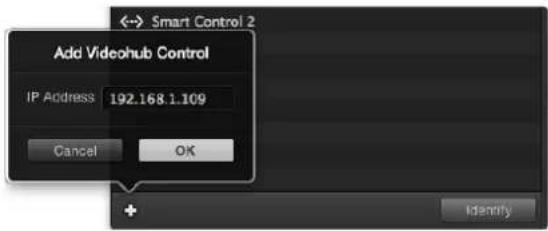
Нажмите значок "+" (добавить устройство) и введите IP-адрес добавляемого блока GPI and Tally Interface. Нажмите кнопку Identify, чтобы на выбранном устройстве GPI and Tally Interface включить светодиод.
Установка устройства GPI and Tally Interface
Настройки устройства GPI and Tally Interface задают с помощью утилиты Videohub Hardware Panel Setup. Перед началом его использования может понадобиться установка последней версии ПО.
1 Подключите питание к устройству GPI and Tally Interface.
2 Подключите GPI and Tally Interface к компьютеру кабелем USB (A/B).
3 Откройте утилиту. Она определит, было ли устройство GPI and Tally Interface настроено для работы с коммутатором Videohub ранее. Если да, изменения не потребуются. В противном случае появится сообщение о том, что GPI and Tally Interface имеет конфигурацию для работы с видеомикшером ATEM и ее необходимо подкорректировать для применения с коммутатором Videohub. Нажмите Yes, и через несколько секунд устройство GPI and Tally Interface будет перенастроено должным образом.
Настройка устройства GPI and Tally Interface
Когда на коммутаторе Videohub нет порта Ethernet или доступ к нему возможен только по сети
1 Подключите GPI and Tally Interface к компьютеру кабелем USB (A/B).
2 Вставьте один конец кабеля Ethernet в порт IN на блоке GPI and Tally Interface, а второй — в разъем на видеомикшере.
3 Откройте утилиту Videohub Hardware Panel Setup.
4 В окне Videohub Control Panels должен появиться блок GPI and Tally Interface со значком USB. Дайте ему уникальное имя, чтобы его было легко найти. Для этого установите курсор в поле Name и введите имя.
5 Для настройки IP-адреса выберите опцию Using DHCP или Using Static IP. Чтобы определиться, какая из них лучше подходит, обратитесь за помощью к системному администратору.
6 В поле Remote Videohub IP введите IP-адрес коммутатора Videohub, к которому выполняется подключение. Когда оно установится, находящаяся рядом с полем красная лампочка станет зеленой, а на блоке GPI and Tally interface загорится светодиод.
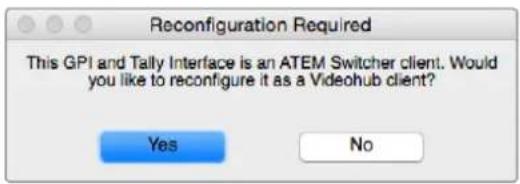
Для работы с коммутатором Videohub настройки устройства GPI and Tally Interface требуется изменить
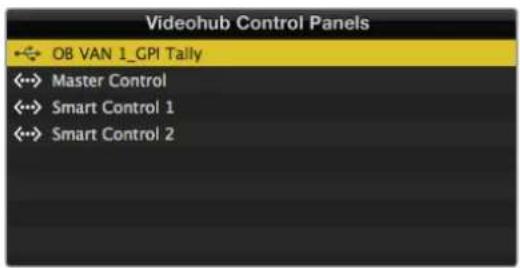
Устройство GPI and Tally Interface подключено через порт USB
Когда IP-адрес коммутатора Videohub неизвестен
1 Подключите Videohub к компьютеру через порт USB.
2 Откройте программу Videohub и щелкните Videohub Server Preferences.
3 Запишите IP-адрес, показанный в поле Remote Videohub IP.
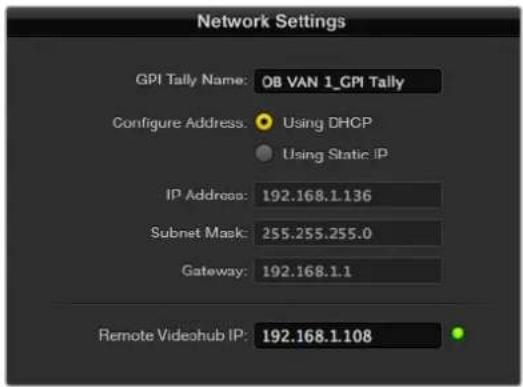
Ввод названия блока GPI and Tally interface и настройка IP-адреса коммутатора Videohub, к которому выполняется подключение
Управление устройством Blackmagic MultiView 16 с помощью приложения Videohub Control
Blackmagic MultiView 16 можно контролировать из приложения Videohub Control. Это устройство занимает одно место в стойке и служит для одновременного вывода на экран до 16 источников SDI-сигнала в форматах Ultra HD, HD и SD. Videohub Control позволяет направлять материал с подключенных к Blackmagic MultiView 16 источников в разные окна и размещать их на экране в любой конфигурации, оптимизируя таким образом весь процесс мониторинга.
На дисплей можно выводить до 16 видеосигналов и размещать их в формате 4x4, 3x3 или 2x2, а опция Soio позволяет вести просмотр в полноэкранном режиме. При использовании Ultra HD-монитора устройство Blackmagic MultiView 16 может отображать даже четыре картинки
в полном разрешении 1080 HD.
Подключение Blackmagic MultiView 16 к приложению Videohub Control
Подключить Blackmagic MultiView 16 к приложению Videohub совсем не сложно.
1 Убедитесь, что на Blackmagic MultiView 16 установлена последняя версия прошивки, а на компьютере — текущий релиз приложения Videohub Control. Последние обновления можно загрузить из центра поддержки Blackmagic Design на странице www.blackmagicdesign.com/ru/support.
2 Включите питание Blackmagic MultiView 16.
3 Подключите Blackmagic MultiView 16 к компьютеру через порт Ethernet.
4 Откройте Blackmagic Videohub Control.
5 На начальной странице нажмите кнопку Select a Videohub и из приведенного списка выберите Blackmagic MultiView 16.
Управлять моделью Blackmagic MultiView 16 с помощью приложения Videohub Control очень легко. Удобный интерфейс позволяет быстро менять источники и окна, размещать несколько изображений на одном экране в удаленном режиме и просматривать их в самом высоком разрешении.
Если в списке нет Blackmagic MultiView 16, проверьте IP-адрес в окне сетевых параметров.
Подробнее см. приведенный ниже раздел «Настройка сетевых параметров на Blackmagic MultiView 16».
Настройка сетевых параметров на Blackmagic MultiView 16
Для настройки IP-адреса и сетевых параметров на Blackmagic MultiView 16 используйте встроенную панель управления и ЖК-дисплей. Если настройка выполнена правильно, устройство Blackmagic MultiView 16 будет видно на других компьютерах и аппаратных панелях. Это позволит использовать дистанционный контроль и менять направления коммутации.
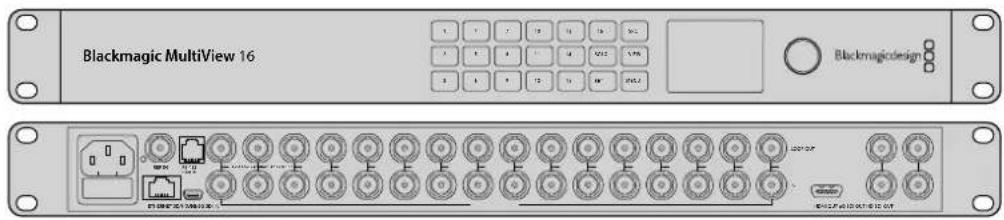
Чтобы подключиться к приложению Blackmagic Videohub Control, нажмите кнопку Select a Videohub и из приведенного списка выберите Blackmagic MultiView 16
Порядок настройки сетевых параметров
1 Нажмите кнопку MENU и с помощью круглой ручки выберите вкладку Networking.
2 Нажмите кнопку SET, чтобы открыть страницу Network Settings.
3 С помощью круглой ручки выберите вкладку IP Address.
4 Нажмите кнопку SET, чтобы выделить первый сегмент адреса. Вводить значения можно либо круглой ручкой, либо пронумерованными кнопками.
5 Нажмите кнопку SET, чтобы подтвердить значение первого сегмента, затем повторите те же действия для следующих трех сегментов адреса. Таким же способом можно при необходимости изменить адреса Subnet и Gateway.
6 Для возврата к начальной странице нажмите кнопку MENU два раза.
Подробнее об управлении Blackmagic MultiView 16 с помощью приложения Blackmagic Videohub Control см. руководство по Blackmagic MultiView 16. Последние версии руководства по эксплуатации и обновления ПО можно найти в центре поддержки Blackmagic Design на странице www.blackmagicdesign.com/ru/support.
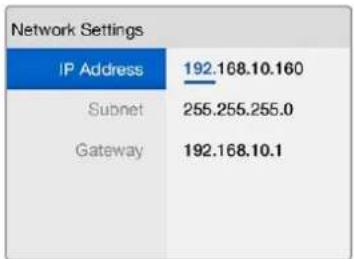
Для установки сетевых параметров используйте круглую ручку или пронумерованные кнопки, расположенные на панели управления Blackmagic MultiView 16
Помощь
Замена вентилятора на Universal Videohub
При замене вентилятора на коммутаторе Videohub отключать питание не требуется.
1 Отыщите вентиляторный лоток в нижней части блока.
2 С помощью отвертки Phillips (размер 1) открутите левый и правый винты на лотке.
3 Поддерживая лоток снизу, открутите центральный винт.
4 Теперь медленно откройте вентиляторный лоток так, чтобы показался
расположенный сверху вентиляторов черный пластмассовый фильтр пыли.
5 Одновременно наклонняя лоток вниз, аккуратно потяните его к себе, чтобы задний край лотка отошел от рамы коммутатора Universal Videohub. Найдите неисправный вентилятор.
6 К вентиляторам подходят цветные провода питания. Они подсоединены к материнской плате коммутатора Videohub с помощью пластмассовых разъемов. Поддерживая лоток, отсоедините разъемы всех трех вентиляторов. Теперь вентиляторный лоток можно полностью снять.
7 Поместите вентиляторный лоток на ровную поверхность и высвободите защелки крышки на корпусе фильтра пыли.
8 Снимите крышку корпуса фильтра. Откроется доступ к четырем винтам. Открутите четыре винта по углам неисправного вентилятора. Затем снимите основание корпуса фильтра пыли и неисправный вентилятор.
9 Установите новый вентилятор и поставьте на место основание корпуса фильтра пыли. Закрепите корпус и вентилятор четырьмя винтами. Убедитесь, что головки винтов полностью заходят в углубления на корпусе. Если этого достичь не удалось, переверните корпус и повторите попытку.
10 Поместите фильтр пыли на основание корпуса и защелкните на место крышку корпуса фильтра пыли.
11 Расположите вентиляторный лоток под основанием рамы коммутатора Universal Videohub и подключите все три провода питания к материнской плате. Три вентилятора должны сразу же включиться.
12 Аккуратно пододвиньте заднюю часть вентиляторного лотка к раме коммутатора Universal Videohub. Поднимите переднюю часть вентиляторного лотка, одновременно прижимая его к материнской плате коммутатора, чтобы задняя часть зашла на свое место, а передняя — закрылась.
13 Установите на место три винта.
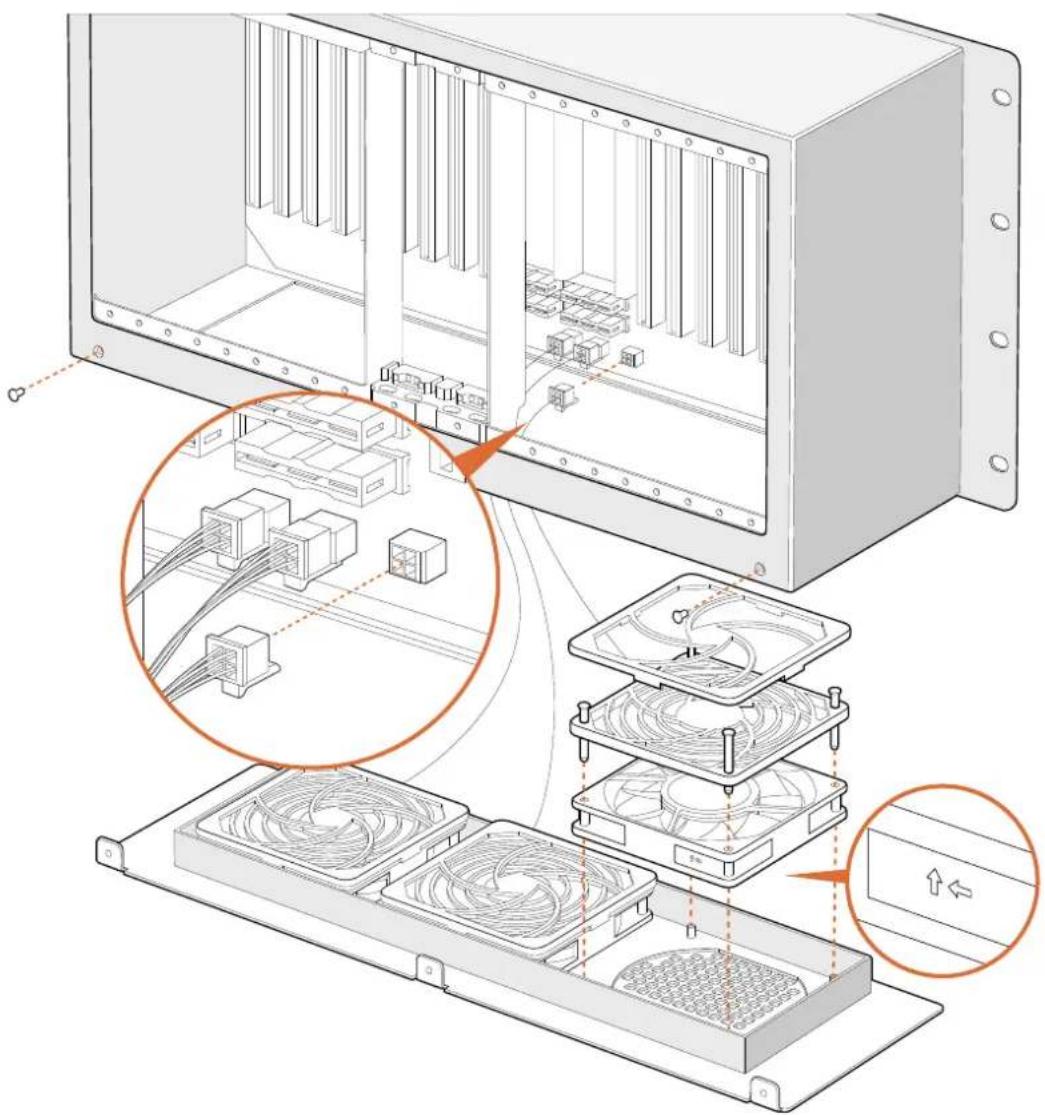
В комплект коммутатора Broadcast Videohub входит запасной вентилятор, которым можно заменить действующий, если он сломается или начнет чрезмерно шуметь. Если вентилятор перестанет функционировать, Videohub по-прежнему будет работать, но для обеспечения долговечности коммутатора при поломке вентилятора рекомендуется устанавливать новый.
При замене вентилятора на коммутаторе Videohub отключать питание не требуется.
1 Открутите четыре винта на крышке вентилятора и аккуратно снимите ее.
2 Откроется доступ к цветным проводам питания, которые подключены к коммутатору разъемом. Аккуратно отсоедините этот пластиковый разъем.
3 Открутите два винта, с помощью которых неисправный вентилятор прикреплен к крышке.
4 Замените неисправный вентилятор запасным, выполняя шаги в обратном порядке.
Новый вентилятор должен сразу же включиться.
Советы по подключению SDI-кабелей
Общий вес всех медных SDI-кабелей может быть довольно внушительным. Чтобы они своей тяжестью не создавали чрезмерное механическое напряжение на BNC-разъемах коммутатора Videohub, для поддержки кабелей следует использовать стойку. Особенно это применимо к более крупным моделям Videohub с большим количеством подключенных SDI-кабелей. Для снижения нагрузки их рекомендуется подвязывать к раме стойки.
Кабели следует также сначала подсоединять к нижним оптическим и ВНС-разъемам, а затем к верхним. При таком подходе не придется пробираться через множество кабелей при подключении дополнительных устройств.
Все модели Videohub оснащены обычными портами BNC, через которые можно легко подключать другое оборудование с помощью стандартных SDI-кабелей.
Если коммутатор Videohub требуется подключить к устройству с мини-разъемами SDI (DIN 1.0/2.3), рекомендуется применять SDI-кабели с мини-гнездом на одном конце и с обычным — на другом. В качестве альтернативы со стандартным SDI-кабелем можно использовать переходной кабель, но в таком случае их длина не должна быть слишком большой, поскольку будет происходить частичная потеря сигнала.
Подсоединение к коммутатору Videohub и отсоединение от него SDI-кабелей не составляет особого труда. Тем не менее, по мере увеличения их числа просунуть пальцы между ВNC-разъемами становится сложнее. Для облегчения этой задачи можно использовать недорогой инструмент сторонних производителей для извлечения ВNC-кабелей.
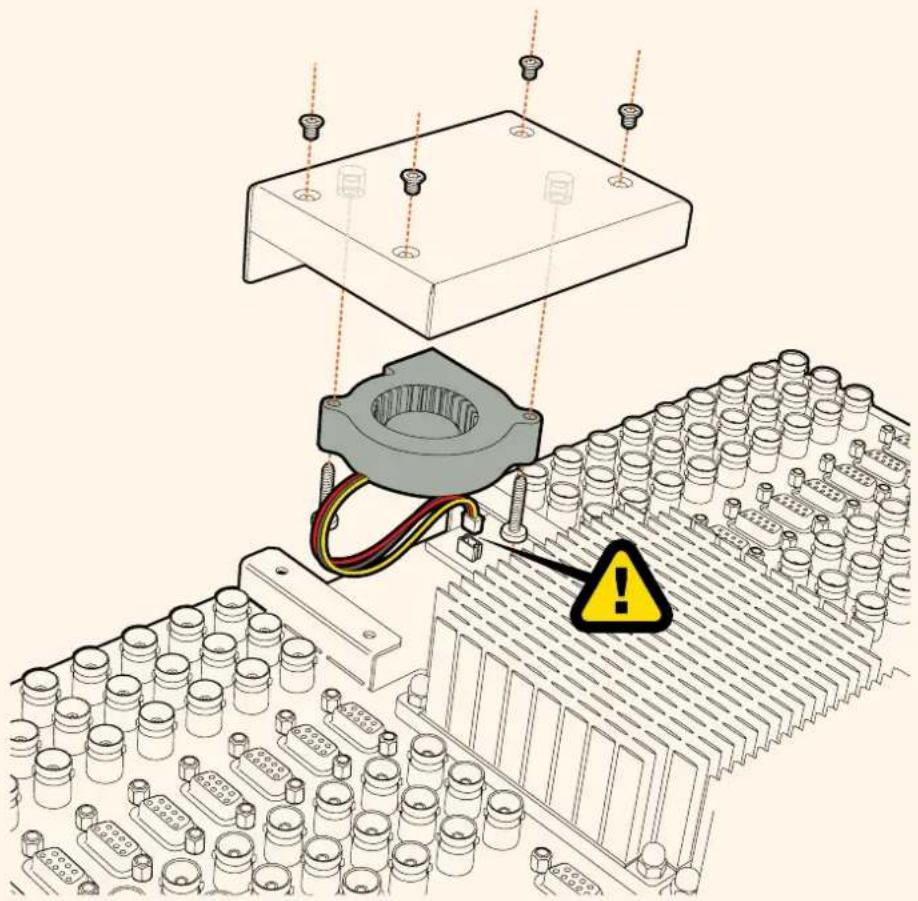
Самый быстрый способ получить помощь — обратиться к страницам поддержки на сайте Blackmagic Design и проверить наличие последних справочных материалов по Blackmagic Design Videohub Control.
Страницы поддержки на сайте Blackmagic Design
Последние версии руководства по эксплуатации, программного обеспечения и дополнительную информацию можно найти в разделе поддержки Blackmagic Design на странице www.blackmagicdesign.com/ru/support.
Обращение в Службу поддержки Blackmagic Design
Если при помощи доступных справочных материалов решить проблему не удалось, свяжитесь с нами по электронной почте, используя форму «Отправьте нам сообщение». Можно также позвонить в ближайшее представительство Blackmagic Design, телефон которого вы найдете на нашем веб-сайте.
Как узнать используемую версию программного обеспечения
Чтобы узнать установленную версию приложения Videohub Control, откройте его на компьютере. В меню Blackmagic Videohub Control выберите About Blackmagic Videohub Control и посмотрите номер версии.
Загрузка последних версий ПО
Узнав версию ПО Blackmagic Videohub Control, перейдите в центр поддержки Blackmagic Design на странице www.blackmagicdesign.com/support, чтобы проверить наличие обновлений. Рекомендуется всегда использовать последнюю версию программного обеспечения, однако обновление лучше всего выполнять после завершения текущего проекта.
Соблюдение нормативных требований

Утилизация электрооборудования и электронной аппаратуры в Европейском Союзе
Изделие содержит маркировку, в соответствии с которой его запрещается утилизировать вместе с бытовыми отходами. Непригодное для эксплуатации оборудование необходимо передать в пункт вторичной переработки. Раздельный сбор отходов и их повторное использование позволяют беречь природные ресурсы, охранять окружающую среду и защищать здоровье человека. Чтобы получить подробную информацию о порядке утилизации, обратитесь в местные муниципальные органы или к дилеру, у которого вы приобрели это изделие.

Данное оборудование протестировано по требованиям для цифровых устройств класса А (раздел 15 спецификаций FCC) и признано соответствующим всем предъявляемым критериям. Соблюдение упомянутых нормативов обеспечивает достаточную защиту от вредного излучения при работе оборудования в нежилых помещениях. Так как это изделие генерирует и излучает радиоволны, при неправильной установке оно может становиться источником радиопомех. Если оборудование эксплуатируется в жилых помещениях, высока вероятность возникновения помех, влияние которых в этом случае пользователь должен устранить самостоятельно.
До эксплуатации допускаются устройства, соответствующие двум главным требованиям.
1 Оборудование не должно быть источником вредных помех.
2 Оборудование должно быть устойчивым к помехам, включая те, которые могут вызвать сбой в работе.
ICES-3 (A) NMB-3 (A)
Соответствие требованиям ISED (Канада)
Данное оборудование соответствует канадским стандартам для цифровых устройств класса А.
Любая модификация или использование изделия не по назначению могут повлечь за собой аннулирование заявления о соответствии этим стандартам.
Подключение к HDMI-интерфейсу должно выполняться с помощью качественного экранированного кабеля.
Данное оборудование протестировано по требованиям, предъявляемым к устройствам при работе в нежилых помещениях. При использовании в бытовых условиях оно может становиться источником помех для радиосигнала.
Правила безопасности
Во избежание удара электрическим током розетка для подключения устройства к сети должна иметь заземляющий контакт. При необходимости обратитесь за помощью к квалифицированному электрику.
Чтобы минимизировать опасность поражения электрическим током, изделие необходимо защищать от попадания брызг и капель воды.
Допускается его эксплуатация в условиях тропического климата с температурой окружающей среды до 40° С.
Для работы устройства необходимо обеспечить достаточную вентиляцию.
При установке в стойку убедитесь в том, что не нарушен приток воздуха.
Внутри корпуса не содержатся детали, подлежащие обслуживанию. Для выполнения ремонтных работ обратитесь в местный сервисный центр Blackmagic Design.
Ряд оборудования позволяет установить компактный оптический SFP-модуль. Используйте только модули типа Laser class 1.
Рекомендуемые типы SFP-модулей
- 3G-SDI: PL-4F20-311C

Допускается эксплуатация в местах не выше 2000 метров над уровнем моря.
Уведомление для жителей штата Калифорния
При работе с этим оборудованием существует возможность контакта с содержащимися в пластмассе микропримесями многобромистого бифенила, который в штате Калифорния признан канцерогеном и увеличивает риск врожденных дефектов и пороков репродуктивной системы.
Подробную информацию см. на сайте www.P65Warnings.ca.gov.
Предупреждения для технического персонала
Поставляемые адаптеры постоянного тока, предназначенные для питания коммутаторов Universal Videohub 72 и Universal Videohub 288, считаются потенциально опасными устройствами. Замыкание их компонентов или электропроводящих элементов может привести к возникновению электрической дуги. Перед обслуживанием таких деталей убедитесь в том, что питание отключено.

Оборудование должно быть установлено в месте с доступом только для обслуживающего персонала (например, в аппаратной комнате).
Коммутатор Universal Videohub 288 позволяет установить не более 60 плат с оптическим интерфейсом.

Перед обслуживанием отключите питание на обоих силовых разъемах.
Осторожно: плавкий предохранитель двухполюсный/в нейтрали
Блок питания в этом устройстве имеет предохранитель в линейном и нейтральном проводах и подходит для подключения к системе энергопитания типа IT в Норвегии.
Гарантия
Ограниченная гарантия
Компания Blackmagic Design гарантирует отсутствие в коммутаторе Videohub дефектов материала и производственного брака в течение 36 месяцев с даты продажи. На разъемы, кабели, охлаждающие вентиляторы, оптоволоконные модули, предохранители, клавиатуры и аккумуляторные батареи такая гарантия действует в течение 12 месяцев с даты продажи. Для моделей Videohub Master Control и Videohub Smart Control гарантия отсутствия дефектов материала и производственного брака действует в течение 12 месяцев с даты продажи. Если во время гарантийного срока будут выявлены дефекты, Blackmagic Design по своему усмотрению выполнит ремонт неисправного изделия без оплаты стоимости запчастей и трудозатрат или заменит такое изделие новым.
Чтобы воспользоваться настоящей гарантией, потребитель обязан уведомить компанию Blackmagic Design о дефекте до окончания гарантийного срока и обеспечить условия для предоставления необходимых услуг. Потребитель несет ответственность за упаковку и доставку неисправного изделия в соответствующий сервисный центр Blackmagic Design с оплатой почтовых расходов. Потребитель обязан оплатить все расходы по доставке и страхованию, пошлины, налоги и иные сборы в связи с возвратом изделия вне зависимости от причины возврата.
Настоящая гарантия не распространяется на дефекты, отказы и повреждения, возникшие из-за ненадлежащего использования, неправильного ухода или обслуживания. Компания Blackmagic Design не обязана предоставлять услуги по настоящей гарантии: а) для устранения повреждений, возникших в результате действий по установке, ремонту или обслуживанию изделия лицами, которые не являются персоналом Blackmagic Design; б) для устранения повреждений, возникших в результате ненадлежащего использования или подключения к несовместимому оборудованию; в) для устранения повреждений или дефектов, вызванных использованием запчастей или материалов других производителей; г) если изделие было модифицировано или интегрировано с другим оборудованием, когда такая модификация или интеграция увеличивает время или повышает сложность обслуживания изделия. НАСТОЯЩАЯ ГАРАНТИЯ ПРЕДОСТАВЛЯЕТСЯ КОМПАНИЕЙ BLACKMAGIC DESIGN ВМЕСТО ЛЮБЫХ ДРУГИХ ПРЯМО ВЫРАЖЕННЫХ ИЛИ ПОДРАЗУМЕВАЕМЫХ ГАРАНТИЙ. КОМПАНИЯ BLACKMAGIC DESIGN И ЕЕ ДИЛЕРЫ ОТКАЗЫВАЮТСЯ ОТ ЛЮБЫХ ПОДРАЗУМЕВАЕМЫХ ГАРАНТИЙ КОММЕРЧЕСКОЙ ЦЕННОСТИ ИЛИ ПРИГОДНОСТИ ДЛЯ КАКОЙ-ЛИБО ОПРЕДЕЛЕННОЙ ЦЕЛИ. ОТВЕТСТВЕННОСТЬ BLACKMAGIC DESIGN ПО РЕМОНТУ ИЛИ ЗАМЕНЕ НЕИСПРАВНЫХ ИЗДЕЛИЙ ЯВЛЯЕТСЯ ПОЛНЫМ И ИСКЛЮЧИТЕЛЬНЫМ СРЕДСТВОМ ВОЗМЕЩЕНИЯ, ПРЕДОСТАВЛЯЕМЫМ ПОТРЕБИТЕЛЮ В СВЯЗИ С КОСВЕННЫМИ, ФАКТИЧЕСКИМИ, СОПУТСТВУЮЩИМИ ИЛИ ПОСЛЕДУЮЩИМИ УБЫТКАМИ, ВНЕ ЗАВИСИМОСТИ ОТ ТОГО, БЫЛА ИЛИ НЕТ КОМПАНИЯ BLACKMAGIC DESIGN (ЛИБО ЕЕ ДИЛЕР) ПРЕДВАРИТЕЛЬНО ИЗВЕЩЕНА О ВОЗМОЖНОСТИ ТАКИХ УБЫТКОВ. BLACKMAGIC DESIGN НЕ НЕСЕТ ОТВЕТСТВЕННОСТИ ЗА ПРОТИВОПРАВНОЕ ИСПОЛЬЗОВАНИЕ ОБОРУДОВАНИЯ СО СТОРОНЫ ПОТРЕБИТЕЛЯ. BLACKMAGIC DESIGN НЕ НЕСЕТ ОТВЕТСТВЕННОСТИ ЗА УБЫТКИ, ВОЗНИКАЮЩИЕ ВСЛЕДСТВИЕ ИСПОЛЬЗОВАНИЯ ЭТОГО ИЗДЕЛИЯ. ПОТРЕБИТЕЛЬ ПРИНИМАЕТ НА СЕБЯ РИСКИ, СВЯЗАННЫЕ С ЕГО ЭКСПЛУАТАЦИЕЙ.
Copyright 2020 Blackmagic Design. Все права защищены. Blackmagic Design, DeckLink, HDLink, Workgroup Videohub, Multibridge Pro, Multibridge Extreme, Intensity и "Leading the creative video revolution" зарегистрированы как товарные знаки в США и других странах. Названия других компаний и наименования продуктов могут являться товарными знаками соответствующих правообладателей.
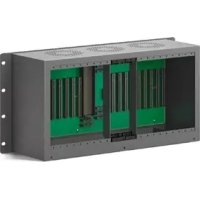
- Руководство по установке и эксплуатации
- Videohub
- Уважаемый пользователь!
- Грант Петти
- Содержание
- Подготовка к работе 583
- Коммутаторы Universal Videohub 604
- Подготовка к работе
- Подготовка к работе с коммутатором Videohub
- Создание сервера IP Videohub с помощью конвертера Teranex Mini IP Video 12G
- Подключение источников видео
- Порядок подключения видеоисточников
- Управление коммутатором Videohub
- Коммутатором Videohub можно управлять двумя способами.
- ПО Blackmagic Videohub
- Smart Videohub CleanSwitch 12x12
- Подключение коммутатора Videohub к компьютерной сети
- Подключение к сети Ethernet
- Порядок подключения коммутатора Videohub к компьютерной сети
- Подключение к серверу Videohub через USB
- Порядок подключения коммутатора Videohub к локальной IP-сети
- Установка настроек сервера Videohub
- Mac OS
- Windows
- Настройка сетевых параметров с помощью встроенной панели управления
- Установка IP-адреса с передней панели управления
- Панель управления на моделях Smart Videohub
- Работа со встроенной панелью управления и ЖК-дисплеем
- Обзор кнопок работы с меню
- MENU (Меню)
- VIDEO
- SRC
- DEST
- CLEAR
- TAKE
- Изменение направления маршрутизации на моделях Smart Videohub
- Выбор прямого переключения
- Порядок выбора между прямым переключением и с помощью кнопки TAKE
- Блокировка и разблокировка направления маршрутизации на Smart Videohub
- Блокировка приемника сигнала
- Разблокировка приемника сигнала
- Аппаратные панели Videohub
- Обзор аппаратных панелей Videohub
- Videohub Master Control Pro
- Videohub Smart Control Pro
- Подключение через USB для настройки панели управления
- Videohub Master Control и Videohub Smart Control
- Порядок подключения панели управления Videohub к локальной IP-сети
- Тестовая проверка кнопок на панели управления
- Розовая подсветка с миганием
- Красная подсветка с миганием
- Желтая подсветка с миганием
- Отсутствие подсветки с миганием
- Обновление ПО на панели управления Videohub
- Уровневая организация маршрутизации
- SDI 422
- SDI
- 422
- Как выбирать источники и приемники сигнала
- Выбор устройств вводом номера порта на Videohub
- Выбор устройств с помощью круглой ручки
- Выбор устройств с помощью настраиваемых кнопок и круглой ручки
- Выбор устройств с помощью пронумерованных кнопок и круглой ручки
- Выбор устройств с помощью настраиваемых кнопок и кнопок с цифрами
- Блокировка и разблокировка направления маршрутизации
- Порядок блокировки приемника сигнала с помощью панели Videohub Master Control
- Порядок разблокировки приемника сигнала с помощью панели Videohub Master Control
- Работа с макрокомандами
- Использование панели Videohub Smart Control Pro для управления прямым переключением
- Использование панели Videohub Smart Control Pro для управления переключением в два шага
- Изменение направления маршрутизации
- Добавление ярлыков на кнопки
- Порядок снятия кнопок
- Коммутаторы Universal Videohub
- Universal Videohub 288
- Что нужно для начала работы
- Коммутационная матрица Universal Videohub 288 Crosspoint
- Кабель для управления коммутатором
- Питание
- Монтаж коммутатора Universal Videohub 288
- Установка коммутационной матрицы Universal Videohub 288 Crosspoint
- Светодиодные индикаторы состояния на Universal Videohub
- Установка интерфейсных плат
- Установка блока питания Universal Videohub Power Supply
- Установка второго блока питания при работе коммутатора Universal Videohub 288
- Демонтаж блока питания при работе коммутатора Universal Videohub 288
- Universal Videohub 72
- Коммутационная матрица Universal Videohub 72 Crosspoint
- Монтаж коммутатора Universal Videohub 72
- Установка коммутационной матрицы Universal Videohub 72 Crosspoint
- Установка платы питания Universal Videohub 450W Power Card
- Интерфейсные SDI-платы
- Интерфейсные платы для Universal Videohub
- Universal Videohub Deck Control Cable
- Коммутаторы Videohub с поддержкой 3G-SDI
- Коммутаторы Blackmagic Videohub с интерфейсом 3G-SDI
- Панель управления на Smart Videohub
- Мониторинг сигнала с коммутаторов Videohub
- Мониторинг с помощью Blackmagic MultiView 16
- Встроенные панель управления и ЖК-дисплей
- ЖК-дисплей и начальная страница
- Формат HD-видео на выходе
- Аудиовход
- Конфигурация многооконного мониторинга
- SRC (Источник) и VIEW (Окно)
- SOLO
- SOLO (Соло)
- SET
- SET (Установить)
- MENU
- 1
- Кнопки с цифрами
- SRC (Источник), VIEW (Окно) и SET (Установить)
- VIEW
- SOLO (Соло) и MENU (Меню)
- Установка ПО Blackmagic Videohub
- Установка для Windows
- Установка для Mac OS
- Blackmagic Videohub Setup
- Network Settings (Сетевые параметры)
- Подключите Videohub к компьютеру через USB-порт и следуйте приведенным ниже инструкциям.
- Редактирование ярлыков
- Редактирование ярлыков входов
- Редактирование ярлыков выходов
- Редактирование ярлыков удаленных устройств и направления портов
- Сохранение и загрузка ярлыков
- Присвоение коммутатору Videohub имени
- Обновление программного обеспечения коммутатора
- Blackmagic Videohub Control
- Выбор коммутатора Videohub
- Добавление кнопок
- Просмотр направления маршрутизации
- Опция Use TAKE для подтверждения переключения
- Настройки последовательного соединения
- Компьютеры с сенсорным экраном
- Apple iPad
- Начальное расположение кнопок
- Настройка кнопок приложения Videohub на планшете iPad
- Просмотр и изменение направлений маршрутизации
- Установка приложения Videohub на планшете iPad
- Загрузка приложения Videohub на iPad
- Настройка IP-адреса в приложении Videohub на iPad
- Videohub Hardware Panel Setup
- Добавление панели управления Videohub
- Загрузка и сохранение настроек
- Настройка панели Videohub Master Control Pro
- Подсветка
- Создание ярлыков кнопок
- Настройка панели Videohub Smart Control Pro
- Число приемников сигнала
- Настройка режима прямого переключателя
- Настройка переключения в два шага
- Число макросов
- Кнопка ТАКЕ
- Настройка контактов GPI
- Latch Video (Фиксация видео)
- Momentary Hold Video (Кратковременный просмотр)
- Настройка Tally-индикации
- GPO Match (Применить к GPO)
- Последовательное соединение нескольких устройств GPI and Tally Interface
- Добавление устройства GPI and Tally Interface по сети
- Установка устройства GPI and Tally Interface
- Настройка устройства GPI and Tally Interface
- Когда на коммутаторе Videohub нет порта Ethernet или доступ к нему возможен только по сети
- Когда IP-адрес коммутатора Videohub неизвестен
- Управление устройством Blackmagic MultiView 16 с помощью приложения Videohub Control
- Подключение Blackmagic MultiView 16 к приложению Videohub Control
- Настройка сетевых параметров на Blackmagic MultiView 16
- Порядок настройки сетевых параметров
- Помощь
- Замена вентилятора на Universal Videohub
- Советы по подключению SDI-кабелей
- Страницы поддержки на сайте Blackmagic Design
- Обращение в Службу поддержки Blackmagic Design
- Как узнать используемую версию программного обеспечения
- Загрузка последних версий ПО
- Соблюдение нормативных требований
- Утилизация электрооборудования и электронной аппаратуры в Европейском Союзе
- Соответствие требованиям ISED (Канада)
- Правила безопасности
- Уведомление для жителей штата Калифорния
- Предупреждения для технического персонала
- Осторожно: плавкий предохранитель двухполюсный/в нейтрали
- Гарантия
- Ограниченная гарантия
Марка : Blackmagic Design
Модель : Smart Videohub
Категория : Маршрутизатор