
Smart Videohub - Router Blackmagic Design - Kostenlose Bedienungsanleitung
Finden Sie kostenlos die Bedienungsanleitung des Geräts Smart Videohub Blackmagic Design als PDF.


| Produkttyp | Professioneller SDI-Router mit integriertem Bedienfeld |
| Verfügbare Modelle | Smart Videohub 12x12, 20x20, 40x40, Smart Videohub CleanSwitch 12x12 |
| Video-Konnektivität | SDI-Eingänge und -Ausgänge (BNC): automatische Erkennung von SD, HD, 3G-SDI, 6G-SDI und 12G-SDI je nach Modell |
| Referenz | Referenzeingang (Black Burst oder Tri-Level) für Synchronisation |
| Steuerung | Frontblende mit LCD-Bildschirm, Drehregler, Tasten SRC/Dest/Take/Clear; Fernsteuerung über Ethernet (Videohub Control) oder Hardware-Panels |
| Netzwerk | Ethernet-RJ45-Port (10/100/1000) für IP-Steuerung; USB 2.0-Anschluss für Konfiguration und Updates |
| Unterstützte Videoformate | SD, HD (720p, 1080i, 1080p), 2K, Ultra HD (2160p) je nach Modell; gleichzeitiges Routing von DVB-ASI |
| Stromversorgung | Universelles AC-Netzteil 100-240V, 50/60 Hz; typischer Verbrauch je nach Modell |
| Rackmontage | Standard-Rack-Format (1U für 12x12 und CleanSwitch, 2U für 20x20 und 40x40) |
| Wartung | Außenreinigung mit einem weichen, trockenen Tuch; freie Belüftung |
| Sicherheit | Erdung erforderlich; nicht Feuchtigkeit aussetzen; vor Eingriffen trennen |
| Ersatzteile und Reparierbarkeit | Lüfter werkzeuglos austauschbar (bestimmte Modelle); keine vom Benutzer reparierbaren Teile; wenden Sie sich an den Blackmagic Design Support |
| Enthaltene Software | Blackmagic Videohub Control, Setup und Hardware Panel Setup für Mac und Windows |
| Garantie | 36 Monate (Gerät); 12 Monate (Anschlüsse, Kabel, Lüfter) |
Häufig gestellte Fragen - Smart Videohub Blackmagic Design
Benutzerfragen zu Smart Videohub Blackmagic Design
0 Frage zu diesem Gerät. Beantworten Sie die, die Sie kennen, oder stellen Sie Ihre eigene.
Eine neue Frage zu diesem Gerät stellen
Laden Sie die Anleitung für Ihr Router kostenlos im PDF-Format! Finden Sie Ihr Handbuch Smart Videohub - Blackmagic Design und nehmen Sie Ihr elektronisches Gerät wieder in die Hand. Auf dieser Seite sind alle Dokumente veröffentlicht, die für die Verwendung Ihres Geräts notwendig sind. Smart Videohub von der Marke Blackmagic Design.
BEDIENUNGSANLEITUNG Smart Videohub Blackmagic Design
Installations- und Bedienungsanleitung
Videohub
Januar 2020
Deutsch

Vielen Dank, dass Sie sich zum Kauf einer Videohub Kreuzschiene entschieden haben.
Wir träumen davon, die Fernsehbranche in eine echte Kreativbranche zu verwandeln, in der jedermann Zugriff auf Video in Höchstqualität hat. Wir hoffen, Sie teilen diesen Traum mit uns.
In der Vergangenheit erforderten highendige Fernseh- und Postproduktionen die Investition in Hardware in Millionenhöhe. Professionelle SDI-Kreuzschienen sind für die meisten Leute schon immer viel zu teuer und damit unerschwinglich. HD-SDI ist noch teurer und bis heute ist die Signalverteilung in HD-SDI den größten Postproduktions- und Fernseheinrichtungen vorbehalten. Videohubs ändern das grundlegend. Einige Videohub Modelle ermöglichen Ihnen über die Arbeit in HD-SDI hinaus auch den Einsatz der neuesten Ultra-HD-Formate, mit denen Sie 4K-Video durch Ihr ganzes Studio leiten können.
Diese Bedienungsanleitung enthält alle nötigen Informationen zur Installation Ihrer Videohub. Sollten Sie dennoch Fragen zu IP-Adressen oder Computernetzwerken haben, wenden Sie sich bitte an einen technischen Mitarbeiter. Videohubs sind einfach zu installieren, erfordern jedoch einige Voreinstellungen, die technisch etwas anspruchsvoller sind.
Sehen Sie auf den Support-Seiten unserer Website unter www.blackmagicdesign.com/de/support nach der neuesten Version dieses Handbuchs und der Videohub Software. Bitte registrieren Sie sich beim Herunterladen der Videohub Software mit Ihren Kontaktdaten, damit wir Sie über neu veröffentlichte Versionen informieren können. Wir arbeiten ständig an neuen Features und Verbesserungen und würden uns freuen, von Ihnen zu hören!
Wir hoffen, dass Sie über viele Jahre Nutzen aus Ihrer Videohub ziehen und viel Freude daran haben, alle Personen in Ihrer Einrichtung miteinander zu vernetzen.
Grant Petty
Grant Petty
Erste Schritte 259 Universal Videohub 288 280
Erste Schritte mit einer Videohub 259 Aufbau einer Universal Videohub 288 282
Anschließen von Videogeräten 259 Universal Videohub 72 287
Steuern Ihrer Videohub 259 Aufbau der Universal Videohub 72 288
Blackmagic Videohub Software 260 SDI-Schnittstellenkarten 292
Smart Videohub CleanSwitch 12x12 260 Universal Videohub Schnittstellenkarten 293
Anschluss einer Videohub Universal Videohub Deck Control Cable 294
an ein Netzwerk 200 3G-SDI Videohub Kreuzschienen 294
Anschluss an ein Ethernet-Netzwerk 260 Blackmagic 3G-SDI Videohub
Anschluss an einen Videohub Kreuzschienen 294
Server via USB 261 Verwenden eines Smart
Konfiguration Ihrer Videohub Videohub Control Panels 296
Server-Einstellungen 262 Monitoring mit Videokub Kreuzschienen 207
Konfiguration der Monitoring mit dem
Netzwerkeinstellungen mit Marketing mit 2017 Blackmagic MultiView 16 297
integriertem Bedienpanel 263 Blackmagic MultiView 18 207
Smart Videohub Bedienpanel 264 Verwenden aus integrieren Bedienpanels und LCDs 297
Verwenden des Smart Videohub
Bedienpanels und LCDs 264 Blackmagic Videohub Software 300
Umschalten zwischen Installation der Blackmagic Vidrochub Software 309
Signalwegen mit einer Smart Videohub 265
Videohub Hardware-Steuerpanels 267 Blackmagic Videohub Setup
Neue Videohub Hardware-Steuerpanels 267 Blackmagic Videohub Control 305
Konfiguration des Steuerpanels per USB 268 Körrigunieren der Vischaus Master Control Pro. 320
Anschluss an ein Ethernet-Netzwerk 269 Konfigurieren der Videobuch
Testen der Steuertasten 270 Smart Control Pro 321
Aktualisieren der Software Ihres Steuern eines Blackmagic
Videohub Controllers 271 MultiView 16 mit Videohub Software 327
Über Steuerungsebenen 271 Hilfe 330
Auswählen von Quellen und Zielen 272 Austauschen des Lüfters einer
Verwendung des Videohub Universal Videohub 350
Smart Control Pro als Cut-Bus-Controller 278 Austauschen des Lüfters einer
Verwendung des Videohub Broadcast Videohub 331
Smart Control Pro als XY-Controller 278 Gesetzliche Vorschriften 334
Beschriftung der Steuertasten 279 Sicherheitshinweise 335
Universal Videohub Kreuzschienen 280 Garantie 336
Erste Schritte
Erste Schritte mit einer Videohub
Zur Inbetriebnahme Ihrer Videohub brauchen Sie bloß ein Stromkabel einzustecken und Ihre Videoquell- und -zielgeräte anzuschließen. Die Steuerung Ihrer Videohub ist mit der leistungsstarken Videohub Control Software, mit einem Hardware-Steuerpanel oder für einige Modelle auch über eine Frontblende möglich.
IP-Konfiguration der Videohub mit einem Teranex Mini IP Video 12G
Informationen zum Einrichten einer IP-Videohub zum Routen von Blackmagic Teranex Mini IP Video 12G Geräten finden Sie im englischsprachigen Teranex Mini IP Video 12G Handbuch, das auf www.blackmagicdesign.com/de/support heruntergeladen werden kann.
Anschließen von Videogeräten
So schließen Sie Ihre Videoquellgeräte an:
1 Verbinden Sie Ihre Videoquellgeräte über die SDI-Eingänge an der Geräterückseite mit Ihrer Videohub.
2 Verbinden Sie Ihre Zielgeräte über die SDI-Ausgänge an der Geräterückseite mit Ihrer Videohub.
Unterstützte Videoformate werden von den SDI-Anschlüssen Ihrer Videohub automatisch erkannt.

Verbinden Sie Ihre Quell- und Zielgeräte über die SDI-Ein- und Ausgänge mit Ihrer Videohub
Steuern Ihrer Videohub
Ihre Videohub lässt sich auf zwei Arten steuern:
1 Verbinden Sie Ihre Videohub via Ethernet mit Ihrem Computer und steuern Sie sie mit der intuitiven Videohub Control Software. Weitere Informationen finden Sie im Abschnitt „Anschluss einer Videohub an ein Netzwerk“ in diesem Handbuch.
2 Steuern Sie Ihre Videohub je nach Modell mit einem integrierten oder externen Hardware-Steuergarten.
Smart Videohub Modelle bspw. sind mit einem integrierten Bedienpanel, LCD und Drehregler ausgestattet. Sie ermöglichen das schnelle Ändern von Routings direkt von Ihrer Videohub Kreuzschiene aus. Weitere Informationen finden Sie im Abschnitt „Umschalten zwischen Signalwegen mit einer Smart Videohub“ in diesem Handbuch.

Signalwege lassen sich mit den Smart Videohub Modellen direkt ändern
Blackmagic Videohub Software
Die Steuersoftware Blackmagic Videohub Control ist eine von drei Blackmagic Videohub Softwareanwendungen. Die Anwendungen „Blackmagic Videohub Setup“ und „Blackmagic Videohub Hardware Panel Setup“ dienen zur Konfiguration von Einstellungen und Produktsoftware-Updates.
Anweisungen zur Videohub Softwareinstallation finden Sie im Abschnitt „Blackmagic Videohub Software“.
Mit Blackmagic Videohub Setup können Sie Ihre Quellen und Ziele zur besseren Identifizierung individuell benennen. Näheres zu benutzerdefinierten Kennungen entnehmen Sie dem Abschnitt „Blackmagic Videohub Setup“.
Smart Videohub CleanSwitch 12x12
Zur sauberen Umschaltung zwischen Videoquellen und Monitoren oder um direkt auf Sendung zu gehen, werden zeitlich getaktete oder Genlock-Signale benötigt. Wenn Sie trotz einer unzuverlässigen zeitlichen Taktung Ihrer Quellsignale sauber umschalten wollen, bietet sich die Smart Videohub CleanSwitch 12x12 an. Mit Resynchronisierung an allen Eingängen sichert Ihnen dieses Modell perfekte Clean-Feeds.
Die Smart Videohub CleanSwitch 12x12 verfügt über volle Resynchronisierung an allen Eingängen und unterstützt damit die automatische Neutaktung. Dies ermöglicht pannenfreies Umschalten zwischen den Koppelpunkten der Kreuzschiene. Quellen mit gleicher Auflösung und Bildfrequenz lassen sich für live geschnittene Produktionen sogar geschmeidig direkt auf Sendung schalten. Wird kein Referenzsignal zugeführt, dann erfolgt auf der Smart Videohub CleanSwitch 12x12 die Durchschaltung von Signalen über den Referenzeingang oder Eingang 1. Für fehlerfreies Umschalten müssen die Referenzsignale und alle anderen Eingangssignale im selben Videoformat vorliegen. Das Umschalten zwischen unterschiedlichen Videoformaten ist ebenfalls möglich, jedoch ohne Synchronisierung.
Anschluss einer Videohub an ein Netzwerk
Anschluss an ein Ethernet-Netzwerk
Für den direkten Anschluss an Ihren Ethernet-Netzwerk-Switch oder einen Computer in Ihrem lokalen IP-basierten Netzwerk besitzen viele Videohub Modelle einen Ethernet-Port.
So schließen Sie eine Videohub an ein Netzwerk an:
1 Schließen Sie alle mitgelieferten Netzteile sicher ans Stromnetz an und schalten Sie Ihre Videohub ein.
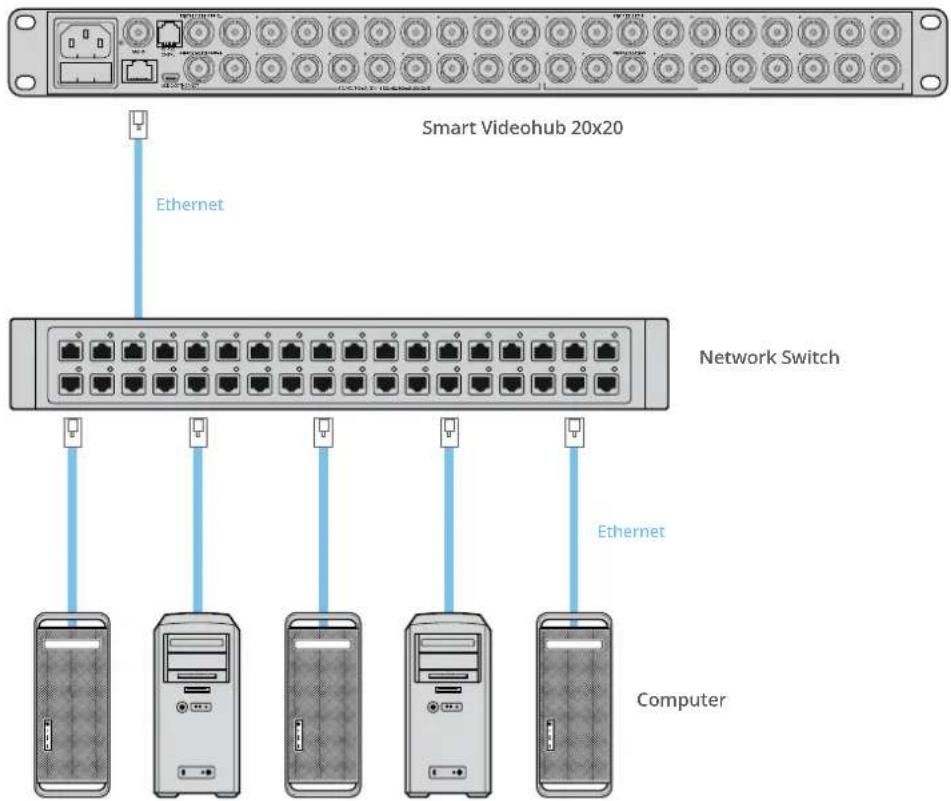
2 Koppeln Sie Ihre Videohub Kreuzschiene mithilfe eines normgerechten RJ45-Ethernetkabels an einen Netzwerk-Switch oder den Ethernet-Port eines Computers.
Wenn Sie eine mit zwei Koppelpunktkarten ausgestattete Universal Videohub 288 nutzen, binden Sie beide Karten für Ausfallsicherung und Redundanz mit je einem Ethernetkabel ins Netzwerk ein. Auch wenn Ihre Universal Videohub 288 über zwei Ethernetkabel an den Netzwerk-Switch angeschlossen ist, verfügt sie über eine einzelne IP-Adresse.
Auf Smart Videohub Modellen mit integriertem Bedienpanel können Sie die IP-Adresse und Netzwerkeinstellungen mithilfe des Drehreglers oder per Tastendruck konfigurieren oder dazu Blackmagic Videohub Setup verwenden. Auf Modellen ohne ein Bedienpanel an der Front nehmen Sie Ihre Netzwerkeinstellungen mit Blackmagic Videohub Setup vor.
Näheres dazu finden Sie im Abschnitt „Blackmagic Videohub Setup“ in diesem Handbuch. Um Netzwerkseinstellungen mit Blackmagic Videohub Setup zu ändern, schließen Sie Ihre Videohub via USB an.
Anschluss einer Smart Videohub 20x20 an ein Ethernet-Netzwerk
Anschluss an einen Videohub Server via USB
Videohubs ohne eine aktivierte Ethernet-Verbindung lassen sich über Ihr lokales IP-basiertes Netzwerk via USB an beliebige Computer anschließen. Ein einzelner Server-Computer in Ihrem Netzwerk wird per Plug-and-Play-USB-Verbindung an die Videohub angeschlossen. Ähnlich wie bei der gemeinsamen Nutzung von Druckern gibt dieser die Videohub für andere in Ihr Netzwerk eingebundene Computer und iPads frei. Dafür brauchen Sie keinen dedizierten oder besonders leistungsstarken Computer.
Für den Videohub Server eignet sich jeder Computer mit Mac oder Windows. Über das Netzwerk können beliebig viele Mac- oder Windows-Clients mit dem Server verbunden werden.
So schließen Sie eine Videohub an ein lokales IP-basiertes Netzwerk an:
1 Schließen Sie alle mitgelieferten Netzteile sicher ans Stromnetz an und schalten Sie Ihre Videoghub ein.
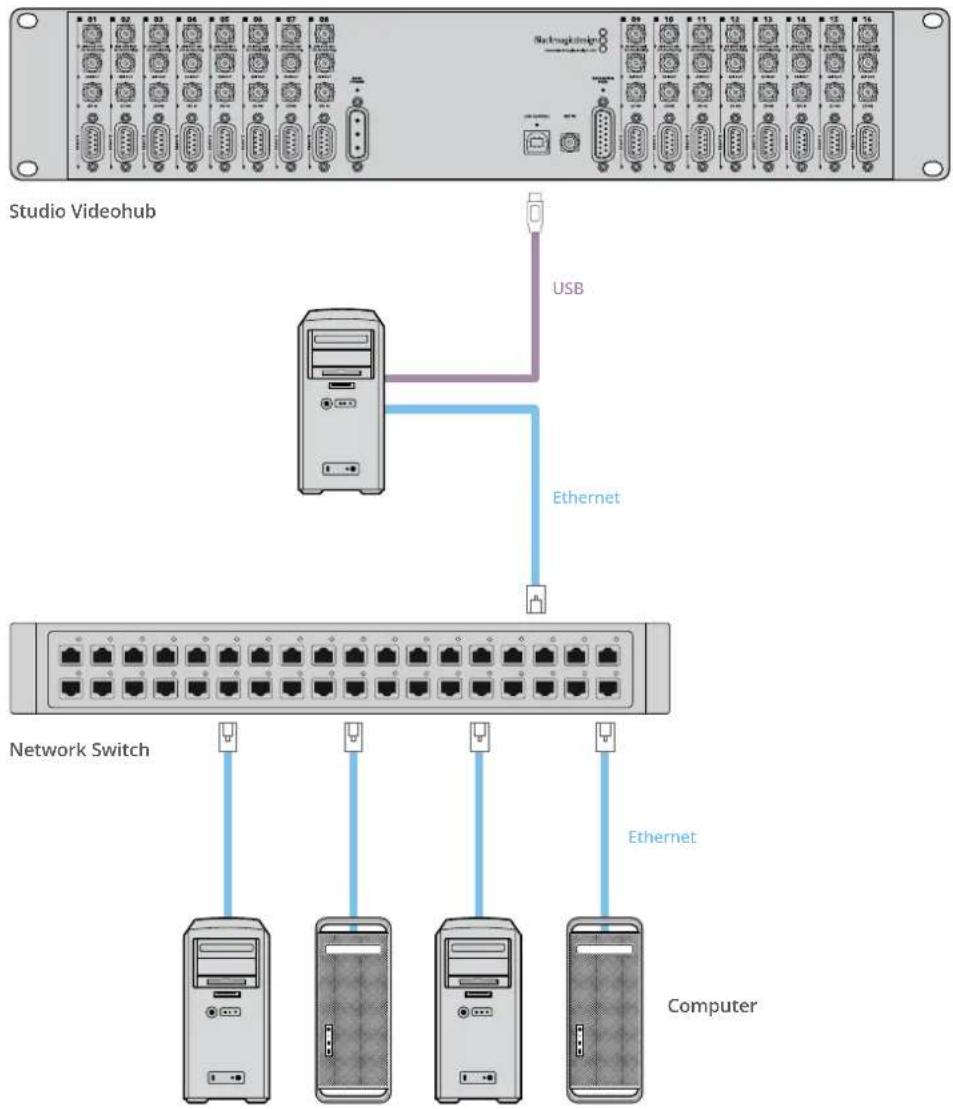
2 Verbinden Sie die Videohub Kreuzschiene mittels eines normgerechten USB-2.0-Typ-A-B Steckerkabels mit dem Videohub Server-Computer.
3 Verbinden Sie den Videohub Server-Computer mit Ihrem Netzwerk-Switch. Wir empfehlen dringend, für den Anschluss des Videohub Server-Computers statt Drahlosnetzwerken Ethernetkabel zu verwenden, weil diese verlässlicher sind. Drahtlosnetzwerke sind anfälligen für Störungen durch elektrische oder andere drahtlose Geräte.
Mehr erfahren Sie im Abschnitt „Konfiguration Ihrer Videohub Server-Einstellungen“.
Eine via USB an einen Server angeschlossene Studio Videohub
Konfiguration Ihrer Videohub Server-Einstellungen
Wenn Sie Ihre Videohub via Ethernet anschließen, ziehen Sie bitte den Abschnitt „Blackmagic Videohub Setup“ in diesem Handbuch zu Rate.
Videohubs ohne Ethernet werden via USB an einen Computer gekoppelt. Andere Steuerpanels suchen nach diesem Computer, um die Videohub zu sehen. Die Videohub wird praktisch zum Server, auf den alle anderen Steuerpanels im Netzwerk zugreifen können.
Ein Videohub Server braucht eine statische IP-Adresse, die Ihr Netzwerkadministrator für Sie konfigurieren kann. Befolgen Sie für das jeweilige Betriebssystem die nachstehenden Schritte.
Mac OS
1 Gehen Sie zu „Systemeinstellungen“.
2 Klicken Sie auf „Netzwerk“.
3 Prüfen Sie unter „Konfiguration“ die IP-Adresse für Ihr Ethernet- oder AirPort-Netzwerk.
4 Wählen Sie zum Konfigurieren Ihres Netzwerks mit manueller Adressvergabe zwischen den Optionen „Using DHCP with manual address“ (DHCP mit manueller Adresse verwenden) oder „Manually“ (Manuell).
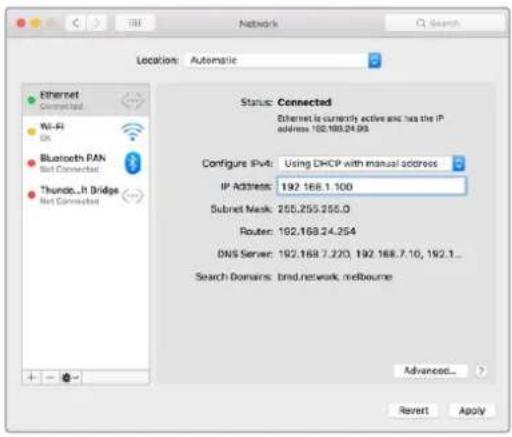
Für eine statische IP-Adresse wird auf Mac die Netzwerkeinstellung „Using DHCP with manual address“ gewählt
Windows
1 Öffnen Sie die Systemsteuerung.
2 Klicken Sie auf „Netzwerk- und Freigabecenter“.
3 Klicken Sie in der linken Spalte auf „Adaptereinstellungen ändern“.
4 Rechtsklicken Sie auf Ihre Ethernet-Verbindung und wählen Sie unter „Eigenschaften“ die Einstellung „Internet Protocol Version 4 (TCP/IPv4)“.
5 Klicken Sie auf „Eigenschaften“ und wählen Sie „Folgende IP-Adresse verwenden“.
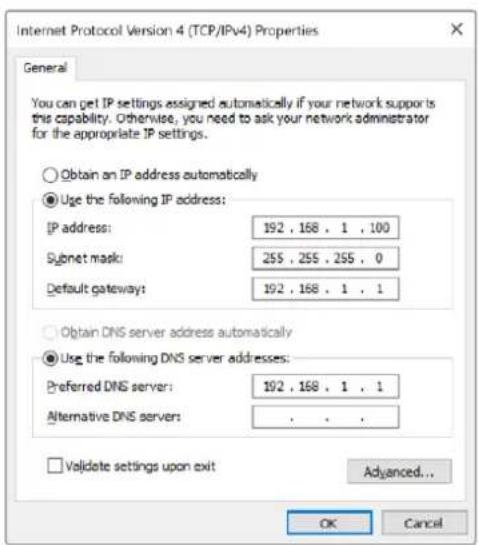
Die Systemsteuerung in Windows mit der Netzwerkeinstellung „Folgende IP-Adresse verwenden“ für eine statische IP-Adresse.
Konfiguration der Netzwerkeinstellungen mit integriertem Bedienpanel
Auf den Smart Videohub Modellen können Sie Ihr Netzwerk mithilfe des integrierten Bedienpanels und LCDs konfigurieren. Ihre Kreuzschiene wird von anderen Computern und Hardware-Panels erkannt, über die Sie das Gerät aus der Ferne steuern und die Signalverteilung ändern können.
Ist Ihre Kreuzschiene nicht mit einem Bedienpanel ausgestattet, dann konfigurieren Sie Ihr Videohub Netzwerk mithilfe von Blackmagic Videohub Setup. Weitere Informationen finden Sie im Abschnitt „Blackmagic Videohub Setup“.
So legen Sie Ihre IP-Adresse über das vordere Bedienpanel fest:
1 Halten Sie die MENU-Taste gedrückt, um das Einstellungsmenü aufzurufen.
2 Scrollen Sie mithilfe des Drehreglers zu den Netzwerkeinstellungen „Network“. Die TAKE-Taste beginnt zu blinken. Bestätigen Sie Ihre Auswahl durch Drücken der TAKE-Taste.
3 Navigieren Sie mit dem Drehregler zu der Einstellung, die Sie ändern wollen und drücken Sie zur Bestätigung die TAKE-Taste.
4 Änderungen im Zahlenfeld nehmen Sie ebenfalls mit dem Drehregler vor. Drücken Sie zur Bestätigung der Änderung die TAKE-Taste und durchlaufen Sie die Felder.
5 Vergewissern Sie sich, auch die letzte Änderung durch Drücken der TAKE-Taste zu bestätigen. Ihre Einstellungen sind bestätigt, wenn die Eingaben im Feld nicht mehr hervorgehoben sind.
6 Drücken Sie die MENU-Taste, um das Einstellungsmenü zu verlassen und zum Quell- und Zielbildschirm zurückzukehren.
Falls erforderlich, können die Subnet- und Gateway-Adressen mit derselben Methode festgelegt werden.
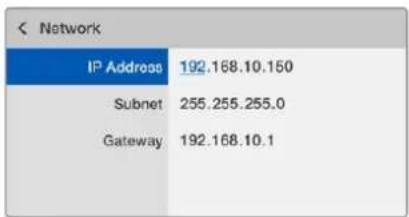
Drücken Sie MENU, um zur Netzwerkseite zu gelangen, und legen Sie die IP-Adresse mithilfe der TAKE-Taste und des Drehreglers fest
Smart Videohub Bedienpanel
Verwenden des Smart Videohub Bedienpanels und LCDs
Zur Smart Videohub Kreuzschienenserie zählen die Blackmagic Smart Videohubs in den Ausführungen 12x12, 20x20 und 40x40 sowie die Smart Videohub CleanSwitch 12x12. Diese Modelle sind mit einem integrierten Bedienpanel und LCD ausgestattet. Änderungen an der Signalverteilung sind ohne einen Computer durch Drücken der nummerierten Tasten an der Frontblende möglich. Die Fernsteuerung der Kreuzschiene ist ebenfalls darüber möglich.

Die Steuertasten der Smart Videohub 40x40
Beschreibung der Steuertasten

MENU
Schaltet zwischen dem Routing-Bildschirm und der Seite für die Netzwerkkonfiguration um.

VIDEO
Verwenden Sie diese Taste in Verbindung mit den SRC- und DEST-Tasten, um auf dem LC-Display Videoquellen oder Videoausgaben anzuzeigen.

SRC
Drücken Sie diese Taste gefolgt von einer nummerierten Taste, um Ihre Quelle auszuwählen.

DEST
Drücken Sie diese Taste gefolgt von einer nummerierten Taste, um Ihr Zielgerät auszuwählen.

CLEAR
Durch Drücken dieser Taste verwerfen Sie einen veränderten Signalweg.

TAKE
Durch Drücken dieser Taste bestätigen Sie einen veränderten Signalweg.
Umschalten zwischen Signalwegen mit einer Smart Videohub
Das Umschalten zwischen Signalwegen mit Ihrer Blackmagic Smart Videohub erfolgt bequem über das integrierte Bedienpanel.
1 Wählen Sie durch Drücken der DEST-Taste und einer der nummerierten Steuertasten Ihr Zielgerät aus. Alternativ können Sie mit dem Drehregler alphabetisch durch Zielkennungen scrollen. Der jeweilige Port wird durch Aufleuchten der korrespondierenden nummerierten Taste kenntlich gemacht.
2 Wählen Sie durch Drücken der SRC-Taste und einer der nummerierten Steuertasten Ihre Quelle. Auch hier können Sie alternativ mit dem Drehregler durch die Quellkennungen scrollen.
3 Wenn Sie Ziel und Quelle ausgewählt haben, blinkt die TAKE-Taste rot, bis Sie sie zur Bestätigung Ihres Routings drücken. Die CLEAR-Taste blinkt ebenfalls. Durch Drücken dieser Taste können Sie Ihr vorgegebenes Routing verwerfen.
Auswählen der Cut-Bus-Funktion
Smart Videohub Modelle unterstützen zwei unterschiedliche Routing-Modi zum Umschalten zwischen Quellen und Zielen. Ihr Smart Videohub Gerät verwendet zum Routen von Signalen standardmäßig die TAKE-Taste. Mit dieser Methode bestätigt das einfache Drücken der TAKE-Taste ein ausgewähltes Routing von einer Quelle an ein Zielgerät.
Zum schnelleren Umschalten zwischen Signalwegen gibt es den sogenannten Cut-Bus-Modus. In diesem Modus wählen Sie Ihr Ziel, drücken eine nummerierte Quelltaste oder schalten mithilfe des Drehreglers umgehend zwischen Signalwegen um. Eine sehr wirkungsvolle Funktion, wenn Sie für Liveproduktionen einen zusätzlichen Mischer in Form einer Smart Videohub CleanSwitch 12x12 in Bereitschaft brauchen.
So schalten Sie zwischen den Modi „Cut Bus“ und „Take“ um:
1 Öffnen Sie durch Drücken der MENU-Taste die Menüeinstellungen und navigieren Sie mit dem Drehregler zur Einstellung „Use TAKE“. Bestätigen Sie Ihre Auswahl durch Drücken der TAKE-Taste.
2 Scrollen Sie mit dem Drehregler zur Option „On“. Damit befehlen Sie Ihrer Videohub, neue Routings mit der TAKE-Taste zu bestätigen. Wählen Sie die Option „Off“, um im Modus „Cut Bus“ zu arbeiten. Wenn Sie jetzt eine Quelle wählen, wird diese umgehend geroutet, ohne vorher zur Bestätigung die TAKE-Taste drücken zu müssen.
3 Drücken Sie zur Bestätigung der Einstellungsänderung auf TAKE. Drücken Sie die MENU-Taste, um zum Quell- und Zielbildschirm zurückzukehren.
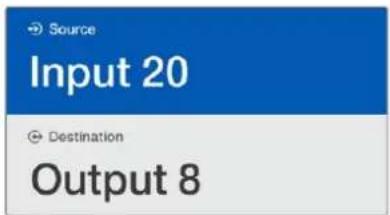
Das LC-Display zeigt Signalwegvorgaben und -änderungen sofort an und ermöglicht Ihnen die Videovorschau von Quellen und Zielen ohne einen externen Monitor
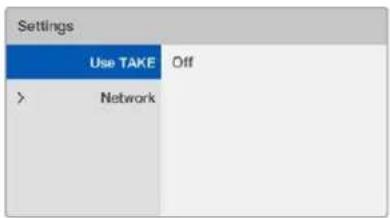
Dieser Menübildschirm der Smart Videohub zeigt die Einstellung „Use TAKE“ im ausgeschalteten Modus „Off“. Sie aktiviert das Cut-Bus-Routing, um die TAKE-Taste zu umgehen und Quellen direkt mit den Quelltasten oder dem Drehregler zu routen
Sperren und Entsperren von Signalwegen mit einer Smart Videohub
Das Sperren und Entsperren von Signalwegen mit Ihrer Blackmagic Smart Videohub erfolgt bequem über das integrierte Bedienpanel.
So sperrt man ein Ziel:
1 Drücken Sie die DEST-Taste.
2 Halten Sie die DEST-Taste zwei Sekunden lang gedrückt. Ein neben der Kennung erscheinendes Schlosssymbol verweist darauf, dass das Ziel nun gesperrt ist.
So entsperrt man ein Ziel:
1 Drücken Sie die DEST-Taste.
2 Halten Sie Die DEST-Taste zwei Sekunden lang gedrückt. Das Schlosssymbol verschwindet in der Kennungsleiste und verweist darauf, dass das Ziel nun entsperrt ist.
Bei Auswahl eines gesperrten Ziels wird durch Drücken der SRC-Taste keine Quelle mehr ausgewählt.
Videohub Hardware-Steuerpanels
Neue Videohub Hardware-Steuerpanels
Videohub Master Control Pro
Das Videohub Master Control Pro Steuerpanel ist eine Rackeinheit hoch und verfügt über 36 hinterleuchtete Steuertasten, LC-Display, Drehregler und Ethernet-Anschluss. Es wurde gezielt zum Umschalten zwischen Videohub Koppelpunkten ohne einen Computer konzipiert. Das Videohub Master Control Pro kann alle Quellen und Ziele auf Videohub Kreuzschienen jeder Größe steuern und dient sogar der RS-422-Decksteuerung.
Zur schnelleren Auswahl von Geräten per Software arbeitet die Videohub Master Control Pro mit Port-Kennungen. Pushbuttons können konfiguriert und gekennzeichnet werden. Das unterstützt die Schnellauswahl gängiger Gerätetypen wie Kameras, MAZen und Bildschirmen. Das Videohub Master Control Pro umfasst zudem einen Ethernet-Port mit Durchschleifung zum Anschließen zusätzlicher Steuerpanels, Videohub Kreuzschienen und anderer ins Netzwerk einzubindende Geräte. Makro-Tasten leuchten im aktivierten Zustand grün. Jede Taste ist konfigurierbar, um bis zu 16 Koppelpunkte gleichzeitig umzuschalten.
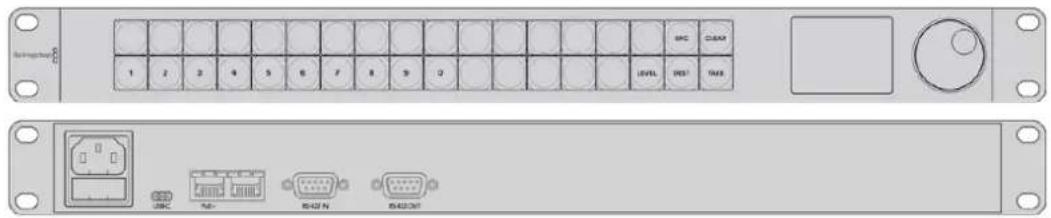
Videohub Master Control Pro
Videohub Smart Control Pro
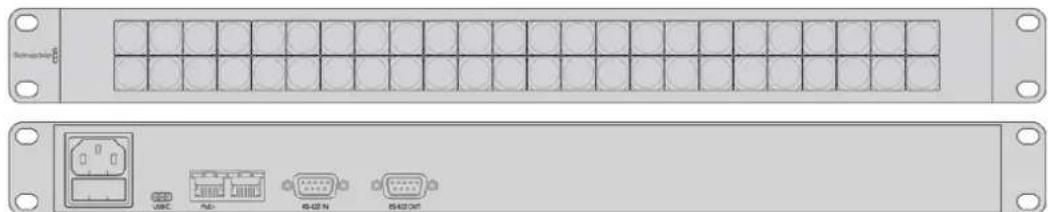
Das Videohub Smart Control Pro Steuerpanel ist eine Rackeinheit hoch und verfügt über 48 hinterleuchtete Steuertasten und Ethernet-Anschluss und ist mit allen Videohub Modellen kompatibel. Es lässt sich für den Einsatz mit einem oder mehreren SDI-Zielgeräten konfigurieren. Ist das Videohub Smart Control Pro einmal für Ihr SDI-Equipment konfiguriert, ist kein Computer mehr nötig und die SDI-Signalverteilung kann sofort wie gewünscht beginnen.
Bei der Konfiguration für ein einzelnes SDI-Zielgerät wie einen Monitor oder eine MAZ lässt sich mithilfe der Pushbuttons auf der einen Videohub Kreuzschiene umgehend zwischen 48 verschiedenen SDI-Quellen umschalten. Wurde für mehrere SDI-Zielgeräte konfiguriert, dann leuchten die Zieltasten in Gold und die Quelltasten in Weiß. Die Taste unten rechts kann als TAKE-Taste konfiguriert werden und leuchtet rot. Makro-Tasten leuchten im aktivierten Zustand grün. Um bis zu 16 Koppelpunkte gleichzeitig umzuschalten, ist jede Taste konfigurierbar.
Diese Schnittstelle ist eine kostengünstige Alternative für Multicam-Produktionen, bei denen ein CCU-Operator Signale von mehreren Kameras zum Weiterleiten an einen einzelnen Bildschirm umschalten muss. Das Gerät ist mit jeweils acht konfigurierbaren Allzweck-Schnittstellen und -Ausgängen – sogenannten GPIs und GPOs – ausgestattet.
Die GPIs senden Befehle via Ethernet an Ihre Videohub, um die ausgewählte Kamera unter bestimmten Koppelpunkt-Bedingungen an den CCU-gesteuerten Bildschirm durchzuschalten. Unter bestimmten Koppelpunkt-Bedingungen senden die GPOs ein Tally-Signal an Ihre Kameras oder andere Geräte.
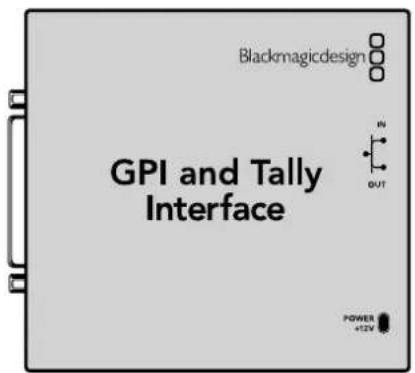
Pinbelegung für den DB25-Verbinder
Bitte ziehen Sie zur Anfertigung eigener Kabellösungen das Pinbelegungsdiagramm auf der Geräteunterseite zu Rate.
Näheres zur Konfiguration Ihrer eigenen GPI and Tally Interface mithilfe von Blackmagic Videohub Setup finden Sie im Abschnitt „Blackmagic Videohub Software“ in diesem Handbuch.
Konfiguration des Steuerpanels per USB
Die Netzwerkeinstellungen für den Videohub Controller werden über einen via USB angeschlossenem Computer konfiguriert.

Rückansicht eines Videohub Smart Control mit USB-Port
Anschluss an ein Ethernet-Netzwerk
In den meisten Einrichtungen wird eine Videohub üblicherweise über einen Ethernet-Switch in ein Netzwerk eingebunden und kann so von Computern im Netzwerk sowie über Videohub Steuerpanels gesteuert werden.
Videohub Master Control und Videohub Smart Control
Die Steuerpanels Videohub Master Control und Videohub Smart Control können über eine gewöhnliche Ethernet-Vernetzung mit allen Videohub Kreuzschienen verbunden und per „Power over Ethernet“ (PoE) oder über eine externe Stromquelle mit Strom versorgt werden.
Für einen Ethernet-Switch ohne PoE benutzen Sie das mitgelieferte Universalnetzteil.
So schließen Sie ein Videohub Steuerpanel an ein lokales IP-basiertes Netzwerk an:
1 Verbinden Sie das mitgelieferte Netzteil mit Ihrem Videohub Steuerpanel. Wenn Ihr Netzwerk-Switch über PoE verfügt, können Sie diesen Schritt überspringen. Das gleichzeitige Anschließen von Netzteil und PoE verursacht keine Störungen.
2 Stecken Sie ein standardmäßiges RJ45-Ethernetkabel in den Netzwerkeingang Ihres Videohub Steuerpanels, um es mit Ihrem Netzwerk-Switch zu verbinden.
3 Bei Bedarf ist es möglich, über den Netzwerkausgang Ihres Videohub Steuerpanels ein weiteres Netzwerkgerät anzuschließen, bspw. eine Videohub Kreuzschiene, ein weiteres Videohub Steuerpanel oder andere netzwerkkompatible Geräte wie einen Computer oder zum Telefonieren über ein Netzwerk auch ein VoIP-Telefon. Der Netzwerkausgang unterstützt kein PoE, weshalb alle an diesen Ausgang gekoppelten Netzwerkgeräte Ihre eigene Stromzufuhr benötigen.
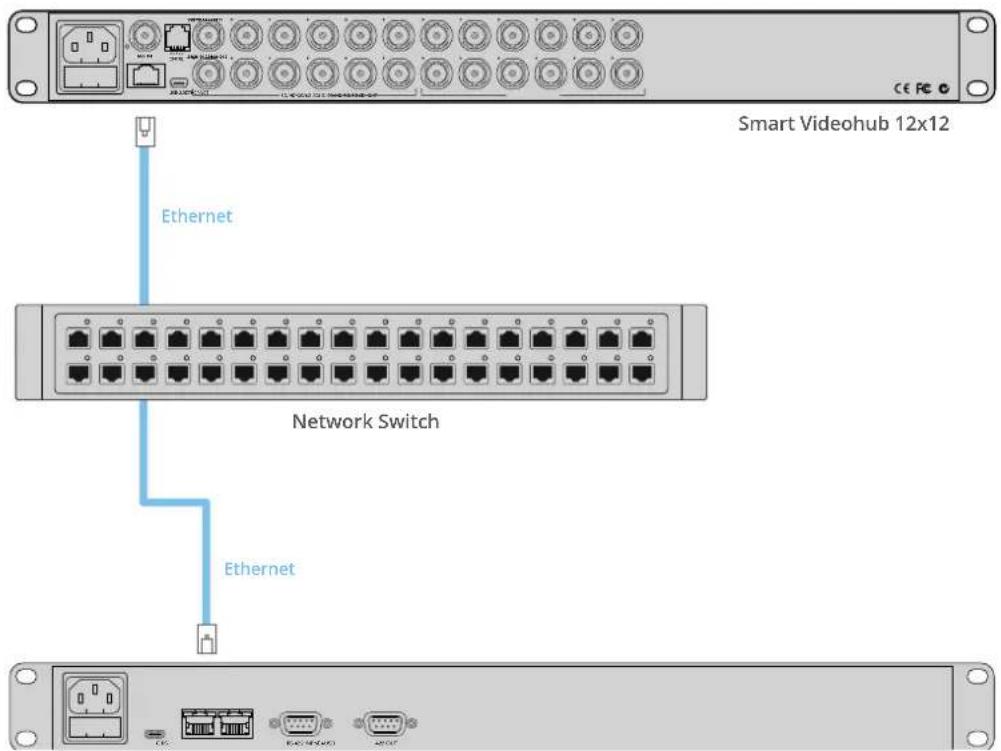
Ein per Ethernet-Switch an eine Smart Videohub 12x12 gekoppeltes Videohub Smart Control Pro Steuerpanel
Testen der Steuertasten
Bei der erstmaligen Stromversorgung eines Videohub Steuerpanels leuchten alle Tasten zu Testzwecken in der folgenden farblichen Reihenfolge: rot, grün, blau und weiß. Die Überprüfung des Netzwerkstatus erfolgt anhand der oberen linken Taste des Videohub Steuerpanels mit den folgenden Anzeigen:
Taste blinkt rosafarben
Das Gerät versucht, eine IP-Adresse zu beziehen. Wenn Ihr Gerät für eine statische IP-Adresse konfiguriert ist oder wenn es vom DHCP-Server erfolgreich eine IP-Adresse bezieht, dann sollte das Blinken der Taste recht schnell nach Rot übergehen.

Das Videohub Steuerpanel versucht, eine IP-Adresse zu beziehen
Taste blinkt rot
Das Gerät hat eine IP-Adresse bezogen und versucht, eine Verbindung mit dem Videohub Server herzustellen. Vergewissern Sie sich, dass der Videohub Server-Computer mit Strom versorgt und via Ethernet angeschlossen ist.

Die IP-Adresse wurde bezogen und das Steuerpanel versucht, eine Verbindung mit dem Videohub Server herzustellen
Taste blinkt gelb
Es besteht eine Verbindung zwischen dem Gerät und dem Videohub Server-Computer, der Videohub Server unterstützt jedoch nicht die benötigte Software- oder Firmwareversion. Aktualisieren Sie Ihr Gerät mit der aktuellsten Videohub Software- und Firmwareversion und starten Sie Ihr Videohub Steuerpanel neu.

Auf dem Videohub Server ist eine inkompatible Version der Software oder Firmware installiert
Keine Taste blinkt
Das Gerät hat erfolgreich eine Verbindung zum Videohub Server hergestellt und ist einsatzbereit. Eine oder mehrere Tasten leuchten durchgehend weiß oder durchgehend weiß und goldfarben.

Das Steuerpanel wurde erfolgreich mit dem Videohub Server verbunden
Wenn die obere linke Taste erst nach einigen Minuten rot aufleuchtet, ist der Abruf einer IP-Adresse fehlgeschlagen und das Panel hat sich selbst eine AutolP-Adresse im Format 169.254.xxx.xxx zugewiesen. Wenn Sie keine AutolP-Adresse verwenden möchten, trennen Sie Ihre Netzwerkkabel und stecken Sie sie erneut sicher ein, um für eine fehlerfreie Verbindung zu sorgen. Achten Sie auf defekte Netzwerkkabel und vergewissern Sie sich, dass der DHCP-Server über freie IP-Adressen verfügt. Trennen Sie alle Stromquellen von Ihrem Videohub Steuerpanel und verbinden Sie sie neu,
damit das Steuerpanel vom DHCP-Server eine neue IP-Adresse anfordert. Die Taste sollte schnell nach Rot übergehen. Das Gerät durchläuft diese Fehlerdiagnose nur, wenn es in Videohub Hardware Panel Setup nicht ausgewählt ist.
Aktualisieren der Software Ihres Videohub Controllers
Mit den folgenden Schritten prüfen Sie, ob die Produktsoftware Ihres Videohub Steuerpanels auf dem neuesten Stand ist:
1 Schließen Sie Ihr Videohub Steuerpanel via USB an einen Computer an.
2 Starten Sie Blackmagic Videohub Hardware Panel Setup.
3 Sollte ein Softwareupdate für Ihr Videohub Steuerpanel erforderlich sein, erscheint eine Aktualisierungsmeldung. Klicken Sie zur Bestätigung auf „Yes“. Die Aktualisierung dauert ca. zwei Minuten.
4 Nach Abschluss der Aktualisierung sollte die Meldung „Software Update Complete“ erscheinen. Klicken Sie zum Schließen der Nachricht auf OK. Einstellungen können nun nach Belieben geändert werden. Dies ist auch eine gute Gelegenheit, jedem Videohub Steuerpanel einen eindeutigen Namen zu geben.
5 Sie können das USB-Kabel jetzt von Ihrem Videohub Steuerpanel trennen.
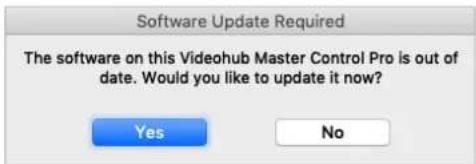
Bei einer nötigen Softwareaktualisierung erscheint diese Meldung
Über Steuerungsebenen
Wenn Ihr Videohub Gerät die Fernsteuerung per RS-422 nicht unterstützt, zeigt Ihr Videohub Master Control auf dem LC-Display stets „SDI“ an und Sie können die folgenden Abschnitte zu Steuerungsebenen überspringen.
Verfügt Ihr Videohub Gerät über einen RS-422-Fernsteuerungsport, dann können Sie die Listen der Quell- und Zielgeräte mit der LEVEL-Taste auf dem Videohub Master Control Steuerpanel nach Steuerungsebenen verkürzen.
Drücken Sie zunächst die DEST-Taste. Drücken Sie anschließend die LEVEL-Taste und durchlaufen Sie die Steuerungsebenen:
SDI 422
Wählen Sie diese Steuerungsebene, um Ihre Videoequipment-Liste auf jene Geräte zu beschränken, die Kennungen für Remote- und SDI-Anschlüsse enthalten. Diese Ebene wird häufig für SDI-Aufzeichnungskarten und VTR-MAZen verwendet, kann aber nicht in Verbindung mit Kameras und Bildschirmen genutzt werden, weil diese nicht über RS-422-Fernsteuerungsports verfügen.
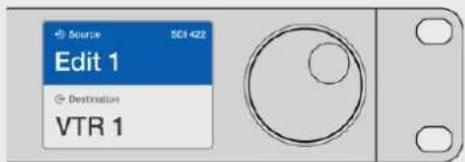
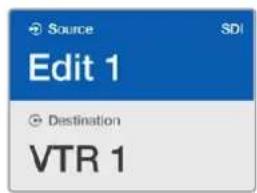
Wählen Sie die Steuerungsebene SDI 422, wenn Sie ausschließlich SDI-Videoequipment mit RS-422-Decksteuerung sehen wollen. In diesem Beispiel werden die Capture-Karte „Edit 1“ und die MAZ „VTR 1“ aufgelistet, weil beide über SDI- und RS-422-Ports verfügen
SDI
Listet alle SDI-Quellen und -Zielgeräte auf. Wählen Sie diese Steuerungsebene, wenn Sie alle SDI-Videogeräte wie Kameras, Bildschirme, Capture-Karten und VTR-MAZen ohne RS-422-Anschlüsse sehen möchten.
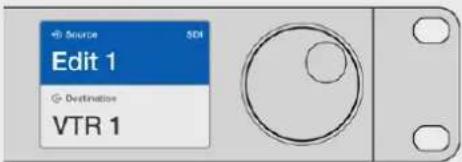
Wählen Sie die Steuerungsebene SDI, wenn Sie ausschließlich SDI-Videoequipment sehen wollen. In diesem Beispiel werden die Capture-Karte „Edit 1“ und die MAZ „VTR 1“ aufgelistet, weil beide über SDI-Ports verfügen
422
Wählen Sie diese Steuerungsebene, wenn Sie die Videoequipment-Liste auf alle Geräte mit RS-422-Decksteuerung beschränken wollen. Dies listet alle Quellen und Ziele nach Namen der RS-422-Fernsteuerungsports auf, unabhängig davon, ob zugehörige SDI-Ports passende Kennungen tragen oder nicht. Diese Ebene kommt gewöhnlich für SDI-Capture-Karten und VTR-MAZen zum Einsatz, listed aber auch Fernsteuerungspanels und zur Decksteuerung benutzte Server auf.
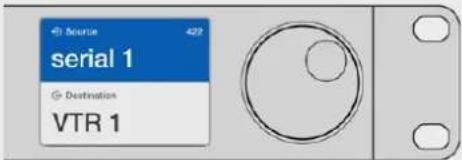
Wählen Sie die Steuerungsebene 422 aus, wenn Sie das komplette Equipment mit RS-422-Remote-Decksteuerung sehen wollen, einschließlich Geräten mit falsch zugeordneten Kennungen sowie Fernsteuereinheiten. In diesem Beispiel ist dem Fernsteuerungsport „Serial I“ der Capture-Karte „Edit 1“ eine falsche Kennung zugeordnet. Die Karte wird nur aufgelistet, wenn die Steuerungsebene auf 422 gesetzt ist

Bedienpanel mit einer neu ausgewählten Quelle
Auswählen von Quellen und Zielen
Je nachdem, ob Sie benutzerdefinierte Kennungen für die Ports Ihrer Videohub Kreuzschiene nutzen oder die Ports einfach direkt nummerieren möchten, bietet das Videohub Master Control Pro Steuerpanel mehrere Methoden zum schnellen Auswählen und Umschalten von Zielen und Quellen.
Das Videohub Master Control Pro funktioniert vom Prinzip her wie jede andere Kreuzschienen-Steuerung. Die folgenden grundlegenden Schritte gelten für alle Methoden der Geräteauswahl.
1 Drücken Sie die DEST-Taste, um auf dem LC-Display ein Zielgerät einzublenden. Navigieren Sie mithilfe der Steuertasten oder des Drehreglers zu Ihrem gewünschten Ziel.
2 Drücken Sie die SRC-Taste und ändern Sie mithilfe der Tasten oder des Drehreglers die an das Zielgerät angeschlossene Quelle.
3 Drücken Sie zur Bestätigung der Signalwegänderung auf TAKE.
Auswahl von Geräten durch Eingabe der Videohub Port-Nummer
Wenn Sie für alle Videohub SDI- und Fernsteuerungsports die standardmäßigen Kennungen beibehalten haben, können Sie Routings einfach per Portnummer-Eingabe ändern. Obwohl das Verfahren schnell ist, müssen Sie sich dabei die Port-Nummerierung merken oder ein System anwenden, mit dem Sie genau nachvollziehen können, welches Gerät an welchen Videohub Port gekoppelt ist.
1 Drücken Sie die DEST-Taste. Auf dem LC-Display wird das Ziel blau hinterlegt.
2 Wenn Ihre Videohub Kreuzschiene über eine RS-422-Fernsteuerung verfügt, drücken Sie mehrmals die LEVEL-Taste, bis Sie die passende Steuerungsebene für Ihr Equipment eingestellt haben. Ansonsten können Sie diesen Schritt überspringen.
3 Geben Sie über den Ziffernblock Ihre Zielportnummer ein. Die Tasten leuchten beim Drücken einmal goldfarben auf. Der Zielport wird auf dem LC-Display eingeblendet. Wenn Sie einen Fehler machen, drücken Sie die CLEAR-Taste und geben die Portnummer neu ein.
4 Drücken Sie die SRC-Taste. Auf dem LC-Display wird die Quelle blau hinterlegt.
5 Geben Sie über den Ziffernblock Ihre Quellportnummer ein, Die Tasten leuchten beim Drücken einmal weiß auf. Die Quelle wird auf dem LC-Display eingeblendet. Wenn Sie einen Fehler machen, drücken Sie die CLEAR-Taste und geben die Portnummer neu ein.
6 Die TAKE-Taste blinkt so lange rot, bis Sie Ihr verändertes Routing bestätigt haben. Drücken Sie TAKE und der Signalweg wird umgehend geändert. Wenn Sie CLEAR drücken, wird kein Signalweg geändert. Das Videohub Master Control kehrt in den Ruhezustand zurück und zeigt den zuletzt eingestellten Signalweg auf dem LC-Display an.
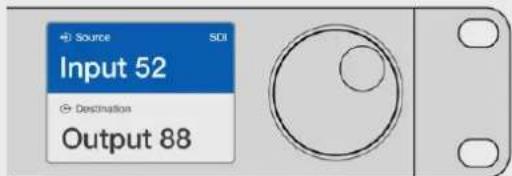
Wenn Sie für alle Videohub SDI- und Fernsteuerungsports die standardmäßigen Kennungen beibehalten haben, können Sie Routings einfach per Portnummereingabe ändern. In diesem Beispiel drücken Sie DEST und geben anschließend die Portnummer 88 ein. Drücken Sie danach SRC und geben Sie die Portnummer 52 ein. Drücken Sie TAKE, um Ihre geänderte Signalzuordnung zu bestätigen.
Auswahl von Geräten mit dem Drehregler
Unabhängig davon, ob Sie Ihre eigenen Videohub Portkennungen eingegeben haben oder nicht, mit dem Drehregler können Sie jederzeit durch Quell- und Ziellisten scrollen. Diese Methode ist zwar am langsamsten, eignet sich aber zum Einsehen einer Liste mit allen verfügbaren Geräten und Ports.
1 Drücken Sie die DEST-Taste. Auf dem LC-Display wird das Ziel blau hinterlegt.
2 Wenn Ihre Videohub Kreuzschiene über eine RS-422-Fernsteuerung verfügt, drücken Sie mehrmals die LEVEL-Taste, bis Sie die passende Steuerungsebene für Ihr Equipment eingestellt haben. Ansonsten können Sie diesen Schritt überspringen.
3 Drehen Sie den Drehregler vor oder zurück, bis Sie Ihr gewünschtes Ziel gefunden haben. Der Zielport wird auf dem LC-Display eingeblendet.
4 Drücken Sie die SRC-Taste, bis sie weiß leuchtet. Auf dem LC-Display wird die Quelle blau hinterlegt.
5 Scrollen Sie mit dem Drehregler zu Ihrer gewünschten Quelle. Die Quelle wird auf dem LC-Display eingeblendet.
6 Die TAKE-Taste blinkt so lange rot, bis Sie Ihr verändertes Routing bestätigt haben. Drücken Sie TAKE und der Signalweg wird umgehend geändert. Wenn Sie CLEAR drücken, wird kein Signalweg geändert. Das Videohub Master Control kehrt in den Ruhezustand zurück und zeigt den zuletzt eingestellten Signalweg auf dem LC-Display an.
In diesem Beispiel kommt der Drehregler zum Einsatz, um alle Quellen aufzulisten, die basierend auf der SDI-Steuerungsebene an den Zielport „VTR 1“ geroutet werden können. Beim Scrollen mithilfe des Drehreglers erscheinen die Bezeichnungen der Quellgeräte nacheinander auf dem Display, sodass Sie Ihre gewünschte Videoquelle problemlos finden können.
Auswahl von Geräten mittels benutzerdefinierten Tasten und Drehregler
Wenn Sie die Portkennungen für Ihr Videohub Gerät eigens definiert haben, können Sie die konfigurierbaren Tasten und den Drehregler zusammen verwenden, um zu einer Kurzliste mit Quellen und Zielen zu navigieren. Diese Methode ist schnell und intuitiv, weil Sie lediglich durch eine kurze Liste mit Geräten scrollen müssen, ohne sich Portnummern merken zu müssen. Das Verfahren ist besonders nützlich, wenn Sie bestimmten Gerätearten eine gemeinsame Kennung geben wollen, bspw. VTR, Cam oder Mon (Videorekorder, Kamera oder Monitor).
1 Drücken Sie die DEST-Taste. Auf dem LC-Display wird das Ziel blau hinterlegt.
2 Wenn Ihre Videohub Kreuzschiene über eine RS-422-Fernsteuerung verfügt, drücken Sie mehrmals die LEVEL-Taste, bis Sie die passende Steuerungsebene für Ihr Equipment eingestellt haben. Ansonsten können Sie diesen Schritt überspringen.
3 Drücken Sie für eine bestimmte Art von Zielgerät, wie z. B. VTR, die entsprechende benutzerdefinierte Taste. Die Taste sollte in goldfarben aufleuchten.
4 Drehen Sie den Drehregler so lange vor oder zurück, bis Sie Ihr gewünschtes Ziel gefunden haben. In diesem Beispiel wird der Zielport VTR auf dem LC-Display eingeblendet. Wenn Sie einen Fehler machen, drücken Sie die CLEAR-Taste und scrollen so lange, bis das korrekte Ziel angezeigt wird.
5 Drücken Sie die SRC-Taste. Auf dem LC-Display wird das Quellfeld blau hinterlegt.
6 Drücken Sie für eine bestimmte Art von Quellgerät, wie z. B. eine Capture-Karte, die entsprechende benutzerdefinierte Taste. Die Taste sollte weiß aufleuchten.
7 Scrollen Sie mit dem Drehregler so lange nach rechts oder links, bis Sie Ihre gewünschte Quelle gefunden haben. In diesem Beispiel wird die Capture-Karte als Quelle auf dem LC-Display angezeigt. Wenn Sie einen Fehler machen, drücken Sie die CLEAR-Taste und scrollen so lange, bis das korrekte Ziel angezeigt wird.
8 Die TAKE-Taste blinkt so lange rot, bis Sie die Änderungen an Ihrem Routing bestätigt haben. Drücken Sie TAKE und das Routing wird umgehend geändert. Wenn Sie CLEAR drücken, wird kein Signalweg geändert. Das Videohub Master Control kehrt in den Ruhezustand zurück und zeigt den zuletzt eingestellten Signalweg auf dem LC-Display an.
Es kann vorkommen, dass eine Ihrer für eine Quelle oder ein Ziel benutzerdefinierten Tasten blinkt, ohne anschließend durchgehend zu leuchten. In diesem Fall verhindert das Videohub Master Control die Betätigung dieser Taste, weil die Geräteart entweder nicht als Quell- oder Zielgerät gekennzeichnet wurde oder nicht mit der aktuellen Steuerungsebene übereinstimmt. Zum Beispiel sollten Kameras generell nicht als Zielgeräte und Bildschirme nicht als Quellgeräte konfiguriert werden, weil diese Einstellungen nicht der RS-422-Steuerungsebene entsprechen. Näheres zum Einrichten und Ändern von Tastenkennungen finden Sie weiter oben im Abschnitt „Konfiguration eines Videohub Master Control Pro“.
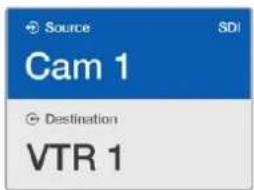
In diesem Beispiel wurde eine benutzerdefinierte Cam-Taste gedrückt. Entsprechend werden auf dem LC-Display bei Belätigung des Drehreglers ausschließlich Kameras als Quellen aufgeführt. Mit dieser Methode lassen sich Videoquellen schnell finden, weil Sie nur eine kurze Liste mit Quellgeräten durchlaufen müssen.
Geräteauswahl mittels numerischer Tasten und Drehregler
Wenn Sie Ihre Videohub Ports selbst mit Nummern belegt haben, können Sie die numerischen Tasten und den Drehregler zusammen verwenden, um zu einer Kurzliste mit Quellen und Zielen zu navigieren. Diese Methode ist schnell und intuitiv, weil Sie lediglich eine kurze Geräteliste durchlaufen und sich dabei keine Portnummern merken müssen. Das Verfahren ist besonders nützlich, wenn Sie bestimmten Gerätegruppen eine gemeinsame numerische Kennung geben wollen, bpsw. zur Darstellung von Standorten. So könnten bspw. alle Geräte in Studio 3 wie folgt benannt werden: VTR 3, Edit 3, Cam 3A, Cam 3B, Mon 3A und Mon 3B etc.
1 Drücken Sie die DEST-Taste. Auf dem LC-Display wird das Ziel blau hinterlegt.
2 Wenn Ihre Videohub Kreuzschiene über eine RS-422-Fernsteuerung verfügt, drücken Sie mehrmals die LEVEL-Taste, bis Sie die passende Steuerungsebene für Ihr Equipment eingestellt haben. Ansonsten können Sie diesen Schritt überspringen.
3 Geben Sie über das numerische Tastenfeld Ihre Zielportnummer ein, z. B. die Zahl 3 für Studio 3. Jede Zahlentaste leuchtet beim Drücken goldfarben auf.
4 Scrollen Sie mit dem Drehregler so lange vor oder zurück, bis Sie Ihr gewünschtes Ziel gefunden haben. In diesem Beispiel ließen sich so die Kennungen VTR 3, Edit 3, Mon 3A oder Mon 3B auf dem LC-Display aufrufen. Wenn Sie einen Fehler machen, drücken Sie die weiße CLEAR-Taste und wählen eine neue Zielnummer.
5 Drücken Sie die SRC-Taste. Auf dem LC-Display wird das Quellfeld blau hinterlegt.
6 Geben Sie über das numerische Tastenfeld Ihre Quellportnummer ein, z. B. die Zahl 3 für Studio 3. Jede Zahlentaste leuchtet beim Drücken weiß auf.
7 Scrollen Sie mit dem Drehregler so lange vor oder zurück, bis Sie Ihre gewünschte Quelle gefunden haben. In diesem Beispiel ließen sich so die Kennungen VTR 3, Edit 3, Cam 3A oder Cam 3B auf dem LC-Display aufrufen. Wenn Sie einen Fehler machen, drücken Sie die weiße CLEAR-Taste und wählen eine neue Quellnummer.
8 Die TAKE-Taste blinkt so lange rot, bis Sie Ihr verändertes Routing bestätigt haben. Drücken Sie TAKE und der Signalweg wird umgehend geändert. Wenn Sie CLEAR drücken, wird keine Signalwegänderung durchgeführt. Das Videohub Master Control kehrt in den Ruhezustand zurück und zeigt den zuletzt eingestellten Signalweg auf dem LC-Display an.
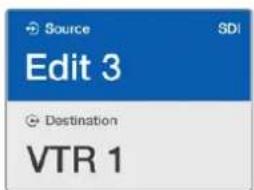
In diesem Beispiel wurde Taste 3 gedrückt, um mithilfe des Drehreglers ausschließlich Videoquellen auf dem LC-Display aufzurufen, deren Bezeichnung die Zahl 3 enthält. Mit dieser Methode lassen sich Videoquellen schnell finden, weil Sie nur eine kurze Geräteliste durchlaufen müssen, die auf einer zugewiesenen Gruppennummer basiert. Im vorliegenden Beispiel wären das alle Geräte in Studio 3.
Geräteauswahl mittels benutzerdefinierter und numerischer Tasten
Wenn Sie Ihre Videohub Ports mit eigenen Namen und Nummern belegt haben, können Sie die konfigurierbaren und numerischen Tasten zusammen verwenden, um Quellen und Ziele direkt auszuwählen. Auch mit diesem Verfahren arbeiten Sie schnell und intuitiv, weil Sie keine Geräteliste durchlaufen müssen. Sie müssen sich nur merken, wieviele Geräte Sie von jedem Typ haben, z. B. zwei VTR-MAZen und vier Monitore.
Sehr nützlich ist diese Methode, wenn Sie Kennungen nach Namen und Nummern vergeben, bspw. VTR 01, VTR 02, Cam 01, Cam 02, Cam 03, Mon 01, Mon 02, Mon 03 und Mon 04.
1 Drücken Sie die DEST-Taste. Auf dem LC-Display wird das Zielfeld blau hinterlegt.
2 Wenn Ihre Videohub Kreuzschiene über eine RS-422-Fernsteuerung verfügt, drücken Sie mehrmals die LEVEL-Taste, bis Sie die passende Steuerungsebene für Ihr Equipment eingestellt haben. Ansonsten können Sie diesen Schritt überspringen.
3 Drücken Sie für eine bestimmte Zielgeräteart, wie z. B. VTR, die entsprechende benutzerdefinierte Taste. Die Taste sollte goldfarben aufleuchten.
4 Geben Sie über das numerische Tastenfeld die Zielportnummer ein, z. B. „07“ für VTR 07. Jede Zahlentaste leuchtet beim Drücken goldfarben auf.
5 Drücken Sie die SRC-Taste. Auf dem LC-Display wird das Quellfeld blau hinterlegt.
6 Drücken Sie für eine bestimmte Art von Quellgerät, wie z. B. eine Capture-Karte, die entsprechende benutzerdefinierte Taste. Die Taste sollte weiß aufleuchten.
7 Geben Sie über das numerische Tastenfeld die Nummer für Ihr Quellgerät ein, z. B. „03“ für die Capture-Karte „Edit 03“. Jede Zahlentaste leuchtet beim Drücken weiß auf.
8 Die TAKE-Taste blinkt so lange rot, bis Sie die Änderungen an Ihrem Routing bestätigt haben. Drücken Sie TAKE und der Signalweg wird umgehend geändert. Wenn Sie CLEAR drücken, wird keine Signalwegänderung ausgeführt. Das Videohub Master Control kehrt in den Ruhezustand zurück und zeigt den zuletzt eingestellten Signalweg auf dem LC-Display an.
Es kann vorkommen, dass eine Ihrer für eine Quelle oder ein Ziel benutzerdefinierten Tasten blinkt, ohne anschließend durchgehend zu leuchten. In diesem Fall verhindert das Videohub Master Control die Betätigung dieser Taste, weil die Geräteart entweder nicht als Quell- oder Zielgerät gekennzeichnet wurde oder nicht mit der aktuellen Steuerungsebene übereinstimmt. Zum Beispiel sollten Kameras generell nicht als Zielgeräte und Bildschirme nicht als Quellgeräte konfiguriert werden, weil diese Einstellungen nicht der RS-422-Steuerungsebene entsprechen. Näheres zum Einrichten und Ändern von Tastenkennungen finden Sie weiter oben im Abschnitt „Konfiguration eines Videohub Master Control Pro“.
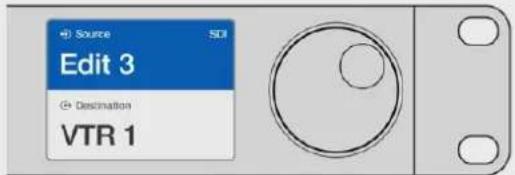
Wenn Sie beschlossen haben, „Edit 3“ als Quelle und „VTR 1“ als Ziel einzurichten, können Sie die Signalwege direkt ohne Scollen zuordnen. Drücken Sie für dieses Beispiel die DEST-Taste gefolgt von der benutzerdefinierten VTR-Taste und der Taste „1“. Das Ziel „VTR 1“ erscheint im Zielfeld. Drücken Sie die SRC-Taste gefolgt von der benutzerdefinierten Edit-Taste und der Taste „3“. Quelle „Edit 3“ erscheint im Quellfeld. Drücken Sie abschließend die TAKE-Taste, um Ihr geändertes Routing zu bestätigen.
Sperren und Entsperren von Signalwegen
Sperren eines Ziels mit einem Videohub Master Control:
1 Legen Sie die Ziele und Quellen mit Ihrer bevorzugten Methode fest. Wenn Sie Ihr Routing vorgegeben haben, kehrt das Videohub Master Control Steuerpanel in seinen Ruhezustand zurück.
2 Drücken Sie die DEST-Taste. Auf dem LC-Display wird das Ziel blau hinterlegt.
3 Wenn die gewünschte Signalzuordnung nicht bereits auf dem LC-Display zu sehen ist, navigieren Sie mit den Steuertasten bzw. dem Drehregler zu dem zu sperrenden Zielgerät.
4 Drücken Sie die goldfarbene DEST-Taste und halten Sie sie gedrückt, bis im Zielfeld des LC-Displays ein Schlosssymbol erscheint.
5 Drücken Sie erneut auf DEST, um das Videohub Master Control in seinen Ruhezustand zurückzuversetzen und das Zielfeld wieder grau zu hinterlegen.
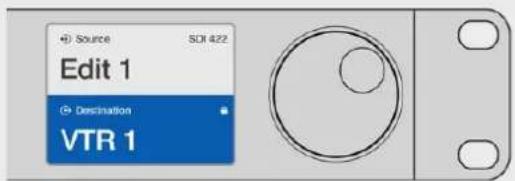
Im gesperrten Zustand einer Signalsenke erscheint im Zielfeld ein Schlosssymbol
Entsperren eines Ziels mit einem Videohub Master Control:
1 Drücken Sie die DEST-Taste. Auf dem LC-Display wird das Ziel blau hinterlegt.
2 Wenn die gewünschte Signalzuordnung nicht bereits auf dem LC-Display zu sehen ist, navigieren Sie mit den Steuertasten bzw. dem Drehregler zu dem Zielgerät, das entsperrt werden soll. Im Zielfeld ist für das gesperrte Ziel ein Schlosssymbol zu sehen.
3 Drücken Sie die goldene DEST-Taste und halten Sie sie so lange gedrückt, bis das Schlosssymbol im Zielfeld des LC-Displays verschwindet.
4 Drücken Sie erneut auf DEST, um das Videohub Master Control in seinen Ruhezustand zurückzuversetzen und das Zielfeld wieder grau zu hinterlegen.
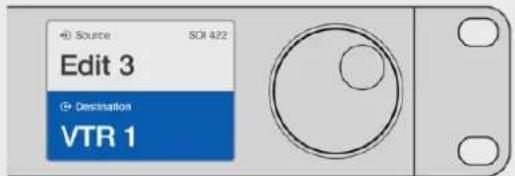
Ist ein Zielgerät entsperrt, dann verschwindet das Schlosssymbol aus dem Zielfeld
Verwendung von Makros
Durch Drücken einer grünen Makrotaste erfolgt die Signaldurchschaltung gleichzeitig für alle vorab in Videohub Hardware Panel Setup konfigurierten Koppelpunkt-Änderungen. Jeder Taste können bis zu 16 Koppelpunkte zugewiesen werden. Wenn Sie TAKE-Tastenfunktion aktiviert haben, findet die gleichzeitige Änderung von Signalwegen nur dann statt, wenn Sie den Vorgang durch Drücken der TAKE-Taste bestätigen. Sollte das Makro aus irgendwelchen Gründen nicht ausgeführt werden können, blinkt die Taste.
Verwendung des Videohub Smart Control Pro als Cut-Bus-Controller
Wurde das Videohub Smart Control Pro Steuerpanel als Cut-Bus-Controller konfiguriert, dann ist das Zielgerät bereits ausgewählt und Sie müssen nur noch Ihre Videoquelle bestimmen.
1 Drücken Sie eine der weißen Videoquelltasten. Die Taste leuchtet weiß, um sie von den übrigen Quellen zu unterscheiden. Die Videoquelle wird sofort durchgeschaltet und ist auf dem Zielgerät sichtbar.
2 Wenn Sie die TAKE-Tastenfunktion aktiviert haben, dann blinken die neue Quelltaste und die TAKE-Taste gemeinsam. Die veränderte Signalzuordnung wird nur ausgeführt, wenn Sie den Vorgang durch Drücken der TAKE-Taste bestätigen.

Das als Cut-Bus-Controller konfigurierte Videohub Smart Control Pro mit aktivierter TAKE-Taste
Verwendung des Videohub Smart Control Pro als XY-Controller
Ist das Videohub Smart Control Pro als XY-Controller konfiguriert, dann leuchten die Zieltasten goldfarben und die Quelltasten weiß. Wählen Sie die Zieltaste beim Arbeiten mit mehreren Zielen immer vor der Quelltaste aus.
So ändern Sie Signalwege:
1 Durch Drücken einer goldenen Zieltaste, leuchtet diese hell auf, um sie von den übrigen Zieltasten zu unterscheiden. Wurde bereits vorher eine Videoquelle an dieses Ziel durchgeschaltet, dann leuchtet die Taste weiß.
2 Um eine neue Quelle an dieses Ziel durchzuschalten, drücken Sie die gewünschte Videoquelltaste. Die Videoquelle wird sofort durchgeschaltet und ist auf dem Zielgerät sichtbar. Die neue Quelltaste leuchtet hell auf und die vorherige Quelltaste wird wieder auf den Normalzustand gedimmt. Um ein weiteres Routing zu ändern, drücken Sie eine weitere Zieltaste gefolgt von einer neuen Quelltaste.
3 Ist die TAKE-Tastenfunktion aktiviert, dann blinken die neue Quelltaste und die TAKE-Taste gemeinsam. Die veränderte Signaldurchschaltung wird nur ausgeführt, wenn Sie den Vorgang durch Drücken der TAKE-Taste bestätigen.
Sperren und Entsperren von Signalwegen
Zum Sperren eines Zielgeräts drücken Sie die gewünschte Zieltaste und halten sie gedrückt, bis sie blau aufleuchtet. Die entsprechende Quelltaste leuchtet auf. Wenn Sie versuchen, die Durchschaltung einer Quelle an einen gesperrten Zielport zu ändern, blinkt die Zieltaste blau. Zum Entsperren eines Zielports drücken Sie die zugehörige Taste und halten sie so lange gedrückt, bis sie wieder normal goldfarben leuchtet.
Arbeiten mit Makros
Durch Drücken einer grünen Makrotaste erfolgt die Signaldurchschaltung gleichzeitig für alle vorab in Videohub Hardware Panel Setup konfigurierte Koppelpunkt-Änderungen. Jeder Taste können bis zu 16 Koppelpunkte zugewiesen werden. Bei aktivierter TAKE-Tastenfunktion findet die gleichzeitige Änderung von Signalwegen nur dann statt, wenn Sie den Vorgang durch Drücken der TAKE-Taste bestätigen. Sollte das Makro aus irgendwelchen Gründen nicht ausgeführt werden können, blinkt die Taste.

Das als XY-Controller konfigurierte Videohub Smart Control Pro mit aktivierter TAKE-Taste
Beschriftung der Steuertasten
Die Steuerpanels in den Ausführungen Videohub Master Control Pro und Videohub Smart Control Pro haben abnehmbare Kappen zum Beschriften der Tasten.
Das Softwareinstallationsprogramm beinhaltet einen Ordner namens „Videohub Control Labels“, in dem sich eine PDF-Datei mit Beschriftungsvorlagen befindet. Beschriften Sie die Vorlagen und drucken Sie sie aus. Schneiden Sie die viereckigen Etiketten aus, um sie in die Tastenkappen einzusetzen.
So nehmen Sie die Tastenkappen ab:
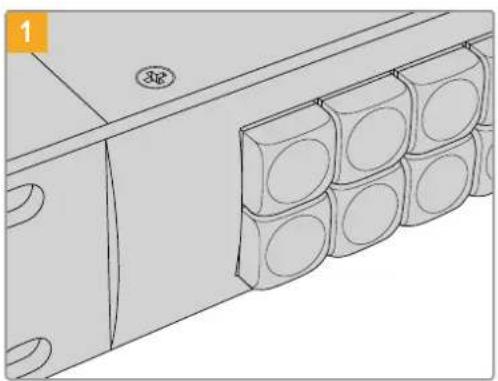
Stellen sie Ihr Videohub Steuerpanel auf einen Tisch oder eine sonstige Arbeitsfläche.
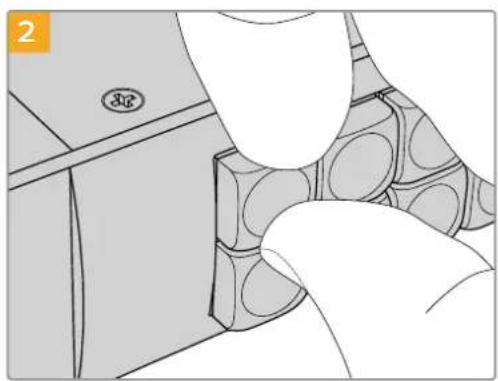
Die Tasten lassen sich mühelos abnehmen, indem Sie Ihren Fingernagel zwischen Tastenkappe und die Taste selbst schieben.
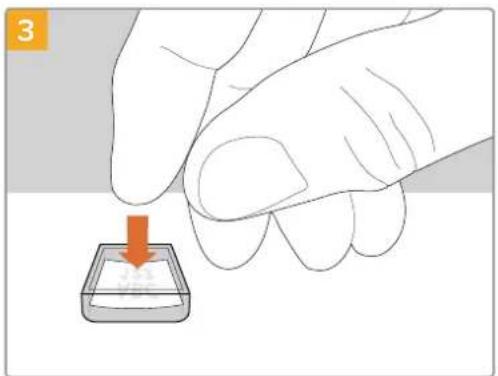
Legen Sie Ihr ausgedrucktes Etikett lose in die mit der Öffnung nach oben zeigende Tastenkappe.
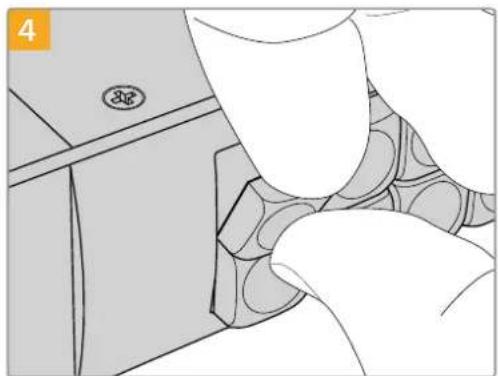
Setzen Sie die Tastenkappe mit korrekter Ausrichtung wieder in den Tastenblock ein und drücken Sie sie vorsichtig ans Gerät, bis sie einrastet.
Universal Videohub Kreuzschienen
Universal Videohub 288
Das brauchen Sie, um loszulegen
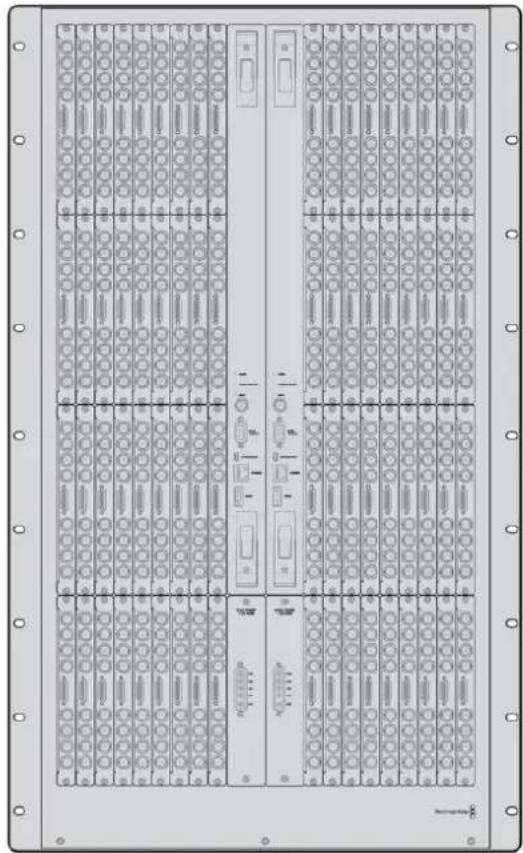
Die Universal Videohub 288 ist eine große modulare Kreuzschiene speziell für sehr große Einrichtungen und Sendeanstalten, Ihr Rackgehäuse kann ganze 72 BNC-SDI- oder Glasfaser-SDI-Karten in beliebigen Kombinationen fassen.
Im vollbestückten Zustand mit zwei Universal Videohub 288 Koppelpunktkarten, zwei Netzteilkarten, 72 Schnittstellenkarten und 72 Decksteuerungskabeln liefert die Universal Videohub 288 Kreuzschiene 288 SDI-Eingänge, 288 SDI-Ausgänge, 288 bidirektionale RS-422-Decksteuerungsports, einen Referenzeingang, einen redundanten Koppelpunktprozessor, redundante Ethernet-Vernetzung, redundante Stromversorgung und die leistungsstarke Videohub Steuersoftware für Mac- und Windows-Systeme.
Gelegentlich muss die Produktsoftware der Universal Videohub 288 aktualisiert werden. Ist ein Update nötig, werden Sie von Videohub Setup dazu aufgefordert. Da das Dienstprogramm USB-2.0 verwendet, brauchen Sie ein USB-2.0-Typ-A-B-Steckerkabel.
Die Universal Videohub 288 wird als leeres Rackgehäuse mit zwei herausnehmbaren Lüftungseinsätzen plus Lüftern geliefert. Alle anderen Hardwareteile wie SDI-Schnittstellenkarten und Netzteile sind separat zu erwerben und zu installieren. Lesen Sie die folgenden Abschnitte, um zu entscheiden, welche Teile Sie für den Bau einer Ihren Anforderungen entsprechenden Universal Videohub 288 brauchen.
Näheres zu den unterschiedlichen für Ihre Universal Videohub verfügbaren Schnittstellenkarten finden Sie in den Abschnitten „SDI-Schnittstellenkarten“ und „Universal Videohub Schnittstellenkarten“.
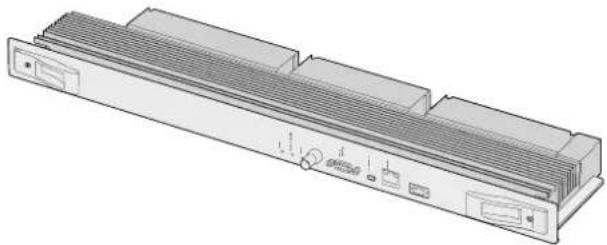
Universal Videohub 288 Koppelpunktkarte
Dieses Modul enthält einen Koppelpunkt-Prozessor zur Umschaltung von Videosignalen und unterstützt den Wechsel zwischen Decksteuerungsports. Für unterschiedliche Steuerungsoptionen von Kreuzschienen ist die Karte mit Ethernet-, USB- und seriellen Ports ausgestattet.
Dank eines Referenzeingangs kann die Karte Tri-Level-Sync- oder Black-Burst-Signale per Genlock übertragen.
Ist ein Eingreifen durch den Benutzer erforderlich, bspw. wenn die Videohub infolge unzureichender Kühlung überhitzt, dann leuchtet an der Karte ein Alarmlicht auf. Die Alarmmeldung wird über die Allzweckschnittstelle GPI (General Purpose Interface) an andere Geräte weitergeleitet.
Wird die Karte hinsichtlich der im Gerät installierten Kartenanzahl mit unangemessenem Strom versorgt, dann leuchtet an der Karte ein Überlastungslämpchen.
Um Ihre Universal Videohub 288 Koppelpunktkarte zu installieren, brauchen Sie einen PZ-Schraubendreher der Größe 1.
Kabel für Kreuzschienensteuerung
Die Fernsteuerung der Kreuzschiene erfolgt via Ethernet 10/100Base-T oder über ein serielles Kabel. Zur Kreuzschienensteuerung via Ethernet dient der integrierte Videohub Server. Das bedeutet, dass Sie nur dann ein Ethernetkabel brauchen, wenn Sie Ihre Universal Videohub 288 an Ihren Ethernet-Netzwerk-Switch anschließen wollen.
Kreuzschienen-Controller von Fremdherstellern steuern die Universal Videohub 288 via Ethernet oder als RS-422-Slave-Gerät zur Umschaltung zwischen Kreuzschienen-Koppelpunkten. Näheres zu Videohub- und RS-422-Steuerprotokollen entnehmen Sie bitte den Informationen für Entwickler (in englischer Sprache) in diesem Handbuch.
Stromversorgung
Im voll ausgestatteten Zustand mit maximalem Stromverbrauch lässt sich die Universal Videohub 288 über ein einzelnes Universal Videohub 288 Netzteil betreiben.
Das Stromversorgungspaket der Universal Videohub umfasst eine Netzteilkarte und ein Verbindungskabel zum Anschließen an ein 1-HE-Rackgehäuse mit Stromversorgung.
Das Gehäuse der Universal Videohub verfügt über ein Universalnetzteil für den Einsatz in allen Ländern. Sie benötigen ein passendes IEC-Stromkabel mit C13-Anschluss für Ihr Land.
Universal Videohub 288 Koppelpunktkarte Serielles Kabel
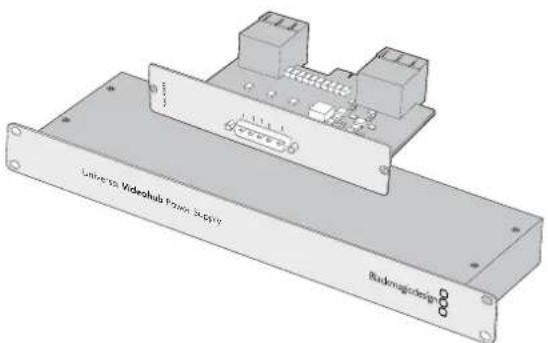
Die Stromversorgung der Universal Videohub umfasst eine Netztellkarte, ein 1-HE-Gehäuse und ein Verbindungsstromkabel
Reguläres RJ45 Ethernetkabel
Aufbau einer Universal Videohub 288
Für die Installation der Universal Videohub 288 und zwei rackmontierbare Gehäuse für die Stromversorgung sollten insgesamt 25 Rackeinheiten und ausreichend Platz für die Hitzeabführung bereitgestellt werden. 23 Rackeinheiten reichen aus, wenn die Universal Videohub 288 im oberen Abschnitt eines offenen Racks montiert wird, weil die Hitze so nach oben abgeführt werden kann.
Die Universal Videohub 288 ist 18 Rackeinheiten hoch und sechs Zoll tief. Sie können die Universal Videohub 288 im Rack nach vorne oder hinten gerichtet oder sogar im hinteren Rackabschnitt montieren, um im vorderen Abschnitt andere Geräte unterzubringen.
Die Universal Videohub 288 enthält empfindliche elektrostatische Bauteile. Vor dem Umgang mit solchen Teilen sollten Sie sich unbedingt von statischer Elektrizität entladen, wie dies bei der Installation von Bauelementen in einem Computer üblich ist. Beim Umgang mit Geräteteilen dieser Art empfehlen wir, ein Antistatikarmband zu tragen.
Installation einer Universal Videohub 288 Koppelpunktkarte
Nachdem Ihre Universal Videohub 288 im Rack installiert wurde, muss sie mit Koppelpunktkarten ausgestattet werden. Eine Koppelpunktkarte ist das Gehirn, also die Schaltzentrale der Universal Videohub. Sie ist für die Signaldurch- und -umschaltung zuständig. Universal Videohub 288 Koppelpunktkarten sind dafür konzipiert, während des Betriebs ausgetauscht zu werden. Sie werden also ein- und ausgebaut, während das Gerät arbeitet.
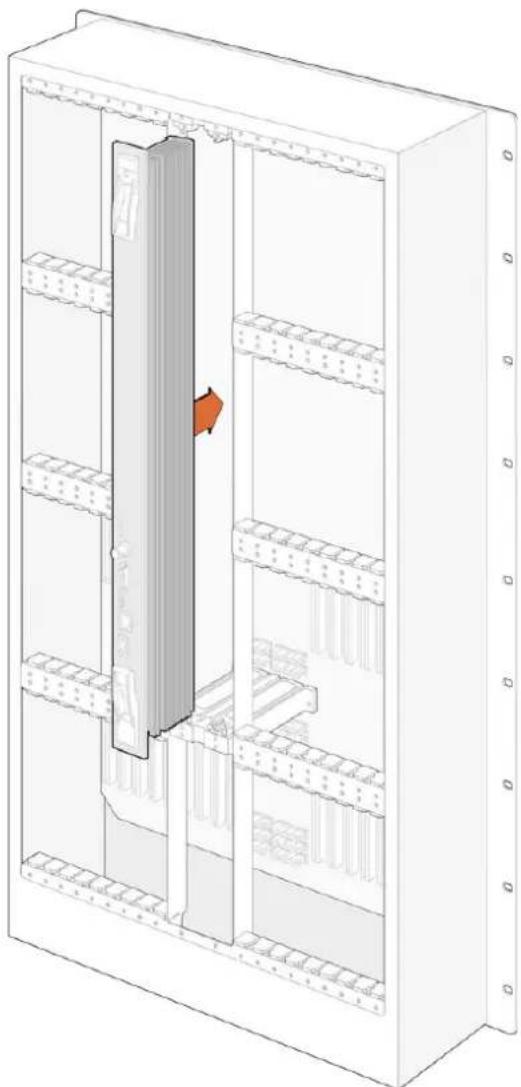
1 Halten Sie die Koppelpunktkarte an den beiden Verschlusshebeln vertikal ausgerichtet. Die BNC-, Ethernet- und anderen Ports der Karte sollten dabei nach unten zeigen.
2 Führen Sie die Karte unter Berücksichtigung der schwarzen Markierungen an den oberen und unteren Rändern vorsichtig in den Kartenschacht ein.
3 Drücken Sie beide Verschlusshebel flach nach unten, um die mehrpoligen Steckverbinder vollständig mit der Hauptplatine zu verbinden. Auf diese Weise wird zwischen Karte und Hauptplatine ein Anschlusskontakt hergestellt, ohne die mehrpoligen Verbinder zu beschädigen.
4 Schrauben Sie die beiden Verschlusshebel mithilfe eines PZ-Schraubendrehers der Größe 1 fest an der Koppelpunktkarte an.
Üblicherweise wird zur Ausfallsicherung eine zweite Koppelpunktkarte installiert, was wir ebenfalls empfehlen. Mit zwei installierten Koppelpunktkarten werden alle Videosignalwege und Portbezeichnungen sicher beibehalten, selbst wenn eine Karte fehlerhaft ist und ersetzt werden muss. Zum Abnehmen der Blindplatte vom rechten Koppelpunktkartenschacht brauchen Sie einen PZ-Schraubendreher der Größe 2.
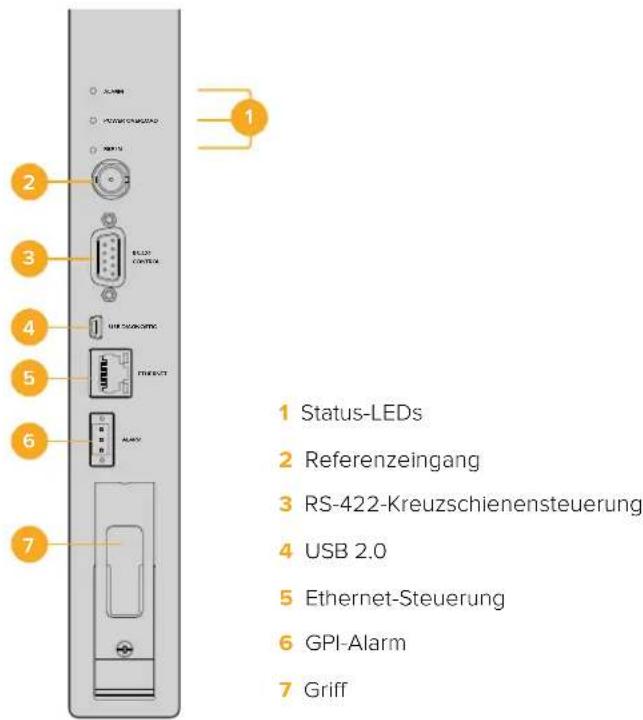
Universal Videohub LED-Statusanzeigen
Die LED-Anzeigen ALARM, POWER OVERLOAD und REF IN (Alarm, Überlastung und Referenzeingabe) informieren Sie über den aktuellen Koppelpunktstatus der Blackmagic Universal Videohub 288. Die folgende Liste mit LED-Statusanzeigen gibt Aufschluss über den jeweiligen Zustand des Geräts.
| ALARM-LED – Rot | ||
| Aus Kein Fehler; normaler Betrieb | ||
| Ein Fehlerzustand; sonstiger Fehler; Fehlercode per Telnet-Befehl abrufen | ||
| Blinkt 1 mal Fehlerzustand; Lüfterausfall | ||
| Blinkt 3 mal Fehlerzustand; keine redundante Stromversorgung | ||
POWER OVERLOAD LED - Rot
| Aus | Normaler Betrieb; Inaktiv oder Slave-Modus; diese Statusanzeige sollte nur auf einer Blackmagic Universal Videohub 288 mit 2 Koppelpunkten erscheinen | |
| Blinkt langsam Normaler Betrieb; aktiv oder Master-Modus | ||
| Ein Fehlerzustand; Überlastung; unzureichende Stromzufuhr |
REF IN LED - Weiß
| Aus Normaler Betrieb; kein Referenzsignal angeschlossen | |
| Ein Normaler Betrieb; Referenzsignal angeschlossen |
TIPP Die in die Koppelpunktkarte der Blackmagic Universal Videohub 288 eingelassenen bernsteinfarbenen LEDs sollten nur dann sichtbar sein, wenn der Kühlkörper für die Softwareentwicklung aus dem Gerät ausgebaut ist. In einigen Fällen mag durch das für die ALARM-LED gebohrte Loch ein schwaches bernsteinfarbenes Licht durchscheinen. Dies ist kein Fehler.
Die LED-Anzeigen eines korrekt funktionierenden
Universal Videohub 288 Koppelpunktes sehen wie folgt aus:
| ALARM-LED – Rot Aus | ||
| POWER OVERLOAD LED – Rot LED blinkt langsam oder ist aus | ||
| REF IN LED – Weiß LED leuchtet weiß oder ist aus |
Installation von Schnittstellenkarten
Die Installation einer Universal Videohub SDI oder Universal Videohub Optical Schnittstellenkarte ist einfach. Die Arbeitsschritte entsprechen der Installierung beliebiger anderer Schnittstellenkarten.
1 Halten Sie die Karte vertikal und mit der LED nach oben ausgerichtet. Die Status-LED ist stecknadelkopfgroß und befindet sich links über dem oberen Steckverbinder.
2 Schieben Sie die Karte vorsichtig entlang der Markierungen in den PCI-Slot ein, bis sie sicher auf der Hauptplatine einrastet.
3 Schrauben Sie die Karte mit einem PZ-Schraubendreher der Größe 2 sicher am Universal Videohub Gehäuse fest.
Näheres zu den unterschiedlichen für Ihre Universal Videohub verfügbaren Schnittstellenkarten finden Sie in den Abschnitten „SDI-Schnittstellenkarten“ und „Universal Videohub Schnittstellenkarten“.
Installation einer Universal Videohub Stromversorgung
Das Stromversorgungspaket der Universal Videohub umfasst eine Netzteilkarte, ein Stromkabel und ein 1-HE-Rackgehäuse mit Netzteil. Eine zweite Universal Videohub Stromversorgung lässt sich unterhalb der ersten für die Ausfallsicherung zu Redundanzzwecken installieren. Zusätzlich benötigen Sie für jedes Netzteil ein passendes IEC-Stromkabel mit C13-Anschluss.
1 Stellen Sie sicher, dass alle neuen Netzteile von jeglichen anderen Stromquellen getrennt sind. Halten Sie die Netzteilkarte mit der Beschriftung MAIN POWER nach oben ausgerichtet.
2 Setzen Sie die Netzteilkarte in einen der beiden Steckplätze ein.
3 Befestigen Sie die Netzteilkarte mithilfe der beiden Schrauben mit einem PZ-Schraubendreher der Größe 2. Möchten Sie eine zweite Netzteilkarte nutzen, installieren Sie sie in diesem Ersatzsteckplatz.
4 Versorgen Sie die Netzteilkarte durch Anschließen des Stromkabels mit Strom. Ziehen Sie die Rändelschrauben an beiden Netzsteckern fest an. Wiederholen Sie diesen Schritt bei Anschluss einer zweiten Netzteilkarte und einer zweiten Stromversorgung. Netzteilkarten können in beliebiger Kombination an Netzteile angeschlossen werden.
5 Schließen Sie jedes Netzteil mithilfe eines IEC-Kabels über die Wandsteckdose ans Stromnetz an und schalten Sie Ihr Gerät ein.
Glückwunsch! Ihre Universal Videohub 288 steht jetzt zum Routen von Video bereit.
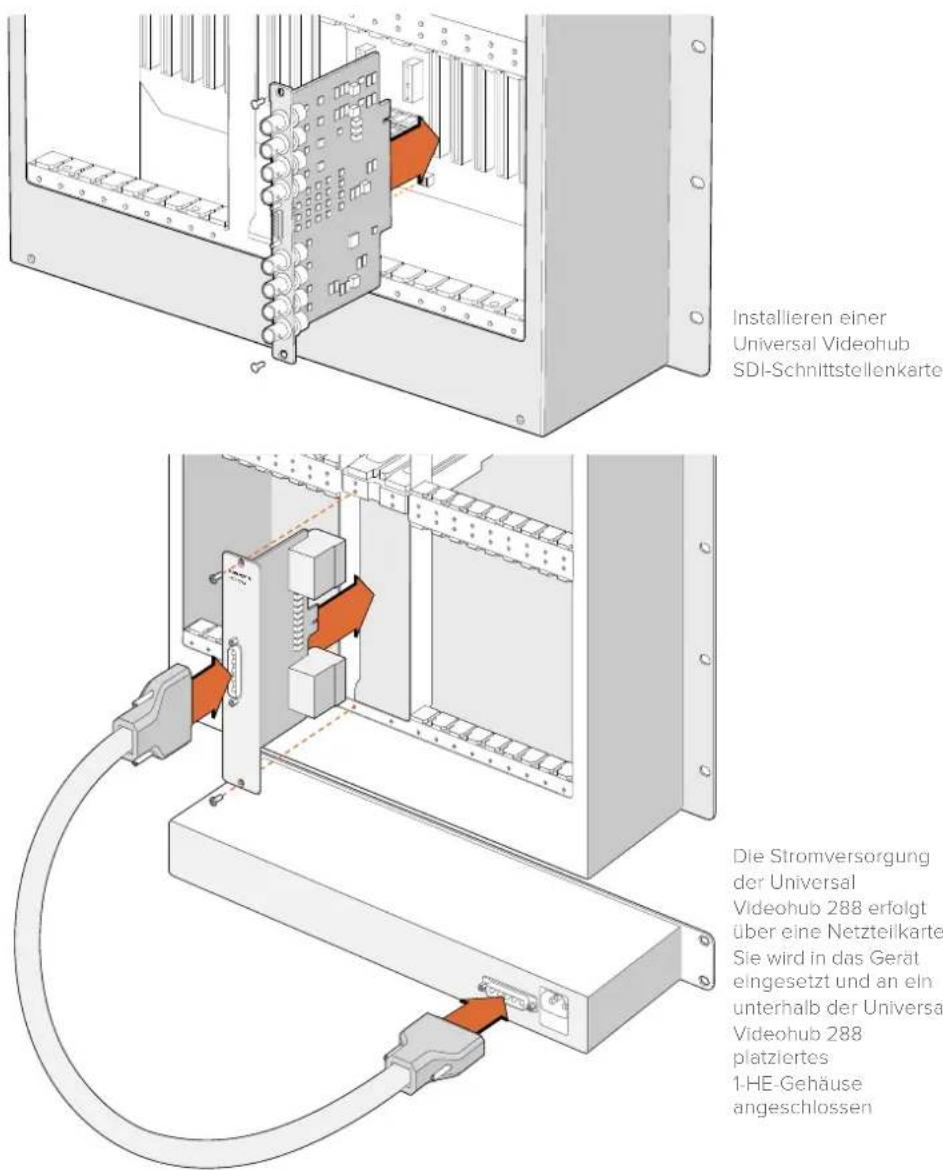
Installation einer zweiten Stromversorgung während des Betriebs der Universal Videohub 288
Zum Installieren einer redundanten oder ersatzweisen Stromversorgung, während die Universal Videohub 288 bereits in Betrieb ist, nehmen Sie die Installation bitte in der folgenden Reihenfolge vor:
1 Stellen Sie sicher, dass die neue Stromversorgung von jeglichen anderen Stromquellen getrennt ist.
2 Halten Sie die neue Netzteilkarte mit der Beschriftung MAIN POWER nach oben ausgerichtet. Setzen Sie die Netzteilkarte in den zusätzlichen Steckplatz ein.
3 Befestigen Sie die Netzteilkarte anhand der beiden Schrauben mit einem PZ-Schraubendreher der Größe 2.
Für die erstmalige Installation einer redundanten Stromversorgung montieren Sie das 1-HE-Gehäuse unterhalb des ersten Stromversorgungselements und lassen für die Wärmeabfuhr zwischen beiden Stromversorgungselementen einen Freiraum von einer Höheneinheit. Für die Installation einer Ersatzstromversorgung montieren Sie das 1-HE-Ersatzgehäuse an der Stelle, wo zuvor das fehlerhafte Element platziert war.
5 Verbinden das neue Stromkabel mit den beiden Anschlüssen der neuen Netzteilkarte und der neuen Stromversorgung. Ziehen Sie an beiden Netzsteckern die Rändelschrauben fest an.
6 Schließen Sie das neue Netzteil mithilfe eines IEC-Stromkabels über die Wandsteckdose ans Stromnetz an und schalten Sie Ihr Gerät ein.
Entfernen einer Stromversorgung während des Betriebs der Universal Videohub 288
Zum Entfernen einer defekten Stromversorgung, während die Universal Videohub 288 von einer anderen Stromquelle gespeist wird, beachten Sie bitte das Prozedere in der folgenden Reihenfolge:
1 Schalten Sie die defekte Stromversorgung aus und ziehen Sie das IEC-Kabel heraus.
2 Trennen Sie das Stromkabel von der Netzteilkarte und der defekten Stromversorgung.
3 Entfernen Sie das defekte 1-HE-Gehäuse und die zugehörige Netzteilkarte. Platzieren Sie alle Bauteile in sicherer Entfernung, um eine Verwechslung mit einem neuen Ersatzteil zu vermeiden.
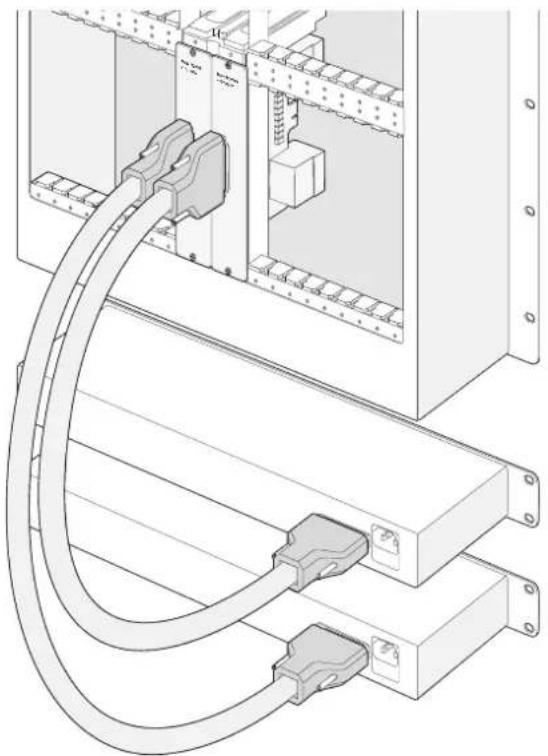
Für die redundante Stromversorgung kann die Universal Videohub 288 an zwei Stromquellen angeschlossen werden
Universal Videohub 72
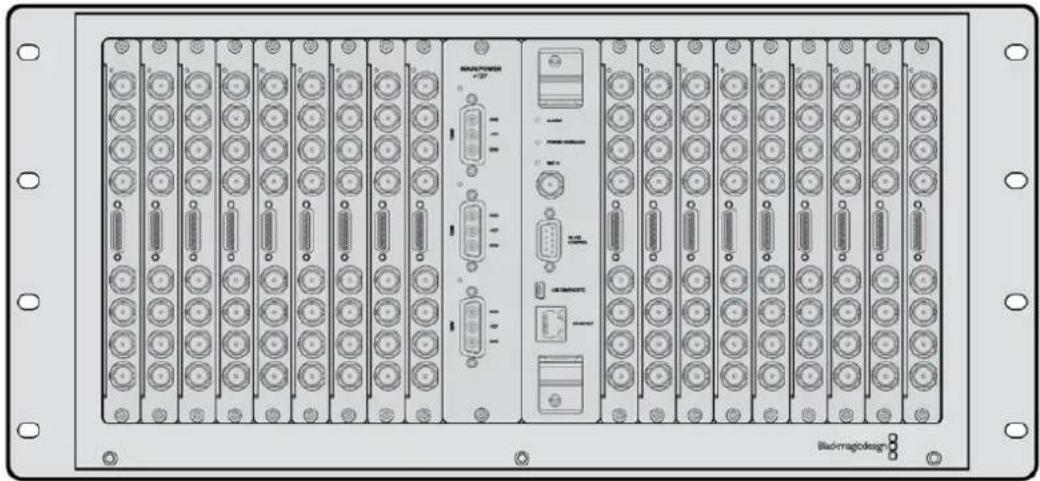
Das brauchen Sie, um loszulegen
Die Universal Videohub 72 ist eine modulare Kreuzschiene mittlerer Größe für wachsende Einrichtungen. Ihr Rackgehäuse kann ganze 18 BNC-SDI- oder Glasfaser-SDI-Karten in beliebigen Kombinationen fassen. Im vollbestückten Zustand mit einer Koppelpunktkarte, einer Netzteilkarte, 18 SDI-Schnittstellenkarten und 18 Decksteuerungskabeln liefert die Universal Videohub 72 Kreuzschiene 72 SDI-Eingänge, 72 SDI-Ausgänge, 72 bidirektionale RS-422-Decksteuerungsports, einen Referenzeingang, redundante Stromversorgungsoptionen und die leistungsstarke Videohub Kreuzschienen-Steuersoftware für Mac- und Windows-Systeme.
Gelegentlich muss die Produktsoftware der Universal Videohub 72 aktualisiert werden. Ist ein Update nötig, werden Sie von Videohub Setup dazu aufgefordert. Da das Dienstprogramm USB-2.0 verwendet, brauchen Sie ein USB-2.0-Typ-A-B-Steckerkabel.
Die Universal Videohub 72 wird als leeres Rackgehäuse mit zwei herausnehmbaren Lüftungseinsätzen inklusive Lüfter geliefert. Alle anderen Hardwareteile wie SDI-Schnittstellenkarten, Decksteuerungskabel, Koppelpunktkarten und Netzteile sind separat zu erwerben und zu installieren. SDI-Schnittstellenkarten können mit dem Größerwerden Ihrer Einrichtung nachträglich erworben und müssen nicht auf einmal installiert werden. Der folgende Abschnitt hilft Ihnen bei der Entscheidung, welche Teile Sie für den Bau einer Ihren Anforderungen entsprechenden Universal Videohub 72 brauchen.
Näheres zu den unterschiedlichen für Ihre Universal Videohub verfügbaren Schnittstellenkarten finden Sie in den Abschnitten „SDI-Schnittstellenkarten“ und „Universal Videohub Schnittstellenkarten“.
Universal Videohub 72 Koppelpunktkarte
Dieses Modul enthält einen Koppelpunkt-Prozessor zur Umschaltung von Videosignalen und unterstützt den Wechsel zwischen Decksteuerungsports. Für unterschiedliche Steuerungsoptionen von Kreuzschienen ist die Karte mit Ethernet-, USB- und seriellen Ports ausgestattet.
Dank eines Referenzeingangs kann die Karte Tri-Level-Sync- oder Black-Burst-Signale per Genlock übertragen.
Ist ein Eingreifen durch den Benutzer erforderlich, bspw. wenn die Videohub infolge unzureichender Kühlung überhitzt, dann leuchtet an der Karte ein Alarmlicht auf. Die Alarmmeldung wird über die Allzweckschnittstelle GPI (General Purpose Interface) an andere Geräte weitergeleitet.
Wird die Karte hinsichtlich der im Gerät installierten Kartenanzahl mit unzureichend Strom versorgt, dann leuchtet an der Karte ein Überlastungslämpchen.
Kabel für Kreuzschienensteuerung
Die Fernsteuerung der Kreuzschiene erfolgt via Ethernet 10/100Base-T oder über ein serielles Kabel. Zur Kreuzschienensteuerung via Ethernet dient der integrierte Videohub Server. Das bedeutet, dass Sie nur dann ein Ethernetkabel brauchen, wenn Sie Ihre Universal Videohub 72 an Ihren Ethernet-Netzwerk-Switch anschließen wollen.
Kreuzschienen-Controller von Fremdherstellern steuern die Universal Videohub 72 via Ethernet oder als RS-422-Slave-Gerät zur Umschaltung zwischen Kreuzschienen-Koppelpunkten. Näheres zu Videohub- und RS-422-Steuerprotokollen entnehmen Sie bitte den Informationen für Entwickler (in englischer Sprache) in diesem Handbuch.
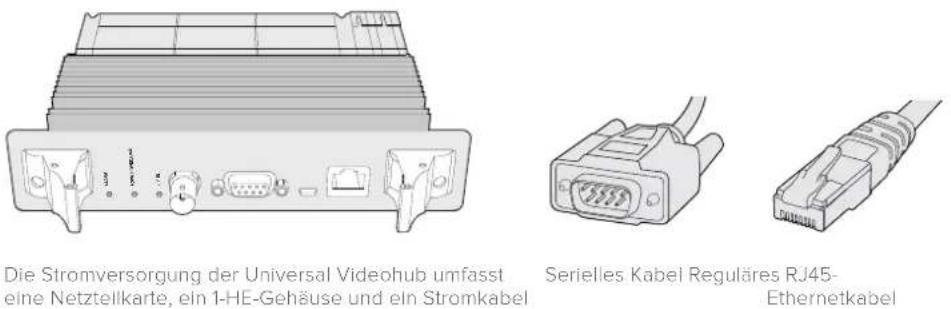
Die Stromversorgung der Universal Videohub umfasst eine Netzteilkarte, ein 1-HE-Gehäuse und ein Stromkabel
Serielles Kabel Reguläres RJ45-
Ethernetkabel
Stromversorgung
Die Netzteilkarte des Typs Universal Videohub 450W Power Card verfügt über Anschlüsse für bis zu drei 150W-Netzteile im Stil von Power-Bricks, die separat erworben werden.
Im voll ausgestatteten Zustand mit maximalem Stromverbrauch lässt sich die Universal Videohub 72 über zwei 150 Watt starke Power-Bricks betreiben. Um im Fall einer versagenden Stromzufuhr trotzdem einen ununterbrochenen Betrieb zu gewährleisten, kann ein drittes Netzteil angeschlossen werden. Bei den 150W-Netzteilen handelt es sich um Universalnetzteile für den Einsatz in allen Ländern. Für ihren Einsatz müssen Sie für jede Stromquelle selber ein passendes IEC-Stromkabel mit C13-Verbinder bereitstellen. Im voll ausgestatteten Zustand mit drei Netzeilen werden drei Netzstromsteckdosen benötigt.
Aufbau der Universal Videohub 72
Für die Installation einer Universal Videohub 72 sollten neun Rackeinheiten bereitgestellt werden, einschließlich Freiraum für Zugang zum nach unten abnehmbaren Lüftereinschub und für die Wärmeabfuhr. Für die Installation einer Universal Videohub 72 im oberen Abschnitt eines offenen Racks reichen sieben Rackeinheiten. Die Universal Videohub 72 ist fünf Rackeinheiten hoch und sechs Zoll tief. Sie können die Universal Videohub 72 nach vorne oder hinten gerichtet oder sogar im hinteren Rackabschnitt montieren, um im vorderen Abschnitt andere Geräte unterzubringen. Ohne ein offenes Rack für die Wärmeabfuhr nach oben sollten für diesen Zweck zwei Rackeinheiten oberhalb der Universal Videohub 72 freigelassen werden.
Die Universal Videohub 72 enthält empfindliche elektrostatische Bauteile. Vor dem Umgang mit solchen Teilen sollten Sie sich unbedingt von statischer Elektrizität entladen, wie dies bei der Installation von Bauelementen in einem Computer üblich ist. Beim Umgang mit Geräteteilen dieser Art empfehlen wir, ein Antistatikarmband zu tragen.
Installation einer Universal Videohub 72 Koppelpunktkarte
Nachdem Ihre Universal Videohub 72 im Rack installiert wurde, muss sie mit Koppelpunktkarten ausgestattet werden. Eine Koppelpunktkarte ist das Gehirn, also die Schaltzentrale einer jeden Universal Videohub. Sie ist für die Signaldurch- und -umschaltung zuständig. Universal Videohub 72 Koppelpunktkarten sind dafür konzipiert, während des Betriebs ausgetauscht zu werden. Sie werden also ein- und ausgebaut, während das Gerät läuft.
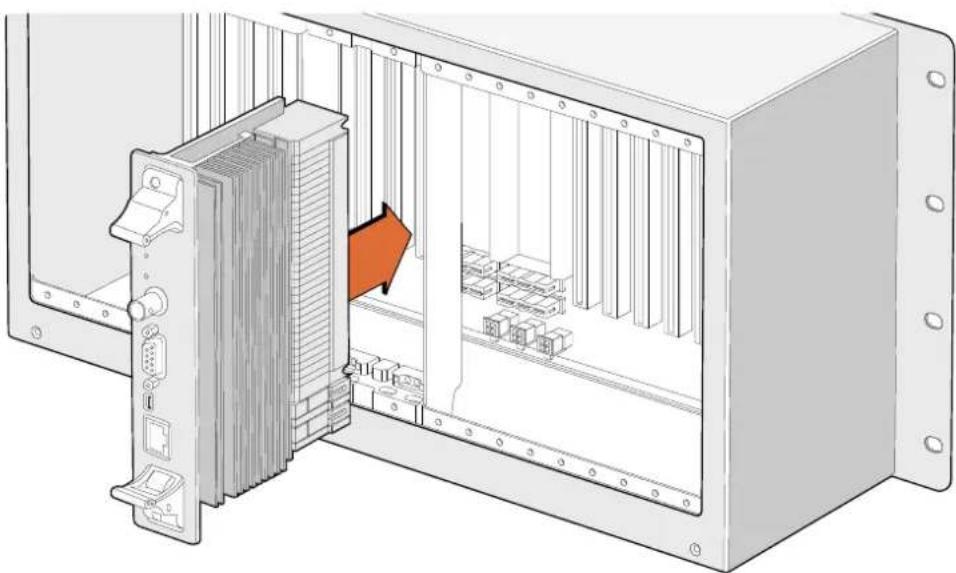
Installieren einer Universal Videohub 72 Koppelpunktkarte
1 Halten Sie die Koppelpunktkarte vertikal an den beiden Verschlusshebeln ausgerichtet. Der Ethernet-Port sollte sich dabei am unteren Ende der Karte befinden.
2 Führen Sie die Karte unter Berücksichtigung der schwarzen Markierungen an den oberen und unteren Rändern vorsichtig in den Kartenschacht ein.
3 Drücken Sie beide Verschlusshebel flach nach unten, um die mehrpoligen Steckverbinder vollständig mit der Hauptplatine zu verbinden. Auf diese Weise wird zwischen Karte und Hauptplatine ein Anschlusskontakt hergestellt, ohne die mehrpoligen Verbinder zu beschädigen.
4 Schrauben Sie die beiden Verschlusshebel mithilfe eines PZ-Schraubendrehers der Größe 1 fest an der Koppelpunktkarte an.
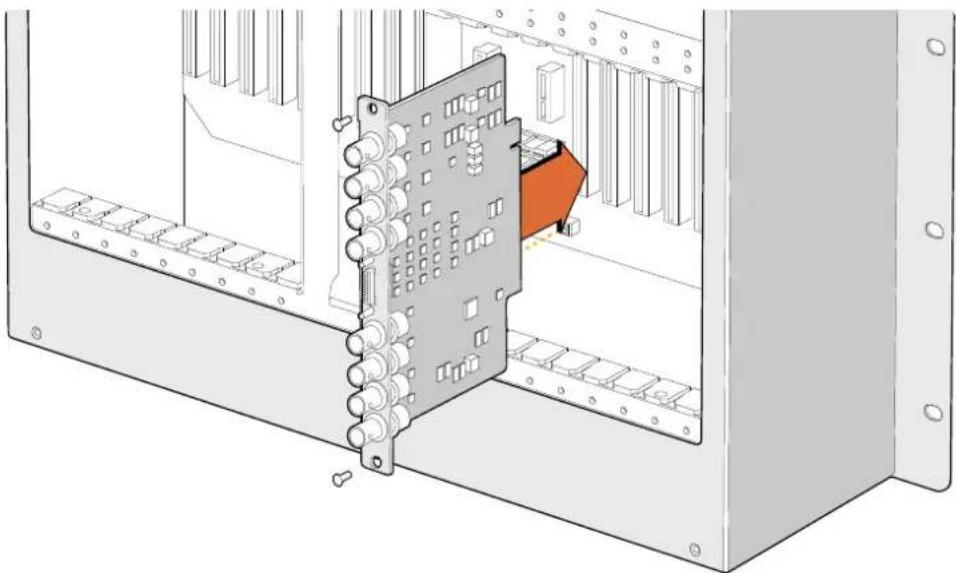
Installieren einer Universal Videohub SDI-Schnittstellenkarte
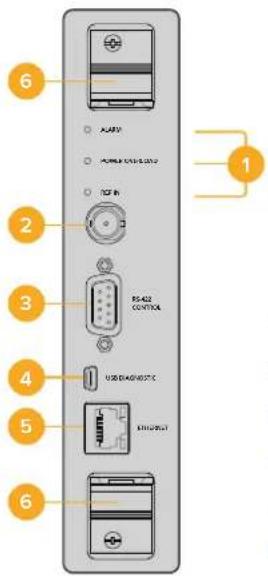
Universal Videohub 72 Koppelpunktkarte
Universal Videohub LED-Statusanzeigen
Die LED-Anzeigen ALARM, POWER OVERLOAD und REF IN (Alarm, Überlastung und Referenzeingabe) informieren Sie über den aktuellen Koppelpunktstatus der Blackmagic Universal Videohub 72. Die folgende Liste mit LED-Statusanzeigen gibt Aufschluss über den jeweiligen Zustand des Geräts.
| ALARM-LED – Rot | ||
| Aus Kein Fehler; normaler Betrieb | ||
| Ein Fehlerzustand; sonstiger Fehler; Fehlercode per Telnet-Befehl abrufen | ||
| Blinkt 1 mal Fehlerzustand; Lüfterausfall | ||
| Blinkt 3 mal Fehlerzustand; keine redundante Stromversorgung | ||
| POWER OVERLOAD LED – Rot | ||
| Aus | Normaler Betrieb; inaktiv oder Slave-Modus; diese Statusanzeige sollte nur auf einer Blackmagic Universal Videohub 288 mit 2 Koppelpunkten erscheinen | |
| Blinkt langsam Normaler Betrieb; aktiv oder Master-Modus | ||
| Ein Fehlerzustand; Überlastung; unzureichende Stromzufuhr | ||
| REF IN LED – Weiß | |
| ● | Aus Normaler Betrieb; kein Referenzsignal angeschlossen |
| ○ | Ein Normaler Betrieb; Referenzsignal angeschlossen |
TIPP Die in die Koppelpunktkarte der Blackmagic Universal Videohub 72 eingelassenen bernsteinfarbenen LEDs sollten nur dann leuchten, wenn der Kühlkörper für die Softwareentwicklung aus dem Gerät ausgebaut ist. In einigen Fällen mag durch das für die ALARM-LED gebohrte Loch ein schwaches bernsteinfarbenes Licht durchscheinen. Dies ist kein Fehler.
Die LED-Anzeigen eines korrekt funktionierenden Universal Videohub 72 Koppelpunktes sehen wie folgt aus:
| ALARM-LED – Rot Aus | ||
| POWER OVERLOAD LED – Rot LED blinkt langsam oder ist aus | ||
| REF IN LED – Weiß LED leuchtet durchgehend weiß oder ist aus |
Installieren von Schnittstellenkarten
Die Installation der Schnittstellenkarten Universal Videohub SDI Interface oder Universal Videohub Optical Interface ist einfach und funktioniert wie bei anderen Schnittstellenkarten.
1 Halten Sie die Karte vertikal mit der LED nach oben zeigend ausgerichtet. Die Status-LED ist stecknadelkopfgroß und befindet sich links über dem oberen Steckverbinder.
2 Schieben Sie die Karte vorsichtig mit etwas Druck unter Berücksichtigung der Markierungen in den PCI-Slot ein, bis sie sicher auf der Hauptplatine einrastet. Schrauben Sie die Schnittstellenkarte mit einem PZ-Schraubendreher der Größe 2 sicher am Universal Videohub Gehäuse fest.
Näheres zu den unterschiedlichen für Ihre Universal Videohub verfügbaren Schnittstellenkarten finden Sie in den Abschnitten „SDI-Schnittstellenkarten“ und „Universal Videohub Schnittstellenkarten“.
Installieren einer Universal Videohub 450W Power Card
Die Universal Videohub 450W Power Card ist eine Netzteilkarte mit drei Stromanschlüssen für je einen 150W-Netzadapter für eine Stromleistung von insgesamt 450 Watt. Die Netzteilkarte eignet sich zur Stromversorgung einer vollbestückten Universal Videohub 72 mit zwei angeschlossenen Netzteilen.
Ein drittes Netzteil wird für Ausfallsicherung und Redundanzzwecke angeschlossen, falls ein Netzteil versagt.
1 Stellen Sie sicher, dass das Netzteil von jeglichen anderen Stromquellen getrennt ist.
2 Halten Sie die Netzteilkarte mit der Beschriftung MAIN POWER nach oben ausgerichtet.
3 Setzen Sie die Netzteilkarte in den Steckplatz der Hauptplatine ein. Befestigen Sie die Netzteilkarte anhand der beiden Schrauben mit einem PZ-Schraubendreher der Größe 2.
4 Schließen Sie drei Universal Videohub 150W-Netzteile an.
Zum Herausnehmen oder Austauschen der Netzteilkarte schalten Sie die Kreuzschiene aus und trennen vor dem Entfernen der Karte alle angeschlossenen Stromquellen.
Wenn Ihre Universal Videohub 72 nur teilweise mit Schnittstellenkarten bestückt ist, können Sie sie unter Umständen mit einem einzelnen 150 Watt starken Netzgerät versorgen und vorzugsweise ein zweites Netzteil als Redundanz für die Ausfallsicherung verwenden. Diese Option nutzen Sie wie folgt:
1 Trennen Sie das zweite Netzteil vorübergehend und prüfen Sie anschließend die Überlastungs-LED an der Koppelpunktkarte, nachdem Sie weitere Karten angeschlossen haben.
2 Leuchtet diese Überlastungs-LED, müssen Sie ein 150W-Netzteil anschließen oder mehrere Karten entfernen, um zu gewährleisten, dass alle installierten Karten ausreichend mit Strom versorgt werden.
3 Wenn Sie die Stromleistung anhand der Überlastungs-LED geprüft haben, schließen Sie das zweite Netzteil erneut an.
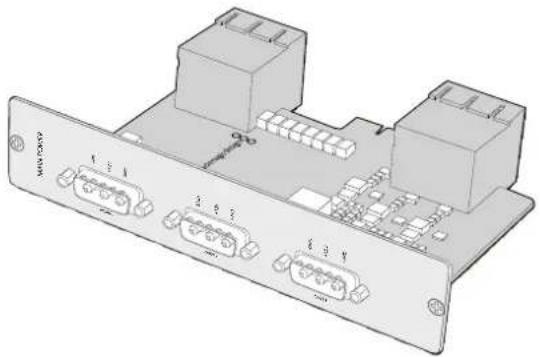
An die Universal Videohub 450W-Netzteilkarte können drei Netzteile mit je 150 Watt angeschlossen werden
Zur Absicherung empfehlen wir, die drei Netzteile ständig angeschlossen und eingeschaltet zu lassen, weil nur so die ausreichende Zufuhr und Redundanzversorgung mit allen Kartenkombinationen gewährleistet werden kann.
Wenn Sie ein 150W-Netzteil während des Betriebs von Ihrer Universal Videohub 72 Kreuzschiene abnehmen oder austauschen müssen, schalten Sie das Netzteil aus, ohne dabei die Stromzufuhr von den übrigen Netzteilen zu trennen. Ziehen Sie das IEC-Stromkabel heraus, schrauben Sie das Netzteil ab und trennen Sie es von der Universal Videohub 450W-Netzteilkarte.
Glückwunsch! Ihre Universal Videohub 72 steht jetzt zum Routen von Video bereit.
SDI-Schnittstellenkarten
SDI-Schnittstellenkarten verfügen über je vier SDI-Ein- und Ausgänge und einen Anschluss für ein Decksteuerungskabel namens Universal Videohub Deck Control Cable. Alle SDI-Anschlüsse unterstützen die automatische Erkennung von SD, HD und 3G-SDI sowie Reclocking an allen SDI-Ausgängen. Gleichzeitiges Routen von Video in 2K, HD, SD und DVB-ASI wird auf der Universal Videohub unterstützt. SDI-Schnittstellenkarten können während des Betriebs in die Videohub eingebaut werden und sind sofort einsatzbereit. Die Videohub muss nicht aus- und wieder eingeschaltet werden. Zum Installieren der verschiedenen Karten werden PZ-Schraubendreher der Größen 1 und 2 benötigt.
Für den Einsatz mit der Universal Videohub gibt es die folgenden zwei Modelle von SDI-Schnittstellenkarten:
• Universal Videohub SDI Interface Karte mit BNC-Verbindern
- Universal Videohub Optical Interface Karte mit standardisierten SFP-Tranceiver-Modulen mit Lasertreiber und Empfänger für 1310 nm. Jedes Modul verfügt über einen LC-Verbinder für Singlemode-Glasfaserkabel
Universal Videohub Schnittstellenkarten
Universal Videohub SDI Interface Karte
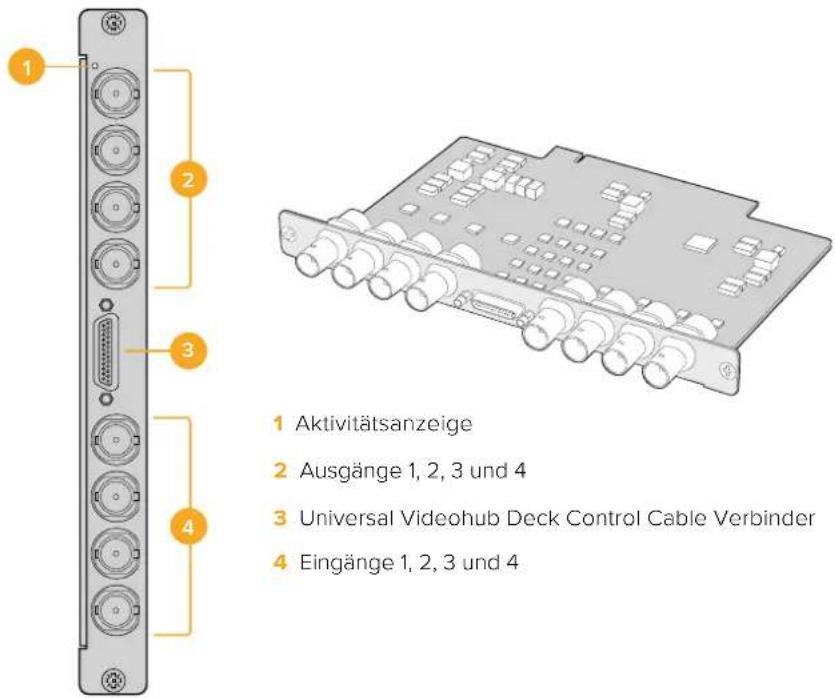
Universal Videohub Optical Interface Karte
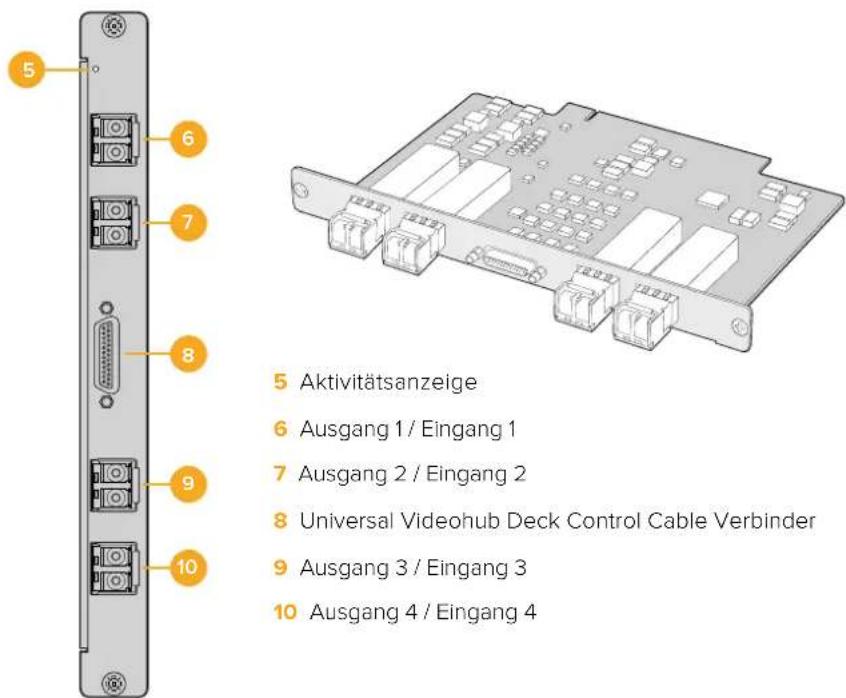
Universal Videohub Deck Control Cable
Zum Anschließen beider Arten von SDI-Schnittstellenkarten verfügt das Kabel an einem Ende über einen einzelnen seriellen Port und am anderen Ende über vier Ports zur RS-422-Decksteuerung.
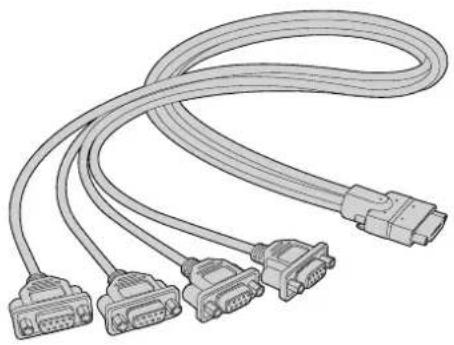
3G-SDI Videohub Kreuzschienen
Blackmagic 3G-SDI Videohub Kreuzschienen
Videohub Modelle mit integrierter 3G-Funktionalität unterstützen Übertragungen bis 3G-SDI und eignen sich für unterschiedlich große Einrichtungen und Arbeitsgruppen.
Das Modell Broadcast Videohub hat 72 SDI-Eingänge, 144 SDI-Ausgänge, 72 bidirektionale RS-422-Decksteuerungsports sowie Referenzeingang, redundante Stromversorgung und ist acht Rackeinheiten hoch.
Das Modell Studio Videohub hat 16 SDI-Eingänge, 32 SDI-Ausgänge, 16 bidirektionale RS-422-Decksteuerungsports sowie Referenzeingang, Universal-Stromversorgung und ist zwei Rackeinheiten hoch.
Das Modell Compact Videohub hat 40 SDI-Eingänge, 40 SDI-Ausgänge, Anschlüsse für die redundante Stromversorgung und ist zwei Rackeinheiten hoch.
Das Modell Micro Videohub hat 16 SDI-Eingänge, 16 SDI-Ausgänge sowie Referenzeingang, Universal-Stromversorgung und ist eine Rackeinheit hoch.
Das Modell Smart Videohub hat 16 SDI-Eingänge, 16 SDI-Ausgänge sowie Referenzeingang, Universal-Stromversorgung und ist eine Rackeinheit hoch.
Alle SDI-Anschlüsse unterstützen die automatische Erkennung von SD, HD und 3G-SDI sowie Reclocking an allen SDI-Ausgängen. Simultanes Routen von 2K-, HD-, SD-Video und DVB-ASI wird ebenfalls unterstützt.
Die Videohub Modelle Broadcast und Studio müssen über USB 2.0 an einen Host-Rechner mit der Videohub Server Software angeschlossen werden, um diese ähnlich wie per USB-Drucker über das IP-Netzwerk gemeinsam zu nutzen. Die Videohub Modelle Micro und Compact werden direkt ans Netzwerk angeschlossen, erhalten jedoch weiterhin Softwareupdates via USB. Bevor Sie Geräte an Ihre Videohub anschließen, müssen Sie einen Computer als Videohub Server nominieren, der die Videohub via USB freigibt. Als Videohub Server eignet sich nahezu jeder Computer, bspw. eine Editing-Workstation. Um Änderungen an den Videohub Einstellungen vornehmen zu können, muss der Videohub Server-Computer dauerhaft ans Stromnetz angeschlossen bleiben. Zum Verbinden der Broadcast Videohub mit dem Videohub Server benötigen Sie ein normgerechtes USB-2.0-Typ-A-B-Steckerkabel.
Dasselbe USB-Kabel kann zum Aktualisieren der Produktsoftware verwendet werden. Ist ein Update nötig, werden Sie von Blackmagic Videohub Setup dazu aufgefordert. Das Dienstprogramm läuft auf dem Videohub Server-Computer und nimmt Aktualisierungen an Ihrer Videohub über den USB-2.0-Anschluss vor.
Kreuzschienen-Controller von Fremdherstellern können Ihre Videohub via Ethernet zur Umschaltung zwischen Kreuzschienen-Koppelpunkten steuern. Das Videohub Ethernet-Protokoll ist im englischsprachigen Abschnitt „Informationen für Entwickler“ in diesem Handbuch dokumentiert.
Videohub Modelle mit redundanter Stromversorgung benötigen für den Betrieb ein Netzteil, verfügen insgesamt jedoch über zwei Netzteile. So wird bei auch bei Ausfall eines Netzteils für ununterbrochenen Betrieb gesorgt. Bei den mitgelieferten Netzteilen handelt es sich um Universalnetzteile für den Einsatz in allen Ländern. Für jedes Netzteil benötigen Sie ein passendes IEC-Stromkabel mit C13-Verbinder.
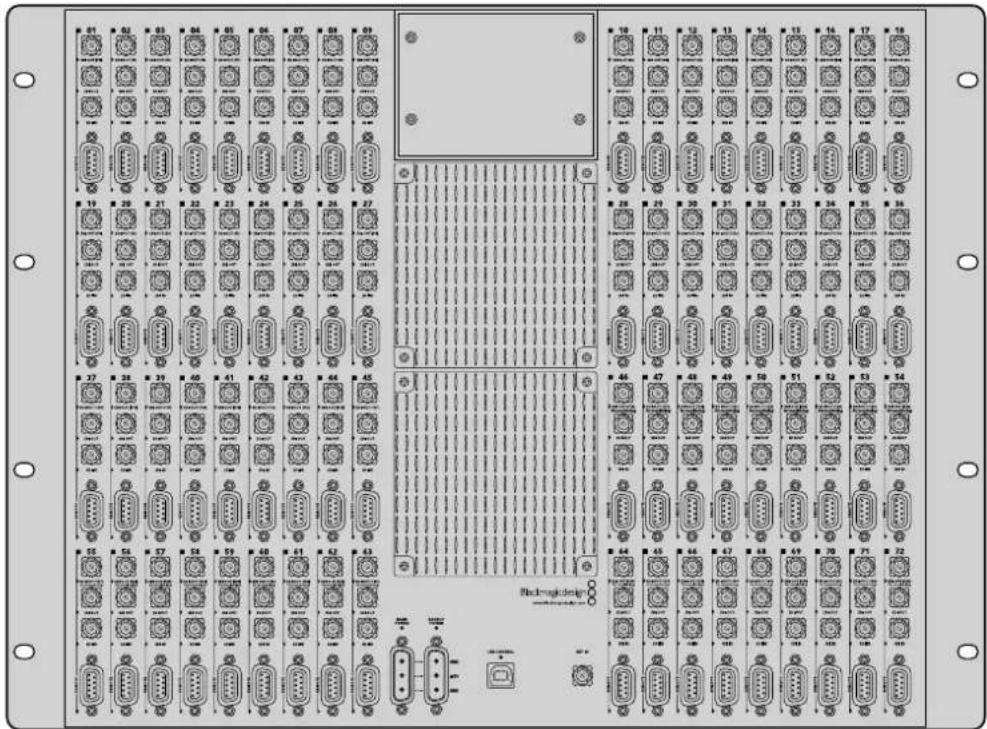
Verwenden eines Smart Videohub Control Panels
Die Smart Videohub verfügt über ein vorderseitiges Bedienpanel mit 32 Steuertasten. Mit der Smart Videohub können Routingvorgänge ohne einen Computer geändert werden, da für jede SDI-Ein- und Ausgabe eine Steuertaste zur Verfügung steht. Die Fernsteuerung der Smart Videohub ist ebenfalls möglich.
Die Steuertasten links auf der Frontblende beziehen sich auf die 16 SDI-Eingänge, die rechten Tasten entsprechen den 16 SDI-Ausgängen.
Ist die Smart Videohub mit Strom versorgt, dann leuchtet die obere linke Zieltaste zusammen mit der zugehörigen Quelltaste weiß.
So ändern Sie Signalwege:
1 Bei Auswahl einer Zieltaste leuchtet die zugehörige Quelltaste auf.
2 Drücken Sie die gewünschte Videoquelltaste, um eine neue Quelle an das Ziel durchzuschalten. Damit erlischt die LED der ersten Quelltaste und die neue Quelltaste leuchtet auf. Die neue Videoquelle wird sofort durchgeschaltet und ist auf dem Zielgerät, bspw. einem SDI-Bildschirm, sichtbar.
3 Für eine weitere Signalwegänderung drücken Sie zuerst eine neue Zieltaste gefolgt von einer neuen Quelltaste.
Die Steuertasten auf einer Smart Videohub steuern den integrierten Videohub Server und überschreiben sämtliche bestehende Signalwegvorgaben inklusive aller mit der Videohub Software synchronisierten Zielgeräte.
An den erleuchteten Steuertasten ist das mit dem Smart Videohub Steuerpanel zuletzt vorgenommene Routing erkennbar. Wenn Sie jedoch dieselbe Zieltaste als anderer Remote-Benutzer auswählen und eine Quelle an dieses Ziel schalten, ist diese Änderung auf Ihrer Smart Videohub sichtbar.

Die integrierte Frontblende mit Steuertasten ermöglicht das Ändern von Signalwegen ohne den Einsatz eines Computers

Jede Steuertaste an der Frontblende der Smart Videohub verfügt über einen passenden SDI-Ein- oder Ausgang an der Geräterückseite
Monitoring mit Videohub Kreuzschienen
Monitoring mit dem Blackmagic MultiView 16
Der MultiView 16 ist ein SDI-Multiviewer für eine Rackeinheit und kann bis zu 16 verschiedene SDI-Signale in einer Vielzahl von Formaten auf einem einzigen Bildschirm gleichzeitig anzeigen. Mit Support für Ultra HD und Fernsteuerung unter Einsatz der intuitiven Videohub Software haben Sie die ultimative Monitoring-Lösung für Ihre Blackmagic Videohub Kreuzschienen.
Jeder SDI-Eingang des Blackmagic MultiView 16 verfügt über seinen eigenen Durchschleifausgang, sodass Sie jedes Signal an zusätzliche SDI-Geräte weiterleiten können. Dank zwei 6G-SDI-Ausgängen und zwei abwärtskonvertierten HD-SDI-Ausgängen können wahlweise HD- oder Ultra-HD-Bildschirme angeschlossen werden. Der HDMI-Ausgang schaltet je nach von Ihrem angeschlossenen Bildschirm unterstützten Format zwischen HD und Ultra HD um. Alle SDI-Anschlüsse unterstützen die automatische Erkennung von SD, HD, 3G-SDI und 6G-SDI. Zudem gibt es an allen SDI-Ausgängen Reclocking sowie einen Referenzeingang für den Anschluss an Mischer und andere Broadcast-Videogeräte.

Der Blackmagic MultiView 16 lässt sich über die integrierte Frontblende steuern. An Standorten, die keinen Zugang zur Frontblende gewähren, kann der MultiView 16 via Ethernet oder über einen seriellen Anschluss auch extern gesteuert werden. Kreuzschienen-Controller von Fremdherstellern ermöglichen zur Umschaltung zwischen Koppelpunkten die Steuerung via Ethernet oder als RS-422-Slave-Gerät.
Der Multiviewer kann die Ausgabe in den Layouts 1x1, 2x2, 3x3 anzeigen. Im 4x4-Layout ist die Anzeige aller Eingaben zugleich möglich. Außerdem kann der Blackmagic MultiView 16 vier unabhängige native HD-Signale als einzelnes Ultra-HD-Bild senden.
Der Blackmagic MultiView 16 wird mit Wechselstrom gespeist.
Verwenden des integrierten Bedienpanels und LCDs
Die Frontblende des Blackmagic MultiView 16 gewährt den schnellen Zugriff auf Einstellungen, Quellen und Anzeigen.
LCD und Homescreen
Über das integrierte LCD sind Einstellungen schnell und intuitiv einseh- und anpassbar. Wenn Sie Ihren Blackmagic MultiView 16 zum ersten Mal mit Strom versorgen, wird der Homescreen als Standardbildschirm angezeigt. In einer praktischen Einstellungsübersicht zeigt er folgende Informationen an:
Ausgabeformat für HD-Video
Diese Information befindet sich in der oberen linken Ecke des LCDs. Sie gibt Auskunft über die HD-Formateinstellungen für die über die HD-SDI-Anschlüsse ausgegebenen Videonormen 1080i/59,94 oder 1080i/50.
Audioeingabe
Diese Information befindet sich rechts neben dem HD-SDI-Videoausgabeformat. Sie zeigt an, über welchen SDI-Eingang Audio in die Multiview-HDMI- und SDI-Ausgabe eingebettet wird.
Multiview-Layout
Bezieht sich auf die Anordnung Ihrer Ansichten. Das Layout ist je nach Anzahl der angeschlossenen Eingaben optimierbar.
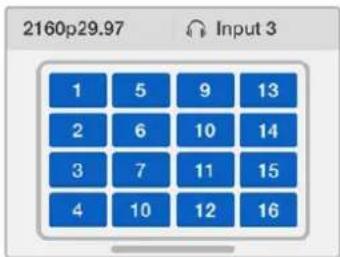
Auf dem LCD der Frontblende wird standardmäßig der Homescreen angezeigt. Nach einer Einstellungsänderung können Sie durch Drücken der MENU-Taste jederzeit zum Homescreen zurückkehren
Beschreibung der Steuertasten

Durch Drücken der SRC- und VIEW-Tasten öffnen Sie die Quell- und
Ansichtseinstellungen. Mit diesen Tasten geben Sie vor, welche Eingabequelle Sie in einer gewünschten Ansicht anzeigen möchten.
1 Drücken Sie die VIEW-Taste, um die Ansichtsseite zu öffnen. Dies aktiviert die Ansichten im unteren LCD-Abschnitt.
2 Drücken Sie zur Auswahl Ihrer gewünschten Ansicht auf eine nummerierte Taste an der Frontblende oder scrollen Sie mit dem Drehregler durch die Ansichten. Drücken Sie auf die SET-Taste, um Ihre Einstellung zu bestätigen.
3 Drücken Sie die SRC-Taste. Dies aktiviert die Quellen im oberen LCD-Abschnitt.
4 Drücken Sie zur Auswahl einer gewünschten Eingabe auf eine nummerierte Taste an der Frontblende oder scrollen Sie mit dem Drehregler durch die Eingaben auf Ihrem LCD. Wenn Sie Ihre Eingaben mit eigenen Labels versehen haben, werden diese entsprechend im oberen LCD-Abschnitt angezeigt.
5 Bestätigen Sie Ihre Auswahl durch Drücken der SET-Taste.

SOLO
Drücken Sie die SOLO-Taste, um das Monitoring im Vollbildmodus zu aktivieren. Drücken Sie mit aktivierter SOLO-Taste auf eine nummerierte Taste an der Frontblende, um Ihre zu prüfende Ansicht auszuwählen, oder scrollen Sie mit dem Drehregler durch Ihre Ansichten. Drücken Sie die SOLO-Taste erneut, um zum Multiview-Layout zurückzukehren.

SET
Drücken Sie zum Auswählen und Bestätigen von Einstellungen die SET-Taste. Wenn Sie zur Auswahl eines Menüpunkts die SET-Taste drücken, wird das anpassbare Einstellungsfeld farblich hinterlegt und die SET- und MENU-Tasten blinken. Drücken Sie nach einer Einstellungsänderung zur Bestätigung erneut die SET-Taste.

MENU
Drücken Sie zum Öffnen der Einstellungen die MENU-Taste. Nach einer Einstellungsänderung können Sie durch Drücken der MENU-Taste zudem jederzeit zum Homescreen zurückkehren.

Nummerierte Tasten
Mit den nummerierten Tasten wählen Sie die Eingaben und Ansichten aus, in denen Sie Einstellungen vornehmen möchten.
Mit denselben Tasten bestimmen Sie, welche SDI-Eingabe als Audioeingabe dienen soll.


SRC, VIEW und SET
Drücken Sie die SRC- und VIEW-Tasten am Frontpanel, um die Quell- und Ansichtseinstellungen zu öffnen. Verwenden Sie zur Anpassung die nummerierten Tasten oder den Drehregler und drücken Sie zur Bestätigung die SET-Taste.
Der Quell- und Ansichtsbildschirm zeigt an, welche Einstellung Sie aktuell anpassen. Benutzerdefinierte Labels erscheinen entsprechend auf der Anzeige.

Drücken Sie die SOLO-Taste, um zum Vollbildmodus zu gelangen. Drücken Sie die MENU-Taste, um zur Einstellungsseite zu gelangen und zum Homescreen zurückzukehren.

Blackmagic Videohub Software
Installation der Blackmagic Videohub Software
Die Videohub Software läuft auf dem neuesten Betriebssystem macOS Mojave. Außerdem ist sie mit den 32- und 64-Bit-Versionen von Windows 10 kompatibel.
Installation unter Windows
1 Doppelklicken Sie in den mitgelieferten Medienordnern oder, wenn Sie die Software von der Blackmagic Design Website heruntergeladen haben, in Ihrem Downloads-Ordner auf die Installationsdatei.
2 Folgen Sie den Anweisungen und akzeptieren Sie die Bedingungen der Lizenzvereinbarung. Windows installiert die Software dann automatisch.
Klicken Sie auf den Start-Button in Windows und dann auf „Alle Programme“ > „Blackmagic Design“ > „Videohub“. Im Ordner befinden sich die folgenden drei Anwendungen: Videohub Control, Videohub Setup und Videohub Hardware Panel Setup.
Installation unter macOS
1 Doppelklicken Sie in den mitgelieferten Medienordnern oder, wenn Sie die Software von der Blackmagic Design Website heruntergeladen haben, in Ihrem Downloads-Ordner auf die Installationsdatel.
2 Folgen Sie zum Abschließen der Installation den Anweisungen.
Ein Ordner namens „Blackmagic Videohub“ mit den folgenden drei Anwendungen wird in Ihrem Programme-Ordner angelegt: Videohub Control, Videohub Setup und Videohub Hardware Panel Setup.
Weitere Informationen finden Sie im Abschnitt „Software“ in diesem Handbuch.
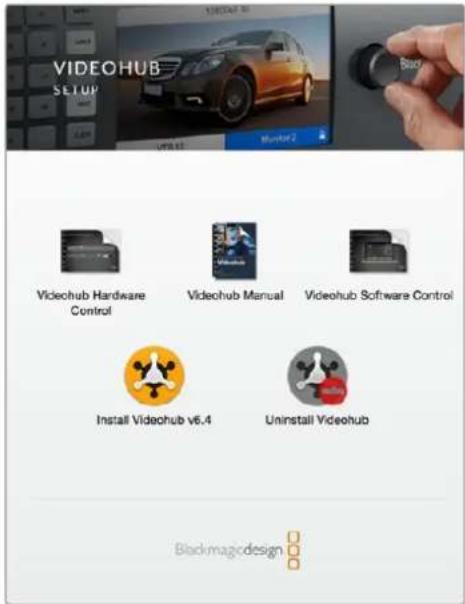
Führen Sie zur Installation der Videohub Software einen Doppelklick auf dem Installer aus und folgen Sie den Anweisungen
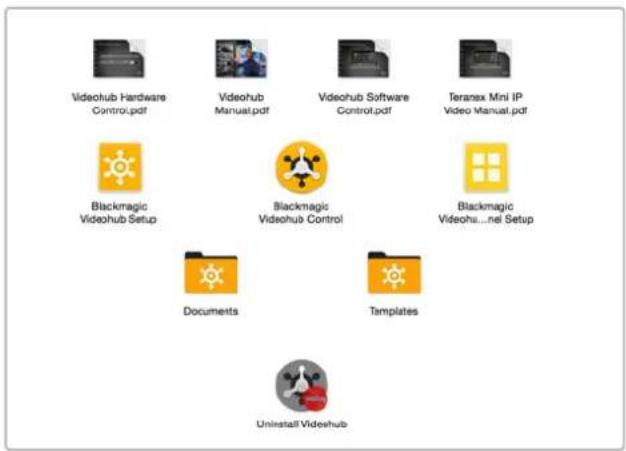
Der Blackmagic Videohub Ordner enthält drei Videohub Anwendungen: Videohub Control, Videohub Setup und Videohub Hardware Panel Setup
Blackmagic Videohub Setup
Blackmagic Videohub Setup ist ein Dienstprogramm zum Konfigurieren Ihrer Videohub, zum Erstellen eigener Ein- und Ausgabelabels, zum Benennen Ihrer Videohub, zum Anpassen von Netzwerkeinstellungen und mehr.
HINWEIS Mit dem Installieren der Blackmagic Videohub Software wird auch der Videohub Server automatisch installiert.
Netzwerkeinstellungen
Wenn Sie Ihre Videohub via Ethernet in ein Netzwerk einbinden, kann die IP-Adresse mithilfe von Blackmagic Videohub Setup vergeben werden.
Schließen Sie die Videohub via USB an Ihren Computer an und gehen Sie wie folgt vor:
1 Starten Sie Blackmagic Videohub Setup. Die Installations- und Bediensoftware zeigt alle an Ihr Netzwerk angeschlossenen Videohub Geräte automatisch an.
2 Bei Verwendung mehrerer Videohubs können Sie Ihre Geräte mit den Links- und Rechtspfeilen durchlaufen.
3 Zum Auswählen Ihrer Videohub klicken Sie auf das entsprechende Bild oder das Einstellungssymbol.
4 Klicken Sie auf den „Configure“-Tab und geben Sie die IP-Adresse ein und, falls erforderlich, auch die Adressen für Subnetzmaske und Gateway.
5 Klicken Sie auf den „Save“-Button, um das Fenster zu schließen und die Einstellungen zu übernehmen. Klicken Sie zum Verwerfen von Änderungen auf „Cancel“.
TIPP Wenn Ihre Videohub mit einem Frontblenden-LCD ausgestattet ist, können Sie Ihre IP-Adresse darüber auswählen. Näheres zum Konfigurieren von Netzwerkeinstellungen mit einer integrierten Frontblende finden Sie weiter vorne in diesem Handbuch.
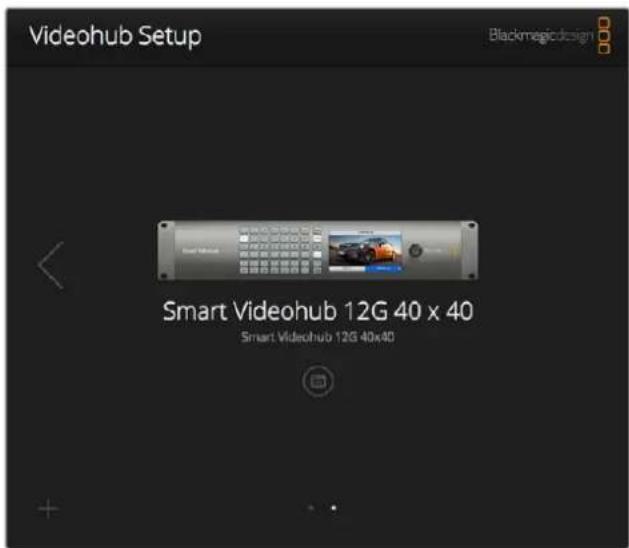
Blackmagic Videohub Setup
Benutzerdefinierte Labels
Blackmagic Videohub Setup wird auch für die Eingabe von Labels benutzt. Beachten Sie, dass Labels für eine IP-gesteuerte Videohub nicht über dieses Dienstprogramm geändert werden können, da diese von angeschlossenen IP-Videogeräten stammen. Diese Labels werden auf der angeschlossenen Videohub gespeichert und sind auch auf anderen mit Ihrem Netzwerk verbundenen Steuerpanels sichtbar.
Benutzerdefinierte Labels für Eingaben
1 Klicken Sie zuerst auf den „Inputs“-Tab und dann auf die erste zu benennende Eingabe.
2 Benennen Sie Ihre Eingabelabels und klicken Sie zum Schließen des Fensters auf „Save“.
Für größere Videohubs können Sie über das Drop-down-Menü „Jump to“ schnell zu einer anderen Auswahl mit Eingängen springen.
Benutzerdefinierte Labels für Ausgaben
1 Klicken Sie zuerst auf den „Outputs“-Tab und dann auf die erste zu benennende Ausgabe.
2 Benennen Sie Ihre Ausgabelabels und klicken Sie zum Schließen des Fensters auf „Save“.
Benutzerdefinierte Labels für ferngesteuerte Geräte und die Richtung von Ports
1 Klicken Sie zuerst auf den „Remotes“-Tab und dann auf das erste zu benennende ferngesteuerte Gerät.
2 Benennen Sie Ihr Label und klicken Sie danach auf das Symbol für die Port-Richtung, um zwischen Auto, Ein oder Aus zu wählen.
3 Nach Benennung all Ihrer Remote-Geräte klicken Sie zum Schließen des Fensters auf den „Save“-Button.
Die automatische Vorgabe der Port-Richtung vereinfacht die Konfiguration und funktioniert mit den meisten Schnittsystemen einwandfrei. Der sofortige Richtungswechsel von Ports kann bei Bedarf auch manuell vorgegeben werden. Die Smart Videohub Produktreihe unterstützt zudem nichtlateinische Schriftzeichen.
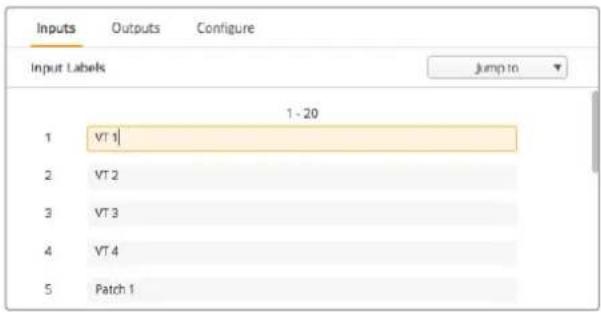
Benutzerdefinierte Labels für Eingaben
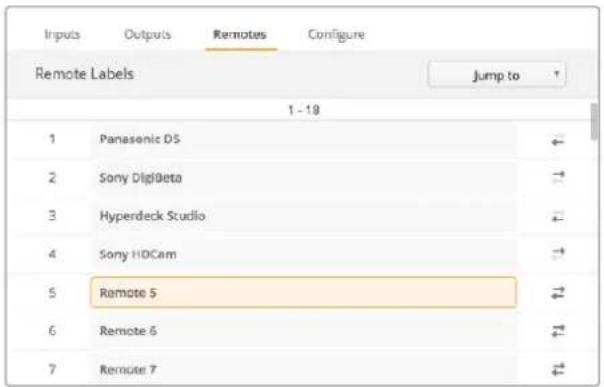
Benutzerdefinierte Labels für ferngesteuerte Geräte und die Richtung von Ports
Speichern und Laden von Labels
Wählen Sie zum Speichern Ihrer Labels durch Anklicken des Zahnradsymbols die Einstellung „Save Label Set“. Bestimmen Sie einen Speicherort und klicken Sie auf „Save“.
Wählen Sie zum Laden Ihrer Labels durch Anklicken des Zahnradsymbols die Einstellung „Load Label Set“. Navigieren Sie zum Ordner mit Ihrem vorab gespeicherten Label-Satz und klicken Sie auf „Load“.
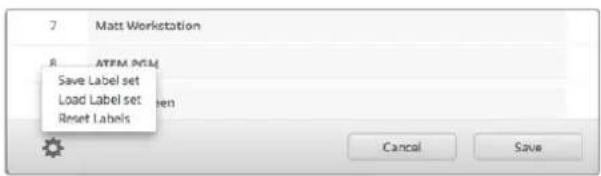
Speichern und Laden von Labels
Benennen Ihrer Videohub
Geben Sie Ihrer Videohub einen eindeutigen Namen, um sie zur Steuerung über ein Netzwerk leicht identifizieren zu können.
1 Klicken Sie auf den „Configure“-Tab und dann in das Namensfeld.
2 Geben Sie Ihrer Videohub einen für andere Benutzer leicht erkennbaren Namen mit Speicherort- und Eigentümerangaben und klicken Sie zum Schließen des Fensters auf „Save“.
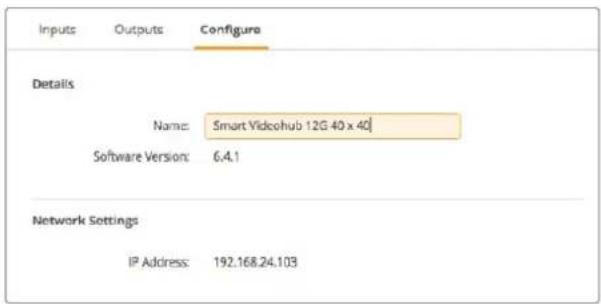
Geben Sie Ihrer Videohub einen für andere Benutzer im Netzwerk leicht Identifizierbaren Namen
Aktualisieren Ihrer Videohub Produktsoftware
Gelegentlich ist eine Aktualisierung der Produktsoftware Ihrer Videohub Kreuzschiene fällig. Produktsoftware-Updates bieten u. a. neue Funktionen, Kompatibilität mit neuer Hardware und Support für neue Formate.
Bitte führen Sie zum Aktualisieren Ihrer Videohub Produktsoftware folgende Schritte durch:
1 Verbinden Sie Ihren Computer über den USB-2.0-Anschluss mit Ihrer Videohub.
2 Starten Sie Blackmagic Videohub Setup. Die Installations- und Bediensoftware zeigt alle an Ihr Netzwerk angeschlossene Videohub Geräte automatisch an.
3 Klicken Sie zum Auswählen Ihrer Videohub auf das Bild oder das Konfigurations-Icon.
4 Das Dienstprogramm informiert Sie über eine eventuell nötige Aktualisierung.
5 Ist ein Update nötig, klicken Sie zur Softwareinstallierung auf „Update“. Während des Aktualisierungsvorgangs darf die Videohub auf keinen Fall vom Netzwerk getrennt werden.
6 Klicken Sie nach erfolgter Aktualisierung zum Schließen des Fensters auf „Close“.
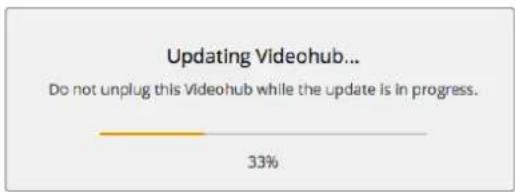
Trennen Sie die Videohub während der Aktualisierung nicht vom Netzwerk
Blackmagic Videohub Control
Mit Blackmagic Videohub Control können Sie schnell und intuitiv mehrere Quellen und Ziele im Auge behalten und zwischen ihnen Signale verteilen. Videohub Control ist benutzerfreundlich, da sie jeweils nur eine einzige Videoausgabe bedient. Bei Betätigung eines Ziel-Pushbuttons wird Ihnen durch Aufleuchten des Quell-Pushbuttons angezeigt, welche Quelle mit dem Zielgerät verbunden ist. Zum Ändern der Quelle klicken Sie einfach auf einen anderen Quell-Pushbutton. So einfach geht das.
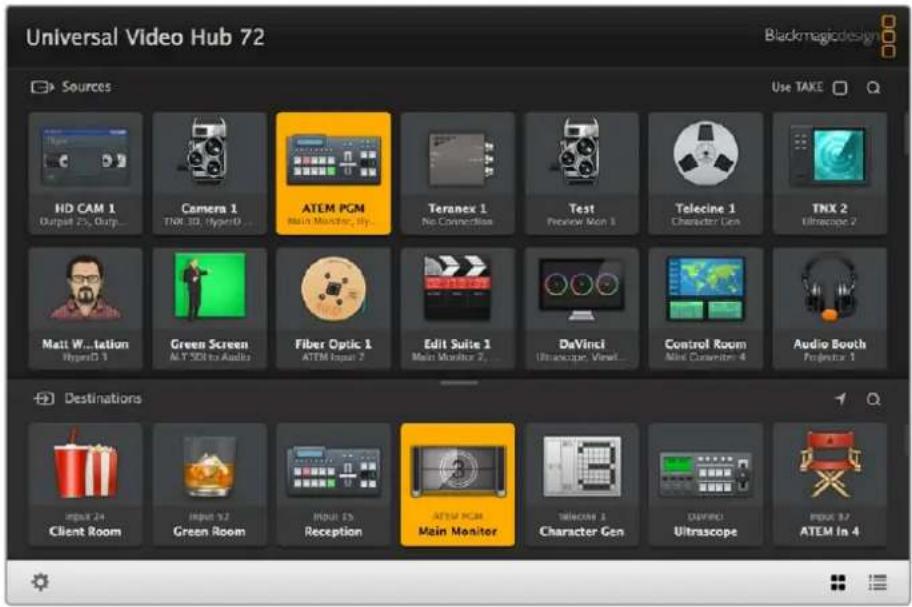
Blackmagic Videohub Control stellt Ihre Videohub Verbindungen zur intuitiven Bedienung mithilfe von Icons dar
Auswählen einer Videohub
Klicken Sie zum Starten von Videohub Control auf das Zahnradsymbol und wählen Sie die Einstellung „Videohub auswählen“. Wählen Sie Ihre zu steuernde Videohub aus. Wenn Sie eigene Labels eingegeben haben, erscheinen die zugewiesenen Namen in der Software. In dieser Liste erscheinen alle Videohubs im Netzwerk sowie IP-gesteuerte Geräte. Näheres erfahren Sie im Abschnitt „Benutzerdefinierte Labels“.
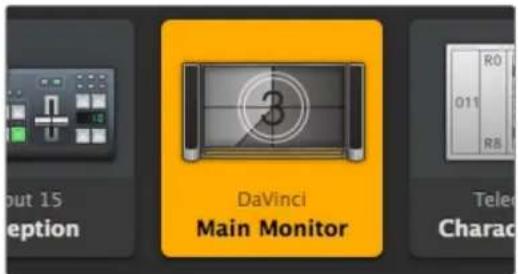
Dieses Ziel ist entsperrt und entsprechend für jeden Videohub User Im Netzwerk verfügbar. Die zugehörige Videoquelle wird im Quellpanel farblich hervorgehoben und mit dem Namen „DaVinci“ angezeigt
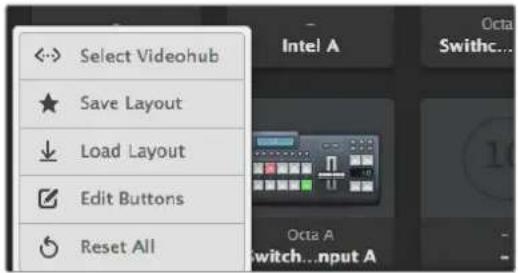
Klicken Sie auf „Videohub auswählen“ und wählen Sie danach Ihre zu steuernde Videohub aus
Hinzufügen von Pushbuttons
Gehen Sie auf das Zahnradsymbol und wählen Sie „Buttons bearbeiten“ aus. Klicken Sie auf „Hinzufügen“ und bestimmen Sie, ob Sie einen Quell- oder Ziel-Pushbutton hinzufügen möchten. Es erscheint ein Fenster, in dem Sie die SDI-Quelle oder das SDI-Ziel sowie die RS-422-Steuerung und Pushbutton-Icons festlegen können. In den meisten Fällen sind die Decksteuerung und zugehörigen SDI-Anschlüsse gruppiert.
Sichten von Signalwegen
Um zu sehen, welche Videoquelle an ein Zielgerät – bspw. einen Monitor – geroutet wurde, klicken Sie im Zielpanel auf den jeweiligen Pushbutton, um ihn hervorzuheben. Dies entspricht dem Aufleuchten von Tasten auf den Hardware-Geräten. Daraufhin wird im Quellpanel der dazugehörige Videoquell-Pushbutton hervorgehoben und sofort sichtbar, welche Quelle dem Monitor zugewiesen wurde.
Umschalten von Signalwegen
Um eine Videoquelle von einem Videorekorder auf eine Videokamera umzuschalten, klicken Sie im Quellpanel auf den Kamera-Pushbutton, sodass dieser „aufleuchtet“ und das Videosignal an den Videomonitor geroutet wird. Der Videorekorder-Pushbutton leuchtet nun nicht mehr und ist entsprechend vom Videomonitor getrennt.
Weitere Informationen zu Videohub Control finden Sie im Abschnitt „Steuern der Videohub per Software“.
| Skalieren der Bedlenoberfläche | Klicken Sie auf den unteren rechten Eckpunkt und legen Sie durch eine Ziehbewegung die passende Größe für Ihren Bildschirm fest. Ziehen Sie alternativ an einem Rand des Fensters, um seine Größe vertikal oder horizontal zu verändern. |
| Skalleren der Quell- und Zielpanels | Ziehen Sie die Trennleiste zwischen den Quell- und Zielpanels nach oben oder unten und scrollen Sie mithilfe der Scrollbalken zum gewünschten Bereich. |
| Umschalten von Ansichten | Durch Anklicken der Icons in der unteren rechten Ecke können Sie zwischen der Pushbutton- und der Listenansicht hin und her wechseln. |
| Verwenden der dynamischen Suchfunktion | Die Quell- und Zielpanels enthalten jeweils ein Suchfeld, über das Sie dynamisch nach Text suchen können. Das ist hilfreich, wenn Ihre Oberfläche viele Pushbuttons enthält und Sie schnell einen einzelnen Pushbutton mit einer bestimmten Bezeichnung finden müssen. Geben Sie zuerst die Bezeichnung des gesuchten Pushbuttons ein. Mit jedem eingegebenen Buchstaben werden die angezeigten Pushbuttons dynamisch gefiltert. |
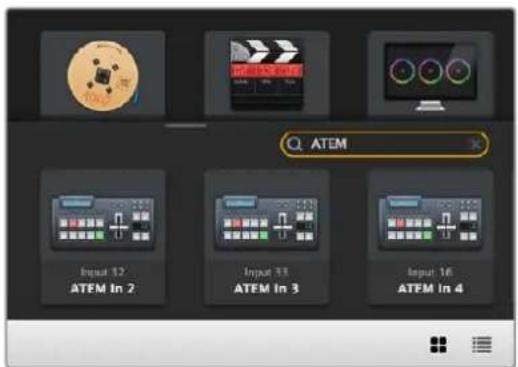
Hier wurde „ATEM“ ins Zielsuchfeld eingegeben, woraufhin alle gefilterten Ergebnisse angezeigt werden
Blackmagic Videohub Control im Überblick
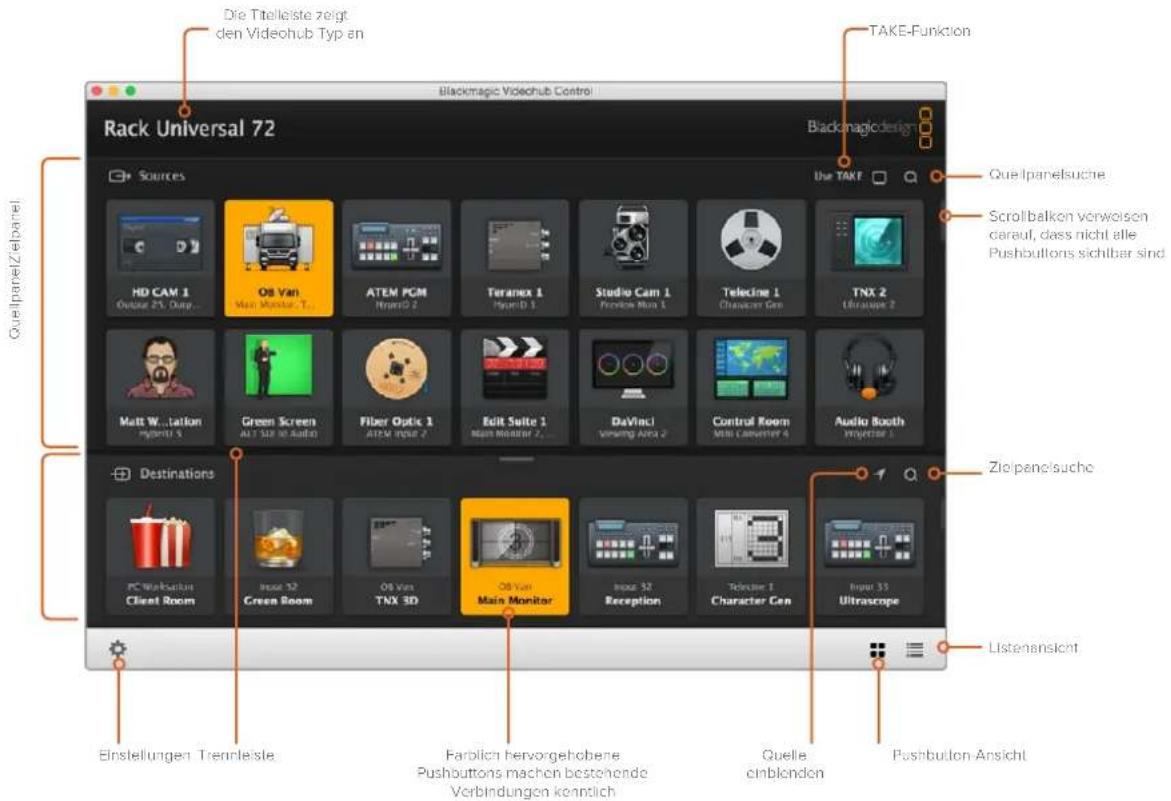
Klicken Sie auf den Rand von Blackmagic Videohub Control und passen Sie seine Größe per Ziehbewegung an Ihren Bildschirm an. Ziehen Sie die Trennleiste nach oben oder unten, um mehr bzw. weniger Inhalte der Quell- und Zielpanels anzuzeigen. Navigieren Sie mit dem Scrollbalken durch die Panels
Einstellungsmenü
| Videohub auswählen |  | Treffen Sie Ihre Auswahl aus einer Liste mit allen Videohubs, die derzeit mit Ihrem Netzwerk verbunden sind. |
| Layout spelchern |  | Speichern Sie benutzerdefinierte Pushbutton-Layouts für unterschiedliche Einsatzbereiche Ihrer Videohubs. |
| Layout laden |  | Laden Sie vorab gespeicherte Pushbutton-Layouts. |
| Buttons bearbelten |  | Zeigt die Schaltflächen zur Bearbeitung von Pushbuttons an. |
| Alle zurücksetzen | [BY24] | Zeigt alle Ein- und Ausgänge der verbundenen Videohub an und ersetzt benutzerdefinierte Icons mit einem Standard-Icon. Quell-, Ziel- und Steuerungseinstellungen bleiben erhalten. |
Bearbeitungsschaltflächen
| Hinzufügen Fügen Sie einen Pushbutton für eine Quelle oder ein Ziel hinzu. | ||
| Bearbelten | Hierüber legen Sie die SDI-Quelle oder das SDI-Ziel fest. Außerdem lassen sich Steuerungseinstellungen sowie das Icon für einen ausgewählten Pushbutton vorgeben. | |
| Sperren und Entsperren | Sperren Sie ein Ziel, um zu verhindern, dass die diesem Ziel zugewiesene Videoquelle versehentlich geändert wird. Wird der Pushbutton für ein gesperrtes Ziel angeklickt, dann verwandelt sich die Sperren-Schaltfläche zu einer Entsperren-Schaltfläche. Klicken Sie zum Entsperren eines Ziel-Pushbuttons einfach auf diese Entsperren-Schaltfläche. | |
| Löschen | Löscht Quell-, Ziel- und Steuerungseinstellungen sowie das Icon eines ausgewählten Pushbuttons. | |
| Entfernen Entfernt einen ausgewählten Pushbutton. | ||
| Fertig | Done | Klicken Sie zum Verlassen des Bearbeitungsmodus auf „Fertig“. |
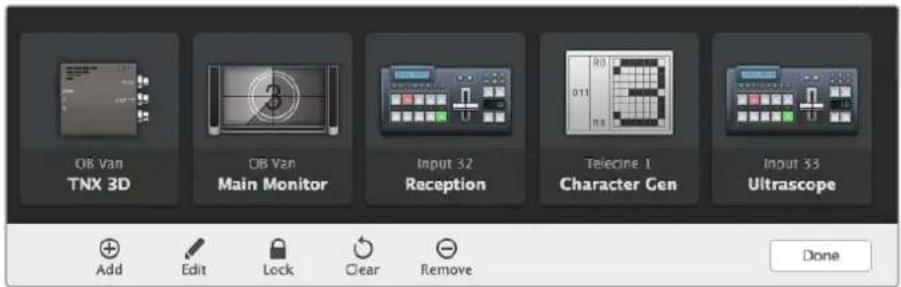
Klicken Sie zum Einblenden der Quell- und Ziel-Icons auf die Bearbeitungsschaltflächen
Verwenden von Pushbuttons
| Hinzufügen von Pushbuttons | Gehen Sie auf das Zahnradsymbol und wählen Sie „Buttons bearbeiten“ aus. Klicken Sie auf die „Hinzufügen“-Schaltfläche und bestimmen Sie, ob ein Quell- oder Ziel-Icon hinzugefügt werden soll.Es erscheint das Fenster „Set Buttons“, in dem Sie SDI-Quellen oder -Ziele, die RS-422-Decksteuerung und Pushbutton-Icons festlegen können. In den meisten Fällen wird die Decksteuerung mit den zugehörigen SDI-Anschlüssen gruppiert, d. h. SDI-Eingabe 1 würde zusammen mit Remote-Ausgabe 1 angezeigt. |
| Bearbelten von Pushbuttons | Wählen Sie die Option „Buttons bearbeiten“ und klicken Sie auf den zu bearbeitenden Pushbutton. Klicken Sie auf die „Bearbeiten“-Schaltfläche und ändern Sie nach Bedarf die Quelle, das Ziel, die Einstellungen für Decksteuerung und das Icon. |
| Einstellen von Pushbuttons | Im Fenster „Set Buttons“ erfolgt die Auswahl von Icons, Quellen oder Zielen sowie die Konfiguration der Decksteuerung.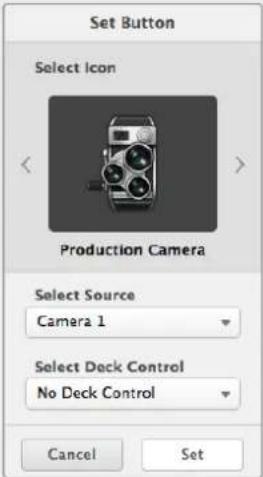 |
| Bewegen von Pushbuttons | Gehen Sie auf das Zahnradsymbol und wählen Sie die Option „Buttons bearbeiten“. Klicken Sie auf einen Pushbutton und verschieben Sie ihn an eine neue Position. |
Sichten und Umschalten von Signalwegen
| Sichten von Signalwegen | Um zu sehen, welche Videoquelle an ein Zielgerät – bspw. einen Monitor – geroutet wurde, klicken Sie im Zielpanel auf den jeweiligen Pushbutton, um ihn hervorzuheben. Dies entspricht dem Aufleuchten von Tasten auf den Hardware-Geräten. Daraufhin leuchtet im Quellpanel der dazugehörige Videoquell-Pushbutton auf. So sehen Sie auf einen Blick, welche Quelle dem Monitor zugewiesen wurde. |
| Quelle einblenden | Wenn Sie ein Ziel wählen, dessen Quelle derzeit nicht auf dem Bildschirm eingeblendet ist, dann hilft Ihnen die Option „Quelle einblenden“. Durch Anklicken dieses Buttons wird zu dem Bereich gescrollt, an dem sich der entsprechende Pushbutton befindet. |
| Umschalten von Signalwegen | Wählen Sie den Ziel-Pushbutton gefolgt vom Quell-Pushbutton. |
Signalwegumschaltung per TAKE-Betätigung
Wenn Sie unbeabsichtigte Routing-Änderungen verhindern möchten, ist es empfehlenswert, den TAKE-Button zu aktivieren. Im aktivierten Zustand dieser Funktion erscheint bei dem Versuch, einen Signalweg zu ändern, ein roter „Take“-Button. Klicken Sie auf den „Take“-Button, um die Änderung zu bestätigen, oder klicken Sie auf den aktuellen Quell- bzw. Ziel-Pushbutton, um den Vorgang abzubrechen.
Das Ziel ist entsperrt und andere Videohub User im Netzwerk können nun darauf zugreifen. Die zugehörige Videoquelle wird im Quellfenster farblich hervorgehoben und erscheint mit dem Namen „DaVinci“
Sperren und Entsperren von Signalwegen
Das Sperren eines Ziels verhindert, dass die diesem Ziel zugewiesene Videoquelle versehentlich geändert wird. Zum Sperren eines Signalwegs führen Sie auf dem Ziel-Pushbutton einen Doppelklick aus. Ein Schlosssymbol erscheint in der oberen rechten Ecke des Ziel-Pushbuttons und verhindert den Zugriff auf das Zielgerät durch andere Personen, bis es von Ihrem Computer aus entsperrt wird. Die einem gesperrten Zielgerät zugewiesene Videoquelle steht weiterhin zum gleichzeitigen Routen an mehrere Ziele zur Verfügung.
Zum Entsperren eines Zielgeräts doppelklicken Sie auf den entsprechenden Pushbutton.
Einzelne oder mehrere Zielgeräte lassen sich außerdem über die „Bearbeiten“-Schaltflächen sperren. Führen Sie dazu auf den zu sperrenden Pushbuttons einen Shift-Klick aus und klicken anschließend auf die „Sperren“-Schaltfläche. Wenn Sie eine Kombination aus gesperrten und entsperrten Pushbuttons auswählen, haben Sie die Möglichkeit, die entsperrten Pushbuttons zu sperren.
Das Sperren eines Signalwegs zwischen einer Ein- und einer Ausgabe sperrt auch die RS-422-Decksteuerungsverbindung zwischen den beiden Geräten. Dadurch wird verhindert, dass andere User versehentlich auf die der Videoquelle zugewiesene Decksteuerung zugreifen. Die RS-422-Verbindung zwischen Videoquelle und -ziel bleibt so lange gesperrt, bis der Ziel-Pushbutton entsperrt wird.
TIPP Um den Sperrstatus für ein Ziel ein- und auszuschalten, reicht ein einfacher Doppelklick auf dem Ziel-Pushbutton.
Ein schwarzes Schlosssymbol erscheint auf allen Ziel-Pushbuttons, die von anderen Videohub Geräten gesperrt wurden. Auf diese Videozielgeräte haben Sie keinen Zugriff, bis die Ziel-Pushbuttons über die Computer und iPads der anderen User entsperrt wurden.
Wenn Sie einen von einem anderen User eingestellten Signalweg entsperren müssen, starten Sie Videohub Setup, wählen den „Outputs“-Tab aus und klicken auf das Schlosssymbol im Ziel.
HINWEIS Man sollte stets darauf achten, welche Steuerungsebene ausgewählt ist, weil sie sich auf das Sperren von Signalwegen auswirkt. Die Universal Videohub unterstützt das Routen auf SDI-Video- und RS-422-Decksteuerungsebene. Die Signaldurchschaltung kann entweder über beide Ebenen oder einzeln erfolgen.
Wenn Sie die Steuerungsebene SDI 422 ausgewählt haben, werden beide Ports gesperrt. Bei Auswahl der Steuerungsebenen SDI oder RS-422 wird jeweils nur der ausgewählte Port gesperrt. Mit einem gesperrten RS-422-Port können Sie weiterhin SDI-Video durchschalten. Ein gesperrter SDI-Port ermöglicht weiterhin das Umschalten von Signalen an RS-422. Entsprechend ist das Routen von Videosignalen auch mit gesperrtem RS-422-Port möglich und Sie haben mit gesperrtem SDI-Port weiterhin Zugriff auf die Decksteuerung.
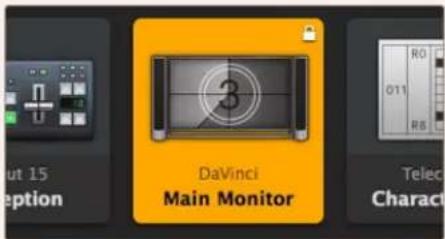
Lokal gesperrte Ziele sind mit einem weißen Schlosssymbol versehen
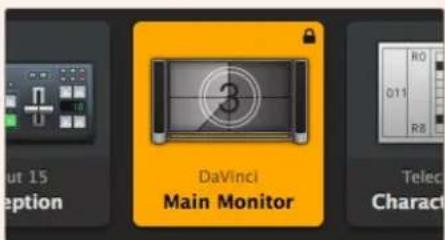
Extern gesperrte Ziele sind mit einem schwarzen Schlosssymbol versehen
Einstellungen für die serielle Steuerung
Kreuzschienen-Controller von Fremdherstellern können Videohub Geräte mit seriellen RS-422-Anschlüssen steuern.
Für die Videohub Steuerung via RS-422 wählen Sie für den „Leitch Protocol“-Switch folgende Einstellungen:
- „Leitch Client“: Wenn die Videohub als Client für ein angeschlossenes Steuerpanel dienen soll und zum Mithören und Reagieren auf Tastendrucke am Steuerpanel.
- „Leitch Server“: Wenn die Steuerung der Videohub von einem automatisierten System oder von einem Kreuzschienen-Controller eines Fremdherstellers erfolgen soll.
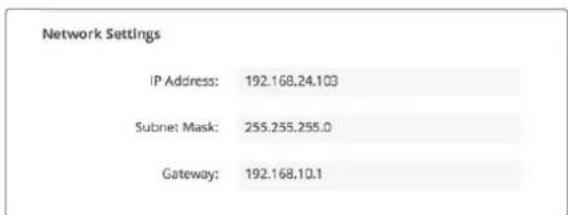
Die Konfigurationsoptionen für den Videohub Server werden bei Anschluss einer Ethernet-fähigen Videohub via USB aktiviert.
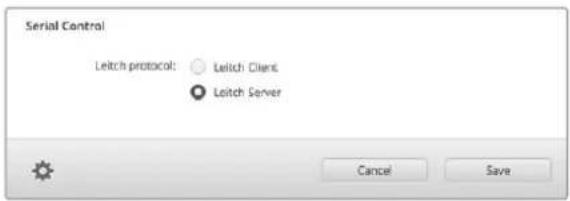
Wählen Sie für die serielle RS-422-Steuerung entweder „Client“ oder „Server“
Touchscreen-Computer
Die Pushbutton-Ansicht ist für eine einfache Handhabung und schöne Optik auf großen Touchscreen-Bildschirmen ausgelegt. Durch den Einsatz eines Touchscreen-Computers mit der Video Control Software gezielt für die Pushbutton-Ansicht können Nutzer sehr bequem auf mehreren SDI-Geräten zwischen Anschlüssen umschalten, ohne jedes angeschlossene Gerät ständig im Auge behalten zu müssen.
Der Touchscreen-Computer ermöglicht schnellstes Umschalten zwischen Anschlüssen und ist somit ideal für Hauptschalträume. Es werden Desktop- und Laptop-Computer mit Touchfunktion unterstützt.
Während sich Touchscreens perfekt für die schnelle Auswahl und Verteilung von Ein- und Ausgangsignalen eignen, kann die Konfigurierung von Pushbuttons damit mühsam sein. Die menschliche Fingerspitze ist deutlich breiter als ein Mauszeiger und damit beim Antippen von Menüoptionen und kleinen Symbolen entsprechend ungenauer.
Deshalb empfiehlt es sich, Pushbuttons mit einer Maus zu konfigurieren. Sind die Videohub Pushbuttons einmal konfiguriert, dann lassen sich Ein- und Ausgänge durch Antippen der Videohub Pushbuttons bequem auswählen und routen.
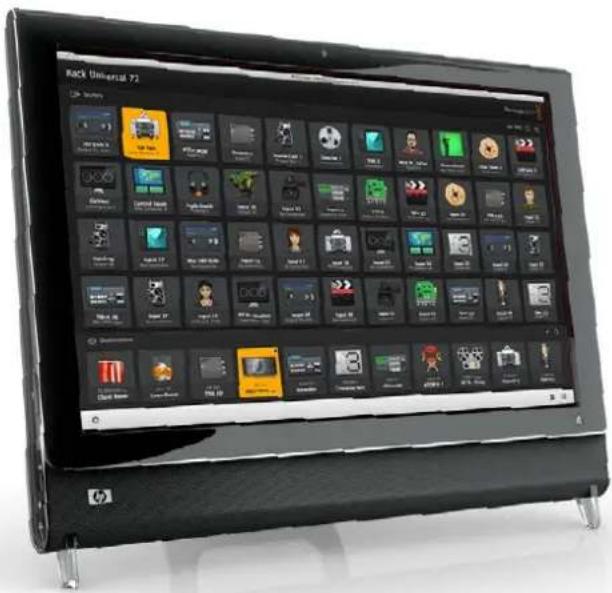
Obwohl Touchscreens etwas anders als Computermäuse funktionieren, bieten sie die schnellste und einfachste Methode, mit der Videohub Control Oberfläche zu arbeiten. Entsprechend dringend wird ihr Einsatz empfohlen. Der Einsatz eines Touchscreen-Computers ermöglicht die Aktivierung der „Take“-Funktion, um unbeabsichtigte Änderungen von Routings zu vermeiden.
Apple iPad
Die Videohub Steuerungsoberfläche mit Pushbuttons sieht auf dem hochaufgelösten Bildschirm eines Apple iPads schick aus. Außer dem schicken Design bekommt man auch den Komfort einer tragbaren Kreuzschienensteuerung an beliebigen Orten in Ihrer Einrichtung. Über kabellose oder mobile Verbindungen geht das sogar per Internet. Wenn Sie mit der Videohub Pushbutton-Oberfläche auf einem Computer bereits vertraut sind, werden Sie kaum Neues lernen müssen. Ihnen werden lediglich minimale Unterschiede zwischen der Steuerung per Computermaus und per Touchscreen auf einem iPad auffallen. Informationen zum Herunterladen und Installieren der Anwendung finden Sie direkt im Anschluss an diesen Abschnitt unter der Überschrift „Installieren der Videohub Software auf einem iPad“.
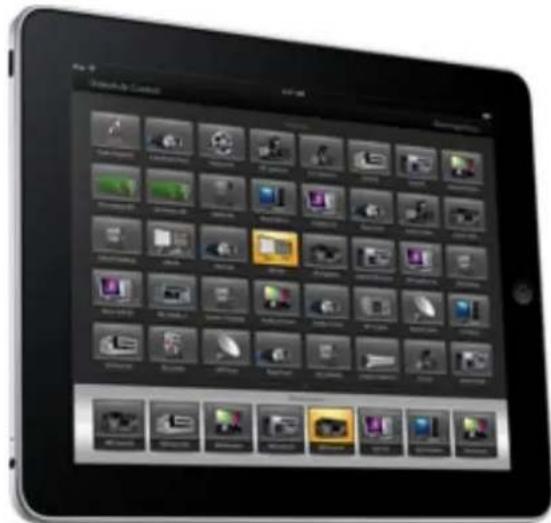
Auf einem einzelnen Videohub Pushbutton-Bildschirm lassen sich auf dem iPad bis zu 40 Quellen und 8 Ziele anzeigen. Durch Wischbewegungen nach links bzw. rechts oder per Antippen links bzw. rechts der Punkte kann man auf einem iPad noch mehr Quellen und Ziele anzeigen und durch weitere Seiten mit Pushbuttons navigieren.
Die Startoberfläche für Pushbuttons
Beim ersten Laden der Videohub App auf Ihrem iPad werden alle Pushbuttons zunächst mit einem generischen BNC-Verbinder-Icon dargestellt, das Sie jedoch beliebig mit einer anderen Variante aus einer Liste ersetzen können. Wenn bisher keine Anschlüsse mit Labels versehen wurden, dann tragen die Pushbuttons die Bezeichnungen Input 1 bis Input 40 bzw. Output 1 bis Output 8, die für die verschiedenen Ein- und Ausgänge stehen.
Für bereits benannte Anschlüsse werden unter den einzelnen Pushbuttons anstelle der Nummern entsprechend die Labelnamen angezeigt.
Konfigurieren der Videohub Pushbuttons auf einem iPad
Das Konfigurieren von Videohub Pushbuttons auf einem iPad ist einfach. Tippen Sie einen Videohub Pushbutton an und halten Sie ihn gedrückt, um das Button-Setup-Fenster zu öffnen. In diesem Fenster richten Sie Ihre SDI-Ein- und Ausgaben, die RS-422-Decksteuerung und die Icons für Pushbuttons ein.
Mit dem „Clear“-Button werden alle Einstellungen für einen ausgewählten Pushbutton gelöscht. In den meisten Fällen wird die Decksteuerung mit den zugehörigen SDI-Anschlüssen gruppiert, d. h. ein SDI-Anschluss namens Input 1 würde in der Regel mit der Remote-Ausgabe 1 assoziiert werden.
Der Quell-Button unten rechts ist für die Videohub App selbst reserviert und ist nicht konfigurierbar. Er wird benötigt, falls ein Ziel-Pushbutton an eine nicht im Quellfenster erscheinende Quelle gekoppelt ist, die dann automatisch auf dem Pushbutton unten rechts dargestellt wird.
Wählen Sie beim Konfigurieren von Pushbuttons nur einen Decksteuerungsport für Geräte, die auch über RS-422-Decksteuerung verfügen. Es macht keinen Sinn, Videobildschirmen oder Kameras einen Decksteuerungsport zuzuweisen.
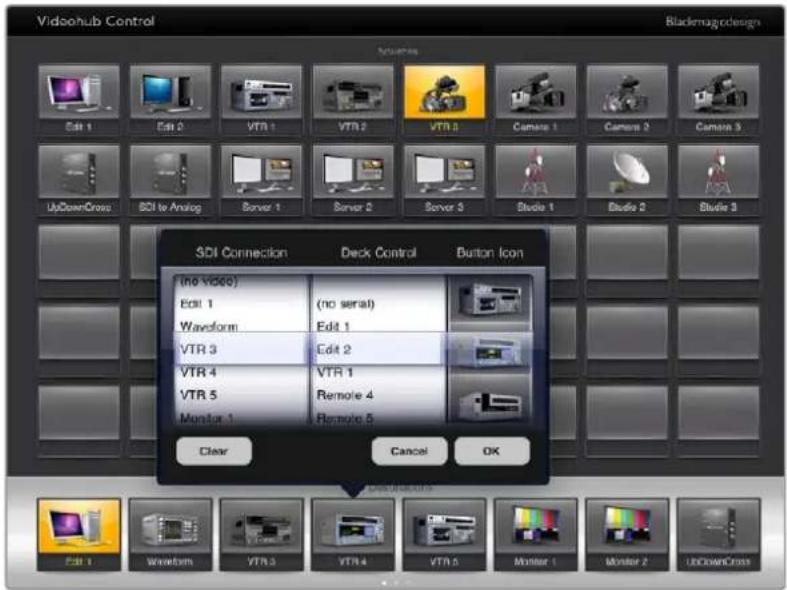
Im Videohub Button-Setup-Fenster können Sie SDI-Ein- und Ausgaben, die RS-422-Decksteuerung und die Symbole für Icons einrichten
Obwohl jedes Icon beliebigen Pushbuttons zugeordnet werden kann, macht es keinen Sinn, als Quell-Pushbutton das Symbol eines Monitors oder Transmitters auszuwählen, es sei denn das Quellgerät verfügt über einen Durchschleifausgang.
Es mag sinnvoll sein, einen bestimmten Quell- oder Ziel-Pushbutton mehrmals auf einem oder mehreren Pushbutton-Bildschirmen anzuzeigen. Wenn ein Ziel-Pushbutton ein Signal von einer Quelle empfängt, die mehrere Male im Quellfenster erscheint, dann werden mit der Auswahl dieses Ziel-Buttons alle Ziel-Pushbuttons markiert, unabhängig von der Konfiguration der Decksteuerung für jeden dieser Quell-Pushbuttons. Ähnliches gilt für Ausgabe-Pushbuttons, die mehrmals im Zielfenster erscheinen. Auch sie werden bei einmaliger Auswahl gesammelt markiert.
Sichten und Ändern von Signalwegen
Um zu sehen, welche Videoquelle an ein bestimmtes Zielgerät, bspw. einen Monitor, geroutet wurde, tippen Sie auf den Monitor-Pushbutton im Zielpanel. Dabei wird der Monitor-Pushbutton zusammen mit dem zugehörigen Videoquell-Pushbutton farblich hervorgehoben. Auf diese Weise wird sofort ersichtlich, welche Videoquelle an den Videomonitor gekoppelt ist, bspw. ein HyperDeck Studio Pro Digitalrekorder.
Um eine Videoquelle von einem HyperDeck Studio Pro Rekorder auf eine Videokamera umzuschalten, tippen Sie im Quellfenster „Sources“ auf einen Kamera-Pushbutton, um diesen umgehend hervorzuheben und das Videosignal an den Videomonitor weiterzuleiten. Der Pushbutton für den HyperDeck Studio Pro hingegen leuchtet nun nicht mehr und die Verbindung zum Videomonitor wird getrennt.
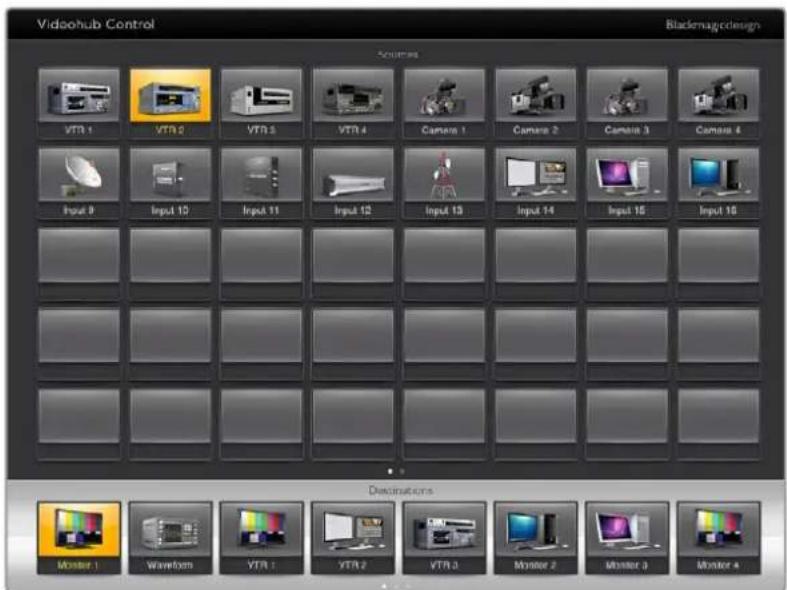
Um zu sehen, welche Videoquelle an ein Videozielgerät geroutet wurde, tippen Sie auf einen Ziel-Pushbutton, bis der zugehörige Videoquell-Pushbutton aufleuchtet
Sperren und Entsperren von Signalwegen
Das Sperren eines Ziels verhindert, dass die diesem Ziel zugewiesene Videoquelle versehentlich geändert wird. Zum Sperren des Signalwegs zwischen einer Ein- und Ausgabe tippen Sie zweimal hintereinander auf den Ziel-Pushbutton. Ein gelbes Schlosssymbol erscheint in der oberen linken Ecke des Ziel-Pushbuttons und verhindert so lange den Zugriff auf das Zielgerät durch andere Personen, bis es von Ihrem iPad aus entsperrt wird. Zum Entsperren tippen Sie erneut zweimal hintereinander auf den Ziel-Pushbutton. Die einem gesperrten Zielgerät zugewiesene Videoquelle steht weiterhin zum gleichzeitigen Routen an mehrere Ziele zur Verfügung.
Das Sperren eines Signalwegs zwischen einer Ein- und Ausgabe sperrt auch die RS-422-Decksteuerung zwischen den beiden Geräten. Dadurch wird verhindert, dass andere User versehentlich auf die der Videoquelle zugewiesene Decksteuerung zugreifen.
Die RS-422-Verbindung zwischen Videoquelle und -ziel bleibt so lange gesperrt, bis der Ziel-Pushbutton entsperrt wird.
Ein graues Schlosssymbol erscheint auf allen Ziel-Pushbuttons, die von externen Usern gesperrt wurden. Auf diese Videozielgeräte haben Sie keinen Zugriff, bis die Ziel-Pushbuttons über die Computer und iPads der anderen User entsperrt wurden.
Wenn Sie ein graues Schlosssymbol sehen und nicht wissen, wer das Videogerät gesperrt hat, können Sie die Sperrung mithilfe der Videohub Software auf einem Mac- oder Windows-Computer überschreiben. Nach Entsperrung eines Signalwegs verschwindet das Schlosssymbol.
Ein gelbes Schlosssymbol erscheint in der oberen linken Ecke des Ziel-Pushbuttons und verhindert so lange den Zugriff auf das Zielgerät durch andere Personen, bis es von Ihrem Computer aus entsperrt wird. Ein graues Schlosssymbol erscheint auf allen Ziel-Pushbuttons, die von anderen Usern gesperrt wurden.
Installieren der Videohub Software auf einem iPad
Die Videohub Software fürs iPad können Sie mit Ihrem Apple-Account und der zugehörigen ID herunterladen.
So laden Sie die Videohub Software auf Ihrem iPad herunter:
1 Tippen Sie auf das App Store Icon.
2 Geben Sie in das Suchfeld am oberen Bildschirmrand „Videohub“ ein.
3 Tippen Sie neben dem Blackmagic Videohub App Icon auf „Laden“ und dann auf „App installieren“.
So geben Sie auf dem iPad die IP-Adresse für Ihre Videohub vor:
1 Tippen Sie auf das „Settings“-Icon.
2 Gehen Sie unter „Apps“ zu „Videohub“ und geben Sie im Feld „Videohub IP Address“ die IP-Adresse für Ihre Videohub ein.
3 Ihre Videohub Software ist jetzt einsatzbereit. Tippen Sie dazu auf dem Startbildschirm auf das Videohub Icon.
Näheres zur Videohub Steuerung per iPad erfahren Sie im Abschnitt „Apple iPad“ in diesem Handbuch.
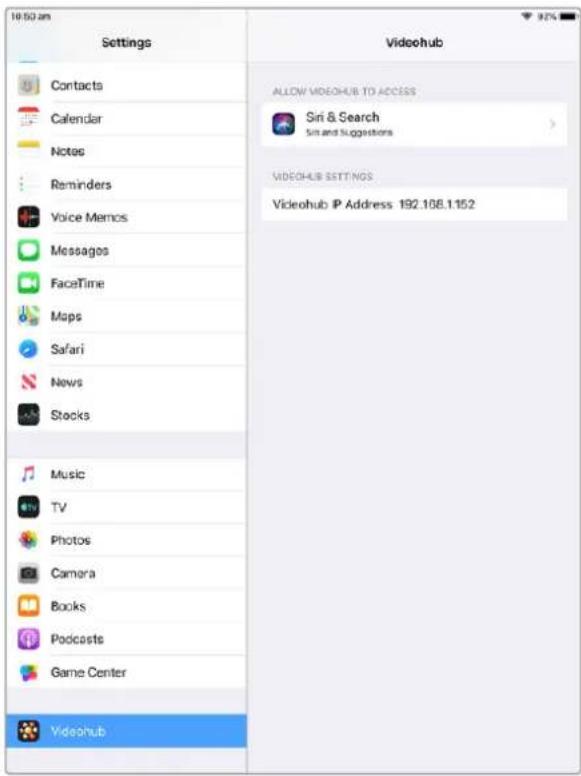
Videohub Einstellungen auf einem iPad
Videohub Hardware Panel Setup
Wenn Sie Blackmagic Videohub Hardware Panel Setup starten, werden alle im Netzwerk erkannten Videohub Steuerpanels im Videohub Control Panel Bereich neben dem Ethernet-Icon aufgelistet. Erscheinen in der Liste mehrere Videohub Steuerpanels, dann wählen Sie zum Identifizieren Ihres Geräts ein Steuerpanel aus und klicken auf „Identify“. Dies führt dazu, dass alle Buttons auf dem ausgewählten Videohub Steuerpanel weiß blinken.
Nach Auswahl des gewünschten Videohub Steuerpanels können Sie seinen Namen und seine Steuerungseinstellungen ändern. Die Netzwerkeinstellungen bleiben ausgegraut und können nur via USB geändert werden.
Konnte Ihr gewünschtes Videohub Steuerpanel nicht im Netzwerk gefunden werden, hat das Gerät unter Umständen keine IP-Adresse via DHCP bezogen. So konfigurieren Sie ein Gerät mit den entsprechenden Netzwerkeinstellungen manuell:
1 Schließen Sie Ihr Videohub Steuerpanel mittels eines USB-2.0-Kabels an einen Computer an.
2 Starten Sie Blackmagic Videohub Hardware Panel Setup. Wenn Sie vom Dienstprogramm zu einem Software-Update aufgefordert werden, folgen Sie den Anweisungen zur Durchführung der Aktualisierung.
3 Das via USB angeschlossene Steuerpanel wird automatisch im Videohub Control Panel Bereich der Software ausgewählt und ein USB-Icon neben dem Namen angezeigt. Die Einstellungen für Name, Netzwerk und Steuerung des per USB angeschlossenen Geräts können nach Bedarf geändert werden. Danach kann das USB-Kabel vom Gerät getrennt werden.
Wenn Ihr Videohub Steuerpanel im Control-Dienstprogramm ausgewählt ist, leuchten die Buttons am Gerät entsprechend der Anzeige auf der Software-Bedienoberfläche.
Netzwerkeinstellungen
Um über Ihr IP-Netzwerk mit der Videohub Software zu kommunizieren, benötigt jedes Videohub Steuerpanel eine IP-Adresse.
Zum Konfigurieren eines Videohub Steuerpanels via USB können Sie zwischen DHCP und statischer IP-Adresse wählen. DHCP übernimmt alle Netzwerkeinstellungen für Ihr Videohub Steuerpanel automatisch und ist somit die einfachere Variante.
Wenn Sie sich für eine statische IP-Adresse entscheiden, beantragen Sie bitte bei Ihrem Systemadministrator eine neue IP-Adresse, damit es in Ihrem Netzwerk zu keinen widersprüchlichen Angaben kommt. Anschließend werden für Ihr Videohub Steuerpanel Informationen zu IP-Adresse, Subnetzmaske und Gateway benötigt. Wenn Sie eine Verbindung mit einer Ethernet-fähigen Videohub ohne Netzwerk-Switch herstellen, bspw. einer Smart Videohub 20x20, müssen Sie eine statische IP-Adresse verwenden.
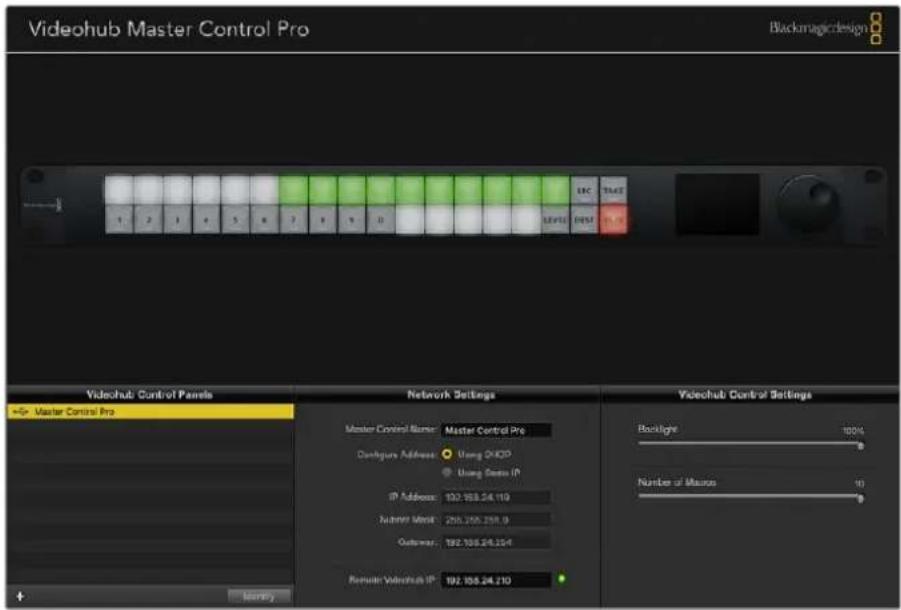
Blackmagic Videohub Hardware Panel Setup durchsucht Ihr Netzwerk automatisch nach Videohub Steuerpanels
Darüber hinaus müssen Sie die IP-Angaben für Ihre fernzusteuernde Videohub eingeben, die Sie über Ihr Videohub Steuerpanel bedienen möchten. Die Remote-Videohub fungiert als Videohub Server. Dabei mag es sich um einen Videohub Server auf einem Computer oder einen integrierten Videohub Server auf einem Videohub Modell wie der Smart Videohub 20x20 handeln.
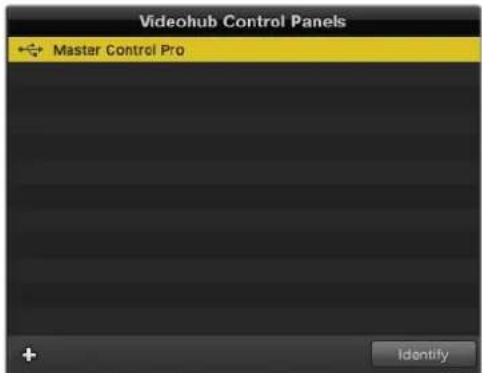
Alle via Ethernet oder USB angeschlossenen Steuereinheiten werden im Videohub Control Panel Bereich mit einem entsprechenden Icon aufgelistet
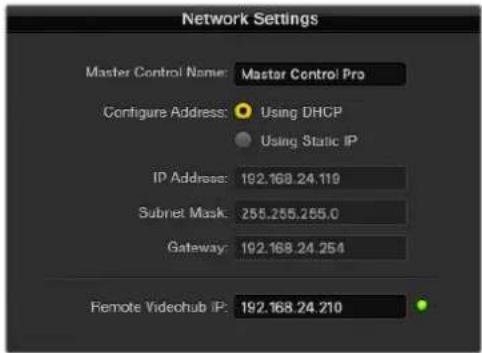
Netzwerkeinstellungen für Blackmagic Videohub Hardware Panel Setup
Geben Sie zum Einrichten der Hardware Panel Control für eine IP-Videohub in das Feld „Remote Videohub IP“ die IP-Adresse des Hostrechners ein. Der Videohub Server gibt diese IP-Adresse für den Hostrechner frei.
Hinzufügen von Videohub Control Steuerpanels
Wenn Sie die IP-Adresse eines Videohub Steuerpanels bereits kennen, diese aber nicht automatisch im Videohub Control Panel Fenster erscheint, können Sie das Gerät manuell hinzufügen.
1 Klicken Sie zum Hinzufügen des Geräts auf das „+“-Symbol unten im Videohub Control Panel Fenster.
2 Geben Sie die IP-Adresse des Videohub Steuerpanels ein und klicken Sie auf OK.
3 Das Videohub Steuerpanel erscheint in einer Liste mit allen anderen an die Videohub angeschlossenen Geräten.
Wird ein Videohub Steuerpanel nicht unter der in Blackmagic Videohub Hardware Panel Setup angegebenen Adresse gefunden, können Sie ein Steuerpanel manuell über das Dienstprogramm hinzufügen. Dies erfordert den Anschluss via Ethernet oder USB.
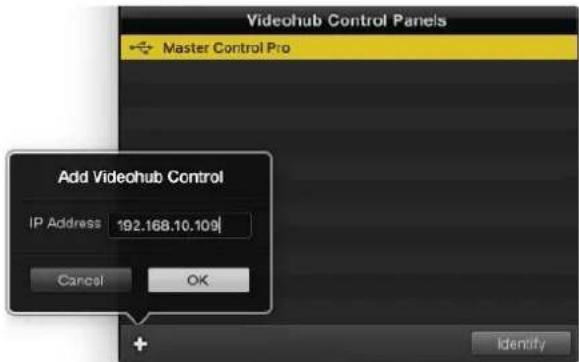
Unter Eingabe der IP-Adresse können Sie ein Videohub Steuerpanel manuell zur Videohub Control Panels Liste hinzufügen
Laden und Speichern von Einstellungen
Einstellungen können von bereits konfigurierten Videohub Steuerpanels auf andere Geräte übernommen werden.
Wenn Sie die Eingabe Ihrer Videohub Control Panel Einstellungen beendet haben, gehen Sie zu „File“ > „Save Settings“ (Datei > Einstellungen speichern). Das ist nützlich, wenn mehrere Geräte gleich konfiguriert oder Ihre Einstellungen gesichert werden sollen.
Nach dem Laden von vorab konfigurierten Einstellungen auf einem anderen Steuerpanel müssen Sie lediglich die Netzwerkeinstellungen einschließlich des Steuerpanelnamens aktualisieren.
Konfigurieren der Videohub Master Control Pro
Videohub Hardware Panel Setup lässt Sie für jedes Videohub Steuerpanel die Hardware-Funktionen personalisieren.
Hintergrundbeleuchtung
Mit dem „Backlight“-Schieberegler passen Sie die Helligkeit der hinterleuchteten Tasten Ihren Anforderungen entsprechend an.
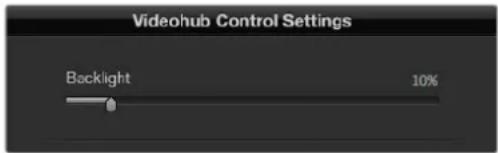
Die Helligkeit aller hinterleuchteten Tasten passen Sie in Videohub Hardware Panel Setup an
Erstellen von Button-Labels
21 der Buttons lassen sich mithilfe des Steuerungs-Dienstprogramms kennzeichnen, um gängige Gerätetypen wie Kameras, VTRs und Bildschirme schneller auszuwählen. Jeder der 21 Buttons kann zudem als Makro-Button konfiguriert werden.
Falls noch nicht geschehen, empfiehlt es sich, vor der Button-Kennzeichnung auf Ihrer Videohub Steuereinheit die Port-Labels für Ihre Videohub Kreuzschiene zu vereinheitlichen.
Näheres zum Personalisieren von Labels finden Sie im Abschnitt „Benutzerdefinierte Labels“ dieses Handbuchs.
Jetzt können Sie die Labels für die Buttons Ihrer Videohub Master Control Pro erstellen.
1 Starten Sie Videohub Hardware Panel Setup und wählen Sie das Gerät Videohub Master Control Pro aus dem Panelbereich.
2 Tippen Sie auf einen der 21 Buttons im abgebildeten Panel. Geben Sie Text ein, der teils mit den Labels der SDI- und Decksteuerungsports übereinstimmt, die Sie zuvor für Ihre Kreuzschiene eingegeben haben.
3 Klicken Sie auf OK und fahren Sie mit der Kennzeichnung der anderen Buttons fort.
4 Sie können die Buttons direkt während des Programmierens prüfen und die SDI-Signalwege testen.
Im Abschnitt „Beschriften von Steuertasten“ finden Sie Näheres dazu, wie Sie die physischen Tasten mit Kennungen versehen.
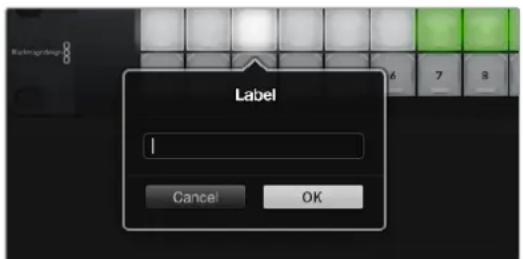
Klicken Sie zur Bearbeitung eines Labels auf einen Button
Konfigurieren der Videohub Smart Control Pro
Videohub Hardware Panel Setup lässt Sie für jedes Videohub Steuerpanel die Hardware-Funktionen personalisieren.
Anzahl der Ziele
Die Videohub Smart Control lässt sich als Cut-Bus- oder XY-Controller konfigurieren. Als Cut-Bus-Controller konfiguriert steht jeder Button für eine SDI-Quelle und es gibt nur ein Ziel.
Als XY-Controller konfiguriert kann die Videohub Smart Control Pro mit bis zu 24 Zielen arbeiten. Die Quell-Buttons leuchten weiß, die Ziel-Buttons goldfarben. Verwenden Sie diese Konfiguration, wenn Sie nicht vorhaben, jedem Zielgerät jeweils eine Videohub Smart Control Pro zuzuweisen.
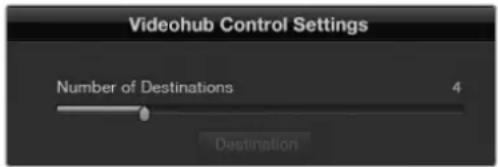
Eine für mehrere Zielgeräte konfigurierte Videohub Smart Control Pro
Konfiguration als Cut-Bus
1 Setzen Sie den Schieberegler für Ihr Ziel auf den Wert „1“.
2 Klicken Sie auf den Ziel-Button. Geben Sie in das Feld „Router SDI Out A“ die Nummer des Videohub Ausgangsports ein, an den das Zielgerät gekoppelt ist. Wenn Ihr Zielgerät Dual Link SDI benötigt, müssen Sie die Nummer eines Ausgangsports in die Felder „Router SDI Out A & B“ eingeben. Für Quad Link SDI müssen Sie in alle Ausgabefelder „Out“ einen Wert eingeben. Für den Fall, dass Ihre Videohub RS-422-Decksteuerungssignale an ein Zielgerät routet, gibt es zudem das Feld „Router Remote“.
3 Klicken Sie zur Bestätigung auf OK. Alle Quell-Buttons werden weiß, um sie als Quellen zu identifizieren.
4 Klicken Sie auf auf der Bedienoberfläche auf die einzelnen weißen Buttons, um die Quell-Buttons zu konfigurieren.
5 Geben Sie in das Feld „Router SDI In A“ die Nummer des Videohub Eingangsports ein, an den das Quellgerät gekoppelt ist. Für Dual-Link-SDI-Zielgeräte müssen Sie in die Felder A und B eine Portnummer eingeben. Quad Link SDI benötigt Werte in den Feldern A bis D. Für den Fall, dass Sie mit Ihrer Videohub von einem Quellgerät aus RS-422-Decksteuerungssignale routen, gibt es das Feld „Router Remote“.
6 Klicken Sie zur Bestätigung auf OK.
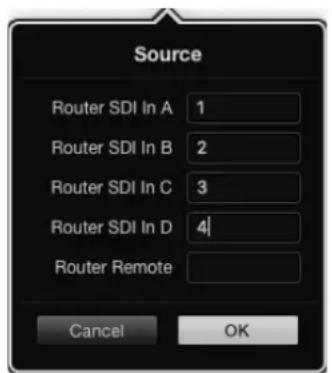
Bestimmen Sie für den Einsatz von Quad-Link-SDI-Zielgeräten in allen SDI-Feldern eine Portnummer
Konfiguration als XY-Controller
1 Setzen Sie den Schieberegler für Ihr Ziel auf den gewünschten Wert.
2 Jetzt können Sie Ziel-Buttons konfigurieren, indem Sie auf der Bedienoberfläche auf die einzelnen goldfarbenen Buttons klicken. Geben Sie in das Feld „Router SDI Out A“ die Nummer des Videohub Ausgangsports ein, an den das Zielgerät gekoppelt ist. Für Dual-Link-SDI-Ziele müssen Sie in die Felder A und B Portnummern eingeben. Quad Link SDI benötigt Werte in den Felder A bis D. Für den Fall, dass Ihre Videohub RS-422-Decksteuerungssignale an ein Zielgerät routet, gibt es zudem das Feld „Router Remote“.
3 Klicken Sie zur Bestätigung auf OK. Wenn Sie die Anzahl an Ziel-Buttons erhöhen, wird die Anzahl der verfügbaren Quell-Buttons entsprechend reduziert.
4 Klicken Sie auf der Bedienoberfläche auf die einzelnen weißen Buttons, um die Quell-Buttons zu konfigurieren.
5 Geben Sie in das Feld „Router SDI In A“ die Nummer des Videohub Eingangsports ein, an den das Quellgerät gekoppelt ist. Für Dual-Link-SDI-Ziele müssen Sie in die Felder A und B eine Portnummer eingeben. Quad Link SDI benötigt Werte in den Felder A bis D. Für den Fall, dass Sie mit Ihrer Videohub von einem Quellgerät aus RS-422-Decksteuerungssignale routen, gibt es zudem das Feld „Router Remote“.
6 Klicken Sie zur Bestätigung auf OK.
Anzahl von Makros
Mit Makros können Sie die Signaldurchschaltung durch Drücken eines einzigen Buttons an bis zu 16 Koppelpunkte gleichzeitig ändern.
1 Setzen Sie die Makroanzahl mit dem Schieberegler auf 10. Wenn Sie die Anzahl an Makro-Buttons erhöhen, wird die Anzahl der verfügbaren Quell-Buttons entsprechend reduziert.
2 Klicken Sie auf einen grünen Makro-Button, um das zugehörige Fenster einzublenden. Geben Sie darin 16 Paare aus Quellen und Zielen ein.
3 Klicken Sie danach auf OK, um die Routings zu speichern und das Fenster zu schließen.
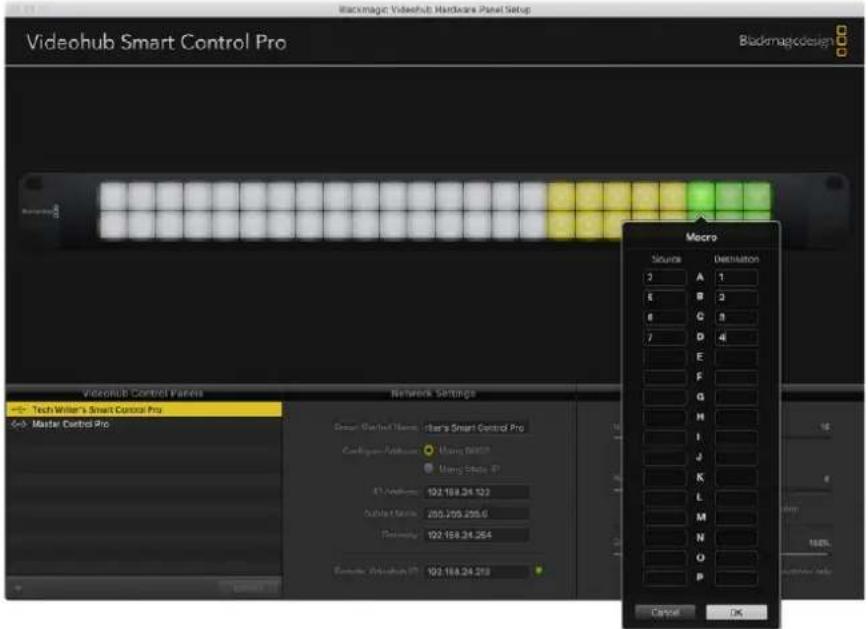
Mit einem einzigen Makro können die Signalwege für bis zu 16 Koppelpunkte geändert werden
Take-Button
Bei Aktivierung des Kontrollkästchens für die Take-Funktion leuchtet der Button auf der Bedienoberfläche unten rechts rot auf. Verwenden Sie diese Option, wenn Sie eine geänderte Signalzuordnung vor ihrer Ausführung bestätigen wollen. Tippen Sie zur Bestätigung einer geänderten Signalzuordnung auf den Take-Button. Der Take-Button lässt sich in Verbindung mit den Cut-Bus- und XY-Controller-Konfigurationen sowie mit Makros benutzen.
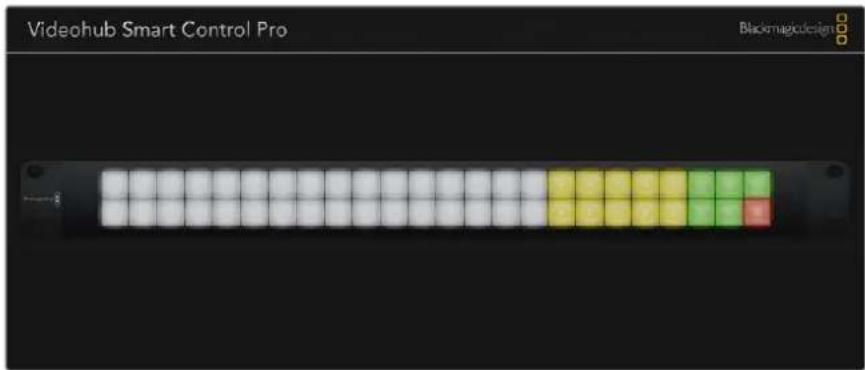
Der Take-Button leuchtet in der unteren rechten Ecke rot auf
Hintergrundbeleuchtung
Mit dem „Backlight“-Schieberegler passen Sie die Helligkeit der hinterleuchteten Tasten Ihren Anforderungen entsprechend an. Aktivieren Sie die Option „Backlight Destinations Only“, wenn Sie die Beleuchtung für die weißen Quell-Buttons deaktivieren möchten.
Konfigurieren von GPIs
Das GPI and Tally Interface ist eine Schnittstelle mit acht GPIs zum Umschalten zwischen Koppelpunkten. Dieses Beispiel zeigt, wie GPI 1 bei Erkennen eines Kontaktschlusses auf Ihrer Videohub von Eingang 12 auf Ausgang 1 umschaltet. Wenn Sie auf Ihrer CCU-Steuereinheit entsprechend die Joystick-Steuerung bedienen, wird das an Eingang 12 geleitete Videosignal Ihrer Videohub auf Ihrem Bildschirm angezeigt.
Koppelpunkte können sehr einfach in Videohub Hardware Panel Setup konfiguriert werden, indem Sie im Diagramm auf die Eingabe- und Ausgabefelder klicken und dort die entsprechenden Nummern eingeben.
Auf der Videohub Bedienoberfläche gibt es Einstellungen für zwei Vorschaumöglichkeiten für die Ausgabe von Ihrer Videohub aus.
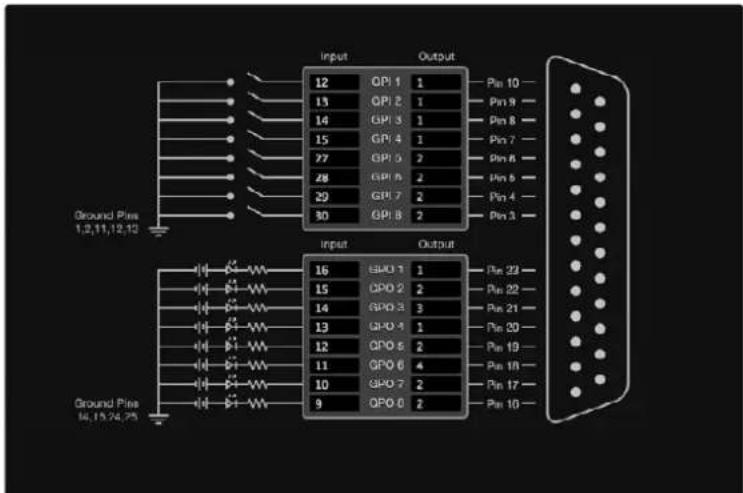
Klicken Sie zum Ändern von Ein- und Ausgängen für die Umschaltung zwischen GPI-Koppelpunkten und Tally auf das Diagramm
Latch Video
Wenn Sie eine Ausgabe wie ausgewählt beibehalten wollen, wählen Sie die Option „Latch Video“. Mit dieser Funktion bleibt die über einen ausgewählten Koppelpunkt eingehende Eingabe nach einmaliger Switch-Bestätigung über Ihre CCU so lange auf dem Bildschirm angezeigt, bis ein anderer Koppelpunkt ausgewählt wird.
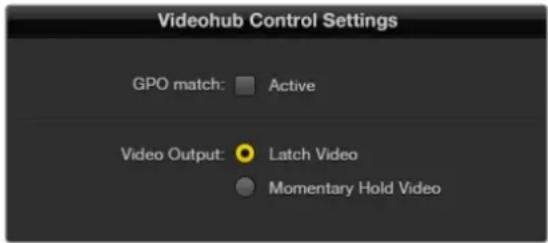
Wählen Sie die Option „Latch Video“, wenn Sie eine Videovorschau bis zur Auswahl eines neuen Koppelpunktes beibehalten möchten. „Momentary Hold Video“ kehrt bei Loslassen des CCU-Switches zur Videovorschau des zuvor ausgewählten Koppelpunktes zurück
Mit dieser Option bewirken Sie, dass die Videovorschau der Ausgabe nach Loslassen des Switches oder Joysticks auf Ihrer CCU zur vorherigen Eingabe zurückkehrt. Wenn Sie bspw. durch Antippen und Halten Ihres Switches Eingabe 13 als Vorschau anzeigen und anschließend den Switch loslassen, dann wird erneut Eingabe 12 in der Vorschau eingeblendet.
Konfigurieren von Tally
Tally ist in der Regel eine rote Signalleuchte an der Kameravorderseite. Tally eignet sich jedoch auch als optische Anzeige für andere Geräte, um auf eine Aktivität aufmerksam zu machen.
Das GPI and Tally Interface verfügt über acht konfigurierbare GPOs, die unter bestimmten Koppelpunktbedingungen Tally-Signale an Ihre Kameras oder andere Geräte senden. Die Konfiguration von GPO 1 im vorherigen Beispiel bewirkt dessen Aktivierung, wenn auf der Videohub Eingabe 16 an Ausgang 1 durchgeschaltet wird.
Koppelpunkte können sehr einfach in Videohub Hardware Panel Setup konfiguriert werden, indem Sie auf die Eingabe- und Ausgabefelder auf dem Diagramm klicken.
GPO Match
Durch Aktivieren der Funktion „GPO Match“ über das Kontrollkästchen übernehmen Sie die Koppelpunkt-Konfiguration für GPIs auf GPOs. Das mag nützlich sein, wenn Sie das Ändern von Signalwegen auf Ihren GPIs durch eine Tally-Leuchte angezeigt bekommen wollen.
Bei Aktivierung dieses Kontrollkästchens ist die obere Hälfte des Diagramms ausgegraut und kann nicht bearbeitet werden, bis das Kontrollkästchen für „GPO Match“ deaktiviert wird.
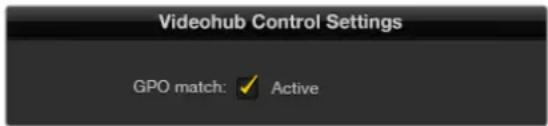
Durch Aktivieren der Funktion „GPO Match“ über das Kontrollkästchen übernehmen Sie die Koppelpunkt-Konfiguration Ihrer GPIs
Reihenschaltung mehrerer GPI and Tally Interface Schnittstellen
Das GPI and Tally Interface unterstützt 8 GPIs und 8 GPOs, was für die meisten Live-Fernsehprogramme ausreicht. Wenn Sie jedoch mehr als acht Kameras haben, können Sie ein zweites oder drittes GPI and Tally Interface in Reihe schalten.
Um den Anschluss einer Videohub und die Verknüpfung weiterer GPI and Tally Interface Schnittstellen untereinander zu ermöglichen, verfügt das GPI and Tally Interface über zwei Ethernet-Ports.
1 Versorgen Sie das erste GPI and Tally Interface mit Strom.
2 Verbinden Sie Ihre Videohub oder ein Netzwerk mittels eines regulären RJ45-Ethernetkabels über den IN-Port mit dem GPI and Tally Interface.
3 Versorgen Sie das zweite GPI and Tally Interface mit Strom.
4 Verbinden Sie beide Schnittstellen miteinander, indem Sie ein reguläres RJ45-Ethernetkabel an den OUT-Port des ersten GPI and Tally Interface und den IN-Port des zweiten GPI and Tally Interface anschließen.
Dieser Vorgang ist für beliebig viele GPI and Tally Interfaces wiederholbar, setzt aber voraus, dass alle in Reihe geschalteten Geräte mit Strom versorgt werden.
Bei Anschluss mehrerer GPI and Tally Interface Schnittstellen ist unter Umständen schwer ersichtlich, mit welchem Gerät Sie gerade arbeiten. Wählen Sie zum Identifizieren Ihres GPI and Tally Interface auf der Videohub Bedienoberfläche das entsprechende Gerät und klicken Sie auf „Identify“. Daraufhin leuchtet neben dem IN-Port der ausgewählten Geräte jeweils eine LED auf.
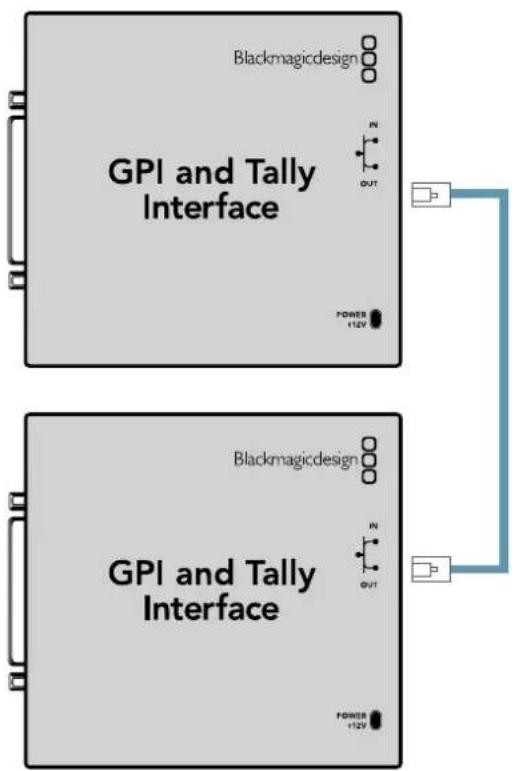
Schalten Sie mittels Ethernet mehrere GPI and Tally Interface Geräte in Reihe. Jedes einzelne in Reihe geschaltete Gerät muss mit Strom versorgt werden
Hinzufügen eines GPI and Tally Interface Geräts über ein Netzwerk
Vielleicht möchten Sie ein zweites an einem anderen Standort platziertes GPI and Tally Interface anschließen, auf das nur über ein Netzwerk zugegriffen werden kann. Es lässt sich durch Eingabe seiner IP-Adresse in Videohub Hardware Panel Setup manuell zur Liste hinzufügen.
Wenn Sie die IP-Adresse des hinzuzufügenden GPI and Tally Interface Geräts nicht kennen, schließen Sie es via USB an einen Computer an. Öffnen Sie dazu Videohub Hardware Panel Setup und notieren Sie dort die im Netzwerkeinstellungs-Tab aufgeführte IP-Adresse.
Wenn Sie aufgrund seines Standorts keinen Zugriff auf das Gerät haben, machen Sie es im Netzwerk über den Bonjour-Browser ausfindig. Mit dieser Anwendung bekommen Sie alle Geräte in Ihrem Netzwerk sowie die IP-Adresse des hinzuzufügenden GPI and Tally Interface angezeigt.
1 Klicken Sie unten auf der Videohub Bedienoberfläche auf das „+“-Symbol, um ein Gerät hinzuzufügen.
2 Geben Sie die IP-Adresse des entsprechenden GPI and Tally Interface ein und tippen Sie auf OK.
3 Das zweite GPI and Tally Interface erscheint in einer Liste mit allen anderen an die Videohub angeschlossenen Geräten.
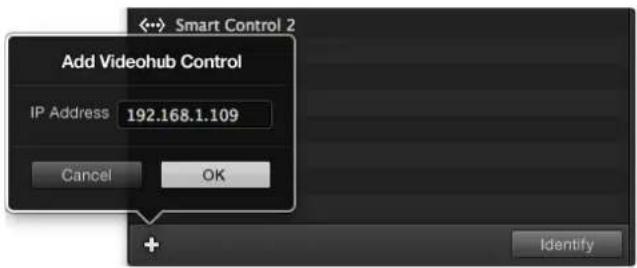
Klicken Sie zum Hinzufügen eines Geräts auf das „+“-Symbol und geben Sie die IP-Adresse des hinzuzufügenden GPI and Tally Gerätes ein. Klicken Sie auf den „Identify“-Button, um die LED des ausgewählten GPI and Tally Interface zu aktivieren
Einrichten des GPI and Tally Interface
Das GPI and Tally Interface wird mit Videohub Hardware Panel Setup konfiguriert. Bevor Sie das GPI and Tally Interface nutzen, müssen Sie eventuell die neueste Softwareversion installieren.
1 Schließen Sie ein Netzteil an das GPI and Tally Interface an.
2 Schließen Sie das GPI and Tally Interface mit einem USB-Kabel des Typs A oder B an Ihren Computer an.
3 Die Software erkennt beim Öffnen, ob Ihr GPI and Tally Interface bereits vorher schon einmal für den Einsatz mit einer Videohub konfiguriert wurde. In diesem Fall wird die Software geöffnet und es sind keine Änderungen nötig. Ansonsten erscheint eine Nachricht, dass Ihr GPI and Tally Interface für einen ATEM Mischer konfiguriert ist und für den Einsatz mit einer Videohub neu konfiguriert werden muss. Klicken Sie auf „Yes“. Kurz danach wird das GPI and Tally Interface als Videohub Client neu konfiguriert.
Konfigurieren des GPI and Tally Interface
Tun Sie folgendes, falls Ihre Videohub über keinen Ethernet-Port verfügt oder ausschließlich über ein Netzwerk zugänglich ist:
1 Schließen Sie das GPI and Tally Interface über ein USB-Kabel des Typs A oder B an Ihren Computer an.
2 Verbinden Sie Ihr GPI and Tally Interface über ein Ethernet-Kabel und den Ethernet-IN-Port mit Ihrem Ethernet-Switch.
3 Öffnen Sie Videohub Hardware Panel Setup.
4 Ihr GPI and Tally Interface sollte mit einem USB-Icon im Videohub Control Panel Fenster erscheinen. Geben Sie Ihrem GPI and Tally Interface einen eindeutigen, leicht erkennbaren Namen. Klicken Sie zur Namenseingabe in das GPI and Tally Namensfeld.
5 Aktivieren Sie diese Option, um Ihre IP-Adresse entweder per DHCP oder als statische IP-Adresse zu konfigurieren. Je nach Einstellung mögen für Ihr Setup beide Optionen möglich sein. Es empfiehlt sich daher, bei Ihrem Netzwerkadministrator nachzufragen, welche Option sich besser eignet.
6 Geben Sie die IP-Adresse für Ihre anzuschließende Videohub in das Feld „Remote Videohub IP“ ein. Nach einer erfolgreich aufgebauten Verbindung wird der rote LED-Punkt neben dem Namensfeld grün und die LED auf dem GPI and Tally Interface erleuchtet.
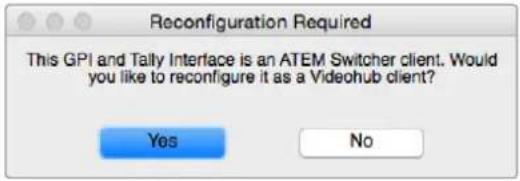
Um das GPI and Tally Interface mit Ihrer Videohub zu benutzen, müssen Sie es neu konfigurieren
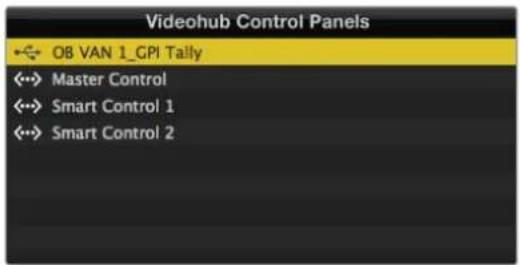
Ein via USB angeschlossenes GPI and Tally Interface
Wenn Sie die IP-Adresse Ihrer Videohub nicht kennen, tun Sie folgendes:
1 Schließen Sie Ihre Videohub via USB an einen Computer an.
2 Starten Sie die Videohub Software und klicken Sie auf die Videohub Server-Einstellungen „Preferences“.
3 Notieren Sie sich die im Feld „Remote Videohub IP“ erscheinende IP-Adresse.
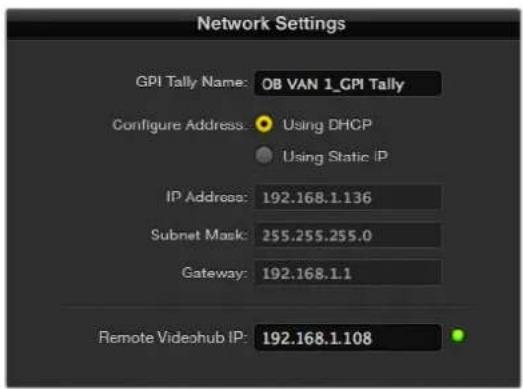
Geben Sie den Namen eines GPI and Tally Interface und die IP-Adresse der anzuschließenden Videohub ein
Steuern eines Blackmagic MultiView 16 mit Videohub Software
Der Blackmagic MultiView 16 lässt sich mit der Videohub Control Software steuern. Der Blackmagic MultiView 16 ist eine SDI-Monitoring-Lösung, die in eine einzige Rackeinheit passt. Er kann bis zu 16 SDI-Ansichten in Ultra HD, HD und SD in diversen Formaten auf einem einzigen Monitor gleichzeitig anzeigen. Mit Videohub Control können Sie Quellen und Ansichten von einem Blackmagic MultiView 16 als Mehrfachansicht routen und in beliebiger Anordnung auf einem Bildschirm arrangieren. Die perfekte Wahl zur Überwachung von Workflows mit Ihrer Videohub Kreuzschiene.
Neben dem größten 4x4-Ansichtsraster für bis zu 16 Videosignale gibt es 3x3- und 2x2-Raster. Alternativ ist die Ansicht einer einzigen Quelle im Vollbildmodus über die Solo-Funktion möglich. Bei Anschluss an einen Ultra-HD-Bildschirm kann der Blackmagic MultiView 16 sogar HD-Signale in ihrer nativen 1080-HD-Auflösung anzeigen.
Installieren der Videohub Control Software auf einem Blackmagic MultiView 16
Die Installation Ihrer Videohub Control Software auf einem Blackmagic MultiView 16 geht einfach:
1 Stellen Sie sicher, dass Ihr Blackmagic MultiView 16 mit der neuesten Produktsoftware ausgestattet ist und Sie mit der aktuellen Version von Videohub Control arbeiten. Die aktuellsten Versionen stehen im Blackmagic Design Support Center unter www.blackmagicdesign.com/de/support zum Download bereit.
2 Schalten Sie Ihren Blackmagic MultiView 16 ein.
3 Schließen den Blackmagic MultiView 16 via Ethernet an Ihren Computer an.
4 Starten Sie Blackmagic Videohub Control.
5 Klicken Sie auf der Homepage von Videohub Control auf den Button „Select a Videohub“ und wählen Sie Ihren Blackmagic MultiView 16 aus der Liste aus.
In Verbindung mit Videohub Software Control können Sie Ihren Blackmagic MultiView 16 einfach und bequem zum Ändern von Quellen und Ansichten sowie zum Anordnen von Ansichten aus der Ferne nutzen, und zugleich mehrere Eingaben in den höchsten Videoauflösungen kontrollieren.
Wenn Ihr Blackmagic MultiView 16 nicht in der Videohub Liste erscheint, müssen Sie Ihrem Netzwerk eventuell eine IP-Adresse zuweisen.
Näheres hierzu finden Sie im folgenden Abschnitt „Konfiguration von Netzwerkeinstellungen auf einem Blackmagic MultiView 16“.
Konfiguration von Netzwerkeinstellungen auf einem Blackmagic MultiView 16
Die IP-Adresse und Netzwerkeinstellungen für den Blackmagic MultiView 16 geben Sie über das integrierte Bedienpanel und LCD vor. Nach korrekter Eingabe dieser Einstellungen wird der Blackmagic MultiView 16 für andere Computer und Hardware-Steuernpanels sichtbar. Über diese Geräte lässt sich der Multiviewer dann fernsteuern und es können Signalwege geändert werden.

Durch Klicken auf den Button „Select a Videohub“ und Auswahl Ihres Blackmagic MultiView 16 aus der Liste verbinden Sie die Blackmagic Videohub Control Software
Konfigurieren Ihrer Netzwerkeinstellungen:
1 Um zu Ihren Netzwerkeinstellungen zu navigieren, drücken Sie die MENU-Taste und betätigen den Drehregler.
2 Drücken Sie zum Öffnen der Netzwerkeinstellungen auf die SET-Taste.
3 Drehen Sie zum Öffnen der Einstellungen für IP-Adressen den Drehregler.
4 Drücken Sie die SET-Taste, um das erste Feld der IP-Adresse zu markieren. Werte können mithilfe des Drehreglers oder der nummerierten Tasten bzw. Pushbuttons eingegeben werden.
5 Drücken Sie zum Bestätigen des ersten IP-Adressen-Felds die SET-Taste und wiederholen Sie den obigen Schritt für die nächsten drei Felder, bis Sie Ihre gewünschte IP-Adresse festgelegt haben. Die Subnet- und Gateway-Adressen werden auf die gleiche Weise zugewiesen.
6 Drücken Sie die MENU-Taste zweimal, um zum Homescreen zurückzukehren.
Näheres zur Anwendung von Blackmagic Videohub Control Software in Verbindung mit einem Blackmagic MultiView 16 finden Sie in der Bedienungsanleitung für Blackmagic MultiView 16. Die aktuellste Bedienungsanleitung sowie Produkt-Updates stehen im Blackmagic Design Support Center unter www.blackmagicdesign.com/de/support zum Download bereit.
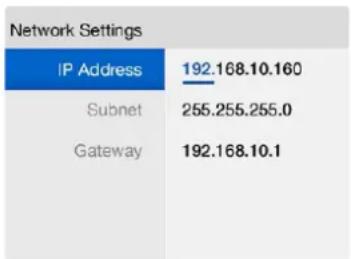
Benutzen Sie den Drehregler und die nummerierten Tasten an der Frontblende Ihres Blackmagic MultiView 16, um Ihren Netzwerkeinstellungen Werte zuzuweisen
Hilfe
Austauschen des Lüfters einer Universal Videohub
Die Lüfter der Videohub sind austauschbar, ohne das Gerät auszuschalten.
1 Machen Sie den Lüftereinschub am Boden des Geräts ausfindig.
2 Entfernen Sie links und rechts am Lüftereinschub die Schrauben mit einem Kreuzschlitzschraubendreher der Größe 01.
3 Stabilisieren Sie den Einschub zum Entfernen der mittleren Schraube.
4 Lassen Sie den Lüftereinschub nach Entfernen der drei Schrauben so weit nach unten klappen, bis die schwarzen Kunststoffstaubschutzfilter an der Oberseite der einzelnen Lüfter sichtbar werden.
5 Ziehen Sie den Lüftereinschub danach vorsichtig zu sich hin und nach unten, bis Sie spüren, dass sich der hintere Teil vom Gehäuse der Universal Videohub löst. Machen Sie den defekten Lüfter ausfindig.
6 Die mit jedem Lüfter verbunden mehrfarbigen Stromkabel sind freigelegt. Jeder Lüfter ist über ein Stromkabel mit Kunststoffsteckern an die Videohub Hauptplatine angeschlossen. Stabilisieren Sie den Lüftereinschub, um die Kunststoffstecker aus den drei Lüftern herauszuziehen. Jetzt kann der Lüftereinschub vollständig abgenommen werden.
7 Legen Sie den Lüftereinschub auf eine ebene Oberfläche und lösen Sie die vier Klammern oben am Staubfiltergehäuse.
8 Nehmen Sie die Gehäuseabdeckung mitsamt Filter ab. Vier Schrauben kommen zum Vorschein. Entfernen Sie die vier Schrauben des defekten Lüfters. Nehmen Sie danach die Trägerplatte des Staubfiltergehäuses zusammen mit dem defekten Lüfter heraus.
9 Tauschen Sie den Lüfter gegen einen neuen Lüfter aus und setzen Sie die Trägerplatte wieder ins Staubfiltergehäuse ein. Befestigen Sie Gehäuse und Lüfter mit den vier Schrauben und passen Sie dabei die Schraubenköpfe sorgfältig in die Schraubbohrungen ein. Wenn die Schrauben nicht in der Vertiefung passen, drehen Sie das Gehäuse um und versuchen es erneut.
10 Setzen Sie den Staubfilter wieder in den Lüftereinschub ein und stecken Sie den oberen Teil des Staubfiltergehäuses auf.
11 Platzieren Sie den Lüftereinschub im unteren Gehäuseteil Ihrer Universal Videohub und schließen Sie die drei Stromkabel an die Hauptplatine an. Alle drei Lüfter sollten sofort zu laufen beginnen.
12 Koppeln Sie den hinteren Teil des Lüftereinschubs vorsichtig an das Universal Videohub Gehäuse. Klappen Sie den vorderen Teil des Lüftereinschubs nach oben und schieben Sie ihn gleichzeitig in Richtung Videohub Hauptplatine, bis der hintere Teil in Position rückt und der vordere Teil zuklappt.
13 Befestigen Sie den Lüftereinschub erneut mit den Schrauben.
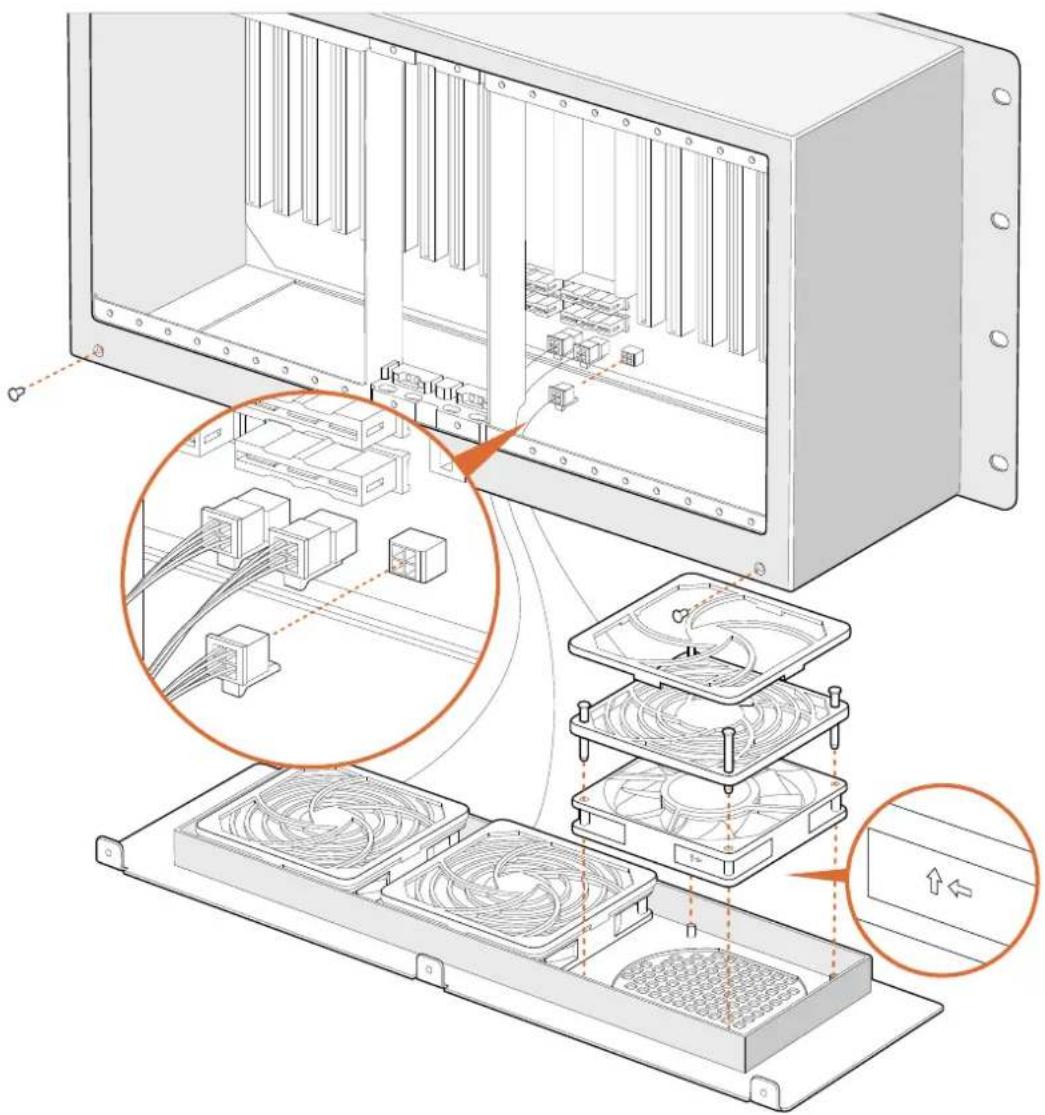
Austauschen des Lüfters einer Broadcast Videohub
Das Broadcast Videohub Paket wird mit einem Ersatzlüfter geliefert, um den bereits eingebauten Lüfter im Falle eines Defekts oder lauter Geräusche auszutauschen. Die Videohub läuft auch bei Versagen des Lüfters weiter. Ein funktionierender Lüfter trägt jedoch zu einer verlängerten Lebensdauer der Videohub um viele Jahre bei. Deshalb empfehlen wir den Lüfter bei Versagen zu ersetzen.
Der Lüfter kann bei laufendem Betrieb der Videohub ausgetauscht werden.
1 Entfernen Sie die vier Schrauben an der Lüfterabdeckung und nehmen Sie sie vorsichtig ab.
2 Die mit der Videohub verbunden farbigen Stromkabel werden freigelegt. Ziehen Sie den Kunststoffstecker vorsichtig heraus.
3 Entfernen Sie die zwei Schrauben, mit denen der defekte Lüfter an der Lüfterabdeckung befestigt ist.
4 Ersetzen Sie den defekten Lüfter mit einem neuen Lüfter unter Beachtung der beschriebenen Schritte in umgekehrter Reihenfolge. Der Ersatzlüfter sollte sofort zu laufen beginnen.
Hinweise zum Anschließen von SDI-Kabeln
Mit jedem neuen Kupfer-SDI-Kabel nimmt auch das Gewicht Ihres Geräts zu. Deshalb empfiehlt es sich, zum Auffangen von Gewicht Ihr Rack zu benutzen. Es verhindert eine übermäßige Strapazierung der BNC-Anschlüsse Ihrer Videohub durch die volle Kabellast. Besondere Bedeutung hat das für größere Videohub Modelle, die wegen der großen Anzahl von SDI-Kabeln häufig mit viel Gewicht zu kämpfen haben. Das Befestigen von Kabelbäumen am Rackghäuse unterstützt den Einsatz von großen Kabelmengen.
Als bewährte Praxis empfiehlt es sich, Kabel zuerst an die untersten BNC- und Glasfaserverbinder anzuschließen und dann nach oben fortzufahren. Dadurch wird verhindert, dass man beim späteren Anbringen weiterer Kabel mehrere von ihnen zur Seite schieben muss.
Alle Videohub Modelle sind mit regulären BNC-Anschlüssen ausgestattet, was den Anschluss an andere SDI-Geräte mit regulären SDI-Kabeln erleichtert.
Wenn Sie eine Videohub an ein SDI-Gerät mit Mini-SDI-Anschlüssen koppeln, bspw. des Typs DIN 1.0/2.3, dann empfehlen wir SDI-Kabel, die an einem Ende mit einem Mini- und am anderen Ende mit einem regulären BNC-Verbinder ausgestattet sind. Als Alternative ist der Anschluss eines Adapterkabels an ein reguläres SDI-Kabel möglich. Dies mag jedoch mit einer schlechteren Signalqualität einhergehen und daher den Einsatz langer Kabel unterbinden.
Das Anschließen und Abnehmen von SDI-Kabeln an bzw. von Ihrer Videohub ist einfach. Je mehr SDI-Kabel Sie jedoch anschließen, desto schlechter passen Ihre Finger zwischen die BNC-Verbinder. Preiswerte Werkzeuge von Fremdherstellern erleichtern die Handhabung von BNC-Steckern, wenn Sie viele Kabel an Ihre Videohub angeschlossen haben.
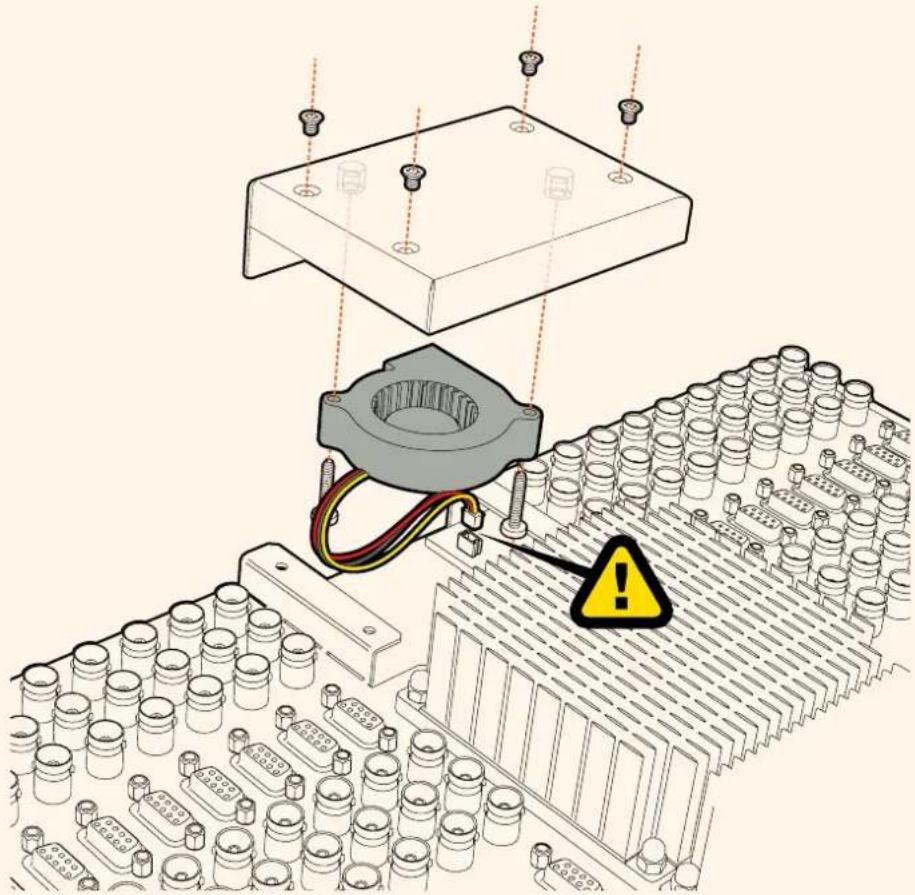
So erhalten Sie Hilfe
Am schnellsten erhalten Sie Hilfe online über die Support-Seiten der Website von Blackmagic Design. Sehen Sie dort nach dem aktuellsten Support-Material für Ihre Blackmagic Design Videohub Steueroption.
Die aktuellste Bedienungsanleitung, Produktsoftware und Support-Hinweise finden Sie im Blackmagic Support Center unter www.blackmagicdesign.com/de/support.
Kontaktaufnahme mit Blackmagic Design Support
Wenn unser Support-Material Ihre Fragen nicht ausreichend beantwortet, schicken Sie uns bitte eine Support-Anfrage über die Option „Senden Sie uns eine E-Mail“. Oder klicken Sie auf „Finden Sie Ihr lokales Support-Team“ und rufen Sie Ihre nächstgelegene Blackmagic Design Support-Stelle an.
Überprüfen Ihrer aktuell installierten Version
Öffnen Sie die Anwendung Blackmagic Videohub Control, um zu prüfen, welche Version aktuell auf Ihrem Computer installiert ist. Gehen Sie im Menü von Blackmagic Videohub Control zur Option „Blackmagic Videohub“ und notieren Sie sich die Versionsnummer.
Zugriff auf neueste Updates
Prüfen Sie zunächst die Versionsnummer der auf Ihrem Computer installierten Blackmagic Videohub Control Applikation. Sehen Sie dann im Blackmagic Design Support Center unter www.blackmagicdesign.com/de/support nach den neuesten Aktualisierungen. In der Regel empfiehlt es sich, die aktuellsten Updates zu installieren. Aktualisieren Sie Ihre Software aber vorsichtshalber nicht mitten in einem wichtigen Projekt.
Gesetzliche Vorschriften

Entsorgung von elektrischen und elektronischen Geräten innerhalb der Europäischen Union.
Das auf dem Produkt abgebildete Symbol weist darauf hin, dass dieses Gerät nicht zusammen mit anderen Abfallstoffen entsorgt werden darf. Altgeräte müssen daher zur Wiederverwertung an eine dafür vorgesehene Sammelstelle übergeben werden. Mülltrennung und Wiederverwertung von Altgeräten tragen zum nachhaltigen Umgang mit natürlichen Ressourcen bei. Gleichzeitig wird sichergestellt, dass die Wiederverwertung nicht zulasten der menschlichen Gesundheit und der Umwelt geht. Weitere Informationen zur Entsorgung von Altgeräten sowie zu den Standorten der zuständigen Sammelstellen erhalten Sie von Ihren örtlichen Müllentsorgungsbetrieben sowie vom Händler, bei dem Sie dieses Produkt erworben haben.

Dieses Gerät wurde geprüft und entspricht den Grenzwerten für Digitalgeräte der Klasse A gemäß Abschnitt 15 der FCC-Bestimmungen für Funkentstörung. Diese Grenzwerte dienen dem angemessenen Schutz gegen schädliche Störungen bei Betrieb des Geräts in einer gewerblichen Umgebung. Geräte dieser Art erzeugen und verwenden Hochfrequenzen und können diese auch ausstrahlen. Bei Nichteinhaltung der Installations- und Gebrauchsvorschriften können sie zu Störungen beim Rundfunkempfang führen. Der Betrieb solcher Geräte im Wohnbereich führt mit großer Wahrscheinlichkeit zu Funkstörungen. In diesem Fall kann vom Betreiber verlangt werden, selbst für die Beseitigung solcher Störungen aufzukommen.
Der Betrieb unterliegt den folgenden zwei Bedingungen:
1 Dieses Gerät darf keine schädigenden Störungen hervorrufen und
2 Dieses Gerät muss allen Störungen standhalten, einschließlich Störungen, die einen unerwünschten Betrieb zur Folge haben.
ICES-3 (A) NMB-3 (A)
ISED-Zertifizierung für den kanadischen Markt
Dieses Gerät erfüllt die kanadischen Vorschriften für digitale Geräte der Klasse A.
Jedwede an diesem Produkt vorgenommene Änderung oder unsachgemäße Verwendung kann die Konformitätserklärung zum Erlöschen bringen.
Verbindungen zu HDMI-Schnittstellen müssen über abgeschirmte HDMI-Kabel hergestellt werden.
Die Ausstattung wurde unter Einhaltung der beabsichtigten Nutzung in einer gewerblichen Umgebung getestet. Bei Einsatz des Geräts in einer häuslichen Umgebung verursacht es möglicherweise Funkstörungen
Sicherheitshinweise
Zum Schutz vor Stromschlag muss das Gerät an ein vorschriftsmäßig geerdetes Stromnetz angeschlossen werden. Kontaktieren Sie im Zweifelsfall einen Elektrofachmann.
Um das Risiko eines Stromschlages zu verringern, setzen Sie das Gerät weder Tropfen noch Spritzern aus.
Das Produkt eignet sich für den Einsatz in tropischen Gebieten mit einer Umgebungstemperatur von bis zu 40 °C.
Sorgen Sie rund um das Gerät für eine angemessene und unbehinderte Luftzufuhr.
Achten Sie bei der Installation im Rack darauf, dass die Luftzufuhr nicht durch andere Geräte eingeschränkt wird.
Es befinden sich keine durch den Anwender zu wartenden Teile im Inneren des Produkts. Wenden Sie sich für die Wartung an ein Blackmagic Design Service-Center in Ihrer Nähe.
Einige Produkte verfügen über einen Steckplatz für einen kleinen SFP-Tranceiver (Small Form Pluggable Sende-/Empfangsgerät) für ein Glasfasermodul. Es dürfen nur SFP-Glasfasermodule der Laserklasse 1 eingesetzt werden.
Blackmagic Design empfiehlt die nachstehenden SFP-Module:
- 3G-SDI: PL-4F20-311C

Nicht in Höhen von über 2000 m über dem Meeresspiegel einsetzen.
Plastikteile dieses Produkts können Spuren von polybromierten Biphenylen enthalten. Im US-amerikanischen Bundesstaat Kalifornien werden diese Chemikalien mit Krebs, Geburtsfehlern und anderen Schäden der Fortpflanzungsfähigkeit in Verbindung gebracht.
Weitere Informationen finden Sie unter www.P65Warnings.ca.gov.
Warnhinweis für autorisiertes Wartungspersonal
Das zum Betrieb der Modelle Universal Videohub 72 und Universal Videohub 288 gelieferte DC-Netzteil stellt eine gefährliche Stromquelle dar. Das Kurzschließen von Bauteilen oder Leiterbahnen mit leitfähigen Teilen kann zu Funkenbildung führen. Stellen Sie sicher, dass die Stromversorgung unterbrochen ist, bevor Sie Wartungsarbeiten mit Zugriff auf die Leiterbahnen vornehmen.

Die Geräte sind an einem Standort mit eingeschränktem Zugang zu installieren, wie bspw. in einem ausschließlich für Wartungspersonal zugänglichen Kontrollraum.
Es dürfen maximal 60 Universal Videohub Glasfaser-Schnittstellenarten in die Universal Videohub 288 installiert werden.
Vergewissern Sie sich, dass die Verbindung zum Stromnetz vor Beginn der Wartung getrennt wurde.
Vorsicht – Doppelpol/Neutrale Sicherung
Die in diesem Gerät enthaltenen Außen- und Neutralleiter sind beide durch eine Sicherung geschützt. Daher ist das Gerät für den Anschluss an das IT-Stromnetz in Norwegen geeignet.
Garantie
Eingeschränkte Garantie
Für Videohub Kreuzschienen gewährt Blackmagic Design eine Garantie auf Material- und Verarbeitungsfehler von 36 Monaten ab Kaufdatum mit Ausnahme von Steckverbindern, Kabeln, Kühllüftern, Glasfasermodulen, Sicherungen, Tastaturen und Akkus, für die eine Garantie auf Material- und Verarbeitungsfehler von 12 Monaten ab dem Kaufdatum gewährt wird. Für die Modelle Videohub Master Control und Videohub Smart Control gewährt die Firma Blackmagic Design eine Garantie auf Material- und Verarbeitungsfehler von 12 Monaten ab Kaufdatum. Sollte sich ein Produkt innerhalb dieser Garantiezeit als fehlerhaft erweisen, wird die Firma Blackmagic Design nach ihrem Ermessen das defekte Produkt entweder ohne Kostenerhebung für Teile und Arbeitszeit reparieren oder Ihnen das defekte Produkt ersetzen.
Zur Inanspruchnahme der Garantieleistungen müssen Sie als Kunde Blackmagic Design über den Defekt innerhalb der Garantiezeit in Kenntnis setzen und die entsprechenden Vorkehrungen für die Leistungserbringung treffen. Es obliegt dem Kunden, für die Verpackung und den bezahlten Versand des defekten Produkts an ein spezielles von Blackmagic Design benanntes Service Center zu sorgen und hierfür aufzukommen. Sämtliche Versandkosten, Versicherungen, Zölle, Steuern und sonstige Ausgaben im Zusammenhang mit der Rücksendung von Waren an uns, ungeachtet des Grundes, sind vom Kunden zu tragen.
Diese Garantie gilt nicht für Mängel, Fehler oder Schäden, die durch unsachgemäße Handhabung oder unsachgemäße oder unzureichende Wartung und Pflege verursacht wurden. Blackmagic Design ist im Rahmen dieser Garantie nicht verpflichtet, die folgenden Serviceleistungen zu erbringen: a) Behebung von Schäden infolge von Versuchen Dritter, die Installation, Reparatur oder Wartung des Produkts vorzunehmen, b) Behebung von Schäden aufgrund von unsachgemäßer Handhabung oder Anschluss an nicht kompatible Geräte, c) Behebung von Schäden oder Störungen, die durch die Verwendung von nicht Blackmagic-Design-Ersatzteilen oder -Verbrauchsmaterialien entstanden sind, d) Service für ein Produkt, das verändert oder in andere Produkte integriert wurde, sofern eine solche Änderung oder Integration zu einer Erhöhung des Zeitaufwands oder zu Schwierigkeiten bei der Wartung des Produkts führt. ÜBER DIE IN DIESER GARANTIEERKLÄRUNG AUSDRÜCKLICH AUFGEFÜHRTEN ANSPRÜCHE HINAUS ÜBERNIMMT BLACKMAGIC DESIGN KEINE WEITEREN GARANTIEN, WEDER AUSDRÜCKLICH NOCH STILLSCHWEIGEND. DIE FIRMA BLACKMAGIC DESIGN UND IHRE HÄNDLER LEHNEN JEGLICHE STILLSCHWEIGENDEN GARANTIEN IN BEZUG AUF AUSSAGEN ZUR MARKTGÄNGIGKEIT UND GEBRAUCHSTAUGLICHKEIT FÜR EINEN BESTIMMTEN ZWECK AB. DIE VERANTWORTUNG VON BLACKMAGIC DESIGN, FEHLERHAFTE PRODUKTE ZU REPARIEREN ODER ZU ERSETZEN, IST DIE EINZIGE UND AUSSCHLIESSLICHE ABHILFE, DIE GEGENÜBER DEM KUNDEN FÜR ALLE INDIREKTEN, SPEZIELLEN, NEBEN- ODER FOLGESCHÄDEN ZUR VERFÜGUNG GESTELLT WIRD, UNABHÄNGIG DAVON, OB BLACKMAGIC DESIGN ODER DER HÄNDLER VON DER MÖGLICHKEIT SOLCHER SCHÄDEN ZUVOR IN KENNTNIS GESETZT WURDE. BLACKMAGIC DESIGN IST NICHT HAFTBAR FÜR JEGLICHE WIDERRECHTLICHE VERWENDUNG DER GERÄTE DURCH DEN KUNDEN. BLACKMAGIC HAFTET NICHT FÜR SCHÄDEN, DIE SICH AUS DER VERWENDUNG DES PRODUKTS ERGEBEN. NUTZUNG DES PRODUKTS AUF EIGENE GEFAHR.
© Copyright 2020 Blackmagic Design. Alle Rechte vorbehalten, „Blackmagic Design“, „DeckLink“, „HDLink“, „Workgroup Videohub“, „Multibridge Pro“, „Multibridge Extreme“, „Intensity“ und „Leading the creative video revolution“ sind eingetragene Warenzeichen in den USA und anderen Ländern. Alle anderen Unternehmens- und Produktnamen sind möglicherweise Warenzeichen der jeweiligen Firmen, mit denen sie verbunden sind.
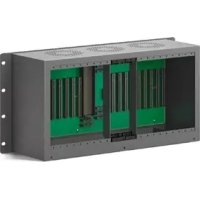
- Installations- und Bedienungsanleitung
- Videohub
- Grant Petty
- Erste Schritte
- Erste Schritte mit einer Videohub
- IP-Konfiguration der Videohub mit einem Teranex Mini IP Video 12G
- Anschließen von Videogeräten
- So schließen Sie Ihre Videoquellgeräte an:
- Steuern Ihrer Videohub
- Ihre Videohub lässt sich auf zwei Arten steuern:
- Blackmagic Videohub Software
- Smart Videohub CleanSwitch 12x12
- Anschluss einer Videohub an ein Netzwerk
- Anschluss an ein Ethernet-Netzwerk
- So schließen Sie eine Videohub an ein Netzwerk an:
- Anschluss an einen Videohub Server via USB
- So schließen Sie eine Videohub an ein lokales IP-basiertes Netzwerk an:
- Konfiguration Ihrer Videohub Server-Einstellungen
- Mac OS
- Windows
- Konfiguration der Netzwerkeinstellungen mit integriertem Bedienpanel
- So legen Sie Ihre IP-Adresse über das vordere Bedienpanel fest:
- Smart Videohub Bedienpanel
- Verwenden des Smart Videohub Bedienpanels und LCDs
- Beschreibung der Steuertasten
- MENU
- VIDEO
- SRC
- DEST
- CLEAR
- TAKE
- Umschalten zwischen Signalwegen mit einer Smart Videohub
- Auswählen der Cut-Bus-Funktion
- So schalten Sie zwischen den Modi „Cut Bus“ und „Take“ um:
- Sperren und Entsperren von Signalwegen mit einer Smart Videohub
- So sperrt man ein Ziel:
- So entsperrt man ein Ziel:
- Videohub Hardware-Steuerpanels
- Neue Videohub Hardware-Steuerpanels
- Videohub Master Control Pro
- Videohub Smart Control Pro
- Konfiguration des Steuerpanels per USB
- Videohub Master Control und Videohub Smart Control
- So schließen Sie ein Videohub Steuerpanel an ein lokales IP-basiertes Netzwerk an:
- Testen der Steuertasten
- Taste blinkt rosafarben
- Taste blinkt rot
- Taste blinkt gelb
- Keine Taste blinkt
- Aktualisieren der Software Ihres Videohub Controllers
- Über Steuerungsebenen
- SDI 422
- SDI
- 422
- Auswählen von Quellen und Zielen
- Auswahl von Geräten durch Eingabe der Videohub Port-Nummer
- Auswahl von Geräten mit dem Drehregler
- Auswahl von Geräten mittels benutzerdefinierten Tasten und Drehregler
- Geräteauswahl mittels numerischer Tasten und Drehregler
- Geräteauswahl mittels benutzerdefinierter und numerischer Tasten
- Sperren und Entsperren von Signalwegen
- Sperren eines Ziels mit einem Videohub Master Control:
- Entsperren eines Ziels mit einem Videohub Master Control:
- Verwendung von Makros
- Verwendung des Videohub Smart Control Pro als Cut-Bus-Controller
- Verwendung des Videohub Smart Control Pro als XY-Controller
- So ändern Sie Signalwege:
- Arbeiten mit Makros
- Beschriftung der Steuertasten
- Universal Videohub Kreuzschienen
- Universal Videohub 288
- Das brauchen Sie, um loszulegen
- Universal Videohub 288 Koppelpunktkarte
- Kabel für Kreuzschienensteuerung
- Stromversorgung
- Aufbau einer Universal Videohub 288
- Installation einer Universal Videohub 288 Koppelpunktkarte
- Universal Videohub LED-Statusanzeigen
- Installation von Schnittstellenkarten
- Installation einer Universal Videohub Stromversorgung
- Installation einer zweiten Stromversorgung während des Betriebs der Universal Videohub 288
- Entfernen einer Stromversorgung während des Betriebs der Universal Videohub 288
- Universal Videohub 72
- Universal Videohub 72 Koppelpunktkarte
- Aufbau der Universal Videohub 72
- Installation einer Universal Videohub 72 Koppelpunktkarte
- Installieren von Schnittstellenkarten
- Installieren einer Universal Videohub 450W Power Card
- SDI-Schnittstellenkarten
- Universal Videohub Schnittstellenkarten
- Universal Videohub Deck Control Cable
- 3G-SDI Videohub Kreuzschienen
- Blackmagic 3G-SDI Videohub Kreuzschienen
- Verwenden eines Smart Videohub Control Panels
- Monitoring mit Videohub Kreuzschienen
- Monitoring mit dem Blackmagic MultiView 16
- Verwenden des integrierten Bedienpanels und LCDs
- LCD und Homescreen
- Ausgabeformat für HD-Video
- Audioeingabe
- Multiview-Layout
- SOLO
- SET
- Nummerierte Tasten
- SRC, VIEW und SET
- Installation der Blackmagic Videohub Software
- Installation unter Windows
- Installation unter macOS
- Blackmagic Videohub Setup
- Netzwerkeinstellungen
- Schließen Sie die Videohub via USB an Ihren Computer an und gehen Sie wie folgt vor:
- Benutzerdefinierte Labels
- Benutzerdefinierte Labels für Eingaben
- Benutzerdefinierte Labels für Ausgaben
- Benutzerdefinierte Labels für ferngesteuerte Geräte und die Richtung von Ports
- Speichern und Laden von Labels
- Benennen Ihrer Videohub
- Aktualisieren Ihrer Videohub Produktsoftware
- Blackmagic Videohub Control
- Auswählen einer Videohub
- Hinzufügen von Pushbuttons
- Sichten von Signalwegen
- Umschalten von Signalwegen
- Signalwegumschaltung per TAKE-Betätigung
- Einstellungen für die serielle Steuerung
- Touchscreen-Computer
- Apple iPad
- Die Startoberfläche für Pushbuttons
- Konfigurieren der Videohub Pushbuttons auf einem iPad
- Sichten und Ändern von Signalwegen
- Installieren der Videohub Software auf einem iPad
- So laden Sie die Videohub Software auf Ihrem iPad herunter:
- So geben Sie auf dem iPad die IP-Adresse für Ihre Videohub vor:
- Videohub Hardware Panel Setup
- Hinzufügen von Videohub Control Steuerpanels
- Laden und Speichern von Einstellungen
- Konfigurieren der Videohub Master Control Pro
- Hintergrundbeleuchtung
- Erstellen von Button-Labels
- Konfigurieren der Videohub Smart Control Pro
- Anzahl der Ziele
- Konfiguration als Cut-Bus
- Konfiguration als XY-Controller
- Anzahl von Makros
- Take-Button
- Konfigurieren von GPIs
- Latch Video
- Konfigurieren von Tally
- GPO Match
- Reihenschaltung mehrerer GPI and Tally Interface Schnittstellen
- Hinzufügen eines GPI and Tally Interface Geräts über ein Netzwerk
- Einrichten des GPI and Tally Interface
- Konfigurieren des GPI and Tally Interface
- Tun Sie folgendes, falls Ihre Videohub über keinen Ethernet-Port verfügt oder ausschließlich über ein Netzwerk zugänglich ist:
- Wenn Sie die IP-Adresse Ihrer Videohub nicht kennen, tun Sie folgendes:
- Steuern eines Blackmagic MultiView 16 mit Videohub Software
- Installieren der Videohub Control Software auf einem Blackmagic MultiView 16
- Konfiguration von Netzwerkeinstellungen auf einem Blackmagic MultiView 16
- Konfigurieren Ihrer Netzwerkeinstellungen:
- Hilfe
- Austauschen des Lüfters einer Universal Videohub
- Austauschen des Lüfters einer Broadcast Videohub
- Hinweise zum Anschließen von SDI-Kabeln
- So erhalten Sie Hilfe
- Kontaktaufnahme mit Blackmagic Design Support
- Überprüfen Ihrer aktuell installierten Version
- Zugriff auf neueste Updates
- Gesetzliche Vorschriften
- Entsorgung von elektrischen und elektronischen Geräten innerhalb der Europäischen Union.
- ISED-Zertifizierung für den kanadischen Markt
- Sicherheitshinweise
- Warnhinweis für autorisiertes Wartungspersonal
- Vorsicht – Doppelpol/Neutrale Sicherung
- Garantie
- Eingeschränkte Garantie
Marke : Blackmagic Design
Modell : Smart Videohub
Kategorie : Router