
Smart Videohub - Router Blackmagic Design - Manual de uso y guía de instrucciones gratis
Encuentra gratis el manual del aparato Smart Videohub Blackmagic Design en formato PDF.


| Tipo de producto | Router SDI profesional con panel de control integrado |
| Modelos disponibles | Smart Videohub 12x12, 20x20, 40x40, Smart Videohub CleanSwitch 12x12 |
| Conectividad de vídeo | Entradas y salidas SDI (BNC): detección automática de SD, HD, 3G-SDI, 6G-SDI y 12G-SDI según el modelo |
| Referencia | Entrada de referencia (black burst o tri-level) para sincronización |
| Control | Panel frontal con pantalla LCD, rueda, botones SRC/Dest/Take/Clear; control remoto vía Ethernet (Videohub Control) o paneles físicos |
| Red | Puerto Ethernet RJ45 (10/100/1000) para control IP; puerto USB 2.0 para configuración y actualizaciones |
| Formatos de vídeo compatibles | SD, HD (720p, 1080i, 1080p), 2K, Ultra HD (2160p) según modelo; enrutamiento simultáneo DVB-ASI |
| Alimentación | Alimentación universal CA 100-240V, 50/60 Hz; consumo típico según modelo |
| Montaje en rack | Formato rack estándar (1U para 12x12 y CleanSwitch, 2U para 20x20 y 40x40) |
| Mantenimiento | Limpieza exterior con un paño suave y seco; ventilación libre |
| Seguridad | Conexión a tierra obligatoria; no exponer a la humedad; desconectar antes de intervenir |
| Piezas de repuesto y capacidad de reparación | Ventilador reemplazable sin herramientas (algunos modelos); sin piezas reparables por el usuario; contactar al servicio técnico de Blackmagic Design |
| Software incluido | Blackmagic Videohub Control, Setup y Hardware Panel Setup para Mac y Windows |
| Garantía | 36 meses (dispositivo); 12 meses (conectores, cables, ventiladores) |
Preguntas frecuentes - Smart Videohub Blackmagic Design
Preguntas de los usuarios sobre Smart Videohub Blackmagic Design
0 pregunta sobre este aparato. Responde a las que conoces o haz la tuya.
Hacer una nueva pregunta sobre este aparato
Descarga las instrucciones para tu Router en formato PDF gratis! Encuentra tus instrucciones Smart Videohub - Blackmagic Design y toma tu dispositivo electrónico nuevamente en la mano. En esta página están publicados todos los documentos necesarios para el uso de su dispositivo. Smart Videohub de la marca Blackmagic Design.
MANUAL DE USUARIO Smart Videohub Blackmagic Design
Manual de instalación y funcionamiento
Videohub
Enero 2020
Español

Gracias por haber adquirido este producto.
Ojalá compartas nuestro sueño de transformar la industria televisiva en un sector verdaderamente creativo, donde todos tengan acceso a la mejor calidad en materia de imagen.
Anteriormente, era necesario invertir miles de dólares en equipos para llevar a cabo producciones y posproducciones de gran calidad, y las matrices de conmutación SDI siempre han sido muy costosas para su adquisición. Incluso, aquellas que ofrecen HD-SDI tienen un precio más elevado, por lo que hasta ahora solo las posproductoras y las cadenas de televisión más grandes podían contar con estos dispositivos. Sin embargo, la línea de productos Videohub lo cambia todo. Algunos modelos de dicha gama no solo ofrecen tecnología HD-SDI, sino que también permiten trabajar en los formatos UHD más actuales, de manera que es posible transmitir imágenes en 4K desde el estudio.
Este manual de instrucciones contiene toda la información necesaria para la instalación de matrices Videohub. No obstante, recomendamos pedir ayuda a técnicos profesionales en caso de no saber cuál es la dirección IP o si no se tiene un conocimiento extenso acerca de redes informáticas. Este equipo se instala fácilmente, aunque hay algunas configuraciones técnicas que es preciso ajustar después de terminar el proceso.
Asimismo, en nuestra página de soporte técnico, encontrarás la versión más reciente de este manual y el software para la línea de productos Videohub. Por último, no olvides registrar tu unidad al descargar actualizaciones para que podamos mantenerte informado sobre nuevos lanzamientos. Trabajamos constantemente para desarrollar herramientas innovadoras y superarnos, de modo que nos encantaría conocer tu opinión.
Esperamos que puedas emplear los productos Videohub durante muchos años y que disfrutes conectando todos los dispositivos en tus instalaciones.
Grant Petty
Grant Petty
Director ejecutivo de Blackmagic Design
Índice
Videohub
Primeros pasos 340
Primeros pasos con Videohub 340
Conexiones de video 340
Control de Videohub 340
Aplicaciones Blackmagic Videohub 341
Smart Videohub CleanSwitch 12x12 341
Conectar dispositivos Videohub
a una red informática 341
Conexión a una red Ethernet 341
Conectar a un servidor Videohub mediante USB 342
Configuración de los ajustes del servidor Videohub 343
Configuración de ajustes de red mediante el panel de control integrado 345
Smart Videohub Control Panel 345
Uso de la pantalla LCD y el panel de control frontal integrado 345
Distribución de señales con el modelo Smart Videohub 346
Paneles de control Videohub 348
Nuevos paneles de control Videohub 348
Dispositivo GPI and Tally Interface 349
Conexión mediante el puerto USB para configurar el panel de control 349
Conexión a una red Ethernet 350
Diagnóstico de los botones en el panel de control 351
Actualización del programa en el controlador Videohub 352
Acerca de los niveles de distribución 352
Cómo seleccionar fuentes y destinos 353
Uso del panel Videohub Smart Control Pro para realizar cortes directos 359
Uso del panel Videohub Smart Control Pro para realizar cambios XY 359
Identificar botones 360
Matrices de conmutación
Universal Videohub 361
Universal Videohub 288 361
Construcción de una matriz
Universal Videohub 288 363
Universal Videohub 72 368
Construcción de una matriz
Universal Videohub 72 369
Tarjetas de red SDI 373
Tarjetas de red Universal Videohub 374
Cable Universal Videohub Deck Control 375
Matrices Videohub SDI 3G 375
Matrices de conmutación
Blackmagic Videohub SDI 3G 375
Uso del panel de control en el modelo Smart Videohub 377
Monitorización de las matrices Videohub 378
Monitorización con el dispositivo Blackmagic MultiView 16 378
Uso del panel de control integrado y la pantalla LCD 378
Software Blackmagic Videohub 381
Instalación de las aplicaciones
Blackmagic Videohub 381
Ejecute la aplicación Blackmagic
Videohub Setup. 382
Blackmagic Videohub Control 386
Configuración del panel de control Videohub 398
Configuración del panel Videohub Master Control Pro 401
Configuración del panel Videohub Smart Control Pro 402
Control del monitor Blackmagic MultiView 16 mediante Videohub Software 408
Ayuda 411
Reemplazo de un ventilador en el modelo Universal Videohub 411
Reemplazo del ventilador en el modelo Broadcast Videohub 412
Normativas 415
Información de seguridad 416
Garantía 417
Primeros pasos
Primeros pasos con Videohub
Para comenzar a trabajar con una matriz Videohub basta con conectar la fuente de alimentación, y las fuentes de video y los equipos de destino. La línea de productos se puede controlar desde el software Videohub Control y, en algunos casos, desde paneles de control externos o frontales.
Crear una dirección IP para el Videohub mediante Teranex Mini IP Video 12G
Consulte el manual del dispositivo Teranex Mini IP Video 12G, que se encuentra en nuestro sitio web, para obtener más información acerca de cómo crear una dirección IP para comenzar a distribuir señales con estas unidades.
Conexiones de video
Para conectar las fuentes de video:
1 Conecte las fuentes de video a las entradas SDI que se encuentran en el panel trasero de la unidad Videohub.
2 Conecte los equipos de destino a las salidas SDI que se encuentran en el panel trasero de la unidad Videohub.
Las conexiones SDI detectarán automáticamente todos los formatos compatibles.

Conecte las fuentes y equipos de destino a las entradas y salidas SDI del dispositivo Videohub.
Control de Videohub
Existen dos modos para controlar la gama de productos Videohub.
1 Conectando el dispositivo Videohub al equipo informático a través del puerto Ethernet y usando el intuitivo software de control Videohub Control. Consulte el apartado Conectar dispositivos Videohub a una red informática para obtener más información al respecto.
2 Es posible controlar la gama de productos Videohub usando un panel de control integrado o externo, dependiendo del modelo.
Por ejemplo, los modelos Smart Videohub cuentan con un panel de control integrado, una pantalla LCD y un mando giratorio a fin de acelerar la distribución de señales directamente desde la matriz. Consulte el apartado correspondiente para obtener más información al respecto.

Es posible distribuir señales directamente con los modelos Smart Videohub.
Aplicaciones Blackmagic Videohub
Uno de los tres programas es Blackmagic Videohub Control que incluye las aplicaciones Blackmagic Videohub Setup y Blackmagic Videohub Hardware Panel Setup, las cuales sirven para configurar los ajustes y actualizar el sistema operativo interno.
Consulte las instrucciones de instalación del programa en el apartado Aplicaciones Blackmagic Videohub.
Con la aplicación Blackmagic Videohub Setup es posible personalizar las etiquetas de las fuentes y los equipos de destino a fin de facilitar su identificación. Consulte el apartado correspondiente para obtener más información al respecto.
Smart Videohub CleanSwitch 12x12
Cuando es necesario alternar señales desde fuentes de video a monitores o directamente al aire, se requiere una perfecta sincronización de las mismas. Si no es posible garantizar esto, pero aún así se requiere alternar imágenes sin fallas ni errores, este modelo resulta ideal debido a que dispone de la función de resincronización en todas las entradas.
El modelo Smart Videohub CleanSwitch 12x12 cuenta con resincronización completa en todas las entradas, de manera que la matriz automáticamente ajusta el código de tiempo, lo que permite alternar entre puntos de cruce de manera limpia y sin fallas técnicas. De este modo, las fuentes con igual resolución y frecuencia de imagen pueden transmitirse al aire de inmediato para lograr una producción uniforme. El dispositivo se sincronizará con la fuente conectada a la entrada para señales de referencia, o a la entrada 1 si no se detecta ninguna en la primera. A fin de alternar entre señales sin fallas, el formato de imagen de la señal de referencia y el resto de entradas debe ser el mismo. No obstante, es posible alternar entre señales con formatos distintos, aunque las imágenes no estarán sincronizadas.
Conectar dispositivos Videohub a una red informática
Conexión a una red Ethernet
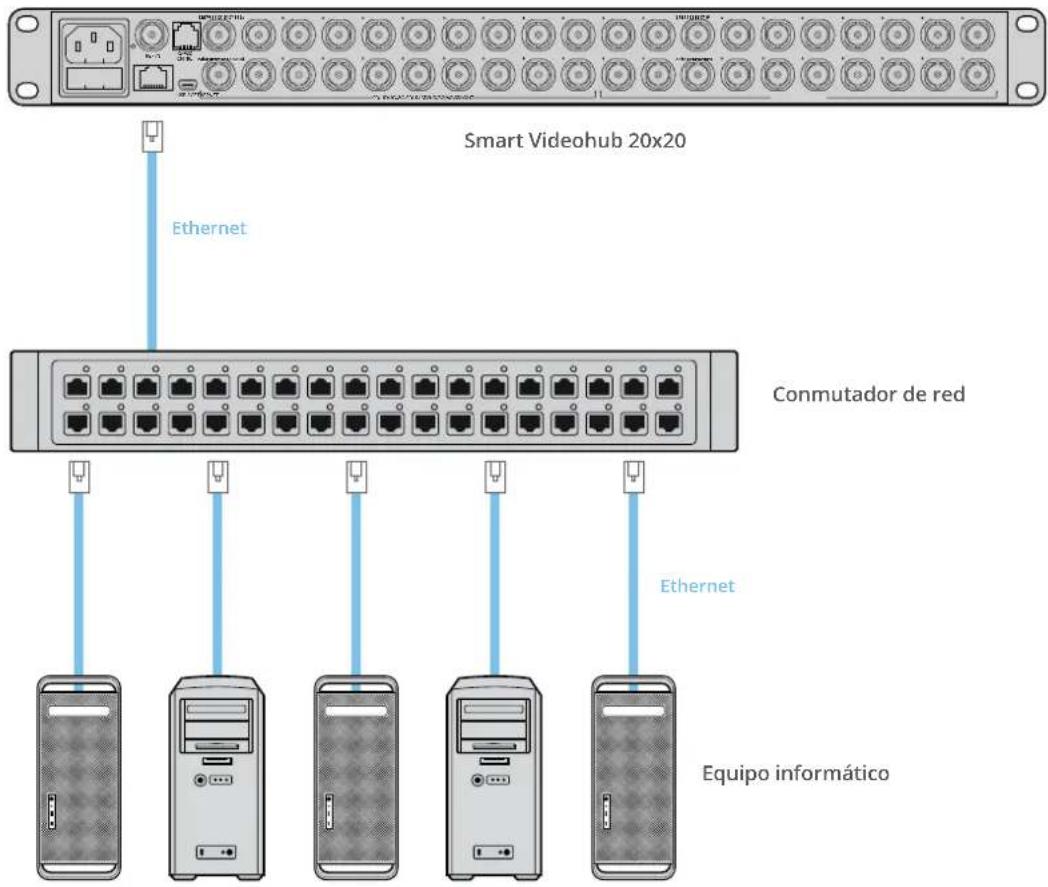
Algunos modelos de la gama Videohub cuentan con un puerto Ethernet que permite conectarlos directamente a la red Ethernet o a un equipo informático con una dirección IP en la red local.
Para conectar dispositivos Videohub a una red informática:
1 Conecte y enchufe de forma segura todas las fuentes de alimentación incluidas con el dispositivo Videohub.
2 Conecte la matriz al conmutador de red o al puerto Ethernet del equipo informático mediante un cable estándar RJ45.
En caso de disponer de una unidad Universal Videohub 288 equipada con dos tarjetas de puntos de cruce, conecte los cables Ethernet a ambas para lograr una señal redundante y evitar fallos técnicos. El dispositivo tendrá una única dirección IP.
En los modelos Smart Videohub con un panel de control integrado, se puede emplear el mando giratorio y los botones a fin de configurar la dirección IP y los ajustes de red. Alternativamente, es posible hacerlo mediante la aplicación Blackmagic Videohub Setup. En las versiones sin dicho panel deben configurarse mediante el programa.
Consulte el apartado Blackmagic Videhoub Setup para obtener más información al respecto. La configuración de los ajustes de red mediante el programa Blackmagic Videohub Setup solo pueden llevarse a cabo si el dispositivo Videohub está conectado mediante el puerto USB.
Smart Videohub 20x20 conectado a una red Ethernet
Conectar a un servidor Videohub mediante USB
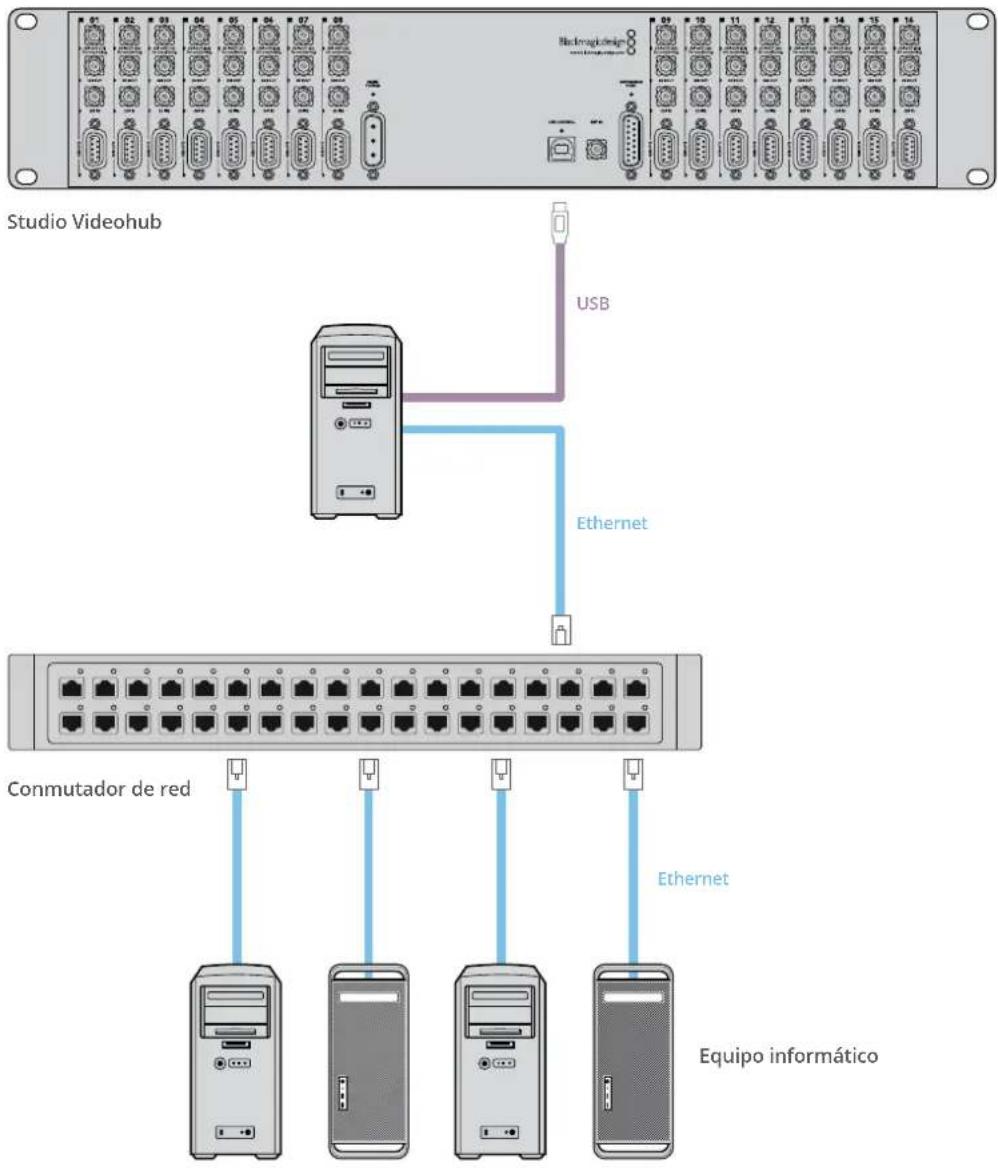
Los modelos Videohub que no disponen de una conexión Ethernet pueden conectarse a un equipo informático con una dirección IP local mediante el puerto USB. El equipo informático que hace de servidor en la red debe conectarse a la unidad Videohub mediante el conmutador y el puerto USB. Es posible compartir la matriz con otros dispositivos conectados a la misma red, del mismo modo que si fuera una impresora. No es necesario un equipo informático profesional o exclusivo para dicha función.
Cualquier PC con sistema operativo macOS o Windows puede ejercer de servidor. Asimismo, es posible conectar un número ilimitado de equipos a la red.
Para conectar una matriz Videohub a la red local:
1 Conecte y enchufe de forma segura todas las fuentes de alimentación incluidas con el dispositivo Videohub.
2 Conecte la matriz Videohub al servidor con un cable común USB 2.0 tipo A-B macho.
3 Conecte el equipo informático al que se encuentra conectada la matriz a la red. Recomendamos emplear cables Ethernet confiables, en vez de las preferencias inalámbricas de la red. Las conexiones inalámbricas pueden verse afectadas por interferencias producidas por otros dispositivos.
Vaya al apartado Configuración de los ajustes del servidor Videohub.
Conexión de Studio Videohub a un servidor mediante USB
Configuración de los ajustes del servidor Videohub
Si se emplea tecnología Ethernet para conectar la matriz, consulte el apartado Blackmagic Videohub Setup.
Los modelos sin puerto Ethernet se pueden conectar a un equipo informático mediante tecnología USB, y es posible controlarlos mediante paneles externos vinculándolos a dicho equipo. De esta manera, se convierte en un servidor, ya que se le pueden conectar otros dispositivos en la red.
Para convertirse en un servidor, requerirá una dirección IP estática. El administrador de la red probablemente quiera configurar este proceso. Siga los pasos a continuación según su sistema operativo.
En macOS
1 Vaya a Preferencias del sistema.
2 Haga clic en Red.
3 Compruebe la dirección IP en la información de configuración para la red Ethernet o la del aeropuerto.
4 Seleccione la opción Usar DHCP o Manualmente, según corresponda.
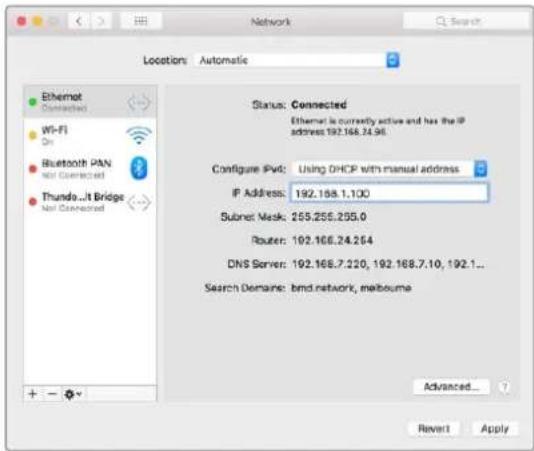
En equipos Mac, seleccione Usar DHCP con dirección manual para obtener una dirección IP estática.
En Windows
1 Abra el Panel de control.
2 Haga clic en el Centro de redes y recursos compartidos.
3 En el lateral izquierdo, haga clic en Cambiar configuración del adaptador.
4 Haga clic con el botón derecho del mouse sobre la conexión Ethernet, luego en Propiedades y, a continuación, en la opción Versión 4 del protocolo de Internet (TCP/IPv4).
5 Haga clic en el botón Propiedades y seleccione Usar la siguiente dirección IP.
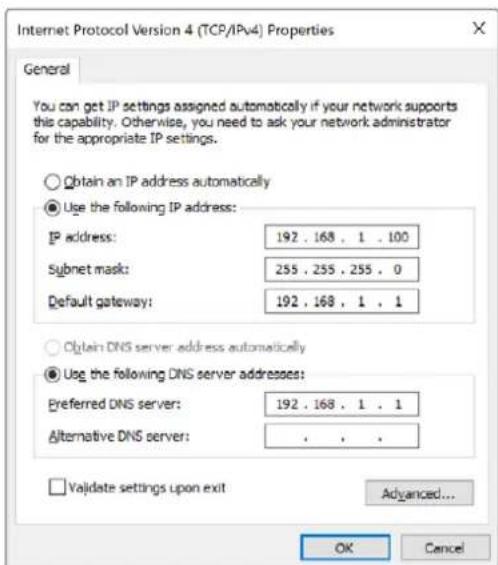
Centro de redes y recursos compartidos en el panel de control de Windows configurado para obtener una dirección IP estática.
Configuración de ajustes de red mediante el panel de control integrado
Los modelos Smart Videohub incluyen un panel de control y una pantalla LCD que permiten configurar los ajustes de red. La matriz será visible para otros equipos informáticos y paneles de control externos, por lo que se podrá controlar desde los mismos en forma remota y distribuir las señales. Si la matriz no cuenta con un panel de control integrado, deberá configurar los ajustes de red mediante el programa Blackmagic Videohub Setup. Consulte el apartado Blackmagic Videohub Setup para obtener más información al respecto.
Para configurar la dirección IP usando el panel de control frontal:
1 Presione el botón MENU para acceder al menú de ajustes.
2 Utilice el mando giratorio para desplazarse por los ajustes de red. El botón TAKE parpadeará. Presiónelo para confirmar la selección.
3 Gire el mando para seleccionar la entrada que desea cambiar y presione el botón TAKE para seleccionarla.
4 Utilice el mando giratorio para cambiar el número en el campo correspondiente. Presione el botón TAKE para confirmar los cambios y desplácese por las distintas opciones.
5 Asegúrese de confirmar las últimas modificaciones presionando el botón TAKE. Una vez realizado esto, los campos no se mostrarán destacados.
6 Presione el botón MENU para salir del menú de ajustes y volver a las opciones de estado de fuente y destino.
En caso necesario, la subred y la dirección de la puerta de enlace pueden configurarse del mismo modo.
| IP Address | 192.168.10.150 |
| Subnet | 255.255.255.0 |
| Gateway | 192.168.10.1 |
Presione el botón MENU para acceder a los ajustes de red y utilice el botón TAKE y el mando giratorio a fin de configurar la dirección IP.
Smart Videohub Control Panel
Uso de la pantalla LCD y el panel de control frontal integrado
Las matrices Smart Videohub incluyen los modelos Blackmagic Smart Videohub 12x12, 20x20 and 40x40 y Smart Videohub CleanSwitch 12x12. Todos cuentan con un panel de control y una pantalla LCD. Es posible distribuir señales sin necesidad de un equipo informático. Basta con presionar el botón con el número correspondiente en el panel frontal. Asimismo, puede controlarse en forma remota.

Botones de menú en el modelo Smart Videohub 40x40
Descripción de los distintos botones

MENU
Este botón permite alternar entre la página de configuración y la pantalla de distribución de señales.

VIDEO
Este botón, junto con SRC y DEST respectivamente, permite ver la fuente o la señal de destino, respectivamente, en la pantalla.

SRC
Presione este botón y, a continuación, el número deseado para seleccionar la fuente.

DEST
Presione este botón y, a continuación, el número deseado para seleccionar el destino.

CLEAR
Presione este botón para deshacer los cambios al distribuir las señales.

TAKE
Presione este botón para confirmar los cambios al distribuir las señales.
Distribución de señales con el modelo Smart Videohub
Alternar señales con este dispositivo resulta muy sencillo mediante el panel frontal integrado.
1 Seleccione el equipo de destino presionando el botón DEST y el número correspondiente. De manera alternativa, es posible utilizar el mando giratorio para desplazarse alfabéticamente por las etiquetas de las fuentes. El botón con el número seleccionado se iluminará para indicar el puerto.
2 Seleccione la fuente presionando el botón SRC y el número correspondiente. De manera alternativa, es posible desplazarse por los rótulos de las fuentes.
3 Una vez seleccionados la fuente y el destino, el botón TAKE parpadeará en rojo hasta que se presione dicho botón para confirmar los cambios. Asimismo, el botón CLEAR parpadeará indicando que es posible cancelar los cambios realizados presionando dicho botón.
Seleccionar la función de corte directo
Los modelos Smart Videohub ofrecen dos modos para la distribución de fuentes y destinos. Por defecto, el botón TAKE está configurado para emplearse al alternar entre las mismas. Con este modo, basta con presionar dicho botón a fin de confirmar la fuente y el destino seleccionados.
Si desea un método más rápido, es posible emplear la función de corte directo. Basta con seleccionar el destino, luego presionar el botón con el número adecuado o girar el mando a fin de distribuir las señales inmediatamente. Esta función es muy efectiva si se utiliza además un modelo Smart Videohub CleanSwitch 12x12 como matriz de respaldo en un entorno en directo.
Para seleccionar el modo de corte directo:
1 Presione el botón MENU para abrir el menú de ajustes y utilice el mando giratorio a fin de seleccionar la opción Use take. Presione el botón TAKE para confirmar la selección.
2 Con el mando giratorio, seleccione ON. Esto permite confirmar cambios mediante el botón TAKE. Para emplear el modo de corte directo, seleccione OFF. Esto significa que cuando se selecciona una fuente, inmediatamente se alternará sin necesidad de confirmarlo mediante el botón.
3 Seleccione TAKE para confirmar los cambios. Presione el botón MENU para volver a las opciones de estado de fuente y destino.
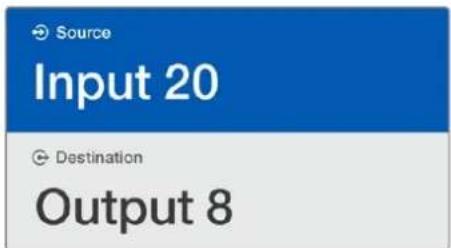
La pantalla LCD permite visualizar instantáneamente los cambios y las confirmaciones, así como previsualizar la fuente y el destino sin necesidad de conectar un monitor externo.
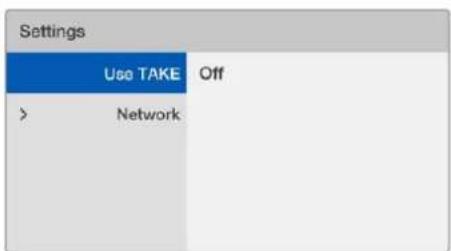
Modo Use take desactivado en el modelo Smart Videohub. Esto permite usar el modo de corte directo, evitando tener que presionar el botón TAKE, y distribuir las señales instantáneamente usando los botones SRC y el mando giratorio.
Bloquear y desbloquear combinaciones en los modelos Smart Videohub
Es muy sencillo bloquear y desbloquear combinaciones en los modelos Blackmagic Smart Videohub usando el panel integrado.
Para bloquear un destino:
1 Presione el botón DEST.
2 Mantenga presionado el botón DEST durante 2 segundos. El ícono de bloqueo aparecerá junto a la etiqueta indicando que dicho destino se encuentra bloqueado.
Para desbloquear un destino:
1 Presione el botón DEST.
2 Mantenga presionado el botón DEST durante 2 segundos. El ícono de bloqueo junto a la etiqueta desaparecerá indicando que dicho destino se encuentra ahora desbloqueado. Si se ha elegido un destino bloqueado, no se podrá seleccionar una fuente mediante el botón SRC.
Paneles de control Videohub
Nuevos paneles de control Videohub
Videohub Master Control Pro
Este panel de control ha sido diseñado para alternar entre puntos de cruce sin necesidad de emplear un equipo informático. Tiene un tamaño de una unidad de bastidor y cuenta con 36 botones retroiluminados, una pantalla de cristal líquido, un mando giratorio y conectividad Ethernet. Asimismo, permite controlar todas las fuentes y destinos de cualquier matriz Videohub, independientemente de su tamaño, e interfaces mediante el protocolo RS-422.
El modelo Videohub Master Control Pro emplea etiquetas para los puertos a fin de facilitar la selección de los equipos conectados. Asimismo, los botones en el panel se pueden configurar y rotular con el mismo propósito, por ejemplo se pueden nombrar como cámara o monitor. Además, incluye un puerto derivado Ethernet que brinda la posibilidad de conectar paneles de control adicionales, otras matrices Videohub o dispositivos de red. Los botones se iluminarán en verde cuando están activados, y cada uno puede configurarse para alternar hasta un máximo de 16 puntos de cruce de manera simultánea.
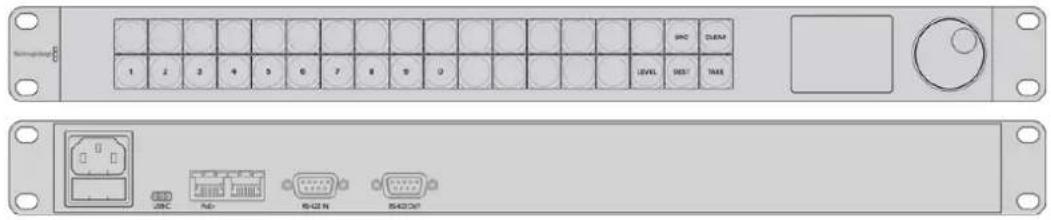
Videohub Master Control Pro
Videohub Smart Control Pro
Este panel de control tiene una unidad de bastidor y cuenta con 48 botones retroiluminados y conectividad Ethernet. Además, es compatible con todos los modelos Videohub y puede configurarse para funcionar con uno o varios dispositivos SDI de destino. Una vez configurado el panel de control, no requiere de un equipo informático y permite alternar inmediatamente entre las distintas combinaciones SDI.
Si se configura para un solo destino, ya sea un monitor o una interfaz de control, los botones permitirán alternar inmediatamente entre 48 fuentes SDI diferentes en la misma matriz Videohub. Por el contrario, si se configura para múltiples destinos SDI, los botones correspondientes se iluminan en dorado, los de fuentes en blanco y el botón inferior derecho podrá configurarse como «Take» y se iluminará en rojo. Los botones se iluminarán en verde cuando están activados y cada uno puede configurarse para alternar entre hasta 16 puntos de cruce de manera simultánea.
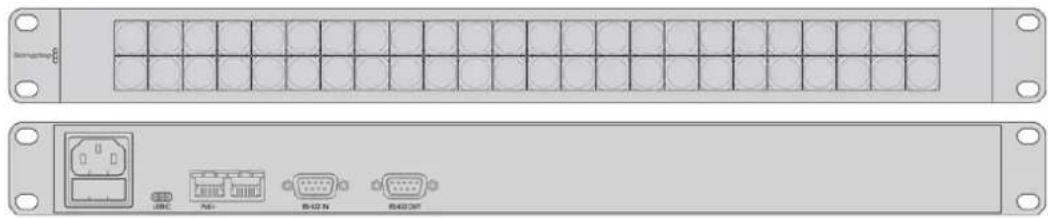
Este dispositivo es una alternativa económica para producciones multicámara donde un operador de unidades de control requiere alternar entre señales de varias cámaras visualizadas en un solo monitor. Permite configurar hasta 8 GPI y GPO, respectivamente.
Las entradas GPI envían comandos a la matriz a través de la conexión Ethernet para visualizar la señal de la cámara seleccionada en el monitor del operador en ciertas condiciones de puntos de cruce. Por su parte, las salidas GPO transmiten la señal de la luz piloto a las cámaras u otros dispositivos bajo determinadas condiciones de puntos de cruce.
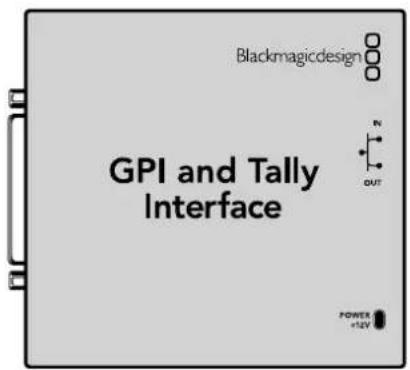
Diagrama de pines del conector DB25
Consulte el diagrama de pines en la parte trasera de la unidad al fabricar su cable personalizado. Consulte el apartado correspondiente para obtener más información acerca de cómo configurar la unidad mediante la aplicación Blackmagic Videohub Setup.
Conexión mediante el puerto USB para configurar el panel de control
El puerto USB permite conectar un equipo informático para configurar los ajustes de red en el dispositivo Videohub Controller.

Puerto USB en la parte trasera del modelo Videohub Smart Control
Conexión a una red Ethernet
En la mayoría de las instalaciones, las matrices Videohub son normalmente compartidas mediante un conmutador de red Ethernet, a fin de poder ser controlado por equipos informáticos o paneles de control Videohub.
Videohub Master Control Pro y Videohub Smart Control Pro
Ambos paneles de control se conectan a cualquier matriz Videohub a través de una red Ethernet común y, además, se les puede suministrar energía mediante la misma o una fuente de alimentación.
En caso de que el conmutador de red Ethernet no permita suministrar corriente mediante dicho puerto, utilice la fuente de alimentación universal incluida.
Para conectar un panel de control Videohub a la red local basada en IP:
1 Conecte la fuente de alimentación incluida al panel de control Videohub. Puede omitir este paso si su conmutador de red suministra corriente eléctrica mediante el puerto Ethernet. No se producirán fallas técnicas al conectar ambas opciones simultáneamente.
2 Utilice el puerto de entrada de red en el panel de control Videohub para conectario al conmutador con un cable RJ45 común.
3 Por otro lado, cabe la posibilidad de conectar otra unidad de red al puerto de salida en el panel de control Videohub, como una matriz de la misma gama, otro panel de control, un equipo informático o un teléfono IP. Este puerto no suministra corriente eléctrica mediante Ethernet, por lo que todos los dispositivos conectados a él requerirán su propia fuente de alimentación.
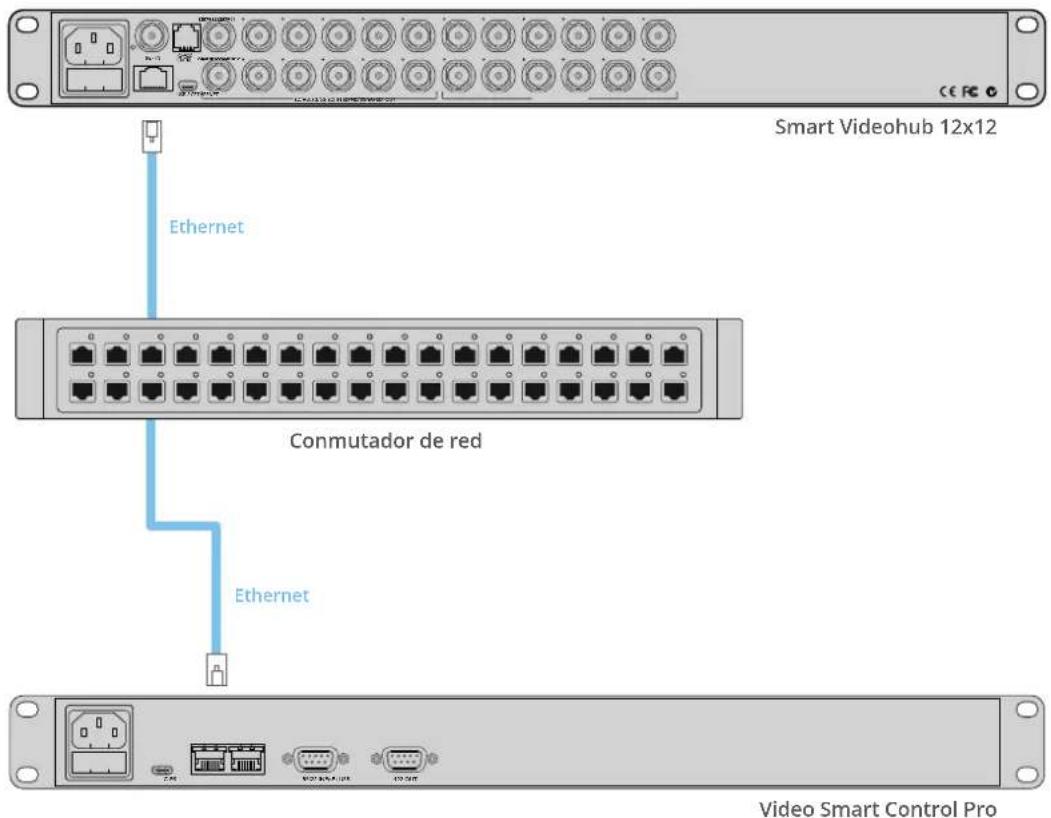
El panel de control Videohub Smart Control Pro conectado a una matriz Smart Videohub 12x12 mediante un conmutador de red Ethernet.
Diagnóstico de los botones en el panel de control
Cuando se conecta por primera vez un panel de control Videohub, todos los botones se iluminarán con los colores de prueba realizando la siguiente secuencia: rojo, verde, azul y blanco. El botón superior izquierdo indica el estado de red mediante el siguiente diagnóstico:
Luz rosa parpadeante
La unidad está tratando de obtener una dirección IP. El botón se iluminará en rojo rápidamente si la unidad está configurada para usar una dirección IP estática, o si ha obtenido de manera satisfactoria una del servidor DHCP.

El panel de control Videohub tratando de obtener una dirección IP.
Luz roja parpadeante
La unidad ha obtenido una dirección IP y está conectándose al servidor Videohub. Asegúrese de que la matriz o el servidor están encendidos y conectados mediante el puerto Ethernet.

La unidad ha obtenido una dirección IP y está conectándose al servidor Videohub.
Luz amarilla parpadeante
La unidad se ha conectado a un servidor Videohub, pero este no cuenta con una versión del software o firmware compatible. Actualícelo con las versiones más nuevas y vuelva a encender el panel de control.

El servidor Videohub no cuenta con una versión del software o firmware compatible.
Sin luz parpadeante
La unidad se ha conectado satisfactoriamente al servidor y está preparada para controlar la matriz Videohub si se ilumina en blanco, blanco sólido y dorado.

El panel de control se ha conectado satisfactoriamente al servidor.
Si el botón superior izquierdo tarda algunos minutos en iluminarse en rojo, es porque la unidad no ha obtenido una dirección IP y finalmente se ha autoasignado una con el formato 169.254.xxx.xxx. A menos que desee emplear una dirección AutoIP, desconecte y vuelva a conectar los cables de red a fin de asegurarse de que están bien enchufados. Compruebe que los cables están en buen estado y que el servidor DHCP tiene direcciones IP disponibles. Desenchufe y vuelva a conectar todas las fuentes de alimentación del panel de control con el objetivo de obtener una nueva dirección IP desde el servidor DHCP. El botón se debe iluminar en rojo rápidamente. La unidad solo realizará estos diagnósticos cuando no se encuentre seleccionada en la aplicación Videohub Hardware Panel Setup.
Actualización del programa en el controlador Videohub
Siga los pasos a continuación para comprobar que el programa interno del panel de control Videohub esté actualizado:
1 Conecte el panel de control Videohub al equipo informático mediante el puerto USB.
2 Ejecute el programa Blackmagic Videohub Hardware Panel Setup.
3 Si existe una nueva versión, aparecerá un mensaje diciendo si desea actualizar el dispositivo. Haga clic en Yes. El proceso tardará unos dos minutos en completarse.
4 El mensaje Software Update Complete aparecerá una vez completada la actualización. Haga clic en OK. Ahora, es posible modificar los ajustes y es una buena oportunidad para identificar cada panel de control Videohub.
5 Desconecte el cable USB del panel de control.
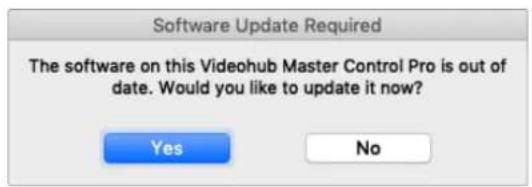
Este mensaje aparecerá si es necesario actualizar el sistema operativo interno del dispositivo.
Acerca de los niveles de distribución
Si su modelo Videohub no cuenta con un puerto RS-422 para el control a distancia, siempre aparecerá SDI en la pantalla y no es necesario que lea este apartado.
En caso contrario, es posible emplear el botón LEVEL en el panel Videohub Master Control para acotar la lista de fuentes y destinos al distribuir los niveles.
Comience presionando el botón DEST. A continuación, presione el botón LEVEL para desplazarse por los distintos niveles:
SDI 422
Seleccionando este nivel se reduce la lista de equipos de video con rótulos que coinciden en los puertos SDI y de control remoto. Este es comúnmente empleado con tarjetas de captura SDI y videograbadores, pero no puede utilizarse con cámaras y monitores debido a que estos no cuentan con puertos RS-422.
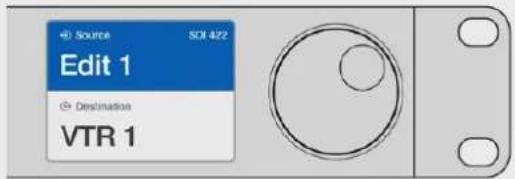
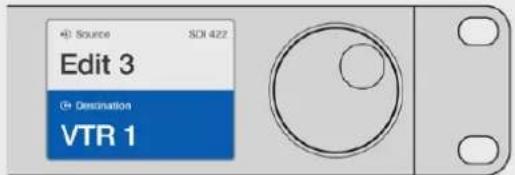
Seleccione el nivel SDI 422 si solo desea visualizar equipos con puerto de control remoto RS-422. En este ejemplo, la tarjeta de captura (Edit 1) y el videograbador (VTR 1) aparecen en la lista, puesto que ambos disponen de puertos SDI y RS-422.
SDI
Muestra todos las fuentes y los destinos SDI. Seleccione este nivel si desea visualizar todos los equipos SDI, como cámaras, monitores, tarjetas de captura o videograbadores, independientemente de si tienen conexiones RS-422.
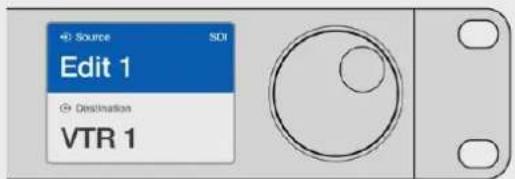
Seleccione el nivel SDI si desea visualizar todos los equipos SDI. En este ejemplo, la tarjeta de captura (Edit 1) y el videograbador (VTR 1) aparecen en la lista, puesto que ambos disponen de puertos SDI.
422
Seleccione este nivel si desea reducir la lista de equipos a todos aquellos con puerto de control RS-422. En la lista aparecerán las fuentes y los destinos por el nombre del puerto RS-422, independientemente de si cuentan con conexiones SDI o de si el rótulo de las mismas coincide con el nombre. Este es comúnmente empleado con tarjetas de captura SDI y videograbadores, pero también muestra paneles de control remoto y servidores para el control a distancia.
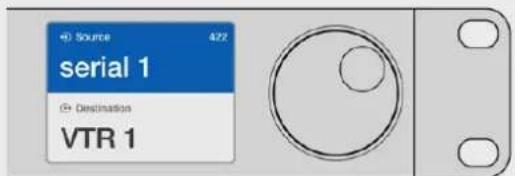
Seleccione el nivel 422 si desea visualizar todos los equipos con puerto de control remoto RS-422, inclusive aquellos cuyos nombres no coinciden con los rótulos y los controladores a distancia. En este ejemplo, la tarjeta de captura (Edit 1) no coincide con el rótulo de su puerto remoto (serial 1) y solo aparecerá en la lista cuando el nivel 422 está seleccionado.

Panel frontal indicando que se ha seleccionado una nueva fuente
Cómo seleccionar fuentes y destinos
El modelo Videohub Master Control Pro brinda distintas opciones para seleccionar y alternar entre fuentes y destinos con suma rapidez, dependiendo de si se han personalizado los nombres de los puertos previamente en la matriz o de si se prefieren introducir los números de manera directa.
Este panel de control funciona conceptualmente igual que cualquier otro dispositivo similar. A continuación, se explican los pasos básicos que se seguirán independientemente del método que cada usuario siga para seleccionar los dispositivos.
1 Presione el botón DEST para visualizar un destino en la pantalla. Utilice los botones y/o el mando giratorio para encontrar el destino deseado.
2 Presione el botón SRC y utilice los botones y/o el mando giratorio para cambiar la fuente conectada al destino.
3 Presione el botón TAKE para confirmar los cambios.
Cómo seleccionar dispositivos introduciendo el número de los puertos
Si se han mantenido las etiquetas predeterminadas para los puertos SDI y de control remoto, basta con introducir el número de la conexión para realizar cambios en la distribución de la señal. Este método es rápido, pero requiere que se recuerden los números correspondientes o contar con un sistema que brinde información acerca de qué equipos están conectados a cada puerto de la matriz.
1 Presione el botón DEST. El campo con el destino se destacará en azul en la pantalla.
2 Si la matriz Videohub cuenta con puertos de control remoto RS-422, presione el botón LEVEL hasta que se haya configurado el nivel de distribución adecuado para los equipos conectados. En caso contrario, puede ignorar este paso.
3 Introduzca el número del puerto de destino usando los botones numéricos. Cada botón parpadeará en dorado una vez que ha sido presionado. El puerto de destino se visualizará en la pantalla. Si se ha equivocado de número, presione el botón blanco CLEAR y reintrodúzcalo.
4 Presione el botón SRC. El campo con la fuente se destacará en azul en la pantalla.
5 Introduzca el número del puerto de la fuente usando los botones numéricos. Cada botón parpadeará en blanco una vez que ha sido presionado. La fuente se visualizará en la pantalla. Si se ha equivocado de número, presione el botón blanco CLEAR y reintrodúzcalo.
6 El botón TAKE parpadeará en rojo indicando que está esperando la confirmación de los cambios. Presione el botón TAKE para cambiar la distribución de las señales de inmediato, o presione CLEAR para cancelar los cambios. El modelo Videohub Master Control volverá al estado de espera mostrando en la pantalla los últimos cambios realizados.
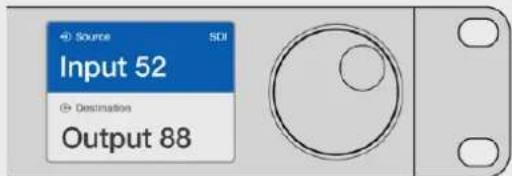
Si se han mantenido las etiquetas predeterminadas para los puertos SDI y de control remoto, basta con introducir el número de la conexión para realizar cambios en la distribución de la señal. En este ejemplo, presione el botón DEST e introduzca el número de puerto 88. Luego, presione SRC y los números 52. Presione el botón TAKE para confirmar los cambios.
Cómo seleccionar dispositivos con el mando giratorio
Siempre cabe la posibilidad de emplear el mando giratorio para desplazarse por la lista de fuentes y destinos, tanto si se han personalizados los rótulos de los puertos como si no. Este método, aunque es útil y permite ver todos los equipos y puertos disponibles, es el más lento.
1 Presione el botón DEST. El campo con el destino se destacará en azul en la pantalla.
2 Si la matriz Videohub cuenta con puertos de control remoto RS-422, presione el botón LEVEL hasta que se haya configurado el nivel de distribución adecuado para los equipos conectados. En caso contrario, puede ignorar este paso.
3 Gire el mando hacia adelante o atrás hasta encontrar el destino deseado. El puerto de destino se visualizará en la pantalla.
4 Presione el botón SRC para que se ilumine en blanco. El campo con la fuente se destacará en azul en la pantalla.
5 Gire el mando hasta encontrar el destino deseado. La fuente se visualizará en la pantalla.
6 El botón TAKE parpadeará en rojo indicando que está esperando la confirmación de los cambios. Presione el botón TAKE para cambiar la distribución de las señales de inmediato, o presione CLEAR para cancelar los cambios. El modelo Videohub Master Control volverá al estado de espera mostrando en la pantalla los últimos cambios realizados.
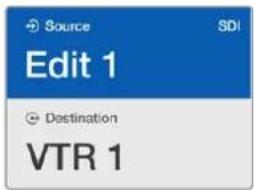
En este ejemplo, el mando giratorio se ha empleado para visualizar todas las fuentes que se pueden asignar al destino VTR 1, basándose en el nivel de distribución SDI. Al girar el mando, los nombres de las fuentes van apareciendo en la pantalla facilitando así su búsqueda.
Cómo seleccionar dispositivos usando los botones personalizables y el mando giratorio
Si se han personalizado los rótulos de los puertos en la matriz Videohub, es posible emplear los botones personalizables y el mando giratorio a fin de encontrar una lista acotada de las fuentes y los destinos. Este método es rápido e intuitivo, ya que solo hay que desplazarse por la lista de equipos y no es necesario recordar los números de los puertos. Es muy eficiente si se han rotulado los equipos por nombre, como videograbador, cámara o monitor.
1 Presione el botón DEST. El campo con el destino se destacará en azul en la pantalla.
2 Si la matriz Videohub cuenta con puertos de control remoto RS-422, presione el botón LEVEL hasta que se haya configurado el nivel de distribución adecuado para los equipos conectados. En caso contrario, puede ignorar este paso.
3 Presione un botón que haya sido personalizado, por ejemplo VTR. El botón se iluminará en dorado.
4 Gire el mando hacia adelante o atrás hasta encontrar el destino deseado. En este ejemplo, el destino llamado VTR se visualizará en la pantalla. Si se ha equivocado, presione el botón blanco CLEAR y desplácese por la lista hasta encontrar el destino deseado.
5 Presione el botón SRC. El campo con la fuente se destacará en azul en la pantalla.
6 Presione un botón que haya sido personalizado para un tipo de fuente, por ejemplo Tarjeta de captura. El botón se iluminará en blanco.
7 Gire el mando hacia adelante o atrás hasta encontrar la fuente deseada. En este ejemplo, se visualizará en la pantalla la fuente Tarjeta de captura. Si se ha equivocado, presione el botón blanco CLEAR y desplácese por la lista hasta encontrar el destino deseado.
8 El botón TAKE parpadeará en rojo indicando que está esperando la confirmación de los cambios. Presione el botón TAKE para cambiar la distribución de las señales de inmediato. En caso contrario, presione CLEAR para cancelar los cambios. El modelo Videohub Master Control volverá al estado de espera mostrando en la pantalla los últimos cambios realizados. Si algún botón personalizado como fuente o destino parpadea sin permanecer iluminado, es porque el dispositivo Videohub Master Control está previniendo su selección, debido a que el tipo de equipo no ha sido identificado como un dispositivo fuente o de destino, o porque no coincide con el nivel de distribución actual. Por ejemplo, las cámaras normalmente no deben configurarse como dispositivos de destino, ni los monitores como fuente. Además, no coincidirán con el nivel de distribución RS-422. Consulte el apartado correspondiente para obtener más información.
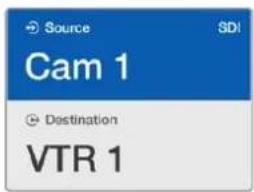
En este ejemplo, se ha seleccionado un botón personalizado con cámaras, por lo que solo estas aparecerán en la pantalla como fuentes al girar el mando. Se trata de un modo rápido de encontrar fuentes de video, puesto que solo se visualizará una lista reducida de equipos.
Cómo seleccionar dispositivos usando los botones numéricos y el mando giratorio
Si se han personalizado con números los rótulos de los puertos en la matriz Videohub, es posible emplear los botones numéricos y el mando giratorio a fin de encontrar una lista acotada de las fuentes y los destinos. Este método es rápido e intuitivo, ya que solo hay que desplazarse por la lista de equipos y no es necesario recordar los números de los puertos. Además, es muy eficiente si los equipos se han organizado por grupos, por ejemplo correspondiendo cada número a una localización, como todos los equipos del estudio 3 con dicho número: VTR3, Edit 3, Cam 3A, Cam 3B, Mon 3A y Mon 3B.
1 Presione el botón DEST. El campo con el destino se destacará en azul en la pantalla.
2 Si la matriz Videohub cuenta con puertos de control remoto RS-422, presione el botón LEVEL hasta que se haya configurado el nivel de distribución adecuado para los equipos conectados. En caso contrario, puede ignorar este paso.
3 Usando los botones numéricos, introduzca el número de destino, por ejemplo 3 para los equipos de dicho estudio. Cada botón numérico parpadeará en dorado una vez que ha sido presionado.
4 Gire el mando hacia adelante o atrás hasta encontrar el destino deseado. En este ejemplo, se visualizarán en la pantalla las opciones VTR 3, Edit 3, Mon 3A o Mon 3B. Si comete un error, presione el botón CLEAR y seleccione otro destino.
5 Presione el botón SRC. El campo con la fuente se destacará en azul en la pantalla.
6 Usando los botones numéricos, introduzca el número de fuente, por ejemplo 3 para los equipos de dicho estudio. Cada botón numérico parpadeará en blanco una vez que ha sido presionado.
7 Gire el mando hacia adelante o atrás hasta encontrar la fuente deseada. En este ejemplo, se visualizarán en la pantalla las opciones VTR 3, Edit 3, Cam 3A o Cam 3B. Si comete un error, presione el botón CLEAR y seleccione otra fuente.
8 El botón TAKE parpadeará en rojo indicando que está esperando la confirmación de los cambios. Presione el botón TAKE para cambiar la distribución de las señales de inmediato, o presione CLEAR para cancelar los cambios. El modelo Videohub Master Control volverá al estado de espera mostrando en la pantalla los últimos cambios realizados.
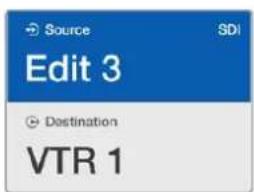
En este ejemplo, solo se ha seleccionado el botón numérico 3, por lo que, al desplazarse por la lista, únicamente aparecerán las fuentes con dicho número en su nombre. Se trata de un modo rápido de encontrar fuentes de video, puesto que solo se visualizarán los equipos relevantes.
Cómo seleccionar dispositivos usando los botones personalizables y numéricos
Si se han identificado con un nombre y número los rótulos de los puertos en la matriz Videohub, es posible emplear los botones personalizables y numéricos a la vez, a fin de seleccionar directamente fuentes y destinos. Este ese un método muy rápido e intuitivo, puesto que no es necesario desplazarse por una lista de dispositivos. Basta con recordar cuántos equipos de cada tipo hay conectados, por ejemplo dos videograbadores y cuatro monitores.
Es una opción muy eficiente si se han identificado el tipo de equipo por su nombre y con un número, como VTR 01, VTR 02, Cam 01, Cam 02, Cam 03, Mon 01, Mon 02, Mon 03 y Mon 04.
1 Presione el botón DEST. El campo con el destino se destacará en azul en la pantalla.
2 Si la matriz Videohub cuenta con puertos de control remoto RS-422, presione el botón LEVEL hasta que se haya configurado el nivel de distribución adecuado para los equipos conectados. En caso contrario, puede ignorar este paso.
3 Presione un botón que haya sido personalizado, por ejemplo VTR. El botón se deberá iluminar en dorado.
4 Introduzca el número del equipo de destino usando los botones correspondientes, por ejemplo VTR 07. Cada botón numérico parpadeará en dorado una vez que ha sido presionado.
5 Presione el botón SRC. El campo con la fuente se destacará en azul en la pantalla.
6 Presione un botón que haya sido personalizado para un tipo de fuente, por ejemplo Tarjeta de captura. El botón se deberá iluminar en blanco.
7 Introduzca el número del equipo fuente usando los botones correspondientes, por ejemplo 03 para la tarjeta de captura Edit 03. Cada botón numérico parpadeará en blanco una vez que ha sido presionado.
8 El botón TAKE parpadeará en rojo indicando que está esperando la confirmación de los cambios. Presione el botón TAKE para cambiar la distribución de las señales de inmediato, o presione CLEAR para cancelar los cambios. El modelo Videohub Master Control volverá al estado de espera mostrando en la pantalla los últimos cambios realizados.
Si algún botón personalizado como fuente o destino parpadea sin permanecer iluminado, es porque el dispositivo Videohub Master Control está previniendo su selección, debido a que el tipo de equipo no ha sido identificado como un dispositivo fuente o de destino, o porque no coincide con el nivel de distribución actual. Por ejemplo, las cámaras normalmente no deben configurarse como dispositivos de destino, ni los monitores como fuente. Además, no coincidirán con el nivel de distribución RS-422. Consulte el apartado correspondiente para obtener más información.
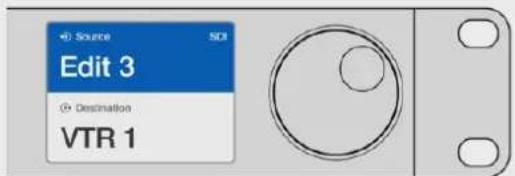
Si está seguro que quiere el equipo Edit 03 como fuente y VTR 1 como destino, puede seleccionarlos directamente, sin necesidad de utilizar el mando giratorio. En este ejemplo, presione DEST, luego el botón personalizado VTR y el número
- En la pantalla aparecerá VTR 1 en el campo de destino. Ahora, presione SRC, a continuación el botón personalizado Edit y el número 3. En el campo de fuente aparecerá Edit 3. Para confirmar los cambios, presione el botón TAKE.
Bloquear y desbloquear combinaciones
Para bloquear un destino mediante el panel Videohub Master Control:
1 Configure la fuente y el destino con el método que prefiera. Una vez realizado esto, el dispositivo volverá a su estado de reposo.
2 Presione el botón DEST. El campo correspondiente al destino se destacará en azul en la pantalla.
3 Si la combinación deseada no aparece en la pantalla, utilice los botones y/o el mando giratorio para encontrar el destino bloqueado.
4 Mantenga presionado el botón DEST hasta que aparezca el ícono de bloqueo en el campo de destino.
5 Presione el botón de nuevo para que el dispositivo vuelva al estado de reposo. El destino se destacará en gris.
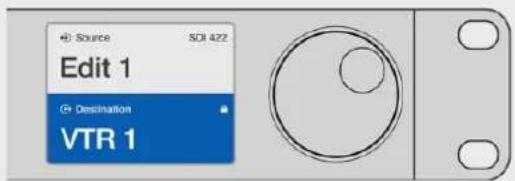
En el campo de destino aparecerá un candado si está bloqueado.
Para desbloquear un destino mediante el panel Videohub Master Control:
1 Presione el botón DEST. El campo correspondiente al destino se destacará en azul en la pantalla.
2 Si la combinación deseada no aparece en la pantalla, utilice los botones y/o el mando giratorio para encontrar el destino y desbloquearlo. En el campo de destino aparecerá un candado si está bloqueado.
3 Mantenga presionado el botón DEST hasta que desaparezca el ícono de bloqueo en el campo de destino.
4 Presione el botón de nuevo para que el dispositivo vuelva al estado de reposo. El destino se destacará en gris.
El ícono de candado desaparecerá una vez desbloqueado el destino.
Macros
Si presiona un botón verde, se realizarán simultáneamente los cambios en los puntos de cruce configurados previamente en la aplicación Videohub Hardware Panel Setup. Es posible asignar hasta 16 puntos de cruce a cada botón. Si el botón TAKE se encuentra activado, solo se llevarán a cabo cambios de manera simultánea al presionarlo. En caso de que el proceso no pueda realizarse, el botón parpadeará.
Uso del panel Videohub Smart Control Pro para realizar cortes directos
Si el panel Videohub Smart Control Pro ha sido configurado para realizar cortes directos, el equipo de destino estará predeterminado y solo será necesario seleccionar la fuente.
1 Seleccione la fuente presionando el botón blanco correspondiente. Este se iluminará para distinguirlo del resto. La fuente se conectará de inmediato y podrá visualizarse en el equipo de destino.
2 Si el botón TAKE se encuentra activado, parpadeará junto con el botón de fuente y solo se llevarán a cabo los cambios al presionarlo.

El panel Videohub Smart Control Pro configurado para realizar cortes directos y con el botón TAKE activado.
Uso del panel Videohub Smart Control Pro para realizar cambios XY
Si el panel Videohub Smart Control Pro ha sido configurado para realizar cambios XY, los botones de destino se iluminarán en dorado y los de fuente, en blanco. Al trabajar con múltiples destinos, seleccione siempre un botón de destino antes que el de fuente.
Para cambiar combinaciones:
1 Seleccione un botón de destino (iluminado en dorado). Este se mostrará más brillante para distinguirlo del resto. Si se conectó una fuente de video previamente a este equipo, el botón se iluminará en blanco.
2 Para asignar una nueva fuente al destino, presione el botón de fuente deseado. La fuente se conectará de inmediato y podrá visualizarse en el equipo de destino. El nuevo botón de fuente brillará, mientras que el previo se apagará. Para realizar cambios en otra combinación, seleccione un botón de destino distinto y luego uno de fuente.
3 Si el botón TAKE se encuentra activado, parpadeará junto con el botón de fuente y solo se llevarán a cabo los cambios al presionario.
Bloquear y desbloquear combinaciones
Para bloquear un destino, mantenga presionado el botón deseado hasta que se ilumine en azul. El botón correspondiente a la fuente se iluminará. En caso de intentar realizar cambios en un destino bloqueado, el botón parpadeará en azul. Para desbloquearlo, mantenga presionado el botón hasta que se vuelva a iluminar en dorado.
Macros
Si presiona un botón verde, se realizarán los cambios de manera simultánea en los puntos de cruce configurados previamente en la aplicación Videohub Hardware Panel Setup. Es posible asignar hasta 16 puntos de cruce a cada botón. Si el botón TAKE se encuentra activado, solo se llevarán a cabo cambios de manera simultánea al presionarlo. En caso de que el proceso no pueda realizarse, el botón parpadeará.

El panel Videohub Smart Control Pro configurado para realizar cambios XY y con el botón TAKE activado.
Identificar botones
Los modelos Videohub Master Control Pro y Videohub Smart Control Pro disponen de botones extraíbles para facilitar su identificación.
El instalador del software incluye una carpeta con plantillas para las etiquetas de los botones. Complete las etiquetas e imprímalas. Por último, recórtelas en cuadrados para poder introducirlas en los botones.
Para extraer los botones:
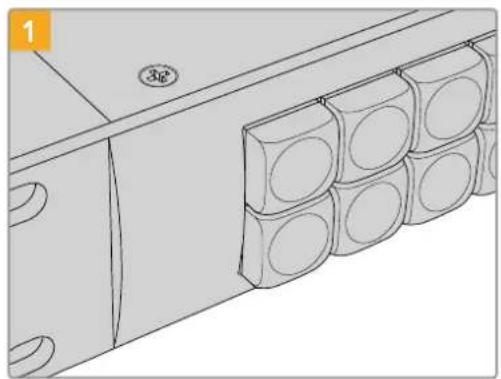
Coloque el panel de control Videohub sobre un escritorio o mesa de trabajo.
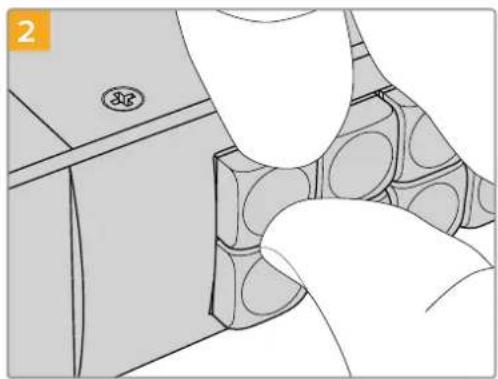
Las tapas de los botones pueden extraerse con facilidad tirando de ellas con los dedos.
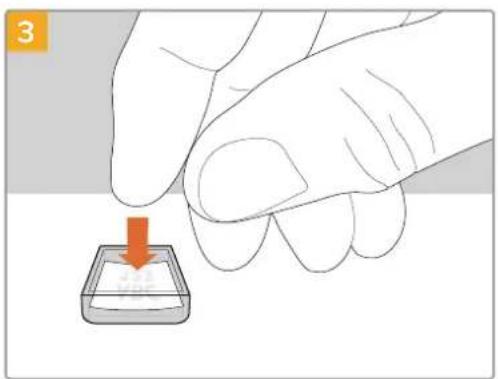
Inserte la etiqueta en el interior de la tapa. Vuelva a colocarla alineada con el botón
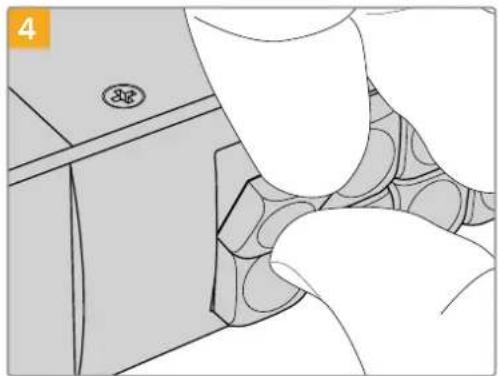
y empújela con cuidado hasta que calce en su lugar.
Matrices de conmutación Universal Videohub
Universal Videohub 288
Primeros pasos
El modelo Universal Videohub 288 es una matriz de conmutación grande y modular, ideal para teledifusoras e instalaciones de gran envergadura. Cuenta con capacidad para 72 tarjetas, ya sean SDI BNC o SDI por fibra óptica.
Si la matriz se encuentra equipada con dos tarjetas de puntos de cruce Universal Videohub 288, dos placas de alimentación, 72 interfaces y 72 cables para control remoto, el dispositivo brinda 288 salidas SDI, 288 entradas SDI, 288 puertos de control remoto RS-422 bidirecciones, entrada para señales de referencia, procesador para puntos de cruce redundantes, red Ethernet y alimentación redundantes, y control de la distribución de señales mediante el programa para equipos Mac y Windows.
Ocasionalmente, el sistema operativo interno de la matriz deberá ser actualizado. La aplicación Videohub Setup le avisará cuando haya nuevas versiones disponibles. Se actualiza mediante el puerto USB 2.0, por lo que será necesario un cable USB 2.0 tipo A a mini B macho.
La matriz Videohub 288 incluye un marco de bastidor vacío, una bandeja extraíble para ventiladores y ventiladores. El resto de componentes, como tarjetas de interfaces SDI y placas de alimentación, deben comprarse e instalarse por separado. Recomendamos leer el siguiente apartado, a fin de ayudarle a decidir qué accesorios necesitará para construir su matriz Universal Videohub 288.
Consulte los apartados Tarjeta de red SDI y Tarjetas de red Universal Videohub para obtener más información acerca de las distintas posibilidades disponibles.
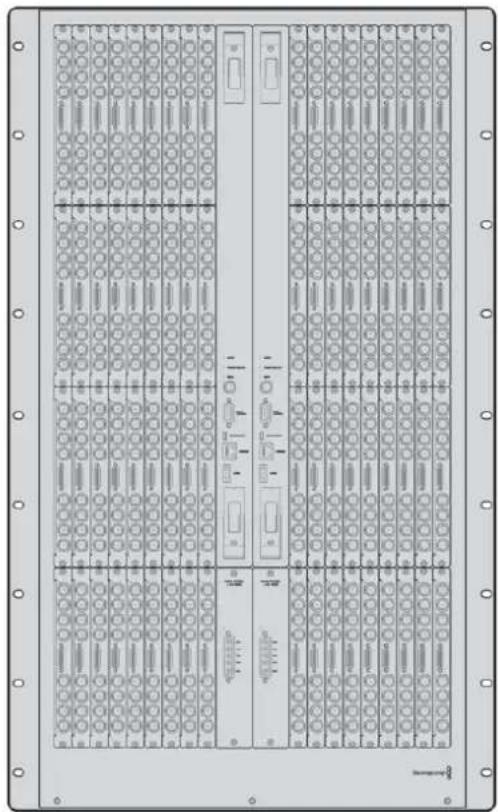
Tarjeta con 288 puntos de cruce
El módulo Universal Videohub 72 Crosspoint Card cuenta con un procesador de puntos de cruce para alternar entre combinaciones de video y realizar cambios en los puertos de control remotos. Asimismo, incluye conexiones Ethernet, USB y puertos seriales que permiten controlar la matriz.
Una entrada para señales de referencia permite conectar un generador de sincronismos Tri-Level o Black Burst.
En caso de que se requiera la intervención del usuario, por ejemplo si la matriz Videohub está sobrecalentándose debido a un enfriamiento inadecuado, se iluminará una luz de alarma en la tarjeta. Esta notificación se genera mediante la salida GPI de otros dispositivos.
En caso de estar produciéndose un suministro de alimentación inadecuado para la unidad y el número de placas instaladas, se iluminará una luz indicando una sobrecarga de energía.
Nótese que es necesario contar con un destornillador Pozidriv 01 para instalar la unidad Universal Videohub 288 Crosspoint Card.
Cables de control para la matriz
El control a distancia de la matriz se realiza mediante un cable serial o 10/100 Base-T Ethernet. En el último caso, se utilizará el servidor Videohub integrado, de manera que solo necesitará un cable Ethernet para conectar la matriz al conmutador de red.
Asimismo, es compatible con controladores desarrollados por otros fabricantes, ya sea mediante Ethernet o un dispositivo esclavo con puerto RS-422, a fin de alternar entre puntos de cruce. Consulte el apartado de Developer Information a fin de obtener más detalles sobre los protocolos Videohub y RS-422.
Fuente de alimentación
Cuando la matriz está totalmente equipada y funcionando al nivel máximo de consumo puede emplearse una sola fuente de alimentación.
La fuente de alimentación Universal Videohub Power Supply contiene una placa de alimentación con una única conexión a una unidad de bastidor en el marco que tiene instalado la fuente.
El chasis cuenta con una fuente de alimentación universal compatible con todos los tipos de tomas de corriente. No obstante, necesitará un cable estándar IEC con un conector C13.
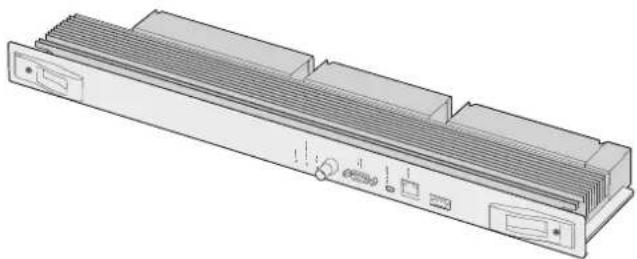
Universal Videohub Power Supply con placa de alimentación, chasis de una unidad de bastidor y cable.
Cable Ethernet RJ45 común
Construcción de una matriz Universal Videohub 288
En primer lugar, deben reservarse 25 unidades de bastidor para la instalación de la matriz, y otras dos para el chasis de la fuente de alimentación, una de las cuales se requiere para disipar el calor. En caso de que la matriz se monte en la parte superior de un bastidor abierto, solo tendrán que reservarse 23 espacios, puesto que el calor se disipará por arriba.
La matriz Universal Videohub 288 tiene una altura de 18 unidades de bastidor y unos 15 cm de ancho. Cabe la posibilidad de montarla de frente o del revés, o incluso en la parte trasera del bastidor dejando así espacio para otros equipos.
El modelo Universal Videohub 288 contiene dispositivos sensibles a la electricidad estática. De modo que es esencial descargarse a uno mismo de electricidad estática antes de comenzar a instalar cualquiera de los componentes, igual que se haría con el montaje de un equipo informático. Recomendamos el uso de una correa antiestática.
Instalación de una tarjeta Universal Videohub 288 Crosspoint Card
Ahora que ya se ha montado la matriz en un bastidor, hay que instalar una tarjeta de puntos de cruce. Se trata del núcleo central del equipo y permite distribuir señales y controlarla a distancia. Asimismo, estas tarjetas pueden colocarse y retirarse mientras la matriz está funcionando.
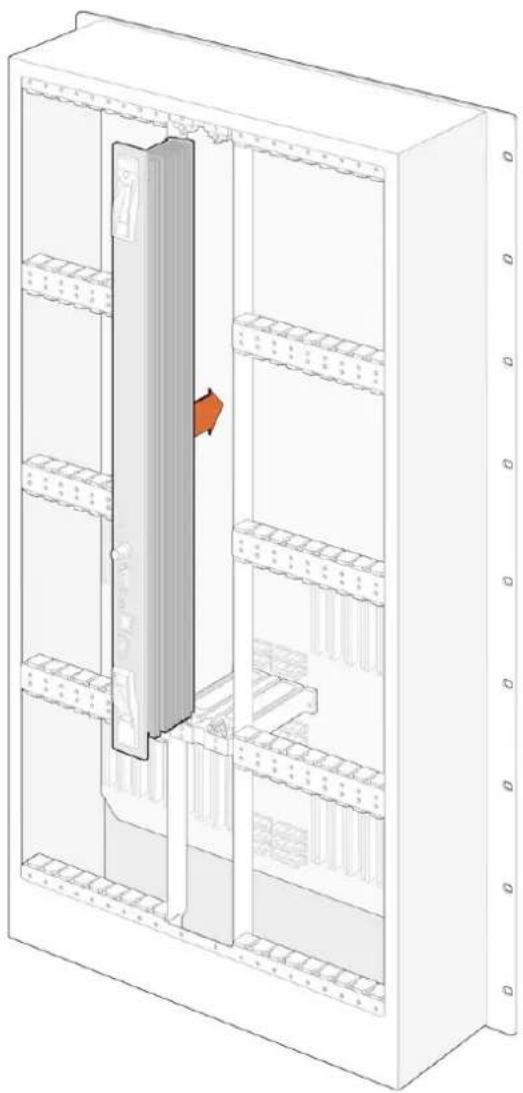
1 Sostenga la tarjeta verticalmente desde las pestañas en los extremos. Los puertos BNC y Ethernet, entre otros, deben estar orientados hacia abajo.
2 Insértela con cuidado en la ranura correspondiente, asegurándose de que las partes superior e inferior siguen las guías negras.
3 Empuje con firmeza las pestañas en los extremos, a fin de que queden alineadas con los conectores de múltiples pines y la placa madre. Los pines de acoplamiento permiten asegurarse de que está bien instalada.
4 Utilice un destornillador Pozidriv 01 para atornillar las pestañas en los extremos de la tarjeta.
Una práctica común, que además recomendamos, es instalar una segunda tarjeta a fin de contar con redundancia en caso de fallas técnicas. En este caso, todas las combinaciones y rótulos de los puertos permanecerán guardados, incluso cuando una de las tarjetas falla o tiene que ser reemplazada. Para retirar la piaca ciega a la derecha de la ranura para la tarjeta principal, se necesitará un destornillador Pozidriv 02.
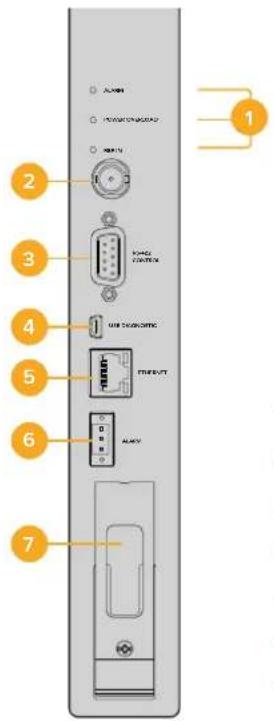
Indicadores
Los ledes ALARM, POWER OVERLOAD, y REF IN indican el estado actual de la tarjeta Universal Videohub 288 Crosspoint Card. Las siguientes condiciones proporcionan información específica acerca del estado de la unidad.
| ALARM | ||
| Apagado No hay errores. Funcionamiento normal. | ||
| Encendido | Error en la condición. Otro tipo de error. Acceda a la unidad mediante Telnet para ver el código del error. | |
| 1 parpadeo Error en la condición. Error en el ventilador. | ||
| 3 parpadeos Error en la condición. No hay fuente de alimentación redundante. | ||
POWER OVERLOAD
| Apagado | Funcionamiento normal. Inactivo / Modo esclavo. Este solo debe aparecer en una matriz con dos tarjetas de puntos de cruce instaladas. | |
| [4C37] | Parpadeo lento Funcionamiento normal. Activo / Modo maestro. | |
 | Encendido | Error en la condición. Sobrecarga de energía. Suministro de alimentación insuficiente. |
REF IN
| ○ | Apagado Funcionamiento normal. Sin señal de referencia conectada. |
| ○ | Encendido Funcionamiento normal. Con señal de referencia conectada. |
SUGERENCIA: La unidad Blackmagic Universal Videohub 288 Crosspoint Card cuenta con ledes de color ámbar en su interior que solo deben ser visibles cuando se retiran los disipadores térmicos con objetivos de desarrollo. No obstante, en algunos casos se puede ver una luz ámbar tenue a través del orificio taladrado para el led ALARM. Esto no se considera un error en la condición del equipo.
Una unidad Universal Videohub 288 Crosspoint Card en correcto funcionamiento mostrará:
| ALARM Apagado | ||
| POWER OVERLOAD Parpadeando lentamente en rojo o apagado | ||
| REF IN Blanco o apagado | ||
Instalación de tarjetas de red
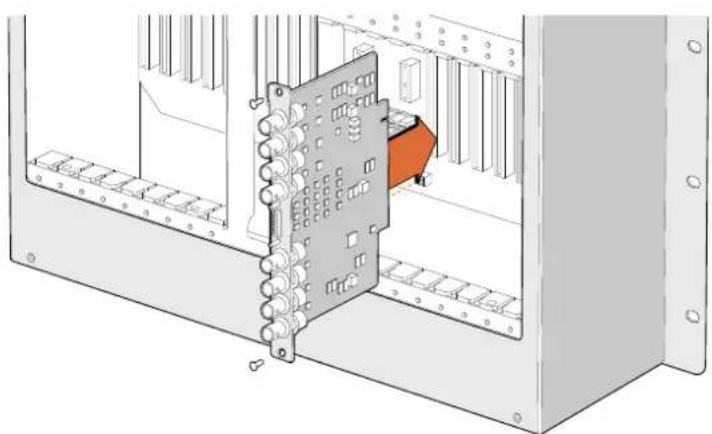
La instalación de tarjetas de red Universal Videohub SDI Interface o Universal Videohub Optical Interface es sencilla y los pasos a seguir son los mismos para ambas.
1 Sostenga la tarjeta verticalmente con el LED identificatorio hacia arriba. Este es un pequeño orificio cercano en la parte superior izquierda del conector de más arriba.
2 Insértela con cuidado, siguiendo sus guías, hasta que encaje con firmeza en la ranura PCI de la placa madre.
3 Utilice un destornillador Pozidriv 02 para asegurar la tarjeta al marco de la matriz.
Consulte los apartados Tarjeta de red SDI y Tarjetas de red Universal Videohub para obtener más información acerca de las distintas posibilidades disponibles.
Instalación de una fuente de alimentación
La fuente de alimentación Universal Videohub Power Supply consiste en una placa y un cable de alimentación, y un chasis de una unidad de bastidor con la fuente. A fin de obtener redundancia, es posible instalar una segunda unidad debajo de esta. Necesitará un cable estándar IEC con un conector C13 para cada una de las fuentes de alimentación.
1 Asegúrese de que cualquier fuente de alimentación nueva esté desconectada de cualquier fuente de electricidad. Coloque la placa de alimentación de manera que el rótulo «MAIN POWER» quede en la parte superior.
2 Insértela en una de las dos ranuras específicas.
3 Utilice un destornillador Pozidriv 02 para asegurar la placa mediante los dos tornillos. Si cuenta con una segunda placa de alimentación, instálela ahora en el espacio vacío.
4 Conecte el cable desde la placa a la fuente de alimentación. Ajuste con los dedos los tornillos en ambos conectores. Repita este paso si ha instalado una segunda unidad. Cabe destacar que es indiferente qué placa está conectada a qué fuente de alimentación.
5 Conecte un cable IEC desde cada una de las fuentes de alimentación a un enchufe de pared y enciéndalo.
¡Felicidades! Su matriz Universal Videohub 288 ya está preparada para comenzar a distribuir señales.
Instalación de una tarjeta Universal Videohub SDI Interface
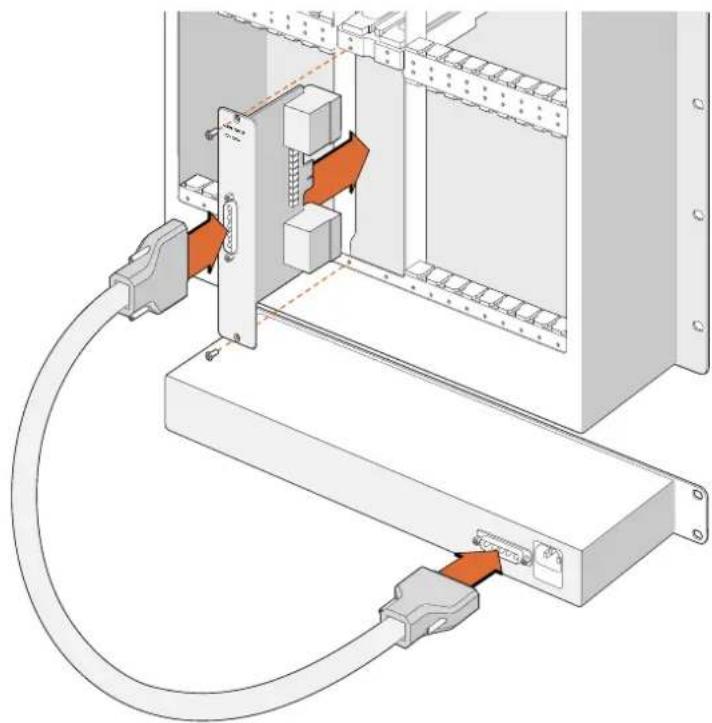
La fuente de alimentación Universal Videohub Power Supply cuenta con una placa que debe insertarse en la matriz Universal Videohub 288 y conectarse al chasis de una unidad de bastidor situado debajo de esta.
Instalación de una segunda fuente de alimentación mientras la matriz Universal Videohub 288 está funcionando
Si se precisa instalar una fuente de alimentación redundante o reemplazar una mientras que la matriz está funcionando, siga los pasos descritos a continuación:
1 Asegúrese de que la fuente de alimentación nueva esté desconectada de cualquier fuente de electricidad.
2 Colóquela de manera que el rótulo «MAIN POWER» quede en la parte superior. Insértela en la ranura disponible.
3 Utilice un destornillador Pozidriv 02 para asegurar la placa mediante los dos tornillos.
4 Si está instalando una fuente redundante por primera vez, coloque el chasis de una unidad de bastidor debajo de la primera fuente de alimentación, dejando un espacio libre entre ambas para favorecer la disipación del calor. Si está reemplazando una fuente de alimentación, coloque el chasis de una unidad de bastidor en el lugar que previamente ocupaba la unidad que ha fallado.
5 Conecte el cable de alimentación entre los conectores de la nueva placa y la fuente de alimentación. Ajuste con los dedos los tornillos en ambos conectores.
6 Conecte un cable IEC desde la nueva fuente de alimentación a un enchufe de pared y enciéndalo.
Extracción de una fuente de alimentación mientras la matriz Universal Videohub 288 está funcionando
Si se precisa retirar una fuente de alimentación con fallas técnicas mientras que la matriz está funcionando, siga los pasos descritos a continuación:
1 Apague el enchufe al que se encuentra conectada la fuente de alimentación y desenchufe el cable IEC.
2 Desconecte el cable entre la placa y la fuente de alimentación con fallas.
3 Extraiga el chasis de una unidad de bastidor y la placa de alimentación correspondientes. Coloque todos los componentes de la unidad con fallas en un lugar que eviten ser confundidos con los nuevos.
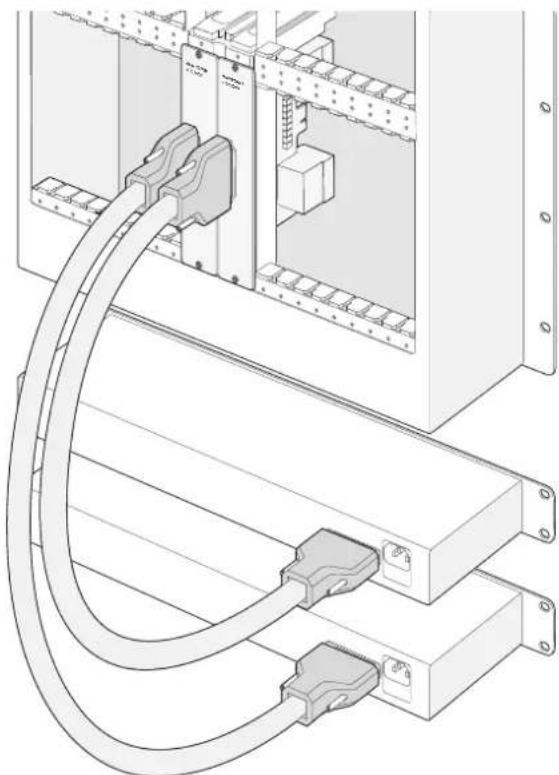
Es posible instalar dos fuentes de alimentación para tener redundancia en caso de fallas técnicas.
Universal Videohub 72
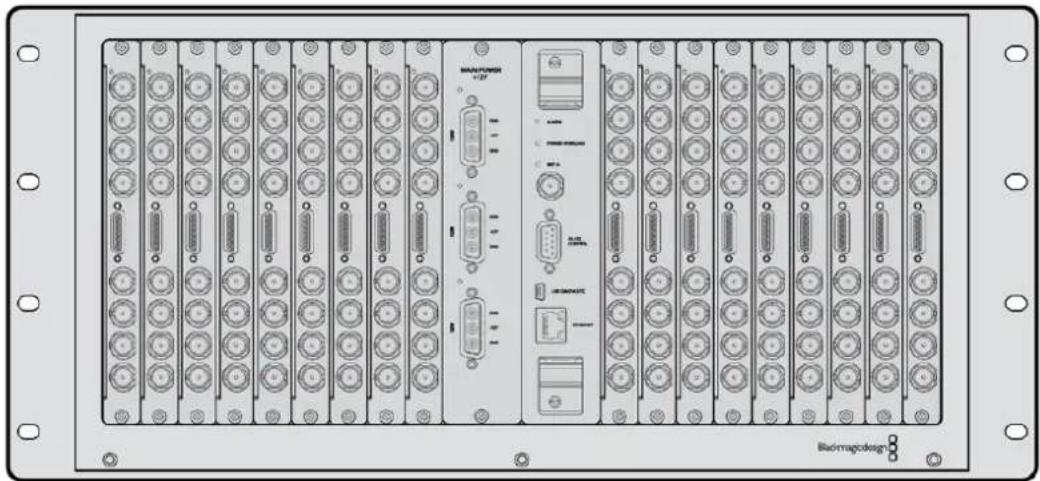
El modelo Universal Videohub 72 es una matriz de conmutación de tamaño medio, ideal para instalaciones que están creciendo. Cuenta con capacidad para 18 tarjetas, ya sean SDI BNC o SDI por fibra óptica. Si la matriz se encuentra equipada con una tarjeta de puntos de cruce, una placa de alimentación, 18 tarjetas de red y 18 cables para control remoto, brinda 72 salidas SDI, 72 entradas SDI, 72 puertos de control remoto RS-422 bidirecciones, entradas para señales de referencia, opciones de alimentación redundante, y control de la distribución de señales mediante el programa para equipos Mac y Windows.
Ocasionalmente, el sistema operativo interno de la matriz deberá ser actualizado. La aplicación Videohub Setup le avisará cuando haya nuevas versiones disponibles. Se actualiza mediante el puerto USB 2.0, por lo que será necesario un cable USB 2.0 tipo A a mini B macho.
La matriz Universal Videohub 72 incluye un marco de bastidor vacío, una bandeja extraíble para ventiladores y ventiladores. El resto de componentes, como tarjetas de interfaces SDI y de puntos de cruce, cables para control remoto, y placas de alimentación, deben comprarse e instalarse por separado. Las tarjetas de red SDI pueden adquirirse conforme sus instalaciones vayan creciendo, ya que no es necesario instalarlas todas al mismo tiempo. Recomendamos leer el siguiente apartado, a fin de ayudarle a decidir qué accesorios necesitará para construir su matriz Universal Videohub 72.
Consulte los apartados Tarjeta de red SDI y Tarjetas de red Universal Videohub para obtener más información acerca de las distintas posibilidades disponibles.
Universal Videohub 72 Crosspoint Card
El módulo Universal Videohub 72 Crosspoint Card cuenta con un procesador de puntos de cruce para alternar entre combinaciones de video y realizar cambios en los puertos de control remotos. Asimismo, incluye conexiones Ethernet, USB y puertos seriales que permiten controlar la matriz.
Una entrada para señales de referencia permite conectar un generador de sincronismos Tri-Level o Black Burst.
En caso de que se requiera la intervención del usuario, por ejemplo si la matriz Videohub está sobrecalentándose debido a un enfriamiento inadecuado, se iluminará una luz de alarma en la tarjeta. Esta notificación se genera mediante la salida GPI de otros dispositivos.
En caso de estar produciéndose un suministro de alimentación inadecuado para la unidad y el número de placas instaladas, se iluminará una luz indicando una sobrecarga de energía.
Cables de control para la matriz
El control a distancia de la matriz se realiza mediante un cable serial o 10/100 Base-T Ethernet. En el último caso, se utilizará el servidor Videohub integrado de manera que solo necesitará un cable Ethernet para conectar la matriz al conmutador de red.
Asimismo, es compatible con controladores desarrollados por otros fabricantes, ya sea mediante Ethernet o un dispositivo esclavo con puerto RS-422, a fin de alternar entre puntos de cruce. Consulte el apartado de Developer Information a fin de obtener más detalles sobre los protocolos Videohub y RS-422.
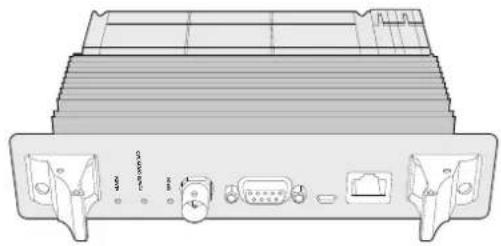
Universal Videohub Power Supply con placa de alimentación, chasis de una unidad de bastidor y cable
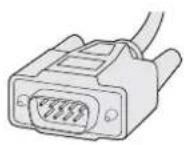
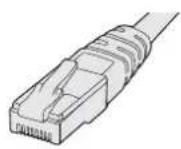
Cable serial Cable Ethernet RJ45 común
Fuente de alimentación
La placa de alimentación Universal Videohub 450W Power Card brinda conexiones para hasta tres adaptadores de corriente de 150 W, que se deben adquirir por separado.
Cuando la matriz está totalmente equipada y funcionando al nivel máximo de consumo, pueden emplearse tan solo dos adaptadores de 150 W. Por otro lado, a fin de asegurar la continuidad en el funcionamiento de la matriz en caso de que un adaptador falle, es posible conectar un tercero. Estos son universales, compatibles con todas las tomas de corriente. Necesitará un cable estándar IEC con un conector C13 para cada una de las fuentes de alimentación. Si la matriz tiene instalados tres adaptadores, se precisarán tres enchufes.
Construcción de una matriz Universal Videohub 72
En primer lugar, deben reservarse 9 unidades de bastidor para la instalación de la matriz, incluyendo el acceso al espacio para la bandeja del ventilador y para disipar el calor. En caso de que la matriz se monte en la parte superior de un bastidor abierto, solo tendrán que reservarse 7 espacios. La matriz Universal Videohub 72 tiene una altura de 5 unidades de bastidor y unos 15 cm de ancho. Cabe la posibilidad de montarla de frente o del revés, o incluso en la parte trasera del bastidor dejando así espacio para otros equipos. Deberán dejarse libres 2 unidades de bastidor por encima de la matriz, a menos que se coloque en un bastidor abierto por arriba en el que no se obstruye la circulación del aire.
El modelo Universal Videohub 72 contiene dispositivos sensibles a la electricidad estática. Por lo tanto, es esencial descargarse a uno mismo de electricidad estática antes de comenzar a instalar cualquiera de los componentes, igual que se haría con el montaje de un equipo informático. Recomendamos el uso de una correa antiestática.
Instalación de una tarjeta Universal Videohub 72 Crosspoint Card
Ahora que ya se ha montado la matriz en un bastidor, hay que instalar una tarjeta de puntos de cruce. Se trata del núcleo central del equipo y permite distribuir señales y controlarla a distancia. Asimismo, estas tarjetas pueden colocarse y retirarse mientras la matriz está funcionando.
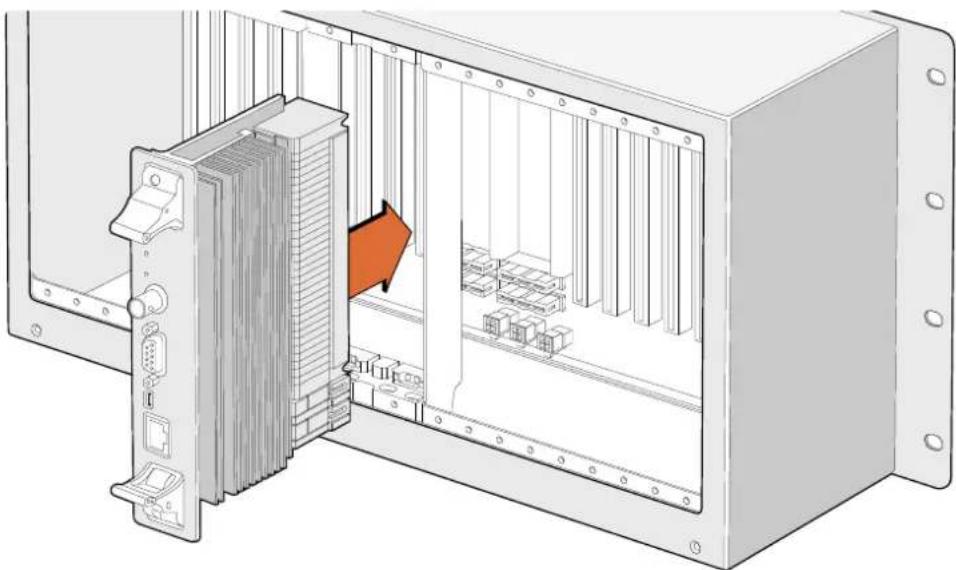
Instalación de una tarjeta Universal Videohub 72 Crosspoint Card
1 Sostenga la tarjeta verticalmente desde las pestañas en los extremos. El puerto Ethernet debe estar orientado hacia abajo.
2 Insértela con cuidado en la ranura correspondiente, asegurándose de que la parte superior e inferior siguen las guías negras.
3 Empuje con firmeza las pestañas en los extremos, a fin de que queden alineadas con los conectores de múltiples pines y la placa madre. Los pines de acoplamiento permiten asegurarse de que está bien instalada.
4 Utilice un destornillador Pozidriv 01 para atornillar las pestañas en los extremos de la tarjeta.
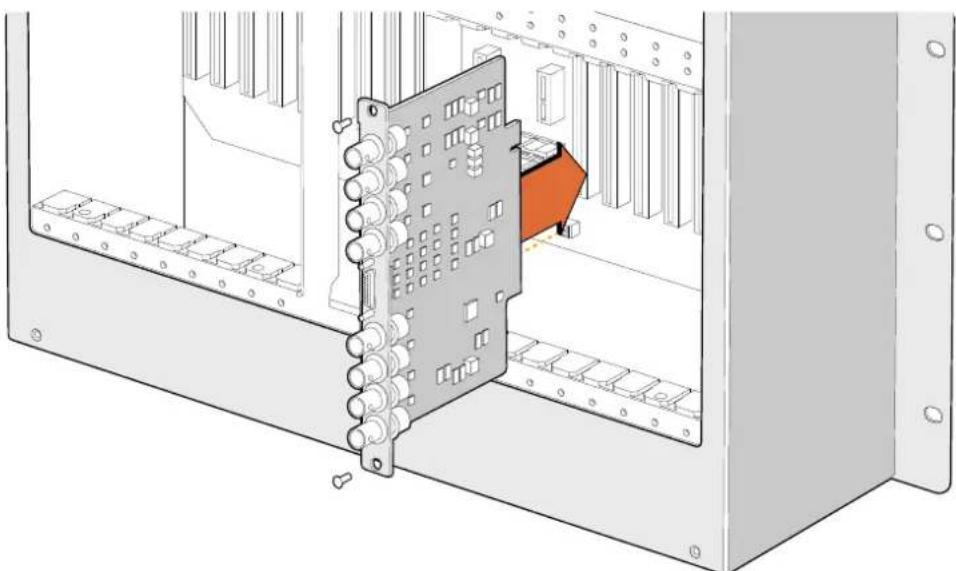
Instalación de una tarjeta Universal Videohub SDI Interface
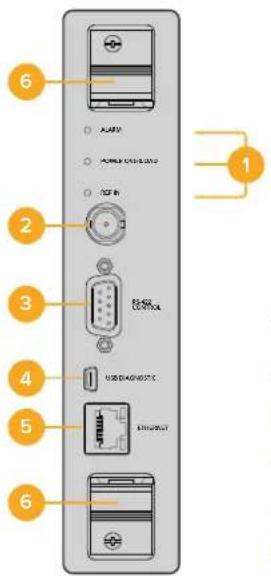
Tarjeta de puntos de cruce
Universal Videohub 72 Crosspoint
Indicadores
Los ledes ALARM, POWER OVERLOAD y REF IN indican el estado actual de la tarjeta Universal Videohub 72 Crosspoint Card. Las siguientes condiciones proporcionan información específica acerca del estado de la unidad.
| ALARM | ||
| Apagado No hay errores. Funcionamiento normal. | ||
| Encendido | Error en la condición. Otro tipo de error. Acceda a la unidad mediante Telnet para ver el código del error. | |
| 1 parpadeo Error en la condición. Error en el ventilador. | ||
| 3 parpadeos Error en la condición. No hay fuente de alimentación redundante. | ||
| POWER OVERLOAD | ||
| Apagado | Funcionamiento normal. Inactivo / Modo esclavo. Este solo debe aparecer en una matriz con dos tarjetas de puntos de cruce instaladas | |
| Parpadeo lento Funcionamiento normal. Activo / Modo maestro. | ||
| Encendido | Error en la condición. Sobrecarga de energía. Suministro de alimentación insuficiente | |
| REF IN | ||
| ● | Apagado Funcionamiento normal. Sin señal de referencia conectada. | |
| ○ | Encendido Funcionamiento normal. Con señal de referencia conectada. | |
SUGERENCIA: La unidad Blackmagic Universal Videohub 72 Crosspoint Card cuenta con ledes de color ámbar en su interior que solo deben ser visibles cuando se retiran los disipadores térmicos con objetivos de desarrollo. No obstante, en algunos casos se puede ver una luz ámbar tenue a través del orificio taladrado para el led ALARM. Esto no se considera un error en la condición del equipo.
Una unidad Universal Videohub 72 Crosspoint Card en correcto funcionamiento mostrará:
| ALARM Apagado | ||
| POWER OVERLOAD Parpadeando lentamente en rojo o apagado | ||
| REF IN Blanco o apagado |
Instalación de tarjetas de red
La instalación de tarjetas de red Universal Videohub SDI Interface o Universal Videohub Optical Interface es sencilla y los pasos a seguir son los mismos para ambas.
1 Sostenga la tarjeta verticalmente con el indicador hacia arriba. Este es un pequeño orificio cercano en la parte superior izquierda del conector de más arriba.
2 Insértela con cuidado, siguiendo sus guías, hasta que encaje con firmeza en la ranura PCI de la placa madre. Utilice un destornillador Pozidriv 02 para asegurar la tarjeta al marco de la matriz.
Consulte los apartados Tarjeta de red SDI y Tarjetas de red Universal Videohub para obtener más información acerca de las distintas posibilidades disponibles.
Instalación de una placa de alimentación Universal Videohub 450W Power Card
La placa de alimentación dispone de tres conexiones que permiten conectar 3 adaptadores de 150 W, logrando así hasta 450 W de potencia. No obstante, puede suministrar energía con dos adaptadores a una matriz Universal Videohub 72 completamente equipada.
Por otro lado, el tercero brinda alimentación redundante en caso de fallas técnicas.
1 Asegúrese de que la fuente de alimentación esté desconectada de cualquier fuente de electricidad.
2 Coloque la placa de alimentación de manera que el rótulo «MAIN POWER» quede en la parte superior.
3 Insértela en la ranura correspondiente en la placa madre. Utilice un destornillador Pozidriv 02 para asegurar la placa mediante los dos tornillos.
4 Conecte tres adaptadores Universal Videohub 150W Power Supply.
Si es necesario retirar o reemplazar una placa de alimentación, apague y desconecte previamente todas las fuentes conectadas.
Si la matriz Universal Videohub 72 está parcialmente equipada con tarjetas de red, es posible suministrarle energía con un solo adaptador de 150 W y usar un segundo, preferiblemente, como fuente de alimentación redundante. En caso de haber escogido esta opción, siga las siguientes recomendaciones:
1 Desconecte temporalmente el segundo adaptador de corriente y compruebe que el estado del led Power Overload en la tarjeta de puntos de cruce después de haber instalado cualquier placa.
2 Si está encendido, será necesario conectar otro adaptador o retirar algunas tarjetas con el objetivo de asegurarse de que están recibiendo la energía adecuada.
3 Una vez realizada esta comprobación, vuelva a conectar el segundo adaptador.
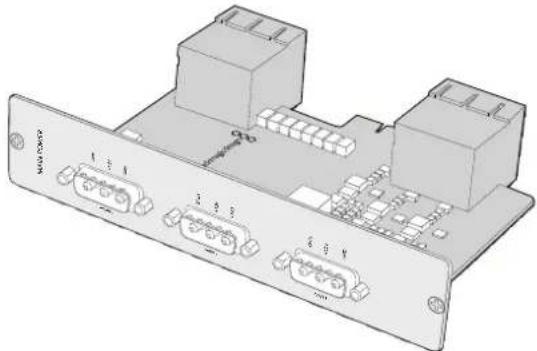
La placa Universal Videohub 450W Power Card puede conectarse a tres adaptadores de 150 W.
A fin de asegurar suficiente energía todo el tiempo y contar con una fuente redundante, recomendamos conectar y enchufar siempre los tres adaptadores.
Si es necesario retirar o reemplazar un adaptador de 150 W mientras que la matriz Universal Videohub 72 se encuentra funcionando, apague el adaptador con cuidado evitando desconectar el resto. Desenchufe el cable IEC, desatormille y desconecte el adaptador de la placa Universal Videohub 450W Power Card.
¡Felicidades! Su matriz Universal Videohub 72 ya está preparada para comenzar a distribuir señales.
Tarjetas de red SDI
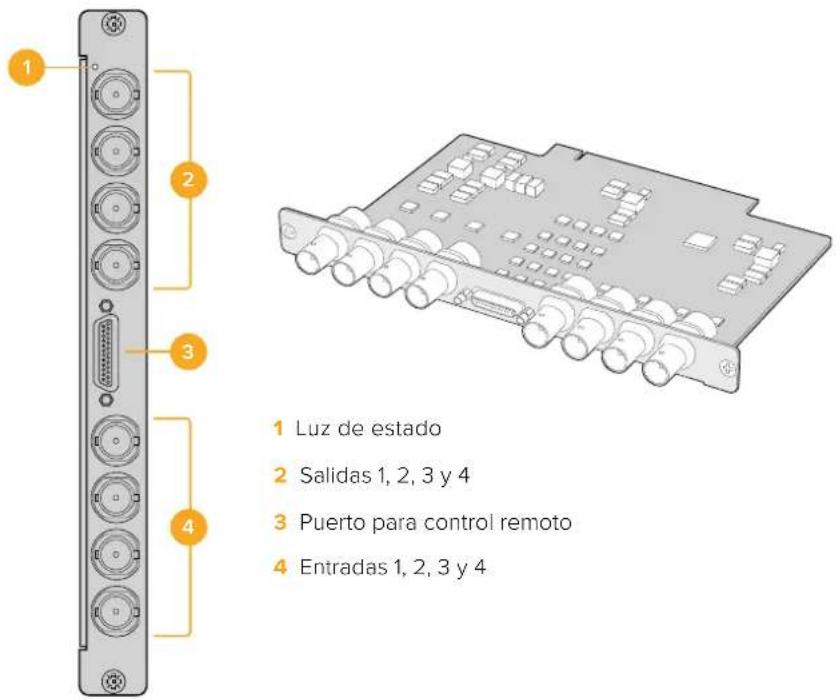
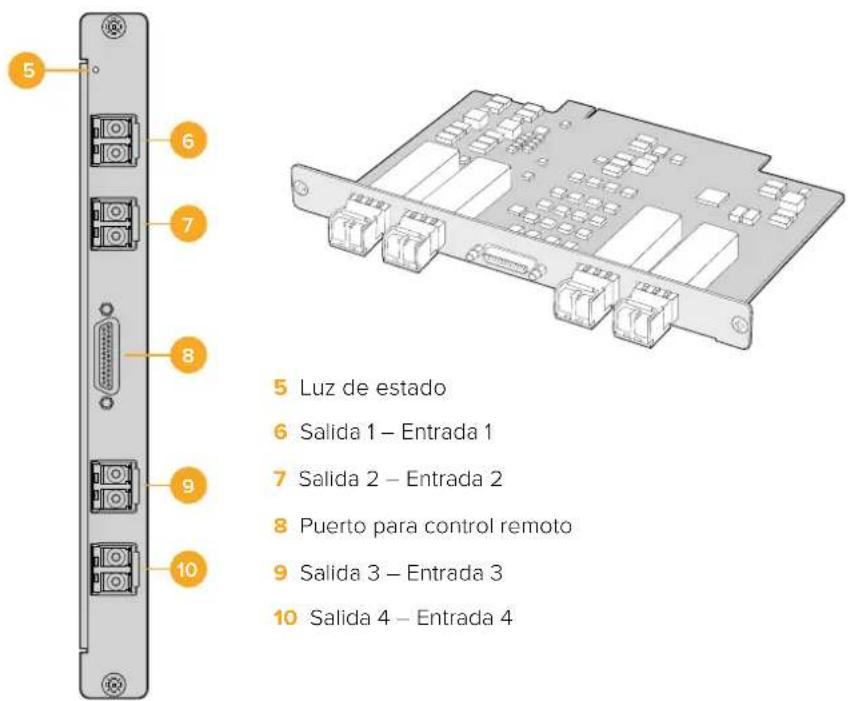
Las tarjetas de red SDI cuentan con 4 entradas SDI, 4 salidas SDI y una conexión para controlarla a distancia. Todas las conexiones SDI detectan automáticamente señales SD, HD o SDI 3G y con resincronización en todas las salidas. Además, los modelos Universal Videohub son compatibles con la distribución de señales en 2K, HD, SD y DVB-ASI. Las tarjetas de red SDI han sido diseñadas para instalarse mientras la matriz Videohub está funcionando y activarse de inmediato. No precisan que la matriz les suministre energía. Serán necesarios destornilladores Pozidriv 01 y 02 para instalar las tarjetas.
Hay dos modelos de tarjetas de red SDI compatibles con los modelos Universal Videohub:
• Universal Videohub SDI Interface con conectores BNC
- Universal Videohub Optical Interface con transceptores ópticos SFP estándar y receptores y conductores láser de 1310 nm. Cada módulo incluye un conector LC para cables de fibra óptica monomodo.
Tarjetas de red Universal Videohub
Tarjeta de red SDI Universal Videohub
Tarjeta de red mediante fibra óptica Universal Videohub
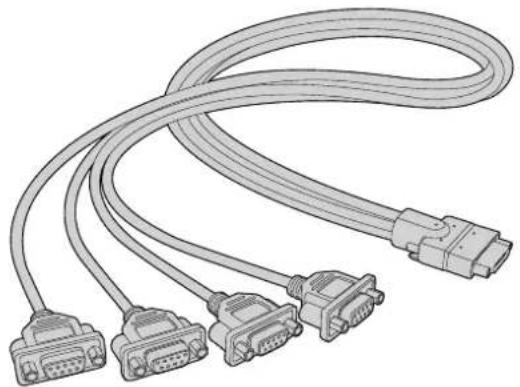
Cable Universal Videohub Deck Control
Este cable cuenta con un único puerto serial en un extremo y cuatro puertos de control remoto RS-422 en el otro. Es compatible con ambos tipos de tarjetas de red SDI.
Matrices de conmutación Blackmagic Videohub SDI 3G
Los modelos Videohub con tecnología SDI 3G integrada han sido diseñadas para instalaciones y grupos de trabajo de distintos tamaños.
El modelo Broadcast Videohub cuenta con 72 entradas SDI, 144 salidas SDI, 72 puertos RS-422 bidirecciones, entrada para señales de referencia y una fuente de alimentación redundante en un tamaño de 8 unidades de bastidor.
El modelo Studio Videohub cuenta con 16 entradas SDI, 32 salidas SDI, 16 puertos RS-422 bidirecciones, entrada para señales de referencia y una fuente de alimentación compatible con todas las tomas de corriente en un tamaño de 2 unidades de bastidor.
El modelo Compact Videohub cuenta con 40 entradas SDI, 40 salidas SDI, entrada para señales de referencia, conexiones para fuente de alimentación redundante en un tamaño de 2 unidades de bastidor.
El modelo Micro Videohub cuenta con 16 entradas SDI, 16 salidas SDI, entrada para señales de referencia y una fuente de alimentación compatible con todas las tomas de corriente en un tamaño de una unidad de bastidor.
El modelo Smart Videohub cuenta con 16 entradas SDI, 16 salidas SDI, entrada para señales de referencia, una fuente de alimentación compatible con todas las tomas de corriente y un panel de control integrado en un tamaño de una unidad de bastidor.
Todas las conexiones SDI detectan automáticamente señales SD, HD o SDI 3G y con resincronización en todas las salidas. Además, permiten distribuir simultáneamente señales 2K, HD, SD y ASI-DVB.
Los modelos Videohub Broadcast y Studio deben estar conectados mediante el puerto USB 2.0 a un equipo informático que cuente con el programa Videohub Server que puede compartirse mediante la dirección IP de la red, del mismo modo que lo hace una impresora con conexión USB. Por su parte, las versiones Micro y Compact se pueden conectar directamente a la red, aunque las actualizaciones del sistema interno deben realizarse mediante el puerto USB. Antes de conectar cualquier otro dispositivo a la matriz, es preciso seleccionar un equipo informático que funcionará como el servidor, y compartir la información mediante el puerto USB. Es posible emplear cualquier equipo informático para esta función, como uno de un puesto de edición. Sin embargo, este debe permanecer encendido todo el tiempo a fin de que puedan modificarse los ajustes en la matriz. Se necesita un cable común USB 2.0 tipo A-B macho para conectar los dispositivos.
El mismo cable USB puede emplearse para actualizar el sistema operativo interno. La aplicación Blackmagic Videohub Setup le avisará cuando haya nuevas versiones disponibles. Esta será ejecutada por el servidor.
Asimismo, es compatible con controladores desarrollados por otros fabricantes mediante Ethernet, a fin de alternar entre puntos de cruce. Puede consultar el protocolo Videohub Ethernet en el apartado Developer Information.
Los modelos Videohub que cuentan con la opción de una fuente de alimentación redundante, precisan solo de una para funcionar, aunque la segunda está incluida y asegura un funcionamiento continuo si la primera falla. Estas son universales, compatibles con todas las tomas de corriente. Necesitará un cable estándar IEC con un conector C13 para cada una de las fuentes de alimentación.
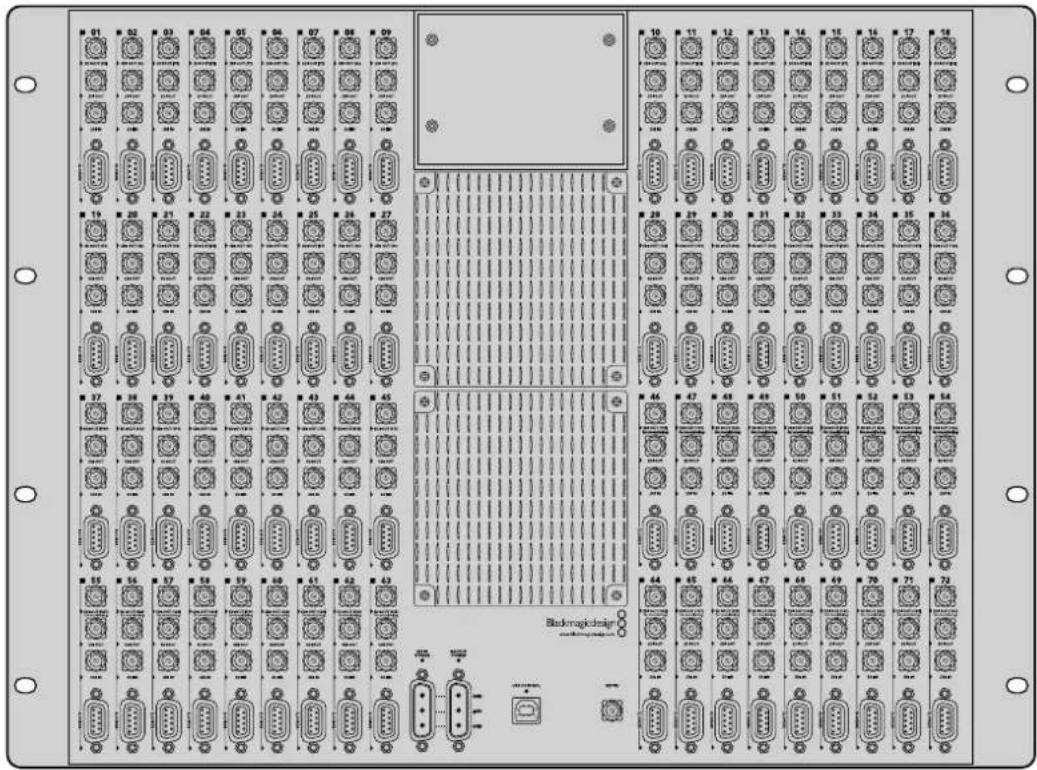
Uso del panel de control en el modelo Smart Videohub
El panel de control cuenta con 32 botones en la parte delantera. Gracias a estos, no es necesario emplear un equipo informático para realizar cambios en la distribución de señales, ya que cada uno corresponde a una entrada y a una salida de la matriz, respectivamente. Asimismo, puede controlarse en forma remota.
Los botones en la parte izquierda del panel corresponden a las 16 entradas SDI, mientras que los situados en la derecha, a las salidas.
Cuando la matriz se encuentra conectada a la red de suministro eléctrico, el botón superior izquierdo se iluminará en blanco, así como su correspondiente en la fuente.
Para cambiar combinaciones:
1 Seleccione un botón de destino para que se ilumine el correspondiente a su fuente.
2 Para asignar una nueva fuente al destino, presione el botón de fuente deseado. El botón fuente que había asignado al principio se apagará, y se iluminará el nuevo. La nueva fuente se conectará de inmediato y podrá visualizarse en el equipo de destino, como un monitor SDI.
3 Para realizar cambios en otra combinación, seleccione un botón de destino distinto y luego uno de fuente.
Los botones en la matriz controlan directamente el servidor Videohub y sobrescriben cualquier combinación anterior, inclusive destinos bloqueados mediante el programa.
Los botones iluminados indican la última combinación realizada mediante el panel de control en la matriz. Sin embargo, si selecciona el mismo botón de destino que un usuario remoto y este modifica la fuente asociada a dicho botón, verá los cambios realizados.

El panel de control integrado permite realizar cambios en las combinaciones sin necesidad de un equipo informático.

Cada botón en el panel frontal coincide con una entrada SDI o salida SDI en la parte trasera de la matriz.
Monitorización de las matrices Videohub
Monitorización con el dispositivo Blackmagic MultiView 16
El dispositivo MultiView 16 tiene un tamaño de una unidad de bastidor que permite visualizar simultáneamente en un único monitor hasta 16 señales SDI en distintos formatos. Además, es compatible con definiciones UHD y puede controlarse a distancia mediante el programa Videohub, por lo que se trata de una solución avanzada de monitorización para las matrices de conmutación.
Cada una de las entradas del dispositivo cuenta con una salida derivada, a fin de poder transmitir la señal a otros equipos SDI. Por su parte, las dos salidas SDI 6G y las dos que permiten la conversión a formatos de menor resolución brindan la posibilidad de conectar otros monitores HD o UHD. La salida HDMI alterna entre definiciones HD y UHD, dependiendo del formato compatible con el resto de los equipos conectados. Por su parte, todas las conexiones SDI cuentan con detección automática de formatos SD, HD, SDI 3G y SDI 6G, resincronización en todas las salidas SDI y una entrada para señales de referencia que permite conectar mezcladores y otros dispositivos profesionales.

El dispositivo puede manejarse mediante el panel de control integrado y en forma remota, a través de conexiones seriales o una red Ethernet, si se encuentra instalado en lugares de difícil acceso. Asimismo, es compatible con controladores desarrollados por otros fabricantes, ya sea mediante Ethernet o un dispositivo esclavo con puerto RS-422, a fin de alternar entre los puntos de cruce.
La salida de monitorización puede alternar entre distintos tipos de vista, como 1x1, 2x2, 3x3, o brinda la posibilidad también de ver todas las entradas en 4x4. Incluso es posible emplearlo para transmitir una imagen UHD a partir de cuatro señales HD nativas.
El dispositivo Blackmagic MultiView 16 se alimenta mediante corriente alterna.
Uso del panel de control integrado y la pantalla LCD
El panel de control integrado en el dispositivo Blackmagic MultiView 16 proporciona acceso rápido a los ajustes, las fuentes y los modos de vista.
Pantalla y menú de inicio
La pantalla LCD integrada brinda una manera rápida e intuitiva de visualizar y ajustar las configuraciones. El menú de inicio está predeterminado cuando se enciende por primera vez el dispositivo y muestra algunos ajustes, como:
Formato y salida en HD
Esta información está situada en la esquina superior izquierda y muestra 1080i59.94 o 1080i50 en formato HD a través de las salidas SDI HD.
Entrada de audio
La fuente de audio integrada en la señal SDI o HDMI transmitida al monitor se muestra al costado de la frecuencia de imagen.
Opciones de visualización
Muestra las distintas posibilidades de visualización. Permite optimizar el modo de visualización dependiendo de la cantidad de entradas conectadas.
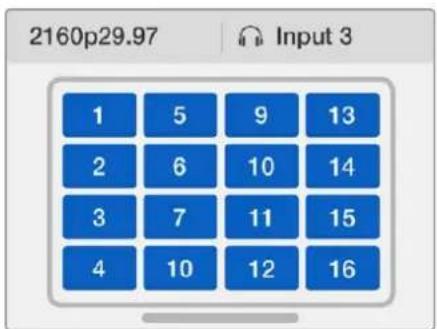
Por defecto, el modelo MultiView 16 muestra la pantalla de inicio en el monitor LCD frontal. Si ha modificado algún ajuste, es posible volver a la pantalla de inicio presionando el botón MENU.
Los ajustes en la pantalla de inicio pueden modificarse desde el menú Settings. Consulte el apartado correspondiente para obtener más información al respecto.
Descripción de los distintos botones

El botón SRC permite acceder a los ajustes de fuentes, mientras que el botón VIEW, a los de visualización. Ambos brindan la posibilidad de seleccionar la señal que se desea visualizar.
1 Presione el botón VIEW para acceder a los ajustes. Se activará la sección correspondiente en la mitad inferior de la pantalla.
2 Presione un botón numérico en el panel de control a fin de seleccionar la opción de visualización. De manera alternativa, es posible emplear el mando giratorio para desplazarse por la lista. Presione el botón SET para confirmar.
3 Presione el botón SRC. Se activará la sección correspondiente en la mitad superior de la pantalla.
4 Presione un botón numérico en el panel de control a fin de seleccionar la entrada. De manera alternativa, es posible emplear el mando giratorio para desplazarse por la lista de opciones. Si ha personalizado los nombres de las mismas, este se visualizará en la pantalla.
5 Presione SET para confirmar.
SOLO
SOLO
Es posible monitorizar una señal en pantalla completa presionando este botón. Con el botón SOLO activado, presione un número en el panel de control a fin de seleccionar qué señal se desea monitorizar. De manera alternativa, es posible emplear el mando giratorio para desplazarse por la lista. Presione SOLO de nuevo para volver al modo de visualización.
SET
SET
Presione SET para seleccionar y confirmar ajustes. Cuando se presiona este botón a fin de seleccionar una opción, esta se destacará y los botones SET y MENU parpadearán. Después de haber modificado un ajuste, presione este botón de nuevo para confirmar la acción.
MENU
MENU
Presione este botón para acceder al menú de ajustes. Una vez realizados los ajustes, es posible volver a la pantalla de inicio presionando el botón MENU.
1
Números
Los botones numéricos se usan para seleccionar las entradas y los modos y ajustes de visualización.
Asimismo, permiten seleccionar qué entrada SDI se desea en los ajustes de audio.
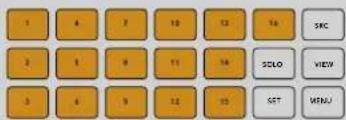

Blackmagicdesign

SRC
SRC, VIEW y SET
Presione los botones SRC y VIEW para acceder a los ajustes de fuentes y visualización, respectivamente. A fin de ajustar configuraciones, utilice los botones numéricos o el mando giratorio, luego presione SET para confirmar los cambios.
En la pestaña se destacarán los ajustes que se están modificando en cada momento. Cualquier rótulo personalizado se mostrará de acuerdo a los cambios.
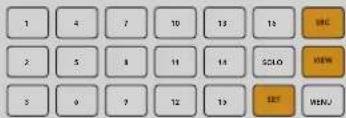

Blackmagicdesign

SOLO
SOLO y MENU
Presione el botón SOLO para acceder al modo de pantalla completa. Presione el botón MENU para acceder a los ajustes y volver a la pantalla de inicio.
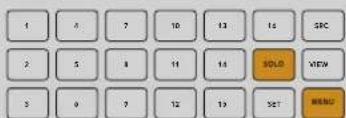

Blackmagicdesign

MENU

Software Blackmagic Videohub
Instalación de las aplicaciones Blackmagic Videohub
El programa Videohub no solo es compatible con la última versión del sistema operativo macOS Mojave, sino también con las versiones de 32 y 64 bits de Windows 10.
Instalación en equipos Windows
1 Haga doble clic en el archivo de instalación proporcionado con el dispositivo o situado en la carpeta de descargas si ha obtenido el programa desde el sitio web de Blackmagic Design.
2 Siga las instrucciones y acepte los términos de la licencia para instalar el programa.
Haga clic en el botón de inicio. A continuación, seleccione Todos los programas, luego Blackmagic Design y finalmente Videohub. La carpeta incluye las siguientes aplicaciones: Videohub Control, Videohub Setup y Videohub Hardware Panel Setup.
Instalación en equipos Mac
1 Haga doble clic en el archivo de instalación proporcionado con el dispositivo o situado en la carpeta de descargas si ha obtenido el programa desde el sitio web de Blackmagic Design.
2 Haga doble clic en el instalador de la aplicación y siga las instrucciones para completar el procedimiento.
Se creará una carpeta dentro de Aplicaciones con los siguientes elementos: Videohub Control, Videohub Setup y Videohub Hardware Panel Setup.
Consulte el apartado correspondiente en este manual para obtener información adicional al respecto.
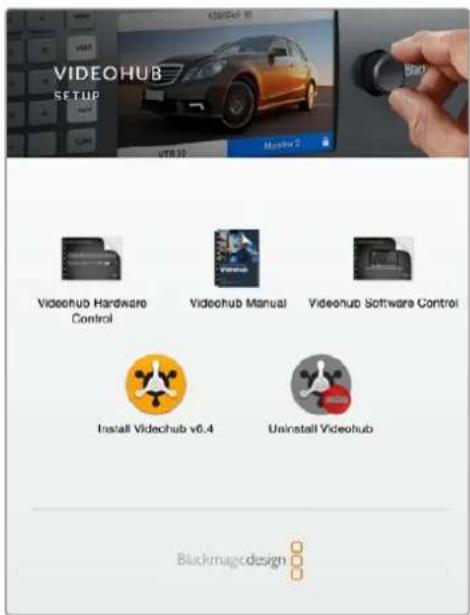
Para instalar las aplicaciones, haga doble clic en el archivo de instalación y siga las instrucciones que aparecen en la pantalla.
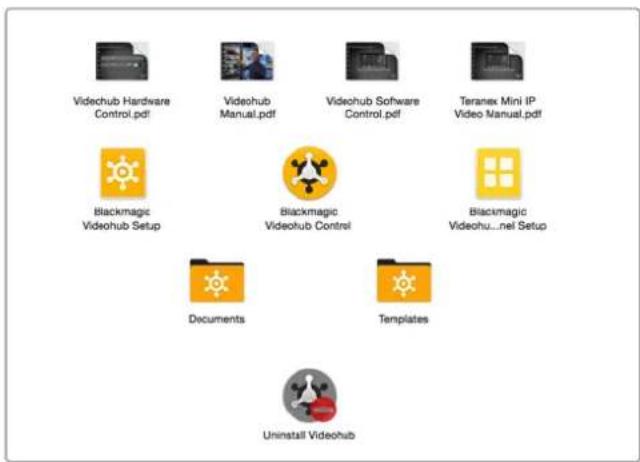
La carpeta Blackmagic Videohub incluye las siguientes aplicaciones: Videohub Control, Videohub Setup y Videohub Hardware Panel Setup.
Ejecute la aplicación Blackmagic Videohub Setup.
Esta aplicación es una herramienta de organización que se emplea para configurar las matrices Videohub y los ajustes de red, así como personalizar el nombre de las entradas, las salidas y el equipo.
NOTA: Una vez instalada la aplicación, también se instalará el servidor automáticamente.
Configuración de red
Si se conecta la matriz a la red mediante el puerto Ethernet, se puede emplear la aplicación Blackmagic Videohub Setup para configurar la dirección IP.
Para conectar la matriz Videohub al equipo informático mediante el puerto USB:
1 Ejecute la aplicación. Se mostrarán automáticamente todas las matrices Videohub conectadas a la red.
2 En caso de contar con varias, utilice las flechas hacia la izquierda y derecha para desplazarse por la lista.
3 Selecciónela haciendo clic sobre la imagen o el ícono del engranaje.
4 Seleccione la pestaña Configure e introduzca la dirección IP, así como las de la máscara de subred y la puerta de enlace, en caso de ser necesarias.
5 Haga clic en Save para cerrar la ventana y aplicar los cambios. Haga clic en Cancel para deshacer los cambios.
SUGERENCIA: Si la matriz Videohub incluye una pantalla, es posible usar el panel frontal para seleccionar la dirección IP. Consulte el apartado Configuración de ajustes de red mediante el panel de control integrado para obtener más información al respecto.
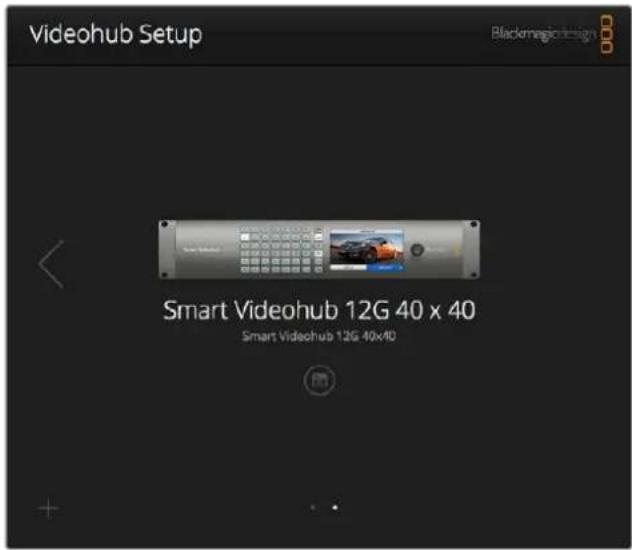
Blackmagic Videohub Setup.
La aplicación Blackmagic Videohub Setup se utiliza asimismo para personalizar los rótulos. Cabe destacar que mediante este programa no se podrán editar los de las matrices Videohub IP, ya que vienen dados por los dispositivos conectados a la misma. Los rótulos se almacenan en la matriz conectada y son visibles en otros paneles de control conectados a la red.
Para personalizar los nombres de las entradas:
1 Haga clic en la pestaña Inputs, y a continuación sobre la primera entrada que desea identificar.
2 Escriba el nombre y haga clic en Save para cerrar la ventana.
En las matrices de mayor tamaño, utilice el menú desplegable Jump to para acceder rápidamente a otras entradas.
Para personalizar los nombres de las salidas:
1 Haga clic en la pestaña Outputs, y a continuación sobre la primera salida que desea identificar.
2 Escriba el nombre y haga clic en Save para cerrar la ventana.
Para personalizar puertos de control a distancia y direcciones:
1 Haga clic en la pestaña Remotes, y a continuación sobre el primero que desea identificar.
2 Escriba el nombre y haga clic en el ícono Port Direction y seleccione entre Auto, In o Out.
3 Una vez que haya terminado de personalizarlos, haga clic en Save para salir de la ventana.
La automatización de las direcciones simplifica la configuración y es compatible con la mayoría de los sistemas de edición. Sin embargo, si se precisan realizar cambios al instante, es posible modificar esto manualmente. Por otro lado, brinda la posibilidad de emplear caracteres que no sean números romanos.
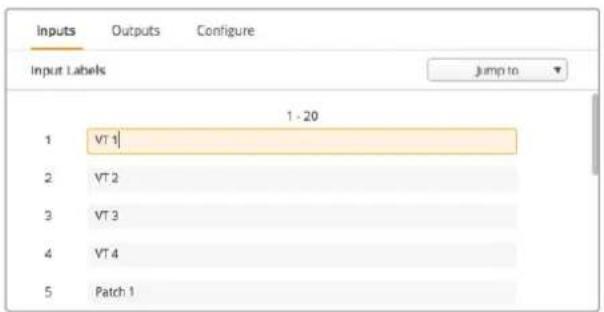
Personalizar los nombres de las entradas
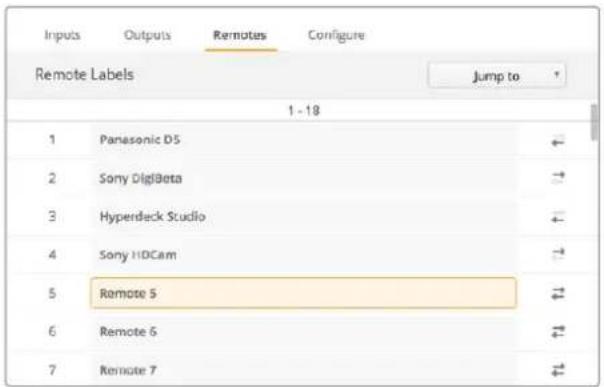
Personalizar puertos de control a distancia y direcciones
Para cargar y guardar rótulos:
Para guardar los rótulos, haga clic en el ícono del engranaje y seleccione Save Label set. Escoja una ubicación para almacenar el archivo y haga clic en Save.
Para cargar rótulos, haga clic en el ícono del engranaje y seleccione Load Label set. Desplácese por los archivos guardados y haga clic en Load.
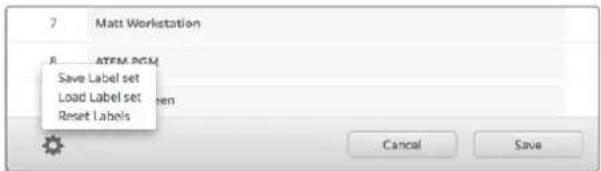
Nombrar la matriz Videohub
Identifique la matriz con un nombre único a fin de poder reconocerla fácilmente al controlarla desde la red.
1 Haga clic en la pestaña Configure y en el campo Nombre.
2 Introduzca el nombre de la matriz y añádale información como el lugar en el que se encuentra situada o quien es el controlador, con el propósito de que otros usuarios la puedan reconocer. A continuación, haga clic Save para cerrar la ventana.
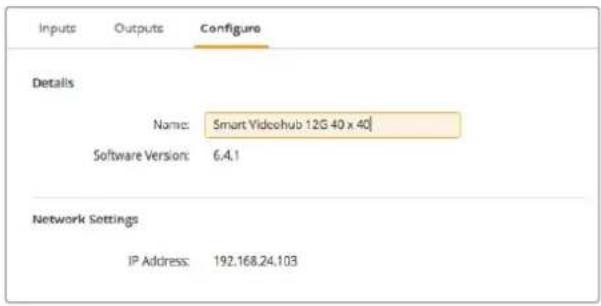
Cambie el nombre de la matriz Videohub para facilitar su identificación.
Actualización del software de la matriz Videohub
En ocasiones es necesario actualizar el software interno del dispositivo. Estas actualizaciones ofrecen funciones adicionales, así como compatibilidad con nuevos formatos y equipos.
Siga los pasos a continuación para actualizar el sistema operativo interno:
1 Conecte su equipo informático al puerto USB 2.0.
2 Ejecute la aplicación. Se mostrarán automáticamente todas las matrices Videohub conectadas a la red.
3 Selecciónela haciendo clic sobre la imagen o el ícono del engranaje.
4 La aplicación le advertirá de si hay actualizaciones disponibles.
5 En caso afirmativo, haga clic en el botón Update. Esto dará inicio al proceso de actualización. Asegúrese de no desconectar la matriz Videohub mientras se está actualizando.
6 Cierre la ventana una vez finalizado el proceso.
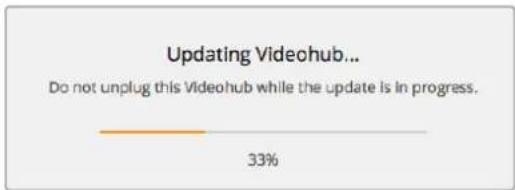
No desconecte la matriz Videohub mientras se está actualizando.
Blackmagic Videohub Control
El programa Blackmagic Videohub Control ofrece una manera rápida e intuitiva de ver señales y alternar entre varias fuentes y destinos. La aplicación Videohub Control es muy sencilla de utilizar, ya que solo trabaja con una sola salida de video a la vez. Al hacer clic en uno de los dispositivos de destino, se indica la fuente vinculada al mismo. Para cambiarla, basta con hacer clic en otra.
¡Así de fácil!
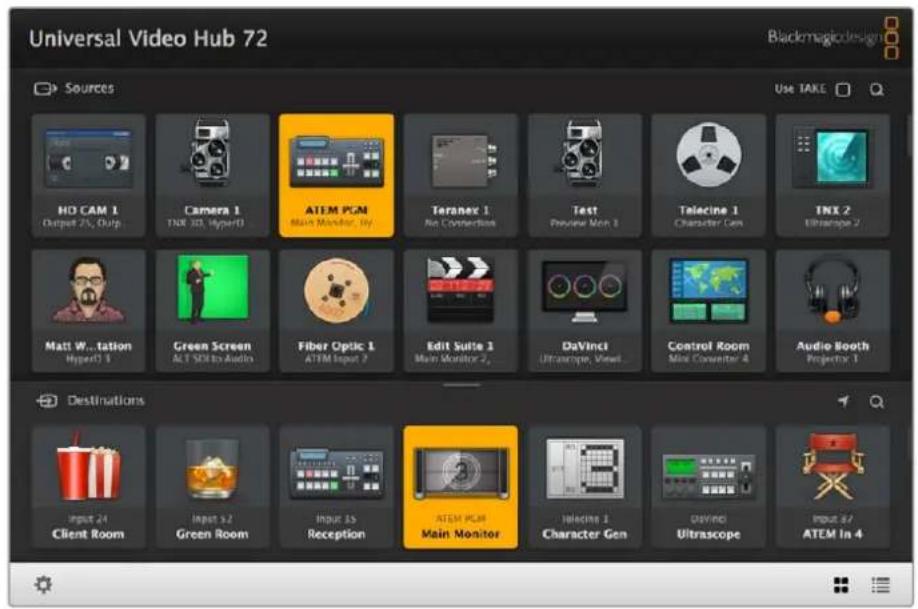
El programa Videohub Control ofrece una representación intuitiva de los dispositivos conectados.
Seleccionar una matriz Videohub
Ejecute la aplicación Videohub Control, haga clic en el ícono del engranaje y seleccione Select Videohub. Haga clic sobre la matriz que desea controlar. Si personalizó los rótulos, dichos nombres aparecerán en la aplicación. Se visualizarán todos los equipos conectados a la red, inclusive las direcciones IP. Consulte el apartado Rótulos personalizados para obtener más información al respecto.
Este destino está desbloqueado y disponible para cualquier usuario. Se iluminará la fuente asociada en el panel de control y se visualizará la llamada DaVinci.
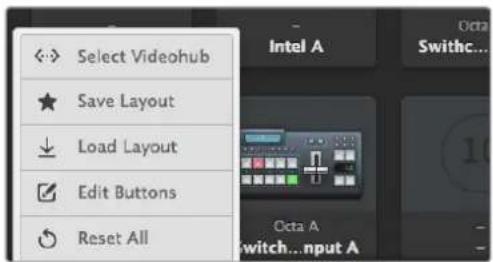
Haga clic en el botón Select Videohub y luego seleccione la matriz IP que desea controlar.
Añadir botones
Haga clic en el ícono de configuración y seleccione la opción Edit Buttons. Haga clic en Add e indique si el botón corresponde a una fuente o un destino. La ventana que aparece a continuación permite elegir un ícono para dicho botón. En la mayoría de los casos, el puerto de control remoto estará agrupado con las conexiones SDI correspondientes.
Ver combinaciones
Para ver la fuente vinculada a un destino particular, haga clic en el botón correspondiente. Este se encenderá, junto con el botón de la fuente, para poder determinar con facilidad los dispositivos conectados.
Cambiar combinaciones
Para cambiar la fuente de un videograbador a la de una cámara, presione el botón correspondiente a fin de que se ilumine de inmediato y poder asignarla al monitor. La fuente conectada previamente se desconectará, y su botón se apagará.
Consulte el apartado Uso del programa Videohub Control para obtener más información al respecto.
| Redimensionar la interfaz | Haga clic en la esquina inferior derecha de la ventana y arrastre el puntero para ajustar el tamaño de la interfaz a las dimensiones de la pantalla. De manera alternativa, mueva uno de los bordes para modificar el ancho o el largo. |
| Redimensionar paneles de fuentes y destinos | Mueva la línea divisora hacia arriba o abajo y utilice la barra de desplazamiento para visualizar botones ocultos. |
| Modos de visualización | Haga clic en los íconos que se encuentran en la esquina inferior derecha de la ventana para alternar entre los modos de visualización disponibles. |
| Búsqueda dinámica Los botones | en los paneles de fuentes y destinos incluyen un ícono que permite realizar búsquedas dinámicas. Esto resulta de suma utilidad para localizar un botón en particular. Escriba el nombre de la matriz que desea encontrar. A medida que se introduce el texto, los resultados se muestran automáticamente. |
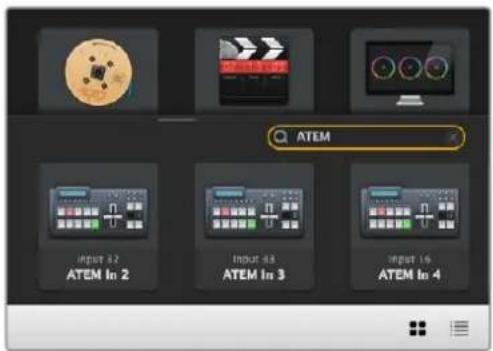
Al escribir «ATEM» en el cuadro de búsqueda, los resultados se muestran automáticamente.
Descripción general de la interfaz
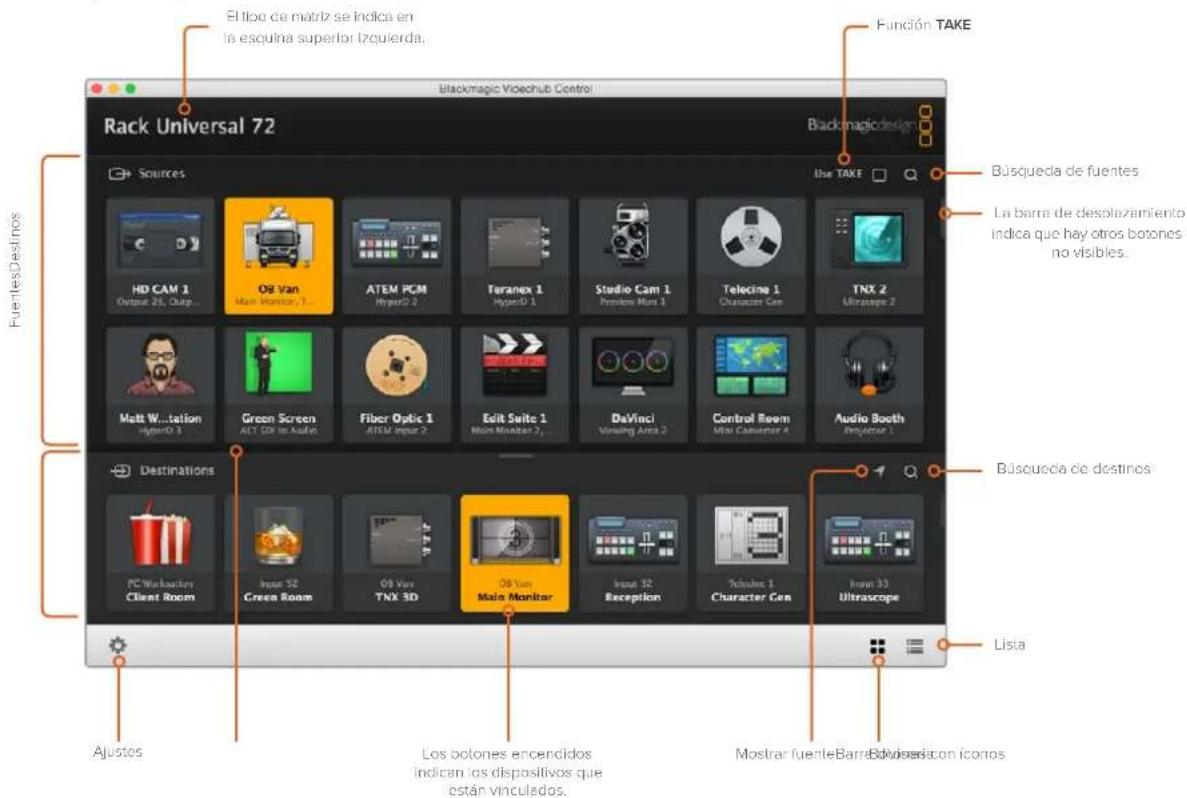
Haga clic en los bordes de la ventana y arrástrelos para ajustar el tamaño de la interfaz a las dimensiones de la pantalla. Mueva la línea divisora hacia arriba o abajo y utilice la barra de desplazamiento para visualizar elementos ocultos.
Menú de ajustes
| Seleccionar una matriz Videohub |  | La opción Select Videohub permite elegir una de las matrices IP conectadas a la red. |
| Guardar como |  | La opción Save Layout permite guardar distintas configuraciones de la interfaz, según los diversos entornos en los que se utiliza la matriz virtual. |
| Cargar distribución de interfaz |  | La opción Load Layout permite recuperar una configuración de la interfaz guardada con anterioridad. |
| Modificar botones |  | La opción Edit Buttons permite modificar los botones en los paneles de la interfaz. |
| Restablecer todo |  | La opción Reset All muestra todas las entradas y salidas de la matriz virtual y restablece los íconos predeterminados. Cabe destacar que se mantienen los ajustes relativos a las fuentes, los destinos y el control de otros dispositivos. |
Modificar botones
| Agregar | [0326] | La opción Add permite añadir un botón al panel de fuentes o destinos. |
| Editar | [TWWE] | La opción Edit permite determinar la fuente o el destino y cambiar el ícono del botón seleccionado. |
| Bloquear y desbloquear | [KASS] | Al bloquear un destino, se evitan cambios accidentales en la fuente asignada. Si se presiona un botón que está bloqueado, el ícono del candado se mostrará desbloqueado. Basta con presionarlo para desbloquear el destino. |
| Borrar |  | La opción Clear permite borrar todos los ajustes del botón seleccionado. |
| Eliminar | [WITCH] | La opción Remove permite eliminar el botón seleccionado. |
| Finalizado | Done | Haga clic en el botón Done para salir del modo de edición. |
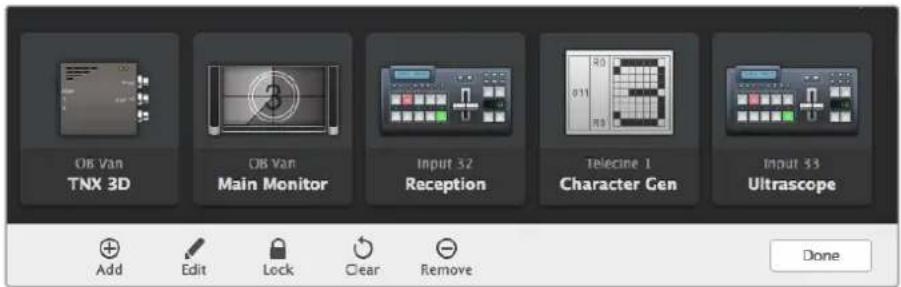
Haga clic en el ícono del lápiz para mostrar el resto de las opciones.
Uso de los botones
| Añadir botones | Haga clic en el ícono de configuración y seleccione la opción Edit Buttons. Haga clic en Add e indique si el botón corresponde a una fuente o un destino. La ventana que aparece a continuación permite además elegir un ícono para dicho botón. En la mayoría de los casos, el puerto de control remoto estará agrupado con las conexiones SDI correspondientes, por ejemplo la entrada SDI 1 estará asociada al puerto Remote 1. |
| Editar botones | Seleccione Edit Buttons y haga clic sobre el botón que desea editar. Modifique la fuente, el destino, los ajustes del control a distancia y el ícono, como se requiera. |
| Configurar botones | La opción Set Button permite seleccionar los íconos, las fuentes, los destinos y la configuración del control a distancia. 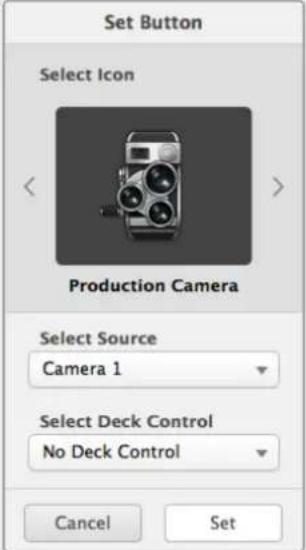 |
| Reublcar botones | Haga clic en el ícono de configuración y seleccione la opción Edit Buttons. Haga clic y arrastre el botón a un nuevo lugar. |
Asignación y distribución de señales
| Ver combinaciones | Para ver la fuente vinculada a un destino particular, haga clic en el botón correspondiente. Este se encenderá, junto con el botón de la fuente, para poder determinar con facilidad los dispositivos conectados. |
| Mostrar fuente Si la fuente vinculada al destino seleccionada se encuentra fuera del área visible, haga clic en el botón Reveal Source para acceder al botón correspondiente. | |
| Camblar combinaciones | Seleccione el ícono de destino seguido del de la fuente. |
Confirmación de los cambios mediante el botón TAKE antes de distribuir las señales
La función Use TAKE permite evitar que se realicen cambios involuntarios en la distribución de señales. Una vez activada, aparecerá un botón rojo denominado TAKE cada vez que se intente modificar la fuente asignada a un destino. Haga clic en dicho botón para confirmar, o en la fuente o el destino para cancelar.
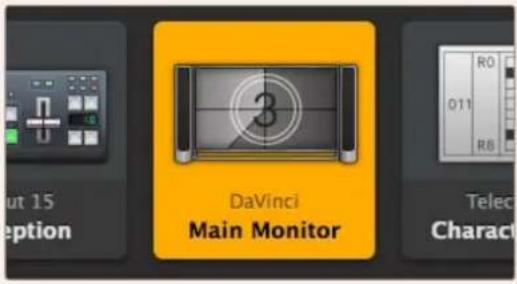
Este destino está desbloqueado y disponible para cualquier usuario. Se lluminará la fuente asociada en el panel de control y se visualizará la llamada DaVinci.
Bloquear y desbloquear combinaciones
Al bloquear un destino, se evitan cambios accidentales en la fuente asignada. Para bloquear una combinación, seleccione el botón de destino y haga doble clic. Aparecerá el ícono de bloqueo en la esquina superior derecha del botón. Esto previene que otros usuarios realicen cambios hasta que no esté desbloqueada desde su equipo informático. No obstante, la fuente asociada seguirá disponible para asignarse a múltiples destinos simultáneamente.
Haga doble clic en el botón para desbloquear el destino.
Asimismo, es posible bloquear uno o múltiples destinos mediante los botones de edición. Presione Shift y haga clic en los botones de destino que desea bloquear y, luego, en el ícono del candado. Si selecciona botones en ambos estados, podrá bloquear los que se encontraban desbloqueados.
Al bloquear una combinación entre una entrada y una salida, también se bloquea el puerto RS-422 al que están conectados ambos dispositivos, a fin de evitar que otros usuarios accidentalmente realicen cambios en el control a distancia respectivo. Dicha conexión permanecerá bloqueada hasta que se desbloquee el botón de destino.
SUGERENCIA: Para activar o desactivar el estado de bloque en un destino, basta con hacer doble clic sobre el botón correspondiente.
Un ícono de candado aparecerá en los botones de destino bloqueados por otros equipos Videohub. Los equipos bloqueados no estarán disponibles hasta que se hayan desbloqueado desde los equipos informáticos o iPad de los otros usuarios.
Si precisa desbloquear una combinación configurada por otro usuario, ejecute la aplicación Videohub Setup, seleccione la pestaña Outputs y haga clic en el ícono del candado.
NOTA: Es importante comprobar el nivel de distribución seleccionado, ya que afectará a las combinaciones. Las matrices Universal Videohub incluyen dos niveles: SDI y RS-422. Ambos pueden estar activados a la vez o individualmente.
Si están seleccionadas las dos opciones, se bloquearán ambos puertos. Sin embargo, si solo hay una, se bloqueará la conexión correspondiente. Independientemente de la opción seleccionada, siempre es posible alternar entre una y otra. Es decir, se pueden distribuir señales con la opción RS-44 bloqueada y disponer de control remoto cuando el puerto SDI está bloqueado.
Las opciones bloqueadas en el equipo local muestran el ícono del candado en blanco.
Las opciones bloqueadas remotamente muestran el ícono del candado en negro.
Ajustes del control serial
Los controladores de matrices diseñados por otros fabricantes pueden controlar los modelos Videohub mediante las conexiones RS-422.
Si se controla un modelo Videohub a través del puerto RS-422, configure el protocolo «Leitch» como se explica a continuación:
- Seleccione Leitch Client si el equipo Videohub va a actuar como cliente conectado a un panel de control, y a recibir órdenes y responder al mismo.
- Seleccione Leitch Server si la matriz Videohub va a ser controlada desde un sistema automatizado o de control diseñado por otros fabricantes.
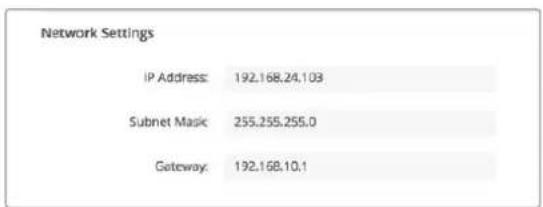
Las opciones de configuración para el servidor se activarán cuando una matriz con tecnología Ethernet está conectada mediante el puerto USB.
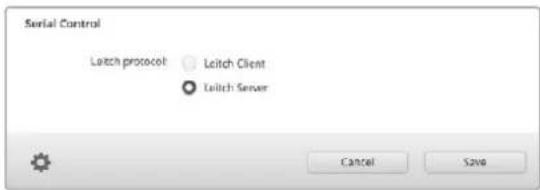
Seleccione Client o Server cuando se está empleando el puerto RS-422.
Equipos informáticos con pantalla táctil
La vista de botones con íconos es sumamente fácil de usar y ofrece una interfaz agradable en una pantalla táctil de gran tamaño. Este tipo de pantalla en la aplicación Videohub Control Software facilita la asignación de conexiones entre distintos equipos SDI, sin necesidad de ver qué dispositivos hay conectados todo el tiempo.
Un equipo informático con pantalla táctil brinda el modo más rápido de alternar entre conexiones, lo que es ideal para una sala de control principal. Se pueden emplear tanto equipos de escritorio como portátiles.
A pesar de que las pantallas táctiles son ideales para seleccionar y distribuir entradas y salidas rápidamente, puede ser un poco complicado configurar los botones. Además, a veces estas pantallas no son tan precisas al tener que presionar con los dedos en vez de con el mouse.
Es por esto que recomendamos configurarlas mediante el uso del mouse. Una vez que los botones han sido configurados, será más sencillo usar los dedos para seleccionar y distribuir entradas y salidas.
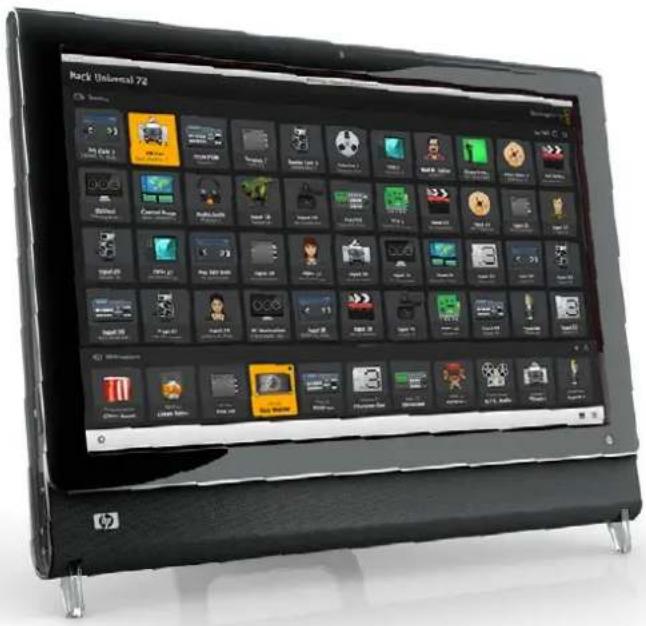
Las pantallas táctiles funcionan de manera distinta a las estándar, pero brindan el modo más fácil y rápido para trabajar con la interfaz, por lo que son altamente recomendadas. Es posible activar la opción Use Take para evitar cambios accidentales en la distribución de señales.
iPad de Apple
La interfaz de la aplicación Videohub Pushbutton se ve excelente en la pantalla de alta resolución del iPad. Asimismo, ofrece la posibilidad de controlar las matrices desde cualquier lugar en las instalaciones o incluso mediante Internet. Si ya está familiarizado con esta interfaz en un equipo informático, entonces no le resultará complicado, puesto que solo hay pequeñas diferencias entre usar el mouse o los dedos. Consulte el apartado Instalación de la aplicación Videohub Software en iPad para obtener más información sobre cómo descargarla e instalarla.
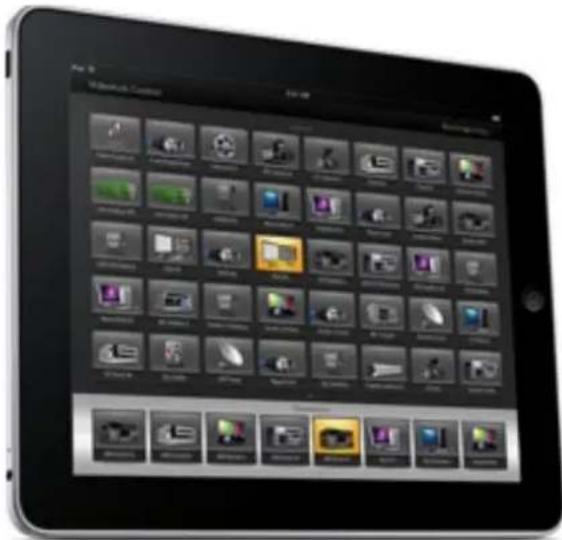
Pueden visualizarse hasta 40 fuentes y 8 destinos en una sola pantalla de la aplicación. No obstante, es posible ver más desplazando la pantalla hacia la izquierda o derecha, o pulsando en los costados junto a la línea de puntos.
Botones en la Interfaz Inicial
Una vez ejecutada la aplicación por primera vez, todos los botones mostrarán el ícono del conector BNC, que se podrá reemplazar por otro. Si las conexiones no se han personalizado aún, entonces los botones de fuentes aparecerán como Input 1 hasta Input 40, y los de destino como Output 1 hasta Output 8.
Por el contrario, aparecerá el nombre que se le haya dado a cada botón, respectivamente.
Configuración de los botones
Es muy sencillo configurar la aplicación Videohub Pushbuttons en un iPad. Mantenga presionado cualquier botón a fin de abrir la ventana Videohub Button Setup, desde donde se pueden configurar la entrada o salida SDI, el puerto de control remoto RS-422 y los íconos para los botones.
El botón Clear borrará todos los ajustes para el botón. En la mayoría de los casos, el puerto de control remoto estará agrupado con las conexiones SDI correspondientes, por ejemplo la entrada SDI 1 estará asociada al puerto Remote 1.
El botón de fuente en la parte inferior derecha está reservado para la aplicación y no puede configurarse. Esto es debido a que, si un botón de destino está conectado al una fuente que no aparece en el panel correspondiente, esta automáticamente se mostrará en dicho botón.
Al configurar los botones, seleccione únicamente una conexión de control remoto para los dispositivos que cuentan con un puerto RS-422, puesto que no tiene sentido asignar esta conexión a un monitor o una cámara.
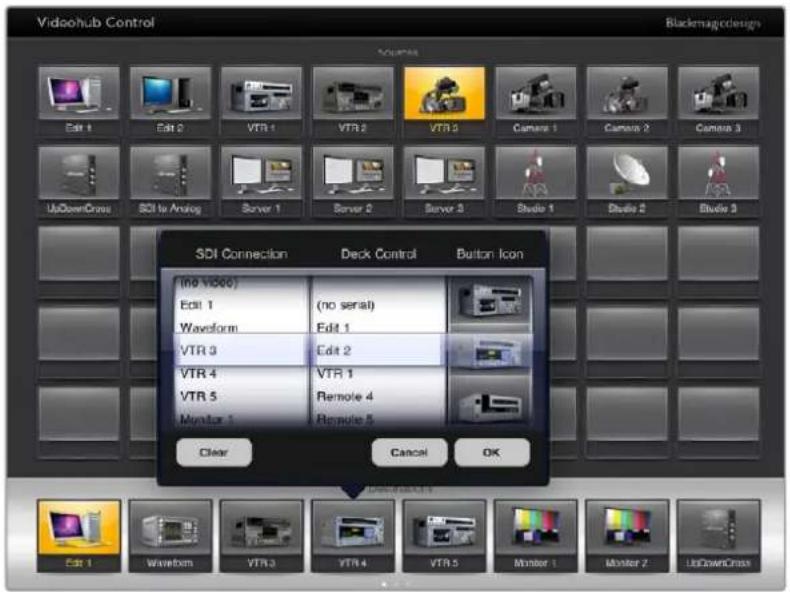
La ventana de configuración Videohub Button Setup permite configurar la entrada o salida SDI, el puerto de control remoto RS-422 y los íconos para los botones.
A pesar de que todos los íconos están disponibles para cualquier botón, no tiene sentido seleccionar el de un monitor o un transmisor para un botón de fuente, a menos que el dispositivo fuente cuente con una salida derivada.
Es posible seleccionar un botón de fuente o destino en múltiples ocasiones en una misma pantalla, o a lo largo de varias. Si un botón de destino está asignado a una fuente que aparece en distintas ocasiones en el panel de fuentes, al seleccionar el botón de destino se iluminarán todos los de la misma fuente, independientemente de cómo se ha configurado el control a distancia en cada una de ellas. De manera similar, sucede lo mismo con las salidas.
Visualización y modificación en las combinaciones
A fin de comprobar qué fuente ha sido asignada a un destino en particular, como un monitor, presione el botón correspondiente en el panel de destinos. Se iluminarán simultáneamente el botón del monitor y aquellos que estén asignados a dicho destino, de manera que es muy sencillo visualizar las combinaciones.
Para cambiar la fuente de un equipo HyperDeck Studio Pro a la de una cámara, presione el botón correspondiente a fin de que se ilumine de inmediato y poder asignarla al monitor. La fuente conectada previamente se desconectará, y su botón se apagará.
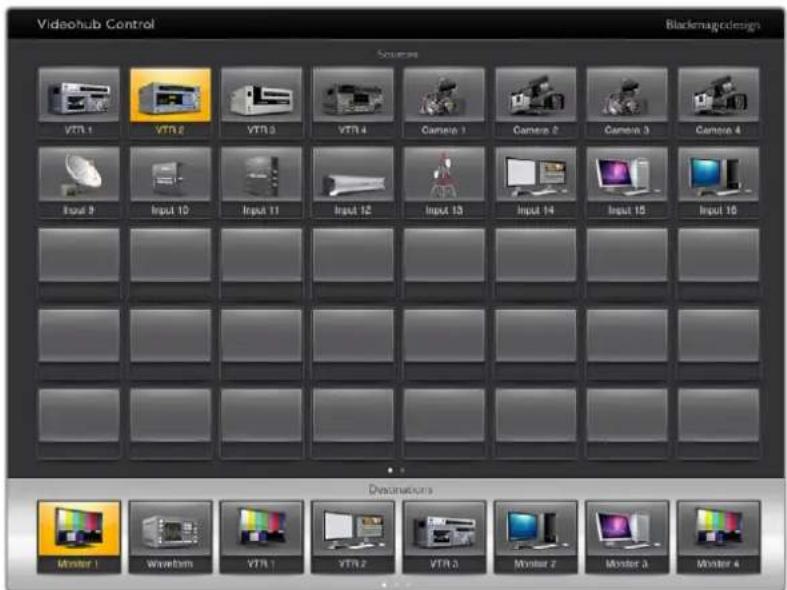
Para ver la fuente vinculada a un destino particular, haga clic en el botón correspondiente al mismo.
Bloquear y desbloquear combinaciones
Al bloquear un destino, se evitan cambios accidentales en la fuente asignada. Para bloquear una combinación de entrada y salida, pulse dos veces el botón de destino. Aparecerá un ícono con forma de candado en amarillo en la esquina superior izquierda, junto al botón de destino. Esto previene que otros usuarios utilicen ese dispositivo hasta que haya sido desbloqueado desde el iPad. Pulse dos veces el botón para desbloquear el destino. No obstante, la fuente asociada seguirá disponible para asignarse a múltiples destinos simultáneamente.
Al bloquear una combinación entre una entrada y una salida, también se bloquea el puerto RS-422 al que están conectados ambos dispositivos, a fin de evitar que otros usuarios accidentalmente realicen cambios en el control a distancia respectivo.
Dicha conexión permanecerá bloqueada hasta que se desbloquee el botón de destino.
Un ícono en forma de candado en gris aparecerá junto a cualquier botón de destino que haya sido bloqueado por otros usuarios. Los equipos bloqueados no estarán disponibles hasta que se hayan desbloqueado desde los equipos informáticos o iPad de los otros usuarios.
Si encuentra un ícono de candado en gris y no sabe quién lo bloqueó, es posible anularlo mediante la aplicación Videohub Software en un equipo Mac o Windows. Una vez que está desbloqueada, el candado desaparecerá.
Aparecerá un ícono con forma de candado en amarillo en la esquina superior izquierda, junto al botón de destino. Esto previene que otros usuarios utilicen ese dispositivo hasta que haya sido desbloqueado desde el iPad. Un ícono en forma de candado en gris aparecerá junto a cualquier botón de destino que haya sido bloqueado por otros usuarios.
Instalación de la aplicación Videohub Software en un iPad
Esta aplicación puede descargarse usando su Apple ID.
Cómo descargar la aplicación Videohub Software mediante un iPad:
1 Pulse el ícono del Apple Store.
2 Pulse el campo de búsqueda y escriba Videohub.
3 Pulse el botón OBTENER que aparece junto al ícono de la aplicación Blackmagic Videohub, y luego en INSTALAR.
Configuración de la dirección IP de la matriz en un iPad:
1 Pulse el ícono de Preferencias.
2 Seleccione Videohub en el campo Aplicaciones e introduzca la dirección IP de la matriz Videohub.
3 Ahora, ya puede comenzar a usar la aplicación pulsando su ícono en la pantalla de inicio.
Consulte el apartado correspondiente para obtener más información al respecto.
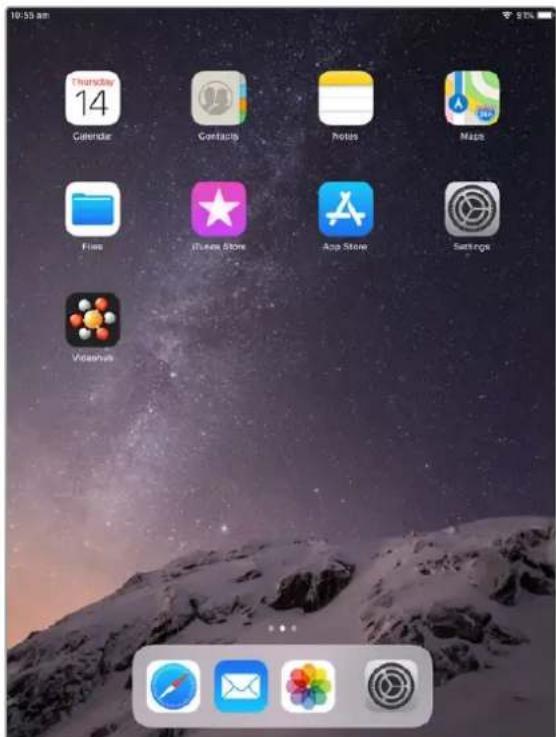
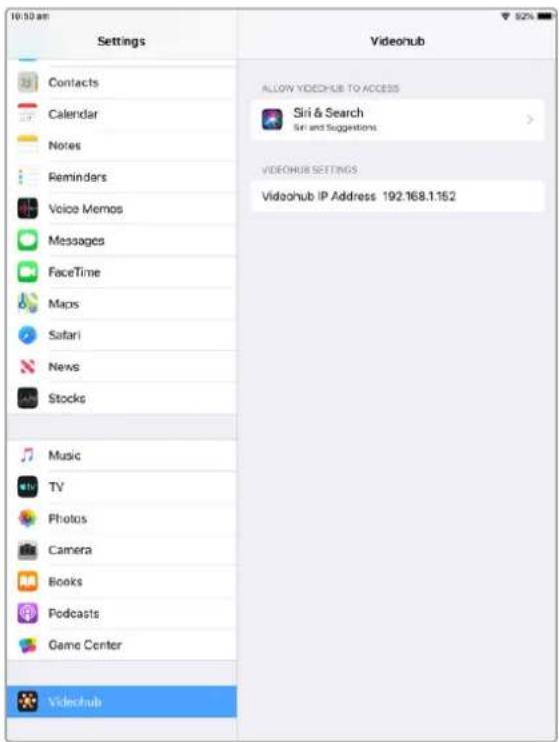
Ajustes de la matriz Videohub en un iPad
Configuración del panel de control Videohub
Al ejecutar la aplicación de configuración Blackmagic Videohub Hardware Panel Setup, aparecerán en una lista todos los paneles de control en la red, al lado de un ícono de red Ethernet. Si se muestran varias unidades, pero no sabe cual es cual, seleccione una y pulse Identify. Esta acción hará que todos los botones del panel de control seleccionado parpadeen en blanco.
Seleccione el panel de control Videohub deseado, a fin de modificar su nombre y los ajustes de control. Los ajustes de red se destacarán en gris, ya que solo pueden modificarse mediante el puerto USB.
En caso de que el panel de control deseado no se muestre en la lista, puede que este no haya recibido la dirección IP a través del protocolo DHCP. Para configurar la unidad en forma manual con los ajustes de red apropiados, siga los pasos descritos a continuación:
1 Conecte el panel de control Videohub al equipo informático mediante el puerto USB 2.0.
2 Ejecute el programa Blackmagic Videohub Hardware Panel Setup. En caso necesario, actualice la aplicación.
3 El panel conectado mediante el puerto USB se seleccionará automáticamente en el panel Videohub Control Panels y aparecerá un ícono de USB junto al nombre. Es posible cambiar el nombre y los ajustes de red y control del panel conectado. Una vez realizados los cambios, desconecte el cable USB.
Si el panel de control Videohub está seleccionado en la aplicación, los botones del dispositivo se iluminarán coincidiendo con los visualizados en la interfaz.
Configuración de red
Cada panel de control requiere una dirección IP a fin de poder comunicarse con la matriz mediante la red.
Al configurarlo mediante el puerto USB, es posible seleccionar DHCP o una dirección IP estática. El protocolo DHCP obtiene automáticamente los ajustes de red, y es la opción más sencilla.
Si selecciona la otra opción, solicite una dirección IP estática al administrador del sistema para evitar conflictos en la red. A continuación, deberá completar los datos para la dirección IP, la máscara de subred y la puerta de enlace para el panel de control. Se debe usar una dirección IP estática si se está conectando directamente a una matriz con tecnología Ethernet, como una Smart Videohub 20x20, sin emplear un conmutador de red.
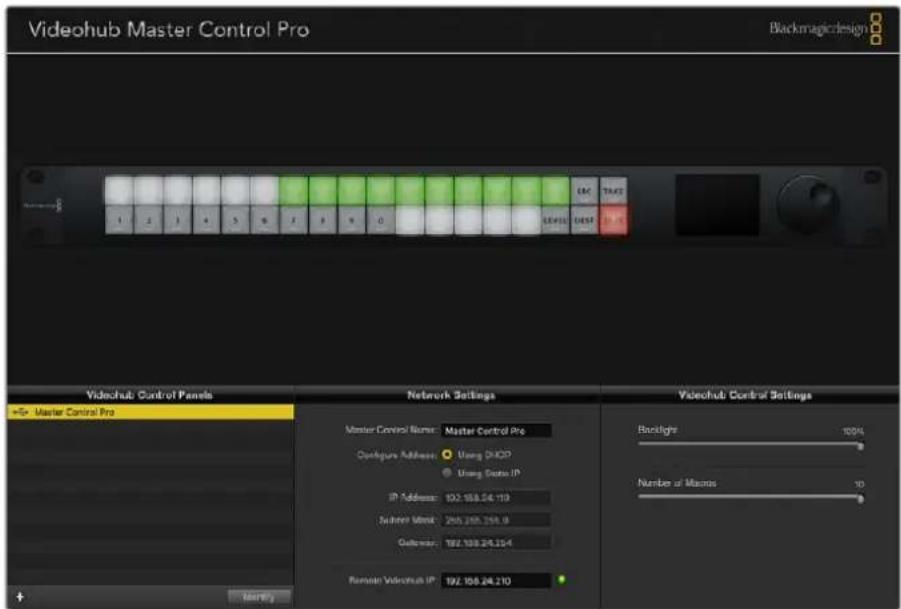
El panel de configuración busca automáticamente cualquier dispositivo de control conectado a la red.
Será necesario completar los detalles de la dirección IP para la matriz que desea controlar a distancia mediante el panel de control. La matriz Videohub a distancia es el servidor. Esto puede hacer referencia tanto a un equipo informático como a una matriz con el servidor integrado, como al modelo Smart Videohub 20x20.
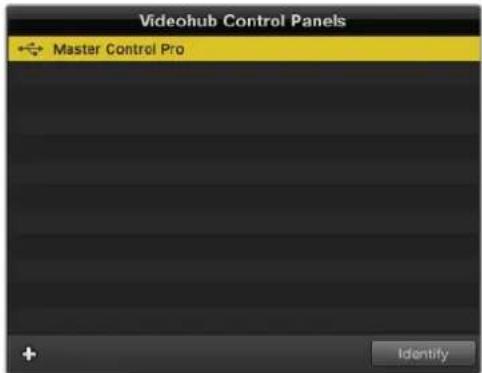
Cualquier unidad de control conectada a la red Ethernet o mediante USB aparecerá en el panel correspondiente de la aplicación con un ícono determinado.
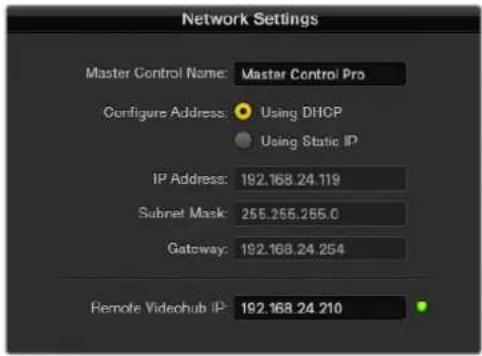
Configuración de los ajustes de red de un panel de control
En caso de estar configurando un panel de control para una matriz Videohub IP, introduzca la dirección del equipo informático principal en el campo Remote Videohub IP. La dirección IP será compartida entre ambos equipos.
Añadir paneles de control
Si ya conoce la dirección IP de un panel de control Videohub, pero no aparece automáticamente en la lista, es posible agregarlo en forma manual.
1 Haga clic en el botón + situado en la esquina inferior izquierda de la pantalla de inicio.
2 Introduzca la dirección IP del panel de control y presione OK.
3 Este aparecerá en la lista junto con el resto de dispositivos conectados a la matriz Videohub.
En caso de que no se encuentre el panel de control con la dirección especificada, puede emplear la aplicación Utility para hacerlo manualmente cuando se encuentra conectado a la red Ethernet o mediante un puerto USB.
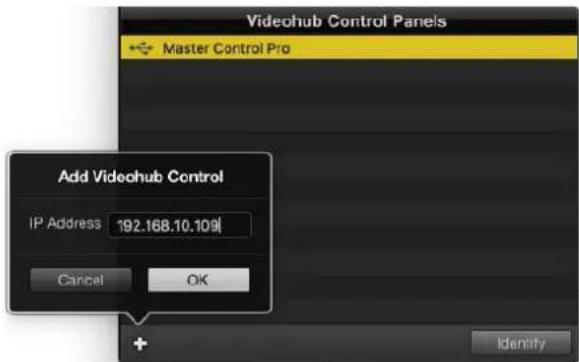
Es posible agregar manualmente un panel de control a la lista mediante la dirección IP.
Cargar y guardar ajustes
Cabe la posibilidad de aplicar ajustes de un panel ya configurado a otros.
Una vez que ha configurado los ajustes del panel de control, seleccione Save Settings en el menú File. Esto es útil si desea configurar varios equipos con los mismos ajustes, o tener una copia de respaldo de los mismos.
Después de cargar los ajustes preconfigurados en otro panel de control, solo será necesario actualizar los de red, como el nombre del dispositivo.
Configuración del panel Videohub Master Control Pro
El programa Videohub Hardware Panel Setup permite personalizar las características de cada panel de control.
Retroiluminación
Ajuste la intensidad del brillo de la retroiluminación de los botones mediante el control deslizante.
Es posible ajustar el brillo de la
retroiluminación de todos los botones.
Botones personalizados
Es posible personalizar 21 botones mediante la aplicación, a fin de brindar rapidez al seleccionar equipos del mismo tipo, como cámaras, videograbadores o monitores. Cualquiera de estos botones se puede configurar también como macros.
En caso de no haber estandarizado aún los rótulos de los puertos, ahora es un buen momento para realizarlo, antes de personalizar los botones de la unidad de control.
Consulte el apartado correspondiente para obtener más información al respecto.
Ahora ya puede personalizar los botones.
1 Ejecute la aplicación Videohub Hardware Panel Setup y seleccione el panel Videohub Master Control Pro.
2 Haga clic sobre uno de los 21 botones en la imagen del panel. Escriba un nombre que coincida parcialmente con los de los puertos SDI y de control remoto ya introducidos.
3 Haga clic en OK y continúe con el resto de botones.
4 Puede comprobar inmediatamente los botones a la vez que los va programando, a fin de asegurarse de que las combinaciones SDI son válidas.
Consulte el apartado Identificar botones para obtener más información sobre cómo personalizar los botones físicos.
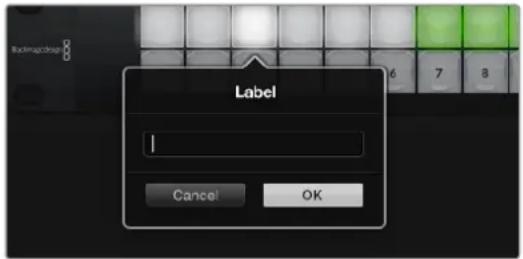
Haga clic en el botón deseado para editarlo.
Configuración del panel Videohub Smart Control Pro
El programa Videohub Hardware Panel Setup permite personalizar las características de cada panel de control.
Número de destinos
El panel Videohub Smart Control puede configurarse para realizar cortes directos o asignar combinaciones en formato XY. Cuando se configura como la primera opción, cada botón representa una fuente SDI, mientras que solo hay un destino.
Por el contrario, si se configura como controlador XY, podrá trabajar hasta con 24 destinos. Los botones de fuentes se iluminarán en blanco y los de destino, en dorado. Esta configuración es adecuada si no pretende dedicar un panel a cada equipo de destino.
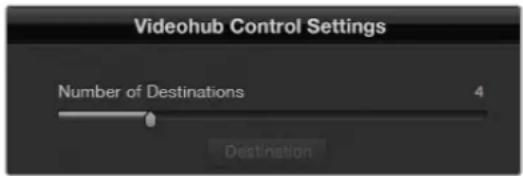
Videohub Smart Control Pro configurado con múltiples destinos
Configuración para realizar cortes directos
1 Arrastre el control deslizante para los destinos al número 1.
2 Haga clic en el botón de destino. En el campo Router SDI Out A, introduzca el número de la salida de la matriz a la que el equipo se encuentra conectado. Si el equipo de destino está recibiendo señales mediante dos enlaces SDI, será necesario introducir también el número de la salida en los otros campos correspondientes. En caso de que la señal se transmita a través de cuatro enlaces, es preciso completar todos los campos. El campo Router Remote se emplea cuando el equipo de destino está conectado al puerto RS-422.
3 Haga clic en OK para confirmar. Todos los botones se destacarán en blanco para indicar que son fuentes.
4 Haga clic en cada botón en la interfaz a fin de configurar los botones de fuentes.
En el campo Router SDI In A, introduzca el número de la entrada de la matriz a la que la fuente se encuentra conectada. En caso de que la señal se transmita mediante dos enlaces, es preciso introducir el número de puerto para los campos A y B (o A a D al utilizar cuatro enlaces). El campo Router Remote se emplea cuando la fuente está conectada al puerto RS-422.
6 Haga clic en OK para confirmar.
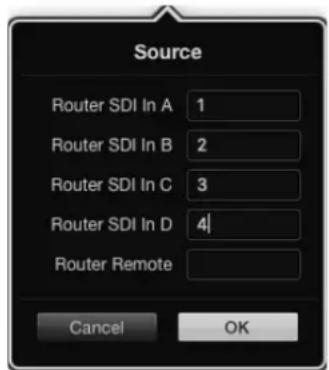
Introduzca el número de puerto para todos los campos SDI al emplear cuatro enlaces.
Configuración de control XY
1 Arrastre el control deslizante para los destinos al número deseado.
2 Ahora, es posible configurar los botones de destino haciendo clic sobre los dorados en la interfaz. En el campo Router SDI Out A, introduzca el número de la salida de la matriz a la que el equipo se encuentra conectado. En caso de que la señal se transmita mediante dos enlaces, es preciso introducir el número de puerto para los campos A y B (o A a D al utilizar cuatro enlaces). El campo Router Remote se emplea cuando el equipo de destino está conectado al puerto RS-422.
3 Haga clic en OK para confirmar. Si aumenta el número de botones de destino, se reducirá el de las fuentes.
4 Haga clic en cada botón en la interfaz a fin de configurar los botones de fuentes.
En el campo Router SDI In A, introduzca el número de la entrada de la matriz a la que la fuente se encuentra conectada. En caso de que la señal se transmita mediante dos enlaces, es preciso introducir el número de puerto para los campos A y B (o A a D al utilizar cuatro enlaces). El campo Router Remote se emplea cuando la fuente está conectada al puerto RS-422.
6 Haga clic en OK para confirmar.
Número de Macros
Las macros brindan la posibilidad de realizar hasta 16 cambios en la distribución de puntos de cruce simultáneamente, con solo presionar un botón.
1 Arrastre el control deslizante para activar 10 botones para macros. Al aumentar el número de botones para macros, se reducirá el de las fuentes.
2 Haga clic sobre un botón verde para ver el menú de macros, e introduzca hasta 16 pares de fuentes y destinos.
3 Una vez realizado esto, haga clic en OK para guardar las combinaciones y cerrar la ventana.
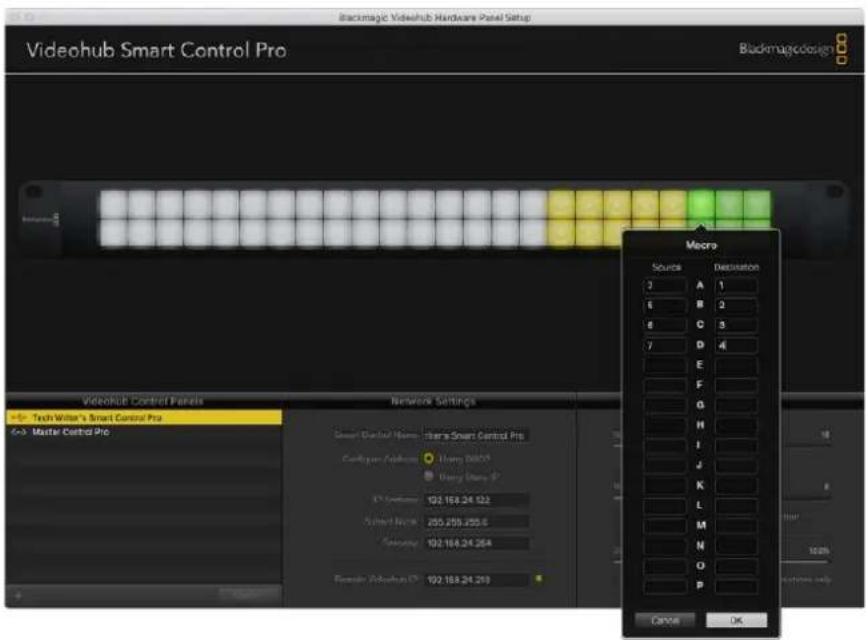
Se puede alternar entre hasta 16 puntos de cruce con un solo botón configurado como macro.
Botón TAKE
Cuando la casilla relativa al botón TAKE está activada, se iluminará en rojo el botón en la esquina inferior derecha de la interfaz. Este se emplea para confirmar los cambios antes de que la nueva asignación se lleve a cabo. Presione dicho botón para confirmar los cambios. Este es compatible tanto con la configuración para cortes directos como con el formato XY, y también con macros.
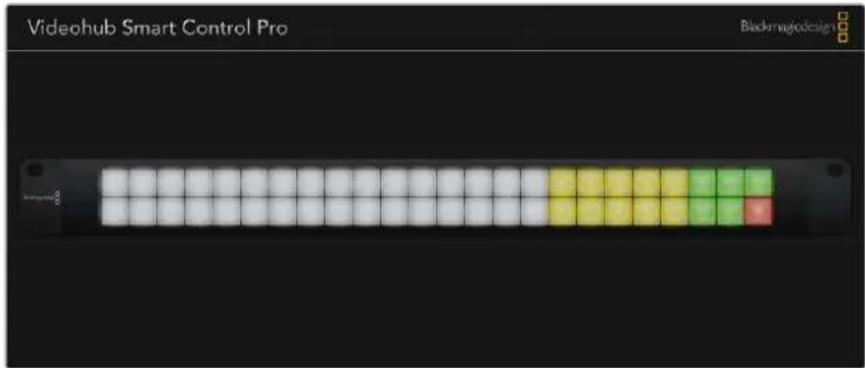
El botón TAKE iluminado en rojo en la esquina inferior derecha
Retroiluminación
Ajuste la intensidad del brillo de la retroiluminación de los botones mediante el control deslizante. Active la opción Backlight Destinations Only únicamente para los botones de destino,
Configuración de una interfaz GPI
El dispositivo GPI and Tally Interface cuenta con 8 interfaces que brindan la posibilidad de alternar entre puntos de cruce. En este ejemplo, si la unidad GPI 1 detecta un contacto cerrado, se combinará la entrada 12 en la matriz Videohub con la salida 1. Es decir, al emplear la palanca de mando en una unidad de control de cámaras (CCU), la señal que va a la entrada 12 de la matriz se previsualizará en el monitor.
Los puntos de cruce pueden configurarse mediante la aplicación Videohub Hardware Panel Setup de manera sencilla. Basta con seleccionar el campo correspondiente en el diagrama e introducir el número deseado.
El panel de configuración ofrece dos modos para la previsualización de la salida desde la matriz.
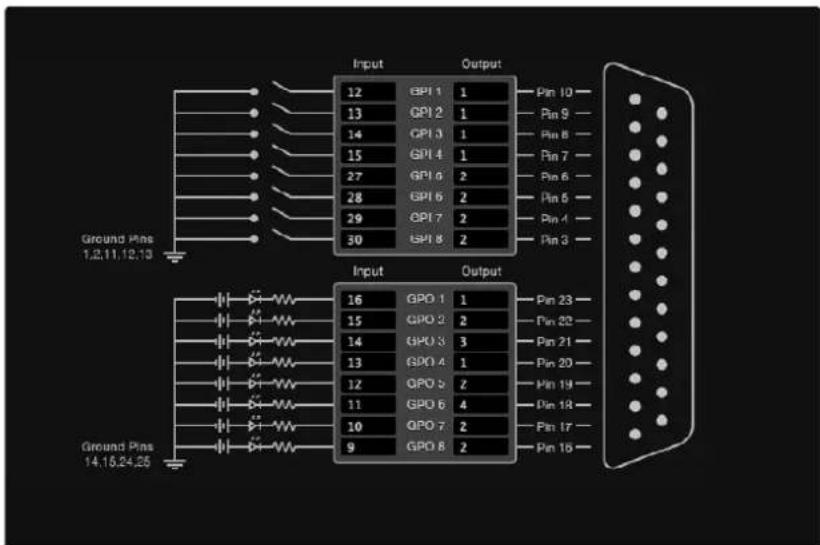
Haga clic en el diagrama para cambiar las entradas y salidas en los puntos de cruce mediante el dispositivo GPI and Tally Interface.
Ver video
Si desea que la salida permanezca seleccionada, escoja la opción Latch Video. Esto significa que, al presionar una vez la palanca en la unidad de control de cámaras, la señal del punto de cruce seleccionado se visualizará en el monitor hasta que se cambie a otro.
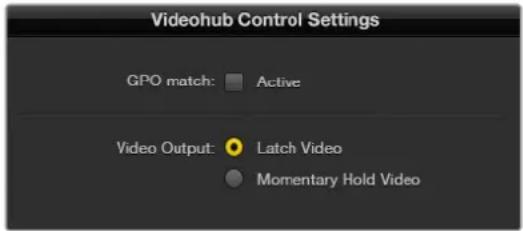
Seleccione Latch Video si quiere previsualizar una señal hasta que se seleccione otro punto de cruce. Por su parte, Momentary Hold Video permite volver a la señal anterior cuando se suelta la palanca.
Ver video momentáneamente
Seleccione la opción Momentary Hold Video si desea que la señal vuelva a la entrada previa cuando se suelta el interruptor o la palanca en la unidad de control. Por ejemplo, al mantenerla presionada, se previsualizará la entrada 13, pero la imagen volverá a la señal de la 12 cuando se haya soltado.
Configuración de la luz indicadora
La luz indicadora o piloto normalmente se encuentra en la parte frontal de la cámara para indicar que está al aire. Sin embargo, es también un indicador visual útil y puede emplearse en cualquier equipo.
Por su parte, el dispositivo GPI and Tally Interface dispone de 8 salidas GPO personalizables, que envían la señal de la luz piloto a las cámaras u otros dispositivos bajo determinadas condiciones de puntos de cruce. En el ejemplo anterior, la salida GPO 1 está configurada de modo que cuando la entrada 16 en la matriz se asigna a la salida 1, esta se activará.
Los puntos de cruce pueden configurarse mediante la aplicación Videohub Hardware Panel Setup de manera sencilla. Basta con seleccionar los campos deseados en el diagrama.
Hacer coincidir salidas GPO
Active la casilla GPO Match para replicar la configuración de los puntos de cruce de las entradas GPI en las salidas GPO. Esto resulta útil si desea ver una luz indicadora activada al cambiar combinaciones para las entradas.
Cuando esta opción está activada, la parte del diagrama correspondiente a las salidas se destacará en gris y no podrá ser editado hasta que se desactive dicha casilla.
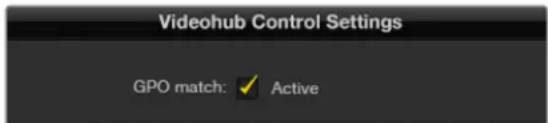
Active la casilla GPO Match para replicar la configuración de los puntos de cruce de la interfaz GPI.
Conexión en serie de múltiples unidades GPI and Tally Interface
La unidad GPI and Tally Interface es compatible con 8 GPI y 8 GPO a la vez, lo que debería ser suficiente para la mayoría de las emisiones en directo. No obstante, si cuenta con más de 8 cámaras, será necesario conectar en serie uno o dos dispositivos más.
La unidad dispone de dos puertos Ethernet que brindan la posibilidad de conectar uno a la matriz Videohub, y el otro a una unidad GPI and Tally Interface.
1 Encienda la primera unidad GPI and Tally Interface.
2 Conecte un cable estándar RJ45 Ethernet desde la matriz o la red a la entrada correspondiente de la unidad.
3 Encienda la segunda unidad GPI and Tally Interface.
4 Conecte un cable estándar RJ45 Ethernet desde la salida de la primera unidad a la entrada correspondiente en la segunda conectada.
Esto puede repetirse tantas veces como sea necesario, siempre y cuando se suministre corriente a todas las unidades.
A veces, puede resultar complicado saber con qué unidad se está trabajando, en caso de tener más de una conectada. Seleccione GPI and Tally Interface en la aplicación Videohub Control Panels y haga clic sobre el botón Identify. El LED junto a la entrada Ethernet de la unidad seleccionada se iluminará.
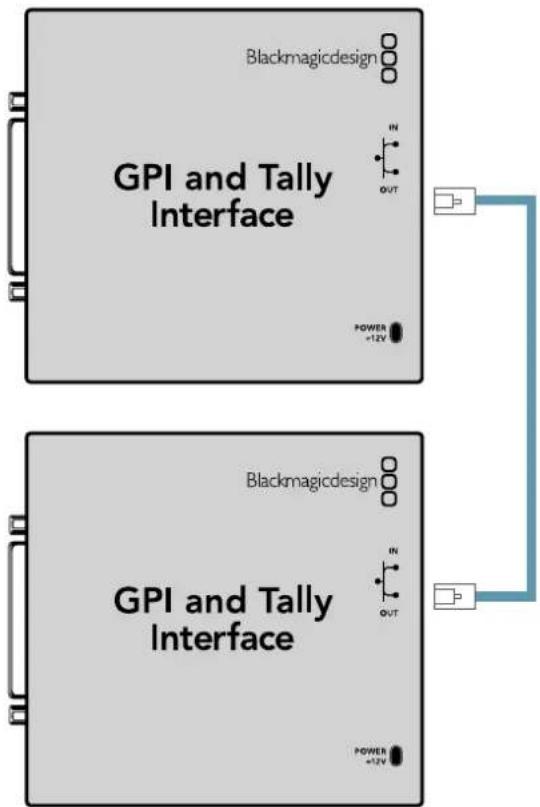
Conexión en serie de múltiples unidades GPI and Tally Interface mediante los puertos Ethernet.Nótese que todas ellas deberán contar con suministro eléctrico.
Añadir una unidad GPI and Tally Interface mediante una red
Podría ser necesario configurar una seguridad unidad situada en otra ubicación y accesible solo mediante la red. Es posible añadirla a la lista en forma manual, introduciendo su dirección IP en la aplicación Videohub Hardware Panel Setup.
Si no conoce la dirección IP de la unidad que desea agregar, conéctela a un equipo informático mediante el puerto USB, abra la aplicación y anote la dirección que se encuentra en la pestaña Network Settings.
Si no tiene acceso a la unidad porque se encuentra en otra ubicación, la podrá encontrar en la red usando el buscador Bonjour. Este le mostrará todos los dispositivos conectados a la red y le proporcionará la dirección IP de la unidad que desea agregar.
1 Haga clic en el botón + situado en la esquina inferior izquierda de la pantalla de inicio.
2 Escriba la dirección IP y haga clic en OK.
3 Este aparecerá en la lista junto con el resto de dispositivos conectados a la matriz Videohub.
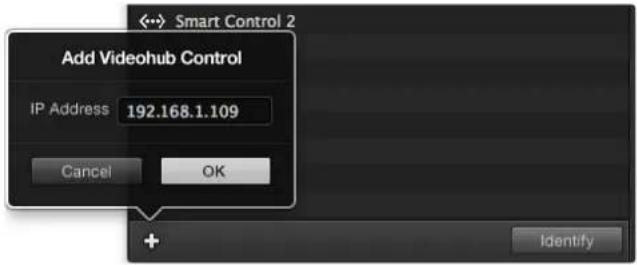
Presione el botón + para añadir otro dispositivo e introduzca la dirección IP correspondiente. Presione el botón Identify para activar el led en la unidad seleccionada.
Preparación de la unidad GPI and Tally Interface
Esta unidad se configura mediante la aplicación Videhub Hardware Panel Setup. Antes de poder utilizar la unidad, es necesario instalar la última versión del software.
1 Conecte la fuente de alimentación a la unidad GPI and Tally Interface.
2 Conecte la unidad al equipo informático mediante un cable USB tipo A a tipo B.
3 Abra la aplicación. Esta detectará si la unidad había sido configurada anteriormente para emplearse con una matriz Videohub. En ese caso, no habrá que realizar cambios. De lo contrario, aparecerá un mensaje advirtiendo que había sido empleada con un mezclador ATEM y será necesario volver a configurarla. Haga clic en Yes. Después de unos instantes, estará lista para usarse con una matriz Videohub.
Configuración de la unidad GPI and Tally Interface
Si la matriz no cuenta con un puerto Ethernet, o si solo se puede acceder a ella mediante la red, siga los pasos descritos a continuación:
1 Conecte la unidad al equipo informático mediante un cable USB tipo A a tipo B.
2 Conecte un cable Ethernet desde la entrada correspondiente de la unidad a un conmutador de red.
3 Abra la aplicación Videohub Hardware Panel Setup.
4 En la aplicación, deberá aparecer la unidad junto con un ícono de USB al lado. Identifiquela con un nombre único, a fin de reconocerla fácilmente, haciendo clic en el campo correspondiente y escribiéndolo.
5 Verifique la opción para configurar la dirección IP, ya sea mediante el protocolo DHCP o de manera estática. Dependiendo de la configuración, una opción resultará más apropiada que la otra, por lo que puede ser una buena idea comprobar con el administrador de red cuál es la mejor en cada caso.
En el campo Remote Videohub IP, escriba la dirección de la matriz a la que desea vincular la unidad. Una luz junto a dicho campo se iluminará en verde y el LED en la unidad también cuando se haya establecido la conexión.
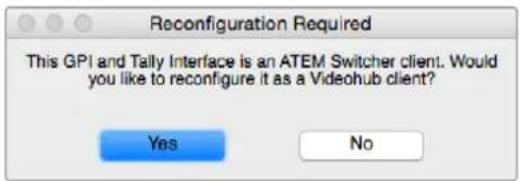
Será necesario volver a configurar la unidad para que sea compatible con una matriz Videohub.
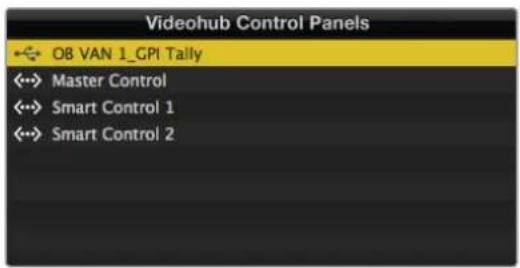
GPI and Tally Interface conectada mediante el puerto USB
SI desconoce la dirección IP de la matriz Videohub, siga los pasos descritos a continuación:
1 Conecte la matriz Videohub al equipo informático mediante el puerto USB.
2 Ejecute la aplicación Videohub Software y haga clic en Videohub Server Preferences.
3 Anote la dirección IP que aparece en el campo Remote Videohub IP address.
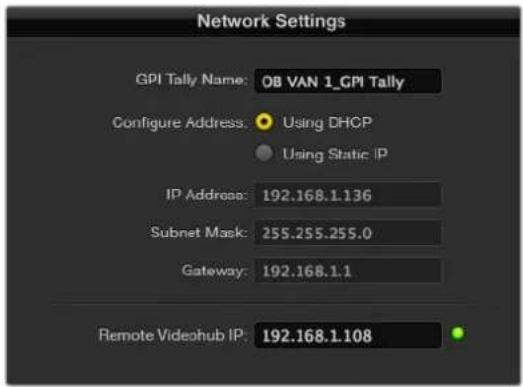
Escriba el nombre de la unidad y la dirección IP de la matriz a la que desea conectarla.
Control del monitor Blackmagic MultiView 16 mediante Videohub Software
El dispositivo Blackmagic MultiView 16 puede manejarse mediante el programa Videohub Control Software. Se trata de una solución de monitorización SDI con tamaño de una unidad de bastidor, que permite visualizar en un solo monitor simultáneamente hasta 16 señales SD, HD o UHD en una variedad de formatos. Con la aplicación Videohub Control es posible distribuir las fuentes de monitorización del dispositivo y organizar las imágenes en la pantalla tal y como se desee, por lo que es una opción excepcional para la dinámica de trabajo con matrices Videohub.
Pueden monitorizarse hasta 16 señales en una cuadrícula de 4x4 máximo, o seleccionar entre las opciones 3x3, 2x2 o SOLO para ver una sola en modo de pantalla completa. Cuando se encuentra conectado a un monitor UHD, el dispositivo incluso podrá transmitir cuatro señales HD en su resolución nativa 1080 HD.
Conexión del monitor Blackmagic MultiView 16 a la aplicación Videohub Control Software
Para conectar el monitor al software, siga los pasos descritos a continuación:
1 Asegúrese de que cuenta con las últimas versiones de la aplicación y del sistema operativo interno, respectivamente, instaladas. Estas se encuentran disponibles en nuestra página de soporte técnico: www.blackmagicdesign.com/es/support.
2 Encienda el dispositivo Blackmagic MultiView 16.
3 Conéctelo a un equipo informático mediante el puerto Ethernet.
4 Ejecute la aplicación Blackmagic Videohub Control.
5 Haga clic en el botón Select a Videohub en la pantalla de inicio de la aplicación y seleccione Blackmagic MultiView 16.
Esta es una manera sencilla y conveniente de cambiar fuentes y tipos de vista, así como de organizar las señales para su monitorización a distancia, a la vez que se visualizan con la mayor resolución posible.
Si no encuentra el dispositivo Blackmagic MultiView 16 en la lista de las matrices disponibles, puede que sea necesario configurar la dirección IP en la red.
Consulte el apartado correspondiente para obtener más información al respecto.
Configuración de red en el modelo Blackmagic MultiView 16
Utilice el panel de control y la pantalla de la unidad para configurar la dirección IP y los ajustes de red. Si la configuración se realiza correctamente, el dispositivo podrá comunicarse con otros paneles y equipos informáticos conectados a la misma red. Esto facilita su manejo y permite realizar cambios en la distribución de las señales.
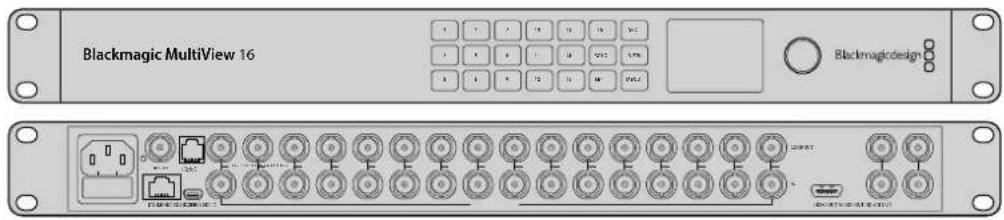
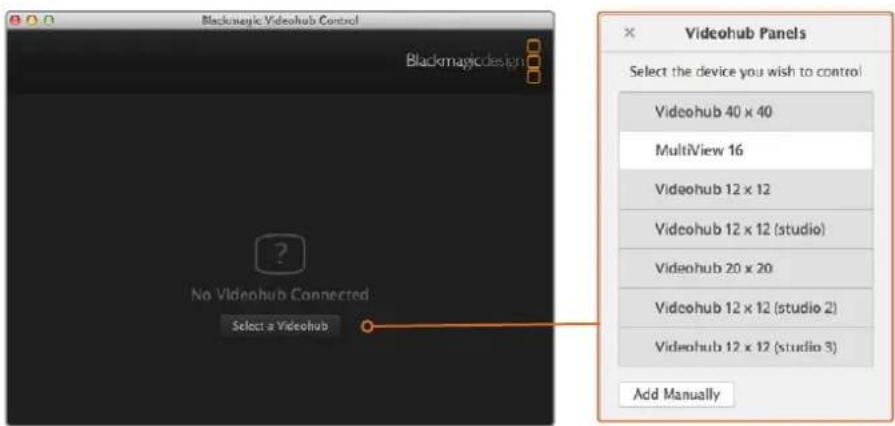
Para vincular el dispositivo al programa Blackmagic Videohub Control, haga clic en el botón Select a Videohub y seleccione la opción Blackmagic MultiView]16 en la lista.
Para configurar los ajustes de red:
1 Presione el botón MENU y utilice el mando giratorio para seleccionar la opción Networking.
2 Presione el botón SET para acceder al menú Network Settings.
3 Utilice el mando giratorio para seleccionar la opción IP Address.
4 Presione el botón SET para seleccionar el primer octeto de la dirección. Puede introducir los valores mediante el mando giratorio o los botones numerados.
5 Presione SET para confirmar el primer octeto de la dirección IP. Luego repita el procedimiento anterior para los tres restantes. Las direcciones de la subred y la puerta de enlace pueden asignarse de la misma manera.
6 Presione el botón MENU dos veces para regresar a la pantalla de inicio.
Consulte el manual del dispositivo Blackmagic MultiView 16 para obtener más información al respecto. Su versión más reciente y las actualizaciones para nuestros productos se encuentran disponibles en nuestra página de soporte técnico: www.blackmagicdesign.com/es/support.
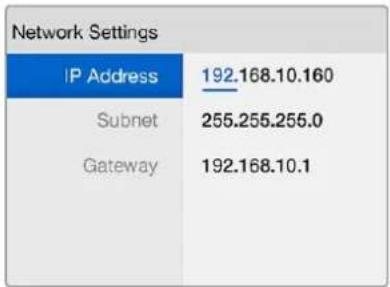
Utilice el mando giratorio o los botones numerados del panel de control para modificar los valores de la dirección IP.
Ayuda
Reemplazo de un ventilador en el modelo Universal Videohub
Cada ventilador ha sido diseñado para poder reemplazarlo sin que sea necesario apagar la matriz.
1 Localice la bandeja de ventilación en la base de la unidad.
2 Afloje el tornillo izquierdo y derecho mediante un destornillador Phillips 01.
3 Sostenga la bandeja y quite el tornillo central.
4 Después de quitar los tornillos, abra la bandeja lentamente hasta ver el filtro de plástico negro sobre cada ventilador.
5 Tire de la bandeja con cuidado e inclínela hacia abajo hasta que la parte trasera se desprenda del armazón de la matriz. Localice el ventilador que no funciona.
6 Notará que hay cables de color conectados a cada ventilador. A su vez, estos cables de alimentación se conectan a la placa base de la matriz mediante un conector de plástico. Sostenga la bandeja y desconecte los conectores plásticos de los tres ventiladores. A continuación, podrá retirar la bandeja completamente.
7 Coloque la bandeja sobre una superficie plana y afloje la tapa del compartimiento que contiene el filtro de polvo.
8 Retire la tapa del compartimiento y el filtro. Notará que hay cuatro tornillos. Aflójelos y a continuación quite la base del compartimiento y el ventilador defectuoso.
9 Sustituya el ventilador por uno de repuesto y coloque nuevamente la base del compartimiento. Apriete los cuatro tornillos para sujetar el ventilador y el compartimiento. Compruebe que las cabezas de los tornillos no sobresalgan. Si lo hacen, dé vuelta el compartimiento e inténtelo nuevamente.
10 Sitúe el filtro sobre la base del compartimiento y coloque nuevamente la tapa.
11 Coloque la bandeja de ventilación debajo de la base del armazón y conecte los tres cables de alimentación de los ventiladores a la placa base. Estos deberían comenzar a funcionar inmediatamente.
12 Acople la parte trasera de la bandeja a la base del armazón con cuidado. Incline hacia arriba el frente de la bandeja y empújela simultáneamente con suavidad hacia la placa base de la matriz hasta que calce en su lugar.
13 Coloque y apriete los tres tornillos.
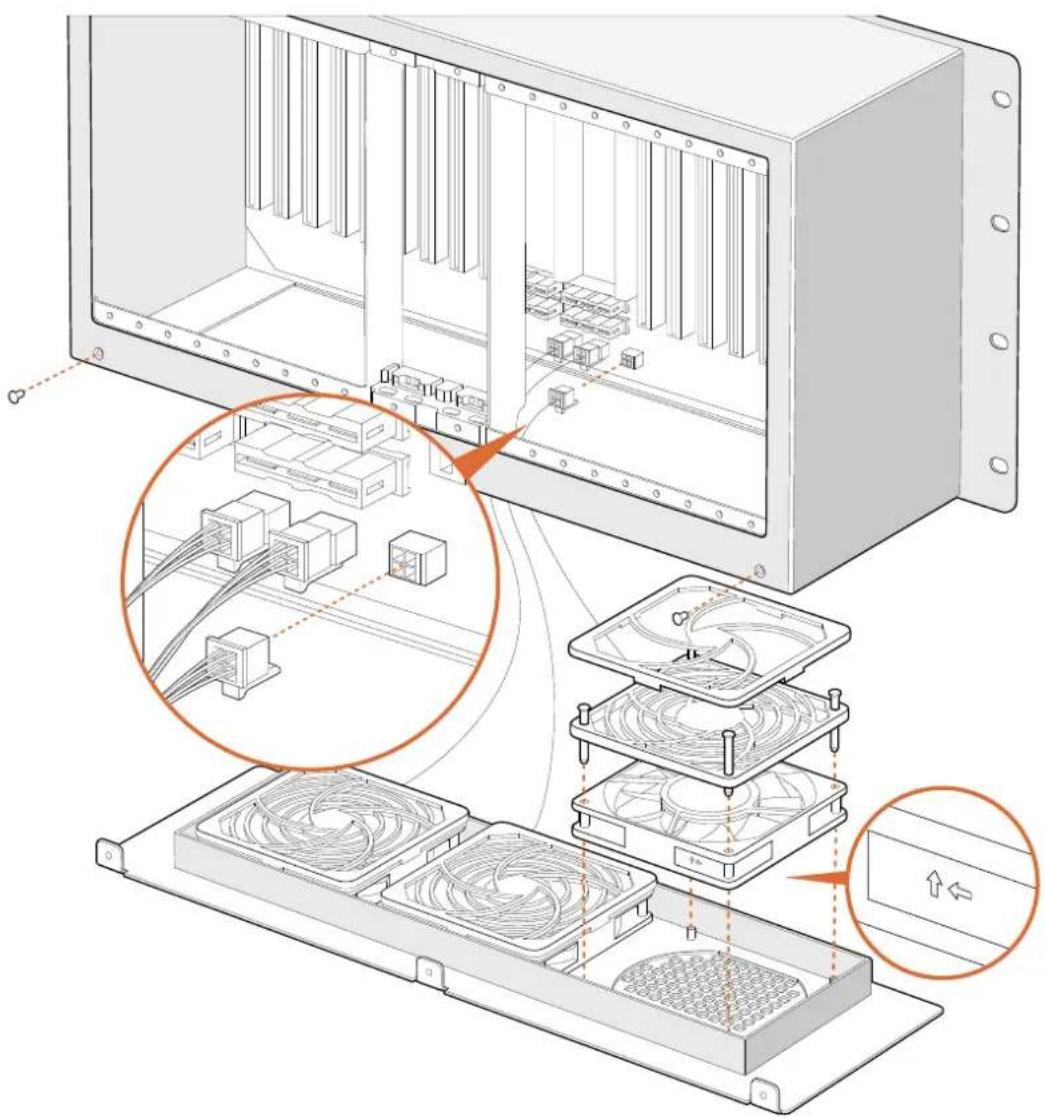
Reemplazo del ventilador en el modelo Broadcast Videohub
Este modelo incluye un ventilador de repuesto en caso de que el instalado en la unidad deje de funcionar o haga demasiado ruido. La matriz continuará funcionando aunque el ventilador deje de hacerlo. Sin embargo, este extiende su vida útil, de modo que recomendamos reemplazarlo si sufre algún defecto.
El ventilador ha sido diseñado para poder reemplazarlo sin que sea necesario apagar la matriz.
1 Afloje los cuatro tornillos en la tapa del ventilador y levántela con cuidado.
2 Notará que hay cables de color conectados a la unidad. Desconéctelos con cuidado.
3 Afloje los dos tornillos que sujetan el ventilador defectuoso a la tapa.
4 Reemplace el ventilador con uno de repuesto siguiendo el procedimiento descrito anteriormente en orden inverso. El ventilador debería comenzar a funcionar inmediatamente.
Consejos para la conexión de cables SDI
Recomendamos utilizar un bastidor a fin de evitar que el peso de los cables SDI de cobre dañe las conexiones BNC de la matriz. Esto es de particular importancia en los modelos de mayor tamaño, debido al peso acumulado de todos los cables. También es posible sostenerlos mediante sujetadores atados al armazón del bastidor.
Por otra parte, es aconsejable utilizar primero las conexiones BNC inferiores y luego continuar hacia arriba. De esta forma, se evita tener que quitar una gran cantidad de cables a medida que se van añadiendo otros.
Todos los modelos Videohub disponen de puertos BNC comunes que facilitan la conexión de otros equipos SDI.
Al conectar la matriz a dispositivos que incluyen conectores SDI miniatura, por ejemplo DIN 1.0/2.3, recomendamos utilizar cables SDI con uno de estos conectores en un extremo y un conector BNC común en el otro. De manera alternativa, es posible emplear un cable adaptador, pero esto puede impedir el uso de cables de mayor longitud debido a una pérdida de calidad en la señal.
Es fácil conectar cables SDI a la matriz y desconectarlos. Sin embargo, a medida que se conectan cables adicionales, podría resultar difícil maniobrar los dedos entre las conexiones. En tal caso, existen herramientas especiales fabricadas por terceros que facilitan dicha tarea.
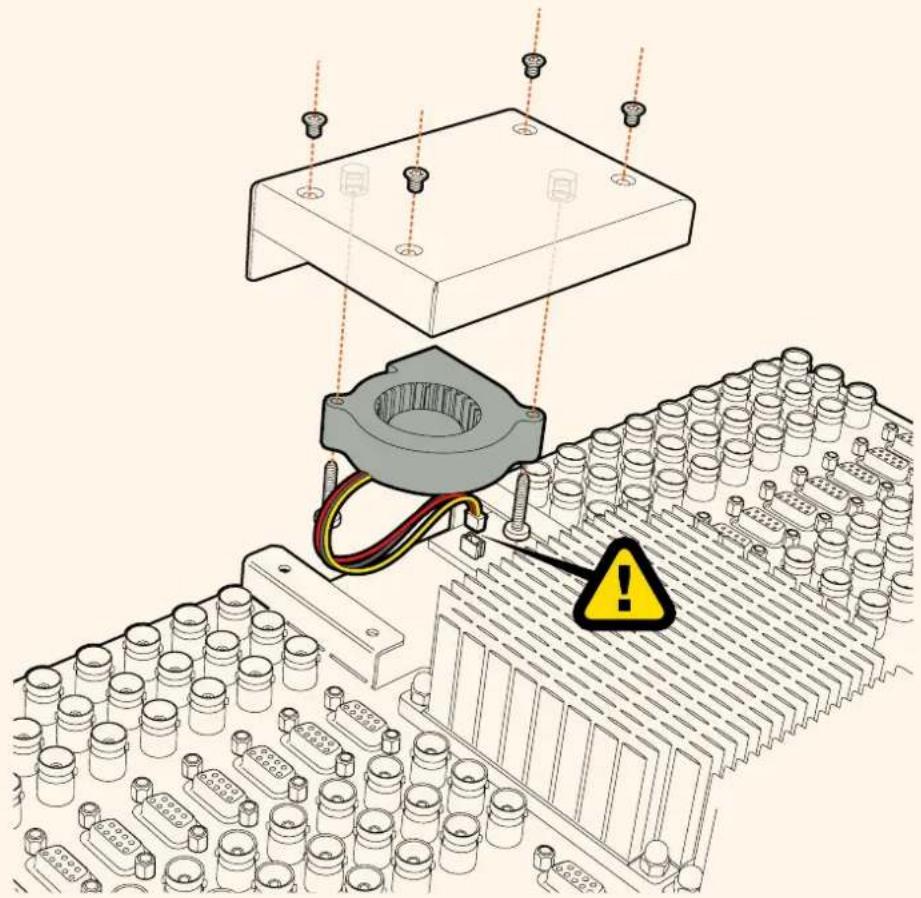
Visite nuestra página de soporte técnico a fin de obtener ayuda rápidamente y acceder al material de apoyo más reciente para los productos descritos en este manual.
Página de soporte técnico
Las versiones más recientes de este manual, los distintos programas mencionados y el material de apoyo se encuentran disponibles en nuestra página de soporte técnico.
Cómo ponerse en contacto con Blackmagic Design
Si no encuentra la ayuda que necesita, solicite asistencia mediante el botón Enviar correo electrónico, situado en la parte inferior de nuestra página de soporte técnico. De manera alternativa, haga clic en el botón Soporte técnico local para acceder al número telefónico del centro de atención más cercano.
Cómo comprobar la versión del software instalado
Ejecute el programa Blackmagic Videohub Control para comprobar la versión instalada en su equipo. En el menú, seleccione la opción About Blackmagic Videohub para ver el número de versión.
Cómo obtener las actualizaciones más recientes
Después de verificar la versión del programa instalado, visite el centro de soporte técnico de Blackmagic Design para comprobar si hay actualizaciones disponibles. Aunque generalmente es recomendable instalar las versiones más recientes, evite realizar modificaciones al sistema operativo interno del dispositivo si se encuentra en medio de un proyecto importante.
Normativas

Tratamiento de residuos de equipos eléctricos y electrónicos en la Unión Europea:
Este símbolo indica que el dispositivo no debe desecharse junto con otros residuos domésticos. A tales efectos, es preciso llevarlo a un centro de recolección para su posterior reciclaje. Esto ayuda a preservar los recursos naturales y garantiza que dicho procedimiento se realice protegiendo la salud y el medioambiente. Para obtener más información al respecto, comuníquese con el distribuidor o el centro de reciclaje más cercano.

Según las pruebas realizadas, este equipo cumple con los límites indicados para dispositivos digitales Clase A, en conformidad con la sección 15 de las normas establecidas por la Comisión Federal de Comunicaciones. Esto permite proporcionar una protección razonable contra interferencias nocivas al operar el dispositivo en un entorno comercial. Este equipo usa, genera y puede irradiar energía de radiofrecuencia, y si no se instala o utiliza de acuerdo con el manual de instrucciones, podría ocasionar interferencias nocivas para las comunicaciones radiales. El funcionamiento de este equipo en una zona residencial podría ocasionar interferencias nocivas, en cuyo caso el usuario deberá solucionar dicho inconveniente por cuenta propia.
El funcionamiento de este equipo está sujeto a las siguientes condiciones:
1 El dispositivo no debe causar interferencias nocivas.
2 El dispositivo debe admitir cualquier interferencia recibida, incluidas aquellas que puedan provocar un funcionamiento incorrecto del mismo.
ICES-3 (A) NMB-3 (A)
Declaración ISED (Canadá)
Este dispositivo cumple con las normas del gobierno de Canadá relativas a equipos digitales clase A.
Cualquier modificación o uso indebido del mismo podría acarrear un incumplimiento de dichas normas.
Las conexiones a interfaces HDMI deberán realizarse mediante cables blindados.
Este equipo cumple con las normas descritas anteriormente al emplearse en entornos comerciales. Nótese que podría ocasionar interferencia radial al utilizarlo en ambientes domésticos.
Información de seguridad
Para evitar el riesgo de descarga eléctrica, este equipo debe enchufarse a una toma de corriente que disponga de un cable a tierra. Ante cualquier duda, póngase en contacto con un electricista capacitado.
A fin de reducir el riesgo de descarga eléctrica, evite exponer el equipo a goteras o salpicaduras.
Este equipo puede utilizarse en climas tropicales, a una temperatura máxima de 40 °C.
Compruebe que haya suficiente ventilación en torno a la unidad.
Al instalar el equipo en un bastidor, verifique que el dispositivo contiguo no impida la ventilación.
La reparación de los componentes internos del equipo no debe ser llevada a cabo por el usuario.
Comuníquese con nuestro centro de atención más cercano para obtener información al respecto.
Algunos productos pueden conectarse fácilmente a un transceptor óptico SFP. A tales efectos, utilice solamente módulos láser clase 1.
Blackmagic Design recomienda los siguientes modelos:
Evite utilizar el equipo a una altura mayor de 2000 metros.
Declaración del Estado de California
Las partes plásticas de este producto pueden contener trazas de compuestos químicos, tales como polibromobifenilos (PBB), que el Estado de California reconoce como causantes de cáncer, anomalías congénitas o daños reproductivos.
Consulte el sitio www.P65Warnings.ca.gov para obtener más información al respecto.
Advertencias para el personal técnico
La fuente de alimentación de corriente continua suministrada con los equipos Universal Videohub 72 y Universal Videohub 288 se considera un peligro energético. El cortocircuito de componentes o de pistas con partes conductoras puede provocar un arco eléctrico. Asegúrese de que la fuente de alimentación esté desenchufada al realizar tareas de mantenimiento que requieran acceso a los bastidores.

El equipo debe estar instalado en una zona de acceso restringido, como una sala de control exclusiva para el personal de mantenimiento.
Cabe destacar que no se pueden instalar más de 60 unidades Universal Videohub Optical Card en una matriz Universal Videohub 288.
Desconecte la alimentación de ambas tomas de entrada antes de reparar el dispositivo.
Precaución: fusible doble (polo activo/neutro)
La fuente de alimentación en este equipo incluye fusibles tanto en el conductor de línea como en el neutro y permite su conexión al sistema de distribución eléctrico noruego.
Garantía
Garantía limitada
Blackmagic Design garantiza que las matrices Videohub no presentarán defectos en sus materiales o fabricación por un período de 36 meses a partir de la fecha de compra, a excepción de los conectores, los cables, los ventiladores, los módulos de fibra óptica, los fusibles, los teclados y las baterías, cuya garantía por defectos materiales o de fabricación es de 12 meses a partir de la fecha de la compra. Blackmagic Design garantiza que los productos Videohub Master Control y Videohub Smart Control no presentarán defectos en los materiales o en su fabricación por un período de 12 meses a partir de la fecha de compra. Si un producto resulta defectuoso durante el período de validez de la garantía, Blackmagic Design podrá optar por reemplazarlo o repararlo sin cargo alguno por concepto de piezas y/o mano de obra.
Para acceder al servicio proporcionado de acuerdo con los términos de esta garantía, el Cliente deberá dar aviso del defecto a Blackmagic Design antes del vencimiento del período de garantía y encargarse de los arreglos necesarios para la prestación del mismo. El Cliente será responsable del empaque y el envío del producto defectuoso al centro de servicio técnico designado por Blackmagic Design y deberá abonar las tarifas postales por adelantado. El Cliente será responsable de todos los gastos de envío, seguros, aranceles, impuestos y cualquier otro importe que surja con relación a la devolución de productos por cualquier motivo.
Esta garantía carecerá de validez ante defectos o daños causados por un uso indebido del producto o por falta de cuidado y mantenimiento. Blackmagic Design no tendrá obligación de prestar el servicio estipulado en esta garantía para (a) reparar daños provocados por intentos de personal ajeno a Blackmagic Design de instalar el producto, repararlo o realizar un mantenimiento del mismo; (b) reparar daños resultantes del uso de equipos incompatibles o conexiones a los mismos; (c) reparar cualquier daño o mal funcionamiento provocado por el uso de piezas o repuestos no suministrados por Blackmagic Design; o (d) brindar servicio técnico a un producto que haya sido modificado o integrado con otros productos, cuando dicha modificación o integración tenga como resultado un aumento de la dificultad o el tiempo necesario para reparar el producto. ESTA GARANTÍA OFRECIDA POR BLACKMAGIC DESIGN REEMPLAZA CUALQUIER OTRA GARANTÍA, EXPRESA O IMPLÍCITA. POR MEDIO DE LA PRESENTE, BLACKMAGIC DESIGN Y SUS DISTRIBUIDORES RECHAZAN CUALQUIER GARANTÍA IMPLÍCITA DE COMERCIALIZACIÓN O IDONEIDAD PARA UN PROPÓSITO PARTICULAR. LA RESPONSABILIDAD DE BLACKMAGIC DESIGN EN CUANTO A LA REPARACIÓN O SUSTITUCIÓN DE PRODUCTOS DEFECTUOSOS CONSTITUYE UNA COMPENSACIÓN COMPLETA Y EXCLUSIVA PROPORCIONADA AL CLIENTE POR CUALQUIER DAÑO INDIRECTO, ESPECIAL, FORTUITO O EMERGENTE, AL MARGEN DE QUE BLACKMAGIC DESIGN O SUS DISTRIBUIDORES HAYAN SIDO ADVERTIDOS CON ANTERIORIDAD SOBRE LA POSIBILIDAD DE TALES DAÑOS. BLACKMAGIC DESIGN NO SE HACE RESPONSABLE POR EL USO ILEGAL DE EQUIPOS POR PARTE DEL CLIENTE. BLACKMAGIC DESIGN NO SE HACE RESPONSABLE POR DAÑOS CAUSADOS POR EL USO DE ESTE PRODUCTO. EL USUARIO UTILIZA EL PRODUCTO BAJO SU PROPIA RESPONSABILIDAD.
© Copyright 2020 Blackmagic Design. Todos los derechos reservados. Blackmagic Design, DeckLink, HDLink, Videohub Workgroup, Multibridge Pro, Multibridge Extreme, Intensity y «Leading the creative video revolution» son marcas registradas en Estados Unidos y otros países. Todos los demás nombres de compañías y productos pueden ser marcas comerciales de las respectivas empresas a las que estén asociados.
con Smart Videohub 670
Como Seleccionar Origens e Destinos 758
Usando Videohub Smart
Control Pro como um
Controlador de Barramento de Cortes 764
Usando Videohub Smart
Monitoramento de Roteador com
Blackmagic MultiView 16 783
Usando o LCD e Painel de Controle
Integrado 783
Blackmagic Videohub Software 786
Seleccionando o Recurso de Barramento de Corte
Como Seleccionar Origens e Destinos
Bloqueando e Desbloqueando Rotas
Bloqueando e Desbloqueando Rotas
Bloqueando e Desbloqueando Rotas
Bloqueando e Desbloqueando Rotas
- Manual de instalación y funcionamiento
- Videohub
- Grant Petty
- Índice
- Primeros pasos 340
- Conectar dispositivos Videohub
- Smart Videohub Control Panel 345
- Paneles de control Videohub 348
- Matrices de conmutación
- Universal Videohub 72 368
- Matrices Videohub SDI 3G 375
- Monitorización de las matrices Videohub 378
- Software Blackmagic Videohub 381
- Ayuda 411
- Normativas 415
- Garantía 417
- Primeros pasos
- Primeros pasos con Videohub
- Conexiones de video
- Para conectar las fuentes de video:
- Control de Videohub
- Existen dos modos para controlar la gama de productos Videohub.
- Aplicaciones Blackmagic Videohub
- Smart Videohub CleanSwitch 12x12
- Conectar dispositivos Videohub a una red informática
- Conexión a una red Ethernet
- Para conectar dispositivos Videohub a una red informática:
- Conectar a un servidor Videohub mediante USB
- Para conectar una matriz Videohub a la red local:
- Configuración de los ajustes del servidor Videohub
- En macOS
- En Windows
- Configuración de ajustes de red mediante el panel de control integrado
- Para configurar la dirección IP usando el panel de control frontal:
- Smart Videohub Control Panel
- Uso de la pantalla LCD y el panel de control frontal integrado
- Descripción de los distintos botones
- MENU
- VIDEO
- SRC
- DEST
- CLEAR
- TAKE
- Distribución de señales con el modelo Smart Videohub
- Seleccionar la función de corte directo
- Para seleccionar el modo de corte directo:
- Bloquear y desbloquear combinaciones en los modelos Smart Videohub
- Para bloquear un destino:
- Para desbloquear un destino:
- Paneles de control Videohub
- Nuevos paneles de control Videohub
- Videohub Master Control Pro
- Videohub Smart Control Pro
- Conexión mediante el puerto USB para configurar el panel de control
- Videohub Master Control Pro y Videohub Smart Control Pro
- Para conectar un panel de control Videohub a la red local basada en IP:
- Diagnóstico de los botones en el panel de control
- Luz rosa parpadeante
- Luz roja parpadeante
- Luz amarilla parpadeante
- Sin luz parpadeante
- Actualización del programa en el controlador Videohub
- Acerca de los niveles de distribución
- SDI 422
- SDI
- 422
- Cómo seleccionar fuentes y destinos
- Cómo seleccionar dispositivos introduciendo el número de los puertos
- Cómo seleccionar dispositivos con el mando giratorio
- Cómo seleccionar dispositivos usando los botones personalizables y el mando giratorio
- Cómo seleccionar dispositivos usando los botones numéricos y el mando giratorio
- Cómo seleccionar dispositivos usando los botones personalizables y numéricos
- Bloquear y desbloquear combinaciones
- Para bloquear un destino mediante el panel Videohub Master Control:
- Para desbloquear un destino mediante el panel Videohub Master Control:
- Macros
- Uso del panel Videohub Smart Control Pro para realizar cortes directos
- Uso del panel Videohub Smart Control Pro para realizar cambios XY
- Para cambiar combinaciones:
- Identificar botones
- Para extraer los botones:
- Matrices de conmutación Universal Videohub
- Tarjeta con 288 puntos de cruce
- Cables de control para la matriz
- Fuente de alimentación
- Construcción de una matriz Universal Videohub 288
- Instalación de una tarjeta Universal Videohub 288 Crosspoint Card
- Indicadores
- Instalación de tarjetas de red
- Instalación de una fuente de alimentación
- Instalación de una segunda fuente de alimentación mientras la matriz Universal Videohub 288 está funcionando
- Extracción de una fuente de alimentación mientras la matriz Universal Videohub 288 está funcionando
- Universal Videohub 72
- Universal Videohub 72 Crosspoint Card
- Construcción de una matriz Universal Videohub 72
- Instalación de una tarjeta Universal Videohub 72 Crosspoint Card
- Instalación de una placa de alimentación Universal Videohub 450W Power Card
- Tarjetas de red SDI
- Tarjetas de red Universal Videohub
- Cable Universal Videohub Deck Control
- Matrices de conmutación Blackmagic Videohub SDI 3G
- Uso del panel de control en el modelo Smart Videohub
- Monitorización de las matrices Videohub
- Monitorización con el dispositivo Blackmagic MultiView 16
- Uso del panel de control integrado y la pantalla LCD
- Pantalla y menú de inicio
- Formato y salida en HD
- Entrada de audio
- Opciones de visualización
- SOLO
- SET
- 1
- Números
- SRC, VIEW y SET
- SOLO y MENU
- Software Blackmagic Videohub
- Instalación de las aplicaciones Blackmagic Videohub
- Instalación en equipos Windows
- Instalación en equipos Mac
- Ejecute la aplicación Blackmagic Videohub Setup.
- Configuración de red
- Para conectar la matriz Videohub al equipo informático mediante el puerto USB:
- Para personalizar los nombres de las entradas:
- Para personalizar los nombres de las salidas:
- Para personalizar puertos de control a distancia y direcciones:
- Para cargar y guardar rótulos:
- Nombrar la matriz Videohub
- Actualización del software de la matriz Videohub
- Blackmagic Videohub Control
- Seleccionar una matriz Videohub
- Añadir botones
- Ver combinaciones
- Cambiar combinaciones
- Confirmación de los cambios mediante el botón TAKE antes de distribuir las señales
- Ajustes del control serial
- Equipos informáticos con pantalla táctil
- iPad de Apple
- Botones en la Interfaz Inicial
- Configuración de los botones
- Visualización y modificación en las combinaciones
- Cómo descargar la aplicación Videohub Software mediante un iPad:
- Configuración de la dirección IP de la matriz en un iPad:
- Configuración del panel de control Videohub
- Añadir paneles de control
- Cargar y guardar ajustes
- Configuración del panel Videohub Master Control Pro
- Retroiluminación
- Botones personalizados
- Configuración del panel Videohub Smart Control Pro
- Número de destinos
- Configuración para realizar cortes directos
- Configuración de control XY
- Número de Macros
- Botón TAKE
- Configuración de una interfaz GPI
- Ver video
- Ver video momentáneamente
- Configuración de la luz indicadora
- Hacer coincidir salidas GPO
- Conexión en serie de múltiples unidades GPI and Tally Interface
- Añadir una unidad GPI and Tally Interface mediante una red
- Preparación de la unidad GPI and Tally Interface
- Configuración de la unidad GPI and Tally Interface
- SI desconoce la dirección IP de la matriz Videohub, siga los pasos descritos a continuación:
- Control del monitor Blackmagic MultiView 16 mediante Videohub Software
- Conexión del monitor Blackmagic MultiView 16 a la aplicación Videohub Control Software
- Configuración de red en el modelo Blackmagic MultiView 16
- Para configurar los ajustes de red:
- Ayuda
- Reemplazo de un ventilador en el modelo Universal Videohub
- Reemplazo del ventilador en el modelo Broadcast Videohub
- Consejos para la conexión de cables SDI
- Página de soporte técnico
- Cómo ponerse en contacto con Blackmagic Design
- Cómo comprobar la versión del software instalado
- Cómo obtener las actualizaciones más recientes
- Normativas
- Tratamiento de residuos de equipos eléctricos y electrónicos en la Unión Europea:
- Declaración ISED (Canadá)
- Información de seguridad
- Declaración del Estado de California
- Advertencias para el personal técnico
- Precaución: fusible doble (polo activo/neutro)
- Garantía
- Garantía limitada
- Seleccionando o Recurso de Barramento de Corte
- Como Seleccionar Origens e Destinos
- Bloqueando e Desbloqueando Rotas
Marca : Blackmagic Design
Modelo : Smart Videohub
Categoría : Router