
Smart Videohub - Routeur Blackmagic Design - Notice d'utilisation et mode d'emploi gratuit
Retrouvez gratuitement la notice de l'appareil Smart Videohub Blackmagic Design au format PDF.


| Type de produit | Routeur SDI professionnel avec panneau de contrôle intégré |
| Modèles disponibles | Smart Videohub 12x12, 20x20, 40x40, Smart Videohub CleanSwitch 12x12 |
| Connectivité vidéo | Entrées et sorties SDI (BNC) : détection automatique SD, HD, 3G-SDI, 6G-SDI et 12G-SDI selon modèle |
| Référence | Entrée de référence (black burst ou tri-level) pour synchronisation |
| Contrôle | Panneau avant avec écran LCD, molette, boutons SRC/Dest/Take/Clear ; contrôle à distance via Ethernet (Videohub Control) ou panneaux matériels |
| Réseau | Port Ethernet RJ45 (10/100/1000) pour contrôle IP ; port USB 2.0 pour configuration et mises à jour |
| Formats vidéo supportés | SD, HD (720p, 1080i, 1080p), 2K, Ultra HD (2160p) selon modèle ; routage simultané DVB-ASI |
| Alimentation | Alimentation universelle AC 100-240V, 50/60 Hz ; consommation typique selon modèle |
| Montage en rack | Format rack standard (1U pour 12x12 et CleanSwitch, 2U pour 20x20 et 40x40) |
| Entretien | Nettoyage extérieur avec un chiffon doux et sec ; ventilation libre |
| Sécurité | Mise à la terre obligatoire ; ne pas exposer à l'humidité ; déconnexion avant intervention |
| Pièces détachées et réparabilité | Ventilateur remplaçable sans outil (certains modèles) ; pas de pièces réparables par l'utilisateur ; contacter SAV Blackmagic Design |
| Logiciel inclus | Blackmagic Videohub Control, Setup et Hardware Panel Setup pour Mac et Windows |
| Garantie | 36 mois (appareil) ; 12 mois (connecteurs, câbles, ventilateurs) |
FOIRE AUX QUESTIONS - Smart Videohub Blackmagic Design
Questions des utilisateurs sur Smart Videohub Blackmagic Design
0 question sur cet appareil. Repondez a celles que vous connaissez ou posez la votre.
Poser une nouvelle question sur cet appareil
Téléchargez la notice de votre Routeur au format PDF gratuitement ! Retrouvez votre notice Smart Videohub - Blackmagic Design et reprennez votre appareil électronique en main. Sur cette page sont publiés tous les documents nécessaires à l'utilisation de votre appareil Smart Videohub de la marque Blackmagic Design.
MODE D'EMPLOI Smart Videohub Blackmagic Design
Manuel d'installation et d'utilisation
Janvier 2020

Nous vous remercions d'avoir fait l'acquisition du Blackmagic Videohub !
Nous espérons que vous partagez le même rêve que nous : faire de l'industrie audiovisuelle un lieu créatif où chacun a accès à des équipements vidéo de grande qualité.
Il n'y a pas si longtemps, la production et post-production d'émissions de télé de qualité nécessitaient de dépenser une somme d'argent astronomique en matériel audiovisuel. Les grilles de commutation SDI professionnelles étaient bien souvent trop chères pour que le commun des mortels puisse se les procurer. Les produits intégrant le HD-SDI coûtaient encore plus cher, et seuls les gros studios de post-production et de télévision pouvaient se les payer. Le Videohub change complètement la donne ! Certains des modèles Videohub disposent non seulement de la norme HD-SDI, mais aussi de l'Ultra HD, vous offrant la possibilité de travailler en 4K à toutes les étapes de votre production.
Ce manuel d'utilisation contient toutes les informations dont vous avez besoin pour mettre en route votre Videohub. N'hésitez pas à faire appel à un technicien qualifié en cas de doute concernant une adresse IP ou si vous souhaitez davantage d'informations sur les réseaux informatiques. Le Videohub est facile à installer, mais vous verrez, certaines préférences de l'appareil devront être configurées après l'installation.
Veuillez consulter notre site Internet www.blackmagicdesign.com/fr et notre page d'assistance pour télécharger les dernières mises à jour de ce manuel et du logiciel. Enfin, n'oubliez pas d'enregistrer votre Videohub lors de l'achat afin que nous puissions vous tenir informés des mises à jour. Nous souhaitons continuellement améliorer nos produits, n'hésitez donc pas à nous faire part de vos commentaires !
Nous espérons que vous profiterez de votre Videohub pendant de longues années et que vous pourrez en faire profiter tout le studio !
Grant Petty
PDG de Blackmagic Design
Sommaire
Mise en route 178
Mise en route du Videohub 178
Connecter la vidéo 178
Contrôler le Videohub 178
Logiciel Blackmagic Videohub 179
Smart Videohub CleanSwitch 12x12 179
Connecter le Videohub au réseau 179
Connexion au réseau Ethernet 179
Connexion réseau à un serveur
Videohub par USB 180
Configurer les paramètres du
serveur Videohub 181
Régler les paramètres réseau
avec le panneau de contrôle externe 183
Panneaux de contrôle Smart Videohub 183
Utilisation des
panneaux de contrôle
écran LCD du Smart Videohub 183
Réaliser des commutations avec
Le Smart Videohub 184
Panneaux de contrôle matériels Videohub 186
Panneaux de contrôle matériels Videohub 186
Configuration du panneau de
contrôle par USB 187
Connexion au réseau Ethernet 188
État des boutons sur le panneau
de contrôle 189
Mise à jour du logiciel Videohub Controller 190
Niveaux de routage 190
Sélectionner les sources et les
destinations 191
Utilisation du Videohub Smart
Contrôle Pro comme contrôleur Cut-Bus 197
Utilisation du Videohub Smart
Contrôle Pro comme contrôleur XY 197
Personnalisation des boutons 198
Grilles de commutation
Universal Videohub 199
Universal Videohub 288 199
Configuration de l'Universal Videohub 288 201
Universal Videohub 72 206
Configuration de l'Universal Videohub 72 207
Carte d'interface SDI 211
Cartes d'interface pour Universal
Videohub 212
Câble de télécommande pour
Universal Videohub 213
Grilles de commutation Videohub 3G-SDI 213
Grilles de commutation
Blackmagic Videohub 3G-SDI 213
Utilisation du panneau de
contrôle Smart Videohub 215
Monitoring de la grille
de commutation Videohub 216
Monitoring de la
grille de commutation
avec le Blackmagic MultiView 16 216
Utilisation du panneau de
contrôle et de l'écran LCD intégrés 216
Logiciel Blackmagic Videohub 219
Installation du logiciel
Blackmagic Videohub 219
Blackmagic Videohub Setup 220
Blackmagic Videohub Control 224
Configuration du Blackmagic
Videohub Hardware Panel 236
Configuration du Videohub
Master Control Pro 239
Configuration du Videohub Smart
Control Pro 240
Contrôle du Blackmagic
MultiView 16 avec le logiciel Videohub 246
Remplacer un ventilateur sur
L'Universal Videohub 249
Avis règlementaires 253
Informations de sécurité 254
Garantie 255
Mise en route du videohub
Pour mettre en route le Videohub, il suffit de brancher l'appareil, les sources vidéo et le matériel destinataire. Le contrôle du Videohub se fait soit sur le logiciel Videohub Control, soit sur le panneau de contrôle matériel, soit sur le panneau avant (modèles équipés).
Créer un videohub IP avec le teranex mini IP video 12G
Si vous souhaitez obtenir des informations concernant la création d'un Videohub IP pour router des Blackmagic Teranex Mini IP Video 12G, consultez le manuel du Blackmagic Teranex Mini IP Video 12G sur www.blackmagicdesign.com/fr/support.
Connecteur la vidéo
1 Branchez les sources vidéo aux entrées SDI situées à l'arrière de l'appareil. 2 Branchez le matériel destinataire aux sorties SDI situées à l'arrière du Videohub.
Les connexions SDI de l'appareil détectent automatiquement les formats vidéo.

Branchez les sources vidéo et le matériel destinataire aux entrées et sorties SDI de l'appareil.
Il existe deux façons de contrôler le videohub :
1. Avec le logiciel Videohub Control installé sur un ordinateur. Vous pouvez brancher votre appareil par Ethernet pour y accéder. Pour plus d'informations, consultez la section « Connecter le Videohub au réseau » de ce manuel. 2. Avec le panneau de contrôle matériel, intégré ou externe en fonction des modèles.
Le Smart Videohub est par exemple équipé d'un panneau de contrôle, d'un écran LCD et d'une molette pour réaliser un routage rapide. Pour plus d'informations, consultez la section « Réaliser des routages avec le Smart Videohub » de ce manuel.

Le routage peut être réalisé directement sur le Smart Videohub.
Logiciel blackmagic videohub
Le Blackmagic Videohub Control est l'un des trois logiciels Videohub disponibles. Les logiciels Blackmagic Videohub Setup et Blackmagic Videohub Hardware Panel Setup sont également inclus. Ils permettent de configurer les paramètres et de mettre à jour les logiciels internes.
Les instructions d'installation du logiciel Videohub sont données dans la section « Logiciel Blackmagic Videohub » de ce manuel.
Avec le Blackmagic Videohub Setup, vous pouvez personnaliser les libellés des sources et des destinations pour les identifier facilement. Consultez la section « Blackmagic Videohub setup » de ce manuel pour en savoir plus.
Smart videohub cleanswitch 12X12
Lorsque vous souhaitez router des sources vidéo de façon précise, il est primordial que les signaux soient synchronisés. Si vous avez besoin d'un routage propre, mais que vos signaux ne sont pas parfaitement synchronisés, le Smart Videohub CleanSwitch 12 x 12 est la solution idéale ! Il vous permet en effet de synchroniser toutes les entrées, offrant ainsi des flux propres à chaque fois.
Le Smart Videohub CleanSwitch 12 x 12 synchronise toutes les entrées. Le routage entre les points de croisement est donc impeccable. Les sources ayant les mêmes fréquences d'images et les mêmes résolutions peuvent également être acheminées directement à l'antenne. Vous obtiendrez ainsi des coupes fluides entre vos signaux. Le Smart Videohub CleanSwitch 12 x 12 se synchronise sur l'entrée de référence ou sur Input 1 si aucun signal de référence n'est détecté. Le format vidéo du signal de référence et des entrées doit être identique pour réaliser une commutation propre. Vous pouvez également les réaliser avec des formats vidéo différents, mais elles ne seront pas synchronisées.
Connexion au réseau ethernet
Certains modèles Videohub sont dotés d'un port Ethernet qui peut être branché directement à un commutateur réseau Ethernet ou à un ordinateur sur le réseau IP local.
Pour connecter le videohub au réseau :
1. Branchez et allumez l'appareil. 2. Connectez le Videohub à un commutateur réseau, ou directement à un ordinateur à l'aide d'un câble Ethernet RJ45 standard.
Si vous travaillez sur un Universal Videohub 288 avec deux cartes de points de croisement, reliez les deux câbles Ethernet par sécurité. Bien qu'il soit équipé de deux connecteurs Ethernet, l'Universal Videohub 288 n'a qu'une seule adresse IP.
Avec le Smart Videohub, qui possède un panneau avant, utilisez les molettes et les boutons pour configurer l'adresse IP et les paramètres réseau. Vous pouvez aussi utiliser le Blackmagic Videohub Setup. Pour les modèles sans panneau avant, réglez les paramètres réseau avec le Blackmagic Videohub Setup.
Pour plus d'informations, consultez la section « Blackmagic Videohub Setup » de ce manuel. Quand vous utilisez le Blackmagic Videohub Setup, les paramètres réseau ne peuvent être configurés que si le Videohub est relié par USB.
Connexion du Smart Videohub 20x20 au réseau Ethernet
Connexion réseau à un serveur videohub par USB
Les Videohub dont l'Ethernet est indisponible peuvent être connectés à un ordinateur par réseau IP local grâce à un câble USB. Un « serveur » du réseau est relié au Videohub par USB et partage le Videohub avec les autres ordinateurs et iPad qui se trouvent sur le réseau. Vous n'avez pas besoin de dédier un ordinateur exclusivement à cette tâche.
N'importe quel ordinateur macOS ou Windows peut servir de serveur Videohub. Un nombre illimité d'utilisateurs peuvent se connecter au serveur sur le réseau.
Pour connecter le videohub à un réseau IP local
1. Branchez et allumez l'appareil. 2. Branchez la grille de commutation Videohub à l'ordinateur où se trouve le serveur Videohub avec un câble USB 2.0 Type AB (mâle). 3. Connectez le serveur Videohub au commutateur réseau. Nous vous recommandons d'utiliser des câbles Ethernet de bonne qualité, en particulier si vous passez par un réseau local sans fil. Le réseau local sans fil peut être affecté par des interférences provenant d'autres appareils sans fil.
Veuillez lire la section « Configurer les paramètres du serveur Videohub » pour aller plus loin.
Studio Videohub relié à un serveur par USB
Configurer les paramètres du serveur videohub
Si vous utilisez une connexion Ethernet, consultez la section « Blackmagic Videohub Setup » de ce manuel.
Les Videohub sans Ethernet sont reliés à l'ordinateur par USB. Les autres panneaux de contrôle peuvent voir le Videohub en lançant une recherche dans l'ordinateur. L'ordinateur devient un « serveur » auquel les autres panneaux de contrôle peuvent accéder.
Un « serveur » Videohub a besoin d'une adresse IP fixe. L'administrateur réseau sera en mesure de vous la configurer. Veuillez suivre les étapes ci-dessous en fonction de votre système d'exploitation.
1 Allez sur Préférences Système. 2 Cliquez sur Réseau. 3 Vérifiez l'adresse IP du réseau Ethernet ou Airport. 4 Réglez le réseau sur Utilisation de DHCP avec une adresse manuelle ou sur Manuellement.
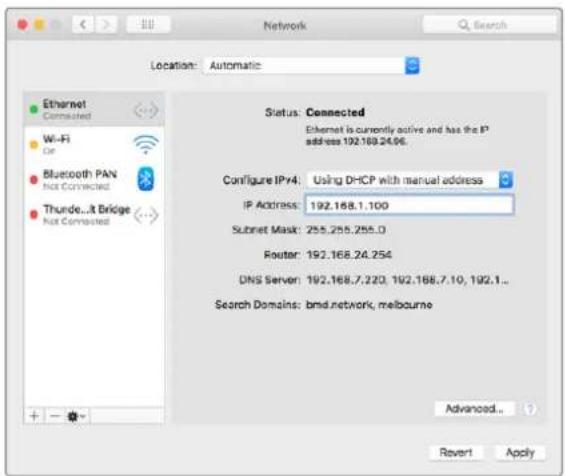
Préférences Réseau sur macOS réglées sur « Utilisation de DHCP avec une adresse manuelle » pour obtenir une adresse IP fixe.
1 Ouvrez le panneau de configuration. 2 Cliquez sur Centre Réseau et partage. 3 Dans le panneau de gauche, cliquez sur Modifier les paramètres de la carte. 4 Faites un clic droit sur la connexion Ethernet, cliquez sur Propriétés et sélectionnez Protocole Internet version 4 (TCP/IPv4). 5 Cliquez sur le bouton Propriétés et sélectionnez « Utiliser l'adresse IP suivante ».
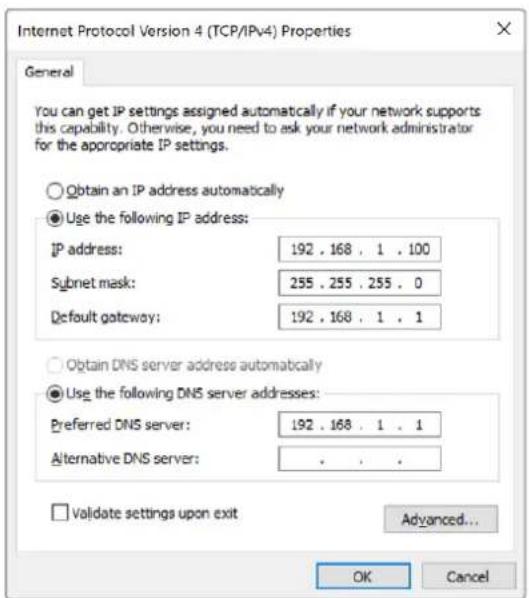
Panneau de configuration Réseau sur Windows réglé sur « Utiliser l'adresse IP suivante » pour obtenir une adresse IP fixe.
Régler les paramètres réseau avec le panneau de contrôle externe
Pour configurer les paramètres réseau, utilisez le panneau de contrôle et l'écran LCD du Smart Videohub. La grille de commutation sera visible afin que les autres panneaux matériels et logiciels puissent y avoir accès. Tout le monde sera ainsi en mesure de contrôler l'appareil à distance et de router les signaux. Si votre grille de commutation n'est pas équipée d'un panneau de contrôle avant, utilisez le Blackmagic Videohub Setup pour configurer les paramètres réseau. Pour plus d'informations, consultez la section « Blackmagic Videohub Setup » de ce manuel.
Pour régler l'adresse IP du panneau de contrôle avant :
1. Appuyez sur le bouton Menu pour ouvrir le menu de paramétrage. 2. Avec la molette, faites défiler les paramètres jusqu'à Réseau. Le bouton Take s'allume. Appuyez sur le bouton Take pour confirmer la sélection. 3. Tournez la molette pour sélectionner l'entrée et appuyez sur Take. 4. Utilisez la molette pour modifier la valeur du champ. Appuyez sur le bouton Take pour confirmer la sélection et continuer. 5. Veillez à bien confirmer les changements avant d'appuyer sur le bouton Take. Les paramètres sont confirmés quand les champs ne sont plus en surbrillance. 6. Appuyez sur le bouton Menu pour retourner au menu principal.
Si vous devez assigner un sous-réseau et une passerelle, procédez de la même façon.
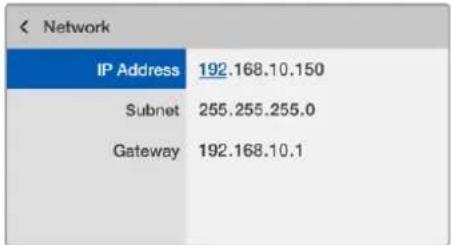
Appuyez sur le bouton Menu pour ouvrir la page Réseau et utilisez le bouton Take et la molette pour régler l'adresse IP.
Utilisation des panneaux de contrôle et de l'écran LCD du smart videohub
Les grilles de commutation Smart Videohub proposent les modèles Blackmagic Smart Videohub 12x12, 20x20 et 40x40, ainsi que le Smart Videohub CleanSwitch 12x12. Ces modèles possèdent un panneau de contrôle et un écran LCD. Le routage peut être réalisé sans ordinateur en appuyant sur les boutons avant du panneau. Le contrôle à distance est également possible.

Boutons du Smart Videohub 40x40
Explications des boutons

Affiche les commutations et la configuration réseau.

Ce bouton fonctionne avec les boutons SRC et Dest. Il permet d'afficher la vidéo source ou de destination sur l'écran LCD.

Appuyez sur ce bouton, puis sur un bouton numéroté pour sélectionner la source.

Appuyez sur ce bouton, puis sur un bouton numéroté pour sélectionner la destination.

Appuyez sur ce bouton pour effacer le routage.

Appuyez sur ce bouton pour confirmer le routage.
Réalisier des commutations avec le smart videohub
Les commutations avec le Smart Videohub sont faciles à réaliser sur le panneau avant.
1 Sélectionnez la destination en appuyant sur le bouton Dest, puis sur un bouton numéroté. Vous pouvez également utiliser la molette pour passer d'une destination à l'autre. Le numéro s'allume pour indiquer la sélection. 2 Sélectionnez la source en appuyant sur le bouton SRC, puis sur un bouton numéroté. Vous pouvez également utiliser la molette pour passer d'une source à l'autre. 3 Une fois la source et la destination choisies, appuyez sur le bouton Take clignotant pour activer la commutation. Le bouton Clear clignote également. Vous pouvez annuler l'opération en appuyant sur Clear.
Sélectionner la fonctionnalité cut bus
Les modèles Smart Videohub offrent deux modes de commutation possibles. Par défaut, c'est le bouton Take qui permet de réaliser ces opérations. Vous n'avez qu’à appuyer sur ce bouton pour confirmer la source et la destination.
Mais pour aller plus vite, vous pouvez utiliser le mode Cut Bus. Il suffit alors de sélectionner la destination, puis d'appuyer sur un bouton numéroté ou de tourner la molette pour réaliser la commutation. Cette fonctionnalité permet de réaliser des opérations très rapidement, par exemple si vous utilisez un Smart Videohub CleanSwitch 12x12 sur une production en direct.
Pour choisir entre le mode cut bus et le bouton take :
1 Appuyez sur le bouton Menu afin d'ouvrir le menu de paramétrage, puis utilisez la molette pour sélectionner le paramètre Use Take. Appuyez sur le bouton Take pour confirmer la sélection. 2 Sélectionnez On avec la molette. Désormais, le bouton Take confirmera le routage. Pour sélectionner le mode Cut Bus, sélectionnez Off. Cela signifie que si vous sélectionnez une source, celle-ci sera immédiatement commutée, sans confirmation du bouton Take. 3 Appuyez sur Take pour confirmer le changement. Appuyez sur le bouton Menu pour retourner au menu principal.
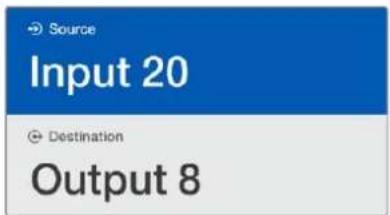
L'écran LCD offre un aperçu immédiat de la sélection et vous permet de visualiser les vidéos source et de destination sans écran externe.
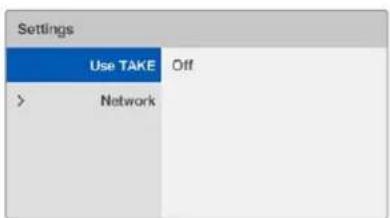
Dans l'image ci-dessus, le paramètre Use Take est réglé sur Off. Comme le mode Cut Bus est activé, il n'est pas nécessaire d'utiliser le bouton Take pour router les sources. Vous pouvez seulement vous servir des boutons sources ou de la molette.
Verrouillage et déverrouillage du routage sur le smart videohub
Le verrouillage et le déverrouillage des commutations avec le Blackmagic Smart Videohub sont faciles à réaliser sur le panneau avant.
Pour verrouiller une destination
1. Appuyez sur le bouton Dest. 2. Maintenez ce bouton enfoncé pendant deux secondes. Un cadenas apparait à côté de la destination, elle est maintenant verrouillée.
Pour déverrouiller une destination
1. Appuyez sur le bouton Dest. 2. Maintenez ce bouton enfoncé pendant deux secondes. Le cadenas disparaît, la destination est désormais déverrouillée. Si une destination verrouillée est sélectionnée, le bouton SRC est inactif.
Panneaux de contrôle matériels videohub
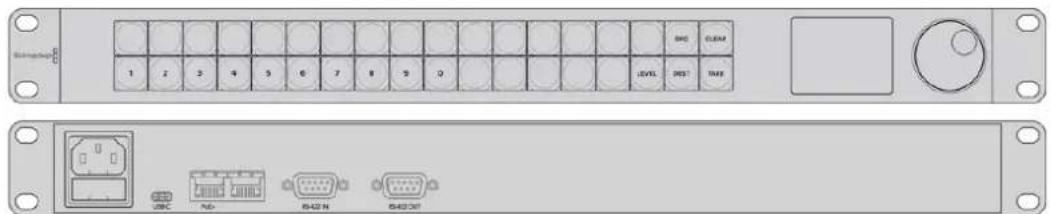
Le Videohub Master Control Pro est un panneau de contrôle d'une unité de rack comportant 36 boutons rétroéclairés, un écran LCD, une molette et une connectique Ethernet conçue pour réaliser des commutations entre les points de croisement sans utiliser d'ordinateur. Le Videohub Master Control Pro contrôle toutes les sources et toutes les destinations de tous les modèles Videohub, ainsi que le port RS-422.
Les libellés des ports du Videohub Master Control Pro sont facilement identifiables sur le logiciel. Les boutons peuvent être configurés et renommés, en fonction des types d'appareils. Les panneaux de contrôle matériels Videohub disposent également de connexions Ethernet en boucle, idéales pour les connecter à d'autres panneaux de contrôle ou à des appareils en réseau. Les boutons Macro s'allument en vert quand ils sont activés. Ils peuvent être configurés pour commuter simultanément les 16 points de croisement.
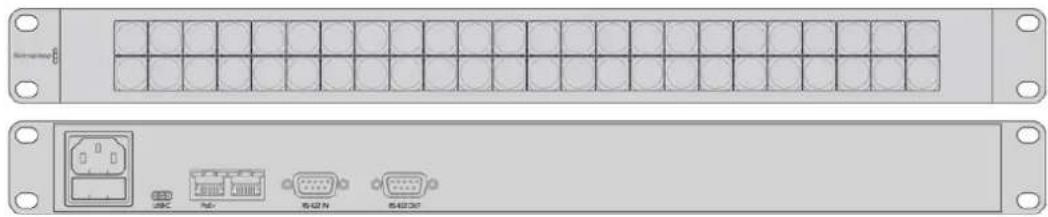
Le Videohub Smart Control Pro est un panneau de contrôle d'une unité de rack comportant 48 boutons rétroéclairés et une connectique Ethernet qui fonctionne avec tous les modèles Videohub. Il peut être configuré pour fonctionner avec plusieurs appareils de destination SDI. Une fois configuré, le Videohub Smart Control Pro n'a plus besoin d'être relié à un ordinateur pour router les sources SDI.
Lorsqu'il est configuré sur une seule destination SDI, par exemple sur un moniteur ou sur un enregistreur, les boutons routent instantanément chacune des 48 sources SDI. Lorsqu'il est configuré sur plusieurs destinations SDI, les boutons de destination s'allument en jaune, les boutons sources s'allument en blanc et le bouton en bas à droite peut être configuré comme bouton Take. Il s'allume alors en rouge. Les boutons Macro s'allument en vert quand ils sont activés. Ils peuvent être configurés pour commuter simultanément les 16 points de croisement.
La GPI and Tally Interface est une option peu chère pour les productions multicaméras où l'opérateur de la voie de commande (CCU) doit commuter des vidéos provenant de plusieurs caméras, contrôlées sur un seul écran. Elle comprend 8 GPI et GPO configurables.
Les GPI envoient les commandes de commutations par Ethernet sous certaines conditions de points de croisement. Les GPO envoient un signal tally vers les caméras ou vers les autres appareils sous certaines conditions de points de croisement.
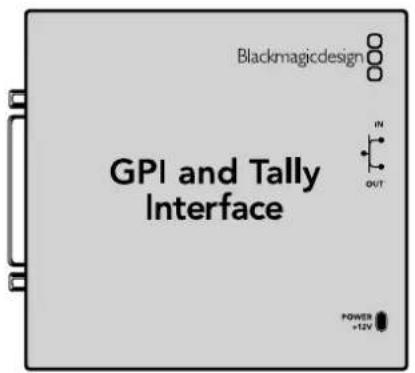
Schéma de brochage du connecteur DB25.
Si vous fabriquez vos propres câbles, veuillez consulter le schéma au dos de l'unité.
Pour en savoir plus sur la configuration de la GPI and Tally Interface, consultez la section « Logiciel Blackmagic Videohub » de ce manuel.
Configuration du panneau de contrôle par USB
Une connexion USB permet de configurer les paramètres réseau du Videohub Controller.

Vue arrière du Videohub Smart Control avec un port USB.
Connexion au réseau ethernet
En général, le Videohub est accessible par commutateur réseau Ethernet. De cette façon, il peut être contrôlé sur réseau ou à partir de panneaux de contrôle Videohub.
Le Videohub Master Control et le Videohub Smart Control peuvent être connectés à tous les Videohub par réseau Ethernet. Ils peuvent aussi être alimentés par Ethernet ou par une source d'alimentation externe.
Si votre Ethernet ne fournit pas de Power Over Ethernet, utilisez la prise fournie avec l'appareil.
Pour connecter un panneau de contrôle videohub à un réseau IP local :
1. Branchez la prise au panneau de contrôle Videohub. Si le réseau fournit du Power Over Ethernet, vous pouvez ignorer cette étape. Vous pouvez sans problème brancher les deux sources d'alimentation en même temps. 2. Reliez le port réseau In au panneau de contrôle Videohub à l'aide d'un câble Ethernet RJ45 standard. 3. Vous pouvez également choisir de relier un autre appareil en réseau sur le port Out du panneau, par exemple, une grille de commutation Videohub, un autre panneau de contrôle Videohub, un ordinateur ou téléphone VOIP. Le port Out ne fournit pas de Power Over Ethernet, tous les appareils reliés devront donc être branchés sur secteur.
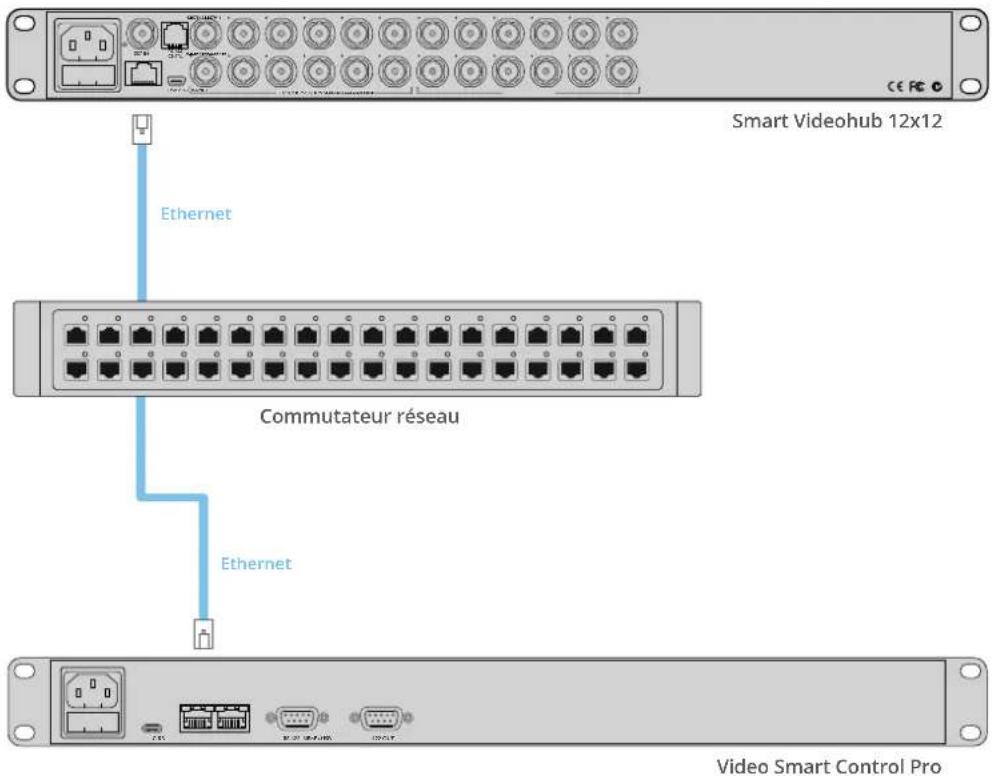
Un Videohub Smart Control Pro connecté à un Smart Videohub 12x12 par Ethernet.
État des boutons sur le panneau de contrôle
Lorsque le panneau est connecté pour la première fois, tous les boutons s'afficheront en rouge, vert, bleu et blanc. Le bouton supérieur gauche du panneau de contrôle Videohub affiche l'état du réseau. Veuillez lire le détail ci-dessous :
Lumière rose clignotante
L'unité recherche une adresse IP. Le bouton devient rouge dès que l'unité a trouvé une adresse IP fixe, ou si l'unité a trouvé une adresse IP d'un serveur DHCP.

Le panneau de contrôle Videohub recherche une adresse IP.
Lumière rouge clignotante
Veuillez vous assurer que le Videohub et le Videohub Server sont allumés et connectés par Ethernet.

Le panneau de contrôle Videohub a trouvé une adresse IP et essaye de se connecter au Videohub Server.
Lumière jaune clignotante
L'unité est connectée au Videohub Server, mais le logiciel est incompatible. Mettez le Videohub Server à jour, puis redémarrez le panneau de contrôle Videohub.

Le Videohub Server est équipé d'un logiciel incompatible,
Aucune lumière clignotante
L'unité est connectée au Videohub Server et est prête à contrôler le Videohub si une lumière blanche, ou blanche et jaune apparaît.

Le panneau de contrôle est connecté au Videohub Server.
Si le bouton supérieur gauche s'allume en rouge, cela signifie que l'unité n'a pas trouvé d'adresse IP, mais dispose d'une adresse AutoIP au format 169.254. xxx. xxx. Sauf si vous voulez utiliser une adresse AutoIP, débranchez et rebranchez les câbles réseau pour vous assurer qu'ils sont bien connectés. Assurez-vous que le serveur DHCP dispose d'adresses IP libres. Débranchez et reconnectez toutes les sources d'alimentation du panneau de contrôle Videohub afin qu'il recherche une nouvelle adresse IP sur le serveur DHCP. Le bouton s'allumera en rouge. Ces diagnostics sont réalisés uniquement quand l'appareil n'est pas sélectionné sur le logiciel Videohub Hardware Panel Setup.
Mise à jour du logiciel videohub controller
Suivez les étapes ci-dessous pour vérifier si le logiciel interne du panneau de contrôle Videohub est à jour.
1. Connectez le panneau de contrôle du Videohub à un ordinateur avec un câble USB. 2. Lancez le Blackmagic Videohub Hardware Panel Setup. 3. Si le panneau doit être mis à jour, une fenêtre apparait pour savoir si vous désirez le mettre à jour. Cliquez sur Yes. La mise à jour prend environ deux minutes. 4. Le message « Software Update Complete » apparaît quand la mise à jour est terminée. Cliquez sur Ok pour fermer cette fenêtre. Vous pouvez d'ores et déjà modifier les paramètres et renommer le panneau de contrôle Videohub. 5. Débranchez le câble USB.
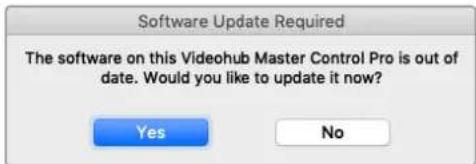
Ce message apparaît si une mise à jour interne du logiciel est requise.
Niveaux de routage
Si votre Videohub ne possède pas de port RS-422, le Videohub Master Control affiche « SDI » sur l'écran LCD. Vous pouvez dès à présent interrompre la lecture de cette section.
Si votre Videohub possède des ports RS-422, vous pouvez utiliser le bouton Level du Videohub Master Control pour afficher les sources et les destinations en fonction de leur niveau de routage.
Pour commencer, appuyez sur le bouton Dest. Appuyez maintenant sur le bouton Level pour naviguer entre les différents niveaux.
SDI 422
Choisissez ce niveau pour afficher uniquement les équipements vidéo dont les libellés des ports RS-422 et SDI correspondent. Ce niveau est souvent utilisé avec des cartes d'acquisition SDI et des magnétoscopes. Il n'est pas disponible sur les caméras et les moniteurs, car ils ne comportent pas de port RS-422.
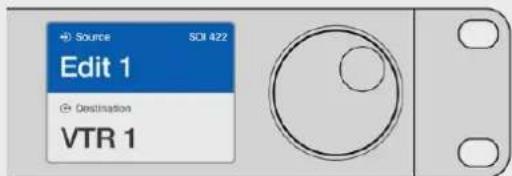
Choisissez le niveau de routage SDI 422 si vous ne voulez afficher que les appareils vidéo SDI possédant un port RS-422. Dans notre exemple, la carte d'acquisition (Edit 1) et le magnétoscope (VTR 1) sont affichés parce qu'ils possèdent tous les deux des ports SDI et RS-422.
Affiche toutes les sources et destinations SDI. Choisissez ce niveau de routage si vous voulez afficher tous les appareils vidéo SDI, par ex. les caméras, moniteurs, cartes d'acquisition et magnétoscopes, même s'ils n'ont pas de port RS-422.
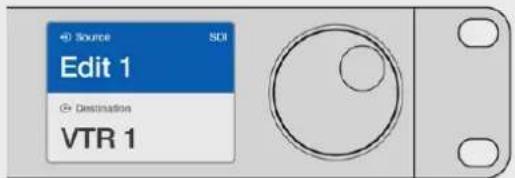
Choisissez le niveau SDI si vous voulez afficher tous les appareils vidéo SDI. Dans notre exemple, la carte d'acquisition (Edit 1) et le magnétoscope (VTR 1) sont affichés parce qu'ils possèdent tous les deux un port SDI.
Choisissez ce niveau si vous voulez afficher tous les appareils vidéo qui possèdent un port RS-422. Toutes les sources et les destinations seront triées en fonction du nom du port RS-422, même si elles sont associées à des ports SDI ou si elles sont associées à des ports SDI dont les libellés correspondent. Ce niveau est souvent utilisé avec des cartes d'acquisition SDI et des magnétoscopes. Il permet d'afficher les panneaux de contrôle et les serveurs qui contrôlent les appareils à distance.
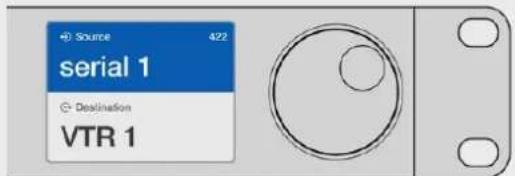
Choisissez le niveau 422 si vous voulez voir tous les appareils vidéo qui possèdent un port RS-422, même si leurs libellés ne correspondent pas ou s'il s'agit d'un contrôleur à distance. Dans notre exemple, les libellés de la carte d'acquisition (Edit 1) et du port (Serial 1) ne correspondent pas, elle est donc uniquement affichée si le niveau de routage est réglé sur 422.

Le panneau avant indique qu'une nouvelle source a été sélectionnée.
Sélectionner les sources et les destinations
Le Videohub Master Control Pro offre différentes manières de sélectionner et de router rapidement les destinations et les sources. Vous pouvez soit utiliser les libellés personnalisés de la grille de commutation Videohub, soit saisir directement les numéros des ports.
Le Videohub Master Control Pro fonctionne comme les autres grilles de commutation. Les étapes ci-dessous sont les mêmes, peu importe la méthode de sélection des appareils.
1. Appuyez sur le bouton Dest pour afficher la destination sur l'écran LCD. Utilisez les boutons ou la molette pour trouver la destination voulue. 2. Appuyez sur SRC et utilisez les boutons ou la molette pour changer la source reliée à la destination. 3. Appuyez sur Take pour confirmer le changement.
Sélectionner des appareils en saisissant les numéros des ports videohub
Si vous avez conservé les libellés par défaut sur tous les ports SDI et RS-422 du Videohub, vous pouvez simplement saisir les numéros de ports pour router les signaux. Cette méthode est rapide, mais nécessite que vous vous souveniez des numéros ou que vous sachez quel appareil est relié à quel port Videohub.
1 Appuyez sur le bouton Dest. Le champ Destination de l'écran LCD s'allume en bleu. 2 Si la grille Videohub est équipée d'un port RS-422, appuyez sur le bouton Level jusqu'à ce que le bon niveau de routage soit sélectionné. Sinon, ignorez cette étape. 3 Appuyez sur le bouton numérique correspondant au numéro du port de destination. Chaque bouton clignote une fois en jaune quand vous appuyez dessus. La destination s'affiche sur l'écran LCD. Si vous avez fait une erreur, appuyez sur le bouton Clear et saisissez de nouveau le numéro. 4 Appuyez sur le bouton SRC. Le champ Source de l'écran LCD s'allume en bleu. 5 Appuyez sur le bouton numérique correspondant au numéro du port source. Chaque bouton clignote une fois en jaune quand vous appuyez dessus. La source s'affiche sur l'écran LCD. Si vous avez fait une erreur, appuyez sur le bouton Clear et saisissez de nouveau le numéro. 6 Tant que vous n'avez pas confirmé la commutation, le bouton Take clignote en rouge. Appuyez sur Take pour confirmer le routage ou sur Clear pour l'annuler. Le Videohub Master Control se réinitialise alors par défaut sur la dernière commutation affichée à l'écran.
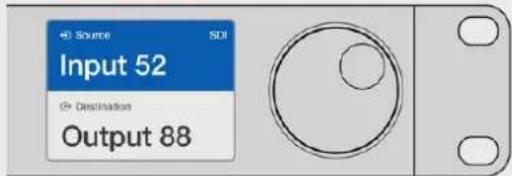
Si vous avez conservé les libellés par défaut sur tous les ports SDI et RS-422 du Videohub, vous pouvez simplement saisir les numéros de ports pour router les signaux. Dans notre exemple, appuyez sur Dest, puis saisissez le numéro 88. Appuyez ensuite sur SRC, puis saisissez le numéro 52. Appuyez sur Take pour confirmer le routage.
Sélectionner les appareils avec la molette
Que vous ayez ou non personnalisé les libellés des ports Videohub, vous pouvez utiliser la molette pour naviguer dans les destinations et les sources. Cette méthode est un peu plus lente, mais elle est pratique si vous voulez afficher la liste de tous les appareils et ports disponibles.
1 Appuyez sur le bouton Dest. Le champ Destination de l'écran LCD s'allume en bleu. 2 Si la grille Videohub est équipée d'un port RS-422, appuyez sur le bouton Level jusqu'à ce que le bon niveau de routage soit sélectionné. Sinon, ignorez cette étape. 3 Faites tourner la molette jusqu'à ce que vous ayez trouvé la destination de votre choix. La destination s'affiche sur l'écran LCD. 4 Appuyez sur le bouton SRC, il s'allume en blanc. Le champ Source de l'écran LCD s'allume en bleu. 5 Faites tourner la molette jusqu'à ce que vous ayez trouvé la source de votre choix. La source s'affiche sur l'écran LCD.
6 Tant que vous n'avez pas confirmé la commutation, le bouton Take clignote en rouge. Appuyez sur Take pour confirmer le routage ou sur Clear pour l'annuler. Le Videohub Master Control se réinitialise alors par défaut sur la dernière commutation affichée à l'écran.
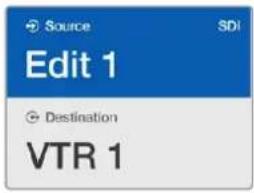
Dans notre exemple, la molette permet d'afficher toutes les sources qui peuvent être envoyées vers la destination VTR ^1, en fonction du niveau de routage SDI. Quand vous tournez la molette, les noms des appareils sources sont affichés les uns après les autres pour que vous puissiez sélectionner la source de votre choix.
Sélectionner les appareils avec les boutons personnalisés et la molette
Si vous avez personnalisé les libellés des ports Videohub, vous pouvez utiliser les boutons personnalisables et la molette pour naviguer dans les destinations et les sources. C'est la méthode la plus rapide et la plus intuitive, car vous voyez le nom des appareils sans devoir retenir le numéro des ports. Cette méthode est particulièrement utile si vous avez renommé les équipements par type, par ex. VTR, Cam et Mon.
1 Appuyez sur le bouton Dest. Le champ Destination de l'écran LCD s'allume en bleu. 2 Si la grille Videohub est équipée d'un port RS-422, appuyez sur le bouton Level jusqu'à ce que le bon niveau de routage soit sélectionné. Sinon, ignorez cette étape. 3 Appuyez sur un des boutons que vous avez personnalisés, par exemple, VTR. Le bouton s'allume en jaune. 4 Faites tourner la molette jusqu'à ce que vous ayez trouvé la destination de votre choix. Dans notre exemple, la destination VTR s'affiche sur l'écran LCD. Si vous avez fait une erreur, appuyez sur le bouton Clear et faites défiler les destinations jusqu'à ce que vous ayez trouvé la bonne. 5 Appuyez sur le bouton SRC. Le champ Source de l'écran LCD s'allume en bleu. 6 Appuyez sur un des boutons que vous avez personnalisés, par exemple, Carte d'acquisition. Le bouton s'allume en blanc. 7 Faites tourner la molette jusqu'à ce que vous ayez trouvé la source de votre choix. Dans notre exemple, la source Carte d'acquisition s'affiche sur l'écran LCD. Si vous avez fait une erreur, appuyez sur le bouton Clear et faites défiler les destinations jusqu'à ce que vous ayez trouvé la bonne. 8 Tant que vous n'avez pas confirmé la commutation, le bouton Take clignote en rouge. Appuyez sur Take pour confirmer le routage ou sur Clear pour l'annuler. Le Videohub Master Control se réinitialise alors par défaut sur la dernière commutation affichée à l'écran.
Si l'un des boutons associés à une source ou à une destination clignote, cela signifie que l'appareil correspondant ne peut pas être sélectionné. Il n'a soit pas été configuré comme source ou destination, soit son niveau de routage ne correspond pas. Par exemple, les caméras ne doivent pas être utilisées comme appareils de destination et les moniteurs ne doivent pas être utilisés comme appareils sources. De plus, leur niveau de routage RS-422 ne correspondra pas. Veuillez consulter le paragraphe « Création des libellés pour les boutons » de la section « Configuration du Blackmagic Videohub Hardware Panel » de ce manuel pour en savoir plus.
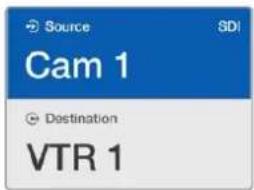
Dans notre exemple, un bouton Cam a été sélectionné pour que seules les caméras apparaissent comme sources sur l'écran LCD. La molette permet de naviguer rapidement dans la liste.
Sélectionner les appareils avec les boutons numériques et la molette
Si vous avez associé un chiffre aux ports Videohub, vous pouvez utiliser les boutons numériques et la molette pour naviguer dans les destinations et les sources. C'est la méthode la plus rapide et la plus intuitive, car vous voyez le nom des appareils sans devoir retenir le numéro des ports. Cette méthode est particulièrement utile si vous avez renommé les équipements par type et avec des chiffres (représentant par exemple des lieux). Ainsi, tous les appareils du studio 3 pourraient être renommés VTR3, Edit 3, Cam 3A, Cam 3B, Mon 3A et Mon 3B.
1 Appuyez sur le bouton Dest. Le champ Destination de l'écran LCD s'allume en bleu. 2 Si la grille Videohub est équipée d'un port RS-422, appuyez sur le bouton Level jusqu'à ce que le bon niveau de routage soit sélectionné. Sinon, ignorez cette étape. 3 En utilisant les boutons numériques, saisissez le numéro de destination, par exemple 3 pour Studio 3. Chaque bouton clignote en jaune quand vous appuyez dessus. 4 Faites tourner la molette jusqu'à ce que vous ayez trouvé la destination de votre choix. Dans notre exemple, tous les appareils VTR 3, Edit 3, Mon 3A ou Mon 3B pourraient être affichés sur l'écran LCD. Si vous avez fait une erreur, appuyez sur le bouton Clear et saisissez de nouveau le numéro de destination. 5 Appuyez sur le bouton SRC. Le champ Source de l'écran LCD s'allume en bleu. 6 En utilisant les boutons numériques, saisissez le numéro source, par exemple 3 pour Studio 3. Chaque bouton clignote en blanc quand vous appuyez dessus. 7 Faites tourner la molette jusqu'à ce que vous ayez trouvé la source de votre choix. Dans notre exemple, tous les appareils VTR 3, Edit 3, Cam 3A ou Cam 3B pourraient être affichés sur l'écran LCD. Si vous avez fait une erreur, appuyez sur le bouton Clear et saisissez de nouveau le numéro source. 8 Tant que vous n'avez pas confirmé la commutation, le bouton Take clignote en rouge. Appuyez sur Take pour confirmer le routage ou sur Clear pour l'annuler. Le Videohub Master Control se réinitialise alors par défaut sur la dernière commutation affichée à l'écran.
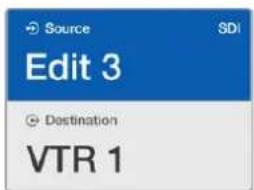
Dans notre exemple, un bouton « 3 » a été sélectionné pour que seules les sources vidéo « 3 » apparaissent comme source sur l'écran LCD. La molette permet de naviguer rapidement dans la liste, car seuls les appareils comportant un « 3 » sont affichés.
Sélectionner les appareils avec les boutons personnalisés et numériques
Si vous avez personnalisé les ports Videohub avec un nom et un chiffre, vous pouvez utiliser les boutons personnalisables et numériques pour naviguer dans les destinations et les sources. C'est la méthode la plus rapide et la plus intuitive, car vous n'avez pas besoin de vous souvenir du nombre d'appareils dont vous disposez, par ex. deux VTR et quatre moniteurs.
Cette méthode est particulièrement utile si vous avez renommé les équipements par type avec un nom et un chiffre, par ex. VTR 01, VTR 02, Cam 01, Cam 02, Cam 03, Mon 01, Mon 02, Mon 03 et Mon 04.
1. Appuyez sur le bouton Dest. Le champ Destination de l'écran LCD s'allume en bleu. 2. Si la grille Videohub est équipée d'un port RS-422, appuyez sur le bouton Level jusqu'à ce que le bon niveau de routage soit sélectionné. Sinon, ignorez cette étape. 3. Appuyez sur un des boutons que vous avez personnalisés, par exemple, VTR. Le bouton s'allume en jaune pâle. 4. Saisissez le numéro de l'appareil de destination avec les boutons numériques, par ex. 07 pour VTR 07. Chaque bouton clignote en jaune quand vous appuyez dessus. 5. Appuyez sur le bouton SRC. Le champ Source de l'écran LCD s'allume en bleu. 6. Appuyez sur un des boutons que vous avez personnalisés, par exemple, Carte d'acquisition. Le bouton s'allume en blanc. 7. Saisissez le numéro de l'appareil source avec les boutons numériques, par ex. 03 pour la carte d'acquisition Edit 03. Chaque bouton clignote en blanc quand vous appuyez dessus. 8. Tant que vous n'avez pas confirmé la commutation, le bouton Take clignote en rouge. Appuyez sur Take pour confirmer le routage ou sur Clear pour l'annuler. Le Videohub Master Control se réinitialise alors par défaut sur la dernière commutation affichée à l'écran.
Si un des boutons associés à une source ou à une destination clignote, cela signifie que l'appareil correspondant ne peut pas être sélectionné. Il n'a soit pas été configuré comme source ou destination, soit son niveau de routage ne correspond pas. Par exemple, les caméras ne doivent pas être utilisées comme appareils de destination et les moniteurs ne doivent pas être utilisés comme appareils sources. De plus, leur niveau de routage RS-422 ne correspondra pas. Veuillez consulter la section « Créer des libellés pour les boutons » de ce manuel pour en savoir plus.
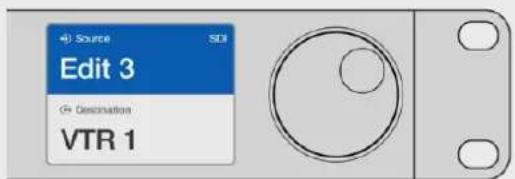
Si vous savez que vous voulez Edit 3 comme source et VTR 1 comme destination, vous pouvez les sélectionner sans utiliser la molette. Dans notre exemple, appuyez sur Dest, puis sur le bouton VTR personnalisé et sur 1. VTR 1 apparait dans le champ de destination. Appuyez sur SRC, puis sur le bouton Edit personnalisé et sur 3. Edit 3 apparait dans le champ source. Enfin, appuyez sur Take pour confirmer le changement.
Pour verrouiller une destination avec le videohub master control :
1 Réglez la destination et la source en utilisant la méthode de votre choix. Une fois le routage configuré, le Videohub Master Control se met en mode veille. 2 Appuyez sur le bouton Dest. Le champ Destination de l'écran LCD s'allume en bleu. 3 Si le routage choisi n'est pas encore affiché à l'écran, utilisez les boutons ou la molette pour trouver la destination à verrouiller. 4 Maintenez le bouton jaune Dest enfoncé jusqu'à ce qu'un cadenas apparaisse dans le champ Destination. 5 Appuyez sur Dest pour mettre le Videohub Master Control en mode veille. Le champ Destination se grise.
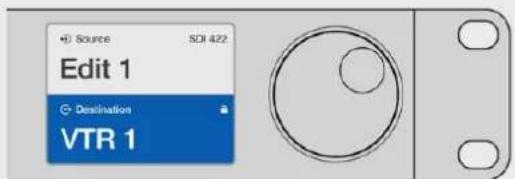
Un cadenas s'affiche dans le champ Destination quand celle-ci est verrouillée.
Pour déverrouiller une destination avec le videohub master control :
1 Appuyez sur le bouton Dest. Le champ Destination de l'écran LCD s'allume en bleu. 2 Si le routage choisi n'est pas encore affiché à l'écran, utilisez les boutons ou la molette pour trouver la destination à déverrouiller. Un cadenas s'affiche dans le champ Destination quand celle-ci est verrouillée. 3 Maintenez le bouton jaune Dest enfoncé jusqu'à ce que le cadenas disparaisse du champ Destination. 4 Appuyez sur Dest pour mettre le Videohub Master Control en mode veille. Le champ Destination se grise.
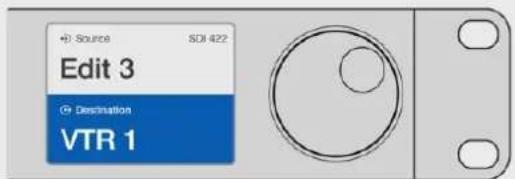
Le cadenas disparaît du champ Destination quand celle-ci est déverrouillée.
Utilisation des macros
Si un des boutons associés à une source ou à une destination clignote, cela signifie que l'appareil correspondant ne peut pas être sélectionné. Il n'a soit pas été configuré comme source ou destination, soit son niveau de routage ne correspond pas. Par exemple, les caméras ne doivent pas être utilisées comme appareils de destination et les moniteurs ne doivent pas être utilisés comme appareils sources. De plus, leur niveau de routage RS-422 ne correspondra pas. Veuillez consulter le paragraphe « Création des libellés pour les boutons » de la section « Configuration du Blackmagic Videohub Hardware Panel » de ce manuel pour en savoir plus.
Utilisation du videohub smart control pro comme contrôleur cut-bus
Si le Videohub Smart Control Pro a été configuré pour servir de contrôleur Cut-Bus, l'appareil de destination a déjà été choisi et il ne vous reste plus qu'à choisir une source vidéo.
Sélectionnez un bouton source vidéo blanc. Le bouton s'allume pour indiquer que cette source a été sélectionnée. La source vidéo se connecte immédiatement et est lisible sur l'appareil de destination. Si le bouton Take est activé, le nouveau bouton source et le bouton Take clignotent. Les changements ne seront appliqués que lorsque vous appuierez sur le bouton Take.

Ce Videohub Smart Control Pro a été configuré comme contrôleur Cut-Bus. Le bouton Take est allumé.
Utilisation du videohub smart control pro comme contrôleur XY
Si le Videohub Smart Control Pro a été configuré pour servir de contrôleur XY, les boutons de destinations s'allument en jaune et les boutons sources s'allument en blanc. Quand vous travaillez avec plusieurs destinations, appuyez toujours sur le bouton de destination avant le bouton source.
Pour modifier les commutations :
1 Sélectionnez le bouton de destination jaune. La lumière jaune s'intensifie pour pouvoir distinguer le bouton des autres. Si une source vidéo a déjà été connectée à cette destination, le bouton s'allume en blanc. 2 Pour connecter une nouvelle source à la destination, appuyez sur le bouton source de votre choix. La source vidéo se connecte alors immédiatement et est lisible sur l'appareil de destination. Le nouveau bouton est éclairé, tandis que la lumière des autres boutons sources baisse. Pour modifier une autre commutation, sélectionnez un autre bouton de destination, puis sélectionnez le nouveau bouton source. 3 Si le bouton Take est activé, le nouveau bouton source et le bouton Take clignotent. Les changements ne seront appliqués que lorsque vous appuyez sur le bouton Take.
Verrouillage et déverrouillage du routage
Pour verrouiller une destination, maintenez le bouton de destination enfoncé jusqu'à ce qu'il s'allume en bleu. Le bouton source correspondant s'allume. Si vous essayez de changer une destination verrouillée, le bouton de destination clignote en bleu. Pour déverrouiller une destination, maintenez le bouton de destination enfoncé jusqu'à ce qu'il s'allume en jaune.
Utilisation des macros
Si vous appuyez sur un bouton macro vert, le changement de point de croisement configuré sur le Videohub Hardware Panel Setup s'opère immédiatement. Chaque bouton peut contrôler jusqu'à 16 points de croisement. Si le bouton Take est activé, les changements ne seront appliqués que lorsque vous appuierez sur le bouton Take. Si la macro ne peut pas être effectuée, le bouton clignote.

Ce Videohub Smart Control Pro a été configuré comme contrôleur XY. Le bouton Take est allumé.
Personnalisation des boutons
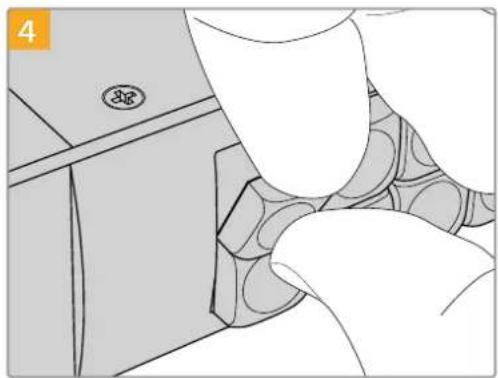
Le Videohub Master Control Pro et le Videohub Smart Control Pro sont dotés de boutons amovibles pour pouvoir les renommer.
Un fichier PDF contenant des exemples d'étiquettes est fourni avec le logiciel. Il suffit de remplir, d'imprimer, et de découper les étiquettes pour les insérer facilement sous les boutons.
Pour enlever le cache des boutons :
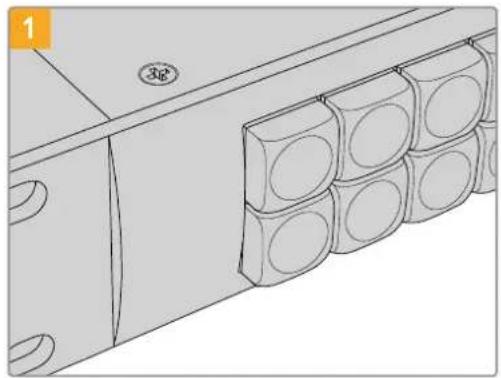
Placez le panneau de contrôle Videohub sur un bureau ou un plan de travail bien stable.
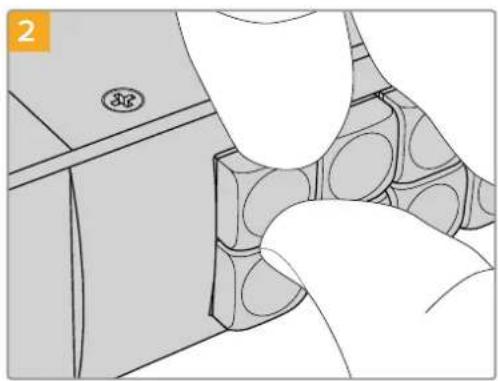
Pour retirer le cache des boutons, aidez-vous de vos ongles.
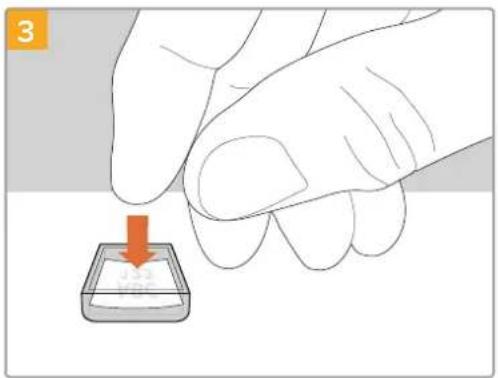
Placez la petite étiquette dans le cache. Replacez le cache et appuyez légèrement sur le bouton. Vous entendrez un petit clic.
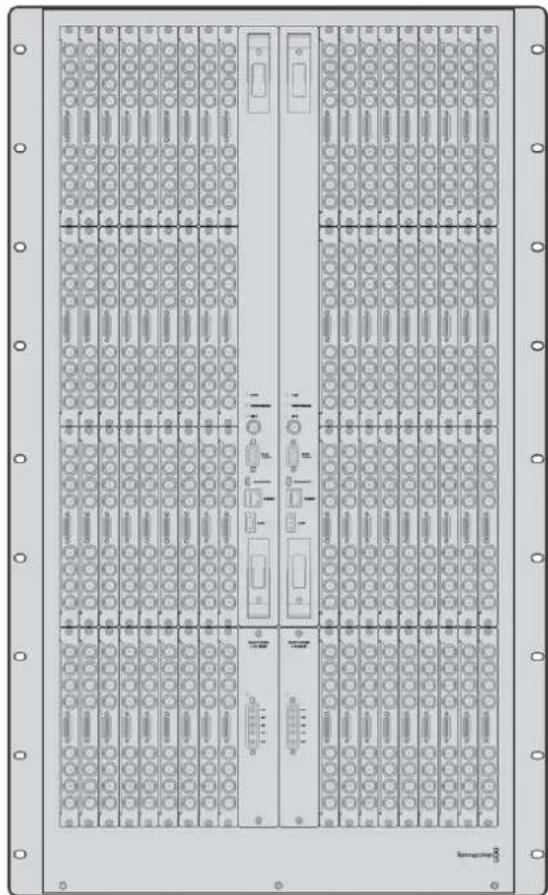
L'Universal Videohub 288 est une grande grille de commutation modulaire parfaite pour les grands studios et les diffuseurs. Le châssis montable sur rack vous permet d'installer jusqu'à 72 cartes d'interface SDI BNC ou SDI fibre optique.
Si vous l'équipez de deux cartes de points de croisement Universal Videohub 288, de deux cartes d'alimentation, de 72 cartes d'interface et de 72 câbles pour enregistreurs, l'Universal Videohub 288 fournit 288 entrées et sorties SDI, 288 ports RS-422 bidirectionnels, une entrée de référence, un processeur à points de croisement redondants, un connecteur Ethernet redondant et une alimentation redondante. Il est vendu avec le logiciel Videohub pour Mac et Windows.
Le logiciel interne du processeur Universal Videohub 288 doit être mis à jour de temps en temps. Vous serez informé si une mise à jour est disponible. Pour utiliser le logiciel, choisissez un câble USB 2.0 de type A vers mini B.
À l'exception du compartiment pour ventilateur et des ventilateurs, la grille Universal Videohub 288 est vendue vide. Tous les autres composants (cartes d'interface SDI, alimentation, etc.) doivent être achetés séparément. Lisez la section suivante pour choisir les composants dont vous avez besoin pour construire votre Universal Videohub 288.
Pour plus d'informations sur les cartes d'interface compatibles avec l'Universal Videohub, veuillez consulter les sections « Carte d'interface » et « Carte d'interface Universal Videohub » de ce manuel.
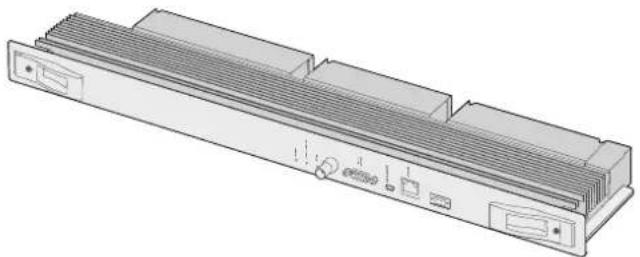
Cartes de points de croisement universal videohub 288
Ce module comprend un processeur pour points de croisement qui permet de router les signaux vidéo et de modifier les ports. Les ports Ethernet, USB et Série se trouvent sur la carte. Ils permettent de contrôler la grille.
Le signal de référence permet quant à lui de synchroniser les signaux black burst et tri-level.
Un voyant s'allume quand une action de votre part est nécessaire, par ex. si le Videohub surchauffe. Une notification est envoyée par la sortie GPI vers les autres appareils.
Le voyant de surcharge (Power Overload) s'allume si l'alimentation fournie est insuffisante par rapport au nombre de cartes installées.
Il vous faut un tournevis Pozidriv numéro 1 pour installer les cartes de points de croisement Universal Videohub 288.
Câbles de contrôle à distance de la grille de commutation
Le contrôle à distance de la grille de commutation s'effectue par câblage 10/100Base-T Ethernet ou série. Si le contrôle de la grille s'effectue par Ethernet, le serveur Videohub intégré est utilisé. Il suffit donc d'utiliser un câble Ethernet pour relier l'universal Videohub 288 au commutateur réseau Ethernet.
Les panneaux de contrôle pour grille de commutation tiers contrôlent l'Universal Videohub 288 par Ethernet ou par appareil esclave RS-422. Pour plus d'informations sur les protocoles Videohub et RS-422, consultez la section « Developer Information » de ce manuel.
Alimentation
Quand l'Universal Videohub 288 est équipé de toutes les cartes d'interface et fonctionne au maximum de ses capacités, il peut être alimenté par une seule alimentation pour Universal Videohub.
L'alimentation pour Universal Videohub comprend une carte d'alimentation avec un connecteur unique et un châssis d'une unité de rack.
L'alimentation pour Universal Videohub fonctionne dans tous les pays du monde. Il vous faudra également vous procurer un cordon d'alimentation IEC avec un connecteur C13.
Câbles de points de croisement. Universal Videohub 288 Câble série
L'alimentation pour Universal Videohub comprend une carte d'alimentation avec un connecteur unique et un châssis d'une unité de rack. Câble standard Ethernet RJ45
Configuration de l'universal videohub 288
Afin de permettre à la chaleur de se dissiper, il faut affecter 25 unités de rack à l'Universal Videohub 288 et aux deux châssis d'alimentation. Si l'Universal Videohub 288 est installé sur un rack ouvert, seules 23 unités de rack sont nécessaires. La chaleur se dissipe plus facilement dans cette configuration.
L'Universal Videohub 288 mesure 18 unités de rack sur 6 pouces de profondeur. Vous pouvez monter l'Universal Videohub 288 vers l'avant ou vers l'arrière du rack, ou le monter à l'arrière du rack pour pouvoir installer d'autres équipements.
L'Universal Videohub 288 est un dispositif sensible à l'électricité statique. Il est important de se débarrasser de l'électricité statique avant de manipuler ce type d'appareil, tout comme avec un ordinateur. Nous vous recommandons de porter un bracelet antistatique lorsque vous manipulez ces appareils.
Installation d'une carte de points de croisement universal videohub 288
Maintenant que l'Universal Videohub 288 est monté sur rack, vous pouvez y ajouter une carte de points de croisement. La carte de points de croisement est en quelque sorte le cerveau de l'Universal Videohub. Elle permet de router les signaux vidéo et de contrôler les ports. Les cartes de points de croisement de l'Universal Videohub 288 sont échangeables à chaud, elles peuvent donc être installées et retirées alors que l'appareil est allumé.
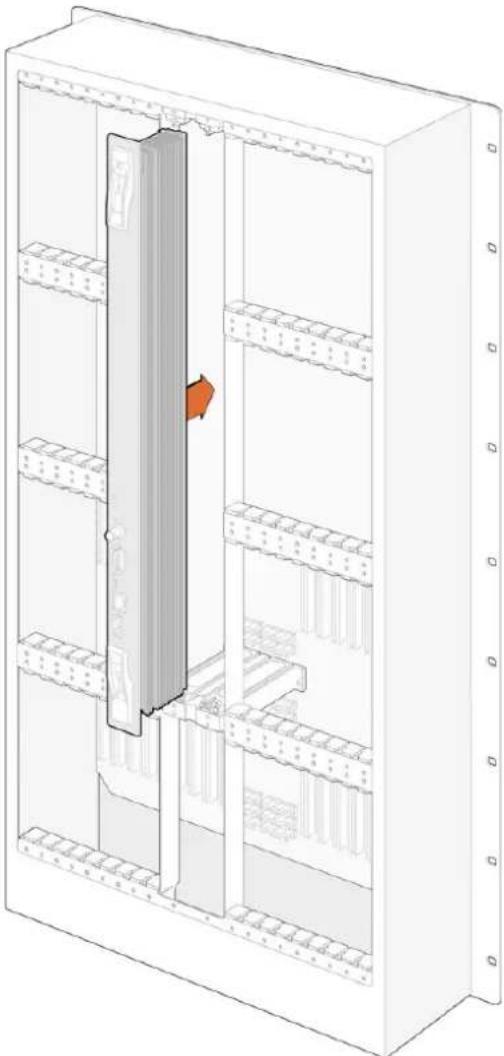
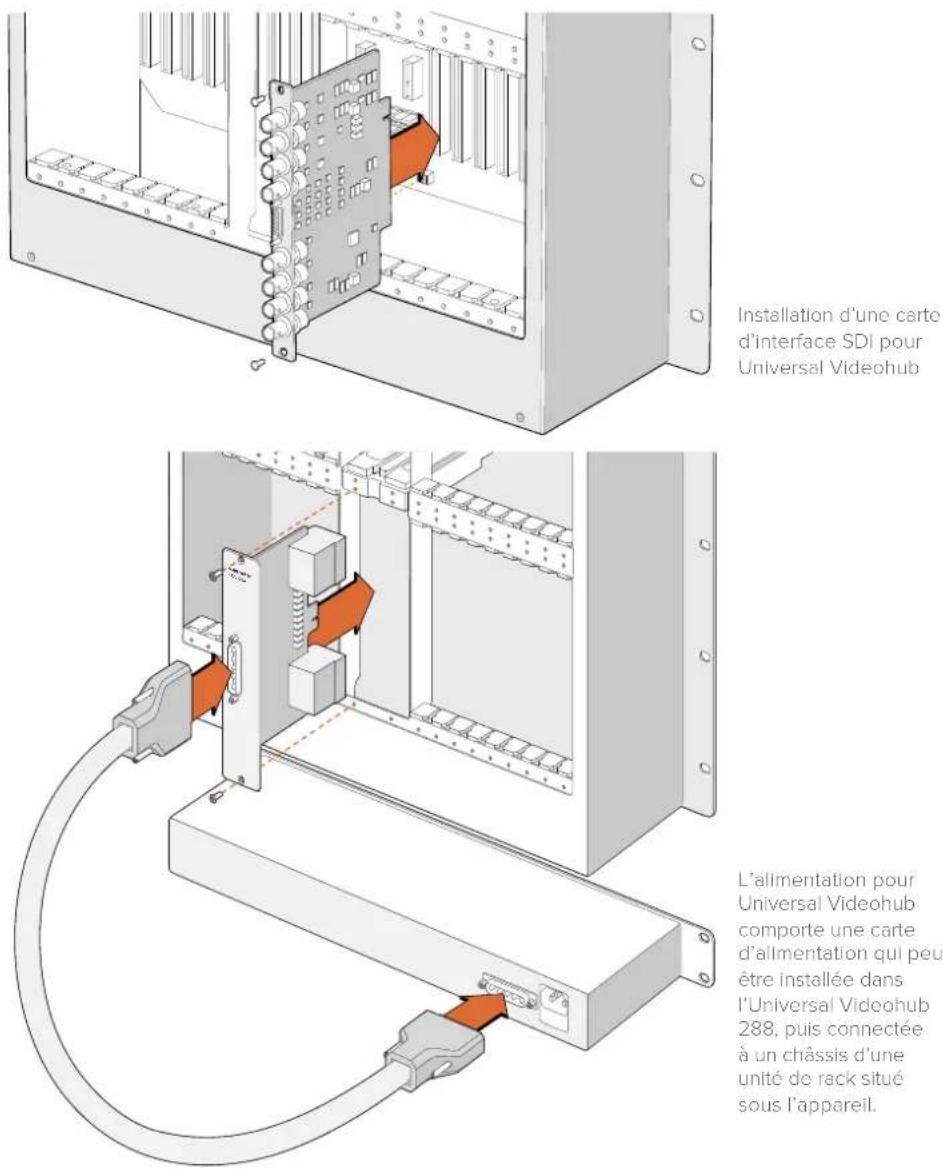
1 Tenez la carte verticalement par les deux leviers. Tous les ports, dont les ports BNC et Ethernet, doivent être positionnés vers le bas de la carte. 2 Insérez doucement la carte dans le logement. Les bords s'alignent avec les repères noirs. 3 Poussez fermement les leviers pour bien enclencher les connecteurs multibroches sur la carte mère. Il est important de bien insérer les broches pour éviter de les abimer. 4 Utilisez un tournevis Pozidriv numéro 1 pour fixer fermement les cartes.
Nous recommandons d'installer une deuxième carte de points de croisement par sécurité. Si deux cartes sont installées, toutes les commutations vidéo et les ports qui ont été renommés seront sauvegardés, même si l'une des cartes fait défaut. Pour retirer la plaque latérale droite, utilisez un tournevis Pozidriv numéro 2.
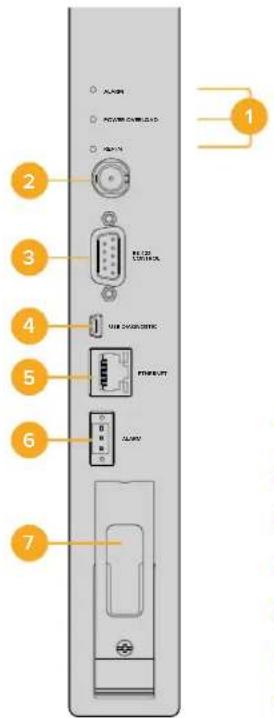
1 Voyants d'état 2 Entrée de référence 3 Contrôle de la grille de commutation RS-422 4 USB 2.0 5 Contrôle de la grille par Ethernet 6 Alarme GPI 7 Poignée
Voyants LED universal videohub
Les voyants LED Alarm, Power overload et Ref in permettent de connaître l'état de la carte de points de croisement Universal Videohub 288. Les fonctionnements suivants fournissent des informations concernant l'état de l'unité.
| Voyant rouge Alarm | ||
| Éteint Pas d'erreur. Fonctionnement normal. | ||
| Allumé | Condition d'erreur. Autre erreur. Se connecter à Telnet pour obtenir le code d'erreur. | |
| Clignote une fois | Condition d'erreur. Arrêt du ventilateur. | |
| Clignote trois fois | Condition d'erreur. Pas d'alimentation redondante. | |
Voyant rouge Power overload
| Éteint | Fonctionnement normal. Mode Inactif/Esclave. Uniquement visible sur un Blackmagic Universal Videohub 288 avec deux cartes de points de croisement. | |
| Clignotement lent | Fonctionnement normal. Mode Actif/Master. | |
| Allumé Condition d'erreur. Surcharge Alimentation fournie insuffisante. | ||
Voyant blanc Ref in
| ● | ÉteInt Fonctionnement normal. Aucune entrée de référence connectée. |
| ○ | Allumé Fonctionnement normal. Entrée de référence connectée. |
CONSEIL La carte de points de croisement du Blackmagic Universal Videohub 288 est dotée d'un voyant orange qui n'est visible que lorsque le dissipateur thermique a été retiré. Cependant, ce voyant peut parfois être visible sur le voyant Alarm. Il ne s'agit pas d'une condition d'erreur.
Une carte de points de croisement Universal Videohub 288 qui fonctionne normalement affiche les voyants suivants :
| Voyant rouge Alarm Éteint. | ||
| Voyant rouge Power overload | Clignotement lent ou éteint. | |
| Voyant blanc Ref in Voyant blanc fixe ou éteint. | ||
Installation des cartes d'interface
Il est très facile d'installer une Interface SDI pour Universal Videohub ou une Interface optique Universal Videohub. Les étapes sont les mêmes que pour toute autre carte d'interface.
1 Positionnez la carte à la verticale, le voyant LED placé en haut. Ce voyant est très petit et se trouve en haut à gauche du connecteur. 2 Faites glisser la carte le long des repères jusqu'à ce qu'elle s'enclenche dans la fente PCI de la carte mère. 3 Utilisez un tournevis Pozidriv numéro 2 pour fixer la carte sur le cadre de l'Universal Videohub.
Pour plus d'informations sur les cartes d'interface compatibles avec l'Universal Videohub, veuillez consulter les sections « Carte d'interface » et « Carte d'interface Universal Videohub » de ce manuel.
Installation de l'alimentation pour universal videohub
L'alimentation pour Universal Videohub comprend une carte d'alimentation, un câble d'alimentation et un châssis d'une unité de rack intégrant un bloc d'alimentation. Une deuxième alimentation pour Universal Videohub peut être installée par sécurité. Il vous faudra également vous procurer un cordon d'alimentation IEC avec un connecteur C13.
1 Assurez-vous que tout nouvel élément est bien déconnecté. Positionnez le libellé Main Power vers le haut.
2 Insérez la carte dans l'un des deux logements prévus à cet effet.
3 Utilisez un tournevis Pozidriv numéro 2 pour fixer la carte. Si vous avez une deuxième carte d'alimentation, vous pouvez l'installer dans le logement libre.
4 Connectez la carte et le bloc d'alimentation avec le câble. Serrez bien les vis. Répétez cette étape avec la deuxième carte d'alimentation et le deuxième châssis. Vous pouvez brancher l'une ou l'autre carte aux châssis d'alimentation.
5 Reliez les châssis d'alimentation et les prises électriques avec un câble IEC, puis mettez-les sous tension.
Félicitations ! Votre Universal Videohub 288 est maintenant prêt.
Installation d'un deuxième bloc d'alimentation 150W universal videohub quand l'universal videohub 288 est allumé
Si vous souhaitez ajouter un châssis d'alimentation quand l'Universal Videohub 288 est allumé, suivez les étapes suivantes :
1. Assurez-vous que le nouvel élément est bien déconnecté. 2. Positionnez le libellé Main Power de la carte d'alimentation vers le haut. Insérez la carte dans le logement libre. 3. Utilisez un tournevis Pozidriv numéro 2 pour fixer la carte. 4. Si vous installez une alimentation redondante pour la première fois, placez le châssis d'une unité de rack sous la première carte d'alimentation afin de laisser la chaleur s'évacuer. Si vous remplacez une carte existante, placez la nouvelle carte au même endroit. 5. Connectez la nouvelle carte d'alimentation au nouveau châssis d'alimentation avec le nouveau câble. Serrez bien les vis. 6. Branchez le châssis d'alimentation à la prise électrique avec un câble IEC, puis mettez-les sous tension.
Enlever un châssis d'alimentation quand l'universal videohub 288 est allumé
Si vous souhaitez retirer un châssis d'alimentation défectueux quand l'Universal Videohub 288 est allumé, suivez les étapes suivantes :
1. Éteignez l'alimentation du châssis que vous souhaitez retirer et débranchez le câble IEC. 2. Déconnectez le câble d'alimentation entre la carte et le châssis. 3. Enlevez le châssis défectueux et la carte d'alimentation associée. Placez ces appareils dans un endroit où ils ne pourront pas être confondus avec les appareils de remplacement.
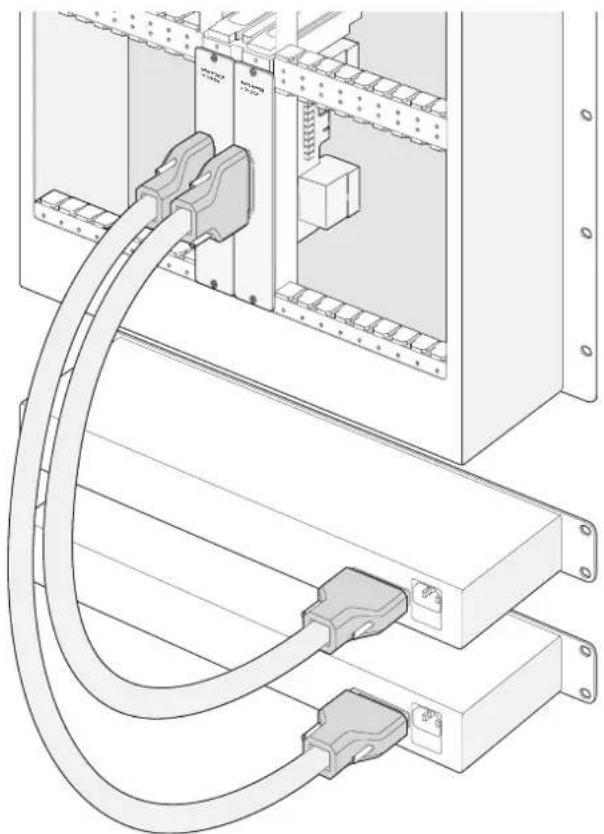
Deux alimentations pour Universal Videohub peuvent être utilisées pour alimenter l'Universal Videohub 288.
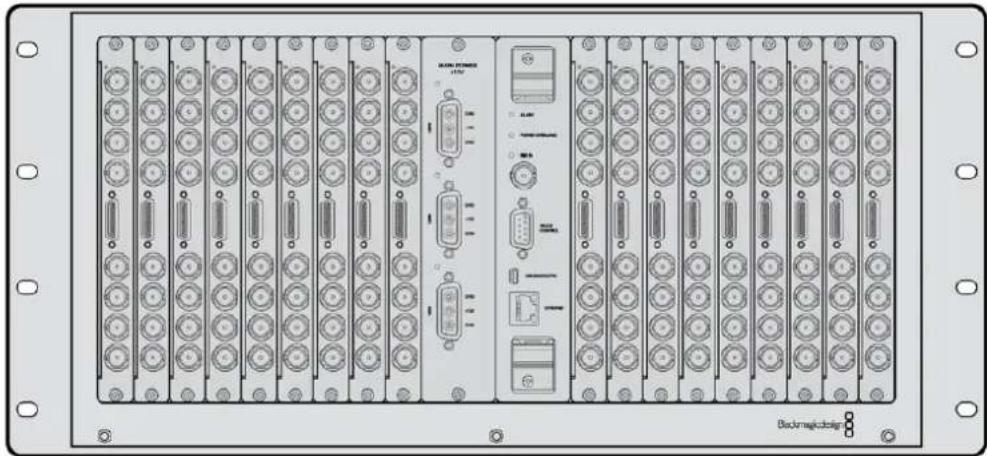
L'Universal Videohub 72 est une grille de commutation de taille moyenne, idéale pour les studios en pleine expansion. Le cadre de 18 unités de rack permet d'installer une combinaison de cartes d'interface SDI BNC ou SDI fibre optique. Si vous l'équipez d'une carte de points de croisement, d'une carte d'alimentation, de 18 cartes d'interface et de 18 câbles pour enregistreurs, l'Universal Videohub 72 fournit 72 entrées et sorties SDI, 72 ports bidirectionnels RS-422, une entrée de référence, des options d'alimentation redondantes, ainsi que le logiciel de contrôle Videohub pour Mac et Windows.
Le logiciel interne du processeur Universal Videohub 72 doit être mis à jour de temps en temps. Vous serez informé si une mise à jour est disponible. Pour utiliser le logiciel, choisissez un câble USB 2.0 de type A vers mini B.
À l'exception du compartiment pour ventilateur et des ventilateurs, la grille Universal Videohub 72 est vendue vide. Tous les autres composants (cartes d'interface SDI, câbles de contrôle, carte de points de croisement et sources d'alimentation) doivent être achetés séparément. Les cartes d'interface SDI peuvent être installées au fur et à mesure. Lisez la section suivante pour choisir les composants dont vous avez besoin pour construire votre Universal Videohub 288.
Pour plus d'informations sur les cartes d'interface compatibles avec l'Universal Videohub, veuillez consulter les sections « Carte d'interface » et « Carte d'interface Universal Videohub » de ce manuel.
Cartes de points de croisement universal videohub 72
Ce module comprend un processeur pour points de croisement qui permet de router les signaux vidéo et de modifier les ports. Les ports Ethernet, USB et Série se trouvent sur la carte. Ils permettent de contrôler la grille.
Le signal de référence permet quant à lui de synchroniser les signaux black burst et tri-level.
Un voyant s'allume quand une action de votre part est nécessaire, par ex. si le Videohub surchauffe. Une notification est envoyée par la sortie GPI vers les autres appareils.
Le voyant de surcharge (Power Overload) s'allume si l'alimentation fournie est insuffisante par rapport au nombre de cartes installées.
Câbles pour le contrôle à distance de la grille de commutation
Le contrôle à distance de la grille de commutation s'effectue par câblage 10/100Base-T Ethernet ou série. Si le contrôle de la grille s'effectue par Ethernet, le serveur Videohub intégré est utilisé. Il suffit donc d'utiliser un câble Ethernet pour relier l'Universal Videohub 72 au commutateur réseau Ethernet.
Les panneaux de contrôle pour grille de commutation tiers contrôlent l'Universal Videohub 72 par Ethernet ou par appareil esclave RS-422. Pour plus d'informations sur les protocoles Videohub et RS-422, consultez la section « Developer Information » de ce manuel.
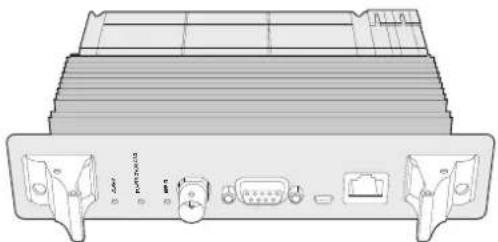
L'alimentation pour Universal Videohub comprend une carte d'alimentation, un châssis d'une unité de rack et un câble d'alimentation adapté.
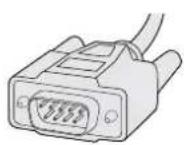
Câble série Câble standard Ethernet RJ45
Alimentation
La carte d'alimentation 450W Universal Videohub s'appuie sur trois blocs d'alimentation de 150W vendus séparément
Quand l'Universal Videohub 72 est entièrement équipé et fonctionne au maximum de ses capacités, il peut être alimenté par deux blocs d'alimentation 1150W. Un troisième bloc d'alimentation peut être branché pour sécuriser le fonctionnement. Les alimentations 150W fonctionnent dans tous les pays du monde. Il vous faudra également vous procurer un cordon d'alimentation IEC avec un connecteur C13 standard pour chaque bloc d'alimentation. Quand l'appareil est entièrement équipé, il faut le brancher à trois prises de courant.
Configuration de l'universal videohub 72
Neuf unités de rack doivent être affectées à l'Universal Videohub 72, dont un rack pour le compartiment du ventilateur et un espace libre pour que la chaleur puisse se dissiper. Si l'Universal Videohub 72 est installé sur un rack ouvert, seules sept unités de rack sont nécessaires. L'Universal Videohub 72 mesure cinq unités de rack sur 6 pouces de profondeur. Vous pouvez monter l'Universal Videohub 72 vers l'avant ou vers l'arrière du rack, ou le monter à l'arrière du rack pour pouvoir installer d'autres équipements. Deux unités de rack doivent être vides au-dessus de l'Universal Videohub 72 afin que la chaleur se dissipe correctement. Si cette solution ne vous convient pas, placez-le en haut d'un rack ouvert.
L'Universal Videohub 72 est un dispositif sensible à l'électricité statique. Il est important de se débarrasser de l'électricité statique avant de manipuler ce type d'appareil, tout comme avec un ordinateur. Nous vous recommandons de porter un bracelet antistatique lorsque vous manipulez ces appareils.
Installation d'une carte de points de croisement universal videohub 72
Maintenant que l'Universal Videohub 72 est monté sur rack, vous pouvez y ajouter une carte de points de croisement. La carte de points de croisement est en quelque sorte le cerveau de l'Universal Videohub. Elle permet de router les signaux vidéo et de contrôler les ports. Les cartes de points de croisement de l'Universal Videohub 72 sont échangeables à chaud, elles peuvent donc être installées et retirées alors que l'appareil est allumé.
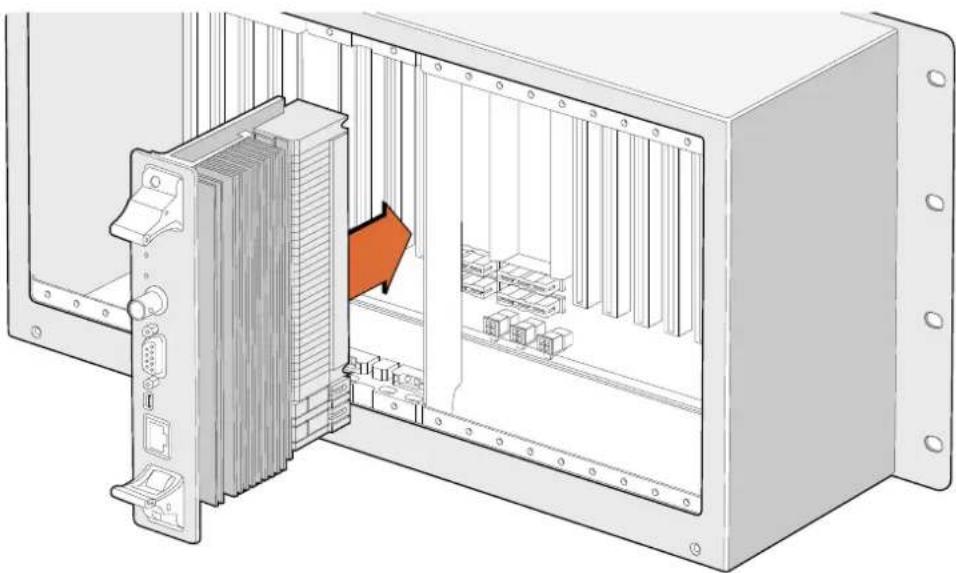
Installation d'une carte de points de croisement Universal Videohub 72
1 Tenez la carte verticalement par les deux leviers. Le port Ethernet doit être positionné vers le bas de la carte. 2 Insérez doucement la carte dans le logement. Les bords s'alignent avec les repères noirs. 3 Poussez fermement les leviers pour bien enclencher les connecteurs multibroches sur la carte mère. Il est important de bien assembler les broches avec la carte mère pour éviter de les abimer. 4 Utilisez un tournevis Pozidriv numéro 1 pour fixer les cartes de points de croisement.
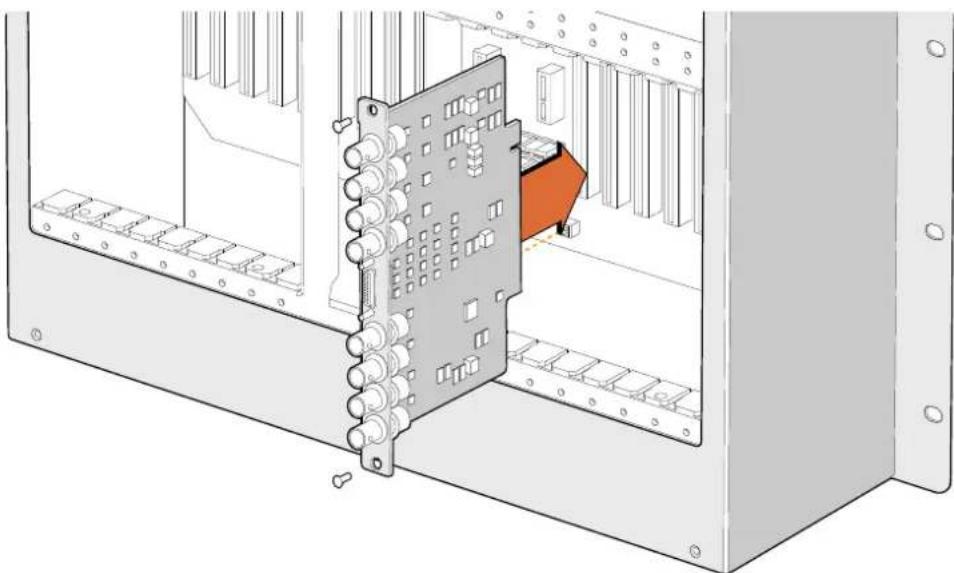
Installation d'une interface SDI pour Universal Videohub
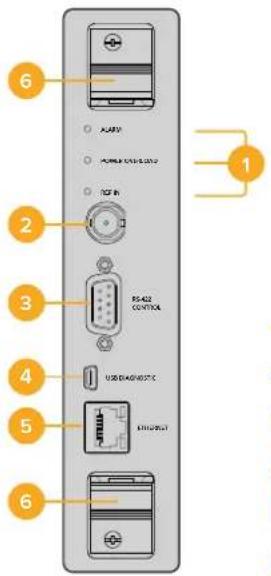
Carte de points de croisement Universal Videohub 72
Voyants LED universal videohub
Les voyants LED Alarm, Power overload et Ref in permettent de savoir l'état de la carte de points de croisement Blackmagic Universal Videohub 72. Les fonctionnements suivants fournissent des informations concernant l'état de l'unité.
| Voyant rouge Alarm | ||
| Ételnt Pas d'erreur. Fonctionnement normal. | ||
| Allumé | Condition d'erreur. Autre erreur. Se connecter à Telnet pour obtenir le code d'erreur. | |
| 1 | Clignote une fois Condition d'erreur. Arrêt du ventilateur. | |
| 3 | Clignote trois fois Condition d'erreur. Pas d'alimentation redondante. | |
| Voyant rouge Power overload | ||
| Éteint | Fonctionnement normal. Mode Inactif/Esclave. Uniquement visible sur un Blackmagic Universal Videohub 288 avec deux cartes de points de croisement. | |
| Clignotement lent Fonctionnement normal. Mode Actif/Master. | ||
| Allumé Condition d’erreur. Surcharge. Alimentation fournie insuffisante. | ||
| Voyant blanc Ref in | ||
| ● | ÉteInt Fonctionnement normal. Aucune entrée de référence connectée. | |
| ○ | Allumé Fonctionnement normal. Entrée de référence connectée. | |
CONSEIL La carte de points de croisement du Blackmagic Universal Videohub 72 est dotée d'un voyant orange qui n'est visible que lorsque le dissipateur thermique a été retiré. Cependant, ce voyant peut parfois être visible sur le voyant Alarm. Il ne s'agit pas d'une condition d'erreur.
Une carte de points de croisement Universal Videohub 72 qui fonctionne normalement affiche les voyants suivants :
| Voyant rouge Alarm Éteint. | ||
| Voyant rouge Power overload | Clignotement lent ou éteint. | |
| Voyant blanc Ref in Voyant blanc fixe ou éteint. | ||
Installation de cartes d'interface
Il est très facile d'installer une Interface SDI Universal Videohub ou une Interface optique Universal Videohub. Les étapes sont les mêmes que pour toute autre carte d'interface.
1 Positionnez la carte à la verticale, le voyant LED placé en haut. Ce voyant est très petit et se trouve en haut à gauche du connecteur. 2 Faites glisser la carte le long des repères jusqu'à ce qu'elle s'enclenche dans la fente PCI de la carte mère. Utilisez un tournevis Pozidriv numéro 2 pour fixer la carte sur le cadre de l'Universal Videohub.
Pour plus d'informations sur les cartes d'interface compatibles avec l'Universal Videohub, veuillez consulter les sections « Carte d'interface » et « Carte d'interface Universal Videohub » de ce manuel.
Installation d'une carte d'alimentation 450W universal videohub
La carte d'alimentation 450W Universal Videohub comporte trois connecteurs d'alimentation, qui peuvent être reliés à des blocs d'alimentation 150W. Cela permet d'atteindre une puissance de 450W. Quand l'Universal Videohub 72 fonctionne au maximum de ses capacités, il peut être alimenté par cette carte et deux blocs d'alimentation.
Un troisième bloc peut servir d'alimentation de secours.
1 Veillez à ce que toutes les sources d'alimentation soient déconnectées. 2 Positionnez la carte afin que le libellé Main power se situe en haut de la carte. 3 Insérez la carte dans le logement de la carte mère. Utilisez un tournevis Pozidriv numéro 2 pour fixer la carte. 4 Branchez trois blocs d'alimentation 150W Universal Videohub.
Si vous devez retirer et remplacer la carte d'alimentation, éteignez et déconnectez toutes les sources d'alimentation avant de l'enlever.
Si seules quelques cartes d'interface ont été installées sur l'Universal Videohub 72, vous pourrez peut-être le faire fonctionner avec une carte d'alimentation 150W. Mais nous vous recommandons d'utiliser une deuxième carte par sécurité. Si vous choisissez cette option :
1 Déconnectez momentanément le deuxième bloc d'alimentation, puis, une fois les cartes en place, vérifiez le voyant Power Overload sur la carte de points de croisement. 2 Si le voyant Power Overload est allumé, il faudra ajouter un bloc de 150W ou enlever des cartes. 3 Reconnectez le deuxième bloc d'alimentation quand vous avez terminé cette opération.
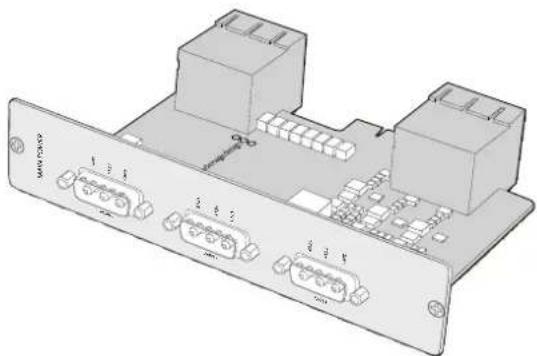
La carte d'alimentation 450W Universal Videohub peut être reliée à trois blocs de 150W.
Nous vous recommandons de brancher les trois blocs en même temps. De cette façon, l'appareil fonctionnera sans problème, quelle que soit la configuration.
Si vous devez enlever ou remplacer un bloc d'alimentation 150W quand l'Universal Videohub 72 fonctionne, éteignez le bloc en faisant bien attention à ne pas éteindre les autres blocs. Débranchez le câble IEC, puis dévissez et déconnectez le bloc de la carte d'alimentation 450W Universal Videohub.
Félicitations ! L'Universal Videohub 72 est maintenant prêt à être utilisé.
Carte d'interface SDI
Les cartes d'interface SDI comprennent quatre entrées et sorties SDI, ainsi qu'un connecteur pour brancher un câble de télécommande pour Universal Videohub. Toutes les entrées SDI détectent automatiquement la SD, la HD ou la 3G-SDI, et se synchronisent sur toutes les sorties SDI. Le routage simultané des vidéos 2K, HD, SD et DVB-ASI est pris en charge par l'Universal Videohub. Les cartes d'interface SDI sont conçues pour être installées pendant que le Videohub fonctionne. Elles s'activent immédiatement. Il n'est pas nécessaire de redémarrer le Videohub. Utilisez des tournevis Pozidriv numéro 1 et 2 pour installer les cartes.
Deux modèles de cartes d'interface SDI sont compatibles avec l'Universal Videohub :
- Carte d'interface SDI pour Universal Videohub avec connecteurs BNC.
- La carte d'interface optique Universal Videohub comporte des modules SFP avec des récepteurs et des pilotes laser de 1310 nm. Chaque module comprend un port LC compatible avec les câbles à fibre optique monomodes.
Cartes d'interface pour universal videohub
Carte d'interface SDI pour Universal Videohub
Carte d'interface optique Universal Videohub
Câble de télécommande pour universal videohub
Ce câble comporte un port série pour le brancher aux deux cartes d'interface SDI et quatre ports RS-422.
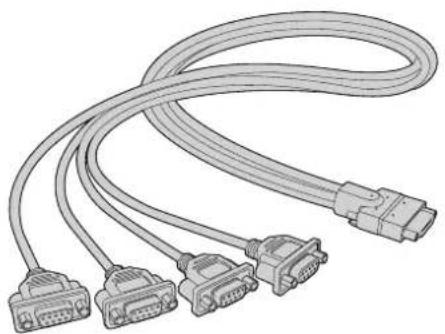
Câble de télécommande pour Universal Videohub
Grilles de commutation blackmagic videohub 3g-sdi
Les modèles de Videohub intégrant la 3G prennent en charge la 3G-SDI et sont conçus pour s'intégrer à des studios de différentes tailles.
Le Broadcast Videohub est doté de 72 entrées SDI, de 144 sorties SDI, de 72 ports RS-422 bidirectionnels, d'une entrée de référence et de sources d'alimentation redondantes. Il mesure 8 unités de rack.
Le Studio Videohub est doté de 16 entrées SDI, de 32 sorties SDI, de 16 ports RS-422 bidirectionnels, d'une entrée de référence et d'une source d'alimentation universelle redondante. Il mesure deux unités de rack.
Le Compact Videohub comporte 40 entrées et 40 sorties SDI, une entrée de référence et des connecteurs pour les sources d'alimentation redondantes. Il mesure deux unités de rack.
Le Micro Videohub est doté de 16 entrées et 16 sorties SDI, d'une entrée de référence, d'une source d'alimentation universelle. Il mesure une unité de rack.
Le Smart Videohub est doté de 16 entrées et 16 sorties SDI, d'une entrée de référence, d'une source d'alimentation universelle et d'un panneau de contrôle. Il mesure une unité de rack.
Toutes les entrées SDI détectent automatiquement la SD, la HD ou la 3G-SDI, et se synchronisent sur toutes les sorties SDI. Le routage simultané des vidéos 2K, HD, SD et DVB-ASI est pris en charge.
Les Videohub Broadcast et Studio doivent être reliés par USB 2.0 à un ordinateur sur lequel le serveur Videohub est installé. Le serveur pourra ensuite être partagé sur le réseau IP, comme avec une imprimante en réseau. Les Videohub Micro et Compact se connectent directement au réseau, mais doivent être mis à jour par USB. Avant de connecter un appareil à votre Videohub, vous devez sélectionner un ordinateur qui sera le « serveur » Videohub et qui permettra d'utiliser le Videohub par USB. Le Videohub Server peut être installé sur n'importe quel ordinateur, par exemple une station de montage. Cependant, l'ordinateur doit rester allumé en permanence pour que les paramètres puissent être modifiés. Il faudra un câble USB 2.0 mâle de type A vers mâle de type B pour relier le Broadcast Videohub au serveur de l'ordinateur.
Le même câble USB permet également d'effectuer des mises à jour logicielles. Vous serez informé si une mise à jour est disponible. Le logiciel fonctionne sur le serveur de l'ordinateur et est mis à jour grâce au port USB 2.0.
Les panneaux de contrôle pour grille de commutation tiers contrôlent le Videohub à l'aide d'une connexion Ethernet. Le protocole Ethernet du Videohub est détaillé dans la section
« Developer Information » de ce manuel.
Les modèles Videohub équipés d'alimentations redondantes peuvent aussi fonctionner avec une seule alimentation. La deuxième alimentation est présente en cas de problème. Les blocs d'alimentation universels inclus fonctionnent dans tous les pays. Il vous faudra également vous procurer un cordon d'alimentation IEC avec un connecteur C13 standard pour chaque bloc d'alimentation.
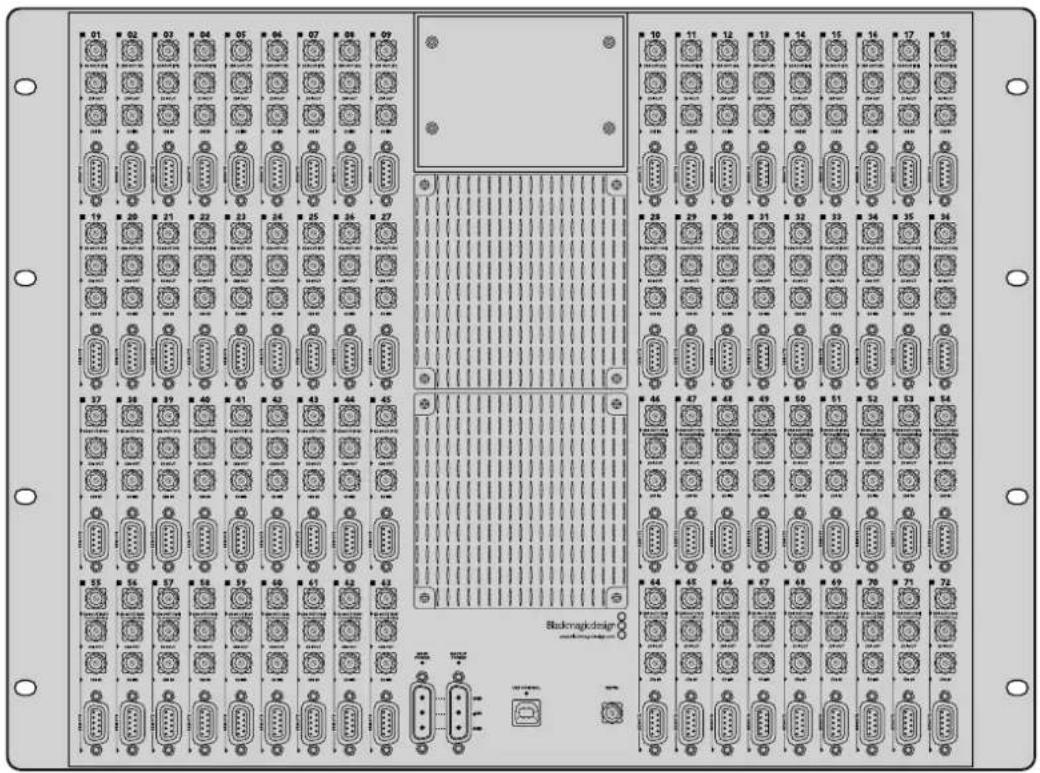
Blackmagic Broadcast Videohub

Utilisation du panneau de contrôle smart videohub
Le Smart Videohub comprend un panneau de contrôle doté de 32 boutons. Le routage ne nécessite pas d'ordinateur, car chaque entrée et sortie SDI ont un bouton dédié. Le contrôle à distance de la grille est également disponible sur le Smart Videohub.
Les boutons gauches correspondent aux 16 entrées SDI. Les boutons droits correspondent aux 16 sorties SDI.
Lorsque le Smart Videohub est allumé, les boutons de destination en haut à gauche et les boutons sources associés s'allument en blanc.
Pour router les signaux :
1. Sélectionnez le bouton de destination. Le bouton source correspondant s'allume. 2. Appuyez sur la source vidéo de votre choix pour la relier à la destination.
La lumière du bouton source d'origine s'éteint et le nouveau bouton s'allume. La source vidéo est alors automatiquement connectée et est visible sur l'appareil de destination, par exemple un moniteur SDI.
Pour router un autre signal, sélectionnez un autre bouton de destination, puis sélectionnez un nouveau bouton source.
Les boutons du Smart Videohub contrôlent le Serveur Videohub intégré et suppriment le routage existant, même les destinations verrouillées sur le logiciel Videohub.
Les boutons allumés affichent le dernier routage saisi sur le panneau de contrôle Smart Videohub. Cependant, si vous choisissez la même destination qu'un autre utilisateur à distance, et que cet utilisateur change la source pour cette destination, les changements s'afficheront sur le Smart Videohub.

Le panneau de contrôle intégré permet de router les signaux sans ordinateur.

Tous les boutons du panneau avant correspondent à des entrées et des sorties SDI à l'arrière de l'appareil.
Monitoring de la grille de commutation avec le blackmagic multiview 16
Le Blackmagic MultiView 16 est une solution de monitoring SDI d'une unité de rack. Il permet d'afficher simultanément jusqu'à 16 signaux SDI sur un seul moniteur. Avec la prise en charge de l'Ultra HD et du contrôle à distance, vous disposez d'une solution de monitoring complète pour vos grilles de commutation Videohub.
Chaque entrée SDI du Blackmagic MultiView 16 comporte une sortie en boucle pour que le signal puisse être envoyé vers un autre équipement SDI. Les deux sorties 6G-SDI et les deux sorties HD-SDI down-converties vous permettent de relier des moniteurs HD ou Ultra HD. La sortie HDMI commute entre la HD et l'Ultra HD selon le format pris en charge par votre moniteur. Toutes les entrées SDI détectent automatiquement la SD, la HD ou la 3G-SDI, et se synchronisent sur toutes les sorties SDI. Une entrée de référence permet de se connecter aux mélangeurs et aux autres équipements broadcast.

Le Blackmagic MultiView 16 peut être contrôlé à l'aide du panneau de commande intégré, à distance par Ethernet ou à l'aide de connexions séries si le panneau avant n'est pas accessible. Les panneaux de contrôle pour grille de commutation tiers contrôlent l'unité par Ethernet ou par appareil esclave RS-422.
La sortie multi view peut s'afficher en format 1x1, 2x2, 3x3, ou en 4x4 pour voir toutes les entrées à la fois. Le Blackmagic MultiView 16 peut également servir à distribuer quatre signaux HD natifs sur une seule image HD.
Le Blackmagic MultiView 16 est alimenté en courant alternatif.
Utilisation du panneau de contrôle et de l'écran LCD intégrés
Le panneau de contrôle Blackmagic MultiView 16 fournit un accès rapide aux paramètres, aux sources et aux affichages.
LCD et écran d'accueil
L'écran LCD intégré offre une manière rapide et intuitive d'afficher et de régler les paramètres. L'écran d'accueil s'affiche dès que vous allumez le Blackmagic MultiView 16. Il affiche un aperçu des paramètres suivants :
Format de sortie vidéo HD
Ce paramètre se trouve dans le coin supérieur gauche et affiche les formats 1080i59.94 ou 1080i50 HD sur les sorties HD-SDI.
Entrée audio
Ce paramètre se trouve à côté du format de sortie vidéo HD-SDI. Il indique quelle entrée SDI est utilisée pour intégrer l'audio au signal de sortie multi view HDMI et SDI.
Affichage multivue
Affichage des fenêtres. Vous pouvez optimiser l'affichage en fonction du nombre de sorties connectées.
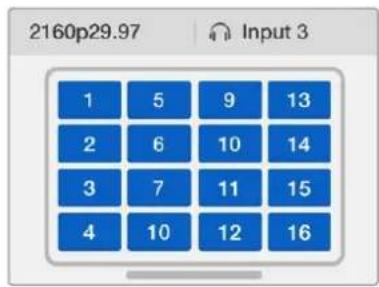
L'écran d'accueil s'affiche par défaut sur le panneau de contrôle. Une fois les paramètres réglés, appuyez sur le bouton Menu pour revenir à l'écran d'accueil.
Les paramètres affichés sur l'écran d'accueil peuvent être réglés dans le menu Settings. Pour plus d'informations, consultez la section « Paramètres » de ce manuel.
Explications des boutons

Utilisez les boutons SRC et VIEW pour ouvrir les paramètres Source et View. Ces boutons vous permettent de sélectionner la source d'entrée que vous souhaitez afficher dans la fenêtre de votre choix.
1 Appuyez sur le bouton VIEW pour ouvrir l'écran d'affichage. La section d'affichage en bas de l'écran LCD s'active. 2 Appuyez sur un bouton numéroté du panneau de contrôle pour sélectionner l'affichage. Sinon, utilisez la molette pour les faire défiler. Appuyez sur le bouton Set pour confirmer la sélection. 3 Appuyez sur le bouton SRC. La section source en haut de l'écran LCD s'active. 4 Appuyez sur le bouton numéroté du panneau de contrôle pour sélectionner la source. Sinon, utilisez la molette pour les faire défiler. Si vous avez renommé les entrées, elles seront affichées avec les nouveaux noms en haut de l'écran. 5 Appuyez sur le bouton Set pour confirmer la sélection.

Vous pouvez sélectionner le mode plein écran en appuyant sur le bouton SOLO. Une fois le mode SOLO activé, appuyez sur le bouton numéroté du panneau de contrôle pour sélectionner l'affichage de votre choix. Sinon, utilisez la molette pour les faire défiler. Appuyez à nouveau sur SOLO pour revenir à la configuration multivue.
SET
Appuyez sur le bouton Set pour sélectionner et confirmer les paramètres.
Lorsque vous appuyez sur ce bouton pour sélectionner un paramètre, le champ réglable sera mis en surbrillance et les boutons Set et Menu clignoteront. Une fois le paramètre modifié, appuyez à nouveau sur le bouton Set pour confirmer le changement.
MENU
Appuyez sur le bouton Menu pour afficher l'écran de paramétrage. Une fois les paramètres réglés, appuyez sur le bouton Menu pour revenir à l'écran d'accueil.
Boutons numérotés
Les boutons numérotés servent à sélectionner les entrées et leur affichage.
Les boutons peuvent également servir à sélectionner les entrées SDI utilisées avec le paramètre Audio In.
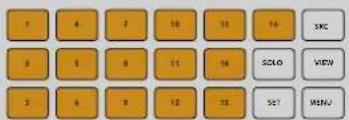

Blackmagicdesign

SRC
SRC, VIEW et SET
Appuyez sur les boutons SRC et VIEW sur le panneau de contrôle pour ouvrir les paramètres des sources et de l'affichage. Pour ajuster les paramètres, utilisez les boutons numérotés ou la molette, puis appuyez sur Set.
Les champs des paramètres Sources et Affichage mettent en surbrillance les paramètres que vous êtes en train de régler. Toutes les entrées renommées seront affichées avec leur nouveau nom.
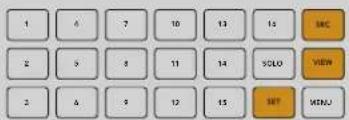

Blackmagicdesign

SOLO
SOLO et MENU
Appuyez sur le bouton Solo pour passer en mode plein écran. Appuyez sur le bouton Menu pour ouvrir le paramètre et pour retourner à l'écran d'accueil.
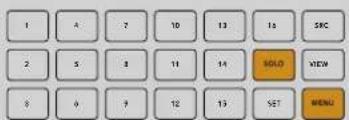

Blackmagicdesign

Installation du logiciel blackmagic videohub
Le logiciel Videohub est compatible avec la version Mojave de macOS. Il fonctionne également sous les versions 32 et 64 bits de Windows 10.
Installation sous windows
1 Si vous avez téléchargé le logiciel sur le site Internet Blackmagic Design, double-cliquez sur le programme d'installation dans le dossier contenant les téléchargements. 2 Suivez les instructions relatives à l'installation et acceptez les conditions du contrat de licence d'utilisation pour que Windows installe automatiquement le logiciel.
Cliquez sur le bouton Démarrer de Windows puis allez sur Tous les programmes>Blackmagic Design>Videohub. Les trois applications suivantes se trouvent dans le dossier : Videohub Control, Videohub Setup et Videohub Hardware Panel Setup.
Installation sous macos
1 Si vous avez téléchargé le logiciel sur le site Internet Blackmagic Design, double-cliquez sur le programme d'installation dans le dossier contenant les téléchargements. 2 Suivez les instructions à l'écran pour terminer l'installation.
Un dossier intitulé Blackmagic Videohub contenant les applications Videohub Control, Videohub Setup et Videohub Hardware Panel Setup est créé dans le dossier Applications.
Pour plus d'informations, consultez la section « Logiciel » de ce manuel.
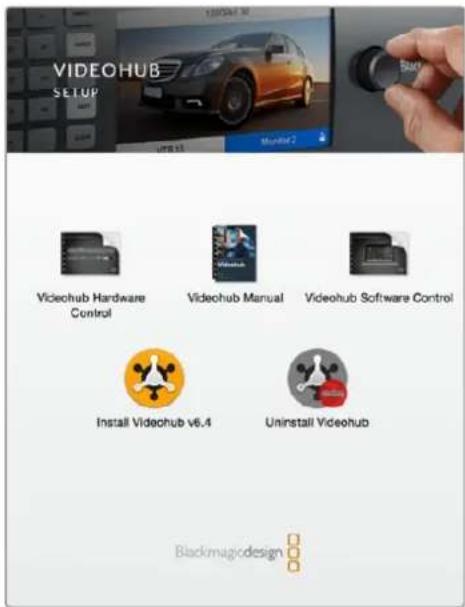
Pour installer le logiciel Videohub, double-cliquez sur le programme d'installation et suivez les instructions à l'écran.
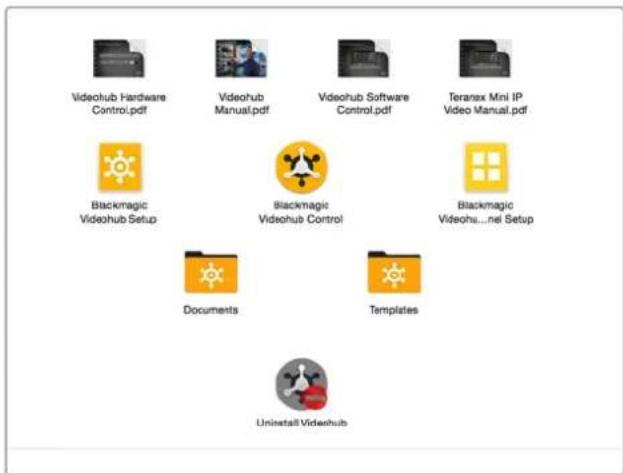
Le dossier Blackmagic Videohub contient trois applications Videohub : Videohub Control, Videohub Setup et Videohub Hardware Panel Setup.
L'utilitaire Blackmagic Videohub Setup permet entre autres de configurer le Videohub, de renommer les entrées et les sorties, de renommer votre Videohub et de régler les paramètres réseau.
REMARQUE Après avoir installé le logiciel Blackmagic Videohub, le serveur Videohub est automatiquement installé.
Paramètres réseau
Si le Videohub est relié au réseau par Ethernet, vous pouvez utiliser le Blackmagic Videohub Setup pour configurer l'adresse IP.
Connectez le videohub à votre ordinateur avec un câble USB et suivez les étapes suivantes :
1. Lancez le Blackmagic Videohub Setup. Il affiche alors automatiquement les périphériques Videohub connectés au réseau. 2. Si vous avez plusieurs Videohub, vous pouvez utiliser les flèches gauches et droites pour passer d'un appareil à l'autre. 3. Sélectionnez votre Videohub en cliquant sur l'image ou sur l'icône de configuration. 4. Cliquez sur l'onglet Configure, puis saisissez les adresses IP, Subnet Mask et Gateway si besoin. 5. Cliquez sur le bouton Save pour sauvegarder les modifications et fermer la fenêtre. Cliquez sur Cancel pour ignorer les changements.
CONSEIL Si le Videohub est doté d'un panneau avant, utilisez-le pour saisir l'adresse IP. Pour plus d'informations, veuillez consulter la section « Régler les paramètres réseau avec le panneau de contrôle externe » de ce manuel.
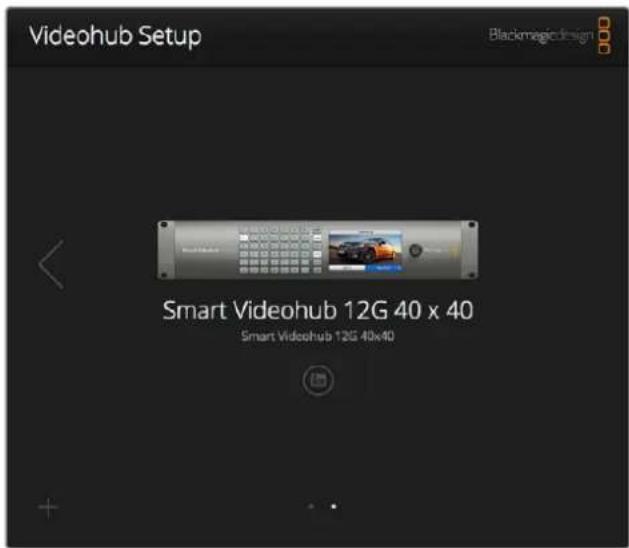
Blackmagic Videohub Setup
Personnalisation des libellés
Vous pouvez également utiliser le Blackmagic Videohub Setup pour saisir des libellés. Veuillez noter que les libellés des ports du Videohub IP ne peuvent pas être modifiés avec l'utilitaire, car ils proviennent d'appareils vidéo IP connectés. Les libellés sont sauvegardés sur le Videohub connecté ainsi que sur les autres panneaux de contrôle connectés au réseau.
Personnalisation des entrées
1. Cliquez sur l'onglet Inputs, puis cliquez sur la première entrée que vous souhaitez renommer. 2. Saisissez les nouveaux noms des entrées, puis cliquez sur Save pour refermer la fenêtre.
Pour les grands Videohub, utilisez le menu déroulant Jump to pour passer rapidement d'une entrée à l'autre.
Personnalisation des sorties
1. Cliquez sur l'onglet Outputs, puis cliquez sur la première sortie que vous souhaitez renommer. 2. Saisissez les nouveaux noms des sorties, puis cliquez sur Save pour refermer la fenêtre.
Personnalisation de l'onglet remotes et de la direction des ports
1 Cliquez sur l'onglet Remotes, puis cliquez sur le premier appareil à distance que vous souhaitez renommer. 2 Saisissez le nouveau nom, cliquez sur l'icône Port Direction, puis sélectionnez Auto, In ou Out. 3 Lorsque vous avez terminé de tout renommer, cliquez sur Save pour refermer la fenêtre.
Les icônes directionnelles simplifient la configuration. Cette option fonctionne avec la plupart des systèmes de montage. Toutefois, si vous souhaitez changer rapidement la direction des ports, vous pouvez toujours la changer manuellement. Les caractères non latins peuvent être utilisés avec les modèles Smart Videohub.
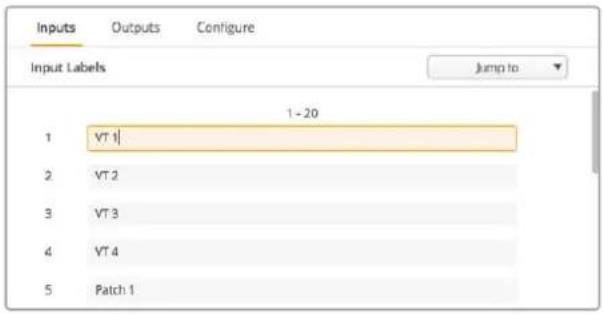
Personnalisez les libellés des entrées
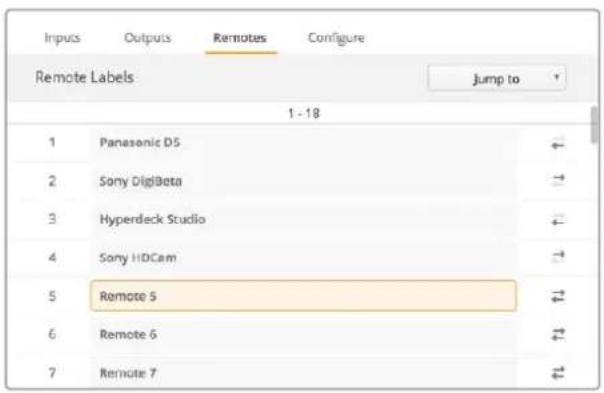
Personnalisez l'onglet Remotes et la direction des ports
Sauvegarde et chargement d'un groupe de libellés
Pour sauvegarder des libellés, cliquez sur la roue dentée et sélectionnez Save label set. Choisissez un emplacement pour sauvegarder le fichier et appuyez sur Save.
Pour charger des libellés, cliquez sur la roue dentée et sélectionnez Load label set. Recherchez le fichier comportant le groupe de libellés de votre choix et cliquez sur Load.
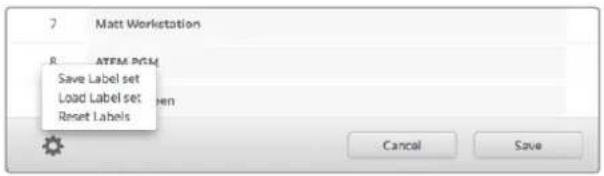
Sauvegardez et chargez un groupe de libellés
Modification du nom du videohub
Une fois renommé, votre Videohub sera plus facile à identifier dans un réseau.
Cliquez sur l'onglet Configure, puis cliquez sur le champ Name. Saisissez le nom de votre Videohub en utilisant des informations sur le lieu et le propriétaire. De cette façon, les autres utilisateurs pourront facilement l'identifier. Cliquez sur Save pour refermer la fenêtre.
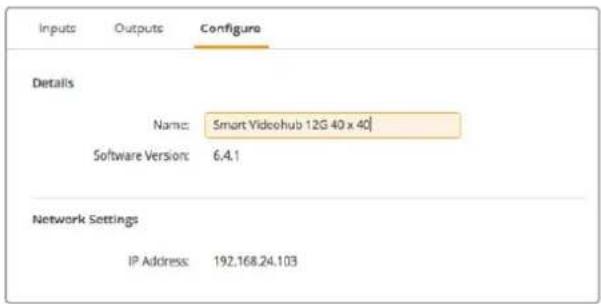
Renommez votre Videohub pour qu'il soit facilement identifiable sur le réseau.
Mise à jour du logiciel interne du videohub
Occasionnellement, le logiciel interne du Videohub doit être mis à jour. Ces mises à jour offrent de nouvelles fonctionnalités, une compatibilité avec de nouveaux appareils, la correction de bugs et la prise en charge de nouveaux formats.
Pour mettre à jour le logiciel interne du Videohub :
1 Connectez le Videohub à un ordinateur avec un câble USB 2.0. 2 Lancez le Blackmagic Videohub Setup. Il affiche alors automatiquement les périphériques Videohub connectés au réseau. 3 Sélectionnez votre Videohub en cliquant sur l'image ou sur l'icône de configuration. 4 L'utilitaire vous indique si une mise à jour est requise. 5 Si une mise à jour est nécessaire, cliquez sur le bouton Update pour l'installer. Ne débranchez pas le Videohub pendant la mise à jour. 6 Cliquez sur le bouton Close lorsque la mise à jour est terminée.
Ne débranchez pas le Videohub pendant la mise à jour.
Le Blackmagic Videohub Control est une solution rapide et intuitive qui permet de visualiser et de router les sources et les destinations. Le Videohub Control est facile à utiliser parce qu'il fonctionne sur une seule sortie vidéo. Lorsque vous sélectionnez un bouton représentant une destination, le bouton de la source correspondante s'allume. Pour changer de source, cliquez sur un autre bouton source. C'est aussi simple que ça !
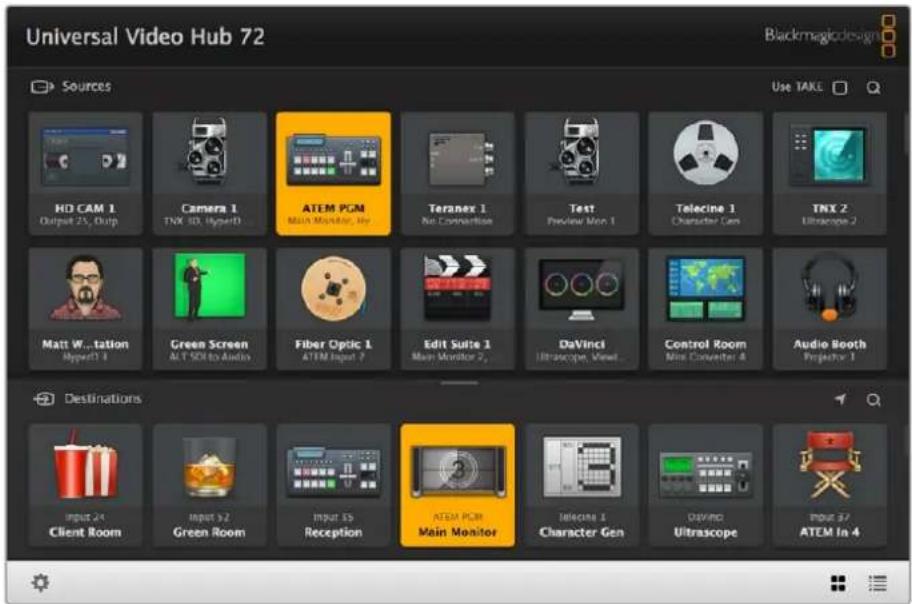
Le Videohub Control affiche les connexions du Videohub sous forme d'icônes.
Sélection d'un videohub
Lancez le Videohub Control, cliquez sur la roue dentée et choisissez Select Videohub. Cliquez sur le Videohub que vous souhaitez contrôler. Si les entrées ont été renommées, les nouveaux noms apparaissent sur le logiciel. Tous les Videohub sur le réseau, dont les Videohub IP, apparaissent dans la liste. Pour plus d'informations, consultez la section « Personnalisation des libellés » de ce manuel.
Cette destination est déverrouillée et est disponible pour tous les utilisateurs Videohub du réseau. La source vidéo associée est allumée sur le panneau Sources et le nom DaVinci s'affiche.
Cliquez sur le bouton Select Videohub et sélectionnez le Videohub que vous souhaitez contrôler.
Ajout de boutons
Sélectionnez le bouton de paramétrage, puis Edit Buttons. Cliquez sur le bouton Add et choisissez un bouton source ou destination. La fenêtre de configuration du bouton apparaît. Elle vous permet de régler la source ou la destination SDI, le contrôle RS-422 et l'icône du bouton. En général, le contrôle RS-422 se trouve avec les connexions SDI correspondantes.
Visualisation du routage
Pour voir quelle source vidéo a été routée vers quelle destination, par exemple un moniteur, appuyez sur un bouton de destination. Le bouton source associé s'allume. Le bouton de la source vidéo correspondante s'allumera dans la zone Sources. Vous saurez ainsi immédiatement quelle source est connectée à cette destination.
Modification du routage
Pour passer d'une source vidéo provenant d'un magnétoscope à celle d'une caméra, appuyez sur un bouton correspondant à une caméra dans la zone Sources. Le bouton de la caméra s'allume et le signal vidéo est envoyé vers le moniteur. Le bouton du magnétoscope ne sera plus allumé et sera déconnecté du moniteur vidéo.
Pour plus d'informations, consultez la section « Logiciel Blackmagic Videohub » de ce manuel.
| Redimensionner l'interface | Tirez le coin inférieur droit de la fenêtre pour redimensionner l'interface en fonction de la taille de votre écran. Vous pouvez également tirer un autre coin de la fenêtre pour effectuer un redimensionnement vertical ou horizontal. |
| Redimensionner les zones Sources et Destinations | Déplacez la barre de séparation vers le haut ou vers le bas et utilisez les barres de défilement pour faire défiler les éléments qui s'y trouvent. |
| Changer d'affichage Vous pouvez passer d'un affichage par bouton à un affichage par liste en cliquant sur les icônes situées dans le coin inférieur droit de la fenêtre. | |
| Utiliser la recherche dynamique | Les zones Sources et Destinations contiennent un champ de recherche pour rechercher du texte dynamiquement. C'est très utile lorsque vous avez de nombreux boutons et que vous souhaitez en trouver un rapidement. Commencez par saisir le nom que vous recherchez. Les boutons dont le nom correspond sont alors affichés de façon dynamique. |
Le mot « ATEM » a été saisi dans la zone de recherche Destinations et les résultats s'affichent.
Aperçu du Blackmagic Videohub Control
Tirez les coins de la fenêtre pour redimensionner le Blackmagic Videohub Control en fonction de la taille de votre écran. Déplacez la barre de séparation vers le haut ou vers le bas pour agrandir ou réduire les zones Sources et Destinations et utilisez les barres de défilement pour faire défiler les éléments qui s'y trouvent.
Menu de paramétrage
| Sélectionner un Videohub |  | Permet de sélectionner un Videohub parmi ceux connectés au réseau. |
| Enregistrer la disposition |  | Sauvegarde vos propres dispositions de boutons en fonction de l'environnement dans lequel vous travaillez. |
| Charger une disposition |  | Charge une disposition de boutons précédemment sauvegardée. |
| Boutons de modification |  | Affiche les boutons de modification. |
| Tout réinitialiser |  | Affiche toutes les entrées et les sorties du Videohub connecté et remplace les icônes personnalisées par les icônes par défaut. Les paramètres des sources, des destinations et du contrôle de périphérique sont conservés. |
Boutons de modification
| Ajouter Ajoute un bouton source ou destination. | ||
| Modifier | [1487] | Permet de régler la source ou la destination SDI, le contrôle de périphérique, et l'icône représentant le bouton sélectionné. |
| Verrouiller et déverrouiller | [3266] | Le verrouillage de la destination permet d'éviter tout changement accidentel de routage. Si vous cliquez sur un bouton qui a été verrouillé, le bouton Lock se transforme en bouton Unlock. Il suffit alors d'appuyer sur le bouton Unlock pour déverrouiller le bouton de destination. |
| Effacer | [30195] | Perrmet d'effacer les paramètres relatifs aux sources, aux destinations et au contrôle de périphérique ainsi que l'icône représentant le bouton sélectionné. |
| Supprimer | [0244] | Permet de supprimer le bouton sélectionné. |
| Termlner | Done | Permet de quitter le menu de modification. |
Cliquez sur le bouton Edit Buttons pour afficher le menu ci-dessus.
Utilisation des boutons
| Ajouter des boutons | Sélectionnez le bouton de paramétrage, puis Edit Buttons. Cliquez sur le bouton Add et choisissez un bouton source ou destination.La fenêtre de configuration du bouton apparaît. Elle vous permet de régler la source ou la destination SDI, le contrôle RS-422 et l'icône du bouton.En général, le contrôle à distance est associé aux connexions SDI, par exemple Entrée SDI 1 est associée à Remote 1. |
| Modifier les boutons | Cliquez sur Edit Buttons, puis sur le bouton que vous voulez modifier. Cliquez sur le bouton de modification et réglez la source ou la destination, les paramètres à distance et l'icône. |
Bouton Set Ce bouton permet de sélectionner l'icône, la source ou la destination, ainsi que de configurer le périphérique à distance. | |
| Déplacer les boutons | Sélectionnez le bouton de paramétrage, puis Edit Buttons. Faites glisser le bouton vers une nouvelle position. |
Visualisation et modification du routage
| Visualiser le routage | Pour voir quelle source vidéo a été routée vers quelle destination, par exemple un moniteur, appuyez sur un bouton de destination. Le bouton source associé s'allume. Le bouton de la source vidéo correspondante s'allumera dans la zone Sources. Vous saurez ainsi immédiatement quelle source est connectée à cette destination. |
| Afficher la source | Si vous sélectionnez une destination, mais que sa source n'est pas visible à l'écran, il suffit de cliquer sur le bouton Reveal source pour afficher le bouton source correspondant. |
| Modifier le routage | Appuyez sur l'icône de destination, puis sur l'icône source. |
Vous pouvez activer le bouton Use Take afin d'éviter un changement accidentel du routage vidéo. Une fois ce bouton activé, le bouton rouge Take apparaît à chaque fois que vous essayez de modifier un routage vidéo. Appuyez sur ce bouton pour confirmer ou sur le bouton de la source ou de la destination sélectionnée pour annuler.
Cette destination est déverrouillée et est accessible sur le réseau pour les utilisateurs Videohub. La source vidéo associée est allumée sur le panneau Sources et le nom DaVinci s'affiche.
Verrouillage et déverrouillage du routage
Le verrouillage de la destination permet d'éviter tout changement accidentel du routage. Pour verrouiller un routage, double-cliquez sur le bouton de destination. Un cadenas apparaît en haut à droite du bouton de destination. Personne d'autre ne pourra l'utiliser tant qu'il sera verrouillé. La source associée à cette destination sera en revanche disponible pour tout autre routage simultané.
Faites un double-clic sur le bouton de destination pour le déverrouiller.
Vous pouvez verrouiller plusieurs destinations sur la page de modification des boutons. Pour verrouiller un bouton, appuyez sur Majuscule-Bouton de destination, puis sur le bouton Lock. Si vous sélectionnez à la fois des boutons verrouillés et déverrouillés, vous pourrez choisir de verrouiller les boutons déverrouillés.
Quand vous verrouillez un routage entre une entrée et une sortie, la connexion RS-422 est également verrouillée. Cela évite de s'emparer de cette connexion par erreur. Tant que le bouton de destination est verrouillé, la connexion RS-422 est elle aussi verrouillée.
CONSEIL Pour changer l'état de verrouillage d'une destination, il suffit de double-cliquer sur le bouton que vous souhaitez modifier.
Un cadenas noir apparaît sur les boutons de destination verrouillés par un autre appareil Videohub. Les appareils de destination ne sont pas accessibles tant que les boutons de destination sont verrouillés. Ils doivent être déverrouillés sur les ordinateurs ou les iPad auxquels ils sont reliés.
Si vous voulez déverrouiller un routage réglé par un autre utilisateur, lancez Videohub Setup, sélectionnez l'onglet Output et cliquez sur le cadenas de la destination.
REMARQUE Il est important de connaître le niveau du routage sélectionné, car cela modifie son verrouillage. L'Universal Videohub dispose d'un niveau vidéo SDI et d'un niveau RS-422. Ces niveaux peuvent être échangés ou être séparés pour réaliser un routage individuel.
Si vous avez sélectionné le niveau SDI 422, les deux ports seront verrouillés. En revanche, si vous sélectionnez SDI ou RS-422, seul le port sélectionné sera verrouillé. Lorsque le port RS-422 est verrouillé, vous pouvez toujours basculer en SDI video. Lorsque le port SDI est verrouillé, vous pouvez toujours basculer en RS-422. Cela signifie que vous pouvez encore router les signaux vidéo si le port RS-422 est verrouillé et vice-versa.
Les destinations verrouillées localement sont représentées par un cadenas blanc.
Les destinations verrouillées à distance sont représentées par un cadenas noir.
Paramètres du contrôle série
Les panneaux de contrôle pour grille de commutation tiers peuvent contrôler le Videohub à l'aide du port série RS-422.
Si vous contrôlez le Videohub par RS-422, réglez le protocole Leitch sur :
- « Leitch Client » si le Videohub représente le client d'un panneau de contrôle connecté. Il reçoit et répond au comportement des boutons.
- « Leitch Server » si le Videohub est contrôlé par un système d'automatisation ou une grille de commutation tierce.
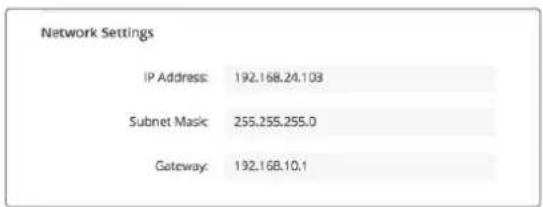
Les options de configuration du Videohub Server sont actives si le Videohub doté d'Ethernet est relié par USB.
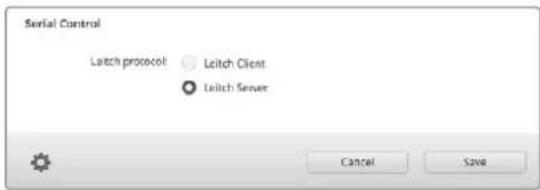
Sélectionnez Leitch Client ou Leitch Server lorsque vous utilisez le contrôle série RS-422.
Tablettes tactiles
L'affichage par bouton est facile à utiliser et offre un bel aperçu de votre appareil sur les écrans tactiles. Si vous choisissez de consacrer une tablette tactile à l'affichage par bouton, vous facilitez la vie des techniciens qui routent les signaux entre différents appareils SDI. Ils n'auront en effet pas besoin de voir les appareils connectés.
Les tablettes tactiles sont parfaitement adaptées au routage réalisé en régie. Vous pouvez utiliser un ordinateur ou une tablette tactile.
Les tablettes sont parfaitement adaptées à la sélection et au routage des entrées et des sorties, en revanche, la configuration des boutons peut être un peu laborieuse. En effet, les doigts sont souvent moins habiles que la souris pour sélectionner les icônes et les menus.
C'est pour cela que nous vous recommandons de configurer les boutons avec une souris. Une fois les boutons Videohub configurés, vous pouvez passer sur un appareil tactile pour sélectionner et router les entrées et les sorties.
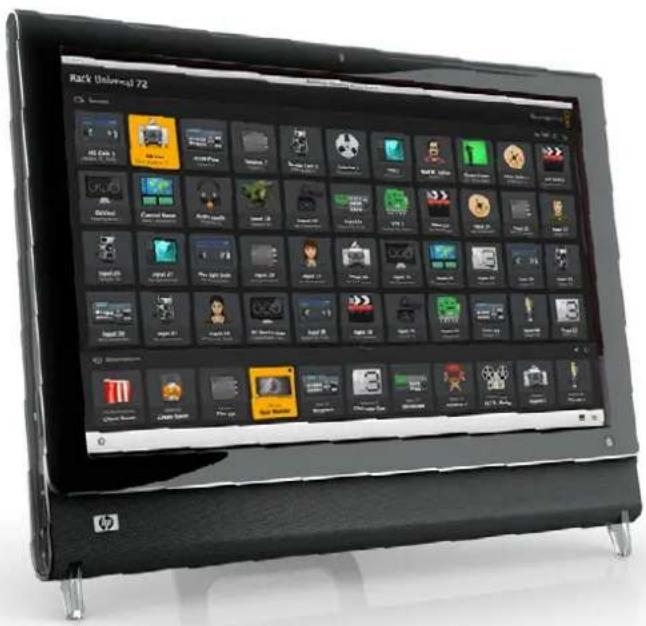
Les commandes tactiles ont été pensées pour faciliter l'utilisation de l'interface Videohub Control. Nous vous recommandons donc d'en tirer parti. Quand vous travaillez avec une tablette tactile, n'oubliez pas d'activer l'option Use Take pour éviter tout routage involontaire.
L'interface tactile du Videohub sur iPad est de grande qualité. En outre, il permet de contrôler la grille de commutation que vous soyez en studio ou à distance. Si vous avez déjà utilisé l'interface Videohub sur un ordinateur, vous pourrez le prendre en main sans attendre ! Pour plus d'informations sur le téléchargement et l'installation de l'application, consultez la section « Installation du logiciel Videohub sur iPad » de ce manuel.
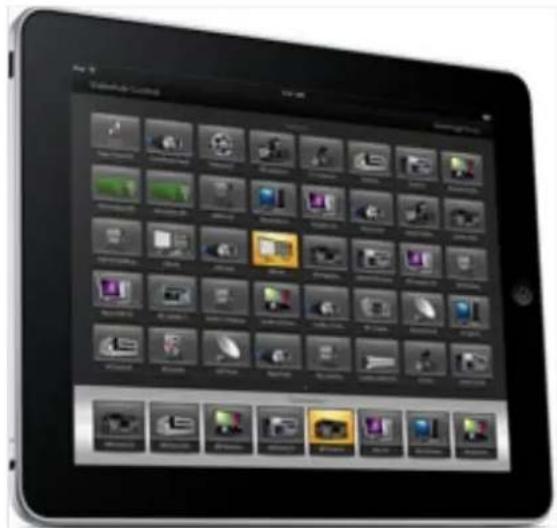
L'interface affiche simultanément jusqu'à 40 sources et 8 destinations. Mais vous pouvez en afficher encore plus en balayant l'écran vers la gauche ou vers la droite, ou en tapant sur les points affichés.
Écran d'accueil
Lorsque vous lancez l'application Videohub sur votre iPad, les boutons s'affichent avec une icône générique. Vous pourrez changer cela ultérieurement. Si les connexions n'ont pas été renommées, les boutons sources apparaissent sous Entrée 1 à Entrée 40 et les boutons de destination apparaissent sous Sortie 1 à Sortie 8.
Si les connexions ont été renommées, leur nom apparait sous les boutons à la place des chiffres.
Configuration des boutons videohub sur ipad
Il est très facile de configurer les boutons Videohub sur un iPad. Maintenez un bouton Videohub enfoncé pour ouvrir la fenêtre Videohub Button Setup. Cette fenêtre vous permet de régler la source ou la destination SDI, le contrôle RS-422 et l'icône du bouton.
Le bouton Clear effacera tous les réglages enregistrés pour ce bouton. En général, le contrôle à distance est associé aux connexions SDI, par exemple, la connexion SDI appelée Entrée 1 est associée à Remote 1.
Le bouton source situé en bas à droite est géré par l'application et ne peut pas être configuré. Il permet d'afficher une source reliée à un bouton de destination qui ne serait pas affichée sur le panneau source.
Lorsque vous configurez les boutons d'un appareil doté du RS-422, sélectionnez une icône de connexion à distance. Il n'est pas logique d'assigner une icône de connexion à distance à un écran ou à une caméra.
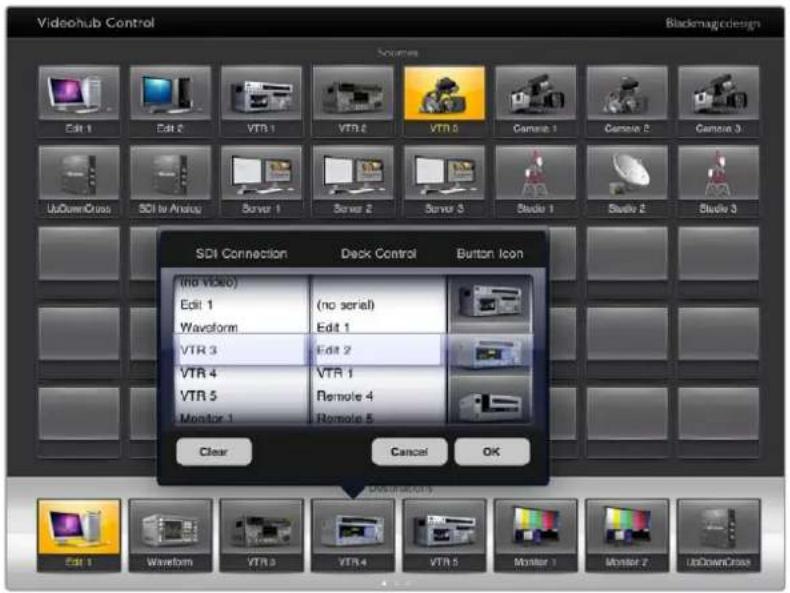
La fenêtre Videohub Button Setup vous permet de régler la source ou la destination SDI, le contrôle RS-422 et l'icône du bouton.
Même si toutes les icônes sont disponibles pour chaque bouton, il n'est pas logique de choisir une icône en forme d'écran ou d'émetteur à une source, sauf si cette source possède une sortie en boucle.
Vous pouvez choisir d'afficher plusieurs fois le même bouton source ou de destination sur une même page ou sur différentes pages. Si vous appuyez sur un bouton de destination, alors tous les boutons sources assignés à cette destination s'allumeront. La même chose est vraie quand vous appuyez sur un bouton source.
Visualisation et changement du routage
Pour voir quelle source vidéo a été routée vers quelle destination, par exemple un moniteur, appuyez sur un bouton de destination. Le bouton source associé s'allume. Les boutons du moniteur et de la source vidéo s'allumeront dans la zone Sources. Vous saurez ainsi immédiatement quelle source est connectée à ce moniteur, par exemple un HyperDeck Studio Pro.
Pour passer d'une source vidéo provenant d'un HyperDeck Studio Pro à celle d'une caméra, appuyez sur un bouton correspondant à une caméra dans la zone Sources. Le bouton de la caméra s'allume et le signal vidéo est envoyé vers le moniteur. Le bouton de l'HyperDeck Studio Pro ne sera plus allumé et sera déconnecté du moniteur vidéo.
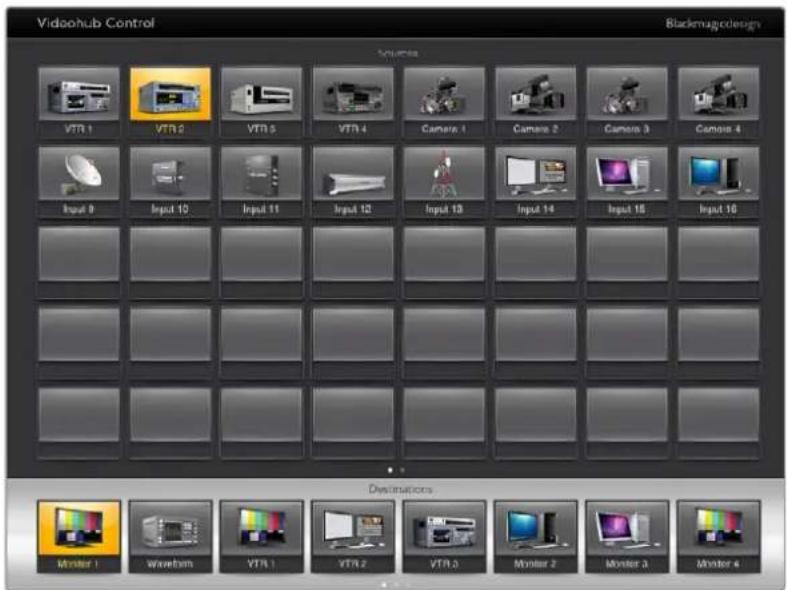
Pour voir quelle source vidéo a été routée vers quelle destination, appuyez sur un bouton de destination. Le bouton source associé s'allume.
Verrouillage et déverrouillage du routage
Le verrouillage de la destination permet d'éviter tout changement accidentel de routage. Pour verrouiller un routage entre une entrée et une sortie, double-cliquez sur le bouton de destination. Un cadenas jaune apparaît en haut à gauche du bouton de destination. Personne d'autre ne pourra l'utiliser tant qu'il sera verrouillé. Double-cliquez sur le bouton de destination pour le déverrouiller. La source associée à cette destination sera en revanche disponible pour tout autre routage simultané.
Quand vous verrouillez un routage entre une entrée et une sortie, la connexion RS-422 entre les deux appareils est également verrouillée. Cela évite de s'emparer de cette connexion par erreur.
Tant que le bouton de destination est verrouillé, la connexion RS-422 est elle aussi verrouillée.
Un cadenas gris apparait sur les boutons de destination verrouillés par les autres utilisateurs. Les appareils de destination ne sont pas accessibles tant que les boutons de destination sont verrouillés. Ils doivent être déverrouillés sur les ordinateurs ou les iPad auxquels ils sont reliés.
Si vous voyez un cadenas gris, mais que vous ne savez pas qui a verrouillé cet appareil, vous pouvez le déverrouiller sur le logiciel Videohub. Le cadenas disparaît lorsque le routage est déverrouillé.
Un cadenas jaune apparait en haut à gauche du bouton de destination. Personne d'autre ne pourra l'utiliser tant qu'il sera verrouillé. Un cadenas gris apparait sur les boutons de destination verrouillés par les autres utilisateurs.
Installation du logiciel Videohub sur iPad
Le logiciel Videohub pour iPad peut être téléchargé sur l'App Store.
Téléchargement de l'application videohub sur l'ipad :
1. Ouvrez l'App Store. 2. Dans le champ de recherche en haut de l'écran, saisissez Blackmagic Videohub. 3. Appuyez sur Obtenir à côté de l'icône, puis sur Installer.
Configurer l'adresse IP dans l'appli videohub :
1 Allez dans le menu Réglages. 2 Sélectionnez l'application Blackmagic Videohub et saisissez l'adresse IP du Videohub dans Videohub IP address. 3 Vous pouvez d'ores et déjà utiliser l'application.
Pour plus d'informations, consultez la section « iPad » de ce manuel.
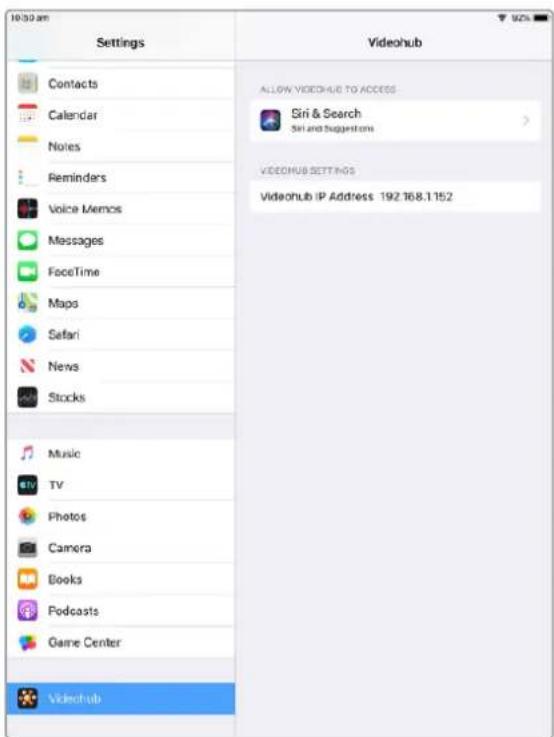
Réglages du Videohub sur iPad
Configuration du blackmagic videohub hardware panel
Quand vous lancez le Blackmagic Videohub Hardware Panel, tous les panneaux de contrôle Videohub présents sur le réseau seront affichés dans la fenêtre Videohub Control Panels, à côté de l'icône Ethernet. Si plusieurs panneaux de contrôle Videohub sont présents, mais que vous n'arrivez pas à les identifier, sélectionnez-en un et cliquez sur Identify. Tous les boutons du panneau sélectionné clignoteront en blanc.
Pour renommer et régler les paramètres du panneau, sélectionnez le panneau de votre choix. Les paramètres réseau restent grisés et ne pourront être modifiés qu'avec l'utilisation d'un câble USB.
Si le panneau de contrôle Videohub n'apparaît pas sur le réseau, cela signifie peut-être qu'il n'a pas reçu d'adresse IP par DHCP. Pour configurer manuellement les paramètres réseau du panneau :
1. Connectez le panneau de contrôle Videohub à votre ordinateur avec un câble USB 2.0. 2. Lancez le Blackmagic Videohub Hardware Panel Setup. Si l'utilitaire vous invite à mettre le logiciel à jour, faites-le avant de continuer. 3. Le panneau relié par USB est automatiquement sélectionné dans la fenêtre Videohub Control Panels. Une icône USB s'affiche à côté de son nom. Sur les appareils reliés par USB, vous pouvez changer les paramètres du nom, du réseau et de contrôle. Lorsque vous avez terminé, vous pouvez débrancher le câble USB.
Si votre panneau de contrôle Videohub est sélectionné dans l'utilitaire, les boutons du panneau avant s'allument afin de reproduire l'interface du logiciel.
Paramètres réseau
Chaque panneau de contrôle Videohub nécessite une adresse IP pour communiquer avec le Videohub.
Quand vous configurez le panneau de contrôle Videohub par USB, vous pouvez choisir DHCP ou IP fixe. Le protocole DHCP obtient automatiquement tous les paramètres réseau. C'est le choix le plus simple.
Veuillez demander une adresse IP fixe disponible à votre administrateur système afin d’éviter de créer un conflit IP sur le réseau. Il faudra ensuite remplir les détails de l’adresse IP, du masque sous-réseau et de la passerelle. Si votre appareil est relié directement à un videohub équipé d’Ethernet, par exemple un Smart Videohub 20x20, utilisez impérativement une adresse IP fixe.
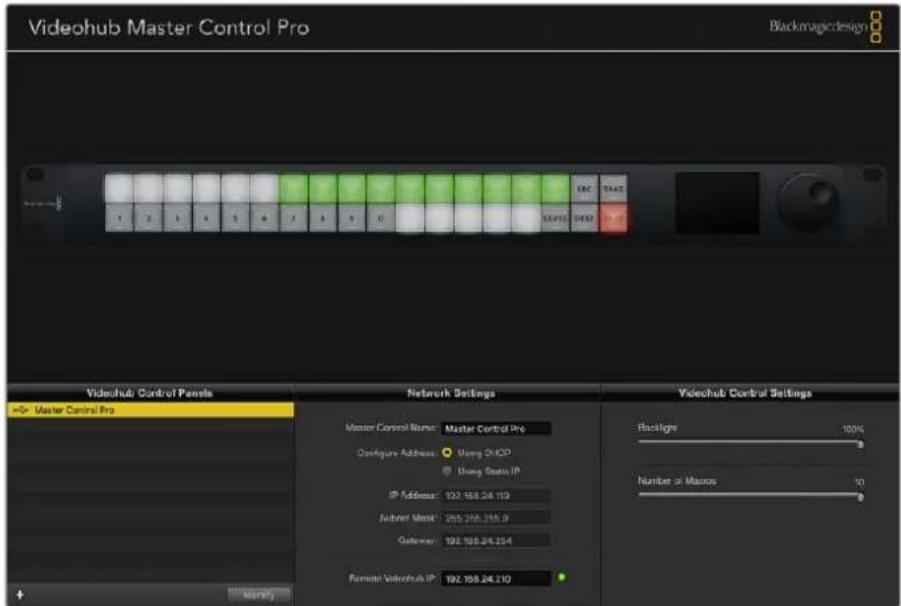
Le Blackmagic Videohub Hardware Panel Setup recherche automatiquement les panneaux de contrôle Videohub sur le réseau.
Il faudra aussi remplir l'adresse IP du Videohub à distance si vous souhaitez le contrôler avec le panneau de contrôle Videohub. Le Videohub à distance est le Videohub Server. Cela correspond à un ordinateur Videohub Server ou à un Videohub Server intégré à un modèle de Videohub, par exemple le Smart Videohub 20x20.
Tous les appareils connectés par Ethernet ou par USB sont affichés dans la fenêtre Videohub Control Panels avec une icône correspondante.
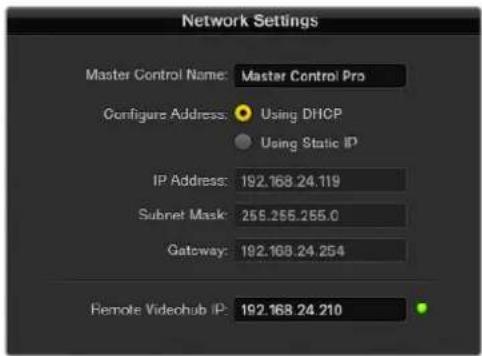
Paramètres réseau du Blackmagic Videohub Hardware Panel Setup
Si vous configurez un panneau de contrôle matériel pour un Videohub IP, saisissez l'adresse IP de l'ordinateur hôte dans le champ Remote Videohub IP. L'adresse IP du Videohub Server est la même que celle de l'ordinateur hôte.
Ajout d'un videohub control
Si vous connaissez l'adresse IP d'un panneau de contrôle Videohub, mais qu'elle n'apparaît pas automatiquement dans la fenêtre Videohub Control Panels, vous pouvez ajouter cet appareil manuellement.
1. Cliquez sur le bouton + situé dans le coin inférieur de la fenêtre Videohub Control Panels. 2. Saisissez l'adresse IP du panneau de contrôle Videohub et cliquez sur Ok. 3. Le panneau de contrôle Videohub apparaît dans la liste aux côtés des autres appareils connectés au Videohub.
Si le Blackmagic Videohub Hardware Panel Setup ne trouve pas le panneau de contrôle à l'adresse renseignée, vous pouvez utiliser l'utilitaire pour l'ajouter par Ethernet ou par USB.
Vous pouvez ajouter manuellement un panneau de contrôle Videohub en saisissant l'adresse IP dans la fenêtre Videohub Control Panels.
Chargement et sauvegarde des paramètres
Vous pouvez appliquer les paramètres d'un panneau de contrôle Videohub aux autres appareils.
Une fois les paramètres du panneau de contrôle réglés, allez sur File>Save Settings. Cette option est pratique si vous souhaitez configurer plusieurs appareils de la même façon, ou si vous souhaitez sauvegarder vos paramètres.
Après avoir chargé les paramètres préconfigurés sur un autre panneau de contrôle, il faut mettre à jour les paramètres réseau, dont le nom du panneau.
Configuration du videohub master control pro
Le logiciel Videohub Hardware Panel Setup vous permet de personnaliser les fonctionnalités de chaque panneau de contrôle Videohub.
Rétroéclairage
Curseur de rétroéclairage pour augmenter ou diminuer la luminosité des boutons.
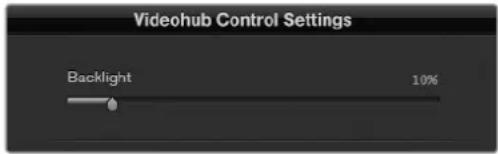
Vous pouvez régler la luminosité des boutons dans le Videohub Master Control.
Création de libellés pour les boutons
Afin de pouvoir sélectionner rapidement les équipements (par ex. caméra, VTR et moniteurs), il est possible de configurer et de renommer 21 boutons sur l'utilitaire. Ils peuvent également être configurés en tant que macros.
Si vous ne l'avez pas encore fait, nous vous recommandons de renommer les ports de la grille de commutation Videohub avant de renommer les boutons du panneau de contrôle.
Pour plus d'informations, consultez la section « Personnalisation des libellés » de ce manuel.
Vous allez maintenant pouvoir renommer les boutons du Videohub Master Control Pro.
1 Lancez le Blackmagic Videohub Hardware Panel Setup et sélectionnez le Videohub Master Control Pro dans la fenêtre Panels. 2 Cliquez sur l'un des 21 boutons. Saisissez un nom correspondant partiellement aux libellés SDI et RS-422 saisis précédemment. 3 Cliquez sur OK et répétez ces étapes pour les autres boutons. 4 Vous pouvez immédiatement tester les boutons que vous venez de programmer, et ainsi vérifier que le routage SDI fonctionne.
Pour plus d'informations, consultez la section « Personnalisation des boutons » de ce manuel.
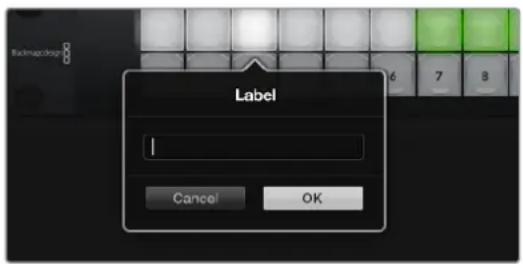
Cliquez sur le bouton de votre choix pour le renommer.
Configuration du videohub smart control pro
Le Videohub Hardware Panel Setup vous permet de personnaliser les fonctionnalités de chaque panneau de contrôle Videohub.
Nombre de destinations
Le Videohub Smart Control Pro peut être configuré en tant que contrôleur Cut-Bus ou XY. Quand il est configuré comme contrôleur Cut-Bus, tous les boutons représentent une source SDI. Il n'existe alors qu'une seule destination.
Quand il est configuré comme contrôleur XY, le Videohub Smart Control Pro fonctionne avec 24 destinations. Les boutons sources s'allument en blanc et les boutons de destination s'allument en jaune. Choisissez cette configuration si vous préférez ne pas assigner un Videohub Smart Control Pro à chaque appareil destinataire.
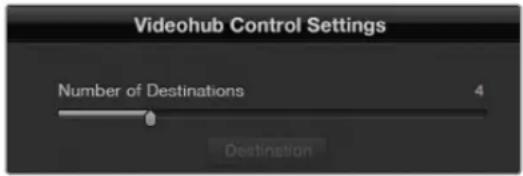
Le Videohub Smart Control Pro est configuré pour plusieurs destinations.
Configuration cut-bus
1 Placez le curseur Number of Destinations sur 1. 2 Cliquez sur le bouton de destination. Dans le champ Router SDI Out A, saisissez le numéro du port de sortie Videohub auquel l'appareil de destination est relié. Si l'appareil de destination reçoit un signal SDI dual link, il faudra saisir le numéro du port de sortie dans les champs Router SDI Out A et B. Pour un signal quad link, il faudra remplir les quatre champs de sortie. Le champ Router Remote apparaît si le Videohub envoie du RS-422 vers l'appareil de destination. 3 Cliquez sur Ok pour confirmer. Tous les boutons s'allument en blanc. Cela signifie que ce sont toutes des sources. 4 Cliquez sur chaque bouton blanc de l'interface logicielle pour configurer les boutons sources. 5 Dans le champ Router SDI In A, saisissez le numéro du port d'entrée Videohub auquel l'appareil source est relié. Si l'appareil de destination reçoit un signal SDI dual link, il faudra saisir le numéro du port d'entrée dans les champs Router SDI In A et B. Pour un signal quad link, il faudra remplir tous les champs de sortie A à D. Le champ Router Remote apparaît si le Videohub envoie du RS-422 vers l'appareil source. 6 Cliquez sur Ok pour confirmer.
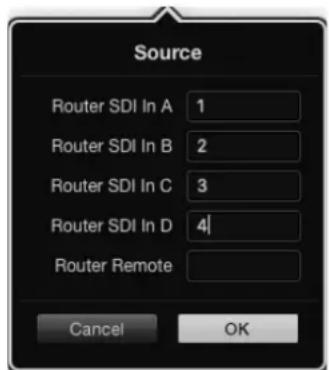
Si vous utilisez un appareil de destination avec un signal SDI quad link, saisissez le numéro de port de tous les champs.
Configuration du contrôleur XY
1. Placez le curseur Number of Destinations sur le chiffre souhaité. 2. Vous pouvez désormais configurer les boutons de destination en cliquant sur les boutons jaunes de l'interface logicielle. Dans le champ Router SDI Out A, saisissez le numéro du port de sortie Videohub auquel l'appareil de destination est relié. Si l'appareil de destination reçoit un signal SDI dual link, il faudra saisir le numéro du port de sortie dans les champs Router SDI Out A et B. Pour un signal quad link, il faudra remplir tous les champs de sortie A à D. Le champ Router Remote apparaît si le Videohub envoie du RS-422 vers l'appareil de destination. 3. Cliquez sur Ok pour confirmer. Si vous augmentez le nombre de destinations, le nombre de boutons sources diminue d'autant. 4. Cliquez sur les boutons blancs de l'interface logicielle pour configurer les boutons sources. 5. Dans le champ Router SDI In A, saisissez le numéro du port d'entrée Videohub auquel l'appareil source est relié. Si l'appareil de destination reçoit un signal SDI dual link, il faudra saisir le numéro du port d'entrée dans les champs Router SDI In A et B. Pour un signal quad link, il faudra remplir tous les champs de sortie A à D. Le champ Router Remote apparaît si le Videohub envoie du RS-422 vers l'appareil source. 6. Cliquez sur Ok pour confirmer.
Nombre de macros
Les macros vous permettent de réaliser jusqu'à 16 commutations simultanées entre les points de croisement.
1 Placez le curseur Number of macros sur 10. Si vous augmentez le nombre de boutons macros, le nombre de boutons sources diminue d'autant. 2 Cliquez sur un bouton macro vert pour afficher la fenêtre Macro et appariez jusqu'à 16 sources et destinations. 3 Cliquez sur OK pour sauvegarder le réglage et refermer la fenêtre.
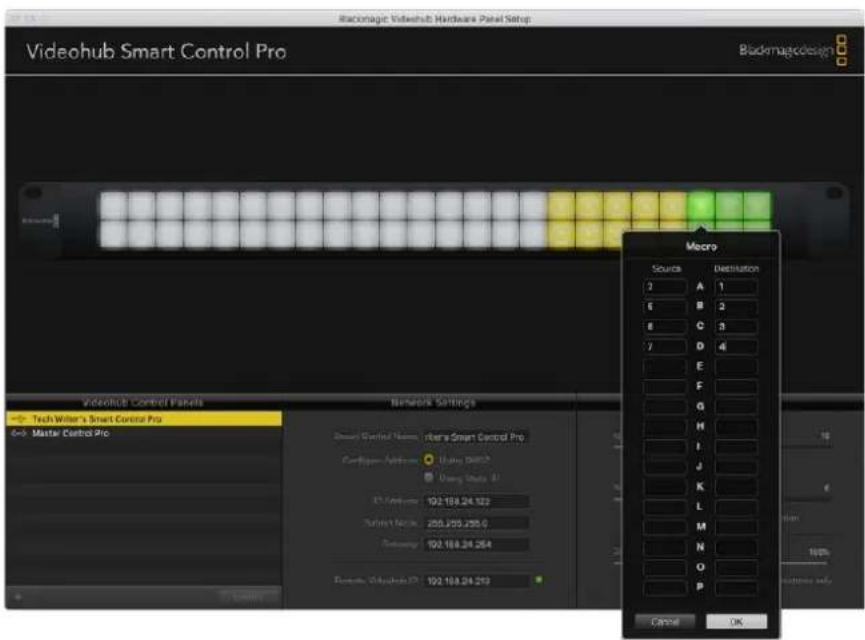
Une seule macro peut contrôler jusqu'à 16 points de croisement.
Lorsque la case Enable Take Button est cochée, le bouton situé en bas à droite de l'interface s'allume en rouge. Cette option permet de confirmer les changements de routage avant qu'ils ne soient appliqués. Appuyez sur le bouton rouge Take pour confirmer le changement. Le bouton Take fonctionne avec les contrôleurs Cut-Bus, XY et avec les macros.
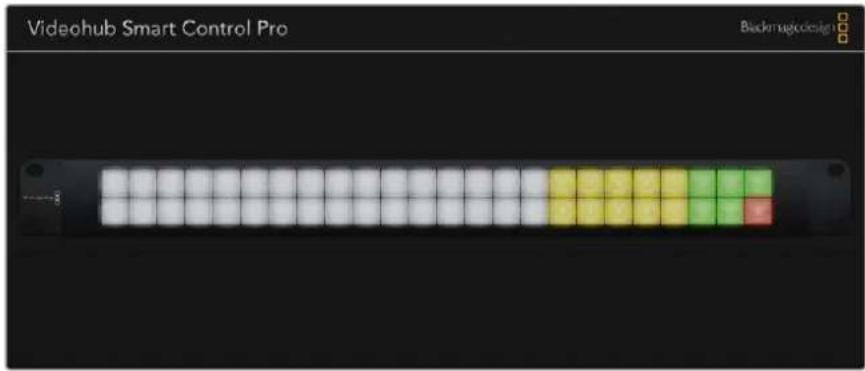
Le bouton Take en bas à droite s'allume en rouge.
Rétroéclairage
Réglez le curseur du rétroéclairage pour augmenter ou diminuer la luminosité des boutons. Cochez la case Backlight Destinations Only si vous souhaitez désactiver le rétroéclairage sur les boutons blanc source.
Configuration des GPI
La GPI and Tally Interface est dotée de 8 GPI permettant de router les points de croisement. Dans l'exemple ci-dessous, si le GPI 1 détecte un contact à la fermeture, Input 12 commutera sur Output 1. Cela signifie que si vous appuyez sur l'interrupteur du CCU, la vidéo envoyée sur Input 12 sera affichée à l'écran.
Les points de croisement peuvent être configurés sur le Videohub Hardware Panel Setup en cliquant simplement dans les champs Input et Output du diagramme et en saisissant les numéros correspondants.
La fenêtre Videohub Control Settings offre deux façons de prévisualiser la sortie du Videohub.
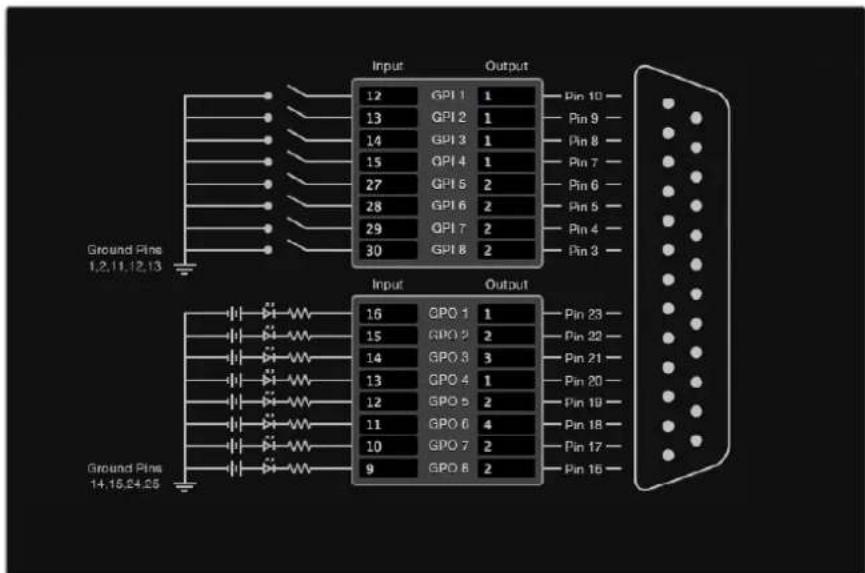
Cliquez dans le diagramme pour changer les entrées et les sorties entre les points de croisement GPI et le Tally.
Verrouillage vidéo
Si vous souhaitez que la sortie reste sélectionnée, choisissez l'option Latch Video. Cela signifie que vous pouvez appuyer une fois sur l'interrupteur du CCU et que l'entrée du point de croisement sélectionné restera affichée sur le moniteur jusqu'à ce qu'un autre point de croisement soit sélectionné.
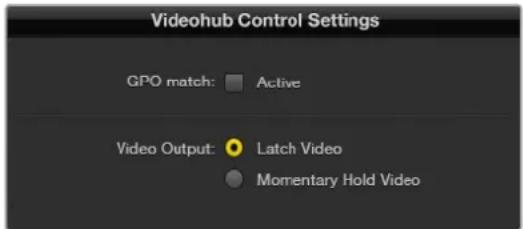
Sélectionnez Latch Video si vous voulez maintenir la vidéo jusqu'à ce qu'un autre point de croisement soit sélectionné. Choisissez l'option Momentary Hold Video si vous voulez que la vidéo retourne au point de croisement précédent lorsque vous relâchez l'interrupteur.
Sélectionnez cette option si vous voulez que le signal de sortie retourne sur l'entrée précédente après que vous ayez relâché l'interrupteur du CCU. Par exemple, lorsque vous maintenez l'interrupteur enfoncé, Input 13 sera affiché à l'écran, mais dès que vous l'aurez relâché, ce sera Input 12 qui apparaitra.
Configuration du tally
Le tally est un voyant situé à l'avant de la caméra qui permet d'identifier facilement la caméra à l'antenne. Mais il peut également être utilisé sur d'autres appareils pour savoir s'ils sont allumés ou non.
La GPI and Tally Interface comporte huit GPO configurables qui envoient un signal tally vers les caméras ou vers les autres appareils, sous certaines conditions de points de croisement. Dans l'exemple précédent, GPO 1 s'activera dès que l'entrée Input 16 est routée vers Output 1.
Les points de croisement peuvent être configurés sur le Videohub Hardware Panel Setup en cliquant simplement dans les champs Input et Output du diagramme.
Correspondance GPO
Cochez la case GPO Match pour copier la configuration des points de croisement du GPI au GPO. Cela pourrait vous être utile si vous souhaitez voir le voyant tally lorsque vous routez les signaux sur le GPI.
Lorsque cette case est cochée, la partie du diagramme représentant le GPO sera grisée et ne pourra pas être modifiée.
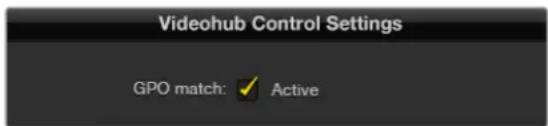
Cochez la case GPO Match pour copier la configuration des points de croisement du GPI.
La GPI and Tally Interface prend en charge huit GPI et GPO à la fois. En général, c'est suffisant pour une production audiovisuelle standard. Toutefois, si vous souhaitez utiliser plus de huit caméras, vous pouvez choisir de relier en chaîne d'autres GPI and Tally Interface.
La GPI and Tally Interface est dotée de deux ports Ethernet. Vous pouvez ainsi connecter un port à un Videohub et l'autre à d'autres GPI and Tally Interface.
1. Branchez la première GPI and Tally Interface. 2. À l'aide d'un câble Ethernet RJ45 standard, reliez le Videohub ou le réseau au port Ethernet IN de la GPI and Tally Interface. 3. Branchez la deuxième GPI and Tally Interface. 4. À l'aide d'un câble Ethernet RJ45 standard, reliez le port Ethernet OUT de la première GPI and Tally Interface au port Ethernet IN de la deuxième GPI and Tally Interface.
Vous pouvez répéter ces opérations autant de fois que vous voulez. Il faut juste que l'alimentation parvienne bien à tous les appareils.
Il est parfois compliqué de savoir sur quelle GPI and Tally Interface vous travaillez. Sélectionnez alors la GPI and Tally Interface dans la fenêtre Videohub Control Panels et cliquez sur le bouton Identify. Le voyant LED à côté du port Ethernet IN sur l'appareil sélectionné s'allume.
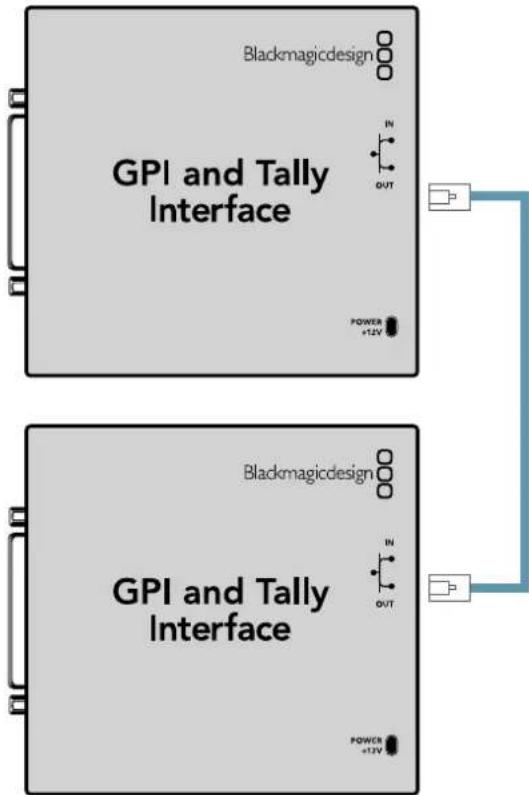
Liaison en chaîne des GPI and Tally Interface par Ethernet. Tous les appareils de la chaîne doivent être alimentés.
Ajout d'une GPI and tally interface sur un réseau
Vous pouvez configurer une deuxième GPI and Tally Interface qui ne sera accessible que sur le réseau. Vous pouvez l'ajouter à la liste manuellement en saisissant l'adresse IP dans le Videohub Hardware Panel Setup.
Si vous ne la connaissez pas, connectez l'appareil à votre ordinateur avec un câble USB, ouvrez le Videohub Hardware Panel Setup et notez l'adresse qui s'affiche.
Si vous ne pouvez pas accéder à l'appareil, vous pouvez le retrouver sur le réseau en utilisant le navigateur Bonjour. Ce navigateur affiche tous les appareils du réseau et permet de récupérer l'adresse IP de la GPI and Tally Interface.
Cliquez sur le bouton + situé dans le coin inférieur de la fenêtre Videohub Control Panels. Saisissez l'adresse IP de la GPI and Tally Interface et cliquez sur OK. La deuxième GPI and Tally Interface apparaît dans la liste aux côtés des autres appareils connectés au Videohub.
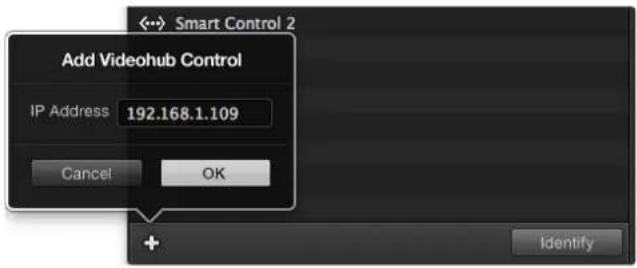
Cliquez sur le bouton + et saisissez l'adresse IP de la GPI and Tally Interface. Appuyez sur le bouton Identify pour activer le voyant LED sur l'appareil sélectionné.
Configuration de la GPI and tally interface
La configuration de la GPI and Tally Interface se fait sur le Videohub Hardware Panel Setup. Avant de pouvoir utiliser la GPI and Tally Interface, vous devez peut-être installer la dernière version du logiciel.
1. Branchez l'adaptateur à la GPI and Tally Interface. 2. Connectez la GPI and Tally Interface à un port USB de votre ordinateur. 3. Ouvrez le logiciel pour qu'il analyse si la GPI and Tally Interface a déjà été configurée pour un Videohub. Si c'est le cas, le logiciel s'ouvre sans apporter de changement. Dans le cas inverse, un message vous informe que la GPI and Tally Interface a déjà été configurée pour un mélangeur ATEM et qu'il va falloir le reconfigurer. Cliquez sur Yes. Après quelques instants, la GPI and Tally Interface est prête.
Si le videohub n'est pas équipé d'un port ethernet, ou s'il est uniquement accessible sur réseau :
Connectez un câble USB de type A/B entre la GPI and Tally Interface et votre ordinateur.
2 A l'aide d'un câble Ethernet RJ45 standard, reliez le port Ethernet IN du GPI and Tally Interface au commutateur Ethernet.
Ouvrez le Videohub Hardware Panel Setup.
4 Vous voyez une icône USB à côté de la GPI and Tally Interface dans la fenêtre Videohub Control Panels. Renommez la GPI and Tally Interface pour pouvoir la retrouver rapidement. Pour cela, cliquez dans le champ GPI Tally Name et saisissez le nom de votre choix.
5 Sélectionnez l'option DHCP ou Static IP pour configurer l'adresse IP. Il est préférable de vérifier avec l'administrateur réseau quelle est la meilleure option.
6 Dans le champ Remote Videohub IP, saisissez l'adresse IP du Videohub auquel vous voulez connecter l'appareil. Le voyant rouge devient vert et le voyant LED de la GPI and Tally Interface s'allume quand la connexion a été établie.
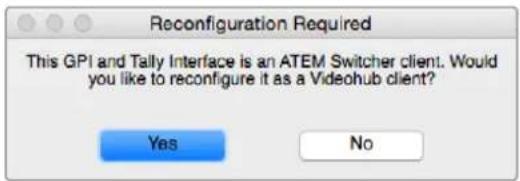
Vous devrez reconfigurer la GPI and Tally Interface pour travailler avec le Videohub.
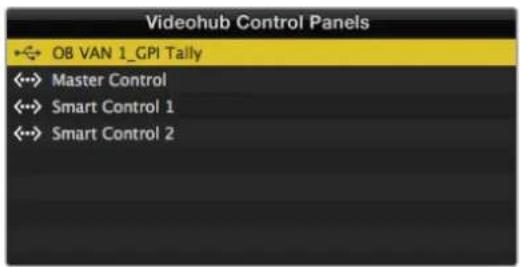
GPI and Tally Interface connectée par USB.
Si vous ne connaissez pas l'adresse IP de votre videohub :
1. Connectez le Videohub à votre ordinateur avec un câble USB. 2. Lancez le logiciel Videohub et cliquez sur Videohub Server Preferences. 3. Notez l'adresse IP inscrite dans le champ Remote Videohub IP.
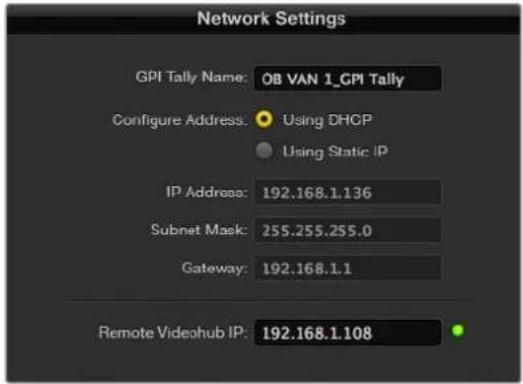
Saisissez le nom et l'adresse IP de la GPI and Tally Interface que vous voulez relier.
Contrôle du blackmagic multiview 16 avec le logiciel videohub
Le Blackmagic MultiView 16 peut être contrôlé par le logiciel Videohub Control. Le Blackmagic MultiView 16 est une solution de monitoring SDI capable d'afficher jusqu'à 16 signaux Ultra HD, HD et SD-SDI simultanément sur un seul écran. Avec le Videohub Control, vous pouvez router les sources et arranger les affichages du Blackmagic MultiView 16 à votre convenance.
Vous pouvez afficher jusqu'à 16 signaux vidéo en affichage 4x4, 3x3, 2x2, ou plein écran. Quand vous le reliez à un moniteur Ultra HD, le Blackmagic MultiView 16 peut afficher quatre signaux 1080 HD natifs.
Connecter le blackmagic multiview 16 au logiciel videohub control
Il est très facile de connecter le Blackmagic MultiView 16 au logiciel Videohub :
1 Veillez à ce que les logiciels du Blackmagic MultiView 16 et Videohub Control soient à jour. Téléchargez la dernière mise à jour sur la page d'assistance de Blackmagic Design : www.blackmagicdesign.com/fr/support 2 Allumez le Blackmagic MultiView 16. 3 Connectez le Blackmagic MultiView 16 à votre ordinateur par Ethernet. 4 Lancez le Blackmagic Videohub Control. 5 Cliquez sur le bouton Select Videohub de l'écran d'accueil et sélectionnez votre Blackmagic MultiView 16.
Il est très facile de contrôler le Blackmagic MultiView 16 avec le logiciel Videohub Control. Vous pouvez très facilement changer les sources et l'affichage, mais aussi réorganiser les affichages à distance, tout en visualisant plusieurs entrées en très haute définition.
Si vous ne voyez pas le Blackmagic MultiView 16 dans la liste des appareils disponibles, vous devez peut-être configurer l'adresse IP sur le réseau.
Pour plus d'informations, consultez la section suivante.
Configuration des paramètres du blackmagic multiview 16
Utilisez le panneau de contrôle et l'écran LCD du Blackmagic MultiView 16 pour régler l'adresse IP et les paramètres réseau. Une fois les paramètres correctement réglés, le Blackmagic MultiView 16 apparait sur les autres ordinateurs et sur les panneaux matériels. Ces appareils peuvent alors le contrôler à distance et modifier le routage.
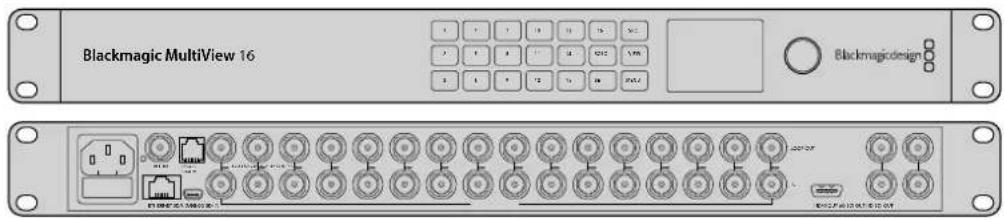
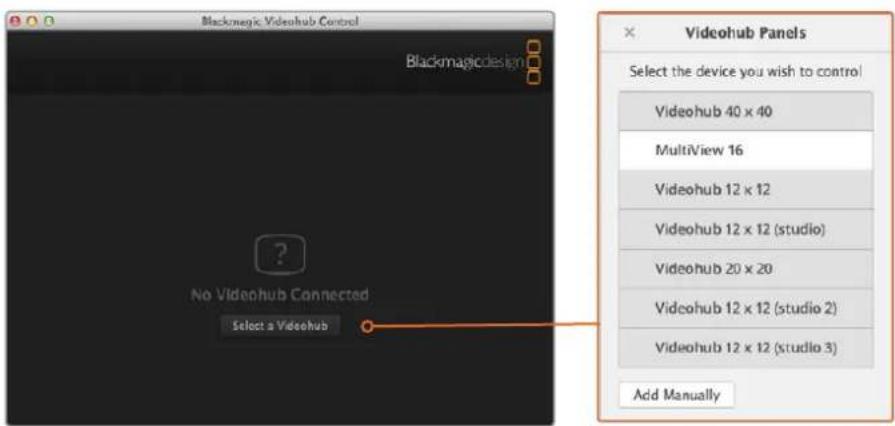
Connectez le logiciel Blackmagic Videohub Control en cliquant sur le bouton Select Videohub et sélectionnez votre Blackmagic MultiView 16.
Pour configurer les paramètres réseau :
1. Appuyez sur le bouton Menu et tournez la molette pour mettre l'onglet Networking en surbrillance. 2. Appuyez sur le bouton Set pour ouvrir la page Network settings. 3. Tournez la molette pour sélectionner l'onglet IP address. 4. Appuyez sur le bouton Set pour afficher en surbrillance le premier champ de l'adresse IP. Vous pouvez utiliser la molette ou les boutons numérotés pour saisir les valeurs. 5. Appuyez sur Set pour confirmer le premier champ de l'adresse IP, puis répétez l'étape précédente pour les trois champs suivants. Si vous devez assigner un sous-réseau et une passerelle, procédez de la même façon. 6. Appuyez deux fois sur le bouton Menu pour revenir à l'écran d'accueil.
Pour plus d'informations sur la façon d'utiliser le Blackmagic MultiView 16 avec le logiciel Blackmagic Videohub Control, consultez le manuel d'utilisation du Blackmagic MultiView 16. Les dernières versions du manuel et les mises à jour sont disponibles sur la page d'assistance de Blackmagic Design : www.blackmagicdesign.com/fr/support.
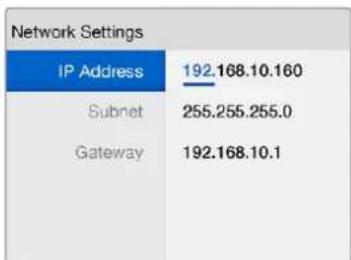
Utilisez la molette ou les boutons numérotés sur le panneau de contrôle du Blackmagic MultiView 16 pour régler les valeurs des paramètres réseau.
Remplacer un ventilateur sur l'universal videohub
Sur le Videohub, les ventilateurs peuvent être remplacés sans que l'appareil soit éteint.
1 Repérez le compartiment pour ventilateur de l'appareil. 2 Retirez les vis de gauche et de droite du support à l'aide d'un tournevis cruciforme Phillips de taille 1. 3 Tenez le compartiment, puis enlevez la vis centrale. 4 Une fois les trois vis retirées, vous pouvez retirer le compartiment pour accéder aux filtres à poussières des ventilateurs. 5 Tirez doucement le compartiment vers vous tout en le faisant pivoter jusqu'à ce que l'arrière du compartiment se détache de l'Universal Videohub. Examinez les ventilateurs pour voir celui qui est défectueux. 6 Des câbles d'alimentation de couleurs sont branchés aux ventilateurs. Chaque câble est relié à la carte mère Videohub par un connecteur en plastique. Tout en soutenant le compartiment, débranchez les connecteurs d'alimentation en plastique des trois ventilateurs. Le compartiment pour ventilateur peut désormais être retiré. 7 Posez le compartiment sur une surface plane et décrochez les quatre attaches maintenant le filtre à poussière en place. 8 Enlevez le couvercle de l'étui et le filtre. Les quatre vis sont désormais accessibles. Dévissez les quatre vis autour du ventilateur défectueux, puis enlevez la base de l'étui et le ventilateur défectueux. 9 Remplacez le ventilateur, puis revissez la base de l'étui. Vissez les quatre vis maintenant en place l'étui et le ventilateur. Celles-ci ne doivent pas être apparentes. Si c'est le cas, retournez le couvercle et réessayez. 10 Placez le filtre à poussière sur la base de l'étui, puis refermez le tout avec le couvercle. 11 Positionnez le compartiment pour ventilateur sous la base du Universal Videohub et branchez les trois câbles d'alimentation à la carte mère. Les trois ventilateurs devraient se mettre en marche immédiatement. 12 Replacez le compartiment pour ventilateur dans l'Universal Videohub. Basculez l'avant du compartiment vers le haut et poussez-le simultanément jusqu'à ce que l'arrière soit bien en place. L'avant du compartiment doit être plaqué contre le châssis de l'appareil. 13 Vissez les trois vis restantes.
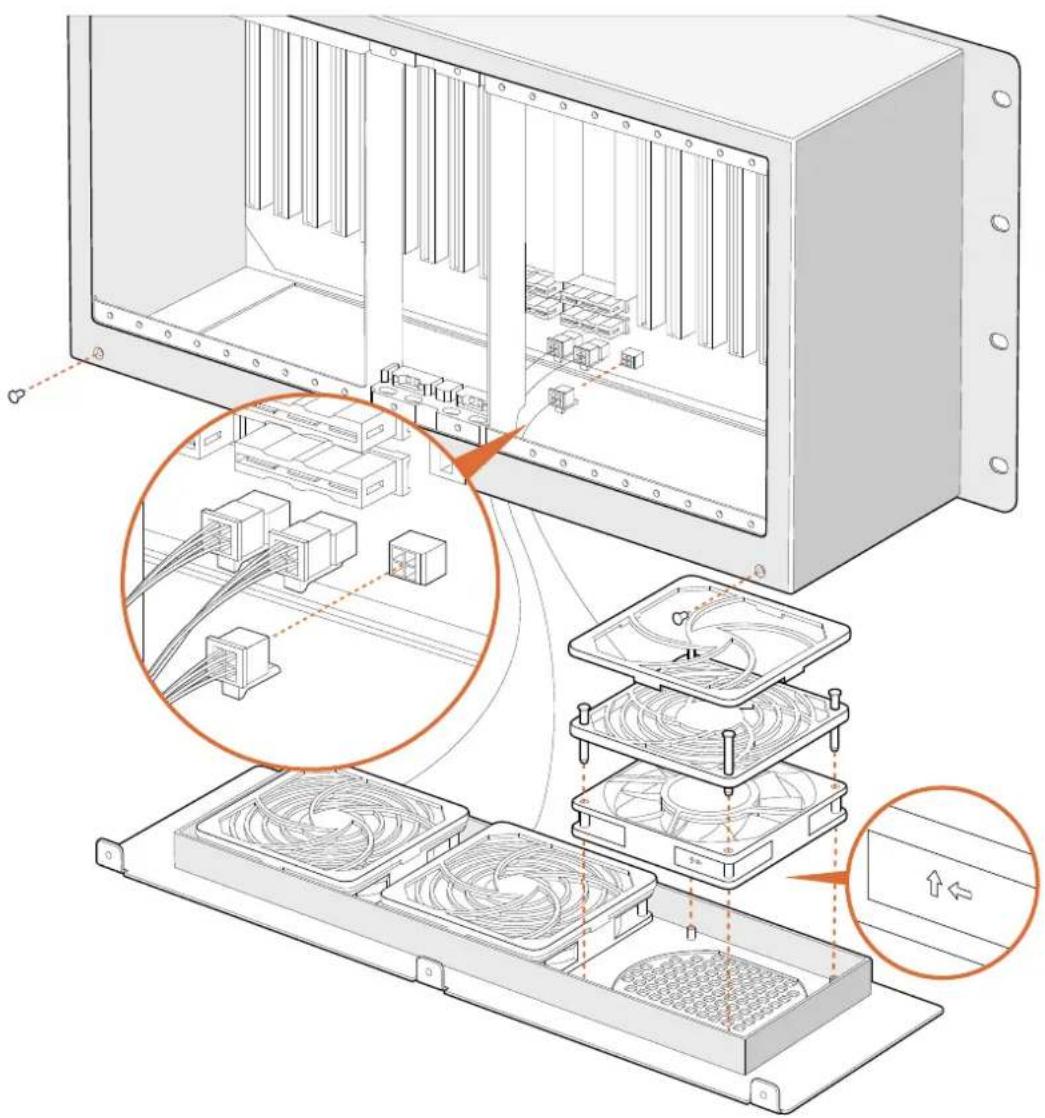
Remplacer un ventilateur sur le broadcast videohub
Le Broadcast Videohub est vendu avec un ventilateur supplémentaire en cas de panne du ventilateur existant. Le Videohub continue de fonctionner même si le ventilateur s'arrête, cependant, un ventilateur en bon état permet de prolonger la durée de vie de l'appareil. Nous vous recommandons de remplacer le ventilateur si celui-ci tombe en panne. Sur le Videohub, le ventilateur peut être remplacé sans que l'appareil soit éteint.
1 Retirez les quatre vis du couvercle du ventilateur et soulevez-le doucement. 2 Des câbles d'alimentation de couleurs sont branchés au Videohub. 3 Retirez délicatement le connecteur en plastique. 4 Dévissez les deux vis qui retenaient le couvercle du ventilateur en place. 5 Remplacez le ventilateur défectueux, puis replacez le connecteur en plastique et le couvercle. Le nouveau ventilateur devrait fonctionner immédiatement.
Recommandations pour brancher les câbles SDI
Les câbles SDI en cuivre pèsent lourd, il est donc recommandé d'utiliser votre rack pour supporter leur poids. De cette façon, les ports BNC du Videohub seront protégés. Cette recommandation est particulièrement vraie pour les grands modèles de Videohub, en raison de la quantité de câbles SDI présents.
Il est également recommandé de commencer par brancher les câbles du bas aux connecteurs BNC et fibres optiques, puis de continuer en remontant. De cette façon, lorsque vous brancherez les nouveaux câbles, vous ne serez pas ennuyé par les câbles déjà présents.
Tous les modèles Videohub comprennent des ports BNC de taille standard, il est donc facile de brancher d'autres appareils SDI.
Si vous reliez un Videohub à un appareil SDI équipé de connecteurs miniatures, par exemple un DIN 1.0/2.3, nous vous conseillons d'utiliser les câbles SDI dotés d'un connecteur miniature d'un côté et d'un connecteur BNC de taille standard de l'autre. Vous pouvez également utiliser un adaptateur, mais en raison de la perte de qualité du signal cette solution n'est pas toujours appropriée.
Il est facile de brancher et de débrancher les câbles SDI au Videohub.
Plus le nombre de câbles sera important, plus il sera difficile d'atteindre les connecteurs BNC. Vous pouvez alors utiliser un outil permettant de retirer les câbles BNC plus facilement. Vous en trouverez à des prix raisonnables dans le commerce.
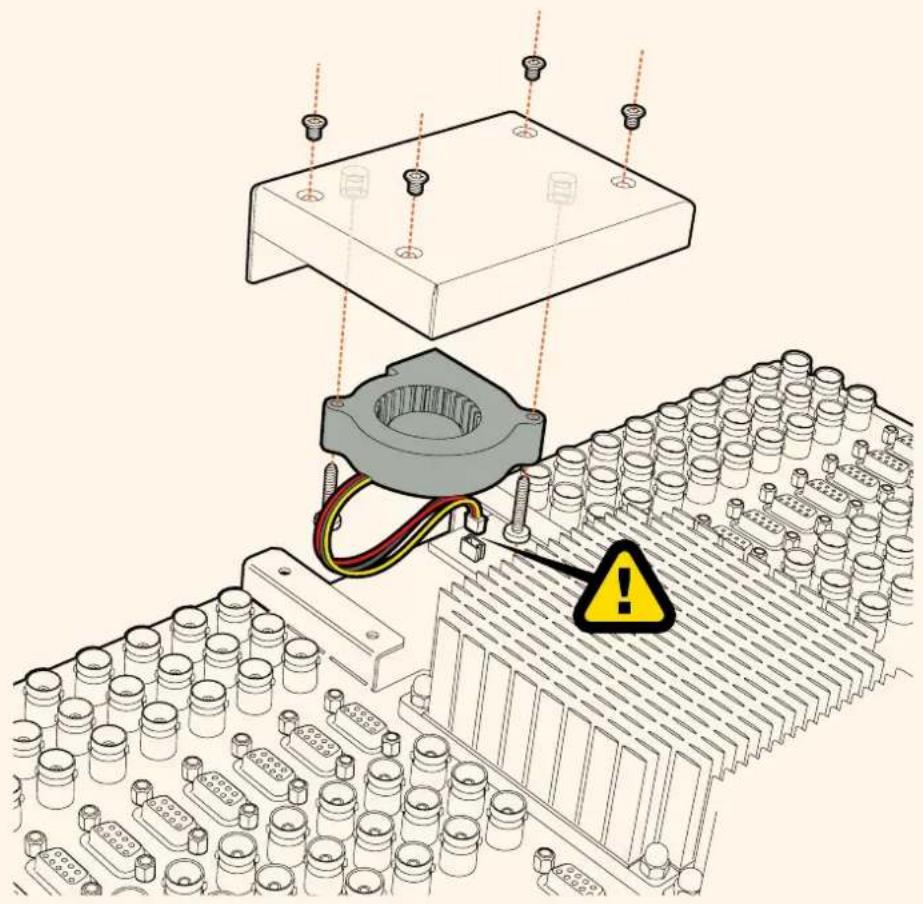
Le moyen le plus rapide d'obtenir de l'aide est de consulter les pages d'assistance en ligne de Blackmagic Design et de consulter les informations les plus récentes concernant votre convertisseur Blackmagic.
Pages d'assistance en ligne de blackmagic design
Les dernières versions du manuel, du logiciel et des notes d'assistance peuvent être consultées sur la page d'assistance technique de Blackmagic Design : www.blackmagicdesign.com/fr/support.
Contacter le service d'assistance de blackmagic design
Si vous ne parvenez pas à trouver l'aide dont vous avez besoin sur notre site Internet, veuillez utiliser l'option « Envoyer un email », accessible sur la page d'assistance pour envoyer une demande par email. Vous pouvez également cliquer sur le bouton « Trouver un support technique » et contacter ainsi le centre d'assistance technique Blackmagic Design le plus proche de chez vous.
Vérification du logiciel actuel
Pour vérifier quelle version du logiciel Blackmagic MultiView 16 est installée sur votre ordinateur, ouvrez le logiciel Blackmagic MultiView. Sélectionnez À propos de MultiView dans le menu Blackmagic MultiView et notez le numéro de version.
Comment obtenir les dernières mises à jour
Après avoir vérifié la version du logiciel Blackmagic Camera Utility installée sur votre ordinateur, veuillez vous rendre sur la page d'assistance Blackmagic Design à l'adresse suivante www.blackmagicdesign.com/fr/support pour vérifier les dernières mises à jour. Même s'il est généralement conseillé d'exécuter les dernières mises à jour, il est prudent d'éviter d'effectuer une mise à jour logicielle au milieu d'un projet important.

Élimination des déchets d'équipements électriques et électroniques au sein de l'union européenne.
Le symbole imprimé sur ce produit indique qu’il ne doit pas être jeté avec les autres déchets. Cet appareil doit être déposé dans un point de collecte agréé pour être recyclé. Le tri, l’élimination et le recyclage séparés de vos équipements usagés permettent de préserver les ressources naturelles et d’assurer le recyclage de ces équipements dans le respect de l’homme et de l’environnement. Pour obtenir plus d’informations sur les points de collecte pour recycler votre appareil, veuillez contacter l’organisme responsable du recyclage dans votre région ou le revendeur du produit.

Cet équipement a été testé et déclaré conforme aux limites imposées aux appareils numériques de classe A, en vertu du chapitre 15 des règles de la FCC. Ces limites ont pour objectif d'assurer une protection suffisante contre les interférences nuisibles lorsque l'équipement est utilisé dans un environnement commercial. Cet appareil génère, utilise et émet de l'énergie de fréquences radio et peut, en cas d'installation ou d'utilisation non conforme aux instructions, engendrer des interférences nuisibles au niveau des communications radio. L'utilisation de cet équipement en zone résidentielle est susceptible de provoquer des interférences nuisibles, auquel cas il sera demandé à l'utilisateur de corriger ces interférences à ses frais.
L'utilisation de cet appareil est soumise aux deux conditions suivantes :
1 Cet appareil ne doit pas causer d'interférences nuisibles. 2 Cet appareil doit accepter toute interférence reçue, y compris les interférences pouvant entraîner un dysfonctionnement.
ICES-3 (A) NMB-3 (A)
Déclaration de ISDE canada
Cet appareil est conforme aux normes canadiennes relatives aux appareils numériques de Classe A.
Toute modification ou utilisation de ce produit en dehors de son utilisation prévue peut annuler la conformité avec ces normes.
Les connexions aux interfaces HDMI doivent être effectuées avec des câbles HDMI blindés d'excellente qualité.
Cet équipement a été testé pour être en conformité avec une utilisation prévue dans un environnement commercial. Si cet équipement est utilisé dans un environnement domestique, il peut provoquer des interférences radio.
Informations de sécurité
Pour une protection contre les décharges électriques, cet appareil doit être connecté à une prise secteur équipée d'un conducteur de protection. En cas de doute, veuillez contacter un électricien qualifié.
Afin de réduire le risque de décharge électrique, ne pas éclabousser ou renverser de liquide sur cet appareil.
Cet appareil peut être utilisé dans un climat tropical lorsque la température ambiante n'excède pas 40°C.
Veillez à ce que l'espace autour du produit soit suffisant afin de ne pas compromettre la ventilation.
Lorsque vous installez l'appareil sur rack, veillez à ce que la ventilation ne soit pas compromise par les autres équipements.
Les pièces de cet appareil ne sont pas réparables par l'opérateur. Toute opération d'entretien doit être effectuée par un centre de service Blackmagic Design.
Vous pouvez connecter des modules SFP fibre optique à certains produits. Utilisez seulement des modules SFP équipés de lasers de classe 1.
Modules SFP Blackmagic Design recommandés:
- 3G-SDI: PL-4F20-311C

Cet appareil doit être utilisé à une altitude inférieure à 2000 mètres.
Ce produit est susceptible de vous exposer à des produits chimiques, dont des traces de polybromobiphényle dans les parties en plastique, reconnu par l'État de Californie comme étant responsable de cancers, d'anomalies congénitales ou d'autres effets nocifs sur la reproduction.
Pour de plus amples informations, veuillez vous rendre sur www.P65Warnings.ca.gov.
Avertissement destiné au personnel de service autorisé
Le courant continu fourni pour faire fonctionner l'Universal Videohub 72 et l'Universal Videohub 288 comporte un risque d'électrocution. Mettre en court-circuit des composants ou des chemins avec la partie conductrice d'un appareil peut entraîner des arcs électriques. Assurez-vous que le courant est bien coupé avant de réparer les éléments installés dans les racks.

Cet appareil doit être installé dans une zone d'accès restreint, par exemple une régie réservée au personnel de service.
Un maximum de 60 interfaces optiques Universal Videohub peut être installé sur l'Universal Videohub 288.

Assurez-vous que le courant des deux prises est bien coupé avant toute opération d'entretien.
Attention - système de fusibles bipolaire/neutre
La source d'alimentation de cet appareil contient un fusible dans les conducteurs de ligne et neutre. Elle est compatible avec le système de distribution électrique/réseau de distribution d'électricité en Norvège.
Garantie limitée
Par la présente, Blackmagic Design garantit que Blackmagic Videohub est exempt de défauts matériels et de fabrication pendant une durée de 36 mois à compter de la date d'achat, ceci excluant les connecteurs, câbles, ventilateurs, modules à fibre optique, fusibles, claviers et batteries qui seront exempt de défauts matériels et de fabrication pendant une durée de 12 mois à compter de la date d'achat. Par la présente, Blackmagic Design garantit que le Videohub Master Control et le Videohub Smart Control seront exempt de défauts matériels et de fabrication pendant une durée de 12 mois à compter de la date d'achat. Si un produit s'avère défectueux pendant la période de garantie, Blackmagic Design peut, à sa seule discrétion, réparer le produit défectueux sans frais pour les pièces et la main-d'œuvre, ou le remplacer.
Pour se prévaloir du service offert en vertu de la présente garantie, il vous incombe d'informer Blackmagic Design de l'existence du défaut avant expiration de la période de garantie, et de prendre les mesures nécessaires pour l'exécution des dispositions de ce service. Le consommateur a la responsabilité de s'occuper de l'emballage et de l'expédition du produit défectueux au centre de service nommément désigné par Blackmagic Design, en frais de port prépayé. Il incombe au Consommateur de payer tous les frais de transport, d'assurance, les droits de douane, les taxes et toutes autres charges relatives aux produits qui nous auront été retournés et ce quelle que soit la raison.
La présente garantie ne saurait en aucun cas s'appliquer à des défauts, pannes ou dommages causés par une utilisation inappropriée ou un entretien inadéquat ou incorrect. Blackmagic Design n'a en aucun cas l'obligation de fournir un service en vertu de la présente garantie : a) pour réparer les dommages résultant de tentatives de réparations, d'installations ou tous services effectués par du personnel non qualifié par Blackmagic Design, b) pour réparer tout dommage résultant d'une utilisation inadéquate ou d'une connexion à du matériel incompatible, c) pour réparer tout dommage ou dysfonctionnement causé par l'utilisation de pièces ou de fournitures n'appartenant pas à la marque de Blackmagic Design, d) pour examiner un produit qui a été modifié ou intégré à d'autres produits quand l'impact d'une telle modification ou intégration augmente les délais ou la difficulté d'examiner ce produit. CETTE GARANTIE REMPLACE TOUTE GARANTIE EXPLICITE OU TACITE. BLACKMAGIC DESIGN ET SES REVENDEURS DÉCLINENT EXPRESSÉMENT TOUTE GARANTIE IMPLICITE DE COMMERCIALISATION OU D'ADAPTATION QUEL QU'EN SOIT LE BUT. LA RESPONSABILITÉ DE BLACKMAGIC DESIGN POUR RÉPARER OU REMPLACER UN PRODUIT S'AVÉRANT DÉFECTUEUX CONSTITUE LA TOTALITÉ ET LE SEUL RECOURS EXCLUSIF PRÉVU ET FOURNI AU CONSOMMATEUR POUR TOUT DOMMAGE INDIRECT, SPÉCIFIQUE, ACCIDENTEL OU CONSÉCUTIF, PEU IMPORTE QUE BLACKM MAGIC DESIGN OU SES REVENDEURS AIENT ÉTÉ INFORMÉS OU SE SOIENT RENDU COMPTE AU PRÉALABLE DE L'ÉVENTUALITÉ DE CES DOMMAGES. BLACKMAGIC DESIGN NE PEUT ÊTRE TENU POUR RESPONSABLE DE TOUTE UTILISATION ILLICITE DU MATÉRIEL PAR LE CONSOMMATEUR. BLACKMAGIC DESIGN N'EST PAS RESPONSABLE DES DOMMAGES RÉSULTANT DE L'UTILISATION DE CE PRODUIT. LE CONSOMMATEUR MANIPULE CE PRODUIT À SES SEULS RISQUES.
Copyright 2020 Blackmagic Design. Tous droits réservés. 'Blackmagic Design', 'DeckLink', 'HDLink', 'Workgroup Videohub', 'Multibridge Pro', 'Multibridge Extreme', 'Intensity' et 'Leading the creative video revolution' sont des marques déposées aux États-Unis et dans d'autres pays. Tous les autres noms de société et de produits peuvent être des marques déposées des sociétés respectives auxquelles ils sont associés.
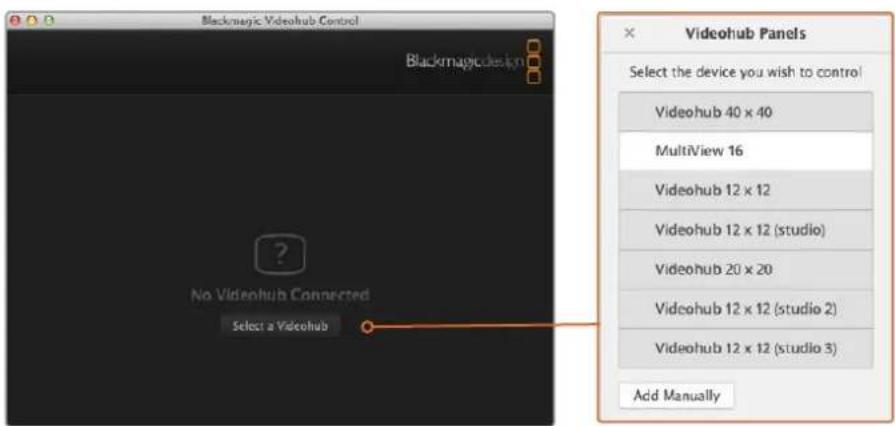
- Manuel d'installation et d'utilisation
- Sommaire
- Mise en route du videohub
- Créer un videohub IP avec le teranex mini IP video 12G
- Connecteur la vidéo
- Il existe deux façons de contrôler le videohub :
- Logiciel blackmagic videohub
- Smart videohub cleanswitch 12X12
- Connexion au réseau ethernet
- Pour connecter le videohub au réseau :
- Connexion réseau à un serveur videohub par USB
- Pour connecter le videohub à un réseau IP local
- Configurer les paramètres du serveur videohub
- Régler les paramètres réseau avec le panneau de contrôle externe
- Pour régler l'adresse IP du panneau de contrôle avant :
- Utilisation des panneaux de contrôle et de l'écran LCD du smart videohub
- Explications des boutons
- Réalisier des commutations avec le smart videohub
- Sélectionner la fonctionnalité cut bus
- Pour choisir entre le mode cut bus et le bouton take :
- Verrouillage et déverrouillage du routage sur le smart videohub
- Pour verrouiller une destination
- Pour déverrouiller une destination
- Panneaux de contrôle matériels videohub
- Configuration du panneau de contrôle par USB
- Pour connecter un panneau de contrôle videohub à un réseau IP local :
- État des boutons sur le panneau de contrôle
- Lumière rose clignotante
- Lumière rouge clignotante
- Lumière jaune clignotante
- Aucune lumière clignotante
- Mise à jour du logiciel videohub controller
- Niveaux de routage
- SDI 422
- Sélectionner les sources et les destinations
- Sélectionner des appareils en saisissant les numéros des ports videohub
- Sélectionner les appareils avec la molette
- Sélectionner les appareils avec les boutons personnalisés et la molette
- Sélectionner les appareils avec les boutons numériques et la molette
- Sélectionner les appareils avec les boutons personnalisés et numériques
- Pour verrouiller une destination avec le videohub master control :
- Pour déverrouiller une destination avec le videohub master control :
- Utilisation des macros
- Utilisation du videohub smart control pro comme contrôleur cut-bus
- Utilisation du videohub smart control pro comme contrôleur XY
- Pour modifier les commutations :
- Verrouillage et déverrouillage du routage
- Personnalisation des boutons
- Pour enlever le cache des boutons :
- Cartes de points de croisement universal videohub 288
- Câbles de contrôle à distance de la grille de commutation
- Alimentation
- Configuration de l'universal videohub 288
- Installation d'une carte de points de croisement universal videohub 288
- Voyants LED universal videohub
- Installation des cartes d'interface
- Installation de l'alimentation pour universal videohub
- Installation d'un deuxième bloc d'alimentation 150W universal videohub quand l'universal videohub 288 est allumé
- Enlever un châssis d'alimentation quand l'universal videohub 288 est allumé
- Cartes de points de croisement universal videohub 72
- Câbles pour le contrôle à distance de la grille de commutation
- Configuration de l'universal videohub 72
- Installation d'une carte de points de croisement universal videohub 72
- Installation de cartes d'interface
- Installation d'une carte d'alimentation 450W universal videohub
- Carte d'interface SDI
- Cartes d'interface pour universal videohub
- Câble de télécommande pour universal videohub
- Grilles de commutation blackmagic videohub 3g-sdi
- Utilisation du panneau de contrôle smart videohub
- Pour router les signaux :
- Monitoring de la grille de commutation avec le blackmagic multiview 16
- Utilisation du panneau de contrôle et de l'écran LCD intégrés
- LCD et écran d'accueil
- Format de sortie vidéo HD
- Entrée audio
- Affichage multivue
- Boutons numérotés
- SRC, VIEW et SET
- SOLO et MENU
- Installation du logiciel blackmagic videohub
- Installation sous windows
- Installation sous macos
- Paramètres réseau
- Connectez le videohub à votre ordinateur avec un câble USB et suivez les étapes suivantes :
- Personnalisation des libellés
- Personnalisation des entrées
- Personnalisation des sorties
- Personnalisation de l'onglet remotes et de la direction des ports
- Sauvegarde et chargement d'un groupe de libellés
- Modification du nom du videohub
- Mise à jour du logiciel interne du videohub
- Sélection d'un videohub
- Ajout de boutons
- Visualisation du routage
- Modification du routage
- Paramètres du contrôle série
- Tablettes tactiles
- Écran d'accueil
- Configuration des boutons videohub sur ipad
- Visualisation et changement du routage
- Téléchargement de l'application videohub sur l'ipad :
- Configurer l'adresse IP dans l'appli videohub :
- Configuration du blackmagic videohub hardware panel
- Ajout d'un videohub control
- Chargement et sauvegarde des paramètres
- Configuration du videohub master control pro
- Rétroéclairage
- Création de libellés pour les boutons
- Configuration du videohub smart control pro
- Nombre de destinations
- Configuration cut-bus
- Configuration du contrôleur XY
- Nombre de macros
- Configuration des GPI
- Verrouillage vidéo
- Configuration du tally
- Correspondance GPO
- Ajout d'une GPI and tally interface sur un réseau
- Configuration de la GPI and tally interface
- Si le videohub n'est pas équipé d'un port ethernet, ou s'il est uniquement accessible sur réseau :
- Si vous ne connaissez pas l'adresse IP de votre videohub :
- Contrôle du blackmagic multiview 16 avec le logiciel videohub
- Connecter le blackmagic multiview 16 au logiciel videohub control
- Configuration des paramètres du blackmagic multiview 16
- Pour configurer les paramètres réseau :
- Remplacer un ventilateur sur l'universal videohub
- Remplacer un ventilateur sur le broadcast videohub
- Recommandations pour brancher les câbles SDI
- Pages d'assistance en ligne de blackmagic design
- Contacter le service d'assistance de blackmagic design
- Vérification du logiciel actuel
- Comment obtenir les dernières mises à jour
- Élimination des déchets d'équipements électriques et électroniques au sein de l'union européenne.
- Déclaration de ISDE canada
- Informations de sécurité
- Avertissement destiné au personnel de service autorisé
- Attention - système de fusibles bipolaire/neutre
- Garantie limitée
Marque : Blackmagic Design
Modèle : Smart Videohub
Catégorie : Routeur