
Smart Videohub - Router Blackmagic Design - Manuale utente e istruzioni gratuiti
Trova gratuitamente il manuale del dispositivo Smart Videohub Blackmagic Design in formato PDF.


| Tipo di prodotto | Router SDI professionale con pannello di controllo integrato |
| Modelli disponibili | Smart Videohub 12x12, 20x20, 40x40, Smart Videohub CleanSwitch 12x12 |
| Connettività video | Ingressi e uscite SDI (BNC): rilevamento automatico SD, HD, 3G-SDI, 6G-SDI e 12G-SDI a seconda del modello |
| Riferimento | Ingresso di riferimento (black burst o tri-level) per sincronizzazione |
| Controllo | Pannello frontale con display LCD, manopola, pulsanti SRC/Dest/Take/Clear; controllo remoto tramite Ethernet (Videohub Control) o pannelli hardware |
| Rete | Porta Ethernet RJ45 (10/100/1000) per controllo IP; porta USB 2.0 per configurazione e aggiornamenti |
| Formati video supportati | SD, HD (720p, 1080i, 1080p), 2K, Ultra HD (2160p) a seconda del modello; routing simultaneo DVB-ASI |
| Alimentazione | Alimentazione universale AC 100-240V, 50/60 Hz; consumo tipico a seconda del modello |
| Montaggio su rack | Formato rack standard (1U per 12x12 e CleanSwitch, 2U per 20x20 e 40x40) |
| Manutenzione | Pulizia esterna con un panno morbido e asciutto; ventilazione libera |
| Sicurezza | Messa a terra obbligatoria; non esporre all'umidità; scollegare prima dell'intervento |
| Pezzi di ricambio e riparabilità | Ventola sostituibile senza attrezzi (alcuni modelli); nessuna parte riparabile dall'utente; contattare il servizio clienti Blackmagic Design |
| Software incluso | Blackmagic Videohub Control, Setup e Hardware Panel Setup per Mac e Windows |
| Garanzia | 36 mesi (apparecchio); 12 mesi (connettori, cavi, ventole) |
Domande frequenti - Smart Videohub Blackmagic Design
Domande degli utenti su Smart Videohub Blackmagic Design
0 domanda su questo apparecchio. Rispondi a quelle che conosci o fai la tua.
Fai una nuova domanda su questo apparecchio
Scarica le istruzioni per il tuo Router in formato PDF gratuitamente! Trova il tuo manuale Smart Videohub - Blackmagic Design e riprendi in mano il tuo dispositivo elettronico. In questa pagina sono pubblicati tutti i documenti necessari per l'utilizzo del tuo dispositivo. Smart Videohub del marchio Blackmagic Design.
MANUALE UTENTE Smart Videohub Blackmagic Design
Manuale di istruzioni
Videohub
Gennaio 2020
Italiano

Grazie per aver acquistato un dispositivo Videohub.
Il nostro sogno è di consentire a ogni utente di accedere a contenuti video della migliore qualità, per continuare a rendere l'industria televisiva sempre più creativa.
In passato le apparecchiature per la televisione e la post produzione richiedevano investimenti esorbitanti e il costo delle matrici SDI professionali era proibitivo. Inoltre le dispendiose soluzioni e il routing HD-SDI erano un'esclusiva che solo i più grandi studi di post produzione e televisivi potevano permettersi. Videohub cambia lo stato delle cose. Oltre all'HD-SDI, alcuni modelli Videohub sono anche compatibili con l'Ultra HD, consentendo di lavorare in 4K.
Questo manuale spiega come installare i dispositivi Videohub, tuttavia consigliamo di rivolgersi a personale esperto se non hai dimestichezza con gli indirizzi IP e le reti di computer. Dopo l'installazione è anche necessario configurare una serie di impostazioni di natura tenica.
Visita la pagina Supporto del nostro sito web su www.blackmagicdesign.com/it per scaricare l'ultima versione del manuale e del software Videohub. Per ricevere le notifiche sugli aggiornamenti disponibili basta registrare i tuoi dati personali prima di avviare il download. Blackmagic è in costante innovazione, e ti invitiamo a lasciare i tuoi preziosi suggerimenti per consentirci di migliorare prestazioni e funzionalità.
Ci auguriamo che Videohub possa stimolare la tua creatività.
Grant Petty
Grant Petty
Operazioni preliminari 664
Per iniziare 664
Collegare sorgenti e destinazioni 664
Controllare Videohub 664
Pacchetto software 665
Smart Videohub CleanSwitch 12x12 665
Connettere Videohub a una rete 665
Connessione a una rete ethernet 665
Connessione a un server
Videohub tramite USB 666
Configurare le impostazioni del
server Videohub 667
Configurare le impostazioni di
rete dal pannello di controllo integrato 669
Pannello di controllo di Smart
Videohub
Utilizzare i pulsanti e il display LCD 669
Cambiare i percorsi di routing
Pannelli di controllo Videohub 672
Introduzione 672
Collegare il pannello di
controllo al computer tramite USB 673
Connessione a una rete ethernet 674
Interpretare il colore dei pulsanti 675
Aggiornare il software interno
del pannello di controllo 676
Livelli di routing 676
Selezionare sorgenti e destinazioni 677
Utilizzare Videohub Smart
Control Pro come selettore diretto 683
Utilizzare Videohub Smart
Control Pro come selettore XY 683
Inserire un'etichetta nei pulsanti 684
Le matrici Universal Videohub 685
Universal Videohub 288 685
Configurare Universal Videohub 288 687
Universal Videohub 72 692
Configurare Universal Videohub 72 693
Scheda interfaccia SDI 697
Schede interfaccia Universal Videohub 698
Universal Videohub Deck
Control Cable 699
Matrici Videohub 3G-SDI 699
Modelli 699
Utilizzare Smart Videohub 701
Monitorare i percorsi di routing 702
Monitoraggio con Blackmagic
MultiView 16 702
669
Utilizzare i pulsanti è il display LCD 702
II software Blackmagic Videohub 705
Installazione 705
Videohub Setup 706
Videohub Control Software 710
Videohub Hardware Panel Setup 722
Configurare Videohub Master
Control Pro 725
Configurare Videohub Smart Control 726
Controllare Blackmagic
MultiView 16
da Videohub Control Software 732
Assistenza 735
Sostituire una ventola di
Universal Videohub 735
Sostituire una ventola di
Broadcast Videohub 736
Normative 739
Sicurezza 740
Garanzia 741
Operazioni preliminari
Per iniziare
Collega l'alimentazione, le sorgenti video e i dispositivi di destinazione. Per controllare Videohub è possibile usare Videohub Control Software, un pannello di controllo esterno o il pannello frontale di alcuni modelli.
Creare un Videohub IP con Teranex Mini IP Video 12G
Per tutti i dettagli su come creare un Videohub IP per distribuire il video IP delle unità Blackmagic Teranex Mini IP Video 12G, consulta il manuale Teranex Mini IP Video 12G, disponibile per il download alla pagina www.blackmagicdesign.com/it/support.
Collegare sorgenti e destinazioni
Come fare:
1 Collega le sorgenti agli ingressi SDI nell'ordine che preferisci.
2 Collega i dispositivi di destinazione alle uscite SDI.
Le connessioni SDI rilevano automaticamente i formati video compatibili.

Collega sorgenti e destinazioni agli ingressi e alle uscite SDI di Videohub
Controllare Videohub
Ci sono due modi per gestire Videohub:
1 Con Videohub Control Software da un computer connesso a Videohub tramite ethernet. Leggi la sezione "Connettere Videohub a una rete" per tutti i dettagli.
2 Con un pannello di controllo, integrato o esterno, a seconda del modello.
Per esempio i modelli Smart Videohub integrano un pannello di controllo con display LCD e manopola che facilitano le operazioni di routing. Leggi la sezione "Cambiare i percorsi di routing con Smart Videohub" per tutti i dettagli.

Cambia percorsi di routing con Il pannello frontale di Smart Videohub
Pacchetto software
Il pacchetto software di Videohub include Videohub Control Software, Videohub Setup e Videohub Hardware Panel Setup, applicazioni necessarie per configurare le impostazioni e aggiornare il software interno.
Consulta la sezione “Il software Blackmagic Videohub” per scoprire come installare il software.
Videohub Setup permette di etichettare sorgenti e destinazioni per identificarle con facilità. Leggi la sezione “Videohub Setup” per maggiori informazioni.
Smart Videohub CleanSwitch 12x12
Per commutare tra sorgenti video sui monitor o direttamente in onda, è necessario che i segnali siano sincronizzati. Smart Videohub CleanSwitch 12x12 offre la funzione di sincronizzazione su ogni ingresso, garantendo una commutazione perfetta.
Ogni ingresso viene sincronizzato automaticamente per consentire una commutazione istantanea e precisa dei percorsi di routing. Si possono mandare in onda, con uno stacco netto, le sorgenti che hanno la stessa risoluzione e lo stesso frame rate, sincronizzandole con l'ingresso di riferimento, o con l'ingresso 1 se non è connesso nessun segnale di riferimento. Per una commutazione impeccabile, il formato video del segnale di riferimento e di tutti gli ingressi deve essere identico. In caso di formati video diversi, la commutazione avviene lo stesso, ma le sorgenti non saranno sincronizzate.
Connettere Videohub a una rete
Connessione a una rete ethernet
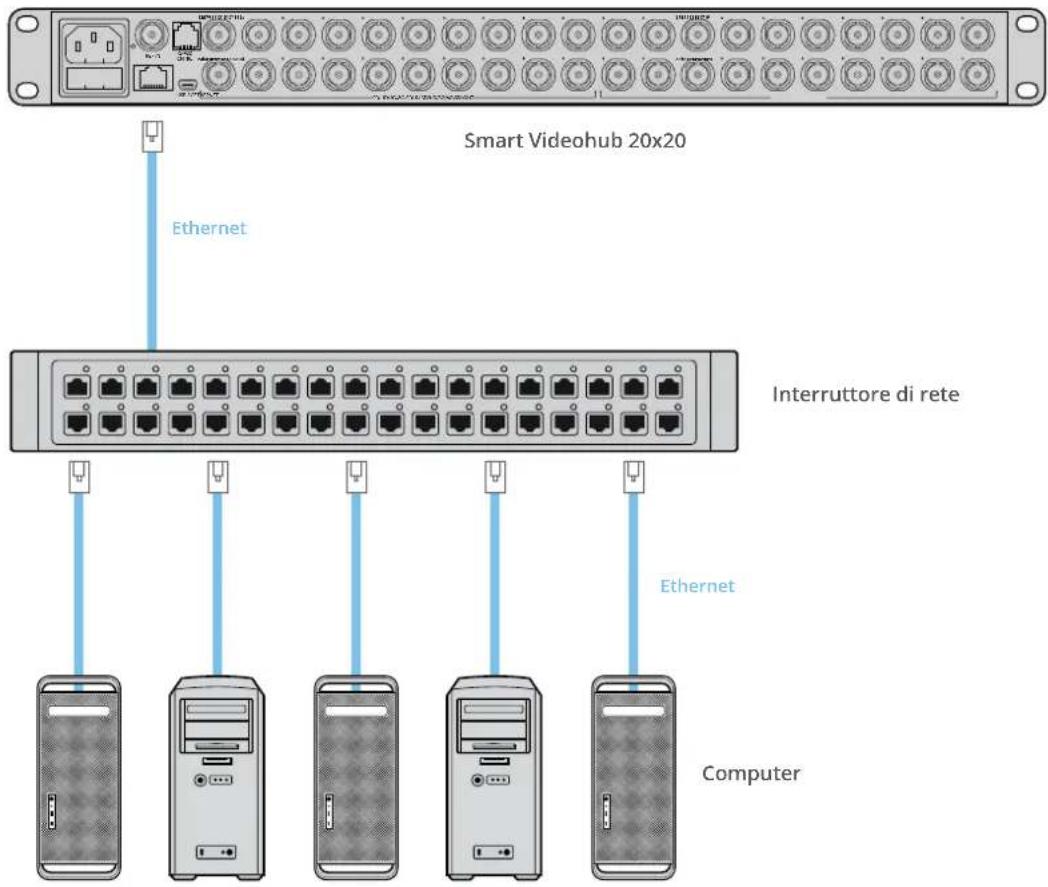
Molti modelli Videohub ospitano una porta ethernet per connettere il dispositivo direttamente a un interruttore di rete, o a un computer sulla rete IP locale.
Come fare:
1 Collega Videohub alla corrente usando le fonti di alimentazione in dotazione.
2 Collega Videohub all'interruttore di rete o alla porta ethernet del computer usando un cavo RJ45 standard.
Nel caso di Universal Videohub 288 con due schede crosspoint, connettile entrambe tramite ethernet per contare su una connessione di riserva. Nonostane le due connessioni, la matrice avrà un solo indirizzo IP.
Per i modelli Smart Videohub con pannello di controllo integrato, per configurare le impostazioni di rete puoi usare la manopola e i pulsanti frontali o Videohub Setup. Per i modelli privi di pannello di controllo integrato è necessario usare Videohub Setup.
Consulta la sezione “Videohub Setup” per tutti i dettagli. Per cambiare le impostazioni di rete con Videohub Setup è necessario collegare Videohub al computer tramite USB.
Smart Videohub 20x20 in una rete ethernet
Connessione a un server Videohub tramite USB
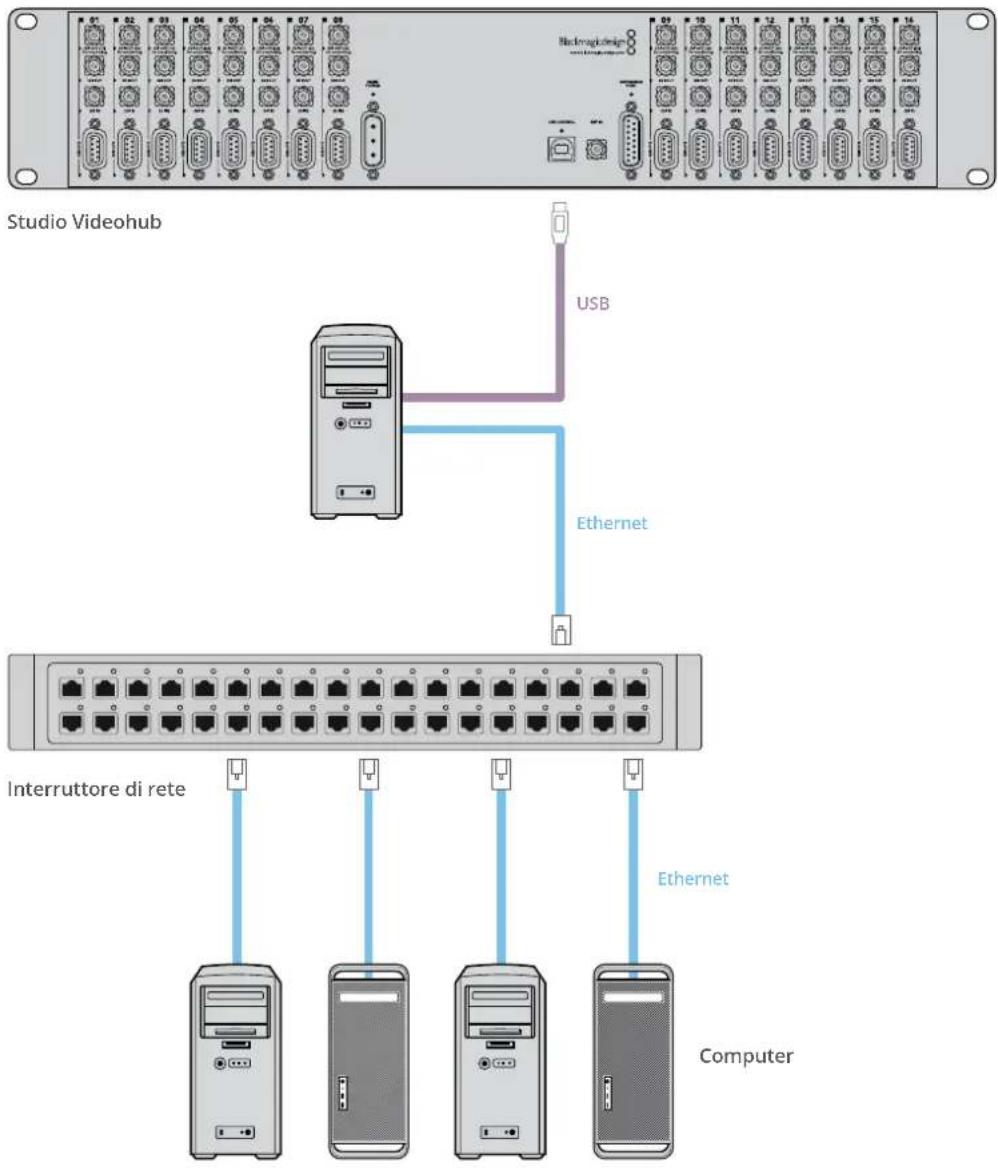
I modelli Videohub privi di porta ethernet si possono collegare, tramite un cavo USB, a un computer server sulla rete IP locale insieme ad altri dispositivi come computer e iPad. Per operare come server, il computer non richiede specifiche particolari.
Qualsiasi computer Mac OS o Windows si può usare come server. I client, anch'essi Mac OS o Windows, si connettono al server in rete.
Per connettere Videohub a una rete IP locale:
1 Collega Videohub alla corrente usando le fonti di alimentazione in dotazione.
2 Collega Videohub al server con un cavo USB 2.0 tipo A-B maschio.
3 Collega il server all'interruttore di rete. Consigliamo di usare un cavo invece di stabilire una connessione wireless perché quest'ultima potrebbe essere soggetta alle interferenze di altri dispositivi, wireless e non solo.
Continua a leggere per scoprire come configurare le impostazioni del server.
Studio Videohub connesso a un server tramite USB
Configurare le impostazioni del server Videohub
Se intendi connettere Videohub sfruttando una rete ethernet, leggi la sezione "Videohub Setup".
I modelli Videohub privi di porta ethernet vanno collegati al computer tramite USB. Qualsiasi altro pannello di controllo in rete sarà in grado di rilevare Videohub cercando il computer a cui è collegato, che diventa a tutti gli effetti un server.
Il server richiede un indirizzo IP statico, configurabile dall'amministratore di rete. Segui le istruzioni qui sotto, in base al tuo sistema operativo.
Mac OS
1 Apri Preferenze di Sistema.
2 Seleziona Network.
3 Controlla l'indirizzo IP.
4 Imposta Configura IP su Utilizza DHCP con indirizzo manuale o Manualmente.
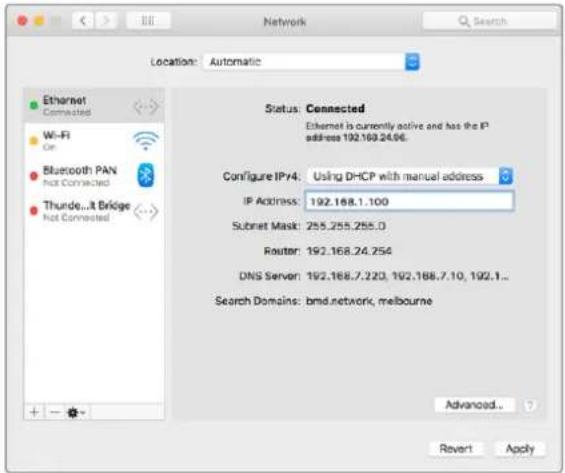
Impostazioni di rete su Mac OS per ottenere un indirizzo IP statico
Windows
1 Apri il Pannello di controllo.
2 Seleziona Rete e Internet > Centro connessioni di rete e condivisione.
3 Dal pannello a sinistra, seleziona Modifica le impostazioni dell'adattatore.
4 Fai clic destro sulla tua connessione ethernet e seleziona Proprietà > Protocollo Internet versione 4 (TCP/IPv4).
5 Nella tab Generale, seleziona Utilizza il seguente indirizzo IP.
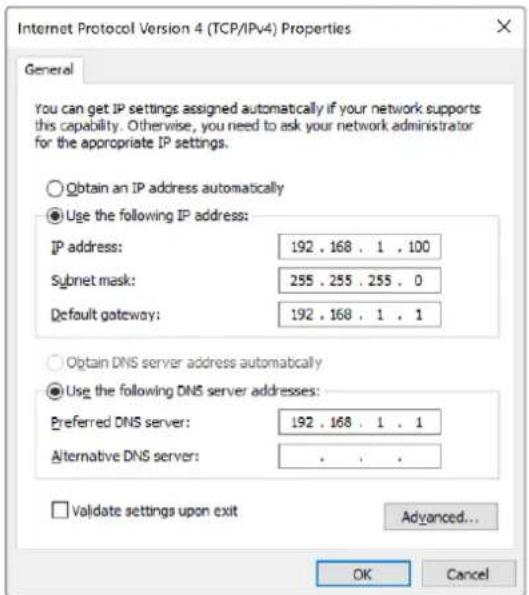
Impostazioni di rete su Windows per ottenere un indirizzo IP statico
Configurare le impostazioni di rete dal pannello di controllo integrato
Le matrici Smart Videohub munite di pannello di controllo consentono di cambiare le impostazioni di rete usando il display LCD. Questi modelli si possono controllare in modalità remota dai computer e dai pannelli di controllo sulla stessa rete. Invece per controllare le matrici Videohub prive di pannello integrato è necessario usare Videohub Setup. Consulta la sezione "Videohub Setup" per tutti i dettagli.
Per impostare l'indirizzo IP dal pannello di controllo integrato:
1 Premi il pulsante MENU.
2 Ruota la manopola fino alla voce Network. Il pulsante TAKE lampeggerà. Premilo per confermare la selezione.
3 Ruota la manopola per selezionare la voce che intendi cambiare e conferma con TAKE.
4 Ruota la manopola per cambiare i valori numerici e conferma di volta in volta con TAKE.
5 Quando le impostazioni non sono più evidenziate in blu, significa che sono state implementate.
6 Premi il pulsante MENU per uscire dalle impostazioni di rete e tornare a vedere lo stato di sorgenti e destinazioni.
Se necessario, segui lo stesso procedimento per impostare maschera di sottorete e gateway.
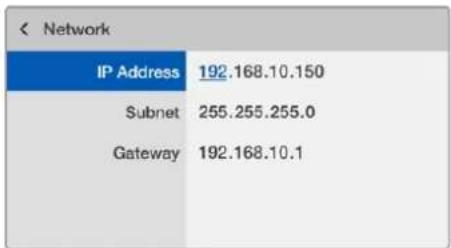
Premi MENU per accedere alle impostazioni di rete, ruota la manopola per modificarle e conferma con TAKE
Pannello di controllo di Smart Videohub
Utilizzare i pulsanti e il display LCD
La linea di matrici Smart Videohub è disponibile nei modelli 12x12 / 20x20 / 40x40, e CleanSwitch 12x12. Questi modelli integrano un pannello di controllo frontale con display LCD. Le operazioni di routing si possono gestire premendo i pulsanti numerati oppure in modalità remota.

Smart Videohub 40x40
Pulsanti e funzioni

MENU
Apre la pagina delle impostazioni di rete o mostra le informazioni di routing.

VIDEO
Usato in congiunzione a SRC e DEST, mostra la sorgente o la destinazione sul display LCD.

SRC
Consente di selezionare le sorgenti premendo i pulsanti numerati.

DEST
Consente di selezionare le destinazioni premendo i pulsanti numerati.

CLEAR
Annulla la selezione di un percorso di routing.

TAKE
Conferma la selezione di un percorso di routing.
Cambiare i percorsi di routing con Smart Videohub
Per cambiare percorsi di routing è possibile usare il pannello di controllo frontale di Smart Videohub.
1 Per selezionare una destinazione premi DEST e poi un pulsante numerato, oppure ruota la manopola per scorrere tra quelle disponibili in ordine alfabetico. Il pulsante numerato premuto si illuminerà.
2 Per selezionare una sorgente premi SRC e poi un pulsante numerato, oppure ruota la manopola per scorrere tra quelle disponibili in ordine alfabetico.
3 Quando il pulsante TAKE lampeggia, premilo per confermare entrambe le selezioni. Lampeggerà anche il pulsante CLEAR. Premilo per annullare le selezioni.
Modalità di commutazione diretta
Le matrici Smart Videohub offrono due metodi di commutazione per sorgenti e destinazioni. Di default, dopo aver selezionato una sorgente e una destinazione è necessario premere il pulsante di conferma TAKE.
Nella modalità di commutazione diretta, per selezionare una sorgente e una destinazione basta premere i rispettivi pulsanti numerati o ruotare la manopola. Questa modalità è adatta per usare Smart Videohub CleanSwitch 12x12 come switcher di riserva durante la commutazione dal vivo.
Per selezionare una modalità di commutazione:
1 Premi MENU per aprire la pagina delle impostazioni e ruota la manopola fino alla voce Use TAKE. Premi TAKE per confermare.
2 Con la manopola, seleziona On per la modalità di conferma con il pulsante TAKE oppure Off per la modalità di commutazione diretta tra sorgenti e destinazioni.
3 Premi TAKE per confermare. Premi MENU per uscire dalla pagina delle impostazioni.
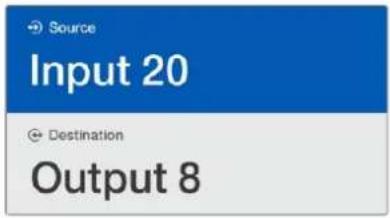
Il display LCD mostra le selezioni in tempo reale e consente di vedere l'anteprima del video della sorgente e della destinazione senza un monitor esterno
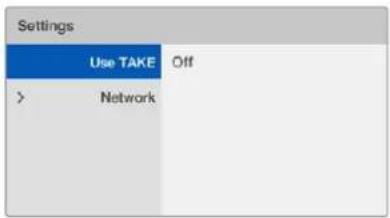
La pagina delle impostazioni della modalità di commutazione. Use TAKE è impostato su Off, abilitando la modalità di commutazione diretta
Bloccare e sbloccare i percorsi di routing
Anche questa operazione si può effettuare dal pannello di controllo frontale di Smart Videohub.
Per bloccare una destinazione:
1 Premi DEST.
2 Premi DEST per 2 secondi. L'icona del lucchetto comparirà accanto al nome della destinazione interessata.
Per sbloccare una destinazione:
1 Premi DEST.
2 Premi DEST per 2 secondi. L'icona del lucchetto accanto al nome della destinazione interessata scomparirà.
Dopo aver bloccato una destinazione, il pulsante SRC non consente più di selezionare una sorgente.
Pannelli di controllo Videohub
Introduzione
Videohub Master Control Pro
Questo pannello di controllo misura 1 RU e ospita 36 pulsanti luminosi, un display LCD, una manopola e una porta ethernet. Consente di commutare sorgenti e destinazioni senza usare un computer, ed è compatibile con qualsiasi matrice Videohub e con il controllo deck RS-422.
Videohub Master Control Pro si avvale di etichette per facilitare la selezione di sorgenti e destinazioni dal software. I pulsanti si possono configurare ed etichettare per selezionare velocemente camere, deck, monitor e non solo. Include anche una porta ethernet di loop per aggiungere un pannello di controllo, una matrice o un dispositivo di rete. I pulsanti macro si illuminano di verde quando sono selezionati. Ciascuno di essi è configurabile per azionare fino a 16 percorsi di routing contemporaneamente.
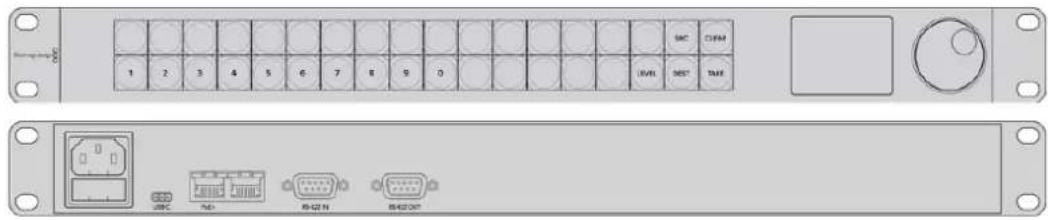
Videohub Master Control Pro
Videohub Smart Control Pro
Questo pannello di controllo misura 1 RU, ospita 48 pulsanti luminosi e una porta ethernet, ed è compatibile con tutte le matrici Videohub. Si può configurare per lavorare con una o più destinazioni SDI. Una volta configurato, non è più necessario usare un computer per cambiare i percorsi SDI.
Con una sola destinazione SDI, per esempio un monitor o un deck, i pulsanti consentono la commutazione istantanea tra 48 sorgenti SDI distinte. Con molteplici destinazioni SDI, i pulsanti delle destinazioni si illuminano di oro, i pulsanti delle sorgenti di bianco e il pulsante in basso a destra di rosso, se configurato come TAKE. I pulsanti macro si illuminano di verde quando sono selezionati, e ciascuno di essi è configurabile per azionare fino a 16 percorsi di routing contemporaneamente.
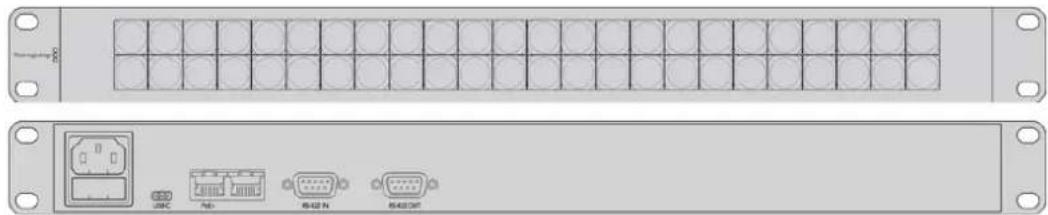
Questo dispositivo è un'alternativa economica per le produzioni multi-camera in cui si utilizza una unità di controllo camera (CCU) per commutare tra i flussi video di molteplici camere su un solo monitor. Offre 8 ingressi (GPI) e 8 uscite (GPO), entrambi configurabili.
In base alla loro configurazione, gli ingressi GPI inviano a Videohub, tramite ethernet, il comando di commutare alla camera selezionata sul monitor. In seguito, le uscite GPO inviano un segnale di tally alla camera o ad altri dispositivi.
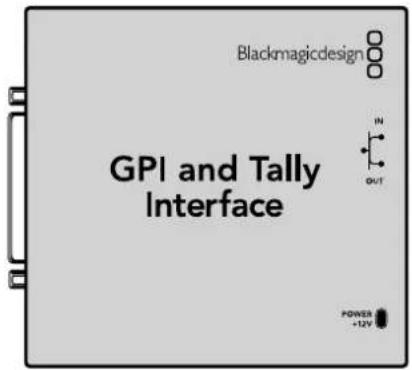
Piedinatura del connettore DB25
Leggi il diagramma della piedinatura sul retro del dispositivo per costruire un cavo su misura.
Consulta la sezione "Il software Blackmagic Videohub" per configurare GPI and Tally Interface con Videohub Setup.
Collegare il pannello di controllo al computer tramite USB
Per configurare le impostazioni di rete è necessario collegare il pannello di controllo a un computer tramite USB.

La porta USB di Videohub Smart Control è situata sul retro del pannello
Connessione a una rete ethernet
In una configurazione standard, la matrice Videohub viene condivisa tramite un interruttore di rete ethernet, e si può controllare da qualsiasi computer o pannello di controllo sulla stessa rete.
Videohub Master Control e Videohub Smart Control
Questi due pannelli di controllo si connettono a qualsiasi matrice Videohub mediante una rete ethernet standard, e si possono alimentare con Power over Ethernet (PoE) o con una fonte esterna.
Se l'interruttore di rete non supporta PoE, collega il pannello alla rete elettrica usando il cavo universale in dotazione.
Per connettere il pannello di controllo alla rete IP locale:
1 Collega il pannello alla corrente con il cavo di alimentazione in dotazione. Salta questo passaggio se l'interruttore di rete fornisce PoE. Se usati contemporanemente, la rete elettrica e PoE non interferiscono con il funzionamento del pannello.
2 Inserisci un cavo RJ45 standard nella porta ethernet del pannello e collegalo all'interruttore di rete.
3 Sfrutta la porta RS-422 CNTRL del pannello per connettere un altro dispositivo, per esempio una matrice Videohub, un pannello di controllo Videohub, un computer o telefono VoIP. Questa porta non fornisce PoE, quindi qualsiasi dispositivo ad essa connesso dovrà essere alimentato da una fonte propria.
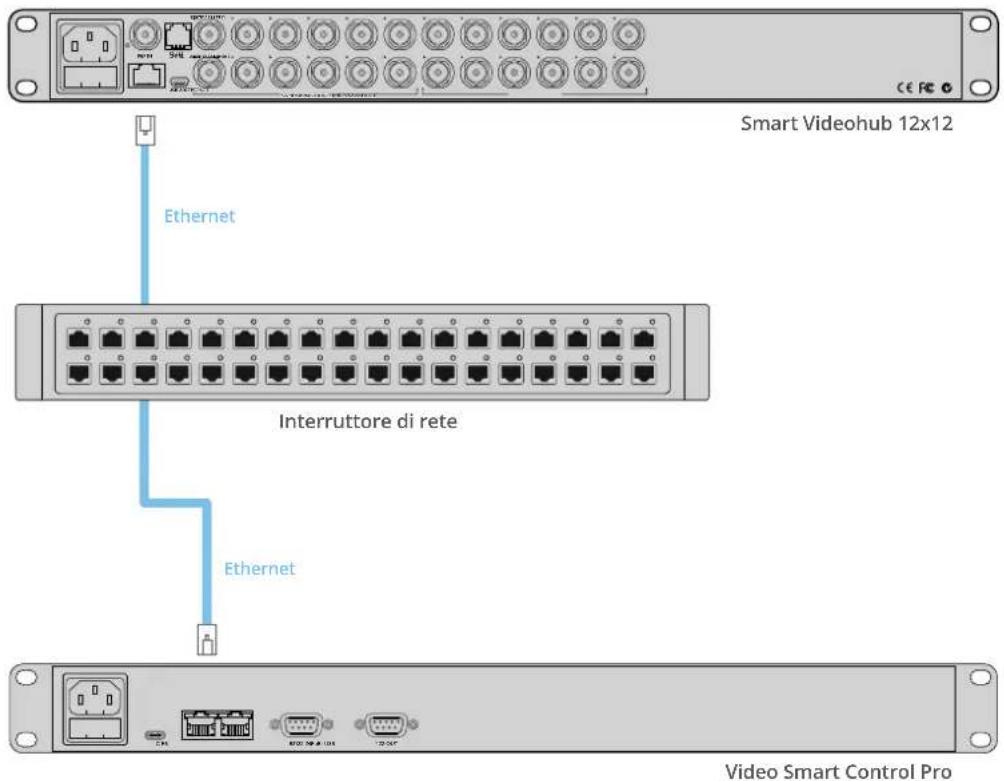
Videohub Smart Control Pro connesso a Smart Videohub 12x12 mediante un interruttore di rete
Interpretare il colore dei pulsanti
All'accensione, tutti i pulsanti mostrano i colori di test in quest'ordine: rosso, verde, blu, bianco. Il primo pulsante a sinistra indica lo stato della connessione alla rete.
Luce rosa lampeggiante
Il pannello tenta di acquisire un indirizzo IP. Il pulsante diventa subito rosso se il pannello è stato configurato di modo che utilizzi un indirizzo IP fisso, o se riceve un indirizzo IP da un server DHCP.

Il pannello tenta di acquisire un indirizzo IP
Luce rossa lampeggiante
Il pannello ha acquisito un indirizzo IP e tenta di connettersi al server Videohub. Assicurati che Videohub o il server Videohub siano accesi e connessi tramite ethernet.

Il pannello ha acquisito un indirizzo IP e tenta di connettersi al server Videohub
Luce gialla lampeggiante
Il pannello è connesso al server Videohub, ma il server opera con una versione software o firmware incompatibile. Aggiorna Videohub all'ultima versione software e firmware e poi spegni e riaccendi il pannello.

Il server opera con versione software o firmware Videohub incompatibile
Nessuna luce lampeggiante
Il pannello è connesso al server Videohub e pronto all'uso. Vedrai il pulsante in alto a sinistra illuminarsi di bianco, oppure altri pulsanti di bianco e oro.

Il pannello è connesso al server Videohub
Se il primo pulsante in alto a sinistra impiega qualche minuto per diventare rosso, il pannello non è riuscito ad acquisire un indirizzo IP e ne ha scelto uno di default nel formato 169.254.xxx. xxx. A meno che non intenda usare un indirizzo IP assegnato in modo automatico, scollega e ricollega fermamente i cavi di rete, controlla che siano in buono stato e verifica che il server DHCP abbia un indirizzo IP disponibile. Scollega e ricollega tutte le sorgenti per consentire al pannello di richiedere un altro indirizzo IP al server DHCP.
Il pulsante si illumina subito di rosso se i cavi sono propriamente collegati e le impostazioni di rete sono corrette. Il pannello avvia un test di diagnostica solo se non è stato selezionato all'interno di Videohub Hardware Panel Setup.
Aggiornare il software interno del pannello di controllo
Per verificare e aggiornare il software interno del pannello di controllo:
1 Connetti il pannello al computer tramite USB.
2 Lancia Videohub Hardware Panel Setup.
3 Se è necessario aggiornare il software, apparirà un messaggio di richiesta. Conferma con Yes. L'aggiornamento richiede circa 2 minuti.
4 Al termine dell'aggiornamento, vedrai il messaggio Software Update Complete. Clicca su OK. Ora puoi cambiare le impostazioni e assegnare un nome a ciascun pannello di controllo.
5 Scollega il cavo USB.
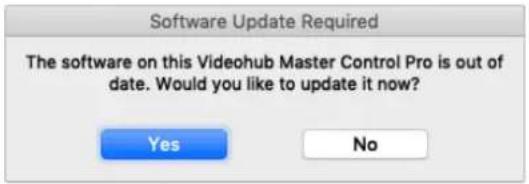
Questo messaggio compare se è disponibile un aggiornamento software
Livelli di routing
Se la matrice Videohub non offre una porta di controllo deck remoto RS-422, il display LCD del pannello Videohub Master Control visualizza la voce SDI.
Se la matrice include una porta RS-422, il pulsante LEVEL del pannello raggruppa la lista di sorgenti e destinazioni in base al livello di routing.
Premi DEST e poi LEVEL per scorrere tra i livelli di routing:
SDI 422
Elenca i dispositivi video con la stessa etichetta per la porta di controllo remoto e per la porta SDI. Questo livello è comunemente usato per le schede di acquisizione SDI e i deck VTR, ma non è adatto alle camere e ai monitor perché sono privi di porte remote RS-422.
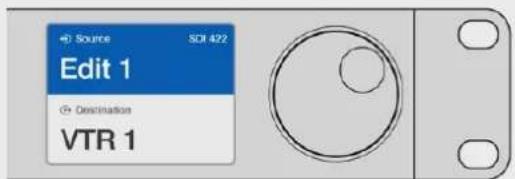
Il livello SDI 422 elenca solo i dispositivi video SDI dotati di porta RS-422 di controllo deck. In questo esempio si vedono la scheda di acquisizione (Edit 1) e il deck (VTR 1).
SDI
Elenca tutte le sorgenti e le destinazioni SDI. Questo livello è ideale per i dispositivi come camere, monitor, schede di acquisizione e deck VTR, con o senza porta RS-422.
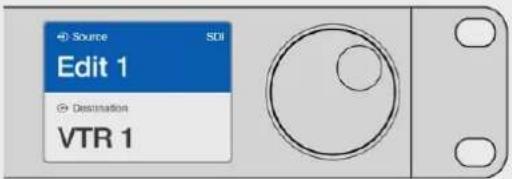
Il livello SDI elenca tutti i dispositivi video SDI. In questo esempio si vedono la scheda di acquisizione (Edit 1) e il deck (VTR 1).
422
Elenca solo i dispositivi video dotati di porta RS-422 di controllo deck. Sorgenti e destinazioni hanno l'etichetta della rispettiva porta RS-422, indipendentemente dall'uso o meno di una porta SDI e dalle etichetta di quest'ultima. Questo livello è comunemente usato per le schede di acquisizione SDI e i deck VTR, ma è adatto anche ai pannelli di controllo remoto e ai server usati per gestire i deck.
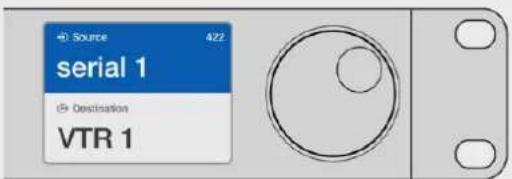
Il livello 422 elenca tutti i dispositivi dotati di porta RS-422 di controllo deck, anche quelli con etichette discordanti, e i dispositivi di controllo remoto. In questo esempio l'etichetta della scheda di acquisizione (Edit 1) è diversa da quella della rispettiva porta (serial 1).

Il pannello di controllo con una nuova sorgente selezionata
Selezionare sorgenti e destinazioni
Il pannello Videohub Master Control Pro offre diversi metodi per selezionare e commutare velocemente tra sorgenti e destinazioni, a seconda che si usino etichette personalizzate o porte numerate.
Il pannello funziona come qualsiasi altra soluzione di controllo per matrice. Di seguito sono descritti i passi essenziali per selezionare i dispositivi, indipendentemente dal metodo scelto:
1 Premi DEST per visualizzare una destinazione sul display LCD. Premi i pulsanti e/o ruota la manopola per selezionare la destinazione desiderata.
2 Premi SRC e usa i pulsanti e/o la manopola per selezionare la sorgente da associare alla destinazione.
3 Premi TAKE per confermare.
Selezionare i dispositivi con i pulsanti numerati
Se utilizzi le etichette di default per le porte SDI e le porte remote della matrice Videohub, digita il numero della porta corrispondente per selezionare un dispositivo. Questo metodo è veloce, ma è efficace solo sai esattamente a quale numero corrisponde ogni porta.
1 Premi DEST. Il campo Destination sul display LCD verrà evidenziato in blu.
2 Se Videohub è dotato di porta RS-422 di controllo remoto, premi LEVEL e scegli il livello di routing appropriato. Salta questo passaggio se Videohub è privo di porta RS-422.
3 Digita il numero della porta che intendi usare come destinazione. I pulsanti premuti si illuminano di oro e il display LCD mostra la destinazione. Se sbagli numero, premi CLEAR.
4 Premi SRC. Il campo Source sul display LCD verrà evidenziato in blu.
5 Digita il numero della porta che intendi usare come sorgente. I pulsanti premuti lampeggiano di bianco e il display LCD mostra la sorgente. Se sbagli numero, premi CLEAR.
6 Il pulsante TAKE lampeggia di rosso per indicare che è necessario confermare il nuovo percorso di routing. Premi TAKE per confermare oppure CLEAR per annullare l'operazione. Videohub Master Control ritorna al suo stato di inattività e il display LCD mostra l'ultimo percorso di routing selezionato.
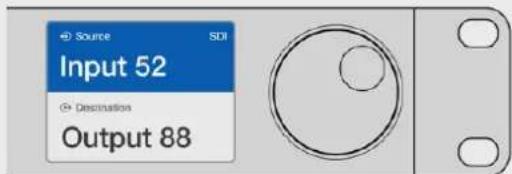
Se utilizzi le etichette di default per le porte SDI e le porte remote della matrice Videohub, digita il numero della porta corrispondente per selezionare un dispositivo. Questo esempio indica che la porta numero 88 è stata selezionata come destinazione e la porta numero 52 come sorgente. Premi TAKE per confermare.
Selezionare i dispositivi con la manopola
La manopola consente di scorrere tra le sorgenti e le destinazioni sul display LCD. Questo metodo è più lento, ma è utile per vedere l'intera lista dei dispositivi e porte disponibili.
1 Premi DEST. Il campo Destination sul display LCD verrà evidenziato in blu.
2 Se Videohub è dotato di porta RS-422 di controllo remoto, premi LEVEL e scegli il livello di routing appropriato. Salta questo passaggio se Videohub è privo di porta RS-422.
3 Ruota la manopola verso destra o sinistra fino alla destinazione desiderata. La nuova destinazione appare sul display LCD.
4 Premi SRC. Il pulsante si illuminerà di bianco. Il campo Source sul display LCD verrà evidenziato in blu.
5 Ruota la manopola verso destra o sinistra fino alla sorgente desiderata. La nuova sorgente appare sul display LCD.
6 Il pulsante TAKE lampegggia di rosso per indicare che è necessario confermare il nuovo percorso di routing. Premi TAKE per confermare oppure CLEAR per annullare l'operazione. Videohub Master Control ritorna al suo stato di inattività e il display LCD mostra l'ultimo percorso di routing selezionato.
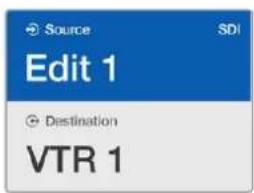
In questo esempio i display LCD mostrano tutte le sorgenti che è possibile associare alla destinazione VTR 1, in base al livello di routing SDI. Ruotando la manopola, le sorgenti appaiono in ordine progressivo.
Selezionare i dispositivi con i pulsanti personalizzabili e la manopola
Se hai etichettato le porte di Videohub puoi usare i pulsanti personalizzabili e la manopola per selezionare sorgenti e destinazioni. Questo metodo è veloce e intuitivo perché non è necessario ricordare il numero di ciascuna porta per selezionare un dispositivo. Per facilitare la ricerca potrebbe essere utile etichettare i dispositivi per categoria, per esempio VTR, Cam e Monit.
1 Premi DEST. Il campo Destination sul display LCD verrà evidenziato in blu.
2 Se Videohub è dotato di porta RS-42 di controllo remoto, premi LEVEL e scegli il livello di routing appropriato. Salta questo passaggio se Videohub è privo di porta RS-422.
3 Premi un pulsante a cui hai assegnato un certo tipo di dispositivo destinazione, per es. VTR. Il pulsante si illuminerà di oro.
4 Ruota la manopola verso destra o sinistra fino alla destinazione desiderata. La nuova destinazione appare sul display LCD, in questo caso VTR. Se sbagli selezione, premi CLEAR.
5 Premi SRC. Il campo Source sul display LCD verrà evidenziato in blu.
6 Premi un pulsante a cui hai assegnato un certo tipo di dispositivo sorgente, per es. una scheda di acquisizione. Il pulsante si illuminerà di bianco.
7 Ruota la manopola verso destra o sinistra fino alla sorgente desiderata. La nuova destinazione appare sul display LCD, in questo caso la scheda di acquisizione. Se sbagli selezione, premi CLEAR.
8 Il pulsante TAKE lampegggia di rosso per indicare che è necessario confermare il nuovo percorso di routing. Premi TAKE per confermare oppure CLEAR per annullare l'operazione. Videohub Master Control ritorna al suo stato di inattività e il display LCD mostra l'ultimo percorso di routing selezionato.
Se uno dei pulsanti personalizzati lampeggia ma non rimane acceso, significa che il dispositivo ad esso assegnato non è stato etichettato come sorgente o destinazione o non rientra nel livello di routing scelto. Per esempio di solito le camere non vanno etichettate come destinazioni così come i monitor non vanno etichettati come sorgenti, perché così facendo non rientrebbero nel livello di routing RS-422. Consulta la parte dedicata alle etichette dei pulsanti nella sezione “Configurare Videohub Master Control Pro” per tutti i dettagli.
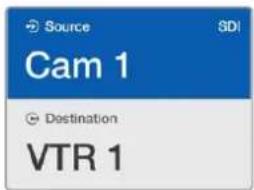
In questo esempio i display LCD mostrano le camere assegnate a un pulsante personalizzabile. Trovare la sorgente desiderata ruotando la manopola è facile perché la lista include solo i dispositivi in questa categoria.
Selezionare i dispositivi con i pulsanti numerati e la manopola
Se hai etichettato le porte di Videohub puoi usare i pulsanti numerati e la manopola per selezionare sorgenti e destinazioni da una piccola lista. Questo metodo è veloce e intuitivo perché non è necessario ricordare il numero di ciascuna porta per selezionare un dispositivo. È ideale se hai etichettato i dispositivi con i numeri. Per esempio tutti i dispositivi nello studio 3 si potrebbe etichettare VTR3, Edit 3, Cam 3A, Cam 3B, Monit 3A, Monit 3B, ecc.
1 Premi DEST. Il campo Destination sul display LCD verrà evidenziato in blu.
2 Se Videohub è dotato di porta RS-422 di controllo remoto, premi LEVEL e scegli il livello di routing appropriato. Salta questo passaggio se Videohub è privo di porta RS-422.
3 Premi il pulsante numerato corrispondente, in questo caso 3. I pulsanti premuti lampeggiano di color oro.
4 Ruota la manopola verso destra o sinistra fino alla destinazione desiderata. In base a questo esempio, il display LCD potrebbe mostrare VTR 3, Edit 3, Monit 3A, Monit 3B ecc. Se sbagli selezione, premi CLEAR e poi un altro pulsante numerato.
5 Premi SRC. Il campo Source sul display LCD verrà evidenziato in blu.
6 Premi il pulsante numerato corrispondente, in questo caso 3. I pulsanti premuti lampeggiano di bianco.
7 Ruota la manopola verso destra o sinistra fino alla sorgente desiderata. In base a questo esempio, il display LCD potrebbe mostrare VTR 3, Edit 3, Cam 3A, Cam 3B ecc. Se sbagli selezione, premi CLEAR e premi un altro pulsante numerato.
8 Il pulsante TAKE lampegggia di rosso per indicare che è necessario confermare il nuovo percorso di routing. Premi TAKE per confermare oppure CLEAR per annullare l'operazione. Videohub Master Control ritorna al suo stato di inattività e il display LCD mostra l'ultimo percorso di routing selezionato.
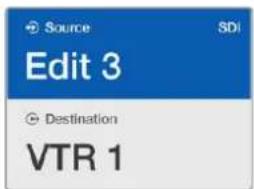
In questo esempio i display LCD mostrano solo i dispositivi etichettati con il numero 3. Trovare la sorgente desiderata ruotando la manopola è facile perché la lista include solo i dispositivi in questa categoria.
Selezionare i dispositivi con i pulsanti personalizzabili e i pulsanti numerati
Se hai etichettato le porte di Videohub puoi usare i pulsanti personalizzabili e i pulsanti numerati per selezionare sorgenti e destinazioni. Questo metodo è molto veloce e intuitivo perché non è necessario scorrere una lista, ma basta ricordare quanti dispositivi ci sono per tipo, per esempio due VTR e quattro monitor.
Per facilitare la ricerca, potrebbe essere utile etichettare i dispositivi per nome e numero, per esempio VTR 01, VTR 02, Cam 01, Cam 02, Cam 03, Monit 01, Monit 02, Monit 03, Monit 04 ecc.
1 Premi DEST. Il campo Destination sul display LCD verrà evidenziato in blu.
2 Se Videohub è dotato di porta RS-422 di controllo remoto, premi LEVEL e scegli il livello di routing appropriato. Salta questo passaggio se Videohub è privo di porta RS-422.
3 Premi un pulsante a cui hai assegnato un tipo di dispositivo destinazione, per es. VTR. Il pulsante si illuminerà di oro.
4 Digita il numero della destinazione con i pulsanti numerati, per es. 0 e 7 per VTR 07. I pulsanti premuti lampeggiano di color oro.
5 Premi SRC. Il campo Source sul display LCD verrà evidenziato in blu.
6 Premi un pulsante a cui hai assegnato un tipo di dispositivo sorgente, per es. una scheda di acquisizione. Il pulsante si illuminerà di bianco.
7 Digita il numero della sorgente con i pulsanti numerati, per es. 0 e 3 per la scheda di acquisizione Edit 03. I pulsanti premuti lampeggiano di bianco.
8 Il pulsante TAKE lampegggia di rosso per indicare che è necessario confermare il nuovo percorso di routing. Premi TAKE per confermare oppure CLEAR per annullare l'operazione. Videohub Master Control ritorna al suo stato di inattività e il display LCD mostra l'ultimo percorso di routing.
Se uno dei pulsanti personalizzati lampeggia ma non rimane acceso, significa che il dispositivo ad esso assegnato non è stato etichettato come sorgente o destinazione o non rientra nel livello di routing scelto. Per esempio di solito le camere non vanno etichettate come destinazioni così come i monitor non vanno etichettati come sorgenti, perché così facendo non rilenterebbero nel livello di routing RS-422. Consulta la parte dedicata alle etichette dei pulsanti nella sezione “Configurare Videohub Master Control Pro” per tutti i dettagli.
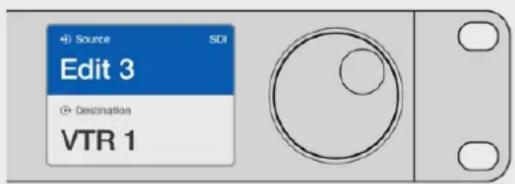
Se intendi scegliere Edit 3 come sorgente e VTR 1 come destinazione puoi effettuare la selezione direttamente, senza scorrere una lista. Per questo esempio, premi DEST, poi il pulsante personalizzato a cui hal assegnato il VTR e infine il pulsante numerato 1. VTR 1 apparità nel campo Destination. Ora premi SRC, poi il pulsante personalizzato a cui hal assegnato la scheda di acquisizione Edit e infine il pulsante numerato 3. Edit 3 apparirà nel campo Source. Premi TAKE per confermare.
Bloccare e sbloccare i percorsi di routing
Per bloccare una destinazione con Videohub Master Control:
1 Seleziona una destinazione e una sorgente con il metodo che preferisci. Videohub Master Control ritornerà al suo stato di inattività.
2 Premi DEST Il campo Destination sul display LCD verrà evidenziato in blu.
3 Se non vedi il percorso corretto, usa i pulsanti e/o la manopola per trovare la destinazione desiderata.
4 Tieni premuto DEST (di color oro) fino a quando l'icona del lucchetto appare nel campo Destination sul display LCD.
5 Premi di nuovo DEST per riportare Videohub Master Control al suo stato di inattività. Il campo Destination ritornerà ad essere grigio.
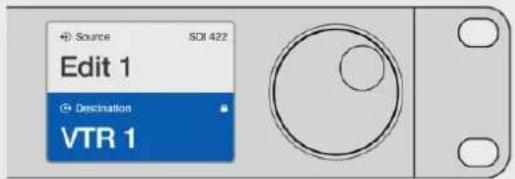
Il campo Destination mostra l'icona del lucchetto quando la destinazione è bloccata
Per sbloccare una destinazione con Videohub Master Control:
1 Premi DEST II campo Destination sul display LCD verrà evidenziato in blu.
2 Se non vedi il percorso corretto, usa i pulsanti e/o la manopola per trovare la destinazione desiderata. Il campo Destination mostra l'icona del lucchetto accanto alla destinazione bloccata.
3 Tieni premuto DEST (di color oro) fino a quando l'icona del lucchetto scompare.
4 Premi di nuovo DEST per riportare Videohub Master Control al suo stato di inattività. Il campo Destination ritornerà ad essere grigio.
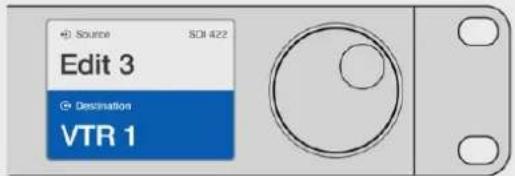
L'icona del lucchetto scompare quando la destinazione è sbloccata
Utilizzare le macro
Premendo uno dei pulsanti verdi per macro, azioni contemporaneamente tutti i percorsi di routing preconfigurati su Videohub Hardware Panel Setup. Ciascun pulsante è configurabile per un massimo di 16 percorsi di routing. Se il pulsante TAKE è abilitato, premilo per azionare una macro. Se non è possibile azionare la macro, il pulsante lampeggerà.
Utilizzare Videohub Smart Control Pro come selettore diretto
Se Videohub Smart Control Pro è configurato come selettore diretto e una destinazione è già stata selezionata, puoi usare questo pannello per selezionare solo le sorgenti.
1 Premi il pulsante della sorgente desiderata. Il pulsante si illuminerà. La sorgente corrispondente sarà immediatamente visibile sul dispositivo di destinazione.
2 Se la funzione di conferma è abilitata, vedrai lampeggiare il pulsante TAKE in basso a destra. Premilo per confermare il nuovo percorso di routing.

Videohub Smart Control Pro si può configurare come selettore diretto. Il pulsante in basso a destra diventa TAKE
Utilizzare Videohub Smart Control Pro come selettore XY
Se Videohub Smart Control Pro è configurato come selettore XY, i pulsanti delle destinazioni si illuminano di oro e i pulsanti delle sorgenti di bianco. Nel caso di molteplici destinazioni, è necessario selezionarne una prima di scegliere una sorgente.
Per cambiare percorso di routing:
1 Premi il pulsante della destinazione desiderata. Il pulsante si illuminerà. Se a questa destinazione è già associata una sorgente, il pulsante corrispondente si illuminerà di bianco.
2 Per scegliere un'altra sorgente, premi il pulsante corrispondente. La sorgente sarà immediatamente visibile sul dispositivo di destinazione. Il pulsante della nuova sorgente si illuminerà. Per cambiare percorso di routing, seleziona un'altra destinazione e poi la sorgente desiderata.
3 Se la modalità di conferma è abilitata, vedrai lampeggiare il pulsante TAKE in basso a destra. Premilo per confermare il nuovo percorso di routing.
Bloccare e sbloccare i percorsi di routing
Per bloccare una destinazione, tieni premuto il pulsante corrispondente fino a quando diventa blu. Il pulsante della sorgente associata si illuminerà. Se tenti di cambiare sorgente mentre la destinazione è bloccata, il pulsante di quest'ultima lampeggia di blu. Per sbloccare una destinazione, tieni premuto il pulsante corrispondente fino a quando diventa di color oro.
Utilizzare le macro
Premendo uno dei pulsanti verdi per macro, azioni contemporaneamente tutti i percorsi di routing preconfigurati su Videohub Hardware Panel Setup. Ciascun pulsante è configurabile per un massimo di 16 percorsi di routing. Se il pulsante TAKE è abilitato, premilo per azionare una macro. Se non è possibile azionare la macro, il pulsante lampeggerà.

Videohub Smart Control Pro si può configurare come selettore XY.
Il pulsante in basso a destra diventa TAKE
Inserire un'etichetta nei pulsanti
I pulsanti di Videohub Master Control Pro e Videohub Smart Control Pro permettono di inserire le etichette.
L'installer del software Videohub contiene un template nel formato PDF per creare le etichette.
Dopo averle stampate, ritagliale in quadratini e inseriscile nei pulsanti.
Per rimuovere i copripulsanti:
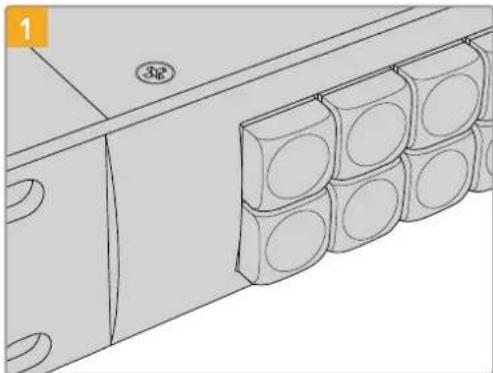
Rimuovi il copripulsante trasparente aiutandoti con l'unghia di un dito.
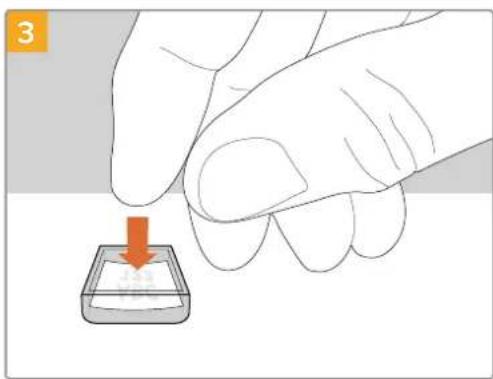
Posiziona l'etichetta all'interno del copripulsante.
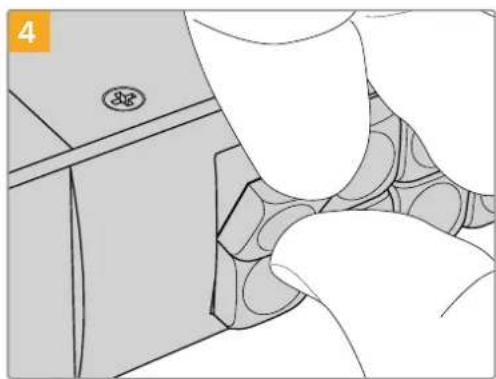
Reinserisci il copripulsante fino a sentire un clic.
Le matrici Universal Videohub
Universal Videohub 288
Introduzione
Universal Videohub 288 è una matrice modulare di grandi dimensioni, ideale per i grandi studi e le emittenti. Lo chassis è costituito da 72 alloggiamenti per inserire una combinazione qualsiasi di schede interfaccia SDI BNC o in fibra ottica.
Quando tutti gli alloggiamenti sono pieni, ovvero con 2 schede crosspoint, 2 schede di alimentazione, 72 schede interfaccia e 72 cavi di controllo deck, la matrice fornisce 288 ingressi SDI e 288 uscite SDI, 288 porte RS-422 bidirezionali di controllo deck e un ingresso di riferimento. Inoltre offre un processore per percorsi di routing, connessione ethernet e alimentazione di riserva. Per controllare la matrice è possibile usare l'apposito software su Mac o Windows.
L'utilità Videohub Setup suggerisce di aggiornare il software interno quando è disponibile una nuova versione. Per usare l'utilità è necessario collegare il computer alla matrice con un cavo USB 2.0 tipo A > mini B maschio.
Nella scatola d'acquisto, lo chassis di Universal Videohub 288 è vuoto, eccetto il vano rimovibile alla base contenente le ventole. Gli altri componenti, tra cui le schede interfaccia SDI e le fonti di alimentazione, vanno acquistati e installati separatamente. Continua a leggere per capire quali sono i componenti indispensabili per configurare Universal Videohub 288.
Consulta le sezione "Scheda interfaccia SDI" e "Schede interfaccia Universal Videohub" per confrontare le schede interfaccia disponibili.
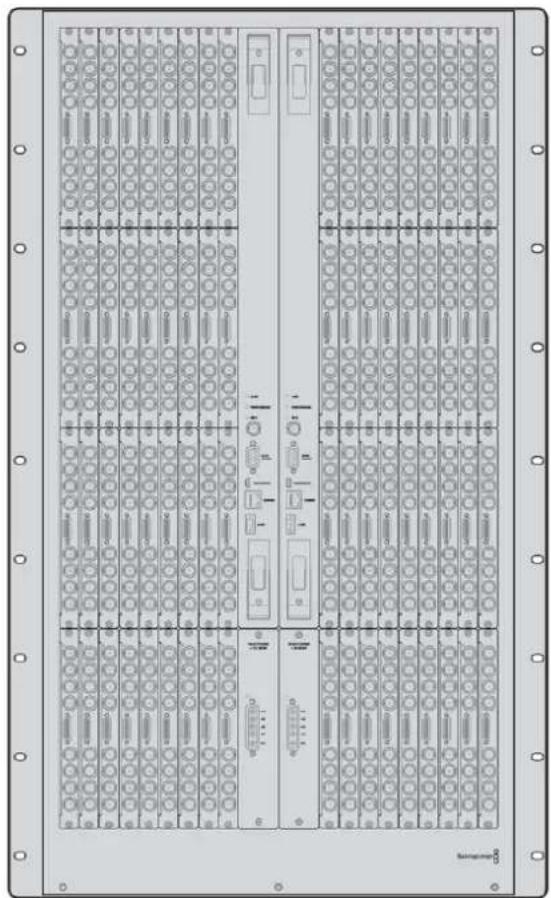
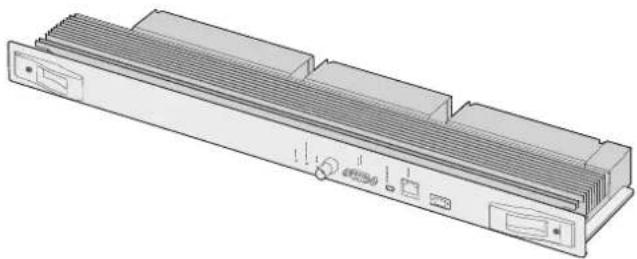
Questo modulo contiene il processore per elaborare i percorsi di routing e cambiare le porte di controllo deck. Ospita anche una porta ethernet, una porta USB e una porta seriale di controllo.
L'ingresso di riferimento consente di connettere un segnale tri-level sync o black burst.
La spia di errore Alarm si illumina quando è necessario l'intervento dell'utente, per esempio se il dispositivo si è surriscaldato. Il segnale di errore viene fornito dalla GPI (General Purpose Interface), connessa in uscita ad altri dispositivi.
La spia di sovraccarico di tensione Power Overload si illumina quando il dispositivo non riceve corrente a sufficienza.
Per installare la scheda crosspoint di Universal Videohub 288 è necessario un cacciavite Pozidriv 01.
Controllo
Il controllo remoto della matrice è di tipo ethernet 10/100Base-T o seriale. Nel primo caso è sufficiente connettere Universal Videohub 288 all'interruttore di rete con un cavo ethernet.
Per commutare tra i percorsi di routing puoi anche usare un controller di terzi tramite ethernet, o come dispositivo slave RS-422. Consulta la sezione "Developer Information (inglese)" per tutti i dettagli sui protocolli RS-422.
Alimentazione
Un solo Universal Videohub Power Supply è sufficiente per alimentare Universal Videohub 288 quando tutti gli alloggiamenti sono occupati e il consumo energetico è massimo.
Questo modulo principale di 1 RU include anche una scheda con un connettore, e fornisce alimentazione universale. È necessario un cavo IEC standard con connettore C13.
Il modulo Universal Videohub Power Supply
di 1 RU include una scheda di alimentazione e un cavo
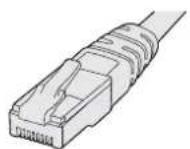
Cavo ethernet RJ45 standard
Configurare Universal Videohub 288
L'installazione di Universal Videohub 288 richiede 25 unità rack (RU) e 2 chassis destinati al modulo di alimentazione per consentire la dissipazione del calore. L'installazione nella parte superiore di un armadio rack aperto richiede solo 23 RU perché il calore viene dissipato dall'alto.
Universal Videohub 288 è alto 18 RU e profondo circa 15 cm. Puoi installarlo nella posizione che preferisci, per esempio nella parte posteriore dell'armadio rack per fare spazio ad altri dispositivi.
La matrice contiene componenti a rischio elettrostatico. Scarica l'elettricità statica del tuo corpo prima di toccare qualsiasi componente. È anche consigliabile indossare un braccialetto antistatico.
Installare una scheda crosspoint
Dopo aver installato lo chassis di Universal Videohub 288 nel rack è necessario inserire una scheda crosspoint. Quest'ultima è il centro nevralgico della matrice perché rende effettivi i percorsi di routing e la commutazione del controllo deck. Le schede crosspoint di questo modello sono sostituibili a caldo, ovvero mentre il dispositivo è in funzione.
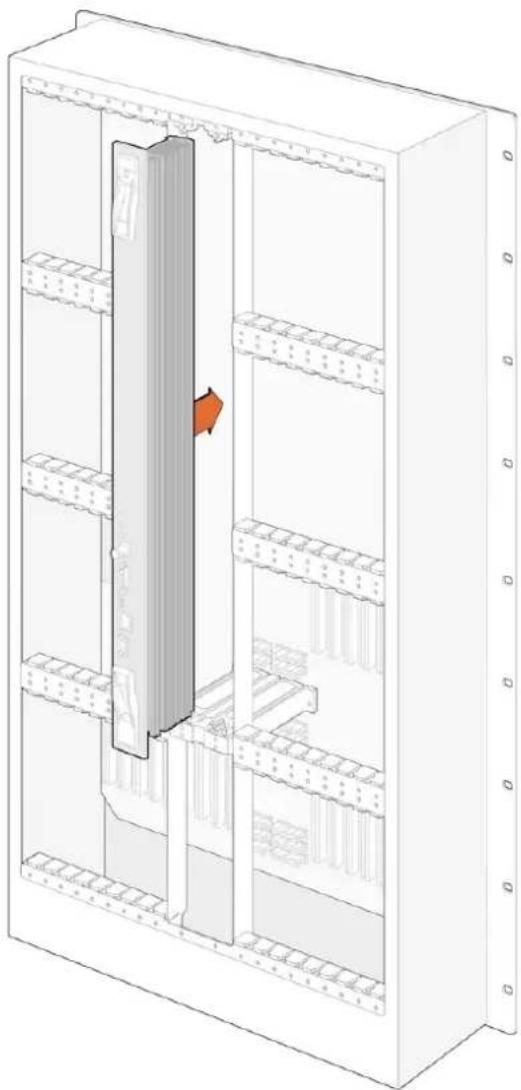
1 Afferra le due levette e tieni la scheda in posizione verticale, con il connettore BNC e la porta ethernet nella parte inferiore.
2 Inserisci delicatamente la scheda nell'alloggiamento seguendo il percorso delle guide di colore nero.
3 Spingi con fermezza le due levette nella loro posizione di incastro per agganciare i connettori multi-pin alla scheda madre. I pin si inseriscono nella scheda madre senza danneggiare i connettori.
4 Usa un cacciavite Pozidriv 01 per fissare le due levette alla scheda crosspoint.
È consigliabile installare una seconda scheda crosspoint di riserva. In questo modo se una delle due schede smette inaspettatamente di funzionare, l'altra mantiene tutti i percorsi di routing e le etichette delle porte. Per rimuovere il pannello di copertura dall'alloggiamento per scheda crosspoint di riserva serve un cacciavite Pozidriv 02.
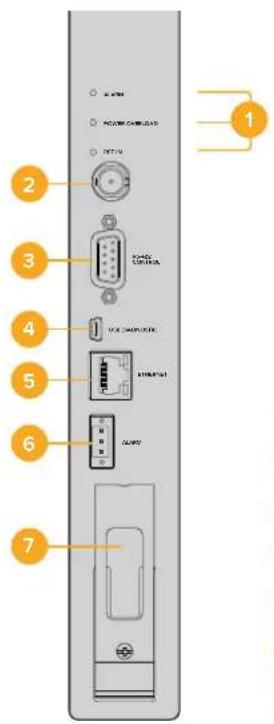
Spie LED
Le spie LED Alarm, Power Overload e Ref In segnalano lo stato della scheda crosspoint. Le tabelle seguenti indicano il significato delle spie.
| Spia ALARM rossa | ||
| Spenta Nessun errore. | Fuzionamento corretto. | |
| Accesa Errore. | Altro errore. Usa telnet per accedere al codice errore. | |
 | Lampeggia 1 volta | Errore. Guasto della ventola. |
 | Lampeggia 3 volte | Errore. Alimentazione di riserva assente. |
Spia POWER OVERLOAD rossa
| Spenta | Funzionamento corretto. Inattivo / modalità slave. Visibile solo su Universal Videohub 288 con 2 schede crosspoint. | |
| Lampeggia lentamente | Funzionamento corretto. Attivo / modalità master. | |
| Accesa Errore. Sovraccarico di tensione. Tensione insufficiente. | ||
Spia REF IN bianca
| ● | Spenta Funzionamento corretto. Nessun riferimento connesso. |
| ○ | Accesa Funzionamento corretto. Riferimento connesso. |
SUGGERIMENTO All'interno della scheda crosspoint per Universal Videohub 288 c'è anche un LED giallo, visibille unicamente quando i dissipatori di calore vengono rimossi. In alcuni casi è possibile che la fioca luce gialla si intraveda dal foro praticato per la spia Alarm, ma non si tratta di un errore.
La scheda crosspoint funziona correttamente se:
| Spia ALARM rossa Spenta. | ||
| Spla POWER OVERLOAD rossa Lampeggia lentamente / spenta. | ||
| Spia REF IN bianca Bianca / spenta. |
Installare una scheda interfaccia
Le schede interfaccia Universal Videohub SDI Interface e Universal Videohub Optical Interface si installano facilmente e con lo stesso procedimento.
1 Tieni la scheda in posizione verticale, con il LED di identificazione nella parte superiore. Il LED è simile a un foro ed è situato a sinistra del primo connettore in alto.
2 Inserisci delicatamente la scheda lungo le guide per agganciarla saldamente allo slot PCI della scheda madre.
3 Usa un cacciavite Pozidriv 02 per fissare la scheda sullo chassis.
Consulta le sezione "Scheda interfaccia SDI" e "Schede interfaccia Universal Videohub" per confrontare le schede interfaccia disponibili.
Installare Universal Videohub Power Supply
Universal Videohub Power Supply include un modulo principale di 1RU, una scheda di alimentazione e un cavo. È possibile installarne un altro sotto il primo come riserva. Entrambi vanno collegati alla corrente tramite un cavo IEC standard con connettore C13.
1 Scollega qualsiasi fonte di alimentazione dalla rete elettrica. Tieni la scheda di alimentazione in posizione verticale, con l'etichetta Main Power nella parte superiore.
2 Inserisci la scheda in uno dei due appositi alloggiamenti.
3 Usa un cacciavite Pozidriv 02 per fissare la scheda con le 2 viti in dotazione. Inserisci la seconda scheda di alimentazione nell'altro alloggiamento.
4 Collega la scheda al modulo principale con il cavo in dotazione. Stringi le piccole viti sui entrambi i connettori del cavo. Segui lo stesso procedimento per installare una seconda scheda di alimentazione. L'ordine di connessione delle schede non è importante.
5 Collega entrambi i moduli principali a una presa a muro usando un cavo IEC.
Universal Videohub 288 è pronto all'uso.
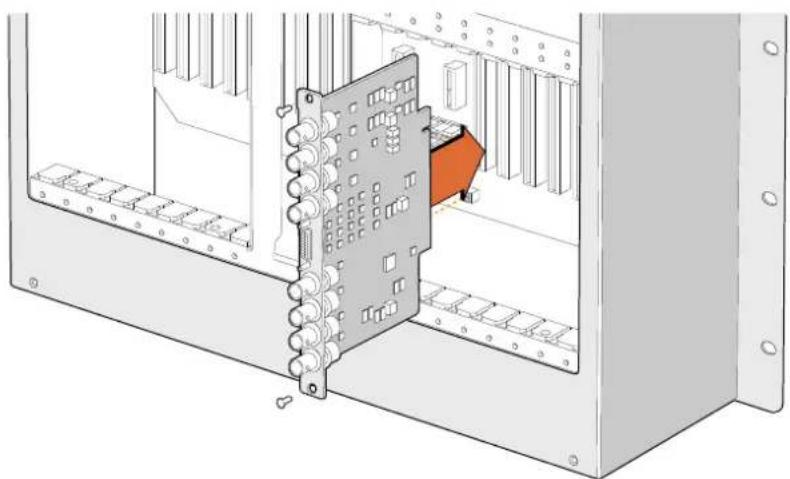
Scheda interfaccia SDI all'interno di Universal Videohub 288
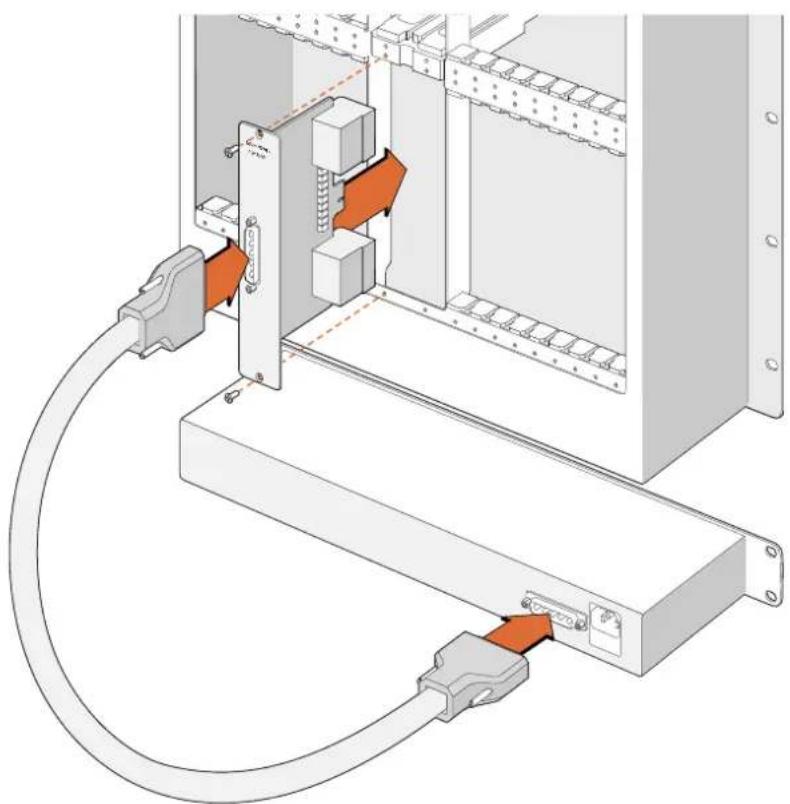
Per alimentare Universal Videohub 288 collega la scheda di alimentazione inserita nello chassis al modulo di 1 RU Universal Videohub Power Supply
Installare Universal Videohub Power Supply mentre Universal Videohub 288 è in funzione
Per installare uno Universal Videohub Power Supply di riserva o per sostituirne uno mentre Universal Videohub 288 è in funzione:
1 Scollega il dispositivo e altri componenti dalla rete elettrica.
2 Tieni la scheda di alimentazione in posizione verticale, con l'etichetta Main Power nella parte superiore. Inserisci la scheda nell'alloggiamento disponibile.
3 Usa un cacciavite Pozidriv 02 per fissare la scheda con le 2 viti in dotazione.
4 Se installi la scheda come riserva per la prima volta, installa un secondo modulo principale Universal Videohub Power Supply sotto il primo, lasciando 1 RU di spazio tra i due per consentire la dissipazione del calore. Se sostituisci una scheda esistente, installa il modulo principale Universal Videohub Power Supply al posto di quello esistente.
5 Collega la nuova scheda al nuovo modulo principale con il cavo in dotazione. Stringi le viti sui entrambi i connettori del cavo.
6 Collega Universal Videohub Power Supply alla presa a muro con un cavo IEC.
Rimuovere Universal Videohub Power Supply mentre Universal Videohub 288 è in funzione
Per rimuovere Universal Videohub Power Supply mentre Universal Videohub 288 è in funzione:
1 Scollega il cavo IEC da Universal Videohub Power Supply.
2 Scollega il cavo tra la scheda di alimentazione e il modulo.
3 Rimuovi il modulo principale e la scheda di alimentazione dallo chassis. Presta attenzione a non confondere il modulo e la scheda rimossi con quelli nuovi.
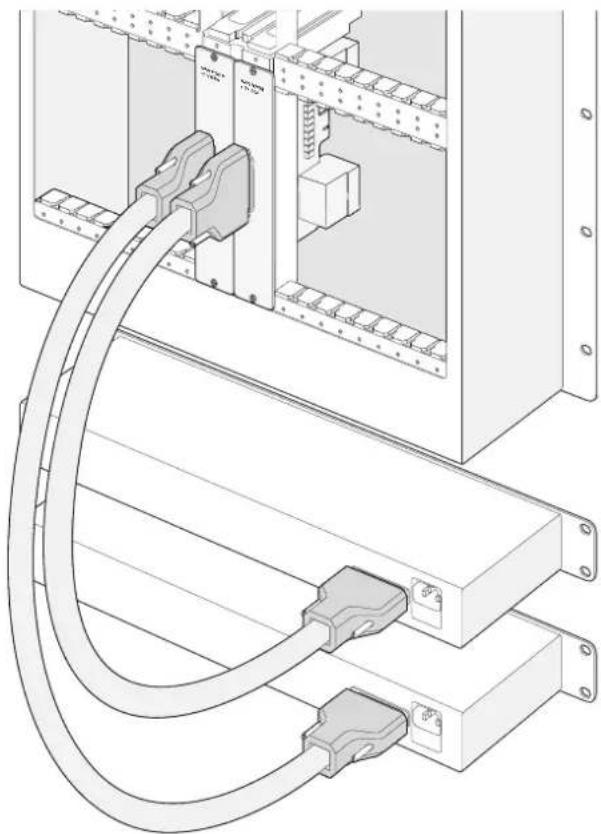
Installa due Universal Videohub Power Supply per ottenere alimentazione di riserva
Universal Videohub 72
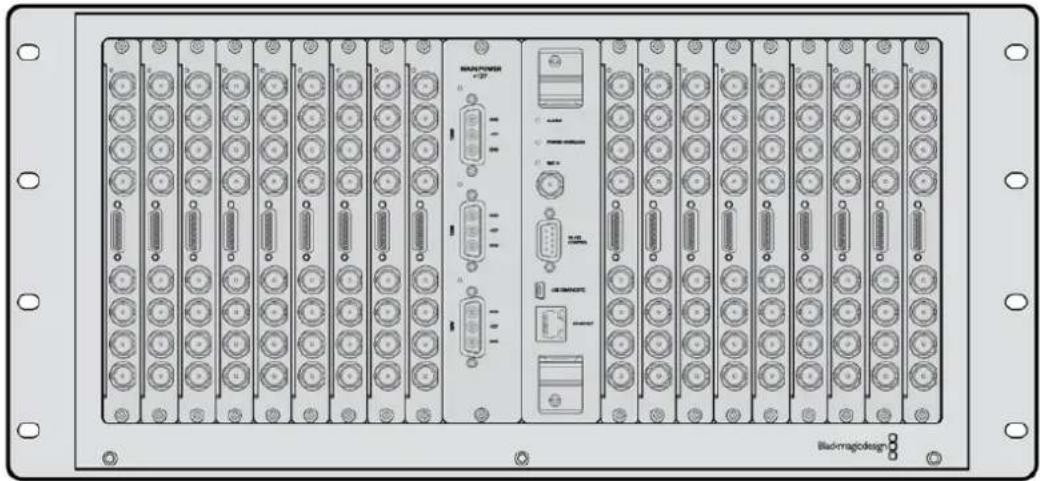
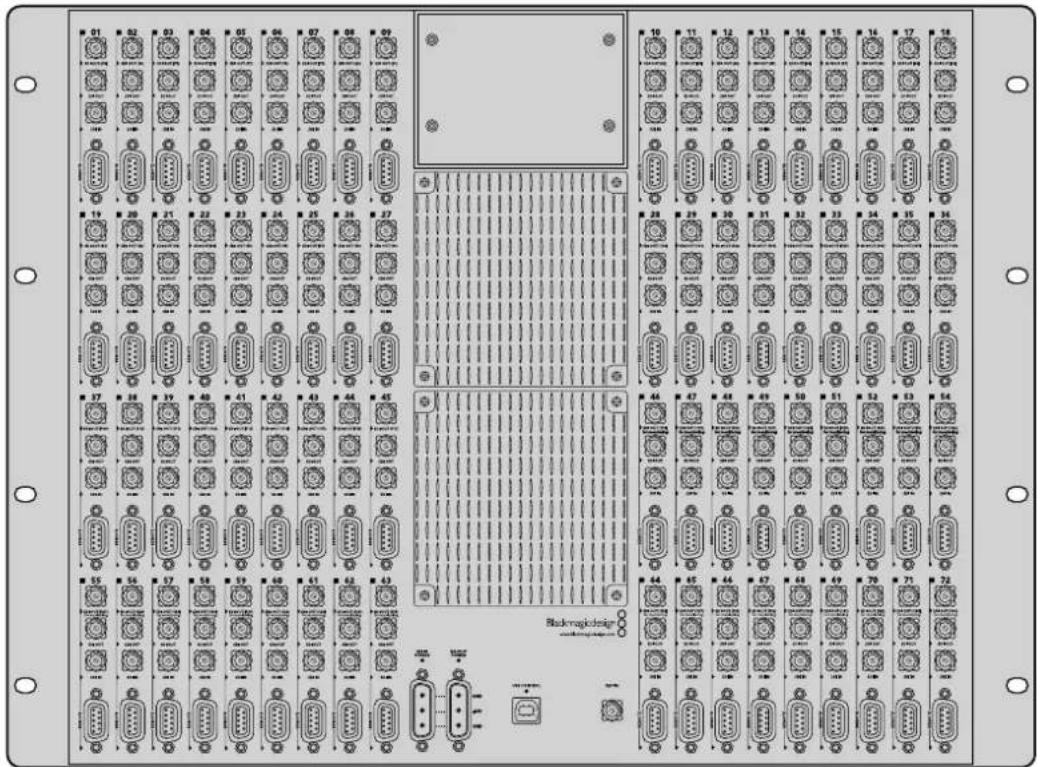
Universal Videohub 72 è una matrice modulare di medie dimensioni, ideale per gli studi in espansione. Lo chassis è costituito da 18 alloggiamenti per inserire una combinazione qualsiasi di schede interfaccia SDI BNC o in fibra ottica. Quando tutti gli alloggiamenti sono pieni, quindi con una scheda crosspoint, una scheda di alimentazione, 18 schede interfaccia SDI e 18 cavi di controllo deck, la matrice fornisce 72 ingressi SDI e 72 uscite SDI, 72 porte RS-422 bidirezionali di controllo deck, un ingresso di riferimento e alimentazione di riserva. Per controllare la matrice è possibile usare l'apposito software su Mac o Windows.
L'utilità Videohub Setup suggerisce di aggiornare il software interno quando è disponibile una nuova versione. Per usare l'utilità è necessario collegare il computer alla matrice con un cavo USB 2.0 di tipo A > mini B maschio.
Nella scatola d'acquisto, lo chassis di Universal Videohub 72 è vuoto, eccetto il vano rimovibile alla base contenente le ventole. Gli altri componenti, tra cui le schede interfaccia SDI, i cavi di controllo deck, la scheda crosspoint e le fonti di alimentazione vanno acquistati e installati separatamente. Non è necessario acquistare e installare tutte le schede interfaccia SDI in una volta. Continua a leggere per capire quali sono i componenti indispensabili per configurare Universal Videohub 72.
Consulta le sezione "Scheda interfaccia SDI" e "Schede interfaccia Universal Videohub" per confrontare le schede interfaccia disponibili.
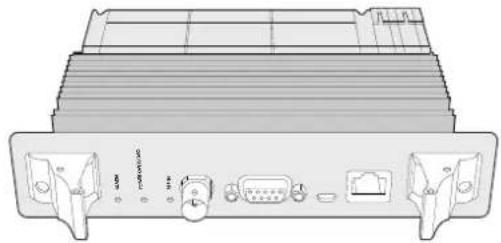
Scheda crosspoint
Questo modulo contiene il processore per elaborare i percorsi di routing e cambiare le porte di controllo deck. Ospita anche una porta ethernet, una porta USB e una porta seriale di controllo.
L'ingresso di riferimento consente di connettere un segnale tri-level sync o black burst.
La spia di errore Alarm si illumina quando è necessario l'intervento dell'utente, per esempio se il dispositivo si è surriscaldato. Il segnale di errore viene fornito dalla GPI (General Purpose Interface), connessa in uscita ad altri dispositivi.
La spia di sovraccarico di tensione Power Overload si illumina quando il dispositivo non riceve corrente a sufficienza.
Controllo
Il controllo remoto della matrice è di tipo ethernet 10/100Base-T o seriale. Tramite ethernet, è sufficiente connettere Universal Videohub 72 all'interruttore di rete con un cavo ethernet.
Per commutare tra i percorsi di routing puoi anche usare un controller di terzi tramite ethernet, o come dispositivo slave RS-422. Consulta la sezione "Developer Information (inglese)" per tutti i dettagli sui protocolli Videohub e RS-422.
Universal Videohub Power Supply include un modulo principale di 1 RU, una scheda di alimentazione e un cavo
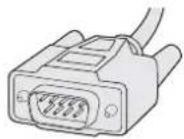
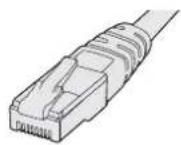
Cavo seriale Cavo ethernet
RJ45 standard
Alimentazione
La scheda di alimentazione Universal Videohub da 450W ospita 3 connettori per altrettanti alimentatori da 150W, acquistabili separatamente.
Quando tutti gli alloggiamenti sono pieni e il consumo energetico è al massimo, sono sufficienti 2 alimentatori da 150W. Collega un terzo alimentatore per ottenere una fonte di riserva. Gli alimentatori da 150W sono universali. Usa un cavo IEC standard con connettore C13 per collegare gli alimentatori alla presa a muro. Ciascun alimentatore richiede la propria presa.
Configurare Universal Videohub 72
L'installazione di Universal Videohub 72 richiede 9 unità rack (RU), e spazio a sufficienza alla base, per consentire la dissipazione del calore. L'installazione nella parte superiore di un armadio rack aperto richiede solo 7 RU. Universal Videohub 72 è alto 5 RU e profondo circa 15 cm. Puoi installarlo nella posizione che preferisci, per esempio nella parte posteriore dell'armadio rack per fare spazio ad altri dispositivi. Per consentire la dissipazione del calore è consigliabile lasciare 2 RU di spazio in basso. Se invece installi la matrice nella parte superiore di un armadio rack aperto, il calore viene dissipato dall'alto.
Universal Videohub 72 contiene componenti a rischio elettrostatico. Scarica l'elettricità statica del tuo corpo prima di toccare qualsiasi componente. È anche consigliabile indossare un braccialetto antistatico.
Installare una scheda crosspoint
Dopo aver installato lo chassis di Universal Videohub 72 nel rack è necessario inserire una scheda crosspoint. Quest'ultima è il centro nevralgico della matrice perché rende effettivi i percorsi di routing e la commutazione del controllo deck. Le schede crosspoint di questo modello sono sostituibili a caldo, ovvero mentre il dispositivo è in funzione.
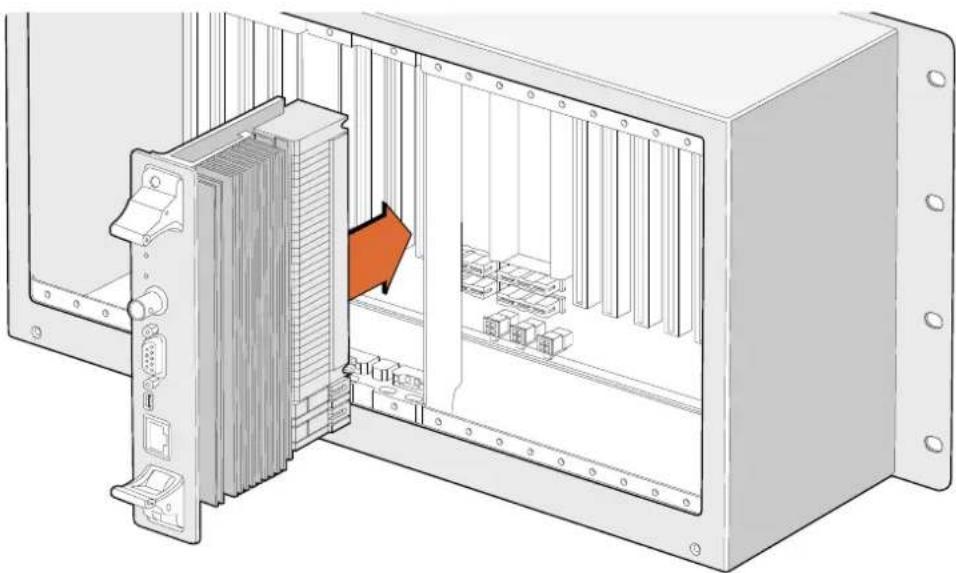
Scheda crosspoint all'interno di Universal Videohub 72
1 Afferra le due levette e tieni la scheda in posizione verticale, con la porta ethernet nella parte inferiore.
2 Inserisci delicatamente la scheda nell'alloggiamento seguendo il percorso delle guide di colore nero.
3 Spingi con fermezza le due levette nella loro posizione di incastro per agganciare i connettori multi-pin alla scheda madre. I pin si inseriscono nella scheda madre senza danneggiare i connettori.
4 Usa un cacciavite Pozidriv 01 per fissare le due levette alla scheda crosspoint.
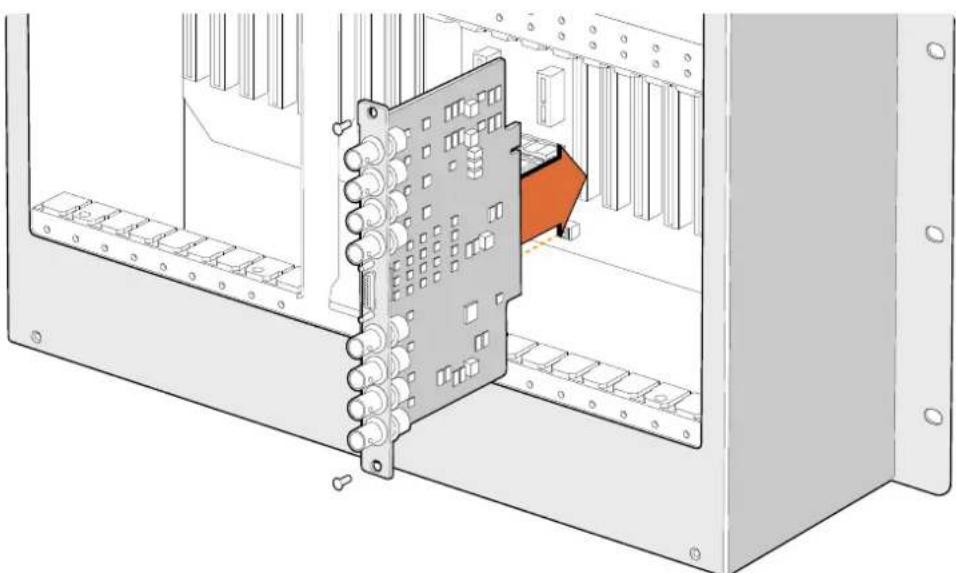
Scheda interfaccia SDI all'interno di Universal Videohub 72

Scheda crosspoint per Universal Videohub 72
Spie LED
Le spie LED Alarm, Power Overload e Ref In segnalano lo stato della scheda crosspoint. Le tabelle seguenti indicano il significato delle spie.
Spia ALARM rossa
| Spenta Nessun errore. Fuzionamento corretto. | |
| Accesa Errore. Altro errore. Usa telnet per accedere al codice errore. | |
| 1 | Lampeggia 1 volta Errore. Guasto della ventola. |
| 3 | Lampeggia 3 volte Errore. Alimentazione di riserva assente. |
Spia POWER OVERLOAD rossa
| Spenta | Fuzionamento corretto. Inattivo / modalità slave. Visibile solo su Universal Videohub 288 con 2 schede crosspoint. | |
| Lampeggia lentamente | Fuzionamento corretto. Attivo / modalità master. | |
| Accesa Errore. Sovraccarico di tensione. Tensione insufficiente. | ||
Spia REF IN bianca
| Spenta Fuzionamento corretto. Nessun riferimento connesso. | |
| Accesa Fuzionamento corretto. Riferimento connesso. |
SUGGERIMENTO All'interno della scheda crosspoint per Universal Videohub 72 c'è anche un LED giallo, visibile unicamente quando i dissipatori di calore vengono rimossi. In alcuni casi è possibile che la fioca luce gialla si intraveda dal foro praticato per la spia Alarm, ma non si tratta di un errore.
La scheda crosspoint funziona correttamente se:
| Spia ALARM rossa Spenta. | ||
| Spia POWER OVERLOAD rossa Lampeggia lentamente / spenta. | ||
| Spia REF IN bianca Bianca / spenta | ||
Installare una scheda interfaccia
Le schede interfaccia Universal Videohub SDI Interface e Universal Videohub Optical Interface si installano facilmente e con lo stesso procedimento.
1 Tieni la scheda in posizione verticale, con il LED di identificazione nella parte superiore. Il LED è simile a un foro ed è situato a sinistra del primo connettore in alto.
2 Inserisci delicatamente la scheda lungo le guide per agganciarla allo slot PCI della scheda madre. Usa un cacciavite Pozidriv 02 per fissare la scheda sullo chassis.
Consulta le sezione "Scheda interfaccia SDI" e "Schede interfaccia Universal Videohub" per confrontare le schede interfaccia disponibili.
Installare la scheda di alimentazione Universal Videohub da 450W
Questa scheda ospita 3 connettori per collegare altrettanti alimentatori da 150W. Per alimentare Universal Videohub 72 quando tutti gli alloggiamenti sono pieni sono sufficienti due alimentatori.
Connetti un terzo alimentatore per ottenere una fonte di riserva.
1 Scollega le fonti di alimentazione dalla rete elettrica.
2 Tieni la scheda di alimentazione in posizione verticale, con l'etichetta Main Power nella parte superiore.
3 Inserisci la scheda nell'apposito alloggiamento della scheda madre. Usa un cacciavite Pozidriv 02 per fissare la scheda con le 2 viti in dotazione.
4 Collega 3 alimentatori da 150W.
Prima di rimuovere o sostituire la scheda di alimentazione, scollega gli alimentatori dalla presa elettrica.
Se Universal Videohub 72 non è completamente pieno di schede interfaccia potrebbe essere sufficiente un solo alimentatore da 150W, e un secondo come riserva. In questo caso:
1 Scollega temporaneamente il secondo alimentatore e controlla la spia Power Overload sulla scheda crosspoint.
2 Se è accesa, rimuovi alcune schede interfaccia per far sì che ciascuna riceva l'alimentazione necessaria, o aggiungi un altro alimentatore da 150W.
3 Quando la spia segnala un funzionamento corretto, ricollega il secondo alimentatore.
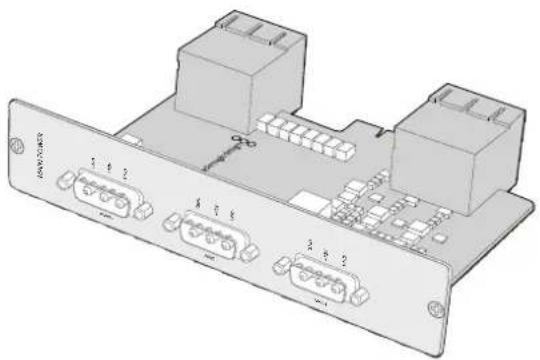
La scheda di alimentazione Universal Videohub da 450W ospita 3 connettori per alimentatori da 150W
È consigliabile usare sempre 3 alimentatori per garantire un funzionamento ininterrotto a prescindere dal numero di schede inserite.
Se è necessario rimuovere o sostituire un alimentatore da 150W mentre Universal Videohub 72 è in funzione, scollegalo prestando attenzione a non scollegare anche gli altri. Scollega il cavo IEC, allenta le viti e disconnetti l'alimentatore dalla scheda Universal Videohub da 450W.
Universal Videohub 72 è pronto all'uso.
Scheda interfaccia SDI
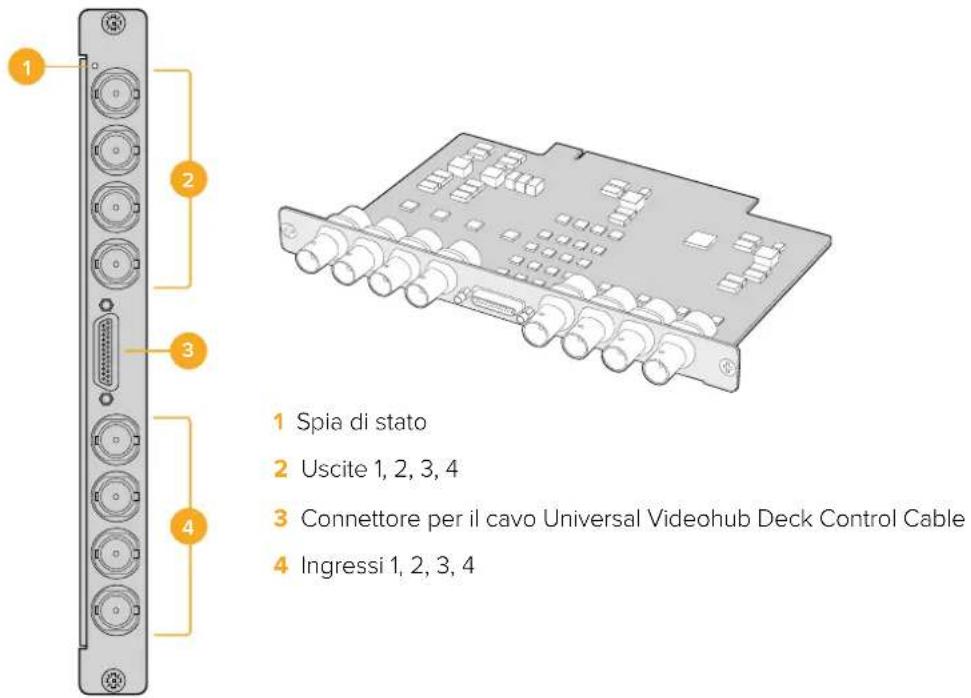
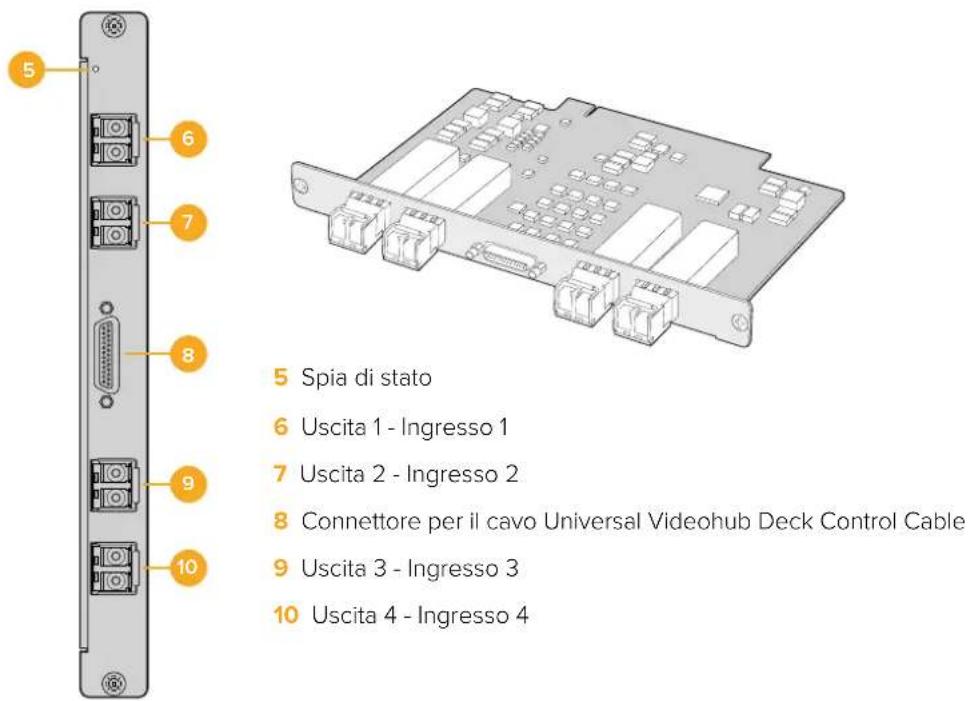
Le schede interfaccia dispongono di 4 ingressi SDI e 4 uscite SDI, e di un connettore per il cavo di controllo deck Universal Videohub Deck Control Cable. Le connessioni SDI rilevano automaticamente SD, HD e 3G-SDI; tutte le uscite SDI offrono reclocking. Le matrici Universal Videohub consentono di instradare video 2K, HD, SD, e DVB-ASI contemporaneamente. Le schede interfaccia SDI si possono installare mentre Universal Videohub è in funzione e diventano immediatamente attive, senza bisogno di spegnerlo e riaccenderlo. Per installare le schede interfaccia è necessario un cacciavite Pozidriv 01 e 02.
Universal Videohub ammette due tipi di schede interfaccia:
- Scheda Universal Videohub SDI Interface con connettori BNC.
- Scheda Universal Videohub Optical Interface con ricetrasmettitori ottici SFP con trasmettitori e ricevitori laser 1310 nm. Ciascun ricetrasmettitore include un connettore LC per cavi in fibra ottica monomodali.
Schede interfaccia Universal Videohub
Universal Videohub SDI Interface
Universal Videohub Optical Interface
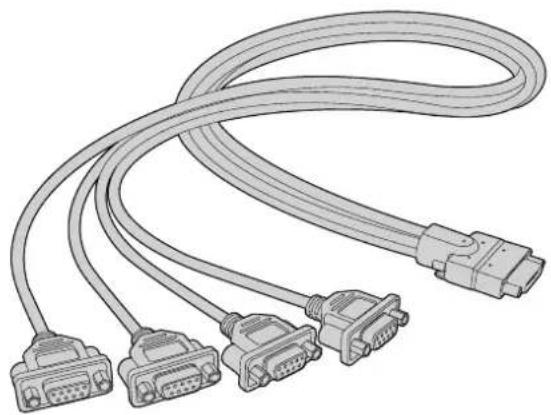
Universal Videohub Deck Control Cable
Questo cavo offre una porta seriale a un'estremità, per connettere entrambi i tipi di schede interfaccia SDI, e 4 porte RS-422 di controllo deck all'altra.
Questi modelli sono compatibili con il 3G-SDI e sono ideali per studi e impianti di varie dimensioni.
Broadcast Videohub è alto 8 RU e dotato di 72 ingressi SDI, 144 uscite SDI, 72 porte RS-422 bidirezionali di controllo deck, ingresso di riferimento e alimentazione di riserva.
Studio Videohub è alto 2 RU e offre 16 ingressi SDI, 32 uscite SDI, 16 porte RS-422 bidirezionali di controllo deck, ingresso di riferimento e alimentazione universale.
Compact Videohub è alto 2 RU e vanta 40 ingressi SDI, 40 uscite SDI, ingresso di riferimento e alimentazione di riserva.
Micro Videohub è alto 1 RU e dispone di 16 ingressi SDI, 16 uscite SDI, ingresso di riferimento e alimentazione universale.
Smart Videohub è alto 1 RU e offre 16 ingressi SDI, 16 uscite SDI, ingresso di riferimento, alimentazione universale e pannello di controllo integrato.
Le connessioni SDI rilevano automaticamente SD, HD e 3G-SDI; le uscite SDI offrono reclocking. Consentono di instradare video 2K, HD, SD, e DVB-ASI contemporaneamente.
I modelli Broadcast e Studio vanno connessi tramite USB al computer su cui è installato il software di controllo Videohub, accessibile da più postazioni sulla rete IP. I modelli Micro e Compact si connettono direttamente alla rete, ma per aggiornarli bisogna collegarli al computer tramite USB. Prima di collegarli a qualsiasi dispositivo è necessario configurare un computer come server e connetterli a quest'ultimo tramite USB. Il server può essere un computer qualsiasi, per esempio una workstation di montaggio, ma è importante che rimanga sempre acceso per cambiare le impostazioni in qualsiasi momento. Broadcast Videohub si collega al server tramite un cavo USB 2.0 di tipo A > B maschio.
Il collegamento tramite USB consente anche di aggiornare il software interno. L'utilità Videohub Setup suggerisce di aggiornarlo quando è disponibile una nuova versione. L'utilità si apre sul server e si avvale della connessione USB 2.0 per aggiornare la matrice.
Tramite ethernet è anche possibile usare controller di terzi per commutare tra i percorsi di routing. Il protocollo ethernet Videohub è documentato nella sezione per gli sviluppatori di questo manuale "Developer Information (in inglese)".
I modelli Videohub dotati di una porta di alimentazione di riserva richiedono un solo alimentatore per operare, ma ne includono due per garantire un funzionamento ininterrotto. Gli alimentatori in dotazione sono universali e vanno collegati alla rete elettrica usando un cavo IEC standard con connettore C13.
Utilizzare Smart Videohub
Smart Videohube integra un pannello di controllo con 32 pulsanti per commutare tra sorgenti e destinazioni senza usare un computer. Infatti ad ogni ingresso e uscita SDI corrisponde un pulsante. Questo modello si può anche controllare anche in modalità remota.
I pulsanti sulla parte sinistra corrispondono ai 16 ingressi SDI (sorgenti), mentre quelli sulla parte destra alle 16 uscite SDI (destinazioni).
Quando Smart Videohub è acceso, il primo pulsante delle destinazioni in alto a sinistra e il pulsante della sorgente corrispondente si illuminano di bianco.
Per cambiare percorso di routing:
1 Premi un pulsante di destinazione. Il pulsante della sorgente corrispondente si illuminerà.
2 Premi il pulsante della nuova sorgente che vuoi associare alla destinazione. Il pulsante della sorgente precedentemente selezionata si spegnerà e si accenderà il pulsante di quella nuova. La nuova sorgente sarà immediatamente visibile sul dispositivo di destinazione, per esempio un monitor SDI.
3 Per cambiare percorso di routing, seleziona un'altra destinazione e poi la sorgente desiderata.
I pulsanti di Smart Videohub controllano quelli virtuali, anche se sono bloccati, del software di controllo Videohub aperto sul server.
I pulsanti illuminati indicano l'ultima sorgente e destinazione selezionate dal pannello di controllo. Se un utente remoto cambia sorgente per la stessa destinazione da te selezionata, Smart Videohub rispecchia il cambiamento all'istante.

Usa il pannello di controllo integrato per gestire i percorsi di routing senza un computer

Ad ogni pulsante di Smart Videohub corrisponde un ingresso e un'uscita SDI
Monitorare i percorsi di routing
Monitoraggio con Blackmagic MultiView 16
MultiView 16 è un dispositivo di monitoraggio in grado di visualizzare fino a 16 segnali SDI di diversi formati su un singolo monitor. Grazie alla compatibilità con l'Ultra HD e al controllo remoto effettuato dal software Videohub, è la soluzione di monitoraggio definitiva per le matrici Videohub.
Ciascuno dei 16 ingressi SDI di MultiView 16 dispone della propria uscita di loop, per connettere il segnale ad altri dispositivi SDI. Due uscite 6G-SDI e due uscite convertite in risoluzione minore HD-SDI permettono di connettere monitor HD o Ultra HD. L'uscita HDMI alterna HD e Ultra HD in base al formato compatibile con il monitor connesso. Le connessioni SDI rilevano automaticamente SD, HD, 3G-SDI e 6G-SDI, e offrono reclocking su tutte le uscite, e un ingresso di riferimento per connettere switcher e altri dispositivi video per il broadcast.

MultiView 16 si può gestire dal pannello di controllo integrato, oppure in modalità remota tramite ethernet o connessioni seriali se è installato in un rack non facilmente accessibile. Per commutare tra i percorsi di routing puoi anche usare un controller di terzi tramite ethernet, o come dispositivo slave RS-422.
L'uscita multiview consente di visualizzare gli ingressi in un layout di riquadri a scelta tra 1x1, 2x2, 3x3 o 4x4. MultiView 16 si può usare anche per distribuire 4 segnali HD nativi per comporre una sola immagine Ultra HD.
MultiView 16 offre alimentazione di tipo AC.
Utilizzare i pulsanti e il display LCD
Il pannello di controllo di MultiView 16 offre accesso veloce a impostazioni, sorgenti e immagini.
Il display LCD e la home
L'intuitivo display LCD integrato permette di visualizzare e regolare le impostazioni con rapidità. All'accensione la home visualizza le impostazioni elencate di seguito:
Formato dell'uscita video HD
Appare in alto a sinistra e mostra il formato 1080i59.94 o 1080i50 HD delle uscite HD-SDI.
Ingresso audio
Appare in alto a destra e mostra l'ingresso SDI utilizzato per integrare l'audio nei segnali HDMI e SDI di uscita.
Layout dei riquadri
Mostra il layout dei riquadri, che puoi personalizzare in base al numero di ingressi utilizzati.
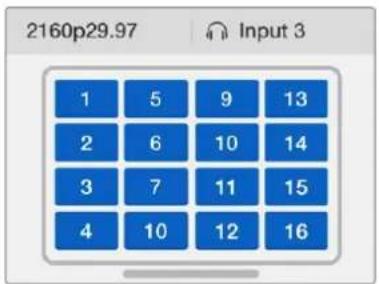
Accedi alla home sul display LCD premendo il pulsante MENU
Le impostazioni visualizzate sulla home si possono regolare nella pagina Settings.
I pulsanti del pannello di controllo

Aprono rispettivamente le impostazioni degli ingressi e dei riquadri di visualizzazione, quindi selezionano una sorgente e il riquadro in cui visualizzarla.
1 Premi VIEW. La parte inferiore del display LCD diventerà attiva.
2 Premi un pulsante numerato o ruota la manopola per selezionare un riquadro. Premi SET per confermare.
3 Premi SRC. La parte superiore del display LCD diventerà attiva.
4 Premi un pulsante numerato o ruota la manopola per selezionare un ingresso. Se hai rinominato gli ingressi, ne vedrai le etichette sul display LCD.
5 Premi SET per confermare.
 | SOLOConsente di vedere un ingresso a schermo intero. Premi SOLO e poi il pulsante numerato dell'ingresso che desideri vedere a schermo intero o ruota la manopola per scorrere tra gli ingressi. Ripremi il pulsante per tornare al layout multi-riquadro. |
 | SETConsente di selezionare e confermare le selezioni. Quando selezioni una voce del menù premendo SET, la voce viene evidenziata e i pulsanti SET e MENU lampeggiano. Dopo aver cambiato un'impostazione, ripremi SET per confermare. |
 | MENUApre il menù delle impostazioni. Dopo aver cambiato un'impostazione, ripremi questo pulsante per tornare alla home. |
 | NUMERIConsentono di selezionare gli ingressi e i riquadri in cui visualizzarli.Servono anche per scegliere l'ingresso SDI che desideri usare per integrare l'audio.[IMAGE] |
 [VIEW] [VIEW] | SRC, VIEW e SETPremi SRC e VIEW per aprire le impostazioni degli ingressi e dei riquadri di visualizzazione. Usa i pulsanti numerati o la manopola per cambiare le impostazioni e premi SET per confermare.Il display LCD evidenzia la parte superiore o inferiore a seconda dell'impostazione che stai cambiando. Se hai rinominato gli ingressi, ne vedrai le etichette sul display LCD.[IMAGE] |
 [MENU] [MENU] | SOLO e MENUPremi SOLO per la modalità schermo intero. Premi MENU per aprire le impostazioni e ritornare alla home.[IMAGE] |

Il software Videohub funziona con la versione Mojave di macOS e con le versioni 32 bit e 64 bit di Windows 10.
Installazione su Windows
1 Fai doppio clic sull'installer dal supporto di memoria fornito o dalla cartella dei download sei hai scaricato il software dal sito Blackmagic Design.
2 Segui le istruzioni di installazione e accetta i termini del contratto di licenza. Windows installerà il software automaticamente.
Clicca su Start e prosegui con Tutti i programmi > Blackmagic Design > Videohub. La cartella contiene tre applicazioni: Videohub Control Software, Videohub Setup e Videohub Hardware Panel Setup.
Installazione su Mac OS
1 Fai doppio clic sull'installer dal supporto di memoria fornito o dalla cartella dei download sei hai scaricato il software dal sito Blackmagic Design.
2 Segui le istruzioni di installazione.
Nella cartella Applicazioni verrà creata la cartella Blackmagic Videohub, contenente tre applicazioni: Videohub Control Software, Videohub Setup e Videohub Hardware Panel Setup.
Continua a leggere per tutti i dettagli.
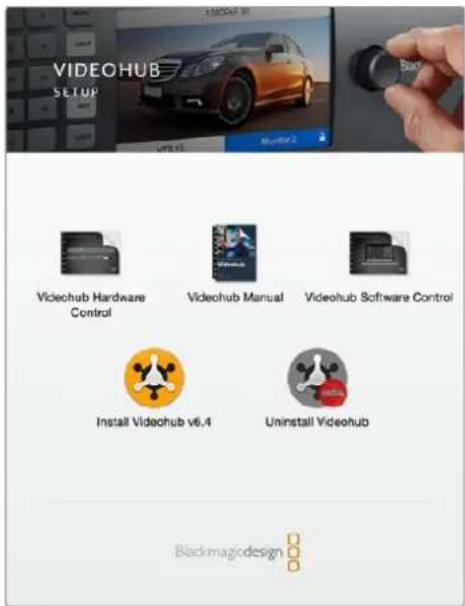
Fai doppio clic sull'installer e segui le istruzioni per installare il software Videohub
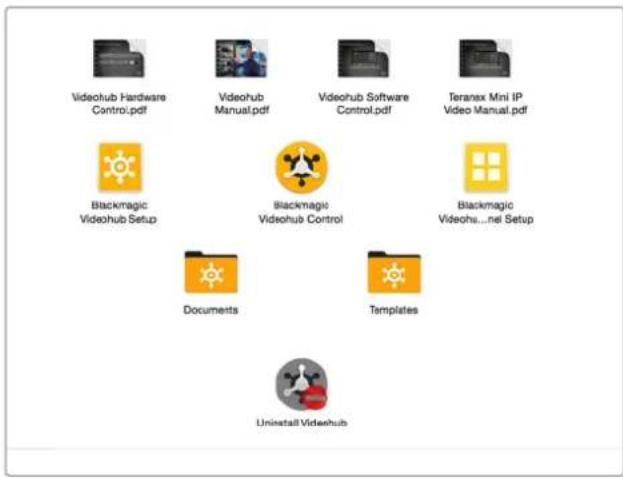
La cartella Blackmagic Videohub contiene le applicazioni Videohub Control Software, Videohub Setup e Videohub Hardware Panel Setup
Videohub Setup
Videohub Setup è l'utilità che permette di configurare Videohub, creare etichette per ingressi e uscite, rinominare i dispositivi e cambiare le impostazioni di rete.
NOTA Dopo aver installato il software Videohub, il server Videohub viene installato automaticamente.
Impostazioni di rete
Se Videohub è connesso alla rete tramite ethernet, usa Videohub Setup per impostare l'indirizzo IP.
Connetti Videohub al computer tramite USB e segui questi passi:
1 Lancia Videohub Setup. L'utilità mostrerà tutti i Videohub connessi alla rete.
2 Usa le freccette laterali per scorrere tra i vari dispositivi.
3 Clicca l'immagine del Videohub che desideri configurare o l'icona centrale.
4 Apri la tab Configure e inserisci l'indirizzo IP, la maschera di sottorete e il gateway.
5 Clicca Save per confermare i cambiamenti, Cancel per annullarli.
SUGGERIMENTO Per i modelli Videohub muniti di display LCD, usa il pannello frontale per inserire l'indirizzo IP. Leggi la sezione "Configurare le impostazioni di rete dal pannello di controllo integrato" per tutti i dettagli.
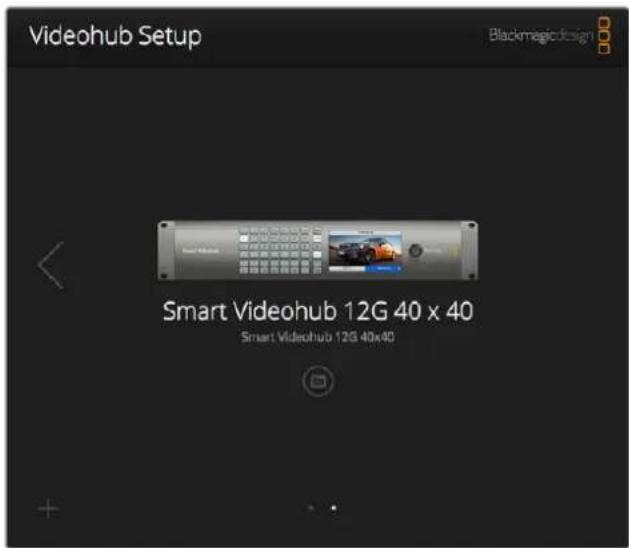
Videohub Setup
Creare etichette personalizzate
Videohub Setup consente di creare le etichette, eccetto quelle dei Videohub IP perché provengono dai dispositivi di video IP connessi. Le etichette vengono salvate sui Videohub connessi e sono visibili su tutti i pannelli di controllo utilizzati nella rete.
Etichettare gli ingressi
1 Clicca la tab Inputs e poi l'ingresso che desideri etichettare.
2 Inserisci un nome per ogni ingresso e conferma con Save.
Per i Videohub di grandi dimensioni, usa il menù a discesa Jump to per passare a un'altra categoria di ingressi.
Etichettare le uscite
1 Clicca la tab Outputs e poi l'uscita che desideri etichettare.
2 Inserisci un nome per ogni uscita e conferma con Save.
Etichettare i dispositivi remoti e scegliere la direzione della porta
1 Clicca la tab Remotes e poi il dispositivo che desideri etichettare.
2 Inserisci un nome per ogni dipositivo remoto e poi clicca il pulsante a destra di ciascuno per scegliere la direzione della porta tra Auto, In o Out.
3 Conferma con Save per salvare i cambiamenti e chiudere la finestra.
L'opzione automatica Auto semplifica la configurazione ed è ideale per la maggior parte dei sistemi di montaggio. In qualsiasi momento hai la possibilità di cambiare la direzione della porta manualmente. I modelli Smart Videohub accettano anche i caratteri non latini.
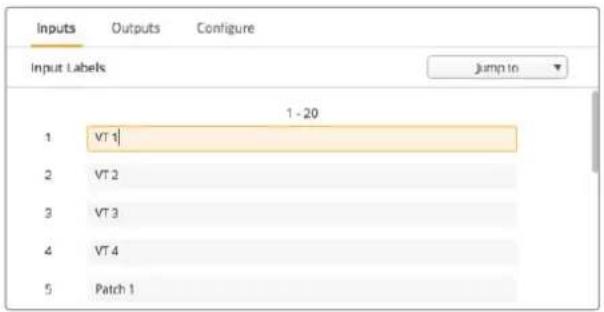
La tab per etlchettare gli ingressi
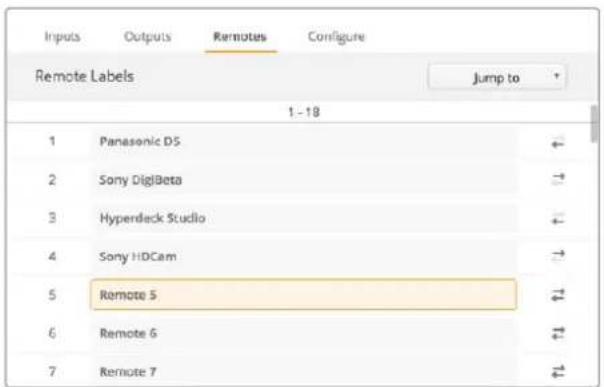
La tab per etichettare i dispositivi remoti e scegliere la direzione della porta
Salvare e caricare le etichette
Clicca l'icona dell'ingranaggio e poi Save label set. Scegli la destinazione di salvataggio e conferma con Save.
Per caricare le etichette salvate clicca l'icona dell'ingranaggio e poi Load label set. Apri la cartella in cui le hai salvate e clicca Load.
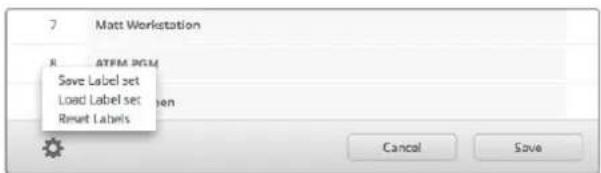
Le opzioni per salvare e caricare le etichette
Rinominare Videohub
Assegna un nome esclusivo a ciascun Videohub connesso se intendi controllarli in rete.
1 Apri la tab Configure e poi clicca Name.
2 Inserisci un nome facile da identificare, per es. l'ubicazione o l'utente, e conferma con Save.
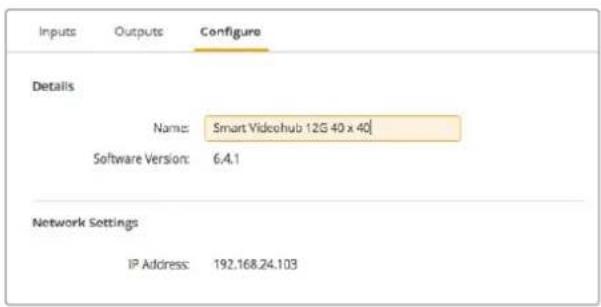
La tab per rinominare i dispositivi Videohub
Aggiornare il software interno di Videohub
Di tanto in tanto è necessario aggiornare il software interno per ottenere nuove funzionalità e la compatibilità con altri dispositivi e formati.
Per aggiornare il software interno:
1 Connetti il computer a Videohub tramite la porta USB 2.0.
2 Lancia Videohub Setup. L'utilità mostrerà tutti i Videohub connessi alla rete.
3 Seleziona il Videohub interessato cliccando l'immagine o l'icona centrale.
4 L'utilità suggerisce se è necessario aggiornare il software.
5 Clicca Update per avviare l'aggiornamento. Non scollegare Videohub.
6 Clicca Close al termine dell'aggiornamento.
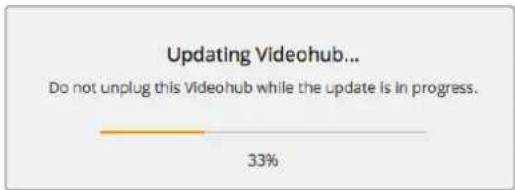
Non scollegare Videohub durante l'aggiornamento
Videohub Control Software
Questa applicazione permette di gestire e commutare tra sorgenti (ingressi) e destinazioni (uscite) in modo veloce e intuitivo. È facile da usare perché opera su una singola destinazione alla volta. Infatti selezionando l'icona di una destinazione, l'icona della sorgente ad essa associata si illumina. Per cambiare sorgente basta selezionare un'icona differente. È davvero semplice.
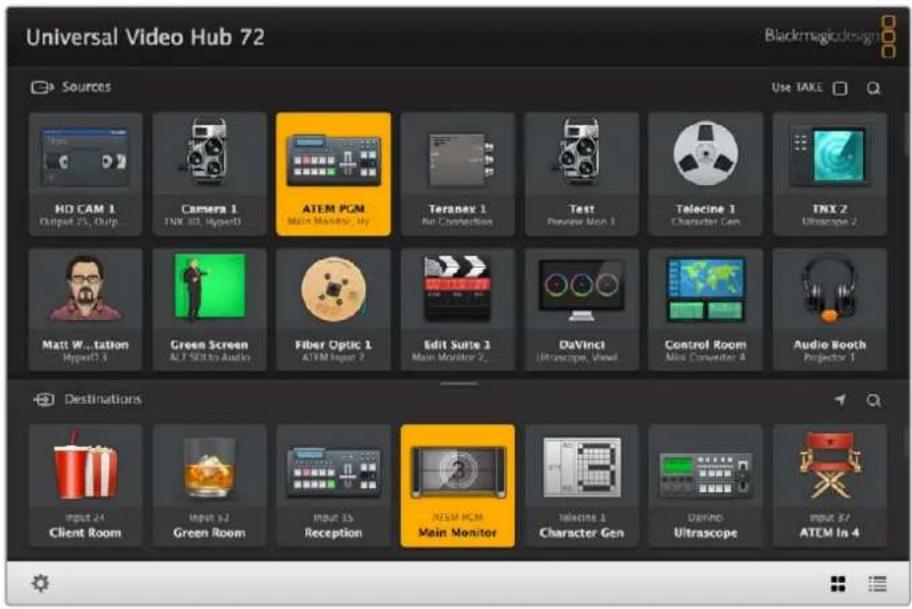
Videohub Control Software mostra tutte le connessioni in un layout a icone
Selezionare un Videohub
Apri Videohub Control Software, clicca l'icona dell'ingranaggio e seleziona Select Videohub. Clicca il Videohub che desideri controllare. Se hai rinominato gli ingressi, vedrai le etichette da te create. Il software elenca tutti i Videohub in rete, inclusi i Videohub IP. Consulta la sezione "Creare etichette personalizzate" per tutti i dettagli.
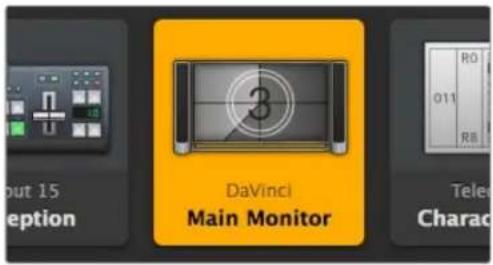
Questa destinazione è sbloccata e disponibile a qualsiasi utente Videohub in rete. La sorgente ad essa associata, DaVinci, è illuminata nella sezione Sources e il suo nome appare nell'icona della destinazione
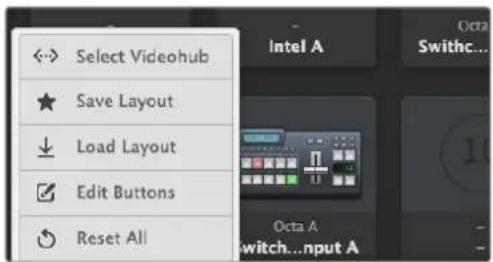
Clicca Select Videohub è seleziona il Videohub che desideri controllare
Aggiungere icone
Clicca l'icona dell'ingranaggio e poi Edit Buttons. Clicca Add Button e scegli se aggiungere un'icona per una sorgente o per una destinazione. Nella finestra Set Buttons, seleziona una sorgente o una destinazione SDI, il controllo deck RS-422, e un'immagine. Di solito il controllo deck è raggruppato insieme alle relative connessioni SDI.
Individuare i percorsi di routing
Per vedere quale sorgente è associata a una destinazione, per esempio a un monitor, clicca l'icona della destinazione nella sezione Destinations della finestra. L'icona della sorgente ad essa associata si illuminerà nella sezione Sources della finestra.
Cambiare percorso di routing
Per cambiare sorgente, per esempio da un deck a una camera, premi l'icona con l'immagine di una telecamera nella sezione Sources della finestra. La nuova icona si illuminerà. L'icona del deck si spegnerà perché non è più associata alla destinazione.
Continua a leggere per approfondire il funzionamento del software.
| Ridimensionare la finestra dell'interfaccia | Clicca e trascina l'angolo in basso a destra per ridimensionare la finestra come preferisci, oppure clicca e trascina il bordo superiore o inferiore per regolarla in larghezza e altezza. |
| Ridimensionare le sezioni Sources e Destinations | Clicca e trascina verso l'alto o il basso la piccola barra centrale tra le due finestre. |
| Cambiare layout di visualizzazione | Clicca le due icone in basso a destra per vedere sorgenti e destinazioni come elenco o come icone. |
| Ricerca rapida Entrambe le sezioni | Sources e Destinations permettono di effettuare una ricerca rapida. Questa funzione è utile quando ci sono numerose icone. Man mano che digiti il nome, la sezione inizia a mostrare solo le sorgenti o le destinazioni pertinenti. |
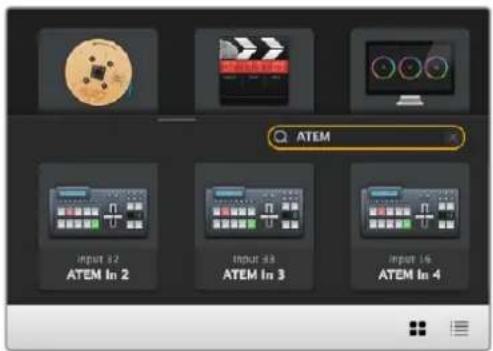
Ricerca della parola ATEM nella sezione Destinations
Struttura della finestra dell'interfaccia
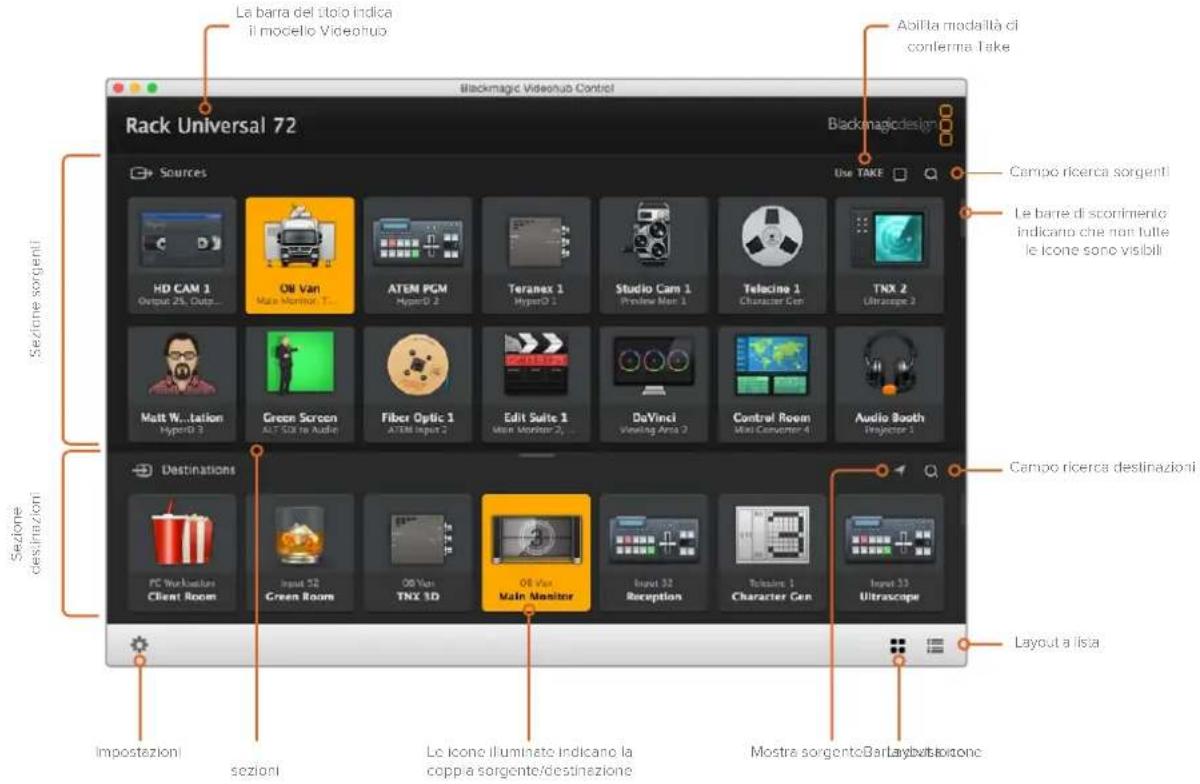
Clicca e trascina i margini della finestra per ridimensionaria. Clicca e trascina verso l'alto o il basso la piccola barra centrale tra le due sezioni Sources e Destinations e usa la barra di scorrimento laterale.
Menù impostazioni
| Seleziona un Videohub |  | Scegli uno dei Videohub in rete. |
| Salva un layout |  | Salva un layout di icone di sorgenti e destinazioni. |
| Ripristina un layout |  | Ripristina un layout di icone di sorgenti e destinazioni. |
| Modifica le icone |  | Mostra i pulsanti per modificare le icone. |
| Resetta tutti |  | Mostra tutti gli ingressi e le uscite connessi a Videohub e sostiuisce le icone personalizzate con le icone di default. Le impostazioni di sorgente, destinazione e controllo deck sono mantenute. |
Pulsanti di modifica
| Aggiungi Aggiungi l'icona di una sorgente o di una destinazione. | ||
| Modifica | [585X1] | Imposta una sorgente o una destinazione SDI, il controllo deck e l'immagine per l'icona selezionata. |
| Blocca / sblocca | [69V3] | Blocca l'icona di una destinazione per evitare di cambiare per sbaglio la sorgente ad essa associata. Quando clicchi un'icona bloccata, il pulsante Lock cambia nome in Unlock (sblocca). Cliccalo per sbloccarla. |
| Cancella |  | Cancella le impostazioni di sorgente, destinazione e controllo deck, inclusa l'immagine dell'icona selezionata. |
| Rimuovi | [57XX1] | Rimuovi l'icona selezionata. |
| Fine | Done | Clicca Done per uscire dalla modalità di modifica. |
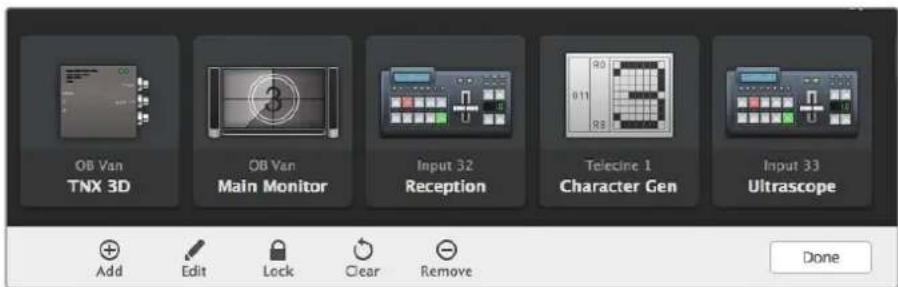
Clicca Edit Buttons per visualizzare i pulsanti di modifica
Usare le icone
| Aggiungi | Clicca l'icona dell'ingranaggio e poi Edit Buttons. Clicca Add per aggiungere un'icona per una sorgente o per una destinazione.Nella finestra Set Button, seleziona una sorgente o una destinazione SDI, il controllo deck RS-422 e un'immagine. Sollitamente il controllo deck è raggruppato con le relative connessioni SDI, per es. Input 1 e Remote 1. |
| Modifica | Clicca il pulsante Edit e seleziona l'icona da modificare. Cambia la sorgente o la destinazione, il controllo deck e l'immagine dell'icona come desiderato. |
| Imposta | La finestra Set Button consente di selezionare un'immagine per un'icona, una sorgente o una destinazione, e il controllo deck.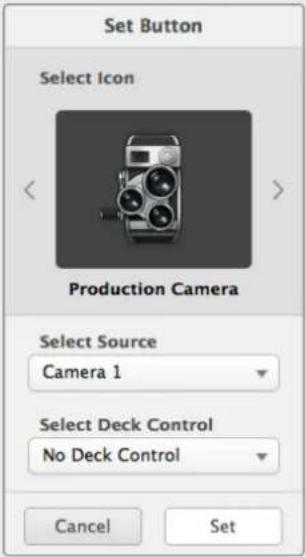 |
| Sposta | Clicca l'icona dell'ingranaggio e poi Edit Buttons. Clicca e trascina le icone nella posizione che preferisci. |
Individuare e cambiare un percorso di routing
| Individua un percorso di routing | Per capire quale sorgente è associata a una destinazione, per es. un monitor, clicca l'icona della destinazione nella sezione Destinations. L'icona della sorgente associata si illuminerà nella sezione Sources. |
| Mostra sorgente | Se quando clicchi una destinazione, l'icona della sorgente non è visibile nella finestra, clicca la piccola icona triangolare a fianco al campo di ricerca per vederla. |
| Cambia percorso di routing | Clicca l'icona di una destinazione, poi l'icona della sorgente desiderata. |
Abilitare la modalità di conferma Take
Per evitare di cambiare percorsi di routing per sbaglio, clicca la voce Use TAKE in alto a destra nella finestra. Così facendo, ogniquavolta selezioni una nuova sorgente o una destinazione vedrai comparire un pulsante TAKE rosso. Clicca questo pulsante per confermare il nuovo percorso di routing, oppure clicca l'icona della sorgente o della destinazione in uso per annullare.
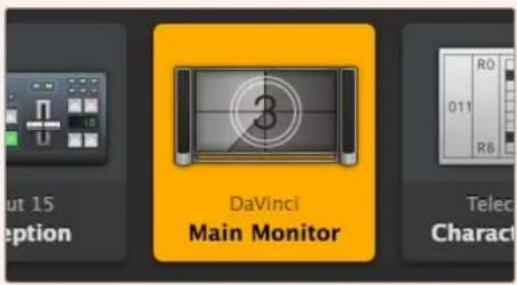
In questo esempio la destinazione è sbloccata e accessibile da qualsiasi utente in rete. La sorgente ad essa associata, DaVinci, è illuminata nella sezione Sources e il suo nome appare nell'icona della destinazione.
Bloccare e sbloccare un percorso di routing
Bloccando una destinazione si evita di cambiare per sbaglio la sorgente ad essa associata. Per farlo, fai doppio clic sull'icona della destinazione. In alto a destra dell'icona comparirà il simbolo del lucchetto. La destinazione sarà inaccessibile a tutti gli altri utenti finché non viene sbloccata dal tuo computer. Invece la sorgente ad essa associata rimane accessibile e si può instradare a molteplici destinazioni allo stesso tempo.
Fai doppio clic sull'icona della destinazione per sbloccarla.
Per bloccare più di una destinazione, tieni premuto il tasto Shift, clicca le icone delle destinazioni che vuoi bloccare e clicca il pulsante Lock in basso alla pagina. Se selezioni un'insieme di icone bloccate e sbloccate, hai l'opzione di bloccare quelle sbloccate.
Bloccando un percorso di routing si blocca anche la connessione RS-422 di controllo deck tra la sorgente e la destinazione, evitando così che altri utenti la usino per sbaglio. Questa connessione rimane bloccata fino quando l'icona della destinazione non viene sbloccata.
SUGGERIMENTO Fai doppio clic sull'icona della destinazione per bloccarla/sbloccarla velocemente.
Il simbolo del lucchetto compare anche sulle icone delle destinazioni bloccate da altri utenti. Queste destinazioni non saranno da te accessibili finché gli utenti che le hanno bloccate non le sbloccano dal proprio computer o dall'iPad.
Per sbloccare un percorso di routing bloccato da un altro utente, apri Videohub Setup, seleziona la tab Outputs e clicca il simbolo del lucchetto della destinazione.
NOTA Per le operazioni di blocco e sblocco dei percorsi di routing è importante tenere in considerazione il livello di routing selezionato. Universal Videohub ammette un livello video SDI e un livello RS-422 di controllo deck, utilizzabili congiuntamente o singolarmente.
Scegliendo il livello SDI 422, verranno bloccate entrambe le porte. Scegliendo solo SDI o solo 422, verrà bloccata solo quella pertinente. Quando la porta RS-422 è bloccata, la porta SDI rimane utilizzabile e viceversa. Ciò significa che potrai continuare a instradare segnali video anche se la porta RS-422 è bloccata, oppure sfruttare il controllo deck anche quando la porta SDI è bloccata.
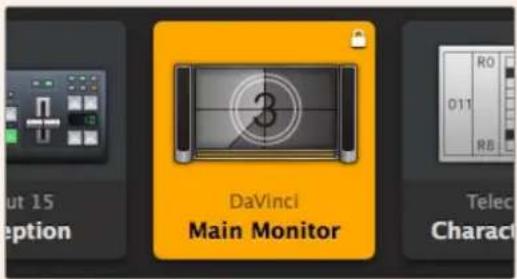
Le destinazioni bloccate localmente mostrano un lucchetto bianco
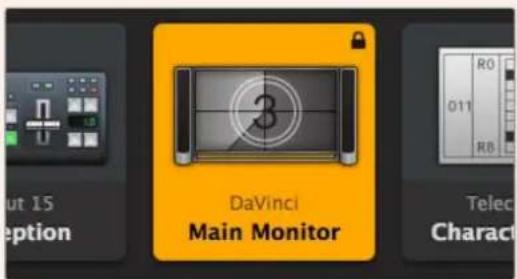
Le destinazioni bloccate remotamente mostrano un lucchetto nero
Impostazioni del controllo seriale
Per controllare i Videohub dotati di connessioni RS-422 seriali è possibile usare controller di terzi.
In questo caso, in Serial Control imposta Leitch Protocol su:
- Leitch Client, per usare Videohub come client di un pannello di controllo connesso, e per leggere e rispondere ai comandi impartiti dal pannello di controllo.
- Leitch Server, per controllare Videohub da un sistema di automazione o da un controller di terzi.
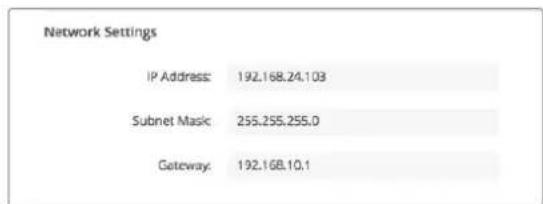
Le opzioni di configurazione del server Videohub diventano disponibili quando Videohub con porta ethernet è collegato tramite USB
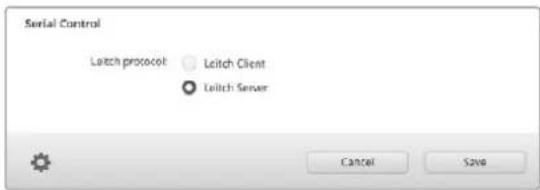
Seleziona Leitch Client o Leitch Server quando utilizzi il controllo seriale RS-422
Computer con touchscreen
Il layout di visualizzazione a icone è comodo e semplice da usare sugli ampi schermi touchscreen. Grazie a Videohub Control Software, sul touchscreen è possibile commutare tra molteplici dispositivi SDI senza dover vedere tutti i dispositivi connessi.
Il touchscreen è il mezzo più veloce per cambiare percorsi di routing, perfetto nella centrale video. Puoi utilizzare sia i computer che i laptop con touchscreen.
Il touchscreen è ideale per selezionare rapidamente sorgenti e destinazioni, ma non per configurare le icone. È preferibile usare il mouse perché offre un controllo più preciso, date le piccole dimensioni di pulsanti e icone.
Una volta configurate le icone, puoi continuare a selezionare sorgenti e destinazioni con un tocco del dito.
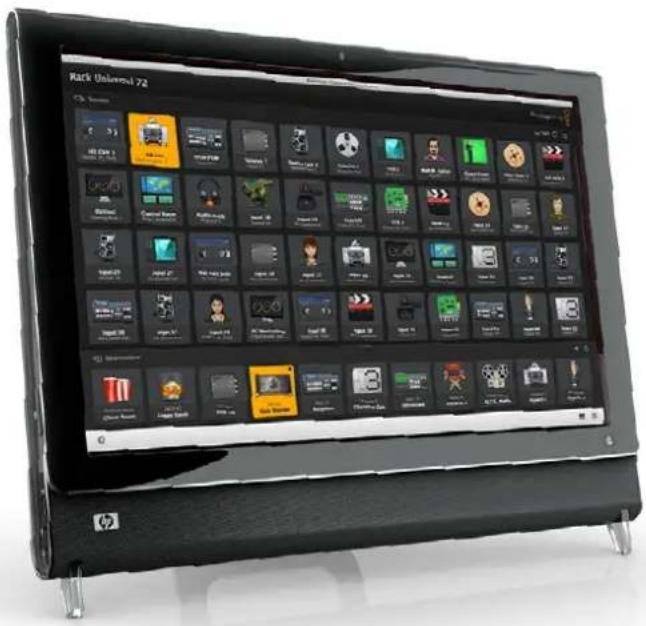
Il touchscreen è la soluzione più rapida e facile per lavorare con Videohub Control Software. Per evitare di cambiare percorsi di routing per sbaglio, basta abilitare la modalità di conferma Take.
iPad Apple
L'interfaccia di controllo di Videohub Control Software è ideale sui display degli iPad della Apple. Ha anche il vantaggio di essere portatile, sia all'interno dello studio, sia tramite internet, sia con una connessione Wi-Fi o cellulare. Se hai già dimestichezza con l'interfaccia a icone sul computer, noterai che le differenze con l'iPad sono minime. Leggi la sezione "Installare il software Videohub sull'iPad" per tutti i dettagli.
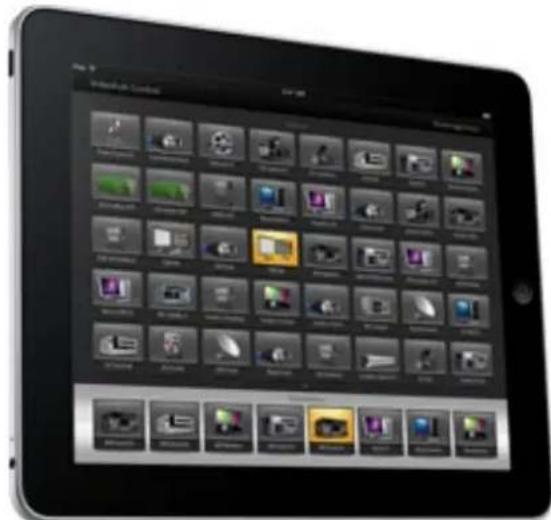
L'iPad è in grado di visualizzare un massimo di 40 sorgenti e 8 destinazioni per schermata. Per visualizzarne altre basta sfogliare con il dito verso destra o sinistra, o toccare a destra o sinistra della serie di puntini.
Schermata iniziale
Quando apri l'app Videohub sull'iPad per la prima volta, la schermata iniziale mostra una serie di icone con l'immagine generica di un connettore BNC, che puoi sostituire con una a scelta da un lista. Se non hai etichettato le connessioni, le icone delle sorgenti mostreranno il nome Input 1, e così via fino a 40, e quelle delle destinazioni il nome Output 1, e così via fino a 8.
Se hai etichettato le connessioni, i nomi da te assegnati appariranno sotto le rispettive icone, invece del numero del connettore.
Configurare le icone sull'iPad
Questa operazione è semplice. Tieni premuta un'icona qualsiasi per aprire la finestra di configurazione. Qui puoi impostare una sorgente o una destinazione SDI, il controllo deck RS-422 e l'immagine per l'icona.
Tocca Clear per cancellare tutte le impostazioni dell'icona selezionata. Solitamente il controllo deck è raggruppato con le relative connessioni SDI, per es. Input 1 e Remote 1.
L'icona in basso a destra per le sorgenti non è configurabile perché serve per mostrare automaticamente una sorgente selezionata non visibile nella schermata.
Per quanto riguarda il controllo deck, selezionalo solo per i dispositivi dotati di porta RS-422. Non selezionare una connessione di controllo deck per un monitor o una camera.
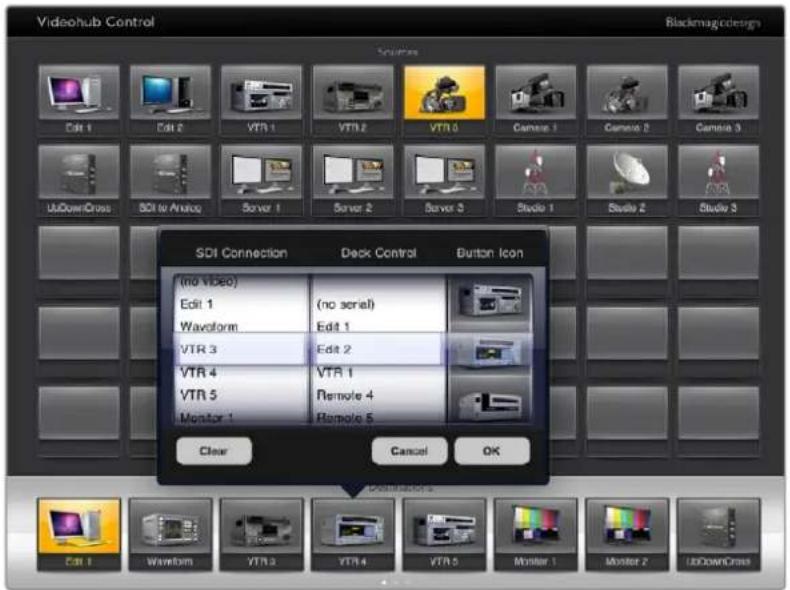
Usa la finestra di configurazione per impostare sorgenti e destinazioni, il controllo deck RS-422 e l'immagine per le icone
Per le icone puoi scegliere un'immagine qualsiasi, ma è preferibile farlo con criterio. Per esempio è meglio non scegliere l'immagine di un video monitor o di un trasmettitore per una sorgente, a meno che non sia dotata di uscita di loop.
Puoi decidere di visualizzare l'icona di una sorgente o destinazione più di una volta nella stessa schermata o su più schermate. Se una sorgente compare più volte nella sezione Sources, premendo l'icona della destinazione a cui è associata, si illumineranno tutte le icone di quella sorgente, indipendentemente da come è stato impostato il controllo deck di ciascuna. Allo stesso modo, se ci sono più icone della stessa destinazione nella sezione Destinations, premendone una si illumineranno anche tutte le altre.
Individuare e cambiare percorso di routing
Per capire quale sorgente è associata a una destinazione, per es. un monitor, tocca l'icona della destinazione nella sezione Destinations. L'icona della sorgente corrispondente si illuminerà, per un riscontro visivo immediato.
Per esempio per cambiare sorgente da HyperDeck Studio Pro a una camera e visualizzarla su un monitor, tocca l'icona con l'immagine di una telecamera nella sezione Sources. L'icona di HyperDeck Studio Pro si spegnerà e il deck si disconnetterà dal monitor.
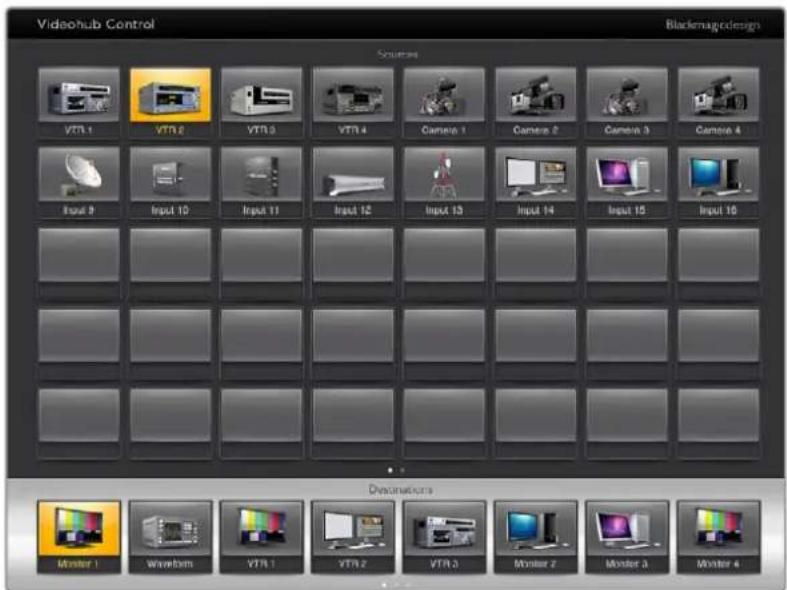
Per individuare i percorsi di routing a colpo d'occhio, tocca l'icona di una destinazione e vedrai illuminarsi l'icona della sorgente ad essa associata
Bloccare e sbloccare percorsi di routing
Bloccando una destinazione si evita di cambiare per sbaglio la sorgente ad essa associata. Per farlo, tocca due volte l'icona della destinazione. In alto a sinistra dell'icona comparirà il simbolo del lucchetto. La destinazione sarà inaccessibile a tutti gli altri utenti finché non viene sbloccata dal tuo iPad. Tocca due volte la stessa icona per sbloccare la destinazione. Invece la sorgente ad essa associata rimane accessibile e si può instradare a molteplici destinazioni allo stesso tempo.
Bloccando un percorso di routing si blocca anche la connessione RS-422 di controllo deck tra i due dispositivi, evitando così che altri utenti la usino per sbaglio.
Questa connessione rimane bloccata fino quando l'icona della destinazione non viene sbloccata.
Un lucchetto grigio compare anche sulle icone delle destinazioni bloccate da altri utenti. Queste destinazioni non saranno da te accessibili finché gli utenti che le hanno bloccate non le sbloccano dal proprio computer o dall'iPad.
Se vedi un lucchetto grigio ma non sai da chi è stato applicato, puoi bypassarlo usando il software Videohub su un Mac o su un computer Windows. Il lucchetto scompare quando il percorso di routing è stato sbloccato.
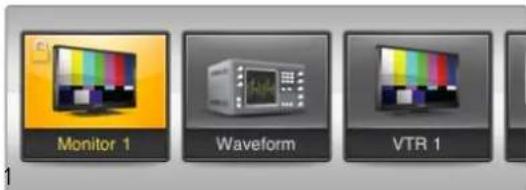
Un lucchetto giallo appare in alto a sinistra dell'icona della destinazione bloccata, che rimane inaccessibile dagli altri utenti finché non viene sbloccata dal tuo iPad. Il lucchetto è grigio se la destinazione è stata bloccata da un altro utente
Installare il software Videohub sull'iPad
Il software Videohub per iPad è scaricabile dall'App Store usando il tuo Apple ID.
Per scaricare il software Videohub sull'iPad:
1 Apri l'App Store.
2 Cerca Videohub.
3 Procedi con l'installazione.
Impostare l'indirizzo IP per il software Videohub sull'iPad:
1 Apri Impostazioni.
2 Nella sezione delle applicazioni, seleziona Videohub e inserisci l'indirizzo IP nel campo Videohub IP Address.
3 Il software Videohub è pronto all'uso. Tocca la sua icona per aprirlo.
Consulta la sezione "iPad Apple" per maggiori informazioni.
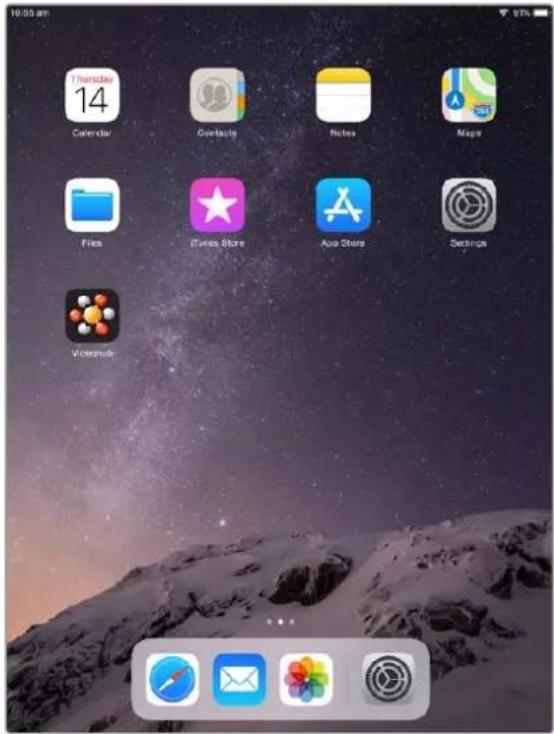
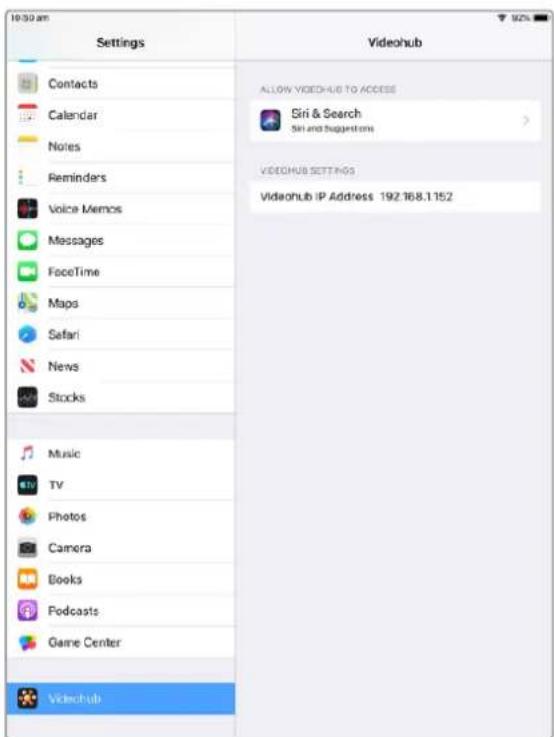
Impostazioni Videohub sull'iPad
Videohub Hardware Panel Setup
Quando apri Videohub Hardware Panel Setup, i pannelli di controllo connessi e rilevati in rete vengono elencati nella sezione Videohub Control Panels. Se la lista contiene più di un pannello ma non sai identificarli, selezionane uno e clicca Identify. I pulsanti del pannello selezionato lampeggeranno di bianco.
Dopo aver selezionato un pannello di controllo puoi rinominarlo e cambiarne le impostazioni. Le impostazioni di rete sono inattive perché si possono cambiare solo tramite USB.
Se il pannello di controllo desiderato non viene rilevato in rete, è probabile che non abbia acquisito un indirizzo IP tramite DHCP. Per configurare le impostazioni di rete manualmente:
1 Collega il pannello di controllo al computer con un cavo USB 2.0.
2 Apri Videohub Hardware Panel Setup. Se l'utilità suggerisce di aggiornare il software, accetta.
3 Il pannello collegato tramite USB verrà evidenziato nella lista della sezione Videohub Control Panels, e affiancato dall'icona USB. Puoi rinominarlo e cambiare impostazioni di rete e controllo. Scollega il cavo USB quando hai finito.
Se il pannello di controllo è selezionato nell'utilità, i pulsanti reali e virtuali si illumineranno allo stesso modo.
Impostazioni di rete
Ogni pannello di controllo richiede il proprio indirizzo IP per comunicare con la matrice tramite una rete IP.
Quando configuri un pannello tramite USB puoi scegliere tra DHCP e un IP statico. DHCP è l'opzione più semplice perché fa sì che il pannello acquisisca automaticamente tutte le impostazioni di rete.
Se invece preferisci usare un IP statico, richiedi un indirizzo IP libero al tuo amministratore di sistema per evitare conflitti in rete. Inserisci l'indirizzo IP, la maschera di sottorete e il gateway. È necessario usare un indirizzo IP statico se intendi connettere il pannello direttamente a una matrice Videohub tramite ethernet, per esempio Smart Videohub 20x20.
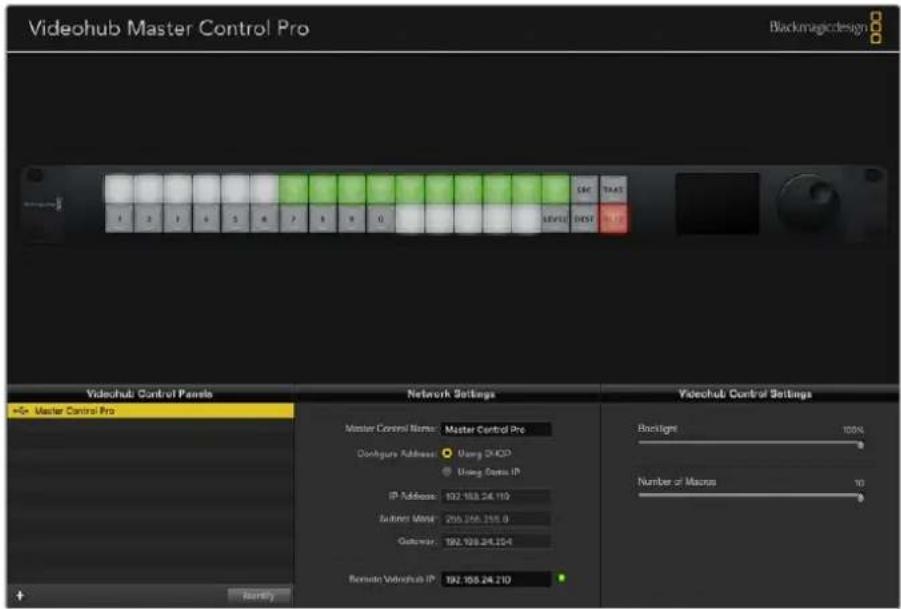
Videohub Hardware Panel Setup cerca e rileva automaticamente i pannelli di controllo Videohub in rete
Nelle impostazioni di rete è anche necessario inserire l'indirizzo IP del Videohub remoto che intendi controllare dal pannello di controllo, ovvero il server. Può essere il computer server o un server integrato in un modello Videohub come Smart Videohub 20x20.
I pannelli di controllo connessi tramite ethernet o USB vengono elencati nella sezione Videohub Control Panels e affiancati dall'icona pertinente
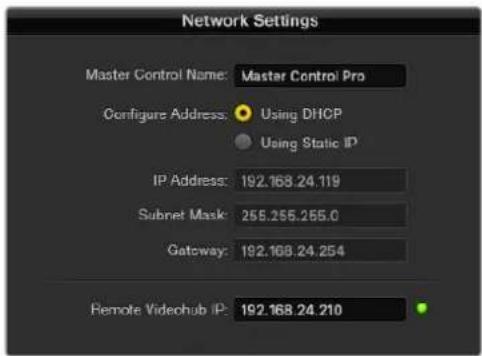
Impostazioni di rete all'interno di Videohub Hardware Panel Setup
Per usare un pannello di controllo con un Videohub IP, inserisci l'inserisci l'indirizzo IP del computer host nel campo Remote Videohub IP. Il server Videohub ha lo stesso indirizzo IP del computer host.
Aggiungere un pannello di controllo
Se il pannello di controllo Videohub non appare automaticamente nella sezione Videohub Control Panels, puoi aggiungerlo manualmente.
1 Clicca + in basso a sinistra nella sezione Videohub Control Panels.
2 Digita l'indirizzo IP del pannello di controllo e continua con OK.
3 Il pannello di controllo apparirà nell'elenco dei dispositivi connessi a Videohub.
Se Videohub Hardware Panel Setup non rileva il pannello di controllo all'indirizzo IP indicato, puoi usare l'utilità per aggiungerlo manualmente quando è connesso tramite ethernet o USB.
Clicca + e digita l'indirizzo IP del pannello di controllo Videohub per aggiungerlo manualmente
Caricare e salvare le impostazioni
Le impostazioni di un pannello di controllo Videohub si possono usare anche su un altro pannello.
Dopo averle configurate, clicca File > Save Settings. Questa funzione è utile per configurare diversi pannelli allo stesso modo, o per fare un backup delle impostazioni.
Dopo aver caricato le impostazioni di un pannello su un altro, non resta che cambiare le impostazioni di rete e il nome dell'unità.
Configurare Videohub Master Control Pro
Videohub Hardware Panel Setup permette di personalizzare le caratteristiche di ciascun pannello di controllo Videohub.
Retroilluminazione
Sposta lo slider per regolare la luminosità dei pulsanti.
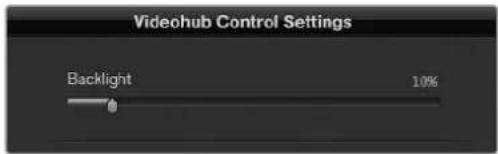
Regola la luminosità dei pulsanti di Videohub Master Control
Creare etichette per i pulsanti
21 pulsanti si possono etichettare per individuare facilmente i vari dispositivi, per esempio camere, VTR e monitor, oppure configurare come macro.
Prima di etichettare i pulsanti all'interno dell'utilità è preferibile etichettare le porte della matrice Videohub.
Consulta la sezione "Creare etichette personalizzate" per tutti i dettagli.
Per etichettare i pulsanti di Videohub Master Control Pro:
1 Apri Videohub Hardware Panel Setup e seleziona il pannello Videohub Master Control Pro dalla sezione Videohub Control Panels.
2 Clicca uno dei 21 pulsanti nell'immagine del pannello. Crea un'etichetta simile a quella che hai creato per le porte SDI e di controllo deck della matrice.
3 Clicca OK e segui lo stesso procedimento per gli altri pulsanti.
4 Testa subito il funzionamento dei pulsanti mentre li programmi per verificare l'esito dei percorsi di routing SDI.
Leggi la sezione "Inserire un'etichetta nei pulsanti" per maggiori informazioni.
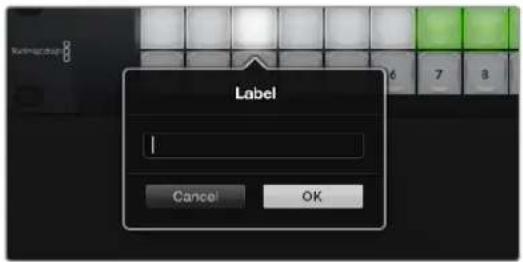
Clicca il pulsante desiderato per etichettarlo
Configurare Videohub Smart Control
Videohub Hardware Panel Setup permette di personalizzare le caratteristiche di ciascun pannello di controllo Videohub.
Numero di destinazioni
Videohub Smart Control si può configurare come selettore diretto o XY. Nel primo caso, ogni pulsante rappresenta una sorgente SDI e c'è una sola destinazione.
Nel secondo caso, è possibile avere fino a 24 destinazioni. I pulsanti delle sorgenti si illuminano di bianco, quelli delle destinazioni di oro. Scegli questa configurazione se non intendi usare un pannello Videohub Smart Control Pro per ogni dispositivo di destinazione.
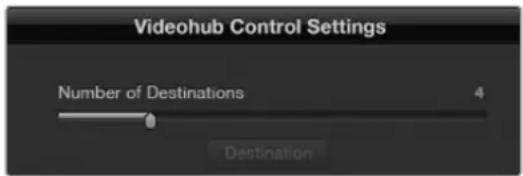
Videohub Smart Control Pro configurato con molteplici destinazioni
Configurazione di selezione diretta
1 Trascina lo slider Number of Destinations su 1.
2 Clicca il pulsante Destination. Nel campo Router SDI Out A inserisci il numero della porta a cui è collegato il dispositivo di destinazione. Per i segnali dual link SDI, completa anche il campo Router SDI Out B; per i segnali quad link SDI, anche i campi Router SDI Out C e Router SDI Out D. Se al dispositivo di destinazione instradi anche una connessione di controllo deck RS-422, completa il campo Router Remote.
3 Conferma con OK. Tutti i pulsantii illuminati di bianco corrispondono alle sorgenti.
4 Clicca i pulsanti delle sorgenti nell'interfaccia del software per configurarli.
5 Nel campo Router SDI In A inserisci il numero della porta a cui è collegato il dispositivo sorgente. Per i segnali dual link SDI, completa anche il campo Router SDI In B; per i segnali quad link SDI, anche i campi Router SDI In C e Router SDI In D. Se instradi anche una connessione di controllo deck RS-422, completa il campo Router Remote.
6 Conferma con OK.
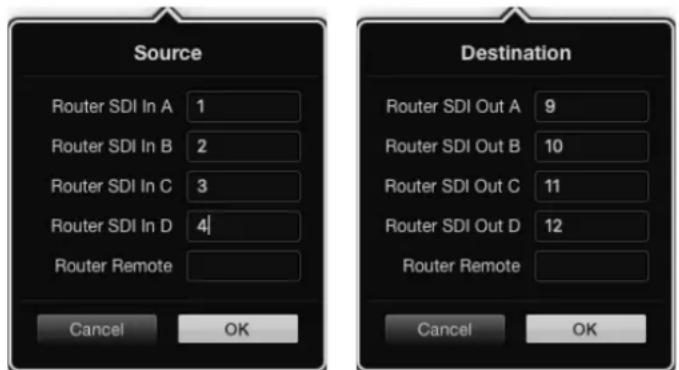
Completa i 4 campi con i numeri delle porte per i segnali quad link SDI
Configurazione XY
1 Trascina lo slider Number of Destinations sul numero di destinazioni che intendi usare.
2 Clicca i pulsanti color oro delle destinazioni nell'interfaccia del software per configurarli. Nel campo Router SDI Out A inserisci il numero della porta a cui è collegato il dispositivo di destinazione. Per i segnali dual link SDI, completa anche il campo Router SDI Out B; per i segnali quad link SDI, anche i campi Router SDI Out C e Router SDI Out D. Se al dispositivo di destinazione instradi anche una connessione di controllo deck RS-422, completa il campo Router Remote.
3 Conferma con OK. Aumentando il numero dei pulsanti delle destinazioni, diminuisce il numero dei pulsanti disponibili per le sorgenti.
4 Clicca i pulsanti delle sorgenti nell'interfaccia del software per configurarli.
5 Nel campo Router SDI In A inserisci il numero della porta a cui è collegato il dispositivo sorgente. Per i segnali dual link SDI, completa anche il campo Router SDI In B; per i segnali quad link SDI, anche i campi Router SDI In C e Router SDI In D. Se instradi anche una connessione di controllo deck RS-422, completa il campo Router Remote.
6 Conferma con OK.
Numero di macro
Le macro consentono di azionare 16 percorsi di routing contemporaneamente premendo un solo pulsante.
1 Trascina lo slider Number of Macros per abilitare un massimo di 10 pulsanti per le macro. Aumentando il numero dei pulsanti delle macro, diminuisce il numero dei pulsanti disponibili per le sorgenti.
2 Clicca un pulsante verde per aprire la finestra Macro e inserisci fino a 16 coppie sorgente-destinazione.
3 Clicca OK per salvare i percorsi di routing e chiudere la finestra.
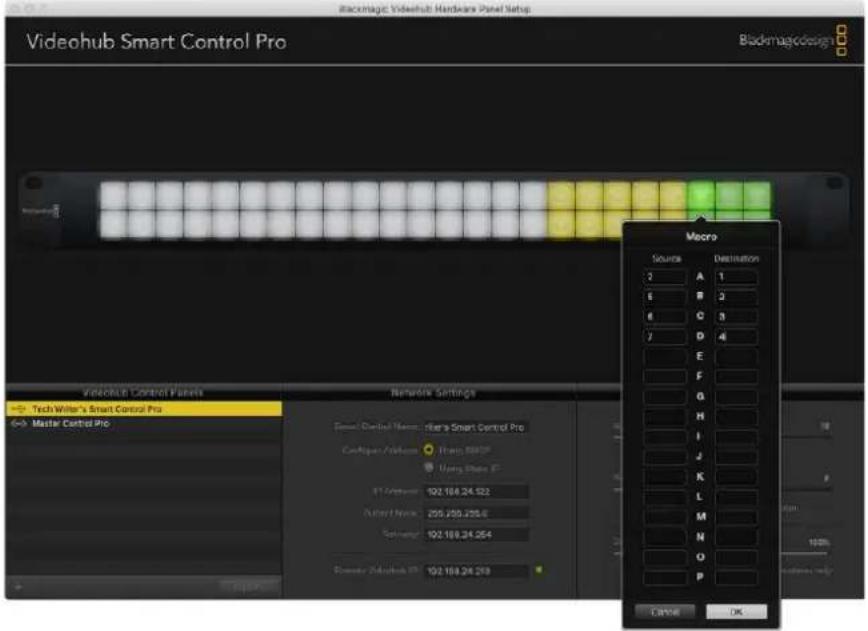
Una macro è in grado di azionare fino a 16 percorsi di routing
Pulsante TAKE
Quando la casella Enable Take Button è spuntata, il pulsante in basso a destra si illumina di rosso. Premilo per confermare il nuovo percorso di routing selezionato. La modalità di conferma Take è disponibile quando il pannello opera come selettore diretto o XY, ed è compatibile anche con le macro.
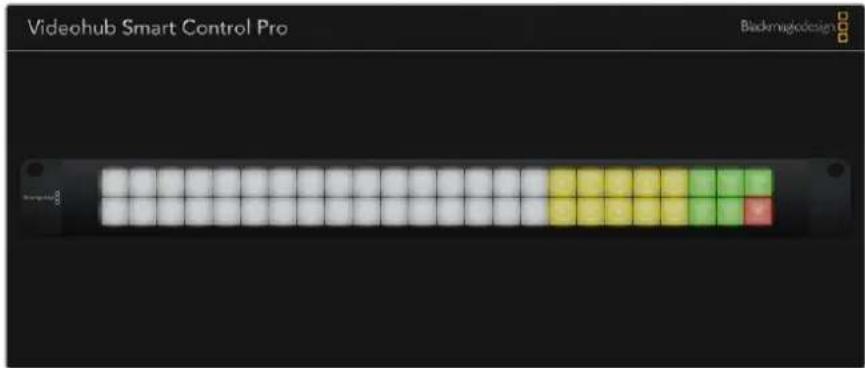
Il pulsante TAKE si illumina di rosso quando la modalità di conferma è attiva
Retroilluminazione
Sposta lo slider Backlight per regolare la luminosità dei pulsanti. Abilita Backlight Destinations Only per spegnere la luce bianca che illumina i pulsanti delle sorgenti.
Configurare gli ingressi GPI
GPI and Tally Interface è provvisto di 8 ingressi (GPI) in grado di rendere effettivi i percorsi di routing. Nell'esempio qui sotto, GPI 1 instrada l'ingresso 12 sull'uscita 1 quando rileva una chiusura di contatto. Ovvero, spostando il joystick della CCU, il video dell'ingresso 12 di Videohub verrà visualizzato sul monitor.
I percorsi di routing sono configurabili da Videohub Hardware Panel Setup, inserendo rispettivamente il numero degli ingressi e delle uscite nei campi Input e Output nel diagramma.
Le impostazioni nella sezione Videohub Control Settings offrono due opzioni per visualizzare l'uscita di Videohub.
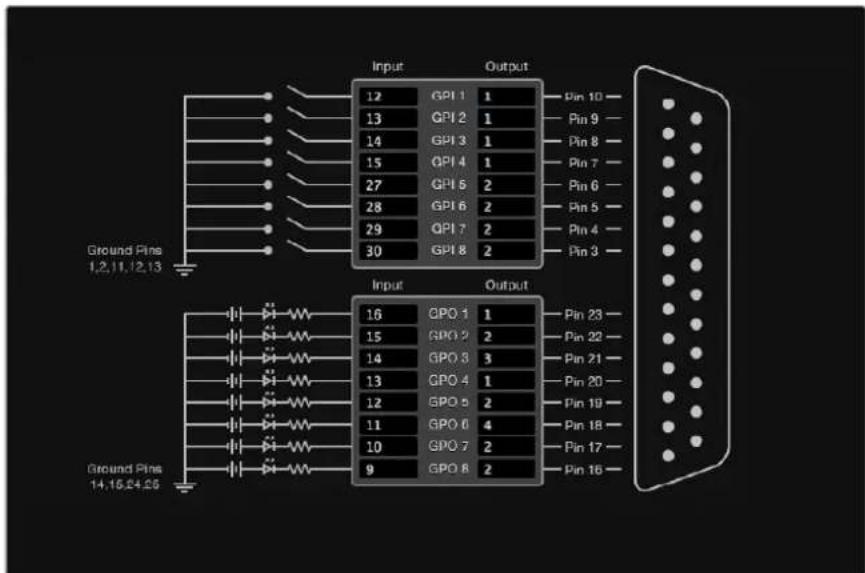
Inserisci il numero degli ingressi e delle uscite nel diagramma di GPI and Tally Interface
Latch Video
Con questa opzione, dopo aver premuto l'interruttore della CCU una volta, il monitor continua a visualizzare l'immagine dell'ingresso selezionato fino a quando non viene cambiato il percorso di routing.
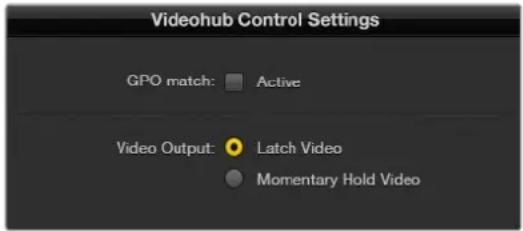
Scegli Latch Video per continuare a vedere l'anteprima dell'ingresso selezionato fino a quando non viene cambiato il percorso di routing. Scegli Momentary Hold Video per tornare a visualizzare l'ingresso precedentemente selezionato una volta rilasciato l'interruttore della CCU
Con questa opzione, dopo aver rilasciato l'interruttore o il joystick della CCU, il monitor visualizza l'ingresso precedentemente selezionato. Per esempio tenendo premuto l'interruttore, il monitor visualizza l'anteprima dell'ingresso 13, ma torna a visualizzare quella dell'ingresso 12 non appena rilasci l'interruttore.
Configurare il tally
Solitamente utilizzato per segnalare la messa in onda tramite una spia sul lato frontale della camera, il tally serve anche per indicare l'attività di altri dispositivi.
GPI and Tally Interface offre 8 uscite (GPO) che inviano un segnale di tally alle camere o ad altri dispositivi secondo una determinata configurazione. Secondo l'esempio nella pagina precedente, GPO 1 si attiva quando l'ingresso 16 viene instradato sull'uscita 1.
I percorsi di routing sono configurabili da Videohub Hardware Panel Setup, inserendo rispettivamente il numero degli ingressi e delle uscite nei campi Input e Output nel diagramma.
GPO match
Spunta questa casella per replicare la configurazione dei percorsi di routing delle GPI della parte superiore del diagramma per le GPO nella parte inferiore. Questa opzione è utile per far sì che la spia tally si accenda sui dispositivi pertinenti in base ai percorsi di routing selezionati.
Quando la casella è spuntata, i campi GPO sulla destra nella parte inferiore del diagramma non sono modificabili.
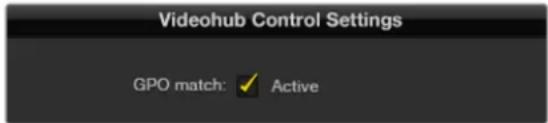
Abilita GPO match per replicare la configurazione dei percorsi di routing delle GPI per le GPO
Collegare a cascata diversi GPI and Tally Interface
GPI and Tally Interface supporta 8 GPI e 8 GPO allo stesso tempo, un numero di solito sufficiente in ambito televisivo. Se invece l'impianto conta più di 8 camere, potrebbe essere utile collegare a cascata diversi GPI and Tally Interface.
GPI and Tally Interface ospita 2 porte ethernet: una va collegata alla porta ethernet di Videohub, l'altra alla porta ethernet di un altro GPI and Tally Interface.
1 Collega il primo GPI and Tally Interface alla corrente.
2 Collega un cavo ethernet RJ45 standard da Videohub o dall'interruttore di rete all'ingresso IN di GPI and Tally Interface.
3 Collega il secondo GPI and Tally Interface alla corrente.
4 Collega un cavo ethernet RJ45 standard dall'uscita OUT del primo GPI and Tally Interface all'ingresso IN del secondo.
Segui lo stesso procedimento per collegare a cascata altri GPI and Tally Interface, assicurandoti che ciascuna unità sia collegata alla corrente.
A volte nelle configurazioni a cascata potrebbe essere difficile identificare quale GPI and Tally Interface è in funzione. Per farlo, clicca il pulsante Identify nella sezione Videohub Control Panels. Il LED accanto alla porta IN dell'unità in funzione si illuminerà.
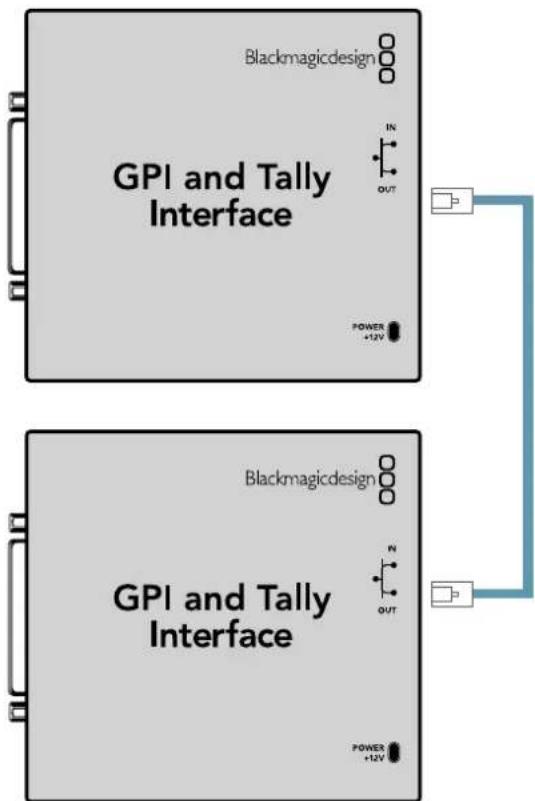
Collega a cascata diversi GPI and Tally Interface tramite ethernet. Tutte le unità devono essere collegate alla corrente
Aggiungere GPI and Tally Interface in rete
Per configurare un secondo GPI and Tally Interface accessibile unicamente in rete, innanzitutto è necessario inserire manualmente il suo indirizzo IP su Videohub Hardware Panel Setup.
Se non sai quale sia, connetti l'unità a un computer tramite USB, apri Videohub Hardware Panel Setup e annota l'indirizzo IP che compare alla voce IP Address.
Se non riesci ad accedere all'unità perché situata in un'altra postazione, usa Bonjour per trovarla in rete. Quest'applicazione elenca tutti i dispositivi in rete e i rispettivi indirizzi IP.
1 Clicca + in basso a sinistra nella sezione Videohub Control Panels.
2 Inserisci l'indirizzo IP di GPI and Tally Interface e clicca OK.
3 L'unità comparirà nell'elenco, insieme a tutti i dispositivi connessi a Videohub.
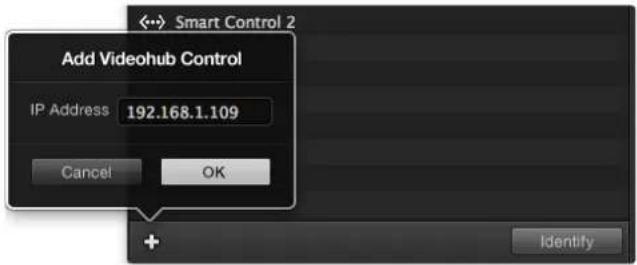
Clicca + per aggiungere un altro GPI and Tally Interface. Cicca Identify per identificare l'unità in funzione
GPI and Tally Interface va configurato su Videohub Hardware Panel Setup. Prima di procedere potrebbe essere necessario installare l'ultima versione del software.
1 Collega GPI and Tally Interface alla corrente.
2 Collega l'unità al computer tramite un cavo USB di tipo A > B.
3 Apri il software e controlla se GPI and Tally Interface è già stato configurato per l'utilizzo con Videohub. In questo caso, il software si apre subito e non richiede altre operazioni. In caso contrario, un messaggio indica che l'unità è configurata per l'utilizzo con uno switcher ATEM ed è necessario riconfigurarla. Procedi con Yes. L'unità verrà riconfigurata come client di Videohub.
Riconfigurare GPI and Tally Interface per Videohub
Se Videohub non dispone di una porta ethernet, o se è solo accessibile in rete:
1 Collega GPI and Tally Interface al computer con un cavo USB di tipo A > B.
2 Collega un cavo ethernet dalla porta IN dell'unità all'interruttore di rete.
3 Apri Videohub Hardware Panel Setup.
4 L'unità compare nella lista della sezione Videohub Control Panels, affiancata dal simbolo USB. Assegna un nome all'unità nel campo GPI Tally Name per identificarla facilmente.
5 Scegli se utilizzare un indirizzo IP statico o DHCP spuntando rispettivamente la casella Using Static IP o Using DHCP. Contatta l'amministratore di rete per scegliere l'opzione più adatta.
6 Nel campo Remote Videohub IP inserisci l'indirizzo IP del Videohub a cui desideri connettere GPI and Tally interface. Una volta stabilita la connessione vedrai una piccola spia verde a fianco al campo dell'indirizzo IP.
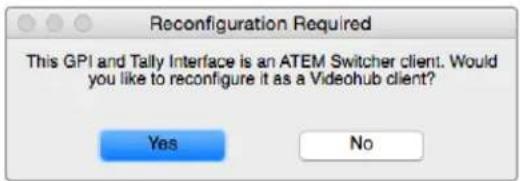
Riconfigura GPI and Tally Interface per utilizzarlo con Videohub
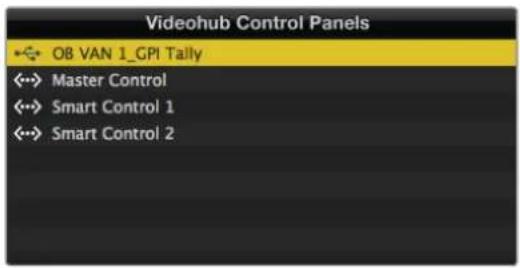
Se non sai qual è l'indirizzo IP di Videohub:
1 Connetti Videohub al computer tramite USB.
2 Apri il software Videohub e clicca Videohub Server Preferences.
3 Annota l'indirizzo IP che compare nel campo Remote Videohub IP.
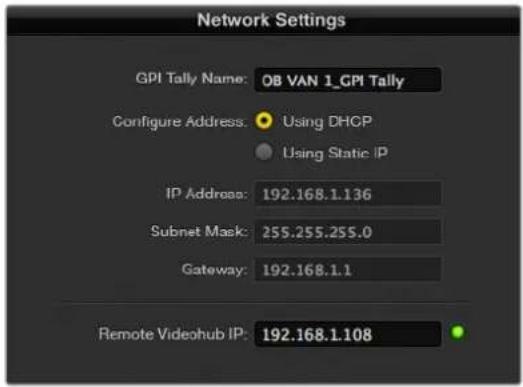
Assegna un nome a GPI and Tally Interface e l'indirizzo IP del Videohub a cui desideri connetterlo
Controllare Blackmagic MultiView 16 da Videohub Control Software
Videohub Control Software è utile anche per controllare MultiView 16. Questo dispositivo di 1 RU consente di monitorare fino a 16 segnali video SDI Ultra HD, HD o SD con formati diversi su un singolo schermo. Con Videohub Control Software puoi gestire le sorgenti e i riquadri di visualizzazione per monitorare i percorsi di routing come preferisci.
È possibile visualizzare fino a 16 segnali in un layout di riquadri di 4x4, 3x3 o 2x2, oppure un solo segnale a schermo intero. Se collegato a un monitor Ultra HD, MultiView 16 è in grado di visualizzare 4 segnali HD nella loro risoluzione nativa di 1080 HD.
Connettere MultiView 16 a Videohub Control Software
Come fare:
1 Assicurati che MultiView 16 e Videohub Control Software usino l'ultima versione del software. Le versioni più recenti dei software sono disponibili alla pagina Supporto www.blackmagicdesign.com/it/support del sito Blackmagic.
2 Collega MultiView 16 alla corrente.
3 Collega MultiView 16 al computer tramite USB o ethernet.
4 Apri Videohub Control Software.
5 Nella home, clicca Select a Videohub e scegli Blackmagic MultiView 16 dalla lista.
Controllare MultiView 16 da Videohub Control Software è facile ed efficace perché puoi cambiare sorgenti e riquadri di visualizzazione in modalità remota e monitorare le immagini ad alta risoluzione.
Se MultiView 16 non compare nella lista, potrebbe essere necessario configurarne le impostazioni di rete.
Continua a leggere per scoprire come fare.
Configurare le impostazioni di rete di MultiView 16
Usa i controlli frontali e il display LCD di MultiView 16 per cambiare le impostazioni di rete. Una volta configurate correttamente, l'unità diventa visibile anche su altri computer e pannelli di controllo. Puoi usarli per controllare MultiView e cambiare percorsi di routing in modalità remota.

Nella home di Videohub Control Software clicca Select a Videohub e scegli Blackmagic MultiView 16 dalla lista
Per configurare le impostazioni di rete:
1 Premi MENU e ruota la manopola fino alla voce Networking.
2 Premi SET per aprire la pagina Network Settings.
3 Ruota la manopola fino alla voce IP Address.
4 Premi SET per selezionare il primo campo dell'indirizzo. Ruota la manopola o premi i pulsanti numerati per inserire i valori.
5 Premi SET per confermare il primo campo e segui lo stesso procedimento per completare gli altri tre, e inserire maschera di sottorete e gateway, se necessario.
6 Premi MENU due volte per ritornare alla home.
Consulta il manuale di MultiView 16 per tutti i dettagli su come utilizzarlo in congiunzione a Videohub Control Software. La versione più recente del manuale e del software è disponibile alla pagina Supporto www.blackmagicdesign.com/it/support del sito Blackmagic.
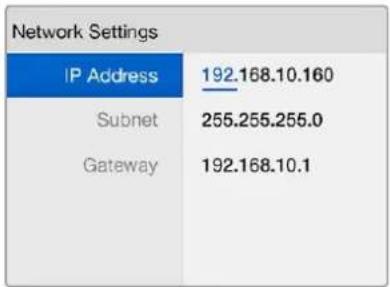
Ruota la manopola o premi i pulsanti numerati per cambiare le impostazioni di rete
Assistenza
Sostituire una ventola di Universal Videohub
Ciascuna ventola si può sostituire senza dover scollegare Universal Videohub dalla corrente.
1 Il vano contenente le ventole è situato alla base dell'unità.
2 Estrai le viti sul lato destro e sinistro del vano con un cacciavite a croce Phillips 01.
3 Sostieni il vano con una mano mentre estrai la vite centrale.
4 Dopo aver estratto tutte le viti, inizia ad abbassare delicatamente il vano fino a vedere i filtri antipolvere neri di plastica sopra ciascuna ventola.
5 Continua ad abbassare e tirare il vano verso di te fino a quando non si stacca dallo chassis. Individua la ventola malfunzionante.
6 Ciascuna ventola è collegata mediante cavi colorati. Ciascun cavo è collegato alla scheda madre mediante un connettore di plastica. Sostieni il vano con una mano e scollega i connettori di tutte e 3 le ventole. Rimuovi completamente il vano.
7 Colloca il vano su una superficie piatta e sgancia le 4 clip nella parte superiore dell'alloggiamento del filtro antipolvere.
8 Rimuovi la parte superiore dell'alloggiamento e il filtro. Estrai le 4 viti intorno alla ventola malfunzionante. Rimuovi la base dell'alloggiamento del filtro e la ventola.
9 Sostituisci la ventola con una di ricambio e reinserisci la base dell'alloggiamento del filtro al suo posto. Avvita le 4 viti precedentemente estratte fino a nasconderle all'interno dei fori. Se le viti rimangono visibili, gira la base dell'alloggiamento e riprova.
10 Colloca la parte superiore dell'alloggiamento del filtro sulla base e chiudi le clip.
11 Posiziona il vano delle ventole in corrispondenza della base della chassis e ricollega i cavi alla scheda madre. Le ventole iniziano subito a girare.
12 Inserisci la parte posteriore del vano nello chassis, spingendo la parte anteriore contemporanemante verso l'alto e verso la scheda madre fino a incastrarlo in posizione.
13 Avvita le 3 viti precedentemente estratte.
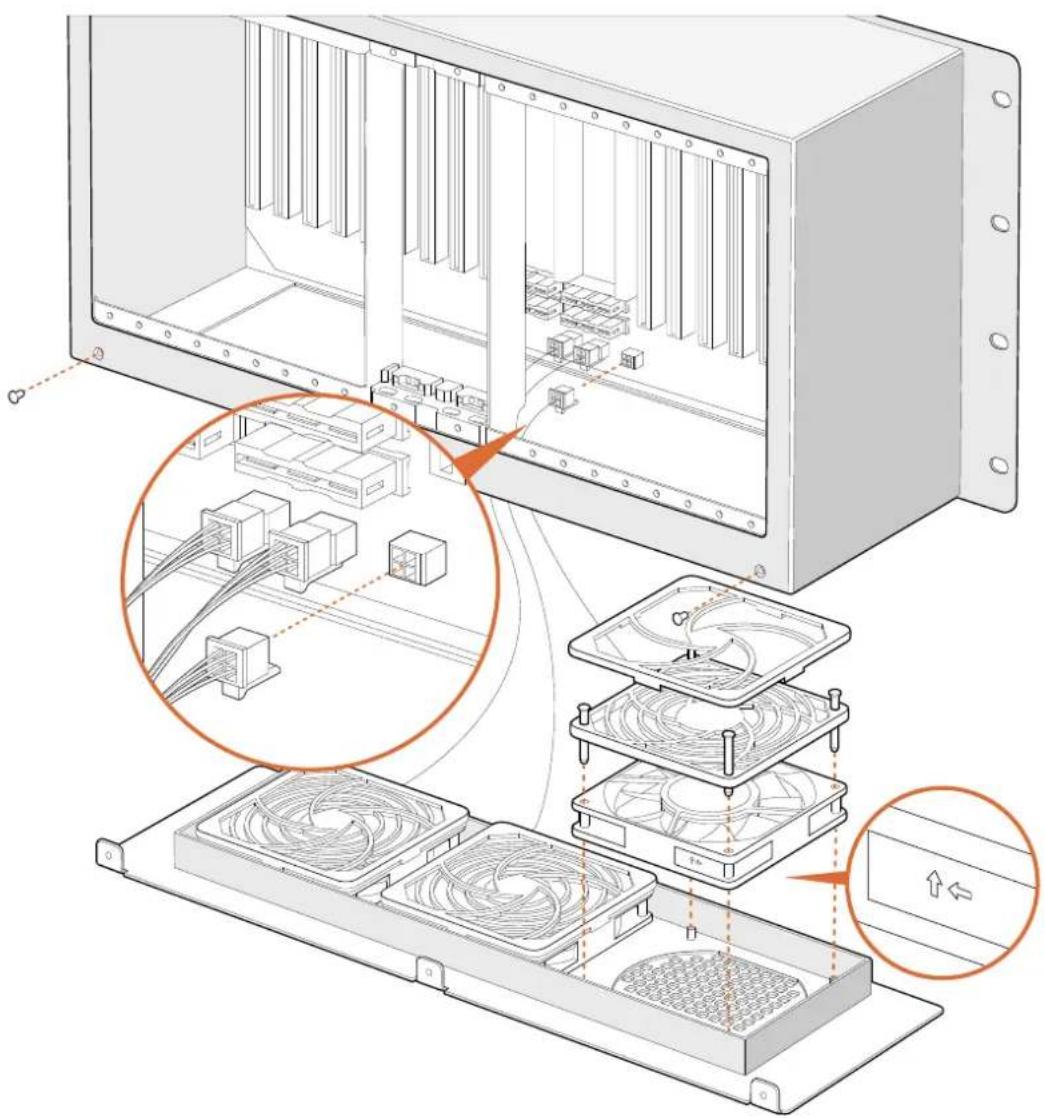
Sostituire una ventola di Broadcast Videohub
Broadcast Videohub include una ventola di ricambio per quella in dotazione. Il dispositivo continua a operare anche se la ventola smette di funzionare, ma è preferibile sostituirla per estenderne la durabilità.
La ventola si può sostituire senza dover scollegare Broadcast Videohub dalla corrente.
1 Estrai le 4 viti dalla copertura della ventola e rimuovila delicatamente.
2 La ventola è collegata al dispositivo mediante cavi colorati. Scollega delicatamente il connettore di plastica.
3 Estrai le 2 viti della ventola.
4 Sostituisci la ventola malfunzionante con quella di ricambio e ricomponi il sistema. La nuova ventola inizia subito a girare.
Suggerimento per collegare i cavi SDI
I cavi SDI in rame hanno un peso notevole, quindi è consigliabile farli poggiare sul rack per non sovraccaricare le porte BNC di Videohub. Questo accorgimento è particolarmente importante per i modelli Videohub di grandi dimensioni a cui sono collegati numerosi cavi. Allaccia i cavi al rack per sostenere un gran numero di cavi.
Inoltre è consigliabile collegare i cavi alle porte BNC e ottiche partendo dal basso per poterne collegare altri con facilità in un secondo momento.
Tutti i modelli Videohub ospitano porte BNC che consentono di collegare dispositivi SDI mediante cavi SDI standard.
Per connettere dispositivi SDI dotati di porte miniaturizzate, per esempio DIN 1.0/2.3, è consigliabile usare cavi SDI con un connettore miniaturizzato a un'estremità e un connettore BNC standard all'altra. In alternativa è possibile ricorrere a un cavo adattatore, che però tende a impedire l'utilizzo di cavi molto lunghi a causa della perdita di qualità del segnale.
Collegare e scollegare i cavi SDI da Videohub è facile, ma in presenza di numerosi cavi potrebbe essere difficoltàso infilare le dita tra le varie porte BNC. Per scollegare i cavi velocemente è possibile usare un semplice strumento di rimozione di terzi.
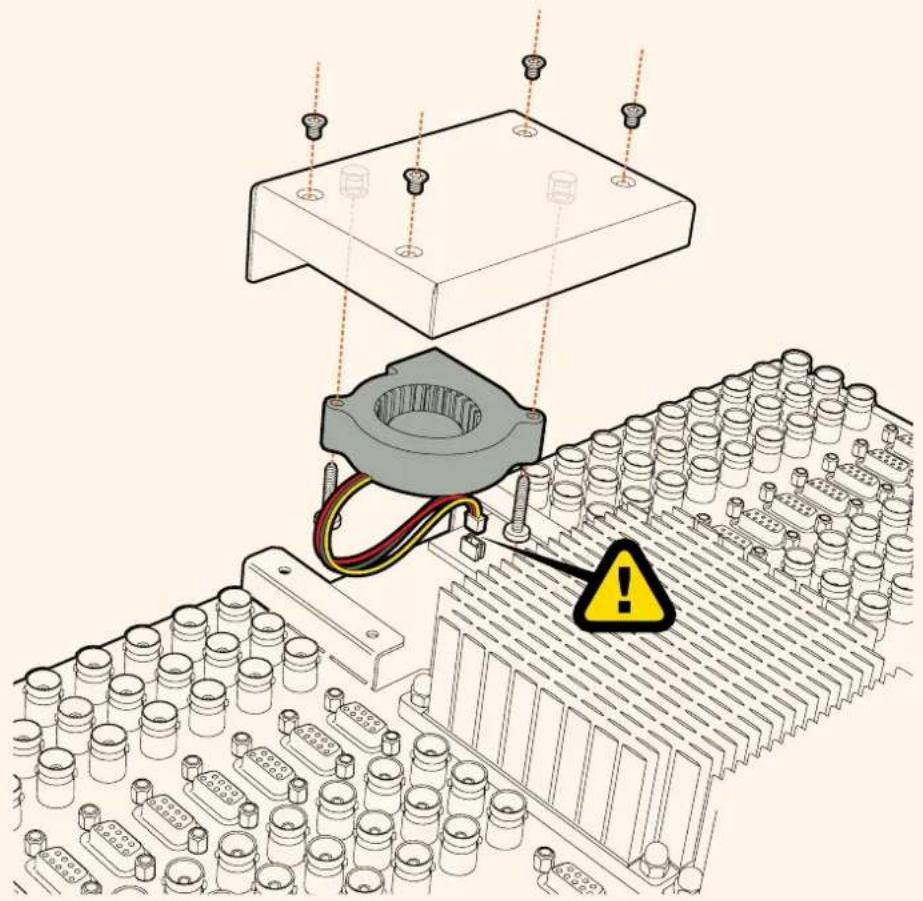
Per ottenere supporto tecnico e accedere al materiale più recente, visita la pagina Supporto del sito Blackmagic Design.
Supporto online
L'ultima versione del manuale e del software e le note di supporto più recenti sono disponibili alla pagina www.blackmagicdesign.com/it/support
Contattare Blackmagic Design
Se il materiale di supporto non risponde alle tue domande, clicca su Inviaci una email, oppure su Trova un team di supporto per contattare direttamente il team Blackmagic Design più vicino a te.
Controllare la versione del software
Per scoprire quale versione del software Videohub è installata sul tuo computer, apri Videohub Control Software. Dal menù del software, seleziona About Blackmagic Videohub e leggi il numero della versione.
Scaricare gli aggiornamenti
Dopo aver verificato la versione del software, visita la pagina Supporto di Blackmagic Design www.blackmagicdesign.com/it/support per scaricare gli aggiornamenti più recenti. Consigliamo di non aggiornare il software se stai già lavorando a un progetto importante.
Normative

Smaltimento di apparecchiature elettriche ed elettroniche nell'Unione Europea
Questo simbolo indica che il dispositivo non deve essere scartato insieme agli altri rifiuti, ma consegnato a uno degli appositi centri di raccolta e riciclaggio. La raccolta e lo smaltimento differenziato corretto di questo tipo di apparecchiatura evita lo spreco di risorse e contribuisce alla sostenibilità ambientale e umana. Per tutte le informazioni sui centri di raccolta e riciclaggio, contatta gli uffici del tuo comune di residenza o il punto vendita presso cui hai acquistato il prodotto.

Questo dispositivo è stato testato e dichiarato conforme ai limiti relativi ai dispositivi digitali di Classe A, come indicato nella Parte 15 del regolamento FCC. Tali limiti sono stati stabiliti con lo scopo di fornire protezione ragionevole da interferenze dannose in ambienti commerciali. Questo dispositivo genera, usa e può irradiare energia a radiofrequenza e, se non è installato o usato in conformità alle istruzioni, può causare interferenze dannose che compromettono le comunicazioni radio. Operare questo dispositivo in ambienti residenziali può causare interferenze dannose, nella cui evenienza l'utente dovrà porvi rimedio a proprie spese.
Il funzionamento è soggetto alle due condizioni seguenti:
1 Questo dispositivo non deve causare interferenze dannose.
2 Questo dispositivo deve accettare eventuali interferenze ricevute, incluse le interferenze che possono causare un funzionamento indesiderato.
ICES-3 (A) NMB-3 (A)
Dichiarazione ISED (Canada)
Questo dispositivo è conforme agli standard canadesi sui dispositivi digitali di Classe A.
Qualsiasi modifica o utilizzo del dispositivo al di fuori di quello previsto potrebbero invalidare la conformità a tali standard.
Consigliamo di connettere le interfacce HDMI interfaces usando cavi schermati HDMI di alta qualità.
Questo dispositivo è stato testato per l'uso in ambienti commerciali. Se utilizzato in ambienti domestici, può causare interferenze radio.
Sicurezza
Collegare il dispositivo a una presa di corrente con messa a terra per evitare scosse elettriche. Per assistenza, contattare un elettricista qualificato.
Per ridurre il rischio di scosse elettriche, evitare di esporre il dispositivo a gocce o spruzzi.
Questo dispositivo è adatto all'uso nei luoghi tropicali con una temperatura ambiente non superiore ai 40°C.
Lasciare uno spazio adeguato intorno al dispositivo per consentire sufficiente ventilazione.
Se il dispositivo è installato su rack, assicurarsi che i dispositivi adiacenti non ne ostacolino la ventilazione.
Le parti all'interno del dispositivo non sono riparabili dall'utente. Contattare un centro assistenza Blackmagic Design per le operazioni di manutenzione.
Alcuni dispositivi ospitano una porta per connettere ricetrasmettitori ottici SFP. Usare solo moduli SFP Laser, Class 1.
Moduli SFP consigliati da Blackmagic Design:
- 3G-SDI PL-4F20-311C

Usare il dispositivo a un'altitudine non superiore a 2000 m sopra il livello del mare.
Dichiarazione dello Stato della California
Questo dispositivo può esporre l'utente a sostanze chimiche, per esempio tracce di bifenili polibromurati nelle parti in plastica, che nello Stato della California sono considerati causa di cancro e di difetti alla nascita o di altri difetti riproduttivi.
Per maggiori informazioni, visitare la pagina www.P65Warnings.ca.gov.
Avvertenze per il personale di servizio autorizzato
L'alimentazione DC fornita per operare Universal Videohub 72 e Universal Videohub 288 costituisce un pericolo. Il cortocircuito dei componenti o delle tracce che usano parti conduttive potrebbe provocare un arco elettrico. Scollegare l'alimentazione prima di effettuare operazioni di manutenzione che richiedono l'accesso ai rack.

Installare il dispositivo in una zona ad accesso limitato, per esempio in una sala di controllo aperta solo al personale di servizio.
Universal Videohub 288 consente l'installazione di un massimo di 60 schede Universal Videohub Optical Interface.

Scollegare l'alimentazione da entrambe le prese prima di effettuare la manutenzione!
Attenzione - Fusione bipolare/neutra
L'alimentatore all'interno di questo dispositivo ha un fusibile nei conduttori di linea e di neutro, ed è idoneo alla connessione al sistema di distribuzione dell'energia elettrica in Norvegia.
Garanzia
Garanzia limitata
Blackmagic Design garantisce al/la Cliente l'esenzione di Videohub da difetti nei materiali e nella fabbricazione per un periodo di 36 mesi dalla data d'acquisto. Sono esclusi i connettori, i cavi, le ventole di raffreddamento, i moduli ottici, i fusibili, le tastiere e le batterie, forniti privi di difetti nei materiali e nella manifattura per un periodo di 12 mesi a partire dalla data d'acquisto. Blackmagic Design garantisce che Videohub Master Control e Videohub Smart Control sono forniti privi di difetti nei materiali e nella manifattura per un periodo limitato di 12 mesi a partire dalla data d'acquisto. Durante il periodo di garanzia Blackmagic Design riparerà o, a sua scelta, sostituirà tutti i componenti che risultino difettosi esonerando il/la Cliente da costi aggiuntivi, purché i componenti vengano restituiti dal/la Cliente.
Per ottenere l'assistenza coperta dalla presente garanzia, il/la Cliente deve notificare Blackmagic Design del difetto entro il periodo di garanzia, e provvedere a organizzare il servizio di riparazione. Il/la Cliente è responsabile del costo di imballaggio e di spedizione del prodotto al centro di assistenza indicato da Blackmagic Design, con spese di spedizione prepagate. Il costo include spedizione, assicurazione, tasse, dogana, e altre spese pertinenti alla resa del prodotto a Blackmagic Design.
Questa garanzia perde di validità per danni causati da un utilizzo improprio, o da manutenzione e cura inadeguate del prodotto. Blackmagic Design non ha obbligo di assistenza e riparazione sotto garanzia per danni al prodotto risultanti da: a) precedenti tentativi di installazione, riparazione o manutenzione da personale non autorizzato, ovvero al di fuori del personale Blackmagic Design, b) precedenti usi impropri o tentativi di connessione ad attrezzatura incompatibile al prodotto, c) precedenti tentativi di riparazione di guasti o malfunzionamento dovuti all'uso di parti o ricambi non originali Blackmagic Design, o d) precedenti modifiche o integrazione del prodotto ad altri prodotti, con il risultato di rendere la riparazione più difficoltà o di allungare le tempistiche di eventuali ispezioni atte alla riparazione. LA PRESENTE GARANZIA DI BLACKMAGIC DESIGN SOSTITUISCE QUALSIASI ALTRA GARANZIA, ESPLICITA O IMPLICITA. BLACKMAGIC DESIGN E I SUOI FORNITORI ESCLUDONO QUALSIASI ALTRA GARANZIA IMPLICITA DI COMMERCIABILITÀ O DI IDONEITÀ AD UN USO SPECIFICO. L'INTERA RESPONSABILITÀ DI BLACKMAGIC DESIGN E L'UNICO ESCLUSIVO RICORSO DELL'UTENTE PER QUALSIASI DANNO ARRECATO DI NATURA INDIRETTA, SPECIFICA, ACCIDENTALE O CONSEQUENZIALE, ANCHE QUALORA BLACKMAGIC DESIGN O I SUOI DISTRIBUTORI FOSSERO STATI AVVERTITI DELLA POSSIBILITÀ DI TALI DANNI, È LA RIPARAZIONE O LA SOSTITUZIONE DEI PRODOTTI DIFETTOSI. BLACKMAGIC DESIGN NON SI ASSUME ALCUNA RESPONSABILITÀ PER QUALSIASI USO ILLEGALE DEL DISPOSITIVO DA PARTE DEL/LA CLIENTE. BLACKMAGIC DESIGN NON SI ASSUME ALCUNA RESPONSABILITÀ PER DANNI DERIVANTI DALL'USO DI QUESTO PRODOTTO. IL/LA CLIENTE UTILIZZA QUESTO PRODOTTO A PROPRIO RISCHIO.
© Copyright 2020 Blackmagic Design. Tutti i diritti riservati. Blackmagic Design, DeckLink, HDLink, Workgroup Videohub, Multibridge Pro, Multibridge Extreme, Intensity e Leading the creative video revolution sono marchi registrati negli Stati Uniti e in altri paesi. Altri nomi di prodotti e aziende qui contenuti potrebbero essere marchi dei rispettivi proprietari.
- Manuale di istruzioni
- Videohub
- Operazioni preliminari
- Per iniziare
- Creare un Videohub IP con Teranex Mini IP Video 12G
- Collegare sorgenti e destinazioni
- Come fare:
- Controllare Videohub
- Ci sono due modi per gestire Videohub:
- Pacchetto software
- Smart Videohub CleanSwitch 12x12
- Connettere Videohub a una rete
- Connessione a una rete ethernet
- Connessione a un server Videohub tramite USB
- Per connettere Videohub a una rete IP locale:
- Configurare le impostazioni del server Videohub
- Mac OS
- Windows
- Configurare le impostazioni di rete dal pannello di controllo integrato
- Per impostare l'indirizzo IP dal pannello di controllo integrato:
- Pannello di controllo di Smart Videohub
- Utilizzare i pulsanti e il display LCD
- Pulsanti e funzioni
- MENU
- VIDEO
- SRC
- DEST
- CLEAR
- TAKE
- Cambiare i percorsi di routing con Smart Videohub
- Modalità di commutazione diretta
- Per selezionare una modalità di commutazione:
- Bloccare e sbloccare i percorsi di routing
- Per bloccare una destinazione:
- Per sbloccare una destinazione:
- Pannelli di controllo Videohub
- Introduzione
- Videohub Master Control Pro
- Videohub Smart Control Pro
- Collegare il pannello di controllo al computer tramite USB
- Videohub Master Control e Videohub Smart Control
- Per connettere il pannello di controllo alla rete IP locale:
- Interpretare il colore dei pulsanti
- Luce rosa lampeggiante
- Luce rossa lampeggiante
- Luce gialla lampeggiante
- Nessuna luce lampeggiante
- Aggiornare il software interno del pannello di controllo
- Livelli di routing
- SDI 422
- SDI
- 422
- Selezionare sorgenti e destinazioni
- Selezionare i dispositivi con i pulsanti numerati
- Selezionare i dispositivi con la manopola
- Selezionare i dispositivi con i pulsanti personalizzabili e la manopola
- Selezionare i dispositivi con i pulsanti numerati e la manopola
- Selezionare i dispositivi con i pulsanti personalizzabili e i pulsanti numerati
- Per bloccare una destinazione con Videohub Master Control:
- Per sbloccare una destinazione con Videohub Master Control:
- Utilizzare le macro
- Utilizzare Videohub Smart Control Pro come selettore diretto
- Utilizzare Videohub Smart Control Pro come selettore XY
- Per cambiare percorso di routing:
- Inserire un'etichetta nei pulsanti
- Per rimuovere i copripulsanti:
- Le matrici Universal Videohub
- Universal Videohub 288
- Controllo
- Alimentazione
- Configurare Universal Videohub 288
- Installare una scheda crosspoint
- Spie LED
- Installare una scheda interfaccia
- Installare Universal Videohub Power Supply
- Installare Universal Videohub Power Supply mentre Universal Videohub 288 è in funzione
- Rimuovere Universal Videohub Power Supply mentre Universal Videohub 288 è in funzione
- Universal Videohub 72
- Scheda crosspoint
- Configurare Universal Videohub 72
- Installare la scheda di alimentazione Universal Videohub da 450W
- Scheda interfaccia SDI
- Schede interfaccia Universal Videohub
- Universal Videohub Deck Control Cable
- Utilizzare Smart Videohub
- Monitorare i percorsi di routing
- Monitoraggio con Blackmagic MultiView 16
- Il display LCD e la home
- Formato dell'uscita video HD
- Ingresso audio
- Layout dei riquadri
- I pulsanti del pannello di controllo
- Installazione su Windows
- Installazione su Mac OS
- Videohub Setup
- Impostazioni di rete
- Connetti Videohub al computer tramite USB e segui questi passi:
- Creare etichette personalizzate
- Etichettare gli ingressi
- Etichettare le uscite
- Etichettare i dispositivi remoti e scegliere la direzione della porta
- Salvare e caricare le etichette
- Rinominare Videohub
- Aggiornare il software interno di Videohub
- Videohub Control Software
- Selezionare un Videohub
- Aggiungere icone
- Individuare i percorsi di routing
- Cambiare percorso di routing
- Abilitare la modalità di conferma Take
- Bloccare e sbloccare un percorso di routing
- Impostazioni del controllo seriale
- Computer con touchscreen
- iPad Apple
- Schermata iniziale
- Configurare le icone sull'iPad
- Individuare e cambiare percorso di routing
- Bloccare e sbloccare percorsi di routing
- Per scaricare il software Videohub sull'iPad:
- Impostare l'indirizzo IP per il software Videohub sull'iPad:
- Videohub Hardware Panel Setup
- Aggiungere un pannello di controllo
- Caricare e salvare le impostazioni
- Configurare Videohub Master Control Pro
- Retroilluminazione
- Creare etichette per i pulsanti
- Configurare Videohub Smart Control
- Numero di destinazioni
- Configurazione di selezione diretta
- Configurazione XY
- Numero di macro
- Pulsante TAKE
- Configurare gli ingressi GPI
- Latch Video
- Configurare il tally
- GPO match
- Collegare a cascata diversi GPI and Tally Interface
- Aggiungere GPI and Tally Interface in rete
- Riconfigurare GPI and Tally Interface per Videohub
- Se Videohub non dispone di una porta ethernet, o se è solo accessibile in rete:
- Se non sai qual è l'indirizzo IP di Videohub:
- Controllare Blackmagic MultiView 16 da Videohub Control Software
- Connettere MultiView 16 a Videohub Control Software
- Configurare le impostazioni di rete di MultiView 16
- Per configurare le impostazioni di rete:
- Assistenza
- Sostituire una ventola di Universal Videohub
- Sostituire una ventola di Broadcast Videohub
- Suggerimento per collegare i cavi SDI
- Supporto online
- Contattare Blackmagic Design
- Controllare la versione del software
- Scaricare gli aggiornamenti
- Normative
- Smaltimento di apparecchiature elettriche ed elettroniche nell'Unione Europea
- Dichiarazione ISED (Canada)
- Sicurezza
- Dichiarazione dello Stato della California
- Avvertenze per il personale di servizio autorizzato
- Attenzione - Fusione bipolare/neutra
- Garanzia
- Garanzia limitata
Marca : Blackmagic Design
Modello : Smart Videohub
Categoria : Router